Notice Facile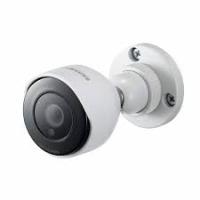
SNH-E6440 - Caméra de surveillance SAMSUNG - Notice d'utilisation et mode d'emploi gratuit
Retrouvez gratuitement la notice de l'appareil SNH-E6440 SAMSUNG au format PDF.
| Type de produit | Caméra de surveillance IP |
| Résolution vidéo | Full HD 1080p (1920 x 1080) |
| Angle de vue | 90 degrés |
| Vision nocturne | Oui, jusqu'à 8 mètres |
| Connectivité | Wi-Fi (802.11 b/g/n) |
| Alimentation électrique | Adaptateur secteur 5V |
| Dimensions approximatives | 150 x 150 x 100 mm |
| Poids | 300 g |
| Compatibilités | iOS, Android, Windows |
| Fonctions principales | Détection de mouvement, enregistrement vidéo, audio bidirectionnel |
| Entretien et nettoyage | Nettoyer avec un chiffon doux, éviter les produits chimiques agressifs |
| Pièces détachées et réparabilité | Disponibilité limitée des pièces, consulter le service après-vente |
| Sécurité | Chiffrement des données, mot de passe sécurisé |
| Informations générales | Compatible avec SmartThings, possibilité de stockage sur cloud |
FOIRE AUX QUESTIONS - SNH-E6440 SAMSUNG
Téléchargez la notice de votre Caméra de surveillance au format PDF gratuitement ! Retrouvez votre notice SNH-E6440 - SAMSUNG et reprennez votre appareil électronique en main. Sur cette page sont publiés tous les documents nécessaires à l'utilisation de votre appareil SNH-E6440 de la marque SAMSUNG.
MODE D'EMPLOI SNH-E6440 SAMSUNG
Français A présent, vous pouvez directement contrôler votre caméra SmartCam avec votre dispositif mobile en utilisant l'application SmartCam. Téléchargez l'application à partir de Play Store et installez-la sur votre appareil mobile. Mots clés de recherche pour l'application: “Samsung SmartCam”, “Smartcam”, “Techwin”.
1. Exigences relatives aux appareils mobiles Matériel/Système d’exploitation Système d'exploitation CPU Mémoire vive
Configuration - Android 4.1.x, 5.x, 6.x - 1GHz minimum - 128 Mo minimum (recommandé), Mémoire vive : 50 Mo (Minimum) - L'appareil doit prendre en charge une connexion Wi-Fi ou une communication mobile 3G/LTE - H.264
Si vous utilisez la transmission de données 3G ou 4G (LTE), un montant excessif des frais peut être facturé et peut entraîner des retards ou des pertes de données. Certaines fonctions peuvent ne pas fonctionner normalement selon le fabricant du terminal mobile.
2. Subscription 1. Lancez l'application téléchargée.
2. Appuyez sur <S'enregistrer>.
|Entrez l’ID utilisateur. Entrez m.d.p. Me mémoriser
Connexion Vous avez oublié votre ID ? Mot de passe oublié ?
3. Appuyez sur <Démarrez SmartCam>.
Vous pouvez utiliser SmartCam en suivant les 3 étapes ci-dessous. Étape1. Inscrivez-vous Étape 2. Enregistrez votre caméra Étape 3. Configurez votre caméra
4. Saisissez les informations requises.
ID L'adresse électronique est utilisée pour chercher l'Identifiant du compte ou le mot de passe.
5. Lisez les conditions générales, et appuyez sur <Enregistrement>.
8~14 caract. alphanumériques
ID MP Saisissez de 10 à 14 caratères alphanumériques sans espaces. M.d.passe Confirmer mot de passe
Nom Entrez le nom d'utilisateur du compte.
e-mail Saisissez l’adresse e-mail de l’utilisateur.
J'accepte les conditions générales de Hanwha Techwin. Conditions générales d'utilisation Collecte infos personnelles
6. Appuyez sur <Suivant> lorsque le menu d'achèvement de l’inscription d'un nouveau membre apparaît.
Appuyez sur <Ajouter caméra> après la connexion si vous êtes déjà membre.
Votre . compte est créé. Appuyez sur Suivant pour configurer la caméra. Annul.
Si un modèle n'est pas disponible pour le câble réseau, seule une connexion sans fil est disponible. Appuyez sur le bouton, "Cam. déjà en cours d'utili. ?" lorsque vous enregistrez une caméra utilisée dans un autre compte, afin de pouvoir l'enregistrer immédiatement sans la paramètrer.
7. Appuyez sur <Conn. sans-fil>.
Conn. sans-fil Si un modèle n'est pas disponible pour le câble réseau, seule une connexion sans fil est disponible.
Configuration optionnelle
Appuyez ici pour ajouter une caméra enregistrée.
8. Appuyez sur <Suivant> après la connexion d'une caméra en suivant les instructions affichées à l'écran.
DCIN 5V Raccordez le cordon d'alimentation au port d'alimentation de la caméra.
2 Appuyez et maintenez enfoncé le bouton Wi-Fi de la caméra pendant 5 secondes.
3 La DEL d'état de la caméra va passer au jaune clair/vert. Appuyez sur <Suivant>.
9. Après avoir sélectionné une caméra à connecter, appuyez sur <Suivant>.
Choisissez une caméra dont les quatre derniers chiffres du numéro de série sont inscrits au dos du produit. Vérifiez '?' si une caméra ne se connecte pas.
Choisissez une caméra dont les quatre derniers chiffres du numéro de série figurent à l'arrière du produit.
10. Sélectionnez un routeur WiFi connecté à votre caméra. •
: Connectez-vous à un routeur WiFi après avoir entré le mot de passe. : Sans le mot de passe, vous ne pourrez pas vous connecter au routeur WiFi.
• Autres réseaux Wi-Fi (non répertoriés) : Entrer le nom SSID, le type de sécurité et le mot de passe. Si cette option est sélectionnée, une aide concernant le réseau SSID et des procédures réseau s'affiche. • Mot de passe réseau. : Si vous sélectionnez un routeur WiFi avec le mot de passe, vous serez invité à entrer le mot de passe dans la fenêtre contextuelle.
Sélectionnez le routeur souhaité pour connecter la caméra.
Apple Network 8dfdc7 design Cisco_WPS_57090 KT12580 NETGEAR27
Autres réseaux Wi-Fi (non répertoriés)
Sélectionnez le routeur souhaité pour connecter la caméra. Mot de passe réseau
Apple Ap ple Network 8dfdc7 Entrez le mot de passe du concentrateur
des sign design Annul.
11. Le voyant de la caméra passera au vert si une caméra est connectée au Wi-Fi.
La LED de la caméra clignote en bleu pendant la recherche d'un routeur WiFi. Si une connexion est établie au routeur WiFi, la LED sera systématiquement bleue. Après une courte période, la DEL passe au vert lorsque la caméra se connecte au serveur.
12. Saisissez <Nom caméra> et <Mot de passe caméra> puis cliquez sur <OK>.
Cliquez sur <Vis. mot passe> pour vérifier votre mot de passe.
Attendez que la DEL de la caméra passe du bleu au vert. Cette opération nécessite environ 3 minutes.
Cette caméra a été entregistrée pour la première fois. Veuillez saisir le nom de la caméra et le mot de passe par sécurité.
Mot de passe caméra 1~8 caract. alphanumériques Confirmer le mot Attendez quedelapasse DEL de delalacaméra caméra passe du bleu au vert. Cette opération nécessite environ 3 minutes.
13. L'enregistrement de la caméra est terminé. Sélectionnez <Oui> pour un réglage de la caméra. Sélectionnez <Non> pour afficher l'écran en direct.
Si vous n'arrivez pas à vous inscrire sur un réseau sans fil, essayez l'opération sur un réseau filaire. Vous pouvez ne pas enregistrer les caméras en fonction des paramètres de l'appareil mobile. Dans ce cas, contactez le service clients.
OK Vous avez enregistré la caméra avec succès.
La caméra peut être mise en place en fonction de l'environnement de l'utilisateur. Voulez-vous la configurer tout de suite ?
Connexion du câble 7. Appuyez sur <Conn. câble>.
Conn. sans-fil Si un modèle n'est pas disponible pour le câble réseau, seule une connexion sans fil est disponible.
Configuration optionnelle
Appuyez ici pour ajouter une caméra enregistrée.
8. Sélectionnez un modèle de caméra pour vous connecter.
Conn. sans-fil Vérifiez le modèle de la caméra. SNH-V6430BN Autres modèles
Configuration optionnelle
Appuyez ici pour ajouter une caméra enregistrée.
9-1. Pour le modèle SNH-V6430BN, connectez la caméra en suivant les instructions qui apparaissent à l'écran 9-1.
1 Branchez la caméra avec un adaptateur (DONNES et
PUISSANCE) à I'aide d'un câble LAN DATA&
2 Branchez le routeur avec l'adaptateur électrique (DATA IN) à l'aide d'un câble LAN différent.
3 Lorsque la LED témoin de la caméra s'allume en vert environ 30 secondes plus tard, cliquez sur « Suivant (next) ».
9-2. Pour les autres modèles, connectez la caméra en suivant les instructions qui apparaissent à l’écran 9-2 et appuyez sur <Suivant>.
DCIN 5V Raccordez le cordon d'alimentation au port d'alimentation de la caméra.
2 Raccordez le câble réseau à la caméra et au routeur. (Utilisez l'option sans fil si votre caméra ne dispose pas de port réseau)
3 Lorsque la LED témoin de la caméra s'allume en vert environ 30 secondes plus tard, cliquez sur « Suivant (next) ». (pour la SNH-1010N, la LED témoin d'alimentation s'allumen en blanc)
10. Sélectionnez la caméra trouvée et cliquez sur <Suivant>.
Lorsque votre smartphone est connecté au même réseau Wi-Fi que la caméra, il recherchera automatiquement celle-ci. Les caméras déjà enregistrées ne sont pas recherchées.
Caméra correspond. trouvée Sélectionnez une caméra dans la liste et vérifiez le numéro de série qui est entré automatiquement.
C8BG6V2C801011T C8AT6V2C400079A KHNL6V2D70002KN SMART6411ADT003
ABCD6V2H60000XJ Numéro de série |Saisir n° série de 15 chiffres.
11. Si la caméra n'a pas été trouvée, veuillez saisir le numéro de série de la caméra manuellement.
Pour l'emplacement du numéro de série de la caméra, reportez-vous à [ ].
Aucune caméra correspondante trouvée. Vérifiez le numéro de série et saisissez-le cidessous.
Numéro de série |Saisir n° série de 15 chiffres.
12. Saisissez <Nom caméra> et <Mot de passe caméra> puis cliquez sur <OK>.
Cliquez sur <Vis. mot passe> pour vérifier votre mot de passe.
Caméra correspond. trouvée Sélectionnez une caméra dans la liste et vérifiez le numéro de série qui est entré automatiquement.
Cette caméra a été entregistrée pour la C8BG6V2C801011T première fois. Veuillez saisir le nom de la caméra et le mot de passe par sécurité.
C8AT6V2C400079A Nom caméra ex : Salon
KHNL6V2D70002KN Mot de passe caméra
SMART6411ADT003 1~8 caract. alphanumériques Confirmer le mot de passe de la caméra
OK Numéro de série |Saisir n° série de 15 chiffres.
13. L'enregistrement de la caméra est terminé. Sélectionnez <Oui> pour un réglage de la caméra. Sélectionnez <Non> pour afficher l'écran en direct.
Vous pouvez ne pas enregistrer les caméras en fonction des paramètres de l'appareil mobile. Dans ce cas, contactez le service clients.
Vous avez enregistré la caméra avec succès.
La caméra peut être mise en place en fonction de l'environnement de l'utilisateur. Voulez-vous la configurer tout de suite ?
3. Liste des caméras Déplacement de la caméra 1. Allez sur <Caméra>. Dans la liste des caméras actives, appuyez sur la caméra souhaitée ] située sur la droite. [
Ajout caméra TEST TEST2
Vous ne pouvez pas surveiller une caméra inactive. Pour une caméra Wi-Fi Direct, vous pouvez configurer le réseau sans fil en sélectionnant une caméra inactive.
2. Les icônes en direct, événement, Lecture et de configuration seront affichées.
Les fonctions prises en charge peuvent varier selon le modèle.
Supprimer une caméra 1. Pour supprimer une caméra ajoutée, appuyez longuement sur la caméra souhaitée dans la liste des caméras, puis appuyez sur <Effacer>.
Voulez-vous vraiment supprimer cette caméra? Annul.l
4. Vidéo en direct 1. Appuyez sur la caméra souhaitée [ ] ou appuyez sur l'icône <Dir>.
TEST Si la dernière version du micrologiciel est installée, lorsque vous établissez une connexion vidéo en direct, une fenêtre contextuelle apparaîtra pour que vous puissiez mettre à jour le micrologiciel de votre caméra
2. Saisissez la <Mot de passe caméra> de la caméra sélectionnée. Il s'agit de la même mot de passe camera que vous avez créée au moment de l'enregistrement de la caméra. Cliquez sur l'option <Sauvegarder> pour enregistrer la mot de passe camera. La lecture sera lancée dans les 20 secondes qui suivent.
Mot de passe caméra |Saisisez le mot de passe de la caméra.
Selon la politique du fournisseur des services du réseau, ou l'état de la connexion réseau, le chargement peut prendre un certain temps.
Enregistrement L'utilisateur peut enregistrer la vidéo dans la section <Gestion téléphonique des fichiers dans l'application> du menu Paramètres.
Vous pouvez capturer et enregistrer une image figée à partir de la vidéo.
Un utilisateur peut enregistrer manuellement la vidéo dans la carte SD. Si l'option Modifier carte SD est désactivée, il vous sera impossible d'enregistrer si l'espace libre restant est inférieur à 10 % de l'espace total.
Le microphone de l'audio bidirectionnel entre les caméras et les appareils mobiles est activé.
Reportez-vous à la fonction audio bidirectionnel.
Sélectionnez un profil
Affiche le profil de la vidéo actuellement connectée. Appuyez si vous voulez basculer sur un profil différent. Pour une vidéo, vous pouvez sélectionner les profils de modèles faible/moyen/fort. Pour plus de détails sur la résolution de chaque profil, la fréquence de trame et la largeur de bande recommandée, référez-vous au manuel d'utilisateur. La vidéo haute définition pourrait rencontrer des difficultés de lecture selon la vitesse du réseau sans fil, la performance du terminal mobile et/ou la politique du prestataire de services Internet. Dans ce cas, la vidéo est affichée en mode relais. Pour plus de détails, se référer au « Mode relais ».
La mélodie sélectionnée sera audible par le biais du hautparleur de la caméra.
Réglage de Permet de régler la luminosité de l’écran. la luminosité
Contrôle du basculement
Permet de retourner l'image de la vidéo.
Description Elle détecte des mouvements dans la zone définie par l'utilisateur. Reportez-vous aux fonctions de la zone de mouvement.
Un utilisateur peut enregistrer de l'audio et lire le son Lecture audio enregistré par le biais du haut-parleur de la caméra. Vous pouvez enregistrer un maximum de 10 fichiers audio.
Si vous sélectionnez <Vision nocturne> dans les paramètres généraux, l'éclairage infrarouge fonctionnera pendant deux minutes.
Le modèle SNH-V6430BNH ne prend pas en charge le haut-parleur, la fonction audio interactive et les fonctions de sonnerie. Les fonctions prises en charge peuvent varier selon le modèle.
Audio à deux voies test
1. Appuyez légèrement sur l’icône Audio à deux voies. 2. L’icône Microphone apparaît. 3. Parlez tout en appuyant sur l'icône du microphone. Vous pouvez écouter la voix à partir du haut-parleur de la caméra. Après avoir parlé, appuyez sur l'icône pendant deux secondes pour que l'information soit transmise à travers le réseau. 4. Même si vous n'avez pas activé la fonction audio deux voies, vous pouvez recevoir le son de la vidéo. De plus, les réglages du microphone doivent être au moins à 1 ou supérieur si vous désirez utiliser la fonction audio deux voies.
Lorsque plusieurs usagers sont connectés à la caméra, la première personne qui appuie sur l’icône Parler aura le contrôle. Bien que l'audio bidirectionnel soit activé, vous devez appuyer de nouveau sur l'icône audio bidirectionnel pour annuler la fonction. En mode relais, il n'y a aucun son. Pour plus d'informations, se référer au "Mode relai".
1. Appuyez sur l'icône de la zone de mouvement. 2. Connectez-vous au mode de la zone de mouvement. 3. Après avoir touché la vidéo, faites-la glisser pour définir la zone.
Vous pouvez définir un maximum de trois zones de mouvement.
4. Si vous souhaitez exécuter la zone de mouvement dans l'ensemble de la zone définie, appuyez sur <OK>.
Un mouvement est détecté uniquement dans la zone définie. La fonction de zone de Mouvement fonctionne uniquement si la détection de mouvement est activée. Dans <Config.> - <Événement>, configurer la détection de mouvement.
5. Pour supprimer la zone définie, appuyez sur <Réinitialiser> et <OK>. Si vous voulez quitter le mode de réglage de la zone de mouvement, appuyez sur <Annul>. Si vous supprimez une zone de mouvement lorsque la fonction de détection de mouvements est active, tout mouvement dans toute la zone sera contrôlé et détecté.
Pour commander le zoom numérique Vous pouvez aussi effectuer un zoom avant en posant, puis écartant deux doigts sur l'écran. Pour effectuer un zoom arrière, vous rapprochez les deux doigts. Si l'image agrandie est plus large que votre écran, appuyez brièvement sur l'écran et faites glisser ce dernier dans le sens souhaité pour révéler la partie cachée de l'image.
Le niveau de zoom numérique actuel est indiqué à côté de la boîte dedialogue du zoom numérique. Le zoom numérique prend en charge des agrandissements jusqu'à x4.
Mode Relais Fonction affichant la vidéo dans un mode relais lorsque la connexion est instable en raison de conditions de réseau faible. Une fois connecté au mode relais, le symbole [ ] s'affichera sur l'écran vidéo. En outre, le son et l'image de haute définition ne seront pas fournis dans le soucis de garantir la stabilité de la connexion.
Si le paramètre UPnP du routeur n'est pas défini, une connexion en mode relais peut être établie. En fonction du modèle de routeur utilisé, un paramètre différent est utilisé. Se référer au manuel de l'utilisateur. Si une caméra est branchée au routeur multiple ou les environnements réseau câblé/sans fil de la caméra et l'appareil mobile sont instables, un mode relais peut être établi. Si vous avez besoin d'aide pour brancher la caméra, connectez vous sur le site http://www.samsungsmartcam.com, allez sur la page d'assistance et consultez la rubrique Dépannage.
5. Configuration de la caméra Appuyez sur l'icône <Config.> pour configurer la surveillance d'une caméra. test
test Réseau Temps Dir
Carte SD Réglage général 1. Appuyez sur <Général>. 2. Configurez les paramètres de base de la caméra. • Nom caméra : Le nom de la caméra est utilisé pour vous permettre d'identifier cette dernière. • Enceinte / Micro : Réglez le volume du micro ou hautparleur intégré dans la caméra.
Si vous configurez le micro à zéro, il n'y aura aucun son en direct et aucun événement audio et il n'y aura également aucun enregistrement sur la carte SD.
• ENR. voix : La Voix peut être enregistrée ou supprimée par les utilisateurs. • Vision nocturne : Réglez l’éclairage infrarouge. Cochez la case <Vision nocturne> pour que la caméra passe automatiquement en mode de vision nocturne.
Dans le cas de la SNH-1010N, vous pouvez cocher <Vision nocturne> afin que l'éclairage IR fonctionne automatiquement pendant deux minutes en fonction de la luminosité des zones voisines.
• WDR : Vous pouvez compenser le rétro-éclairage en rendant une zone sombre plus lumineuse et une zone claire plus sombre.
ENR de voix Vision nocturne WDR LDC Affiche la date
Enr. mot de passe Chang. mot de passe cam Cryptage d’image Annul.
01. Pas de voix 02. Pas de voix 03. Pas de voix 04. Pas de voix 05. Pas de voix 06. Pas de voix 07. Pas de voix 08. Pas de voix 09. Pas de voix 10. Pas de voix
M Mot de passe actuel
• LDC : Détermine s'il faut utiliser la fonction de correction de distorsion d'images ou non.
ENR de voix E Vision V nocturne Nouveau mot de passe W 1~8 caract. alphanumériques WDR L Confirmer le mot de passe de la caméra LDC Vis. mot passe Affiche la A date
Enr. mot deAnnul. passe
• Affiche la date : Affiche la date / l'heure sur la vidéo en direct. • Enr. mot de passe : Vous serez connecté à votre caméra sans avoir à entrer le mot de passe. • Chang. mot de passe cam : Changer le mot de passe actuel de la caméra. • Cryptage d’image : Ceci crypte l'image transmise. • État de la LED : Vous pouvez activer ou désactiver la LED de votre caméra. • Version du micrologiciel : Vous pouvez vérifier la version actuelle ainsi que la dernière version distribuée et même appliquer des mises à jour. Si la dernière version du micrologiciel est installée, lorsque vous établissez une connexion vidéo en direct, une fenêtre contextuelle apparaîtra pour que vous puissiez mettre à jour le micrologiciel de votre caméra. • Valeur par défaut de la caméra: Initialise tous les réglages de l'appareil photo, à l'exception des paramètres réseau.
Les fonctions prises en charge peuvent varier selon le modèle. Lors de l' initialisation de la caméra, les données stockées dans le terminal mobile (enregistrement vocal / enregistrement de téléphone) ne seront pas supprimées.
Réglage réseau 1. Appuyez sur <Réseau>. 2. Configurez le réseau sans fil. • Wi-Fi : Affichez la liste des routeurs WiFi que vous pouvez utiliser.
Wi-Fi Sélectionnez un réseau sans fil et saisissez le mot de passe.
Apple Network 8dfdc7 design Cisco_WPS_57090
Si la sensibilité de réception Wi-Fi est faible, la réception d'une vidéo peut ne pas fonctionner correctement. Déplacez l'emplacement de la caméra pour régler la sensibilité de réception.
Autres réseaux Wi-Fi (non répertoriés)
Réglage de l'heure 1. Appuyez sur <Temps>.
2. Réglez l'heure de la caméra.
• Fuseau horaire : Sélectionnez votre région.
(GMT) Greenwich Mean Time
• Heure d'été : Cochez cette option si vous habitez dans un pays ou une région appliquant l’heure d’été.
Réglage événmt 1. Appuyez sur <Événement>. 2. Définissez les éléments de votre événement. • Alerte d'événement : Envoie une notification sur le site Web et le terminal mobile lorsqu'un mouvement / audio est détecté. • Détection de mouvement / Détection audio : Spécifiez le déclenchement ou non de l’alarme ainsi que la sensibilité. Plus la sensibilité est élevée, plus l’appareil pourra détecter de mouvements/sons infimes. • Paramètres du compte Google : Envoie une notification à un compte e-mail désigné lorsqu'un événement est détecté par l'intermédiaire d' un compte Google.
Alerte d'événements Détection de mouvement Sensibilité
Détection audio Sensibilité
Paramètres du compte Google Envoyer une alerte Lorsqu'un événement est détecté dans les comptes Google, un email sera utilisé pour envoyer une alarme.
Gérer les destinataires des alertes Picasa Les images seront téléchargées sur Picasa une fois le processus d'authentification de Google terminé. Annul.
Alerte d'événements Détection de mouvement D Si vous configurez un compte Google, une alerte sera envoyée à l'adresse mail. Sensibilité
• Envoyer une alerte : Envoie une alerte par courriel lorsqu'un mouvement/audio est détecté.
Sensibilité S Google M.d.passe
Paramètres du compte Google P Vis. mot passe
Envoyer une alerte Créez unévénement compte est détecté dans les comptes Lorsqu'un Déplacer Google, Googleun email sera utilisé pour envoyer une alarme.
Gérer les destinataires des alertes Annul.
OK Picasa Les images seront téléchargées sur Picasa une fois le processus d'authentification de Google terminé. Annul.
• Gérer les destinataires des alertes : Ajouter / Supprimer une adresse électronique à laquelle une alarme est envoyée. • Picasa : Permet d'envoyer des images d'événements sur le compte Picasa de l'utilisateur. • Google Drive : Un clip vidéo de 30 secondes est chargé automatiquement sur le compte Google Drive de l'utilisateur.
Les fonctions prises en charge peuvent varier selon le modèle.
Demande d'authentification du compte Google Vous pouvez utiliser Picasa/Google Drive en demandant une authentification. 1. Connectez-vous avec votre compte Google. 2. Appuyez sur <Accès>, un code d'accès sera généré. 3. Appuyez sur <Envoyer le code>. Les paramètres Picasa/Google Drive sont complets.
MDemandes Motion Detection d'authentification Connectez-vous à votre compte Google et Sensitivity S créez le code.
Sign in with your Google Account
Sensitivity S Copiez ce code, puis collez-le dans votre application : 4/RF6he608emlcKYoh************************
Réglage de la carte SD J
Il est applicable à un modèle qui prend en charge les cartes SD. Vous devez acheter une carte SD si vous voulez l'utiliser.. Sachez que l'insertion d'une carte SD qui a été utilisée pour d'autres fins dans la caméra peut supprimer les données. Avant de retirer la carte SD, désactiver le paramètre Utiliser la carte SD. Sinon, la carte SD peut s'endommager.
1. Appuyez sur <Carte SD>.
test Général Réseau Temps Événement Carte SD
2. Réglez l'option de la carte SD.
Carte SD Utiliser la carte SD
• Utiliser la carte SD : détermine si vous souhaitez utiliser une carte SD ou non.
Paramètres de la résolution d'enregistrement Sélectionner une résolution appropriée pour l'environnement réseau pour visionner la vidéo sans interruption.
• Paramètres de la résolution d'enregistrement : définit la qualité d'image de la vidéo devant être stockée sur la carte SD. • Enregistrement continu : La vidéo est enregistrée indépendamment de l'événement qui se produit.
Enregistrement continu Enregistrement des événements
ON Si l'option de détection de mouvement ou de détection audio est activée dans le paramétrage des événements, elle enregistre automatiquement la vidéo lorsqu'un événement se produit.
Retrait de la carte SD Désactivez la carte SD. Sinon elle peut être endommagée.
Réec. Carte SD Annul. Appliquer • Réec. Carte SD : Si sa capacité est insuffisante, les données les plus anciennes seront automatiquement écrasées.
• Status : Vérifier la capacité restante de la carte SD. • Formater : Supprimer toutes les données de la carte SD.
3. Appuyez sur <Appliquer>.
6. Liste des événements 1. Appuyez sur l'icône <Évmt.>. Affiche un événement lorsqu'un mouvement / audio est détecté.
Vous recevrez un avertissement de notification lorsqu’un événement est détecté par la caméra.
Détection de mouvement - test Jan-20-2016 02:05:59 Dir
2. Les événements détectés sont enregistrés sur le serveur et affichés dans la liste d'événements. Évmt.
Icône Détection de mouvement Icône Détection sonore
Icône d'évènement carte SD: Appuyez sur l'icône d'événement de la carte SD pour lire la vidéo. Télécharger icône vidéo enregistrée : Appuyez sur l’icône Télécharger la vidéo enregistrée pour télécharger la vidéo sélectionnée.
Si le modèle ne prend pas en charge la carte SD, vous pourrez lire la vidéo en cliquant sur l'icône de Google Drive. Les fonctions prises en charge peuvent varier selon le modèle. Vous pouvez visionner la vidéo uniquement si vous êtes connectés au même compte Google Drive / Picasa que celui de la caméra.
Suppression de tous les événements 1. Appuyez sur l'icône <
2. Appuyez sur <Supprimer tout>.
3. Appuyez sur <Oui> pour supprimer tous les événements.
Lors de la suppression, les événements de la carte SD ne seront pas supprimés.
15:14:25~15:14:32 15:14:30 15:06:56~15:07:04 15:07:01 14:51:37~14:51:54 14:51:52 14:51:42
Supprimer un événement sélectionné 1. Appuyez sur l'icône <
2. Appuyez sur <Supprimer la sélection>. 3. Sélectionnez un événement à supprimer et appuyez sur l'icône < >.
04.08 04.06 04.02 03.30
4. Appuyez sur <Oui> pour supprimer l'événement.
Suppression de chaque événement 1. Appuyez longuement sur l'événement que vous souhaitez supprimer. 2. Appuyez légèrement sur <Oui> pour supprimer l’événement.
04.08 04.06 04.02 03.30
7. Lecture Enregistrement téléphonique 1. Appuyez sur l'icône <
2. La liste des vidéos enregistrées manuellement et sauvegardées dans l'application SmartCam s'affiche.
test 2016.04.08 15:24:45 test 2016.04.06 16:10:54 test 2016.04.06 15:57:01 test 2016.04.06 15:16:47 test 2016.04.06 15:16:32 test 2016.04.06 15:11:43 test 2016.04.06 15:11:32 test 2016.04.06 15:11:03 test 2016.04.06 15:10:02
3. Appuyez sur la vidéo que vous souhaitez lire et celle-ci sera jouée. • •
/ : Vous pouvez lire ou interrompre la vidéo.
: Glissez la barre de temps et regardez la vidéo au moment souhaité.
4. Vous pouvez sauvegarder des vidéos enregistrées dans le dossier SmartCam du terminal mobile en appuyant sur l'icône < >.
Si vous téléchargez un fichier, vous pouvez lire la vidéo sur un lecteur vidéo. Mais si le lecteur vidéo n'a pas de codec pour prendre en charge la vidéo, la lecture ne sera pas fluide. Veuillez d'abord installer le codec qui prend en charge H.264 et G.711.
L'enregistrement continu enregistre automatiquement la vidéo dans la mémoire SD toutes les cinq minutes. Vous pouvez enregistrer manuellement l'écran « live » en utilisant le bouton Enregistrer sur la carte SD. Si vous passez à un autre écran sans l'éteindre, la vidéo sera enregistrée pour 30 secondes supplémentaires avant de s'arrêter. L'enregistrement de l'événement enregistre les mouvements ou l'audio pendant trente secondes et si un mouvement ou un son est à nouveau détecté dans la même période de temps, le temps d'enregistrement est prolongé. Si un enregistrement manuel/d'évènement survient pendant l'enregistrement continu, la vidéo de l'enregistrement manuel/d'évènement sera divisée en segments de 5 minutes.
Lecture SD 1. Appuyez sur l'icône <
Il est applicable à un modèle qui prend en charge les cartes SD.
2. Les dates consultables sont affichées sur le calendrier. Appuyez sur le bouton gauche / droite < , > pour sélectionner entre l'année / mois en haut du calendrier afin de passer au mois précédent ou suivant. 3. Sélectionnez la date de la recherche souhaitée. 4. Sélectionnez un type d'événement que vous souhaitez rechercher. Vous pouvez sélectionner un type de vidéo enregistré dans la liste de lecture.
Type Détection de mouvement
5. Sur l'écran, un plan de montage chronologique de forme circulaire (24 heures) sera affiché. Le fuseau horaire des données de recherche est classé par couleurs.
6. Consultez le plan de montage chronologique et faites-le glisser vers le temps de lecture souhaité [ ] pour régler l’heure de début de la vidéo ou afin de saisir le temps vous même. Vidéo précédente
• Vidéo précédente/suivante : Passer à la vidéo précédente/ suivante pour sélectionner une vidéo.
7. Appuyez sur le bouton < Lire les données vidéo. • •
/ : Vous pouvez lire ou interrompre la vidéo.
: Glissez la barre de temps et regardez la vidéo au moment souhaité.
La caméra prend en charge un profil d'enregistrement haute définition. Une vidéo enregistrée pourrait rencontrer des difficultés de lecture selon la vitesse du réseau sans fil, la performance du terminal mobile et/ou la politique du prestataire de services Internet. La vidéo enregistrée ne peut pas être lue par 2 utilisateurs simultanément. Dans un environnement dans lequel l'écran en direct est connecté au mode relais [ ], la fonction de lecture n'est pas prise en charge.
Téléchargement d’une vidéo enregistrée 1. En cas d’événement de détection audio/détection de mouvement/ vidéo enregistrée manuellement, une icône Téléchargement vidéo enregistrée [ ] apparaîtra afin de vous permettre de télécharger ladite vidéo.
2. Appuyez sur [ ]. La vidéo enregistrée à l'heure sélectionnée sera téléchargée.
Le téléchargement est possible uniquement lorsque le terminal mobile et la caméra sont connectés au même réseau.
3. La vidéo téléchargée est enregistrée uniquement sur le terminal mobile.
Cette fonction est uniquement prise en charge par le modèle SNH-V6430BN. Elle peut être indisponible si le réseau est instable ou si plusieurs utilisateurs y accèdent au même moment. Le processus de téléchargement échouera si celui-ci ne démarre pas dans les 10 minutes.
8. Configuration de la connexion automatique 1. Allez sur <Config.>. Caméra
2. Si vous cochez <Conn auto.> et exécutez l'application lorsqu'elle est terminée, vous serez automatiquement connecté.
Conn auto. Réglage de l'alerte Sons Vibration Muet Message d'alerte contextuel Fenêtre contextuelle Désactivation de l'écran
Profil vidéo Configurez automatiquement la vidéo de la caméra au mode moyen ou élevé. La vidéo peut ne pas fonctionner normalement selon la vitesse du réseau sans fil, la performance de l'appareil ou des politiques du prestataire de service Internet, Il est recommandé de configurer un profil qui permet une vidéo homogène. Basse résolution Résolution Moyenne Haute résolution
Gestion des fichiers dans l'application.
9. Réglage de l'alarme 1. Allez sur <Config.>. Caméra
2. Régler l'alarme pour un événement. • Sons/Vibration/Muet : Lorsqu'un événement se produit, une alarme sera affichée telle qu'elle a été définie.
Conn auto. Réglage de l'alerte Sons Vibration Muet
• Message d'alerte contextuel : Lorsqu'un événement se produit, une fenêtre de notification apparaîtra. • Fenêtre contextuelle Désactivation de l'écran : Mode écran à I'arrêt Lorsqu'un événement se produit avec l'écran éteint, une fenêtre de notification apparaîtra.
Message d'alerte contextuel Fenêtre contextuelle Désactivation de l'écran
Profil vidéo Configurez automatiquement la vidéo de la caméra au mode moyen ou élevé. La vidéo peut ne pas fonctionner normalement selon la vitesse du réseau sans fil, la performance de l'appareil ou des politiques du prestataire de service Internet, Il est recommandé de configurer un profil qui permet une vidéo homogène. Basse résolution Résolution Moyenne Haute résolution
Gestion des fichiers dans l'application.
10. Autres réglages Allez sur <Config.>.
Sélectionnez un profil vidéo Configurez automatiquement la vidéo de la caméra au mode moyen ou élevé. La vidéo peut ne pas fonctionner normalement selon la vitesse du réseau sans fil, la performance de l'appareil ou des politiques du prestataire de service Internet, Il est recommandé de configurer un profil qui permet une vidéo homogène.
Gestion des fichiers dans l'application. Vous pouvez télécharger les fichiers enregistrés dans l'application SmartCam sur un terminal mobile ou les supprimer.
Gestion des fichiers dans l'application.
test 2016.04.08 15:24:45 test 2016.04.06 16:10:54 test 2016.04.06 15:57:01 test 2016.04.06 15:16:47 test 2016.04.06 15:16:32 test 2016.04.06 15:11:43 test 2016.04.06 15:11:32 test 2016.04.06 15:11:03 test 2016.04.06 15:10:02
11. Infos Vérification de l'information S / W 1. Allez sur <Infos>. Caméra
2. Vous pouvez consulter les informations relatives au logiciel actuel installé.
Version Date créée Copyright
v2.80 2016. 07. 29 Hanwha Techwin
This software uses FFmpeg under LGPL v2.1
Manuel de l'utilisateur
Manuel de l'utilisateur Aide
1. Allez sur <Infos>.
2. Appuyez sur <Manuel de l'utilisateur> et un manuel d' utilisation sera fourni.
Aide 1. Allez sur <Infos>. 2. Appuyez sur <Aide> pour vous référer à la section F.A.Q de SmartCam.
Remarque 1. Allez sur <Infos>. 2. Appuyez sur <Remarque> pour visiter les notes relatives à la SmartCam.