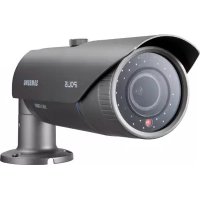
使用説明書 SNO5080R SAMSUNG
製品パッケージに、カメラと付属品がすべて同梱されていることをご確認ください。
| 外観 品目名 | | 数量 | 説明 |
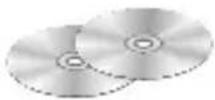 | ユーザーマニュアル/インストーラS/W DVD / CMSS/W DVD | 2 | |
 | クイックガイド 1 | | |
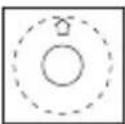 | テンプレート 1 製品設置ガイド | | |
 | タッピングネジ 3 | | 壁または天井に取付けるために使用します |
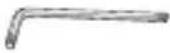 | L型レンチ 1 カメラの向きの調整に使用 | | |
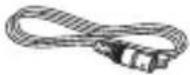 | テストモニタ用ケーブル | | ポータブルディスプレイデバイスとカメラとの接続をテストするために使用します |
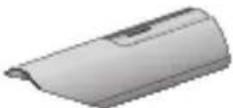 | 日除け 1 カメラを直射日光から保護します。 | | |
 | 日除け留め 1 日除けをカメラに固定します。 | | |
2\_日本語
前面
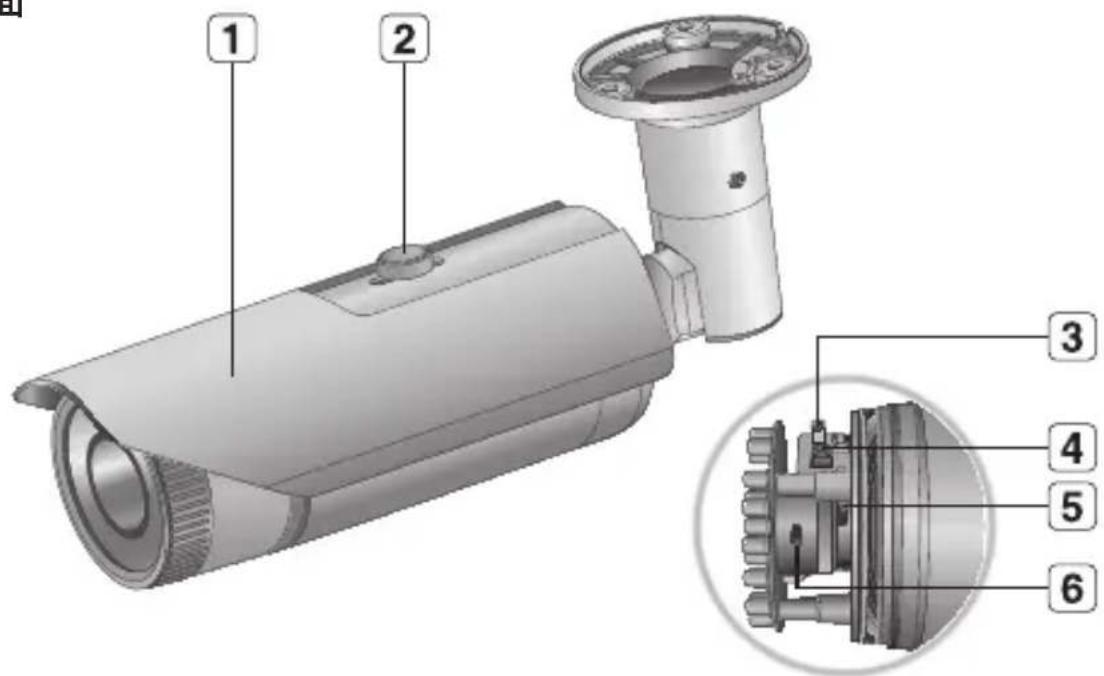
| 項目 説明 | |
| 1 日除け カメラを直射日光から保護します。 |
| 2 日除け留め 日除けをカメラに固定します。 |
| 3 ビデオ出力ポート モニターに接続し、カメラからの映像をチェックすることができます。 |
| 4 リセットボタン | カメラの設定を初期値にリセットします。約5秒間押し続けてシステム・インジケータをオフにし、システムを再起動します。カメラをリセットすると、DHCPを有効化されるようにネットワーク設定が調整されます。ネットワーク内にDHCPサーバーがない場合、ネットワークに接続する前に、IPインストーラプログラムを実行して、IPアドレス、サブネットマスク、ゲートウェイなどの基本的なネットワーク設定を変更する必要があります。 |
| 5 ズームレバー 左右に回して被写体のサイズを調整します。 |
| 6 フォーカスレバー 左右に回してフォーカスを合わせます。 |

レンズ表面の汚れは、レンズティッシューまたはエタノールを染み込ませた布でそっと拭き取ってください。
背面
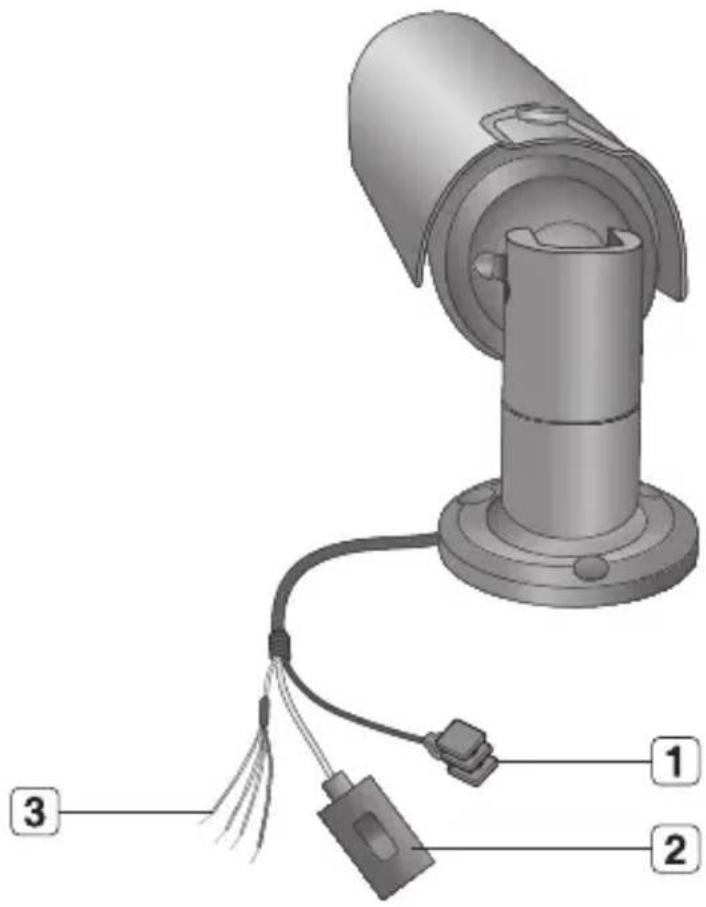
| 項目 説明 | |
| 1 電源ポート 電源ケーブルを差し込みます。 |
| 2 ネットワークト・ポート | PoEまたはLANケーブルの接続に使用します。 |
| 3 入出力ポート | ARM-OUT | WHITE:アラーム出力信号の接続に使用します。 |
| ARM-IN BLUE:アラーム入力信号の接続に使用します。 |
| A-COM | GRAY:アラーム出力信号が接続されている接続ポート。 |
| GND YELLOW:接地に使用します。 |
- 図のようにフロントカバーをゆるめます。
- ズーム/フォーカスレバーを少しゆるめます。
- 必要に応じてズーム/フォーカスレバーを広角(近)または望遠(遠)に合わせます。
- 次にズーム/フォーカスレバーを締め、調整した位置に固定します。
- フロントカバーを回して締めます。
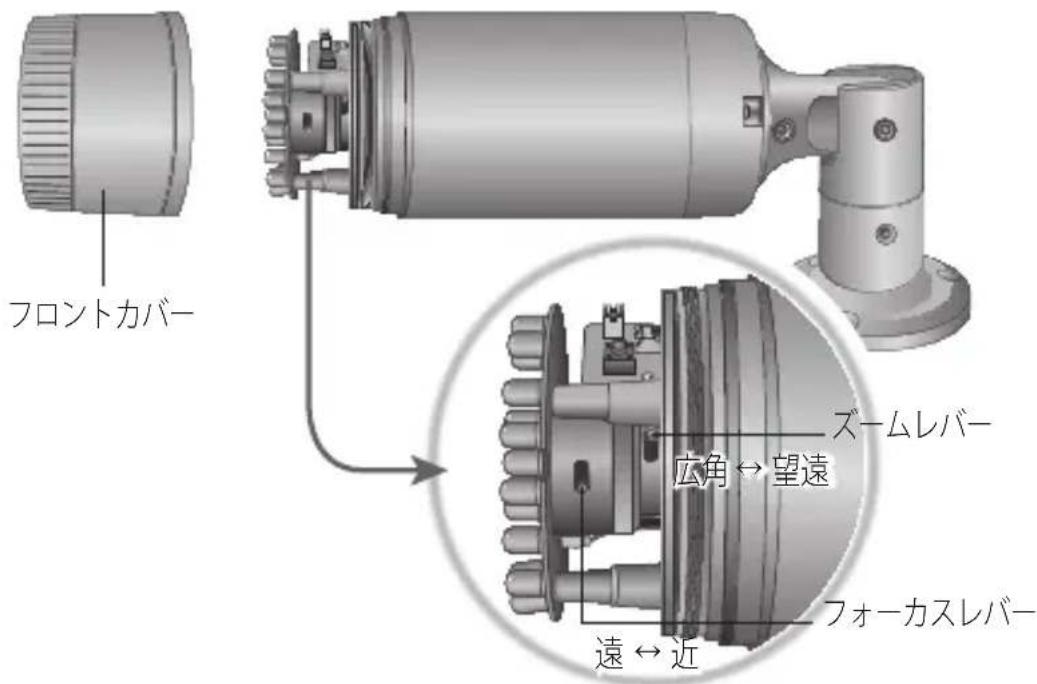
完全に防水するため、フロントカバーを最後までしっかり回して締めてください。
フロントカバー固定時には、本体の三角形の印とフロントカバーの三角形の印が合っていることを確認します。
■ レバーを使用してズーム倍率またはフォーカスを調整し、レバーを時計方向に回して固定します。
■ レンズのズーム倍率/フォーカスを調整する前に、フロントカバーをゆるめて外してください。
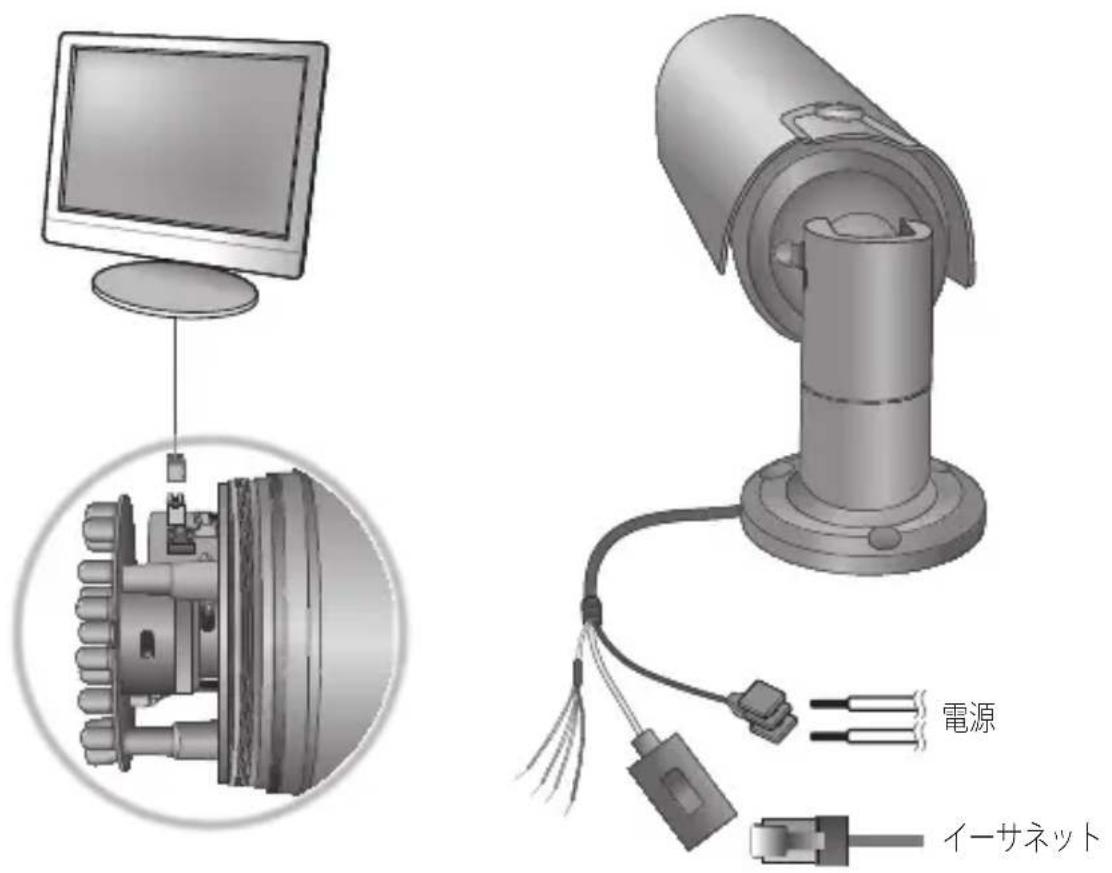
モニターとの接続
テストモニターケーブルを使用して、カメラのビデオ出力ポートとモニターのビデオ入力ポートを接続してください。

最初にカメラを取付けるときに、接続状態を確認するためカメラをモニターに接続できます。表示画面を有効化する前に<ビデオ出力>をに設定します。

■ 製品にはBNC出力端子が用意されており、これを使用するとより簡単にインストールできますが、モニター用にはお勧めしません。
BNCケーブルを接続したままにしていると、落雷の際に製品の破損または誤動作を引き起こす可能性があります。
6\_ 日本語
イーサネット接続
イーサネットケーブルをローカルネットワークもしくはインターネットに接続します。
電源
ドライバーを使用して、電源ケーブルの各線(+、-)をカメラの対応する電源ポートに接続します。

■ 電源ケーブルの接続時に、極性を逆にしないようご注意ください。
また、PoE(イーサネットケーブルを利用した電源供給)対応ルーターを使用して、カメラに電源を供給することもできます。
■ PoEとDC 12Vの両方に接続した場合、このカメラはPoEによって電力が供給されます。
■ 接続する際には、モニターとカメラの電源がオフになっていることを確認してください。
手動ネットワーク設定
を実行し、カメラの検索リストを表示します。
最初の起動時には、[Auto Set]と[Manual Set]は両方グレー表示となります。

■ IPv6設定のカメラが見つかった場合、カメラがこの機能をサポートしていないため、ボタンがグレー表示されます。
- 検索リスト内のカメラを選択します。背面にMAC(イーサネット)アドレスのラベルが貼付されているカメラを検索します。
[Auto Set]と[Manual Set]の両方のボタンが有効となります。
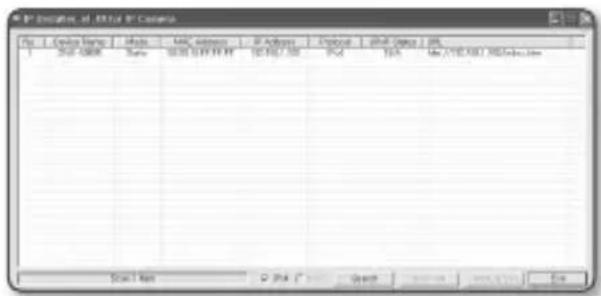
- [Manual Set]をクリックします。
Manual Setting ダイアログが表示されます。
カメラの、、、およびの初期値が表示されます。
- ペインに必要な情報が表示されます。
- MAC (Ethernet) Address : 使用可能なカメラのMAC(イーサネット)アドレスは自動的に設定されるため、手動で入力する必要はありません。
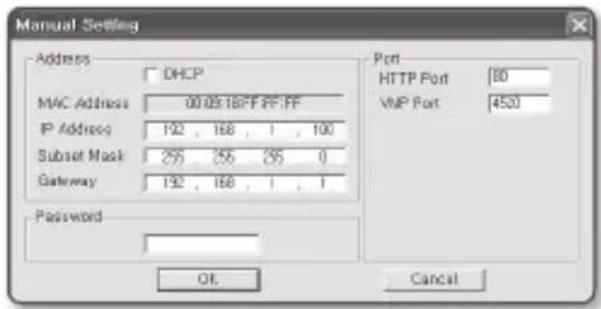

DHCPチェックボックスが選択解除されている場合にのみ、静的IPを設定することができます。
-
ペインに必要な情報が表示されます。
-
HTTP Port:インターネットブラウザを使用してカメラにアクセスする際に使用します。初期設定は80です。スピンボタンを使用して、HTTPポートの値を変更します。
-
VNP Port:映像信号の送信の制御に使用され、初期値は4520です。
-
パスワードを入力してください。
これは、カメラにアクセスする"admin"ユーザー用のログイン・パスワードです。パスワードの初期値は"4321"です。
- [OK]をクリックします。
手動でのネットワーク設定が完了しました。
- などの手動での設定完了後、カメラを再起動します。
ライブ画面の使用方法
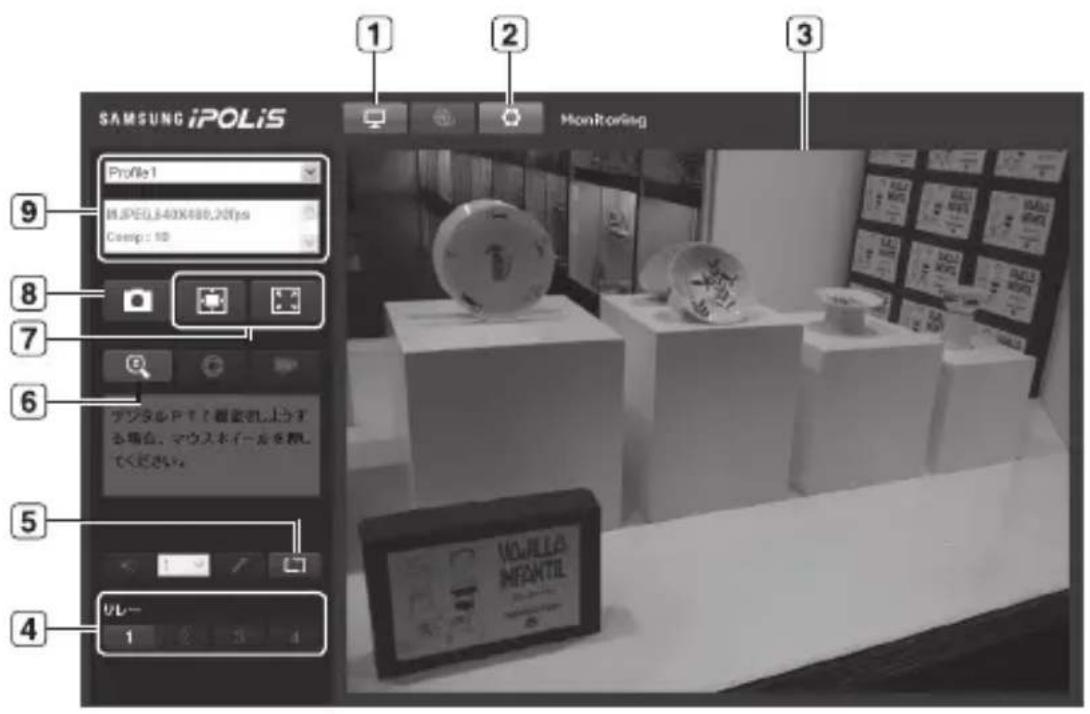
| 項目 説明 | |
| 1 Monitoring モニターリング画面に移動します。 |
| 2 設定 設定画面に移動します。 |
| 3 Viewer画面 ライブ映像を画面に表示します。 |
| 4 アラーム出力 アラーム出力ポートを有効化します。 |
| 5 アラームインジケータの非表示 | ビューワー画面の境界の近くにあるアラームインジケータを非表示にします。 |
| 6 デジタルズーム マウスのホイールを使用してデジタルズームを制御します。 |
| 7 画面の最適化、全画面 | 最適なサイズに画面を調整し、ライブ画面上に全画面アイコンを表示します。 |
| 8 取込み | スナップショットを形式または.bmp形式の画像ファイルとして保存します。 |
| 9 映像フォーマット | <ビデオ>設定メニューの下の<ビデオPROFILE>でプロファイルタイプを選択できます。☑ "無効なコーデック"のメッセージが表示されたら、プロファイルリストからプロファイルタイプをもう一度選択します。 |

温度が運転可能な範囲を下回ると、映像信号が出力されない場合があります。
そのような場合には、映像が表示されるまでお待ちください。

Samsung Techwinでは環境保護のため、製品製造の全工程で環境に配慮しており、より環境に優しい製品をお客様にお届けするため数多くの措置を講じています。
エコマークは、環境に優しい製品を創り出すSamsung Techwinの意志を表すとともに、それらの製品が欧州RoHS指令に準拠していることを示しています。

販売ネットワーク
SAMSUNG TECHWIN CO., LTD.
Samsungtechwin R&D Center, 701, Sampyeong-dong, Bundang-gu, Seongnam-si, Gyeonggi-do, Korea, 463-400
TEL: +82-70-7147-8740\~60 FAX: +82-31-8018-3745