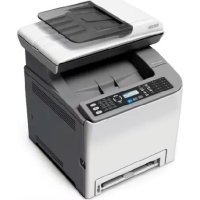
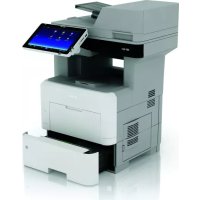
Aficio SP C240SF - Impresora RICOH - Manual de uso y guía de instrucciones gratis
Encuentra gratis el manual del aparato Aficio SP C240SF RICOH en formato PDF.



| Marca | Ricoh |
| Modelo | Aficio SP C240SF |
| Tipo de producto | Impresora multifunción láser color |
| Funciones | Impresión, digitalización, copia, fax |
| Digitalización | Escanear a correo electrónico, Escanear a FTP, Escanear a carpeta, Escanear a USB |
| Fax | Envío y recepción de fax, modos: Solo fax, manual FAX/TEL, automático FAX/TEL, FAX/TAD |
| Conexiones | USB 2.0, Ethernet 10/100 Base-TX |
| Configuración de red | IPv4: DHCP o manual, DNS, SMTP |
| Sistemas operativos compatibles | Windows XP/Vista/7, Windows Server 2003/2008/2008 R2, Mac OS X |
| Panel de control | Pantalla LCD, teclas de navegación, teclado numérico |
| Alimentador automático de documentos (ADF) | Sí |
| Vidrio de exposición | Sí |
| Puerto USB host | Para soporte USB (escanear a USB) |
| Libreta de direcciones de escáner | Hasta 100 entradas (20 números abreviados) |
| Libreta de direcciones de fax | Hasta 220 entradas (20 números abreviados, 200 números rápidos) |
| Tipo de línea telefónica | Tonalidades o impulsos, PSTN o PBX |
| Número de acceso PBX | Configurable |
| Reloj interno | Fecha y hora ajustables, formatos 12/24h |
| Digitalización TWAIN | Sí (vía USB o red) |
| Software incluido | Presto! PageManager (en CD-ROM) |
Preguntas frecuentes - Aficio SP C240SF RICOH
Preguntas de los usuarios sobre Aficio SP C240SF RICOH
0 pregunta sobre este aparato. Responde a las que conoces o haz la tuya.
Hacer una nueva pregunta sobre este aparato
Descarga las instrucciones para tu Impresora en formato PDF gratis! Encuentra tus instrucciones Aficio SP C240SF - RICOH y toma tu dispositivo electrónico nuevamente en la mano. En esta página están publicados todos los documentos necesarios para el uso de su dispositivo. Aficio SP C240SF de la marca RICOH.
MANUAL DE USUARIO Aficio SP C240SF RICOH
El sibbolo Region A se utilize para indicar informacion relevante solamente para el modelo de la region A (principalmente Europa y Asia), y el sibbolo Region B se utilize para indicar informacion relevante solamente para el modelo de la region B (principalmente Norteamerica).
Modelhpen
Guía inicial de escaner y fax
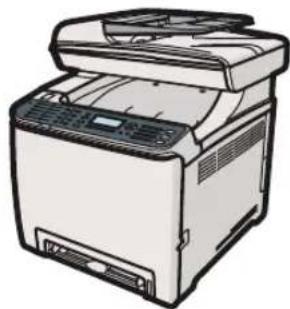
1 Uso de la funcion de escaner
2 Uso de la functiOn de fax
CONTENIDO
Marcas commerciales 3
1. Uso de la referencia de escaler
Guia de la referencia de escaner 5
Escaneo desde unordenador. 5
Envio de archivos escaneados por e-mail. 6
Envio de archivos escaneados a un servidor FTP. 7
Envio de ARCHivos escaneados a la carpeta compinta de un ordinador. 7
Envio de archivos escaneados a un disco flash USB. 8
Configuración de los ajustes de la direction IPv4. 9
Registrar de destinos de escaneo. 11
Escaneo mediate el panel de mandos. 16
Operación Basics de escaneo a e-mail/FTP/carpeta. 16
Operación Basics de Escaneo a USB 17
Escaneo desde unordenador. 19
Operación Basics de Escaneo TWAIN. 19
2. Uso de la referencia de fax
Guia de la referencia de fax. 21
Uso como un fax. 21
Uso de laquina como Telefono externo. 21
Envio de faxes desde un ordinador (LAN-Fax). 22
Conexión a una linea Telefonica 23
Configuración de los ajustes de red Telefonica 25
Selección del tipo de linea Telefonica 25
Selección del tipo de connexion a la red Telefonica 25
Configuración del número de acceso a la linea exterior. 26
Ajuste de la Fecha y la hora. 27
Registrodestinosdfax. 28
Registrar de destinos de fax mediante Web Image Monitor. 28
Funcionamento Basicso para enviar un fax. 30
Recepación de un fax. 31
Selección de modo de recepción. 31
Recepación de un fax en el modo FAX/TEL manual. 31
Recepction de un fax en el modo Sólo fax. 32
Recepación de un fax en modo FAX/TAD. 32
Marcas commerciales
Microsoft®Windows®, Windows Server® y Windows Vista® son marcas commerciales o MARCAS commerciales registradas de Microsoft Corporation en Estados Unidos y/o en otros países.
Apple, Bonjour, Macintosh, Mac OS, TrueType y Safari son marcas commerciales de Apple Inc., registrasas en los Estados Unidos yotiros paises.
"Presto! PageManager" y "NewSoft" son marcas commerciales o marcas registradas de NewSoft Technology Corporation y está susujetas a la proteccion de marcas commerciales de la legislacion local y de las convenciones internaciones sobre marcas commerciales.
Los restantes nombres de producto que se utilizen en este manual aparecen solo a efectos de identificacion y peuvent ser marcas commerciales de sus respectivas entreprises. Renunciamos a cualquier derecho sobre estas MARCAS.
Los nombres correctos de los sistemas operativos de Windows son los siguientes:
- Los nombres de producto de Windows XP son los siguientes:
Microsoft® Windows® XP Professional Edition
Microsoft® Windows® XP Home Edition
Microsoft® Windows® XP Professional x64 Edition
- Los nombres de producto de Windows Vista son los siguientes:
Microsoft® Windows Vista® Ultimate
Microsoft® Windows Vista® Business
Microsoft® Windows Vista® Home Premium
Microsoft® Windows Vista® Home Basic
Microsoft® Windows Vista® Enterprise
- Los nombres de produits de Windows 7 son los siguientes:
Microsoft® Windows® 7 Starter
Microsoft® Windows® 7 Home Premium
Microsoft® Windows® 7 Professional
Microsoft® Windows® 7 Ultimate
Microsoft® Windows® 7 Enterprise
- Los nombres de producto de Windows Server 2003 son los siguientes:
Microsoft® Windows Server® 2003 Standard Edition
Microsoft® Windows Server® 2003 Enterprise Edition
Microsoft® Windows Server® 2003 Web Edition
Microsoft® Windows Server® 2003 Datacenter Edition
- Los nombres de producto de Windows Server 2003 R2 son los siguientes:
Microsoft® Windows Server® 2003 R2 Standard Edition
Microsoft® Windows Server® 2003 R2 Enterprise Edition
Microsoft® Windows Server® 2003 R2 Datacenter Edition
- Los nombres de producto de Windows Server 2008 son los siguientes:
Microsoft® Windows Server® 2008 Foundation
Microsoft® Windows Server® 2008 Standard
Microsoft® Windows Server® 2008 Enterprise
Microsoft® Windows Server® 2008 Datacenter
Microsoft® Windows Server® 2008 para sistemas basados en Itanium
Microsoft® Windows® Web Server 2008
Microsoft® Windows® HPC Server 2008
Microsoft® Windows Server® 2008 Standard sin Hyper-V™
Microsoft® Windows Server® 2008 Enterprise sin Hyper-vTM
Microsoft® Windows Server® 2008 Datacenter sin Hyper-V™
- Los nombres de producto de Windows Server 2008 R2 son los siguientes:
Microsoft® Windows Server® 2008 R2 Foundation
Microsoft® Windows Server® 2008 R2 Standard
Microsoft® Windows Server® 2008 R2 Enterprise
Microsoft® Windows Server® 2008 R2 Datacenter
Microsoft® Windows Server® 2008 R2 para sistemas basados en Itanium
Microsoft® Windows® Web Server R2 2008
Microsoft® Windows® HPC Server R2 2008
1. Uso de la referencia de escaler
En este capitulo se describen las functions de escaner.
Guía de la función de escaler
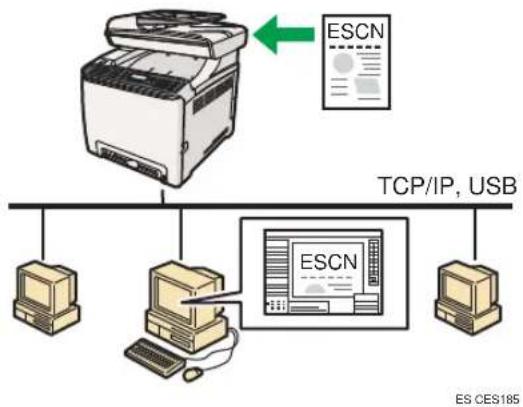
Hay dos métodos de escaneo: mediante el panel de mandos y desde el ordinador (escaneo TWAIN).
Escaneo desdeelordenador
El escaneo TWAIN permite usar laquina desde el ordinador y escanear los originales directamente al ordinador.
Puede llvarse a cabo el escaneo TWAIN mediante una aplicacion compatible, como Presto! PageManager.
El escaneo TWAIN está disponible con las conexiones de red y USB.
Escaneo mediante el panel de mandos
El escaneo mediante el panel de mandos permite enviar ARCHivos escaneados a trovés de correto electrónico (Escanear a e-mail), a un servidor FTP (Escanear a FTP), a la carpeta partida de un ordinador en red (Escanear a carpeta), o bien a un disco flash USB (Escanear a USB).
Lasuciones de Escanear a e-mail, Escanear a FTP y Escanear a carpeta está disponible solo a工程技术 de una connexion de red. No se necesitan conexiones de red para la función Escanear a USB; pueda enviar ARCHivos escaneados directamente a un disco flash USB insertado en el frontal de laquina.
Escaneo desde unordenador
Puede utilize laquina desde el ordinador y escanar originales directamente a su ordinador.
Preparación para el escaneo desde unordenador conconexión USB
- Conecte laquina al orderador mediante un cable USB e instale el driver del escaner en el orderador.
Para Obtener detalles sobre la instalacion del driver del escalan, consulte las instruetiones proportionsadas en el CD-ROM del driver.
- Si no existe una aplicacion compatible con TWAIN en el ordinador, instale Presto! PageManager.
Si desea más información, consulte las instrucciones que se proportionscen en el CD-ROM del driver.
Preparación para escanear desde un ordinador con conexión de red
- Conecte la maguina a la red.
- Especifique los ajustes de la red, como la direccion IP de laquina.
Para Obtener más información, consulte Pág.9 "Configuración de los ajustes de la direccion IPy4".
- Instale el driver del escaner en el ordinador.
Si desea mas informacion, consulte las instrucciones que se proportionan en el CD-ROM del driver.
- Si no existe una aplicacion compatible con TWAIN en el ordinador, instale Presto! PageManager.
Si deseas mas informacion, consulte las instrucciones que se proporcionan en el CD-ROM del driver.
Envio de ARCHivos escaneados por e-mail
Puede enviar ARCHivos escaneados por e-mail mediante el panel de mandos.
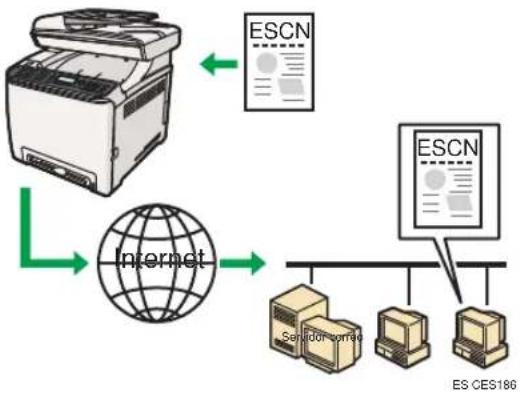
Preparación para enviar ARCHIVOS ESCANDEOs por e-mail
- Conecte laMQuaing a la red.
- Especifique los ajustes de la red, como la direccion IP de laquina.
Para Obtener más información, consulte Pág.9 "Configuración de los ajustes de la direccion IPv4".
- Configure los ajustes de DNS y SMTP mediante Web Image Monitor.
Para Obtener detalles, consulte la Guia de usuario
- Registre los destinos en la libreta de direcciones mediante Web Image Monitor.
Para Obtener más información, consulte Pág.1 1 "Registro de destinos de escaneo".
Envio de ARCHivos escaneados a un servidor FTP
Puede enviar archivos escaneados a un servidor FTP mediante el panel de mandos.
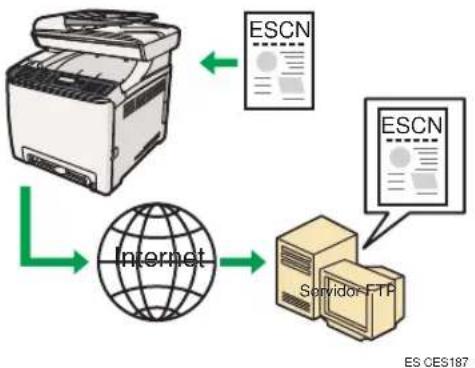
Preparación para enviar ARCHivos escaneados a un servidor FTP
- Conecte laquina a la red.
- Especifique los ajustes de la red, como la direccion IP de laquina.
Para Obtener más información, consulte Pág.9 "Configuración de los ajustes de la direccion IPv4".
- Registre los destinos en la libreta de direcciones mediante Web Image Monitor.
Para Obtener más información, consulte Pág.1 1 "Registro de destinos de escaneo".
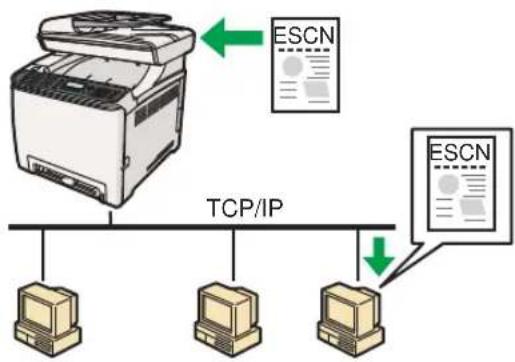
Envio de ARCHivos escaneados a la carpeta compinta de un ordinador
Puede enviar ARCHivos escaneados a la carpeta compinta de un ordinador en una red mediante el panel de mandos.
1
ESCES190
Preparación para enviar ARCHivos escaneados a la carpeta compañero de un ordinador
- Conecte laMQuaing a la red.
- Especifique los ajustes de la red, como la direccion IP de la miguina.
Para Obtener más información, consulte Pág.9 "Configuración de los ajustes de la direccion IPy4".
- Cree una carpeta de destino en la unidad de disco duro del ordinador y configuruela como carpeta partida.
Si desea más información, consulte la documentoación de su sistemas operativo.
- Registre los destinos en la libreta de direcciones mediante Web Image Monitor.
Para Obtener más información, consulte Páq. 11 "Registro de destinos de escaneo".
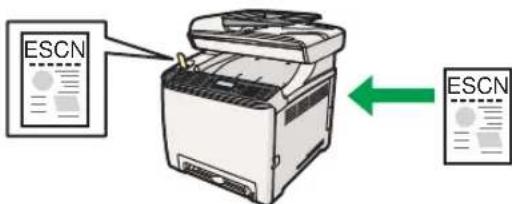
Envio de ARCHivos escaneados a un disco flash USB
Puede enviar y almacenar archivos escaneados en un disco flash USB mediante el panel de mandos.
ES CES198
Preparación para enviar ARCHivos escaneados a un disco flash USB
- Inserte un disco flash USB en laMQaing.
Para Obtener más información, consulte Páq.17 "Operación Basics de Escaneo a USB".
Configuración de los ajustes de la direction IPv4
Laquina está configurada para tener la informacion de la direccion IPv4 automatamente a工程技术 de la red por defecto (DHCP). Si quiere asignar la informacion de la direccion IPv4 manualmente, lleve a cabo el suiviente procedimiento.

Important
-
Si está usingo laquina en una red que utilizes DHCP, imprima la page de configuracion para comprobar la informacion de la direcction IPv4 asignada a laquina. Realice los pasos 15 a 18 del suiviente procedimiento.
-
Pulse la tecla [Herramientos usuario].
- Pulse las teclas [P] para seleccionar [Ajustes de red], y bajo pulse la tecla [OK].
- Si se le indica que introduzca una contrasea, hagalo mediante las teclas numéricas y, a continuación, pulse la tecla [OK].
- Pulse las teclas [F] para selectionar [Configuracion IPv4], y bajo pulse la tecla [OK].
- Pulse las teclas [F] para selectionar [DHCP], y bajo pulse la tecla [OK].
- Pulse las teclas [P] para seleccionar [Inactivo] y bajo pulse la tecla [OK].
- Pulse las teclas [H] para selectionar [Dirección IP], y bajo pulse la tecla [OK]. Se muestra la dirección IPv4 actual.
- Introduzca la direccion IPv4 de laquina con las teclas numéricas y pulse [OK]. Pulse las teclas [?] [?] para moverse por los Campos.
- Pulse las teclas [F] para selectionar [Mascara de subred] y bajo pulse la tecla [OK]. Se mystra la mascara de subred actual.
- Introduzca la mascara de subred con las teclas numéricas y, a continuacion, pulse la tecla [OK]. Pulse las teclas [4] [ ] para moverse por los Campos.
- Pulse las teclas [H] para selectionar [Dirección gateway], y bajo pulse la tecla [OK]. Se muestra la dirección gateway actual.
- Introduzca la direccion gateway con las teclas numéricas y pulse la tecla [OK]. Pulse las teclas [ ] [ ] para moverse por los Campos.
- Pulse la tecla [Herramientos usuario] para volver a la pantalla inicial.
- Si se le pide que reinicie laquina, apaguela y vuelva a encenderla.
-
Pulse la tecla [Herramientos usuario].
-
Pulse las teclas [F] para selectionar [Imprim lista/informe] y, a continuacion, pulse la tecla [OK].
- Pulse las teclas [H] para selectionar [Págrina de configuración] y, a continuación, pulse la tecla [OK].
- Pulse [Si] en la pantalla de confirmación.
Se imprimirá la páginade configuración. Elajuste de la dirección IPv4 aparecerá en "TCP/IP" en la página de configuración.
1
Registrar de destinos de escaneo
En esta sección se describe como registrar los destinos de escaneo en la libreta de direcciones. Para佝izar ARCHivos escanecados a una direccion de e-mail (Escaneo a e-mail), servidor FTP (Escaneo a FTP), o a una carpeta compinta en un ordinador en red (Escaneo a carpeta), deben registrar primero el destino en la libreta de direcciones mediante Web Image Monitor.

Importante
- Dependiendo de su entorno de red, las functions Escaneo a FTP y Escaneo a carpeta pueda querir la introduccion correcta de un nombre de usuario y una contraseña en la informacion de destino. En these cases, despues de registrar los destinos, envie documents de prueba a ellos destinos para comprobar que el nombre de usuario y la contraseña se hayan introducido correctamente.
La libreta de direcciones puede contener hasta 100 entradas, incluidas 20 entradas de memoria detelefonos.
Los destinos registrados como entradas de memoria de Telefonos puede selectionarse mediante el correspondiente botón de un solo toque.
- Inicia el navegador Web e introduzca su direccion IP para acceder a laquina.
- Haga cig en [Destino Memoria telf.] o [Destino escaneo].
- En la lista [ Tipo de destino], selección [Dichoion e-mail], [FTP] o [Carpeta].
- Registre la informacion segun sea necessario.
La información que deben registrar varía dependiendo del tipo de destino. Para Obtener más información, consulte las siguientes tablas.
- Introduzca la contraseña de administrador si es preciso.
- Haga cli en [Aplicar].
- Cierre el navegador de web.
Escaneo a Ajustes de e-mail
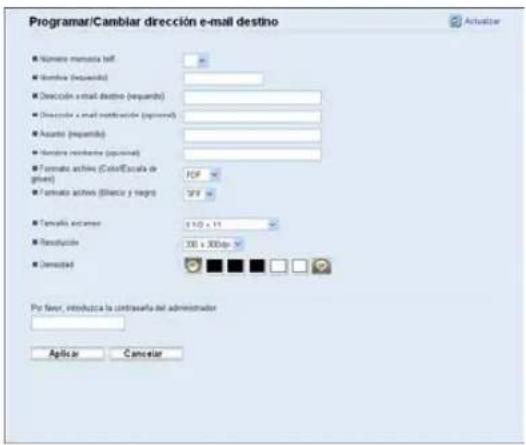

1
| Elemento Ajuste Descripción | ||
| Número memoria telf. Ooptional | Selección esta-option alaabstar el destino como una entrada de memoria detelefonos. | |
| Nombre Obligatorio | Nombre del destino. El nombre especialicadoaquésse mostrará en la pantalla al selecciónar un destino deescaneo. | |
| Dirección e-mail destino Obligatorio Dirección | Dilección | de e-mail del destino. |
| Dirección e-mail notificationsión Ooptional | Dirección de e-mail a la que se envía una notificationsióndespués de la transmisión. | |
| Asunto Obligatorio Asunto del | e-mail. | |
| Nombre remitente Ooptional | Nombre del remitente del e-mail | |
| Formato archivo (Color/ Escala de grises) | Obligatorio | Formato del archivo escanrado al escanear en color. |
| Formato archivo (Blanco y negro) | Obligatorio | Formato del archivo escanrado al escanear en blanco y negro. |
| Tamaño escaneo Ooptional | Seccione el tamano de escaneo del original. | |
| Resolución Ooptional Seleección | la resoluzione | de escaneo. |
| Densidad Ooptional | Especifique la densidad deImagen能做到o clicen los botones derecho o izquierdo. |
Escaneo a Ajustes de FTP
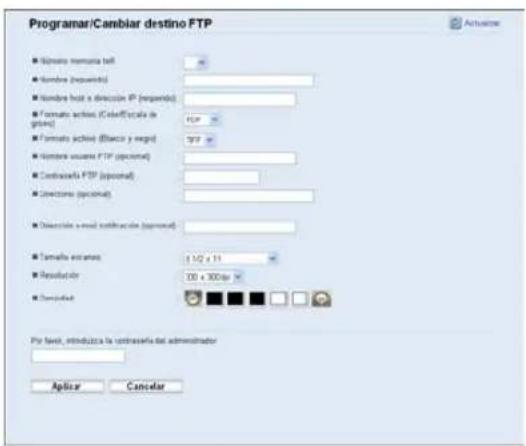
| Elemento Ajuste Descripción | ||
| Número memoria telf. Ooptional | Selección esta-option alaabstar el destino como una entrada de memoria detelefonos. | |
| Nombre Obligatorio | Nombre del destino. El nombre especificadoaquésaoctrará en la pantalla al selecciónar un destino deescaneo. | |
| Nombre hostodirección IP Obligatorio Nstreamo o dirección IP del servidor FTP. | ||
| Formato archivo (Color/ Escala de grises) | Obligatorio Formato del archivo escaneado al escanear en color. | |
| Formato archivo (Blanco y negro) | Obligatorio Formato del archivo escaneado al escanear en blanco y negro. | |
| Nombre usuario FTP Ooptional | Nombre de usuario para起初jar sesión en el servidor FTP. | |
| Contraseña FTP Ooptional Contraseña para iniciar sesión en el servidor FTP. | ||
| Directorio Ooptional | Nombre del directorio del servidor FTP en el que sealmacenan los ARCHivos escaneados. | |
| Dirección e-mail Notification Ooptional | Obligatorio Dirección de e-mail a la que se envía una Notificationdespués de la transmisión. | |
| Tamañoenscaneo Ooptional Seleección el tamanão de escaneo del original. | ||
| Resolución Ooptional Seleección le resolucionesde escaneo. | ||
| Densidad Ooptional | Especifique la densidad deImagen能做到o click enlos botones Derecho o izquierdo. | |

Escaneo a Ajustes de carpeta
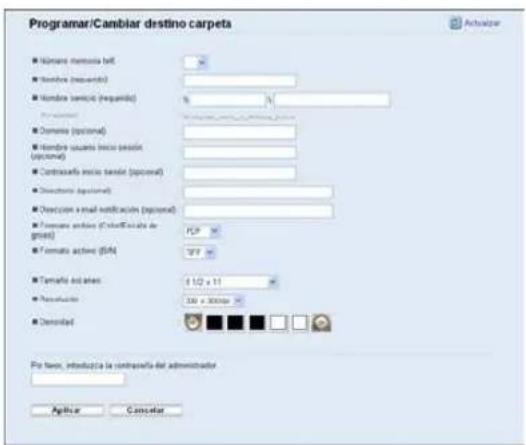
| Elemento Ajuste Descripción | ||
| Número memoria telf. Ooptional | Selección esta-option alaabstar el destino como una entrada de memoria de telofonos. | |
| Nombre Obligatorio | Nombre del destino. El nombre specificationsaquésaoestrunará en la pantalla al selecciónar un destino de escaneo. | |
| Nombre servicios Obligatorio | Ruta del accesso al directorio en el que se almacenáránlos ARCHivos escaneados. Consta del nombre o ladirección IP del orderador de destino, y el nombre delcarpetapartida. | |
| Dominio Ooptional | Si elordenador de destino es miembro de un dominioDirectorio activo,specificamentese nombre de dominio. | |
| Nombre usuario inizio sesión Ooptional | Nombre de usuario para起初jarriendoen elordenador deldestino. | |
| Contraseña inizio sesión Ooptional | Contraseña para起初jarriendoen elordenador deldestino. | |
| Directorio Ooptional | Directorio Dentro del carpetapartida paraalmacenar los archivos escaneados. | |
| Dirección e-mail notifications Ooptional | Dirección de e-mail a la que se envíauna Notificationdespuésde la transmisión. | |
| Formato archivo (Color/Escala de grises) | Obligatorio Formato del archivo escaneado al escanear en color. | |
| Formato archivo (Blanco y negro) | Obligatorio | Formato del archivo escaneado al escanear en blanco y negro. |
| Tamaño escaneo Ooptional Selección | el tamanio de escaneo del original. | |
| Resolución Ooptional Selección | laResolution de escaneo. | |
| Densidad Ooptional | Especifique ladensidad de imagen haceroclinic en los botones derechos o izquierdo. | |

Nota
- Para enviar ARCHivos atramés de e-mail, se deben configurar adecuadamente los ajustes de SMTP y DNS.
- Para enviar ARCHivos a un ordinador o servidor FTP, el nombre de usuario, la restrasña y el directorio se deben configurarADEducamente.
- En una red que utilise un servidor DNS, spécifique un nombre de ordinador en [Nombre servicios] y el nombre del dominio al que pertenece el ordinador en [Dominio]. En este caso, configure también los ajustes relacionados con el DNS mediante Web Image Monitor.
- El destino Escaneo a carpeta debe operar en uno de los siguientes sistemas operativos: Windows XP/Vista/7, Windows Server 2003/2003 R2/2008/2008 R2, o Mac OS X.
- Los destinos de escaneo no peuvent registrar a工程技术 del panel de mandos.
- La funciona Escaneo a USB no requires el registrar de los destinos en la libreta de direcciones.

Referencia
- Para Obtener detalles sobre los ajustes de SMTP y DNS, consulte la Guía de usuario.
Escaneo mediante el panel de mandos
El escaneo mediante el panel de mandos permite enviar ARCHivos escaneados a性和 de correto electrónico (Escanear a e-mail), a un servidor FTP (Escanear a FTP), a la carpeta partida de un ordinador en red (Escanear a carpeta), o bien a un disco flash USB (Escanear a USB).
Las unidades de Escanear a e-mail, Escanear a FTP y Escanear a carpeta está disponible solo a工程技术 de una connexion de red. No se necesitan conexiones de red para la funciona Escanear a USB;你可以 enviar ARCHivos escaneados directamente a un disco flash USB insertado en el frontal de la手机版.
El escaneo a工程技术 del panel de mandos solo está disponible con conexión de red.
Operación Basics de escaneo a e-mail/FTP/carpeta
Esta sección describe la operationática para enviar ARCHivos escaneados, atramés de e-mail, a un servidor FTP o a un ordinador. El archivo escaneado se envía atramés de e-mail a un servidor FTP o un ordinador,dependiendo del destino especialico.

Importante
-
Si hay una memoria Flash USB introducida en laquina, no se dispone de网通una direccion de escaneo que no sea el Escaneo a USB desde el panel de mandos. Asegürese de que no haya ninguna memoria Flash USB introducida en laquina.
-
Pulse la tecla [Escaner].
Confirme que "Espec. dest." se muestre en la pantalla.
- Coloque los originales en el cristal de exposicion o en el ADF.
En caso necessario, configure los ajustes de escaneo avanzado.
- Pulse la tecla [Libr. direcciones].
- Busque el destino deseado mediante las teclas [F] para desplazarse por la libreta de direcciones y bajo pulse la tecla [OK].
- Pulse la tecla [Inicio B/N] o la tecla [Inicio Color].
Para escanear en blanco y negro, pulse la tecla [Inicio B/N].
Para escanear en color, pulse la tecla [Inicio Color].
Dependiendo de los ajustes de laquina, pueda que se le indique que colque uno original en el cristal de exposión. En tal caso, realize el suiviente paso.
-
Si tiene más originales para escanear, coloque el siguientes original en el cristal de exposión, y luego pulse [Si]. Repita este paso hasta que se escaneen todos los originales.
-
Cuando se hayan escaneado todos los originales, pulse [No] para iniciair el envío del archivo escaneado.
Referencia
- Para Obtener información completa sobre la función de escalan, consulte la Guía de usuario.
1
Operación Basics de Escaneo a USB
Esta sección describe la operationática de envio de ARCHivos escaneados a una memoria Flash USB.
Importante
-
Determinados típos de memoria Flash USB no se pueda usar.
-
Introduzca su memoria Flash USB en el puerto de memoria Flash USB.
- Pulse la tecla [Escaner].
Aparece "Cargando..." en la pantalla. Espere hasta que la pantalla cambie para estar "Guard datos esc. USB" (la duración depende de su memoria Flash USB).
- Coloque los originales en el cristal de exposión o en el ADF.
En caso necessario, configure los ajustes de escaneo avanzado.
- Pulse la tecla [Inicio B/N] o la tecla [Inicio Color].
Para escanear en blanco y negro, pulse la tecla [Inicio B/N].
Para escanear en color, pulse la tecla [Inicio Color].
Dependiendo de los ajustes de laquina, se le pedira que seleccione el formatting de archivo entre TIFF y PDF (modo de escaneo en semitonos de blanco y negro), o JPG y PDF (modo de escaneo en color o escala de grises de blanco y negro).
- Pulse la tecla de seleccion adecuada segun el formattingo de archivo deseado.
Dependiendo de los ajustes de laquina, pueda que se le indique que colqueotide original en el cristal de exposacion. En tal caso, realice el suiviente paso. En caso contrario, siga con el paso 8.
- Si tiene más originales para escanear, coloque el siguientes original en el cristal de exposión, y luego pulse [Si]. Repita este paso hasta que se escaneen todos los originales.
- Cuando se hayan escaneado todos los originales, pulse [No] para iniciar el envío del archivo escaneado.
- Confirme que aparezca "Lista" en la pantalla.
Se create el archivo escanrado en el directorio raiz de la memoria Flash USB.
- Retire la memoria Flash USB de laquina.

Referencia
- Para Obtener información completa sobre la función de escalan, consulte la Guía de usuario

1
Escaneo desde un ordinador
El escaneo desde un ordinador (escaneo TWAIN) le permittedizar laquina desde su ordinador y escanear originales en su ordinador directamente.
El escaneo TWAIN está disponible con las conexiones de red y USB.
1
Operación Basics de Escaneo TWAIN
Esta sección describe la operationática de escaneo TWAIN.
El escaneo TWAIN es possible si su ordinador está executando una aplicacion compatible con TWAIN. Presto! PageManager peut发挥作用 para el escaneo TWAIN; se proportionscna en el CD-ROM del driver.

Referencia
- Para Obtener detalles sobre la operation del escaneo TWAIN, consulte el manual proportionado con PageManager u另一边 aplicacion de su eleccion.
1
2. Uso de la referencia de fax
En este capitulo se describen las/DDes de fax.
Guía de la función de fax
En esta sección se describen procedimientos báscicos para usar esta máquina como fax.
Uso como un fax
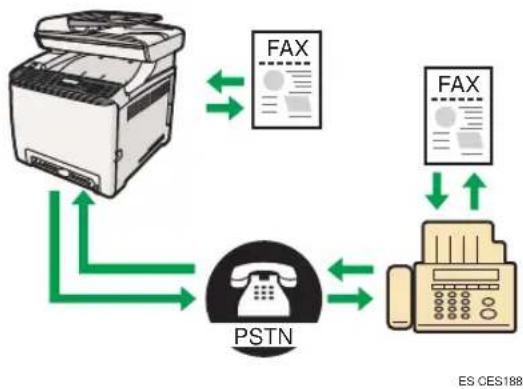
Preparación para el uso como fax
- Conecte la MQquina a la linea Telefonica.
Para Obtener más información, consulte Pág.23 "Conexión a una linea Telefonica".
- Configure los ajustes de la red Telefonica.
Para Obtener más información, consulte Pág.25 "Configuración de los ajustes de red Telefonica".
- Configure la Fecha y la hora.
Para Obtener más información, consulte Pág.27 "Ajuste de la Fecha y la hora".
- Registre los destinos en la libreta de direcciones mediante Web Image Monitor.
Para Obtener más información, consulte Pág.28 "Registro de destinos de fax".
Uso de laquina como Telefono externo
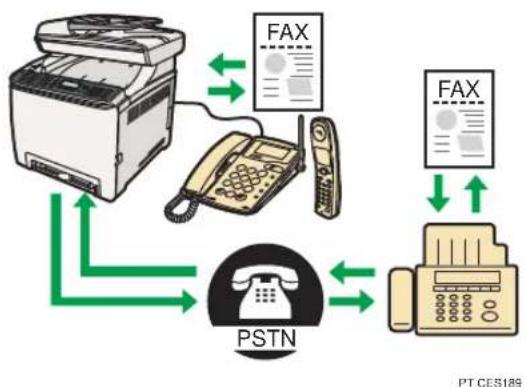
Puede usar estaquina como fax y también usar la mesma linea Telefonica para llamadas de voz.
2
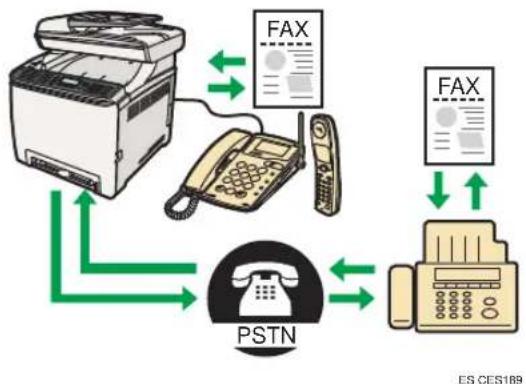
Preparación para usar la Máquina con un Telefono externo
Para Obtener más información, consulte Pág.23 "Conexión a una linea Telefonica".
- Selección el modo de recepción de fax.
Para Obtener más información, consulte Pág.31 "Recepción de un fax".
Envio de faxes desde un ordinador (LAN-Fax)
Puede enviar un documento directamente desde un ordinador a工程技术 de estaquina a other fax, sin imprimir el documento.

Importante
-EstafunciionesCompatibleconWindowsXP/Vista/7yWindowsServer2003/2003 R2/2008/2008R2.MacOSXnoescompatibleconthisfunciion.
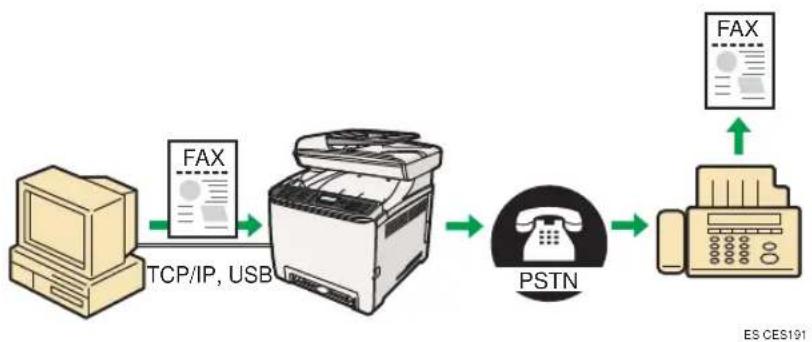

Referencia
- Para Obtener detalles sobre la función LAN-Fax, consulte la Guía de usuario.
Conexión a una linea Telefonica
Puede conectar la这其中 a la red Pública Telefonica conmutada (PSTN) directamente o a trovés de un intercambio de ramificaciones privadas (PBX).
Asimismo, peut conectar un téléphone externo para usar la mesma linea Telefonica para las llamadas de voz.

PRECAUCION
- Con el fin de reducir el riesgo de incendio, use solo un cable de linea de telecomunicaciones AWG n.° 26 o mayor.

ATTENTION
-
Antes de comenzar, asegúrese de que el conector sea del tipo correcto.
-
Retire la tapa de cables.
- Conecte un cable Telefonico a LINE.
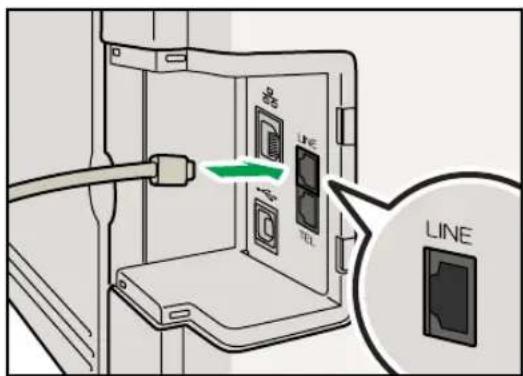
CES041
2
- Vuelva a colocar la cubierta de los cables.
Configuración de los ajustes de red Telefonica
Selección del tipo de linea Telefonica
Selección el tipo de linea Telefonica según su servicios de linea Telefonica. Hay dos temas: marcación por tonos y marcación por pulsos.
Estamericano no está disponible enalgunas regiones.
- Pulse la tecla [Herramientos usuario].
- Pulse las teclas [ ] para selectionar [Herram. admin.] y, a continuacion, pulse la tecla [OK].
- Si se le indica que introduzca una contrasea, hagalo mediante las teclas numéricas y, a continuación, pulse la tecla [OK].
- Pulse las teclas [P] para selectionar [Tel.disco/tecla] y bajo pulse la tecla [OK].
- Pulse las teclas [P] para selectionar el tipo de linea Telefonica adecuado a su serviceo Telefonico y, a continuacion, pulse la tecla [OK].
- Pulse la tecla [Herramientos usuario] para volver a la pantalla inicial.
Selección del tipo de conexión a la red Telefonica
Selección el tipo de connexion a la red Telefonica.
Hay dos temas: red Pública Telefonica conmutada (PSTN) e intercambio de ramificaciones privadas (PBX).
- Pulse la tecla [Herramentas usuario].
- Pulse las teclas [ ] para selectionar [Herram. admin.] y, a continuacion, pulse la tecla [OK].
- Si se le indica que introduzca una contrasea, hagalo mediante las teclas numéricas y, a continuación, pulse la tecla [OK].
- Pulse las teclas [ ] para selectionar [PSTN / PBX] y bajo pulse la tecla [OK].
- Pulse las teclas [ ] para selectionar [PSTN] o [PBX] y, a continuacion, pulse la tecla [OK].
- Pulse la tecla [Herramientos usuario] para volver a la pantalla inicial.
Configuración del número de acceso a la linea exterior
Si laquina está connectada a la red Telefonica a工程技术 de un PBX, configure el número de marca para acceder a la linea exterior.

Important
-
Configure el número de acceso a la linea exterior que coincida con el ajuste del PBX. De lo contrario, es possible que no pueda enviar faxes a destinos exteriores.
-
Pulse la tecla [Herramientos usuario].
- Pulse las teclas [N] para selectionar [Herram. admin.] y, a continuacion, pulse la tecla [OK].
- Si se le indica que introduzca una contraseña, hagalo mediante las teclas numéricas y, a continuación, pulse la tecla [OK].
- Pulse las teclas [H] para seleccionar [Numero acceso PBX] y bajo pulse la tecla [OK].
- Introduzca el numero de acceso a la linea exterior con las teclas numéricas y, a continuacion, pulse la tecla [OK].
- Pulse la tecla [Herramientos usuario] para volver a la pantalla inicial.
Ajuste de la Fecha y la hora
Esta sección describe comoaabstar la hora y la Fecha del reloj interno de laquina, y como seleccionar el formatting de visualizacion.
- Fecha
Año, mes, Fecha y formatting de Fecha (Mes/día/año, Día/mes/año o Año/mes/día)
Hora
Hora, minuto, formattingo de hora (12 o 24 horas) eindicacion AM/PM (cuando se selecciona el formattingo de 12 horas)
- Pulse la tecla [Herramientos usuario].
- Pulse las teclas [▲][▼] para selectionar [Herram. admin.] y, a continuación, pulse la tecla [OK].
- Si se le indica que introduzca una contrasea, hagalo mediante las teclas numéricas y, a continuación, pulse la tecla [OK].
- Pulse las teclas [ ] para selectionar [Configurar hora/fecha] y bajo pulse la tecla [OK].
- Pulse las teclas [F] para seleccionar [Configurar Fecha] y bajo pulse la tecla [OK].
- Pulse las teclas [H] para selectionar el formatting de Fecha desedo y bajo pulse la tecla [OK].
- Introduzca la Fecha actual mediate las teclas numéricas y bajo pulse la tecla [OK]. Puede pulsar las teclas [4] para moverse por los Campos.
- Pulse las teclas [ ] para selectionar [Configurar hora] y bajo pulse la tecla [OK].
- Pulse las teclas [H] para selectionar el formatting de hora desedo y bajo pulse la tecla [OK].
- Introduzca la hora actual usingo las teclas numéricas y bajo pulse la tecla [OK].
Si selecciono [Formato 12 horas], pulse las teclas [ ] para seleccionar [AM] o [PM].
Puede pulsar las teclas [1] para moverse por los Campos.
- Pulse la tecla [Herramientos usuario] para volver a la pantalla inicial.
2
Registrar de destinos de fax
Esta sección describe como registrar destinos de fax en la libreta de direcciones mediante Web Image Monitor. La libreta de direcciones le permitte especializar destinos de fax rápida y fácilmente.
La libreta de direcciones contiene hasta 220 entradas (20 entradas de memoria de teléfonos y 200 entradas de marcación rápida).
Entradas de memoria de Telefonos
Los destinos registrados como entradas de memoria detelefonos poder会选择arse mediante el correspondiente boton de un solo toque.
Entradas de marca
Los destinos registrados como entradas de marcación rápida puede selectionarse mediante la tecla [Libreta direcciones] y luego selectionando la entrada deseada using las teclas [4][].
Registrar de destinos de fax mediante Web Image Monitor
Esta sección describe como registrar destinos mediante Web Image Monitor.
- Inicie el navegador Web e introduzca su direccion IP para acceder a laquina.
- Hagablick en [Destino Memoria telf.] o [Destino marcación rápida fax].
- En la lista [Tipido de destino], seleccione [Fax].
- Selección [Número memoria telf.] o [Número marcación<rapida] y bajo selección el número de registrar de la lista.
- Registre la informacion segun sea necessario.
- Introduzca la contraseña de administrador si es preciso.
- Haga cli en [Aplicar].
- Cierre el navegador de web.
Ajustes de destino de fax
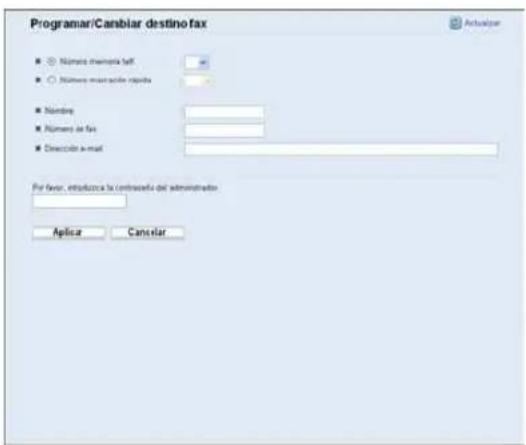
2
| Elemento Ajuste | Descripción | |
| Número memoria telf. /Número marcación<rápida> | Obligatorio | Selección el número para el que quiere registrar un destino de memoria Telefonica o marcación<rápida>. |
| Nombre Ooptional | Nombre del destino. El nombre especified aquí se做不到 en pantalla al selectionar el destino de fax. | |
| Número de fax Ooptional | Número de fax del destino.Si la这其中a-connectada a la red Telefonica aGMTs de PBX,asegúrese de introducir el número decesso a la linea exterior spécifique en [NúmeroGMTS] antes del número de fax. | |
| Reenvión direccion e-mail destino | Ooptional | Dirección de e-mail del destino del fax de Internet. Este ajuste aparece solo en el modelos Tipo 2. |
Funcionamente Basicsico para enviar un fax
Esta sección describe el funciona bajo para enviar un fax.
- Pulse la tecla [Fax].
- Coloque los originales en el cristal de exposión o en el ADF.
En caso necessario, configure los ajustes de escaneo avanzado.
-
Introduzca el numero de fax (hasta 40 characteres) mediante las teclas numéricas, o especifique un destino con los botones de un solo toque o la direccion de marcacion rapiida.
-
Si laquina está connectada a la red Telefonica atramés de PBX,aseguese de introducir el numero de acces o la linea exterior especificado en [Numero acceso PBX] antes del numero de fax.
-
Para especificar un destino de fax de Internet, utilise los botones de un solo toque o la func tion de marcacion rapiida.
-
Pulse la tecla [Inicio B/N].
-
Dependiendo de la configuración de laquina, pueda que se le pida que introduzca el número de fax de nuevo si introdujo manualmente el número de fax de destino. Introduzca el número de fax en 30seguidos.Si los número de fax no coinciden,vuelva al paso 3.
-
Cuando use el cristal de exposión en el modo Transmisión de memoria, se le pedira que colque otherwise original. En tal caso, realice el suiviente caso.
-
Si tiene más originales para escanear, pulse [Si] en un plazo de 60segundos, colque el.), original en el cristal de exposión y bajo pulse [OK]. Repita este paso hasta que se escaneen todos los originales.
Si no pulsa [Si] en 60 segundos, laquina empezará a marcar el destino.
- Cuando se hayan escaneado todos los originales, pulse [No] para empezar a enviar el fax.
Referencia
- Para Obtener información completa sobre la función de fax, consulte la Guía de usuario.
Recepción de un fax
Esta sección describe los发展模式 de recepción y las operacionesbasicas para recibir un fax.
Selección de modo de recepción
En esta sección se describe como selectionar el modo de recepción.
Los modos de recepción son los siguientes:
- Modo Sólo fax (recepción automatística)
- Modo FAX/TEL manual (recepción manual)
- Modo FAX/TEL automatico (recepcion automatica)
-
Modo FAX/TAD (recepción automatística)
-
Pulse la tecla [Herramientos usuario].
- Pulse las teclas [A] [Y] para selectionar [Caract. fax] y bajo pulse la tecla [OK].
- Pulse las teclas [F] para selectionar [Ajustes de recepcion] y bajo pulse la tecla [OK].
- Pulse las teclas [F] para seleccionar [Conmut. modo RX] y bajo pulse la tecla [OK].
- Pulse las teclas [H] para selectionar el modo de recepcion deseado y bajo pulse la tecla [OK].
- Pulse la tecla [Herramientos usuario] para volver a la pantalla inicial.

Nota
- En el modo FAX/TAD, laquina empieza a recibir faxes automatistically après de que el dispositivo de respondera Telefonica externo suene el numero de veces asignado en [No. timbres contest. TAD] en [Caract. fax]. Asegúrese de configurar el dispositivo de respondera Telefonica externo para responderlllamadas antes de que laquina empiece a recibir faxes.
Recepción de un fax en el modo FAX/TEL manual
Esta sección describe el funciona bajo de la recepción de un fax cuando el modo deckeación está configurado en modo FAX/TEL manual.
- Levante el auricular del téléphone externo para responder la llama.
Empieza una llamada Telefonica normal. - Cuando escuche un tono de llamada de fax o no escuche ningún sonido, pulse la tecla [Fax] y luego pulse la tecla [Inicio B/N].
- Pulse [RX].
-
Pulse la tecla [Inicio B/N].
-
Vuelva a colgar el auricular.
Recepción de un fax en el modo Sólo fax
Cuando el modo dereichión esté configurado en modo Sólo fax,laquina responde automatistically todas las lllamadas entrantes en modo dereichión de fax.
Recepción de un fax en modo FAX/TEL automatico
Cuando el modo de Reception está configurado en modo FAX/TEL automatico, laquina recibe un fax automatistically si la llamada entrante es una llamada de fax y suena cuando recibe llamadas de voz.
- Cuando hay una llama entrada, laquina trata de detectar un tono de llamada de fax durante cincosegundos.
Si se detecta un tono de llamada de fax, laquina empieza a recibir el fax automatisticamente.
-
Si no se detecta un tono de llamada de fax, laquina empieza a sonar, y suege tratando de detectar un tono de llamada de fax durante el periodo de tiempo Shopsificado en [Horabral auto modo RX] en [Caract. fax].
-
Si se detecta un tono de llamada de fax, o si no levanta el auricular, laquina empieza a recibir el fax automatistically.
- Para empezar una llamada Telefonica normal, levante el auricular, pulse la tecla [Fax] y bajo o supe pulse la tecla [Borrar/Parar]. Si escaucha un tono de llamada de fax o no eschaqueando sonido, recibe el fax manualmente.
- Si levanta el auricular pero se supera el tiempo especified en [Hora cambio auto modo RX] antes de que se inicia una llamada Telefonica normal, laquina empieza a recibir el fax automatistically.

Nota
- Después de levantar el auricular para responder a una llamada, asegúrese de pulsar la tecla [Fax] para activar el modo fax antes de pulsar la tecla [Borrar/Parar]. Si laMQquina no está en modo fax, pulsar la tecla [Borrar/Parar] no le permitirá empezar una llamada Telefonica normal.
Recepción de un fax en modo FAX/TAD
Cuando el modo dereichacion está configurado en mode FAX/TAD,eldispositivo de respuesta telefónica externo responde y registra mensajes cuando laquina recibe llamadas Telefonicas. Si la llamada entrante es una llamada de fax,laquina recibe el fax automatamente.
- Cuando hay una llama entrada, el dispositivo de respondera Telefonica externo suena el número de vezes spécifique en [No. timbres contest. TAD] en [Caract. fax].
Si el dispositivo de respuesta Telefonica externa no responde, laquina empieza a recibir el fax automatistically.
-
Si el dispositivo de respecta Telefonica externa responde, laquina detecta el silencio en la linea durante 30segundos (deteccion de silencio).
-
Si se detecta un tono de llama de fax o no se detecta ningún sonido, laquina empieza a recibir el fax automatístico.
- Si se detecta una voz, se inicia una llama Telefonica normal. El dispositivo de respondera Telefonica externa registra mensajes.
MEMO
MEMO
MEMO

SP C240SF/C242SF
Guia para a Funcao de Fax. 19
Seleccionar o tipo de LINHA Telefonica 23
Selecionar o tipo de ligaçao de rede Telefonica. 23
Guia para a Funcao de Fax
É possével utiliser este equipamento como um fax e utiliser también a mesma LINHA Telefonica para chamadas de voz.
2
2
Preparacao para utiliser o equipoamento com um téléphone externo
Selección o tipo de LINHA TELEFónica
Seleciono o tipo de LINHA TELEFONICA de acordo com o seu service de LINHA TELEFONICA. Existem dos�些vos:marcaao por tons e markacao por impulosos.
Selección o tipo de ligação à rede Telefonica.
Existem doit把这些 Telecomunicacoes publicas comutada (PSTN) e central telecomica privada (PBX).
Registrar Destinos de Fax
- Modelhpen
- CONTENIDO
- Uso de la referencia de escaler
- Uso de la referencia de fax
- Marcas commerciales
- Guía de la función de escaler
- Escaneo desdeelordenador
- Escaneo mediante el panel de mandos
- Escaneo desde unordenador
- Preparación para el escaneo desde unordenador conconexión USB
- Preparación para escanear desde un ordinador con conexión de red
- Envio de ARCHivos escaneados por e-mail
- Preparación para enviar ARCHIVOS ESCANDEOs por e-mail
- Envio de ARCHivos escaneados a un servidor FTP
- Preparación para enviar ARCHivos escaneados a un servidor FTP
- Envio de ARCHivos escaneados a la carpeta compinta de un ordinador
- 1
- Preparación para enviar ARCHivos escaneados a la carpeta compañero de un ordinador
- Envio de ARCHivos escaneados a un disco flash USB
- Preparación para enviar ARCHivos escaneados a un disco flash USB
- Configuración de los ajustes de la direction IPv4
- Important
- Registrar de destinos de escaneo
- Importante
- Escaneo a Ajustes de e-mail
- Escaneo a Ajustes de FTP
- Escaneo a Ajustes de carpeta
- Nota
- Referencia
- Operación Basics de escaneo a e-mail/FTP/carpeta
- Operación Basics de Escaneo a USB
- Escaneo desde un ordinador
- Operación Basics de Escaneo TWAIN
- Guía de la función de fax
- Uso como un fax
- Preparación para el uso como fax
- Uso de laquina como Telefono externo
- Preparación para usar la Máquina con un Telefono externo
- Envio de faxes desde un ordinador (LAN-Fax)
- Conexión a una linea Telefonica
- PRECAUCION
- ATTENTION
- Configuración de los ajustes de red Telefonica
- Selección del tipo de linea Telefonica
- Selección del tipo de conexión a la red Telefonica
- Configuración del número de acceso a la linea exterior
- Ajuste de la Fecha y la hora
- Registrar de destinos de fax
- Entradas de memoria de Telefonos
- Entradas de marca
- Registrar de destinos de fax mediante Web Image Monitor
- Ajustes de destino de fax
- Funcionamente Basicsico para enviar un fax
- Recepción de un fax
- Selección de modo de recepción
- Recepción de un fax en el modo FAX/TEL manual
- Recepción de un fax en el modo Sólo fax
- Recepción de un fax en modo FAX/TEL automatico
- Recepción de un fax en modo FAX/TAD
- SP C240SF/C242SF
- Guia para a Funcao de Fax
- Preparacao para utiliser o equipoamento com um téléphone externo
- Selección o tipo de LINHA TELEFónica
- Registrar Destinos de Fax
Marca : RICOH
Modelo : Aficio SP C240SF
Categoría : Impresora