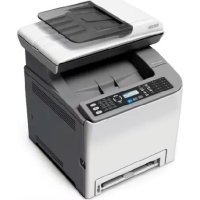
Aficio SP C240SF - Drucker RICOH - Kostenlose Bedienungsanleitung
Finden Sie kostenlos die Bedienungsanleitung des Geräts Aficio SP C240SF RICOH als PDF.



| Marke | Ricoh |
| Modell | Aficio SP C240SF |
| Produkttyp | Farb-Laser-Multifunktionsdrucker |
| Funktionen | Drucken, Scannen, Kopieren, Faxen |
| Scannen | Scan to E-Mail, Scan to FTP, Scan to Ordner, Scan to USB |
| Fax | Fax senden und empfangen, Modi: Nur Fax, manuell FAX/TEL, automatisch FAX/TEL, FAX/TAD |
| Anschlüsse | USB 2.0, Ethernet 10/100 Base-TX |
| Netzwerkkonfiguration | IPv4: DHCP oder manuell, DNS, SMTP |
| Unterstützte Betriebssysteme | Windows XP/Vista/7, Windows Server 2003/2008/2008 R2, Mac OS X |
| Bedienfeld | LCD-Bildschirm, Navigationstasten, Ziffernblock |
| Automatischer Dokumenteneinzug (ADF) | Ja |
| Vorlagenglas | Ja |
| USB-Host-Anschluss | Für USB-Speicher (Scan to USB) |
| Scan-Adressbuch | Bis zu 100 Einträge (20 Kurzwahlnummern) |
| Fax-Adressbuch | Bis zu 220 Einträge (20 Kurzwahlnummern, 200 Schnellwahlnummern) |
| Telefonleitungstyp | Tonwahl oder Impulswahl, PSTN oder PBX |
| PBX-Zugangsnummer | Konfigurierbar |
| Interne Uhr | Datum und Uhrzeit einstellbar, 12/24h-Format |
| TWAIN-Scan | Ja (über USB oder Netzwerk) |
| Mitgelieferte Software | Presto! PageManager (auf CD-ROM) |
Häufig gestellte Fragen - Aficio SP C240SF RICOH
Benutzerfragen zu Aficio SP C240SF RICOH
0 Frage zu diesem Gerät. Beantworten Sie die, die Sie kennen, oder stellen Sie Ihre eigene.
Eine neue Frage zu diesem Gerät stellen
Laden Sie die Anleitung für Ihr Drucker kostenlos im PDF-Format! Finden Sie Ihr Handbuch Aficio SP C240SF - RICOH und nehmen Sie Ihr elektronisches Gerät wieder in die Hand. Auf dieser Seite sind alle Dokumente veröffentlicht, die für die Verwendung Ihres Geräts notwendig sind. Aficio SP C240SF von der Marke RICOH.
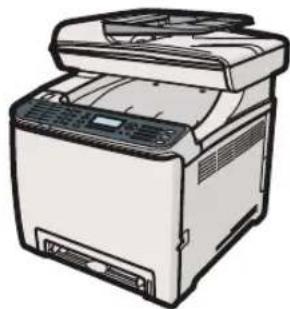
BEDIENUNGSANLEITUNG Aficio SP C240SF RICOH
Das Symbol Region A wird fur Informationen verwendet, die nur fur Geratemodelle der Region A (hauptsächlich Europa und Asien) relevant sind. Das Symbol Region B wird fur Informationen verwendet, die nur fur Geratemodelle der Region B (hauptsächlich Nordamerika) relevant sind.
Types de modèles
Starter-Handbuch für Scanner und Fax
Die Scannerfungtion verwenden
Die Faxfunktion verwenden
INHALTSVERZEICHNIS
Warenzeichen 3
1. Die Scannerfunktion verwenden
Handbuch Scannerfungk.. 5
Scannen von einem Computer 5
Senden von gescannten Dateien per E-Mail. 6
Gescannte Dateien an einen FTP-Server senden. 7
Gescannte Dateien an einen gemeinsamen Ordner eines Computers senden. 7
Senden gescannter Dateien an einen USB-Stick. 8
Die IPv4-Adresseinstellungen konfigurieren 9
Scanziele festlegen 11
Scannen über das Bedienfeld. 16
Vorphensweise fur Scan-to-E-Mail/FTP/Folder 16
Vorgehensweise fur Scan-to-USB. 17
Scannen von einem Computer 18
Vorphensweise fur das TWAIN-Scannen. 18
2. Die Faxfunktion verwenden
Handbuch Faxfunktion 19
Als Faxgerät verwenden 19
Verwendung des Geräts mit einem externen Telefon 19
Faxe von einem Computer aus senden (LAN-Fax). 20
Mit einer Telefonleitung verbinden 21
Konfigurieren der Telefonnetzeinstellungen 23
Auswahlen des Telefonleitungstyps. 23
Auswahlen des Telefonanschlussstypes. 23
Festlegen der Einwahlnummer fur die Amtsleitung. 24
Einstellen des Datum und der Uhrzeit 25
Festlegen von Faxzielen 26
Festlegen von Faxzielen mit Web Image Monitor. 26
Grundlegende Operationen fur das Senden eines Faxes. 28
Empfangen eines Fax. 29
Auswahlen des Empfangsmodus. 29
Empfangen eines Fax im Modus "FAX/TEL manuell". 29
Empfangen eines Fax im Modus "Nur Fax" 30
Empfangen eines Fax im Modus "FAX/TEL automatisch". 30
Empfangen eines Fax im Modus "FAX/TAD". 31
Warenzeichen
Microsoft, Windows, Windows Server und Windows Vista sind entweder eingetragene
Warenzeichen oder Warenzeichen der Microsoft Corporation in den USA und/oder anderen Ländern.
Apple, Bonjour, Macintosh, Mac OS, TrueType und Safari sind eingetragene Warenzeichen von Apple Inc. in den USA und anderen Ländern.
"Presto! PageManager" und "NewSoft" sind Warenzeichen und/oder eingetragene Warenzeichen von NewSoft Technology Corporation und unterliegen aufgrund dem inländischen Markenschutzgesetzen und den internationalen Richtlinien dem Markenschutz.
Andere in dieser Anleitung verwendete Produktnamen dienen zur Identifizierungszwecken und sind Warenzeichen der jeweiligen Unternehmen. Wir lehen jegliche Rechte an diesen Warenzeichen ab.
Die vollständigen Bezeichnungen der Windows-Betriebssysteme lauten wie folgt:
Die Produktbezeichnungen von Windows XP lauten wie folgt:
Microsoft® Windows® XP Professional Edition
Microsoft® Windows® XP Home Edition
Microsoft® Windows® XP Professional x64 Edition
Die Produktbezeichnungen von Windows Vista lauten wie folgt:
Microsoft® Windows Vista® Ultimate
Microsoft® Windows Vista® Business
Microsoft® Windows Vista® Home Premium
Microsoft® Windows Vista® Home Basic
Microsoft® Windows Vista® Enterprise
Die Produktnamen von Windows 7 lauten wie folgt:
Microsoft® Windows® 7 Starter
Microsoft® Windows® 7 Home Premium
Microsoft® Windows® 7 Professional
Microsoft® Windows® 7 Ultimate
Microsoft® Windows® 7 Enterprise
Die Produktbezeichnungen von Windows Server 2003 lauten wie folgt:
Microsoft® Windows Server® 2003 Standard Edition
Microsoft® Windows Server® 2003 Enterprise Edition
Microsoft® Windows Server® 2003 Web Edition
Microsoft® Windows Server® 2003 Datacenter Edition
Die Produktbezeichnungen von Windows Server 2003 R2 lauten wie folgt:
Microsoft® Windows Server® 2003 R2 Standard Edition
Microsoft® Windows Server® 2003 R2 Enterprise Edition
Microsoft® Windows Server® 2003 R2 Datacenter Edition
Die Produktbezeichnungen von Windows Server 2008 lauten wie folgt:
Microsoft® Windows Server® 2008 Foundation
Microsoft® Windows Server® 2008 Standard
Microsoft® Windows Server® 2008 Enterprise
Microsoft® Windows Server® 2008 Datacenter
Microsoft® Windows Server® 2008 für auf Itanium basierende Systeme
Microsoft® Windows® Web Server 2008
Microsoft® Windows® HPC Server 2008
Microsoft® Windows Server® 2008 Standard ohne Hyper-V™
Microsoft® Windows Server® 2008 Enterprise ohne Hyper-VTM
Microsoft® Windows Server® 2008 Datacenter ohne Hyper-V™
Die Produktnamen von Windows Server 2008 R2 lauten wie folgt:
Microsoft® Windows Server® 2008 R2 Foundation
Microsoft® Windows Server® 2008 R2 Standard
Microsoft® Windows Server® 2008 R2 Enterprise
Microsoft® Windows Server® 2008 R2 Datacenter
Microsoft® Windows Server® 2008 R2 für auf Itanium basierende Systeme
Microsoft® Windows® Web Server R2 2008
Microsoft® Windows® HPC Server R2 2008
1. Die Scannerfunktion verwenden
In thisem Kapitel werden die Scannerfunktionen beschrieben.
Handbuch Scannerfunktion
Es gibt zwei Scanmethoden: Scannen über den Computer (TWAIN-Scannen) und Scannen über das Bedienfeld.
Vom Computer aus scannen
Das TWAIN-Scannen ermöglicht Ohnen, das Gerät von ihrem Computer aus zu bedieten und Vorlagen direkt in ihren Computer zu scannen.
Das TWAIN-Scannen kann unter Verwendung einer TWAIN-kompatiblen Anwendung ausgeführten werden, z. B. Presto! PageManager.
TWAIN-Scannen ist sowohl für USB-Anschlüsse als auch Netzwerkverbindungen verfügbar.
Scannen unter Verwendung des Bedienfelds
Das Scannen über das Bedienfeld ermöglicht Ohnen, gescannte Dateien per E-Mail (Scan-to-E-Mail), auf einen FTP-Server (Scan-to-FTP) oder an den gemeinsamen Ordner auf einem Computer in einem Netzwerk (Scan-to-Folder) zu senden oder auf einem USB-Stick (Scan-to-USB) zu speichern.
Die Funktionen Scan-to-E-Mail, Scan-to-FTP und Scan-to-Folder sind nur über eine Netzwerkverbindung verfügbar. Für die Funktion Scan-to-USB ist keine Netzwerkverbindung erforderlich. Sie können gescannte Dateien direkt auf einem USB-Stick, der an der Vorderseite der Geräts eingesteckt ist, speichern.
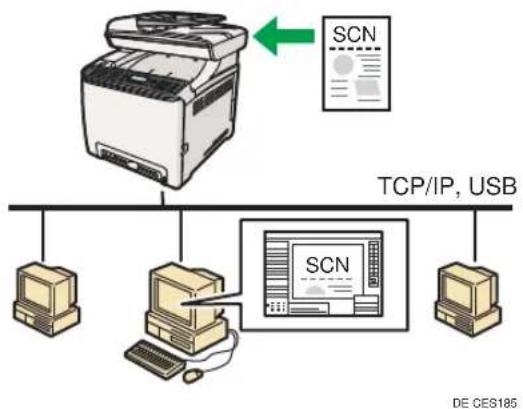
Scannen von einem Computer
Sie können das Gerät von ihrem Computer aus bedienen und Vorlagen direkt in ihren Computer scanners.
Das Scannen mit einer USB-Verbindung von einem Computer ausVBoreiten
- Schreiben Sie das Gerät mit dem USB-Kabel an den Computer an und installieren Sie den Scannertreiber auf dem Computer.
Informationen zur Installation des Scanner-Treibers finden Sie auf der CD-ROM.
- Wenn keine TWAIN-kompatible Anwendung auf Ihr dem Computer installiert ist, installieren Sie Presto! PageManager.
Zur weiteren Information siehe die auf der Treiber-CD-ROM verfügbarbaren Anleitungen.
Das Scannen mit einer Netzwerkverbindung von einem Computer ausVBbereiten
-
Stellen Sie eine Verbindung zwischen Gerät und Netzwerk her.
-
Legen Sie die Netzwerkeinstellungen wie die IP-Adresse des Geräts fest.
Für{nahere Informationen siehe S.9"DieIPv4-Adresseinstellungen konfigurieren".
- Installieren Sie den Scannertreiber auf dem Computer.
Zur weiteren Information siehe die auf der Treiber-CD-ROM verfügbarbaren Anleitungen.
- Wenn keine TWAIN-kompatible Anwendung auf Ihr Computer installiert ist, installieren Sie Presto! PageManager.
Zur weiteren Information siehe die auf der Treiber-CD-ROM verfügbarbaren Anleitungen.
Senden von gescannten Dateien per E-Mail
Sie konnen gescannte Datien unter Verwendung des Bedienfelds per E-Mail versenden.
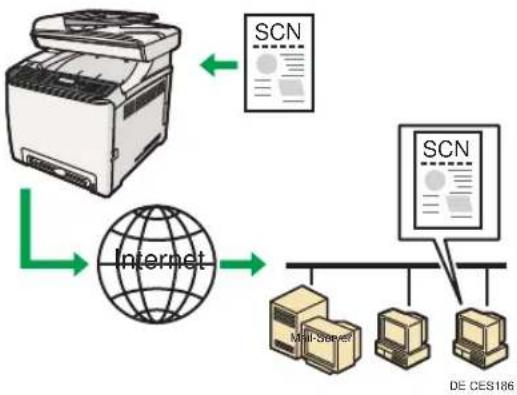
Das Senden von gescannten Dateien per E-MailVBoreiten
- Stellen Sie eine Verbindung zwischen Gerät und Netzwerk her.
- Legen Sie die Netzwerkeinstellungen wie die IP-Adresse des Geräts fest.
Für{nahere Informationen siehe S.9"DieIPv4-Adresseinstellungen konfigurieren".
- Konfigurieren Sie die DNS- und SMTP-Einstellungen unter Verwendung von Web Image Monitor.
Weitere Informationen finden Sie in der Bedienungsanleitung 3
- Registrieren Sie die Empfänger im Adressbuch unter Verwendung von Web Image Monitor. Für{nahere Informationen siehe S.11 "Scanziele festlegen".
Gescannte Dateien an einen FTP-Server senden
Sie konnen gescannte Dateien unter Verwendung des Bedienfelds an einen FTP-Server senden.
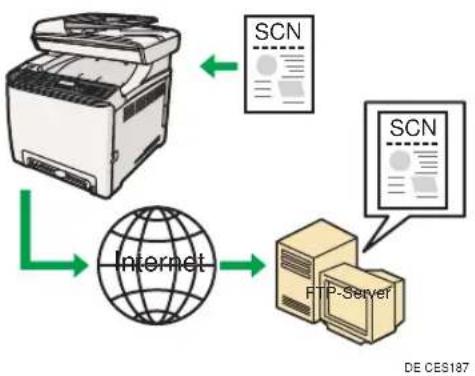
Das Senden gescanner Dateien an einen FTP-ServerVBorbereiten
- Stellen Sie eine Verbindung zwischen Gerät und Netzwerk her.
- Legen Sie die Netzwerkeinstellungen wie die IP-Adresse des Geräts fest.
Für{nahere Informationen siehe S.9 "Die IPv4-Adresseinstellungen konfigurieren".
- Registrieren Sie die Empfänger im Adressbuch unter Verwendung von Web Image Monitor.
Für nahere Informationen siehe S.11 "Scanziele festlegen".
Gescannte Dateien an einen gemeinsamen Ordner eines Computers senden
Sie können gescannte Dateien unter Verwendung des Bedienfelds an einen gemeinsamen Ordner auf einen Netzwerkcomputer senden.
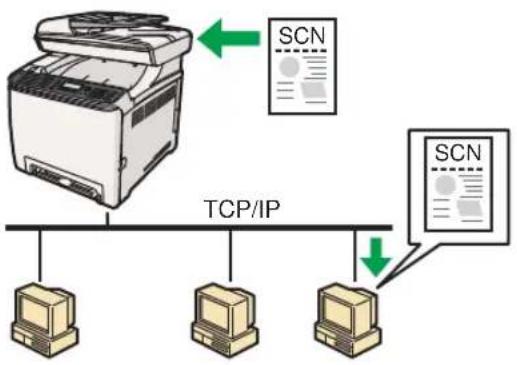
DECES190
Das Senden gescannter Dateien an den gemeinsamen Ordner eines ComputersVBbereiten
- Stellen Sie eine Verbindung zwischen Gerät und Netzwerk her.
- Legen Sie die Netzwerkeinstellungen wie die IP-Adresse des Geräts fest.
Für{nahere Informationen siehe S.9"DieIPv4-Adresseinstellungen konfigurieren".
- Legen Sie auf der Festplatte des Computers einen Zielordner an und konfigurieren Sie diesen als gemeinsamen Ordner.
Weitere Informationen hierzu finden Sie in der Dokumentation zu Ihrlem Betriebssystem.
- Registrieren Sie die Empfänger im Adressbuch unter Verwendung von Web Image Monitor. Für{nahere Informationen siehe S.11 "Scanziele festlegen".
Senden gescanner Dateien an einen USB-Stick
Sie konnen gescannte Dateien über das Bedienfeld an einen USB-Stick senden und darauf speichern.
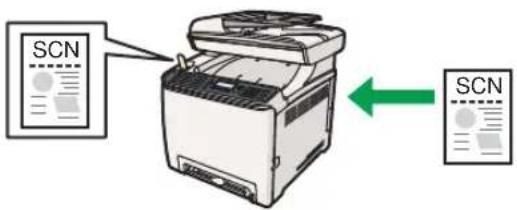
DE CES198
Das Senden gescannter Dateien an einen USB-StickVBorbereiten
- Stecken Sie einen USB-Stick in das Gerät ein.
Für{nahere Informationen siehe S.17 "Vorgehensweise fur Scan-to-USB".
1
Die IPv4-Adresseinstellungen konfigurieren
Das Gerät ist so eingestellt, dass es die IPv4-Adressinformationen standardmäßig automatisch aus dem Netzwerk (DHCP) ermittelt. Wenn Sie die IPv4-Adressinformationen manuell zuweisen möchten, folgen Sie der unter stehenden Vorgehensweise.
Wichtig
-
Wenn Sie das Gerät in einem Netzwerk mit DHCP verwenden, drucken Sie die Konfigurationsseite, um die dem Gerät zugewiesenen IPv4-Adressinformationen zu prufen. Führten Sie die folgenden Schritte 15 bis 18 aus.
-
Drucken Sie die Taste [Anwenderprogramm].
- Drücken Sie die Tasten [ ] um die [Netzwerkeinstellungen] zu wahlen, und drücken Sie dann die Taste [OK].
- Wenn Sie aufgefordert werden, ein Password einzugeben, geben Sie das Password über die Zehnertastatur ein und betätigten Sie anschließend die Taste [OK].
- Drücken Sie die Tasten [ ] um [IPv4-Konfiguration] zu wahlen, und drücken Sie dann die Taste [OK].
- Drücken Sie die Tasten [ ] um die Option [DHCP] zu wahlen, und drücken Sie dann die Taste [OK].
- Drücken Sie die Tasten [F], um [Nicht aktiv] zu wahlen, und drücken Sie dann die Taste [OK].
- Drücken Sie die Tasten [ ] um die Option [IP-Adresse] zu wahlen, und drücken Sie dann die Taste [OK].
Die aktuelle IPv4-Adresse wird angezeigt.
- Geben Sie die IP-Adresse des Geräts über die Zehnertastatur ein und drücken Sie dann die Taste [OK].
Betätigen Sie die Tasten [1] [2], um zwischen den Feldern zu wechseln.
- Betätigen Sie die Tasten [F], um [Subnetzmaske] auszuwahlen, und drücken Sie anschließend die Taste [OK].
Die aktuelle Subnetzmaske wird angezeigt.
- Geben Sie über die Zehnertastatur die Subnetzmaske ein und drücken Sie anschließend auf die Taste [OK].
Betätigen Sie die Tasten [1] [2], um zwischen den Feldern zu wechseln.
- Drücken Sie die Tasten [ ] um die [Gateway-Adresse] zu wahlen, und drücken Sie dann die Taste [OK].
Die aktuelle Gateway-Adresse wird angezeigt.
- Geben Sie die Gateway-Adresse über die Zehnertastatur ein und drücken Sie dann auf die Taste [OK].
Betätigen Sie die Tasten [4] [5], um zwischen den Feldern zu wechseln.
- Drücken Sie die Taste [Anwenderprogramm], um zum Anfangsbildschirm zusammenzukehren.
- Wenn Sie aufgeforderdert werden, das Gerät neu zu starten, schalten Sie das Gerät erst aus und dann wieder ein.
- Drucken Sie die Taste [Anwenderprogramm].
- Drücken Sie die Tasten [F], um [Liste/Bericht drucken] zu wahlen, und drücken Sie dann die Taste [OK].
- Drücken Sie die Tasten [T], um [Konfigurationsseite] zu wahlen, und drücken Sie dann die Taste [OK].
- Drücken Sie im Bestätigungsbildschirm auf [Ja].
Die Konfigurationsseite wird gedruckt. Die Einstellungen für die IPv4-Adresse werden unter "TCP/IP" auf der Konfigurationsseite angezeigt.
Scanziele festlegen
In this Abschnitt wird beschrieben, wie Sie Scanziele im Adressbuch festlegen. Um gescannte Dateien an eine E-Mail-Adresse (Scan-to-E-Mail), einen FTP-Server (Scan-to-FTP) oder einen gemeinsam genutzten Ordner auf einem Netzwerkcomputer (Scan-to-Folder) zu senden, muss das Ziel zunachst im Adressbuch mit dem Web Image Monitor festgelegt werden.

Wichtig
- Abhängig von der Netzwerkumgebung erfordern die Funktionen "Scan-to-FTP" und "Scan-to-Folder" eventuell die korrekte Eingabe eines Anwendernamens oder Passworts in die Zielinformationen. Prufen Sie in thisem Fall nach dem Festlegen der Ziele, dass der Anwendungname und das Passwort korrekt eingebehen wurden, indem Sie Testdokumente an diese Ziele senden.
Das Adressbuch kann bis zu 100 Einträge umfassen, darunter 20 Zielwahleinträge.
Ziele, die als Zielwahleinträge festgelegt wurden, können durch Drücken der entsprechenden Taste auswählt werden.
- Starten Sie den Webbrowser und greifen Sie mithilfe der IP-Adresse auf das Gerät zu.
- Klichen Sie auf [Ziel Zielwahl] oder [Scanziel].
- Wahlen Sie aus derAPE [Zieltyp]entweder [E-Mail-Adresse],[FTP]oder [Ordner].
- Legen Sie die erforderlichen Informationen fest.
Die erforderlichen Informationen sind abhängig vom Zieltyp. Weitere Einzelheiten finden Sie in den nachfolgenden Tabellen.
- Geben Sie, falls erforderlich, das Administratorpasswort ein.
- Klichen Sie auf [Übernehmen].
- Schlieben Sie den Webbrowser.
Scan-to-E-Mail-Einstellungen
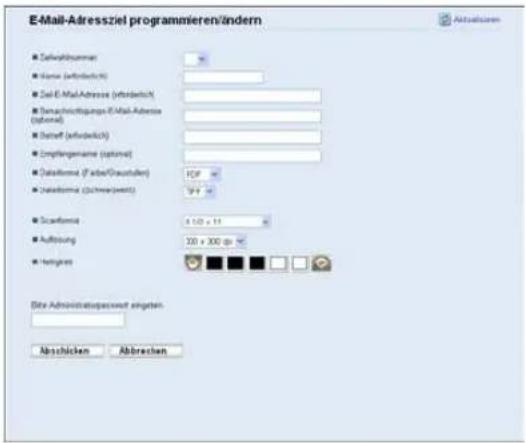

1
| Element Einstellung | Beschreibung | |
| Zielwahlnummer Optional Beim Festlegendes Zielals Zielwahleintrag wahren. | ||
| Name Erforderlich | Name des Ziels. Der hier festgelegte Name wird auf dem Bildschirm angezeigt, wenn ein Scanziel ausgewähl wird. | |
| Ziel-E-Mail-Adresse Erforderlich | E-Mail-Adresdes Ziels. | |
| Benachrichtigungs-E-Mail-Adresse | Optional | E-Mail-Adresse, an die die Benachrichtigung nach der Übertragung gesendet wird. |
| Betreff Erforderlich Betreff der E-Mail. | ||
| Empfängername Optional Name des Absenders der E-Mail. | ||
| Dateifornat (Farbe/Graustufen) | Erforderlich | Dateifornat der gescannten Datei beim Scannen in Farbe. |
| Dateifornat (Schwarzweiß) Erforderlich | Dateifornat der gescannten Datei beim Scannen in Schwarzweiß. | |
| Scan-Format Optional Das Scanformat für die Vorlage auswahlen. | ||
| Auflösung Optional Wählen Sie die Scanaufösung. | ||
| Helligkeit Optional | Legen Sie die Bildhigkeit durch Klicken auf die linken oder rechten Schaltflächen fest. | |
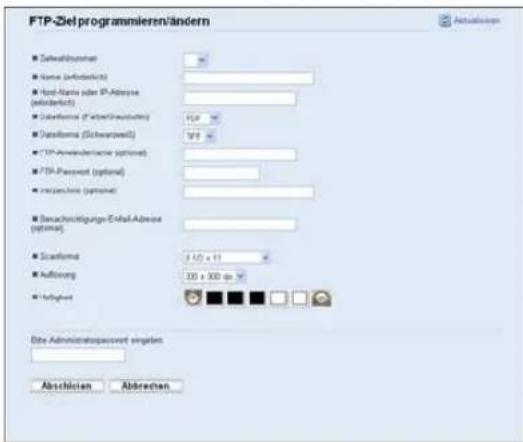
Scan-to-FTP-Einstellungen
| Element Einstellung | Beschreibung | |
| Zielwahlnummer Optional Beim Festlegendes | Ziels als Zielwahleintrag wahren. | |
| Name Erforderlich | Name des Ziels. Der hier festgelegte Name wird auf dem Bildschirm angezeigt, wenn ein Scanziel ausgewähl wird. | |
| Host-Name oder IP-Adresse Erforderlich Name oder IP-Adresse des FTP-Servers. | ||
| Dateifformat (Farbe/Graustufen) | Erforderlich | Dateifformat der gescannten Datei beim Scannen in Farbe. |
| Dateifformat (Schwarzweiß) Erforderlich | Dateifformat der gescannten Datei beim Scannen in Schwarzwweiß. | |
| FTP-Anwendenname Optional Anwendenname zum Anmelden am FTP-Server. | ||
| FTP-Password Optional Password zum Anmelden am FTP-Server. | ||
| Verzeichnis Optional | Name des FTP-Server-Verzeichnisses, in dem die gescannten Dateien gespeichert werden. | |
| Benachrichtigungs-E-Mail-Adresse | Optional | E-Mail-Adresse, an die die Benachrichtigung nach der Übertragung gesendet wird. |
| Scan-Format Optional Das Scanformat für die Vorlage auswählen. | ||
| Auflösung Optional Wählen Sie die Scanaufösung. | ||
| Helligkeit Optional | Legen Sie die Bildhigkeit durch Klicken auf die linken oder rechten Schaltflächen fest. | |
Scan-to-Folder-Einstellungen
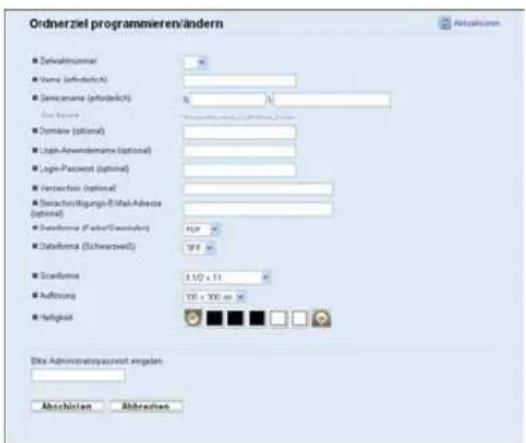

1
| Element Einstellung | Beschreibung | |
| Zielwahlnummer Optional Beim | Festlegen des | Ziels als Zielwahleintrag wahren. |
| Name Erforderlich | Name des Ziels. Der hier festgelegte Name wird auf dem Bildschirm angezeigt, wenn ein Scanziel ausgewähl wird. | |
| Servicename Erforderlich | Pfad zum Verzeichnis, in dem die gescanten Dateien gespeichert werden. Umfasst die IP-Adresse oder den Namen des Zielcomputers und den Namen des gemeinsam genutzten Ordners. | |
| Domäne Optional | Falls der Zielcomputer Teil einer Active-Directory- Domäne ist, legen Sie den Namen dieser Domäne fest. | |
| Login-Anwendenname Optional | Anwendenname zum Anmelden am Zielcomputer. | |
| Login-Password Optional Passwort zum Anmelden | Anmelden am Zielcomputer. | |
| Verzeichnis Optional | Verzeichnis im gemeinsam genutzten Ordner zum Speichern der gescanten Dateien. | |
| Benachrichtigungs-E-Mail- Adresse | Optional | E-Mail-Adresse, an die die Benachrichtigung nach der Übertragung gesendet wird. |
| Dateifornat (Farbe/ Graustufen) | Erforderlich | Dateifornat der gescanten Datei beim Scannen in Farbe. |
| Dateifornat (Schwarzweiß) Erforderlich | Dateifornat der gescanten Datei beim Scannen in Schwarzweiß. | |
| Scan-Format Optional Das Scanformat für die | Vorlage auswählen. | |
| Auflösung Optional Wöhlen Sie die Scanaufösung. | ||
| Helligkeit Optional | Legen Sie die Bildhigkeit durch Klicken auf die linken oder rechten Schaltflächen fest. | |

Hinweis
- Um die Dateien per E-Mail zu senden, müssen die SMTP- und DNS-Einstellungen korrekt konfiguriert werden.
-
Um Dateien an einen FTP-Server oder Computer zu senden, müssen der Anwendenname, das Password und das Verzeichnis korrekt konfiguriert werden.
-
Legen Sie in einem Netzwerk, das einen DNS-Server verwendet, einen Computernamen unter [Servicename] und den Name der Domäne, zu der der Computer gehört, unter [Domäne] fest. Konfigurieren Sie in thisem Fall auch die Einstellungen für DNS mit dem Web Image Monitor.
- Das Scan-to-Folder-Ziel muss auf einem der folgenden Betriebssysteme ausgeführrt werden: Windows XP/Vista/7, Windows Server 2003/2003 R2/2008/2008 R2 oder Mac OS X.
- Scanziele können nicht über das Bedienfeld festgelegt werden.
- Für die Funktion "Scan-to-USB" müssen im Adressbuch keine Ziele festgelegt werden.
Referenz
Informationen zu SMTP- und DNS-Einstellungen finden Sie in der Anwenderanleitung.
Scannen über das Bedienfeld
Das Scannen über das Bedienfeld erhögtlich Ihnen, gescannte Dateien per E-Mail (Scan-to-E-Mail), auf einen FTP-Server (Scan-to-FTP) oder an den gemeinsamen Ordner auf einem Computer in einem Netzwerk (Scan-to-Folder) zu senden oder auf einem USB-Stick (Scan-to-USB) zu speichern.
Die Funktionen Scan-to-E-Mail, Scan-to-FTP und Scan-to-Folder sind nur über eine Netzwerkverbindung verfügbar. Für die Funktion Scan-to-USB ist keine Netzwerkverbindung erforderlich. Sie konnen gescannte Dateien direkt auf einem USB-Stick, der an der Vorderseite der Geräts eingesteckt ist, speichern.
Das Scannen über das Bedienfeld ist nur mit einer Netzwerkverbindung verfügbar.
Vorgehensweise für Scan-to-E-Mail/FTP/Folder
In this Abschnitt wird die Vorgehensweise zum Senden gescannte Dateien per E-Mail, an einen FTP-Server oder einen Computer beschrieben. Die gescannte Datei wird per E-Mail, an einen FTP-Server oder einen Computer gesendet, abhängig vom festgelegten Ziel.

Wichtig
-
Wenn ein USB-Stick in das Gerät einsteckt wird, steht nur die Funktion "Scan-to-USB" über das Bedienfeld zur Verfügung. Vergewissern Sie sich, dass kein USB-Stick in das Gerät eingesteckt ist.
-
Drucken Sie die Taste [Scanner].
Prüfen Sie, ob "Ziel wahlen" auf dem Bildschirm angezeigt wird. - Legen Sie die Vorlage auf das Vorlagenglas oder in den ADF.
Konfigurieren Sie wenn erforderlich die erweiterten Scaseinstellungen. - Drucken Sie die Taste [Adressbuch].
- Suchen Sie das gewünschte Ziel durch Drücken auf die Tasten [F], um durch das Adressbuch zu blättern, und drücken Sie die Taste [OK].
- Drucken Sie die Taste [S&W starten] oder [Farbe starten].
Um in Schwarzei zu scannen, drucken Sie die Taste [S&W starten].
Um in Farbe zu scannen, drucken Sie die Taste [Farbe starten].
Abhängig von den Einstellungen des Geräts werden Sie eventuell aufgefordert, eine weitere Vorlage auf das Vorlagenglas zu legen. Fahren Sie in thisem Fall mit dem{nachsten Schritt fort.
- Wenn mehrere Vorlagen gescannot werden sollen, legen Sie die{nachste Vorlage auf das Vorlagenglas und drucken Sie dann auf [Ja]. Wiederholen Sie diesen Schritt, bis alle Vorlagen gescannot sind.
- Nachdem alle Vorlagen gescannot wurden, drücken Sie [Nein], um mit dem Senden der gescannten Datei zu beginnen.
Referenz
- Umfassende Informationen zur Scannerfungtion finden Sie in der Anwenderanleitung.
Vorgehensweise für Scan-to-USB
In dieser Abschnitt wird die Vorgehensweise zum Senden gescannter Dateien an einen USB-Stick beschrieben.
Wichtig
-
Bestimmte USB-Sticks können nicht verwendet werden.
-
Stecken Sie ihren USB-Stick in den USB-Steckplatz ein.
- Drucken Sie die Taste [Scanner].
"Ladt..." wird auf dem Display angezeigt. Warten Sie bis auf dem Display "Scandat. auf USB sp." angezeigt wird (die Dauer ist abhängig vom USB-Stick).
- Legen Sie die Vorlage auf das Vorlagenglas oder in den ADF.
Konfigurieren Sie wenn erforderlich die erweiterteten Scaseinstellungen.
- Drucken Sie die Taste [S&W starten] oder [Farbe starten].
Um in Schwarzei zu scannen, drucken Sie die Taste [S&W starten].
Um in Farbe zu scannen, drucken Sie die Taste [Farbe starten].
Abhängig von den Einstellungen des Geräts werden Sie eventuell aufgefordert, als Dateifornat TIFF oder PDF (Halbton-Schwarzwei-B-Scanmodus) oder.JPG und PDF (Farb- oder Graustufen-Schwarzwei-B-Scanmodus) auszuwahlen.
- Drücken Sie die entsprechende Auswahltaste für das gewünschte Dateifornat.
Abhängig von den Einstellungen des Geräts werden Sie eventuell aufgefordert, eine weitere Vorlage auf das Vorlagenglas zu legen. Fahren Sie in thisem Fall mit dem{nachsten Schritt fort. Falls nicht, fahren Sie mit Schritt 8 fort.
- Wenn mehrere Vorlagen gescannot werden sollen, legen Sie die{nachste Vorlage auf das Vorlagenglas und drucken Sie dann auf [Ja]. Wiederholen Sie diesen Schritt, bis alle Vorlagen gescannot sind.
- Nachdem alle Vorlagen gescannot wurden, drücken Sie [Nein], um mit dem Senden der gescannten Datei zu beginnen.
- Prüfen Sie, ob "Bereit" auf dem Display angezeigt wird.
Die gescannte Datie wird im Root-Verzeichnis auf dem USB-Stick gespeichert.
- Entfernen Sie den USB-Stick vom Gerät.
Referenz
- Umfassende Informationen zur Scannerfungtion finden Sie in der Anwenderanleitung.
Scannen von einem Computer
1
Mit dem Scannen von einem Computer (TWAIN-Scannen) konnen Sie das Gerät von ihrem Computer aus bedienen und Vorlagen direkt auf ihren Computer scannen.
TWAIN-Scannen ist sowohl für USB-Anschlüsse als auch Netzwerkverbindungen verfügbar.
Vorphensweise für das TWAIN-Scannen
In thisem Abschnitt wird die Basisvorgehensweise fur das TWAIN-Scannen beschrieben.
TWAIN-Scannen ist möglich, wenn auf dem Computer eine TWAIN-kompatible Anwendung ausgeführrt wird. Presto! PageManager, bereitgestellt auf der Treiber-CD-ROM, kann für TWAIN-Scannen verwendet werden.

Referenz
- Detaillierte Informationen zum TWAIN-Scannen finden Sie im Handbuch für PageManager oder der verwendeten Anwendung.
2. Die Faxfunktion verwenden
In thisem Kapitel werden die Faxfunktionen beschrieben.
Handbuch Faxfunktion
Dieser Abschnitt beschreibt, wie diese Gerät als Faxgerät verwendet werden kann.
Als Faxgerät verwenden
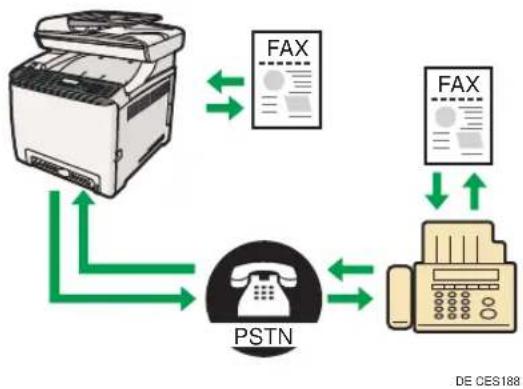
Die Verwendung als Faxgerät vorbereiten
- Das Gerät mit einem Telefonanschluss verbinden.
Für{nahere Informationen siehe S.21 "Mit einer Telefonleitung verbinden".
- Konfigurieren Sie die Telefonnetzeinstellungen.
Für{nahere Informationen siehe S.23"Konfigurieren der Telefonnetzeinstellungen".
- Konfigurieren Sie Datum und Uhrzeit.
Für{nahere Informationen siehe S.25 "Einstellen des Datum und der Uhrzeit".
- Registrieren Sie die Empfänger im Adressbuch unter Verwendung von Web Image Monitor.
Für{nahere Informationen siehe S.26"Festlegen von Faxzielen".
Verwendung des Geräts mit einem externen Telefon
Sie konnen das Gerät als Faxgerät verwenden und dieselbe Telefonleitung für Sprachanrufe nutzen.
2
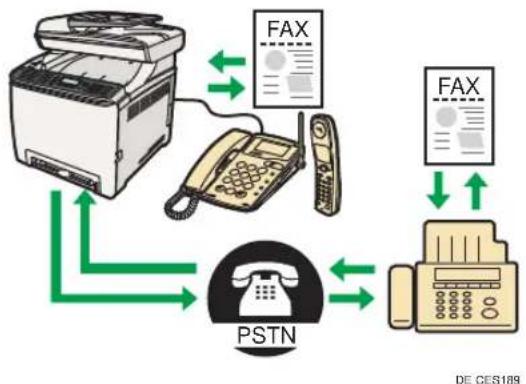
Die Verwendung des Geräts mit einem externen TelefonVBoreiten
- Schlieben Sie ein externes Telefon an das Gerät an.
Fürähere Informationen siehe S.21 "Mit einer Telefonleitung verbinden".
- Wahlen Sie den Faxempfangsmodus aus.
Für{nahere Informationen siehe S.29 "Empfangen eines Fax".
Faxe von einem Computer aus senden (LAN-Fax)
Sie können ein Dokument über these Gerät direkt an ein anderes Faxgerät senden, ohne das Dokument auszudrucken.

Wichtig
- Diese Funktion wird von Windows XP/Vista/7 und Windows Server 2003/2003 R2/2008/2008 R2 Unterstützung. Mac OS X unterstützen diese Funktion nicht.
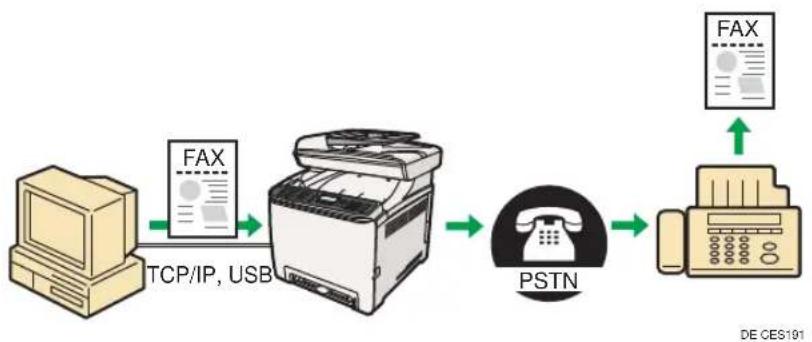

Referenz
Informationen über die LAN-Fax-Funktion finden Sie in der Anwenderanleitung.
Mit einer Telefonleitung verbinden
Sie können das Gerät direkt an das Festnetz (PSTN) oder über eine Nebenstellenanlage (PBX) anschließen.
Sie können auch ein externes Telefon anschlossen, um den gleichen Telefonanschluss für Sprachanrufe zu nutzen.

ACHTUNG
- Verwenden Sie ausschließlich Telefonanschlusskabel Nr. 26 AWG oder größter, um die Brandgebung zu verringn.

ATTENTION
-
Vergewissern Sie sich, dass Sie den korrekten Steckertype haben, bevor Sie beginnen.
-
Kabelabdeckung entfernen.
- Ein Telefonanschlusskabel an LINE anschließen.
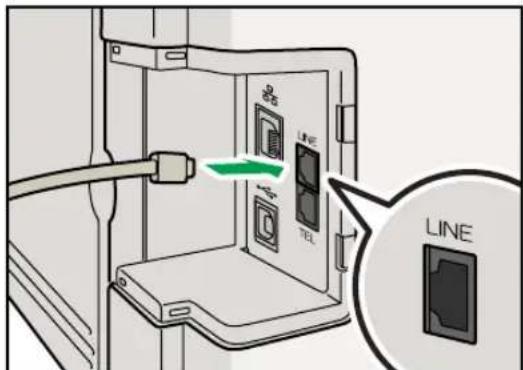
CES041
- SchlieBen Sie das Telefon an TEL an, wenn Sie ein externes Telefon verwenden.
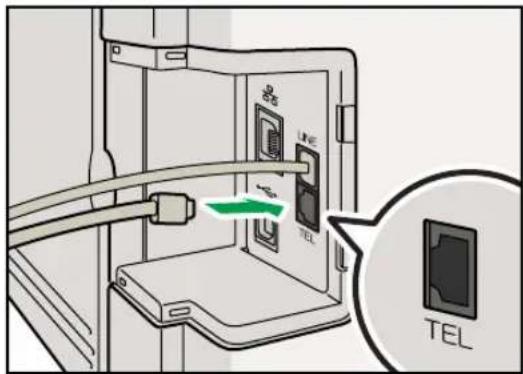
CES040
- Kabelabdeckung wieder anbringen.
Konfigurieren der Telefonnetzeinstellungen
Auswahlen des Telefonleitungstyps
Wahlen Sie den Typ des Telefonanschlusses entsprechend Ihr's Telefonnetzani bieters aus. Es gibt zwei Typen: Ton- und Impulswahl.
These Funktion ist in einigen Regionen nicht verfügbar.
- Drucken Sie die Taste [Anwenderprogramm].
- Drücken Sie die Tasten [ ] um [Admin. -Tools] auszuwahlen, und drücken Sie anschließend die Taste [OK].
- Wenn Sie aufgefordert werden, ein Password einzugeben, geben Sie das Password über die Zehnertastatur ein und betätigen Sie anschließend die Taste [OK].
- Drücken Sie die Tasten [ ] um [Wahl./Tastentel.] zu wahlen, und drücken Sie dann die Taste [OK].
- Drücken Sie Taste [ ]oder [ ], um den Leitungstyp Ihres Telefonanschlusses auszuwahlen, und drücken Sie dann die Taste [OK].
- Drücken Sie die Taste [Anwenderprogramm], um zum Anfangsbildschirm zusammenzukehren.
Auswahlen des Telefonanschlussstypes
Wahlen Sie den Anschlusstyp für das Telefonnetz aus.
Es gibt zwei Typen: Festnetz (PSTN) und Nebenstellenanlage (PBX).
- Drucken Sie die Taste [Anwenderprogramm].
- Drücken Sie die Tasten [ ] V um [Admin. -Tools] auszuwahlen, und drücken Sie anschließend die Taste [OK].
- Wenn Sie aufgefordert werden, ein Password einzugeben, geben Sie das Password über die Zehnertastatur ein und betätigen Sie anschließend die Taste [OK].
- Drücken Sie die Tasten [ ] um [PSTN / PBX] auszuwahlen, und drücken Sie anschließend die Taste [OK].
- Drücken Sie die Tasten [ ] um [PSTN] oder [PBX] auszuwahlen, und drücken Sie anschließend die Taste [OK].
- Drücken Sie die Taste [Anwenderprogramm], um zum Anfangsbildschirm zusammen zukehren.
Festlegen der Einwahlenummer für die Amtsleitung
Wenn das Gerät über eine PBX an das Telefonnetz angeschlossen ist, stellen Sie die Rufnummer ein, um auf die Amtsleitung zuzugreifen.
Wichtig
2
-
Achten Sie darauf, die Einwahrnummer für die Amtsleitung einzustellen, die mit den Einstellungen für ihre PBX übereinstimmt. Andernfalls können Sie keine Faxe an externe Empfänger senden.
-
Drucken Sie die Taste [Anwenderprogramm].
- Drücken Sie die Tasten [ ] um [Admin. -Tools] auszuwahlen, und drücken Sie anschließend die Taste [OK].
- Wenn Sie aufgeforderdert werden, ein Password einzugeben, geben Sie das Password über die Zehnertastatur ein und betätigten Sie anschließend die Taste [OK].
- Drücken Sie die Tasten [K], um [PBX-Einwahlnummer] auszuwahlen, und drücken Sie anschließend die Taste [OK].
- Geben Sie die Einzahlnummer für die Amtsleitung über die Zehnertastatur ein und drücken Sie dann auf die Taste [OK].
- Drücken Sie die Taste [Anwenderprogramm], um zum Anfangsbildschirm zusammen zukehren.
Einstellen des Datum und der Uhrzeit
In this dem Abschnitt wird beschrieben, wie die Zeit und das Datum für die interne Uhr des Geräts festgelegt werden und wie das Anzeigeformat ausgewählt wird.
- Datum
Jahr, Monat, Datum und Datenformat (Monat/Tag/Jahr, Tag/Monat/Jahr oder Jahr/Monat/ Tag)
- Zeit
Stunde, Minute, Zeitformat (12- oder 24-Stunden) und AM/PM-Anzeige (wenn das Zeitformat "12-Stunden" ausgewählt wurde)
- Drucken Sie die Taste [Anwenderprogramm].
- Drücken Sie die Tasten [▲][▼], um [Admin. -Tools] auszuwahlen, und drücken Sie anschließend die Taste [OK].
- Wenn Sie aufgefordert werden, ein Password einzugeben, geben Sie das Password über die Zehnertastatur ein und betätigten Sie anschließend die Taste [OK].
- Drücken Sie die Tasten [F], um [Datum/Zeit einstellen] zu wahlen, und drücken Sie anschließend die Taste [OK].
- Drücken Sie die Tasten [], um [Datum einstellen] zu wahlen, und drücken Sie dann die Taste [OK].
- Drücken Sie die Tasten [K], um das gewünschte Datenformat auszuwahlen, und drücken Sie dann die Taste [OK].
- Geben Sie das aktuelle Datum über die Zehnertastatur ein und drücken Sie dann auf [OK].
Sie konnen die Tasten [1]betätigen, um zwischen den Feldern zu wechseln.
- Drücken Sie die Tasten [F], um [Zeit einstellen] zu wahlen, und drücken Sie anschließend die Taste [OK].
-
Drücken Sie die Tasten [F], um das gewünschte Zeitformat auszuwahlen, und drücken Sie dann die Taste [OK].
-
Geben Sie die aktuelle Zeit über die Zehnertastatur ein und drücken Sie dann auf die Taste [OK].
Wenn Sie [12-h-Format] ausgewählten haben, drücken Sie die Tasten [4][7] um [AM] oder [PM] auszuwahlen.
Sie konnen die Tasten [betätigen, um zwischen den Feldern zu wechseln.
- Drücken Sie die Taste [Anwenderprogramm], um zum Anfangsbildschirm zusammen zukehren.
Festlegen von Faxzielen
In this Abschnitt wird beschrieben, wie Faxiele im Adressbuch mit Web Image Monitor festgelegt werden. Mit dem Adressbuch konnen Sie Faxiele schnell und einfach festlegen.
Das Adressbuch kann bis zu 220 Einträge umfassen (20 Zielwahleinträge und 200 Kurzwahleinträge).
Zielwahleinträge
Ziele, die als Zielwahleinträge festgelegt wurden, können durch Drücken der entsprechenden Taste auswählten werden.
Kurzwahleinträge
Ziele, die als Kurzwahleintäge festgelegt sind, können durch Drucken der Taste [Adressbuch] und dann durch Auswahlen des gewünschten Eintrags mit den Tasten [4] gewählt werden.
Festlegen von Faxzielen mit Web Image Monitor
Dieser Abschnitt beschreibt das Festlegen von Zielen mit Web Image Monitor.
- Starten Sie den Webbrowser und greifen Sie mithilfe der IP-Adresse auf das Gerät zu.
- Klichen Sie auf [Ziel Zielwahl] oder [Faxziel Kurzwahl].
- Wahlen Sie aus der Liste [Zieltyp] die Option [Fax].
- Wahlen Sie [Zielwahlnummer] oder [Kurzwahlnummer] und dann die Registriernummer aus der Liste.
- Legen Sie die erforderlichen Informationen fest.
- Geben Sie, falls erforderlich, das Administratorpasswort ein.
- Klichen Sie auf [Übernehmen].
- SchlieBen Sie den Webbrowser.
Faxieleinstellungen

| Element Einstellung | Beschreibung | |
| Zielwahlnummer / Kurzwahlnummer | Erforderlich | Wahlen Sie die Nummer, für die das Zielwahl- oder Kurzwahlziel festgelegt werden soll. |
| Name Optional | Name des Ziels. Der hier festgelegte Name wird auf dem Bildschirm angezeigt, wenn Sie ein Faxziel auswählen. | |
| Faxnummer Optional | Faxnummer des Ziels.Wenn das Gerät mit dem Telefonnetz über eine PBX verbunden ist, geben Sie die Einwahlnummer der Amtsleitung unter [PBX-Einwahlrn.] vor der Faxnummer ein. | |
| Weiterleitungsziel E-Mail-Adresse | Optional | E-Mail-Adresse des Ziels des Internet-Fax.Diese Einstellung ist nur für das Modell Typ 2 verfügbar. |
2
2
Grundlegende Operationen für das Sendene eines Faxes
In thisem Abschnitt wird die Vorgehensweise für das Senden eines Fax beschreiben.
- Drucken Sie die Taste [Facsimile].
- Legen Sie die Vorlage auf das Vorlagenglas oder in den ADF.
Konfigurieren Sie wenn erforderlich die erweiterten Scaseinstellungen.
-
Geben Sie die Faxnummer (bis zu 40 Zeichen) über die Zehnertastatur ein oder gegen Sie ein Ziel über die One-Touch-Buttons oder Kurzwahlfungtion fest.
-
Wenn das Gerät mit dem Telefonnetz über eine PBX verbunden ist, geben Sie die Einwahlnummer der Amtsleitung unter [PBX-Einwahlr.] vor der Faxnummer ein.
-
Verwenden Sie zum Festlegen eines Internet-Faxziels die One-Touch-Buttons oder die Kurzwahlfungtion.
-
Drucken Sie auf die Taste [S&W starten].
-
Abhängig von den Einstellungen des Geräts werden Sie eventuell aufgefordert, die Faxnummer erneut einzugeben, wenn Sie die Faxzielnummer manuell eingegeben haben. Geben Sie die Faxnummer innerhalb von 30 Sekunden ein. Wenn die Faxnummern nicht übereinstimmen, kehren Sie zu Schritt 3 darüber.
-
Wenn Sie das Vorlagenglas im Speichersenden-Modus verwenden, werden Sie aufgefordert, eine andere Vorlage aufzulegen.fahren Sie in thisem Fall mit dem{nachsten Schritt fort.
-
Wenn mehrere Vorlagen gescannot werden sollen, drücken Sie innerhalb von 60 Sekunden auf [Ja], legen Sie die{nachste Vorlage auf das Vorlagenglas und drucken Sie dann auf [OK]. Wiederholen Sie diesen Schritt, bis alle Vorlagen gescannot sind.
Wenn Sie [Ja] nicht innerhalb von 60 Sekunden drucken, beginnnt das Gerät, das Ziel anzuwahlen.
- Nachdem alle Vorlagen gescannot wurden, drücken Sie auf [Nein], um mit dem Senden des Fax zu beginnen.

Referenz
- Umfassende Informationen zur Faxfunktion finden Sie in der Anwenderanleitung.
Empfangen eines Fax
In diesen Abschnitt werden die Empfangsmodi und die Vorgehensweise zum Empfangen eines Fax beschreiben.
Auswahlen des Empfangsmodus
In this Abschnitt wird beschrieben, wie der Empfangsmodus ausgewählt wird.
Es gibt folgende Empfangsmodi:
Modus "Nur Fax" (automatischer Empfang)
Modus "FAX/TEL manuell" (manueller Empfang)
Modus "FAX/TEL automatisch" (automatischer Empfang)
Modus "FAX/TAD" (automatischer Empfang)
- Drücken Sie die Taste [Anwenderprogramm].
- Drücken Sie die Tasten [▲][▼], um [Faxeinstellungen] auszuwahlen, und drücken Sie dann die Taste [OK].
- Drücken Sie die Tasten [F], um [Empfangseinstellungen] zu wahlen, und drücken Sie dann die Taste [OK].
- Drücken Sie die Tasten [F], um [Empfangsmodus umschalten] zu wahlen, und drücken Sie dann die Taste [OK].
- Drücken Sie die Tasten [F], um den gewünschten Empfangsmodus zu wahlen, und drücken Sie dann die Taste [OK].
- Drücken Sie die Taste [Anwenderprogramm], um zum Anfangsbildschirm zusammen zukehren.

Hinweis
- Im Modus "FAX/TAD" beginnt das Gerät automatisch, Faxe zu empfangen, nachdem das externe Telefon entsprechend unter [Allg. Ruftöne beim TAD] in [Faxeinstellungen] x-mal geklingelt hat. Vergewissern Sie sich, dass das externe Telefon Anrufe Annimmt, bevor das Gerät mit dem Empfangen von Faxen beginnt.
Empfangen eines Fax im Modus "FAX/TEL manuell"
In this Abschnitt wird die Vorgehensweise zum Empfangen eines Fax beschreiben, wenn der Empfangsmodus "FAX/TEL manuell" festgelegt ist.
- Nehmen Sie den Hörer des externen Telefons ab, um den Anruf anzunehmen.
EinnormalesTelefongesprachbeginnt.
- Wenn Sie einen Faxton oder keinen Ton horen, drücken Sie auf die Taste [Fax] und dann auf die Taste [S&W starten].
- Drücken Sie auf [Empfang].
- Drucken Sie auf die Taste [S&W starten].
- Hörer wieder auflegen.
2
Empfangen eines Fax im Modus "Nur Fax"
Wenn der Empfangsmodus "Nur Fax" ist, beantwortet das Gerät automatisch alle eingehenden Anrufe im Faxempfangsmodus.
Empfangen eines Fax im Modus "FAX/TEL automatisch"
Wenn der Empfangsmodus auf "FAX/TEL automatisch" festgelegt ist, empfängt das Gerät ein Fax automatisch, wenn der eingehende Anruf ein Faxanruf ist, und klingelt, wenn ein Sprachanruf eingegt.
- Wenn ein Anruf eingeht, versucht das Gerät fünf Sekunden lang, einen Faxanrufton zu erkennen. Wenn ein Faxanrufton erkannt wird, beginnt das Gerät automatisch, das Fax zu empfangen.
-
Wird kein Faxanrufton erkannt, beginnt das Gerät zu klingeln und versucht, für den unter [Auto Umschaltzeit RX-Modus] in [Faxeinstellungen] festgelegten Zeitraum, einen Faxanrufton zu erkennen.
-
Wenn ein Faxanrufton erkannt wird oder wenn Sie den Hörer nicht abnehmen, beginnnt das Gerät automatisch, das Fax zu empfangen.
- Um einen normalen Telefonanruf zu beginnen, erhöhen Sie den Hörer ab, drücken Sie auf die Taste [Facsimile] und dann auf die Taste [Clear/Stop]. Wenn Sie einen Faxanrufton oder keinen Ton horen, starten Sie den Faxempfang manuell.
- Wenn Sie den Hörer abnehmen, noch die unter [Auto Umschaltzeit RX-Modus] festgelegte Zeit vergeht, bevor ein normaler Telefonanruf beginnt, startet das Gerät den Faxempfang automatisch.

Hinweis
- Nach dem Sie den Hörer zum Annehmen eines Anrufs abgehoben haben, drücken Sie die Taste [Fax], um den Faxmodus zu aktivieren, bevor Sie die Taste [Clear/Stop] drücken. Wenn sich das Gerät nicht im Faxmodus befindet, konnen Sie durch Drücken der Taste [Clear/Stop] keinen normalen Telefonanrf starten.
Empfangen eines Fax im Modus "FAX/TAD"
Wenn der Empfangsmodus "FAX/TAD" ist, anteortet das externe Telefon und zeichnet Nachrichten auf, wenn das Gerät Telefonanrufe empfängt. Wenn es sich bei dem eingehenden Anruf um einen Faxanruf handelt, empfängt das Gerät das Fax automatisch.
- Wenn ein Anruf eingegt, klingelt das externe Telefonantwortgerät entsprechend unter [Allg. Ruftöne beim TAD] in [Faxeinstellungen] x-mal.
Wenn das externe Telefonantwortgerät nicht answert, beginnt das Gerät automatisch mit dem Faxempfang.
-
Wenn das externe Telefonantwertgerät antworbet, überwacht das Gerät 30 Sekunden lang Stille in der Leitung (Stilleerkennung).
-
Wenn ein Faxanrufton oder kein Ton erkannt wird, beginnnt das Gerät automatisch mit dem Faxempfang.
- Wenn eine Stimme erkannt wird, beginnnt ein normales Telefon gesprach. Der externe Telefonanrufbeantworter zeichnet Nachrichten auf.
MEMO

SP C240SF/C242SF

- Types de modèles
- Starter-Handbuch für Scanner und Fax
- INHALTSVERZEICHNIS
- Die Scannerfunktion verwenden
- Die Faxfunktion verwenden
- Warenzeichen
- Handbuch Scannerfunktion
- Vom Computer aus scannen
- Scannen unter Verwendung des Bedienfelds
- Scannen von einem Computer
- Das Scannen mit einer USB-Verbindung von einem Computer ausVBoreiten
- Das Scannen mit einer Netzwerkverbindung von einem Computer ausVBbereiten
- Senden von gescannten Dateien per E-Mail
- Das Senden von gescannten Dateien per E-MailVBoreiten
- Gescannte Dateien an einen FTP-Server senden
- Das Senden gescanner Dateien an einen FTP-ServerVBorbereiten
- Gescannte Dateien an einen gemeinsamen Ordner eines Computers senden
- Das Senden gescannter Dateien an den gemeinsamen Ordner eines ComputersVBbereiten
- Senden gescanner Dateien an einen USB-Stick
- Das Senden gescannter Dateien an einen USB-StickVBorbereiten
- Die IPv4-Adresseinstellungen konfigurieren
- Wichtig
- Scanziele festlegen
- Scan-to-E-Mail-Einstellungen
- 1
- Scan-to-Folder-Einstellungen
- Hinweis
- Referenz
- Scannen über das Bedienfeld
- Vorgehensweise für Scan-to-E-Mail/FTP/Folder
- Vorgehensweise für Scan-to-USB
- Vorphensweise für das TWAIN-Scannen
- Handbuch Faxfunktion
- Als Faxgerät verwenden
- Die Verwendung als Faxgerät vorbereiten
- Verwendung des Geräts mit einem externen Telefon
- Die Verwendung des Geräts mit einem externen TelefonVBoreiten
- Faxe von einem Computer aus senden (LAN-Fax)
- Mit einer Telefonleitung verbinden
- ACHTUNG
- ATTENTION
- Konfigurieren der Telefonnetzeinstellungen
- Auswahlen des Telefonleitungstyps
- Auswahlen des Telefonanschlussstypes
- Festlegen der Einwahlenummer für die Amtsleitung
- Einstellen des Datum und der Uhrzeit
- Festlegen von Faxzielen
- Zielwahleinträge
- Kurzwahleinträge
- Festlegen von Faxzielen mit Web Image Monitor
- Faxieleinstellungen
- 2
- Grundlegende Operationen für das Sendene eines Faxes
- Empfangen eines Fax
- Auswahlen des Empfangsmodus
- Empfangen eines Fax im Modus "FAX/TEL manuell"
- Empfangen eines Fax im Modus "Nur Fax"
- Empfangen eines Fax im Modus "FAX/TEL automatisch"
- Empfangen eines Fax im Modus "FAX/TAD"
- SP C240SF/C242SF
Marke : RICOH
Modell : Aficio SP C240SF
Kategorie : Drucker