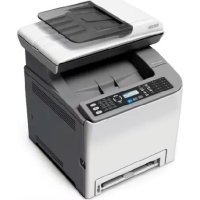
Aficio SP C240SF - Imprimante RICOH - Notice d'utilisation et mode d'emploi gratuit
Retrouvez gratuitement la notice de l'appareil Aficio SP C240SF RICOH au format PDF.



| Marque | Ricoh |
| Modèle | Aficio SP C240SF |
| Type de produit | Imprimante multifonction laser couleur |
| Fonctions | Impression, numérisation, copie, télécopie |
| Numérisation | Scan to E-mail, Scan to FTP, Scan to Folder, Scan to USB |
| Télécopie | Envoi et réception de fax, modes : Fax seul, manuel FAX/TEL, automatique FAX/TEL, FAX/TAD |
| Connexions | USB 2.0, Ethernet 10/100 Base-TX |
| Configuration réseau | IPv4 : DHCP ou manuel, DNS, SMTP |
| Systèmes d'exploitation supportés | Windows XP/Vista/7, Windows Server 2003/2008/2008 R2, Mac OS X |
| Panneau de commande | Écran LCD, touches de navigation, pavé numérique |
| Chargeur automatique de documents (ADF) | Oui |
| Vitre d'exposition | Oui |
| Port USB hôte | Pour support USB (scan to USB) |
| Carnet d'adresses scanner | Jusqu'à 100 entrées (20 numéros abrégés) |
| Carnet d'adresses fax | Jusqu'à 220 entrées (20 numéros abrégés, 200 numéros rapides) |
| Type de ligne téléphonique | Tonalités ou impulsions, PSTN ou PBX |
| Numéro d'accès PBX | Configurable |
| Horloge interne | Date et heure réglables, formats 12/24h |
| Numérisation TWAIN | Oui (via USB ou réseau) |
| Logiciel fourni | Presto! PageManager (sur CD-ROM) |
FOIRE AUX QUESTIONS - Aficio SP C240SF RICOH
Questions des utilisateurs sur Aficio SP C240SF RICOH
0 question sur cet appareil. Repondez a celles que vous connaissez ou posez la votre.
Poser une nouvelle question sur cet appareil
Téléchargez la notice de votre Imprimante au format PDF gratuitement ! Retrouvez votre notice Aficio SP C240SF - RICOH et reprennez votre appareil électronique en main. Sur cette page sont publiés tous les documents nécessaires à l'utilisation de votre appareil Aficio SP C240SF de la marque RICOH.
MODE D'EMPLOI Aficio SP C240SF RICOH
Le symbole Region A est utilisé pour indiquer des informations concernant uniquement les modèles d'appareils de la région A (principalément l'Europe et l'Asie); le symbole Region B est utilisé pour indiquer des informations concernant uniquement les modèles d'appareils de la région (principalément l'Amerique du Nord).
Tipidomello
- Pour réduire le risque d'incendie, utiliser uniquement des conducteurs de télécommunications 26 AWG ou de section supérieure.

- Pour réduire le risque d'incendie, utiliser uniquement des conducteurs de télécommunications 26 AWG ou de section supérieure.

Guide initial pour les fonctions Scanner et Télécopie
1 Utilisation de la fonction Scanner
2 Utilisation de la fonction Tetecopie
TABLE DES MATIÈRES
Marques commerciales 3
1. Utilisation de la fonction Scanner
Guide de la fonction scanner. 5
Numérisation depuis un ordinateur 5
Envoi de fichiers numériés par e-mail. 6
Envoi de fichiers numériés vers un serveur FTP. 7
Envoi de fichiers numériés vers un dossier partagé de l'ordinateur. 7
Envo des fichiers numérisés vers un support USB. 8
Définition des paramètres d'adresse IPv4. 9
Enregistrement des destinataires des numérisations. 11
Numérisation depuis le panneau de commande. 16
Opération de base de la fonction Scan to E-mail/FTP/Folder. 16
Fonctionnement de base de la fonction Scan to USB 17
Numérisation depuis un ordinateur 19
Opération de base de la numérisation TWAIN. 19
2. Utilisation de la fonction Télécopie
Guide de la fonction télécopie 21
Utilisation comme un télécopieur. 21
Utilisation de l'appareil avec un téléphone externe. 21
Envoi de fax depuis un ordinateur (LAN-Fax) 22
Raccordement à une ligne téléphonique 23
Configuration des paramètres du réseau téléphonique 25
Sélection du type de ligne téléphonique 25
Selection du type de connexion au réseau téléphonique 25
Configuration du numero d'accès à la ligne extérieure. 26
Paramétrage de la date et de l'heure. 27
Enregistrement des destinataires de télécopies 28
Enregistrement des destinataires de télécopies à l'aide de Web Image Monitor. 28
Opération de base pour envoyer un fax. 30
Réception d'une télécopie 31
Sélection du mode de réception 31
Réception d'une télécopie en mode manuel FAX/TEL 31
Réception d'une télécopie en mode Fax seul. 32
Réception d'une télécopie en mode automatique FAX/TEL 32
Réception d'une télécopie en mode FAX/TAD 33
Marques commerciales
Microsoft, Windows, Windows Server et Windows Vista sont soit des marques déposées, soit des marques commerciales de Microsoft Corporation aux États-Unis et/ou dans d'autres pays.
Apple, Bonjour, Macintosh, Mac OS, TrueType et Safari sont des marques commerciales d'Apple Inc., déposées aux États-Unis et dans d'autres pays.
« Presto! PageManager et « NewSoft » sont des marques déposées et/ou des marques commerciales de NewSoft Technology Corporation, régies par les législations commerciales nationales et les conventions commerciales internationales.
D'autres noms de produits sont mentionnés ici dans un souci d'identification uniquement; il peut s'agir des marques de leurs sociétés détentrices respectives. Nous renonçons à tout ou partie des droits relatifs à ces marques.
Les appellations exactes des systèmes d'exploitation Windows sont les suivantes :
- Les noms de produits pour Windows XP sont les suivants :
Microsoft® Windows® XP Professionnel Edition
Microsoft® Windows® XP Édition familiale
Microsoft® Windows® XP Professional x64 Edition
- Les noms de produits pour Windows Vista sont les suivants :
Microsoft® Windows Vista™ Édition Intégrale
Microsoft® Windows Vista® Professionnel
Microsoft Windows Vista Edition Familiale Premium
Microsoft Windows Vista Edition Familiale Basique
Microsoft® Windows Vista® Enterprise
- Les noms de produits pour Windows 7 sont les suivants :
Microsoft® Windows® 7 Edition Starter
Microsoft® Windows® 7 Édition Familiale Premium
Microsoft® Windows® 7 Professionnel
Microsoft® Windows® 7 Édition Intégrale
Microsoft® Windows® 7 Enterprise
- Les noms de produits pour Windows Server 2003 sont les suivants :
Microsoft® Windows Server® 2003 Standard Edition
Microsoft® Windows Server® 2003 Enterprise Edition
Microsoft® Windows Server® 2003 Web Edition
Microsoft® Windows Server® 2003 Datacenter Edition
- Les noms de produits pour Windows Server 2003 R2 sont les suivants :
Microsoft® Windows Server® 2003 R2 Standard Edition
Microsoft® Windows Server® 2003 R2 Enterprise Edition
Microsoft® Windows Server® 2003 R2 Datacenter Edition
-
Les noms de produits pour Windows Server 2008 sont les suivants :
- Microsoft® Windows Server® 2008 Foundation
- Microsoft® Windows Server® 2008 Standard
- Microsoft® Windows Server® 2008 Enterprise
- Microsoft® Windows Server® 2008 Datacenter
- Microsoft® Windows Server® 2008 for Itanium-based Systems
- Microsoft® Windows® Web Server 2008
- Microsoft® Windows® HPC Server 2008
- Microsoft® Windows Server® 2008 Standard without Hyper-V™
- Microsoft® Windows Server® 2008 Enterprise without Hyper-V™
- Microsoft® Windows Server® 2008 Datacenter without Hyper-V™
-
Les noms de produits pour Windows Server 2008 R2 sont les suivants:
- Microsoft® Windows Server® 2008 R2 Foundation
- Microsoft® Windows Server® 2008 R2 Standard
- Microsoft® Windows Server® 2008 R2 Enterprise
- Microsoft® Windows Server® 2008 R2 Datacenter
- Microsoft® Windows Server® 2008 R2 pour les systèmes itanium
- Microsoft® Windows® Web Server R2 2008
- Microsoft® Windows® HPC Server R2 2008
1. Utilisation de la fonction Scanner
Ce chapitre déscrit les fonctions scanner.
Guide de la fonction scanner
Il existe deux méthodes de numérisation : numérisation à partir de l'ordinateur (numérisation TWAIN) et numérisation depuis le panneau de commande.
Numérisation depuis l'ordinateur
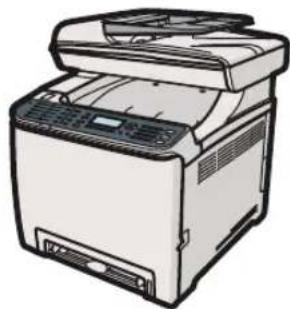
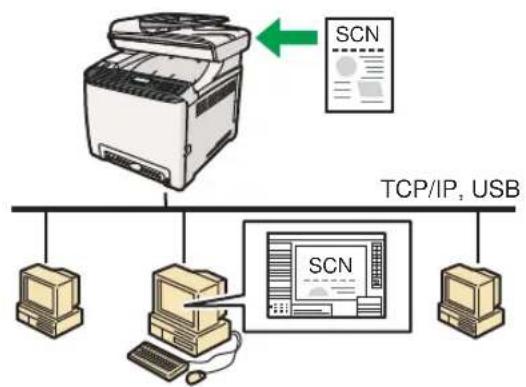
La numérisation TWAIN vous permet d'utiliser l'appareil depuis votre ordinateur et de numérique des originaux directement vers votre ordinateur.
La numérisation TWAIN peut être effectue à l'aide d'une application conforme à TWAIN, telle que Presto! PageManager.
La numérisation TWAIN est disponible avec les connexions USB et réseau.
Numérisation à l'aide du panneau de commande
La numérisation à partir du panneau de commande vous permet d'envoyer des fichiers numériés par e-mail (Scan to E-mail), vers un serveur FTP (Scan to TFP), vers le dossier partagé d'un ordinateur se trouvant sur un réseau (Scan to Folder) ou vers un support USB (Scan to USB).
Les fonctions Scan to E-mail, Scan to FTP et Scan to Folder sont disponibles uniquement via une connexion en réseau. Aucune connexion en réseau n'est nécessaire pour la fonction Scan to USB; vous pouvez envoyer les fichiers numériés directement vers un support USB inséré dans l'avant de l'appareil.
Numérisation depuis un ordinateur
Vou puez utilise l'appareil depuis vaore ordinateur et numeriser directement les originaux sur voire ordinateur.
FRCES185
1
Préparation à la numérisation depuis un ordinateur avec une connexion USB
- Connectez l'appareil à l'ordinateur à l'aide d'un cable USB, puis installez le pilote de scanner sur l'ordinateur.
Pour plus d'informations sur l'installation du pilote de scanner, consultez les instructions fournies sur le CD-ROM du pilote.
- Au cas ou aucune application compatible avec TWAIN ne serait installee sur I'ordinateur, installez Presto! PageManager.
Pour plus d'informations, consultez les instructions fournies sur le CD-ROM du pilote.
Preparation à la numérisation depuis un ordinateur avec une connexion réseau
- Connectez l'appareil au réseau.
- Precisez les paramètres du réseau, tels que l'adresse IP de l'appareil.
Pour plus d'informations, voir P.9 "Définition des paramètres d'adresse IPv4".
- Installes le pilote du scanner sur votre ordinateur.
Pour plus d'informations, consultez les instructions fournies sur le CD-ROM du pilote.
- Au cas où aucune application compatible avec TWAIN ne serait installée sur l'ordinateur, installez Presto! PageManager.
Pour plus d'informations, consultez les instructions fournies sur le CD-ROM du pilote.
Envoi de fichiers numérisés par e-mail
Vou puez envoyer des fichiers numérisés par e-mail en utilisant le panneau de commande.
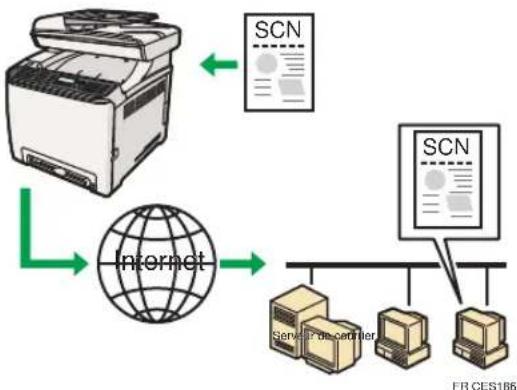
Illustration de l'envoi de fichiers numériés par e-mail
- Connectez l'appareil au reseau.
- Precisez les paramètres du réseau, tels que l'adresse IP de l'appareil.
Pour plus d'informations, voir P.9 "Définition des paramètres d'adresse IPv4".
- Définissez les paramètres DNS et SMTP à l'aise de Web Image Monitor.
Pour de plus amples informations, consultez le Manuel utilisateur
- Enregistrez les destinataires sur le carnet d'adresses à l'aide de Web Image Monitor. Pour plus d'informations, voir P.11 "Enregistrement des destinataires des numérisations".
Envoi de fichiers numérisés vers un serveur FTP
Vou puez envoyer des fichiers numerais vers un serveur FTP a l'aide du panneau de commande.

Preparation pour l'envoi de fichiers numériés vers un serveur FTP.
- Connectez l'appareil au réseau.
- Precisez les paramètres du réseau, tels que l'adresse IP de l'appareil.
Pour plus d'informations, voir P.9 "Définition des paramètres d'adresse IPv4".
- Enregistrez les destinataires sur le carnet d'adresses à l'aide de Web Image Monitor.
Pour plus d'informations, voir P.11 "Enregistrement des destinataires des numérisations".
Envoi de fichiers numérisés vers un dossier partagé de l'ordinateur
Voupez envoyer des fichiers numerais vers le dossier partaged'un ordinateur sur un reseau en utilisant le panneau de commande.
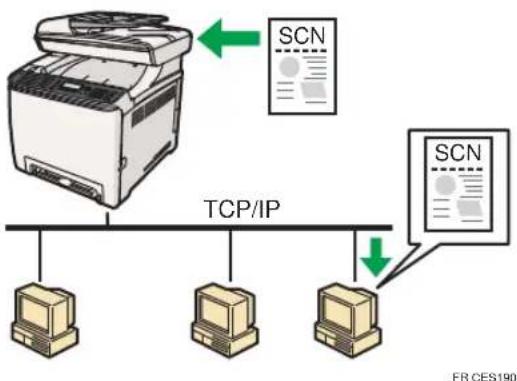
Preparation de I'envoi de fichiers numérisés vers le dossier partagé d'un ordinateur
- Connectez l'appareil au réseau.
- Precisez les paramètres du réseau, tels que l'adresse IP de l'appareil.
Pour plus d'informations, voir P.9 "Définition des paramètres d'adresse IPv4".
- Créez un dossier de destination sur le disque dur de l'appareil et paramétrrez-le en tant un dossier partagé.
Pour plus de détails, reportez-vous à la documentation de votre système d'exploitation.
- Enregistrez les destinataires sur le carnet d'adresses à l'aide de Web Image Monitor.
Pour plus d'informations, voir P.11 "Enregistrement des destinataires des numérisations".
Envoi des fichiers numérisés vers un support USB
Vous pouvez envoyer et stocker des fichiers numériés sur un support USB à partir du panneau de commande.
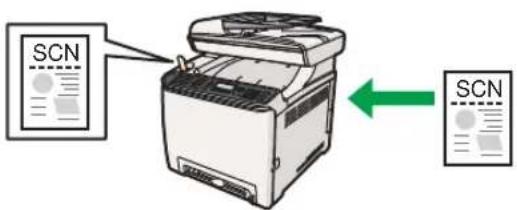
FR CES198
Préparation pour l'envoi de fichiers numériés vers un support USB
- Insérez un support USB dans l'appareil.
Pour plus d'informations, voir P.17 "Fonctionnement de base de la fonction Scan to USB".
Définition des paramètres d'adresse IPv4
L'appareil est configuré, par défaut, pour obtenir automatiquement les informations d'adresse IPv4 à partir du réseau (DHCP). Si vous préférez définir manuellement les informations d'adresse IPv4, procédez comme indiqué suit.

Important
-
Si vous utilisez l'appareil sur un réseau qui fonctionne en mode DHCP, imprimez la page de configuration pour vérifier les informations d'adresse IPv4 attribuées à l'appareil. Suivez les étapes 15 à 18 de la procédure suivante.
-
Appuyez sur la touche [Outils utilisateur].
- Appuyez sur la touche [↑ ou [ ] pour sélectionnner [Para. réseau], puis appuyez sur la touche [OK].
- Si on vous demande de saisir un mot de passer, saisissez le mot de passer à l'aide du pavé numérique, puis appuyez sur la touche [OK].
- Appuyez sur la touche [You] pour sélectionnner [Configuration IPv4], puis appuyez sur la touche [OK].
- Appuyez sur la touche [ ] ou [ ] pour sélectionnner [DHCP], puis appuyez sur la touche [OK].
- Appuyez sur la touche [ ] ou [ ] pour Sélectionner [Inactif], puis appuyez sur la touche [OK].
- Appuyez sur la touche [You] pour sélectionnner [Adresse IP], puis appuyez sur la touche [OK].
L'adresse IPv4 actuelle s'affiche.
- Saisissez l'adresse IPv4 de l'appareil à l'aide du pavé numérique, puis appuyez sur la touche [OK].
Appuyez sur les touches [?] [ ] pour vous déplacer d'un champ à l'autre.
- Appuyez sur la touche [You] pour sélectionner [Masque de sous-réseau], puis appuyez sur la touche [OK].
Le masque de sous-reseau actuel est affchéé.
- Saisissez le masque de sous-réseau à l'aide du pavé numérique, puis appuyez sur la touche [OK].
Appuyez sur les touches [?] [ ] pour vous déplacer d'un champ à l'autre.
- Appuyez sur la touche [ 出 ou [] pour selectionner [Adres. passerelle], puis appuyez sur la touche [OK].
L'adresse passerelle actuelle est affichée.
- Saisissez l'adresse passerelle avec le pavé numérique, puis appuyez sur [OK]. Appuyez sur les touches [↑] [↑] pour vous déplacer d'un champ à l'autre.
- Appuyez sur la touche [Outilis utiliseur] pour revenir à l'écran initial.
- S'il vous est demandé de redémarrer l'appareil, éteignez-le puis rallumez-le.
- Appuyez sur la touche [Outils utilisateur].
- Appuyez sur la touche [fou [ ] pour sélectionner [Imprimer liste/rapport], puis appuyez sur la touche [OK].
- Appuyez sur la touche [ ] ou [ ] pour sélectionner [Page de configuration], puis appuyez sur la touche [OK].
- Appuyez sur [Oui] dans l'écran de confirmation.
La page de configuration est imprimée. Le paramètre d'adresse IPv4 apparaître sous « TCP/IP » sur la page de configuration.
1
Enregistrement des destinataires des numérisations
Cette section explique comment enregistrer les destinataires des numérisations dans le carnet d'adresses. Pour envoyer des fichiers numériés à une adresse e-mail (Scan to E-mail), à un serveur FTP (Scan to FTP) ou à un dossier partagé sur un ordinateur du réseau (Scan to Folder), vous doivent commencer par enregistrer le destinataire dans le carnet d'adresses à l'aide de Web Image Monitor.

Important
- Selon votre environnement réseau, vous devrez éventuellesment saisir un nom d'utilisateur et un mot de passer en guise d'informations d'identification du destinataire pour les fonctions Scan to FTP et Scan to Folder. Si tel est le cas, après avoir enregistré les destinataires, assurez-vous que le nom d'utilisateur et le mot de passer ont été saisis correctement en envoyant des documents tests à ces destinataires.
Le carnet d'adresses peut contir un maximum de 100 entrées, dont 20 numérios abrégés.
Les destinataires enregistrés sous forme de numeros abrégés peuvent être seLECTIONNÉS à l'aide du bouton Une seule touche correspondant.
- Demarrez le navigateur web, puis accedez à l'appareil en saississant son adresse IP.
- Cliquez sur [Destination numero abrége] ou sur [Destination de numérisation].
- Dans la liste [Type de destination], Sélectionnez [Adresse e-mail], [FTP] ou [Dossier].
- Enregistrez les informations qui convennent.
Les informations à enregistrer varient en fonction du type de destinatoire. Pour plus d'informations, consultez les tableaux ci-après.
- Saisissez le mot de passage de l'administrateur si nécessaire.
- Cliquesur [Applique].
- Fermez le navigateur Web.
Paramètres Scan to E-mail
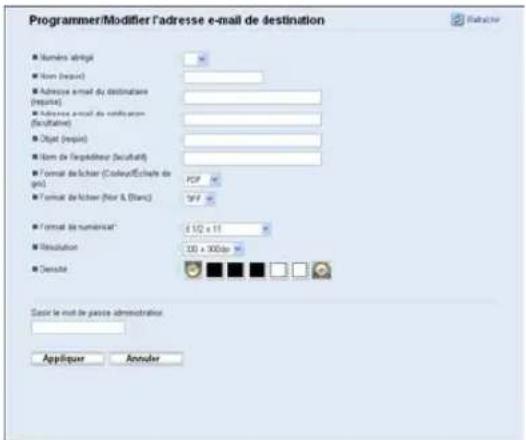

1
| Élément Paramètre | Description | |
| Numéro abrégé En option | À compléter si le destinataire est enregistré sous forme d'un numéro abrégé. | |
| Nom Obligatoire | Nom du destinataire. Ce nom sera affché à l'écran au moment de sélectionner le destinataire d'une numérisation. | |
| Adresse e-mail du destinataire | Obligatoire Adresse e-mail du destinataire. | |
| Adresse e-mail de notification | En option | Adresse e-mail à laquelle une notification est envoyée après la transmission. |
| Objet Obligatoire Objet de l'e-mail. | ||
| Nom de l'expéditeur En option | Nom de l'expéditeur de l'e-mail. | |
| Format de fichier (Couleur/Échelle de gris) | Obligatoire | Format du fichier numérique en cas de numérisation en couleur. |
| Format de fichier (Noir & Blanc) | Obligatoire | Format du fichier numérique en cas de numérisation en noir et blanc. |
| Format de numérique En option | Sélectionnez | le format de numérisation de l'original. |
| Résolution En option Sélectionnez la résolution de numérisation. | ||
| Densité En option | Spécifiez la densité de l'image enclinquant sur le bouton fléché qu'qui convient (Droite ou Gauche). | |
Paramètres Scan to FTP
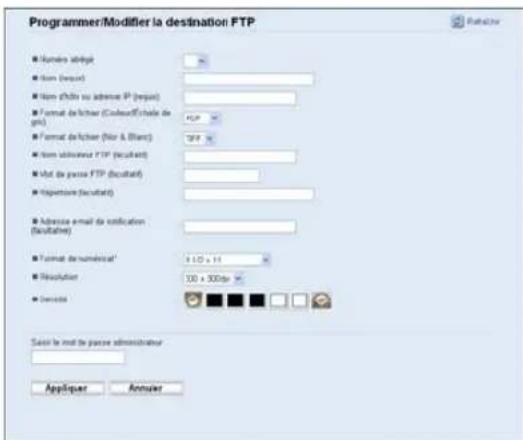
| Élément Paramètre | Description | |
| Numéro abrégé En option | À compléter si le destinataire est enregistré sous forme d'un numéro abrégé. | |
| Nom Obligatoire | Nom du destinataire. Ce nom sera affiché à l'écran au moment de Sélectionner le destinataire d'une numération. | |
| Nom d'hôte ou adresse IP Obligatoire Nom ou adresse IP du serveur FTP. | ||
| Format de fichier (Couleur/Échelle de gris) | Obligatoire | Format du fichier numérique en cas de numérisation en couleur. |
| Format de fichier (Noir & Blanc) | Obligatoire | Format du fichier numérique en cas de numérisation en noir et blanc. |
| Nom utilisateur FTP En option | Nom sous lequel l'utilisateur se connecte au serveur FTP. | |
| Mot de passer FTP En option | Mot de passer sous lequel l'utilisateur se connecte au serveur FTP. | |
| Répertoire En option | Nom du réseau sur le serveur FTP où sont stockés les fichiers numériés. | |
| Adresse e-mail de notification | En option | Adresse e-mail à laquelle une notification est envoyée après la transmission. |
| Format de numérique En option | Sélectionnez | le format de numérisation de l'original. |
| Résolution En option Sélectionnez ne la résolution de numérisation. | ||
| Densité En option | Spécifiez la densité de l'image enclinquant sur le bouton fléché qu'qui convient (Droite ou Gauche). | |

Paramétres Scan to Folder
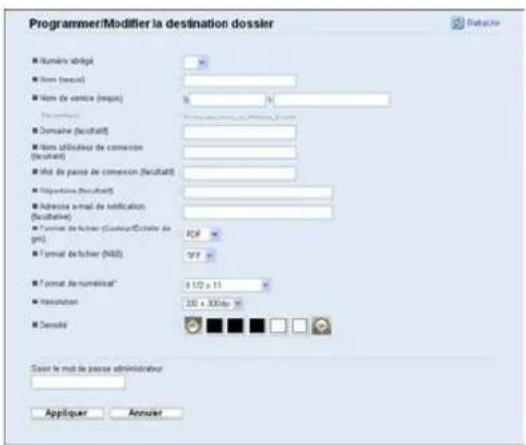
| Élément Paramètre | Description | |
| Numéro abrégé En option | À compléter si le destinataire est enregistré sous forme d'un numéro abrégé. | |
| Nom Obligatoire | Nom du destinataire. Ce nom sera affché à l'écran au moment de seLECTIONner le destinataire d'une numérisation. | |
| Nom de service Obligatoire | Chemin d'accès au réseau destiné au stockage des fichiers numériés. Il se compose de l'adresse IP ou du nom de l'ordinateur de destination, et du nom du dossier partagé. | |
| Domaine En option | Si l'ordinateur de destination fait partie d'un domaine Active Directory, indiquez le nom du domaine. | |
| Nom utilisateur de connexion En option | Nom sous lequel l'utiliseur se connecte à l'ordinateur de destination. | |
| Mot de passer de connexion En option | Mot de passer sous lequel l'utiliseur se connecte à l'ordinateur de destination. | |
| Répertoire En option | Répertoire réservé aux fichiers numériés au sein du dossier partagé. | |
| Adresse e-mail de notification | En option | Adresse e-mail à laquelle une notification est envoyée après la transmission. |
| Format de fichier (Couleur/Échelle de gris) | Obligatoire | Format du fichier numérique en cas de numérique en couleur. |
| Format de fichier (Noir & Blanc) | Obligatoire | Format du fichier numérique en cas de numérisation en noir et blanc. |
| Format de numérique En option | Sélectionnez | le format de numérisation de l'original. |
| Résolution En option Sélectionnez | la résolution | de numérisation. |
| Densité En option | Spécifiez la densité de l'image enclinquant sur le bouton fléché quiconvient (Droite ou Gauche). |
1

Remarque
- Pour envoyer des fichiers par e-mail, vous devez vous assurer que les paramètres SMTP et DNS sont correctement définis.
- Pour envoyer des fichiers à destination d'un serveur FTP ou d'un ordinateur, le nom d'utilisateur, le mot de passage et le réseau doivent être correctement définis.
- Sur un réseau utilisant un serveur DNS, spécifiez le nom de l'ordinateur dans le champ [Nom de service] et le nom du domaine auquel l'ordinateur appartient dans le champ [Domaine]. Dans ce cas, définitisseç également les paramètres DNS correspondants à l'aide de Web Image Monitor.
- La destination Scan to Folder doit fonctionner sur l'un des systèmes d'exploitation suivants : Windows XP/Vista/7, Windows Server 2003/2003 R2/2008/2008 R2 ou Mac OS X.
- Il n'est pas possible d'enregistrer les destinations des numérisations à partir du panneau de commande.
- Il n'est pas nécessaire d'enregistrer les destinations dans le carnet d'adresses pour la fonction Scan to USB.

Référence
- Pour plus d'informations sur les paramètres SMTP et DNS, consultez le Manuel utilisateur.
1
Numérisation depuis le panneau de commande
La numérisation à partir du panneau de commande vous permet d'envoyer des fichiers numériés par e-mail (Scan to E-mail), vers un serveur FTP (Scan to TFP), vers le dossier partagé d'un ordinateur se trouvant sur un réseau (Scan to Folder) ou vers un support USB (Scan to USB).
Les fonctions Scan to E-mail, Scan to FTP et Scan to Folder sont disponibles uniquement via une connexion en réseau. Aucune connexion en réseau n'est nécessaire pour la fonction Scan to USB ; vous pouvez envoyer les fichiers numériés directement vers un support USB inséré dans l'avant de l'appareil. La numérisation depuis le panneau de commande n'est possible que si vous disposez d'une connexion réseau.
Opération de base de la fonction Scan to E-mail/FTP/Folder
Cette section explique comment procéder pour envoyer des fichiers numériés par e-mail, vers un serveur FTP ou vers un ordinateur. Le mode d'envoi du fichier numérique (par e-mail, vers un serveur FTP ou un ordinateur) dépend du destinataire spécifique.

Important
-
Si un support de stockage USB est inséré dans l'appareil, les fonctions de numérisation autres que la fonction Scan to USB ne peuvent pas être générées à partir du panneau de commande. Veillez à ce qu'aucun support de stockage USB ne soit inséré dans l'appareil.
-
Appuyez sur la touche [Scanner].
Verifiez si "Spcif. dest." est affiché à l'écran.
- Placez l'original sur la vitre d'exposition ou dans le chargeur automatique de document.
Si besoin est, définitisse les paramètres de numérisation avancés.
-
Appuyez sur la touche [Carnet d'adresses].
-
Recherche le destinataires qui vous interresse en appuyant sur la touche ?ou [ ] pour faire defiler le contenu du carnet d'adresses, puis appuyez sur la touche [OK].
-
Appuyez sur la touche [Départ N&B] ou [Départ couleur].
Pour numériser un document en noir et blanc, appuyez sur la touche [Départ N&B].
Pour numériser un document en couleur, appuyez sur la touche [Départ couleur].
Selon le mode de configuration de l'appareil, vous pouze être invité à placer un autre original sur la vitre d'exposition. Dans ce cas, passez à l'étape suivante.
-
Si vous souhaitez numériser d'autres originaux, placez le document suivant sur la vitre d'exposition et appuyez sur [Oui]. Repétez cette étape jusqu'à ce que tous les originaux soient numériés.
-
Lorsque vous avez terminé, appuyez sur [Non] pour procéder à l'envoi du fichier numérique.
Référence
- Pour de plus amples informations sur la fonction scanner, consultez le Manuel utilisateur

Fonctionnement de base de la fonction Scan to USB
Cette section explique comment procéder pour envoyer des fichiers numérisés vers un support de stockage USB.
Important
-
Certains types de support de stockage USB ne convennent pas.
-
Insérez votre support de stockage USB dans le port USB.
- Appuyez sur la touche [Scanner].
Le message "Chargement en cours..." s'affiche. Attendez qu'il soit remplaced par le message "Enreg.don.num.vs USB" (la durée de chargement dépend de votre support USB).
- Placez l'original sur la vitre d'exposition ou dans le chargeur automatique de document.
Si besoin est, definissez les paramètres de numérisation avancés.
- Appuyez sur la touche [Départ N&B] ou [Départ couleur].
Pour numériser un document en noir et blanc, appuyez sur la touche [Départ N&B].
Pour numériser un document en couleur, appuyez sur la touche [Départ couleur].
Selon le mode de configuration de l'appareil, vous serez invite à selectionner le format de fichier TIFF/PDF (mode de numérisation en noir et blanc en demi-tons) ou le format de fichier JPG/PDF (mode de numérisation en couleur ou en nuances de gris).
- Appuyez sur la touche de selection correspondant au format de fichier youlu.
Selon le mode de configuration de l'appareil, vous pouze être invité à placer un autre original sur la vitre d'exposition. Dans ce cas, passez à l'étape suivante. Dans le cas contraire, passez directement à l'étape 8.
- Si vous souhaitez numériser d'autres originaux, placez le document suivant sur la vitre d'exposition et appuyez sur [Oui]. Répétez cette étape jusqu'à ce que tous les originaux soient numériés.
- Lorsque vous avez terminé, appuyez sur [Non] pour proceder à l'envoi du fichier numérique.
- Patientez jusqu'à ce que "Prêt" s'affiche à l'écran.
Le fichier numérique est créé dans le repertoire racine du support de stockage USB.
- Retirez le support USB de l'appareil.

Référence
Pour de plus amples informations sur la fonction scanner, consultez le Manuel utiliseateur
1
Numérisation depuis un ordinateur
La numérisation à partir d'un ordinateur (numérisation TWAIN) permet d'utiliser l'ordinateil pour numériser directement des originaux vers votre ordinateur.
La numérisation TWAIN est disponible avec les connexions USB et réseau.
1
Opération de base de la numérisation TWAIN
Cette section déscrit le déroulement classique d'un travail de numérisation TWAIN.
La numérisation TWAIN est possible à condition que vous ordinateur exécute une application compatible TWAIN. L'application Presto! PageManager, fournie sur le CD-ROM des pilotes, permet d'utiliser la fonction de numérisation TWAIN.

Référence
- Pour plus d'informations sur le fonctionnement de la numérisation TWAIN, consultez le manuel fourni avec PageManager ou toute autre application utilisée.
1
2. Utilisation de la fonction Télécopie
Ce chapitre déscrit les fonctions télécopie.
Guide de la fonction télécopie
Cette section décrit les procédures élémentaires pour utiliser cet appareil comme télécopieur.
2
Utilisation comme un télécopieur
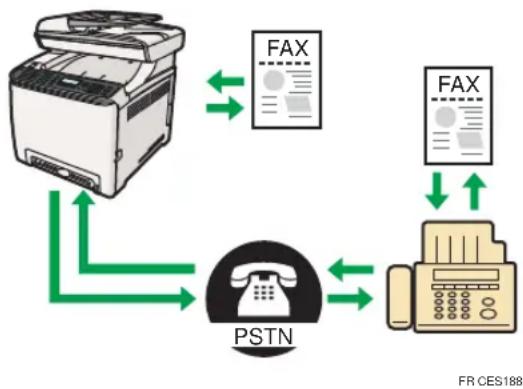
Préparation pour l'utilisation comme télécopieur
- Connectez l'appareil à la ligne téléphonique
Pour plus d'informations, voir P.23 "Raccordement à une ligne téléphonique".
- Définissez les paramètres de réseau téléphonique.
Pour plus d'informations, voir P.25 "Configuration des parametes du réseau téléphonique".
- Configurez la date et l'heure
Pour plus d'informations, voir P.27 "Paramétrage de la date et de l'heure".
- Enregistrez les destinataires sur le carnet d'adresses à l'aide de Web Image Monitor.
Pour plus d'informations, voir P.28 "Enregistrement des destinataires de télécopies".
Utilisation de l'appareil avec un téléphone externe
Voussouspoucezutilisercetappareil commetelecopieretegalementutiliserla même lignetelephonique pourlesappelsvocaux.
2
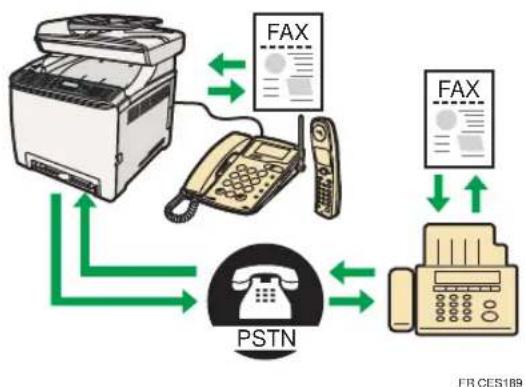
Préparation à l'utilisation de l'appareil avec un téléphone externe
- Connectez un téléphone externe à l'appareil.
Pour plus d'informations, voir P.23 "Raccordement à une ligne téléphonique".
- Sélectionnez le mode de réception de télécopie.
Pour plus d'informations, voir P.31 "Réception d'une télécopie".
Envoi de fax depuis un ordinateur (LAN-Fax)
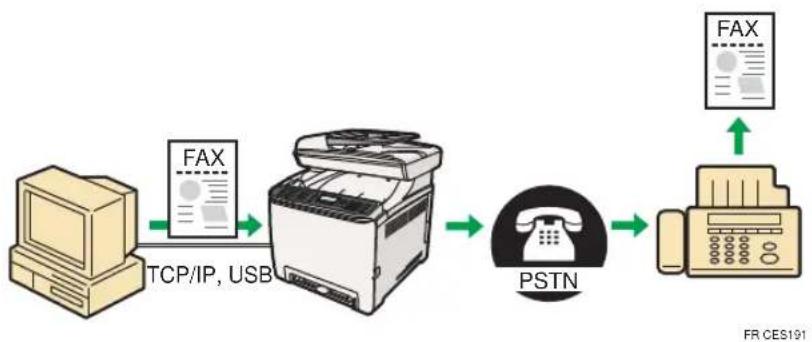
Vous pouvez envoyer un document directement depuis un ordinateur via cet apparéil vers un autre télécopieur, sans imprimer le document.

Important
- Cette fonction est prise en charge par Windows XP/Vista/7, et Windows Server 2003/2003 R2/2008/2008 R2. Mac OS X ne prend pas cette fonction en charge.

Référence
- Pour plus d'informations sur la fonction LAN-Fax, consultez le Manuel utilisateur.
Raccordement à une ligne téléphonique
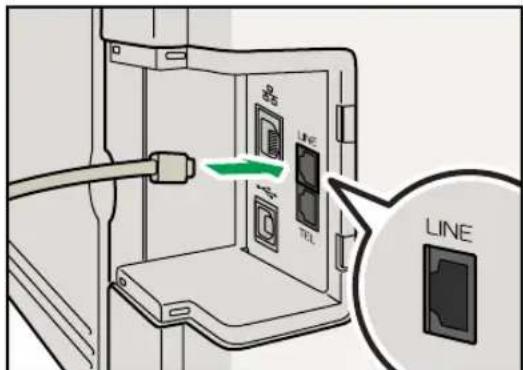
Vous pouvez connecter l'appareil au réseau téléphonique public commuté (PSTN) directement ou via un autocommutateur privé (PBX).
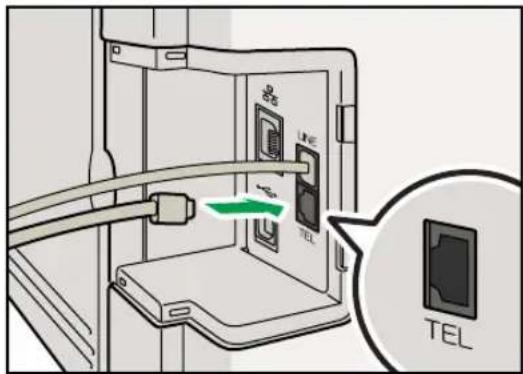
De plus, vous pouez connecter un téléphone externe pour utiliser la même ligne téléphonique pour les appeals vocaux.
Région B
ATTENTION
- Pour réduire les risques d'incendie, utilisez un cordon de ligne de télécommunication N°26 AWG ou de section supérieure.
Région B
ATTENTION
- Pour réduire le risque d'incendie, utiliser uniquement des conducteurs de télécommunications 26 AWG ou de section supérieure.
Important
-
Vérifiez que le connecteur est du type adapté avant de commencer.
-
Enlevez le capot de cable.
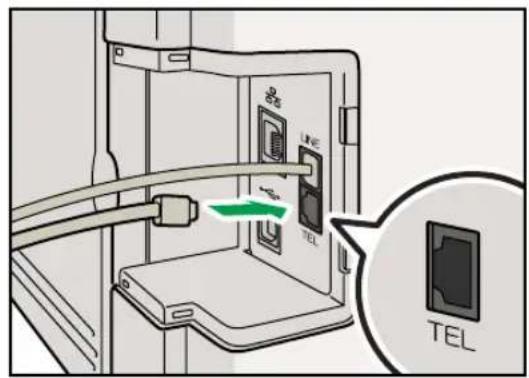
- Branchez un cordon de ligne téléphonique sur LINE.
CES041
2
- Si vous utilisez un téléphone externe, connectez le téléphone sur TEL.
CES040
- Remettez le capot de cable en place.
Configuration des paramètres du réseau téléphonique
Sélection du type de ligne téléphonique
Selectionnez le type de ligne téléphonique selon votre service de ligne téléphonique. Il en existe de deux types : à tonalités et à impulsions.
Cette fonction n'est pas disponible dans certaines régions.
- Appuyez sur la touche [Outils utilisateur].
- Appuyez sur la touche [You] pour Sélectionner [Outils admin.], puis appuyez sur la touche [OK].
- Si on vous demande de saïrir un mot de passer, saïsissez le mot de passer à l'aide du pavé numérique, puis appuyez sur la touche [OK].
- Appuyez sur la touche [Fou [ ] pour selectionner [Tél. cadran/touches], puis appuyez sur la touche [OK].
- Appuyez sur la touche [† ou [†] pour selectionner le type de ligne téléphonique adapté à votre service téléphonique, puis appuyez sur la touche [OK].
- Appuyez sur la touche [Outilis utilisateur] pour revenir à l'écran initial.
Selection du type de connexion au réseau téléphonique
Sélectionnez le type de connexion au réseau téléphonique.
Il existe deux types : réseau de téléphone public commuté (PSTN) et autocommutateur privé (PBX).
- Appuyez sur la touche [Outils utilisateur].
- Appuyez sur la touche [You] pour sélectionner [Outils admin.], puis appuyez sur la touche [OK].
- Si on vous demande de saïrir un mot de passer, saïsissez le mot de passer à l'aide du pavé numérique, puis appuyez sur la touche [OK].
- Appuyez sur la touche [fou [ ] pour sélectionner [RTC / PBX], puis appuyez sur la touche [OK].
- Appuyez sur la touche [ ] ou [ ] pour sélectionner [RTC] ou [PBX], puis appuyez sur la touche [OK].
- Appuyez sur la touche [Outilis utiliseur] pour revenir à l'écran initial.
Configuration du numero d'accès à la ligne extérieure
Si l'appareil est connecté au réseau téléphonique via un PBX, configurez le numéro à composer pour acceder à la ligne extérieure.

Important
2
-
Veillez à bien configurer le nombre d'accès de la ligne extérieure qui corresponde au paramètre de votre PBX. Sinon, vous risquez de ne pas pouvoir envoyer de fax aux destinations extérieures.
-
Appuyez sur la touche [Outils utilisateur].
- Appuyez sur la touche [ ] pour sélectionner [Outils admin.], puis appuyez sur la touche [OK].
- Si on vous demande de saïrir un mot de passer, saisissez le mot de passer à l'aide du pavé numérique, puis appuyez sur la touche [OK].
- Appuyez sur la touche [You] pour selectionner [Nombre d'accès PBX], puis appuyez sur la touche [OK].
- Saisissez le numéro d'accès de ligne extérieure à l'aide du pavé numérique, puis appuyez sur la touche [OK].
- Appuyez sur la touche [Outilis utilisateur] pour revenir à l'écran initial.
Paramétrage de la date et de l'heure
Cette section explique comment regler la date et l'heure de l'horloge interne de l'appareil et comment selectionner le format d'affichage.
- Date
Année, mois, date et format de format (Mois/Jour/Année, Jour/Mois/Année ou Année/Mois/Jour)
Heure
Heure, minute, format d'heure (12 ou 24 heures) et horodatage AM/PM (en cas de selection du format 12 heures)
- Appuyez sur la touche [Outilis utilisateur].
- Appuyez sur la touche [▲] ou [▼] pour Sélectionner [Outils admin.], puis appuyez sur la touche [OK].
- Si on vous demande de saisir un mot de passer, saisissez le mot de passer à l'aide du pavé numérique, puis appuyez sur la touche [OK].
- Appuyez sur la touche [Tou [ ] pour selectionner [Régler la date/l'heure], puis appuyez sur la touche [OK].
- Appuyez sur la touche [Fou [] pour selectionner [Régler la date], puis appuyez sur la touche [OK].
- Appuyez sur la touche [† ou [†] pour seLECTIONner le format de date souhaité, puis appuyez sur la touche [OK].
- Saisissez la date actuelle à l'aide du pavé numérique et appuyez sur [OK].
Appuyez sur les touches [ou pour passer d'un champ a un autre.
- Appuyez sur la touche [▲] ou [▼] pour Sélectionner [Régler l'heure], puis appuyez sur la touche [OK].
-
Appuyez sur la touche [Fou [ ] pour selectionner le format d'heure souhaite, puis appuyez sur la touche [OK].
-
Saisissez l'heure actuelle à l'aide du pavé numérique et appuyez sur [OK].
Si vous avez choisi [Format 12 heures], appuyez sur la touche [4 ou [ ] pour seLECTIONner [AM] ou [PM].
Appuyez sur les touches [ou pour passer d'un champ a un autre.
- Appuyez sur la touche [Outils utilisateur] pour revenir à l'écran initial.
Enregistrement des destinataires de télécopies
Cette section explique comment enregistrer les destinataires de télécopies dans le carnet d'adresses à l'aide de Web Image Monitor. Le carnet d'adresses est un moyen pratique et rapide pour désigner les destinataires des télécopies.
Il peut conténir jusqu'à 220 entreprises (20 numérios abrégés et 200 numérios rapides).
Numeros abregés
Les destinataires enregistrés sous forme de numeros abrégés peuvent être seLECTIONNés à l'aide du bouton Une seule touche correspondant.
Numeros rapides
Les destinataires enregistrés sous forme de numeros rapides peuvent être seLECTIONnés en appuyant sur la touche [Carnet d'adresses], puis enCHOIssant I'entree voulue a I'aide des touches [ou [V].
Enregistrement des destinataires de télécopies à l'aide de Web Image Monitor
Cette section déscrit comment enregistrer les destinataires à l'aide de Web Image Monitor.
- Demarrez le navigateur Web, puis accedez à l'appareil en saississant son adresse IP.
- Cliquez sur [Destination numero abregé] ou [Destination numero rapide fax].
- Dans la liste [Type de destination], Sélectionnez [Fax].
- Sélectionnez [Numéro abrégé] ou [Numéro rapide], puis désisissez le numéro d'enregistrement dans la liste.
- Enregistrez les informations qui convennent.
- Saisissez le mot de passé de l'administrateur si nécessaire.
- Cliquesur [Appliquer].
- Fermez le navigateur Web.
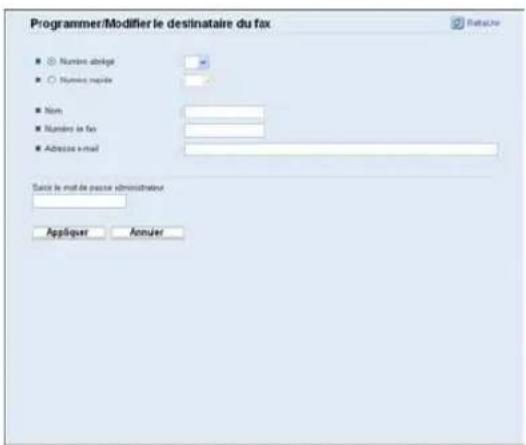
Paramètres de destination des télécopies
2
| Élément Paramètre Description | ||
| Numéro abrégé / Numéro rapide | Obligatoire | Sélectionnez le numéro sous lequel vous souhaitez enregistrer le destinataires Numéro abrégé ou Numéro rapide. |
| Nom En option | Nom du destinataires. Le nom spécifique ici seraprésenté à l'écran au moment de la sélection d'un destinataires de télécopie. | |
| Numéro de fax En option | Numéro de télécopie du destinataires. Si l'appareil est relié au réseau téléphonique via un commutateur PBX, n'oubliez pas de saisir le numéro d'accès à la ligne extérieure définis dans le champ [Numéro d'accès PBX] avant le numéro de fax. | |
| Adresse e-mail de destination de transfert | En option | Adresse e-mail du destinataires du fax Internet. Ce paramètre concerne uniquement le modèle Type 2. |
Opération de base pour envoyer un fax
Cette section déscrit la procédure de base d'envoi d'une télécopie.
- Appuyez sur la touche [Fax].
- Placez l'original sur la vitre d'exposition ou dans le chargeur automatique de document. Si besoin est, definissez les parametes de numérisation avancés.
-
Saisissez le numéro de télécopie (40 caractères maximum) à l'aide du pavé numérique ou spécifique un destinataire au moyen des boutons Une seule touche ou de la fonction Numéro rapide.
-
Si l'appareil est relié au réseau téléphonique via un commutateur PBX, n'oubliez pas de saisir le numéro d'accès à la ligne extérieure définis dans le champ [Nombre d'accès PBX] avant le numéro de fax.
-
Pour spécifique le destinataire d'un fax Internet, servez-vous des boutons Une seule touche ou de la fonction Numéro rapide.
-
Appuyez sur la touche [Départ N&B].
-
Selon le mode de configuration de l'appareil, vous pouze être invite à recomposer le nombre de télécopie si vous avez saisi manuellement le nombre de télécopie du destinataire. Saisissez le nombre de télécopie dans les 30 secondes. Si les nombres de télécopie ne correspondent pas, recommencez l'opération à partir de l'étape 3.
-
Si vous utilisez la vitre d'exposition en mode Transmission mémoire, vous serez invite à placer un autre original. Dans ce cas, passez à l'étape suivante.
-
Si vous avez d'autres documents à numériser, appuyez sur [Oui] dans les 60 secondes qui suivent, placez l'original suivant sur la vitre d'exposition, puis appuyez sur [OK]. Répéféze cette étape jusqu'à ce que tous les originaux soient numériés.
Si vous mettez plus de 60 secondes pour appuyer sur [Oui], l'appareil commence à composer le numéro du destinataire.
- Une fois tous les originaux numériés, appuyez sur [Non] pour procéder à l'envoi de la télécopie.
B Référence
Pour de plus amples informations sur la fonction de télécopie, consultez le Manuel utiliseur
Réception d'une télécopie
Cette section déscrit les modes de réception et les opérations de base pour recevoir une télécopie.
Sélection du mode de réception
Cette section explique comment selectionner le mode de reception.
Vouaveslechoixentrelesmodesdereceptionsuivants:
Mode Fax seul (réception automatique)
Mode manuel FAX/TEL (réception manuelle)
Mode automatique FAX/TEL (réception automatique)
Mode FAX/TAD (réception automatique)
- Appuyez sur la touche [Outils utilisateur].
- Appuyez sur la touche [▲] ou [▼] pour Sélectionner [Fonction Fax], puis appuyez sur la touche [OK].
- Appuyez sur la touche [You] pour sélectionnner [Paramétres réception], puis appuyez sur la touche [OK].
- Appuyez sur la touche [Fou [ ] pour Sélectionner [Changement mode réception], puis appuyez sur la touche [OK].
- Appuyez sur la touche [You] pour selectionner le mode de réception souhaite, puis appuyez sur la touche [OK].
- Appuyez sur la touche [Outils utilisateur] pour revenir à l'écran initial.

Remarque
- En mode FAX/TAD, l'appareil commence automatiquement à receivevoir des télécopies dés que le nombre de sonneries du répondeur téléphonique externe atteint le chiffre indiqué dans [Nb. gén. sonn. av TAD] sous [Fonction Fax]. Veillez à configurer le répondeur téléphonique externe de façon à ce qu'il prenne la ligne avant que l'appareil commence à receptionner les télécopies.
Réception d'une télécopie en mode manuel FAX/TEL
Cette section déscrit comment procéder pour receivevoir une télécopie lorsque vous choisissez le mode de réception manuel FAX/TEL.
- Decrochez le combiné du téléphone externe pour répondre à l'appoint.
Un appel téléphonique normal est établi.
- Si vous entendez une tonalité de fax ou si vous ne percevezaucun son, appuyez sur la touche [Fax], puis sur la touche [Départ N&B].
- Appuyez sur [RX].
- Appuyez sur la touche [Départ N&B].
- Raccrochez le combiné.
2
Réception d'une télécopie en mode Fax seul
En mode Fax seul, l'appareil receptionne automatiquement toutes les télécopies entrantes.
Réception d'une télécopie en mode automatique FAX/TEL
En mode de réception automatique FAX/TEL, l'appareilonne ou réceptionne la télécopie selon que l'appeil entrant provient d'un téléphone ou d'un télécopieur.
- Lors d'un appel entrant, l'appareil essaie pendant cinq secondes de détecter une tonalité de télécopieur.
S'il s'agit effectivement d'une tonalité de télécopier, l'appareil réceptionne automatiquement la télécopie.
-
Dans le cas contraire, l'appareil se met à sonner mais continue de détecter une tonalité de télécopieur pendant la période indiquée dans [Délai. chang. mode RX auto] sous [Fonction Fax].
-
En cas de détction d'une tonalité de télécopier ou si vous ne déscroche pas le combiné, l'appareil commence automatiquement à receivevoir la télécopie.
- Pour étabir une communication téléphonique normale, décrochez le combiné, appuyez sur la touche [Fax], puis sur la touche [Effacement/Stop]. Si vous entendez une tonalité de télécopieur ou ne percevez aucun son, réceptionné la télécopie en mode manuel.
- Si vous decrochez le combiné après expiration du début spécifique dans [Délai. chang. mode RX auto], l'appareil passée en mode de réception automatique de télécopie.

Remarque
- Lorsque vous décrochez le combiné pour répondre à un appel, n'oubliez pas d'appuyer sur la touche [Fax] pour activer le mode de télécopie avant d'appuyer sur la touche [Effacement/Stop]. Si l'appareil n'est pas en mode de télécopie, le fait d'appuyer sur la touche [Effacement/Stop] ne permet pas d'étabrir une communication téléphonique normale.
Réception d'une télécopie en mode FAX/TAD
En mode de réception FAX/TAD, le répondeur téléphonique externe traite et enregistre les messages correspondant à des appel téléphoniques. Si l'appeil entrant provient d'un télécopieur, l'appareil réceptionne automatiquement la télécopie.
- Lors d'un appel entrant, le nombre de sonneries émises par le répondeur téléphonique externe est déterminé par le paramètre [Nb. gén. sonn. av TAD] sous [Fonction Fax].
Si le répondeur téléphonique externe ne répond pas, l'appareil passe automatiquement en mode de réception de télécopie.
-
Si le répondeur téléphonique externe répond, l'appareil se met en mode de détention des silences pendant 30 secondes.
-
Si une tonalité de télécopier se produit ou siaucun son n'est émis, l'appareil passag automatiquement en mode de réception de télécopie.
- Si une voix est détectée, une communication téléphonique normale est établie. Le répondeur téléphonique externe enregistrre les messages.
MEMO
MEMO
MEMO
SP C240SF/C242SF
- Pour réduire le risque d'incendie, utiliser uniquement des conducteurs de télécommunications 26 AWG ou de section supérieure.
Important
- Conecte un téléphone externo a laquina.
- Pour réduire le risque d'incendie, utiliser uniquement des conducteurs de télécommunications 26 AWG ou de section supérieure.

- Si utilizes un téléphone externo, conecte el téléphone a TEL.
CES040
- Pour réduire le risque d'incendie, utiliser uniquement des conducteurs de télécommunications 26 AWG ou de section supérieure.

- Pour réduire le risque d'incendie, utiliser uniquement des conducteurs de télécommunications 26 AWG ou de section supérieure.

- Se utilizes um téléphone externo, ligne o téléphone a TEL.

CES040
- Tipidomello
- Guide initial pour les fonctions Scanner et Télécopie
- TABLE DES MATIÈRES
- Utilisation de la fonction Scanner
- Utilisation de la fonction Télécopie
- Marques commerciales
- Guide de la fonction scanner
- Numérisation depuis l'ordinateur
- Numérisation à l'aide du panneau de commande
- Numérisation depuis un ordinateur
- 1
- Préparation à la numérisation depuis un ordinateur avec une connexion USB
- Preparation à la numérisation depuis un ordinateur avec une connexion réseau
- Envoi de fichiers numérisés par e-mail
- Illustration de l'envoi de fichiers numériés par e-mail
- Envoi de fichiers numérisés vers un serveur FTP
- Envoi de fichiers numérisés vers un dossier partagé de l'ordinateur
- Preparation de I'envoi de fichiers numérisés vers le dossier partagé d'un ordinateur
- Envoi des fichiers numérisés vers un support USB
- Préparation pour l'envoi de fichiers numériés vers un support USB
- Définition des paramètres d'adresse IPv4
- Important
- Enregistrement des destinataires des numérisations
- Paramètres Scan to E-mail
- Paramètres Scan to FTP
- Paramétres Scan to Folder
- Remarque
- Référence
- Numérisation depuis le panneau de commande
- Opération de base de la fonction Scan to E-mail/FTP/Folder
- Fonctionnement de base de la fonction Scan to USB
- Opération de base de la numérisation TWAIN
- Guide de la fonction télécopie
- Utilisation comme un télécopieur
- Préparation pour l'utilisation comme télécopieur
- Utilisation de l'appareil avec un téléphone externe
- Préparation à l'utilisation de l'appareil avec un téléphone externe
- Envoi de fax depuis un ordinateur (LAN-Fax)
- Raccordement à une ligne téléphonique
- ATTENTION
- Configuration des paramètres du réseau téléphonique
- Sélection du type de ligne téléphonique
- Selection du type de connexion au réseau téléphonique
- Configuration du numero d'accès à la ligne extérieure
- Paramétrage de la date et de l'heure
- Enregistrement des destinataires de télécopies
- Numeros abregés
- Numeros rapides
- Enregistrement des destinataires de télécopies à l'aide de Web Image Monitor
- Paramètres de destination des télécopies
- Opération de base pour envoyer un fax
- B Référence
- Réception d'une télécopie
- Sélection du mode de réception
- Réception d'une télécopie en mode manuel FAX/TEL
- Réception d'une télécopie en mode Fax seul
- Réception d'une télécopie en mode automatique FAX/TEL
- Réception d'une télécopie en mode FAX/TAD
- SP C240SF/C242SF
Marque : RICOH
Modèle : Aficio SP C240SF
Catégorie : Imprimante