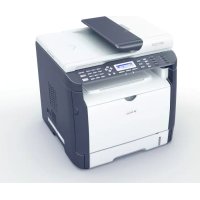
SP 311SFNw RICOH

SP 311SFNw - Imprimante RICOH - Notice d'utilisation et mode d'emploi gratuit

Retrouvez gratuitement la notice de l'appareil SP 311SFNw RICOH au format PDF.
Page 1
Assistant notice
Powered by ChatGPT
En attente de votre message
Informations produit

Marque : RICOH

Modèle : SP 311SFNw

Catégorie : Imprimante

Caractéristiques Détails
Type d'imprimante Imprimante multifonction monochrome (impression, copie, numérisation, fax)
Résolution d'impression 1200 x 1200 dpi
Vitesse d'impression Jusqu'à 28 pages par minute
Connectivité USB 2.0, Ethernet, Wi-Fi
Compatibilité Windows, macOS, Linux
Capacité du bac à papier 250 feuilles
Fonctionnalités de numérisation Numérisation couleur et monochrome, vers e-mail, vers dossier, vers USB
Consommables Cartouche de toner RICOH SP 311, capacité d'environ 2 500 pages
Maintenance Nettoyage régulier de l'imprimante, remplacement des cartouches de toner
Sécurité Fonctionnalités de sécurité réseau, protection par mot de passe
Dimensions Dimensions compactes pour un bureau : 40 x 36 x 30 cm
Poids Environ 10 kg
Garantie 1 an

FOIRE AUX QUESTIONS - SP 311SFNw RICOH

Comment installer l'imprimante RICOH SP 311SFNw sur mon ordinateur ?
Téléchargez le pilote d'imprimante depuis le site officiel de RICOH. Exécutez le fichier téléchargé et suivez les instructions à l'écran pour terminer l'installation.
Que faire si l'imprimante ne répond pas ?
Vérifiez que l'imprimante est allumée et correctement connectée à votre réseau. Redémarrez l'imprimante et l'ordinateur, puis essayez de les reconnecter.
Comment résoudre les problèmes d'impression floue ?
Vérifiez le niveau d'encre et remplacez les cartouches si nécessaire. Assurez-vous également que le papier est chargé correctement et que les paramètres d'impression sont appropriés.
Comment scanner un document avec la RICOH SP 311SFNw ?
Placez le document sur le scanner, sélectionnez 'Scan' sur le panneau de contrôle de l'imprimante, choisissez le type de fichier et la destination, puis appuyez sur 'Démarrer'.
L'imprimante affiche un message d'erreur 'Papier en panne'. Que faire ?
Vérifiez le bac à papier pour vous assurer qu'il est correctement chargé. Retirez tout papier coincé et réinsérez le bac avant de redémarrer l'imprimante.
Comment mettre à jour le firmware de l'imprimante ?
Visitez le site officiel de RICOH pour télécharger la dernière version du firmware. Suivez les instructions fournies pour installer la mise à jour sur votre imprimante.
Pourquoi l'imprimante ne se connecte-t-elle pas au Wi-Fi ?
Assurez-vous que le réseau Wi-Fi est actif et que vous avez saisi le bon mot de passe. Vous pouvez également essayer de redémarrer le routeur et l'imprimante.
Comment effectuer un nettoyage des têtes d'impression ?
Accédez au menu de maintenance sur le panneau de contrôle de l'imprimante. Sélectionnez l'option de nettoyage des têtes et suivez les instructions affichées.
Que faire si l'imprimante ne reconnaît pas la cartouche d'encre ?
Retirez la cartouche d'encre et vérifiez qu'elle n'est pas endommagée. Nettoyez les contacts de la cartouche et de l'imprimante avant de la réinsérer.
Comment imprimer en recto verso avec la RICOH SP 311SFNw ?
Dans les paramètres d'impression, sélectionnez 'Impression recto verso'. Si cette option n'est pas disponible, assurez-vous que l'imprimante est configurée pour le faire.

Téléchargez la notice de votre Imprimante au format PDF gratuitement ! Retrouvez votre notice SP 311SFNw - RICOH et reprennez votre appareil électronique en main. Sur cette page sont publiés tous les documents nécessaires à l'utilisation de votre appareil SP 311SFNw de la marque RICOH.

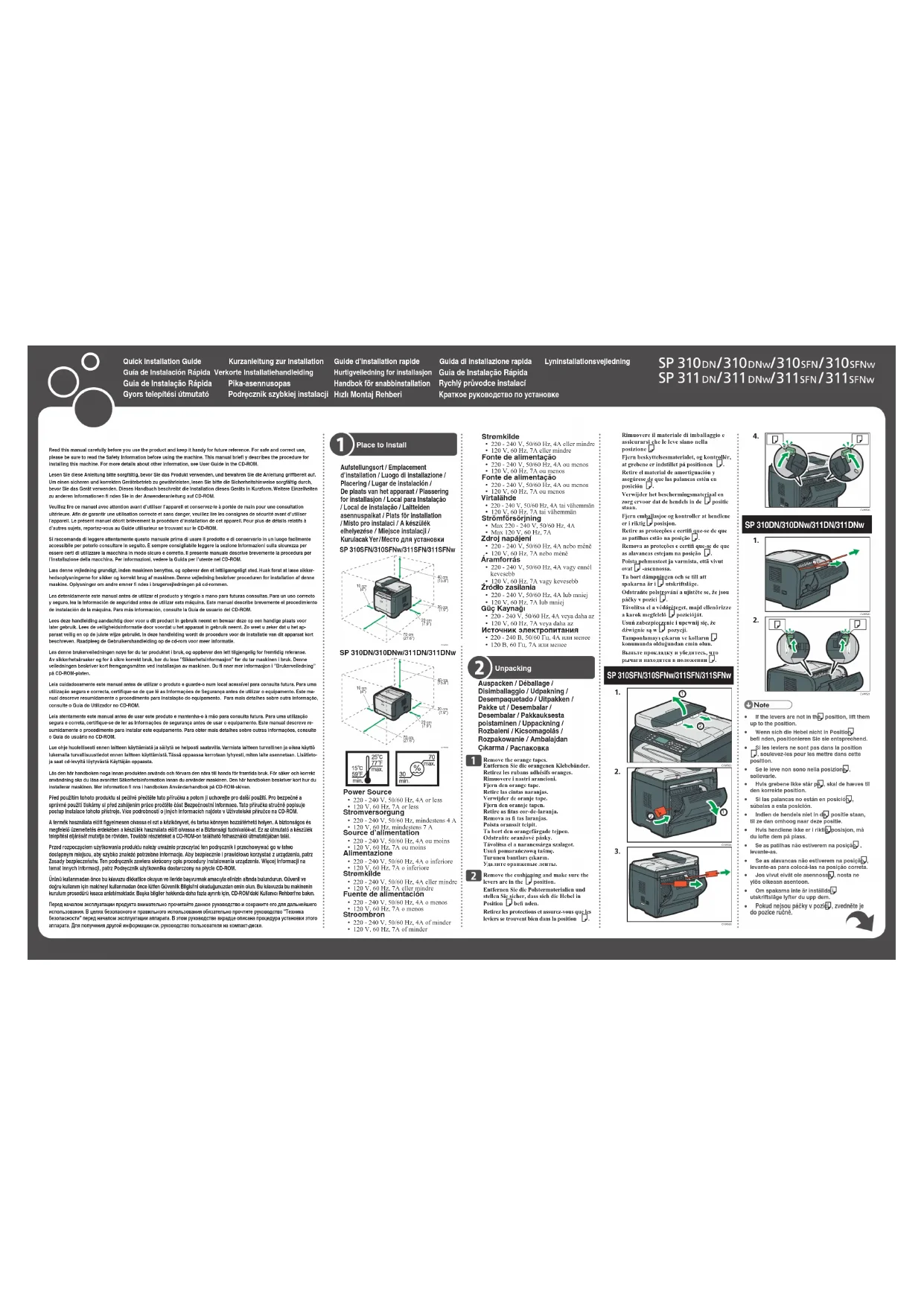
MODE D'EMPLOI SP 311SFNw RICOH

• 120 V, 60 Hz, mindestens 7 A Source d’alimentation

• 220 - 240 V, 50/60 Hz, 4A ou moins

• 120 V, 60 Hz, 7A ou moins

befi nden, positionieren Sie sie entsprechend.

 Si les leviers ne sont pas dans la position

, soulevez-les pour les mettre dans cette

ultérieure. Afi n de garantir une utilisation correcte et sans danger, veuillez lire les consignes de sécurité avant d’utiliser

Chargement du papier

Installation du logiciel

Cliquez sur [Parcourir ce CD-ROM].