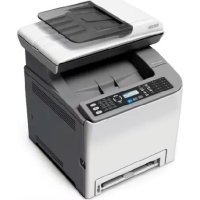
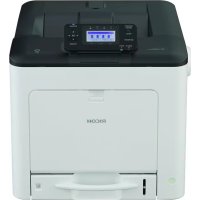
Aficio SP C240SF - Impressora RICOH - Manual de utilização gratuito
Encontre gratuitamente o manual do aparelho Aficio SP C240SF RICOH em formato PDF.



| Marca | Ricoh |
| Modelo | Aficio SP C240SF |
| Tipo de produto | Impressora multifuncional laser colorida |
| Funções | Impressão, digitalização, cópia, fax |
| Digitalização | Digitalizar para e-mail, digitalizar para FTP, digitalizar para pasta, digitalizar para USB |
| Fax | Envio e recepção de fax, modos: apenas fax, FAX/TEL manual, FAX/TEL automático, FAX/TAD |
| Conexões | USB 2.0, Ethernet 10/100 Base-TX |
| Configuração de rede | IPv4: DHCP ou manual, DNS, SMTP |
| Sistemas operacionais suportados | Windows XP/Vista/7, Windows Server 2003/2008/2008 R2, Mac OS X |
| Painel de controle | Tela LCD, teclas de navegação, teclado numérico |
| Alimentador automático de documentos (ADF) | Sim |
| Mesa de exposição | Sim |
| Porta USB host | Para suporte USB (digitalizar para USB) |
| Catálogo de endereços do scanner | Até 100 entradas (20 discagens abreviadas) |
| Catálogo de endereços de fax | Até 220 entradas (20 discagens abreviadas, 200 discagens rápidas) |
| Tipo de linha telefônica | Tom ou pulso, PSTN ou PBX |
| Número de acesso PBX | Configurável |
| Relógio interno | Data e hora ajustáveis, formatos 12/24h |
| Digitalização TWAIN | Sim (via USB ou rede) |
| Software fornecido | Presto! PageManager (em CD-ROM) |
Perguntas frequentes - Aficio SP C240SF RICOH
Perguntas dos utilizadores sobre Aficio SP C240SF RICOH
0 pergunta sobre este aparelho. Responda às que conhece ou faça a sua.
Faça uma nova pergunta sobre este aparelho
Baixe as instruções para o seu Impressora em formato PDF gratuitamente! Encontre o seu manual Aficio SP C240SF - RICOH e retome o controlo do seu dispositivo eletrónico. Nesta página estão publicados todos os documentos necessários para a utilização do seu dispositivo. Aficio SP C240SF da marca RICOH.
MANUAL DE UTILIZADOR Aficio SP C240SF RICOH
O SYMBOL REGIONA indica informacoes que se destinam apenas a equipamentos da regia A (essentialmente Europa e Asia) o symbolo Region B indica informacoes que se destinamapanas a equipamentos da regia B (essentialmente Americado Norte).
SP C240SF/C242SF
Marcas Comerciais. 3
1. Utilizar a Funcao de Scanner
Guia para a Funcao de Scanner. 5
Digitalização a Partir de um Computador 5
Enviar ficheiros de digitalização por e-mail. 6
Enviar ficheiros de digitalização para um servidor FTP. 7
Enviar ficheiros de digitalização para a pasta partilhada de um computador. 7
Enviar ficheiros digitalizados para una memoria flash USB. 8
Configurar as Definições do Endereço IPv4. 9
Registrar Destinos de Digitalização 11
Digitalização a Partir do Painel de Controlo. 16
Operacao basia para Scan to E-mail/FTP/Folder. 16
Operacao basia para Scan to USB. 17
Digitalização a Partir de um Computador 18
Operacao basia para digitalization TWAIN. 18
2. Utilizar a Funcao de Fax
Utilizar como um fax. 19
Utilizar o equipamento com um telephone除外. 19
Enviar faxes a partir de um computador (LAN-Fax) 20
Ligar a uma Linha Telefonica. 21
Configurar as Definições da Rede Telefonica 23
Definir o número de acesso da红线 exterior 23
Definir a Data e a Hora. 25
RegistrarDestinosdeFax. 26
Registrar destinos de fax realizando o Web Image Monitor. 26
Operacao Basa para Enviar um Fax. 28
Receber um Fax. 29
Selecionar o modo de recepcao 29
Receber um fax no modo manual FAX/TEL. 29
Receber um fax apenas no modo de fax. 30
Receber um fax no modo automatico FAX/TEL. 30
Receber um fax no modo de FAX/TAD. 31
Marcas Comerciales
Microsoft®Windows®, Windows Server® e Windows Vista® sãoscarcascomerciais registadas ou marcas comerciais da Microsoft Corporation nos Estados Unidos e/ou noutros paises.
Apple, Bonjour, Macintosh, Mac OS, TrueType e Safari são MARCAS comércios da Apple Inc., registadas nos EUA e noutros paises.
"Presto! PageManager" e "NewSoft" sãoscarcascomerciais e/oumarcascomerciais registadas da NewSoft Technology Corporation sujeitas à proteção da marca comercial ao abrigo das leis internas e das convenções internzonais para asmarcascomerciais.
Outras designações commerciaisquiryutilizadas temumproposto meramenteidentificativoepodemsermarcas commercialisdassrespectivasemployas.Renunciamaoquaisquerdireitosobreessamarcas.
As designações commerciais dos sistemas operativos Windows são as seguientes:
- As designações commerciais do Windows XP são as seguições:
Microsoft® Windows® XP Professional Edition
Microsoft® Windows® XP Home Edition
Microsoft® Windows® XP Professional x64 Edition
- As designações commerciais do Windows Vista são as seguições:
Microsoft® Windows Vista® Ultimate
Microsoft® Windows Vista® Business
Microsoft® Windows Vista® Home Premium
Microsoft® Windows Vista® Home Basic
Microsoft® Windows Vista® Enterprise
- As designações commerciais do Windows 7 são as seguições:
Microsoft® Windows® 7 Starter
Microsoft® Windows® 7 Home Premium
Microsoft® Windows® 7 Professional
Microsoft® Windows® 7 Ultimate
Microsoft® Windows® 7 Enterprise
- As designações commerciais do Windows Server 2003 são as seguições:
Microsoft® Windows Server® 2003 Standard Edition
Microsoft® Windows Server® 2003 Enterprise Edition
Microsoft® Windows Server® 2003 Web Edition
Microsoft® Windows Server® 2003 Datacenter Edition
- As designações commerciais do Windows Server 2003 R2 são as seguições:
Microsoft® Windows Server® 2003 R2 Standard Edition
Microsoft® Windows Server® 2003 R2 Enterprise Edition
Microsoft® Windows Server® 2003 R2 Datacenter Edition
-
As designações commerciais do Windows Server 2008 são as seguições:
- Microsoft® Windows Server® 2008 Foundation
- Microsoft® Windows Server® 2008 Standard
- Microsoft® Windows Server® 2008 Enterprise
- Microsoft® Windows Server® 2008 Datacenter
- Microsoft® Windows Server® 2008 para Sistemas Itanium
- Microsoft® Windows® Web Server 2008
- Microsoft® Windows® HPC Server 2008
- Microsoft® Windows Server® 2008 Standard sem Hyper-V™
- Microsoft® Windows Server® 2008 Enterprise sem Hyper-V™
- Microsoft® Windows Server® 2008 Datacenter sem Hyper-V™
-
As designações commerciais do Windows Server 2008 R2 são as seguições:
- Microsoft® Windows Server® 2008 R2 Foundation
- Microsoft® Windows Server® 2008 R2 Standard
- Microsoft® Windows Server® 2008 R2 Enterprise
- Microsoft® Windows Server® 2008 R2 Datacenter
- Microsoft® Windows Server® 2008 R2 para Sistemas Itanium
- Microsoft® Windows® Web Server R2 2008
- Microsoft® Windows® HPC Server R2 2008
1. Utilizar a Função de Scanner
Este capitulo descreve as funções de scanner.
Guia para a Funcao de Scanner
Existem dos métodos de digitalização: digitalização a partir do computador (digitalização TWAIN) e digitalização utilizando o panei de controlo.
Digitalização a partir do computador
A digitalização TWAIN permite operar o equipamento a partir do seu computador e digitalizar originalis direcionamente para o seu computador.
A digitalização TWAIN pode ser executada utilizing uma aplicação compatível com TWAIN como, por exemplo, Presto! PageManager.
A digitalização TWAIN está disponible para as liações USB e de rede.
Digitalizaçãoutilizandoopainelde controlo
A digitalização a partir do poinl de controlo permite enviar ficheiros de digitalização por e-mail (Scan to E-mail), para um servidor FTP (Scan to FTP), para a pasta partilhada de um computador numa rede (Scan to Folder) ou para uma memória flash USB (Scan to USB).
As funções Scan to E-mail, Scan to FTP e Scan to Folder apenas está disponíveis com uma ligação de rede. Não é necessária uma ligação de rede para a função Scan to USB; é possível enviar ficheiros de digitalização directemente para uma memória flash USB introduzido na parte dianteira do equipamento.
Digitalização a Partir de um Computador
É possével operar o equipamento a partir do seu computador e digitalizar originais direcamente para o seu computador.
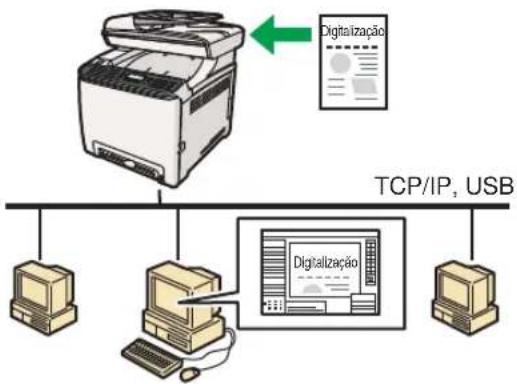
PTCES185
Preparacao para digitalizar a partir de um computador com ligation USB
- Ligue o equipamento a um computador utilizing um cabo USB e instale o driver de impressao no computador.
Para mais informacoes acerca da instalacao do driver do scanner, consulte as instruções fornecidas no CD-ROM do driver.
- Se não estiver instalada nenhuma aplicação compatível com TWAIN no seu computador, instale o Presto! PageManager.
Para mais informações, consulte as instruções fornecidas no CD-ROM de drivers.
Preparacao para digitalizar a partir de um computador com ligation de rede
-
Ligue o équipamento à rede.
-
Especifique as definções de rede, como o endereco IP do equipamento.
Para mais informacoes, consulte Pag. 9 "Configurar as Definicoes do Endereco IPv4".
- Instale o driver do scanner no seu computador.
Para mais informacoes, consulte as instruções fornecidas no CD-ROM de drivers.
- Se não estiver instalada nenhuma aplicação compatível com TWAIN no seu computador, instale o Presto! PageManager.
Para mais informacoes, consulte as instruções fornecidas no CD-ROM de drivers.
Enviar ficheiros de digitalização por e-mail
É possével enviar ficheiros de digitalização por e-mailutilizando o painel de controlo.
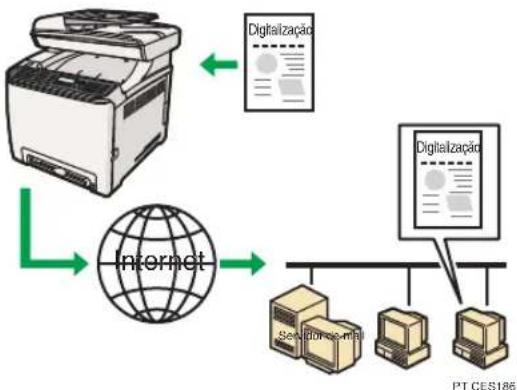
Preparacao para o envio de ficheiros de digitalização por e-mail
-
Ligue o equipamento à rede.
-
Especifique as definicoes de rede, como o endereco IP do equipamento.
Para mais informacoes, consulte Pag. 9 "Configurar as Definicoes do Endereco IPv4".
- Configure as definições de DNS e SMTP utilizing o Web Image Monitor.
1
Para mais informacoes, consulte o Guia do Utilizador
- Registe os destinários no livre de endereções'utilizing o Web Image Monitor. Para mais informações, consulte Pág. 11 "Registrar Destinos de Digitalização".
Enviar ficheiros de digitalização para um servidor FTP
É possével enviar ficheiros de digitalização para um servidor FTP utilizing o pânel de controlo.
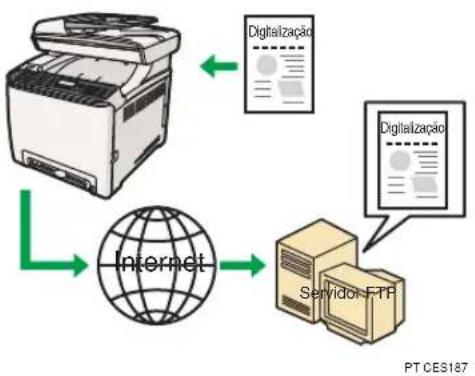
Preparacao para o envio de ficheiros de digitalização para um servidor FTP
- Ligue o equipamento à rede.
- Especifique as definições de rede, como o endereço IP do equipamento.
Para mais informações, consulte Pág. 9 "Configurar as Definições do Endereço IPv4".
- Registe os destinários no livre de endereções'utilizing o Web Image Monitor. Para mais informações, consulte Pág. 11 "Registrar DESTINOS de Digitalização".
Enviar ficheiros de digitalização para a pasta partilhada de um computador
É possível enviar ficheiros de digitalização para a pasta partilhada de um computador numa redeutilizando o pailn de controlo.
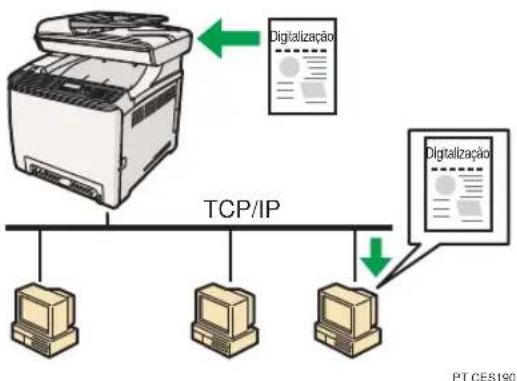
Preparacao para o envio de ficheiros de digitalização para a pasta partilhada de um computador
- Ligue o equipamento à rede.
- Especifique as definicoes de rede, como o endereco IP do equipamento.
Para mais informacoes, consulte Pao. 9 "Configurar as Definicoes do Endereco IPv4".
- Crie uma pasta de destino no disco rígido do computador e configure-a como uma pasta partilhada.
Para mais informações, consulte a documentação do seu Sistema operativo.
- Registe os destinátorios no livre de enderecos utilizingo o Web Image Monitor.
Para mais informações, consulte Páq. 11 "Registrar DESTinos de Digitalização".
Enviar ficheiros digitalizados para uma memória flash USB
É possível enviar e guardar ficheiros de digitalização numa memória flash USB utilizing o painel de controlo.
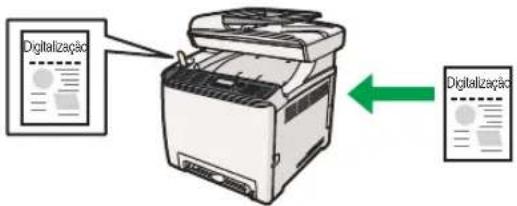
PT CES198
Preparação para o envio de ficheiros de digitalização para uma memória flash USB
- Introduza uma memória flash USB no equipamento.
Para mais informações, consulte Páq. 17 "Operaçãobineira para Scan to USB".
1
Configurar as Definições do Endereço IPv4
equipamento está definido por defeito para obter automaticamente informações do endereço IPv4 atraves da rede (DHCP). Se pretender atribuir as informações do endereço IPv4 manualmente, siga o procedimento abaixo.

Important
-
Se utilizes o equipamento numa rede que usa DHCP, imprima a págin de configuraçao para verifiar as informacoes do endereço IPv4 atribuidas ao equipamento. Effectue os passos de 15 a 18 do procedimento abaixo.
-
Prima a tecla [Ferramentas'utilizar].
- Prima as teclas [↑[ ] para seleccionar [Definições de rede] e, em seguida, prima a tecla [OK].
- Se lhe for solicitada a introducao de umaPALavra-passe, introduza-autilizarando as teclas numéricas e, em seguida, prima a tecla [OK].
- Prima as teclas [ ] para selecionar [Configuração IPv4] e, em seguida, prima a tecla [OK].
- Prima as teclas [ ] para seleccionar [DHCP] e, em seguida, prima a tecla [OK].
- Prima as teclas [H] para seleccionar [Inactivo] e, em seguida, prima a tecla [OK].
- Prima as teclas [Fou [] para selectionar [Endereço IP] e, em seguida, prima a tecla [OK].
É月至rado o endereço IPv4 actual.
- Introduza o endereço IPv4 do equipoamento utilizing as teclas numéricas e, em seguida, prima a tecla [OK].
Prima as teclas [1] [1] para se deslocar entre Campos.
- Prima as teclas [A] para selectionar [Mascara de subrede] e, em seguida, prima a tecla [OK].
Émostatada mascarade subrede actual.
- Introduza a máscara de subrede utilizing as teclas numéricas e, em seguida, prima a tecla [OK].
Prima as teclas [ ] [ ] para se deslocar entre Campos.
- Prima as teclas [Fou [] para seleccionar [Endereço gateway] e, em seguida, prima a tecla [OK].
É Holocaust de gateway actual.
- Introduza o endereço de gateway utilizing as teclas numéricas e, em seguida, prima a tecla [OK].
Prima as teclas [ ] [ ] para se deslocar entre Campos.
1
- Prima a tecla [Ferramentas utiliser] para regressar ao ecra inicial.
- Se lhe for solicitar o reinicio do equipamento, deslgue o equipamento e, em seguida, volta a ligá-lo.
- Prima a tecla [Ferramentas utiliser].
- Prima as teclas [F] para seleccionar [Impr. lista/relatorio] e prima a tecla [OK].
- Prima as teclas [F] para seleccionar [Pagina de configuracao] e prima a tecla [OK].
- Prima [Sim] no écrá de confirmação.
A págin de configuração é impressa. As definições do endereço IPv4 são àsoras sob "TCP/IP" na págin de configuração.
Registrar Destinos de Digitalização
Esta secção descreve como registrar destinos de digitalização no livre de endereções. Para enviar ficheiros para um endereço de e-mail (Scan to E-mail), servidor FTP (Scan to FTP) ou uma pasta partilhada num computador de rede (Scan to folder), tera primaryo de registrar o destino no livre de endereços utilizing o Web Image Monitor.

Importante
- Dependendo do ambiente de rede, as funções de Scan to FTP e Scan to folder podem necessitar que um nome de utilizesor e uma palavra-passse seams correctamente introduzidos nas informacoes de destino. Nesse caso, antes de registrar destinos, verifique se o nome de utilizeso e a palavra-passse está correto correspondente introduzidos enviando documents de teste para these发展目标.
O livre de endereços pode conter até 100 entradas, incluindo 20 memorias rapiidas.
Os destinos registados como memórias rápidas podem ser selecionados premindo o respectivo botão de memória directa.
- Inicio o Web browser e aceda ao equipamento introduzindo o respectivevo endereco IP.
- Clique em [Destino de memória<rapida] ou [Destino de digitalização].
- A partir da lista [ Tipo de destino], selección [Endereco de e-mail], [FTP] ou [Pasta].
- Registe a informacao conforme necessario.
A informação que tem de registrar varia dependendo do tipo de destino. Para mais informações, consulte as tabelas abaixo.
- Introduza aPALAVRA-PASSE de adminstrador, se necessario.
- Clique em [Aplicar].
- Feche o Web browser.
Definições de Scan to e-mail
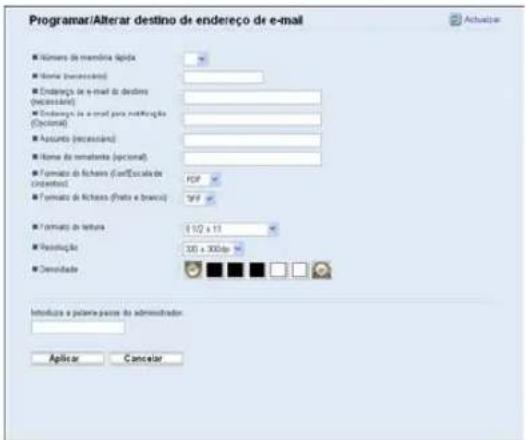

1
| Item Definições Descrição | ||
| Número de memória<rapida>Optional | Selecione quando definir o destino como uma memória<rapida>. | |
| Nome Necessário | Nome do destino. O nomequiry especificado sera做不到 noocrá quando selecionar um destino de digitalização. | |
| Endereço de e-mail dodestino | Necessário Endereço de e-mail do destino. | |
| Endereço de e-mail paranotificação | Optional Endereço de e-mail para o qual éenviada umnotificaçãoapós a transmissão. | |
| Assunto Necessário Assunto doe-mail. | ||
| Nome do remetente Optional | Nome do remetente de e-mail. | |
| Formato do ficheiro (Cor/Escalade cinzentos) | Necessário | Formato do ficheiro digitalizzato quando digitalizar acores. |
| Formato do ficheiro (Preto ebranco) | Necessário | Formato do ficheiro digitalizzato quando digitalizar apreto ebranco. |
| Formato de leitura Optional Seleciono oformato de leitura para ooriginal. | ||
| Resoluções Optional Selecione a resoluçõesde digitalização. | ||
| Densidade Optional | Especifique a densidade de imagemadicando nobotão à direita ou à esquerda. | |
Definições de Scan to FTP
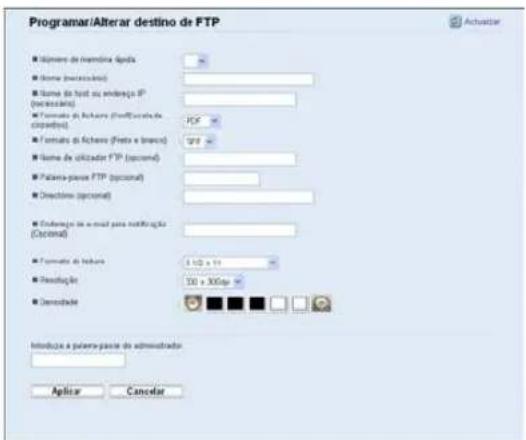
| Item Definições Descrição | ||
| Número de memória<rapida>Optional | Selecione quando definir o destino como uma memória<rapida>. | |
| Nome Necessário | Nome do destino. O nomequiry especificado sera做不到 quando selecionar um destino de digitalização. | |
| Nome do host ou endereço IP | Necessário | Nome ou endereço IP do servidor FTP. |
| Formato do ficheiro (Cor/ Escala de cinzentos) | Necessário | Formato do ficheiro digitalizzato quando digitalizar a cores. |
| Formato do ficheiro (Preto e branco) | Necessário | Formato do ficheiro digitalizzato quando digitalizar a preto e branco |
| Nome de utilizesor FTP Optional | Necessário | Nome do utilizesor para iniciar sessão no servidor FTP. |
| Palavra-passse FTP Optional Palavra-passse parainicari sessão no servidor FTP. | ||
| Direcção Optional | Nome do direcção do servidor FTP onede os ficheiros digitalizados são guardados. | |
| Endereço de e-mail para notificação | Optional | Endereço de e-mail para o qual é enviada uma notificaçãoapkós a transmissão. |
| Formato de leitura Optional Selecione o formato de leitura para o original. | ||
| Resolução Optional Selecione a resolution de digitalização. | ||
| Densidade Optional | Especifique a densidade de imagem colocando no botão à direita ou à esquerda. | |

Definções de Scan to folder
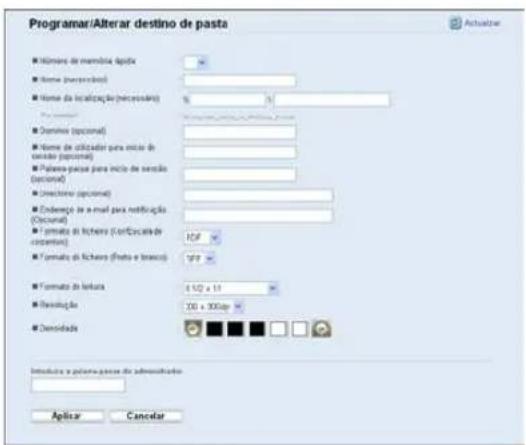
| Item Definições Descrição | ||
| Número de memória<rapida>Optional | Selecione quando definir o destino como uma memória<rapida>. | |
| Nome Necessário | Nome do destino. O nomequiry?)sicidente está)?o)?o?o)?o?o?o?o?o?o?o?o?o?o?o?o?o?o?o?o?o?o?o?o?o?o?o?o?o?o?o?o?o?o?o?o?o?o?o?o?o?o?o?o?o?o?o?o?o?o?o?o?o?o?o ).Se o)?o?o?o?o?o?o?o?o?o?o?o?o?o?o?o?o?o?o?o?o?o?o?o?o?o?o?o?o?o?o?o?o?o?o?o?o?o?o?o?o?o?o?o?o?o?o?o?o?o?0. ).Caminho para o?)direcão?o?o?o?o?o?o?o?o?o?o?o?o?o?o?o?o?o?o?o?o?o?o?o?o?o?o?o?o?o?o?o?o?o?o?o?o?o?o?o?o?o?o?o?o?o?o?o?o?o?0? ).Caminho para o?)direcão?o?o?o?o?o?o?o?o?o?o?o?o?o?o?o?o?o?o?o?o?o?o?o?o?o?o?o?o?o?o?o?o?o?o?o?o?o?o?o?o?o?o?o?o? ).Caminho para o?)direcão?o?o?o?o?o?o?o?o?o?o?o?o?o?o?o?o?o?o?o?o?o?o?o?o?o?o?o?o?o?o?o?o?o?o?o?o?o?o?o?o?o?o?o?0. ).Caminho para o?)direclore?o?o?o?o?o?o?o?o?o?o?o?o?o?o?o?o?o?o?o?o?o?o?o?o?o?o?o?o?o?o?o?o?o?o?o?o?o?o?o?o?o?o?o?o?o?o?o?o?o?O. ).Caminho para o?)direclore?o?o?o?o?o?o?o?o?o?o?o?o?o?o?o?o?o?o?o?o?o?o?o?o?o?o?o?o?o?o?o?o?o?o?o?o?o?o?o?o?o?o?o?0. ).Caminho para o?)direcôrso?o?o?o?o?o?o?o?o?o?o?o?o?o?o?o?o?o?o?o?o?o?o?o?o?o?o?o?o?o?o?o?o?o?o?o?o?o?o?o?o?o?o?o?o?o?o?o?o?o? o? ).Caminho para o?)direclore?o?o?o?o?o?o?o?o?o?o?o?o?o?o?o?o?o?o?o?o?o?o?o?o?o?o?o?o?o?o?o?o?o?o?o?o?o?o?o?o?o?o?o?o? ).Caminho para o?)direclore?o?o?o?o?o?o?o?o?o?o?o?o?o?o?o?o?o?o?o?o?o?o?o?o?o?o?o?o?o?o?o?o?o?o?o?o?o?o?o?o?o?o?o?0; ).Caminho para o?)direclore?o?o?o?o?o?o?o?o?o?o?o?o?o?o?o?o?o?o?o?o?o?o?o?o?o?o?o?o?o?o?o?o?o?o?o?o?o?o?o?o?o?o?o?o ).Caminho para o?)irecão?o?o?o?o?o?o?o?o?o?o?o?o?o?o?o?o?o?o?o?o?o?o?o?o?o?o?o?o?o?o?o?o?o?o?o?o?o?o?o?o?o?o?o?o?o?o?o?o?0. ).Caminho para o?)irecão?o?o?o?o?o?o?o?o?o?o?o?o?o?o?o?o?o?o?o?o?o?o?o?o?o?o?o?o?o?o?o?o?o?o?o?o?o?o?o?o?o?o?o?o?0. ).Caminho para o?)irecão?o?o?o?o?o?o?o?o?o?o?o?o?o?o?o?o?o?o?o?o?o?o?o?o?o?o?o?o?o?o?o?o?o?o?o?o?o?o?o?o?o?o?o?o? ).Caminho para o?)irecão?o?o?o?o?o?o?o?o?o?o?o?o?o?o?o?o?o?o?o?o?o?o?o?o?o?o?o?o?o?o?o?o?o?o?o?o?o? ).Caminho para o?)irecão?o?o?o?o?o?o?0. ).Caminho para o?)irecão?o?o?o?o?o?o?0. ).Caminho para o?)irecão?o?o?o?o?o?0. ).Caminho para o?)irecão?o?o?o?o?o?0. ).Caminho para o?)irecão?o?o?o?o?0. ).Caminho para o?)irecão?o?o?o?o?0. ).Caminho para o?)irecão?o?o?o?o?0. ).Caminho para o?)irecão?o?o?o?o?0. ).Caminho para o?)irecão?o?o?o?o?0. ).Caminho para o?)irecão?o?o?o?o?0. ).Caminho para o?)irecão?o?o?o?o?0. ).Caminho para o?)irecão?o?o?o?0. ).Caminho para o?)irecão?o?o?o?0. ).Caminho para o?)irecão?o?o?o?0. ).Caminho para o?)irecão?o?o?o?0. ).Caminho para o?)irecão?o?o?0. ).Caminho para o?)irecão?o?0. ).Caminho para o?)irecão?o?0. ).Caminho para o?)irecão?o?0. ).Caminho para o?)irecão?o?0. ).Caminho para o?)irecão?o?0. ).Caminho para o?)irecão?o?0. ).Caminho para o?)irecão?o? 0. ).Caminho para o?)irecão?o?0. ).Caminho para o?)irecão?o?0. ).Caminho para o?)irecão?o?0. ).Caminho para o?)irecão?o?0. ).Caminho para o?)irecão?o?0. ).Caminho para o?)irecão?o?0. )Caminho para o?)irecão?o?0. ).Caminho para o?)irecão?o?0. ).Caminho para o?)irecão?o?0. ).Caminho para o?)irecão?o?0. ).Caminho para o?)irecão?o?0. ).Caminho para o?)irecão?o?0. ).Caminho parao? ).Caminho parao? ).Caminho parao? ).Caminho parao? ).Caminho parao? ).Caminho parao? ).Caminho parao? ).Caminho parao? ).Caminho parao? ).Caminho parao? ).Caminho parao? ).Caminho parao? ).Caminho parao? ).Cinheiro Optional ).Cinheiro Optional ).Cinheiro Optional ).Cinheiro Optional ).Cinheiro Optional ).Cinheiro Optional ).Cinheiro Optional ).Cinheiro Optional ).Cinheiro Optional ).Cinheiro Optional ).Cinheiro Optional ).Cinheiro Optional ).Cinheiro Optional ).Cinheiro Optional ).Cinheiro Optional )Cinheiro Optional )Cinheiro Optional )Cinheiro Optional )Cinheiro Optional )Cinheiro Optional )Cinheiro Optional )Cinheiro Optional )Cinheiro Optional )Cinheiro Optional )Cinheiro Optional )Cinheiro Optional )Cinheiro Optional )Cinheiro Optional )Cinheiro Optional )CINheiro Optional )CINheiro Optional )CINheiro Optional )CINheiro Optional )CINheiro Optional )CINheiro Optional )CINheiro Optional )CINheiro Optional )CINheiro Optional )CINheiro Optional )CINheiro Optional )CINheiro Optional )CINheiro Optional )CINheiro Optional )CINheiroOptional )CINheiro Optional )CINheiro Optional )CINheiro Optional )CINheiro Optional )CINheiro Optional )CINheiro Optional )CINheiro Optional )CINheiro Optional )CINheiro Optional )CINheiro Optional )CINheiro Optional )CINheiro Optional )CINheiro Optional )CINheiro Optional ).Cinheiro Optional )Cinheiro Optional )Cinheiro Optional )Cinheiro Optional )Cinheiro Optional )Cinheiro Optional )Cinheiro Optional )Cinheiro Optional )Cinheiro Optional )Cinheiro Optional )Cinheiro Optional )Cinheiro Optional )Cinheiro Optional )Cinheiro Optional )Cinheiro Optional )CINheiro Optional )CINheiro Optional )CINheiro Optional )CINheiro Optional )CINheiro Optional )CINheiro Optional )CINheiro Optional )CINheiro Optional )CINheiro Optional )CINheiro Optional )CINheiro Optional )CINheiro Optional )CINheiro Optional )CINheiro Optional )CINheiroOptional )CINheiro Optional )CINheiro Optional )CINheiro Optional )CINheiro Optional )CINheiro Optional )CINheiro Optional )CINheiro Optional )CINheiro Optional )CINheiro Optional )CINheiro Optional )CINheiro Optional )CINheiro Optional )CINheiro Optional )CINheiro Optional ).Cinheiro Optional )Cinheiro Optional )Cinheiro Optional )Cinheiro Optional )Cinheiro Optional )Cinheiro Optional )Cinheiro Optional )Cinheiro Optional )Cinheiro Optional )Cinheiro Optional )Cinheiro Optional )Cinheiro Optional )Cinheiro Optional )Cinheiro Optional )Cinheiro Optional )CINheiro Optional )CINheiro Optional )CINheiro Optional )CINheiro Optional )CINheiro Optional )CINheiro Optional )CINheiro Optional )CINheiro Optional )CINheiro Optional )CINheiro Optional )CINheiro Optional )CINheiro Optional )CINheiro Optional )CINheiro Optional )CINheiroOptional )CINheiro Optional )CINheiro Optional )CINheiro Optional )CINheiro Optional )CINheiro Optional )CINheiro Optional )CINheiro Optional )CINheiro Optional )CINheiro Optional )CINheiro Optional )CINheiro Optional )CINheiro Optional )CINheiro Optional )CINheiro Optional )CINheiro Optional )CINheiro Optional )CINheiro Optional )CINheiro Optional )CINheiro Optional )CINheiro Optional )CINheiro Optional )CINheiro Optional )CINheiro Optional )CINheiro Optional )CINheiro Optional )CINheiro Optional )CINheiro Optional ) CINheiro Optional )CINheiro Optional )CINheiro Optional )CINheiro Optional )CINheiro Optional )CINheiro Optional )CINheiro Optional )CINheiro Optional )CINheiro Optional )CINheiro Optional )CINheiro Optional )CINheiro Optional )CINheiro Optional )CINheiro Optional )CINHEIRO )CINHEIRO )CINHEIRO )CINHEIRO )CINHEIRO )CINHEIRO )CINHEIRO )CINHEIRO )CINHEIRO )CINHEIRO )CINHEIRO )CINHEIRO )CINHEIRO )CINHEIRO )CINHEIRO )CINHEIRO )CINHEIRO )CINHEIRO )CINHEIRO )CINHEIRO )CINHEIRO )CINHEIRO )CINHEIRO )CINHEIRO )CINHEIRO )CINHEIRO )CINHEIRO )CINHEIRO )CINHEIRO ) CINHEIRO )CINHEIRO )CINHEIRO )CINHEIRO )CINHEIRO )CINHEIRO )CINHEIRO )CINHEIRO )CINHEIRO )CINHEIRO )CINHEIRO )CINHEIRO )CINHEIRO )CINHEIRO )CINCHEIRO )CINCHEIRO )CINCHEIRO )CINCHEIRO )CINCHEIRO )CINCHEIRO )CINCHEIRO )CINCHEIRO )CINCHEIRO )CINCHEIRO )CINCHEIRO )CINCHEIRO )CINCHEIRO )CINCHEIRO )CINCHEIRO | |
| Formato do ficheiro (Preto e branco) | Necessário | Formato do ficheiro digitalizo quando digitalizar a preto e branco. |
| Formato de leitura Ooptional Selecao o formato de leitura para o original. | ||
| Resolução Ooptional Selecao a resolution de digitalização. | ||
| Densidade Ooptional | Específique a densidade de imagem colocando no botão à direita ou à esquerda. | |

Nota
- Para enviar ficheiros por e-mail, as definições de SMTP e DNS tem de ser configuradas correctamente.
- Para enviar ficheiros para um servidor FTP ou computador, o nome de utilizesdor,PALavra-passedireciorio tem de ser configurados correctamente.
- Numa rede que usa um servidor DNS, spécifique um nome de computador em [Nome da localização] e o nome do dominio ao qual o computador pertence em [Domínio]. Neste caso, configura também as definições relacionadas com DNSutilizando Web Image Monitor.
- O destino de Scan to Folder tem de operar num dos seguientes sistemas operativos: Windows XP/Vista/7, Windows Server 2003/2003 R2/2008/2008 R2 ou Mac OS X.
- Não é possível registrar destinos de digitalizaçãoutilizando o painel de controlo.
- A funcão de Scan to USB não necessita de destinos registados no livre de enderecos.

Referência
- Para mais informações acerca das definições de SMTP e DNS, consulte o Guia do Utilizador.
Digitalização a Partir do Painel de Controlo
A digitalização a partir do poinel de controlo permite enviar ficheiros de digitalização por e-mail (Scan to E-mail), para um servidor FTP (Scan to FTP), para a pasta partilhada de um computador numa rede (Scan to Folder) ou para uma memória flash USB (Scan to USB).
As funções Scan to E-mail, Scan to FTP e Scan to Folder apenas está disponível com uma ligação de rede. Não é necessária uma ligação de rede para a funcção Scan to USB; épossible enviar ficheiros de digitalização directamente para uma memória flash USB introduzido na parte dianteira do equipamento.
A digitalização a partir do pânel de controle está disponível com ligação de rede.
Operaçãobineica para Scan to E-mail/FTP/Folder
Esta secção descreve a operaçãobineira para enviar ficheiros digitalizados por e-mail, para um servidor FTP ou para um computador. O ficheiro digitalizo éenviado por e-mail, para um servidor FTP ou para um computador, consoante o destino especificado.

Important
-
Se for introduzida uma memória flash USB no equipamento, funções de digitalização que não Scan to USB não são possíveis a partir do poinl de controlo. Certifique-se de que não há nenhuma memória flash USB introduzida no equipamento.
-
Prima a tecla [Scanner].
Verifique se "Especif dest" aparece no ecra.
- Coloque o original no vidro de exposicao ou no ADF.
Se necessário, configure as definições de digitalização àsbiançadas.
-
Prima a tecla [Livre de endereços].
-
Procure o destino pretendido premindo as teclas [ ] para percorrer o livre de endereços e, em seguida, prima a tecla [OK].
-
Prima a tecla [Iniciar P&B] ou a tecla [Iniciar a cores].
Para digitalizar a preto e branco, prima a tecla [Iniciar P&B].
Para digitalizar a cores, prima a tecla [Iniciar Cor].
Dependendo das definições do equipamento, pode ser-lhe Solicado para colocar outras origina. no vidro de exposicao. Neste caso, avance para o passo segunte.
-
Se tiver mais originais para digitalizar, colque o original segunte no vidro de exposicao e prima a tecla [Sim]. Repita este passo até que todos os originais seam digitalizados.
-
quando todos os originals estiverem digitalizados, prima [Não] para fazer a enviar o ficheiro digitalizzato.

Referência
- Para informacoes detalhadas acerca da funcao de scanner, consulte o Guia do Utilizador.
Operaçãobineica para Scan to USB
Esta secção descreve a operaçãobineira para enviar ficheiros digitalizados para una memória flash USB.

Importante
-
Alguns temas de memória flash USB não podem ser realizados.
-
Introduza a memória flash USB na porta da memória flash USB.
- Prima a tecla [Scanner].
"A correbar..." aparece no visor. Agarde até o visor mudar e做不到 "Guardar dados em USB" (a)duração depende da memória flash USButilizada).
- Coloque o original no vidro de exposicao ou no ADF.
Se necessário, configure as definições de digitalização avançadas.
- Prima a tecla [Iniciar P&B] ou a tecla [Iniciar a cores].
Para digitalizar a preto e branco, prima a tecla [Iniciar P&B].
Para digitalizar a cores, prima a tecla [Iniciar Cor].
Dependendo da definição do equipamento, ser-lhe-á pedido para selecionar o formatting do ficheiro entre TIFF e PDF (modo de digitalização a preto e branco meio-tom), ou JPG e PDF (modo de digitalização a preto e bianco com escala de cinzentos ou a cores).
- Prima a tecla de selecao adequada ao formato do ficheiro pretendido.
Dependendo das definições do equipamento, pode ser-lhe Solicitaro para colocar other original no vidro de exposicao. Neste caso, avance para o passo segunte. Caso contrario, avance para o passo 8. - Se tiver mais originais para digitalizar, colocque o original segunte no vidro de exposicao e prima a tecla [Sim]. Repita este passo até que todos os originais seam digitalizados.
- Quando todos os originals estiverem digitalizados, prima [Não] para fazer a enviar o ficheiro digitalizzato.
- Verifique se "Pronto" aparece no visor.
O ficheiro digitalizzato é Criado no direcção de raiz da memória flash USB.
- Retire a memória flash USB do equipamento.

Referência
- Para informações detolvimento acerca de scanner, consulte o Guia do Utilizador.
Digitalização a Partir de um Computador
1
A digitalização a partir de um computations (digitalização TWAIN) permite operar o equipamento a partir do computations e digitalizar originais directamente para o computador.
A digitalização TWAIN está disponible para as ligações USB e de rede.
Operaçãobineica para digitalização TWAIN
Esta secção descreve a operaçãobineca de digitalização TWAIN.
A digitalização TWAIN é possível se o seu computador executar uma aplicação compatível com TWAIN. Presto! PageManager, que é fornecido no CD-ROM de drivers, pode ser usado para digitalização TWAIN.

Referência
- Para mais informações acerca da operação de digitalização TWAIN, consulte o manual fornecido com o PageManager ou outras aplicações da sua escolha.
2. Utilizar a Função de Fax
Este capitulo descreve as funcoes de fax.
Esta secção descreve os procedimentos tíciaos para utiliser este equipamento como um fax.
Utilizar como um fax
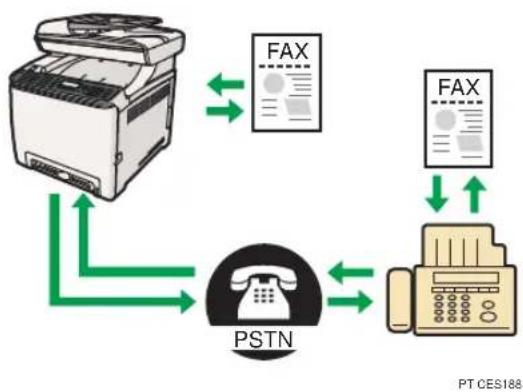
Preparacao para utiliser como um fax
- Ligue o equipamento à LINHA Telefonica.
Para mais informações, consulte Páq. 21 "Ligar a uma Linha Telefónica".
- Configure as definições de rede Telefonica.
Para mais informações, consulte Pág. 23 "Configurar as Definições da Rede Telefónica".
3.Defina data e a hora.
Para mais informacoes, consulte Pag, 25 "Definir a Data e a Hora".
- Registe os destinátorios no livre de enderecos utilizingo o Web Image Monitor.
Para mais informações, consulte Páq. 26 "Registar Destinos de Fax".
Utilizar o equipamento com umtelephone除外
- Ligue um telephone除外 ao equipamento.
Para mais informações, consulte Pág. 21 "Ligar a uma Linha Telefonica".
- Selezione o modo de recepçao de fax.
Para mais informações, consulte Pág. 29 "Receber um Fax".
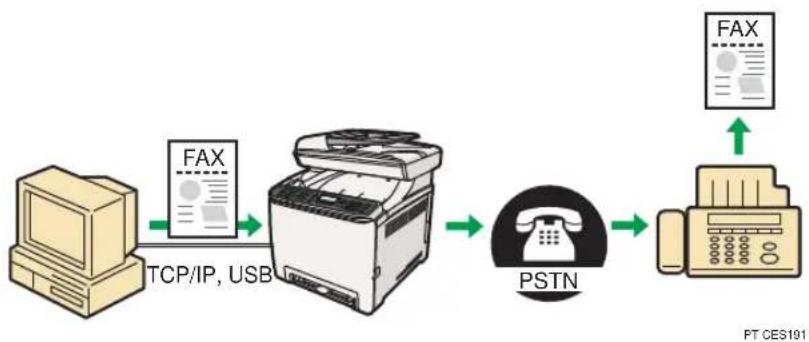
Enviar faxes a partir de um computador (LAN-Fax)
É possével enviar um documento directamente a partir de um computador através deste equipoamento para及其他 equipoamento de fax sem imprimir o documento.

Importante
- Esta funcao é suportada pelo Windows XP/Vista/7 eelson Windows Server 2003/2003 R2/2008/2008 R2. O Mac OS X não suporta esta funcao.

Referência
- Para mais informações acerca da funcao de LAN-Fax, consulte o Guia do Utilizador
Ligar a uma Linha Telefonica
É possével ligar o equipamento a uma rede Telefonica Pública comutada (PSTN) direcçamente ou através de uma central Telefonica privada (PBX).
Para algo disso, pode ligar um Telephone externo para utiliser a mesma LINHA Telefonica para chamadas de voz.

CUIDADO
- Para reduzir o risco de incência, utilize aspenas cabo de LINHA de telecomunicações de calibre 26 AWG ou superior.

ATTENTION
-
Certifique-se que o conector é do tipo correcto antes de partir.
-
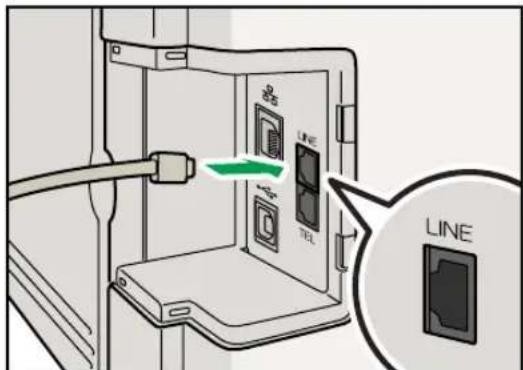
Retire a tampa dos cabos.
- Ligue o cabo da LINha Telefonica a LINE.
CES041
- Volte a colocar a tampa dos cabos.
Configurar as Definições da Rede Telefonica
Estafuncao nao está disponible em algumas regioes.
- Prima a tecla [Ferramentas utiliser].
- Prima as teclas [ ] para selectionar [Ferr Admin] e, em seguida, prima a tecla [OK].
- Se lhe for solicitada a introducao de umaPALavra-passe, introduza-autilizaraoasteclas numéricas e, em seguida, prima a tecla [OK].
- Prima as teclas [F] para selectionar [Telefone marc.decadica/tons] e, em seguida, prima a tecla [OK].
- Prima as teclas [Fou [] para selectionar o tipo de LINHA Telefonica adequado ao seu serviceo Telefonico e, em seguida, prima a tecla [OK].
- Prima a tecla [Ferramentas utiliser] para regressar ao ecra inicial.
Selecionar o tipo de ligação de rede Telefonica
- Prima a tecla [Ferramentas'utilizador].
- Prima as teclas [ ] para selectionar [Ferr Admin] e, em seguida, prima a tecla [OK].
- Se lhe for solicitada a introducao de umaPALavra-passe, introduza-autilizaraoasteclas numéricase, em seguida, prima a tecla [OK].
- Prima as teclas [ ] para seleccionar [PSTN / PBX] e, em seguida, prima a tecla [OK].
- Prima as teclas [A] para selectionar [PSTN] ou [PBX] e, em seguida, prima a tecla [OK].
- Prima a tecla [Ferramentas utiliser] para regressar ao ecra inicial.
Definir o número de acesso da红线 exterior
Se o equipamento estiver ligado à rede Telefonica atraves de um PBX, defina o número de marca para terAceço a uma红线 exterior.

Importante
-
Certifique-se de que o número de marca para acesso a uma LINHA exterior que definiu corresponde à definência do seu PBX. De contrário, poderá não encontrar enviar faxes para destinatórios externos.
-
Prima a tecla [Ferramentas'utilizar].
- Prima as teclas [H] para selectionar [Ferr Admin] e, em seguida, prima a tecla [OK].
- Se lhe for solicitada a introducao de umaPALavra-passe, introduza-autilizaraoas teclas numéricas e, em seguida, prima a tecla [OK].
- Prima as teclas [ ] para selectionar [Número de acesso PBX] e, em seguida, prima a tecla [OK].
- Introduza o número de acesso a uma LINHA exteriorutilizando as teclas numéricas e, em seguida, prima a tecla [OK].
- Prima a tecla [Ferramentas utiliser] para regressar ao ecra inicial.
Definir a Data e a Hora
Esta secção descreve como definir a hora e a data para o relógio interno do equipamento e como selecionar o formato de visualização.
Data
Ano, mês, data e formato de data (Mês/Dia/Ano, Dia/Mês/Ano ou Ano/Mês/Dia)
Hora
Hora, minuto, formattingo de hora (12 ou 24 horas) e AM/PM ( quando oprogramming do 12 horas estiver的选择acionado)
- Prima a tecla [Ferramentas'utilizar].
- Prima as teclas [▲][Y] para seleccionar [Ferr Admin] e, em seguida, prima a tecla [OK].
- Se lhe for solicitada a introducao de umaPALavra-passe, introduza-autilizing as teclas numéricas e, em seguida, prima a tecla [OK].
- Prima as teclas [H] para selectionar [Definir data/hora] e prima a tecla [OK].
- Prima as teclas [ ] para seleccionar [Definir data] e prima a tecla [OK].
- Prima as teclas [F] para selectionar o tipo de data pretendido e prima a tecla [OK].
- Introduza a data actual utilizing as teclas numéricas e prima a tecla [OK]. Pode premir as teclas [1] para se deslocar entre Campos.
- Prima as teclas [F] para seleccionar [Definir hora] e prima a tecla [OK].
- Prima as teclas [A] para selectionar o formatting de hora pretendido e prima a tecla [OK].
- Introduza a hora actual utilizing as teclas numéricas e prima a tecla [OK]. Se tiver seleccionado [Fornato 12 horas], prima as teclas [?] [?] para selectionar [AM] ou [PM]. Pode premir as teclas [?] [?] para se deslocar entre Campos.
- Prima a tecla [Ferramentas utiliser] para regressar ao ecra inicial.
2
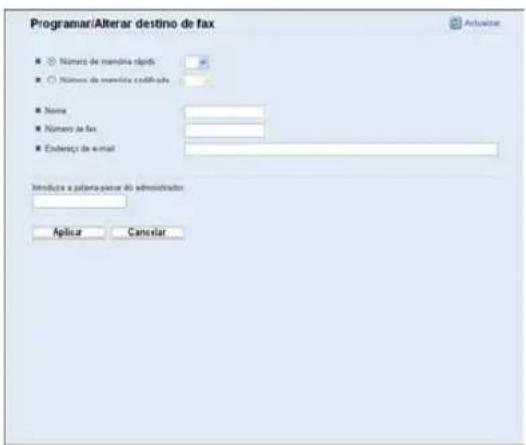
Esta secção descreve como registrar destinos de fax no livre de endereçõesutilizando o Web Image Monitor. O livre de endereços permite-lhe especializar destinos de fax de forma rápida e fácil.
- O livre de endereções pode conter até 220 entradas (20 memórias rápidas e 200 memórias codificadas).
Memórias rapiadas
Os destinos registados como memórias rápidas podem ser selecionados premindo o respectivo botão de memória directa.
Memórias codificadas
Os destinos registados como memórias codificadas podem ser selecionados premindo a tecla [Livre de endereços] e, em seguida, selecionando a entrada pretendida utilizing as teclas [▼].
Registrar destinos de fax'utilizando o Web Image Monitor
Esta secção descreve como registrar destinos'utilizando o Web Image Monitor.
- Inicio o Web browser e aceda ao equipamento introduzindo o respectivo endereço IP.
- Clique em [Destino de memória rápida] ou [Destino de memória codificada de fax].
- A partir da lista [Tipode destino], selecione [Fax].
- Selección [Número de memoria<rápida] ou [Número de memoria codificada] e selección o número de registo a partir da lista.
- Registe a informação conforme necessário.
- Introduza aPALAVRA-PASS de administrador, se necessario.
- Clique em [Aplicar].
- Fecha o Web browser.
Definções de destino de fax
2
| Item Definições | Descrição | |
| Número de memória rápida /Numero de memória codificada | Necessário | Selecione o número para o qual pretende registrar o destino de memória rápida ou memória codificada. |
| Nome Oportun | Nome do destino. O nome tão especificado aparecerá no ecra quando selecionar um destino de fax. | |
| Número de fax Oportun | O número de fax do destinatório. Se o equipoamento estiver ligado à rede Telefonica atraves de PBX, certificado-se de que introduz o número decesso da红线 exterior especialcido em [Número decesso PBX] antes do número de fax. | |
| Endereço de e-mail do destino de reencaminhamento | Oportun | O endereço de e-mail do destino de Internet Fax. Esta definição apenas aparece nos modelos de tipo 2. |
Operação Básica para Enviar um Fax
Esta secção descreve a operaçãobineira para enviar um fax.
- Prima a tecla [Fax].
- Coloque o original no vidro de exposicao ou no ADF.
Se necessário, configure as definições de leitura avançadas.
-
Introduza o número de fax (até 40 characteres) utilizing as teclas numéricas ou especialique um destinoutilizando os botõesde um toque ou a funcao de memória codificada.
-
Se o equipamento estiver ligado à rede Telefonica atraves de PBX, certifique-se de que introduz o número de acesso da LINHA exterior especialico em [Número de acesso PBX] antes do número de fax.
-
Para especificar um destino de Internet Fax, utilize os botões de memória directa ou a função de memória codificada.
-
Prima a tecla [Iniciar Preto e branco].
-
Dependendo das definições do equipamento, pode ser necessário introduzir o número de fax novamente se introduziu manualmente o número de fax do destino. Introduza o número de fax dentro de 30 seguros. Se os números de fax não correspondem, volté para o passo 3.
-
quando utilizes o vidro de exposicao no modo de transmissao por memoria, ser-lhe-a solicitada a colocacao de othero original. Neste caso, avance para o passo segunte.
-
Se tiver mais originais para digitalizar, prima a tecla [Sim] dentro de 60 segundos, colocque o original segunte no vidro de exposicao e prima a tecla [OK]. Repita este passo ate que todos os originais sejam digitalizados.
Se não premir a tecla [Sim] dentro de 60 segundos, o equipoamento começará a MARCAR para o destino.
- Quando todos os originais foram digitalizados, prima [Não] para fazer a enviar o fax.
Referência
- Para informações detolvimento acerca de fax, consulte o Guia do Utilizador.
Receber um Fax
Esta secção descreve os modos de recepçao e as operações tíbasicas para receiveber um fax.
Selecionar o modo de recepcao
Esta secção descreve como seleccionar o modo de recepçao.
Os modelos de recepçao são os seguiñes:
- Apenas modo de fax (recepción automática)
- Modo manual FAX/TEL (receção manual)
- Modo automático FAX/TEL (recepción automática)
-
Modo de FAX/TAD (receção automatica)
-
Prima a tecla [Ferramentas'utilizador].
- Prima as teclas [▲][▼] para selectionar [Funções de fax] e prima a tecla [OK].
- Prima as teclas [A[ ]para selecionar [Definições de recepçao] e prima a tecla [OK].
- Prima as teclas [F] para selectionar [Comutar modo de recepçao] e prima a tecla [OK].
- Prima as teclas [F] para selecionar o modo de recepcao pretendido e prima a tecla [OK].
- Prima a tecla [Ferramentas utiliser] para regressar ao ecra inicial.
Nota
- No modo de FAX/TAD, o equipamento começa automaticamente a receiveber faxes après o aparecido de téléphone externo tocar o número de vezes especified em [Duração de toques c/ TAD] em [Funções de fax]. Certifique-se de que define o disposítivo de atendimento Telefonico para atender chamadas antes do equipamento而成ar a receber faxes.
Receber um fax no modo manual FAX/TEL
Esta secção descreve a operaçãobineira para receber um fax quando o modo de recepçao está definido para o modo manual FAX/TEL.
- Pegue no auscultador do telephone除外 para atender a chamada.
Tem inicio uma chamada telefónica normal.
- Quando ouvir um sinal de chamada de fax ou nenhum som, prima a tecla de [Fax] e prima a tecla [Iniciar Preto e branco].
-
Prima [RX].
-
Prima a tecla [Iniciar Preto e bianco].
- Colque o auscultador no descanso.
Receber um fax apenas no modo de fax
Quando o modo de recepçao está definido apenas para o modo de fax, o equipamento atende automaticamente todas as chamadas que chegam no modo de recepçao de fax.
Receber um fax no modo automatico FAX/TEL
Quando o modo de recepçao está definido para o modo automatico FAX/TEL, o equipamento receiveb um fax automaticamente se a chamada que chega é uma chamada de fax e toca quando receivebamadas de voz.
- Quando é recebida uma chamada, o equipamento tenta detectar um sinal de chamada de faxe durante cinco segundos.
Se for detectado um sinal de chamada de fax, o equipoamento começa a receber o fax automaticamente.
-
Se não for detectado um sinal de chamada de fax, o equipamento começa a tocar e continua a tentar detectar um sinal de chamada de fax durante o periodo de tempo Shopsicado em [Hora comut. auto modo RX] em [Funções de fax].
-
Se um sinal de chamada de fax for detectado, ou se nãoPEGAR no auscultador, o equipamento começa a receber o fax automaticamente.
- Para fazer uma chamada Telefonica normal,PEGUE no auscultador, prima a tecla [Fax] e prima a tecla [Apagar/Parar]. Se ouvir o sinal de chamada de fax ou se não ouvir nenhum som,receba o fax manually.
- SePEGAR no auscultador mas tiver passado o tempo especificado no modo [Hora comut. auto modo RX]antes de ser iniciada una chamada Telefonica normal, o equipamento comeca a receiveber o fax automaticamente.

Nota
- DepoS de pegar no auscultador para atender uma chamada, certifique-se de que prime a tecla [Fax] para fazer o modo de fax antes de premir a tecla [Apagar/Parar]. Se o equipamento não estiver no modo de fax, premir a tecla [Apagar/Parar] não permitirá iniciar uma chamada Telefonica normal.
Receber um fax no modo de FAX/TAD
Quando o modo de recepçao estiver definido para o modo de FAX/TAD, o aparelho de téléphone externo receivee e grava as mensagens quando o equipamento receivebe chamadas Telefonicas. Se a chamada recebida for a chamada de fax, o equipamento receivee o fax automaticamente.
- quando é recebida uma chamada, o aparecido de téléphone externo toca o número de vezes especified em [Duração de toques c/ TAD] em [Funções de fax].
Se o aparelho de téléphone externo não atender, o aparelho começa a receber o fax automaticamente.
-
Se o aparecido de téléphone externo atender, oequipamento monitoriza o silencio na LINHA durante 30segundos (detecao de silencio).
-
Se for detectado um sinal de chamada de fax ou nenhum som, o equipamento começa a receber o fax automaticamente.
- Se for detectada uma voz, é iniciada uma chamada Telefonica normal. O aparelho de联系电话 externo grava as mensagens.
MEMO

s0dS
GB GB EN US DE DE FR FR
IT IT ES ES NL NL PT PT
M100-8606
- SP C240SF/C242SF
- Utilizar a Funcao de Scanner
- Utilizar a Funcao de Fax
- Marcas Comerciales
- Utilizar a Função de Scanner
- Guia para a Funcao de Scanner
- Digitalização a partir do computador
- Digitalizaçãoutilizandoopainelde controlo
- Digitalização a Partir de um Computador
- Preparacao para digitalizar a partir de um computador com ligation USB
- Preparacao para digitalizar a partir de um computador com ligation de rede
- Enviar ficheiros de digitalização por e-mail
- Preparacao para o envio de ficheiros de digitalização por e-mail
- Enviar ficheiros de digitalização para um servidor FTP
- Enviar ficheiros de digitalização para a pasta partilhada de um computador
- Preparacao para o envio de ficheiros de digitalização para a pasta partilhada de um computador
- Enviar ficheiros digitalizados para uma memória flash USB
- Preparação para o envio de ficheiros de digitalização para uma memória flash USB
- Configurar as Definições do Endereço IPv4
- Important
- 1
- Registrar Destinos de Digitalização
- Importante
- Definições de Scan to e-mail
- Definições de Scan to FTP
- Definções de Scan to folder
- Nota
- Referência
- Digitalização a Partir do Painel de Controlo
- Operaçãobineica para Scan to E-mail/FTP/Folder
- Operaçãobineica para Scan to USB
- Operaçãobineica para digitalização TWAIN
- Utilizar a Função de Fax
- Utilizar como um fax
- Preparacao para utiliser como um fax
- Utilizar o equipamento com umtelephone除外
- Enviar faxes a partir de um computador (LAN-Fax)
- Ligar a uma Linha Telefonica
- CUIDADO
- ATTENTION
- Configurar as Definições da Rede Telefonica
- Selecionar o tipo de ligação de rede Telefonica
- Definir o número de acesso da红线 exterior
- Definir a Data e a Hora
- Memórias rapiadas
- Memórias codificadas
- Registrar destinos de fax'utilizando o Web Image Monitor
- Definções de destino de fax
- Operação Básica para Enviar um Fax
- Receber um Fax
- Selecionar o modo de recepcao
- Receber um fax no modo manual FAX/TEL
- Receber um fax apenas no modo de fax
- Receber um fax no modo automatico FAX/TEL
- Receber um fax no modo de FAX/TAD
Marca : RICOH
Modelo : Aficio SP C240SF
Categoria : Impressora