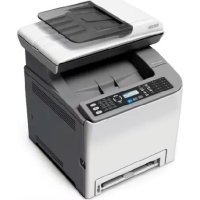
Aficio SP C240SF - Printer RICOH - Gratis gebruiksaanwijzing en handleiding
Vind de handleiding van het apparaat gratis Aficio SP C240SF RICOH in PDF-formaat.



| Merk | Ricoh |
| Model | Aficio SP C240SF |
| Producttype | Kleurenlaser multifunctionele printer |
| Functies | Afdrukken, scannen, kopiëren, faxen |
| Scannen | Scan naar e-mail, Scan naar FTP, Scan naar map, Scan naar USB |
| Fax | Fax verzenden en ontvangen, modi: Alleen fax, handmatig FAX/TEL, automatisch FAX/TEL, FAX/TAD |
| Aansluitingen | USB 2.0, Ethernet 10/100 Base-TX |
| Netwerkconfiguratie | IPv4: DHCP of handmatig, DNS, SMTP |
| Ondersteunde besturingssystemen | Windows XP/Vista/7, Windows Server 2003/2008/2008 R2, Mac OS X |
| Bedieningspaneel | LCD-scherm, navigatietoetsen, numeriek toetsenbord |
| Automatische documentinvoer (ADF) | Ja |
| Scanner glas | Ja |
| USB-hostpoort | Voor USB-opslag (scan naar USB) |
| Adresboek scanner | Tot 100 vermeldingen (20 verkorte nummers) |
| Adresboek fax | Tot 220 vermeldingen (20 verkorte nummers, 200 snelnummers) |
| Telefoonlijntype | Toon of puls, PSTN of PBX |
| PBX-toegangsnummer | Configureerbaar |
| Interne klok | Instelbare datum en tijd, 12/24h-formaten |
| TWAIN-scannen | Ja (via USB of netwerk) |
| Meegeleverde software | Presto! PageManager (op cd-rom) |
Veelgestelde vragen - Aficio SP C240SF RICOH
Gebruikersvragen over Aficio SP C240SF RICOH
0 vraag over dit apparaat. Beantwoord die u kent of stel uw eigen vraag.
Stel een nieuwe vraag over dit apparaat
Download de handleiding voor uw Printer in PDF-formaat gratis! Vind uw handleiding Aficio SP C240SF - RICOH en neem uw elektronisch apparaat weer in handen. Op deze pagina staan alle documenten die nodig zijn voor het gebruik van uw apparaat. Aficio SP C240SF van het merk RICOH.
GEBRUIKSAANWIJZING Aficio SP C240SF RICOH
Het symbool Region A wordt gebruict voor informatie die relevant is voor apparaatmodellen in regio A (voornamelijk Europa en Azie). Het symbool Region B wordt gebruict voor informatie die relevant is voor apparaatmodellen in regio B (voornamelijk Noord-Amerika).
Tipos de modelos
Starthandleiding voor scanner en fax
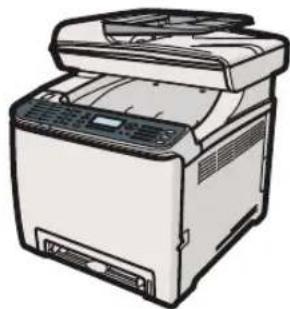
1 De scanfunctie gebruiken
2 De faxfunctie gebruiken

INHOUDSOPGAVE
Handelsmerken 3
1. De scanfunctie gebruiken
Inleiding tot de scanfungtie 5
Scannen vanaf een computer. 5
Het versturen van gescande bestanden per e-mail. 6
Gescande bestanden versturen maar een FTP-server. 7
Het versturen van gescande bestanden waar de gedeelde map op een computer. 7
Gescande bestanden versturen maar een USB-geheugenkaart. 8
DeIPv4-adresinstallingen configureren 9
Scanbestemmingen registrieren 11
Scannen met behulp van het bedieningspaneel. 16
Basishandelingen voor scanners maar e-mail/FTP/map. 16
Basishandelingen voor scannersaar USB. 17
Scannen vanaf een computer. 19
Basishandelingen voor TWAIN-scannen. 19
2. De faxfunctie gebruiken
Inleiding tot de faxfunctie 21
Gebruik als faxapparaat. 21
Het apparatus met een exter telefoon 21
Faxen vanaf een computer versturen (LAN-fax) 22
Aansluten op een telefoonlijk 23
Deinstallingen voor het telefoonnetwork configureren 25
Het type telefoonlijn selecteren 25
Het type verbinding voor het telefoonnetwork selecteren 25
Het toegangsummer voor de externe vrij instellen. 25
De datum en tidy instellen 27
Faxbestemmingen registrieren 28
Faxbestemmingen registrieren met Web Image Monitor. 28
Basisbewerking voor het versturen van een fax. 30
Een fax ontvangen 31
De ontvangstmodus selecteren 31
Een fax ontvangen in de modus FAX/TEL Handmatig. 31
Een fax ontvangen in de modus Alleen Fax. 32
Een fax ontvangen in de modus FAX/TEL Automatisch 32
Een fax ontvangen in de modus FAX/TAD. 33
Handelsmerken
Microsoft, Windows, Windows Server en Windows Vista zijn gedeponeerde handelsmerken of handelsmerken van Microsoft Corporation in de Verenigde Statee en/of andere landen.
Apple, Bonjour, Macintosh, Mac OS, TrueType en Safari zich handelsmerken van Apple Inc., gedeponeerd in de Verenigde Staten en in andere landen.
"Presto! PageManager" en "NewSoft" zijn handelsmerken en/of gedeponeerde handelsmerken van NewSoft Technology Corporation onderhevig aan handelsmerkbescherming vanplaatslijke handelsmerkregelgeving en internationale handelsmerkconventions.
Andere productnamen in deze handleiding dienen alleen ter aanduiding en{kunnen handelsmerken zich van hun respectievelijke eigenaren. Wij makeen geen enkele aanspraak op enig recht op deze merken.
De eigennamen van de Windows-besturingsystemen zijn:
- De productnamen van Windows XP়n als volgt: Microsoft®Windows®XP Professional Edition Microsoft®Windows®XP Home Edition Microsoft®Windows®XP Professional x64 Edition
- De productnamen van Windows Vista zich als volgt:
- Microsoft® Windows Vista® Ultimate
- Microsoft® Windows Vista® Business
- Microsoft® Windows Vista® Home Premium
- Microsoft® Windows Vista® Home Basic
- Microsoft® Windows Vista® Enterprise
- De productnamen van Windows 7�zijn als volgt: Microsoft®Windows®7 Starter Microsoft®Windows®7 Home Premium Microsoft®Windows®7 Professional Microsoft®Windows®7 Ultimate Microsoft®Windows®7 Enterprise
- De productnamen van Windows Server 2003�zijn als volgt: Microsoft®Windows Server®2003 Standard Edition Microsoft®Windows Server®2003 Enterprise Edition Microsoft®Windows Server®2003 Web Edition Microsoft®Windows Server®2003 Datacenter Edition
- De productnamen van Windows Server 2003 R2�n als volgt:
Microsoft® Windows Server® 2003 R2 Standard Edition
Microsoft® Windows Server® 2003 R2 Enterprise Edition
Microsoft® Windows Server® 2003 R2 Datacenter Edition
- De productnamen van Windows Server 2008�n als volgt:
Microsoft® Windows Server® 2008 Foundation
Microsoft® Windows Server® 2008 Standard
Microsoft® Windows Server® 2009 Enterprise
Microsoft® Windows Server® 2008 Datacenter
Microsoft® Windows Server® 2008 voor systemen op Itanium-basis
Microsoft® Windows® Web Server 2008
Microsoft® Windows® HPC Server 2008
Microsoft® Windows Server® 2008 Standard zonder Hyper-V™
Microsoft® Windows Server® 2008 Enterprise zonder Hyper-vTM
Microsoft® Windows Server® 2008 Datacenter zonder Hyper-V™
- De productnamen van Windows Server 2008 R2�n als volgt:
Microsoft® Windows Server® 2008 R2 Foundation
Microsoft® Windows Server® 2008 R2 Standard
Microsoft® Windows Server® 2008 R2 Enterprise
Microsoft® Windows Server® 2008 R2 Datacenter
Microsoft® Windows Server® 2008 R2 voor systemen op Itanium-basis
Microsoft® Windows® Web Server R2 2008
Microsoft® Windows® HPC Server R2 2008
1. De scanfunctie gebruiken
Dithoofdstuk beschrijft de scanfuncties.
Inleiding tot de scanfunctie
Er zijn twee manieren om te scannen: vanaf de computer (TWAIN-scannen) en vanaf het bedieningspaneel.
Scannen vanaf de computer
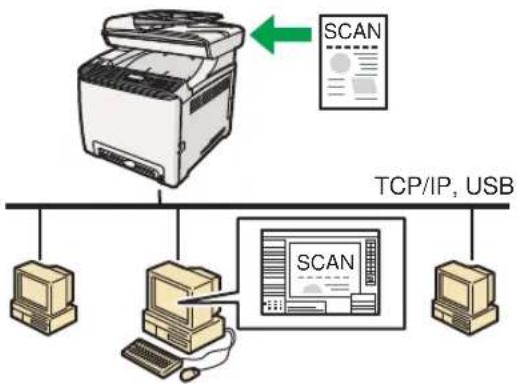
Als u met TWAIN scant, kurz u het apparaat vanaf uw computer bedieren en originen direct maar uw computer scannen.
U kunt met TWAIN scannen door een toepassing te gebruiken die compatibel is met TWAIN, zoals Presto! PageManager.
TWAIN-scannen is beschikbaar bij zowel USB- als netwerkverbindingen.
Scannen vanaf het bedieningspaneel
Als u vanaf het bedieningspaneel scant,kestu gescande bestanden via e-mail (Scannen maar e-mail) versturen maar een FTP-server (Scannen maar FTP),de gedeelde map van een computer op een netwerk of maar een netwerk (Scannen maar map) of maar een verwisselbaar geheugenapparaat (Scannen maar USB).
De functies Scannen maar e-mail, Scannen maar FTP en Scannen maar map+zijn alleen beschikkaar bij een netwerkverbinding. Er is geen netwerkverbinding vereist voor de functie Scannen maar USB; u kunt gescande bestandenrechtstreeks�n een USB-geheugenkaart versturen die in het apparatus is gestoken.
Scannen vanaf een computer
U kunth het apparaat vanaf uw computer bedieren en originen direct maar uw computer scanners.
NCLCES185
1
Voorbereiden voor scannen vanaf een computer met een USB-verbinding
- Sluit het apparaat aan op de computer met een USB-kabel en installeer het scannerstuurprogramma op de computer.
Voor meer informatie over het installereren van het scannererstuurprogramma raadpleegt u de instructies op de cd-rom met stuurprogramma's.
- Als een TWAIN-compatible toepassing Niet op de computer is geinstalleerd, installer dan Presto! PageManager.
Raadpleeg voor meer informatie de instructies die zich meegeleverd op de cd-rom van het stuurprogramma.
Voorbereiden voor scannen vanaf een computer met een netwerkverbinding
-
Sluit het apparaat aan op het netwerk.
-
Geef de netwerkinstellenen op, zoals het IP-adres van het apparatus.
Raadpleeg voor meer informatie Pag.9 "De IPv4-adresinstellingen configureren".
- Installer het scannerstuurprogramma op uw computer.
Raadpleeg voor meer informatie de instructies die zich meegeleverd op de cd-rom van het stuurprogramma.
- Als een TWAIN-compatible toepassing Niet op de computer is geinstalleerd, installer dan Presto! PageManager.
Raadpleeg voor meer informatie de instructies die zich meegeleverd op de cd-rom van het stuurprogramma.
Het versturen van gescande bestanden per e-mail
U kunt gescande bestanden via e-mail versturen met het bedieningspaneel.
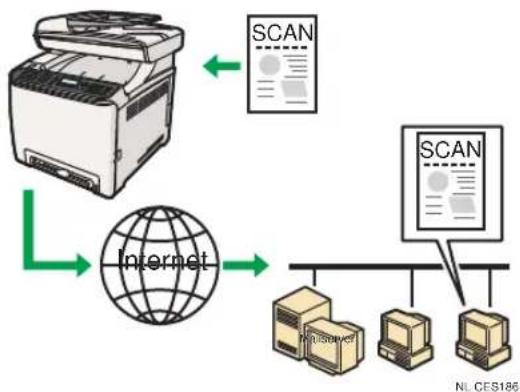
Voorbereiden voor het versturen van gescande bestanden via e-mail
-
Sluit het apparaat aan op het netwerk.
-
Geef de netwerkinstellingen op, zoals het IP-adres van het apparatus.
Raadpleeg voor meer informatie Pag.9 "De IPv4-adresinstelleningen configureren".
- Configureer de DNS- en SMTP-installingen met de Web Image Monitor.
Meer informatatie vindt u in de Gebruikershandleiding
- Registreer de bestemmingen in het adresboek via de Web Image Monitor.
Raadpleeg voor meer informatie Pag.11 "Scanbestemmingen registeren".
Gescande bestanden versturen maar een FTP-server
U kunt gescande bestanden maar een FTP-server versturen door het bedieningsspaneel te gebruiken.
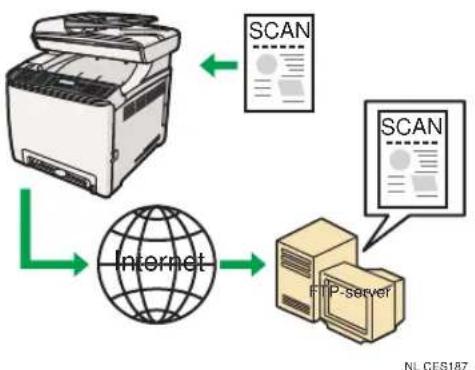
Voorbereiden voor het versturen van gescande bestanden maar een FTP-server
- Sluit het apparaat aan op het netwerk.
- Geef de netwerkinstellingen op, zoals het IP-adres van het apparatus.
Raadpleeg voor meer informatie Pag.9 "De IPv4-adresinstellingen configureren".
- Registreer de bestemmingen in het adresboek via de Web Image Monitor.
Raadpleeg voor meer informatie Pag.11 "Scanbestemmingen registeren".
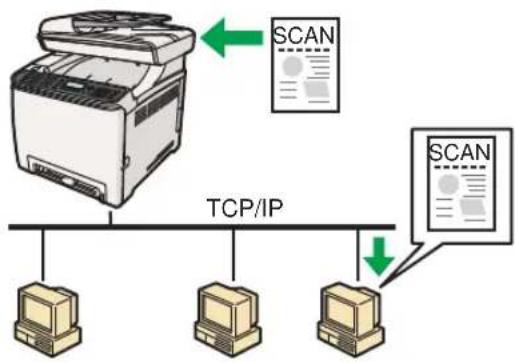
Het versturen van gescande bestanden maar de gedeelde map op een computer
U kurz gescande bestanden versturen maar de gedeelde map van een computer op een netwerk met het bedieningspaneel.
1
NLCES190
Voorbereiden voor versturen van gescande bestanden maar een gedeelde map op een computer
- Sluit het apparaat aan op het netwerk.
- Geef de netwerkinstelingen op, zoals het IP-adres van het apparatus.
Raadpleeg voor meer informatie Pag.9 "De IPv4-adresinstellingen configureren".
- Maak een bestemmingsmap aan op de harde schijf van de computer en configurer derze als een gedeelde map.
Zie voor meer informatie de gegevens van uw besturingsystem.
- Registreer de bestemmingen in het adresboek via de Web Image Monitor.
Raadpleeg voor meer informatie Pag.11 "Scanbestemmingen registreren".
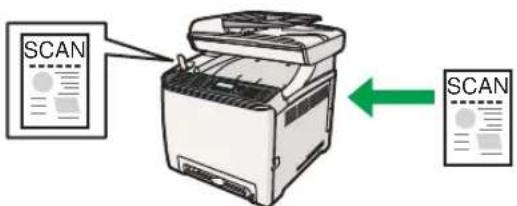
Gescande bestanden versturen maar een USB-geheugenkaart
U kunt gescande bestanden versturen en opslaan op een USB-geheugenkaart met het bedieningspaneel.
NLCE3198
Voorbereiden voor het versturen van gescande bestandenaar een USB-geheugenkaart
- Steek de USB-geheugenkaart in het apparaat.
Raadpleeg voor meer informatie Pag.17 "Basishandelingen voor scannenaar USB".
De IPv4-adresinstallingen configureren
Het apparaat is zo ingesteld dat IPv4-adresinformatie standard opgehaald worden via het netwerk (DHCP). Als u IPv4-adresinformatie handmatig wilt toewijzen, volgt u de onderstaande procedure.

Belangrijk
-
Als u het apparaat gebruikt op een netwerk dat gebruikmaakt van DHCP, drukt u de configuratiepagina af om te zien welke IPv4-adresinformatie toegewezen is aan het apparaat. Voer stap 15 tot 18 van de onderstaande procedure UIT.
-
Druk op de knop [Gebruikersinstellungen].
- Druk op [ ] m [Netwerkinstellungen] te selecteren en drukervolgens op de [OK]-knop.
- Als u om een wachtwoord worden gesvraagd, voer het wachtwoord dan met de ciifertoetsen in en druk verwolgens op de [OK]-knop.
- Druk op [ ] m [IPv4-configatie] te selecteren en druk verwolgens op de [OK]-knop.
- Druk op [K] [DHCP] te selecteren en druk verwolgens op de [OK]-knop.
- Druk op [N] 6m [Inactief] te selecteren en druk verwolgens op de [OK]-knop.
- Druk op [f] 6m [IP-adres] te selecteren en druk verrolgens op de [OK]-knop. Het huidige IPv4-adres worden weergegeven.
- Voer het IPv4-adres in met behulp van de cijfertoetsen en druk verwolgens op de [OK]-knop. Druk op [1] [2] om zusammen velden te schakelen.
- Druk op [1] [5] [6] [7] [8] [9] [10] [11] [12] [13] [14] [15] [16] [17] [18] [19] [20] [21] [22] [23] [24] [25] [26] [27] [28] [29] [30] [31] [32] [33] [34] [35] [36] [37] [38] [39] [40] [41] [42] [43] [44] [45] [46] [47] [48] [49] [50] [51] [52] [53] [54] [55] [56] [57] [58] [59] [60] [61] [62] [63] [64] [65] [66] [67] [68] [69] [70] [71] [72] [73] [74] [75] [76] [77] [78] [79] [80] [81] [82] [83] [84] [85] [86] [87] [88] [89] [90]
- Voer het subnetmasker in met de cijfertoetsen en druk verwolgens op de [OK]-knop. Druk op [F] [Fom zusammen velden te schakelen.
- Druk op [H] 8m [Gateway Adres] te selecteren en druk verwolgens op de [OK]-knop. Het huidige gateway-adres worden weergegeven.
- Voer het gateway-adres met de cijfertoetsen in en druk dan op de [OK]-knop. Druk op [] [om zusammen velden te schakelen.
- Druk op de knop [Gebruikersinstellungen] om terug te keren maar het beginschemr.
- Als u gezvaagd worden het apparaat opnieuw te starten, zet de printer dan UIT en daarna weer aan.
-
Druk op de knop [Gebruikersinstellungen].
-
Druk op [f] [Lijst/rap. afdrukken] te selecteren en druk verwolgens op de [OK]-knop.
- Druk op [A]m [Configuratiepagina] te selecteren en druk verwolgens op de [OK]-knop.
- Druk op het bevestigingssschem op [Ja].
De configuratiepagina worden afgedrukt. De IPv4-adresinstalling worden weergegeven onder "TCP/IP" op de configuratiepagina.
1
Scanbestemmingen registrenderen
Dit onderdeel beschrijft hoe u bestemmingsmappen in het adresboek kunt registeren. Om gescande bestanden maar een e-mailadres (Scannen maar e-mail), FTP-server (Scannen maar FTP) of een gedeelde map op een netwerkcomputer (Scannen� map) te sturen, dient u de bestemming eerst te registeren in het adresboek via Web Image Monitor.

Belangrijk
- Afhankelijk van uw netwerkomgeving kannen de functies Scannenaar FTP en Scannenaar map om een gebruikersnaam en wachtwoord vragen die zich ingeoerd in de bestemmingsinformatie. Controller in zulke gezallen nadat u de bestemmingen heeft geregisteerd of de gebruikersnaam en het wachtwoord juist zich ingeoerd door testdocumentenaar die bestemmingen te sturen.
Het adresboek kan maximaal 100 registraities bevatten, waaronder 20 snelkeuzebestemmingen.
Bestemmingen die geregisteerd zijn als snugkeuzebestemmingen können geseleed worden door op de daarmee overeenkomende Entoetsknop te drukken.
- Open de webbrowser en verkrijg toegang tot het apparaat door het IP-adres in te vullen.
- Klik op [Snelkeuzebestemming] of [Scanbestemming].
- Selecteer vanuit de lijst [Bestemmingstype] [E-mailadres], [FTP] of [Map].
- Registerer informatatie indien nodig.
De informatatie die u moet registeren hangt af van het bestemmingstype. Zie de onderstaande tabellen voor meer informatatie.
- Voer indien nodig het beheerderswachtwoord in.
- Klik op [Toepassen].
- Sluit de webbrowser.
Instellingen voor scannen maar e-mail
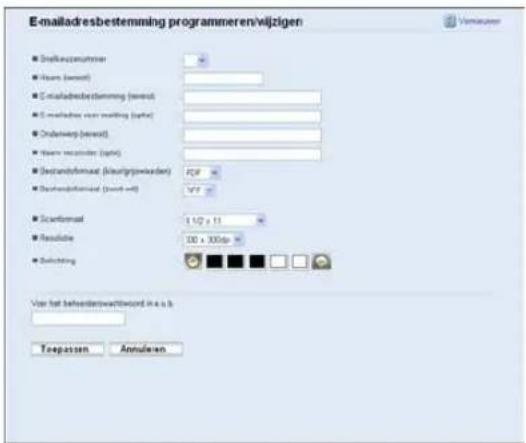

1
| Item Instelling Beschrijving | |
| Snelkeuzenummer Optioneel | |
| Naam Vereist | |
| E-mailadresbestemming Vereist | E-mailadres van de bestemming. |
| E-mailadres voor melding Optioneel | |
| Onderwerp Vereist Onderwerp | van de e-mail. |
| Naam verzender Optioneel Naam van de afzender van de e-mail. | |
| Bestandsformaat (kleur/grijswaarden) | Vereist |
| Bestandsformaat (zwart-wit) Vereist | |
| Scanformaat Optioneel Selecteer het scanformataat voor het origineel. | |
| Resolutie Optioneel Selecteer de scanresolutie. | |
| Belichting Optioneel | |
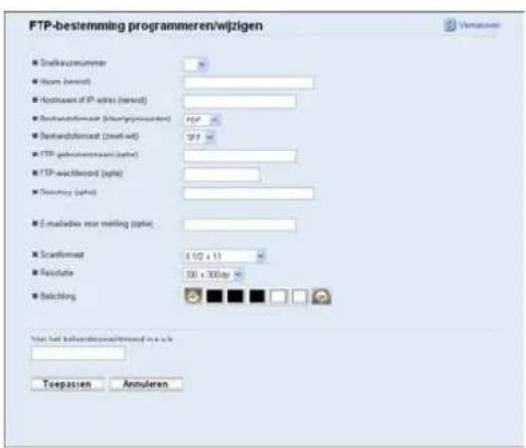
Instellingen voor.scannenaar FTP
| Item Instelling Beschrijving | |
| Snelkeuzenummer Optioneel | |
| Naam Vereist | |
| Hostnaam of IP-adres Vereist Naam of IP-adres van de FTP-server. | |
| Bestandsformaat (kleur/grijswaarden) | Vereist |
| Bestandsformaat (zwart-wit) Vereist | Bestandsformaat van het gescande bestand als er in kleur is gescand. |
| FTP gebruikersnaam Optioneel | Gebruikersnagam voor aanmelden op de FTP-server. |
| FTP wachtwoord Optioneel Wachtwoord voor aanmelden op de FTP-server. | |
| Directory Optioneel | |
| E-mailadres voor melding Optioneel | E-mailadres waarnaar een melding worden opgeslagen. |
| Scanformataat Optioneel Selecteer het scanformataat voor het origineel. | |
| Resolutie Optioneel Selecteer de scanresolutie. | |
| Belichting Optioneel | |
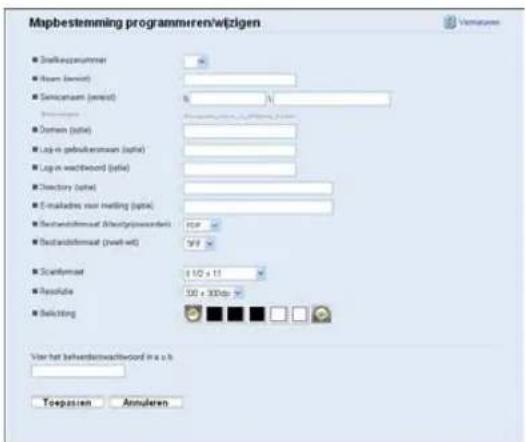
Instellingen van scannen maar een map

1
| Item Instelling Beschrijving | |
| Snelkeuzenummer Optioneel | |
| Naam Vereist | |
| Servicenaam Vereist | |
| Domein Optioneel | |
| Log-in gebruikersnaam Optioneel | |
| Log-in wachtwoord Optioneel | |
| Directory Optioneel | |
| E-mailadres voor melding Optioneel | |
| Bestandsformaat (kleur/grijswaarden) | Vereist |
| Bestandsformaat (zwart-wit) Vereist | |
| Scanformaat Optioneel Selecteer het scanformatiekoor het origineel. | |
| Resolutie Optioneel Selecteer de scanresolution | |
| Belichting Optioneel |

Opmerking
-
Om bestanden via e-mail, SMTP en DNS te versturen, dienen de instelleningen juist te worden geconfigureerd.
-
Om bestanden maar een FTP-server of computer te versturen, dienen de gebruikersnaam, het wachtwoord en de directory juist te worden geconfigureerd.
- Geef op een netwerk dat een DNS-server gebruikt, een computernaam op in [Servicenaam] en de naam van het domein waartoe de computer behoort in [Domein]. Configureer in dit geval ook de instellenen die betrekking hebben op de DNS via Web Image Monitor.
- De bestemming voor Scannenaar map moet op een computer met een van de volgende besturingsystemen staan:Windows XP/Vista/7,Windows Server 2003/2003 R2/2008/2008 R2 of Mac OS X.
- Scanbestemmingen können nicht met het bedieningspaneel worden geregisteerd.
- De functie Scannen maar USB vereist geen bestemmingen die in het Adresboek geregisteerd staan.
Verwijzing
- Meer informatie over instellingen voor SMTP en DNS vindt u in de Gebruikershandleiding
Scannen met behulp van het bedieningspaneel
Als u vanaf het bedieningspaneel scant,kest u gescande bestanden via e-mail (Scannen maar e-mail) versturen maar een FTP-server (Scannen maar FTP),de gedeelde map van een computer op een netwerk of maar een netwerk (Scannen maar map) of maar een verwisselbaar geheugenapparaat (Scannen maar USB).
De functies Scannen maar e-mail, Scannen maar FTP en Scannen maar map+zijn alleen beschikbaar bij een netwerkverbinding. Er is geen netwerkverbinding vereist voor de functie Scannen maar USB; u kunt gescande bestandenrechtstreeks�n een USB-geheugenkaart versturen die in het apparaat is gestoken.
Scannen met behulp van het bedieningspaneel is alleen beschikbaar als het apparaat aangesloten is op een netwerk.
Basishandelingen voor scanners maar e-mail/FTP/map
In dit onderdeel worden de basisbewerkingen uitgelegd voor het versturen van gescande bestanden via e-mail, maar een FTP-server of maar een computer. Het gescande bestand is verstuurd via e-mail, maar een FTP-server of maar computer afhankelijk van de opgegeven bestemming.

Belangrijk
-
Als er een USB-geheugenkaart in het apparaat is geplaatst, is alleen de scanfunctie Scannen maar USB beschikbaar via het bedieningspaneel. Zorg ervoor dat er geen USB-geheugenkaart in het apparaat is geplaatst.
-
Druk op de [Scanner]-knop.
Controleer of er op het scherm "Geef best. op" worden weergegeven.
- Plaats het origineel op de glasplaat of in de ADF.
Configureer geavanceerde scaninstelleningen indien nodig.
-
Druk op de knop [Adresboek].
-
Zoek maar de gewenste bestemming door op [H]Ve drukken om door het adresboek te bladeren en druk verwolgens op de [OK]-knop.
-
Druk op de [Start zwart-wit]- of op [Start kleur]-knop.
Om in zwart-wit te scannen drukt u op de [Start zwart-wit]-knop.
Om in kleur te scannen drukt u op de [Start kleur]-knop.
Afhankelijk van de instellenen van het apparaat要去 u möglichk een ander origineel op de glasplaat leggen. Ga in dit geval verd er met de volgende stap.
-
Als umeer originen wilt scannen,plaats dan het volgende origineel op de glasplaat en druk op [Ja]. Herhaal deze stap totdat alle originen zich gescand.
-
Als alle originelen gescand zijn, drukt u op [Nee] om te beginnen met het versturen van het gescande bestand.
B Verwijzing
- Alle informatatie over de scannerfungtie vindt u in de Gebruikershandleiding.
Basishandelingen voor scanden aanur USB
In dit gedeelte worden de basisbewerkingen beschreiben voor het versturen van gescande bestanden maar een USB-geheugenkaart.
Belangrijk
-
Sommige soorten USB-geheugenkaarten können nicht gebrukt worden.
-
Plaats uw USB-geheugenkaart in de USB-geheugenkaartpoort.
- Druk op de [Scanner]-knop.
"Bezig met laden..." wordt op het display weergegeven. Wacht totdat het display de melding "Scan op USB opslaan" weergeeft (de duur hangt af van uw USB-geheugenkaart).
- Plaats het origineel op de glasplaat of in de ADF.
Configureer geavanceerde scaninstellenen indien nodig.
- Druk op de [Start zwart-wit]- of op [Start kleur]-knop.
Om in zwart-wit te scannen drukt u op de [Start zwart-wit]-knop.
Om in kleur te scannen drukt u op de [Start kleur]-knop.
Afhankelijk van de apparaatinstellenen, zal u gezvraagd worden een bestandsformaat te selecteren uit TIFF en PDF (halftoon zwart-witscanmodus) of JPG en PDF (kleuren of grijstinten zwart-witscanmodus).
- Druk op de selectietoets die overeenkomt met het gewenste bestandsformaat.
Afhankelijk van de instellenen van het apparaat moet u mogelijk een ander origineel op de glasplaat leggen. Ga in dit geval verder met de volgende stap. Indien dit Niet het geval is, ga dan verder met stap 8.
- Als umeer originen wilt scannen,plaats dan het volgende origineel op de glasplaat en druk op [Ja]. Herhaal deze stap totdat alle originen zijn gescand.
- Als alle originelen gescand zijn, drukt u op [Nee] om te beginnen met het versturen van het gescande bestand.
- Controller of "Gereed" op het display wordt weergegeven.
Het gescande bestand is aangemaaakt in de root directory van de USB-geheugenkaart.
- Verwijder de USB-geheugenkaart uit het apparatus.
Verwijzing
- Alle informatie over de scannerfungtie vindt u in de Gebruikershandleiding

1
Scannen vanaf een computer
Met scannen vanaf een computer (TWAIN-scannen) kut u het apparaat bedieren vanaf uw computer en originenrechtstreeknsaar uw computer scannen.
TWAIN-scannen is beschikbaar bij zowel USB- als netwerkverbindingen.
1
Basishandelingen voor TWAIN-scannen
In dit onderdeel vindt u meer informatie over de basishandelingen voor TWAIN-scannen.
TWAIN-scannen is möglich als uw computer over een toepassing beschicht die TWAIN ondersteunt. Presto! PageManager (bijgeleverd op de cd-rom met stuurprogramma's) kan geleukt worden voor TWAIN-scannen.

Verwijzing
- Meer informatatie over TWAIN-scannen vindt u in de handleiding geleverd bij PageManager of een andere door u gekozen toepassing.
1
2. De faxfunctie gebruiken
In dit hoofdstuk worden de faxfuncties beschreiben.
Inleiding tot de faxfunctie
In dit gedeelte worden de basisprocedures beschreiben voor het gebruik van dit apparaat als faxapparaat.
2
Gebruik als faxapparaat
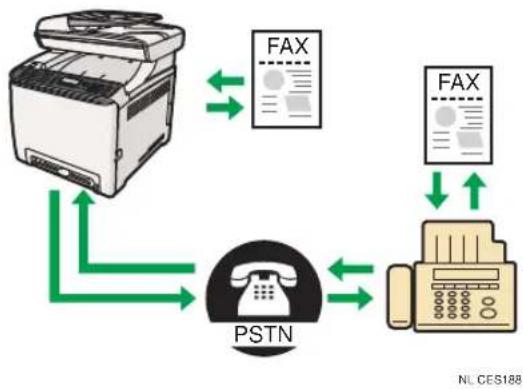
Voorbereiden voor het gebruik als faxapparaat
- Het apparaat op een telefoonlijn aansluiten
Raadpleeg voor meer informatie Pag.23 "Aansluten op een telefoonlijn".
- De netwerkinstellungen voor de telefoon configureren.
Raadpleeg voor meer informatie Pag.25 "De instellingen voor het telefoonnetwork configureren".
- De datum enijd configureren.
Raadpleeg voor meer informatie Pag.27 "De datum en tijd instellen".
- Registreer de bestemmingen in het adresboek via de Web Image Monitor.
Roadpleeg voor meer informatie Pag.28 "Faxbestemmingen registrareren".
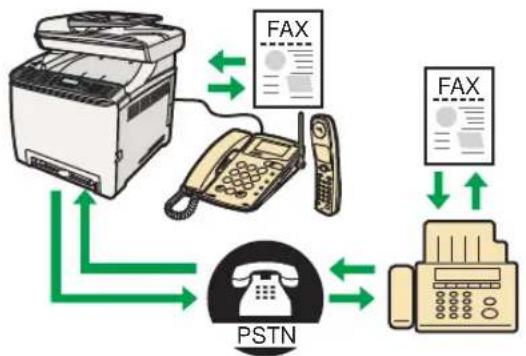
Het apparatus met een exter telefoon
U kunt het apparaat als een faxapparaat gebruiken endezelfde telefoonlijn tegelijkertijd voor telefoongesprekken gebruiken.
2
NLCE5189
Voorbereiden voor het gebruik van het apparaat met een externe telefoon
- Een externe telefoon op het apparaat aansluten.
Raadpleeg voor meer informatie Pag.23 "Aansluten op een telefoonlijn".
- De ontvangstmodus van de fax selecteren.
Raadpleeg voor meer informatie Pag.31 "Een fax ontvangen".
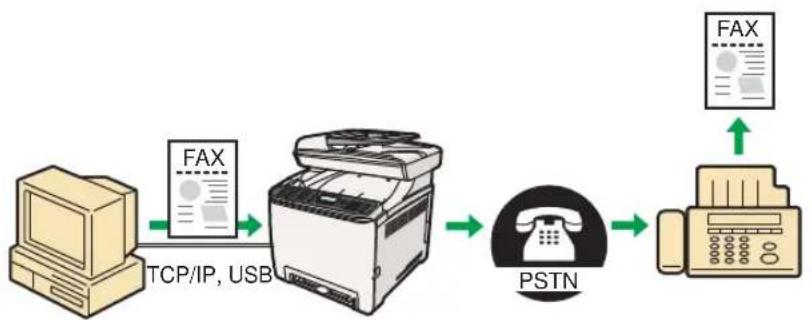
Faxen vanaf een computer versturen (LAN-fax)
U kunt een document rechtstreeks vanaf een computer via dit apparaat maar een ander faxapparaat sturen, zonder het document te hoeven afdrukken.

Belangrijk
- Deze functie worden ondersteund door Windows XP/Vista/7 en Windows Server 2003/2003 R2/2008/2008 R2. Mac OS X ondersteunt deze functie Niet.
NL CES191

Verwijzing
- Meer informatatie over de functie LAN-fax vindt u in de Gebruikershandleiding

Aansluiten op een telefoonlijk
U kunt het apparaat direct aansluten op het algemeen gebruikte telefoonnetwork (PSTN) of via een telefooncentrale die voor een bedrijf gebruikt worden (PBX).
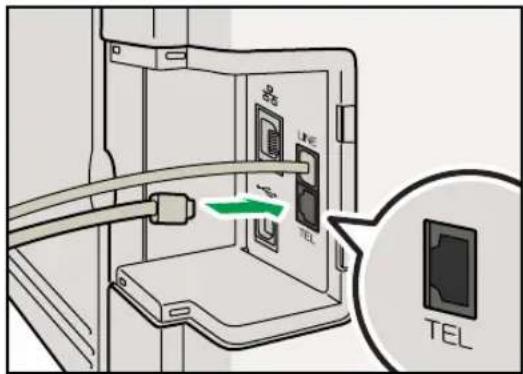
U kunt ook een externe telefoon aansluiten om bezelfde telefoonlijn te gebruiken voor gesprekken.

VOORZICHTIG
- Gebruik alleen Nr. 26 AWG of hoger voor het telecommunicatieijnsnoer om het risico op brand te beperken.

ATTEMPTION
-
Zorg ervoor dat u het juiste connectorotype heeft, voordat u start.
-
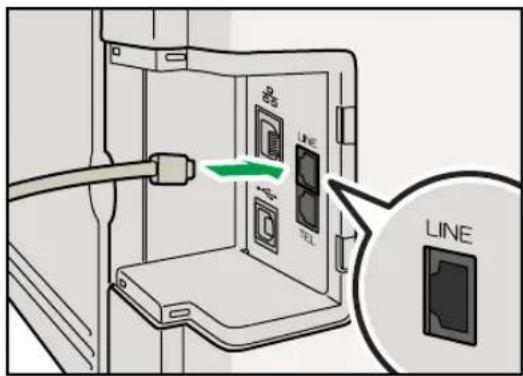
Verwijder de klep voor de kabels.
- Sluit een telefoonlijnsnoer aan op LINE.
CES041
- Als u een exter telefoon gebruikt, sluit de telefoon dan aan op TEL.
CES040
- Plaats de kabelklep opnieuw.
Deinstallingen voor het telefoonnetwork configureren
Het type telefoonlijn selecteren
Selecteer het telefoonlijntype volgens uw telefoonlijndienst. Er zijn twee types: kiezen met toon of kiezen met puls.
Deze functie is in sommige regio's nicht beschikbaar.
- Druk op de knop [Gebruikersinstallingen].
- Druk op [F]m [Beh. Toepas.] te selecteren en druk verwolgens op de [OK]-knop.
- Als u om een wachtwoord worden gemvraagd, voer het wachtwoord dan met de ciifertoetsen in en drukervoGENs op de [OK]-knop.
- Druk op [F]m [Kies-/pulstoon] te selecteren en druk verwolgens op de [OK]-knop.
- Druk op [ ]m het telefoonlijnenty volgens uw telefoondienst te selecteren en druk verwolgens op de [OK]-knop.
- Druk op de knop [Gebruikersinstellingen] om terug te keren maar het beginschemr.
Het type verbinding voor het telefoonnetwork selecteren
Selecteer het type verbinding van het telefoonnetwerk.
Er zich twee typen: PSTN (het openbare telefoonnetwork) en PBX (intern telefoonnetwork).
- Druk op de knop [Gebruikersinstallingen].
- Druk op [F][Sm [Beh.Toepas.] te selecteren en druk verwolgens op de [OK]-knop.
- Als u om een wachtwoord worden gesvraagd, voer het wachtwoord dan met de cijfertoetsen in en drukervoigens op de [OK]-knop.
- Druk op [H] m [PSTN / PBX] te selecteren en druk verwolgens op de [OK]-knop.
- Druk op [F][Sm [PSTN] of [PBX] te selecteren en druk verwolgens op de [OK]-knop.
- Druk op de knop [Gebruikersinstellungen] om terug te keren maar het beginschemr.
Het toegangsnummer voor de externeijken instellen
Als het apparaat is aangesloten op het telefoonnetwork via een PBX, stel het telefoonnummer dan zo in dat er toegang is tot de externe lijn.

Belangrijk
-
Zorg ervoor dat het externe toegangsummer overeenkomt met de instelling van uw PBX. Anders(Int)kunt u wellicht geen faxen versturenaar externe bestemmingen.
-
Druk op de knop [Gebruikersinstellungen].
- Druk op [F] 6m [Beh.Toepas.] te selecteren en druk verwolgens op de [OK]-knop.
- Als u om een wachtwoord worden gemvaagd, voer het wachtwoord dan met de ciifertoetsen in en drukervoigens op de [OK]-knop.
- Druk op [ ] 6m [PBX-toegangsnummer] te selecteren en druk verwolgens op de [OK]-knop.
- Voer het externe toegangsnummer in met de cijfertoetsen en druk verwolgens op de [OK]-knop.
- Druk op de knop [Gebruikersinstellungen] om terug te keren maar het beginschemr.
De datum en tijd instellen
In dit onderdeel worden uitgelegd hoe u deijd en datum kurz instellen voor de interne klok van het apparaat en hoe u de weergave-indeling kurz selecteren.
- Datum
Jaar, maand, datum en datumindeling (maand/dag/jaar, dag/maand/jaar of jaar/maand/dag)
Tijd
Uur, minuut, tijdsindeling (12- of 24-uursindeling) en AM/PM-aanduiding (wonneer 12-uursindeling geselecteerd is)
- Druk op de knop [Gebruikersinstellungen].
- Druk op [▲] [♀] om [Beh. Toepas.] te selecteren en druk verwolgens op de [OK]-knop.
- Als u om een wachtwoord worden gesvraagd, voer het wachtwoord dan met de ciifertoetsen in en drukervoigens op de [OK]-knop.
- Druk op [F] om [Datum/tijd instellen] te selecteren en druk verwolgens op de [OK]-knop.
- Druk op [F] 6m [Datum instellen] te selecteren en druk verwolgens op de [OK]-knop.
- Druk op [1][5]m de gewenste datumindeling te selecteren en druk verwolgens op de [OK]-knop.
- Voer de huidige datum in met de cijfertoetsen en druk verwolgens op de [OK]-knop.
U kunt op [4] [5] drukken om:tussen velden te schakelen. - Druk op [F] 6m [Tijd instellen] te selecteren en druk verwolgens op de [OK]-knop.
- Druk op [1]m de gewenste fijsindeling te selecteren en druk verwolgens op de [OK]-knop.
- Voer de huidigeijd in met de cijfertoetsen en druk verwolgens op de [OK]-knop.
Als u [12-uursindeling] geselecteerd hebt, drukt u op [om [AM] of [PM] te selecteren.
U kunt op [drukken om zusammen velden te schakelen.
- Druk op de knop [Gebruikersinstellungen] om terug te keren maar het beginschemr.
2
Faxbestemmingen registrenderen
Dit onderdeel beschrijft hoe u faxbestemmingen kunt registrieren in het adresboek met Web Image Monitor. In het adresboek kunt u faxbestemmingen snel en eenvoudig specificeren.
U kunt tot 220 bestemmingen opslaan in het adresboek (20 snugkeuzebestemmingen en 200 verkorte kiesbestemmingen).
Snelkeuzebestemmingen
Bestemmingen die geregisteerd zijn als nselkeuzebestemmingen können geselecterd worden door op de daarmee overeenkomende Entoetsknop te drukken.
Verkorte kiesbestemmingen
Bestemmingen die geregisteerd zijn als verkorte kiesbestemmingen konnen geseleerd worden door op de knop [Adresboek] te drukken enervoigens de gewenste bestemming te selecteren met de toetsen [4][].
Faxbestemmingen registrieren met Web Image Monitor
In dit onderdeel worden beschreiben hoe u bestemmingen=kunt registrieren met Web Image Monitor.
- Open de webbrowser en verstrijg toegang tot het apparaat door het IP-adres ervan in te vullen.
- Klik op [Snelkeuzebestemming] of [Verkorte faxkiesnummer-bestemming].
- Selecteer [Fax] in de lijst [Bestemmingstype].
- Selecteer [Snelkeuzenummer] of [Verkort kiesnummer] en selecteer verwolgens het registratienummer in de lijst.
- Registerer informatie indien nodig.
- Voer indien nodig het beheerderswachtwoord in.
- Klik op [Toepassen].
- Sluit de webbrowser.
Instellingen voor faxbestemmingen
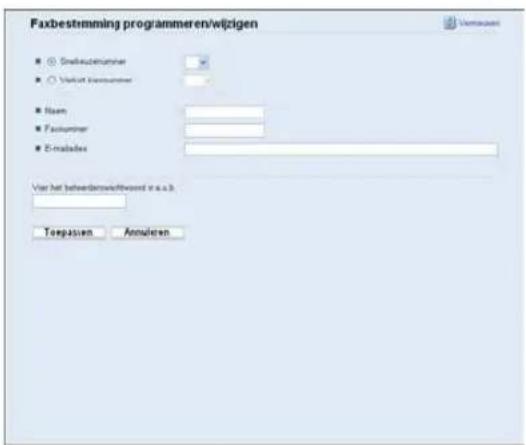
2
| Item Instelling | Beschrijving | |
| Snelkeuzenummer / Verkort kiesnummer | Vereist | Selecteer het nummer waaraan u een snugleuzebestemming of een verkorte bestemming wilt toewijzen. |
| Naam Optioneel | Naam van de bestemming. De naam die u hier opgeeft, worden weergegeven op het scherm als u een faxbestemming selecteert. | |
| Faxnummer Optioneel | Faxnummer van de bestemming. Als het apparaat via een PBX op het telefoonnetwork is aangesloten, dient u ervoor te zorgen dat het exterlei jintoegangsummer is opgegeven in [PBX-toegangsummer] voor het faxnummer. | |
| E-mailadres Optioneel | E-mailadres van de bestemming van de internetfax. Deze instelling worden alleen weergegeven voor het Type 2-model. |
Basisbewerking voor het versturen van een fax
In dit onderdeel worden de basisbewerkingen voor het sturen van een fax beschreven.
- Druk op de [Facsimile]-knop.
- Plaats het origineel op de glasplaat of in de ADF.
Configureer indien nodig de geavanceerde scaninstellungen.
-
Voer met de cijfertoetsen het faxnummer in (maximaal 40 tekens) of geef een bestemming op met de Entoetsknoppen of de functie verkorte kiesbestemming.
-
Als het apparaat via een PBX op het telefoonnetwork is aangesloten, dient u ervoor te zorgen dat het externe lijntoegangsnummer is opgegeven in [PBX-toegangsnummer] voor het faxnummer.
-
Om een internetfaxbestemming op te gehen, gebrukt u de sneltoetsen of de functie verkorte kiesbestemming.
-
Druk op de [Start zwart-wit]-knop.
-
Afhankelijk van de apparatainstellingen, worden u möglichk gezvraagd om het faxnummer opnieuw in te voeren als u het faxnummer van de bestemming handmatig hebt ingevoerd. Voer het faxnummer binnen 30 seconden in. Als de faxnummers nicht overeenstemmen, keert u terug maar stap 3.
-
Als u de glasplaat gezrukt in de stand Geheugentransmissie, za u worden bevraagd een ander origineel teplaatsen. Ga in dit geval verd er met de volgende stap.
-
Als u meertere originen wilt scannen, drukt u binnen 60 seconden op [Ja],plaatst u het volgende origineel op de glasplaat en drukt u verwolgens op [OK]. Herhaal deze stap totdat alle originen zich gescand.
Als u niet binnen 60 seconden op [Ja] drukt, kiest het apparaat de bestemming.
- Wonneer alle originelen gescand zich, drukt u op [Nee] om de fax te versturen.
Verwijzing
- Meer informatatie over de faxfunctie vindt u in de Gebruikershandleiding
Een fax ontvangen
Dit onderdeel beschrijft de ontvangstmodi en de basishandelingen voor het ontvangen van een fax.
De ontvangstmodus selecteren
In dit onderdeel worden uitgelegd hoe u de ontvangstmodus selecteert.
De volgende ontvangstmodi zijn beschikbaar:
Modus Alleen Fax (autom. ontvangst)
Modus FAX/TEL Handmatig (handmatige ontvangst)
Modus FAX/TEL Automatisch (autom. ontvangst)
Modus FAX/TAD (autom. ontvangst)
- Druk op de knop [Gebruikersinstellungen].
- Druk op [▲][Y] om [Faxeigenschappen] te selecteren en druk verwolgens op de [OK]-knop.
- Druk op [1] 6m [Ontvangstinstellungen] te selecteren en druk verwolgens op de [OK]-knop.
- Druk op [of [] bm [Ontvangstmodus omschakelen] te selecteren en verrolgens op de [OK]-knop.
- Druk op [1]m de gewenste ontvangstmodus te selecteren en druk verwolgens op de [OK]-knop.
- Druk op de knop [Gebruikersinstellungen] om terug te keren maar het beginschemr.
Opmerking
- In de modus FAX/TAD begint het apparaat automatisch faxen te ontvangen nadat het antwoordapparaat van de externe lijn een ingesteld aantal keer heeft gerinkeld (dit aantal kut u instellen bij [Tot. rinkelt. mt TAD] onder [Faxeigenschappen]). Zorg ervoor dat het antwoordapparaat van de externe lijn ingesteld is om oproepen te ontvangen voordat het apparaat start met het ontvangen van faxen.
Een fax ontvangen in de modus FAX/TEL Handmatig
Dit onderdeel beschrijft de basishandelingen voor het ontvangen van een fax wanner de ontvangstmodus ingesteld is op FAX/TEL Handmatig.
-
Neem de hoorn van de externe lijn van de haak om de oproep te beantwoorden. Er start een normale telefooonoproep.
-
Wanner u een faxtoon of geen geluid hoort, drukt u op de [Fax]-knop en verwolgens op de [Start zwart-wit]-knop.
- Druk op [RX].
- Druk op de [Start zwart-wit]-knop.
- Leg de hoorn op de haak.
Een fax ontvangen in de modus Alleen Fax
Wanner de ontvangstmodus ingesteld is op Alleen Fax, beantwoordt het apparaat automatisch alle oproepen in de faxontvangstmodus.
Een fax ontvangen in de modus FAX/TEL Automatisch
Wanneer de ontvangstmodus ingesteld is op FAX/TEL Automatisch, ontvangt het apparaar automatisch een fax bij een faxoproep en rinkelt het apparaat bij een telefoonoproep.
- Wanner er een oproep worden ontvangen, probeert het apparaat gedurende vijf seconden een faxtoon te detecteren.
Als het apparaat een faxtoon detecteert, begint het automatisch de fax te ontvangen.
-
Als er geen faxtoon gedetecteerd worden, begint het apparaat te rinkelen en blijft het proberen een faxtoon te detecteren gedurende de tijd ingesteld bij [RX modus autom.schakeltijd] onder [Faxeigenschappen].
-
Als het apparaat een faxtoon detecteert of als u de hoorn Niet van de haak neemt, begint het apparaat automatisch de fax te ontvangen.
- Om een normale telefooonoproep te starten, neemt u de hoorn van de haak, drukt u op de [Facsimile]-knop en drukt u verwolgens op de [Wis/Stop]-knop. Als u een faxtoon of geen geluid hoog, dient u de fax handmatig te ontvangen.
- Als u de hoorn van de haak neemt maar de tijd die opgegeven is bij [RX modus autom.schakeltijd] verstrijk voor er een normale telefoonoproep start, begint het apparaat de fax automatisch te ontvangen.
Opmerking
- Als u de hoorn van de haak hebt genomen om een oproep te beantwoorden, moet u eerst op de [Facsimile]-knop drukken om de faxmodus te activeren voordat u op de [Wis/Stop]-knop drukt. Als de faxmodus Niet geactiveerd is op het apparaat,kest u geen normale oproep starten door op de [Wis/Stop]-knop te drukken.
Een fax ontvangen in de modus FAX/TAD
Wanner de ontvangstmodus ingesteld is op FAX/TAD, beantwoordert en registreert het antwoordapparaat van de externe lijn berachten wanner het apparaat telefonoproepen ontvangt. Als de ontvangen oproep een faxoproep is, ontvangt het apparaat de fax automatisch.
- Bij een ontvangen oproep rinkel het antwoordapparaat van de externe lijn een ingesteld aantal keer (dit aantal kut u instellen bij [Tot. rinkelt. mt TAD] onder [Faxeigenschappen]).
Als het antwoordapparaat van de externe lijn de oproep Niet beantwoordt, ontvangt het apparaat de fax automatisch.
-
Als het antwoordapparaat van de externe lijn de oproep beantwoordt, registreert het apparaat gedurende 30 seconden stilte op de lijn (stiltedetectie).
-
Als er een faxtoon of geen geluid gedetecteerd worden, ontvangt het apparaat de fax automatisch.
- Als er een stem gedetecteerd worden, start er een normale telefoonoproep. Het antwoordapparaat van de externe lijn neemt berichten op.
MEMO
MEMO
MEMO

SP C240SF/C242SF
Guia Inicial para Scanner e Fax
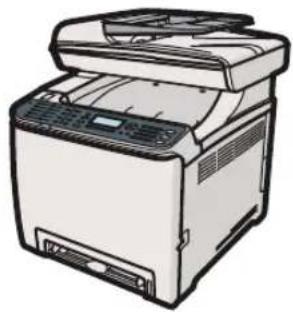
1 Utilizar a Funcao de Scanner
2 Utilizar a Funcao de Fax
CONTEUDO

- Tipos de modelos
- Starthandleiding voor scanner en fax
- INHOUDSOPGAVE
- De scanfunctie gebruiken
- De faxfunctie gebruiken
- Handelsmerken
- Inleiding tot de scanfunctie
- Scannen vanaf de computer
- Scannen vanaf het bedieningspaneel
- Scannen vanaf een computer
- 1
- Voorbereiden voor scannen vanaf een computer met een USB-verbinding
- Voorbereiden voor scannen vanaf een computer met een netwerkverbinding
- Het versturen van gescande bestanden per e-mail
- Voorbereiden voor het versturen van gescande bestanden via e-mail
- Gescande bestanden versturen maar een FTP-server
- Het versturen van gescande bestanden maar de gedeelde map op een computer
- Voorbereiden voor versturen van gescande bestanden maar een gedeelde map op een computer
- Gescande bestanden versturen maar een USB-geheugenkaart
- Voorbereiden voor het versturen van gescande bestandenaar een USB-geheugenkaart
- De IPv4-adresinstallingen configureren
- Belangrijk
- Scanbestemmingen registrenderen
- Instellingen voor scannen maar e-mail
- Opmerking
- Verwijzing
- Scannen met behulp van het bedieningspaneel
- Basishandelingen voor scanners maar e-mail/FTP/map
- B Verwijzing
- Basishandelingen voor scanden aanur USB
- Basishandelingen voor TWAIN-scannen
- Inleiding tot de faxfunctie
- Gebruik als faxapparaat
- Voorbereiden voor het gebruik als faxapparaat
- Het apparatus met een exter telefoon
- Voorbereiden voor het gebruik van het apparaat met een externe telefoon
- Faxen vanaf een computer versturen (LAN-fax)
- Aansluiten op een telefoonlijk
- VOORZICHTIG
- ATTEMPTION
- Deinstallingen voor het telefoonnetwork configureren
- Het type telefoonlijn selecteren
- Het type verbinding voor het telefoonnetwork selecteren
- Het toegangsnummer voor de externeijken instellen
- De datum en tijd instellen
- 2
- Faxbestemmingen registrenderen
- Snelkeuzebestemmingen
- Verkorte kiesbestemmingen
- Faxbestemmingen registrieren met Web Image Monitor
- Instellingen voor faxbestemmingen
- Basisbewerking voor het versturen van een fax
- Een fax ontvangen
- De ontvangstmodus selecteren
- Een fax ontvangen in de modus FAX/TEL Handmatig
- Een fax ontvangen in de modus Alleen Fax
- Een fax ontvangen in de modus FAX/TEL Automatisch
- Een fax ontvangen in de modus FAX/TAD
- SP C240SF/C242SF
- Guia Inicial para Scanner e Fax
- CONTEUDO
Merk : RICOH
Model : Aficio SP C240SF
Categorie : Printer