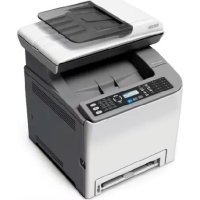
Aficio SP C240SF - Stampante RICOH - Manuale utente e istruzioni gratuiti
Trova gratuitamente il manuale del dispositivo Aficio SP C240SF RICOH in formato PDF.



| Marca | Ricoh |
| Modello | Aficio SP C240SF |
| Tipo di prodotto | Stampante multifunzione laser a colori |
| Funzioni | Stampa, scansione, copia, fax |
| Scansione | Scansione a e-mail, Scansione a FTP, Scansione a cartella, Scansione a USB |
| Fax | Invio e ricezione fax, modalità: Solo fax, manuale FAX/TEL, automatico FAX/TEL, FAX/TAD |
| Connessioni | USB 2.0, Ethernet 10/100 Base-TX |
| Configurazione di rete | IPv4: DHCP o manuale, DNS, SMTP |
| Sistemi operativi supportati | Windows XP/Vista/7, Windows Server 2003/2008/2008 R2, Mac OS X |
| Pannello di controllo | Schermo LCD, tasti di navigazione, tastierino numerico |
| Alimentatore automatico di documenti (ADF) | Sì |
| Vetro di esposizione | Sì |
| Porta USB host | Per supporto USB (scansione a USB) |
| Rubrica del scanner | Fino a 100 voci (20 numeri abbreviati) |
| Rubrica fax | Fino a 220 voci (20 numeri abbreviati, 200 numeri veloci) |
| Tipo di linea telefonica | Toni o impulsi, PSTN o PBX |
| Numero di accesso PBX | Configurabile |
| Orologio interno | Data e ora regolabili, formato 12/24h |
| Scansione TWAIN | Sì (via USB o rete) |
| Software fornito | Presto! PageManager (su CD-ROM) |
Domande frequenti - Aficio SP C240SF RICOH
Domande degli utenti su Aficio SP C240SF RICOH
0 domanda su questo apparecchio. Rispondi a quelle che conosci o fai la tua.
Fai una nuova domanda su questo apparecchio
Scarica le istruzioni per il tuo Stampante in formato PDF gratuitamente! Trova il tuo manuale Aficio SP C240SF - RICOH e riprendi in mano il tuo dispositivo elettronico. In questa pagina sono pubblicati tutti i documenti necessari per l'utilizzo del tuo dispositivo. Aficio SP C240SF del marchio RICOH.
MANUALE UTENTE Aficio SP C240SF RICOH
Il simbolo Region A indica le informazioni relative solo al modello per la regione A (principalmente Europa e Asia), nelle il simbolo Region B indica le informazioni relative solo al modello per la regione B (principalmente Nord America).
Tipos de modelos
Guida iniziade dello scanner e del fax
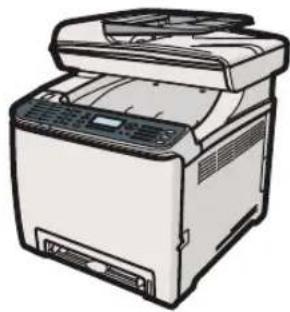
1 Utilizzare la funzione scanner
2 Utilizzare la funzione fax
SOMMARIO
Marchi di fabbrica 3
1. Utilizzare la funzione scanner
Guida alla funzione scanner 5
Scansione da un computer 5
Invio dei file scansiti tramite e-mail. 6
Invio dei file scansiti a un server FTP. 7
Invio dei file scansiti a una cartella condivisa su un computer. 7
Invio dei file scansiti a un supporto USB. 8
Configurazione delle impostazioni dell'indirizzo IPv4. 9
Registrazione delle destinazioni di scansione 11
Scansione tramite il pannello di controllo 16
Operazioni di base della funzione Scan to E-mail/FTP/Folder. 16
Operazioni di base della funzione Scan to USB. 17
Scansione da un computer 18
Operazioni di base della scansione TWAIN. 18
2. Utilizzare la funzione fax
Guida alla funzione fax. 19
Utilizzato della macchina come fax. 19
Utilizzato della macchina con un Telefono esterno. 19
Invio di un fax da un computer (LAN Fax). 20
Collegamento a una linea Telefonica 21
Configurazione delle impostazioni della rete Telefonica. 23
Selezione del tipo di collegamento Telefonico 23
Selezione del tipo di collegamento alla rete Telefonica. 23
Impostazione del numero di accesso alla linea esterna 23
Impostazione della data e dell'ora. 25
Registrazione delle destinazioni fax. 26
Registrazione delle destinazioni fax utilizzando Web Image Monitor. 26
Operazioni di base per inviare un fax. 28
Ricezione di un fax. 29
Selezione della modalità di ricezione 29
Ricezione di un fax nella modalità FAX/TEL(Man.) 29
Ricezione di un fax nella modalità Solo fax. 30
Ricezione di un fax nella modalità FAX/TEL(Auto) 30
Ricezione di un fax nella modalità FAX/TAD. 30
Marchi di fabbrica
Microsoft®, Windows®, Windows Server® e Windows Vista® sono marchi registrati o marchi di fabbrica di Microsoft Corporation negli Stati Uniti e/o in altri paesi.
Apple, Bonjour, Macintosh, Mac OS e Safari sono marchi di fabbrica Apple Inc. registrati negli Stati Uniti e in altri paesi.
"Presto! PageManager" e "NewSoft" sono marchi registrati e/o marchi di fabbrica di NewSoft Technology Corporation, soggetti a protezione dei marchi di fabbrica secondo le leggi sui marchi nazionali e le convenzioni internazionali sul copyright.
Gli altri nomi di prodotto citati in questo manuale hanno esclusivamente uno scopo identificativo e possono essere marchi di fabbrica delle rispettive case produttrici. Si dichiara di non ave alcun diritto su tali marchi.
I nomi completi dei sistemi operativi Windows sono i seguenti:
- I nomi di prodotto di Windows XP sono i seguenti:
Microsoft® Windows® XP Professional Edition
Microsoft® Windows® XP Home Edition
Microsoft® Windows® XP Professional x64 Edition
- I nomi di prodotto di Windows Vista sono i seguenti:
Microsoft® Windows Vista® Ultimate
Microsoft® Windows Vista® Business
Microsoft® Windows Vista® Home Premium
Microsoft® Windows Vista® Home Basic
Microsoft® Windows Vista® Enterprise
- I nomi di prodotto di Windows 7 sono i seguenti:
Microsoft® Windows® 7 Starter
Microsoft® Windows® 7 Home Premium
Microsoft® Windows® 7 Professional
Microsoft® Windows® 7 Ultimate
Microsoft® Windows® 7 Enterprise
- I nomi di prodotto di Windows Server 2003 sono i seguenti:
Microsoft® Windows Server® 2003 Standard Edition
Microsoft® Windows Server® 2003 Enterprise Edition
Microsoft® Windows Server® 2003 Web Edition
Microsoft® Windows Server® 2003 Datacenter Edition
- I nomi di prodotto di Windows Server 2003 R2 sono i seguenti:
Microsoft® Windows Server® 2003 R2 Standard Edition
Microsoft® Windows Server® 2003 R2 Enterprise Edition
Microsoft® Windows Server® 2003 R2 Datacenter Edition
- I nomi di prodotto di Windows Server 2008 sono i seguenti:
Microsoft® Windows Server® 2008 Foundation
Microsoft® Windows Server® 2008 Standard
Microsoft® Windows Server® 2008 Enterprise
Microsoft® Windows Server® 2008 Datacenter
Microsoft® Windows Server® 2008 per sistemi basati su Itanium
Microsoft® Windows® Web Server 2008
Microsoft® Windows® HPC Server 2008
Microsoft® Windows Server® 2008 Standardenza Hyper-V™
Microsoft® Windows Server® 2008 Enterprise Senza Hyper-V™
Microsoft® Windows Server® 2008 Datacenter Senza Hyper-V™
- I nomi di prodotto di Windows Server 2008 R2 sono i seguenti:
Microsoft® Windows Server® 2008 R2 Foundation
Microsoft® Windows Server® 2008 R2 Standard
Microsoft® Windows Server® 2008 R2 Enterprise
Microsoft® Windows Server® 2008 R2 Datacenter
Microsoft® Windows Server® 2008 R2 per sistemi basati su Itanium
Microsoft® Windows® Web Server R2 2008
Microsoft® Windows® HPC Server R2 2008
1. Utilizzare la funzione scanner
In questo capitolo vengono descritte le funzioni di scansione.
Guida alla funzione scanner
Esistono due metodi di scansione:tramite il computer (scansione TWAIN) eutilizzando il pannello di controlo.
Scansione dal computer
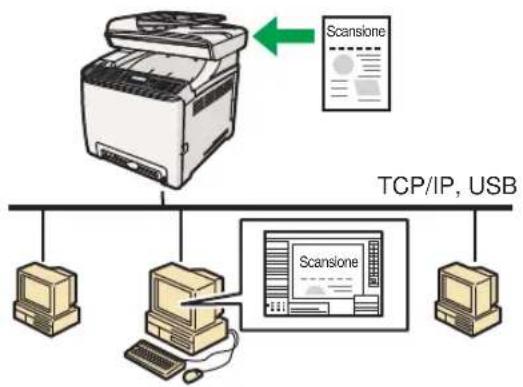
La scansion TWAIN permette di azionare la macchina dal computer e di scansire le immagini direttamente nel computer stesso.
La scansione TWAIN cui siere effettua utilizzando un dispositivo compatibile con TWAIN, ad esempio Presto! PageManager.
La scansione TWAIN è disponibile sua con connessione USB che con connessione di rete.
Scansione tramite il pannello di controllo
Eseguire la scansione utilizzando il pannello di controllo permette di inviare i file via posta elettronica (Scan to E-mail) alla cartella condivisa di un computer in una rete, a un server FTP (Scan to Folder) o a un supporto USB (Scan to USB).
Le funzioni Scan to E-mail, Scan to FTP e Scan to Folder sono disponibili solotramite una connessione di rete. Non è necessaria una connessione di rete per la funzione Scan to USB. É possibile inviare i file scansiti direttamente a un supporto USB collegato sul lato anteriore della macchina.
Scansione da un computer
E possible azionare la macchina dal computer e inviare i documenti acquisiti direttamente al computer.
IT CES185
1
Preparativi per la scansion da computer mediante una connessione USB
- Collegare la macchina al computer mediante un cavo USB e installare il driver dello scanner sul computer.
Per informazioni sull'installazione del driver dello scanner, consultare le istruzioni fornite nel CD-ROM del driver.
- Se nel computer non è installata un'applicazione compatible con TWAIN, installare Presto! PageManager.
Per informazioni, consultare le istruzioni fornite nel CD-ROM del driver.
Preparativi per la scansione da un computertramite una connessione di rete
-
Connette l'apparecchio alla rete.
-
Specificare le impostazioni di rete, ad esempio l'indirizzo IP della macchina. Per informazioni, videere P.9 "Configurazione delle impostazioni dell'indirizzo IPv4".
-
Installare il driver di scansione sul computer. Per informazioni, consultare le istruzioni fornite nel CD-ROM del driver.
-
Se nel computer non è installata un'applicazione compatibile con TWAIN, installare Presto! PageManager. Per informazioni, consultare le istruzioni fornite nel CD-ROM del driver.
Invio dei file scansiti tramite e-mail
E possible inviare tramite e-mail i file acquisiti utilizzando il pannello di controlo.
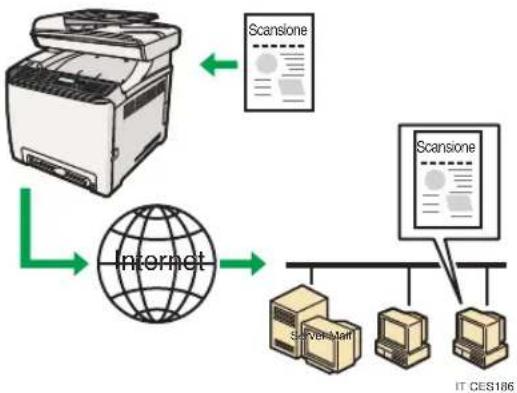
Preparativi per l'invio tramite e-mail dei file scansiti
- Connette l'apparecchio alla rete.
- Specificare le impostazioni di rete, ad esempio l'indirizzo IP della macchina. Per informazioni, videere P.9 "Configurazione delle impostazioni dell'indirizzo |Pv4".
- Configurare le impostazioni DNS e SMTP tramite Web Image Monitor.
Per informazioni, vindere la Guida per l'utente
- Registrar le destinazioni nella rubricatramite Web Image Monitor.
Per informazioni, videere P.11 "Registrazione delle destinazioni di scansione".
Invio dei file scansiti a un server FTP
E possible inviare i file acquisiti a un server FTP utilizzando il pannello di controlo.
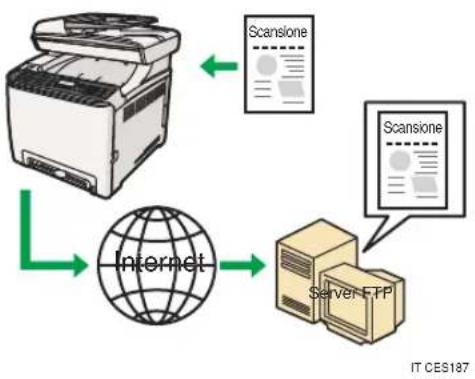
Preparativi per l'invio di file scansiti a un server FTP
- Connetterl e l'apparecchio alla rete.
- Specificare le impostazioni di rete, ad esempio l'indirizzo IP della macchina. Per informazioni, vedere P.9 "Configurazione delle impostazioni dell'indirizzo IP
- Registrare le destinazioni nella rubrica tramite Web Image Monitor. Per informazioni, videere P.11 "Registrazione delle destinazioni di scansione".
Invio dei file scansiti a una cartella condivisa su un computer
É possibile inviare i file acquisi a una cartella condivisa su un computer di rete utilizzando il pannello di controllo.
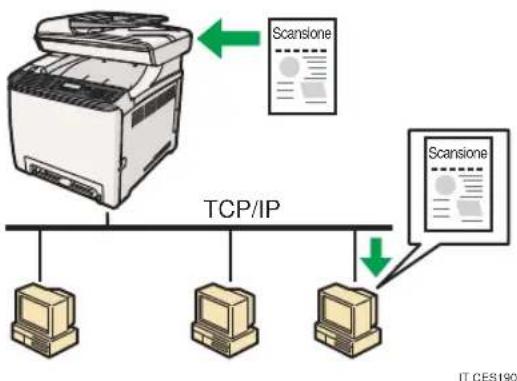
Preparativi per l'invio dei file scansiti a una cartella condivisa su un computer
- Connette l'apparecchio alla rete.
- Specificare le impostazioni di rete, ad esempio l'indirizzo IP della macching.
Per informazioni, vedere P.9 "Configurazione delle impostazioni dell'indirizzo IPv4".
- Creare una cartella di destinazione nell'unità disco fisso del computer e configurarla come cartella condivisa.
Per ulteriori informazioni, consultare la Guida del systema operativo.
- Registrate le destinazioni nella rubrica tramite Web Image Monitor.
Per informazioni, vedere P.11 "Registrazione delle destinazioni di scansione".
Invio dei file scansiti a un supporto USB
É possible inviare e archiviare i file scansiti su un supporto USB tramite il pannello di controlo.
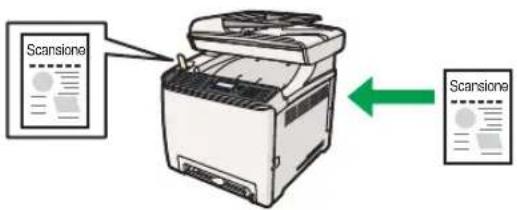
IT CES198
Preparativi per l'invio dei file scansiti a un supporto USB
- Inserire un supporto USB nella macchina
Per informazioni, vedere P.17 "Operazioni di base della funzione Scan to USB".
Configurazione delle impostazioni dell'indirizzo IPv4
Per impostazione predefinita, la macchina è configurata per ottenere automaticamente le informazioni relative all'indirizzo IPv4 alla rete (DHCP). Se si desidera assegnare manualmente tali informazioni, procedere come indicato di seguito.

Importante
-
Se la macchina è collegata a una rete che usa DHCP, per verificare le informazioni relative all'indirizzo IPv4 assegnate alla macchina, stampare la pagina di configurazione esegendo i passaggi da 15 a 18 della segunte procedura.
-
Premere il tasto [Strumenti utente].
- Premere i tasti [N] Per selezionare [Impostazioni di rete], quindi premere il tasto [OK].
- Seiene richiesta una password, inserirla utilizzando i tasti numerici e premere il tasto [OK].
- Premere i tasti [F] per selezionare [Configurazione IPv4], quindi premere il tasto [OK].
- Premere i tasti [N] per selezionare [DHCP], quindi premere il tasto [OK].
- Premere i tasti [F] Per selezionare [Non attivo], quindi premere il tasto [OK].
- Premere i tasti [F] per selezionare [Indirizzo IP], quindi premere il tasto [OK].
Viene visualizzato l'indirizzo IPv4 in uso.
- Inserire l'indirizzo IPv4utilizzando i tasti numerici, quindi premere [OK].
Premere i tasti [per muoversi da Campo a Campo.
- Premere i tasti [N] per selezionare [Maschera sottorete], quindi premere il tasto [OK].
Viene visualizzata la maschera di sottorete in uso.
- Inserire la maschera di sottorete tramite i tasti numerici, quando premere il tasto [OK].
Premere i tasti [per muoversi da Campo a Campo.
- Premere i tasti [F] per selezionare [Indirizzo gateway], quindi premere il tasto [OK].
Viene visualizzato l'indirizzo gateway in uso.
- Inserire l'indirizzo gateway utilizzando i tasti numerici, quindi premere [OK].
Premere i tasti [per muoversi da Campo a Campo.
- Premere il tasto [Strumenti utente] per tornare alla schermata iniziale.
- Seiene richiesto di riavviare la macchina, spegnerla e poi riaccenderla.
- Premere il tasto [Strumenti utente].
-
Premere i tasti [F] per selezionare [Stampa lista/rapporto], quando premere il tasto [OK].
-
Premere i tasti [F] per selezionare [Pagina configurazione], quindi premere il tasto [OK].
- Premere [Si] nella schermata di conferma.
La pagnia di configuzione viene stampata. L'impostazione dell'indirizzo IPv4iene visualizzata in "TCP/IP" sulla pagnia di configurazione.
1
Registrazione delle destinazioni di scansione
Questa sezione spiega come registrar le destinazioni di scansione nella Rubrica. Per inviare i file acquisi tramite scanner a un indirizzo e-mail (Scan to E-mail), a un server FTP (Scan to FTP) oppure a una cartella condivisa su un computer in rete (Scan to Folder), occorre prima registrar la destinazione nella Rubrica utilizzando Web Image Monitor.

Importante
- In base all'ambiente di rete, le funzioni Scan to FTP e Scan to Folder possono richiedere l'inserimento di un nome utente e di una password nelle informazioni di destinazione. In questi casi, dopo aver registrato le destinazioni, verificare che nome utente e password siano stati inseriti correttamente inviando documenti di prova a tali destinazioni.
La rubrica-poou contenere fino a 100 voci, comprese 20 voci numeri rapidi.
Le destinazioni registrare come numero rapidi possono essere selezionate premendo il tasto One Touch corrispondente.
- Avviare il browser web e accedere alla macching inerendo l'indirizzo IP.
- Fare cli su [Destinazione numero rapido] o su [Destinazione scansione].
- Nell'elenco [Tipodi destinazione], selezionare [Indirizzo e-mail], [FTP] o [Cartella].
- Registrarle informazioni necessarie.
Le informazioni da registrar variano in base al tipo di destinazione. Per ulteriori informazioni, consultare le seguenti tabelle.
- Se richiesto, insere la password di agministratore.
- Fare cli sc su [Applica].
- Chiudere il browser Web.
Impostazioni della funzione Scan to E-mail
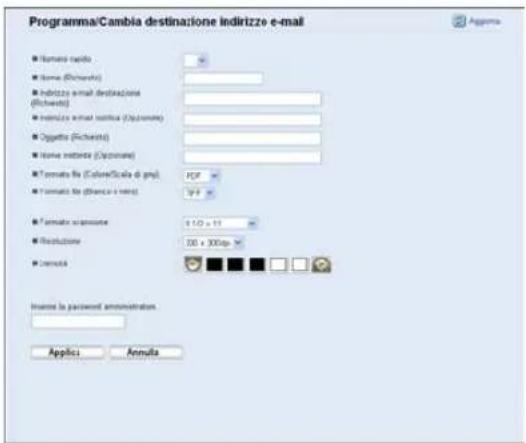

1
| Voce | Impostazione e | Descrizione |
| Numero rapido Opzionale | Selezionare quando la destinazione viene impostata come numero rapido. | |
| Nome Richiesto | Nome della destinazione. Il nome specificato verrà visualizzato sulla schermata quando viene selezionata una destinazione di scansione. | |
| Indirizzo e-mail destinazione Richiesto Indirizzo | Richiesto Indirizzo | e-mail della destinazione. |
| Indirizzo e-mail notifica Opzionale | Indirizzo e-mail a cui verrà inviata una notifica dopo la trasmissione. | |
| Oggetto Richiesto Oggetto delle' e-mail. | ||
| Nome mittente Opzionale Nome del mittente | Richiesto Formato del file acquisito a colori tramite scanner. | |
| Formato file (Colore/Scala di grigi) | Richiesto Formato del file acquisito a colori tramite scanner. | |
| Formato file (Bianco e nero) Richiesto | Formato del file acquisito in bianco e nero tramite scanner. | |
| Formato scansione Opzionale | Selezionare il formato di scansione per l'origina. | |
| Risoluzione Opzionale Selezionare la risoluzione | Selezionare la densità dell'imagine facendo clic sul pulsante destro o sinistro. | |
| Densità Opzionale | Specficare la densità dell'imagine facendo clic sul pulsante destro o sinistro. |
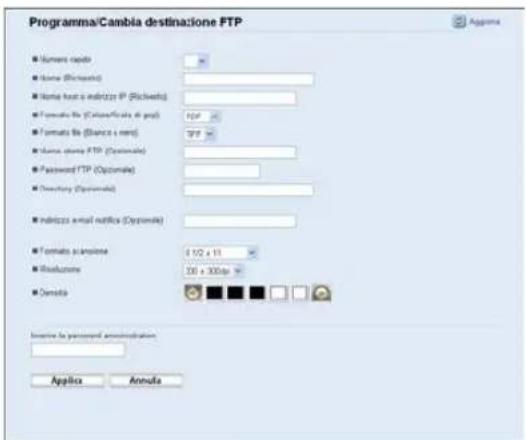
Impostazioni della funzione Scan to FTP
| Voce | Impostazione e | Descrizione |
| Numero rapido Opzionale | Selezionare quando la destinazione viene impostata come numero rapido. | |
| Nome Richiesto | Nome della destinazione. Il nome specificato verrà visualizzato sulla schermata quando viene selezionata una destinazione di scansione. | |
| Nome host o indirizzo IP Richiesto | Nome o indirizzo IP del server FTP. | |
| Formato file (Colore/Scalà di grigi) | Richiesto Formato del file acquisito a colori tramite scanner. | |
| Formato file (Bianco e nero) Richiesto | Formato del file acquisito tramite scanner in bianco e nero. | |
| Nome utente FTP Opzionale | Nome utente per l'accesso al server FTP. | |
| Password FTP Opzionale | Password per l'accesso al server FTP. | |
| Directory Opzionale | Nome della directory del server FTP in cui vengono memorizzati i file acquisiti tramite scanner. | |
| Indirizzo e-mail notificita Opzionale | Indirizzo e-mail a cui verrà inviate una notificata dopo la trasmissione. | |
| Formato scansione Opzionale | Selezionare il formato di scansione per l'originale. | |
| Risoluzione Opzionale | Selezionare la risoluzione di scansione. | |
| Densità Opzionale | Specficare la densità dell'imagine facendo clic sul pulsante destro o sinistro. |

Impostazioni della funzione Scan to Folder
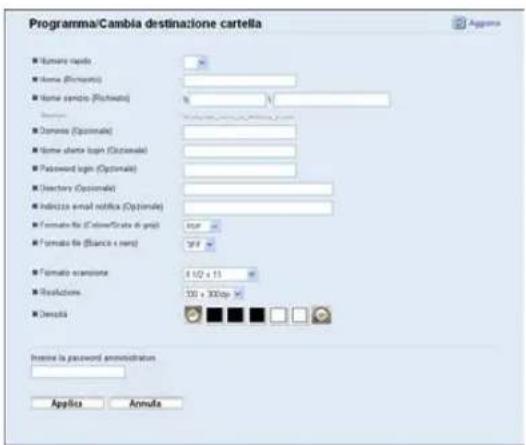
| Voce | Impostazione | Descrizione |
| Numero rapido Opzionale | Selezionare quando la destinazione viene impostata come numero rapido. | |
| Nome Richiesto | Nome della destinazione. Il nome specificato verrà visualizzato sulla schermata quando viene selezionata una destinazione di scansione. | |
| Nome servizio Richiesto | Percorso della directory in cui verranno memorizzati i file acquisiti tramite scanner. è formato dall'indirizzo IP o dal nome del computer di destinazione e dal nome della cartella condivisa. | |
| Dominio Opzionale | Se il computer di destinazione è memberi di un dominio Active Directory, specificare il nome del dominio. | |
| Nome utente login Opzionale | Nome utente per l'accesso al computer di destinazione. | |
| Password login Opzionale Password per l'accesso al computer di destinazione. | ||
| Directory Opzionale | Directory della cartella condivisa in cui memorizzare i file acquisiti tramite scanner. | |
| Indirizzo e-mail notifica Opzionale | Indirizzo e-mail a cui verrà inviate una notifica dopo la trasmissione. | |
| Formato file (Colore/Scala di grigi) | Richiesto Formato del file acquisito a colori tramite scanner. | |
| Formato file (Bianco e nero) Richiesto | Formato del file acquisito in bianco e nerotramite scanner. | |
| Formato scansione Opzionale | Selezionare il formato di scansione per l'originale. | |
| Risoluzione Opzionale Selezionare la risoluzione di scansione. | ||
| Densità Opzionale | Specificare la densità dell'imagine facendo clipcul pulsante destro o sinistro. | |
1

Nota
- Per inviare i file tramite e-mail, è necessario configurare correttamente le impostazioni SMTP e DNS.
- Per inviare i file a un computer o a un server FTP, è necessario configurare correttamente il nome utente, la password e la directory.
- In una rete che utilizes un server DNS, specificare un nome computer in [Nome servizio] e il nome del dominio a cui appariene il computer in [Dominio]. In quello caso, configurareanche le impostazioni relative a DNS tramite Web Image Monitor.
- La destinazione Scan to Folder delve utilizzato uno dei seguenti sistemi operativi: Windows XP/Vista/7, Windows Server 2003/2003 R2/2008/2008 R2 o Mac OS X.
- Le destinazioni di scansione non possono essere registrate dal pannello di controllo.
- La funzione Scan to USB non richiede che le destinazioni siano registrar nella rubrica.

Riferimento
- Per informazioni sulle impostazioni SMTP e DNS, videere la Guida per l'utente

Scansione tramite il pannello di controllo
Eseguire la scansione utilizzando il pannello di controllo permette di inviare i file via posta elettronica (Scan to E-mail) alla cartella condivisa di un computer in una rete, a un server FTP (Scan to Folder) o a un supporto USB (Scan to USB).
Le funzioni Scan to E-mail, Scan to FTP e Scan to Folder sono disponibili solotramite una connessione di rete. Non è necessaria una connessione di rete per la funzione Scan to USB. É possible inviare i file scansiti direttamente a un supporto USB collegato sul lato anteriore della macchina.
La scansione tramite il pannello di controllo è disponibile solo con una connessione di rete.
Operazioni di base della funzione Scan to E-mail/FTP/Folder
Questa sezione describes the operations di base per l'invio di file acquisiti tramite scanner via e-mail, a un server FTP o a un computer. Il file acquisito viene inviato via e-mail, a un server FTP o a un computer, a seconda della destinazione specificata.

Importante
-
Se nella macchina è inserito un supporto USB, dal pannello di controllo potra essere eseguita solo la funzione Scan to USB. Assicurarsi che nella macchina non sia inserito un supporto USB.
-
Premere il tasto [Scanner].
Verificare che sullo schermo sua visualizzato "Specif_DEST". - Collocare l'originale sul vetro di esposizione o nell'ADF.
Se necessario, configurare le impostazioni di scansione avanzate. - Premere il tasto [Rubrica].
- Cercare la destinazione desiderata premendo i tasti [H] Per scorrere la Rubrica, quando premere il tasto [OK].
- Premere il tasto [Avvio B/N] o [Avvio a colori].
Per eseguire la scansione in bianco e nero, premere il tasto [Avvio B/N].
Per eseguire la scansione a colori, premere il tasto [Avvio a colori].
In base alle impostazioni della macchina, è possible che venga richiesto di collocare un'alto originale sul vetro di esposizione. In quello caso, procedere al passaggio successivo.
- Se si desidera eseguire la scansione di più originali, collocare quello successivo sul vetro di esposizione e premere [Si]. Ripetere questo passaggio finché tutti gli originali sono stati acquisiti.
- Una volta acquisiti tutti gli originali, premere [No] per cominciare a inviare il file acquisito.
Riferimento
- Per informazioni complete sulla funzione scanner, vedere la Guida per l'utente.
Operazioni di base della funzione Scan to USB
Questa sezione describes the operations of base per l'invio di file acquisiti tramite scanner a un supporto USB.
Important
-
Alcuni tipi di supporti USB non sono nelle usati.
-
Inserire il supporto USB nella relativa porta.
- Premere il tasto [Scanner].
Sul display verrà visualizzato il messaggio "Carticamento in corso...". Attendere che venga visualizzato "Salv.dati scn.su USB" (il tempo di attesa dipende dal supporto USB).
- Collocare l'originale sul vetro di esposizione o nell'ADF.
Se necessario, configurare le impostazioni di scansione avanzate.
- Premere il tasto [Avvio B/N] o [Avvio a colori].
Per eseguire la scansione in bianco e nero, premere il tasto [Avvio B/N].
Per eseguire la scansione a colori, premere il tasto [Avvio a colori].
In base all'impostazione della macchina, verrà richiesto di scegliere il formato file tra TIFF e PDF (modalità di scansione in bianco e nero a mezzitoni) oppure tra.JPG e PDF (modalità di scansione a colori o in bianco e nero in Scala di grigi).
- Premere il tasto di selezione corrispondente al formato file desiderato.
In base alle impostazioni della macchina, è possibile che venga richiesto di collocare un'alto originale sul vetro di esposizione. In questo caso, procedere al passaggio successivo. In caso contrario, procedere al passaggio 8.
- Se si desidera eseguire la scansione di più originali, collocare quello successivo sul vetro di esposizione e premere [Si]. Ripetere questo passaggio finché tutti gli originali sono stati acquisiti.
- Una volta acquisiti tutti gli originali, premere [No] per cominciare a inviare il file acquisito.
- Verificare che sul display sia visualizzato "Pronto".
Il file acquisito verrà创建工作 nella directory principale del supporto USB.
- Rimuovere il supporto USB alla macchina.
Riferimento
- Per informazioni complete sulla funzione scanner, vedere la Guida per l'utente.
Scansione da un computer
1
La scansione da un computer (scansione TWAIN) consente di azionare la macchina e acquisire gli originali direttamente dal computer.
La scansione TWAIN è disponibile sua con connessione USB che con connessione di rete.
Operazioni di base della scansione TWAIN
Questa sezione describes the operations of base della scansione TWAIN.
La scansione TWAIN è possibile se nel computer è in esecuzione un'applicazione compatibile con TWAIN. Presto! PageManager, che è disponibile sul CD-ROM del driver, può essere usato per la scansione TWAIN.

Riferimento
- Per ulteriori informazioni sul funzionamento della scansione TWAIN, vedere il manuale fornito con PageManager o con l'applicazione scelta.
2. Utilizzare la funzione fax
Questo capitolo descrive le funzioni fax.
Guida alla funzione fax
Questa sezione illustra le procedure fondamentali per utilizzare la macchina come fax.
Utilizzo della macchina come fax
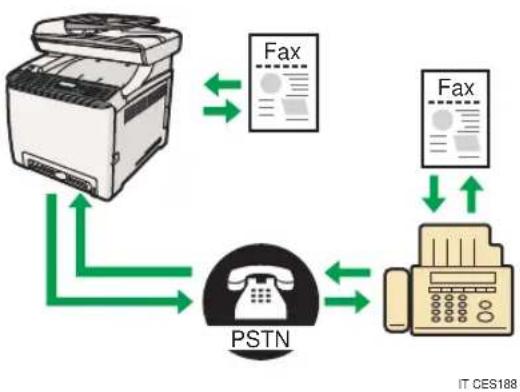
Preparativi per l'utilizzo come fax
- Connette la macchina alla linea Telefonica.
Per informazioni, vedere P.21 "Collegamento a una linea Telefonica".
- Configurare le impostazioni della rete Telefonica.
Per informazioni, vedere P.23 "Configurazione delle impostazioni della rete Telefonica".
- Configurare data e ora.
Per informazioni, vedere P.25 "Impostazione della data e dell'ora".
- Registrare le destinazioni nella rubrica tramite Web Image Monitor.
Per informazioni, vedere P.26 "Registrazione delle destinazioni fax".
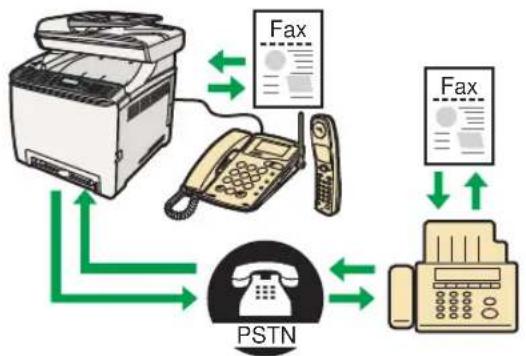
Utilizzo della macchina con un Telefono esterno
É possible utiliser la macchina comme fax e contemporaneously utiliser la stessa linea Telefonica per effettuire chiamate.
2
CTCES189
Preparativi per l'uso della macchina con un Telefono esterno
- Collegare alla macchina un Telefono esterno.
Per informazioni, videere P.21 "Collegamento a una linea Telefonica".
- Selezionare la modalita di ricezione fax.
Per informazioni, vedere P.29 "Ricezione di un fax".
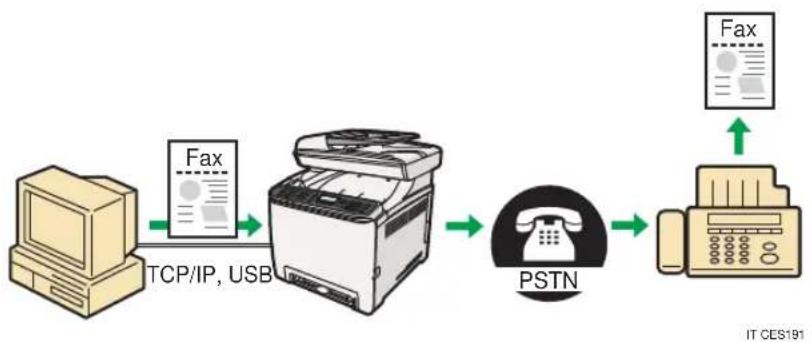
Invio di un fax da un computer (LAN Fax)
Tramite la macchina, è possible inviare un documento direttamente dal computer ad un'alto fax sulla dover stampare il documento.

Importante
- Tale funzione è supportata da Windows XP/Vista/7 e da Windows Server 2003/2003 R2/2008/2008 R2. Mac OS X non supporta但这ione.

Riferimento
- Per ulteriori informazioni sulla funzione LAN Fax, videere la Guida per l'utente
Collegamento a una linea Telefonica
É possibile collegare la macchina alla rete Telefonica pubblica (PSTN) direttamente otramite una centrale Telefonica per uso privato (PBX - private branch exchange).
E inoltre possibile collegare un Telefono esterno per utilizzare la stessa linea Telefonica anche per chiamate normali.
Regione B
AVVERTIMENO
- Per ridurre il rischio di incendi, utilizzato esclusivamente cavi Telefonici AWG 26 o più grande.
Regione B
ATTEMPTION
-
Accertarsi che il tipo di connettore sia corretto prima di iniziare.
-
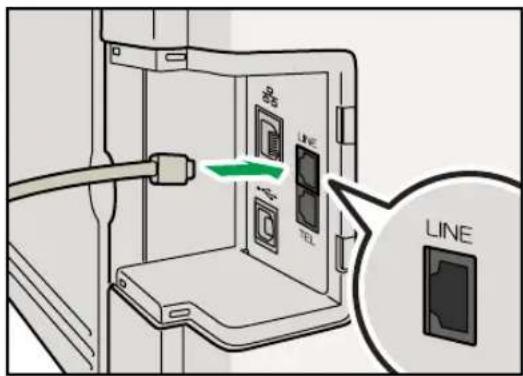
Rimuovere lo sportello dei cavi.
- Collegare il cavo della linea Telefonica a LINE.
CES041
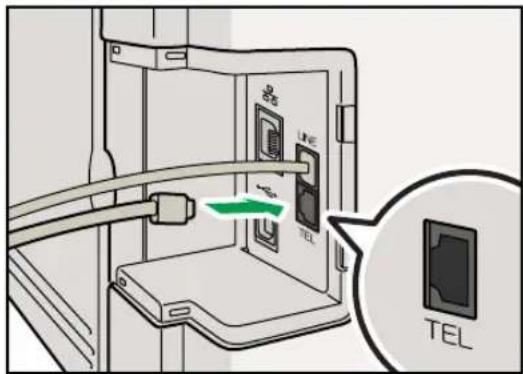
- Se viene utilizzato un Telefono esterno, collegare il Telefono a TEL.
CES040
- Risosizionare lo sportello dei cavi.
Configurazione delle impostazioni della rete Telefonica
Selezione del tipo di collegamento Telefonico
Selezionare il tipo di collegamento Telefonico a seconda del servizio disponibile. Esistono due modalità di composizione: a toni e ad impulsi.
Questa funzione non è disponibile in alcune regioni.
- Premere il tasto [Strumenti utente].
- Premere i tasti [F] per selezionare [Strum. ammin., quindi premere il tasto [OK].
- Seiene richiesta una password, inserirla utilizzando i tasti numerici e premere il tasto [OK].
- Premere i tasti [F] per selezionare [Telefon o disco/tastiera], quindi premere il tasting [OK].
- Premere i tasti [↑[ ]per selezionare il tipo di collegamento Telefonico adeguato al servizio offerto, quando premere il tasto [OK].
- Premere il tasto [Strumenti utente] per tornare alla schermata iniziale.
Selezione del tipo di collegamento alla rete Telefonica
Selezionare il tipo di collegamento alla rete Telefonica.
Ne esistono due tipi: la rete Telefonica pubblica (PSTN) e la centrale Telefonica per uso privato (PBX).
- Premere il tasto [Strumenti utente].
- Premere i tasti [F] per selezionare [Strum. ammin., quindi premere il tasto [OK].
- Seiene richiesta una password, inserirla utilizes i tasti numerici e premere il tasting [OK].
- Premere i tasti [ ] per selezionare [PSTN / PBX], quindi premere il tasto [OK].
- Premere i tasti [A] per selezionare [PSTN] o [PBX], quindi premere il tasto [OK].
- Premere il tasto [Strumenti utente] per tornare alla schermata iniziale.
Impostazione del numero di accesso alla linea esterna
Se la macchina è collegata a una rete Telefonica tramite un PBX, impostare il numero Telefonico per accedere alla linea esterna.

Importante
-
Assicurarsi di impostare il numero di accesso alla linea esterna rispetto l'impostazione del PBX. In caso contrario, potrebbe non essere possibile inviare fax a destinatari esterni.
-
Premere il tasto [Strumenti utente].
- Premere i tasti [1] Per selezionare [Strum. ammin.], quindi premere il tasto [OK].
- Seiene richiesta una password, inserirla utilizes i tasti numerici e premere il tasto [OK].
- Premere i tasti [F] Per selezionare [Numero accesso PBX], quando premere il tasto [OK].
- Immettere il numero di accesso alla linea esterna tramite i tasti numerici, quando premere il tasto [OK].
- Premere il tasto [Strumenti utente] per tornare alla schermata iniziale.
Impostazione della data e dell'ora
In Questa sezioneiene descritto come impostare la data e l'ora dell'orologio interno della macchina e come selezionare il fornato di visualizzazione.
Data
Anno, mese, data e fornato data (Mese/Giorno/Anno, Giorno/Mese/Anno o Anno/Mese/Giorno)
- Ora
Ore, minuti, fornato ora (12 o 24 ore) e indicatore AM/PM ( quando viene selezionato il fornato a 12 ore)
- Premere il tasto [Strumenti utente].
- Premere i tasti [A]per selezionare [Strum. ammin., quindi premere il tasto [OK].
- Seiene richiesta una password, inserirla utilizzando i tasti numerici e premere il tasting [OK].
- Premere i tasti [F] per selezionare [Imposta data/ora], quindi premere il tasto [OK].
- Premere i tasti [F] per selezionare [Imposta data], quindi premere il tasto [OK].
- Premere i tasti [F] per selezionare il fornato data desiderato, quindi premere il tasto [OK].
- Immettere la data corrente utilizzando i tasti numerici, quando premere il tasto [OK]. Premere i tasti [per spostarsi tra i campi.
- Premere i tasti [F] per selezionare [Imposta ora], quindi premere il tasto [OK].
- Premere i tasti [F] Per selezionare il formato ora desiderato, quando premere il tasto [OK].
- Immettere l'ora corrente'utilizzando i tasti numerici, quindi premere il tasto [OK].
Se è stata selezionata l'opzione [Formato 12 ore], premere i pasti [4][per selezionare [AM] o [PM].
Premere i tasti [per spostarsi tra i campi.
- Premere il tasto [Strumenti utente] per tornare alla schermata iniziale.
Registrazione delle destinazioni fax
Questa sezione spiega come registrar destinazioni fax nella Rubrica utilizzando Web Image Monitor. La Rubrica consente di specificare le destinazioni fax in modo rapido e simplice.
La Rubrica-po contentere fina a 220 voci (20 numeri rapidi e 200 numeri abbreviati).
Numeri rapidi
Le destinazioni registrare come numero rapidi possono essere selezionate premendo il tasting One Touch corrispondente.
Numeri abbreviati
Le destinazioni registrate come numeri abbreviati possono essere selezionate premendo il tasto [Rubrica] e utilizzando i tasti [4] [7] per selezionare il numero desiderato.
Registrazione delle destinazioni fax utilizzando Web Image Monitor
Questa sezione spiega come registrar destinazioni utilizzando Web Image Monitor.
- Avviare il browser Web ed effettuare l'accesso alla macchina inserendo l'indirizzo IP.
- Fare cli su [Destinazione numero rapido] o [Destinazione numero abbreviato fax].
- Nell'elenco [Tipodi destinazione], selezionare [Fax].
- Selezionare [Numero rapido] o [Numero abbreviato], quando selezionare il numero di registrazione dall'elenco.
- Registrare le informazioni necessarie.
- Se richiesto, insere la password di amministratore.
- Fare cli sc su [Applica].
- Chiudere il browser Web.
Impostazioni della destinazione fax
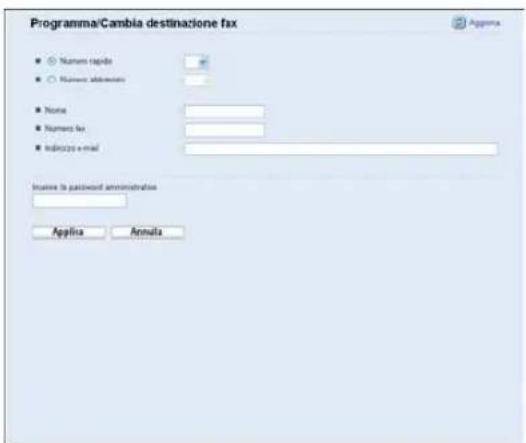
| Vocel Impostazione | Descrizione | |
| Numero rapido /Numero abbreviato | Richiesto | Selezionare il numero in cui si desidera registrar la destinazione del numero rapido o del numero abbreviato. |
| Nome Opzionale | Nome della destinazione. Il nome specificato verrà visualizzato sulla schermata quando si selezione una destinazione fax. | |
| Numero fax Opzionale | Numero fax della destinazione.Se la macchina è collegata alla rete Telefonicatramite un PBX, assicurarsi di immettere il numero di accesso alla linea esterna specificato in [Numero accesso PBX] prima del numero di fax. | |
| Indirizzo e-maildestinazione inoltro | Opzionale | Indirizzo e-mail della destinazione Internet Fax.Questa impostazione viene visualizzata solo per il modello Tipo 2. |

Operazioni di base per inviare un fax
In questa sezione vengono descritte le operazioni di base per l'invio di un fax.
- Premere il tasto [Fax].
- Collocare l'originale sul vetro di esposizione o nell'ADF.
Se necessario, configurare le impostazioni di scansione avanzate.
-
Immettere il numero di fax (fino a 40 caratteri) con i tasti numerici o specificare una destinazione con i tasti One Touch o la funzione dei numero abbreviati.
-
Se la macchina è collegata alla rete Telefonica tramite un PBX, assicurarsi di immettere il numero di accesso alla linea esterna specificato in [Numero accesso PBX] prima del numero di fax.
-
Per specificare una destinazione Internet Fax, utilizzare i tasti One Touch o la funzione dei numeroi abbreviati.
-
Premere il tasto [Avvio B/N].
-
In base alle impostazioni della macchina, è possible che venga richiesto di immettere nuovamente il numero di fax della destinazione, se questo è stato immesso manually. Immettere il numero di fax entro 30 secondi. Se i numeri di fax non corrispondono, tornare al passaggio 3.
-
Se si utilizes il vetro di esposizione in modalità Trasmissione da memoria, verrà richiesto di collocare un'alto originale. In quello caso, procedere al passaggio successivo.
-
Se si desidera eseguire la scansione di più originali, premere [Si] entro 60 secondi, collocare l'originale successivo sul vetro di esposizione e premere [OK]. Ripetere quello passaggio finché tutti gli originali sono stati acquisiti.
Se non si preme [Si] entro 60 secondi, la macchina iniziera a comporre il numero della destinazione.
- Una volta acquisiti tutti gli originali, premere [No] per cominciare a inviare il fax.
Riferimento
- Per informazioni complete sulla funzione fax, videere la Guida per l'utente

Ricezione di un fax
In questa sezione vengono descritte le modalità di ricezione e le operazioni di base per ricevere un fax.
Selezione della modalità di ricezione
Questa sezione describes come selezionare la modalità di rivezione.
Di seguito sono indicate le modalità di ricezione disponibili:
- Modalità Solo fax (ricezione automatica)
- Modalità FAX/TEL(Man.) (ricezione manuale)
- Modalità FAX/TEL(Auto) (ricezione automatica)
-
Modalità FAX/TAD (ricezione automatica)
-
Premere il tasto [Strumenti utente].
- Premere i tasti [A][per selezionare [Impostazioni Fax], quindi premere il tasto [OK].
- Premere i tasti [F] per selezionare [Impostazioni RX], quindi premere il tasto [OK].
- Premere i tasti [Y] per selezionare [Commutazione modo RX], quindi premere il tasto [OK].
- Premere i tasti [F] Per selezionare la modalità di ricezione desiderata, quando premere il tasto [OK].
- Premere il tasto [Strumenti utente] per tornare alla schermata iniziale.

Nota
- Nella modalità FAX/TAD, la macchina inizia automaticamente a ricevere fax dopo il numero di squilli specificato per la segreteria Telefonica esterna nell'opzione [Squilli totali con TAD] in [Impostazioni Fax]. Assicurarsi di impostare la segreteria Telefonica esterna per rispondere alle chiamate prima che la macchina inizi a ricevere fax.
Ricezione di un fax nella modalità FAX/TEL(Man.)
Questa sezione describes the operations of base per ricevere un fax quando è impostata la modalità di ricezione FAX/TEL (Man.).
- Sollevare la cornetta del telefono esterno per rispondere alla chiamata.
Inizierà una normale chiamata Telefonica.
- Quando viene emesso un segnale fax o non viene emesso alcun suono, premere il tasto [Fax], quindi premere il tasto [Avvio B/N].
-
Premere [RX].
-
Premere il tasto [Avvio B/N].
- Riagganciare la cornetta.
Ricezione di un fax nella modalità Solo fax
Quando è impostata la modalità di ricezione Solo fax, la macchina risponde automaticamente a tutte le chiamate in entrata nella modalità di ricezione fax.
Ricezione di un fax nella modalità FAX/TEL(Auto)
Quando è impostata la modalità di ricezione FAX/TEL (Auto), la macchina riceve automaticamente un fax se la chiamata in entrata è una chiamata fax ed emette squilli se riceve chiamate vocali.
- Quando si riceve una chiamata in entrata, la macchina tenta di rilevare un segnale fax per cinque secondi.
Se il segnale fax viene rilevato, la macchina inizia a ricevere il fax automaticamente.
-
Se il segnale fax noniene rilevato, la macchina inizia a emettere squilli e continua a tentare di rilevare un segnale fax per il periodo di tempo specificato nell'opzione [Tempo commut.auto modo RX] in [Impostazioni Fax].
-
Se viene rilevato un segnale fax, o se non viene sollevata la cornetta, la macchina inizia a ricevere il fax automaticamente.
- Per iniziare una normale chiamata Telefonica, sollevare la cornetta, premere il tasto [Fax], quando premere il tasto [Cancella/Stop]. Se viene emesso un segnale fax o noniene emesso alcun suono, procedere alla ricezione del fax manualmente.
- Se si solleva la cornetta ma il periodo di tempo specificato nell'opzione [Tempo commut.auto modo RX] termina prima che inizi una normale chiamata Telefonica, la macchina comincía a ricevere il fax automaticamente.

Nota
- Dopo aver sollevato la cornetta per rispondere a una chiamata, assicurarsi di premere il tasto [Fax] per attivare la modalità fax prima di premere il tasto [Cancella/Stop]. Se la macchina non è in modalità fax, premendo il tasto [Cancella/Stop] non sare possibile iniziare una normale chiamata Telefonica.
Ricezione di un fax nella modalità FAX/TAD
Quando è impostata la modalità di ricezione FAX/TAD, la segreteria Telefonica esterna risponde e registra messaggi quando la macchina riceve chiamate Telefoniche. Se la chiamata in entrata è una chiamata fax, la macchina riceve il fax automaticamente.
- Quando si riceve una chiamata in entrata, la segreteria Telefonica esterna emette il numero di squilli specificato nell'opzione [Squilli totali con TAD] in [Impostazioni Fax].
Se la segreteria Telefonica esterna non risponde, la macchina inizia a ricevere il fax automaticamente.
-
Se la segreteria Telefonica esterna risponde, la macchina monitora il silenzio sulla linea per 30 secondi (rilevamento del silenzio).
-
Se viene rilevato un segnale fax o non viene rilevato alcun suono, la macchina inizia a ricevere il fax automaticamente.
- Se viene rilevata una voce, inizia una normale chiamata Telefonica e la segreteria Telefonica esterna registra i messaggi.
MEMO

SP C240SF/C242SF

- Tipos de modelos
- Guida iniziade dello scanner e del fax
- SOMMARIO
- Utilizzare la funzione scanner
- Utilizzare la funzione fax
- Marchi di fabbrica
- Guida alla funzione scanner
- Scansione dal computer
- Scansione tramite il pannello di controllo
- Scansione da un computer
- 1
- Preparativi per la scansion da computer mediante una connessione USB
- Preparativi per la scansione da un computertramite una connessione di rete
- Invio dei file scansiti tramite e-mail
- Preparativi per l'invio tramite e-mail dei file scansiti
- Invio dei file scansiti a un server FTP
- Preparativi per l'invio di file scansiti a un server FTP
- Invio dei file scansiti a una cartella condivisa su un computer
- Preparativi per l'invio dei file scansiti a una cartella condivisa su un computer
- Invio dei file scansiti a un supporto USB
- Preparativi per l'invio dei file scansiti a un supporto USB
- Configurazione delle impostazioni dell'indirizzo IPv4
- Importante
- Registrazione delle destinazioni di scansione
- Impostazioni della funzione Scan to Folder
- Nota
- Riferimento
- Operazioni di base della funzione Scan to E-mail/FTP/Folder
- Operazioni di base della funzione Scan to USB
- Important
- Operazioni di base della scansione TWAIN
- Guida alla funzione fax
- Utilizzo della macchina come fax
- Preparativi per l'utilizzo come fax
- Utilizzo della macchina con un Telefono esterno
- Preparativi per l'uso della macchina con un Telefono esterno
- Invio di un fax da un computer (LAN Fax)
- Collegamento a una linea Telefonica
- AVVERTIMENO
- ATTEMPTION
- Configurazione delle impostazioni della rete Telefonica
- Selezione del tipo di collegamento Telefonico
- Selezione del tipo di collegamento alla rete Telefonica
- Impostazione del numero di accesso alla linea esterna
- Impostazione della data e dell'ora
- Registrazione delle destinazioni fax
- Numeri rapidi
- Numeri abbreviati
- Registrazione delle destinazioni fax utilizzando Web Image Monitor
- Impostazioni della destinazione fax
- Operazioni di base per inviare un fax
- Ricezione di un fax
- Selezione della modalità di ricezione
- Ricezione di un fax nella modalità FAX/TEL(Man.)
- Ricezione di un fax nella modalità Solo fax
- Ricezione di un fax nella modalità FAX/TEL(Auto)
- Ricezione di un fax nella modalità FAX/TAD
- SP C240SF/C242SF
Marca : RICOH
Modello : Aficio SP C240SF
Categoria : Stampante