THETA X - 360 Kamera RICOH - Kostenlose Bedienungsanleitung

Finden Sie kostenlos die Bedienungsanleitung des Geräts THETA X RICOH als PDF.

Page 21
Handbuch anzeigen : Français FR Deutsch DE English EN 日本語 JA
Handbuch-Assistent
Unterstützt von ChatGPT
Warten auf Ihre Nachricht
Produktinformationen

Marke : RICOH

Modell : THETA X

Kategorie : 360 Kamera

Laden Sie die Anleitung für Ihr 360 Kamera kostenlos im PDF-Format! Finden Sie Ihr Handbuch THETA X - RICOH und nehmen Sie Ihr elektronisches Gerät wieder in die Hand. Auf dieser Seite sind alle Dokumente veröffentlicht, die für die Verwendung Ihres Geräts notwendig sind. THETA X von der Marke RICOH.

BEDIENUNGSANLEITUNG THETA X RICOH

Fotografie mal ganz anders genießen ● Einführungsvideo zur einfachen Bedienung Sie können sich ein Video über die Verwendung dieses Produkts ansehen. https://www.thetalab.ricoh/en/howto/tips/ thetax/

● Produkt‑Website Sie können die neuesten Produktinformationen sowie nützliche Hinweise und Tipps zur Verwendung dieses Produkts einsehen. https://theta360.com/de/

● Marken‑Website Sie können sich Tipps für den Umgang mit diesem Produkt, Informationen zu verschiedenen Veranstaltungen und weitere Informationen ansehen. https://www.thetalab.ricoh/en/

● Benutzerhandbuch Sie können auf das Benutzerhandbuch zugreifen, um Einzelheiten zur Verwendung dieses Produkts zu erfahren. https://support.theta360.com/de/manual/

● Informationen zum Support Sie können die Informationen zum Support und die gesamten Garantiebestimmungen einsehen. https://support.theta360.com/de/

Receptor4.0_QSG.indb

Bezeichnungen der Teile 3 1

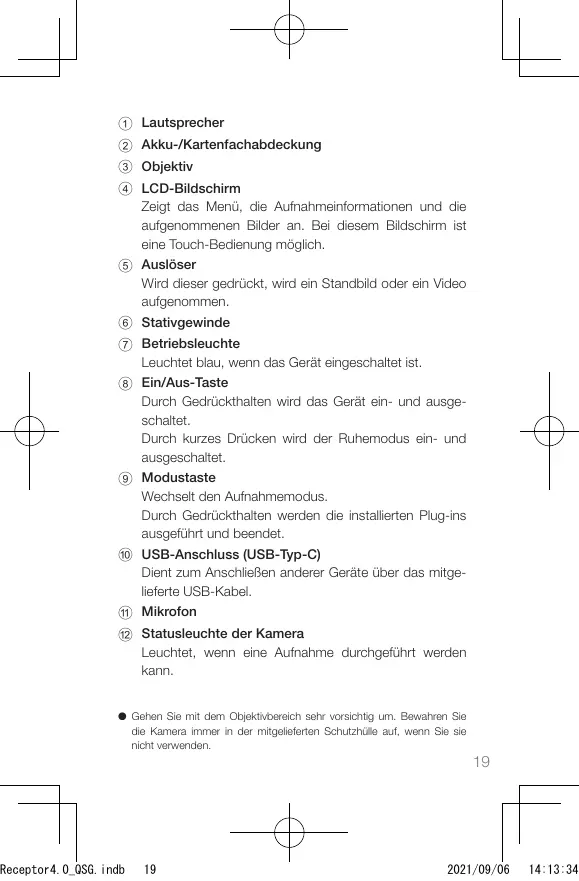
1 Lautsprecher 2 Akku-/Kartenfachabdeckung 3 Objektiv 4 LCD-Bildschirm Zeigt das Menü, die Aufnahmeinformationen und die aufgenommenen Bilder an. Bei diesem Bildschirm ist eine Touch-Bedienung möglich. 5 Auslöser Wird dieser gedrückt, wird ein Standbild oder ein Video aufgenommen. 6 Stativgewinde 7 Betriebsleuchte Leuchtet blau, wenn das Gerät eingeschaltet ist. 8 Ein/Aus-Taste Durch Gedrückthalten wird das Gerät ein- und ausgeschaltet. Durch kurzes Drücken wird der Ruhemodus ein- und ausgeschaltet. 9 Modustaste Wechselt den Aufnahmemodus. Durch Gedrückthalten werden die installierten Plug-ins ausgeführt und beendet. 0 USB-Anschluss (USB-Typ-C) Dient zum Anschließen anderer Geräte über das mitgelieferte USB-Kabel. a Mikrofon b Statusleuchte der Kamera Leuchtet, wenn eine Aufnahme durchgeführt werden kann. ● Gehen Sie mit dem Objektivbereich sehr vorsichtig um. Bewahren Sie die Kamera immer in der mitgelieferten Schutzhülle auf, wenn Sie sie nicht verwenden.

Vergewissern Sie sich, dass die Kamera ausge‑ schaltet ist. Schieben Sie die Akku‑/Kartenfachabdeckung in Pfeilrichtung, um sie zu öffnen.

Prüfen Sie, ob die Ausrichtung des Akkus korrekt ist, und setzen Sie ihn vollständig ein, während Sie die Verriegelung zur Seite drücken. Um den Akku zu entfernen, schieben Sie die Verriegelung.

Prüfen Sie, ob die Speicherkarte richtig ausge‑ richtet ist, und setzen Sie sie ein. Verwenden Sie eine handelsübliche microSDXC-Karte (64 GB oder höher, UHS-I). Schließen Sie die Akku‑/Kartenfachabdeckung. Schließen Sie die Kamera über das mitgelieferte USB‑Kabel an einen Computer an, um den Akku zu laden. Der Akkustand kann auf dem LCD-Bildschirm überprüft werden. Die Betriebsleuchte leuchtet während des Ladevorgangs grün und erlischt danach.

● Führen Sie ein Update der Kamerafirmware auf die aktuelle Version durch, bevor Sie die Kamera verwenden. Einzelheiten zur Bedienung finden Sie im Benutzerhandbuch. https://support.theta360.com/de/manual/

Receptor4.0_QSG.indb

Grundlegende Bedienung ● Einschalten der Kamera Halten Sie die Ein/Aus-Taste ca. 1 Sekunde lang gedrückt. Die Betriebsleuchte beginnt zu blinken. Drücken Sie im Ruhemodus kurz die Ein/Aus-Taste, um aus dem Ruhemodus zurückzukehren. Tippen Sie auf den LCD-Bildschirm, um weitere Bedienschritte auszuführen.

● Vornehmen von Ersteinstellungen Wenn die Kamera zum ersten Mal gestartet wird, stellen Sie Sprache, Positionsinformationen sowie Datum und Uhrzeit gemäß den Anweisungen auf dem Bildschirm ein. Anschließend zeigt der LCD-Bildschirm die Bedienung auf dem Aufnahme-, dem Einstellungs- und dem Wiedergabebildschirm sowie die Vorgehensweise zur Verbindung der Kamera mit einem Smartphone an. Falls in den Datums- und Uhrzeiteinstellungen [Automatisch] eingestellt ist, werden Datum und Uhrzeit der Kamera mit den entsprechenden Einstellungen des Smartphones synchronisiert, wenn die Kamera mit der Basis-App für Smartphones verbunden ist. Wenn die Ersteinstellungen abgeschlossen sind, wird der Aufnahmebildschirm angezeigt.

● Umschalten des Bildschirms Wischen Sie vom Rand des LCD-Bildschirms, während der Aufnahmebildschirm angezeigt wird, um den Bildschirm umzuschalten.

3 1 Nach unten wischen: Bildschirm Kameraeinstellungen 2 Nach rechts wischen: Wiedergabebildschirm 3 Nach oben wischen: Bildschirm zum Einstellen der Aufnahmeparameter Erneut nach oben wischen: Bildschirm Aufnahmeeinstellungen 4 Nach links wischen: Auswahlbildschirm für Plug-ins ● Streichen Sie die Leiste am Rand jedes Bildschirms mit einer Wischbewegung zur Mitte, um zum Aufnahmebildschirm zurückzukehren. Die Bedienfeldanzeige kehrt auch dann zum Aufnahmebildschirm zurück, wenn der Auslöser gedrückt wird.

● Aufnahmebildschirm 3 2 1

Status der WLAN-Kommunikation Bluetooth® Positionsinformationen Fernbedienung Plug-in Speicherkarte Akkustand Selbstauslöser Aufnahmemodus Belichtungsprogramm

● Für 8, 9 und 0 können Sie Einstellungen vornehmen, indem Sie sie antippen.

Herunterladen der App Allein mit dieser Kamera können Sie Bilder aufnehmen und wiedergeben, aber darüber hinaus können Sie eine Smartphone-App verwenden, um Bilder von Ihrem Smartphone aus aufzunehmen, anzuzeigen und zu teilen. Laden Sie die mit Ihrem Smartphone kompatible Basis-App herunter.

https://support.theta360.com/de/download/ Es ist ebenfalls eine App namens „THETA+“ zum Bearbeiten von Standbildern und Videos erhältlich.

Receptor4.0_QSG.indb

Verbindung zu einem Smartphone Sie können die Bluetooth®-Funktion verwenden, um die Kamera per WLAN mit einem Smartphone zu verbinden.

Schalten Sie das Gerät ein und tippen Sie dann auf dem Bildschirm Kameraeinstellungen auf wird auf dem LCD-Bildschirm angezeigt.

Schalten Sie die Bluetooth®‑ und die Wi‑Fi™‑Funk‑ tion des Smartphones ein. Starten Sie die Basis‑App für Smartphone. Tippen Sie auf dem Bildschirm der Basis‑App und folgen Sie dann den Anweisungen auf auf dem Bildschirm.

● Wenn die Bluetooth®‑Funktion nicht verwen‑ det wird Wählen Sie die SSID dieser Kamera in der Netzwerkliste der Wi-Fi™-Einstellungen auf dem Smartphone aus, und geben Sie dann das Passwort ein. Die auf der Unterseite der Kamera aufgedruckte Seriennummer stimmt mit der SSID und dem Passwort überein. Passwort (00001017 in diesem Fall) YR 00 001017

SSID THETA + Seriennummer + .OSC (THETAYR00001017.OSC in diesem Fall)

● Sie können das Passwort über das Smartphone ändern.

● Wenn die Verbindung nicht hergestellt werden kann

Receptor4.0_QSG.indb

auf dem Bildschirm Kameraein‑

stellungen aus und wieder ein. Vergewissern Sie sich, dass die Kamera nicht mit einem anderen WLAN verbunden ist, z. B. einem öffentlichen Wi‑Fi™‑Netzwerk. Führen Sie [Passwort zurücksetzen] auf dem Bildschirm Kameraeinstellungen aus. Schalten Sie die Kamera aus, starten Sie die Ba‑ sis‑App für das Smartphone neu und schalten Sie die Kamera dann wieder ein.

Verbinden mit einem WLAN-Router Sie können die Kamera im Client-Modus an einen WLAN-Router anschließen.

Wählen Sie [SSID] im [Client‑Modus] auf dem Bildschirm Kameraeinstellungen und geben Sie dann das Passwort ein.

Tippen Sie auf [Verbinden].

Aufnehmen und Anzeigen ● Wechseln des Aufnahmemodus Sie können den Aufnahmemodus wechseln, indem Sie auf oder tippen. dem Aufnahmebildschirm auf Alternativ können Sie auch die Modustaste an der Seite drücken, um den Aufnahmemodus zu wechseln. Standbild

● Aufnehmen von Standbildern und Videos Sie können Standbilder und Videos von der Kamera oder dem Smartphone aus aufnehmen. Drücken Sie den Auslöser, um Standbilder und Videos mit der Kamera aufzunehmen. Um Standbilder und Videos mit dem Smartphone aufzunehmen, verwenden Sie die Basis-App für Smartphones. Informationen zum Aufnehmen mit der separat erhältlichen Fernbedienung (TR-1) finden Sie im Benutzerhandbuch. https://support.theta360.com/de/manual/

● Anzeigen von Standbildern und Videos Sie können aufgenommene Standbilder und Videos auf dem LCD-Bildschirm anzeigen. Mit der Basis-App für Smartphones können Sie Standbilder und Videos auch zur Anzeige auf das Smartphone senden.

Receptor4.0_QSG.indb

In sozialen Netzwerken teilen Sie können aufgenommene Standbilder und Videos in sozialen Netzwerken wie Twitter und Facebook teilen. Standbilder und Videos können über die Basis-App für Smartphones, die Bearbeitungs-App „THETA+“ oder die Basis-App für Computer geteilt werden.

● Sie müssen sich bei jedem Dienst mit einem Konto registrieren, um ihn nutzen zu können. ● Einzelheiten zum Anzeigen und Teilen von Bildern von einem Computer aus finden Sie im Benutzerhandbuch. https://support.theta360.com/de/manual/

Erweitern der Funktionen Die Kamera kann über die in der Kamera installierten Plugins in speziellen Modi verwendet werden.

● Ausführen und Beenden des Plug‑Ins

Wischen Sie auf dem LCD‑Bildschirm nach links, um den Auswahlbildschirm für Plug‑ins anzuzei‑ gen.

Tippen Sie auf das Plug‑in, das Sie verwenden möchten. Das Plug-in wird ausgeführt. Halten Sie die Modustaste an der Seite gedrückt, um das Plug‑in zu beenden.

● Wenn die Modustaste das nächste Mal gedrückt gehalten wird, wird das zuletzt ausgewählte Plug-in ausgeführt. Wenn ein Plug-in noch nie ausgeführt wurde, wird der Auswahlbildschirm für Plug-ins angezeigt. ● Zusätzlich zu den vorinstallierten Plug-ins können Sie neue Plug-ins hinzufügen. Wenn die Verbindung im Client-Modus hergestellt ist, können Sie auf dem Auswahlbildschirm für Plug-ins Plug-ins installieren. ● Einzelheiten zum Plug-in finden Sie im Benutzerhandbuch. https://support.theta360.com/de/manual/

Receptor4.0_QSG.indb

● Facebook, das Facebook-Logo und das „f“-Logo sind Marken oder eingetragene Marken von Facebook, Inc. ● Twitter, das Twitter-Logo, das Twitter „t“-Logo und der blaue Twitter-Vogel sind eingetragene Marken von Twitter, Inc. in den USA und in anderen Ländern. ● Wi-Fi ist eine eingetragene Marke der Wi-Fi Alliance. ● Bluetooth ist eine eingetragene Marke von Bluetooth SIG, Inc. ● USB Type-C ist eine Marke des USB Implementers Forum. ● Die in dieser Anleitung verwendeten Bilder, Abbildungen und Bildschirmdarstellungen können sich von den tatsächlichen Darstellungen auf dem Gerät unterscheiden.

Eine vollständige oder teilweise unberechtigte Reproduktion dieses Dokuments ist streng verboten. Der Inhalt dieses Dokuments kann jederzeit ohne vorherige Ankündigung geändert werden. © 2021 RICOH COMPANY, LTD.