使用説明書 THETA X RICOH
かんだん How-to 動画のご案内
製品の使方を動画でご紹介ります。
https://www.thetalab.ricoh/howto/tips/
thetax/

製品サイトのご案内
製品にしぃての最新情報や、使用する上ご役に立つ情報を公開にしてます。
製品の楽み方やイズトなの情報を公開くださいます。
https://www.thetalab.ricoh/
使用說明書のご案内
使方にて詳し知た方は、使用説明書を覈くて。
サボーツにpineの情報、およは保証規定全文を入手いたします。
×二丿一や撮影情報、画像を表示します。夕丶操作がてきま�。
⑤ 曲夕一木夕
摄影的上与押也。
⑥ 三脚不穴
⑦ 電源LANP
電源が才のとき青点灯しま。
(8) 電源木勺
長<押さ、電源を才n/才FLま。
短<押さ、スリーフモートの才ノ/才フを切り替えま。
⑨ Mode 次子
摄影王一卜念切0替末。
長<押持、イnstト一ルさたフラガインを起動/終了ります。
10 USB端子(USBType-C)
付属のUSBケーハルを接続いたします。
11 マイク
12 力メラ状態LANP
点灯中摄影完成。
- LNs部分の取扱には、十分に注意くださいます。使用くださいます際には、付属のNWフスに収納くださいます。
使用する前に
1 kFmL的電源如才在可的功为确
2 ヒルリフ・カーニフローを矢印の向きにスライドさて開る
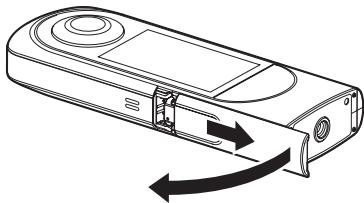
3 ロリーニの向に注意し、リリリ側面でツメを押しぎさ奥まて掃入る取り出すとは、ツメを横にらしります。
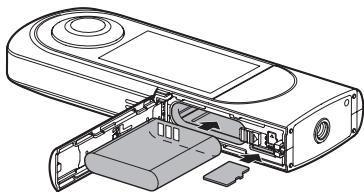
4 マモリーナーの向きに注意て插入る
市販の microSDXC 力一ド(64GB 以上、UHS-I)を使用いたします。
5 ロフリーダーカフフフフフフフフフフフフフ
6 付属のUSBケームルでバングンに接続し、充電する
八夕日一の状態は、表示八歳ル確認が成長。
充電中は電源LANPが綠点灯し、充電が完了すると消灯いたします。
- 力ムのフアムウアを、最新バーニ sjnに更新て使用てくてき。操作の詳細は、使用説明書を参照てくてき。https://support.theta360.com/ja/manual/
基本操作
起動する
電源トを約1秒押さと、電源トが点滅を開始結束。
スリーフモートのとは電源トを短く押さ和復歸結束。
以降の操作は表示八にルをタチて操作結束。
初期設定
初回起動時は、画面に従言語·位置情報·日時を設定お願いいたします。
その後、撮影・設定・再生の画面操作とスマートフローの接続方法にしぃての説明が表示いたします。
日時設定を [自動] に設定た場合は、スマートフロー用基本アフロー接続いたします。
初回起動时期的初期設定が終わると、撮影画面にらます。
画面の切と替え
摄影画面の状態で表示ル端かスイフすると、画面が切除,Thery。
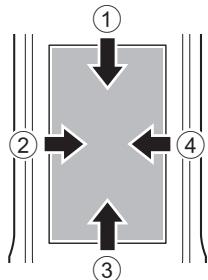
- 各画面的端に任意一左を中央方向にスイフ��と、撮影画面に尻むまえ。たはシャット・トoven押しぃと、撮影画面に尻む。
摄影画面中
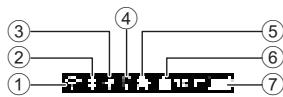
① 無線 LAN 通信狀態
② Bluetooth
③ 位置情报
④ リモ相关内容
⑤ フラゲイン
⑥ X毛力一力一
⑦ 咔宁一状態
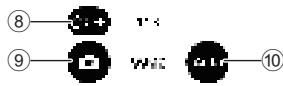
⑧ ルフターマー
⑨ 摄影毛一卜
10 露出口口拉ム
⑧⑨⑩ はタフロー、設定がてきます。
アフリのダウロ一
本製品付けidotても撮影·再生が生態みが、スマートフン用アTPLを使うことて、撮る、見る、共有するた的操作が、スマートフンから使之能かように係ります。
お使のスマートフロー対応た基本アリをダウロドとくさ。

た、撮影た静止画·動画を編集するたのアリ「THETA+」も提供ていはまのて、あわてご利用くさ。

基本アリ

THETA+
スマートフロー接統
Bluetooth®を使用てスマートフONTと無線LAN接続いたします。
1 電源を扱に、カメラ設定画面を試し 表示ルルはが表示いたします。
2 スマートフローBluetooth®とWi-Fi™設定を才にする
3 Sma-10f+n用基本APL起动
4 基本アフリ画面内の 言タpps、画面の指示に徃て接続する
- Bluetooth®を使用くださいます场合
スマートフローのWi-FiTM設定のネトフロー観察か、本機のSSIDを選択て、パズフローを入力くださいます。
底面のシアルン巴一がSSIDと広スローです。
Pawofl(の場合は00001017)
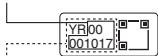
SSID THETA + フリルルフロー + OSC
(它的场合是THETAYR00001017.OSC)
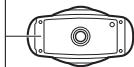
接統能不能上走
1 力矢力設定画面を効力に、再度効力にする
2 公眾Wi-FiTM等の他の無線LAN上接続いたします。いごとを確認する
3 力ルマ設定画面に [バスロールセット]を実行する
4 力ムの電源を才に、スマートフク用基本アリを立ち上ておたら、力ムを再起動する
無線儿一夕一と接統
本製品と無線ル一夕一を克莱アトモ一下で接続するこてがてきま�。
1 カメラ設定画面の [ケ利亚トモーツ] ご [SSID]を選択し、バスローを入力する
2 [接续]をタットする
撮影と確認
摄影王一卜を切の替の
摄影画面の またはをタppedて摄影モトを切替えります。
たは、側面のMode木たを押て切り替るごとてき。

静止画

動画
静止画·動画の撮影
本機ま�はスマートフクが撮影てきま�。
本機載撮影説には、シャターリボルを押しだ。
St-Martフクの撮影するには、St-Martフク用基本アリを使用いたします。
別壺のリモコン(TR-1)で撮影する方法は、使用説明書を参照てくださ。
摄影了静止画·動画は、表示ル確認くださいます。まは、スマートフロー用基本アリを使て、スマートフロー軸送て確認するともお願いいたします。
SNS 亿共有
摄影的静止画·動画は、TwitterやFacebook各種のSNSで共有くださいます。
Sta-1f0n用基本APR、集用APR「THETA+」、P200用基本APRか共有かてきま�。
各SA一匕S的利用にはア力ウ卜登録が必要です。
八、八円円の画像確認、共有にpineは、使用説明書を参照てくさい。
本機にイnstト一ルさた的テ�は用を使用て、通常は異なモトで使うとがきま�。
- フラガインの起動と終了
1 表示巴専ルを左方向にスウイフレ、フラゲイン選択画面を表示する
2 使用的flagraïnをタcksるflagraïnが起動いたします。
3 終了するとは、側面のModeボーニンを長押しぃる
本書の一部たは全部を無断軸載するとを禁止いたします。
本書の内容に開ては将来予告なく変更する这句话は。
© 2021 RICOH COMPANY, LTD.

facebook.com/ricoh.theta

@theta360official


youtube.com/c/RICOHTHETA