BEDIENUNGSANLEITUNG THETA X RICOH
Einführungsvideo zur einfachen Bedienung
Sie können sich ein Video über die Verwendung deses Produkts ansehen.
https://www.thetalab.ricoh/en/howto/tips/ thetax/
Produkt-Website
Sie können die neuesten Produktinformationen sowie nützliche Hinweise und Tipps zur Verwendung deses Produkte einehen.
Sie können sich Tipps für den Umgang mit diesen Produkt, Informationen zu verschiedenen Veranstaltungen und weitere Informationen ansehen.
Sie können auf das Benutzerhandbuch zugreifen, um Einzelheiten zur Verwendung dieseres Produkts zu erfahren.
Sie können die Informationen zum Support und die gesamten Garantiebestimmungen einehen.
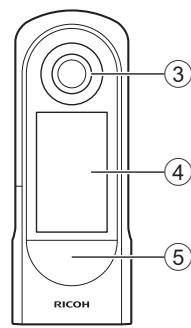
Bezeichnungen der Teile
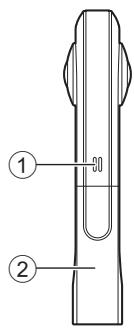
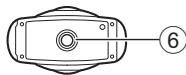
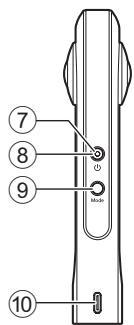
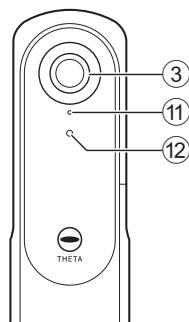
① Laufsprecher
② Akku-/Kartenfachabdeckung
③ Objektiv
④ LCD-Bildschirm
Zeigt das Menu, die Aufnahmeinformationen und die aufgenommen Bilder an. Bei diesen Bildschirm ist eine Touch-Bedienung möglich.
⑤ Auslöser
Wird dieser gestrückt, wird ein Standbild oder ein Video aufgenommen.
⑥ Stativgewinde
⑦ Betriebsleuchte
Leuchtet blau, wenn das Gerät eingeschaltet ist.
⑧ Ein/Aus-Taste
Durch Gedrückthalten wird das Gerät ein- und ausgeschaltet.
Durch kurzes Drücken wird der Ruhemodus ein- und ausgeschaltet.
⑨ Modustaste
Wechsel den Aufnahmemodus.
Durch Gedrückthalten werden die installierten Plug-ins ausgeführnt und beendet.
10 USB-Anschluss (USB-Typ-C)
Dient zum Anschlieben anderer Geräte über das mitgelieferte USB-Kabel.
1 Mikrofon
12 Statusleuchte der Kamera
Leuchtet, wenn eine Aufnahme durchgeführt werden kann.
- Gehen Sie mit dem Objektivbereich sehr vorsichtig um. Bewahren Sie die Kamera immer in der mitgelieferten Schutzhülle auf, wenn Sie nicht verwenden.
Vor der Verwendung
1 Vergewissern Sie sich, dass die Kamera ausgeschaltet ist.
2 Schieben Sie die Akku-/Kartenfachabdeckung in Pfeilrichtung, um sie zu öffnen.
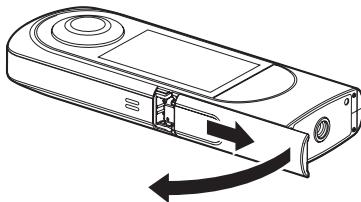
3 Prufen Sie, ob die Ausrichtung des Akkus korrekt ist, und setzen Sieihn vollständig ein, während Sie die Verriegelung zur Seite drucken.
Um den Akku zu entfern, schieben Sie die Verriegelung.
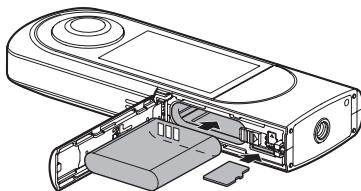
4 Prufen Sie, ob die Speicherkarte richtig ausgerichtet ist, und setzen Sie sie ein.
Verwenden Sie eine handelsübliche microSDXC-Karte (64 GB oderHigher, UHS-I).
5 SchlieBen Sie die Akku-/Kartenfachabdeckung.
6 SchlieBen Sie die Kamera über das mitgelieferte USB-Kabel an einen Computer an, um den Akku zu laden.
Der Akkustand kann auf dem LCD-Bildschirm überprüft werden.
Die Betriebsleuche leuchtet während des Ladevorgangs grün und erlischt danach.
- Führn Sie ein Update der Kamerafirmware auf die aktuelle Version durch, bevör Sie die Kamera verwenden. Einzelheiten zur Bedienung finden Sie im Benutzerhandbuch.
Grundlegende Bedienung
Einschalten der Kamera
Halten Sie die Ein/Aus-Taste ca. 1 Sekunde lang gedrück. Die Betriebsleuchte beginnnt zu blinken.
Drücken Sie im Ruhemodus kurz die Ein/Aus-Taste, um aus dem Ruhemodus zurückzukehren.
Tippen Sie auf den LCD-Bildschirm, um weitere Bedienschritte auszuführen.
Vornehmen von Ersteinstellungen
Wenn die Kamera zum ersten Mal gestartet wird, stellen Sie Sprache, Positionsinformationen sowie Datum und Uhrzeit gemäß den Anweisungen auf dem Bildschirm ein.
Anschließlich zeigt der LCD-Bildschirm die Bedienung auf dem Aufnahme-, dem Einstellungen- und dem Wiedergabeldschirm sowie die Vorgehensweise zur Verbindung der Kamera mit einem Smartphone an.
Falls in den Datum- und Uhrzeitinstellungen [Automatisch] eingestellt ist, werden Datum und Uhrzeit der Kamera mit den entsprechenden Einstellungen des Smartphones synchronisiert, wenn die Kamera mit der Basis-App für Smartphones verbunden ist.
Wenn die Ersteinstellungen abgeschlossen sind, wird der Aufnahmebildschirm angezeigt.
Umschalten des Bildschirms
Wischen Sie vom Rand des LCD-Bildschirms, während der Aufnahmebildschirm angezeigt wird, um den Bildschirm umzuschalten.
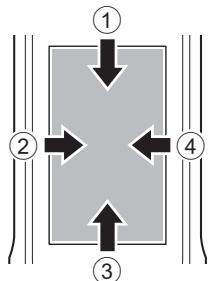
① Nach unter wischen: Bildschirm Kameraeinstellungen
② Nach rechts wischen: Wiedergabebildschirm
③ Nach oben wischen:BildschirmzumEinstellen der Auf-
nahmeparameter Erneut nachupon wischen:Bildschirm Aufnahmeeinstel
lungen
④ Nach links wischen: Auswahlbildschirm für Plug-ins
- Streichen Sie die Leiste am Rand jegdes Bildschirms mit einer Wischbewegung zur Mitte, um zum Aufnahmebildschirm zurückzukehren. Die Bedienfeldanzeige keht auch dann zum Aufnahmebildschirm darüber, wenn der Ausloser gedrück wird.
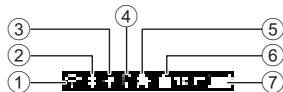
Aufnahmebildschirm
① Status der WLAN-Kommunikation
② Bluetooth®
③ Positionsinformationen
④ Fernbedierung
⑤ Plug-in
⑥ Speicherkarte
⑦ Akkustand
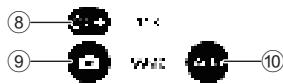
⑧Selbstausloser
⑨ Aufnahmenodus
10 Belichtungsprogramm
- Für ⑧, ⑨ und ⑩ können Sie Einstellungen vorhemen, indem Sie sie antipen.
Herunterladen der App
Allein mit dieser Kamera konnen Sie Bilder aufnehmen und wiedergeben, aber darüber hinaus konnen Sie eine Smartphone-App verwenden, um Bilder von Ihr Samsung phone aus aufzunehmen, anzuzeigen und zu teilen.
Laden Sie die mit Ihr dem Smartphone kompatible Basis-App herunter.
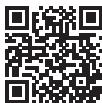
EsistebenfallsaneAppnamens,THETA+“zum Bearbeitenvon Standbildernund Videos erhaltlich.

Basis-App

THETA+
Verbindung zu einem Smartphone
Sie konnen die Bluetooth®-Funktion verwenden, um die Kämera per WLAN mit einem Smartphone zu verbinden.
1 Schalten Sie das Gerät ein und tippen Sie dann auf dem Bildschirm Kameraeinstellungen auf ① wird auf dem LCD-Bildschirm angezeigt.
2 Schalten Sie die Bluetooth®- und die Wi-Fi™-Funktion des Smartphones ein.
3 Starten Sie die Basis-App für Smartphone.
4 Tippen Sie auf dem Bildschirm der Basis-App auf und folgen Sie dann den Anweisungen auf dem Bildschirm.
- Wenn die Bluetooth®-Funktion nicht verwendet wird
Wahlen Sie die SSID dieser Kamera in der Netzwerkklasse der Wi-FiTM-Einstellungen auf dem Smartphone aus, und geben Sie dann das Password ein.
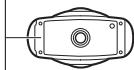
Die auf der Unterseite der Kamera aufgedruckte Seriennummer stimmt mit der SSID und dem Password überein.
- Sie können das Password über das Smartphone ändern.
- Wenn die Verbindung nicht hergestellt werden kann
1 Schalten Sie auf dem Bildschirm Kameraeinstellungen aus und wieder ein.
2 Vergewissern Sie sich, dass die Kamera nicht mit einem anderen WLAN verbunden ist, z. B. einem öffentlichen Wi-FiTM-Network.
3 Führn Sie [Passwort zusücksetzen] auf dem Bildschirm Kameraeinstellungen aus.
4 Schalten Sie die Kamera aus, starten Sie die Basis-App für das Smartphone neu und schalten Sie die Kamera dann wieder ein.
Verbinden mit einem WLAN-Router
Sie können die Kamera im Client-Modus an einen WLAN-Router anschließen.
1 Wahlen Sie [SSID] im [Client-Modus] auf dem Bildschirm Kameraeinstellungen und geben Sie dann das Password ein.
2 Tippen Sie auf [Verbinden].
Aufnehmen und Anzeigen
Wechseln des Aufnahmemodus
Sie konnen den Aufnahmemodus wechseln, indem Sie auf dem Aufnahmebildschirm auf oder tippen.
Alternative konnen Sie auch die Modustaste an der Seite drucken, um den Aufnahmemodus zu wechseln.
Standbild
Video

Aufnehmen von Standbildern und Videos
Sie können Standbilder und Videos von der Kamera oder dem Smartphone aus aufnehmen.
Drücken Sie den Auslöser, um Standbilder und Videos mit der Kamera aufzunehmen.
Um Standbildner und Videos mit dem Smartphone aufzehmen, verwenden Sie die Basis-App für Smartphones.
Informationen zum Aufnehmen mit der separat erhältlichen Fernbedienung (TR-1) finden Sie im Benutzerhandbuch. https://support.theta360.com/de/manual/
Anzeigen von Standbildern und Videos
Sie konnen aufgenommene Standbilder und Videos auf dem LCD-Bildschirm aneigen. Mit der Basis-App für Smartphones konnen Sie Standbilder und Videos auch zur Anzeige auf das Smartphone senden.
In sozialen Netzwerkenteilen
Sie können aufgenommene Standbilder und Videos in sozialen Netzwerken wie Twitter und Facebook teilen.
Standbilder und Videos können über die Basis-App für Smartphones, die Bearbeitungs-App „THETA+“ oder die Basis-App für Computer geteilt werden.
- Sie müssen sich bei jeder Dienst mit einem Konto registrierten, um ihr nutzen zu können.
- Einzelheiten zum Anzeugen und Teilen von Bildern von einem Computer ausfinden Sie im Benutzerhandbuch.
Erweitern der Funktionen
Die Kamera kann über die in der Kamera installierten Pluginins in speziellen Modi verwendet werden.
Ausfuhren und Beenden des Plug-Ins
1 Wischen Sie auf dem LCD-Bildschirm nach links, um den Auswahlbildschirm für Plug-ins anzuzeigen.
2 Tippen Sie auf das Plug-in, das Sie verwenden möchen. Das Plug-in wird ausgeführrt.
3 Halten Sie die Modustaste an der Seite gedrückt, um das Plug-in zu beenden.
- Wenn die Modustaste das nachste Mal gadrück gehalten wird, wird das zulezt ausgewählte Plug-in ausgeführlt. Wenn ein Plug-in noch nie ausgeführst wurde, wird der Auswahrscheinlich für Plug-ins angezeigt.
Zusätzlich zu den vorinstallierten Plug-ins können Sie neue Plug-ins hinzufugen. Wenn die Verbindung im Client-Modus hergestellt ist, können Sie auf dem Auswahsbildschirm für Plug-ins Plug-ins entwickelten.
-
Einzelheiten zum Plug-in finding Sie im Benutzerhandbuch. https://support.theta360.com/de/manual/
-
Facebook, das Facebook-Logo und das, "F"-Logo sind Marken oder eingetragene Marken von Facebook, Inc.
- Twitter, das Twitter-Logo, das Twitter, ^ -Logo und der blaue Twitter-Vogel sind eingetragene Marken von Twitter, Inc. in den USA und in anderen Ländern.
Wi-Fi ist eine eingetragene Marke der Wi-Fi Alliance.
- Bluetooth ist eine eingetragene Marke von Bluetooth SIG, Inc.
- USB Type-C ist eine Marke des USB Implementers Forum.
Die in dieser Anleitung verwendeten Bilder, Abbildungen und Bildschirmdarstellungen können sich von den tatsächlichen Darstellungen auf dem Gerät unterschieden.
Eine vollständige oder teilweise unberechtigte Reproduktion deses Dokuments ist streng verboten.
Der Inhalt these Dokuments kann jederzeit ohne vorherige Ankündigung geändert werden.
© 2021 RICOH COMPANY, LTD.
Français