
IM 350F - Drucker RICOH - Kostenlose Bedienungsanleitung
Finden Sie kostenlos die Bedienungsanleitung des Geräts IM 350F RICOH als PDF.


| Produkttyp | Multifunktionsdrucker (Kopierer, Drucker, Scanner, Fax) |
| Modell | IM 350F |
| Hersteller | Ricoh |
| Abmessungen (B x T x H) | ca. 420 x 410 x 340 mm (ohne Optionen) |
| Gewicht | ca. 30,5 kg (nur Gerät) |
| Stromversorgung | 220-240 V, 50/60 Hz, max. 1,4 kW |
| Druckgeschwindigkeit (A4) | 35 Seiten/Minute (Schwarzweiß) |
| Scangeschwindigkeit (A4) | 30 Seiten/Min. Schwarzweiß, 20 Seiten/Min. Farbe |
| Papierkapazität | 250 Blatt (Magazin 1) + 100 Blatt (Mehrzweckzufuhr) |
| Maximales Papierformat | A4, 8,5 x 14 Zoll (benutzerdefiniert bis 297 x 600 mm) |
| Druckauflösung | bis zu 1.200 dpi |
| Display | 10,1 Zoll Farb-Touchscreen |
| Schnittstellen | Ethernet 1000BASE-T, USB 2.0 (Host und Device), optional WLAN, IEEE 1284 |
| Netzwerkprotokolle | TCP/IP (IPv4, IPv6) |
| Funktionen | Kopieren, Drucken, Scannen, Faxen, Document Server |
| Sicherheit | Anwenderauthentifizierung, Anwendercode, Netzwerksicherheit |
| Wartung | Tonerwechsel, Trommel- und Fixiereinheit-Austausch, Papierstauentfernung |
| Verbrauchsmaterialien | Tonerkartusche, Trommeleinheit, Fixiereinheit, Heftklammerkartusche (optional) |
| Energieeffizienz | ENERGY STAR zertifiziert, Ruhemodus verfügbar |
| Betriebssysteme | Windows 7/8.1/10, Windows Server, OS X 10.11 oder höher |
Häufig gestellte Fragen - IM 350F RICOH
Benutzerfragen zu IM 350F RICOH
0 Frage zu diesem Gerät. Beantworten Sie die, die Sie kennen, oder stellen Sie Ihre eigene.
Eine neue Frage zu diesem Gerät stellen
Laden Sie die Anleitung für Ihr Drucker kostenlos im PDF-Format! Finden Sie Ihr Handbuch IM 350F - RICOH und nehmen Sie Ihr elektronisches Gerät wieder in die Hand. Auf dieser Seite sind alle Dokumente veröffentlicht, die für die Verwendung Ihres Geräts notwendig sind. IM 350F von der Marke RICOH.
BEDIENUNGSANLEITUNG IM 350F RICOH
| Erste Schritte | 1 |
| Kopieren | 2 |
| Fax | 3 |
| 4 | |
| Scannen | 5 |
| Document Server | 6 |
| Web Image Monitor | 7 |
| Hinzufügen von Papier und Toner | 8 |
| Fehlerbehebung | 9 |
| Informationen zu diesem Gerät | 10 |
Informationen, die nicht in diesem Handbuch enthalten sind, finden Sie in den Online-Handbüchern, die auf unserer Website (https://www.ricoh.com/) oder über das Bedienfeld verfügbar sind.

Für eine sichere und korrekte Verwendung lesen Sie unbedingt die "Sicherheitshinweise" vor der Verwendung dieses Geräts.
INHALTSVERZEICHNIS
Hinweise zum Lesen dieser Handbücher....7
In diesen Handbüchern verwendete Symbole....7
1. Erste Schritte
Namen der wichtigsten Funktionen....9
Modellspezifische Informationen....10
Anleitung zu Bezeichnungen und Funktionen der Komponenten....11
Anleitung zu Komponenten....11
Verbinden und Einstellen des Netzwerks....18
Einstellen des kabelgebundenen LAN....18
Einrichten des WLAN....21
Verbinden mit der USB-Schnittstelle.... 31
Verbinden mit der USB-Schnittstelle (Typ B)....31
Anschließen eines Geräts an die USB-Hostschnittstelle des Geräts....31
Anschließen des Geräts an eine Telefonleitung und ein Telefon/einen Hörer....33
Anschließen der Telefonleitung (hauptsächlich Europa und Asien).... 33
Anschließen der Telefonleitung (hauptsächlich Nordamerika)....34
Auswählen des Leitungstyps....36
Erforderliche Einstellungen für jede Funktion....37
Anleitung zu den Funktionen der externen Geräteoptionen (hauptsächlich Europa und Asien).... 38
Anleitung zu den Funktionen der externen Geräteoptionen (hauptsächlich Nordamerika)....39
Reihenfolge der Installation der Optionen....40
Anbringen der Papiereinzugseinheit 41
Anzahl der installierbaren Magazine....43
Installieren des Offline-Hefters....44
Installieren der WLAN-Schnittstellenplatine....48
Installieren der IEEE 1284-Schnittstellenplatine....50
Anschließen an die IEEE 1284-Schnittstelle....51
Installieren der erweiterten USB-Platine....52
Installieren des USB-Geräteservers....54
Vorgehensweise zur Installation des USB-Geräteservers....54
Verbinden mit zusätzlicher Ethernet-Schnittstelle mit der USB-Geräteserver-Option....55
Festlegen einer IP-Adresse für den USB-Geräteserver 57
Installieren des Dateiformatkonverters....60
Installieren der SD-Kartenoptionen....61
Installieren des Hörers (häuptsächlich Nordamerika)....63
Anschließen des Hörers....63
Anschluss des Telefons....67
Anleitung zu den Bezeichnungen und Funktionen des Bedienfelds des Geräts.... 68
Display-Sprache ändern....70
Verwenden des [Home]-Bildschirms....71
Mögliche Funktionen auf dem Standard-Anwendungsbildschirm....73
Hinzufügen von Verknüpfungen zum [Home]-Bildschirm....75
Hinzufügen von Verknüpfungen oder Lesezeichen zum [Home]-Bildschirm.... 75
Hinzufügen von Schnellbedientasten für Programme auf dem [Home]-Bildschirm....76
Hinzufügen von Widgets (Assistenten) zum [Home]-Bildschirm....76
Verwendung der einzelnen Anwendungen....78
(Standard) Bildschirm [Kopieren]....79
(Standard) Bildschirm [Fax] 81
(Standard) Bildschirm [Scanner]......87
Registrieren der häufig verwendeten Funktionen....94
Ein- bzw. Ausschalten des Geräts....97
Ein-/Ausschalten der Stromversorgung....97
Anmelden am Gerät....99
Anwendercode-Authentif....99
Abmelden / Abmelden über das Bedienfeld....99
Platzieren der Vorlagen....101
Auflegen von Vorlagen auf das Vorlagenglas.... 101
Einlegen von Vorlagen in den automatischen Vorlageneinzug.... 102
2. Kopieren
Allgemeine Vorgehensweise.... 103
Automat. Reprofaktor....104
Kopieren mit der Duplex-Funktion....105
Festlegen der Vorlagen- und Kopienausrichtung.... 106
Kombinationskopien....108
Einseitig kombinieren.... 109
Zweiseitig kombinieren....110
Kopieren auf benutzerdefiniertes Papierformat.... 112
Kopieren auf Umschläge....113
Sortieren....114
Anzahl der Sätze ändern....114
Speichern von Daten im Document Server....115
3. Fax
Grundlegende Vorgehensweise bei Fax-Übertragungen (Speichersenden)......117
Faxziel registrieren....118
Faxziel ändern oder löschen....120
Übertragung bei gleichzeitiger Überprüfung der Verbindung zum Ziel (Sofort Senden).... 123
Abbrechen einer Faxübertragung....124
Abbrechen einer Übertragung vor dem Scannen der Vorlage....124
Abbrechen einer Übertragung beim Scannen der Vorlage.... 124
Abbrechen einer Übertragung, nachdem die Vorlage gescannt wurde....125
Speichern eines Fax-Dokuments....126
Gespeicherte Fax-Dokumente senden....127
Aufzeichnungen manuell drucken....129
4. Drucken
Installation des Druckertreibers für die Netzwerkverbindung (Windows)....131
Installation des PCL 6-Druckertreibers von der CD-ROM....131
Installation des Druckertreibers für die USB-Verbindung (Windows).... 135
Installation des Druckertreibers von der CD-ROM....135
Anzeigen der Druckertreibereigenschaften....138
Standarddruck....139
Bei Verwendung des PCL 6-Druckertreibers....139
Blätter beidseitig bedrucken.... 144
So drucken Sie mehrere Seiten auf ein einzelnes Blatt (bei Verwendung des PCL 6 Druckertreibers).... 144
Zusammenfassen mehrerer Seiten auf einem einzelnen Blatt 145
So drucken Sie mehrere Seiten auf ein einzelnes Blatt (bei Verwendung des PCL 6 Druckertreibers).... 145
Drucken auf Umschläge....147
Konfigurieren der Umschlagseinstellungen über das Bedienfeld....147
Drucken auf Umschläge mit dem Druckertreiber.... 147
Speichern und Drucken mit dem Document Server....148
Speichern von Dokumenten auf dem Document Server....148
Verwalten von gespeicherten Dokumenten auf dem Document Server....149
Verwendung der Funktion Job drucken.... 150
Verwendung der Funktion Drucken/Scannen (Memory Storage Device).... 152
5. Scannen
Grundlegende Vorgehensweise für Scan-to-Folder.... 155
Erstellen eines freigegebenen Ordners auf einem Computer mit Windows / Überprüfen der Informationen des Computers.... 156
Registrieren eines SMB-Ordners....158
Löschen eines registrierten SMB-Ordners....162
Manuelle Eingabe des Zielpfads....163
Grundlegende Vorgehensweise zum Senden von Scan-Dateien per E-mail....164
Registrieren eines E-Mail-Ziels....164
Ändern oder Löschen eines E-Mail-Ziels....166
Manuelle Eingabe einer E-Mail-Adresse.... 167
Grundlegende Vorgehensweise zum Speichern von gescannten Dateien....168
Eine in der Liste ausgewählte Datei prüfen....170
Festlegen des Dateityps....172
Festlegen der Scaneinstellungen....173
6. Document Server
Speichern von Daten....175
Drucken von gespeicherten Dokumenten....178
7. Web Image Monitor
Anzeigen der Hauptseite.... 181
8. Hinzufügen von Papier und Toner
Einlegen von Papier....183
Einlegen von Papier in die Papiermagazine.... 183
Papier in den Bypass einlegen....186
Einlegen von Papier mit fester Ausrichtung oder von zweiseitigem Papier.... 189
Festlegen der Papiereinstellung für den Bypass....192
Empfohlenes Papier....194
Beim Einlegen von dickem Papier....200
Beim Einlegen von Umschlägen....201
Toner nachfüllen....205
Fax-/Scan-Vorgänge, wenn der Toner ausgegangen ist.... 207
Entsorgung der gebrauchten Druckkartusche....207
9. Fehlerbehebung
Wenn ein Statussymbol auf dem Bedienfeld angezeigt wird....209
Wenn die Anzeigeleuchte für [Status prüfen] leuchtet oder blinkt.... 210
Wenn am Gerät ein akustisches Signal ertönt.... 212
Probleme beim Betrieb des Geräts....214
Wenn nicht mehrere Funktionen gleichzeitig ausgeführt werden können....220
Angezeigte Meldungen bei Verwendung der Funktion Kopierer/Document Server....221
Meldungen, die bei der Verwendung der Faxfunktion angezeigt werden.... 223
Auf dem Bedienfeld angezeigte Meldungen bei der Verwendung der Druckerfunktion....235
Meldungen, die in den Fehlerprotokollen oder Berichten bei Verwendung der Druckerfunktion gedruckt werden....239
Meldungen, die bei Verwendung der Scannerfunktion auf dem Bedienfeld angezeigt werden.... 250
Meldungen, die bei Verwendung der Scannerfunktion auf dem Kundencomputer angezeigt werden....262
Wenn andere Meldungen angezeigt werden....268
Vorsichtsmaßnahmen beim Entfernen von Papierstau....276
Papierstau entfernen....282
Gestautes Papier lokalisieren....283
10. Informationen zu diesem Gerät
ENERGY STAR Programm....285
Energiesparfunktionen....286
Anwenderinformationen zu elektrischen und elektronischen Geräten (hauptsächlich Europa). 288
Anwender in Ländern, in denen das in diesem Abschnitt gezeigte Symbol im nationalen Gesetz zur Sammlung und Behandlung von elektronischem Abfall festgelegt wurde....288
Alle anderen Anwender....288
Für Anwender in Indien....288
Hinweis zum Batterie-/Akku-Symbol (Nur EU-Länder) (hauptsächlich Europa)......290
Umweltratschläge für Anwender (hauptsächlich Europa)......291
Anwender in der EU, der Schweiz und in Norwegen....291
Hinweise für Anwender mit Wohnsitz in Kalifornien (Hinweise für Anwender in den USA)

(hauptsächlich Nordamerika)......292
Spezifikationen für die Haupteinheit....293
Spezifikationen für den Document Server.... 299
Spezifikationen für Fax....300
Fax: Senden und Empfangen.... 300
IP-Fax: Senden und Empfangen....300
Internet-Fax: Senden und Empfangen.... 301
E-Mail-Senden und -Empfang, Ordnersenden....302
Spezifikationen für den Drucker....304
Spezifikationen für den Scanner.... 306
Spezifikationen für das untere Papiermagazin (250 Blatt)....309
Spezifikationen für das untere Papiermagazin (500 Blatt)....310
Spezifikationen für die IEEE 1284-Schnittstellenplatine....311
Spezifikationen für die WLAN-Schnittstellenplatine....312
Spezifikationen für den automatischen Vorlageneinzug....314
Spezifikationen für den USB-Geräteserver 315
Hinweise zum Lesen dieser Handbücher
In diesen Handbüchern verwendete Symbole
Dieses Handbuch verwendet die folgenden Symbole:

Wichtig
Weist auf Punkte hin, die beim Verwenden der Funktionen zu beachten sind. Dieses Symbol weist auf Punkte hin, die verursachen können, dass das Produkt bzw. der Service nicht mehr verwendbar sind oder Daten verlorengehen, wenn die Anweisungen nicht eingehalten werden. Lesen Sie diese Hinweise sorgfältig durch.

Hinweis
Weist auf zusätzliche Erklärungen zu Gerätefunktionen sowie auf Anleitungen zum Beheben von Anwenderfehlern hin.

Referenz
Dieses Symbol zeigt an, wo weiterführende Informationen zu finden sind.
[ ]
Zeigt die Namen der Tasten oder Schaltflächen auf dem Produkt oder Bildschirm an.

Region A (hauptsächlich Europa und Asien), (hauptsächlich Europa), oder (hauptsächlich Asien)

Region B (hauptsächlich Nordamerika)
Unterschiede bei den Funktionen der Modelle von Region A und Region B werden durch zwei Symbole gekennzeichnet. Lesen Sie die Informationen zu dem Symbol, das der Region des verwendeten Modells entspricht. Angaben dazu, welches Symbol dem Modell entspricht, das Sie verwenden, siehe S. 10
"Modellspezifische Informationen"
1. Erste Schritte
Dieser Abschnitt beschreibt, wie Sie das Gerät zum ersten Mal verwenden.
Namen der wichtigsten Funktionen
In diesem Handbuch werden die wichtigsten Funktionen des Geräts folgendermaßen bezeichnet:
• Automatischer Vorlageneinzug → ADF
Modellspezifische Informationen
In diesem Abschnitt wird erläutert, wie Sie die Region bestimmen, zu der Ihr Gerät gehört.
Auf der Geräterückseite befindet sich an der unten angegebenen Position ein Etikett. Das Etikett enthält Einzelheiten zu der Region, zu der das Gerät gehört. Lesen Sie die Informationen auf dem Etikett.
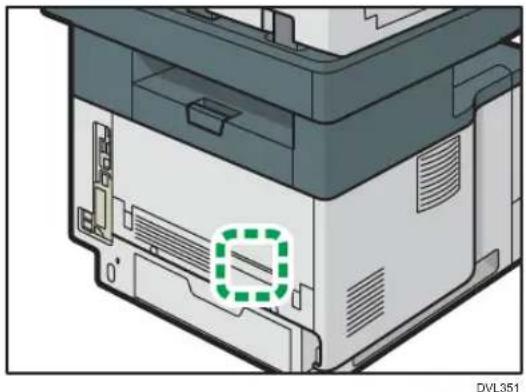
Bei den folgenden Informationen handelt es sich um regionsspezifische Angaben. Lesen Sie die Informationen unter dem Symbol, das der Region Ihres Geräts entspricht.
Region A (hauptsächlich Europa und Asien)
Enthält das Etikett die folgenden Angaben, handelt es sich um ein Gerät für Region A:
Region B (hauptsächlich Nordamerika)
Enthält das Etikett die folgenden Angaben, handelt es sich um ein Gerät für Region B:
• Die Abmessungen in diesem Handbuch werden in zwei Maßeinheiten angegeben: metrisch und in Zoll. Wenn Ihr Gerät zu Region A gehört, orientieren Sie sich an den metrischen Angaben. Wenn Ihr Gerät zu Region B gehört, orientieren Sie sich an den Zollangaben.
- Informationen zu einem Gerät der Region A, dessen Etikett die Angaben "CODE XXXX -27" enthält, finden Sie auch unter "(hauptsächlich Europa)".
- Informationen zu einem Gerät der Region A, dessen Etikett die Angaben "CODE XXXX -29" enthält, finden Sie auch unter "(hauptsächlich Asien)".
Anleitung zu Bezeichnungen und Funktionen der Komponenten
Anleitung zu Komponenten

ACHTUNG
- Halten Sie die Lüftungsschlitze des Geräts immer frei. Ansonsten kann aufgrund überhitzter Komponenten ein Brand ausbrechen.

Wichtig
- Drücken oder stoßen Sie nicht stark gegen die Heftereinheit. Andernfalls könnte sie beschädigt werden. Falls die Heftung fehlschlägt, nachdem der Hefter einem starken Stoß ausgesetzt war, können eventuell die Heftklammern in der Kartusche beschädigt sein.
- Halten Sie nicht die Heftereinheit fest, wenn Sie das Gerät bewegen.
Vorderansicht und rechte Seitenansicht
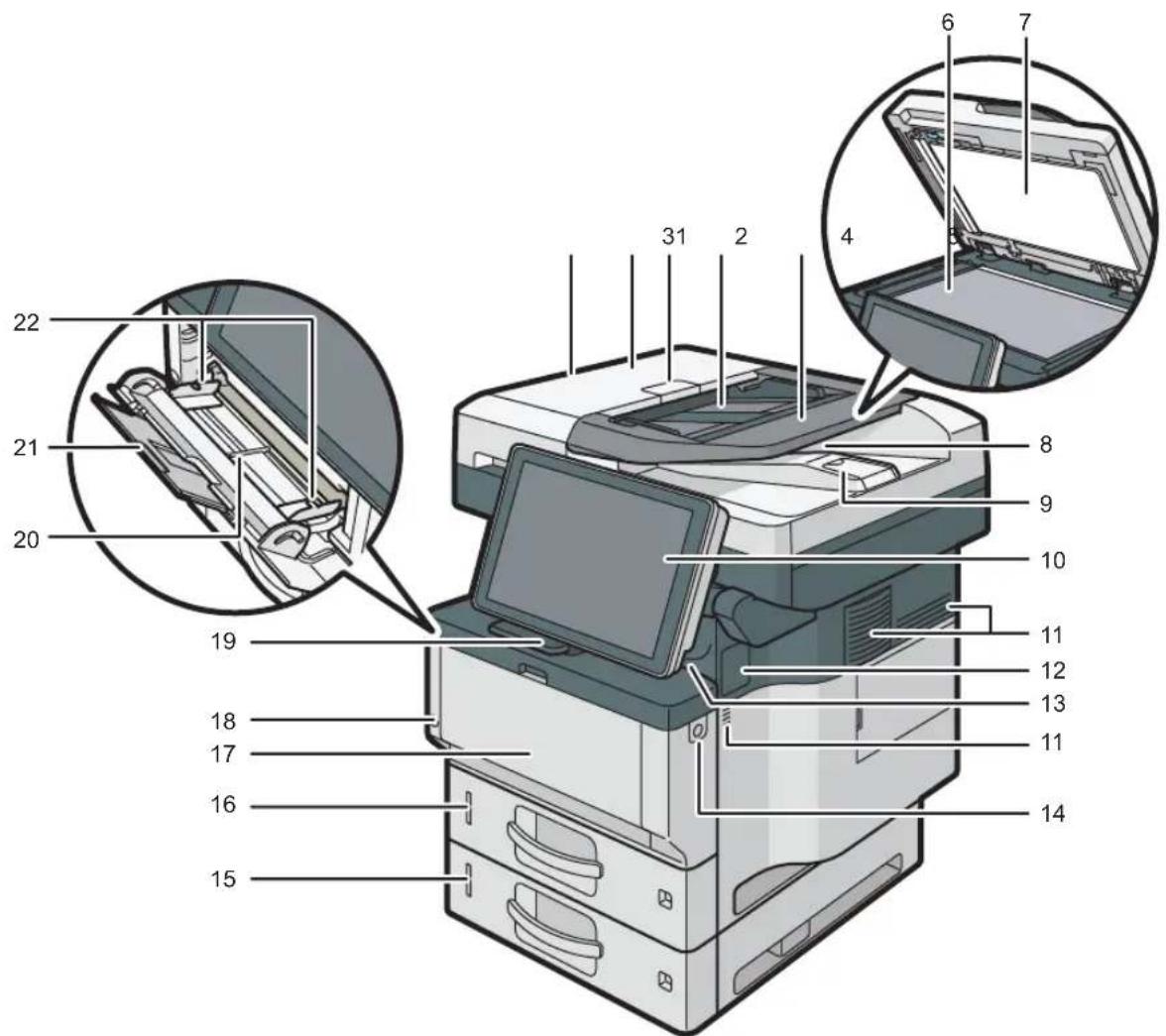
Senken Sie den ADF über die Vorlagen auf dem Belichtungsglas.
Wenn Sie einen Stapel Vorlagen in den ADF einlegen, dann werden die Vorlagen automatisch einzeln eingezogen.
2. ADF-Abdeckung
Öffnen Sie diese Abdeckung, um gestaute Vorlagen aus dem ADF zu entfernen.
3. Öffnungshebel für die ADF-Abdeckung
An diesem Hebel ziehen, um die ADF-Abdeckung zu öffnen.
4. Einzugsmagazin des ADF
Legen Sie Vorlagenstapel hier ein.
5. Verlängerung für das ADF-Magazin
Erweitern Sie dies, wenn Sie in das Einzugsmagazin des ADF Papier einlegen, das länger als A4 ist.
6. Vorlagenglas
Legen Sie die Vorlagen mit der Bildseite nach unten auf.
7. Abdeckung für das Vorlagenglas
Öffnen Sie diese Abdeckung, um die Vorlagen auf das Vorlagenglas zu legen.
8. Ausgabefach für den ADF
Hier werden mit dem ADF gescannte Vorlagen ausgegeben.
9. Anschlag für den ADF
Ziehen Sie diesen Anschlag aus, damit die Vorlagen nicht herunterfallen.
10. Bedienfeld
Siehe S. 68 "Anleitung zu den Bezeichnungen und Funktionen des Bedienfelds des Geräts".
11. Lüftungsöffnungen
Vermeiden Überhitzung.
12. Abdeckung zum Installieren des Offline-Hefters
Zur Montage des Offline-Hefters abnehmen.
13. Interne Ablage
Hier werden Kopien, Drucke oder Faxnachrichten ausgegeben.
14. Entriegelungstaste für die vordere Abdeckung
Drücken Sie diese Taste, um die vordere Abdeckung zu öffnen.
15. Unteres Papiermagazin
Legen Sie hier Papier ein.
Einzelheiten siehe S. 38 "Anleitung zu den Funktionen der externen Geräteoptionen Region A (hauptsächlich Europa und Asien)" oder S. 39 "Anleitung zu den Funktionen der externen Geräteoptionen Region B (hauptsächlich Nordamerika)".
16. Magazin 1
Legen Sie hier Papier ein.
17. Vordere Abdeckung
Öffnen, um auf das Innere des Geräts zuzugreifen und den Papierstau zu entfernen. Öffnen, um die Druckerkartusche und die Trommeleinheit zu ersetzen.
18. Hauptschalter
Um das Gerät bedienen zu können, muss es eingeschaltet sein. Wenn er ausgeschaltet ist, schalten Sie den Hauptschalter ein. Siehe S. 97 "Ein- bzw. Ausschalten des Geräts".
19. Endanschlag
Ziehen Sie diesen Anschlag hoch, damit das Papier nicht herunterfällt.
20. Bypass
Zum Kopieren und Drucken auf dickem Papier, OHP-Folien, Umschlägen und Etikettenpapier (selbstklebende Etiketten).
21. Verlängerung für den Bypass
Wenn Sie Papier in den Bypass einlegen, das größer ist als A478 12 × 110 ziehen Sie die Verlängerung heraus.
22. Papierführungen
Beim Einlegen des Papiers in den Bypass die Papierführungen am Papier ausrichten.
Rückansicht und linke Seitenansicht
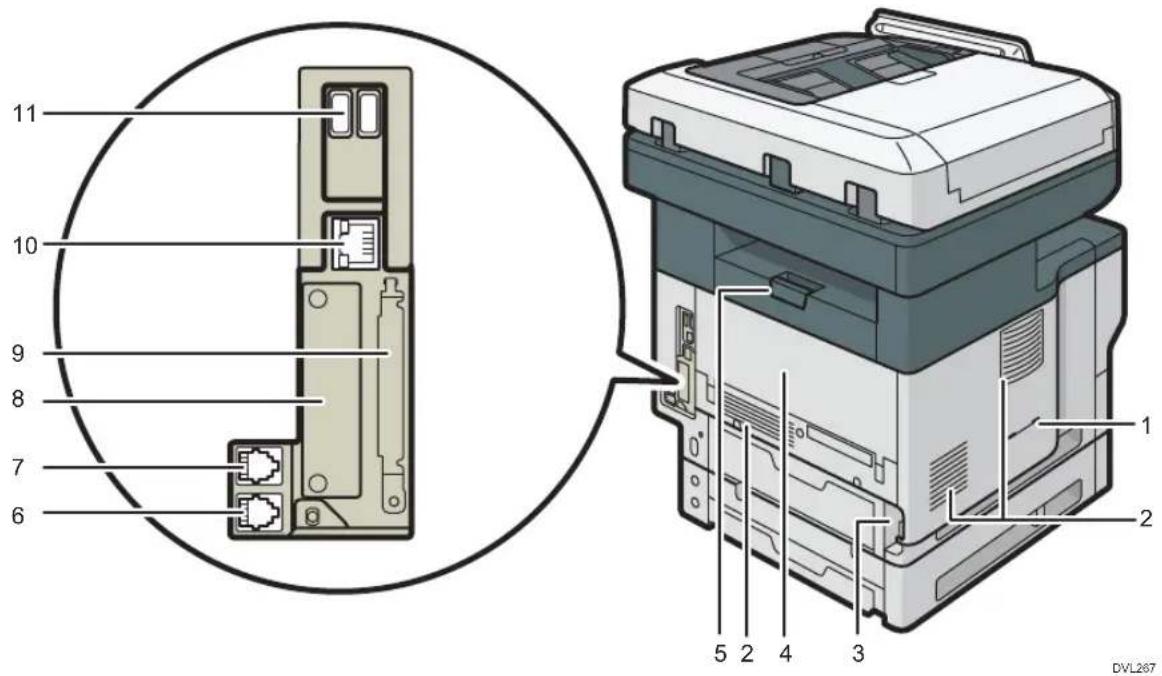
- Hörerschlitz (hauptsächlich Nordamerika)
Setzen Sie den Hörer in den Schlitz ein.
- Lüftungsschlitze
Vermeiden Überhitzung.
- Netzanschluss
Verbinden Sie hier das Netzkabel mit dem Gerät. Stecken Sie das andere Ende in eine Steckdose.
- Hintere Abdeckung
Öffnen, um auf das Innere des Geräts zuzugreifen und den Papierstau zu entfernen.
Öffnen, um die Fixiereinheit auszutauschen.
- Öffnungshebel der hinteren Abdeckung
Ziehen Sie an diesem Hebel, um die hintere Abdeckung zu öffnen.
6. Anschluss für externes Telefon
Zum Anschließen eines externen Telefons.
7. Anschluss für G3-Schnittstelleneinheit
Zum Anschließen einer Telefonleitung.
8. Steckplatz
Es können optionale Schnittstellenkarten eingesetzt werden.
9. Steckplätze für Erweiterungskarten
Entfernen Sie die Abdeckung zum Installieren von SD-Karten.
10. Ethernet-Anschluss
Verwenden Sie ein Netzwerkkabel, um das Gerät an ein Netzwerk anzuschließen.
11. USB-Host-Schnittstelle
Schließen Sie hier externe Geräte, z. B. ein Kartenauthentifizierungsgerät, an.
Innenbereich: Vorderansicht
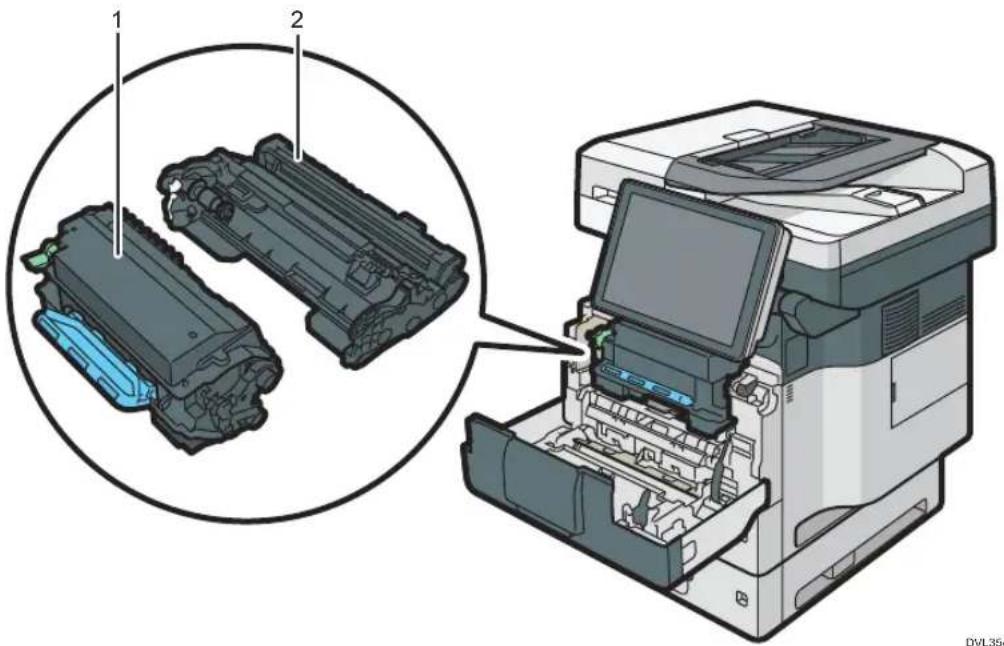
Ziehen Sie zum Entfernen des gestauten Papiers Druckkartusche und Trommeleinheit gemeinsam als Einheit heraus.
Auf dem Bildschirm werden Meldungen angezeigt, wenn die Druckkartusche ausgetauscht oder eine neue Kartusche vorbereitet werden muss.
Einzelheiten zu den Meldungen, die auf dem Bildschirm angezeigt werden, wenn Verbrauchsmaterialien ausgetauscht werden müssen, siehe Handbuch Wartung.
Wenn Sie gestautes Papier entfernen, ziehen Sie die Druckkartusche mit der Trommeleinheit heraus. Wenn Sie nur die Druckkartusche entfernen möchten, stellen Sie den Hebel auf der linken Seite der Druckkartusche nach unten und ziehen Sie dann die Druckkartusche heraus.
1
2. Trommeleinheit
Auf dem Bildschirm werden Meldungen angezeigt, wenn die Trommeleinheit ausgetauscht oder eine neue Trommeleinheit vorbereitet werden muss.
Einzelheiten zu den Meldungen, die auf dem Bildschirm angezeigt werden, wenn Verbrauchsmaterialien ersetzt werden müssen, finden Sie im Handbuch Wartung.
Für IM 350F, IM 350, IM 430F:
Wenn die Trommeleinheit ausgetauscht werden muss, wenden Sie sich an Ihren Kundendienst.
Innenbereich: Rückansicht
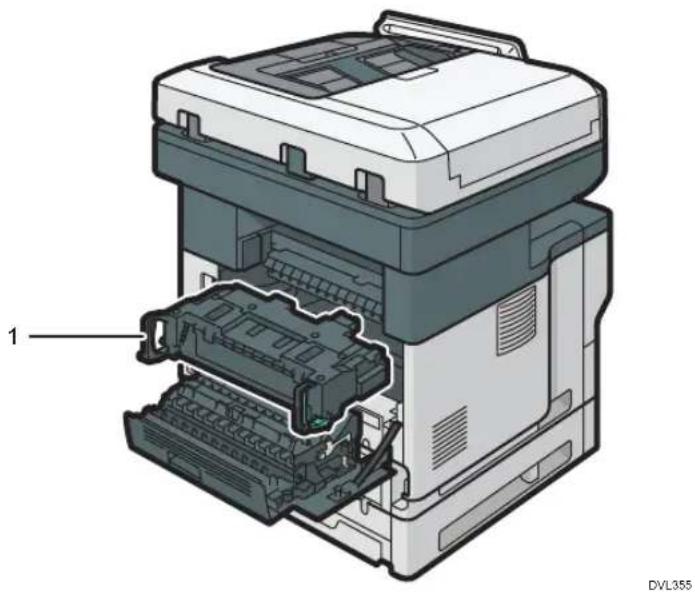
Ziehen Sie die Fixiereinheit heraus und entfernen Sie das gestaute Papier.
Auf dem Bildschirm werden Meldungen angezeigt, wenn die Fixiereinheit ausgetauscht oder eine neue Fixiereinheit vorbereitet werden muss.
Einzelheiten zu den Meldungen, die auf dem Bildschirm angezeigt werden, wenn Verbrauchsmaterialien ausgetauscht werden müssen, finden Sie im Handbuch Wartung.
Für IM 350F, IM 350, IM 430F:
Wenn die Fixiereinheit ausgetauscht werden muss, wenden Sie sich an Ihren Kundendienst.
Heftereinheit
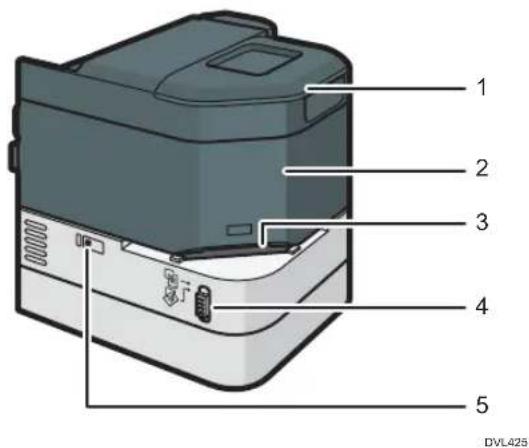
- Aufnahme der Heftereinheit
- Heftereinheit
- Heftschlitz
- Schiebeschalter
- LED (zur Anzeige, dass die Heftklammern aufgebraucht sind)
Heftklammernkartusche
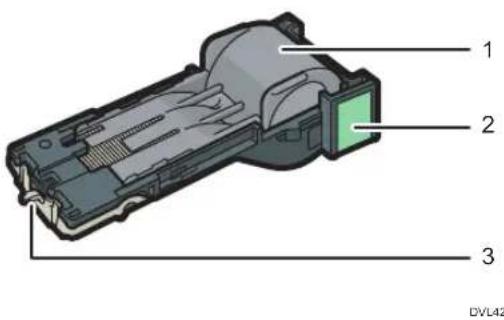
- Heftklammerhalter
- Heftklammernkartusche
- Aufspannplatte
Verbinden und Einstellen des Netzwerks
1
Einstellen des kabelgebundenen LAN
Verbinden der Ethernet-Schnittstelle
In diesem Abschnitt wird beschrieben, wie ein Ethernet-Schnittstellenkabel an den Ethernet-Anschluss angeschlossen wird.
Wenn Sie ein Ethernet-Schnittstellenkabel verwenden, das 1000BASE-T unterstützt, stellen Sie die [Ethernet-Geschwindigkeit] auf [Auto. wä.: 1Gbps aktiv.] in den [Schnittst.-Einst.] in [Systemeinst.] ein.

Wichtig
- Verwenden Sie die folgenden Ethernet-Kabel.
- Bei Verwendung von 100BASE-TX/10BASE-T:
Unshielded Twisted Pair Cable (UTP) oder Shielded Twisted Pair Cable (STP) der Kategorie Typ 5 oder höher
- Bei Verwendung von 1000BASE-T:
Unshielded Twisted Pair Cable (UTP) oder Shielded Twisted Pair Cable (STP) der Kategorie Typ 5e oder höher
- Setzen Sie bei Verwendung von IPv6 [Gültiges Protokoll] in [Schnittstelleneinst.] unter [Systemeinst.] auf [Aktiv]. IPv6 ist in der Werkseinstellung deaktiviert. Wenn Sie IPv6 aktivieren, wird automatisch eine Link-Local-Adresse eingerichtet.
-
Wenden Sie sich zur Verwendung von IPv6 an Ihren Netzwerk-Administrator.
-
Stellen Sie sicher, dass der Hauptschalter ausgeschaltet ist.
- Verbinden Sie das Ethernet-Schnittstellenkabel mit dem Ethernet-Anschluss.
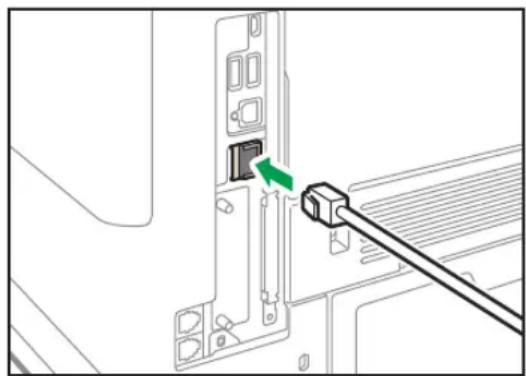
-
Verbinden Sie das andere Ende des Ethernet-Schnittstellenkabels mit einer Netzwerkanschlusseinrichtung, z. B. mit einem Hub.
-
Schalten Sie den Hauptschalter des Geräts ein.
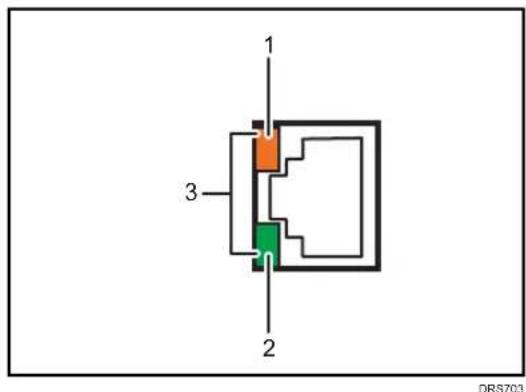
- Anzeige (orange)
Beim Betrieb des 100BASE-TX leuchtet die LED orange. - Anzeige (grün)
Beim Betrieb des 10BASE-T leuchtet die LED grün. - Anzeigen (orange und grün)
Beim Betrieb des 1000BASE-T leuchten beide LEDs.

Hinweis
- Bei aktiviertem Energiesparmodus leuchten die LEDs ggf. nicht.
Automatisches Einholen einer IP-Adresse (IPv4-DHCP)
Das Gerät ist in der Werkseinstellung so eingestellt, dass es IP-Adressen automatisch einholt.
- Drücken Sie [Home] (Lunten in der Mitte des Bildschirms.
-
Schieben Sie den Bildschirm nach links und drücken Sie das Symbol [Anwenderprogramm] (b)
-
Drücken Sie [Gerätefunktionen].
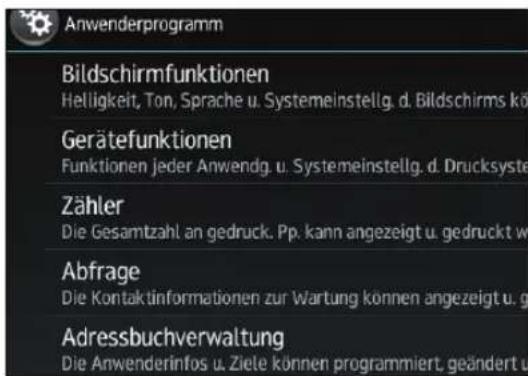
- Drücken Sie [Systemeinstellungen].
- Drücken Sie die Registerkarte [Schnittst.-Einst.].
-
Drücken Sie [Netzwerk].
-
Drücken Sie auf [IPv4-Adresse des Geräts].
- Drücken Sie [Autom. Einholen (DHCP)].
- Drücken Sie auf [OK].
Festlegen einer IP-Adresse (IPv4)
- Drücken Sie [Home] ( ) unten in der Mitte des Bildschirms.
- Schieben Sie den Bildschirm nach links und drücken Sie das Symbol [Anwenderprogramm] (☐)
- Drücken Sie [Gerätefunktionen].
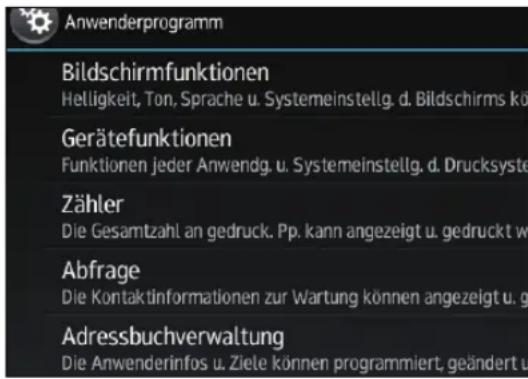
- Drücken Sie [Systemeinstellungen].
- Drücken Sie die Registerkarte [Schnittst.-Einst.].
- Drücken Sie [Netzwerk].
- Drücken Sie auf [IPv4-Adresse des Geräts].
- Drücken Sie auf [Wählen].
-
Drücken Sie [Zuweisung] neben [IPv4-Adresse des Geräts] und geben Sie dann die IP-Adresse ein.
Drücken Sie nach Eingabe der IP-Adresse [#]. -
Drücken Sie auf [OK].
-
Drücken Sie auf [Zuweisung] neben [Subnetzmaske] und geben Sie die Subnetzmaske ein.
Drücken Sie nach Eingabe der Subnetzmaske [#]. -
Drücken Sie auf [OK].
- Drücken Sie [IPv4-Gateway-Adresse] und geben Sie anschließend die Gateway-Adresse ein.
- Drücken Sie auf [OK].
Einrichten des WLAN
Die WLAN-Verbindung ist verfügbar, wenn Sie die optionale WLAN-Schnittstellenplatine installieren. Siehe S. 48 "Installieren der WLAN-Schnittstellenplatine" hinsichtlich der Installation der WLAN-Schnittstellenplatine.
Auswahl des Kommunikationsmodus für das WLAN
Wählen Sie den Kommunikationsmodus entsprechend Ihrer Umgebung.
Auswahl des Modus
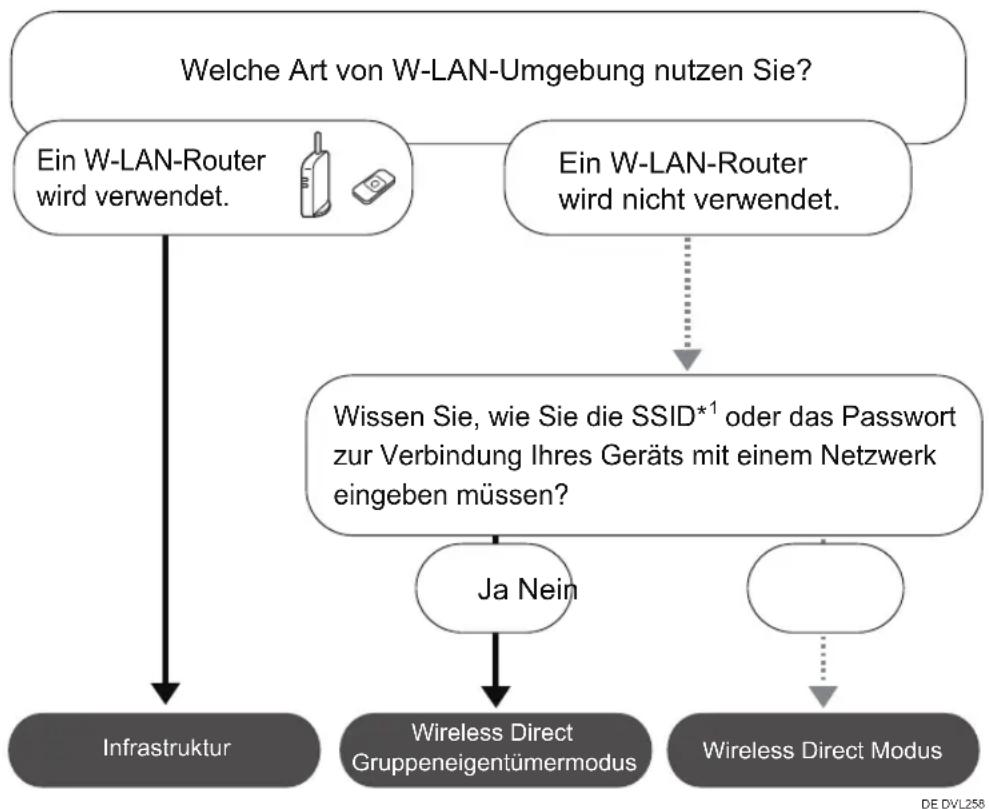
flowchart
graph TD
    A["Welche Art von W-LAN-Umgebung nutzen Sie?"] --> B["Ein W-LAN-Router wird verwendet."]
    A --> C["Ein W-LAN-Router wird nicht verwendet."]
    B --> D["Infrastruktur"]
    C --> E["Wissen Sie, wie Sie die SSID*1 oder das Passwort zur Verbindung Ihres Geräts mit einem Netzwerk eingeben müssen?"]
    E --> F["Ja Nein"]
    F --> G["Wireless Direct Gruppeneigentümermodus"]
    C --> H["Wireless Direct Modus"]
    H --> I["End"]
*1 SSID ist eine Kennung zur Unterscheidung von WLAN-Netzwerken. Sie wird auch als Netzwerkname oder Zugangspunkt-Name bezeichnet.
Sie können auch eine Verbindung im Ad hoc-Modus herstellen. Einzelheiten hierzu finden Sie bei der Beschreibung jedes Modus.
Über die Modi
| Modus Beschreibung | |
Infrastrukturmodus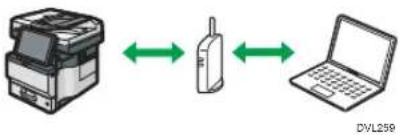 | Im Infrastrukturmodus können Sie verschiedene mobile Endgeräte (Computer, Smart Devices etc.) und dieses Gerät über einen WLAN-Router verbinden.Sie können auch Daten in einem Netzwerk drucken, wie beispielsweise einer Website, selbst wenn ein mobiles Endgerät verbunden ist.Der Kommunikationsmodus dieses Geräts ist in der Werkseinstellung auf Infrastrukturmodus eingestellt. |
Wireless Direct-Modus• Wireless Direct-Gruppeneigentümermodus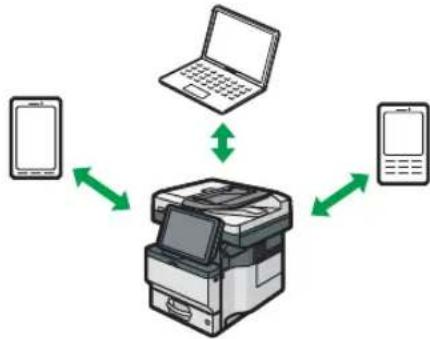 DWL260• Wireless Direct DWL260• Wireless Direct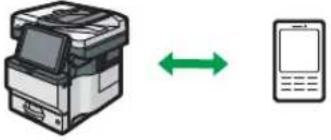 DVKS42 DVKS42 | Im Wireless Direct-Modus können Sie dieses Gerät und ein mobiles Endgerät ohne Verwendung eines WLAN-Routers miteinander verbinden.Im Wireless Direct-Modus gibt es zwei Arten von Verbindungsverfahren.• Wireless Direct-GruppeneigentümermodusSie können mehrere mobile Endgeräte verbinden, auch solche, die nicht kompatibel mit WiFi Direct sind. Sie müssen die SSID und das Passwort dieses Geräts auf dem mobilen Endgerät eingeben, das Sie verbinden möchten.• Wireless DirectSie können dieses Gerät und ein mobiles Endgerät direkt miteinander verbinden.Wählen Sie dieses Gerät auf dem mobilen Endgerät aus, das Sie verbinden möchten.Nur mobile Endgeräte etc. mit Android 4.0 oder höher, die Wi-Fi Direct unterstützen, können verbunden werden.Sie können keine Daten in einem Netzwerk drucken, wie einer Website, wenn ein mobiles Endgerät verbunden ist. |
Ad-Hoc-Modus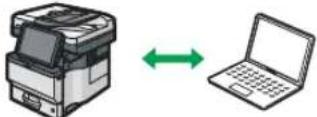 DVL261 DVL261 | Sie müssen den ad-hoc-Kanal und andere Einstellungen auf dem mobilen Endgerät, das Sie verbinden, festlegen.Sie können WPA2 nicht als Sicherheitsverfahren verwenden. Sie können keine Daten in einem Netzwerk drucken, wie einer Website, wenn ein mobiles Endgerät verbunden ist. |
Vorgehensweise für die Einstellungen
Für den Ad hoc-Modus siehe S. 24 "Verbinden im Ad hoc-Modus".
Für den Infrastrukturmodus siehe S. 25 "Verbinden im Infrastrukturmodus".
Für den Direktverbindungsmodus siehe S. 28 "Verbinden im Direktverbindungsmodus".
Für den Direktverbindungs-Gruppeneigentümermodus siehe S. 29 "Verbinden im Direktverbindungs-Gruppeneigentümermodus".
Verbinden im Ad hoc-Modus
Im Ad hoc-Modus können Sie die SSID für dieses Gerät eingeben und Ihren Computer über ein WLAN direkt mit dem Gerät verbinden.

Wichtig
- Die WLAN-Schnittstellenplatine muss für die Verwendung des Ad hoc-Modus installiert werden.
- Drücken Sie [Home] (Lunten in der Mitte des Bildschirms.
- Schieben Sie den Bildschirm nach links und drücken Sie das Symbol [Anwenderprogramm]
- Drücken Sie [Gerätefunktionen].
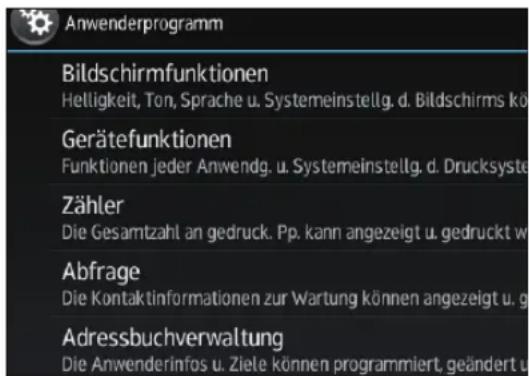
- Drücken Sie [Systemeinstellungen].
- Drücken Sie die Registerkarte [Schnittst.-Einst.].
- Drücken Sie [Netzwerk].
- Drücken Sie [LAN-Typ].
- Drücken Sie [Wireless LAN].
- Drücken Sie [Wireless LAN].
- Drücken Sie auf [Kommunikationsmodus] und dann auf [802.11 Ad-hoc-Modus].
- Drücken Sie auf [OK].
- Drücken Sie auf [SSID-Einstellung].
- Drücken Sie [SSID eingeben] und geben Sie die SSID ein, drücken Sie dann auf [OK].
- Drücken Sie auf [OK].
- Drücken Sie [Ad hoc-Kanal] und dann den Kanal, den Sie verwenden möchten.
-
Drücken Sie auf [OK].
-
Drücken Sie [Sicherheitsverfahren].
- Drücken Sie [WEP].
Um keine Sicherheitseinstellung zu verwenden, drücken Sie [Nein].
- Drücken Sie [Eingeben] in [WEP- (Verschl.-) Code].
-
Geben Sie den WEP-Schlüssel ein und drücken Sie [OK].
-
Drücken Sie auf [OK].
Die Einstellungen sind abgeschlossen.
Sie können das mobile Endgerät im Ad hoc-Modus verbinden, indem Sie die SSID, den Kanal und das Sicherheitsverfahren eingeben, das für dieses Gerät festgelegt wurden.
Schlagen Sie in der mit dem mobilen Endgerät mitgelieferten Anleitung nach, um zu erfahren, wie es im Ad hoc-Modus verbunden wird.
Verbinden im Infrastrukturmodus
Verwenden Sie den Infrastrukturmodus, um dieses Gerät mit einem Zugangspunkt zu verbinden.
Wichtig
• Die WLAN-Schnittstellenplatine muss installiert sein, um den Infrastrukturmodus zu verwenden.
- Wenn Sie IPv6 verwenden, setzen Sie das gültige Protokoll in den Schnittstelleneinstellungen in den Systemeinstellungen auf Aktiv. IPv6 ist in der Werkseinstellung deaktiviert. Wenn Sie IPv6 aktivieren, wird automatisch eine Link-Local-Adresse eingerichtet.
- Wenden Sie sich zur Verwendung von IPv6 an Ihren Netzwerk-Administrator.
-
Drücken Sie [Home] ( ) lnten in der Mitte des Bildschirms.
-
Schieben Sie den Bildschirm nach links und drücken Sie das Symbol Anwenderprogramm (☐).
-
Drücken Sie [Gerätefunktionen].
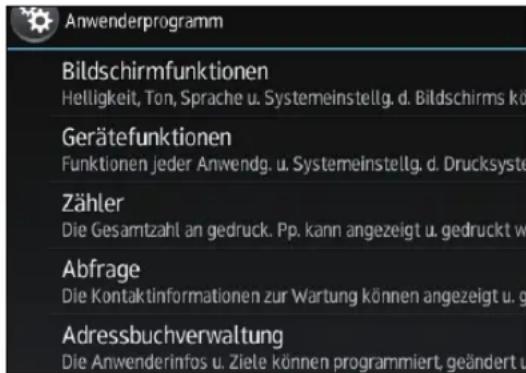
- Drücken Sie [Systemeinstellungen].
-
Drücken Sie die Registerkarte [Schnittst.-Einst.].
-
Drücken Sie [Netzwerk].
- Drücken Sie [LAN-Typ].
- Drücken Sie [Wireless LAN].
-
Drücken Sie [Wireless LAN].
-
Drücken Sie auf [Kommunikationsmodus], und dann auf [Infrastrukturmodus].
-
Drücken Sie auf [OK].
-
Drücken Sie auf [SSID-Einstellung].
-
Drücken Sie auf [SSID eingeben] und geben Sie die SSID für den Zugangspunkt ein, mit dem Sie sich verbinden möchten. Drücken Sie dann [OK].
-
Drücken Sie auf [OK].
-
Drücken Sie [Sicherheitsverfahren].
-
Geben Sie die Sicherheitsmethode ein, die für den Zugangspunkt, mit dem Sie sich verbinden möchten, festgelegt wurde.
Drücken Sie [WEP] oder [WPA2] und dann [Eingabe] auf dem Bildschirm, um Ihr Passwort einzugeben.
Wenn Sie keine Sicherheitseinstellung verwenden, wählen Sie [Nein].
- Drücken Sie auf [OK].
Die Einstellungen sind abgeschlossen.
Drücken Sie zum Prüfen des Verbindungsstatus auf [Wireless-LAN-Signal] unter [Wireless LAN] in [Schnittst.-Einst.] in den [Systemeinst.] und prüfen Sie den Signalstatus.
Automatisches Einholen einer IP-Adresse (IPv4-DHCP)
Das Gerät ist in der Werkseinstellung so eingestellt, dass es IP-Adressen automatisch einholt.
- Drücken Sie [Home] ( home ) unten in der Mitte des Bildschirms.
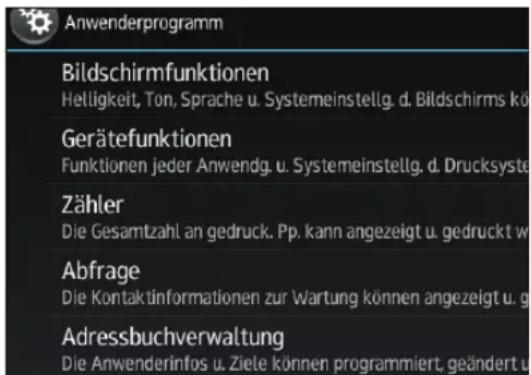
- Schieben Sie den Bildschirm nach links und drücken Sie das Symbol [Anwenderprogramm] (☐)
- Drücken Sie [Gerätefunktionen].
-
Drücken Sie [Systemeinstellungen].
-
Drücken Sie die Registerkarte [Schnittst.-Einst.].
- Drücken Sie [Netzwerk].
- Drücken Sie auf [IPv4-Adresse des Geräts].
- Drücken Sie [Autom. Einholen (DHCP)].
- Drücken Sie auf [OK].
Festlegen einer IP-Adresse (IPv4)
-
Drücken Sie [Home] (Lunten in der Mitte des Bildschirms.
-
Schieben Sie den Bildschirm nach links und drücken Sie das Symbol [Anwenderprogramm] (☐)
-
Drücken Sie [Gerätefunktionen].
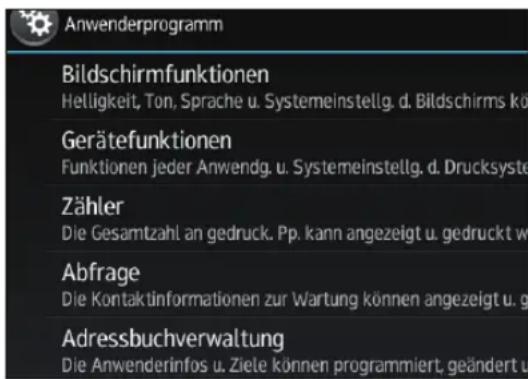
- Drücken Sie [Systemeinstellungen].
- Drücken Sie die Registerkarte [Schnittst.-Einst.].
- Drücken Sie [Netzwerk].
- Drücken Sie auf [IPv4-Adresse des Geräts].
- Drücken Sie auf [Wählen].
-
Drücken Sie [Zuweisung] neben [IPv4-Adresse des Geräts] und geben Sie dann die IP-Adresse ein.
Drücken Sie nach Eingabe der IP-Adresse [#]. -
Drücken Sie auf [OK].
-
Drücken Sie auf [Zuweisung] neben [Subnetzmaske] und geben Sie die Subnetzmaske ein.
Drücken Sie nach Eingabe der Subnetzmaske [#]. -
Drücken Sie auf [OK].
-
Drücken Sie [IPv4-Gateway-Adresse] und geben Sie anschließend die Gateway-Adresse ein.
-
Drücken Sie auf [OK].
Verbinden im Direktverbindungsmodus
Um mittels der Funktion Wireless Direct ein mobiles Endgerät mit diesem Gerät zu verbinden, verwenden Sie den Modus Wireless Direct.

Wichtig
- Zur Verwendung des Modus Wireless Direct muss die WLAN-Schnittstellenplatine installiert sein.
- Drücken Sie [Home] ( ) unten in der Mitte des Bildschirms.
-
Schieben Sie den Bildschirm nach links und drücken Sie das Symbol [Anwenderprogramm]
-
Drücken Sie [Gerätefunktionen].
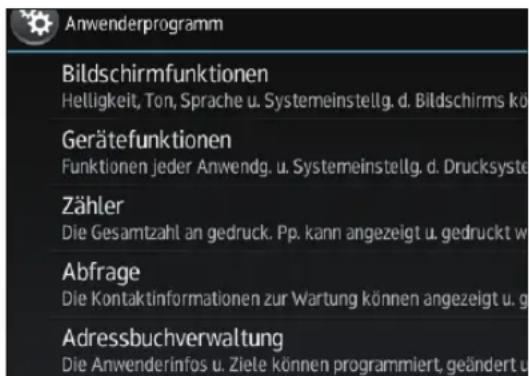
- Drücken Sie [Systemeinstellungen].
- Drücken Sie die Registerkarte [Schnittst.-Einst.].
- Drücken Sie [Netzwerk].
- Drücken Sie [LAN-Typ].
- Drücken Sie [Wireless LAN].
- Drücken Sie [Wireless LAN].
- Drücken Sie auf [Kommunikationsmodus], und dann auf [Modus Dir. Verbindung].
- Drücken Sie auf [OK].
- Drücken Sie [Direkte Verbindg.].
- Drücken Sie [Aktiv/Inaktiv] und dann [Aktiv].
- Drücken Sie auf [OK].
- Drücken Sie [Einstellungen für direkte Verbindung].
- Prüfen Sie den [Gerätename] und das [Verbindungspasswort] und drücken Sie dann [OK].
- Drücken Sie [Wireless LAN].
- Drücken Sie auf [Wireless LAN: Einf. Einricht./Dir. Verbind.].
- Drücken Sie auf [Taste drücken].
20. Drücken Sie [Verbind.].
Die Einstellungen sind abgeschlossen.
Bedienen Sie die Drucktasten an dem mobilen Endgerät, das Sie verbinden möchten.
Lesen Sie die Anleitung des mobilen Endgeräts hinsichtlich des Verbindens im Modus Wireless Direct.
Verbinden im Direktverbindungs-Gruppeneigentümermodus
Um mehrere mit Wireless Direct kompatible mobile Endgeräte (Smart Devices etc.) unter Nutzung dieses Geräts als einfachen Zugangspunkt zu verbinden, verwenden Sie den Modus Direktverbindung: Gruppeneigentümer. Bis zu neun mobile Endgeräte können verbunden werden. Auch solche, die nicht mit Wireless Direct kompatibel sind, können verbunden werden.
Wichtig
- Zur Verwendung von Wireless Direct: Gruppeneigentümermodus muss die WLAN-Schnittstellenplatine installiert sein.
- Drücken Sie [Home] ( ) unten in der Mitte des Bildschirms.
- Schieben Sie den Bildschirm nach links und drücken Sie das Symbol Anwenderprogramm (☐).
- Drücken Sie [Gerätefunktionen].
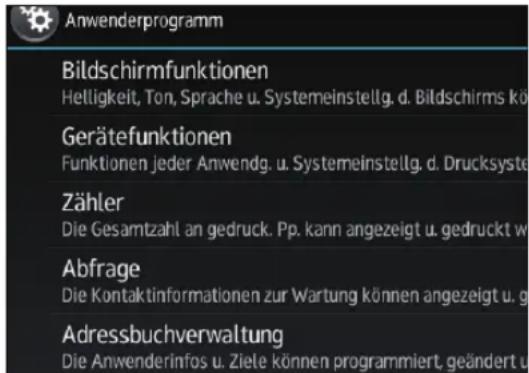
- Drücken Sie [Systemeinstellungen].
- Drücken Sie die Registerkarte [Schnittst.-Einst.].
- Drücken Sie [Netzwerk].
- Drücken Sie [LAN-Typ].
- Drücken Sie [Wireless LAN].
- Drücken Sie [Wireless LAN].
- Drücken Sie [Kommunikationsmodus] und dann [Direkte Verbindung: Modus Gruppeneigner].
-
Drücken Sie auf [OK].
-
Drücken Sie [Direkte Verbindg.].
- Drücken Sie [Aktiv/Inaktiv] und dann [Aktiv].
- Drücken Sie auf [OK].
- Drücken Sie [Einstellungen für direkte Verbindung].
- Prüfen Sie den [Gerätename] und das [Verbindungspasswort] und drücken Sie dann [OK].
- Drücken Sie [Wireless LAN].
- Drücken Sie auf [Wireless LAN: Einf. Einricht./Dir. Verbind.].
- Drücken Sie auf [Taste drücken].
- Drücken Sie [Verbind.].
Die Einstellungen sind abgeschlossen.
Bedienen Sie die Drucktasten an dem mobilen Endgerät, das Sie verbinden möchten.
Lesen Sie hinsichtlich der Verbindung im Modus Wireless Direct die Anleitung des jeweiligen mobilen Endgeräts.

Hinweis
- Wenn Sie die SSID und die Sicherheitsmethode in [Wireless LAN] unter [Schnittst.-Einst.] in den [Systemeinst.] festlegen, während dieses Gerät auf Wireless Direct: Gruppeneigentümermodus eingestellt ist, können nicht mit Wireless Direct kompatible mobile Endgeräte auf dieses Gerät zugreifen, indem Sie die SSID und die Sicherheitsmethode dieses Geräts angeben.
Verbinden mit der USB-Schnittstelle
Verbinden mit der USB-Schnittstelle (Typ B)
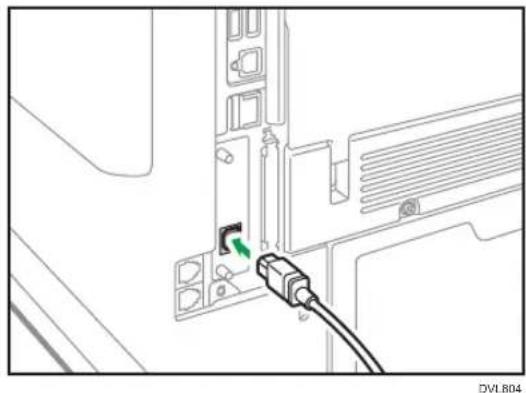
In diesem Abschnitt wird beschrieben, wie ein USB 2.0-Schnittstellenkabel (Typ B) an den USB 2.0-Anschluss des Geräts angeschlossen wird.
Im Lieferumfang dieses Geräts ist kein USB-Schnittstellenkabel enthalten. Kaufen Sie bitte selbst ein für das Gerät (Anschluss) und Ihren Computer geeignetes Kabel.
Nutzen Sie ein Kabel, das maximal fünf Meter (197 Zoll) lang ist und die USB-2.0-Schnittstelle (Typ B) unterstützt.
- Schließen Sie ein USB-2.0-Schnittstellenkabel (Typ B) an den USB-2.0-Anschluss an.
Anschließen eines Geräts an die USB-Hostschnittstelle des Geräts
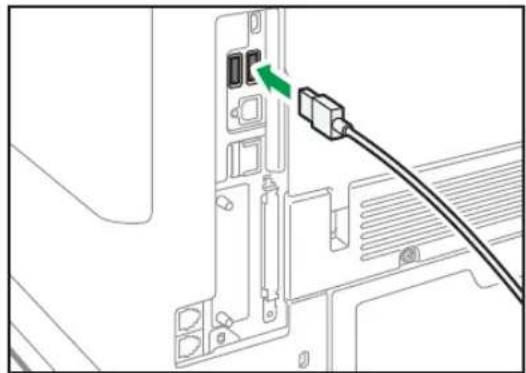
In diesem Abschnitt wird erklärt, wie ein Gerät an der USB-Host-Schnittstelle angeschlossen wird.
Im Lieferumfang dieses Geräts ist kein USB-Schnittstellenkabel enthalten. Kaufen Sie bitte selbst ein für das Gerät (Anschluss) und Ihren Computer geeignetes Kabel.
Nutzen Sie ein Kabel, das maximal fünf Meter (197 Zoll) lang ist und die USB-Host-Schnittstelle unterstützt.
⚠️ ACHTUNG
- Schließen Sie folgende Geräte an die USB 2.0-Schnittstelle an: digitale Kamera, Bluetooth-Gerät, USB-Tastatur und IC-Kartenleser. Der Anschluss anderer Geräte kann zu einer Fehlfunktion führen.
1. Schließen Sie das eine Ende der USB-Schnittstelle an der USB-Host-Schnittstelle des Geräts an.
Wenn Sie ein USB-Schnittstellenkabel verwenden, schließen Sie das andere Ende an ein Gerät wie zum Beispiel einem Kartenauthentifizierungsgerät an.
Anschließen des Geräts an eine Telefonleitung und ein Telefon/einen Hörer
Anschließen der Telefonleitung (hauptsächlich Europa und Asien)
Verwenden Sie einen Modularstecker, um das Gerät mit der Telefonleitung zu verbinden.

Wichtig
- Vergewissern Sie sich, dass Sie den korrekten Steckertyp haben, bevor Sie beginnen.
- Schließen Sie das öffentliche Telefonnetz (PSTN) an den Anschluss Line an. Das Anschließen anderer Leitungen als PSTN an dieses Gerät kann Fehlfunktionen verursachen.
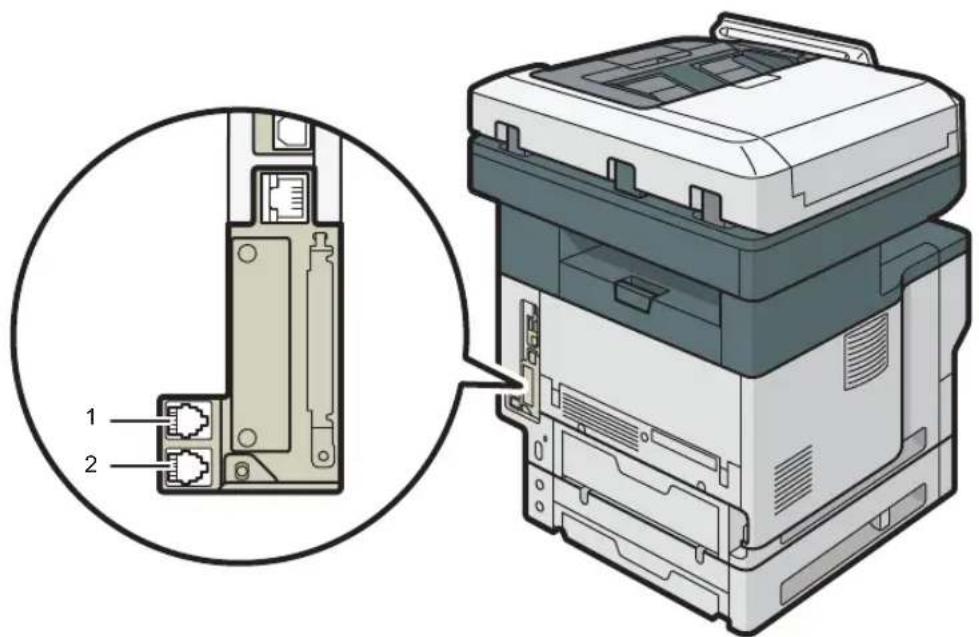
1. LINE (Buchse der G3-Schnittstelleneinheit)
Schließen Sie eine Telefonleitung an.
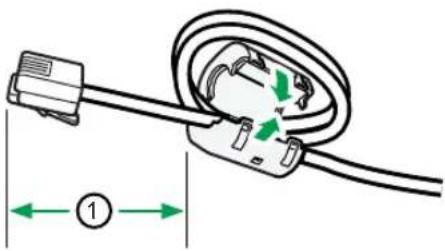
Beim Anschließen eines Modulkabels an die G3-Schnittstelle müssen Sie 1,5 cm (0,6 Zoll) (1) vom Ende des Modulkabels zwei Schleifen bilden (Anschlussseite zum Gerät) und den mitgelieferten Ferritkern wie dargestellt an der Schleife anbringen.
1
2. TEL (Buchse für ein externes Telefon)
Zum Anschließen eines Hörers oder eines externen Telefons.

Hinweis
- Wenn sich auf der "TEL"-Buchse eine Kappe befindet, entfernen Sie diese, bevor Sie die Buchse verwenden.
Anschließen der Telefonleitung (hauptsächlich Nordamerika)
Verwenden Sie einen Modularstecker, um das Gerät mit der Telefonleitung zu verbinden.

ACHTUNG
- Zur Unterdrückung von RF-Interferenz muss ein Telefonkabel mit einem Ferritkern verwendet werden.

Wichtig
- Vergewissern Sie sich, dass Sie den korrekten Steckertyp haben, bevor Sie beginnen.
- Schließen Sie das öffentliche Telefonnetz (PSTN) an den Anschluss Line an. Das Anschließen anderer Leitungen als PSTN an dieses Gerät kann Fehlfunktionen verursachen.
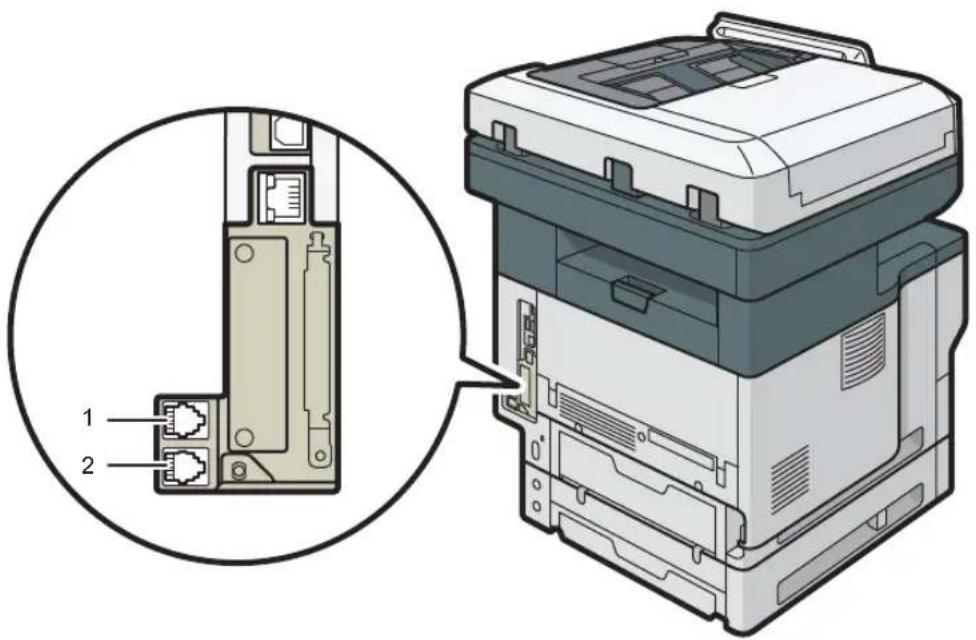
- Buchse der G3-Schnittstelleneinheit
Schließen Sie eine Telefonleitung an.
- Buchse für ein externes Telefon
Zum Anschließen eines Hörers oder eines externen Telefons.

Hinweis
- Wenn sich auf der "TEL"-Buchse eine Kappe befindet, entfernen Sie diese, bevor Sie die Buchse verwenden.
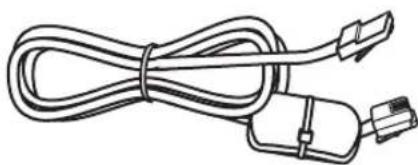
- Verwenden Sie das mitgelieferte Kabel mit Ferritkern. Schließen Sie das Ende des Kabels mit Ferritkern an das Gerät an.
Auswählen des Leitungstyps
Wählen Sie den Leitungstyp aus, an den das Gerät angeschlossen wird. Es gibt zwei Typen: Ton- und Impulswahl.
Wählen Sie den Leitungstyp mit den Administrator Tools aus.

Hinweis
- Diese Funktion ist in einigen Regionen nicht verfügbar.
Erforderliche Einstellungen für jede Funktion
Die Anforderungen für Menüpunkte unter [Schnittstell.-Einstell.] unter [Systemeinstellungen] variieren je nach Funktions- oder Schnittstellenumgebung. Schlagen Sie unter Liste der Anforderungen der Netzwerkeinstellungen und geben Sie die nötigen Elemente für die folgenden Funktionen an.
- Drucker-/LAN-Fax
- Internet-Fax
- E-Mail-Funktion
- Ordnerfunktion
- WSD-Scanner
• Netzwerk-TWAIN-Scanner - Document Server

Wichtig
- Diese Einstellungen sollten nur vom Administrator oder nach Absprache mit dem Administrator vorgenommen werden.

Hinweis
- Einzelheiten zu den Faxeinstellungen siehe Fax.
- Einzelheiten zu Scannereinstellungen siehe Scannen.
1
Anleitung zu den Funktionen der externen Geräteoptionen (hauptsächlich Europa und Asien)
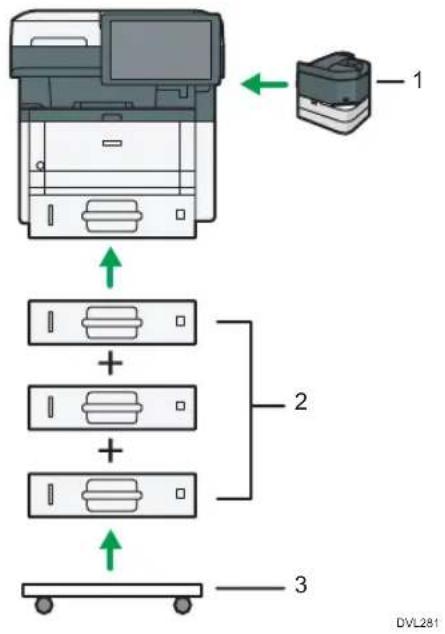
1. Heftereinheit
Sie können die Heftereinheit zum Heften von ausgegebenem Papier anbringen.
2. Untere Papiermagazine
Sie können bis zu drei untere Papiermagazine installieren.
Es sind zwei Magazintypen für je 250 oder 500 Blatt Papier vorhanden.
Diese Magazine können in beliebiger Kombination verwendet werden.
Ein Kundendiensttechniker installiert die Papiermagazine entsprechend der Anzahl Magazine. Wenden Sie sich an Ihren Kundendienstmitarbeiter. Einzelheiten siehe "Installation".
3. Rolltisch
Ein Tisch mit Rollen zum Abstellen des Geräts.
Anleitung zu den Funktionen der externen Geräteoptionen (hauptsächlich Nordamerika)
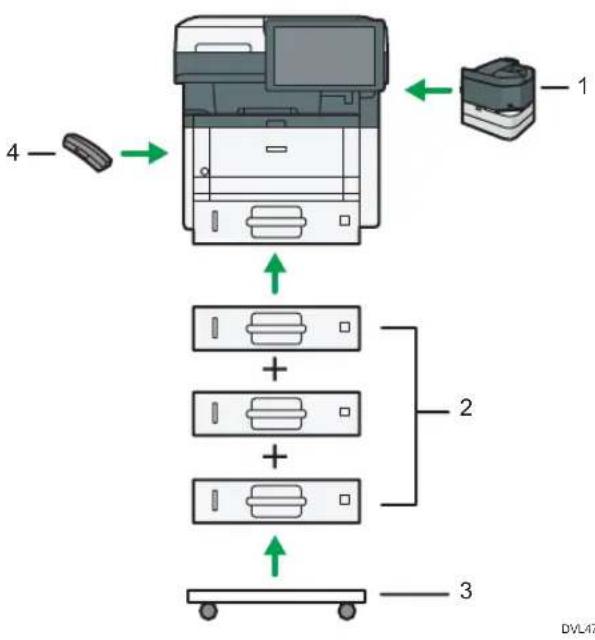
flowchart
graph TD
    A["Printer"] --> B["Printer 1"]
    B --> C["Server 2"]
    C --> D["Server 3"]
    D --> E["Server 4"]
    style A fill:#f9f,stroke:#333
    style B fill:#ccf,stroke:#333
    style C fill:#cfc,stroke:#333
    style D fill:#fcc,stroke:#333
    style E fill:#ffc,stroke:#333
1. Heftereinheit
Sie können die Heftereinheit zum Heften von ausgegebenem Papier anbringen.
2. Untere Papiermagazine
Sie können bis zu drei untere Papiermagazine installieren.
Es sind zwei Magazintypen für je 250 oder 500 Blatt Papier vorhanden.
Diese Magazine können in beliebiger Kombination verwendet werden.
Abhängig von der Anzahl der Stufen, die installiert werden, kann ein Kundentdiensttechniker zur Installation erforderlich sein. Wenden Sie sich an Ihren autorisierten Servicemitarbeiter. Einzelheiten siehe "Installation".
3. Rolltisch
Ein Tisch mit Rollen zum Abstellen des Geräts.
4. Hörer
Wird als Empfänger verwendet.
Ermöglicht die Verwendung der Funktionen "Direktwahl" und "Manuelles Wählen". So kann das Gerät als Telefon verwendet werden.
Reihenfolge der Installation der Optionen
Bei der Installation von mehreren Optionen empfiehlt es sich wie folgt vorzugehen:
- Bringen Sie das untere Magazin (250 Blatt) und das untere Magazin (500 Blatt) an. Sie können bis zu drei Papiereinzugseinheiten in beliebigen Kombinationen anbringen.
- Bringen Sie den Offline-Hefter an.
- Bringen Sie den Hörer an.
- Installieren Sie die Schnittstellenplatine.
Installieren Sie sie im Steckplatz des Controller-Boards.
Es kann nur eine Schnittstellenplatine eingesetzt werden.
- Stecken Sie SD-Karte ein.
Stecken Sie sie in den SD-Kartensteckplatz des Controller-Boards.
Es sind zwei Steckplätze für SD-Karten vorgesehen.
Jeder Steckplatz unterstützt verschiedene SD-Kartentypen.
Wenn Sie zwei oder mehr SD-Karten verwenden möchten, die in denselben Steckplatz gesteckt werden können, kontaktieren Sie bitte Ihren Verkaufs- oder Kundenberater.
Anbringen der Papiereinzugseinheit

VORSICHT
- Das Berühren des Netzkabelsteckers mit feuchten Händen ist gefährlich. Es besteht die Gefahr eines Stromschlags.

ACHTUNG
- Das Gerät wiegt ca. 30,5 kg (67,3 lb.) (nur Hauptgerät, einschließlich Verbrauchsmaterialien)
- Zum Bewegen des Geräts die dafür vorgesehenen Griffe auf beiden Seiten verwenden und zu zweit langsam anheben. Ein Fallenlassen des Geräts kann zu Verletzungen oder Schäden am Gerät führen.
- Wenn Sie die Papereinzugseinheit unachtsam anheben oder fallenlassen, kann dies zu Verletzungen führen.

ACHTUNG
- Ziehen Sie das Netzkabel aus der Steckdose, bevor Sie das Gerät umstellen. Achten Sie beim Verschieben des Geräts darauf, dass das Netzkabel nicht unter dem Gerät eingeklemmt und beschädigt wird. Bei Nichtbeachtung dieser Vorsichtsmaßnahmen besteht die Gefahr von Brand oder Stromschlag.

Wichtig
- Stellen Sie das Gerät nicht direkt auf den Boden.
- Bei der Installation mehrerer Optionen muss zuerst die Papiereinzugseinheit installiert werden.
- Um zwei Papiereinzugseinheiten gleichzeitig zu installieren, stapeln Sie sie zuerst übereinander, bevor Sie sie als eine einzelne Einheit installieren.
-
Entfernen Sie das Verpackungsmaterial von der Papiereinzugseinheit, bevor Sie den Strom einschalten.
-
Den Kartoninhalt überprüfen.
- Schalten Sie das Gerät aus und ziehen Sie den Netzstecker aus der Wandsteckdose.
-
Entfernen Sie die Verpackung von der Papiereinzugseinheit.
-
Heben Sie das Gerät mit den Griffmulden auf beiden Seiten des Geräts an.
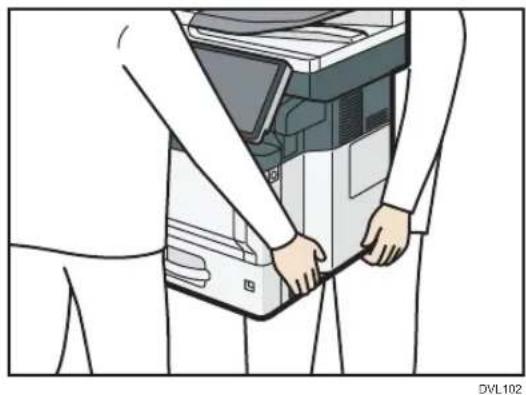
Heben Sie das Gerät auf keinen Fall an den folgenden Teilen an, da dies zu Funktionsstörungen führen könnte:
• Griff am Standard-Papiereinzugsmagazin
- Unterseite des Bypass
- Es gibt drei senkrechte Stifte auf der optionalen Papiereinzugseinheit. Richten Sie sie an den Löchern an der Unterseite des Geräts aus und senken Sie das Gerät vorsichtig ab.
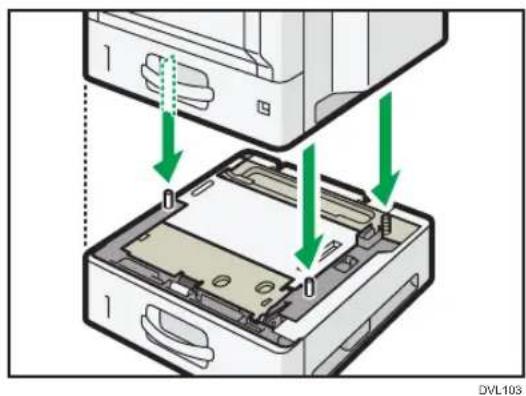
- Schließen Sie das Netzkabel an die Steckdose an und schalten Sie das Gerät ein.
- Drucken Sie die Konfigurationsseite aus, um zu überprüfen, ob die Einheit korrekt angebracht wurde.
Anzahl der installierbaren Magazine
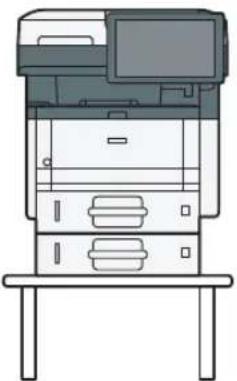
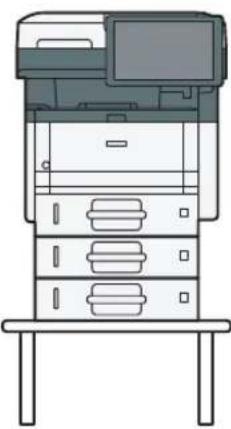
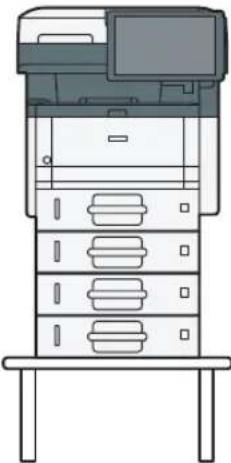
| Person, die die Installation ausführt | Verwendung auf Tisch: Drucker und ein oder zwei optionale Papiereinzugseinheiten | Verwendung auf Tisch: Drucker und ein oder drei optionale Papiereinzugseinheiten *1 | |
 |  |  | |
 Anwender Anwender | √ |  | |
 Kundendiensttechniker Kundendiensttechniker | √ |  | |
*1 Zur Installation von drei Papiereinzugseinheiten an einem Gerät ist ein Rolltisch erforderlich.
Installieren des Offline-Hefters
Dieser Abschnitt enthält Informationen zur Installation und Verwendung der Heftereinheit.
1
Wichtig
- Entfernen Sie die Offline-Heftereinheit nicht, nachdem Sie sie zum Fixieren am Klebeband angedrückt haben.
- Drücken oder stoßen Sie die Offline-Hefteinheit nicht heftig. Andernfalls könnte sie beschädigt werden.
-
Halten Sie die Offline-Heftereinheit nicht fest, wenn Sie das Gerät bewegen.
-
Schalten Sie die Stromversorgung des Geräts aus, und ziehen Sie dann den Netzstecker aus der Wandsteckdose.
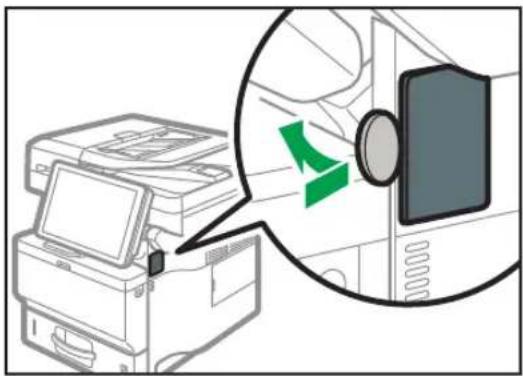
- Verwenden Sie eine Münze zum Öffnen der Abdeckung an der rechten Seite des Geräts.
- Nehmen Sie den Offline-Hefter aus der Verpackung.
Der Offline-Hefter besteht aus einer Heftereinheit und eines Aufnahme für die Heftereinheit. Diese Teile liegen getrennt in der Verpackung.
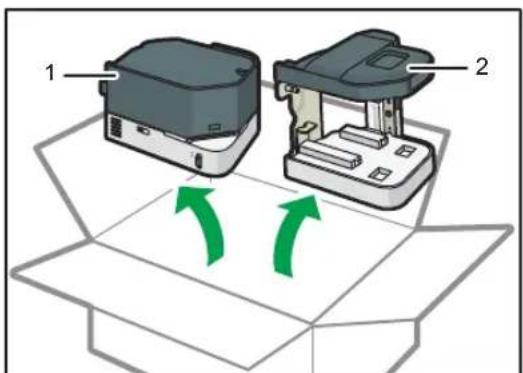
- Heftereinheit
-
Aufnahme der Heftereinheit
-
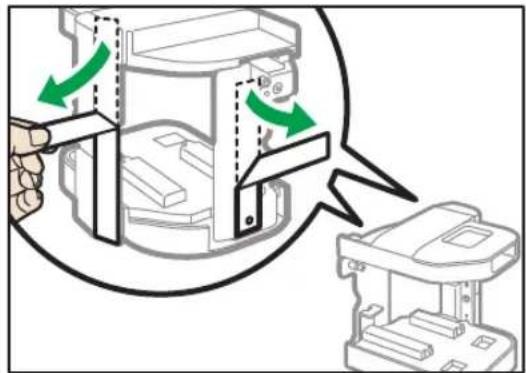
Falten Sie die Teile des Abziehpapiers nach außen, die nicht an den doppelseitigen Klebebändern an der Rückseite der Aufnahme der Hefteinheit befestigt sind.
Die Haftkraft des Klebebands ist hoch, daher kann es nicht entfernt werden, nachdem es befestigt wurde. Befestigen Sie das Klebeband nicht vor Schritt 7.
- Richten Sie die Ausbuchtung in der Aufnahme der Hefteinheit mit dem Vorsprung an der rechten Seite des Geräts aus und führen Sie die Schraube in das Schraubenloch ein.
Ist die rechte Geräteseite verschmutzt, reinigen Sie die Oberfläche, bevor Sie die Aufnahme der Hefteinheit am Gerät anbringen.
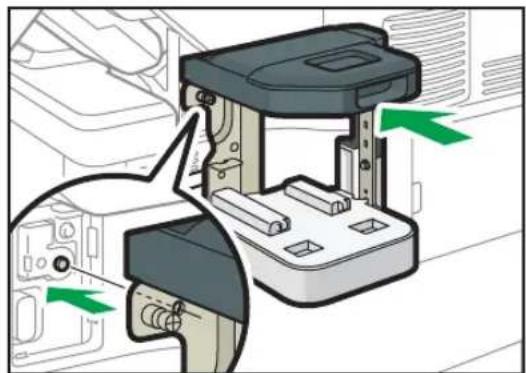
- Richten Sie die Linien an Gerät und Heftereinheit wie in der Abbildung gezeigt aus und drehen Sie die Schraube bis zum Anschlag.
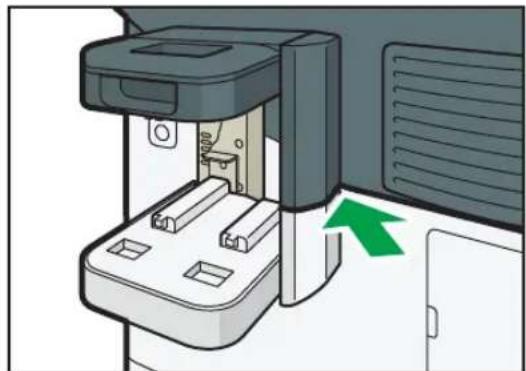
- Ziehen Sie die nach außen gefalteten Teile des Abziehpapiers heraus und drücken Sie die Aufnahme der Heftereinheit an das Gerät.
Stützen Sie die Aufnahme der Heftereinheit mit der Hand, damit sie sich nicht bewegt, wenn Sie das Abziehpapier herausziehen. Drücken Sie die Heftereinheit nicht mit Gewalt an. Das Abziehpapier kann reißen. Ziehen Sie das Abziehpapier langsam zu den Seiten.
Nach dem Entfernen des Abziehpapiers drücken Sie die Aufnahme der Heftereinheit kräftig an, um sie am Gerät zu fixieren.
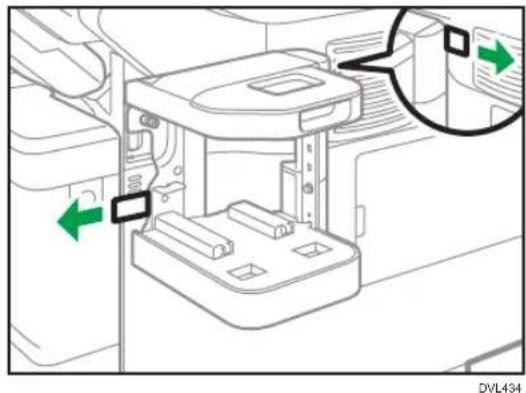
- Setzen Sie die Heftereinheit in die Aufnahme für die Heftereinheit ein.
Schieben Sie die Heftereinheit fest bis zum Ende.
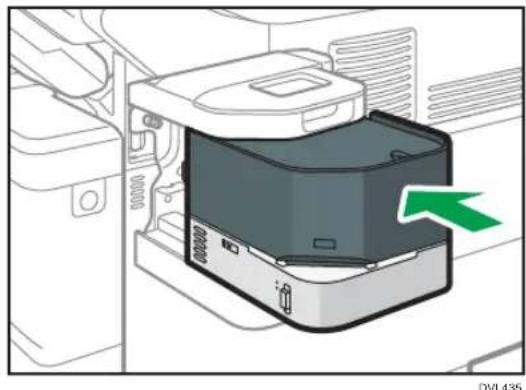
9. Schalten Sie die Stromversorgung des Geräts ein.
Dadurch wird auch die Stromversorgung des Offline-Hefters eingeschaltet.
Installieren der WLAN-Schnittstellenplatine
1

Wichtig
- Vor Beginn einen Metallgegenstand anfassen, um statische Elektrizität zu entladen. Statische Elektrizität kann die Schnittstelleneinheiten beschädigen.
-
Setzen Sie die WLAN-Schnittstellenplatine keinen Stößen oder starken Erschütterungen aus.
-
Den Kartoninhalt überprüfen.
- Schalten Sie das Gerät aus und ziehen Sie den Netzstecker aus der Wandsteckdose.
- Lösen Sie die beiden Schrauben und entfernen Sie die Steckplatzabdeckung.
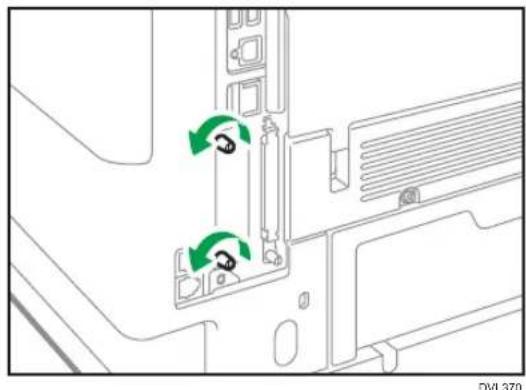
Die entfernte Abdeckung wird nicht mehr verwendet.
- Setzen Sie die Schnittstellenplatine vollständig ein.
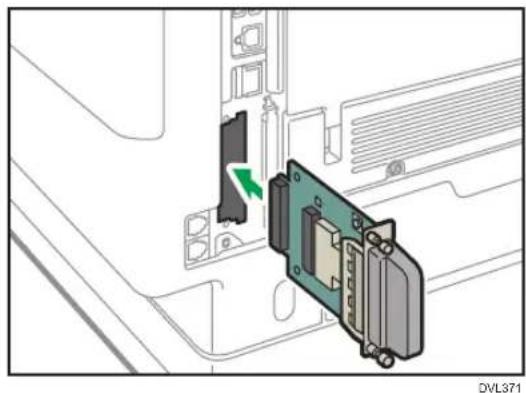
Überprüfen Sie, ob die Schnittstellenplatine sicher mit dem Controller-Board verbunden ist.
- Ziehen Sie die beiden Schrauben an, um die Schnittstellenplatine zu fixieren.
- Schließen Sie das Netzkabel an die Steckdose an und schalten Sie das Gerät ein.
7. Drucken Sie die Konfigurationsseite aus, um zu überprüfen, ob die Platine korrekt angebracht wurde.
Nach der Installation der WLAN-Schnittstellenplatine siehe S. 21 "Einrichten des WLAN" zum Festlegen der WLAN-Einstellungen.
Installieren der IEEE 1284-Schnittstellenplatine
1

Wichtig
-
Vor Beginn einen Metallgegenstand anfassen, um statische Elektrizität zu entladen. Statische Elektrizität kann die Schnittstelleneinheiten beschädigen.
• Die IEEE 1284-Schnittstellenplatine keinen Stößen oder Erschütterungen aussetzen. -
Den Kartoninhalt überprüfen.
-
Schalten Sie das Gerät aus und ziehen Sie den Netzstecker aus der Wandsteckdose.
-
Lösen Sie die beiden Schrauben und entfernen Sie die Steckplatzabdeckung.
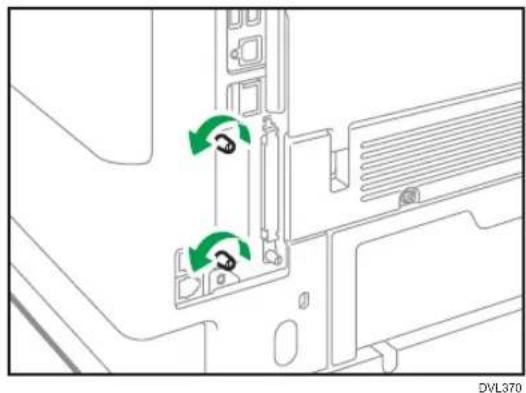
Die entfernte Abdeckung wird nicht mehr verwendet.
- Setzen Sie die IEEE 1284-Schnittstellenplatine vollständig ein.
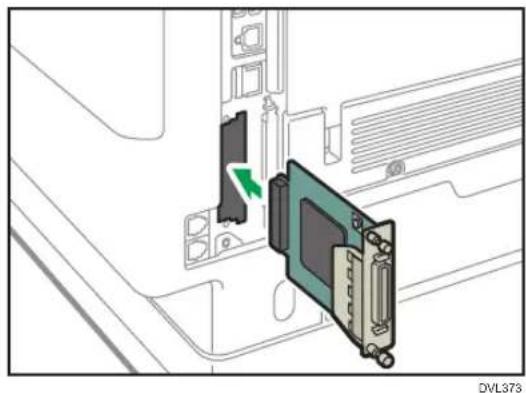
Überprüfen Sie, ob die IEEE 1284-Schnittstellenplatine sicher mit dem Controller-Board verbunden ist.
-
Ziehen Sie die beiden Schrauben an, um die Schnittstellenplatine zu fixieren.
-
Schließen Sie das Netzkabel an die Steckdose an und schalten Sie das Gerät ein.
-
Drucken Sie die Konfigurationsseite aus, um zu überprüfen, ob die Platine korrekt angebracht wurde.
Anschließen an die IEEE 1284-Schnittstelle
Dieser Abschnitt beschreibt, wie ein IEEE 1284-Schnittstellenkabel an die optionale IEEE 1284-Schnittstellenplatine angeschlossen wird.
Im Lieferumfang dieses Geräts ist kein IEEE 1284-Schnittstellenkabel enthalten. Kaufen Sie bitte selbst ein für das Gerät (Anschluss) und Ihren Computer geeignetes Kabel.
Verwenden Sie ein 5-Meter-Kabel (197 Zoll) oder ein kürzeres Kabel, das IEEE1284 unterstützt und dessen Leistungsfähigkeit für den Host-Computer garantiert ist.
- Vergewissern Sie sich, dass der Hauptschalter des Geräts ausgeschaltet ist.
- Schalten Sie den Hauptschalter des Host-Computers aus.
- Verbinden Sie ein IEEE 1284-Schnittstellenkabel mit dem IEEE 1284-Anschluss.
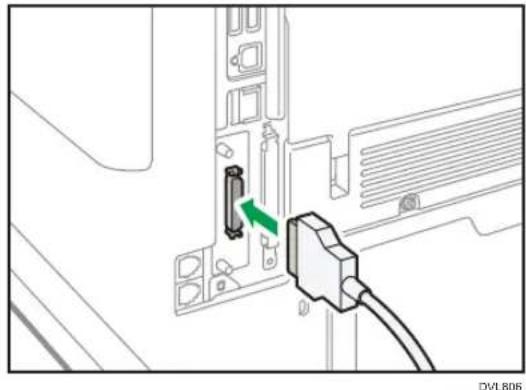
Sie müssen möglicherweise einen Adapter verwenden, um das Kabel an die Schnittstelle anzuschließen. Weitere Informationen zum Erwerb eines Adapters erhalten Sie von Ihrem Händler oder einem Kundendienstmitarbeiter.
- Verbinden Sie das andere Kabelende mit der Schnittstellenbuchse des Host-Computers.
Prüfen Sie die Form des Anschlusses, bevor Sie das Kabel mit dem Computer verbinden. Stecken Sie das Kabel fest ein.
- Schalten Sie den Hauptschalter des Geräts ein.
- Schalten Sie den Host-Computer ein.
Wenn Windows 7/8.1/10 und Windows Server 2008/2008 R2/2012/2012 R2/2016 verwendet wird, kann beim Einschalten des Computers ein Druckertreiber-Installationsfenster erscheinen. Klicken Sie in diesem Fall auf dem Bildschirm auf [Abbrechen].
Installieren der erweiterten USB-Platine
1

Wichtig
- Vor Beginn einen Metallgegenstand anfassen, um statische Elektrizität zu entladen. Statische Elektrizität kann die Schnittstelleneinheiten beschädigen.
-
Setzen Sie die erweiterte USB-Platine keinen Stößen oder starken Erschütterungen aus.
-
Den Kartoninhalt überprüfen.
- Schalten Sie das Gerät aus und ziehen Sie den Netzstecker aus der Wandsteckdose.
- Lösen Sie die beiden Schrauben und entfernen Sie die Steckplatzabdeckung.
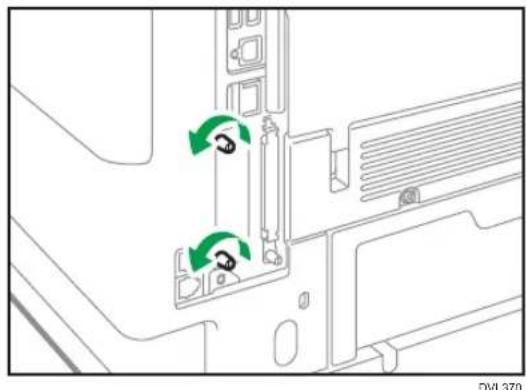
Die entfernte Abdeckung wird nicht mehr verwendet.
- Setzen Sie die Schnittstellenplatine vollständig ein.
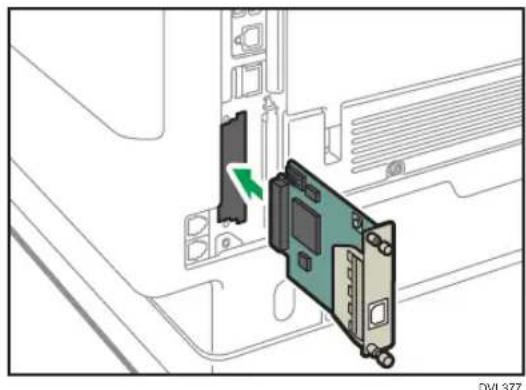
Überprüfen Sie, ob die Schnittstellenplatine sicher mit dem Controller-Board verbunden ist.
- Ziehen Sie die beiden Schrauben an, um die Schnittstellenplatine zu fixieren.
- Schließen Sie das Netzkabel an die Steckdose an und schalten Sie das Gerät ein.
7. Drucken Sie die Konfigurationsseite aus, um zu überprüfen, ob die Platine korrekt angebracht wurde.
Siehe S. 31 "Verbinden mit der USB-Schnittstelle" hinsichtlich des Anschließens an die USB-Schnittstelle.
Installieren des USB-Geräteservers
1

Wichtig
- Vor Beginn einen Metallgegenstand anfassen, um statische Elektrizität zu entladen. Statische Elektrizität kann die Schnittstelleneinheiten beschädigen.
- Setzen Sie den USB-Geräteserver keinen Stößen oder starken Erschütterungen aus.
Bei dem optionalen USB-Geräteserver handelt es sich um eine Schnittstellenplatine, die das Gerät um eine Ethernet-Schnittstelle erweitert.
Ist diese Option installiert, können zwei Ethernet-Kabel gleichzeitig am Standard-Port des Geräts und an einem zusätzlichen Port am USB-Geräteserver angeschlossen werden. Den Ports können unterschiedliche IP-Adressen zugewiesen werden, das Gerät kann also Jobs aus unterschiedlichen Netzwerksegmenten drucken.
Vorgehensweise zur Installation des USB-Geräteservers
- Den Kartoninhalt überprüfen.
- Schalten Sie das Gerät aus und ziehen Sie den Netzstecker aus der Wandsteckdose.
- Lösen Sie die beiden Schrauben und entfernen Sie die Steckplatzabdeckung.
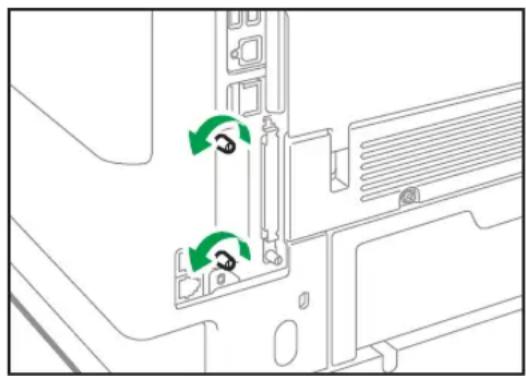
Die entfernte Abdeckung wird nicht mehr verwendet.
- Setzen Sie die Schnittstellenplatine vollständig ein.
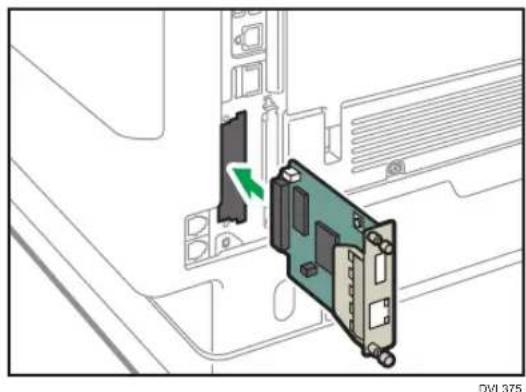
Überprüfen Sie, ob die Schnittstellenplatine sicher mit dem Controller-Board verbunden ist.
-
Ziehen Sie die beiden Schrauben an, um die Schnittstellenplatine zu fixieren.
-
Schließen Sie den USB-Geräteserver an das Gerät an.
Einzelheiten finden Sie in der Installationsanleitung des USB-Geräteservers.
Verbinden mit zusätzlicher Ethernet-Schnittstelle mit der USB-Geräteserver-Option
In diesem Abschnitt wird beschrieben, wie ein Ethernet-Schnittstellenkabel an den Ethernet-Anschluss des optionalen USB-Geräteservers angeschlossen wird.
Die USB-Geräteserveroption ist eine Schnittstellenplatine zum Hinzufügen eines zusätzlichen Ethernet-Anschlusses. Wenn Sie die USB-Geräteserveroption installieren, können Sie zwei Ethernet-Kabel gleichzeitig anschließen: eines an den Ethernet-Anschluss des Geräts und eines an den Ethernet-Anschluss der USB-Geräteserveroption. Jedem Anschluss kann eine IP-Adresse zugewiesen werden. So können Sie ein Gerät zum Drucken aus verschiedenen Netzwerksegmenten nutzen.
Entfernen Sie die Abdeckung des USB-2.0-Anschlusses am Gerät und verbinden Sie den Anschluss mit dem Anschluss des USB-Geräteservers.

ACHTUNG
- Zur Unterdrückung von RF-Interferenz muss ein Netzwerkschnittstellenkabel mit einem Ferritkern verwendet werden.

Wichtig
- Verwenden Sie die folgenden Ethernet-Kabel.
- Bei Verwendung von 100BASE-TX/10BASE-T:
Unshielded Twisted Pair Cable (UTP) oder Shielded Twisted Pair Cable (STP) der Kategorie Typ 5 oder höher - Bei Verwendung von 1000BASE-T:
Unshielded Twisted Pair Cable (UTP) oder Shielded Twisted Pair Cable (STP) der Kategorie Typ 5e oder höher
-
Stellen Sie sicher, dass der Hauptschalter ausgeschaltet ist.
-
Legen Sie beide Enden des Ethernet-Schnittstellenkabels jeweils einige Zentimeter vom Anschluss entfernt (1) in eine Schleife und bringen Sie die der USB-Geräteserveroption beigelegten Ferritkerne an.
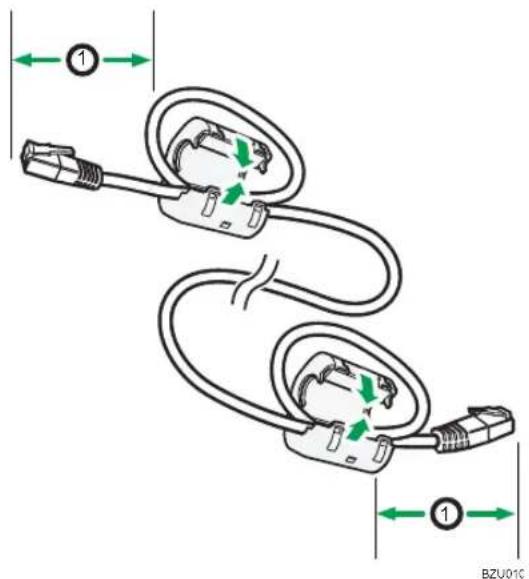
- Schließen Sie das Ethernet-Schnittstellenkabel an den Ethernet-Anschluss der USB-Geräteserveroption an.
Für die Verbindung zur USB-Geräteserveroption können Sie sowohl ein Straight-Through- als auch ein Crossover-Ethernet-Kabel verwenden.
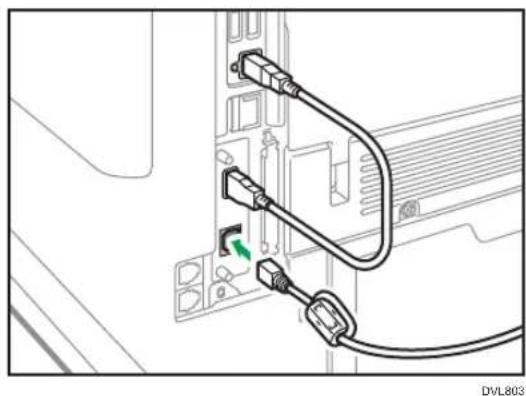
- Verbinden Sie das andere Ende des Ethernet-Schnittstellenkabels mit einer Netzwerkanschlusseinrichtung, z. B. mit einem Hub.
Es kann ein paar Sekunden dauern, bis das Gerät die USB-Geräteserveroption erkennt. Wenn Sie das USB-Kabel entfernt haben, stecken Sie es erneut ein.
5. Schalten Sie den Hauptschalter des Geräts ein.
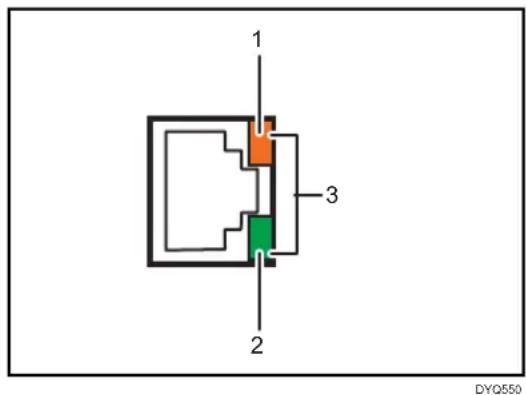
Beim Betrieb des 100BASE-TX leuchtet die LED orange.
2. Anzeige (grün)
Beim Betrieb des 10BASE-T leuchtet die LED grün.
3. Anzeigen (orange und grün)
Beim Betrieb des 1000BASE-T leuchten beide LEDs.
Festlegen einer IP-Adresse für den USB-Geräteserver
Legen Sie die IP-Adresse für den USB-Geräteserver manuell fest.
Sie können das Gerät in mehreren Netzwerken freigeben, indem Sie eine IP-Adresse eines anderen Netzwerksegments als dem des Geräts festlegen.
Die Standard-Netzwerkeinstellungen des USB-Geräteservers lauten:
• DHCPv4: Deaktiviert
• IPv4-Adresse: 192.168.100.100
- Subnetzmaske: 255.255.255.0
• Standard-Gateway: 0.0.0.0
• Netzwerk PnP: Aktiviert
- mDNS: Aktiviert
• LAN-Schnittstelle: Auto
• Primärer WINS-Server: 0.0.0.0
- Sekundärer WINS-Server: 0.0.0.0
Um die IP-Adresse für den USB-Geräteserver zu ändern, müssen Sie den Einstellungsbildschirm des Geräts in einem Webbrowser öffnen. Weitere Informationen zu den Einstellungselementen finden Sie in der Hilfe für den USB-Geräteserver.
Wichtig
- Um den USB-Geräteserver in einer IPv6-Umgebung zu verwenden, müssen Sie die Netzwerkeinstellungen zunächst in einer IPv4-Umgebung ändern.
- Der Gerätestatus wird nicht auf Ihrem Computer angezeigt, da der USB-Geräteserver keine bidirektionale Kommunikation unterstützt.
- Sie können die IP-Adresse des USB-Geräteservers nicht über das Bedienfeld des Geräts eingeben.
- Das Standard-Administratorpasswort ist nicht festgelegt. Es wird empfohlen, das Administratorpasswort auf dem Bildschirm [Wartungsinformationen] mit bis zu sieben alphanumerischen Zeichen festzulegen.
-
Wenn Sie die IP-Adresse des USB-Geräteservers vergessen oder den Standardwert verändert haben, führen Sie die folgenden Schritte durch, um die Einstellungen des USB-Geräteservers zurückzusetzen.
-
Schalten Sie das Gerät aus.
- Drücken Sie die Taste an der Schnittstelle mit einem spitzen Gegenstand (z. B. einem Stift) und halten Sie sie gedrückt, während Sie das Gerät einschalten.
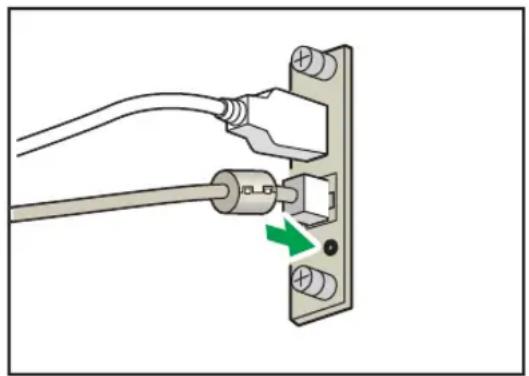
- Sowohl die obere als auch die untere LED des Ethernet-Anschlusses leuchten auf. Wenn die obere LED erlischt und die untere LED gelb leuchtet, lassen Sie die Taste los.
- Prüfen Sie die IP-Adresse Ihres Computers, bevor Sie mit der Einrichtung beginnen. Die Standard-IP-Adresse für den USB-Geräteserver lautet "192.168.100.100". Die Standard-Subnetzmaske ist "255.255.255.0". Um die Ersteinrichtung des USB-Geräteservers durchzuführen, setzen Sie die IP-Adresse für Ihren Computer auf „192.168.100.XXX“ (XXX: 0 bis 255, aber NICHT 100) und die Subnetzmaske auf „255.255.255.0“. Es ist empfehlenswert, die aktuelle IP-Adresse vor der Änderung zu notieren.
-
Geben Sie in der Adressleiste Ihres Webbrowsers "http://192.168.100.100/" ein, um den Einstellungsbildschirm des Geräts zu öffnen.
-
Klicken Sie auf [Netzwerkeinstellungen].
-
Geben Sie "root" als Anwendernamen ein und klicken Sie auf [OK].
-
Legen Sie die IP-Adresse, die Subnetzmaske und den Standard-Gateway fest.
Wenn DHCP aktiviert ist, kann die IP-Adresse automatisch von einem Gerät mit DHCP-Server-Funktion bezogen werden.
- Konfigurieren Sie die weiteren Einstellungen wie erforderlich und klicken Sie auf [Senden].
- Schließen Sie den Webbrowser.
- Trennen Sie das Ethernet-Schnittstellenkabel von dem für die Einrichtung verwendeten Computer und schließen Sie es an ein Netzwerkgerät an, z. B. ein Hub.
- Geben Sie die IP-Adresse des USB-Geräteservers in dem für den Druck verwendeten Druckertreiber ein.
↓ Hinweis
- Der USB-Geräteserver unterstützt weder eine "Schnellinstallation" noch eine Installation unter Verwendung des "SmartDeviceMonitor for Client"-Ports. Für die Installation eines Druckertreibers muss ein unabhängiger Port festgelegt werden.
-
Zum Drucken über Port 9100 oder LPR lesen Sie bitte die Treiberinstallationsanleitung und nehmen Sie folgende Einstellungen vor:
-
Legen Sie die IP-Adresse für den USB-Geräteserver unter Verwendung des Assistenten zum Hinzufügen eines Standard-TCP/IP-Druckerports ("Add Standard TCP/IP Printer Port Wizard") fest.
- Wählen Sie "Benutzerdefiniert" als Gerätetyp aus.
- Um Port 9100 zu verwenden, wählen Sie den Protokolltyp "Raw" aus und legen Sie "9100" als Portnummer fest. Um LPR zu verwenden, wählen Sie den Protokolltpy "LPR" aus und geben Sie "lp" als Name für die Warteschlange ein.
- Hinsichtlich des IPP-Drucks lesen Sie bitte die Treiberinstallationsanleitung. Um während des Hinzufügen von Druckern die URL des Geräts festzulegen, geben Sie "http://(IP-Adresse des USB-Geräteservers)/ipp/lp" ein.
Installieren des Dateiformatkonverters
1

Wichtig
- Vor Beginn einen Metallgegenstand anfassen, um statische Elektrizität zu entladen. Statische Elektrizität kann die Schnittstelleneinheiten beschädigen.
-
Setzen Sie den Dateiformatkonverter keinen Stößen oder starken Erschütterungen aus.
-
Den Kartoninhalt überprüfen.
- Schalten Sie das Gerät aus und ziehen Sie den Netzstecker aus der Wandsteckdose.
- Lösen Sie die beiden Schrauben und entfernen Sie die Steckplatzabdeckung.
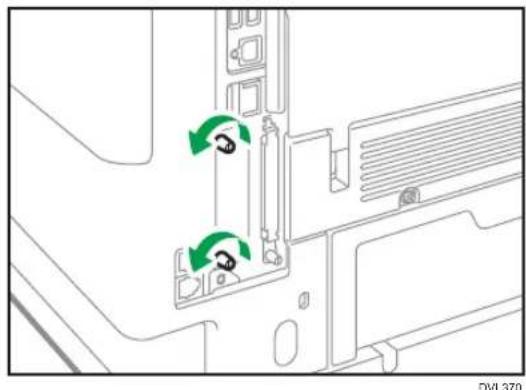
Die entfernte Abdeckung wird nicht mehr verwendet.
- Stecken Sie den Dateiformatkonverter vollständig ein.
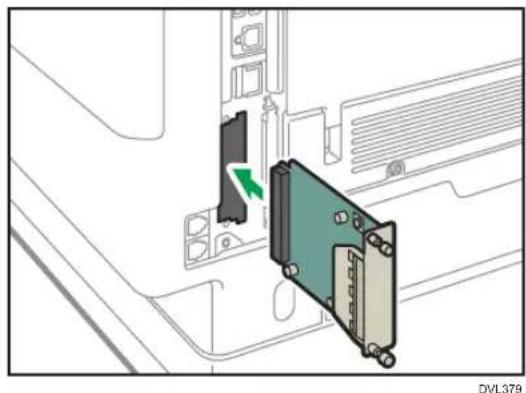
Prüfen Sie, ob der Dateiformatkonverter fest mit dem Controller-Board verbunden ist.
- Ziehen Sie zwei Schrauben an, um den Dateiformatkonverter zu sichern.
- Schließen Sie das Netzkabel an die Steckdose an und schalten Sie das Gerät ein.
- Drucken Sie die Konfigurationsseite aus, um zu überprüfen, ob die Platine korrekt angebracht wurde.
Installieren der SD-Kartenoptionen

ACHTUNG
- Bewahren Sie SD-Speicherkarten außerhalb der Reichweite von Kindern auf. Sollte ein Kind eine SD-Speicherkarte verschlucken, konsultieren Sie sofort einen Arzt.

Wichtig
• Die Karte keinen Stößen oder Erschütterungen aussetzen.
- Schalten Sie das Gerät aus und ziehen Sie den Netzstecker aus der Wandsteckdose.
- Schraube lösen und den Deckel des SD-Kartensteckplatzes schräg herausnehmen.
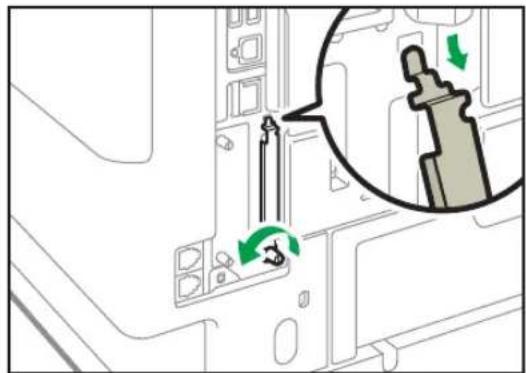
- Setzen Sie die SD-Karte in den Steckplatz ein, bis sie einrastet.
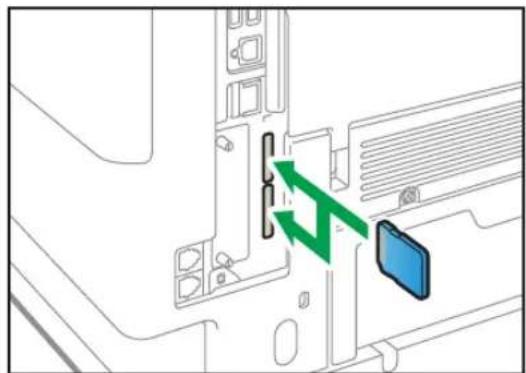
Wenn Sie drei oder mehr SD-Karten gleichzeitig verwenden möchten, kontaktieren Sie den Kundendienst.
Wenn Sie eine frei handelsübliche SD-Karte zur Sicherung des Adressbuchs verwenden, stecken Sie diese bitte in den unteren SD-Kartensteckplatz.
- Haken Sie die Abdeckung des SD-Kartensteckplatzes in die Öffnung ein, bringen Sie sie flach gegen das Controller-Board an und befestigen Sie sie mit der Schraube.
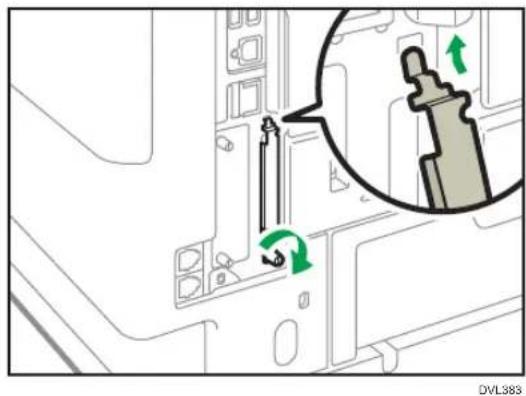
-
Schließen Sie das Netzkabel an die Steckdose an und schalten Sie das Gerät ein.
-
Überprüfen Sie, ob die SD-Karte richtig installiert wurde.
Installieren des Hörers Region B (hauptsächlich Nordamerika)
Durch den Anschluss des Hörers können Sie das Gerät als Telefon verwenden und den Empfangsmodus beim Eingang eines Anrufs einfach wechseln.
Einzelheiten zum Wechsel des Empfangsmodus finden Sie in "Fax".

Wichtig
- Lassen Sie keine großen Kräfte auf die Halterung einwirken, da dies zu Schäden führen kann. Die maximal erlaubte Kraft beträgt ca. 50 N (ca. 5 kgf). (N = Newton, kgf = Kilopond. 1 kgf = 9,8 N)
- Ziehen Sie die Schrauben beim Anbringen der Hörerfassung an der Hörerhalterung nicht zu sehr an. Andernfalls kann die Fassung oder Halterung beschädigt werden.
- Ein Ferritkern ist zur Rauschreduzierung an das Hörerkabel angebracht. Entfernen Sie den Ferritkern nicht.
Anschließen des Hörers
- Stellen Sie sicher, dass die folgenden Elemente vorliegen.
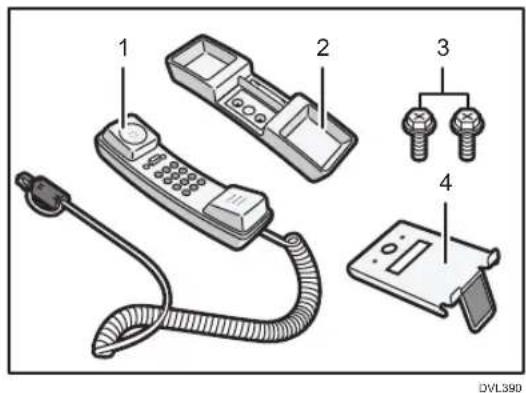
- Hörer
- Hörerfassung
- Schrauben (2)
-
Hörerhalterung
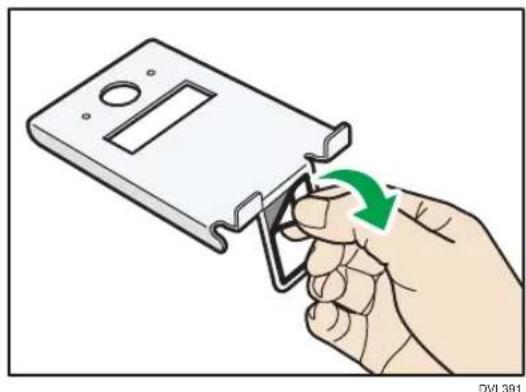
-
Entfernen Sie die Schutzfolie von der Hörerhalterung.
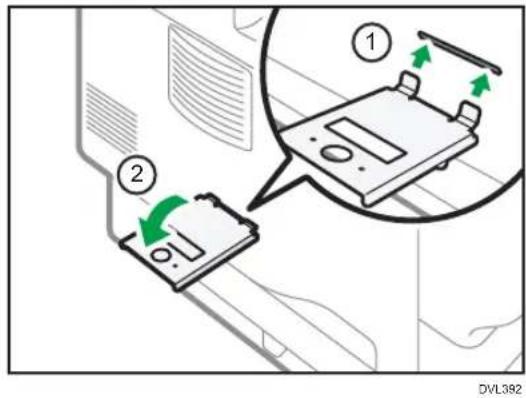
- Bringen Sie die Halterung wie unten dargestellt an der linken Geräteseite an.
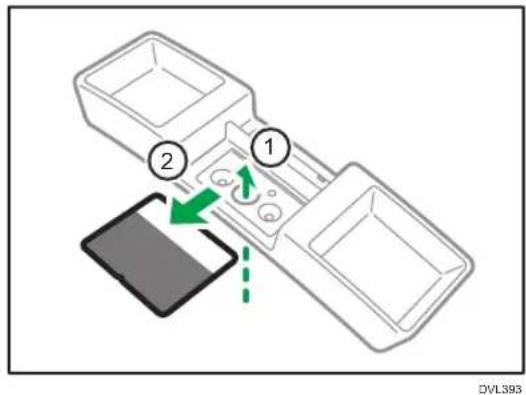
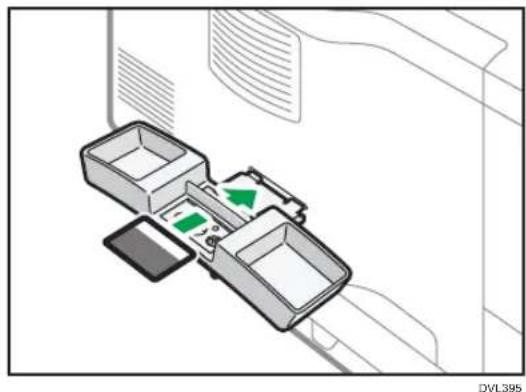
- Entfernen Sie die Karte von der Hörerfassung.
Sie können die Karte einfach entnehmen, indem Sie von der Rückseite des Hörers darauf drücken.
- Bringen Sie die Hörerfassung an der Hörerhalterung an, indem Sie die Schrauben mit einer Münze anziehen.
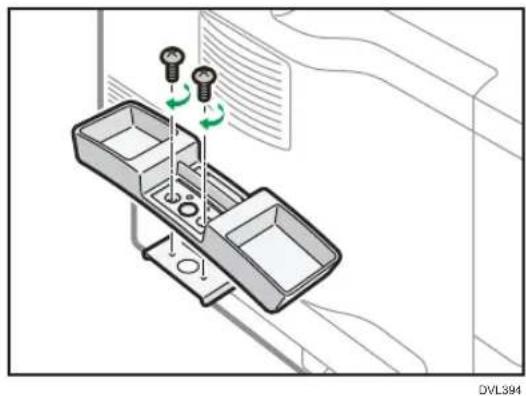
- Setzen Sie die Karte wieder in die Hörerfassung ein.
- Legen Sie den Hörer auf die Hörerfassung und schließen Sie das Hörerkabel an den externen Telefonanschluss an.
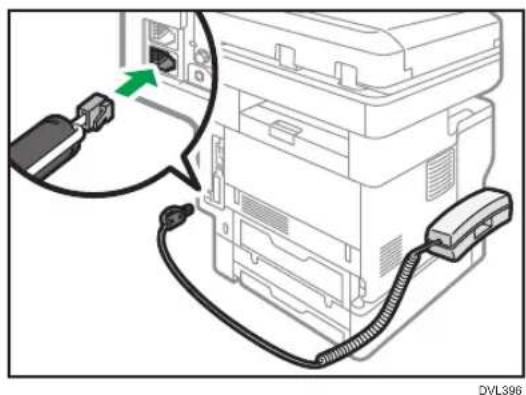
Konfigurieren des Hörers
Auswahl eines Telefonleitungstyps für den Hörer
Stellen Sie den Schalter am Hörer mit einem dünnen, spitzen Gegenstand auf den gewünschten Leitungstyp ein
Telefon mit Tasten: Push
Wähltelefon: 10 (PPS)
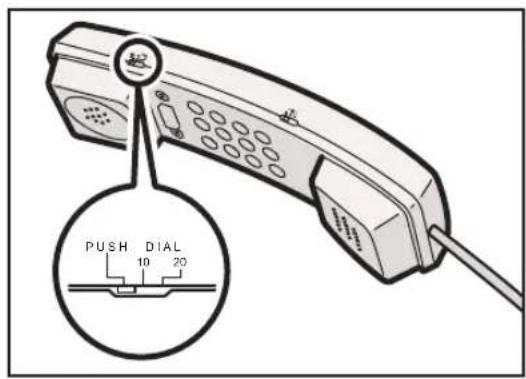
CHP106
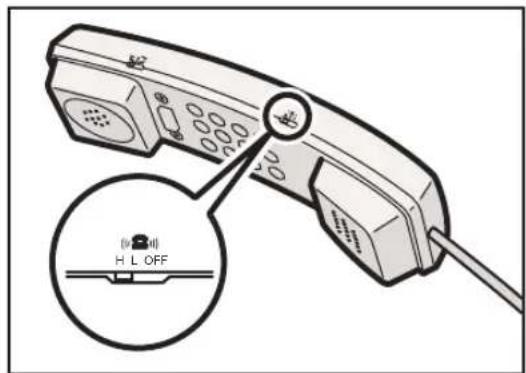
Einstellen der Klingeltonlautstärke des Hörers
Passen Sie die Klingeltonlautstärke über den Lautstärkeschalter mit einem dünnen, spitzen Gegenstand an.
Hoch: H
Niedrig: L
Kein Ton: OFF
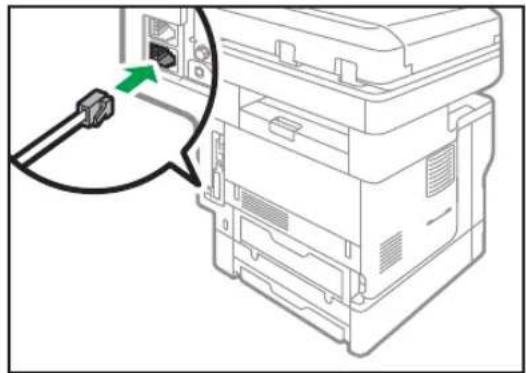
Anschluss des Telefons
- Schließen Sie das Telefonkabel an den Anschluss „TEL“ an.
Anleitung zu den Bezeichnungen und Funktionen des Bedienfelds des Geräts
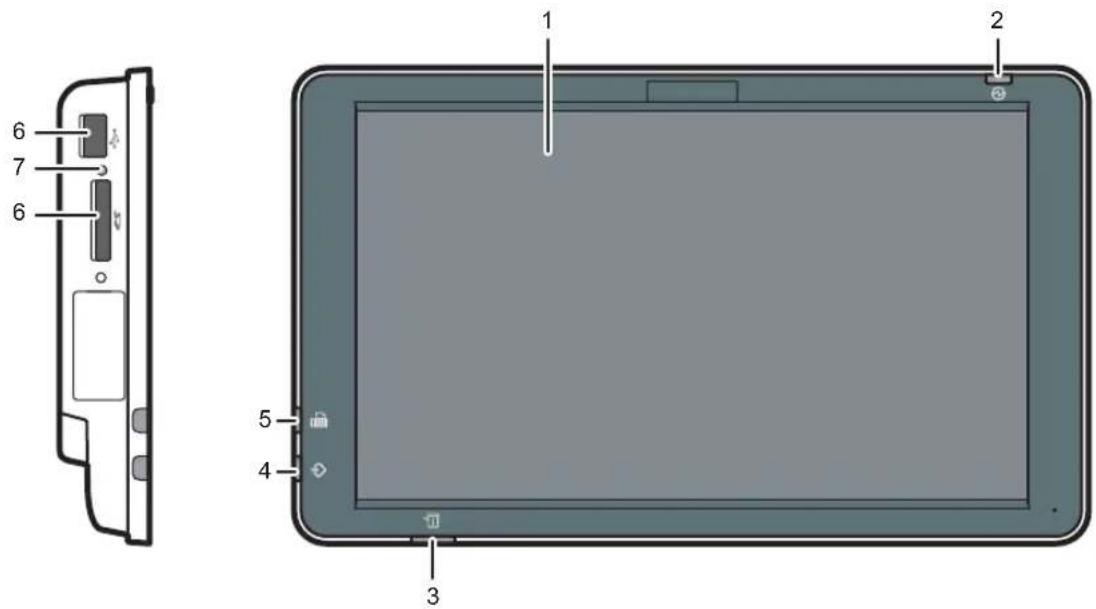
DCH009
1. Bedienfeld-Display
Touch-Bedienfeld mit Symbolen, Tasten, Kurzwahltasten und Widgets, mit denen Sie zu den Bildschirmen der einzelnen Funktionen und Anwendungen navigieren können und die Informationen zum Betriebsstatus sowie weitere Meldungen bieten. Siehe S. 71 "Verwenden des [Home]-Bildschirms" und S. 78 "Verwendung der einzelnen Anwendungen".
2. Netzanzeige
Die Netzanzeige leuchtet auf, wenn der Hauptschalter eingeschaltet wird. Wenn das Gerät im Ruhemodus ist, blinkt die Netzanzeige langsam. Im Modus "Fixiereinheit Aus" leuchtet die Hauptstromanzeige.
3. Statusanzeige
Zeigt den Status des Systems an. Leuchtet beim Auftreten eines Fehlers oder wenn der Toner zur Neige geht.
4. Datenempfangsanzeige (Fax- und Druckermodus)
Blinkt, wenn das Gerät Druckjobs oder LAN-Faxdokumente von einem Computer empfängt. Siehe Fax und Drucken.
5. Faxanzeige
Zeigt den Status der Faxfunktionen an. Blinkt während der Datenübertragung und während des Datenempfangs. Leuchtet dauerhaft, wenn ein Fax über den Vertraulichen Empfang oder Ersatzempfang empfangen wird.
6. Datenträger-Steckplätze
Dient zum Einsetzen einer SD-Karte oder eines USB-Flashspeichers. Einzelheiten siehe "Für Erstanwender".
7. Medienzugriffsleuchte
Leuchtet auf, wenn eine SD-Karte in den Mediensteckplatz gesteckt wird. Blinkt während des Zugriffs auf die SD-Karte.
Display-Sprache ändern
Sie können die Anzeigesprache ändern. Englisch ist die Standardeinstellung.
- Drücken Sie [Home] ( ) unten in der Mitte des Bildschirms.
- Wischen Sie den Bildschirm nach links und drücken Sie dann das [Widget z. Sprachänd.].
- Wählen Sie die gewünschte Sprache aus.
- Drücken Sie auf [OK].

Hinweis
- Sie können Anzeigesprachen registrieren. Einzelheiten zu Umschaltbare Sprachen wählen siehe "Einstellungen".
Verwenden des [Home]-Bildschirms
Der [Home]-Bildschirm ist als Standard-Bildschirm eingestellt, wenn das Gerät eingeschaltet wird.
Jede Funktion hat ihr eigenes Symbol und diese werden auf dem [Home]-Bildschirm angezeigt. Auf dem [Home]-Bildschirm können Sie Verknüpfungen zu häufig verwendeten Funktionen oder Webseiten hinzufügen. Sie können auf ihm auch Widgets registrieren, z.B. das Widget z. Sprachänd.. Der [Home]-Bildschirm und der Bildschirm jeder Funktion unterscheiden sich je nachdem, welche optionalen Einheiten installiert sind.
Zur Anzeige des [Home]-Bildschirms drücken Sie [Home] ( )-unten in der Mitte des Bildschirms.
![RICOH IM 350F - Verwenden des [Home]-Bildschirms - 1](/content/2026/05/917417/images/c63b8ab8fc15f1539d13816bbd8ebc49b11b5afeaef6c884503b01df0aa651cf.jpg)
Wichtig
- Lassen Sie keine großen Kräfte auf den Bildschirm einwirken, da dies zu Schäden führen kann. Die maximal erlaubte Kraft beträgt ca. 30 N (ca. 3 kgf). (N = Newton, kgf = Kilopond. 1 kgf = 9,8 N) Um zwischen den einzelnen Bildschirmen zu wechseln, wischen Sie mit dem Finger über den Bildschirm nach rechts oder links.
![1345 user1 Angemeidet[\user1] 2 Abmelden Schnelle Kopie Schnelles Scannen Schnelles Faxen Drucker Drucker (klassisch) Document Server Web-Browser Systemmeldung Angemeidet[\user1] Drive Verbindung Status prüfen 12 89101113_DVLS34](/content/2026/05/917417/images/ad19eeea0b9350425edb5c7a168e3de121f3a10d8ca2fc5992541d50b6a23b1e.jpg)
1. Symbol für angemeldete Anwender
Wenn die Anwenderauthentifizierung aktiv ist, zeigt ein Symbol an, dass Anwender angemeldet sind.
Drücken Sie auf das Symbol, um die Namen der derzeit angemeldeten Anwender anzuzeigen.
2. Systemmeldung
Zeigt Nachrichten vom Gerätesystem und den Anwendungen an.
3. [Hilfe]
Zeigt die Hilfe zur Bedienung des Geräts an.
4. [Anmelden]/[Abmelden]
Diese Tasten werden angezeigt, wenn die Anwenderauthentifizierung aktiviert ist. Wenn Sie [Anmelden] drücken, erscheint der Authentifizierungsbildschirm. Wenn Sie am Gerät bereits angemeldet sind, wird [Abmelden] angezeigt. Drücken Sie zum Abmelden vom Gerät [Abmelden].
Einzelheiten zum Anmelden und Abmelden siehe S. 99 "Anmelden am Gerät".
5. [Energiesparmodus]
Drücken zum Umschalten in den Ruhemodus.
Einzelheiten zu den Modi siehe "Für Erstanwender".
6. Symbol für die Liste der Anwendungen
Drücken, um die Liste der Anwendungen anzuzeigen. Auf dem [Home]-Bildschirm können Sie Verknüpfungen für Anwendungen erstellen.
Zur Verwendung einer in den Registerkarten [Widget] und [Progr.] angezeigten Anwendung erstellen Sie eine Verknüpfung auf dem [Home]-Bildschirm. Einzelheiten siehe "Für Erstanwender".
7. Symbole zum Umschalten zwischen Bildschirmen
Drücken Sie diese Taste, um zwischen den fünf Home-Bildschirmen zu wechseln. Die Symbole werden unten links und rechts am Bildschirm angezeigt. Die Anzahl der Symbole steht für die Anzahl der Bildschirme auf jeder Seite des aktuellen Bildschirms.
8. [Stopp]
Drücken Sie auf diese Taste, um einen Job in Bearbeitung wie beispielsweise Kopieren, Scannen, Faxen oder Drucken, aufzuhalten.
9. [Menü]
Zeigt den Menübildschirm der von Ihnen gerade verwendeten Anwendung an. Diese Taste kann je nach der von Ihnen verwendeten Anwendung deaktiviert sein. Sie können diese Taste auch auf dem [Home]-Bildschirm drücken, um die Einstellungen für den [Home]-Bildschirm auf die Standardeinstellungen zurückzusetzen.
10. [Home]
Drücken, um den Bildschirm [Home] anzuzeigen.
11. [Zurück]
Drücken Sie diese Taste, um zum vorhergehenden Bildschirm zurückzuschalten, während Bildschirmfunktionen aktiviert sind oder Anwendungen benutzt werden. Diese Taste kann je nach der von Ihnen verwendeten Anwendung deaktiviert sein. Sie können festlegen, ob diese Taste in einzelnen Anwendungen aktiviert sein soll. Einzelheiten zu den Einstellungen siehe "Einstellungen".
12. [Medieninformationen]
Drücken, um die eingelegte SD-Karte oder das USB-Flash-Speichergerät aus dem Mediensteckplatz zu entfernen. Einzelheiten siehe "Für Erstanwender".
13. [Status prüfen]
Drücken zum Prüfen des Systemstatus des Geräts, des optionalen Status jeder Funktion und der aktuellen Jobs. Sie können auch den Jobverlauf und die Wartungsinformationen des Geräts anzeigen.
Drücken von [Einstellungen ändern] in der Netzwerkstatusanzeige öffnet das Netzwerkeinstellungsmenü und Sie können die Netzwerkeinstellungen ändern.
14. Symbolanzeige
Zeigt die Funktions- oder Anwendungssymbole und Widgets an. Die angezeigten Symbole unterscheiden sich auf den fünf Home-Bildschirmen. Einzelheiten zu den Symbolen auf jedem Bildschirm siehe "Für Erstanwender".
Sie können auch Verknüpfungen hinzufügen und Symbole mithilfe von Ordnern sortieren. Einzelheiten siehe "Für Erstanwender".
↓ Hinweis
- Sie können das Hintergrundbild des [Home]-Bildschirms ändern. Einzelheiten siehe "Für Erstanwender".
- Sie können durch Drücken der Symbole auf dem [Home]-Bildschirm zwischen den Modi umschalten. Sie können auch mit den Funktionstasten zwischen den Modi umschalten. Einzelheiten zu den Funktionstasten siehe "Für Erstanwender".
- In folgenden Fällen ist ein Umschalten von einem Modus in den anderen nicht möglich:
- Beim Scannen einer Vorlage mit der Fax- oder Scanfunktion
-
Beim Aufruf der folgenden Bildschirmseiten:
-
Gerätefunktionen
• Zähler - Abfrage
- Adressbuchverwaltung
• Papiermagazin-Einstellungen -
Aktueller Job/Jobverlauf
-
Beim Erstellen einer Kopie mit dem Unterprogramm
- Bei der Direktwahl für die Faxübertragung
- Der [Home]-Bildschirm ist als Standard-Bildschirm eingestellt, wenn das Gerät eingeschaltet wird. Sie können diese Standardeinstellung mithilfe der Funktionspriorität ändern. Siehe "Einstellungen".
Mögliche Funktionen auf dem Standard-Anwendungsbildschirm
- Zusammenziehen
Legen Sie Daumen und Zeigefinger auf den Bildschirm und ziehen Sie zum Herauszoomen des Bildschirms die Finger zusammen. Doppeltes Antippen kann ebenfalls für diese Funktion verwendet werden.
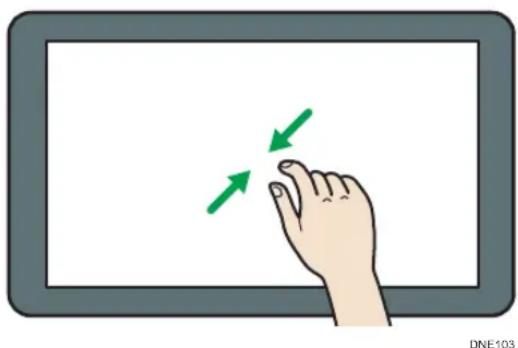
Legen Sie Daumen und Zeigefinger auf den Bildschirm und spreizen Sie zum Heranzoomen die Finger auseinander. Doppeltes Antippen kann ebenfalls für diese Funktion verwendet werden.
1
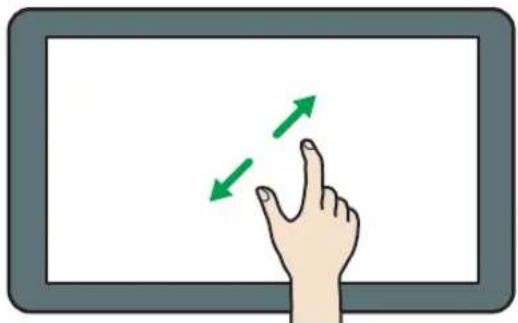
Um zwischen den einzelnen Bildschirmen zu wechseln, wischen Sie mit dem Finger über den Bildschirm nach rechts oder links.
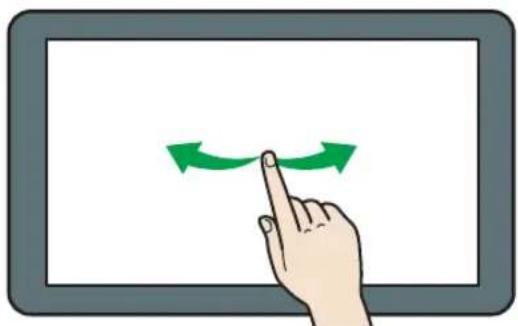
Legen Sie den Finger auf den Bildschirm und halten ihn gedrückt, bis der nächste Bildschirm erscheint. Zeigt den Menübildschirm der von Ihnen gerade verwendeten Anwendung an.
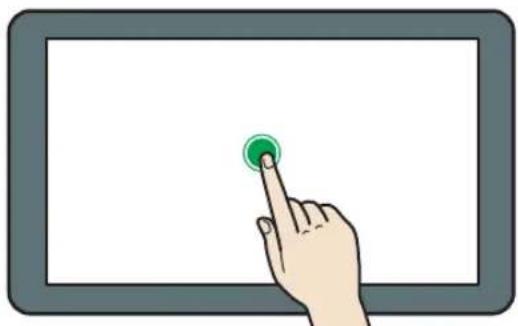
Verschieben Sie den Finger, während Sie ihn auf den Bildschirm drücken. Ziehen Sie das Symbol an die von Ihnen gewünschte Stelle auf dem Bildschirm.
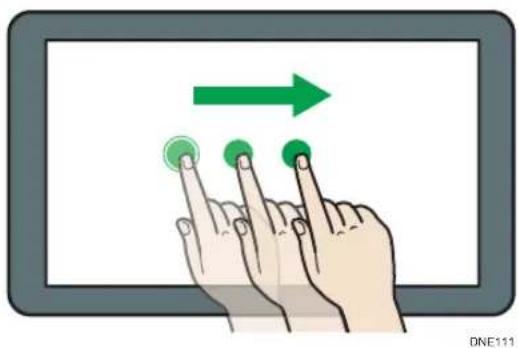
Hinzufügen von Verknüpfungen zum [Home]-Bildschirm
Sie können Verknüpfungen zu den Gerätefunktionen hinzufügen.
Sie können die Symbole für die Gerätefunktionen und die eingebetteten Software-Anwendungen anzeigen, nachdem Sie diese vom [Home]-Bildschirm gelöscht haben.
-
Drücken Sie [Home] ( home ) unten in der Mitte des Bildschirms.
-
Drücken Sie
-
Drücken Sie die Registerkarte [Apps], um eine Verknüpfung zu einer anderen als den klassischen Anwendungen zu erstellen. Drücken Sie die Registerkarte [PROGRAMM], um eine Verknüpfung zu einer der folgenden Klassischen Anwendungen hinzuzufügen.
-
Drücken und halten Sie das Anwendungssymbol gedrückt, um eine Verknüpfung zu einer anderen als den Klassischen Anwendungen zu erstellen. Drücken und halten Sie das Symbol [Klassische Anwendungen] gedrückt, um eine Verknüpfung zu einer der Klassischen Anwendungen zu erstellen.
Eine Abbildung des Ortes, an dem die Verknüpfung auf dem [Home]-Bildschirm abgelegt werden soll wird angezeigt.
- Ziehen Sie das Symbol an die von Ihnen gewünschte Stelle auf dem Bildschirm.
Wenn Sie eine Verknüpfung zu den klassischen Anwendungen hinzufügen möchten, gehen Sie zu Schritt 6.
- Wählen Sie die Klassischen Anwendungen, die Sie hinzufügen möchten, aus der Liste aus.
Hinzufügen von Verknüpfungen oder Lesezeichen zum [Home]-Bildschirm
Sie können Verknüpfungen zu Lesezeichen hinzufügen, die in den Favoriten im Webbrowser auf dem [Home]-Bildschirm registriert sind.
-
Drücken Sie [Home] ( ) unten in der Mitte des Bildschirms.
-
Drücken Sie
-
Drücken Sie auf die Registerkarte [PROGRAMM].
- Drücken und halten Sie das Symbol [Lesezeichen]
Eine Abbildung des Ortes, an dem die Verknüpfung auf dem [Home]-Bildschirm abgelegt werden soll wird angezeigt.
- Ziehen Sie das Symbol an die von Ihnen gewünschte Stelle auf dem Bildschirm.
- Wählen Sie das Lesezeichen, das Sie hinzufügen möchten, in der Liste aus.
Hinzufügen von Schnellbedientasten für Programme auf dem [Home]-Bildschirm
Sie können Schnellbedientasten für Programme, die im Kopierer-, Fax-, Scanner-Modus registriert sind, oder für Schnellanwendungen hinzufügen.
- Zeigen Sie den Funktionsbildschirm an, auf dem Sie ein Programm registrieren möchten.
- Wenn Sie die Standardanwendungen oder Schnellanwendungen verwenden, drücken Sie [Menü] in der Mitte des unteren Bildschirmrands. Wenn Sie die klassischen Anwendungen verwenden, drücken Sie [Programm abrufen/progr./ändern] unten links auf dem Bildschirm.
- Registrieren Sie ein Programm.
- Drücken Sie [Home] ( ) unten in der Mitte des Bildschirms.
- Drücken Sie
- Drücken Sie auf die Registerkarte [PROGRAMM].
- Zur Anzeige eines Programms das in den Standardanwendungen oder den Schnellanwendungen registriert ist, halten Sie das Anwendungssymbol gedrückt. Zur Anzeige eines Programms, das in den klassischen Anwendungen registriert ist, halten Sie das Symbol [Klassische Anwendungen] gedrückt.
Eine Abbildung des Ortes, an dem die Verknüpfung auf dem [Home]-Bildschirm abgelegt werden soll wird angezeigt.
- Ziehen Sie das Symbol an die von Ihnen gewünschte Stelle auf dem Bildschirm.
- Wählen Sie das Programm, das Sie hinzufügen möchten, in der Liste aus.
Hinzufügen von Widgets (Assistenten) zum [Home]-Bildschirm
Sie können Widgets dem [Home]-Bildschirm hinzufügen, um die verbleibende Menge von Toner anzuzeigen oder die Display-Sprache zu ändern.
- Drücken Sie [Home] ( ) unten in der Mitte des Bildschirms.
-
Drücken Sie
-
Drücken Sie die Registerkarte [Widget].
- Halten Sie das Widgetsymbol, das Sie hinzufügen möchten, gedrückt.
Eine Darstellung des Ortes, an dem das Widget auf dem [Home]-Bildschirm abgelegt werden soll, wird angezeigt.
- Ziehen Sie das Symbol an die von Ihnen gewünschte Stelle auf dem Bildschirm.
Verwendung der einzelnen Anwendungen
Öffnen Sie die Funktionsbildschirme durch Drücken der Symbole wie [Kopieren], [Fax] oder [Scanner] im [Home]-Bildschirm.
Drei verschiedene Bildschirme ("Bildschirm Standardanwendung", Bildschirm "Klassische Anwendungen" und "Bildschirm Schnellanwendung") können von jeder Funktion verwendet werden.
Bildschirm Standardanwendung
Häufig genutzte Funktionen und Einstellungen werden auf dem Start-Bildschirm angezeigt. Wischen Sie auf dem Bildschirm nach oben und nach unten, um ein Einstellungselement auszuwählen. Wenn Sie ein Element auswählen, erscheint das Pull-Down-Menü oder das Einstellungselement öffnet sich. Einzelheiten zu den Funktionen auf diesem Bildschirm siehe S. 73 "Mögliche Funktionen auf dem Standard-Anwendungsbildschirm". Einzelheiten zur Verwendung des Bildschirms siehe S. 79 " (Standard) Bildschirm [Kopieren]", S. 81 " (Standard) Bildschirm [Fax]" und S. 87 " (Standard) Bildschirm [Scanner]".
Bildschirm Klassische Anwendung
Sie können erweiterte Funktionen und detaillierte Einstellungen entsprechend den häufig verwendeten Funktionen und Einstellungen auswählen. Einzelheiten zur Verwendung dieses Bildschirms siehe "Für Erstanwender". Einzelheiten zu den Tasten auf dem Bildschirm jeder Klassischen Anwendung siehe "Für Erstanwender".
Bildschirm Schnellanwendung
Sie können die Basisfunktionen wie z.B. Duplex-Kopieren, das Versenden gescannter Dokumente per E-Mail oder andere Funktionen einfach einstellen. Einzelheiten zur Verwendung dieses Bildschirms siehe "Für Erstanwender".
Verwendbare Funktionen auf jedem Bildschirm
| Bildschirm Nutzbare Funktionen | |
Bildschirm Standardanwendung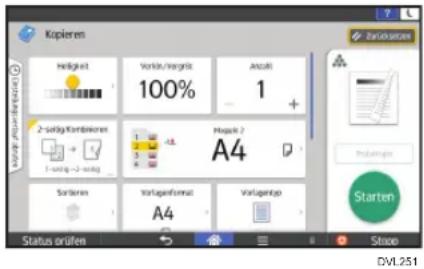 | KopiererFaxScanner |
Bildschirm Klassische Anwendung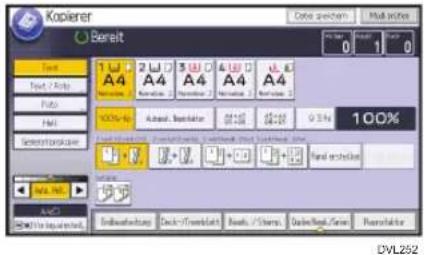 | KopiererFaxScannerDruckerDocument Server |
Bildschirm Schnellanwendung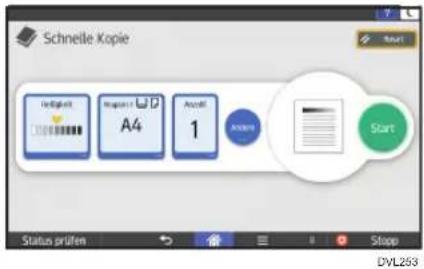 | KopiererFaxScanner |

Hinweis
- Die Symbole [Kopierer (klassisch)], [Fax (klassisch)], [Scanner (klassisch)] und [Drucker (klassisch)] werden in der Anwendungsliste angezeigt. Einzelheiten zum Anlegen dieser auf dem [Home]-Bildschirm siehe "Für Erstanwender".
(Standard) Bildschirm [Kopieren]
Sie können zwischen den beiden in diesem Abschnitt beschriebenen Bildschirmen wechseln, indem Sie den Bildschirm nach oben oder unten wischen.
Die auf dem Bildschirm angezeigten Objekte hängen von den Geräteeinstellungen ab.
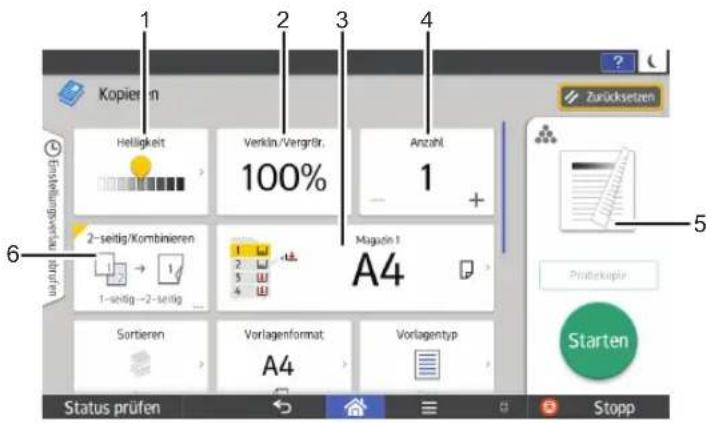
DVL268
1
| Nr. | Symbol Beschreibung | |
| 1 | ![RICOH IM 350F - (Standard) Bildschirm [Kopieren] - 2](/content/2026/05/917417/images/2b061458d64ba548199a8561efa828c739713f367099d0f6ba9c940c1d4862c6.jpg) | Für die Einstellung der Helligkeit der gesamten Vorlage stehen neun Stufen zur Verfügung.Legen Sie die Helligkeit fest, indem Sie das Symbol berühren und es nach rechts oder links ziehen. |
| 2 | ![RICOH IM 350F - (Standard) Bildschirm [Kopieren] - 3](/content/2026/05/917417/images/a2d55f63028d629b3089c75e173494302421f81f0dc9a6c190d03248279e468c.jpg) | Sie können Bilder verkleinern oder vergrößern. |
| 3 | ![RICOH IM 350F - (Standard) Bildschirm [Kopieren] - 4](/content/2026/05/917417/images/75e0f634ec7210ca0eb358b813e8616983d5a0844820d8646ff7b19c67f24ec9.jpg) | Sie können das Magazin festlegen, dass das Papier enthält, auf das Sie kopieren wollen. |
| 4 | [37V4] | Sie können die Anzahl der zu druckenden Kopien angeben.Drücken Sie zur Eingabe der Anzahl Kopien über die Tastatur eine Zahlentaste. Sie können die Kopienanzahl auch durch Drücken von [+] oder [+] angeben. |
| 5 | ![RICOH IM 350F - (Standard) Bildschirm [Kopieren] - 5](/content/2026/05/917417/images/3d2ec184217362826c7ba77fcab3568e099357bcdfef87bf9078f054b636a351.jpg) | Vorschaudrucke ändern sich entsprechend den vorgenommenen Einstellungen. |
| 6 | ![RICOH IM 350F - (Standard) Bildschirm [Kopieren] - 6](/content/2026/05/917417/images/ec27ae9e9e7a6969dd41ebe36e54271105a392111642daf10232f70a42a356f0.jpg) | Sie können zwei einseitige Vorlagen oder eine zweiseitige Vorlage auf einer Seite eines Blattes zusammenfassen. Das Gerät wählt den Reprofaktor automatisch aus und kopiert die Vorlagen auf ein einzelnes Blatt Kopierpapier. |
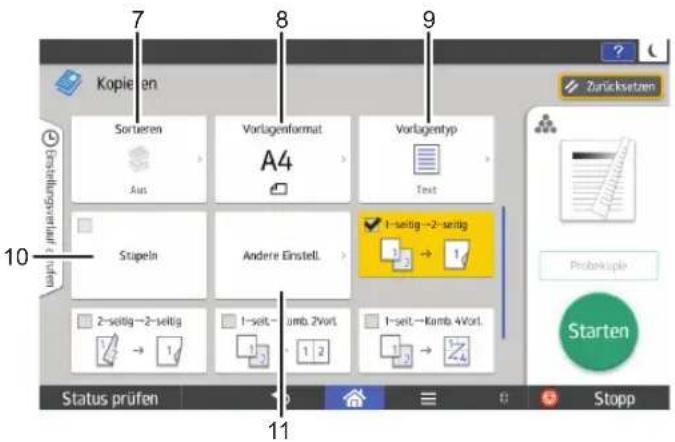
DVL541
| Nr. | Symbol Beschreibung | |
| 7 | ![RICOH IM 350F - (Standard) Bildschirm [Kopieren] - 8](/content/2026/05/917417/images/0c05ce83bdcacdbdad34744b5887d4bdc4aaaad334d6a7008f0782d90de5c95e.jpg) | Sie können Kopien in einer bestimmten Reihenfolge sortieren und die Kopien jeder Seite in einer mehrseitigen Vorlage stapeln. |
| 8 | ![RICOH IM 350F - (Standard) Bildschirm [Kopieren] - 9](/content/2026/05/917417/images/8bdd38a348a9f0499ef80d46e4f5eefa98f2dc6a2460e06ed2ce664dbffba155.jpg) | Sie können das Vorlagenformat festlegen, wenn Sie Vorlagen mit benutzerdefiniertem Format kopieren. |
| 9 | ![RICOH IM 350F - (Standard) Bildschirm [Kopieren] - 10](/content/2026/05/917417/images/8919a35f664f604fdad51033c7385553b5ffc0fd27da779610590461fee82495.jpg) | Sie können einen Vorlagentyp wählen, der zu Ihren Vorlagen passt. |
| 10 | Stapeln | Sie können eine mehrseitige Vorlage teilen und in kleineren Mengen scannen, sie aber trotzdem als einzelnes Dokument kopieren. Dazu legen Sie mehrere Seiten der Vorlage in den ADF. |
| 11 | Andere Einstell. | Sie können weitere Einstellungen suchen. |
(Standard) Bildschirm [Fax]
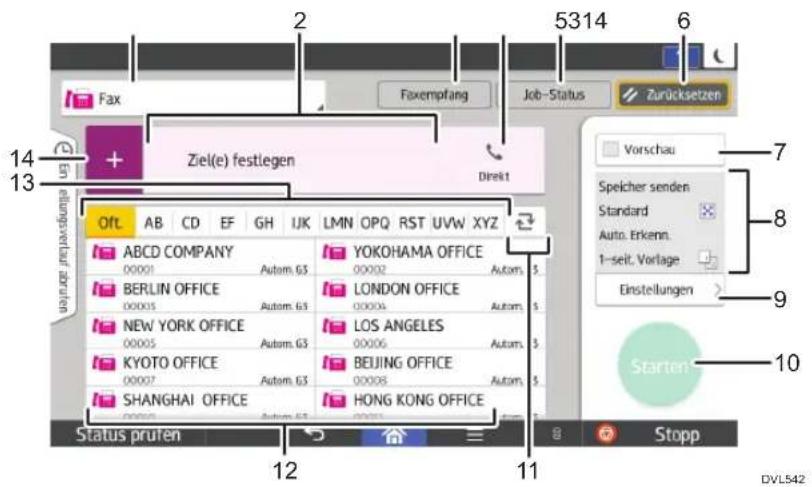
| Nr. Symbol Beschreibung | ||
| 1 | Fax | Sie können in Übertragungsart zwischen den Elementen umschalten. |
1
| Nr. | Symbol Beschreibung | |
| 2 | Ziel(e) festlegen | Hier wird das angegebene Ziel angezeigt.Durch Antippen des Ziels können Sie es im Adressbuch registrieren oder aus den Zielen entfernen.Durch Hoch- und Herunterstreichen können Sie die ausgewählten Ziele überprüfen. |
| 3 | Faxempfang | Sie können die folgenden auf den Faxempfang bezogenen Vorgänge durchführen:Gespeich. Empfangsdat. prüfenPersönliche BoxDruck-ID zum Drucken der Dateien erforderlichMan. EmpfangSpeichersperre dr.Empfangsdatei-Einstellungen |
| 4 | ![RICOH IM 350F - (Standard) Bildschirm [Fax] - 2](/content/2026/05/917417/images/1a5a25d825ae058aeec61e81cf99e6315bdeed561a734c9ffde6bfb6d3813417.jpg) | Diese Funktion ermöglicht Ihnen zu wählen und dabei den Wählton über den internen Lautsprecher zu hören, obwohl der Hörer des Geräts oder des externen Telefons aufgelegt ist. |
![RICOH IM 350F - (Standard) Bildschirm [Fax] - 3](/content/2026/05/917417/images/5752c8eef13c7e45bf224fa7b2e5a88595dab02930937759da9ed85911188853.jpg) | Die vollständige Anzahl ausgewählter Ziele wird angezeigt.Drücken Sie, um einen Bildschirm zur Überprüfung der Ziele anzuzeigen.Auf dem Bildschirm zur Überprüfung der Ziele können Sie folgendes tun:Registrieren von Zielen im AdressbuchZiele bearbeitenZiele von der Zielliste entfernen | |
| 5 | Job-Status | Sie können die nachstehenden Vorgänge bezüglich des Job-Status durchführen:Überprüfen der TX-Standby-DateienÜberprüfen des ÜbertragungsergebnissesÜberprüfen des EmpfangsergebnissesDruckjournal |
| 6 | ![RICOH IM 350F - (Standard) Bildschirm [Fax] - 4](/content/2026/05/917417/images/8046772cfe360f9765ef4aef71bf31a86643796d6c832fd3fb4ec51bc3780dfd.jpg) | Drücken Sie die Taste, um die aktuellen Einstellungen zu löschen. |
| 7 | ![RICOH IM 350F - (Standard) Bildschirm [Fax] - 5](/content/2026/05/917417/images/fc5a06806860d55989a5b33d0fc360f29ca8ad7c89983d273742d54bfa1bd90b.jpg) | Drücken Sie diese Taste, um den Vorschaubildschirm nach dem Scannen der Vorlagen anzuzeigen. |
| 8 | ![RICOH IM 350F - (Standard) Bildschirm [Fax] - 6](/content/2026/05/917417/images/8f0d70c67372295fe1e85cceb6e5b3684da283c50a510a8c6495ef78e2b13aad.jpg) | Sie können die Einstellungen in Einstellungen überprüfen. |
| 9 | ![RICOH IM 350F - (Standard) Bildschirm [Fax] - 7](/content/2026/05/917417/images/96f71594b11199aa569f2c66d425f5d1e243ce94eaa0a7bae586f22e5ef5b265.jpg) | Drücken Sie, um den Einstellungsbildschirm zu öffnen. Einzelheiten siehe S. 84"[Einstellungen]-Bildschirm". |
| 10 | ![RICOH IM 350F - (Standard) Bildschirm [Fax] - 8](/content/2026/05/917417/images/f3a0e52969c96c98a758d98ff573ebe37f13d3b5b893057039a25009916cc3e4.jpg) | Drücken Sie diese Taste, um Vorlagen zu scannen und mit der Übertragung zu beginnen. |
| 11 | ![RICOH IM 350F - (Standard) Bildschirm [Fax] - 9](/content/2026/05/917417/images/fb0f6c56d4b9c1a89cef4cb2933638eb58dce1598f3ede7ecfff4837b8890b3c.jpg) | Drücken Sie diese Taste, um den Abschnitt im Adressbuch zu wechseln. |
| 12 | ![RICOH IM 350F - (Standard) Bildschirm [Fax] - 10](/content/2026/05/917417/images/0145bbded5cbe16a743bd339396442e8fa12dd81c95097e04d2ca2d78c61bbba.jpg) ABCD COMPANY00001 ABCD COMPANY00001 | Zeigt die Ziele im Adressbuch an. |
| 13 | Die Abschnitte des Adressbuchs. |
1
| Nr. | Symbol Beschreibung | |
| 14 | ![RICOH IM 350F - (Standard) Bildschirm [Fax] - 11](/content/2026/05/917417/images/1846f99a0397c59b054aaa822f0654c678135eb185093863a6b4db23a51ef6d1.jpg) | Drücken Sie diese Taste, um ein Ziel hinzuzufügen.Ziele können wie folgt hinzugefügt werden:Manuelle Eingabe von ZielenAuswählen aus dem ÜbertragungsverlaufFestlegen einer Registrierungsnummer aus dem AdressbuchSuchen nach einem Ziel im Adressbuch oder auf dem LDAP-ServerDrücken, um die Informationen zu verbleibendem Speicher anzuzeigen.Sie können auch Empfänger ins Adressbuch eintragen. |
[Einstellungen]-Bildschirm
Sie können zwischen den drei in diesem Abschnitt beschriebenen Bildschirmen wechseln, indem Sie den Bildschirm nach oben oder unten wischen.
Die auf dem Bildschirm angezeigten Objekte hängen von den Geräteeinstellungen ab.
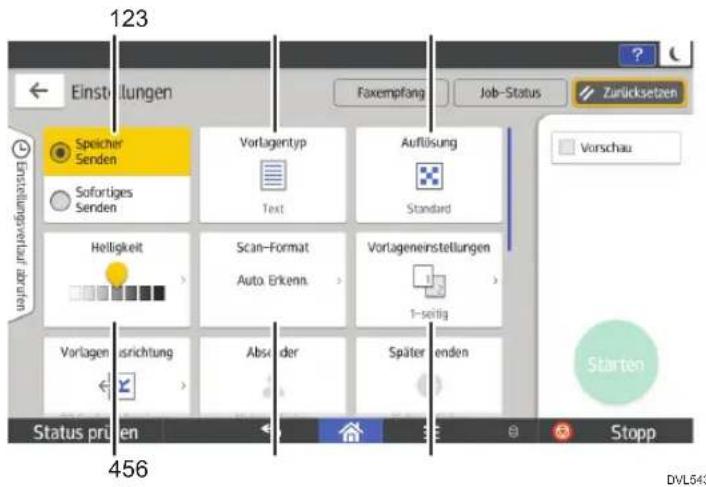
| Nr. Symbol Beschreibung | ||
| 1 | ![RICOH IM 350F - [Einstellungen]-Bildschirm - 2](/content/2026/05/917417/images/57a9db8ffc1ec8a04d5212cefab0e1149c225a8f057a4e9e5b48eeca00a7a789.jpg) | Sie können in den Modus Sofortige Übertragung wechseln. |
| 2 | ![RICOH IM 350F - [Einstellungen]-Bildschirm - 3](/content/2026/05/917417/images/b6fbe896a204711574584c9da9fbeba9c637fdb9dde0df7d32e8472b46e91ccf.jpg) | Sie können einen Vorlagentyp wählen, der zu Ihren Vorlagen passt. |
| Text | ||
| 3 | ![RICOH IM 350F - [Einstellungen]-Bildschirm - 4](/content/2026/05/917417/images/3c332cc208c858fdfba9e0290620ff6802f829554362ad65d5e18494bdfca0f0.jpg) | Drücken, um die Auflösung gemäß der Textgröße auf Ihrer Vorlage auszuwählen. |
| 4 | ![RICOH IM 350F - [Einstellungen]-Bildschirm - 5](/content/2026/05/917417/images/efa76d6da857ddfc7ee7cd4811116bbfa37d194fba97a25c9577d479bbadce80.jpg) | Drücken Sie diese Taste, um die Helligkeit zum Scannen der Vorlage festzulegen. Sie können die Helligkeit auch festlegen, indem Sie das Symbol berühren und es nach rechts oder links ziehen. |
| 5 | Auto. Erkenn. | Drücken Sie diese Taste, um das Scan-Format der Vorlage auszuwählen. |
| 6 | ![RICOH IM 350F - [Einstellungen]-Bildschirm - 6](/content/2026/05/917417/images/b97fce6a5edbb3dd6db19156fd95a5d853ec9d93089b88da06ee8d3ea7b8ba07.jpg) | Drücken Sie diese Taste, um die Seiten der Vorlage auszuwählen. |
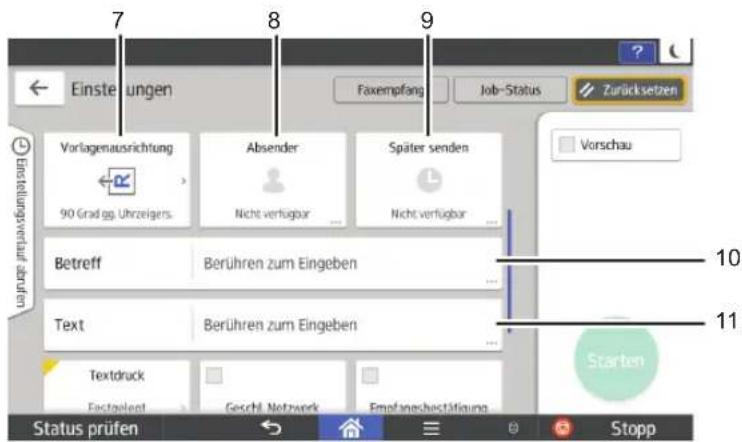
DVL544
| Nr. Symbol Beschreibung | ||
| 7 | ![RICOH IM 350F - [Einstellungen]-Bildschirm - 8](/content/2026/05/917417/images/a0cc6db7f5d08d5b51025c1737ae1480365412416be8cd8afe7e60b2dca14b4d.jpg) | Drücken Sie diese Taste, um die Ausrichtung der Vorlage auszuwählen. |
| Nr. Symbol Beschreibung | ||
| 8 | ![RICOH IM 350F - [Einstellungen]-Bildschirm - 9](/content/2026/05/917417/images/39bf703b904a0e69dd3710fe03e43aa293093611bd87b5d0b6431a086ba66d78.jpg) | Drücken Sie diese Taste, um einen Absender festzulegen. |
| 9 | ![RICOH IM 350F - [Einstellungen]-Bildschirm - 10](/content/2026/05/917417/images/59b43799a19f36bdac478cdb4b3beaa92f49e219b3124a971597c68e95ce9ba8.jpg) | Sie können die Einstellungen so festlegen, dass Dateien zu einem festgelegten Zeitpunkt direkt gesendet werden. |
| 10 | Betreff | Geben Sie den Betreff für Internet Fax ein. |
| 11 | Text | Geben Sie den Text für das Internet Fax ein. |
Betreff
Text
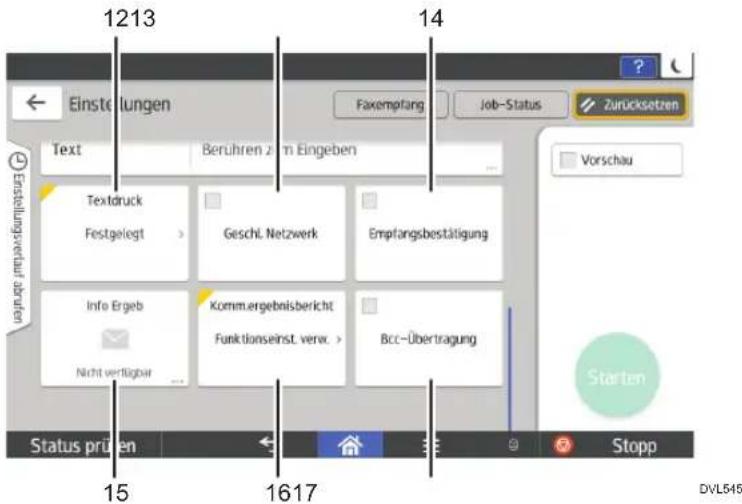
| Nr. | Symbol Beschreibung | |
| 12 | Festgelegt | Sie können eine zu druckende Standardnachricht auswählen. |
| 13 | Geschl. Netzwerk | Sie können Dateien über ein geschlossenes Netzwerk senden. |
| 14 | Empfangsbestätigung | Empfangsbestätigung anfordern. |
| 15 | ![RICOH IM 350F - [Einstellungen]-Bildschirm - 12](/content/2026/05/917417/images/0a7c3d5dfe7f56c5e78d7b842574dbaef25b15ad161f76b4376175d876ed5455.jpg) | Sie können eine Übertragungsmeldung per E-Mail empfangen. |
| 16 | Funktionseinst. verw. | Sobald die Speicherübertragung abgeschlossen ist, können Sie das Ergebnis ausdrucken. |
| 17 | Bcc-Übertragung | Angabe der Internet Fax-Empfänger als BCC-Adressen. |
(Standard) Bildschirm [Scanner]
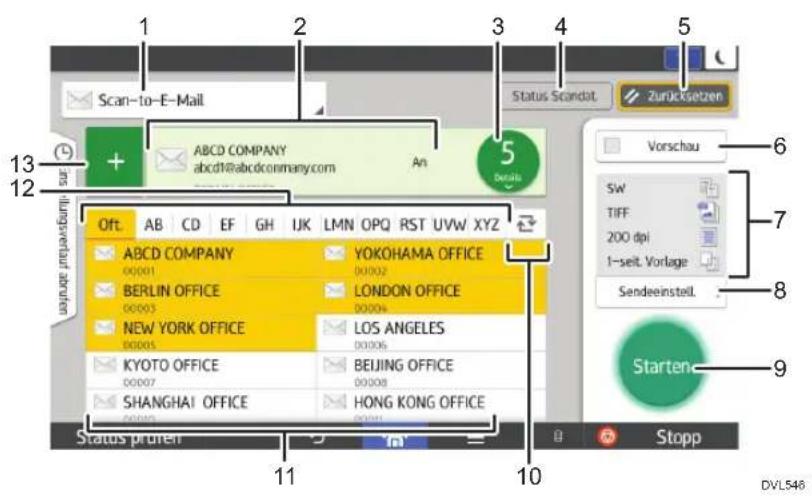
| Nr. | Symbol Beschreibung | |
| 1 | ![RICOH IM 350F - (Standard) Bildschirm [Scanner] - 2](/content/2026/05/917417/images/934702e336ab46b4e22464482291bc78bba87b1d02a700d259c57da61adde9d8.jpg) | Zeigt die Art des Scannerziels.Drücken Sie, um zwischen E-Mail- und Ordnerzielen zu wechseln. |
| 2 | ![RICOH IM 350F - (Standard) Bildschirm [Scanner] - 3](/content/2026/05/917417/images/3a774817a49142f62090a3babfc50d90ea8547401aee87f6ea97a933d71980b1.jpg) ABCD COMPANY ABCD COMPANY | Hier wird das angegebene Ziel angezeigt.Durch Antippen des Ziels können Sie es im Adressbuch registrieren oder aus den Zielen entfernen.Durch Hoch- und Herunterstreichen können Sie die ausgewählten Ziele überprüfen. |
1
| Nr. | Symbol Beschreibung | |
| 3 | ![RICOH IM 350F - (Standard) Bildschirm [Scanner] - 4](/content/2026/05/917417/images/1a5aa242b3f300b8117cd6111aae91b33e13a7003137fe779b6abc06d3ff5f84.jpg) | Die vollständige Anzahl ausgewählter Ziele wird angezeigt.Drücken Sie, um einen Bildschirm zur Überprüfung der Ziele anzuzeigen.Auf dem Bildschirm zur Überprüfung der Ziele können Sie folgendes tun:Wechseln der Felder "An", "Cc" und "Bcc" der E-Mail-ZieleRegistrieren von Zielen im AdressbuchZiele bearbeitenZiele von der Zielliste entfernen |
| 4 | ![RICOH IM 350F - (Standard) Bildschirm [Scanner] - 5](/content/2026/05/917417/images/592c8a09549031b562d4d1b781d3559bb60f2bc536ec9b632ed2737f7243cdbc.jpg) | Drücken Sie diese Taste, um den Bildschirm Übertragungsergebnisse anzuzeigen.Auf dem Bildschirm Übertragungsergebnisse können Sie folgendes tun:Gesendete Jobs überprüfenFehlerbeschreibungen überprüfenDie Übertragung eines Dokuments im Standby-Modus abbrechenEine Liste der Übertragungsergebnisse drucken |
| 5 | ![RICOH IM 350F - (Standard) Bildschirm [Scanner] - 6](/content/2026/05/917417/images/b49d1ae1f8a9d0adf22776e379fe498fa743a95426bffcacf87a8c79e9c64260.jpg) | Drücken Sie die Taste, um die aktuellen Einstellungen zu löschen. |
| 6 | ![RICOH IM 350F - (Standard) Bildschirm [Scanner] - 7](/content/2026/05/917417/images/0f435f6c1f77ee68528a7d1e375af6d512da1ed4ccc0ee0f1bcecc5c1215bdda.jpg) | Drücken Sie diese Taste, um den Vorschaubildschirm nach dem Scannen der Vorlagen anzuzeigen. |
| 7 | SW ![RICOH IM 350F - (Standard) Bildschirm [Scanner] - 8](/content/2026/05/917417/images/2b5fdc523ef7148a9f2d7911bed3658be8b20b56ae97aa112015c7f60a664b8d.jpg) | Sie können die Einstellungen unter Sendeeinstellungen überprüfen. |
| 8 | Sendeeinstell. | Drücken Sie diese Taste, um den Bildschirm Sendeeinstellungen zu öffnen. Einzelheiten siehe S. 89 "[Sendeeinstellungen]-Bildschirm". |
| 9 | ![RICOH IM 350F - (Standard) Bildschirm [Scanner] - 9](/content/2026/05/917417/images/9da02bbc0ad88443beeea63d19758f04880f68ab18cab98fa03aa262b70f7bbe.jpg) | Drücken Sie diese Taste, um Vorlagen zu scannen und mit der Übertragung zu beginnen. |
| 10 | ![RICOH IM 350F - (Standard) Bildschirm [Scanner] - 10](/content/2026/05/917417/images/4be2ebea59d9608e9b42055eb4ac330aa2d5c24770fe7ae87484bdeb029c2018.jpg) | Drücken Sie diese Taste, um den Abschnitt im Adressbuch zu wechseln. |
| 11 | ![RICOH IM 350F - (Standard) Bildschirm [Scanner] - 11](/content/2026/05/917417/images/74cb7d4d61a106de947a18a452b616a539a3f5058fda6590ac9aa5b4b60eb7af.jpg) | Zeigt die Ziele im Adressbuch an.Falls ein Passwort oder ein Sicherungscode für ein Ordnerziel festgelegt ist, geben Sie das Passwort oder den Sicherungscode auf dem Bildschirm ein, der nach dem Antippen des Ordnerziels angezeigt wird. |
| 12 | Die Abschnitte des Adressbuchs. | |
| 13 | ![RICOH IM 350F - (Standard) Bildschirm [Scanner] - 12](/content/2026/05/917417/images/5ae1efdafdd9d7e654551053ab85269d3ac0682eca89343f24085d0240c79f43.jpg) | Drücken Sie diese Taste, um ein Ziel hinzuzufügen.Ziele können wie folgt hinzugefügt werden:Manuelle Eingabe von ZielenAuswählen aus dem ÜbertragungsverlaufFestlegen einer Registrierungsnummer aus dem AdressbuchSuchen nach einem Ziel im Adressbuch oder auf dem LDAP-Server |
[Sendeeinstellungen]-Bildschirm
Sie können zwischen den vier in diesem Abschnitt beschriebenen Bildschirmen umschalten, indem Sie den Bildschirm nach oben oder unten wischen.
Die auf dem Bildschirm angezeigten Objekte hängen von den Geräteeinstellungen ab.
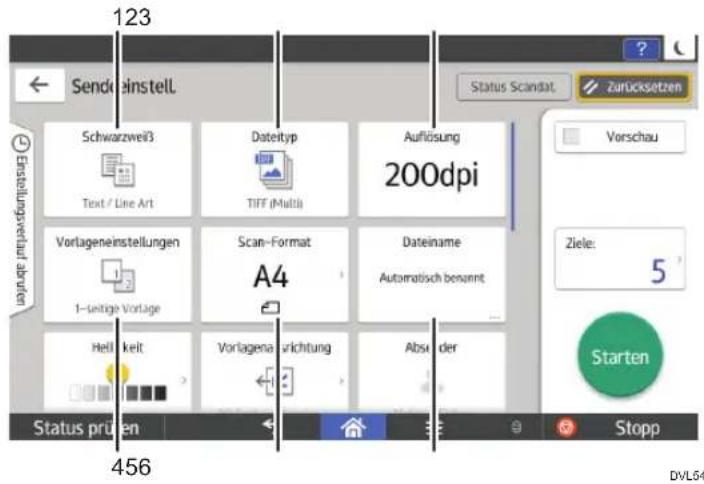
| Nr. | Symbol Beschreibung | |
| 1 | ![RICOH IM 350F - [Sendeeinstellungen]-Bildschirm - 2](/content/2026/05/917417/images/0babaa1e6e5ad617e23603d7a17fcf866733a80be8e3a30a9240364c254dd7b3.jpg) | Drücken, um die für Ihren Vorlagentyp und Farbmodus passenden Einstellungen zu wählen. |
| 2 | ![RICOH IM 350F - [Sendeeinstellungen]-Bildschirm - 3](/content/2026/05/917417/images/81d7fc59569d12e797573a0e2d6ee317d1886e5c21e216715daef275212f5542.jpg) | Drücken Sie diese Taste, um einen Dateityp auszuwählen. |
| 3 | 200 dpi | Drücken Sie diese Taste, um die Auflösung zum Scannen der Vorlage auszuwählen. |
| 4 | ![RICOH IM 350F - [Sendeeinstellungen]-Bildschirm - 4](/content/2026/05/917417/images/b4cd49e9ea00df2af46178dd1217e88a245d9e8636770ca4439e5288572dda54.jpg) | Drücken Sie diese Taste, um die zu scannenden Seiten der Vorlage auszuwählen, wie z.B. eine Seite oder beide Seiten. |
| 5 | ![RICOH IM 350F - [Sendeeinstellungen]-Bildschirm - 5](/content/2026/05/917417/images/ce97ac727570f90a35ae1bbf2a476495ab8f9695cdd065d80cb4dbb205bce541.jpg) | Drücken Sie diese Taste, um das Scan-Format der Vorlage auszuwählen. |
| 6 | Automatisch benannt | Drücken Sie diese Taste, um einen Dateinamen festzulegen. |
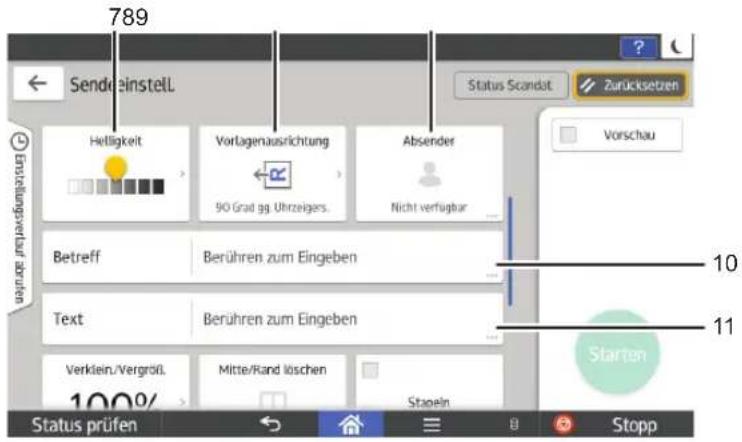
DVL548
| Nr. | Symbol Beschreibung | |
| 7 | ![RICOH IM 350F - [Sendeeinstellungen]-Bildschirm - 7](/content/2026/05/917417/images/fd85de9f4eb04d88c235587630e55f0bc296b1e006d4f4bb243271e27825e4b0.jpg) | Drücken Sie diese Taste, um die Helligkeit zum Scannen der Vorlage festzulegen.Sie können die Helligkeit auch durch Berühren des Symbols und ziehen nach rechts oder links festlegen. |
| 8 | ![RICOH IM 350F - [Sendeeinstellungen]-Bildschirm - 8](/content/2026/05/917417/images/b3213fc96cc0e60f182cf6a6234186e0c37163df3bb80cd118305e54e759ea51.jpg) | Drücken Sie diese Taste, um die Ausrichtung der Vorlage auszuwählen. |
| 9 | ![RICOH IM 350F - [Sendeeinstellungen]-Bildschirm - 9](/content/2026/05/917417/images/1ca15ef69075585a7bfeaffae3836c0012591c3631a9bd88e785ca2d97ab83d2.jpg) | Drücken Sie diese Taste, um einen Absender festzulegen. |
| 10 | Betreff | Drücken Sie diese Taste, um den Betreff der E-Mail einzugeben. |
| 11 | Text | Drücken Sie diese Taste, um den Haupttext der E-Mail einzugeben. |
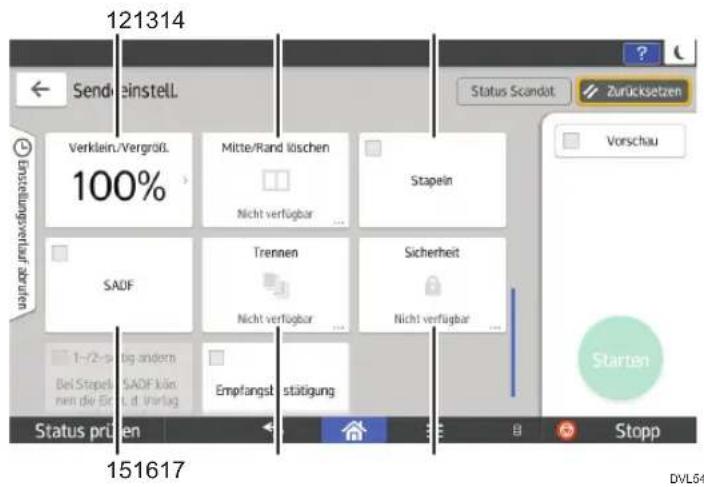
| Nr. | Symbol Beschreibung | |
| 12 | 100% | Drücken Sie diese Taste, um den Vergrößerungsfaktor für das Scannen der Vorlage festzulegen. |
| 13 | ![RICOH IM 350F - [Sendeeinstellungen]-Bildschirm - 11](/content/2026/05/917417/images/b5b132b9152169105a34f5999108f4759e437c4fedfe846b87e979c8406252fc.jpg) | Drücken Sie diese Taste, um das Bild ab einer bestimmten Breite um das Dokument herum und in der Mitte des Dokuments während des Scannens zu löschen. |
| 14 | Stapeln | Drücken Sie diese Taste, um eine große Anzahl Vorlagen in mehreren Stapeln zu scannen, und diese als einzelnen Job zu übertragen. Sie können mehrseitige Vorlagen in den ADF einlegen. |
| 15 | ![RICOH IM 350F - [Sendeeinstellungen]-Bildschirm - 12](/content/2026/05/917417/images/6d47bca83f6f5e4a0583663b94ebc2312bc16c071c73fb0c6b65984e796308e2.jpg) | Drücken Sie diese Taste, um eine große Anzahl Vorlagen in mehreren Stapeln zu scannen, und diese als einzelnen Job zu übertragen. Legen Sie die Vorlagen einzeln in den ADF ein. |
| 16 | ![RICOH IM 350F - [Sendeeinstellungen]-Bildschirm - 13](/content/2026/05/917417/images/d836c64d5849adb3f8ef0eb7afc24a816281af1389c5de704910021faad29bbd.jpg) | Drücken Sie diese Taste, um eine mehrseitige Vorlage in Teile mit einer jeweils festgelegten Seitenanzahl aufzuteilen und dann die Dokumente zu senden. |
| 17 | ![RICOH IM 350F - [Sendeeinstellungen]-Bildschirm - 14](/content/2026/05/917417/images/254e2cbb499c729d3f66cd186616d20441020c142cdfc0f10b55e98f190373b6.jpg) | Drücken Sie diese Taste, um die E-Mail zu signieren und zu verschlüsseln. |
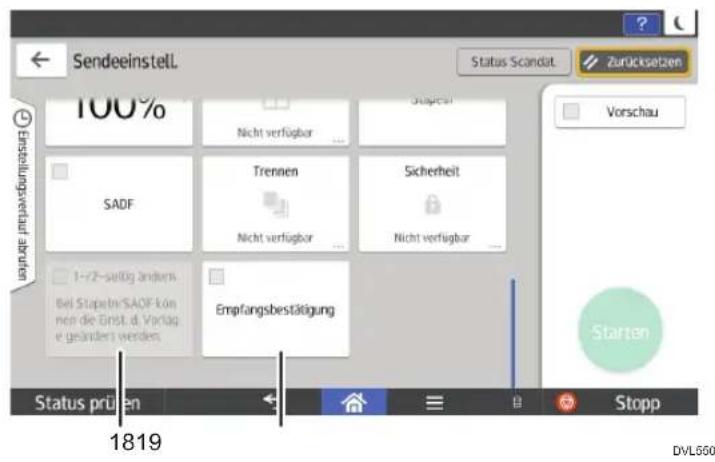
| Nr. | Symbol Beschreibung | |
| 18 | 1-/2-seitig ändern | Um nach dem Scannen einer Seite der letzten Seite eines Stapels von 2-seitigen Vorlagen über das Vorlagenglas die Scaneinstellungen für weitere Vorlagen in [1-seitige Vorlage] umzuschalten, drücken Sie [1-/2-seitig ändern] und dann [1-seitige Vorlage].Sie können diese Funktion nur auswählen, wenn [Stapeln] oder [SADF] ebenfalls ausgewählt ist. |
| 19 | Empfangsbestätigung | Drücken Sie diese Taste, um den Absender zu informieren, dass der E-Mail-Empfänger die E-Mail geöffnet hat. |
Registrieren der häufig verwendeten Funktionen
Sie können häufig verwendete Job-Einstellungen im Gerätespeicher speichern und sie einfach abrufen. Je nach Funktion kann sich die Anzahl der Programme, die registriert werden können, unterscheiden.
Standardanwendungen
• Kopieren: 25 Programme
• Fax: 100 Programme
- Scanner: 100 Programme
Schnellanwendungen
• Schnelle Kopie: 25 Programme
• Schnelles Faxen: 100 Programme
• Schnelles Scannen: 100 Programme
Die folgenden Einstellungen können für Programme registriert werden.
Standardanwendungen
- Kopie:
Anwender, Anzahl, Helligkeit, Papiermagazin, 2-seitig, Kombinieren, Sortieren, Vorlagengröße, Vorlagenart, Stapeln, Andere Einstell. - Fax:
Ziel, Vorschau, Einstellungen - Scanner:
Ziel, Vorschau, Sendeeinstell.
Schnellanwendungen
- Schnelle Kopie:
Papiermagazin, Anzahl, Anwender, 2-seitig, Kombinieren, Vorlagenausrichtung - Schnelles Faxen:
Ziel, Leitung, Helligkeit, Auflösung, Vorlagenausrichtung, Vorlagenseiten, Scan-Format, Vorlagentyp, Vorschau - Schnelles Scannen:
Ziel, Vorlagentyp, Dateityp, Auflösung, Vorlagenausrichtung, Vorlagenseiten, Scan-Format, Vorschau
Dieser Abschnitt beschreibt, wie Sie Funktionen in einem Programm durch Verwendung der einzelnen Anwendungen registrieren können.
Standardanwendungen/Schnellanwendungen
- Bearbeiten Sie die Einstellungen, damit alle Funktionen, die Sie für ein Programm speichern möchten, auf den Bildschirmen [Kopieren], [Fax], [Scanner] [Schnelle Kopie], [Schnelles Faxen] oder [Schnelles Scannen] ausgewählt werden.
- Drücken Sie [Menü] ( mit der Mitte des unteren Bildschirmrands.
- Drücken Sie [Akt. Einstell. im Progr. registrieren].
- Drücken Sie die zu registrierende Programmnummer.
- Programmnamen eingeben.
- Wählen Sie das Symbol für das Programm.
- Drücken Sie [Vorh. Bildsch.].
Wenn Sie die Schnellanwendung verwenden, drücken Sie [Zurück].
- Drücken Sie auf [OK].
- Drücken Sie [Platzieren].
Selbst wenn Sie [Nicht platz.] wählen, können Sie Schnellbedientasten für das Programm zum [Home]-Bildschirm hinzufügen, nachdem die Programmregistrierung erfolgt ist.
- Drücken Sie [Verlassen].

Hinweis
- Die Anzahl der Zeichen, die Sie für einen Programmnamen eingeben können, variiert folgendermaßen je nach Funktion:
- Standardanwendungen
- Kopie: 40 Zeichen
- Fax: 40 Zeichen
- Scanner: 40 Zeichen
- Schnellanwendungen
• Schnelle Kopie: 40 Zeichen
• Schnelles Faxen: 40 Zeichen
• Schnelles Scannen: 40 Zeichen
- Wenn ein Programm als Standard angegeben wird, werden seine Werte als Standardeinstellungen angezeigt, ohne zuvor die Programm-Taste drücken zu müssen, sobald Modi gelöscht oder zurückgesetzt werden oder nachdem das Gerät eingeschaltet wird. Siehe "Für Erstanwender".
- Wenn das in einem Programm festgelegte Papiermagazin leer ist und mehr als ein Papiermagazin mit Papier desselben Formats vorhanden ist, wird zunächst das Magazin ausgewählt, das unter [Priorität Papiermagazin: Kopierer] oder [Priorität Papiermagazin: Fax] in den [Mag.pap.einst.] priorisiert wurde. Einzelheiten siehe "Einstellungen".
1
- Ziele können nur für ein Programm des Scanner-Modus registriert werden, wenn [Ziele einfügen] für [Programmeinstellung für Ziele] in [Scannereinstellungen] ausgewählt wurde. Einzelheiten zu der Einstellung finden Sie im Handbuch Scannen.
- Ordnerziele mit Schutzcodes können nicht für ein Programm des Scanner-Modus registriert werden.
- Programme werden nicht gelöscht, wenn die Stromversorgung ausgeschaltet wird oder wenn die Taste [Zurücksetz.] gedrückt wird, es sei denn das Programm wird gelöscht oder überschrieben.
- Wenn Sie die klassischen Anwendungen verwenden, programmieren Sie Nummern mit neben der Nummer, um anzuzeigen, dass die Programme registriert wurden.
- Programme können auf dem [Home]-Bildschirm registriert und einfach abgerufen werden. Einzelheiten siehe "Für Erstanwender". Verknüpfungen für Programme, die im Document Server-Modus gespeichert wurden, können nicht auf dem [Home]-Bildschirm gespeichert werden.
Ein- bzw. Ausschalten des Geräts

Wichtig
- Wenn Sie den Hauptschalter drücken, warten Sie mindestens 0,5 Sekunden, bis bestätigt wird, dass die Stromversorgungsanzeige aufleuchtete oder erloschen ist.
Der Hauptschalter befindet sich vorne an der linken Seite des Geräts. Wenn dieser Schalter eingeschaltet wird, schaltet sich die Hauptstromversorgung ein und die Stromversorgungsanzeige auf der rechten Seite des Bedienfelds leuchtet auf. Wenn dieser Schalter ausgeschaltet wird, schaltet sich die Hauptstromversorgung aus und die Stromversorgungsanzeige auf der rechten Seite des Bedienfelds erlischt. Daraufhin ist das Gerät ausgeschaltet.
Wenn die Faxeinheit installiert ist, kann es sein, dass Faxdateien im Speicher verloren gehen, wenn Sie diesen Schalter ausschalten. Verwenden Sie diesen Schalter nur, wenn es notwendig ist.
Dieses Gerät schaltet automatisch in den Fixiereinheit-Aus-Modus oder Ruhemodus, wenn es eine Weile nicht verwendet wird. Einzelheiten siehe "Für Erstanwender".
Ein-/Ausschalten der Stromversorgung

ACHTUNG
- Wenn Sie den Stecker aus der Wandsteckdose ziehen, ziehen Sie immer am Stecker und nicht am Kabel. Andernfalls kann das Netzkabel beschädigt werden. Bei der Verwendung von beschädigten Netzkabeln besteht die Gefahr von Brand oder Stromschlag.

Wichtig
- Schalten Sie das Gerät während des Betriebs nicht aus.
- Halten Sie den Hauptschalter beim Ausschalten der Hauptstromversorgung nicht dauerhaft gedrückt. Andernfalls wird die Stromversorgung des Geräts zwangsweise abgeschaltet, wodurch die Festplatte oder der Speicher beschädigt werden können oder Fehlfunktionen auftreten können.
- Bei einer planmäßigen Stromabschaltung in Ihrer Arbeitsumgebung, beispielsweise aus Gründen der Gebäudewartung, schalten Sie vorher die Stromversorgung ab. Kommt es zu einem Stromausfall, ohne dass vorher die Stromversorgung abgeschaltet wurde, kann dies zu einer Fehlfunktion führen.
Einschalten der Stromversorgung
- Vergewissern Sie sich, dass der Netzstecker fest in der Wandsteckdose sitzt.
- Drücken Sie den Hauptschalter.
Die Netzanzeige leuchtet auf.
1
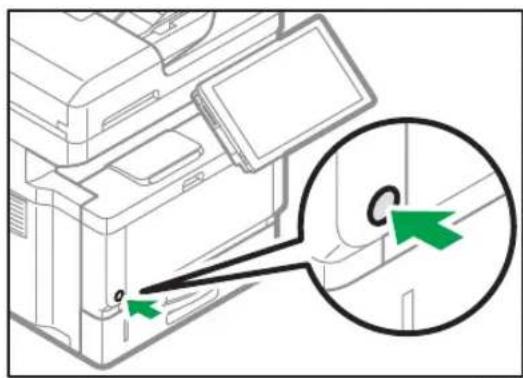
Ausschalten des Hauptschalters
1. Drücken Sie den Hauptschalter.
Die Netzanzeige erlischt. Der Hauptschalter schaltet automatisch ab, wenn sich das Gerät ausschaltet. Wenn die Anzeige auf dem Bedienfeld nicht verschwindet, wenden Sie sich an den Kundendienst.
Anmelden am Gerät
Geben Sie zum Anmelden am Gerät bei aktivierter Anwenderauthentifizierung Ihren Anwendernamen, das Passwort und/oder den Anwendercode ein, je nach Authentifizierungsmethode.
- Individuelle Authentifizierung
Wenn Einfache Authentifizierung, Windows-Authentifizierung oder LDAP-Authentifizierung aktiviert sind, geben Sie den Anmelde-Anwendername und das Anmeldepasswort für die Anmeldung ein.
- Anwendercode-Authentifizierung
Wenn Anwendercode-Authentifizierung aktiviert ist, geben Sie den Anwendercode zur Anmeldung ein.

Wichtig
- Fragen Sie den Anwenderadministrator nach dem Login-Anwendernamen, Login-Passwort und dem Anwendercode. Einzelheiten zur Anwenderauthentifizierung finden Sie in "Sicherheit".
- Der bei der Anwendercode-Authentif. einzugebende Anwendercode ist der im Adressbuch als "Anwendercode" registrierte numerische Wert.
Anwendercode-Authentif.
Wenn die Anwendercode-Authentif. aktiv ist, wird ein Bildschirm angezeigt, in dem Sie aufgefordert werden, den Anwendercode einzugeben.
- Geben Sie einen Anwendercode (bis zu acht Stellen) ein und drücken Sie [OK].
![Um folg. Funktion(en) zu verw., Anwendercode über Zehnertast. eingeben, dann auf [OK] drücken. Kopierer Leschen OK](/content/2026/05/917417/images/1f643ea035e12dec752bd0ea95e7d9f4957e19106dd2de4297c24bde34ed0013.jpg)
Abmelden / Abmelden über das Bedienfeld
In diesem Abschnitt wird erläutert, wie Sie sich am Gerät anmelden, wenn die Basis-Authentifizierung, Windows-Authentifizierung oder LDAP-Authentifizierung festgelegt ist.
Wenn Anwendercode-Authentifizierung aktiv ist, siehe S. 99 "Anwendercode-Authentif."
Wichtig
- Um die Verwendung des Geräts durch eine nicht autorisierte Person zu vermeiden, sollten Sie sich immer abmelden, wenn Sie das Gerät nicht weiter benutzen möchten.
Anmelden über das Bedienfeld
- Drücken Sie oben rechts am Bildschirm [Anmelden].
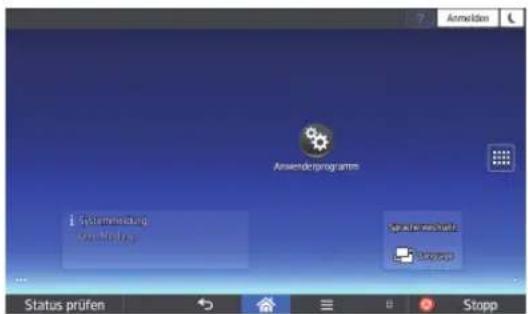
- Drücken Sie [Anwendername].
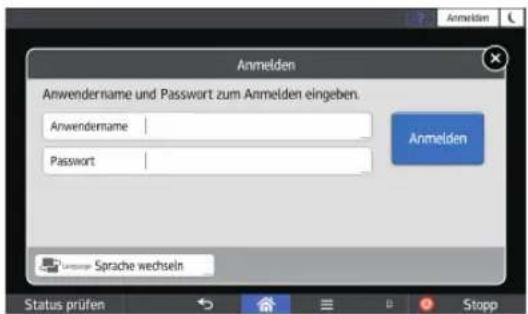
- Geben Sie Ihren Login-Anwendernamen ein und drücken Sie auf [Fertig].
- Drücken Sie [Passwort].
- Geben Sie Ihr Login-Passwort ein und drücken Sie auf [Fertig].
- Drücken Sie [Login].
Abmelden über das Bedienfeld
- Drücken Sie oben rechts am Bildschirm auf [Abmelden].
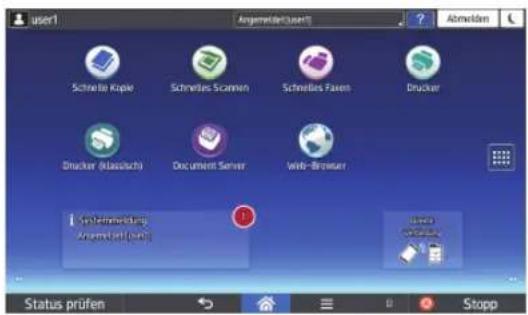
- Drücken Sie auf [OK].
Platzieren der Vorlagen
Auflegen von Vorlagen auf das Vorlagenglas

ACHTUNG
- Halten Sie Ihre Hände von den Scharnieren und dem Vorlagenglas fern, wenn Sie den ADF absenken. Sie könnten sich verletzen, wenn Ihre Hände oder Finger eingeklemmt werden.

Wichtig
- Heben Sie den ADF nicht gewaltsam an. Andernfalls könnte sich die Abdeckung des ADF öffnen oder sie könnte beschädigt werden.
-
Anheben des ADF.
-
Legen Sie die Vorlage mit der Bildseite nach unten auf das Vorlagenglas. Die Vorlage muss an der Positionsmarkierung ausgerichtet werden Ⓐ.
Beginnen Sie mit der ersten zu scannenden Seite.
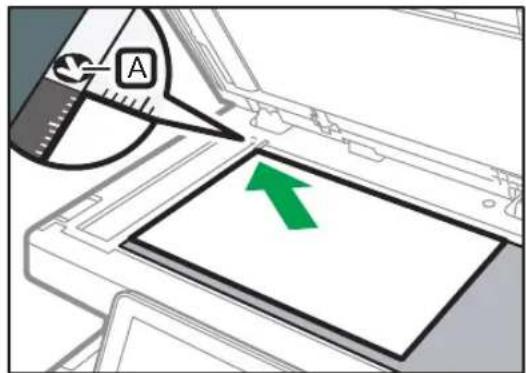
- Senken Sie den ADF ab.
Signal für vergessene Vorlage
Vergisst der Anwender nach einem Kopiervorgang, die Vorlage vom Vorlagenglas zu entfernen, ertönt ein akustisches Signal und im Display erscheint eine Fehlermeldung.
Das Gerät wiederholt viermal fünf lange akustische Signale.
Sie können die Signaleinstellungen unter [Ton für weniger dringende Benachrichtigung] im Menü Bildschirmfunktionen ändern. Einzelheiten siehe "Einstellungen".
1
Einlegen von Vorlagen in den automatischen Vorlageneinzug
Achten Sie darauf, die Vorlage stets ordentlich einzulegen. Wenn Sie dies nicht tun, könnte das Gerät eine Papierstaumeldung anzeigen. Achten Sie ebenfalls darauf, keine Vorlagen oder andere Gegenstände auf die obere Abdeckung zu legen. Dies könnte zu einer Fehlfunktion führen.
-
Stellen Sie die Vorlagenführung ☐ auf das Vorlagenformat ein.
-
Die ausgerichteten Vorlagen gerade mit der zu kopierenden Seite nach oben in den ADF einlegen.
Achten Sie darauf, dass der Vorlagenstapel die Begrenzungsmarkierung ☐ nicht überschreitet. Die erste Seite sollte ganz oben sein.
Wenn Sie Vorlagen einlegen, die länger sind als A4☐ oder 8 ^1/_2 × 11, öffnen Sie die Verlängerungen.
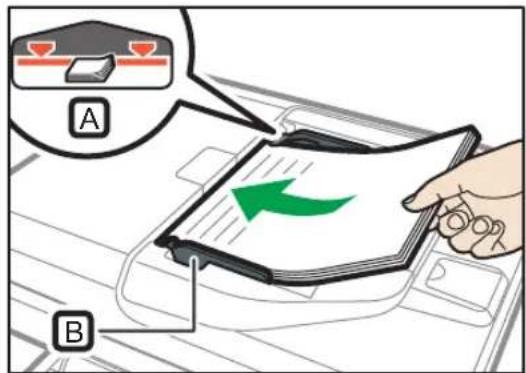
DVL361
2. Kopieren
Dieses Kapitel beschreibt die allgemeine Vorgehensweise bei der Erstellung von Kopien.
Allgemeine Vorgehensweise
Zum Kopieren von Vorlagen legen Sie sie auf das Vorlagenglas oder in den ADF.
Beginnen Sie beim Auflegen einer Vorlage auf das Vorlagenglas mit der ersten zu kopierenden Seite. Beim Einlegen der Vorlage in den ADF legen Sie die erste Seite oben auf.
Zum Auflegen der Vorlage auf das Vorlagenglas siehe S. 101 "Auflegen von Vorlagen auf das Vorlagenglas".
Zum Einlegen der Vorlage im ADF siehe S. 102 "Einlegen von Vorlagen in den automatischen Vorlageneinzug".
Um auf anderes Papier als Normalpapier zu kopieren, legen Sie den Papiertyp entsprechend des von Ihnen verwendeten Papiertyps im Anwenderprogramm fest. Einzelheiten siehe "Einstellungen".
Bei Verwendung der Anwendung Kopie
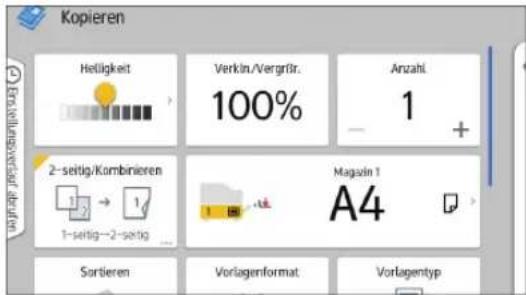
Einzelheiten zur Bedienung des Bildschirms der Anwendung siehe S. 79 " (Standard) Bildschirm [Kopieren]".
Automat. Reprofaktor
Das Gerät berechnet auf Grundlage der Vorlagengrößen und dem von Ihnen angegebenen Papier automatisch den Reproduktionsfaktor. Das Gerät dreht, vergrößert und verkleinert das Bild der Vorlagen, um dieses an das Papier anzupassen.
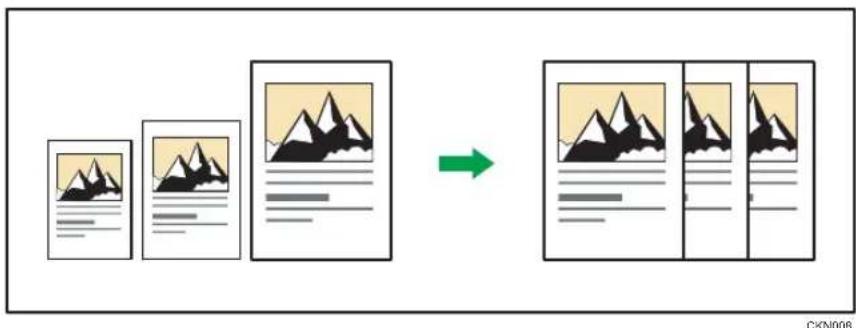
flowchart
graph LR
    A["Image 1"] --> B["Image 2"]
    B --> C["Image 3"]
    C --> D["Output"]
    style A fill:#f9f,stroke:#333
    style B fill:#f9f,stroke:#333
    style C fill:#f9f,stroke:#333
    style D fill:#f9f,stroke:#333
Wichtig
- Mit dieser Funktion kann der Bypass nicht verwendet werden.
- Wenn Sie einen Reprofaktor nach Drücken von [Automat. Reprofaktor] auswählen, wird [Automat. Reprofaktor] abgebrochen.
Dies ist dann von Vorteil, wenn Vorlagen unterschiedlicher Formate auf dasselbe Papierformat kopiert werden.
Wenn die Ausrichtung Ihrer Vorlage anders ist als die des Papiers, auf das Sie kopieren möchten, so dreht das Gerät die Vorlagenkopie um 90 Grad und passt es dem Kopierpapier an (Kopie drehen). Die Kopie wird automatisch gedreht. Einzelheiten zum Rotationssortieren siehe Handbuch Kopierer/Document Server.
Bei Verwendung der Anwendung Kopie
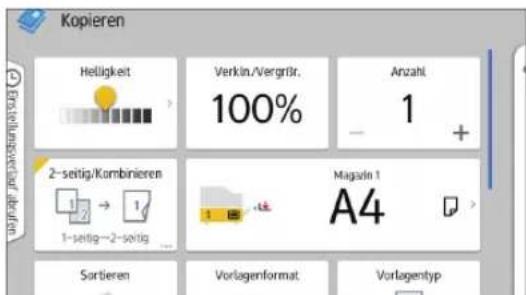
Einzelheiten zur Bedienung des Bildschirms der Anwendung siehe S. 79 " (Standard) Bildschirm [Kopieren]".
Kopieren mit der Duplex-Funktion
Kopiert zwei einseitige Blätter oder ein zweiseitiges Blatt auf ein zweiseitiges Blatt. Beim Kopieren wird das Bild so versetzt, dass ein Binderand entsteht.
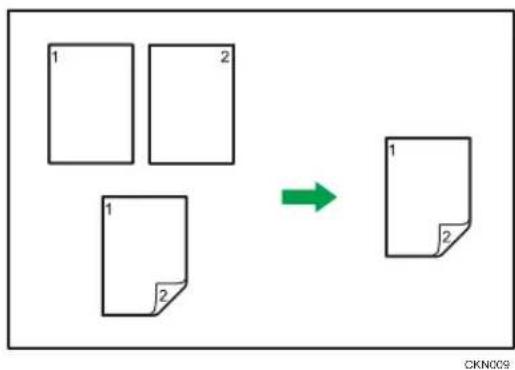
Es gibt zwei Typen von Duplex.
1-seitig→2-seitig
Erstellt eine 2-seitige Kopie von 2 1-seitigen Vorlagen.
2-seitig →2-seitig
Erstellt eine 2-seitige Kopie von einer 2-seitigen Vorlage.
Die zu erstellende Kopie unterscheidet sich je nach Ausrichtung der eingelegten Vorlagen(oder)
Vorlagenausrichtung und fertige Kopien
Um auf beide Seiten des Papiers zu kopieren, wählen Sie die Vorlagen- und Kopienausrichtung aus, abhängig davon wie der Ausdruck aussehen soll.
| Vorlage | Einlegen von Vorlagen | Vorlagenausrichtung | Ausrichtung Kopieren |
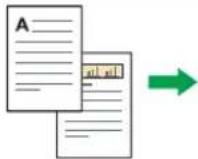 |  |  | Oben-Oben  |
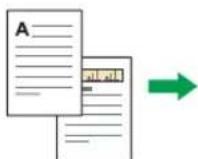 | 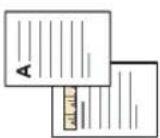 |  | Oben-Unten 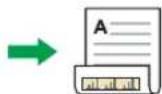 |
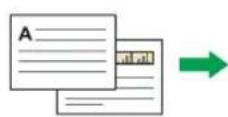 | 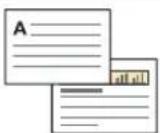 |  | Oben-Oben 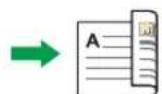 |
| Vorlage | Einlegen von Vorlagen | Vorlagenausrichtung | Ausrichtung Kopieren |
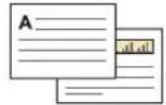 → → | 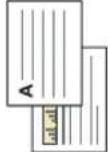 |  | Oben-Unten  |
Folgendes Kopierpapier eignet sich nicht für diese Funktion:
- Spezialpapier 2
• Vorgedrucktes Papier - OHP-Folien
- Umschläge
- Briefbogen
- Klebeetiketten
Einzelheiten zu Format, Ausrichtung und Gewicht des Papiers, das bei aktivierter Duplex-Funktion verwendet werden kann, siehe Handbuch Spezifikationen.
Bei Verwendung der Anwendung Kopie
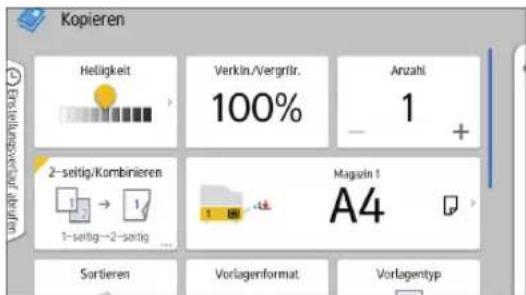
Einzelheiten zur Bedienung des Bildschirms der Anwendung siehe S. 79 " (Standard) Bildschirm [Kopieren]".
Festlegen der Vorlagen- und Kopienausrichtung
Wählen Sie die Ausrichtung der Vorlagen und Kopien aus, wenn die Vorlage zweiseitig ist oder wenn Sie auf beide Papierseiten kopieren möchten.
- Oben-Oben
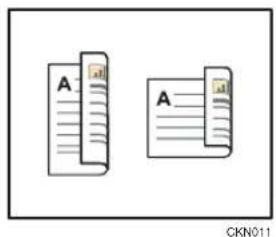
Bei Verwendung der Anwendung Kopie
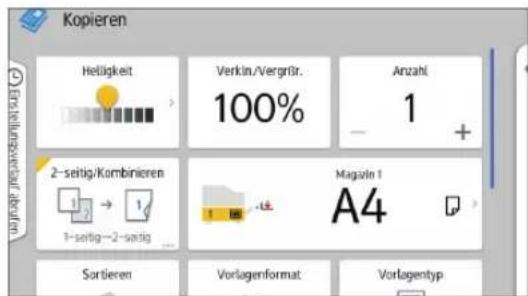
Einzelheiten zur Bedienung des Bildschirms der Anwendung siehe S. 79 " (Standard) Bildschirm [Kopieren]".
Kombinationskopien
Dieser Modus wird verwendet, um einen Reprofaktor automatisch auszuwählen und die Vorlagen auf ein einzelnes Blatt Papier zu kopieren.
Das Gerät wählt einen Reprofaktor zwischen 25 und 400 %. Weicht die Ausrichtung der Vorlage von der Ausrichtung des Kopierpapiers ab, dreht das Gerät das Bild automatisch um 90 Grad, um einwandfreie Kopien zu erstellen.
Wenn Sie [2-seitig] für [Vorlage:] oder [2-seitig Komb.] für [Kopie] gewählt haben, können Sie die Ausrichtung ändern. Einzelheiten siehe S. 106 "Festlegen der Vorlagen- und Kopienausrichtung".
Ausrichtung der Vorlage und Bildposition von Kombinieren
Die Bildposition von Kombinieren hängt von der Vorlagenausrichtung und der Anzahl der zu kopierenden Vorlagen ab.
- Hochformatvorlagen ( )
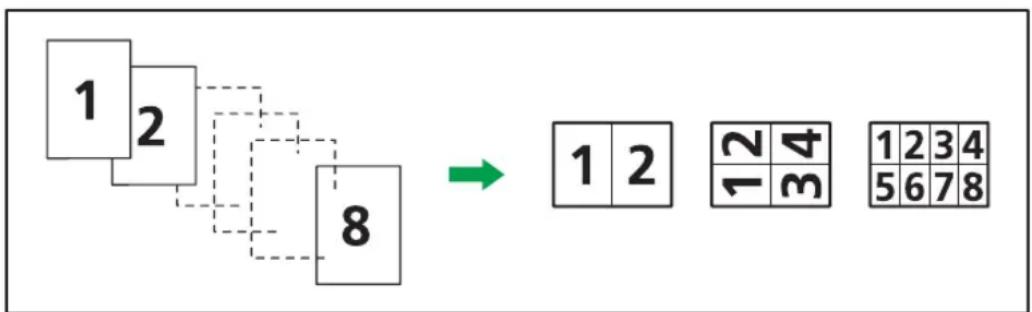
flowchart
graph LR
    A["1 2"] --> B["8"]
    B --> C["1 2"]
    C --> D["1 2 4"]
    D --> E["1 2 3 4"]
    D --> F["1 2 3 4"]
    D --> G["1 2 3 4"]
    D --> H["1 2 3 4"]
CKN015
- Querformatvorlagen (P)
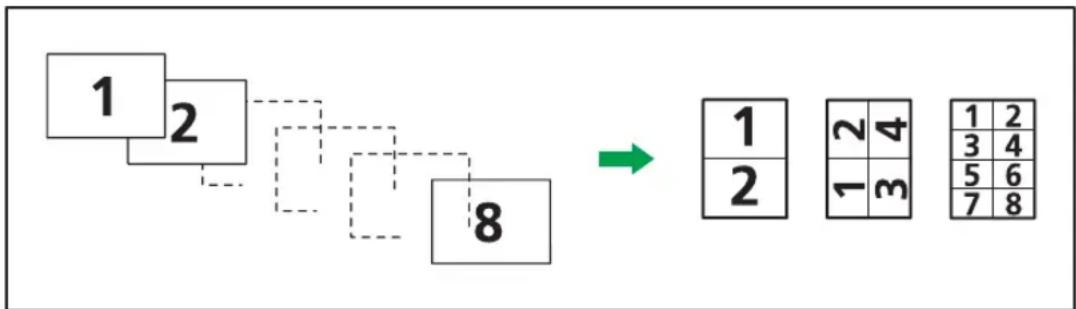
flowchart
graph LR
    A["1"] --> B["2"]
    B --> C["8"]
    C --> D["1"]
    C --> E["2"]
    C --> F["4"]
    C --> G["1"]
    C --> H["3"]
    C --> I["4"]
    C --> J["5"]
    C --> K["6"]
    C --> L["7"]
    C --> M["8"]
CKN016
Einlegen von Vorlagen (Vorlagen im ADF)
Der Standardwert für die Kopierfolge in der Funktion Kombination ist [Von links nach rechts]. Um Vorlagen von rechts nach links im ADF zu kopieren, legen Sie sie umgekehrt ein.
• Vorlagen werden von links nach rechts gelesen
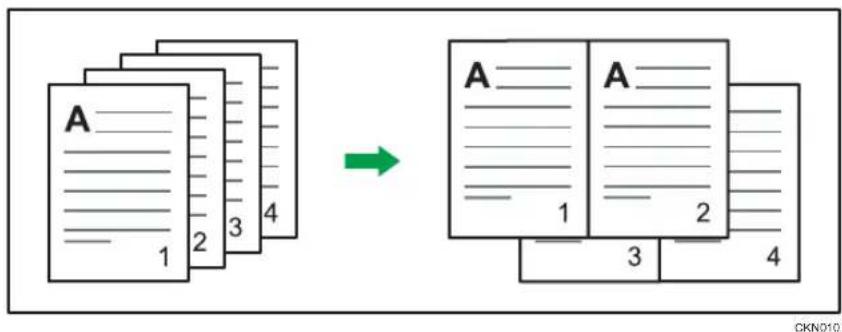
• Vorlagen werden von rechts nach links gelesen
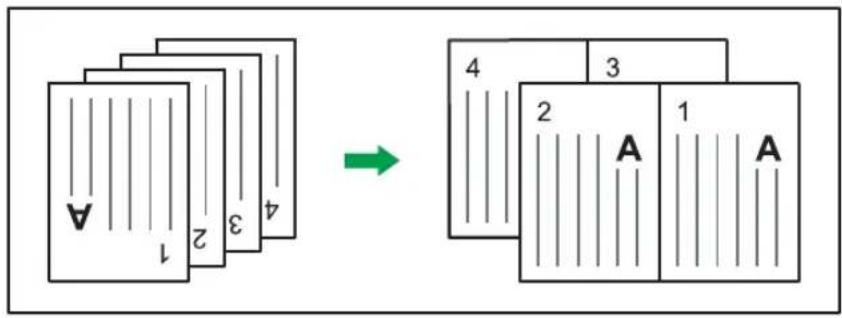
Einseitig kombinieren
Kombinieren Sie mehrere Seiten auf einer Kopienseite.
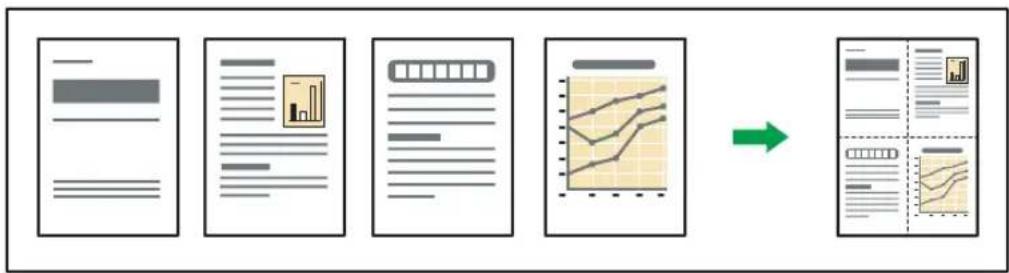
Es gibt sechs Arten der einseitigen Kombination.
Zwei 1-seitige Vorlagen →-seitig Komb.
Kopiert zwei 1-seitige Vorlagen auf eine Blattseite.
Vier 1-seitige Vorlagen →-seitig Komb.
Kopiert vier 1-seitige Vorlagen auf eine Blattseite.
Acht 1-seitige Vorlagen →-seitig Komb.
Kopiert acht 1-seitige Vorlagen auf eine Blattseite.
Zwei 2-seitige Vorlagen →-seitig Komb.
Kopiert eine 2-seitige Vorlage auf eine Blattseite.
Vier 2-seitige Vorlagen →-seitig Komb.
Kopiert zwei 2-seitige Vorlagen auf eine Blattseite.
Acht 2-seitige Vorlagen →-seitig Komb.
Kopiert vier 2-seitige Vorlagen auf eine Blattseite.
Bei Verwendung der Anwendung Kopie
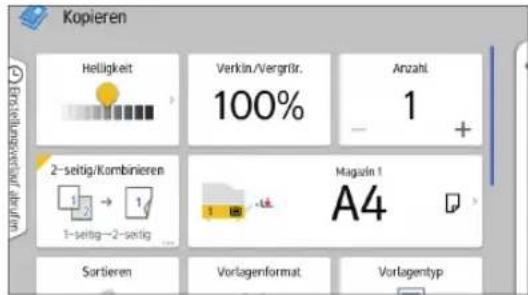
Einzelheiten zur Bedienung des Bildschirms der Anwendung siehe S. 79 " (Standard) Bildschirm [Kopieren]".
Zweiseitig kombinieren
Kombiniert verschiedene Vorlagenseiten auf zwei Seiten eines Blatts zusammen.
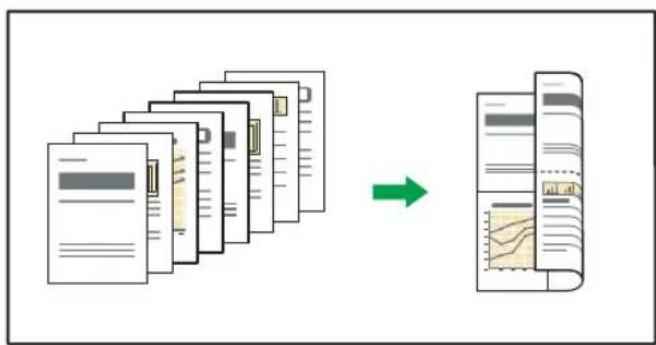
Es gibt sechs Arten der zweiseitigen Kombination.
Vier 1-seitige Vorlagen →2-seitig Komb.
Kopiert vier 1-seitige Vorlagen auf ein Blatt mit je 2 Seiten pro Blattseite.
Acht 1-seitige Vorlagen →2-seitig Komb.
Kopiert acht 1-seitige Vorlagen auf ein Blatt mit je 4 Seiten pro Blattseite.
16 1-seitige Vorlagen →2-seitig Komb.
Kopiert 16 1-seitige Vorlagen auf ein Blatt mit je 8 Seiten pro Blattseite.
Vier 2-seitige Vorlagen →2-seitig Komb.
Kopiert zwei 2-seitige Vorlagen auf ein Blatt mit je 2 Seiten pro Blattseite.
Acht 2-seitige Vorlagen →2-seitig Komb.
Kopiert vier 2-seitige Vorlagen auf ein Blatt mit je 4 Seiten pro Blattseite.
16 2-seitige Vorlagen →2-seitig Komb.
Kopiert acht 2-seitige Vorlagen auf ein Blatt mit je 8 Seiten pro Blattseite.
Bei Verwendung der Anwendung Kopie
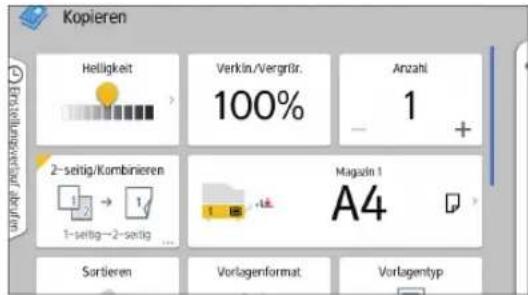
Einzelheiten zur Bedienung des Bildschirms der Anwendung siehe S. 79 " (Standard) Bildschirm [Kopieren]".
Kopieren auf benutzerdefiniertes Papierformat
- Drücken Sie [Home] ( ) unten in der Mitte des Bildschirms.
- Drücken Sie das Symbol [Kopierer (klassisch)].
- Legen Sie das Papier mit der Bildseite nach oben in den Bypass ein.
Der Bildschirm mit den Papiereinstellungen für den Bypass wird automatisch angezeigt.
Wenn [Nicht anzeigen] in [Pap.einstellg. in Bypass anz.] ausgewählt ist, wird der Bildschirm mit den Papiereinstellungen für den Bypass nicht angezeigt. Vergewissern Sie sich in diesem Fall, dass der Bypass [ausgewählt ist und drücken Sie [].] Wenn [Automatisch anzeigen] in [Pap.einstellg. in Bypass anz.] ausgewählt ist, wird selbst wenn Sie den Bypass [anstelle von drücken, der Bildschirm mit den Papiereinstellungen für den Bypass angezeigt. Einzelheiten siehe Kopierer und Document Server.
- Überprüfen Sie das Papierformat an und drücken Sie dann auf [OK].
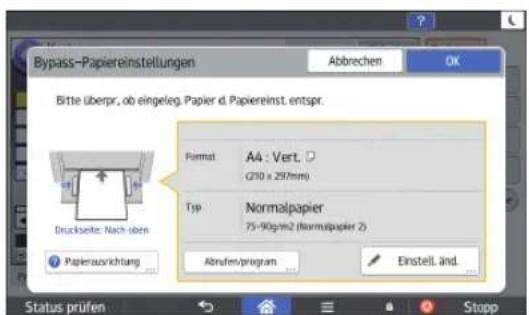
- Legen Sie Vorlagen ein und drücken Sie [Start].
- Nach Abschluss des Kopierjobs drücken Sie die [Zurücksetzen]-Taste, um die Einstellungen zu löschen.
Kopieren auf Umschläge
Dieser Abschnitt beschreibt das Kopieren auf Umschläge mit Standardformat und benutzerdefiniertem Format. Legen Sie die Vorlage auf das Vorlagenglas und den Umschlag in den Bypass oder das Papiermagazin.
Geben Sie die Papierdicke je nach Gewicht der zu bedruckenden Umschläge an. Einzelheiten zum Verhältnis zwischen Papiergewicht und Papierdicke und dem Format der Umschläge, die verwendet werden können, siehe Spezifikationen.
Zur Handhabung von Umschlägen, zu unterstützten Umschlagtypen und zum Einlegen von Umschlägen siehe "Spezifikationen".
Wichtig
- Die Duplex-Funktion kann für Umschläge nicht verwendet werden. Wenn die Duplex-Funktion aktiviert ist, drücken Sie auf [1-seit. →2-seit:O-O], um die Einstellungen zu löschen.
Bei Verwendung der Anwendung Kopie
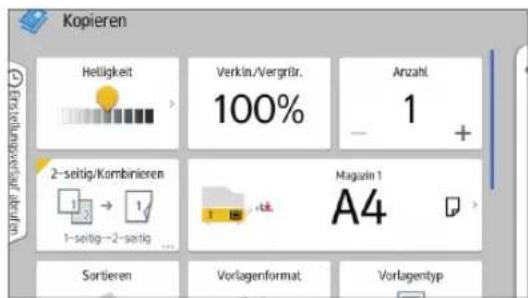
Einzelheiten zur Bedienung des Bildschirms der Anwendung siehe S. 79 " (Standard) Bildschirm [Kopieren]".
Sortieren
Das Gerät fasst Kopien in fortlaufender Reihenfolge zusammen.
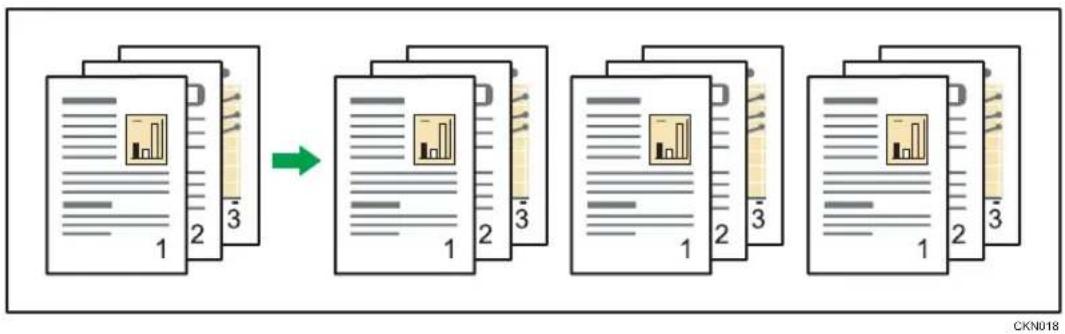
Bei Verwendung der Anwendung Kopie
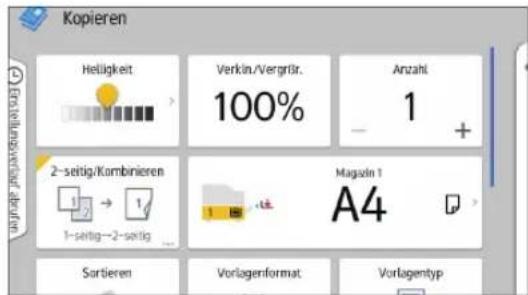
Einzelheiten zur Bedienung des Bildschirms der Anwendung siehe S. 79 " (Standard) Bildschirm [Kopieren]".
Anzahl der Sätze ändern
Während des Kopiervorgangs können Sie die Anzahl der Kopiensätze ändern.
Wichtig
- Diese Funktion kann nur dann verwendet werden, wenn die Funktion Sortieren ausgewählt wurde.
Bei Verwendung der Anwendung Kopie
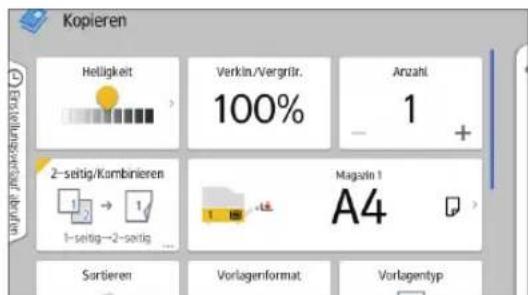
Einzelheiten zur Bedienung des Bildschirms der Anwendung siehe S. 79 " (Standard) Bildschirm [Kopieren]".
Speichern von Daten im Document Server
Mit dem Document Server können Sie Dokumente, die mit der Kopierfunktion gelesen werden, auf der Festplatte des Geräts speichern. Daher können Sie sie später ausdrucken, indem Sie notwendige Einstellungen vornehmen.
Sie können die gespeicherten Dokumente auf dem Bildschirm Document Server überprüfen. Einzelheiten zum Document Server siehe S. 175 "Speichern von Daten".
- Drücken Sie auf [Datei speichern].
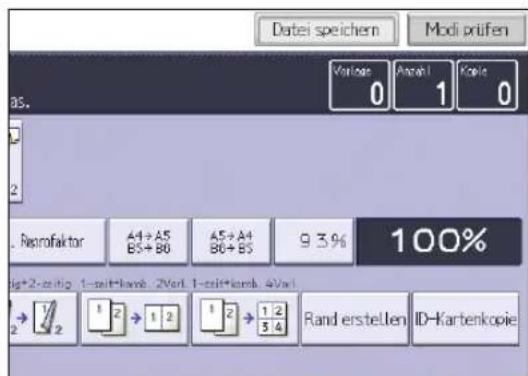
-
Geben Sie einen Anwendernamen, einen Dateinamen oder, falls erforderlich, ein Passwort ein.
-
Bestimmen Sie einen Ordner, in dem das Dokument gegebenenfalls gespeichert werden soll.
-
Drücken Sie auf [OK].
-
Die Vorlagen einlegen.
-
Die Scaneinstellungen für die Vorlagen vornehmen.
-
Wählen Sie das Papiermagazin.
-
Drücken Sie auf [Start].
Drücken Sie beim Auflegen der Vorlage auf das Vorlagenglas auf [Sharp]/>], nachdem alle Vorlagen eingescannt wurden.
Die gescannten Vorlagen werden gespeichert und ein Kopiensatz wird erstellt. Wenn Sie ein weiteres Dokument speichern möchten, tun Sie dies nach Beendigung des Kopiervorgangs.
3. Fax
Dieses Kapitel beschreibt die Übertragungsarten und -modi für die Fax-Funktion.
Grundlegende Vorgehensweise bei Fax-Übertragungen (Speichersenden)
Dieser Abschnitt beschreibt die grundlegenden Vorgehensweise zum Senden von Dokumenten mittels Speichersenden mit der Faxfunktion.
Sie können die Fax-, IP-Fax, Internet-Fax, E-Mail oder Ordner-Ziele festlegen. Mehrere Arten von Zielen können gleichzeitig festgelegt werden.
Wichtig
- Wir empfehlen Ihnen, den Empfänger anzurufen und mit ihm Rücksprache zu halten, wenn Sie wichtige Dokumente senden.
- Wenn der Strom ausfällt (wenn der Hauptschalter ausgeschaltet wird) oder wenn das Gerät über eine Stunde lang nicht an das Netz angeschlossen ist, werden alle im Speicher abgelegten Dokumente gelöscht. Sobald die Stromversorgung wieder gewährleistet ist, wird ein Stromunterbrechungsbericht gedruckt, der eine Liste der gelöschten Dateien enthält. Siehe "Fehlerbehebung".
Wenn der Speicher voll ist (in „Speicher“ im oberen rechten Bildschirmbereich wird 0 % angezeigt), oder wenn die kombinierte Gesamtanzahl der programmierten Ziele den Höchstwert übersteigt, wird das Speichersenden deaktiviert. Verwenden Sie die Funktion "Sofortsenden".
Wenn Sie Dokumente an Internet-Fax- oder E-Mail-Ziele senden oder die Funktion E-Mail TX-Ergebnisse verwenden möchten, muss die E-Mail-Adresse des Absenders im Adressbuch registriert sein. Ist der Absender oder die Absender-E-Mail-Adresse nicht im Adressbuch registriert, registrieren Sie sie im Voraus. Einzelheiten zum Registrieren siehe "Für Erstanwender".
Bei Verwendung der Anwendung Fax
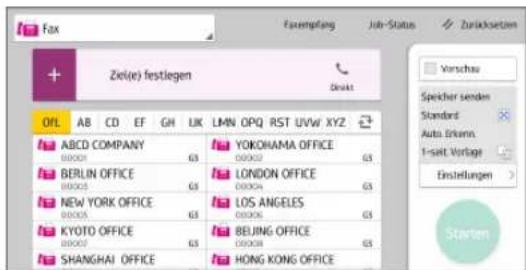
Informationen zur Bedienung des Bildschirms der Anwendung siehe S. 81 " (Standard) Bildschirm [Fax]".
Faxziel registrieren
- Drücken Sie [Home] ( ) unten in der Mitte des Bildschirms.
- Streichen Sie den Bildschirm nach links und drücken Sie dann auf das Symbol [Adressbuchverwaltung].
- Überprüfen Sie, dass [Programmieren / Ändern] gewählt wurde.
- Drücken Sie [Neues Programm].
- Die Taste [Ändern] unter "Name" drücken.
Die Anzeige für die Eingabe des Namens erscheint.
- Geben Sie den Namen ein und drücken Sie dann [OK].
- Drücken Sie [ Weiter].
- Die Taste für die Klassifizierung drücken, die unter "Titel wählen" verwendet werden soll.
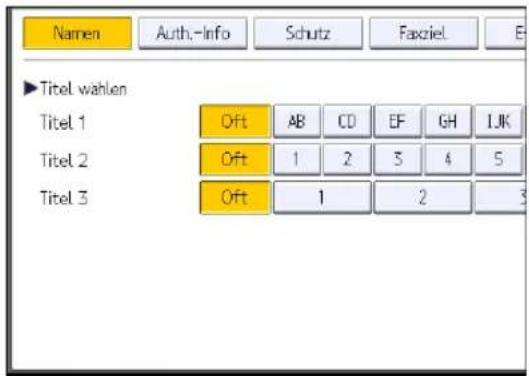
Folgende Tasten stehen zur Verfügung:
• [Oft]: Wird der als ersten angezeigten Seite hinzugefügt.
- [AB], [CD], [EF], [GH], [IJK], [LMN], [OPQ], [RST], [UVW], [XYZ], [1] bis [10]: Wird zu der Liste der Elemente im ausgewählten Titel hinzugefügt.
Sie können [Oft] und einen weiteren Schlüssel für jeden einzelnen Titel auswählen.
- Drücken Sie [Faxziel].
-
Drücken Sie [Ändern] unter "Faxziel".
-
Geben Sie die Faxnummer über die Zehnertastatur ein und drücken Sie dann [OK].
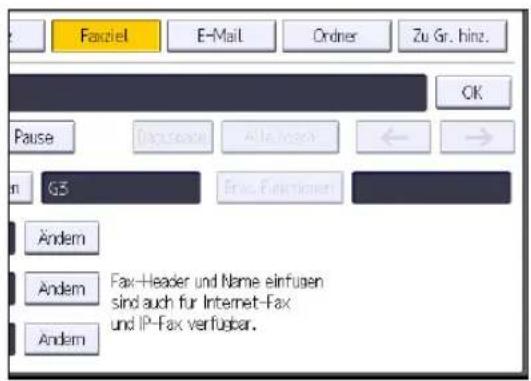
- Legen Sie die optionalen Einstellungen wie "SUB-Code", "SEP-Code" und "International. TX-Modus" fest.
- Drücken Sie auf [OK].
- Drücken Sie auf [Anwenderprogramm] ( ) öben rechts auf dem Bildschirm.
- Drücken Sie [Home] (Lunten in der Mitte des Bildschirms.
Ändern der Faxnummer
- Drücken Sie [Ändern] unter "Faxziel".
- Geben Sie die neue Faxnummer über die Zehnertastatur ein und drücken Sie dann [OK].
Auswählen einer Leitung für die Faxnummer
- Drücken Sie [Leitung wählen] unter "Faxempfänger".
- Wählen Sie die zu verwendende Leitung aus.
- Drücken Sie auf [OK].
SUB-Code-Programmierung für die Faxnummer
- Drücken Sie [Erw. Funktionen] und dann [SUB-Code].
- Drücken Sie [Ändern] unter "TX-SUB-Code".
- Geben Sie einen neuen SUB-Code ein und drücken Sie dann [OK].
- Um das Passwort zu ändern, drücken Sie [Ändern] unter "Passwort (SID)".
- Geben Sie ein neues Passwort ein und drücken Sie dann auf [OK].
- Drücken Sie auf [OK].
SEP-Code-Programmierung für die Faxnummer
- Drücken Sie [Erw. Funktionen] und dann [SEP-Code].
- Drücken Sie [Ändern] unter "RX-SEP-Code".
-
Geben Sie einen neuen SEP-Code ein und drücken Sie dann [OK].
-
Um das Passwort zu ändern, drücken Sie [Ändern] unter "Passwort (PWD)".
- Geben Sie ein neues Passwort ein und drücken Sie dann auf [OK].
- Drücken Sie auf [OK].
Festlegen des internationalen TX-Modus für die Faxnummer
- Drücken Sie [Ändern] unter "International. TX-Modus".
- Wählen Sie [Aus] oder [Ein] und drücken Sie dann [OK].
Festlegen der Fax-Kopfzeile für die Faxnummer
Sie können den Namen für den Fax-Header unter "Faxinformationen programmieren" in den Systemeinstellungen der Faxeinstellungen registrieren.
- Drücken Sie [Ändern] unter "Fax-Header".
- Wählen Sie zwischen [1. Name] und [10. Name] oder [Optionseinst. bei TX] und klicken Sie dann auf [OK].
Festlegen von Name einfügen für Faxnummer
Wenn die Funktion für das Einfügen von Namen auf "Ein" gestellt ist, werden der Empfängername und die Standardnachrichten auf dem Fax aufgedruckt, wenn es an der Gegenstation empfangen wird.
- Drücken Sie [Ändern] unter "Name einfügen".
- Drücken Sie auf [Ein].
- Drücken Sie [Ändern] unter "Leitung 2".
- Wählen Sie eine neue Standardnachricht aus oder drücken Sie [Manueller Eintrag], um eine neue Nachricht einzugeben.
- Wenn Sie in Schritt 4 die Option [Manll Eing.] ausgewählt haben, geben Sie eine neue Nachricht ein, und drücken Sie anschließend [OK].
- Drücken Sie auf [OK].
- Drücken Sie [Ändern] unter "Leitung 3".
- Wählen Sie die neue Standardnachricht aus und drücken Sie dann [OK].
- Drücken Sie auf [OK].
Faxziel ändern oder löschen

Wichtig
- Wenn Sie Ziele löschen, die als Lieferungsziele festgelegt wurden, können z. B. Nachrichten an ihre registrierten Persönlichen Boxen nicht zugestellt werden. Stellen Sie sicher, dass Sie die Einstellungen in der Faxfunktion vor dem Löschen von Zielen überprüfen.
Ändern eines Faxziels
- Drücken Sie [Home] ( ) unten in der Mitte des Bildschirms.
- Streichen Sie den Bildschirm nach links und drücken Sie dann auf das Symbol [Adressbuchverwaltung].
- Überprüfen Sie, dass [Programmieren / Ändern] gewählt wurde.
- Den Namen wählen, dessen Faxziel geändert werden soll.
Drücken Sie die Namenstaste oder geben Sie die registrierte Nummer über die Zehnertastatur ein.
Sie können nach registrierten Namen, Anwendercodes, Faxnummern, Ordnernamen, E-Mail-Adressen oder IP-Faxzielen suchen.
- Drücken Sie [Faxziel].
- Ändern Sie die Einstellungen.
- Drücken Sie auf [OK].
- Drücken Sie auf [Anwenderprogramm] ( ) oben rechts auf dem Bildschirm.
- Drücken Sie [Home] ( ) unten in der Mitte des Bildschirms.
Löschen eines Faxziels
- Drücken Sie [Home] ( home ) unten in der Mitte des Bildschirms.
- Streichen Sie den Bildschirm nach links und drücken Sie dann auf das Symbol [Adressbuchverwaltung].
- Überprüfen Sie, dass [Programmieren / Ändern] gewählt wurde.
- Den Namen wählen, dessen Faxziel gelöscht werden soll.
Drücken Sie die Namenstaste oder geben Sie die registrierte Nummer über die Zehnertastatur ein.
Sie können nach registrierten Namen, Anwendercodes, Faxnummern, Ordnernamen, E-Mail-Adressen oder IP-Faxzielen suchen.
- Drücken Sie [Faxziel].
-
Drücken Sie [Ändern] unter "Faxziel".
-
Drücken Sie [Alle lösch] und dann [OK] unter "Faxziel".
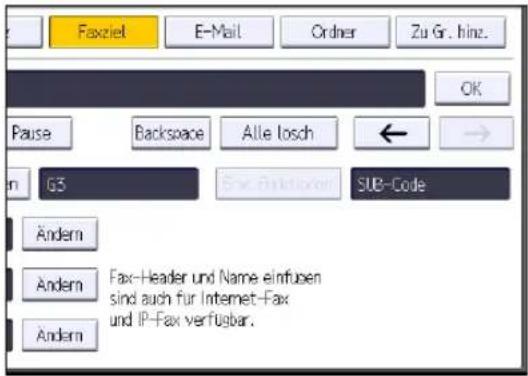
- Drücken Sie auf [OK].
- Drücken Sie auf [Anwenderprogramm] ( ) oben rechts auf dem Bildschirm.
- Drücken Sie [Home] ( ) unten in der Mitte des Bildschirms.
Übertragung bei gleichzeitiger Überprüfung der Verbindung zum Ziel (Sofort Senden)
Mit Sofortsenden können Sie Dokumente senden und dabei die Verbindung zum Ziel prüfen.
Sie können Fax- oder IP-Fax Ziele festlegen.
Wenn Sie Internet-Fax, E-Mail, Ordner Ziele und Gruppen oder mehrfache Ziele angeben, wird der Übertragungsmodus automatisch auf Speichersenden umgeschaltet.

Wichtig
- Wir empfehlen Ihnen, den Empfänger anzurufen und mit ihm Rücksprache zu halten, wenn Sie wichtige Dokumente senden.

Bei Verwendung der Anwendung Fax
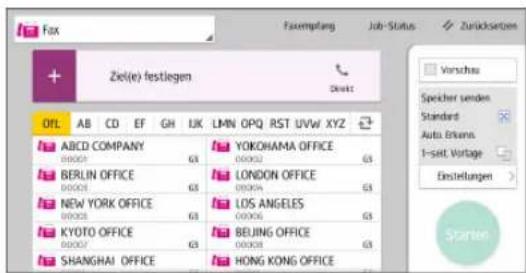
Informationen zur Bedienung des Bildschirms der Anwendung siehe S. 81 " (Standard) Bildschirm [Fax]".
Abbrechen einer Faxübertragung
In diesem Abschnitt wird erläutert, wie eine Faxübertragung abgebrochen wird.
Abbrechen einer Übertragung vor dem Scannen der Vorlage
Verwenden Sie dieses Verfahren, um eine Übertragung abzubrechen, bevor Sie die Taste [Start] gedrückt haben.

Bei Verwendung der Anwendung Fax
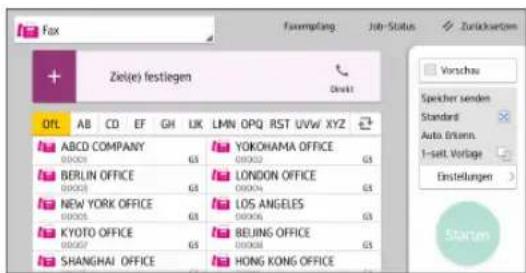
Informationen zur Bedienung des Bildschirms der Anwendung siehe S. 81 " (Standard) Bildschirm [Fax]".
Abbrechen einer Übertragung beim Scannen der Vorlage
Nutzen Sie dieses Verfahren, um das Scannen oder die Übertragung abzubrechen, während die Vorlage gescannt wird.
Wenn Sie eine Übertragung mithilfe der Standardfunktion für die Speicherübertragung abbrechen möchten, müssen Sie ein anderes Verfahren anwenden. Siehe S. 125 "Abbrechen einer Übertragung, nachdem die Vorlage gescannt wurde".

Bei Verwendung der Anwendung Fax
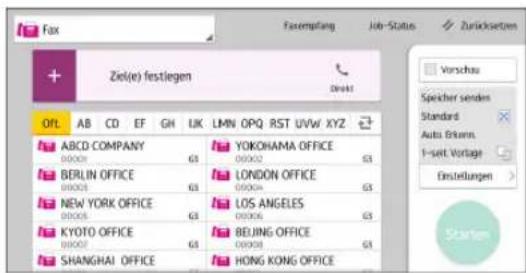
Informationen zur Bedienung des Bildschirms der Anwendung siehe S. 81 " (Standard) Bildschirm [Fax]".
Abbrechen einer Übertragung, nachdem die Vorlage gescannt wurde
Verwenden Sie dieses Verfahren zum Abbrechen einer Übertragung nach dem Scannen der Vorlage.
Sie können die Übertragung einer Datei während die Datei gesendet, gespeichert oder nicht erfolgreich übertragen wird, abbrechen. Alle gescannten Daten werden aus dem Speicher gelöscht.
Wenn die Übertragung abgeschlossen wird, während dieser Vorgang noch läuft, wird die Übertragung nicht abgebrochen. Beachten Sie, dass die Übertragungsdauer kurz ist, wenn ein Internet-Fax, eine E-Mail-Übertragung oder eine Ordner-Übertragung ausgeführt wird.
Es gibt Fälle, in denen ein Ziel nicht ausgewählt werden kann, da das Ziel je nach den Sicherheitseinstellungen als "✗" erscheint.
Informationen zum Löschen einiger Ziele aus einer Übertragung siehe "Fax".

Bei Verwendung der Anwendung Fax
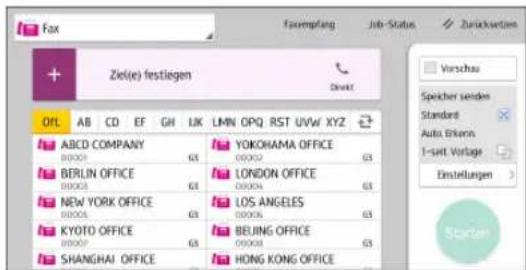
Informationen zur Bedienung des Bildschirms der Anwendung siehe S. 81 " (Standard) Bildschirm [Fax]".
Speichern eines Fax-Dokuments
Sie können ein Dokument gleichzeitig speichern und senden. Sie können ein Dokument aber auch nur speichern.
Die folgende Information kann für die gespeicherten Dokumente nach Bedarf gespeichert werden:
Anwendername
Sie können diese Funktion einrichten, wenn es wichtig ist, zu wissen, wer und welche Abteilungen Dokumente im Gerät gespeichert haben. Ein Anwendername kann aus dem Adressbuch ausgewählt oder manuell eingegeben werden.
Dateiname
Sie können einen Namen für das gespeicherte Dokument angeben. Wenn Sie keinen Namen angeben, werden gescannten Dokumente automatisch Namen wie "FAX0001" oder "FAX0002" zugewiesen.
Passwort
Sie können diese Funktion so einrichten, dass nicht an Unbefugte gesendet wird. Ein vier- bis achtstellige Zahl kann als Passwort festgelegt werden.
Sie können auch die Datei-Information nach dem Speichern der Dateien ändern.
- Legen Sie die Vorlage ein und nehmen Sie dann die erforderlichen Scaneinstellungen vor.
Legen Sie die [Vorlagenausrichtung] fest. Andernfalls wird die Oben-/Unten-Ausrichtung der Vorlage in der Vorschau nicht richtig dargestellt.
Weitere Informationen zu dieser Einstellung finden Sie im Handbuch Fax.
- Drücken Sie auf [Datei speichern].
![Dat. speich. TX/RX-Status/Druck. Bereit Vorlages einlegen und Ziel wahlen. Ziel suchen. Vorschau Fax Internet Fax E-Mail Order G3 _ Reg.-Nr. ManU Eing. Vorherig. Leit. Wahl. Ton Pause Oft AB CD EF GH LJK LMN OPQ RST UK [00001]gs ABCD COMPA NY [00002]gs YOKOHAMA O FFICE [00103]gs BERLIN OFF ICE [00004]gs LONDON OFF ICE [00005]gs NEW YORK O FFICE S [00007]gs [00008]gs [00110]gs [00011]gs [00012]AAA [S]](/content/2026/05/917417/images/43ca72a653e71de2f3b5c73b73bad9cd78adb8cc5c2c6a44d6a2572d1e8f5afe.jpg)
- Wählen Sie [Senden & Speich.] oder [Nur speichern].
Wählen Sie [Senden & Speich.], wenn Sie Dokumente nach dem Speichern senden möchten. Zum Speichern von Dokumenten wählen Sie [Nur speichern].
- Legen Sie gegebenenfalls den Anwendernamen, den Dateinamen und das Passwort fest.
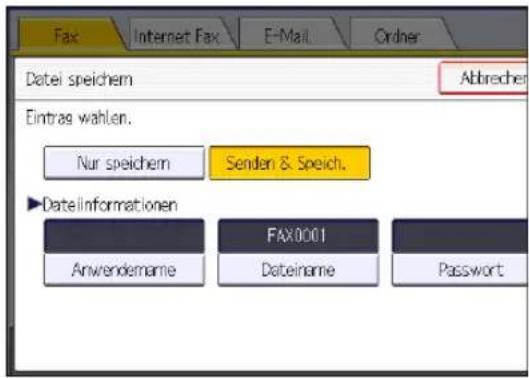
- Anwendername
Drücken Sie [Anwendername] und wählen Sie dann einen Anwendernamen. Zum Festlegen eines nicht programmierten Anwendernamens drücken Sie auf [Manueller Eintrag] und geben Sie dann den Namen ein. Nach Festlegen eines Anwendernamens dücken Sie [OK]. - Zugriffsrechte
Je nach den Sicherheitseinstellungen wird eventuell [Zugriffsprivilegien] anstelle von [Anwendername] angezeigt. Einzelheiten zum Festlegen von [Zugriffsberechtigungen] siehe "Fax". - Dateiname
Drücken Sie [Dateiname], geben Sie einen Dateinamen ein und drücken Sie dann [OK]. -
Password
Drücken Sie [Passwort], geben Sie ein Passwort mittels der Zahlentasten ein und drücken Sie dann [OK]. Geben Sie das Passwort zur Bestätigung erneut ein und drücken Sie anschließend [OK]. -
Drücken Sie auf [OK].
-
Bei Auswahl der Option [Senden & Speich.] geben Sie den Empfänger ein.
-
Drücken Sie auf [Start].
Gespeicherte Fax-Dokumente senden
Das Gerät sendet die mit der Faxfunktion auf dem Document Server gespeicherten Dokumente.
Auf dem Document Server gespeicherte Dokumente können wiederholt gesendet werden, bis sie gelöscht werden.
Die gespeicherten Dokumente werden mit den beim Speichern vorgenommenen Scaneinstellungen gesendet.
Sie können gespeicherte Dokumente nach dem Hinzufügen einer Vorlage verwenden. Dazu können Sie die Scan-Einstellungen ändern. Die hinzugefügte Vorlage wird nicht gespeichert.
Folgende Sendeverfahren können nicht verwendet werden:
- Sofort Senden
• Paralleles Speichersenden - Direktwahl
-
Manuelles Wählen
-
Drücken Sie [Gesp. Datei wählen].
![Text Standard Autom. Erkennung Scaneinstellungen Auto. Hell. 1-seit. Vorl. Vorlaseneinzustvo Dateityo Gesp. Datei wählen Fax Internet Fax E-Mail G3 _ Reg.-Nr. Manll Eing. Vorherig. Leit. Wihl. Off AB CD EF GH LJK [00001]GS [00002]GS [00003]GS [00004]GS ABCD COMPANY YOKOHAMA O FICE BERLIN OFF ICE LONDON ICE [00007]GS [00008]GS [00010]GS [00011]GS KYOTO OFFICE BEIJING OFFICE SHANGHAI O FICE HONG K OFFICE Status TX-Datei Status RX](/content/2026/05/917417/images/8cfb65ae8cfcfe609f63d66a1d2464f20d096ddd811971b5551c1bbd890364cd.jpg)
- Wählen Sie die zu sendenden Dokumente aus.
Bei Auswahl mehrerer Dokumente werden diese in der gewählten Reihenfolge gesendet.
- Drücken Sie [Anwendername], um die Dokumente nach programmierten Anwendernamen zu sortieren.
- Drücken Sie [Dateiname], um die Dokumente in alphabetischer Reihenfolge anzuordnen.
- Drücken Sie [Datum], um die Dokumente nach Programmierungsdatum zu sortieren.
- Drücken Sie [Warts.], um die Sendefolge der Dokumente festzulegen.
Um Details über gespeicherte Dokumente anzuzeigen, drücken Sie die Taste [Details].
Drücken Sie die Taste "Piktogramme", um die Piktogrammansicht zu öffnen.
-
Zur Auswahl eines Dokuments mit einem Passwort geben Sie das Passwort mit den Zahlentasten ein und drücken dann [OK].
-
Wenn Sie Ihre Vorlagen zu den gespeicherten Dokumenten hinzufügen und alle zusammen senden möchten, drücken Sie [Vorl. +gesp. Datei] oder [Gesp. Datei ∀vorl.].
Wenn Sie die Taste [Vorl. +gesp. Datei] drücken, sendet das Gerät erst die Vorlagen und dann die gespeicherten Dateien. Wenn Sie die Taste [Gesp. Datei +Vorl.] drücken, sendet das Gerät erst die die gespeicherten Dateien und dann die Vorlagen.
-
Drücken Sie auf [OK].
-
Um eine Vorlage den gespeicherten Dokumenten hinzuzufügen, legen Sie die Vorlage ein und nehmen dann die erforderlichen Scaneinstellungen vor.
-
Geben Sie das Ziel ein und drücken Sie die Taste [Start].
Aufzeichnungen manuell drucken
Um die Aufzeichnungen manuell zu drucken, wählen Sie die Druckmethode: [Alle], [Druck nach Datei-Nr.], [Pro Anwender drucken] oder [Gewählter Druckzeitraum].
Alle
Druckt die Kommunikationsergebnisse in chronologischer Reihenfolge.
Druck nach Datei-Nr.
Druckt nur die Kommunikationsergebnisse für eine bestimmte Dateinummer.
Pro Anwender drucken
Druckt die Kommunikationsergebnisse nach einzelnen Absendern aus.
Gewählter Druckzeitraum
Druckt die Kommunikationsergebnisse in dem angegebenen Zeitraum.

Bei Verwendung der Anwendung Fax
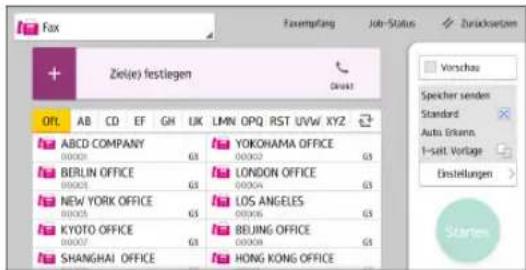
Informationen zur Bedienung des Bildschirms der Anwendung siehe S. 81 " (Standard) Bildschirm [Fax]".
4. Drucken
Dieses Kapitel beschreibt die am Häufigsten benutzten Druckerfunktionen und -vorgänge. Für Informationen, die nicht in diesem Kapitel zu finden sind, siehe in Drucken auf unserer Webseite.
Installation des Druckertreibers für die Netzwerkverbindung (Windows)
Wenn das Gerät und der Computer mit demselben Netzwerk verbunden sind, sucht das Installationsprogramm nach dem Gerät, um den Druckertreiber zu installieren. Wenn das Installationsprogramm das Gerät nicht finden kann, geben Sie die IP-Adresse oder den Gerätenamen an, um den Druckertreiber zu installieren.
Installation des PCL 6-Druckertreibers von der CD-ROM
- Legen Sie die CD-ROM in den Computer ein.
Wenn das Installationsprogramm nicht automatisch startet, doppelklicken Sie auf [Setup.exe] im Stammverzeichnis der CD-ROM.
- Wählen Sie eine Sprache und klicken Sie dann auf [OK].
- Klicken Sie auf [Von Festplatte installieren]
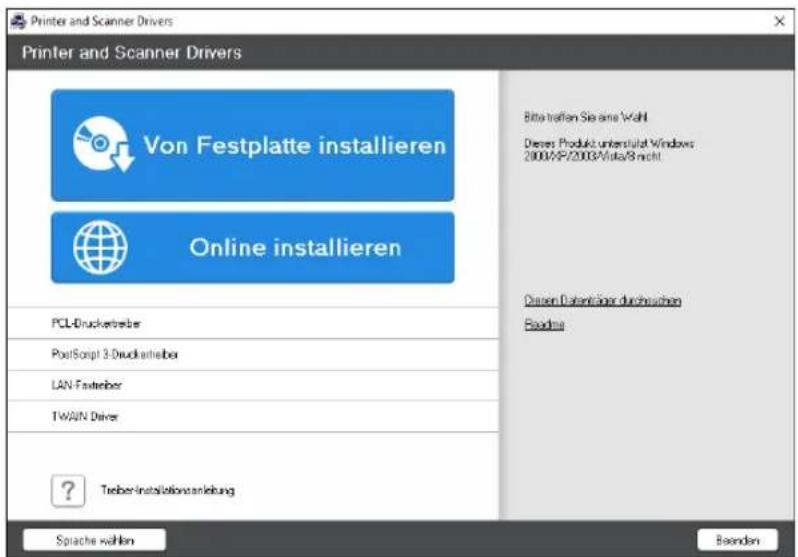
-
Klicken Sie auf [Netzwerkdrucker].
-
Wählen Sie auf dem Bildschirm „Lizenzvereinbarung“ die Option [Ich akzeptiere die Vereinbarung.] aus und klicken Sie dann auf [Weiter].
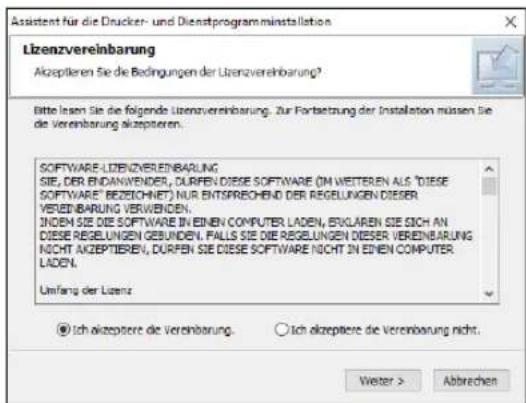
- Überprüfen Sie den Bildschirm „Netzwerkverbindung bestätigen und klicken Sie dann auf [Weiter].
Die Suche erkennt Geräte, die mit dem Netzwerk verbunden sind.
- Wählen Sie dieses Gerät aus den erkannten Geräten aus und klicken Sie dann auf [Installieren].
![Assistant für die Drucker- und Dienstprogramminstallation Drucker wählen Wählen Sie den gewünschten Drucker. Wählen Sie den gewünschten Drucker und klicken Sie auf [Installieren]. Klicken Sie auf [Tipp] wenn Sie den Drucker nicht finden können. Drucken Sie zur Aktualserung der Liste die Taste FS. Modelname Kommenter Verbinden mit Nicht verbun Nicht verbun Nicht verbun Nicht verbun Nicht verbun Nicht verbun Nicht verbun Nicht verbun Nicht verbun Nicht verbun Nicht verbun Nicht verbun Nicht verbun Nicht verbun Nicht verbun Nicht verbun Nicht verbun Nicht verbun Nicht verbun Nicht verbun Nicht verbu Nicht verbu Nicht verbu Nicht verbu Nicht verbu Nicht verbu Nicht verbu Nicht verbu Nicht verbu Nicht verbu Nicht verbu Nicht verbu Nicht verbu Nicht verbu Nicht verbu Nicht verbu Nicht verbu Nicht verbu Nicht verbu Nicht verbu Nicht verb u Nicht verb u Nicht verb u Nicht verb u Nicht verb u Nicht verb u Nicht verb u Nicht verb u Nicht verb u Nicht verb u Nicht verb u Nicht verb u Nicht verb u Nicht verb u Nicht verb u Nicht verb u Nicht verb u Nicht verb u Nicht verb u Nicht verb u Nicht verbu Nicht verbu Nicht verbu Nicht verbu Nicht verbu Nicht verbu Nicht verbu Nicht verbu Nicht verbu Nicht verbu Nicht verbu Nicht verbu Nicht verbu Nicht verbu Nicht verbu Nicht verbu Nicht verbu Nicht verbu Nicht verbu Nicht verbuu Nicht verbuu Nicht verbuu Nicht verbuu Nicht verbuu Nicht verbuu Nicht verbuu Nicht verbuu Nicht verbuu Nicht verbuu Nicht verbuu Nicht verbuu Nicht verbuu Nicht verbuu Nicht verbuu Nicht verbuu Nicht verbuu Nicht verbuu Nicht verbuu Nicht verbuu Nicht verbUU](/content/2026/05/917417/images/c31b5ce19d63ea972e21e97d5e0649952fb300728e21fb3defb0422d165e869c.jpg)
- Wenn der Bildschirm „Anschluss einstellen“ angezeigt wird, wählen Sie das Einstellverfahren des Anschlusses aus.
Dieser Bildschirm wird angezeigt, wenn der Computer nicht auf das Gerät zugreifen kann.
![Assistent für die Drucker- und Dienstprogrammininstallation Anschluss einstellen Anschluss wählen, der eingestellt werden soll. Einen Anschluss auswählen und [Weiter] drücken, um fortzufahren. IP Adresse eingeben, um den Anschluss zu verbinden IP-Adresse: , , . Von der Anschlussliste wählen Anschlussliste: Einen neuen Anschluss eingeben < Zurück Weiter > Abbrechen](/content/2026/05/917417/images/8ca9e369ba61c1c0d1362b9e282933f1f0e3c533e00fbb8254b726b668d26113.jpg)
Geben Sie den Anschluss, der für die Verbindung zwischen dem Computer und dem Gerät verwendet werden soll, mit einer der folgenden Methoden an:
Zum Angeben der IP-Adresse
- Geben Sie die IP-Adresse des Geräts ein und klicken Sie dann auf [Weiter].
- Fahren Sie bei Schritt 9 fort.
Zum Auswählen aus der Anschluss-Liste
- Wählen Sie den Anschluss aus, der für die Verbindung zwischen dem Computer und dem Gerät verwendet werden soll, und klicken Sie dann auf [Weiter].
- Fahren Sie bei Schritt 9 fort.
Zum Erstellen eines neuen Anschlusses
- Wählen Sie [Einen neuen Anschluss eingeben] und klicken Sie anschließend auf [Weiter].
- Wählen Sie auf dem Bildschirm „Assistent für die Drucker- und Dienstprogrammin installation“ die Option [Standard-TCP/IP-Port] aus und klicken Sie auf [Weiter].
- Klicken Sie auf auf dem Bildschim „Assistent zum Hinzufügen eines Standard-TCP/IP-Druckerports“ auf [Weiter].
- Geben Sie auf dem Bildschirm „Port hinzufügen“ den Druckernamen oder die IP-Adresse des Geräts ein und klicken Sie auf [Weiter].
Der Anschluss-Name wird automatisch eingegeben. Sie können den Anschluss-Namen ändern.
-
Wenn der Bildschirm „Weitere Port-Informationen erforderlich“ angezeigt wird, wählen Sie [RICOH Netzwerkdrucker Modell C] aus und klicken Sie dann auf [Weiter].
-
Klicken Sie auf [Fertig stellen].
-
Geben Sie den Namen des zu installierenden Drucker an, sowie ob er als der Standarddrucker verwendet werden soll.
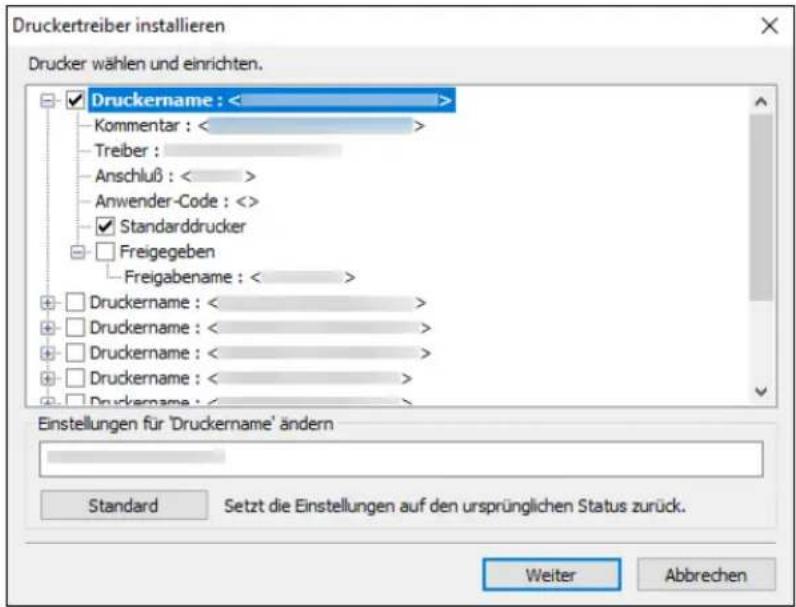
- Klicken Sie auf [Weiter].
Die Installation des Druckertreibers startet.
- Klicken Sie auf [Fertig stellen].
Wenn Sie dazu aufgefordert werden, Ihren Computer neu zu starten, starten Sie ihn neu und folgen Sie den Anweisungen.
Installation des Druckertreibers für die USB-Verbindung (Windows)
Wenn Sie das Gerät und den Computer mit einem USB-Kabel verbinden, sucht das Installationsprogramm nach dem Gerät, um den Druckertreiber zu installieren.

Wichtig
- Folgen Sie den Anweisungen des Installationsprogramms zum Anschließen des USB-Kabels.
Installation des Druckertreibers von der CD-ROM
- Legen Sie die CD-ROM in den Computer ein.
Wenn das Installationsprogramm nicht automatisch startet, doppelklicken Sie auf [Setup.exe] im Stammverzeichnis der CD-ROM.
- Wählen Sie eine Sprache und klicken Sie dann auf [OK].
- Klicken Sie auf [Von Festplatte installieren]
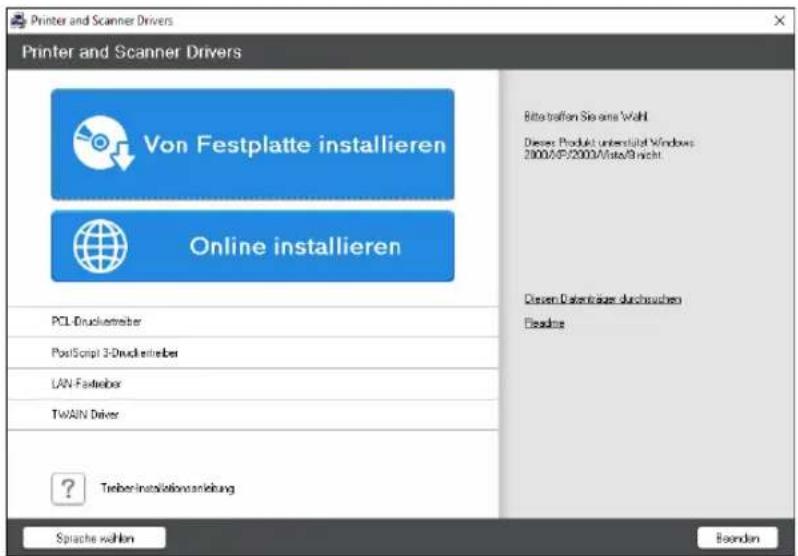
-
Klicken Sie auf [USB-Drucker].
-
Wählen Sie auf dem Bildschirm „Lizenzvereinbarung“ die Option [Ich akzeptiere die Vereinbarung] aus und klicken Sie dann auf [Weiter].
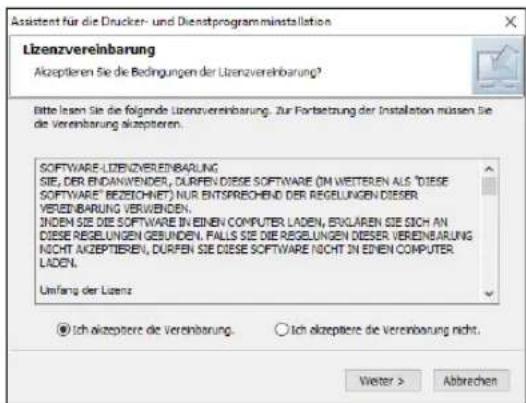
- Wählen Sie [Einen neuen Drucker hinzufügen] und klicken dann auf [Weiter].
- Wählen Sie dieses Gerät aus den Geräten aus und klicken Sie dann auf [Weiter].
![<Über USB verbundenen Drucker auswählen> Die folgende Liste zeigt die Drucker an, die über USB verbunden werden können. Drucker auswählen > Kabel/Hauptschalter pröfen Dateien kopieren USB-Anzahl, autom. erk. Einen Drucker auswählen, dann auf [Weiter] klicken. PCL 6 PCL 6 PCL 6 PCL 6 PCL 6 PCL 6 PCL 6 PCL 6 PCL 6 PCL 6 PCL 6 PCL 6 PCL 6 PCL 6 PCL 6 PCL 6 PCL 6 PCL 6 PCL 6 PCL 6 PCL 6](/content/2026/05/917417/images/0ea5e624d8b125dbb669836434f41cccb215068b718f21711d85d0c0d99d86ce.jpg)
- Trennen Sie das USB-Kabel vom Gerät, schalten Sie das Gerät aus und klicken Sie dann auf [Weiter].
Die Installation des Druckertreibers startet.
- Folgen Sie den Anweisungen auf dem Bildschirm „USB-Anschluss automatisch erkennen“, verbinden Sie das Gerät und den Computer mit dem USB-Kabel und schalten Sie dann die Stromversorgung des Geräts ein.
![Auf eine Druckorerenkennung warten... Drucker auswahlen Kabel/Hauptschalter prufen Dateien kopieren USB-Anschl. autom. erk. Verbinden Sie das USB-Kabel mit Ihrem Computer. Schalten Sie den Hauptschalter ein. Der Computer sollte den Drucker automatisch erkennen. Bitte warten. Es könnte eine Weile davon, bis ein Drucker erkannt ist. Bo Verbindung über LAN oder manuellen Druckoranschluss [Stop Auto. Erkennen] klicken. Bestätigen Sie, dass der [Assistent zum Finden neuer Hardware] nicht verwendet wird. Wenn er in Gebrauch ist, den [Assistent zum Finden neuer Hardware] und dieses Dialogfeld schließen, Auf eine Verbindung warten. Stop Auto. Erkennen](/content/2026/05/917417/images/5410ebf8d15307b0dba337a86ddf0c81f4fb610b6b69fb4fe000786e37679f50.jpg)
• Die Suche erkennt das Gerät, das über das USB-Kabel verbunden ist.
- Wenn das Gerät nicht erkannt wird, klicken Sie auf [Stop Auto. Erkennen]. Auch wenn die Verbindung abgebrochen wird, ist die Installation vollständig. Nachdem der Bildschirm des Installationsprogramms geschlossen wurde, wird das Gerät automatisch hinzugefügt, wenn es mit dem USB-Kabel mit dem Computer verbunden wurde.
- Klicken Sie auf [Fertig stellen].
Anzeigen der Druckertreibereigenschaften
In diesem Abschnitt wird erläutert, wie Sie die Druckertreibereigenschaften über die [Systemsteuerung] öffnen.

Wichtig
- Zum Ändern der Druckereinstellungen sind die Zugriffsrechte eines Druckerverwalters erforderlich. Melden Sie sich als Mitglied der Administratorgruppe an.
-
Sie können die Geräte-Standardeinstellungen nicht für einzelne Anwender ändern. Die im Dialogfeld Druckereigenschaften vorgenommenen Einstellungen gelten für alle Anwender.
-
Klicken Sie im [Start]-Menü mit der rechten Maustaste auf [Systemsteuerung].
- Klicken Sie auf [Geräte und Drucker anzeigen].
- Klicken Sie mit der rechten Maustaste auf das Symbol des Druckers, den Sie verwenden möchten.
- Klicken Sie auf [Druckereigenschaften].
Standarddruck

Wichtig
- Duplex-Druck ist als Standardeinstellung gewählt. Wenn Sie nur auf eine Seite drucken möchten, setzen Sie die Einstellung für 2-seitigen Druck auf [Aus].
- Wenn Sie einen Druckjob über USB 2.0 senden, während sich das Gerät im Ruhemodus befindet, kann eine Fehlermeldung angezeigt werden, wenn der Druckjob abgeschlossen wurde. Überprüfen Sie in diesem Fall, ob das Dokument gedruckt wurde.
Bei Verwendung des PCL 6-Druckertreibers
- Klicken Sie auf die Menüschaltfläche der Anwendung, die Sie verwenden, und klicken Sie auf [Drucken].
- Den zu verwendenden Drucker auswählen.
- Klicken Sie auf [Einstellungen].
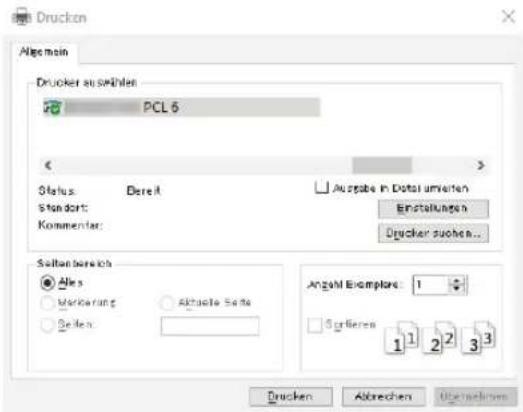
- Wählen Sie die Registerkarte [Häufig verwendete Einstellungen] aus.
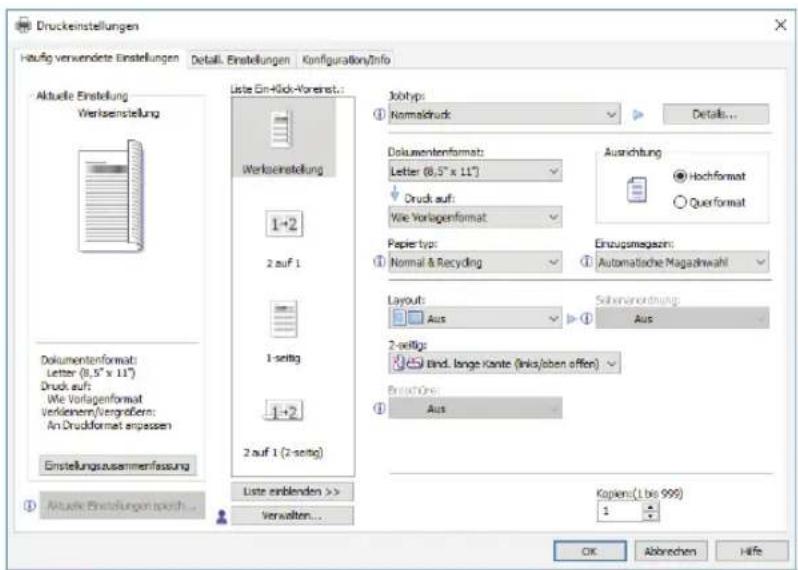
- Wählen Sie in der Liste "Jobtyp:" die Option [Normaldruck].
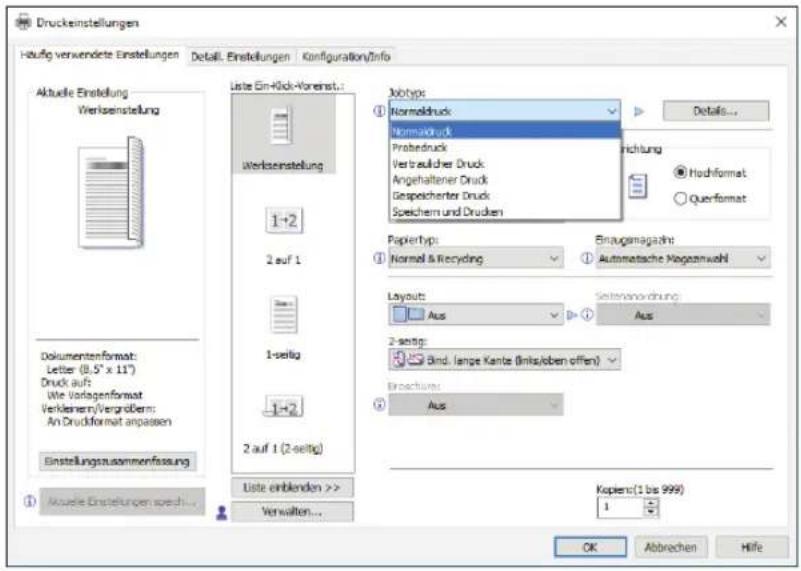
- Wählen Sie in der Liste "Dokumentenformat:" das Format der Vorlage für den Ausdruck.
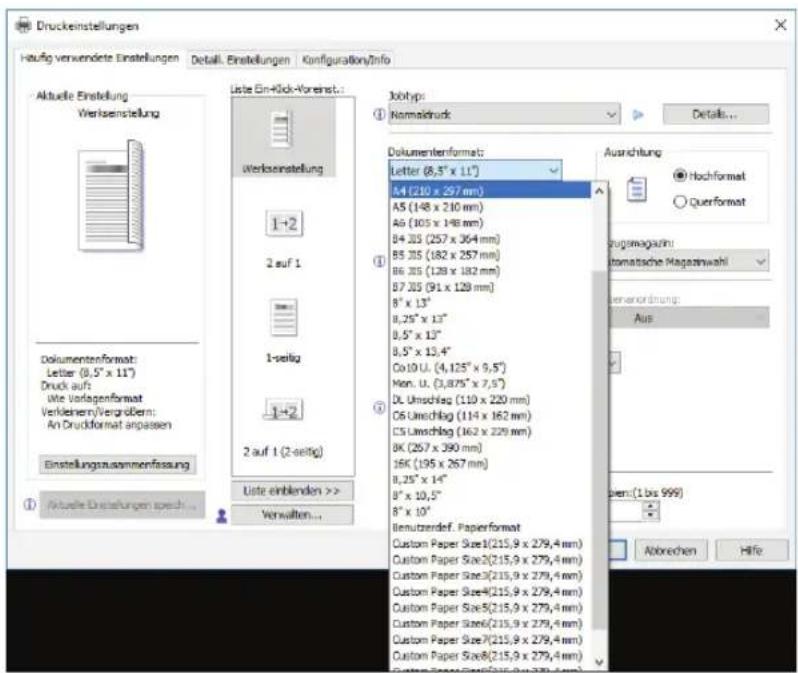
- Wählen Sie in der Liste "Ausrichtung" die Option [Hochformat] oder [Querformat] als Vorlagenausrichtung.
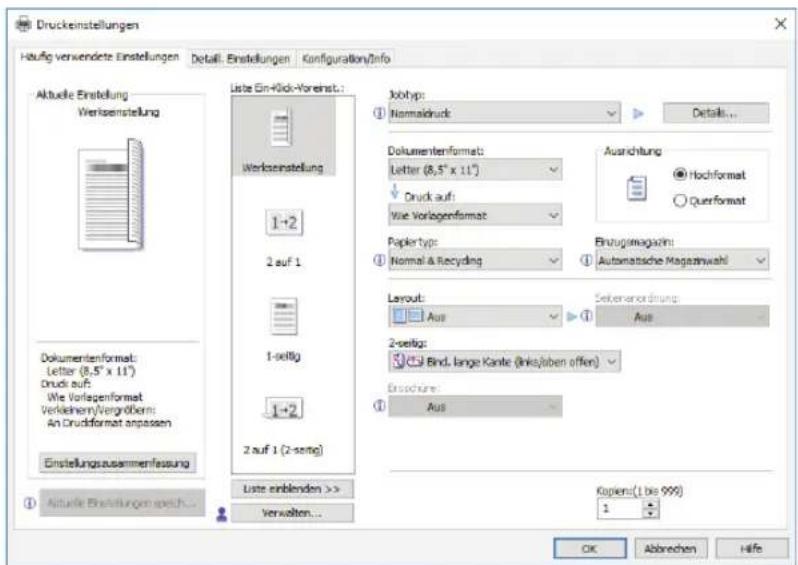
- Wählen Sie in der Liste "Papiertyp:" den Papiertyp, der in das Papiermagazin eingelegt ist.
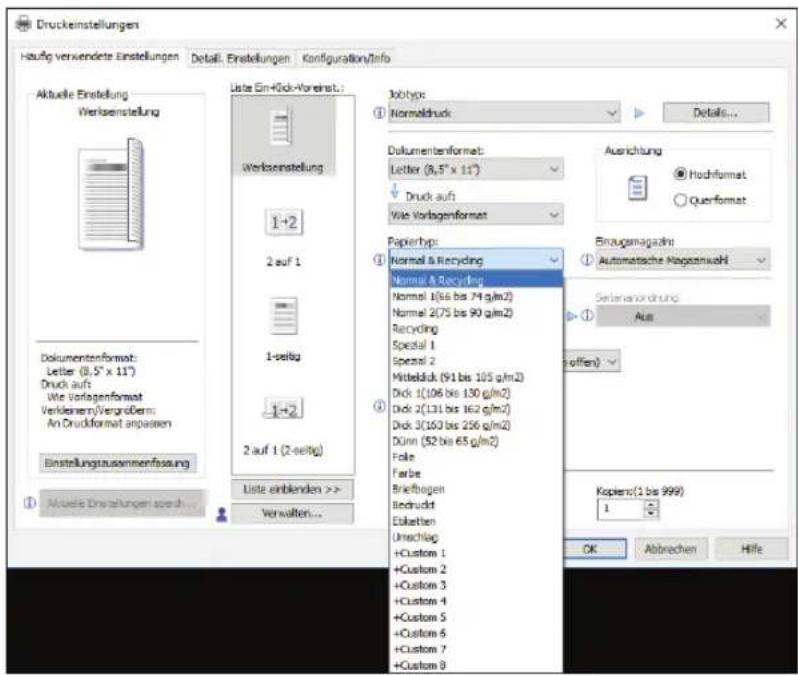
- Wählen Sie in der Liste "Einzugsmagazin:" das Papiermagazin mit dem Papier, auf dem der Ausdruck erfolgen soll.
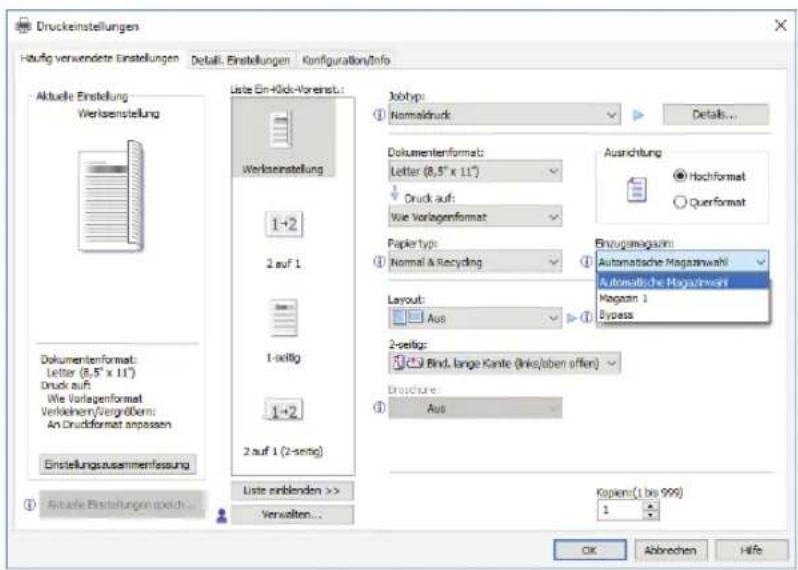
Wenn Sie [Automatische Magazinwahl] in der Liste "Einzugsmagazin:" wählen, wird das Papiermagazin entsprechend dem angegebenen Papierformat und -typ automatisch ausgewählt.
- Wenn Sie mehrere Kopien drucken möchten, legen Sie die Anzahl der Sätze im Feld "Kopien:" fest.
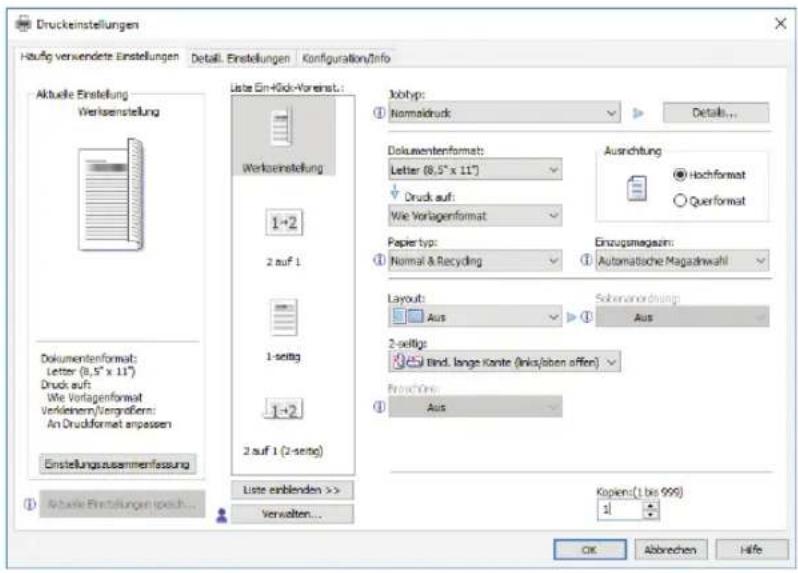
- Klicken Sie auf [OK].
- Starten Sie den Druckvorgang über das Dialogfeld [Drucken] der Anwendung.
Blätter beidseitig bedrucken
In diesem Abschnitt wird erklärt, wie mithilfe des Druckertreibers Blätter beidseitig bedruckt werden.

Wichtig
• Die folgenden Papiertypen können beidseitig bedruckt werden:
- Normal & Recycling, Normal 1 (66 bis 74 g/m ^2 ), Normal 2 (75 bis 90 g/m ^2 ), Recycling, Spezial 1, Mitteldick (91 bis 105 g/m ^2 ), Dick 1 (106 bis 130 g/m ^2 ), Dick 2 (131 bis 162 g/m ^2 ), Dünn (52 bis 65 g/m ^2 ), Briefbogen
So drucken Sie mehrere Seiten auf ein einzelnes Blatt (bei Verwendung des PCL 6 Druckertreibers)
- Klicken Sie auf die Menüschaltfläche der Anwendung, die Sie verwenden, und klicken Sie auf [Drucken].
- Den zu verwendenden Drucker auswählen.
- Klicken Sie auf [Einstellungen].
- Klicken Sie auf die Registerkarte [Häufig verwendete Einstellungen].
Sie können auch auf die Registerkarte [Detaill. Einstellungen] und dann auf [2-sei./Layout/Brosch.] im Feld "Menü:" klicken.
- Wählen Sie das Verfahren zum Binden der Ausgabeseiten in der Liste "2-seitig":
Sie können festlegen, wie Seiten gebunden werden, indem Sie die zu bindende Kante angeben.
| Ausrichtung Bindung | Lange Kante Bindung Kurze Kante | |
| Hochformat |  |  |
| Querformat | 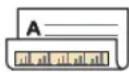 | 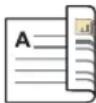 |
- Wenn nötig, können Sie weitere Druckeinstellungen ändern.
- Klicken Sie auf [OK].
- Starten Sie den Druckvorgang über das Dialogfeld [Drucken] der Anwendung.
Zusammenfassen mehrerer Seiten auf einem einzelnen Blatt
Dieser Abschnitt erläutert, wie mehrere Seiten auf ein einzelnes Blatt gedruckt werden. Die Funktion Kombinationsdruck ermöglicht es Ihnen, die Papierverwendung durch das Ausdrucken mehrerer Seiten in reduzierter Größe auf ein einzelnes Blatt wirtschaftlicher zu gestalten.
So drucken Sie mehrere Seiten auf ein einzelnes Blatt (bei Verwendung des PCL 6 Druckertreibers)
- Klicken Sie auf die Menüschaltfläche der Anwendung, die Sie verwenden, und klicken Sie auf [Drucken].
- Den zu verwendenden Drucker auswählen.
- Klicken Sie auf [Einstellungen].
- Klicken Sie auf die Registerkarte [Häufig verwendete Einstellungen].
Sie können auch auf die Registerkarte [Detaill. Einstellungen] und dann auf [2-sei./Layout/Brosch.] im Feld "Menü:" klicken.
- Wählen Sie das Kombinationsmuster in der Liste "Layout:" und geben Sie dann in der Liste "Seitenanordnung:" an, wie die Seiten kombiniert werden sollen.
Mit dieser Funktion können Sie 2, 4, 6, 9 oder 16 Seiten mit reduzierter Größe auf ein einzelnes Blatt drucken und ein Seitensortiermuster für die Kombination angeben. Wenn Sie 4 oder mehr Seiten auf einer einzelnen Seite Papier kombinieren möchten, sind 4 Muster verfügbar.
Die folgenden Abbildungen zeigen Beispielsortiermuster für Kombinationen mit 2 und 4 Seiten.
2 Seiten pro Blatt
| Ausrichtung | Von links n. rechts/Oben n. unten | Von rechts n. links/oben n. unten |
| Hochformat | 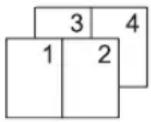 | 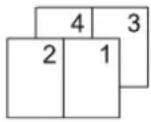 |
| Querformat | 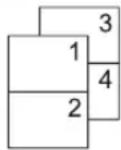 | 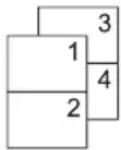 |
4 Seiten pro Blatt
| Rechts, dann abwärts | Abwärts, dann rechts | Links, dann abwärts | Abwärts, dann links |
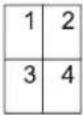 | 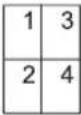 | 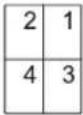 | 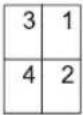 |
Um eine Rahmenlinie um jede Seite zu legen, wählen Sie das Kontrollkästchen [Seitenrahmen drucken] in [2-sei./Layout/Brosch.] in der Registerkarte [Detaillierte Einstellungen].
- Wenn nötig, können Sie weitere Druckeinstellungen ändern.
- Klicken Sie auf [OK].
- Starten Sie den Druckvorgang über das Dialogfeld [Drucken] der Anwendung.
Drucken auf Umschläge
Konfigurieren Sie die Papiereinstellungen entsprechend sowohl am Druckertreiber als auch am Bedienfeld.
Konfigurieren der Umschlagseinstellungen über das Bedienfeld
Einzelheiten zur Konfiguration der Einstellungen für jedes Magazin siehe "Für Erstanwender".
Wählen Sie beim Anpassen der Einstellungen das richtige Papiergewicht für die Umschläge im Magazin aus. Informationen zum Konfigurieren der Einstellungen finden Sie im entsprechenden Abschnitt des Dokuments „Für Erstanwender“.
Konfigurieren Sie nach dem Konfigurieren der Umschlageinstellungen am Bedienfeld die Einstellungen für den Druckertreiber.
Einzelheiten siehe S. 147 "Drucken auf Umschläge mit dem Druckertreiber".
Drucken auf Umschläge mit dem Druckertreiber
Konfigurieren Sie vor dem Konfigurieren der Umschlageinstellungen im Druckertreiber die Einstellungen auf dem Bedienfeld.
Einzelheiten siehe S. 147 "Konfigurieren der Umschlagseinstellungen über das Bedienfeld".
- Klicken Sie auf die Menüschaltfläche der Anwendung, die Sie verwenden, und klicken Sie auf [Drucken].
- Den zu verwendenden Drucker auswählen.
- Klicken Sie auf [Einstellungen].
- Wählen Sie in der Liste "Dokumentenformat:" das Umschlagformat aus.
Wenn Sie den PCL 5e-Druckertreiber verwenden, klicken Sie auf die Registerkarte [Papier] und wählen Sie dann in der Liste "Einzugsmagazin" den Bypass aus. - Wählen Sie in der Liste "Einzugsmagazin:" das Papiermagazin aus, in das die Umschläge eingelegt sind.
- Wählen Sie in der Liste "Papiertyp:" die Option [Umschlag].
- Wenn nötig, können Sie weitere Druckeinstellungen ändern.
- Klicken Sie auf [OK].
- Starten Sie den Druckvorgang über das Dialogfeld [Drucken] der Anwendung.
Speichern und Drucken mit dem Document Server
Mit dem Document Server können Sie Dokumente auf der Festplatte des Geräts speichern und dann nach Bedarf bearbeiten und ausdrucken.

Wichtig
- Brechen Sie den Dateiübertragungsprozess nicht ab, während die Daten an den Document Server gesendet werden. Möglicherweise wird der Prozess nicht ordnungsgemäß abgebrochen. Wenn Sie einen Druckjob versehentlich abbrechen, können Sie die übertragenen Daten mit dem Bedienfeld des Geräts löschen. Einzelheiten zum Löschen von Dokumenten, die im Document Server gespeichert sind, finden Sie in Kopierer und Document Server oder in der Hilfe für Web Image Monitor.
- Bis zu 3.000 Dateien können auf dem Document Server gespeichert werden. Wenn bereits 3.000 Dateien gespeichert wurden, können keine neuen Dateien gespeichert werden. Auch wenn weniger als 3.000 Dateien gespeichert sind, können neue Dateien nicht gespeichert werden, wenn
• Die Anzahl an Seiten in einem Dokument beträgt mehr als 2.000.
- Die Gesamtanzahl der gespeicherten Seiten im Gerät und der gesendeten Daten hat 9.000 erreicht (möglicherweise weniger abhängig von den Druckdaten).
• Die Festplatte ist voll.
- Im Document Server gespeicherte Daten werden gemäß Werkseinstellung nach drei Tagen (72 Stunden) gelöscht. Wir empfehlen eine Sicherung der Daten.
Sie können mit einem Client-Computer erstellte Daten an den Document Server senden. Das Verfahren zum Festlegen von Einstellungen wie der Anwender-ID hängt vom verwendeten Betriebssystem oder Druckertreiber ab. Die folgenden Druckertreiber können verwendet werden:
Windows
PCL 5e/6-, PostScript 3-Druckertreiber
OS X und macOS
PostScript 3 ^* -Druckertreiber
Speichern von Dokumenten auf dem Document Server

Wichtig
- Wenn das Gerät nicht als Document Server verwendet wird, kann die Höchstanzahl der im Server speicherbaren Dokumente kleiner als die in der Spezifikation genannte Anzahl sein.
-
Klicken Sie auf die Menüschaltfläche der Anwendung, die Sie verwenden, und klicken Sie auf [Drucken].
-
Den zu verwendenden Drucker auswählen.
- Klicken Sie auf [Einstellungen].
- Klicken Sie in der Liste "Jobtyp:" auf [Document Server].
- Klicken Sie auf [Details...].
- Geben Sie nach Bedarf Anwender-ID, Dateiname, Passwort und Anwendername ein.
- Legen Sie die Ordnernummer fest, um das Dokument im Feld "Ordnernummer" zu speichern.
Wenn im Feld "Ordnernummer:" "0" festgelegt wird, werden Dokumente im freigegebenen Ordner gespeichert. - Wenn der Ordner durch ein Passwort geschützt ist, geben Sie das Passwort in das Feld "Ordnerpasswort:" ein.
- Klicken Sie auf [OK].
- Wenn nötig, können Sie weitere Druckeinstellungen ändern.
- Klicken Sie auf [OK].
- Starten Sie den Druckvorgang über das Dialogfeld [Drucken] der Anwendung.
Verwalten von gespeicherten Dokumenten auf dem Document Server
Sie können die Dokumente, die im Document Server des Geräts gespeichert sind, mithilfe eines Webbrowsers von einem mit dem Netzwerk verbundenen Client-Computer aus ansehen oder löschen. (Wir verwenden das auf diesem Gerät installierte Tool Web Image Monitor.)
Verwendung der Funktion Job drucken
Die auf diesem Gerät installierten Schnellanwendungen ermöglichen es Ihnen, einige Druckerfunktionen von einem einzelnen Bildschirm aus zu verwenden. Wenn Sie die Funktion Job drucken verwenden, können Sie die Liste der im Gerät gespeicherten Dokumente sehen. Aus dieser Liste kann jedes Dokument ausgewählt und ausgedruckt werden. Die Druckeinstellungen des Dokuments sowie das Datum und die Uhrzeit des Dokumentenversands können ebenfalls geändert werden.
- Drücken Sie [Home] (Hunten in der Mitte des Bildschirms.
- Drücken Sie auf das Symbol [Job drucken].
- Wählen Sie wie erforderlich den Anwender aus.
- Geben Sie, falls erforderlich, das Passwort für die Dokumente ein.
Es wird die Liste sowohl der Dokumente ohne festgelegtes Passwort, als auch jener mit einem der Eingabe entsprechenden Passwort angezeigt.
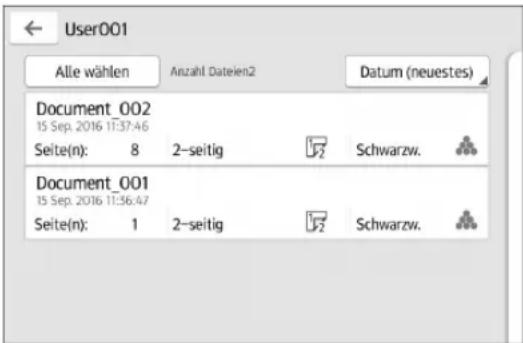
5. Wählen Sie die Dokumente aus.
Es können mehrere Dokumente gleichzeitig ausgewählt werden.
Sie können für die jeweils ausgewählten Dokumente folgende Vorgänge ausführen:
-
Löschen
Löscht die jeweils ausgewählten Dokumente.
• Vorschau
Zeigt das Vorschaubild der ersten Seite des entsprechenden Dokuments an.
Die Vorschau kann nicht angezeigt werden, wenn mehrere Dokumente ausgewählt werden. -
Druckeinstellungen
Konfiguriert die Druckeinstellungen des Dokuments.
- Dat. verwal.
Legt Datum und Uhrzeit des Dokumentenversands sowie das Passwort fest.
Die Dateiinformationen können nicht geändert werden, wenn mehr als ein Dokument ausgewählt wurde.
6. Drücken Sie [Druck].
![RICOH IM 350F - Drücken Sie [Druck]. - 1](/content/2026/05/917417/images/8c46eed798361bea9c9d316766a13e8bf99362710de3bcb3c22c24463e22e852.jpg)
Hinweis
- Wenn Sie die Einstellungen für [Administrator-Authentifizierungsverwaltung] oder [Erweiterte Dateisicherung] über eine externe Anwendung wie den Web Image Monitor ändern, während Sie die Funktion Job drucken verwenden, wird diese automatisch abgebrochen.
Verwendung der Funktion Drucken/Scannen (Memory Storage Device)

ACHTUNG
- Bewahren Sie SD-Karten und USB-Speichergeräte außerhalb der Reichweite von Kindern auf. Wenn ein Kind versehentlich eine SD-Karte oder ein USB-Speichergerät verschluckt, konsultieren Sie sofort einen Arzt.
Die Funktion Drucken/Scannen (Speichergerät) ermöglicht es Ihnen, Dateien zu lesen und auszudrucken, die auf einem Speichergerät wie beispielsweise einer SD-Karte oder einem USB-Stick gespeichert sind. Sie können die gescannten Daten auch auf einem Speichergerät speichern.
Folgende Dateiformate können durch Verwendung der Funktion Drucken/Scannen (Speichergerät) ausgedruckt werden: JPEG, TIFF, PDF und XPS. Die gescannten Daten können im JPEG-, TIFF- oder PDF-Format gespeichert werden.
Drucken einer Datei in einem Speichergerät
- Drücken Sie [Home] ( home ) unten in der Mitte des Bildschirms.
- Drücken Sie auf das Symbol [Drucken/Scannen (Speichergerät)].
- Drücken Sie [Drucken von Speichergerät].
- Stecken Sie das Speichergerät in den Mediensteckplatz.
Einzelheiten zum Anschließen eines Speichergeräts siehe "Für Erstanwender".
- Drücken Sie je nach Art des Speichergeräts auf [USB] oder [SD-Karte].
- Wählen Sie das auszudruckende Dokument aus.
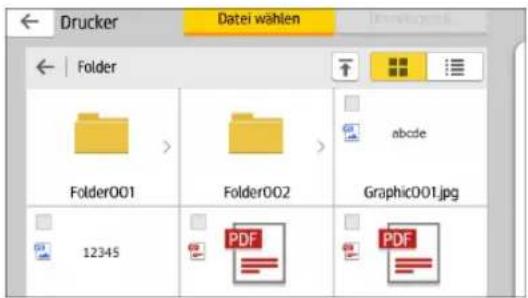
Sie können für das jeweils ausgewählte Dokument folgende Vorgänge ausführen:
• Vorschau
Zeigt das Vorschaubild der ersten Seite des entsprechenden Dokuments an.
• Gewählt
Zeigt die Liste der jeweils ausgewählten Dokumente an.
- Drücken Sie bei Bedarf auf [Druckeinstell.], um die Einstellungen, wie z.B. die Anzahl der Kopien oder den Duplexdruck, zu ändern.
- Drücken Sie auf [Start].
Speichern der gescannten Daten in einem Speichergerät
- Drücken Sie [Home] ( )Unten in der Mitte des Bildschirms.
- Drücken Sie auf das Symbol [Drucken/Scannen (Speichergerät)].
- Drücken Sie [Scannen an Speichergerät].
- Stecken Sie das Speichergerät in den Mediensteckplatz.
Einzelheiten zum Anschließen eines Speichergeräts siehe "Für Erstanwender".
- Drücken Sie je nach Art des verwendeten Speichergeräts auf [USB] oder [SD-Karte].
- Legen Sie den Ort zum Speichern der gescannten Daten fest.
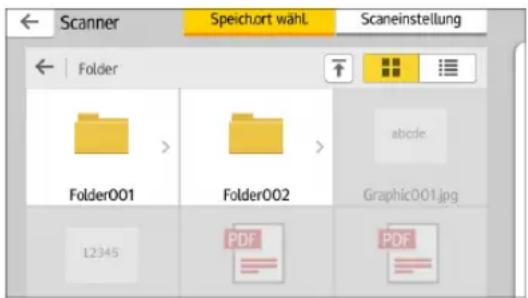
- Legen Sie die Vorlage ein.
- Drücken Sie bei Bedarf auf [Scaneinstellung], um die Einstellungen, wie z.B. den Dateityp oder die Scanauflösung, zu ändern.
- Drücken Sie auf [Vorschau], um das gescannte Bild vor dessen Speicherung als Datei zu sehen.
- Drücken Sie auf [Start].
- Drücken Sie nach Beendigung des Scannens der Vorlage auf [Scan beend.].
Wenn noch weitere Vorlagen gescannt werden sollen, legen Sie die nächste Vorlage ein und klicken Sie dann auf [Nächste Vorlage scan.].
- Wenn das Vorschaufenster angezeigt wird, prüfen Sie das gescannte Bild und drücken Sie dann auf [Speichern].
↓ Hinweis
- Wenn der Dateiname nicht in [Scaneinstell.] festgelegt ist, wird das gescannte Bild mit einem Namen gespeichert, der folgenden Regeln für die Namensgebung entspricht:
- Für Einzelblattformat:
Übertragungsdatum und -zeit (YYYYMMDDHHMMSSMMM) + 4-Ziffer-Serienseitennummer (_nnnn) + Erweiterung (.tif/.jpg/.pdf)
Wenn Sie beispielsweise am 31. Dez. 2020 um 15:30:15.5 Uhr eine 10-seitige Vorlage im jpeg-Format versenden, gehen die Dateinamen von "20201231153015500_0001.jpg" bis "20201231153015500_0010.jpg".
- Für Mehrseitenformat:
Übertragungsdatum und -uhrzeit (YYYYMMDDHHMMSSMMM) + Erweiterung (.tif/.jpg/.pdf)
Wenn Sie beispielsweise am 31. Dez. 2020 um 15:30:15.5 Uhr eine 10-seitige Vorlage im PDF-Format versenden, wird der Dateiname "20201231153015500.pdf" sein.
- Wenn Sie gescannte Daten auf einem Speichergerät speichern, nutzen Sie Zeichen, die den ASCII-Codes entsprechen, für die Dateinamen. Wenn Sie Zeichen verwenden, die nicht den ASCII-Codes entsprechen, kann das Gerät die Dokumente möglicherweise nicht lesen oder speichern.
- Bestimmte Arten von USB-Speichergeräten und SD-Karten können nicht verwendet werden.
5. Scannen
Dieses Kapitel beschreibt die am häufigsten benutzten Scannerfunktionen und -vorgänge. Für Informationen, die nicht in diesem Kapitel zu finden sind, siehe in Scannen auf unserer Webseite.
Grundlegende Vorgehensweise für Scan-to-Folder
In diesem Abschnitt wird beschrieben, wie Sie gescannte Dokumente an einen festgelegten Ordner senden.
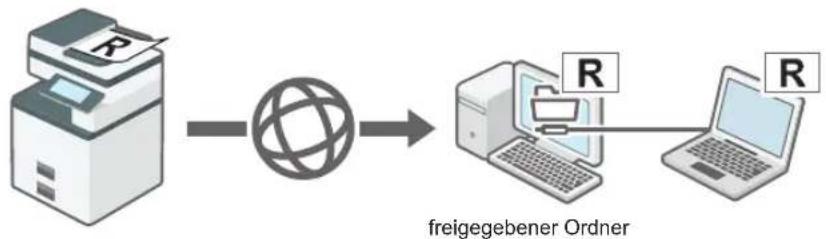
flowchart
graph LR
    A["Printer"] --> B["Globe"]
    B --> C["Computer Interface"]
    C --> D["Laptop"]
    style A fill:#f9f,stroke:#333
    style B fill:#ccf,stroke:#333
    style C fill:#cfc,stroke:#333
    style D fill:#fcc,stroke:#333
DVL855
Wichtig
- Lesen Sie vor der Ausführung dieses Verfahrens den entsprechenden Abschnitt im Handbuch Scannen und überprüfen Sie die Details des Zielcomputers. Lesen Sie außerdem die relevanten Informationen in "Für Erstanwender" und registrieren Sie die Adresse des Zielcomputers im Adressbuch.
Bei Verwendung der Scanner-Anwendung
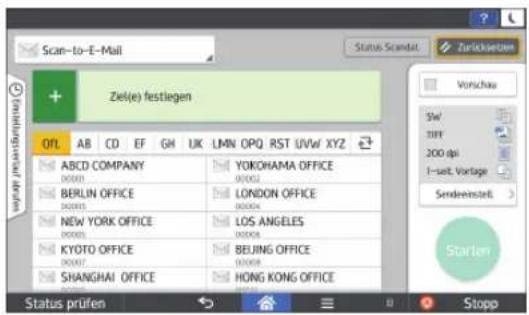
Einzelheiten zur Bedienung des Bildschirms der Anwendung siehe S. 87" (Standard) Bildschirm [Scanner]".
Erstellen eines freigegebenen Ordners auf einem Computer mit Windows / Überprüfen der Informationen des Computers
Gehen Sie wie folgt vor, um einen freigegebenen Ordner auf einem Computer mit Windows zu erstellen und die Informationen des Computers zu überprüfen. In diesen Beispielen wird Windows 10 als Betriebssystem verwendet und der Computer gehört zu einer Netzwerk-Domain. Schreiben Sie die überprüften Informationen auf.
Schritt 1: Überprüfen des Anwendernamens und Computernamens
Überprüfen Sie den Anwendernamen und den Namen des Computers, an den gescannte Dokumente gesendet werden.
- Klicken Sie im [Start]-Menü auf [Windows-System] und anschließend auf [Eingabeaufforderung].
- Geben Sie den Befehl "ipconfig/all" ein und drücken Sie dann die Taste [Enter].
- Überprüfen Sie den Namen des Computers.
Der Name des Computers wird unter [Hostname] angezeigt.
Sie können auch die IPv4-Adresse überprüfen. Die unter [IPv4-Adresse] angezeigte Adresse ist die IPv4-Adresse des Computers.
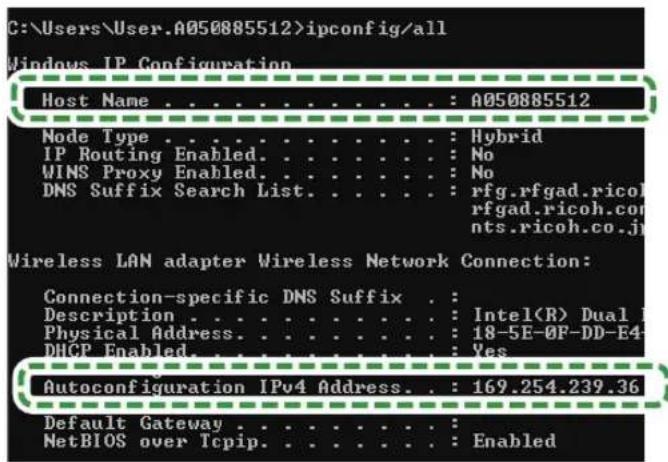
DVL853
- Geben Sie den Befehl "set user" ein und drücken Sie dann die Taste [Enter].
Achten Sie darauf, ein Leerzeichen zwischen "set" und "user" einzufügen.
- Überprüfen Sie den Anwendernamen.
Der Anwendername wird unter [USERNAME] angezeigt.
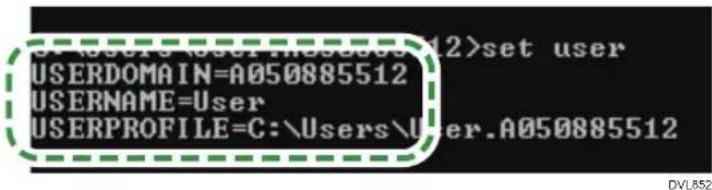
Schritt 2: Erstellen eines freigegebenen Ordners auf einem Computer mit Microsoft Windows
Erstellen Sie einen freigegebenen Zielordner in Windows und aktivieren Sie die Freigabe. Im folgenden Vorgang wird ein Computer als Beispiel verwendet, auf dem Windows 10 ausgeführt wird und der Teil einer Domain ist.
Wichtig
- Sie müssen sich als Mitglied der Administratorgruppe anmelden, um einen freigegebenen Ordner erstellen zu können.
-
Wenn "Jeder" in Schritt 6 ausgewählt wird, können alle Anwender auf den erstellten Ordner zugreifen. Dies stellt ein Sicherheitsrisiko dar. Es wird also empfohlen, die Zugriffsrechte nur an spezielle Anwender zu vergeben. Gehen Sie wie folgt vor, um die Auswahl "Jeder" zu entfernen und Anwenderzugriffsrechte festzulegen.
-
Erstellen Sie einen Ordner wie gewohnt in einem Verzeichnis Ihrer Wahl auf dem Computer.
- Klicken Sie mit der rechten Maustaste auf den Ordner und klicken Sie dann auf [Eigenschaften].
- Klicken Sie auf der Registerkarte [Freigabe] auf die Option [Erweiterte Freigabe...].
- Wählen Sie das Kontrollkästchen [Diesen Ordner freigeben].
- Klicken Sie auf [Berechtigungen].
- Wählen Sie in der Liste [Gruppen- oder Benutzernamen:] den Eintrag "Jeder" aus und klicken Sie dann auf [Entfernen].
- Klicken Sie auf [Hinzufügen...].
- Klicken Sie im Fenster [Auswahl von Benutzern, Computern, Dienstkonten oder Gruppen] auf [Erweitert ...].
- Geben Sie mindestens einen Objekttyp an, wählen Sie einen Standort aus und klicken Sie auf [Suche starten].
- Wählen Sie aus der Ergebnisliste die Gruppen und Anwender aus, denen Sie Zugriff erteilen möchten, und klicken Sie auf [OK].
-
Klicken Sie im Fenster [Auswahl von Benutzern, Computern, Dienstkonten oder Gruppen] auf [OK].
-
Wählen Sie in der Liste [Gruppen- oder Benutzernamen:] eine Gruppe bzw. einen Anwender aus. Aktivieren Sie anschließend in der Spalte [Zulassen] der Liste mit den Berechtigungen entweder das Kontrollkästchen [Vollzugriff] oder das Kontrollkästchen [Ändern].
Konfigurieren Sie die Zugriffsberechtigungen für die einzelnen Gruppen und Anwender. -
Klicken Sie auf [OK].
Schritt 3: Legen Sie die Zugriffsberechtigungen für den erstellten freigegebenen Ordner fest
Wenn Sie Zugangsberechtigungen für den erstellen Ordner festlegen möchten, um anderen Anwendern oder Gruppen den Zugriff auf den Ordner zu ermöglichen, müssen Sie den Ordner folgendermaßen konfigurieren:
- Klicken Sie mit der rechten Maustaste auf den in Schritt 2 erstellten Ordner und klicken Sie auf [Eigenschaften].
- Klicken Sie in der Registerkarte [Sicherheit] auf die Option [Bearbeiten...].
- Klicken Sie auf [Hinzufügen...].
- Klicken Sie im Fenster [Auswahl von Benutzern, Computern, Dienstkonten oder Gruppen] auf [Erweitert ...].
- Geben Sie mindestens einen Objekttyp an, wählen Sie einen Standort aus und klicken Sie auf [Suche starten].
- Wählen Sie aus der Ergebnisliste die Gruppen und Anwender aus, denen Sie Zugriff erteilen möchten, und klicken Sie auf [OK].
- Klicken Sie im Fenster [Auswahl von Benutzern, Computern, Dienstkonten oder Gruppen] auf [OK].
- Wählen Sie in der Liste [Gruppen- oder Benutzernamen:] eine Gruppe bzw. einen Anwender aus. Aktivieren Sie anschließend in der Spalte [Zulassen] der Liste mit den Berechtigungen entweder das Kontrollkästchen [Vollzugriff] oder das Kontrollkästchen [Ändern].
- Klicken Sie auf [OK].
Registrieren eines SMB-Ordners
Wenn Anwender-Authentifizierung festgelegt ist, wenden Sie sich an den Administrator.
- Drücken Sie [Home] ( ) unten in der Mitte des Bildschirms.
-
Streichen Sie den Bildschirm nach links und drücken Sie dann auf das Symbol [Adressbuchverwaltung].
-
Überprüfen Sie, dass [Programmieren / Ändern] gewählt wurde.
- Drücken Sie [Neues Programm].
- Die Taste [Ändern] unter "Name" drücken.
Die Anzeige für die Eingabe des Namens erscheint.
- Geben Sie den Namen ein und drücken Sie dann [OK].
- Drücken Sie [ Weiter].
- Die Taste für die Klassifizierung drücken, die unter "Titel wählen" verwendet werden soll.
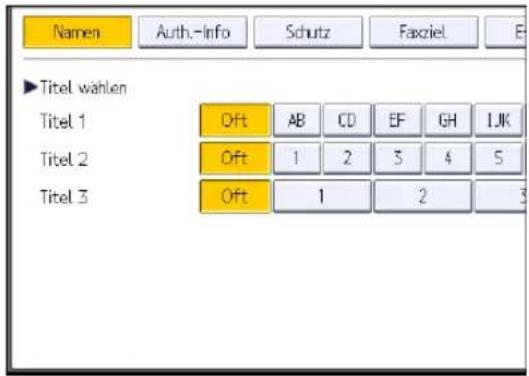
Folgende Tasten stehen zur Verfügung:
• [Off]: Wird der als ersten angezeigten Seite hinzugefügt.
- [AB], [CD], [EF], [GH], [IJK], [LMN], [OPQ], [RST], [UVW], [XYZ], [1] bis [10]: Wird zu der Liste der Elemente im ausgewählten Titel hinzugefügt.
Sie können [Oft] und einen weiteren Schlüssel für jeden einzelnen Titel auswählen.
- Drücken Sie auf [Auth.-Info] und danach auf [▼Weiter].
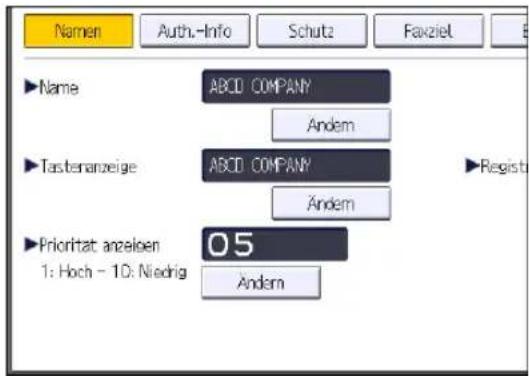
- Drücken Sie [And. Auth.-Info festlegen] rechts neben "Ordnerauthentifizierung".
Wenn [Nicht festlegen] ausgewählt ist, werden der SMB-Anwendername und das SMB-Passwort verwendet, die Sie in "Standardanwendername / Passwort (Senden)" für Dateübertragung festgelegt haben.
-
Drücken Sie [Ändern] unter "Login-Anwendername".
-
Geben Sie den Login-Anwendernamen des Zielcomputers ein und drücken Sie dann [OK].
Sie können für den Anwendernamen bis zu 64 Zeichen (128 Bytes) eingeben.
-
Drücken Sie [Ändern] unter "Login-Passwort".
-
Geben Sie das Passwort des Zielcomputers ein und drücken Sie dann auf [OK].
Sie können für das Passwort bis zu 64 Zeichen (128 Bytes) eingeben.
-
Geben Sie das Passwort zur Bestätigung noch einmal ein und drücken Sie dann [OK].
-
Drücken Sie [Ordner].
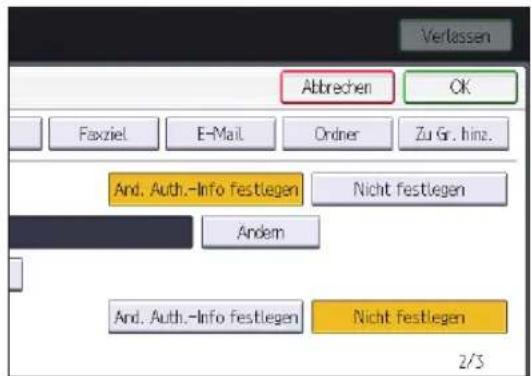
- Stellen Sie sicher, dass [SMB] aktiviert ist.
![Namen Auth.-Info Schutz Faxziel E SMB FTP [Pfad [Netzw. durchsu.] drü., um gemeins. Ord z. Netzw. durchsu.](/content/2026/05/917417/images/7ad824820814ee1c3d1ca4895d056974b27292df83a526745fd4154457aa5fe2.jpg)
- Drücken Sie auf [Ändern] oder auf [Netzw. durchsu.], und geben Sie dann den Ordner an.
Um einen Ordner festzulegen, können Sie den Pfad entweder manuell eingeben oder den Ordner über Durchsuchen des Netzwerks auswählen. Sie können einen Pfad mit bis zu 256 Zeichen (256 Bytes) eingeben.
Einzelheiten zum manuellen Festlegen des Pfads siehe S. 161 "Manuelles Lokalisieren des SMB-Ordners".
Einzelheiten zum Festlegen des Pfads mit "Netzwerk durchsuchen" siehe S. 161 "Lokalisieren des SMB-Ordners über die Netzwerksuche".
-
Drücken Sie [Verbindungstest], um zu kontrollieren, ob der Pfad richtig eingestellt ist.
-
Drücken Sie [Verlassen].
Wenn der Verbindungstest misslingt, die Einstellungen prüfen und den Test erneut ausführen.
- Drücken Sie auf [OK].
- Drücken Sie auf [Anwenderprogramm] ( ) oben rechts auf dem Bildschirm.
- Drücken Sie [Home] ( ) unten in der Mitte des Bildschirms.
Manuelles Lokalisieren des SMB-Ordners
- Drücken Sie [Ändern] unter "Pfad".
- Den Pfad zu dem Ordner eingeben.
Sie können einen Pfad mit bis zu 256 Zeichen (256 Bytes) eingeben.
Verwenden Sie zur Eingabe des Pfads das folgende Format: "\"Servername\Freigabename\Pfadname".
Beispiel: Wenn der Name des Zielcomputers "Benutzer" lautet und der Ordnername "Freigabe", lautet der Pfad \Benutzer\Freigabe.
![Systemeinst. Adressbuch programmieren / andem Namen Auth.-Info Schutz Faxziel E SMB FTP [Pfad [Netzw. durchsu.] dru., um gemeins. Ord z. v \User\Share Netzw. durchsu.](/content/2026/05/917417/images/7082e22dd99bb63f46509edbb4d4ef1427b5dd40f4eef2d4f38b6f6d9fd7d035.jpg)
Sie können auch eine IPv4-Adresse eingeben.
Falls das Netzwerk die automatische Abfrage von IP-Adressen nicht erlaubt, geben Sie zusätzlich die IP-Adresse des Computers im Pfad an. Beispiel: Wenn die IP-Adresse des Computers "192.168.0.191" lautet und der Ordnername "Freigabe", lautet der Pfad \ 192.168.0.191\Freigabe.
- Drücken Sie auf [OK].
Ist das Format des eingegebenen Pfads nicht korrekt, wird eine Meldung angezeigt. Drücken Sie [Verlassen] und geben Sie dann den Pfad erneut ein.
Lokalisieren des SMB-Ordners über die Netzwerksuche
- Drücken Sie [Netzw. durchsu.].
Die Client-Computer, die das Netzwerk mit dem Gerät teilen, werden angezeigt.
In der Netzwerkanzeige werden nur Client-Computer aufgelistet, auf die Sie eine Zugriffsberechtigung haben.
-
Wählen Sie die Gruppe aus, die den Zielcomputer enthält.
-
Wählen Sie den Computernamen des Zielcomputers aus.
Die dazugehörigen freigegebenen Ordner werden angezeigt.
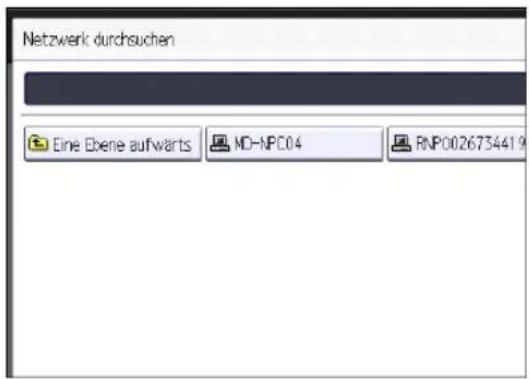
Sie können [Eine Ebene aufwärts] drücken, um zwischen den Ebenen zu wechseln.
Wenn Sie keine Ordner-Authentifizierung festgelegt oder einen inkorrekten Anwendernamen bzw. inkorrektes Passwort für die Ordner-Authentifizierung eingegeben haben, erscheint die Login-Anzeige.
- Drücken Sie [Login].
- Geben Sie den Login-Anwendernamen ein und drücken Sie dann [OK].
Geben Sie den Login-Anwendernamen ein, der für die Ordner-Authentifizierung festgelegt wurde. -
Geben Sie das Passwort ein und drücken Sie dann [OK].
Der Pfad zum ausgewählten Ordner wird angezeigt.
Wird eine Fehlermeldung angezeigt, drücken Sie [Verlassen]. Geben Sie dann den Login-Anwendernamen und das Passwort erneut ein. -
Den Ordner auswählen, der registriert werden soll.
-
Drücken Sie auf [OK].
Löschen eines registrierten SMB-Ordners
- Drücken Sie [Home] (Lunten in der Mitte des Bildschirms.
- Streichen Sie den Bildschirm nach links und drücken Sie dann auf das Symbol [Adressbuchverwaltung].
-
Überprüfen Sie, dass [Programmieren / Ändern] gewählt wurde.
-
Den Namen auswählen, dessen Ordner gelöscht werden soll.
Drücken Sie die Namenstaste oder geben Sie die registrierte Nummer über die Zehnertastatur ein.
Sie können nach registrierten Namen, Anwendercodes, Faxnummern, Ordnernamen, E-Mail-Adressen oder IP-Faxzielen suchen.
- Drücken Sie [Ordner].
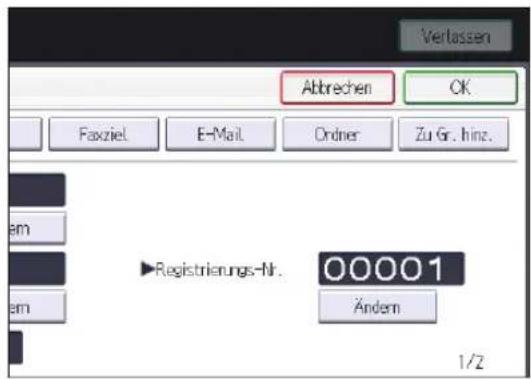
- Die Taste für das Protokoll drücken, das gegenwärtig nicht ausgewählt ist.
Eine Bestätigungsmeldung erscheint.
- Drücken Sie [Ja].
- Drücken Sie auf [OK].
- Drücken Sie auf [Anwenderprogramm] ( ) oben rechts auf dem Bildschirm.
- Drücken Sie [Home] (unten in der Mitte des Bildschirms.
Manuelle Eingabe des Zielpfads

Bei Verwendung der Scanner-Anwendung
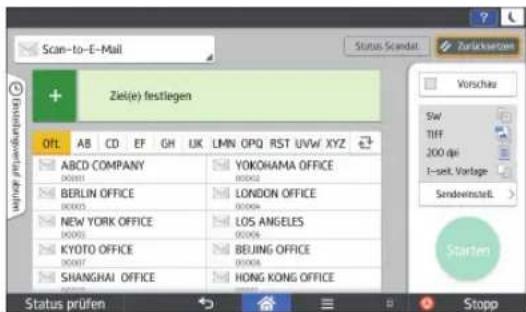
Einzelheiten zur Bedienung des Bildschirms der Anwendung siehe S. 87" (Standard) Bildschirm [Scanner]".
Grundlegende Vorgehensweise zum Senden von Scan-Dateien per E-mail
In diesem Abschnitt wird erläutert, wie gescannte Dokumente als E-Mail-Anhang versendet werden.
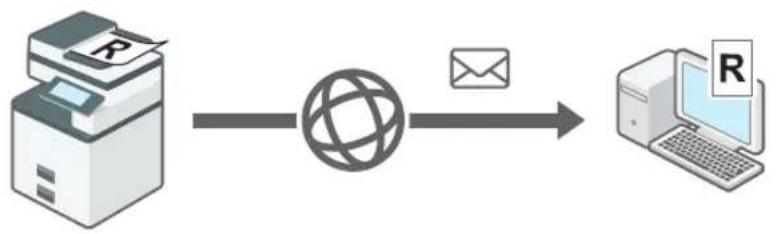
flowchart
graph LR
    A["Printer"] --> B["Global Icon"]
    B --> C["Computer"]
DVL856

Bei Verwendung der Scanner-Anwendung
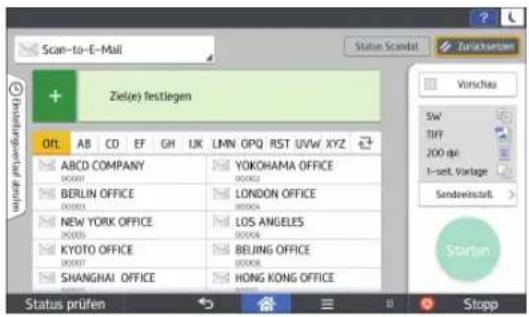
Einzelheiten zur Bedienung des Bildschirms der Anwendung siehe S. 87" (Standard) Bildschirm [Scanner]".
Registrieren eines E-Mail-Ziels
- Drücken Sie [Home] ( ) unten in der Mitte des Bildschirms.
- Streichen Sie den Bildschirm nach links und drücken Sie dann auf das Symbol [Adressbuchverwaltung].
- Überprüfen Sie, dass [Programmieren / Ändern] gewählt wurde.
- Drücken Sie [Neues Programm].
- Die Taste [Ändern] unter "Name" drücken.
Die Anzeige für die Eingabe des Namens erscheint.
- Geben Sie den Namen ein und drücken Sie dann [OK].
-
Drücken Sie [ Weiter].
-
Die Taste für die Klassifizierung drücken, die unter "Titel wählen" verwendet werden soll.
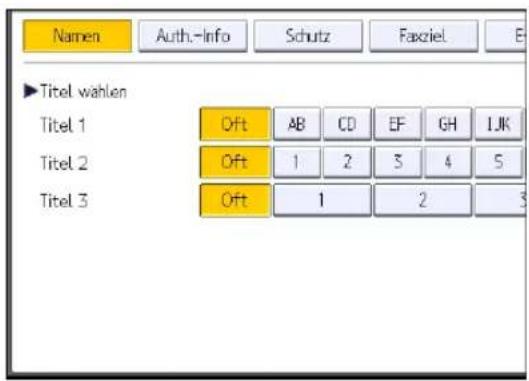
Folgende Tasten stehen zur Verfügung:
• [Oft]: Wird der als ersten angezeigten Seite hinzugefügt.
- [AB], [CD], [EF], [GH], [IJK], [LMN], [OPQ], [RST], [UVW], [XYZ], [1] bis [10]: Wird zu der Liste der Elemente im ausgewählten Titel hinzugefügt.
Sie können [Oft] und einen weiteren Schlüssel für jeden einzelnen Titel auswählen.
-
Drücken Sie [E-Mail].
-
Drücken Sie [Ändern] unter "E-Mail-Adresse".
- Die E-Mail-Adresse eingeben und dann die Taste [OK] drücken.
Sie können bis zu 128 Zeichen für die E-Mail Adresse eingeben.
![E-Mail-Adresse E-Mail-Adresse eingesben, dann auf [OK] drücken. - 0/1/28 1 2 3 4 5 6 7 q w e r t z u a s d f g h j < y x c v b n](/content/2026/05/917417/images/ad13e4ad171536941da8fbb51aad504bf141a799474a43f07d8c24273c3d0474.jpg)
- Wählen Sie [E-Mail- / Internet Fax-Ziel] oder [Nur Internet Fax-Ziel].
Wenn [E-Mail- / Internet Fax-Ziel] festgelegt ist, werden die registrierten E-Mail-Adressen sowohl in der Internet-Fax-Adressanzeige als auch in der E-Mail-Adressanzeige auf dem Fax-Funktionsbildschirm und in der Adressanzeige auf dem Scanner-Funktionsbildschirm angezeigt.
Wenn [Nur Internet-Faxziel] festgelegt ist, werden die registrierten E-Mail-Adressen nur in der Internet-Faxanzeige auf dem Fax-Funktionsbildschirm angezeigt.
- Wenn Internet-Fax verwendet werden soll, muss festgelegt werden, ob "Über SMTP-Server senden" verwendet werden soll.
- Drücken Sie auf [OK].
- Drücken Sie auf [Anwenderprogramm] ( ) oben rechts auf dem Bildschirm.
- Drücken Sie [Home] ( ) unten in der Mitte des Bildschirms.
Ändern oder Löschen eines E-Mail-Ziels
Ändern eines E-Mail-Ziels
- Drücken Sie [Home] ( ) unten in der Mitte des Bildschirms.
- Streichen Sie den Bildschirm nach links und drücken Sie dann auf das Symbol [Adressbuchverwaltung].
- Überprüfen Sie, dass [Programmieren / Ändern] gewählt wurde.
- Den Namen wählen, dessen E-Mail-Adresse geändert werden soll.
Drücken Sie die Namenstaste oder geben Sie die registrierte Nummer über die Zehnertastatur ein.
Sie können nach registrierten Namen, Anwendercodes, Faxnummern, Ordnernamen, E-Mail-Adressen oder IP-Faxzielen suchen.
- Drücken Sie [E-Mail].
- Drücken Sie [Ändern] unter "E-Mail-Adresse".
-
Die E-Mail-Adresse eingeben und dann die Taste [OK] drücken.
-
Drücken Sie auf [OK].
- Drücken Sie auf [Anwenderprogramm] ( oben rechts auf dem Bildschirm.
- Drücken Sie [Home] ( ) unten in der Mitte des Bildschirms.
Löschen eines E-Mail-Ziels
- Drücken Sie [Home] ( ) unten in der Mitte des Bildschirms.
- Streichen Sie den Bildschirm nach links und drücken Sie dann auf das Symbol [Adressbuchverwaltung].
- Überprüfen Sie, dass [Programmieren / Ändern] gewählt wurde.
- Den Namen wählen, dessen E-Mail-Adresse gelöscht werden soll.
Drücken Sie die Namenstaste oder geben Sie die registrierte Nummer über die Zehnertastatur ein.
Sie können nach registrierten Namen, Anwendercodes, Faxnummern, Ordnernamen, E-Mail-Adressen oder IP-Faxzielen suchen.
- Drücken Sie [E-Mail].
- Drücken Sie [Ändern] unter "E-Mail-Adresse".
- Drücken Sie [Alle löschen] und dann [OK].
- Drücken Sie auf [OK].
- Drücken Sie auf [Anwenderprogramm] ( ⚙️) oben rechts auf dem Bildschirm.
- Drücken Sie [Home] ( ) unten in der Mitte des Bildschirms.
Manuelle Eingabe einer E-Mail-Adresse

Bei Verwendung der Scanner-Anwendung
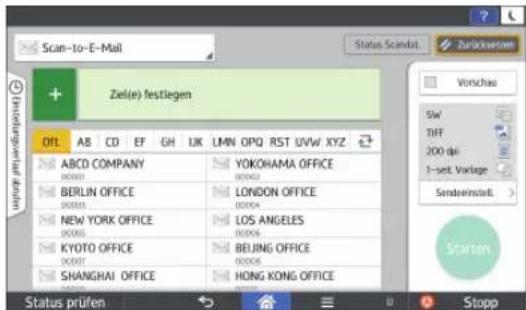
Einzelheiten zur Bedienung des Bildschirms der Anwendung siehe S. 87" (Standard) Bildschirm [Scanner]".
Grundlegende Vorgehensweise zum Speichern von gescannten Dateien
In diesem Abschnitt wird beschrieben, wie gescannte Dokumente auf der Gerätefestplatte gespeichert werden.
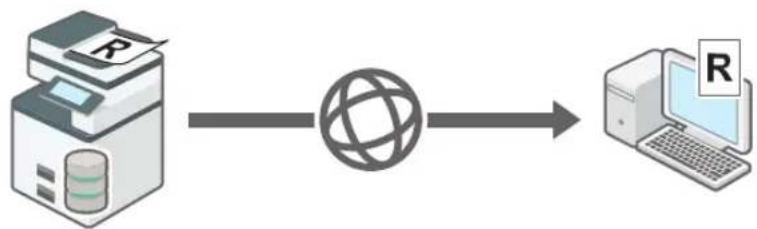
- Sie können ein Passwort für jede gespeicherte Datei festlegen. Wir empfehlen, dass Sie gespeicherte Dateien gegen unerlaubten Zugang schützen, indem Sie ein Passwort verwenden.
- Gespeicherte Dateien werden nach einem vorgegebenen Zeitraum gelöscht. Einzelheiten zum Festlegen des Zeitraums siehe "Einstellungen".
-
Gescannte Dateien, die auf dem Gerät gespeichert wurden, können verloren gehen, wenn es zu einer Fehlfunktion kommt. Wir raten Ihnen davon ab, wichtige Dateien auf der Festplatte zu speichern. Der Hersteller ist nicht verantwortlich für Schäden, die durch den Verlust von Dateien entstehen können.
-
Drücken Sie [Home] ( ) unten in der Mitte des Bildschirms.
- Drücken Sie das Symbol [Scanner (klassisch)].
- Stellen Sie sicher, dass keine der vorherigen Einstellungen erhalten bleibt.
Sollte noch eine der vorherigen Einstellungen erhalten geblieben sein, drücken Sie [Zurücksetz.].
![Vorschau Gesamteln 0 Speichter 100% E-Mail-Adresse: 0 Ziel.org An Cc Bcc OPQ RST UW XYZ Titel ändern [000.05] NEW YORK O FFICE [00012]### [00013]### Zurücksetz. 1 2 ABC 3 DEF 4 GHI 5 JKL 6 MNO 7 PORS 8 TUV 9 WXYZ ./* 0 # C](/content/2026/05/917417/images/70b1699270160452f1c2262fab473f055635e14a30f038f1f070879407ac5d64.jpg)
- Legen Sie die Vorlagen ein.
5. Drücken Sie auf [Datei speichern].
![Bereit Vortage eintegen und Ziel wahlen. E-Mail Order E-Mail-Adre Reg.-Nr. Manl Eing. Vorherig. An Off AB CD EF GH LJK LMN OPQ RST UK [00001] ABCD COMPANY YOKOHAMA O FFICE [00002] [00003] BERLIN OFF ICE [00004] LONDON OFF ICE [00005] NEW YORK O FFICE [00012] S [00013] [00014] [00015] [00016] [00017] [00018] [00019] [00020] [00021] [00022] [00023] [00024] [00025] [00026] [00027] [00028] [00029] [00030] [00031] [00032] [00033] [00034] [00035] [00036] [00037] [00038] [00039] [00040] [00041] [00042] [00043] [00044] [00045] [00046] [00047] [00048] [00049] [00050] [00051] [00052] [00053] [00054] [00055] [00056] [00057] [00058] [00059] [00060] [00111] [00112]](/content/2026/05/917417/images/f5ddb2c51b42d7ab1829d149559eb67d85a57d89f5bb90fc10b7c5ceae61e76a.jpg)
6. Drücken Sie auf [Auf Festpl. speich.].
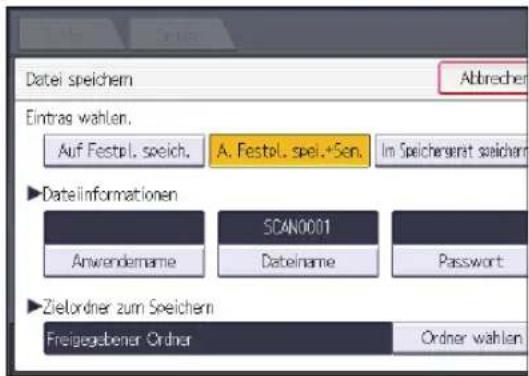
Sie können nicht [Auf Festpl. speich.] festlegen, wenn [Vorschau] ausgewählt ist.
Wenn Sie auf [A. Festpl. spei. +Sen.] drücken, können Sie Scandateien gleichzeitig speichern und verschicken. Einzelheiten siehe "Scannen".
7. Falls notwendig, geben Sie die Informationen der gespeicherten Datei ein, z.B. [Anwendername], [Dateiname], [Passwort] und [Ordner wählen].
- Anwendername
Drücken Sie [Anwendername] und wählen Sie dann einen Anwendernamen. Zum Festlegen eines nicht programmierten Anwendernamens drücken Sie auf [Manueller Eintrag] und geben Sie dann den Namen ein. Nach Festlegen eines Anwendernamens dücken Sie [OK].
- Dateiname
Drücken Sie [Dateiname], geben Sie einen Dateinamen ein und drücken Sie dann [OK]. - Password
Drücken Sie [Passwort], geben Sie ein Passwort ein und drücken Sie anschließend [OK]. Geben Sie das Passwort zur Bestätigung erneut ein und drücken Sie anschließend [OK]. -
Ordner wählen
Drücken Sie [Ordner wählen], bestimmen Sie den Ordner, in dem die gespeicherten Dateien gespeichert werden sollen, und drücken Sie dann auf [OK]. -
Drücken Sie auf [OK].
-
Drücken Sie, falls erforderlich, [Scaneinstellungen], um die Scannereinstellungen, z. B. die Auflösung und das Scanformat, festzulegen.
Einzelheiten hierzu finden Sie im Handbuch Scannen.
- Drücken Sie auf [Start].
Eine in der Liste ausgewählte Datei prüfen
In diesem Abschnitt wird erläutert, wie Sie eine Vorschau zu einer aus der Liste mit gespeicherten Dateien ausgewählten Datei anzeigen.
- Drücken Sie [Gesp. Datei wählen].
![SW: Text / Line Art 200 dpi Airc Scaneinstellungen Auto. Hell. 1-seit. Vorl. Vorlaseninzustvo ICE Data name / -two sendn Gesp. Datei wählen. E-Mail Order Reg.-Nr. Manl. Ding. Vorherig_ Off AB CD EF GH LJK [00001] ABCD COMPANY YOKOHAMA O FFICE [00002] BERLIN OFF ICE [00003] KYOTO OFFICE [00008] BEIJING OFFICE [00010] SHANGHAI O FFICE [00011] HONG K OFFICE Text Betreff Sicher](/content/2026/05/917417/images/52408ce1d619260ab01cd177ebeddd8a6bce4b471f2a94006832505ed5c4a843.jpg)
- Geben Sie den Ordner an, in dem die Datei, die Sie prüfen möchten, gespeichert ist.
- Wählen Sie in der Liste mit gespeicherten Dateien die Datei aus, die Sie prüfen möchten.
Sie können mehr als eine Datei auswählen.
Einzelheiten zum Suchen gespeicherter Dokumente nach Anwender- oder Dokumentenname finden Sie im Handbuch Scannen.
- Drücken Sie [Vorschau].
Festlegen des Dateityps
In diesem Abschnitt finden Sie Informationen zum Festlegen des Dateityps einer Datei, die Sie senden möchten.
Dateitypen können festgelegt werden, wenn Dateien per E-Mail oder In-Ordner-Scannen verschickt werden, wenn gespeicherte Dateien per E-Mail oder In-Ordner-Scannen verschickt werden, und wenn Dateien auf einem Speichergerät gespeichert werden.
Sie können einen der folgenden Dateitypen auswählen:
• Einzelseite: [TIFF / JPEG], [PDF]
Wenn Sie beim Scannen mehrerer Vorlagen einen Dateityp für eine Einzelseite wählen, wird für jede Einzelseite eine Datei erstellt und die Anzahl der gesendeten Seiten entspricht der Anzahl der gescannten Seiten.
• Mehrere Seiten: [TIFF], [PDF]
Wenn Sie beim Scannen mehrerer Vorlagen einen Dateityp mit mehreren Seiten wählen, werden die gescannten Seiten kombiniert und als einzelne Datei versendet.
Die auswählbaren Dateitypen variieren je nach den Scaneinstellungen und anderen Einstellungen. Weitere Einzelheiten zu Dateitypen finden Sie im Handbuch Scannen.

Bei Verwendung der Scanner-Anwendung
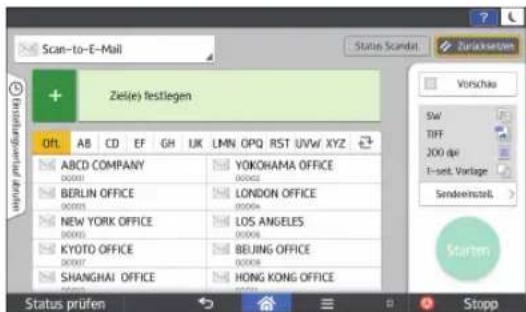
Einzelheiten zur Bedienung des Bildschirms der Anwendung siehe S. 87 " (Standard) Bildschirm [Scanner]".
Festlegen der Scaneinstellungen

Bei Verwendung der Scanner-Anwendung
Einzelheiten zur Bedienung des Bildschirms der Anwendung siehe S. 87" (Standard) Bildschirm [Scanner]".
6. Document Server
Diese Kapitel beschreibt die am häufigsten benutzten Documenten-Server-Funktionen und -vorgänge. Für Informationen, die nicht in diesem Kapitel zu finden sind, siehe in Kopierer und Document Server auf unserer Webseite.
Speichern von Daten
In diesem Abschnitt wird die Vorgehensweise beim Speichern von Dokumenten auf dem Document Server beschrieben.
Wichtig
- Ein mit dem richtigen Passwort geöffnetes Dokument bleibt auch nach dem Abschluss der Arbeiten als ausgewählt bestehen, und es kann von anderen Personen eingesehen werden. Daher sollten Sie nach dem Abschluss der Vorgänge unbedingt darauf achten, dass Sie [Zurücksetz.] drücken, um die Dokumentauswahl abzubrechen.
- Der für ein im Document Server gespeichertes Dokument registrierte Anwendername dient dazu, den Autor und den Typ des Dokuments zu identifizieren. Er dient nicht zum Schutz wichtiger Dokumente vor anderen.
- Beachten Sie, dass beim Einschalten der Faxübertragung oder beim Scannen mit dem Scanner alle anderen Vorgänge beendet wurden.
- Der Document Server kann bis zu 9.000 Seiten speichern.
Dateiname
Dateinamen wie "COPY0001" und "COPY0002" werden eingescannten Dokumenten automatisch angehängt. Sie können den Dateinamen ändern.
Anwendername
Sie können einen Anwendernamen registrieren, um einen Anwender oder eine Anwendergruppe zu identifizieren, die die Dokumente gespeichert haben. Um einen Namen zuzuteilen, wählen Sie einen registrierten Anwendernamen aus dem Adressbuch aus, oder geben Sie den Namen direkt ein. Je nach Sicherheitseinstellung kann die Funktion [Zugriffsberechtigungen] anstelle der Funktion [Anwendername] erscheinen.
Einzelheiten zum Adressbuch siehe "Registrieren von Adressen und Anwendern".
Passwort
Um unerlaubtes Drucken zu vermeiden, können Sie jedem gespeicherten Dokument ein Passwort zuweisen. Der Zugriff auf ein derart geschütztes Dokument erfolgt nur durch ein eigens dafür eingegebenes Passwort. Wenn ein Passwort für das Dokument festgelegt wurde, wird das Schlosssymbol auf der linken Seite des Dateinamens angezeigt.
- Drücken Sie [Home] ( ) unten in der Mitte des Bildschirms.
-
Drücken Sie das Symbol [Document Server].
-
Drücken Sie [Zum Scanbildschirm].
- Drücken Sie auf [Zielordner z. Speich.].
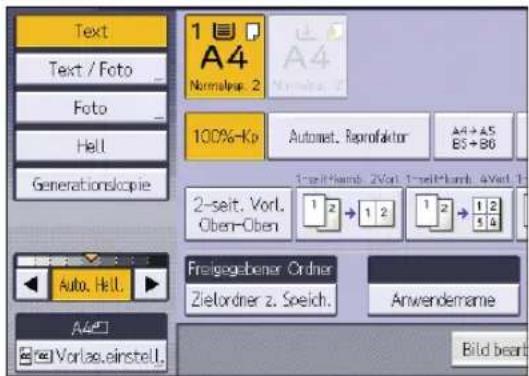
- Bestimmen Sie einen Ordner, in dem das Dokument gespeichert werden soll und drücken Sie anschließend auf [OK].
- Drücken Sie auf [Anwendername].
- Wählen Sie einen Anwendernamen und drücken dann auf [OK].
Die angezeigten Anwendernamen sind die im Adressbuch registrierten Namen. Um einen nicht im Bildschirm angezeigten Namen einzurichten, drücken Sie auf [Manuell. Eintrag] und geben Sie dann den Anwendernamen ein.
- Drücken Sie auf [Dateiname].
- Geben Sie einen Dateinamen ein und drücken Sie dann auf [OK].
- Drücken Sie auf [Passwort].
- Geben Sie ein Passwort mit den Zehnertastatur ein und drücken Sie dann auf [OK]. Sie können ein Passwort mit vier bis acht Zeichen angeben.
- Geben Sie das Passwort zur Überprüfung noch einmal ein und drücken Sie dann auf [OK].
- Legen Sie die Vorlage ein.
- Wählen Sie das Papiermagazin.
- Geben Sie die Scanbedingungen der Vorlage ein.
16. Drücken Sie auf [Start].
Die Vorlage wird gescannt. Das Dokument wird im Document Server gespeichert.
Nach dem Scan-Vorgang wird eine Liste mit Ordnern angezeigt. Drücken Sie [Scannen beendet], wenn die Liste nicht angezeigt wird.
Drucken von gespeicherten Dokumenten
Druckt auf dem Document Server gespeicherte Dokumente.
Folgende Elemente können Sie im Druckbildschirm festlegen:
- Papiermagazin
• Die Anzahl der Ausdrucke
• [Endbearbeitung] ([Sortieren]) - [Deck-/Trennblatt] ([Deckblatt], [Deck-/Rückblatt], [Zugew. Blatt/Kap.], [Trennblatt])
• [Bearb. / Stemp.] ([Rand einst.], [Stempel])
• [2-seit. Kopie Oben-Oben], [2-seit. Kopie Oben-Unten], [Broschüre], [Magazin]
Einzelheiten zu einer Funktion finden Sie im entsprechenden Abschnitt.
1. Wählen Sie einen Ordner aus.
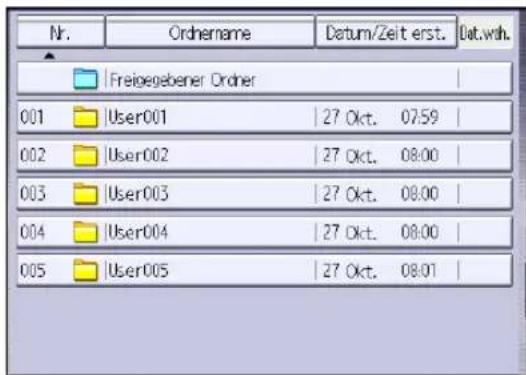
2. Wählen Sie das zu druckende Dokument.
Wenn ein Passwort für das Dokument festgelegt wurde, geben Sie dieses ein und drücken Sie dann auf [OK].
3. Wiederholen Sie den Schritt 2, wenn Sie zwei oder mehr Dokumente gleichzeitig drucken möchten.
Es können bis zu 30 Dokumente gedruckt werden.
- Wenn Sie Druckbedingungen einstellen möchten, drücken Sie [Zum Druckfenster] und passen Sie dann die Druckeinstellungen an.
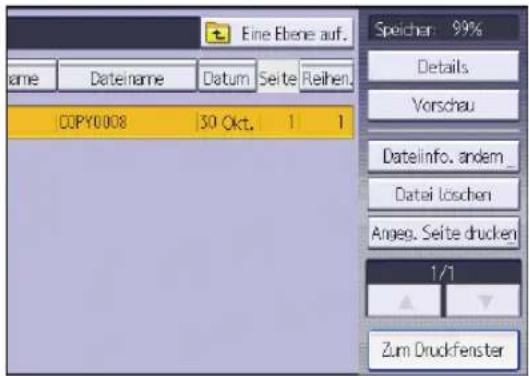
- Geben Sie die Anzahl der Kopien mithilfe der Zehnertastatur ein.
Die maximal einstellbare Kopienanzahl lautet 999.
- Drücken Sie auf [Start].
Zum Anhalten des Druckvorgangs drücken Sie zunächst [Stop] und dann [Drucken abbr.].
7. Web Image Monitor
Dieses Kapitel beschreibt die am häufigsten benutzten Web Image Monitor-Funktionen und -vorgänge. Einzelheiten, die nicht in diesem Kapitel zu finden sind, siehe Anschließen des Geräts/Systemeinstellungen auf unserer Webseite oder die Hilfe zu Web Image Monitor.
Anzeigen der Hauptseite
Dieser Abschnitt erläutert die Startseite und gibt Hinweise zur Anzeige von Web Image Monitor über vernetzte Computer. (Web Image Monitor ist ein auf diesem Gerät installiertes Verwaltungstool, mit dem Sie das Gerät mithilfe eines Webbrowsers überwachen oder seine Einstellungen konfigurieren können.)
Wenn die Anwender-Authentifizierung aktiviert ist, müssen Sie Ihren Anmeldenamen und Ihr Passwort eingeben, um den Web Image Monitor nutzen zu können. Einzelheiten hierzu finden Sie im Handbuch „Für Erstanwender“.

Wichtig
- Wenn Sie eine IPv4-Adresse eingeben, dürfen Sie den Segmenten keine Nullen voranstellen. Beispiel: Wenn die Adresse "192.168.001.010" lautet, müssen Sie "192.168.1.10" eingeben.
-
Öffnen Sie einen Webbrowser auf einem Netzwerkcomputer.
-
Geben Sie "http://(IP-Adresse oder Host-Name des Geräts)/" in die Adresszeile Ihres Webbrowsers ein.
Die Hauptseite von Web Image Monitor erscheint.
Wenn der Host-Name des Geräts beim DNS- oder WINS-Server registriert wurde, können Sie ihn eingeben.
Wenn Sie SSL, ein Protokoll für die verschlüsselte Kommunikation, in einer Umgebung einstellen, in der die Server-Authentifizierung verwendet wird, geben Sie "https://(IP-Adresse oder Host-Name des Geräts)/" ein.
Der Web Image Monitor wird in folgende Bereiche unterteilt:
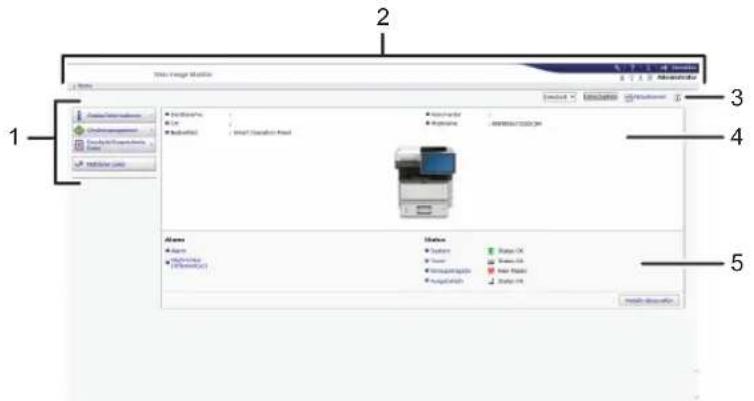
Wenn Sie einen Menüpunkt auswählen, wird dessen Inhalt angezeigt.
2. Header-Bereich
Zeigt Symbole für Links zur Hilfe und zur Stichwortsuchfunktion. Dieser Bereich zeigt außerdem [Login] und [Abmelden] an, über die Sie zwischen dem Administrator- und dem Gastmodus wechseln können.
3. Aktualisieren/Hilfe
(Aktualisieren): Klicken Sie auf in der oberen rechten Ecke des Arbeitsbereichs, um die
Geräteinformationen zu aktualisieren. Klicken Sie auf die Schaltfläche [Aktualisieren] des Webbrowsers, um den gesamten Browser-Bildschirm zu aktualisieren.
(Hilfe): Verwenden Sie die Hilfe, um die Hilfeseiten anzusehen oder herunterzuladen.
4. Eckdatenbereich
Zeigt die Eckdaten des Geräts an.
5. Arbeitsbereich
Zeigt den Inhalt des im Menübereich gewählten Elements an.
8. Hinzufügen von Papier und Toner
In diesem Kapitel werden die empfohlenen Papierformate und -typen beschrieben und wie Papier in das Papiermagazin eingelegt wird.
Einlegen von Papier

ACHTUNG
- Achten Sie beim Einlegen von Papier darauf, sich nicht Ihre Finger einzuklemmen oder zu verletzen.
- Wenn die Papiereinzugsmagazine installiert sind, ziehen Sie beim Austausch oder Nachfüllen von Papier oder beim Beheben von Papierstaus niemals mehr als ein Magazin gleichzeitig heraus. Wenn Sie die oberen Abdeckungen des Geräts mit Gewalt nach unten drücken, kann dies zu einer Fehlfunktion und/oder zu Verletzungen des Anwenders führen.

Wichtig
- Stapeln Sie Papier nicht über die Begrenzungsmarkierung.

Hinweis
- Werden mehrere Blatt auf einmal eingezogen, fächern Sie das Papier auf, bevor Sie es einlegen.
- Wenn Sie Papier einlegen, wenn nur einige Papierblätter im Magazin verbleiben, können mehrere Blätter auf einmal eingezogen werden. Entfernen Sie verbliebenes Papier und legen Sie es mit den neuen Papierstapel ein. Fächern Sie anschließend den gesamten Stapel auf, bevor Sie diesen in das Magazin einlegen.
- Streichen Sie gewelltes oder geknittertes Papier vor dem Einlegen glatt.
- Einzelheiten zu den verwendbaren Papierformaten und -typen siehe "Spezifikationen".
- Möglicherweise hören Sie ein Rascheln, wenn sich das Papier durch das Gerät bewegt. Diese Geräusche deuten nicht auf einen Funktionsfehler hin.
- Wenn es zu Papierstaus aufgrund dünnem Papier kommt, verringert Sie die Menge an in das Magazin eingelegten Papiers und versuchen Sie erneut zu drucken.
- Ist der Zustand der Schnittkante des Papiers schlecht, hat sich an der Kante des Papiers möglicherweise ein Grat gebildet. Wenn Sie Papier verwenden, bei dem sich ein Grat gebildet hat, kann die Ausrichtung des Grats an der Vorderkante des Papiers die Druckqualität an der Vorderkante des Papiers beeinträchtigen.
Einlegen von Papier in die Papiermagazine
Das Verfahren ist für jedes Papiermagazin gleich.
Im folgenden Beispiel wird Papier in Magazin 1 eingelegt.

Wichtig
- Wenn ein Papiermagazin zu fest in das Gerät zurückgeschoben wird, kann es sein, dass sich die Seiten- und Endanschläge verschieben.
- Wenn Sie nur wenige Blatt Papier einlegen, achten Sie darauf, die Seiten- und Endanschläge nicht zu eng einzustellen. Wenn die Seitenanschläge zu eng eingestellt sind, können die Kanten des Papiers verknittern oder das Papier könnte falsch eingezogen werden.
Erläuterung der Namen der Papiermagazine
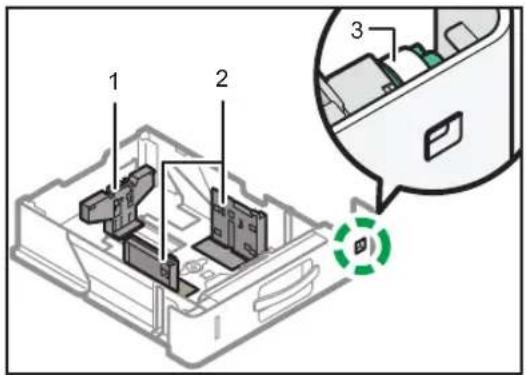
- Endanschlag
- Seitenanschlag
-
Papierformat-Wahlscheibe
-
Ziehen Sie das Papiermagazin vorsichtig bis zum Anschlag heraus. Vordere Seite des Magazins anheben und aus dem Gerät ziehen.
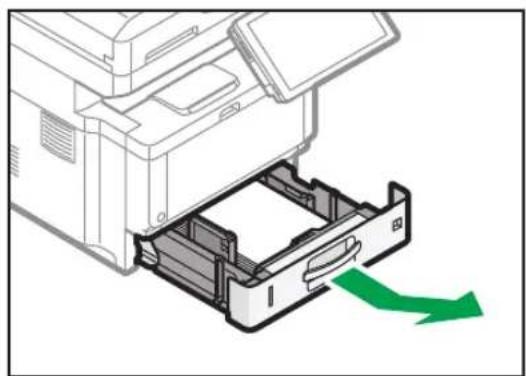
- Drücken Sie den Hebel des Endanschlags zusammen und richten Sie ihn entsprechend des Papierformats aus. Drücken Sie nun den Hebel des rechten Anschlags zusammen und richten Sie die rechten und linken Anschläge entsprechend dem Papierformat aus.
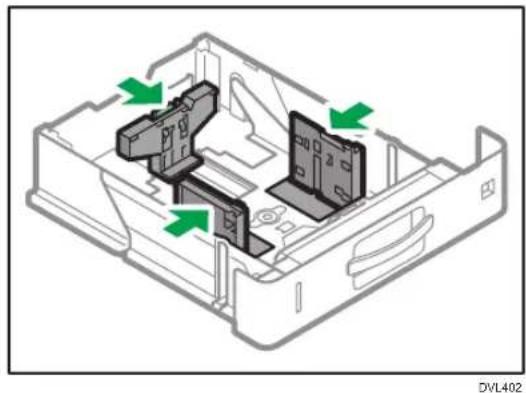
- Legen Sie den neuen Papierstapel mit der zu bedruckenden Seite nach unten ein.
Stapeln Sie Papier nicht über die Begrenzungsmarkierung.
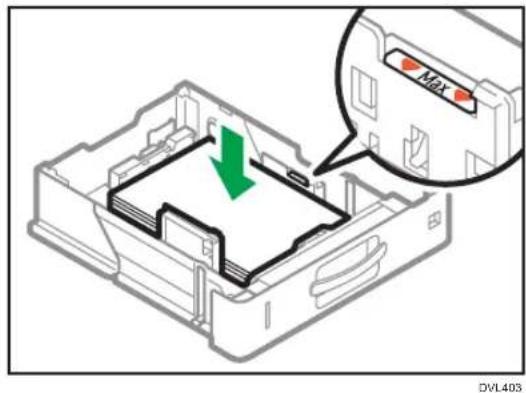
- Drehen Sie den Papierformatwähler rechts vorne am Magazin so, dass Format und Einzugsrichtung des Papiers im Magazin vom Fenster aus zu sehen sind.
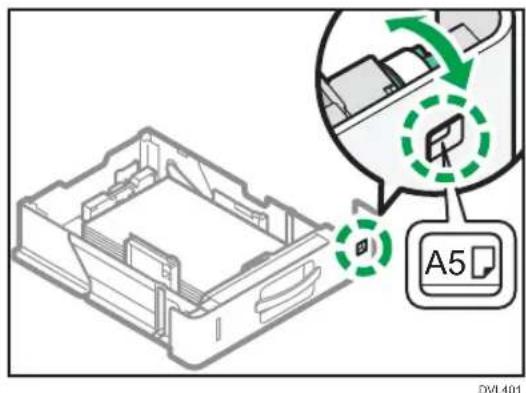
- Die Vorderseite des Magazins anheben und dann das Magazin vorsichtig bis zum Anschlag in das Gerät schieben.
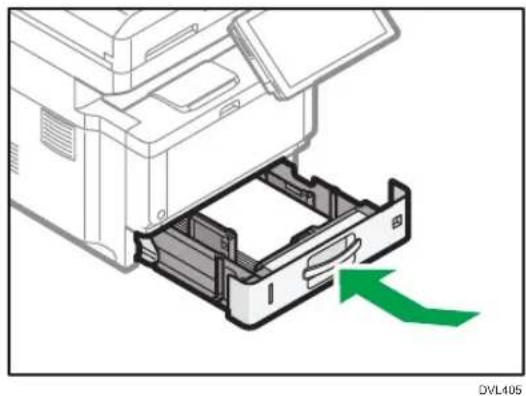
- Während des Druckens kann eine Meldung angezeigt werden, die besagt, dass sich das Format des eingelegten Papiers und die Druckeinstellung unterscheiden. Wählen Sie zum Ändern des Papierformats [Job-Reset] und legen Sie das richtige Papierformat ein; drucken Sie dann erneut. Wenn Sie das Papierformat nicht ändern möchten, wählen Sie [Loaded Paper].
- Es kann sein, dass eine Meldung angezeigt wird, die besagt, dass sich das Format des eingelegten Papiers und die Druckeinstellung unterscheiden, wenn mehrere Blatt auf einmal eingezogen werden. Nehmen Sie in diesem Fall das eingelegte Papier heraus, fächern Sie es auf, legen Sie es wieder ein und wählen Sie [Loaded Paper].
- In die Papiermagazine können verschiedene Papierformate eingelegt werden, indem man einfach die Positionen der Seiten- und Endanschläge entsprechend anpasst. Einzelheiten siehe "Für Erstanwender".
- Wählen Sie die für das eingelegte Papier korrekte Papierdicke.
- Entfernen Sie beim Drucken mit [Dickes Papier 3] die gedruckten Blätter einzeln nacheinander.
Papier in den Bypass einlegen
Verwenden Sie den Bypass zum Kopieren auf OHP-Folien, Klebeetiketten, Transparentpapier sowie auf Kopierpapier, das nicht in die Papiermagazine eingelegt werden kann.

Wichtig
• Die maximale Anzahl von Blättern, die Sie gleichzeitig einlegen können, hängt vom verwendeten Papiertyp ab. Stapeln Sie Papier nicht über die Begrenzungsmarkierung. Einzelheiten zur maximalen Anzahl der Blätter, die Sie einlegen können, siehe "Spezifikationen".
- Öffnen Sie den Bypass.
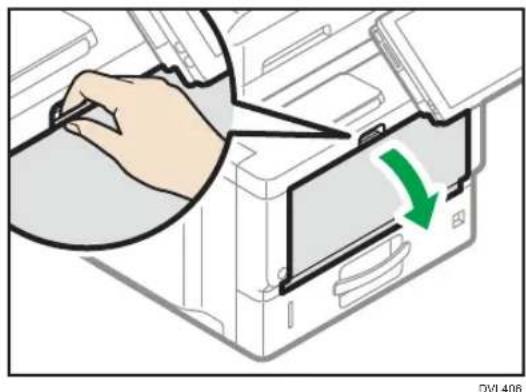
- Schieben Sie die Papierführungen ☐ und die Verlängerung ☑ in die größte Stellung.
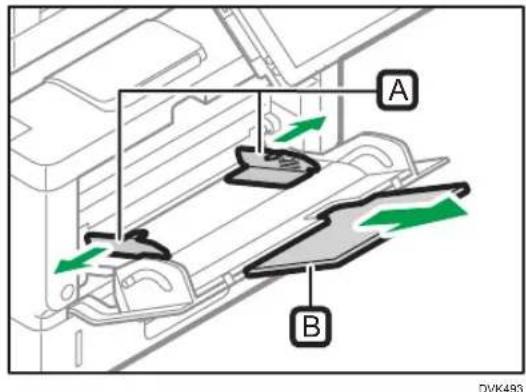
- Legen Sie das Papier mit der zu kopierenden Seite nach oben ein, bis ein akustisches Signal ertönt.
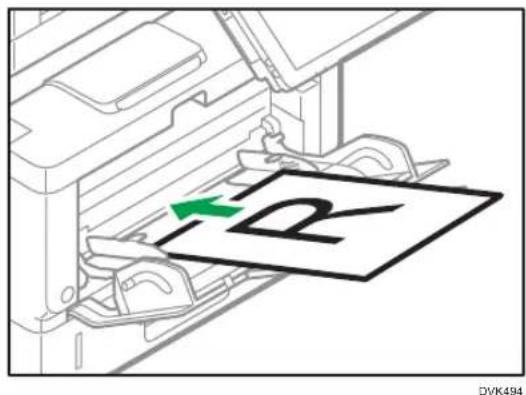
-
Überprüfen Sie die Papiereinstellungen und ändern Sie sie falls erforderlich.
-
Richten Sie die Papierführungen auf das Papierformat aus.
Werden die Papierführungen nicht exakt auf das eingelegte Kopierpapier eingestellt, kann dies zu schiefen Kopien oder Papierstau führen.
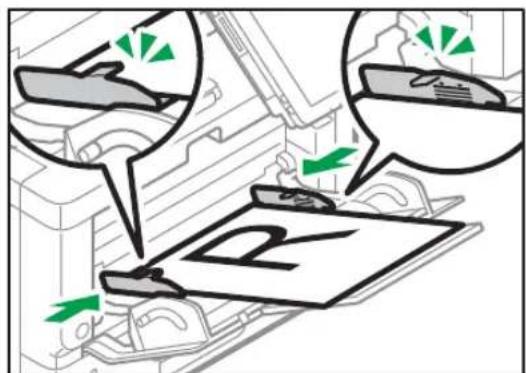
- Während des Druckens kann eine Meldung angezeigt werden, die besagt, dass sich das Format des eingelegten Papiers und die Druckeinstellung unterscheiden. Wählen Sie zum Ändern des Papierformats [Job-Reset] und legen Sie das richtige Papierformat ein; drucken Sie dann erneut. Wenn Sie das Papierformat nicht ändern möchten, wählen Sie [Loaded Paper].
- Es kann sein, dass eine Meldung angezeigt wird, die besagt, dass sich das Format des eingelegten Papiers und die Druckeinstellung unterscheiden, wenn mehrere Blatt auf einmal eingezogen werden. Nehmen Sie in diesem Fall das eingelegte Papier heraus, fächern Sie es auf, legen Sie es wieder ein und wählen Sie [Loaded Paper].
- Bei Verwendung des Bypass sollten Sie das Papier so einlegen, dass es mit der schmalen Kante zuerst eingezogen wird.
- Wählen Sie die für das eingelegte Papier korrekte Papierdicke.
- Einlegen von Etiketten:
- Es ist empfehlenswert, nur ein Blatt nach dem anderen einzulegen.
- Wählen Sie die richtige Papierdicke auf dem Bildschirm für die Bypass-Papiereinstellungen.
- Beim Einlegen von OHP-Folien:
- Es ist empfehlenswert, nur ein Blatt nach dem anderen einzulegen.
- Beim Kopieren auf OHP-Folien siehe in Kopierer und Document Server.
- Legen Sie beim Drucken von OHP-Folien vom Computer aus OHP-Folien als Papiertyp fest.
- Fächern Sie OHP-Folien vor jeder Verwendung auf. Dann kleben die OHP-Folien nicht zusammen und sie werden nicht falsch eingezogen.
- Entfernen Sie die kopierten Blätter Seite für Seite.
• Verwendung von Transparentpapier:
- Verwenden Sie beim Einlegen von Transparentpapier nur Papier mit langer Faserung und wählen Sie die Papierausrichtung entsprechend dem Faserverlauf.
- Transparentpapier zieht schnell Feuchtigkeit an und wird wellig. Entfernen Sie die Wellung aus dem Transparentpapier bevor Sie es einlegen.
- Entfernen Sie die kopierten Blätter Seite für Seite.
- Wenn ein Papierstau auftritt oder das Gerät beim Einzug beschichteter Papierstapel merkwürdige Geräusche macht, führen Sie das beschichtete Papier vom Bypass einzeln zu.
- Briefbögen müssen in der angegebenen Richtung eingelegt werden. Einzelheiten siehe S. 189 "Einlegen von Papier mit fester Ausrichtung oder von zweiseitigem Papier".
- Sie können Umschläge in den Bypass einlegen. Umschläge müssen in einer festgelegten Richtung eingelegt werden. Einzelheiten siehe "Spezifikationen".
- Hinweise zum Kopieren über den Bypass siehe Kopierer und Document Server. Einzelheiten zum Drucken von einem Computer aus siehe "Für Erstanwender".
- Wenn [Benachrichtigungston] auf [Kein Ton] eingestellt ist, erklingt kein Ton, wenn Sie Papier in den Bypass einlegen. Einzelheiten zu [Notification Sound] siehe "Einstellungen".
- Entfernen Sie beim Drucken mit [Dickes Papier 3] die gedruckten Blätter einzeln nacheinander.
Einlegen von Papier mit fester Ausrichtung oder von zweiseitigem Papier
Papier mit fester Ausrichtung (von oben nach unten) oder zweiseitiges Papier (beispielsweise Briefbogenpapier, gelochtes Papier oder kopiertes Papier) wird möglicherweise nicht korrekt bedruckt, abhängig davon, wie die Vorlagen und das Papier ausgerichtet werden.
Einstellungen für das Anwenderprogramm
- Kopiermodus
Legen Sie für [Briefbogeneinstellungen] in [Eing./Ausg.] unter [Einstellungen Kopierer/Document Server] Ja fest und richten Sie anschließend die Vorlage und das Papier wie unten angezeigt aus.
- Druckermodus
Geben Sie [Auto. Erkenn.] oder [Ein (immer)] für [Briefbogeneinstellungen] in [System] unter dem Menü Druckerfunktionen an und legen Sie das Papier dann wie unten dargestellt ein.
Einzelheiten zu den Briefbogeneinstellungen finden Sie im Handbuch Kopierer/Document Server oder Drucken.
Vorlagen- und Papierausrichtung
Die Symbole haben die folgende Bedeutung:
| Symbol Bedeutung | |
 | Legen Sie das Papier mit der gescannten oder bedruckten Seite nach oben ein. |
 | |
 | Legen Sie das Papier mit der gescannten oder bedruckten Seite nach unten ein. |
 |
• Vorlagenausrichtung
| Vorlagenausrichtung Vorlagenglas ADF | ||
| Lesbare Ausrichtung(Die Ausrichtung, in der Sie die Wörter lesen können, wenn Sie die Vorlage halten). | 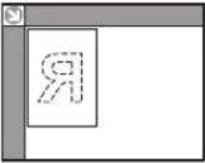 | 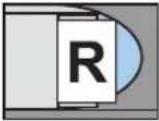 |
| Unlesbare Ausrichtung(Die Ausrichtung, in der Sie die Wörter nicht lesen können, wenn Sie die Vorlage halten). | • Kopieren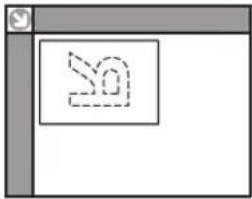 • Scanner • Scanner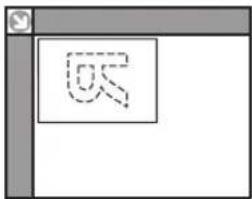 | 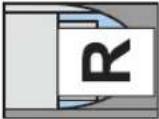 |
- Papierausrichtung
- Kopiermodus
| Kopierseite Papiermagazine Bypass | |
| Einseitig | 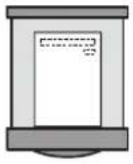 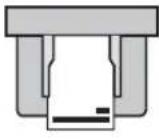 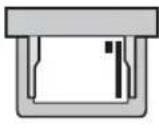 |
| Zweiseitig (Duplex) | 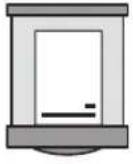 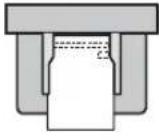 |
- Druckermodus
| Druckseite Papiermagazine Bypass | ||
| Einseitig | 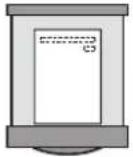 | 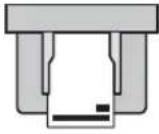 |
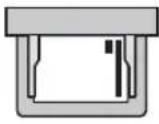 | ||
| Zweiseitig (Duplex) | 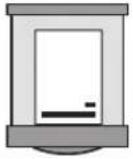 | 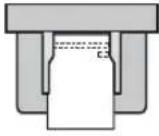 |
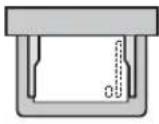 | ||

Hinweis
- Im Kopiermodus:
- Einzelheiten zum Erstellen von zweiseitigen Kopien siehe Handbuch Kopierer und Document Server.
- Im Druckermodus:
- Um Briefbogenpapier zu bedrucken, wenn [Briefbogeneinstellungen] auf [Automatische Erkennung] eingestellt ist, müssen Sie in den Einstellungen des Druckertreibers [Briefbogen] als Papiertyp festlegen.
- Wird innerhalb eines Druckjobs von 1-seitigen auf 2-seitigen Druck umgeschaltet, könnte der 1-seitige Druck nach der ersten Kopie die falsche Ausrichtung haben. Um sicherzustellen, dass alle Blätter mit derselben Ausrichtung ausgegeben werden, sollten Sie verschiedene Einzugsmagazine für 1-seitigen und 2-seitigen Druck festlegen. Beachten Sie außerdem, dass der 2-seitige Druck für das Magazin deaktiviert werden muss, das für den 1-seitigen Druck festgelegt wurde.
- Weitere Informationen zum 2-seitigen Drucken finden Sie in Drucken.
Festlegen der Papiereinstellung für den Bypass
Wenn Sie die Kopiererfunktion verwenden, können Sie die Papiereinstellung des in den Bypass eingelegten Papiers speichern.

Wichtig
- Wenn Sie [Geräteeinstell.] in [Bypass] unter [Priorität Magazineinstellungen] in [System] bei den Druckerfunktionen wählen, haben die über das Bedienfeld vorgenommenen Einstellungen Priorität gegenüber den Druckertreibereinstellungen. Nähere Informationen hierzu finden Sie im Handbuch Drucken.
• Die Standardeinstellung für den [Bypass] ist [Treiber/Befehl]. - Verwenden Sie OHP-Folien des Formats A4, ^1/2 × 11 auf dem Home-Bildschirm 4 und geben Sie deren Format an.
- In der Regel wird nur eine Seite der OHP-Folie bedruckt. Vergewissern Sie sich, dass Sie sie mit der Druckseite nach unten einlegen.
-
Wenn Sie auf OHP-Folien drucken, entfernen Sie die gedruckten Folien Seite für Seite.
-
Drücken Sie [Einstell. änd.] auf dem Bildschirm für die Bypass-Papiereinstellungen.
-
Wählen Sie den eingelegten Papiertyp.
Wenn Sie die Papierdicke einstellen möchten, wählen Sie [Papierdicke] und stellen Sie eine Papierdicke ein.
-
Drücken Sie [Weiter].
-
Wählen Sie das Format des eingelegten Papiers.
Wenn Sie eine Sondergröße festlegen möchten, drücken Sie [Benutzerdefiniert] und geben Sie ein Papierformat ein.
- Drücken Sie zweimal [OK].
Speichern der aktuellen Papiereinstellungen für den Bypass
- Drücken Sie im Bildschirm für die Bypass-Papiereinstellungen [Abrufen/program.].
- Drücken Sie auf [Programm.].
- Drücken Sie den Namensbereich und geben Sie einen Namen ein.
4. Drücken Sie OK.
Um die gespeicherten Einstellungen für das derzeit eingelegte Papier zu verwenden, drücken Sie [OK].
Um die Einstellungen nicht zu übernehmen, drücken Sie [Abbrch.].
Abrufen der Papiereinstellungen für den Bypass
- Drücken Sie im Bildschirm für die Bypass-Papiereinstellungen [Abrufen/program.].
- Wählen Sie einen Namen, dessen Einstellungen Sie wieder abrufen möchten.
- Drücken Sie zweimal auf [OK].
Ändern des Namens, unter dem die Papiereinstellungen für den Bypass gespeichert wurden
- Drücken Sie im Bildschirm für die Bypass-Papiereinstellungen [Abrufen/program.].
- Wählen Sie den zu ändernden Namen aus.
- Drücken Sie [Bearbeiten] und geben Sie einen neuen Namen ein.
- Drücken Sie auf [OK].
Um die gespeicherten Einstellungen für das derzeit eingelegte Papier zu verwenden, drücken Sie [OK].
Um die Einstellungen nicht zu übernehmen, drücken Sie [Abbrch.].
Löschen der für den Bypass gespeicherten Papiereinstellungen
- Drücken Sie im Bildschirm für die Bypass-Papiereinstellungen [Abrufen/program.].
- Wählen Sie den zu löschenden Namen aus.
- Drücken Sie [Löschen] im Bildschirm für die Papiereinstellungen des Bypass.
- Drücken Sie [Ja].
Um die Einstellungen nicht zu übernehmen, drücken Sie [Abbr.].
↓ Hinweis
- Wenn Sie die Einstellungen für den Papiereinstellungsbildschirm des Bypass nicht anzeigen möchten, können Sie die Einstellung in [Anz. z. Unterstützung. b. Bypass-Pap.einst.] unter [Papiermagazin-Einstell.] in [Anwenderprogramm] vornehmen.
• Die Einstellungen bleiben gültig, bis sie geändert werden. - Details zur Einstellungen der Druckertreiber finden Sie in Drucken.
- Wir empfehlen die Verwendung spezieller OHP-Folien.
- Einzelheiten zur Papierdicke finden Sie in "Einstellungen".
Empfohlenes Papier
Dieser Abschnitt enthält Informationen zu den empfohlenen Papierformaten und -typen.
Wichtig
- Wenn Sie Papier verwenden, das sich wellt, weil es zu trocken oder feucht ist, kann es zu einer Blockierung der Heftklammern oder einem Papierstau kommen.
- Kein speziell für Tintenstrahldrucker hergestelltes Papier verwenden. Tintenstrahlpapier kann an der Fixiereinheit festkleben und zu Störungen beim Papiereinzug führen.
- Wenn Sie OHP-Folien einlegen, überprüfen Sie die Vorder- und Rückseite der Blätter, und legen Sie sie korrekt ein, da sonst ein Papierstau auftreten könnte.
Magazin 1
| Papiertyp und -gewicht Papierformat Papierkapazität | ||
| 52-220 g/m2(14 lb. Bond - 80 lb. Cover)Dünnes Papier - Dickes Papier 3 | Wählen Sie das Papierformat über das Wahlrad am Magazin aus* 1:A4,A5,A6,1/2×14,81/2×11,51/2×81/2 | 550 Blatt(Bei Verwendung von Normalpapier 1) |
| 52-220 g/m2(14 lb. Bond - 80 lb. Cover)Dünnes Papier - Dickes Papier 3 | Stellen Sie das Wahlrad am Magazin auf "Sternchen" und wählen Sie das Papierformat über das Bedienfeld aus:A5,B5 JIS,6 JIS,1/2×13,81/4×14,81/4×13,8×13,8×101/2,8×10,71/4×101/2,16K,81/2×132/5 | 550 Blatt(Bei Verwendung von Normalpapier 1) |
| 52-220 g/m2(14 lb. Bond - 80 lb. Cover)Dünnes Papier - Dickes Papier 3 | Benutzerdefiniertes Format:RegionAVertikal: 148,0-356,0 mmHorizontal: 82,5-216,0 mmRegionBVertikal: 5,83-14,01 ZollHorizontal: 3,25-8,50 Zoll | 550 Blatt(Bei Verwendung von Normalpapier 1) |
| Papiertyp und -gewicht Papierformat Papierkapazität | |
| Umschläge Das Papierformat auswählen: 4^1/_8 × 9^1/_2 , 3^7/_8 × 7^1/_2 , 8^1/_2 × 13^2/_5 , C5-Umschl. , C6-Umschl. DL-Umschl. | *2 |
*1 Wenn ein Druckjob auf Papier im Format A5 oder 5^1/2 × 8^1/2 ausgeführt wird, wird empfohlen, das Papier horizontal einzulegen. Wenn ein Druckjob auf vertikal eingelegtem Papier ausgeführt wird, kann der Druck an den Kanten des Papiers verschmiert sein. Verwenden Sie ebenfalls den Bypass, wenn Sie auf horizontal eingelegtem Papier drucken.
*2 Stapeln Sie Papier nicht über die Begrenzungsmarkierung. Die Anzahl der Blätter, die Sie in das Papiermagazin einlegen können, hängt vom Gewicht und Zustand des Papiers ab.
Unteres Papiermagazin (250 Blatt)
| Papiertyp und -gewicht Papierformat Papierkapazität | ||
| 52-220 g/m2(14 lb. Bond - 80 lb. Cover)Dünnes Papier - Dickes Papier 3 | Wählen Sie das Papierformat über das Wahlrad am Magazin aus* 1:A4,A5,A6,8 ^1/2 × 14 ,8 ^1/2 × 11 ,5 ^1/2 × 8 ^1/2 | 275 Blatt(Bei Verwendung von Normalpapier 1) |
| 52-220 g/m2(14 lb. Bond - 80 lb. Cover)Dünnes Papier - Dickes Papier 3 | Stellen Sie das Wahlrad am Magazin auf "Sternchen" und wählen Sie das Papierformat über das Bedienfeld aus:A5,B5 JIS,B6 JIS,8 ^1/2 × 13 ,8 ^1/4 × 14 ,8 ^1/4 × 13 ,8×13,8×10 ^1/2 ,8×10,7 ^1/4 × 10 ^1/2 ,16K,8 ^1/2 × 13 ^2/5 | 275 Blatt(Bei Verwendung von Normalpapier 1) |
| 52-220 g/m ^2 (14 lb. Bond - 80 lb. Cover)Dünnes Papier - Dickes Papier 3 | Benutzerdefiniertes Format:RegionAVertikal: 148,0-356,0 mmHorizontal: 82,5-216,0 mmRegionBVertikal: 5,83-14,01 ZollHorizontal: 3,25-8,50 Zoll | 275 Blatt(Bei Verwendung von Normalpapier 1) |
Unteres Papiermagazin (500 Blatt)
| Papiertyp und -gewicht Papierformat Papierkapazität | ||
| 52-220 g/m^2 (14 lb. Bond - 80 lb. Cover)Dünnes Papier - Dickes Papier 3 | Wählen Sie das Papierformat über das Wahlrad am Magazin aus* 1:A4, A5, A6, 8 ^1/_2 × 14 , 8^1/_2 × 11 , 5^1/_2 × 8^1/_2 | 550 Blatt(Bei Verwendung von Normalpapier 1) |
| 52-220 g/m^2 (14 lb. Bond - 80 lb. Cover)Dünnes Papier - Dickes Papier 3 | Stellen Sie das Wahlrad am Magazin auf "Sternchen" und wählen Sie das Papierformat über das Bedienfeld aus:A5, B5 JIS, B6 JIS, 8 ^1/_2 × 13 , 8^1/_4 × 14 , 8^1/_4 × 13 , 8 × 13 , 8 × 10 ^1/_2 , 8 × 10 , 7^1/_4 × 10 ^1/_2 , 16K , 8^1/_2 × 13 ^2/_5 | 550 Blatt(Bei Verwendung von Normalpapier 1) |
| 52-220 g/m2(14 lb. Bond - 80 lb. Cover)Dünnes Papier - Dickes Papier 3 | Benutzerdefiniertes Format:RegionAVertikal: 148,0-356,0 mmHorizontal: 82,5-216,0 mmRegionBVertikal: 5,83-14,01 ZollHorizontal: 3,25-8,50 Zoll | 550 Blatt(Bei Verwendung von Normalpapier 1) |
Bypass
| Papiertyp und -gewicht Papierformat Papierkapazität | ||
| 52-256 g/m^2 (14 lb.Bond-140 lb. Index)Dünnes Papier-Dickes Papier 3 | Wählen Sie das Papierformat*1*6:A4,A5,A7,B5,JIS,B6 JIS,B7 JIS,8 ^1/_2 × 14,8 ^1/_2 × 13,8 ^1/_2 × 11,8 ^1/_4 × 14,8 ^1/_4 × 13,8×13,8×10 ^1/_2 ,8×10,7 ^1/_4 × 10 ^1/_2 ,5 ^1/_2 × 8 ^1/_2 ,16K,8 ^1/_2 × 13 ^2/_5 | Dünnes Papier-Normalpapier 2: 100 BlattMedium-Dick. Papier 3:*3 |
| 52-256 g/m^2 (14 lb.Bond-140 lb. Index)Dünnes Papier-Dickes Papier 3 | Benutzerdefiniertes Format*7RegionAVertikal: 127,0-900,0 mmHorizontal: 60,0-216,0 mmRegionBVertikal: 5,00-35,43 ZollHorizontal: 2,37-8,50 Zoll | Dünnes Papier-Normalpapier 2: 100 BlattMedium-Dick. Papier 3:*3 |
| Papiertyp und -gewicht Papierformat Papierkapazität | |
| Transparentpapier A4, A5, A6,B5JIS,B6JIS,B7JIS,8 12 × 14,8 12 × 13,8 12 × 11,8 14 × 14,8 14 × 13,8 × 13,8 × 10 12,8 × 10,7 14 × 10 12,5 12 × 8 12,16K,8 12 × 13^2/5 Benutzerdefiniertes Format*4RegionAVertikal: 127,0-900,0 mmHorizontal: 60,0-216,0 mmRegionBVertikal: 5,00-35,43 ZollHorizontal: 2,37-8,50 Zoll | *5 |
| *2 | |
| 1 Blatt | |
| Umschläge Das Papierformat auswählen:\( 4^{1}/_{8} \times 9^{1}/_{2}, 3^{7}/_{8} \times 7^{1}/_{2}, C5 Umschl.,C6-Umschl., DL-Umschl. | *4 |
* 1 Wenn ein Druckjob auf Papier im Format A5 oder 5^1/2 × 8^1/2 ausgeführt wird, wird empfohlen, das Papier horizontal einzulegen. Wenn ein Druckjob auf vertikal eingelegtem Papier ausgeführt wird, kann der Druck an den Kanten des Papiers verschmiert sein.
*2 Wenn Sie OHP-Folien in den Bypass einlegen, stapeln Sie das Papier nicht über die Begrenzungsmarkierung.
*3 Wenn Sie dickes Papier in den Bypass einlegen, stapeln Sie das Papier nicht über die Begrenzungsmarkierung. Die Anzahl der Blätter, die Sie in den Bypass einlegen können, hängt vom Gewicht und Zustand des Papiers ab.
*4 Legen Sie Umschläge so ein, dass die Höhe des Umschlagstapels, ohne dass Sie auf die Umschläge drücken, nicht die Begrenzungsmarkierung überschreitet.
*5 Wenn Sie transparentes Papier in den Bypass einlegen, stapeln Sie das Papier nicht über die Begrenzungsmarkierung.
*6 Informationen zum Kopiermodus finden Sie in "Kopierer und Document Server".
*7 Geben Sie das Papierformat ein. Für den Kopierermodus siehe in Kopierer und Document Server.
Papierdicke
| Papierdicke*1 | Papiergewicht |
| Dünnes Papier 52-65 g/m | ^2 (14-18 lb. Bond) |
| Normalpapier 1 66-74 g/m | ^2 (18–20 lb. Bond) |
| Normalpapier 2 75-90 g/m | ^2 (20-24 lb. Bond) |
| Mitteldick 91 - 105 g/m | ^2 (24 - 28 lb.Bond) |
| Dickes Papier 1 106-130 g/m | ^2 (28-35 lb. Bond) |
| Dickes Papier 2 131-162 g/m | ^2 (35 lb. Bond –90 lb. Index) |
| Dickes Papier 3 163–256 g/m | ^2 (90 lb.Index-140 lb. Index) |
* 1 Die Druckqualität wird beeinträchtigt, wenn das Gewicht des von Ihnen verwendeten Papiers zu nahe am Mindest- oder Höchstgewicht liegt. Stellen Sie das Papiergewicht daher auf dickeres oder dünneres Papier um.

Hinweis
- Bestimmte Papiertypen, wie Transparentpapier oder OHP-Folien, erzeugen eventuell ein Geräusch, wenn sie ausgegeben werden. Dies bedeutet aber nicht, dass irgendein Problem vorliegt. Auch die Druckqualität wird dadurch nicht beeinträchtigt.
- Die Papiermengen in den vorstehenden Tabellen sind lediglich Beispiele. Die Papierkapazität kann, abhängig vom Papiertyp, geringer sein.
- Achten Sie beim Einlegen von Papier darauf, dass der Papierstapel die Begrenzungsmarkierung im Papiermagazin nicht überschreitet.
- Wenn mehrere Blätter eingezogen werden, fächern Sie die Blätter sorgfältig auf oder legen Sie die Blätter nacheinander in den Bypass ein.
- Glätten Sie zerknittertes oder verzogenes Papier, bevor Sie es einlegen.
- Abhängig vom Papierformat und -typ erfolgt das Drucken möglicherweise langsamer als normal.
- Einzelheiten zum Einlegen von dickem Papier mit 106-256 g/m ^2 (28 lb. Bond-140 lb. Index) siehe S. 200 "Beim Einlegen von dickem Papier".
- Zum Einlegen von Umschlägen siehe S. 201 "Beim Einlegen von Umschlägen".
- Wenn Sie auf Briefbögen kopieren oder drucken, variiert die Papierausrichtung je nach der verwendeten Funktion. Einzelheiten dazu siehe "Für Erstanwender".
- Sollten Sie Papier desselben Formats und Typs in zwei oder mehrere Magazine einlegen, erfolgt die Zufuhr automatisch von einem der Magazine, in dem für [Auto Papierwahl zuweisen] [Ja] gewählt wurde, sobald das Papier im ersten Magazin ausgeht. Diese Funktion wird Auto Magazinumschaltung genannt. So kann die Unterbrechung eines Kopiervorgangs zum Nachfüllen
von Papier bei Anfertigung vieler Kopien vermieden werden. Sie können den Papiertyp der Papiermagazine unter [Papiertyp] festlegen. Einzelheiten siehe "Einstellungen". Das Einstellungsverfahren für die Funktion Auto Magazinumschaltung finden Sie in Kopierer und Document Server.
- Wenn Sie 45K Kopier- und Druckpapier verwenden, kann das Einlegen des Papiers bis zur oberen Grenzmarkierung (MAX-Markierung) Papierstaus verursachen. Legen Sie die Anzahl von Blättern ein, die im Folgenden als Richtwert genannt wird.
• Unteres Papiermagazin (500 Blatt)
• A4:500 Blätter oder weniger
• B5 1500 Blätter oder weniger
• A5 :250 Blätter oder weniger
- Wir empfehlen, den Bypass zu verwenden, wenn Sie kleinere Papierformate als die oben angegebenen verwenden.
• Unteres Papiermagazin (250 Blatt)
• A4 :250 Blätter oder weniger
• B5 250 Blätter oder weniger
• A5 ☐125 Blätter oder weniger
- Wir empfehlen, den Bypass zu verwenden, wenn Sie kleinere Papierformate als die oben angegebenen verwenden.
Beim Einlegen von dickem Papier
Dieser Abschnitt bietet verschiedene Informationen und Empfehlungen zu dickem Papier.

ACHTUNG
- Wenn Sie dickes Papier mit 106-256 g/m ^2 (28 lb. Bond-68 lb. Index) in die Papiermagazine oder den Bypass einlegen, beachten Sie die nachstehenden Empfehlungen, um Papierstaus und Bildqualitätsverluste zu vermeiden.
Beachten Sie beim Einlegen von dickem Papier mit 106–163 g/m² (28 lb. Bond–90 lb. Index) in die Magazine, oder 106–220 g/m² (28 lb. Bond–80 lb. Cover) in den Bypass die nachstehenden Empfehlungen, um Papierstaus und Bildqualitätsverluste zu vermeiden.
- Lagern Sie Ihr gesamtes Papier in der gleichen Umgebung - in einem Raum mit einer Temperatur von 20–25 °C (68–77 °F) und 30-65 % Luftfeuchte.
- Beim Drucken auf dickes glattes Papier können Papierstaus und Zuführungsfehler auftreten. Fächern Sie das Papier vor dem Einlegen gut auf, um solche Probleme zu vermeiden. Wenn es trotzdem zu Papierstau oder falschem Papiereinzug kommen sollte, legen Sie die Blätter einzeln über den Bypass ein.
- Passen Sie beim Einlegen von dickem Papier die Papierausrichtung der Faserlaufrichtung an, wie im folgenden Diagramm dargestellt:
| Papierfaserlaufrichtung Papiermagazine Bypass | ||
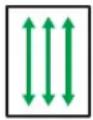 | 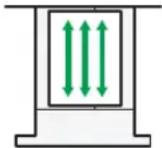 | 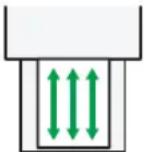 |
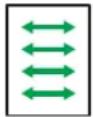 | 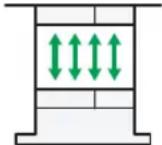 | 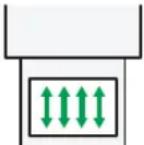 |

Hinweis
- Wählen Sie [Dickes Papier 1] oder [Dickes Papier 2] als Papierdicke in [Papiermagazin -Einstell.].
- Wenn Dünnes Papier, Dickes Papier 1 (bei niedriger Temperatur), Dickes Papier 2, oder Dickes Papier 3 ausgewählt ist, kann sich die Druckgeschwindigkeit ändern.
- Je nach Papiertyp kann es selbst beim korrekten Einlegen des Papiers vorkommen, dass normale Druckvorgänge und Druckqualität nicht möglich sind.
• Die Ausdrucke können deutliche senkrechte Falten aufweisen.
• Die Ausdrucke können merklich gewellt sein. Glätten Sie zerknitterte oder gewellte Ausdrucke. - Beim Drucken auf dickem Papier verändert sich die Druckgeschwindigkeit.
Beim Einlegen von Umschlägen
In diesem Abschnitt finden Sie verschiedene Informationen über und Empfehlungen für Umschläge.

Wichtig
- Verwenden Sie keine Fensterumschläge.
- Fächern Sie die Umschläge vor dem Einlegen auf, um sie voneinander zu trennen und zu verhindern, dass sie durch den Klebstoff auf ihren Klappen aneinanderkleben. Wenn sie trotz des Auffächerns zusammenkleben, legen Sie sie nacheinander ein. Beachten Sie, dass einige Umschlagtypen mit diesem Gerät nicht verwendet werden können.
- Einige Umschlagarten können falsch eingezogen werden, verknittern oder mit schwacher Druckqualität ausgedruckt werden.
- Wenn Sie Umschläge in der Ausrichtung einlegen, legen Sie sie mit geschlossenen Klappen ein.
- Streichen Sie vor dem Einlegen von Umschlägen alle Luft heraus und glätten Sie alle vier Ecken. Falls Sie gebogen oder gewellt sind, die vorderen Kanten (die Kanten, die zuerst vom Gerät
eingezogen werden) mit einem Bleistift oder Lineal glatt streichen, damit sie sich gut einziehen lassen.
- Wenn Sie Umschläge einlegen, stapeln Sie sie nicht über die Begrenzungsmarkierung. Wenn Sie versuchen, mehr Umschläge als empfohlen einzulegen, können Papierstaus die Folge sein.
Im Kopiermodus
Das Einlegen der Umschläge hängt von der Ausrichtung der Umschläge ab. Legen Sie Umschläge beim Kopieren entsprechend der abgebildeten Ausrichtung ein:
Umschläge einlegen
| Ausrichtung von Umschlägen | Vorlagenglas | Magazin 1 | Bypass |
Seitlich öffnende Umschläge:  | 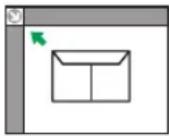 Laschen: geschlossenUntere Seite von Umschlägen: zur Vorderseite des GerätsScanseite: nach unten Laschen: geschlossenUntere Seite von Umschlägen: zur Vorderseite des GerätsScanseite: nach unten | 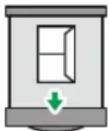 Laschen: geschlossenUntere Seite von Umschlägen: links zum GerätDruckseite: nach unten Laschen: geschlossenUntere Seite von Umschlägen: links zum GerätDruckseite: nach unten | 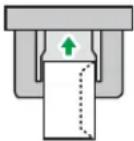 Laschen: geschlossenUntere Seite von Umschlägen: links zum GerätDruckseite: nach oben Laschen: geschlossenUntere Seite von Umschlägen: links zum GerätDruckseite: nach oben |
Geben Sie beim Einlegen von Umschlägen das Umschlagformat und die -dicke an. Details siehe in Kopierer und Document Server.
Im Druckermodus
Das Einlegen der Umschläge hängt von der Ausrichtung der Umschläge ab. Legen Sie zu bedruckende Umschläge entsprechend der Ausrichtung ein:
Umschläge einlegen
| Umschlagtypen Magazin 1 Bypass | ||
| Seitlich öffnende Umschläge: [IMAGE] |  Laschen: geschlossenUntere Seite von Umschlägen: links zum GerätDruckseite: nach unten Laschen: geschlossenUntere Seite von Umschlägen: links zum GerätDruckseite: nach unten | 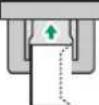 Laschen: geschlossenUntere Seite von Umschlägen: links zum GerätDruckseite: nach oben Laschen: geschlossenUntere Seite von Umschlägen: links zum GerätDruckseite: nach oben |
Wählen Sie beim Einlegen von Umschlägen für den Papiertyp in [Mag.-Pap.einstellungen] und unter Druckertreiber "Umschlag" und geben Sie die Umschlagdicke ein. Einzelheiten dazu siehe "Drucken".
Beim Druck auf Umschläge, deren kurze Kanten zum Gerät zeigen, werden Bilder möglicherweise nicht richtig abgebildet. Ändern Sie die Einstellungen entsprechend der Funktion, die Sie verwenden. Achten Sie darauf, die Vorlage und das Papier richtig einzulegen.
Um auf Umschlägen zu drucken, die so in den Bypass eingelegt wurden, dass die kurzen Kanten am Gehäuse des Geräts anliegen, müssen Sie das Druckbild mit dem Druckertreiber um 180 Grad drehen.
Empfohlene Umschläge
Informationen zu empfohlenen Umschlägen erhalten Sie bei Ihrem örtlichen Händler.
Einzelheiten zu den Formaten der Umschläge, die Sie einlegen können, siehe S. 194 "Empfohlenes Papier".

Hinweis
- Keine unterschiedlichen Umschlaggrößen und -typen gleichzeitig einlegen.
• Die Duplex-Funktion kann für Umschläge nicht verwendet werden. - Zum Erzielen einer höheren Ausgabequalität wird empfohlen, den Druckrand an der Einzugskante auf mindestens 15 mm (0,6 Zoll) und die anderen Ränder auf mindestens 10 mm (0,4 Zoll) einzustellen.
• Die Druckqualität kann bei Umschlägen uneinheitlich sein, wenn Teile eines Umschlags unterschiedlich dick sind. Drucken Sie ein oder zwei Umschläge, um die Druckqualität zu prüfen. - Glätten Sie zerknitterte oder gewellte Ausdrucke.
- Stellen Sie sicher, dass die Umschläge nicht feucht sind.
-
Hohe Temperaturen und hohe Luftfeuchtigkeit können die Druckqualität beeinträchtigen und dazu führen, dass Umschläge zerknittern.
-
Abhängig von der Umgebung kann das Drucken auf Umschlägen die Umschläge auch dann zerknittern, wenn es sich um empfohlene Umschläge handelt.
- Bestimmte Umschlagtypen können gewellt, beschmutzt oder falsch bedruckt ausgegeben werden. Wenn Sie einen Umschlag in Volltonfarbe bedrucken, können an der Stelle, an der die überlappenden Kanten des Umschlags diesen dicker machen, Linien sichtbar werden.
- Wenn Sie auf Umschlägen drucken, kann die Druckgeschwindigkeit langsamer sein als gewöhnlich.
Toner nachfüllen
In diesem Abschnitt werden die Vorsichtsmaßnahmen hinsichtlich des Austauschs der Druckkartusche, die Verfahren zum Austauschen der Druckkartusche, die Vorgänge, wenn kein Toner mehr vorhanden ist, und die Entsorgung der gebrauchten Druckkartusche beschrieben.
! VORSICHT
- Verbrennen Sie die folgenden Gegenstände nicht. Toner entzündet sich bei Kontakt mit offener Flamme, was zu Verbrennungen führen kann.
- Toner (neu oder gebraucht)
- Tonerbehälter mit Toner
• Mit Toner verbundene Teile
- Lagern Sie Toner (neu oder gebraucht) oder Tonerbehälter nicht an einem Ort mit offener Flamme auf. Der Toner kann sich entzünden und zu Verbrennungen und Brand führen.
- Saugen Sie verschütteten Toner (oder gebrauchten Toner) nicht mit einem Staubsauger auf. Bei aufgesaugtem Toner besteht durch die elektrische Aufladung im Staubsauger Feuer- oder Explosionsgefahr. Sie können jedoch einen speziellen, für Toner geeigneten Industriestaubsauger verwenden. Verschütteter Toner sollte mit einem nassen Tuch aufgewischt werden, sodass er nicht weiter verteilt wird.
- Beachten Sie die folgenden Warnhinweise beim Umgang mit den für das Produkt verwendeten Plastikbeuteln.
- Lassen Sie die Polyethylen-Materialien (Beutel, Tüten etc.), die mit dem Gerät geliefert werden, nicht unbeaufsichtigt in der Nähe von Babys und Kleinkindern liegen. Kommt das Polyethylen mit Mund oder Nase in Kontakt, besteht Erstickungsgefahr.
! ACHTUNG
- Öffnen Sie die Tonerbehälter nicht gewaltsam, wenn sich Toner darin befindet. Quetschen Sie die Behälter nicht. Das Verschütten von Toner kann zu versehentlichem Verschlucken oder Verschmutzen von Kleidung, Händen oder Boden führen.
- Lassen Sie die folgenden Gegenstände nicht an einem Ort, an dem Kinder sie erreichen können:
- Toner (neu oder gebraucht)
- Tonerbehälter mit Toner
• Mit Toner verbundene Teile

ACHTUNG
- Wenn Folgendes bei der Handhabung von Toner passiert, wenden Sie Erste Hilfe an und konsultieren Sie dann gegebenenfalls einen Arzt.
- Beim Einatmen von Toner mit viel Wasser gurgeln und an die frische Luft gehen.
- Beim Verschlucken von Toner den Mageninhalt mit viel Wasser verdünnen.
- Wenn Sie Toner in die Augen bekommen, spülen Sie diese mit viel Wasser aus.
- Wenn Sie einen Papierstau beseitigen, Toner (neu oder gebraucht) auffüllen oder ersetzen, achten Sie darauf, dass kein Toner Ihre Haut oder Kleidung verschmutzt.
- Wenn Toner (neu oder gebraucht) in Kontakt mit Ihrer Haut oder Kleidung kommt und diese verschmiert, gehen Sie wie folgt vor:
- Wenn Toner mit Ihrer Haut in Kontakt kommt, waschen Sie den betroffenen Bereich gründlich mit Wasser und Seife ab.
- Wenn Toner mit Ihrer Kleidung in Kontakt kommt, waschen Sie den betroffenen Bereich mit kaltem Wasser aus. Das Erwärmen der verschmutzten Stelle durch die Anwendung von heißen Wasser lässt den Toner in den Stoff einziehen und das Entfernen des Flecks kann unmöglich werden.
- Wenn Sie einen Tonerbehälter (einschließlich gebrauchten Toner) oder Verbrauchsmaterial mit Toner ersetzen, achten Sie darauf, dass der Toner nicht verspritzt. Nach dem Entfernen von gebrauchten Verbrauchsmaterialien und dem Verschließen des Behälterdeckels, wenn vorhanden, diese in einem Beutel verpacken.

Wichtig
- Tauschen Sie die Druckkartusche immer aus, wenn die entsprechende Meldung am Gerät angezeigt wird.
- Wenn ein anderer als der empfohlene Tonertyp verwendet wird, können Fehler auftreten.
- Wenn Sie Toner nachfüllen, das Gerät nicht ausschalten. Andernfalls gehen Einstellungen verloren.
- Lagern Sie Druckkartuschen an einem Ort, an dem sie weder direktem Sonnenlicht noch Temperaturen über 35 °C (95 °F) oder einer Feuchtigkeit von über 70 % ausgesetzt sind.
- Lagern Sie Druckkartuschen waagerecht liegend.
- Druckkartuschen nicht mehrmals einsetzen und wieder herausnehmen. Dies kann zum Auslaufen von Toner führen.
• Schütteln Sie Druckkartuschen nicht. - Berühren Sie den in der nachfolgenden Abbildung gezeigten Teil nicht.
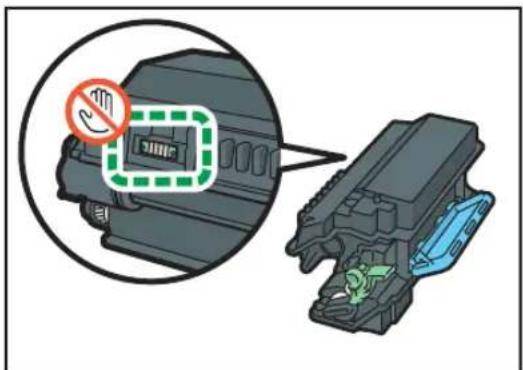
- Schließen Sie alle Papiermagazine oder optionalen Papiereinzugseinheiten, bevor Sie die vordere Abdeckung öffnen.
Fax-/Scan-Vorgänge, wenn der Toner ausgegangen ist
Wenn der Toner des Geräts ausgegangen ist, leuchtet die entsprechende Anzeige auf. Sie können auch bei leerem Toner Faxe oder gescannte Dokumente senden.

Wichtig
- Wenn mit leerem Toner mehr als 200 Sendungen übermittelt worden sind, die nicht im automatischen Ausgabeprotokoll aufgelistet werden, können keine weiteren Faxe oder gescannten Dokumente mehr gesendet werden.
- Drücken Sie [Home] (Lunten in der Mitte des Bildschirms.
- Drücken Sie auf das Symbol [Fax] oder [Scanner].
- Drücken Sie [Verl.] und führen Sie dann den Übertragungsvorgang aus.
Die Fehlermeldung wird nicht länger angezeigt.

Hinweis
- Es werden keine Sendeberichte ausgedruckt.
Entsorgung der gebrauchten Druckkartusche
In diesem Abschnitt wird der Umgang mit gebrauchten Druckkartuschen beschrieben.
Druckkartuschen können nicht wiederverwendet werden.
Packen Sie gebrauchte Druckkartuschen in einen Karton oder Beutel, um zu verhindern, dass bei der Entsorgung Toner aus dem Behälter austritt.

Region A
(hauptsächlich Europa und Asien)
Wenden Sie sich zur Entsorgung der gebrauchten Kartusche an Ihren Händler vor Ort. Wenn Sie sie selbst entsorgen, müssen sie wie allgemeiner Kunststoffabfall behandelt werden.
Region B (hauptsächlich Nordamerika)
Informationen zum Recycling von Verbrauchsmaterialien finden Sie auf unserer Webseite oder Sie können Teile gemäß den örtlichen Bestimmungen Ihrer Stadtverwaltung oder privater Entsorgungsunternehmen recyclen.
9. Fehlerbehebung
In diesem Abschnitt werden grundlegende Fehlerbehebungsverfahren beschrieben.
Wenn ein Statussymbol auf dem Bedienfeld angezeigt wird
In diesem Abschnitt werden die Statussymbole beschrieben, die angezeigt werden, wenn der Anwender Papierstaus entfernen, Papier einlegen oder andere Vorgänge durchführen muss.
| Statussymbol Status | |
| #: Symbol bei einem Papierstau Erscheint bei einem Papierstau.Einzelheiten zum Entfernen von gestautem Papier siehe Fehlerbehebung. | |
| #: Symbol bei einem Vorlagenstau Erscheint bei einem Vorlagenstau.Einzelheiten zum Entfernen von gestautem Papier siehe Fehlerbehebung. | |
| #: Symbol zum Einlegen von Papier Erscheint, wenn kein Papier mehr vorhanden ist.Einzelheiten zum Einlegen von Papier siehe "Für Erstanwender". | |
| #: Symbol zum Nachfüllen von Toner Erscheint, wenn der Toner zur Neige geht.Einzelheiten zum Nachfüllen von Toner finden Sie in "Wartung". | |
| #: Wartungssymbol Erscheint, wenn eine Funktionsstörung im Gerät vorliegt oder eine Wartung fällig ist. | |
| #: Symbol für geöffnete Abdeckung Wird angezeigt, wenn eine oder mehrere der Abdeckungen des Geräts geöffnet sind. | |
Wenn die Anzeigeleuchte für [Status prüfen] leuchtet oder blinkt
Wenn die Anzeigeleuchte für [Status prüfen] leuchtet oder blinkt, drücken Sie [Status prüfen], um auf den Bildschirm [Status prüfen] zuzugreifen. Prüfen Sie den Status jeder Funktion auf dem Bildschirm [Status prüfen].
[Status prüfen]-Bildschirm
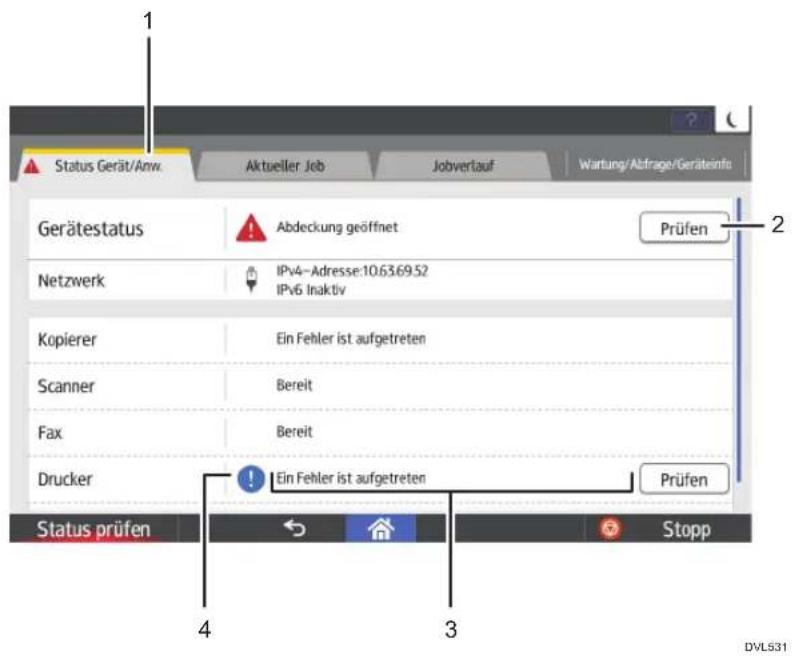
1. Registerkarte [Status Gerät/Anw.]
Zeigt den Status des Geräts und jeder Funktion an.
2. [Prüfen]
Drücken Sie [Prüfen] für weitere Einzelheiten, wenn ein Geräte- oder Funktionsfehler auftritt oder Sie den aktuellen Status der Netzwerkverbindung des Geräts prüfen möchten.
Wenn Sie auf [Prüfen] drücken, wird eine Fehlermeldung oder der entsprechende Bildschirm für die Funktion angezeigt. Prüfen Sie die angezeigte Fehlermeldung auf dem Bildschirm für die Funktion und führen Sie die erforderlichen Schritte aus. Für weitere Informationen zum Beheben von den in den Fehlermeldungen beschriebenen Problemen siehe Fehlerbehebung.
3. Meldungen
Zeigt die Meldung an, die den Status des Geräts und jeder Funktion beschreibt.
4. Statussymbole
Die Statussymbole sind im Folgenden beschrieben:

Die Funktion führt einen Job aus.

Das Gerät kann nicht verwendet werden, da ein Fehler im Gerät aufgetreten ist.
: Die Funktion kann nicht verwendet werden, da in der Funktion oder mit dem Gerät ein Fehler aufgetreten ist. Dieses Symbol wird auch angezeigt, wenn der Toner ausgeht.
In der folgenden Tabelle sind die Probleme beschrieben, die verursachen, dass die Anzeigelampe für [Status prüfen] leuchtet oder blinkt.
| Problem Ursache Lösung | ||
| Dokumente und Berichte werden nicht gedruckt. | Das Papierausgabefach ist voll. | Entfernen Sie das Papier aus dem Fach. |
| Dokumente und Berichte werden nicht gedruckt. | Es ist kein Papier mehr vorhanden. | Legen Sie Papier nach. Einzelheiten zum Einlegen von Papier siehe "Für Erstanwender". |
| Es ist ein Fehler aufgetreten. Eine Funktion mit dem Status "Ein Fehler ist aufgetreten" auf dem Bildschirm [Status prüfen] ist defekt. | Drücken Sie in der Funktion, in der der Fehler aufgetreten ist, auf [Prüfen]. Lesen Sie dann die angezeigte Meldung und führen Sie die entsprechende Maßnahme durch. Weitere Informationen zu Fehlermeldungen und deren Lösungen finden Sie im Handbuch Fehlerbehebung. Sie können die anderen Funktionen normal verwenden. | |
| Das Gerät kann keine Verbindung zum Netzwerk aufbauen. | Ein Netzwerkfehler ist aufgetreten. | Prüfen Sie, ob das Gerät korrekt an das Netzwerk angeschlossen und korrekt eingestellt ist. Einzelheiten zu Netzwerkverbindungen siehe "Einstellungen".Für weitere Informationen zur Netzwerkverbindung kontaktieren Sie den Administrator.Wenn die Anzeigelampe weiterhin leuchtet, obwohl Sie die obigen Maßnahmen durchgeführt haben, wenden Sie sich an Ihren Kundendienst. |
Wenn am Gerät ein akustisches Signal ertönt
Das Gerät gibt verschiedene Signaltöne aus, um die Anwender darauf hinzuweisen, dass sie ihre Vorlagen vergessen haben oder ein anderes Problem vorliegt. Die folgende Tabelle beschreibt die Bedeutungen der verschiedenen Signaltöne, die als Standard festgelegt sind.
| Tonfolge Bedeutung | Ursache | |
| Ein kurzer Piepton Bedienfeld-/Bildschirmeingabe akzeptiert.Eine An- oder Abmeldung wurde abgeschlossen. | Eine Bildschirmtaste wurde gedrückt.Ein Anwender hat sich an- oder abgemeldet. | |
| Piepton kurz, dann lang Bedienfeld- oder Displayeingabe nicht akzeptiert. | Auf dem Bildschirm gedrückte Taste ist ungültig oder das eingegebene Passwort ist falsch. | |
| Ein langer Piepton Job erfolgreich ausgeführt. Ein Job (z.B. Drucken oder Scannen) wurde erfolgreich abgeschlossen. | ||
| Zwei lange Pieptöne Gerät ist aufgewärmt. Nach dem Einschalten oder Verlassen des Ruhemodus ist das Gerät vollständig aufgewärmt und einsatzbereit. | ||
| Fünf lange Pieptöne Einfache Warnung Ein automatisches Zurücksetzen wurde über den vereinfachten Bildschirm der Kopierer/Document Server-Funktion, der Faxfunktion oder der Scannerfunktion ausgeführt. | ||
| Fünf lange Pieptöne, die viermal wiederholt werden | Einfache Warnung Eine Vorlage wurde auf dem Vorlagenglas vergessen oder das Papiermagazin ist leer. | |
| Fünf kurze Pieptöne, die fünfmal wiederholt werden | Starke Warnung Das Gerät erfordert einen Anwendereingriff, weil ein Papierstau vorliegt, Toner nachgefüllt werden muss oder andere Probleme aufgetreten sind. | |
| 12 kurze Pieptöne Eine leere | Seite wurde erkannt. | Die erste Seite einer gescannten Vorlage war leer oder fast leer, als Sie die Fax- oder Scannerfunktion verwendet haben. |

Hinweis
• Die akustischen Hinweise des Geräts können nicht stummgeschaltet werden. Das Gerät gibt einen Piepton aus, um Anwender auf einen Papierstau oder zur Neige gehenden Toner hinzuweisen. Wenn die Geräteabdeckungen in kurzer Zeit wiederholt geöffnet und geschlossen werden, gibt das Gerät diese akustischen Hinweise eventuell weiterhin aus, obwohl der normale Status bereits wiederhergestellt wurde.
- Sie können die Signaltöne festlegen sowie aktivieren oder deaktivieren. Einzelheiten zu Tönen siehe "Einstellungen".
Probleme beim Betrieb des Geräts
| Problem Ursache Lösung | ||
| Wenn das Gerät eingeschaltet wird, wird auf dem Home-Bildschirm nur das Symbol [Kopierer] angezeigt. | Andere Funktionen als die Kopierfunktion sind noch nicht bereit. | Warten Sie etwas länger. |
| Das Gerät wurde gerade eingeschaltet und die Anwenderprogramm-Anzeige ist zu sehen, jedoch fehlen Elemente im Anwenderprogramm-Menü. | Andere Funktionen als die Kopierfunktion sind noch nicht bereit. Die erforderliche Zeit ist je nach Funktion unterschiedlich. Die Funktionen werden im Anwenderprogramm-Menü angezeigt, wenn sie einsatzbereit sind. | Warten Sie etwas länger. |
| Die Hilfe wird nicht angezeigt, wenn Sie auf [Hilfe] (1) drücken. | Die aktuell verwendete Anwendung unterstützt die Hilfe-Funktion nicht oder ? ist ausgegraut, da "Papierstau" oder eine andere Meldung angezeigt wird. | Die Hilfe-Funktion kann nicht verwendet werden, wenn ? ausgegraut ist. Schließen Sie die Anwendung oder Meldung, und versuchen Sie es erneut. |
| ? ist ausgegraut, da der Anwender keine Berechtigung für die Browser-Funktion hat. | Die Hilfe-Funktion kann nicht verwendet werden, wenn der Anwender keinen Zugriff auf die Browser-Funktion hat. Falls ? dauerhaft ausgegraut ist, wenden Sie sich an den Anwenderadministrator, um zu prüfen, ob Sie Zugriff auf die Browser-Funktion haben. Der Anwenderadministrator kann die Zugriffsrechte im Adressbuch ändern. Nähere Angaben zu den Funktionen für Anwender finden Sie im Handbuch "Für Erstanwender". | |
| Problem Ursache Lösung | ||
| Der Bildschirm wechselt zum Webbrowser, wenn [Hilfe] (1) gedrückt wird, aber der Inhalt der Hilfe wird nicht angezeigt. | Das Gerät ist nicht korrekt mit dem Netzwerk verbunden. | Prüfen Sie unter [Webbrowser], ob Sie eine Webseite anzeigen können. Falls keine Webseite angezeigt werden kann, prüfen Sie, ob das Gerät korrekt mit dem Netzwerk verbunden ist.Informationen zum Verbinden mit einem Netzwerk finden Sie im Handbuch "Installation". |
| Der Browser ist so konfiguriert, dass er keine Cookies speichert. | Drücken Sie [Menü] (2) unter [Webbrowser] und wählen Sie dann [Einstellungen]. Stellen Sie sicher, dass [Cookies annehmen] unter [Datenschutz & Sicherheit] auf [EIN] gestellt ist. | |
| Die Anzeigelampe leuchtet weiter und das Gerät schaltet nicht in den Ruhemodus, obwohl [Energiesparmodus] gedrückt wurde. | In manchen Fällen kann es vorkommen, dass sich das Gerät nicht in den Ruhemodus begibt, wenn [Energiesparmodus] gedrückt wird. | Prüfen Sie, ob der Ruhemodus aktiviert werden kann, bevor Sie [Energiesparmodus] drücken. Weitere Informationen zur Aktivierung des Ruhemodus siehe "Für Erstanwender". |
| Das Display ist abgeschaltet. | Das Gerät befindet sich im Ruhemodus. | Die Bedienfeldanzeige berühren. |
| Nichts geschieht, wenn die Bedienfeldanzeige berührt wird. | Die Stromversorgung ist ausgeschaltet. | Stellen Sie sicher, dass die Hauptschalteranzeige aus ist und schalten Sie die Stromversorgung wieder ein. |
| Die Stromversorgung schaltet sich automatisch ab. | Die Wochentimer-Einstellung ist auf [Hauptschalter aus] gesetzt. | Ändern Sie die Wochentimer-Einstellung. Einzelheiten zum Festlegen der Wochentimer-Einstellung siehe "Einstellungen". |
| Die Dialoganzeige für die Eingabe des Anwendercodes wird angezeigt. | Anwender werden durch die aktivierte Anwendercode-Authentifizierung eingeschränkt. | Informationen zum Anmelden mit aktivierter Anwendercode-Authentifizierung siehe "Für Erstanwender". |
| Problem Ursache Lösung | ||
| Die Authentifizierungsanzeige erscheint. | Anwenderauthentifizierung ist festgelegt. | Siehe "Für Erstanwender". |
| Nach Beseitigung des Papierstaus wird die Fehlermeldung weiterhin angezeigt. | Es liegt immer noch ein Papierstau im Magazin vor. | Befolgen Sie die Bedienfeldanweisungen, um das gestaute Papier zu entfernen. Einzelheiten zum Entfernen von gestautem Papier siehe Fehlerbehebung. |
| Die Fehlermeldung wird weiterhin angezeigt, obwohl die angegebene Abdeckung geschlossen ist. | Mindestens eine der nicht angegebenen Abdeckungen ist noch offen. | Schließen Sie alle Abdeckungen des Geräts. |
| Die Bilder werden auf der Rückseite des Papiers gedruckt. | Das Papier ist möglicherweise falsche eingelegt. | Legen Sie das Papier ordnungsgemäß in den Papiereinzug. Einzelheiten zum Einlegen von Papier siehe "Für Erstanwender". |
| Es tritt häufig Papierstau auf. Die Verwendung von gewelltem Papier führt beim Drucken mit der Funktion Stapeln häufig zu Papierstaus, beschmutzten Ecken oder verschobenen Positionen. | Glätten Sie das gewellte Papier mit der Hand.Legen Sie gewelltes Papier so ein, dass die gewellten Kanten nach unten zeigen. Ändern Sie nicht die Einlegerichtung des Papiers. Einzelheiten zu empfohlenem Papier siehe "Spezifikationen".Legen Sie geschnittenes Papier auf eine flache Oberfläche und lehnen Sie es nicht an die Wand, um Wellenbildung zu vermeiden. Einzelheiten zur richtigen Lagerung von Papier siehe "Spezifikationen". | |
| Es tritt häufig Papierstau auf. | Der Seiten- oder Endanschlag im Magazin ist möglicherweise nicht korrekt eingesetzt. | Entfernen Sie das gestaute Papier. Einzelheiten zum Entfernen von gestautem Papier siehe Fehlerbehebung.Stellen Sie sicher, dass der Seiten- oder Endanschlag richtig eingestellt ist. Prüfen Sie auch, ob die Seitenanschläge gesperrt sind. Einzelheiten zum Einstellen der Seiten- und Endanschläge siehe "Für Erstanwender". |
| Es tritt häufig Papierstau auf. | Die Einstellung Kopierpapierformat ist nicht korrekt. | Entfernen Sie das gestaute Papier. Einzelheiten zum Entfernen von gestautem Papier siehe Fehlerbehebung. |
| Es tritt häufig Papierstau auf. | In der Ausgabeablage befindet sich ein Fremdobjekt. | Entfernen Sie das gestaute Papier. Einzelheiten zum Entfernen von gestautem Papier siehe Fehlerbehebung.Legen Sie keine Gegenstände auf die Ausgabeablage. |
| Es tritt häufig Papierstau auf. | Nicht empfohlenes Papier wird verwendet. Zum Beispiel befindet sich Papier mit 256 g/m ^2 im Papiermagazin. | Verwenden Sie empfohlenes Papier. Einzelheiten zu empfohlenem Papier siehe "Spezifikationen". |
| Es tritt häufig Papierstau auf. | Das Papierformat, das am Papiermagazin ausgewählt wurde, unterscheidet sich vom tatsächlichen Format des Papiers im Papiermagazin. | Verwenden Sie empfohlenes Papier. Einzelheiten zu empfohlenem Papier siehe "Spezifikationen".Stellen Sie den Papierformatwähler am Magazin richtig ein. Einzelheiten siehe "Für Erstanwender". |
| Beim Drucken auf Umschläge treten Papierstaus auf. | Die Umschläge sind gewellt. | Glätten Sie gewellte Umschläge vollständig, bevor Sie sie einlegen. Legen Sie Umschläge nicht höher als das angegebene Limit im Papiermagazin ein. Wenn Staus auch nach dem Glätten der Umschläge noch auftreten, legen Sie die Umschläge einen nach dem anderen im Magazin ein und bedrucken Sie sie einzeln. Einzelheiten zum Einlegen von Umschlägen siehe "Spezifikationen". |
| Beim Drucken auf Umschlägen kann es vorkommen, dass mehrere Umschläge auf einmal eingezogen werden oder die Umschläge nicht eingezogen werden. | Die Umschläge sind gewellt. | Glätten Sie gewellte Umschläge vollständig, bevor Sie sie einlegen. Legen Sie Umschläge nicht höher als das angegebene Limit im Papiermagazin ein. Wenn Staus auch nach dem Glätten der Umschläge noch auftreten, legen Sie die Umschläge einen nach dem anderen im Magazin ein und bedbrucken Sie sie einzeln. Einzelheiten zum Einlegen von Umschlägen siehe "Spezifikationen". |
| Duplexdruck ist nicht möglich. | Sie haben ein Papiermagazin ausgewählt, das nicht für Duplexdruck eingestellt ist. | Ändern Sie die Einstellung für "Duplex übernehmen" in "Mag.pap.einst.", um den Duplexdruck für das Papiermagazin zu aktivieren. Einzelheiten zum Festlegen von „Duplex übernehmen" siehe "Einstellungen". |
| Duplexdruck ist nicht möglich. | Sie haben einen Papiertyp ausgewählt, der sich nicht für den Duplexdruck eignet. | Wählen Sie in "Mag.pap.einst." einen Papiertyp aus, der beim Duplexdruck verwendet werden kann. Einzelheiten zum Festlegen von „Papiertyp" siehe "Einstellungen". |
| Das Gerät schaltet sich nach Betätigung des Netzschalters nicht innerhalb von zwei Minuten aus. | Das Gerät kann den Abschaltvorgang nicht ausführen. | Wiederholen Sie den Abschaltvorgang. Wenn sich das Gerät nicht ausschaltet, wenden Sie sich an Ihren Servicemitarbeiter. |
| Beim Ändern des Adressbuchs über das Bedienfeld oder einen Webbrowser auf einem Netzwerk-Computer ist ein Fehler aufgetreten. (Bei der Verwendung eines Webbrowsers nutzen Sie das auf dem Gerät installierte Tool Web Image Monitor.) | Das Adressbuch kann nicht geändert werden, während mehrere gespeicherte Dokumente gelöscht werden. | Warten Sie eine Weile und versuchen Sie dann den Vorgang erneut. |
| Das Adressbuch kann im Anzeigefeld nicht geändert werden. | Das Adressbuch kann nicht geändert werden, während mit einem Webbrowser oder einem anderen Tool auf einem Netzwerk-Computer eine Sicherungskopie davon erstellt wird. | Warten Sie, bis die Adressbuch-Sicherung abgeschlossen ist und versuchen Sie dann erneut, das Adressbuch zu ändern.Wenn der Fehler SC997 auftritt, drücken Sie [Verlassen]. |
| Mit einem Webbrowser auf einem Netzwerk-Computer können Sie keine im Document Server gespeicherten Dokumente drucken. (Sie verwenden dafür das auf dem Gerät installierte Tool Web Image Monitor.) | Wenn das Druckvolumen begrenzt ist, können Anwender nicht mehr Seiten drucken, als bei der Begrenzung angegeben. Druckjobs, die von Anwendern ausgewählt werden, die ihr Druckvolumen bereits erreicht haben, werden abgebrochen. | Einzelheiten zum Festlegen von Druckvolumenbeschränkungen siehe "Sicherheit".Den Status eines Druckjobs finden Sie unter [Druckjob-Verlauf]. Klicken Sie in Web Image Monitor auf [Job] im Menü [Status/Informationen]. Klicken Sie dann auf [Druckjobverlauf] in "Document Server". Einzelheiten zum Anzeigen von Web Image Monitor siehe "Einstellungen". Einzelheiten zur Verwendung von Web Image Monitor finden Sie in der Hilfe zu Web Image Monitor. |
| Die Funktion kann nicht ausgeführt oder verwendet werden. | Wenn Ihr Job nicht ausgeführt werden kann, wird das Gerät möglicherweise von einer anderen Funktion verwendet. | Warten Sie, bis der aktuelle Job ausgeführt wurde, bevor Sie es erneut versuchen.Einzelheiten zur Funktionskompatibilität finden Sie im Handbuch Fehlerbehebung. |
| Die Funktion kann nicht ausgeführt oder verwendet werden. | Die Funktion kann nicht ausgeführt werden, während das Adressbuch von mit einem Webbrowser oder einem anderen Tool auf einem Netzwerk-Computer gesichert wird. | Warten Sie einen Moment. Wenn die Adressbuch-Sicherung abgeschlossen ist, wird die Funktion ausgeführt. |
| Das Druckbild ist nicht richtig auf dem Papier positioniert. | Das Gerät hat den Papiertyp oder die Papierbreite nicht richtig erkannt.Die Druckposition ist nicht richtig ausgerichtet. | Wenden Sie sich an den Geräteadministrator oder den Kundendienst. |

Hinweis
- Manchmal fallen Bilder aufgrund von Problemen mit Papiertyp, Papierformat oder Papierkapazität nicht wie gewünscht aus. Verwenden Sie empfohlenes Papier. Einzelheiten zu empfohlenem Papier siehe "Spezifikationen".
Wenn nicht mehrere Funktionen gleichzeitig ausgeführt werden können
Wenn Ihr Job nicht ausgeführt werden kann, wird das Gerät möglicherweise von einer anderen Funktion verwendet.
Warten Sie, bis der aktuelle Job ausgeführt wurde, bevor Sie es erneut versuchen. In bestimmten Fällen können Sie mithilfe einer anderen Funktion einen anderen Job ausführen, während der aktuelle Job ausgeführt wird.
Einzelheiten zur Funktionskompatibilität siehe Handbuch Kopierer/Document Server.
Angezeigte Meldungen bei Verwendung der Funktion Kopierer/Document Server

Wichtig
- Wenn Sie die Kopien wegen Papiertyp, Papierformat oder Papierkapazität nicht so wie gewünscht erstellen können, legen Sie das empfohlene Papier ein. Einzelheiten zu empfohlenem Papier siehe "Spezifikationen".
| Meldung Ursache Lösung | ||
| "Ordner kann nicht gelöscht werden, da es Dateien mit Passwörter beinhaltet. Löschen Sie die Dateien mit Passwörter, oder wenden Sie sich an den Datei-Administrator." | Der Ordner kann nicht gelöscht werden, da er eine gesperrte Vorlage enthält. | Entsperren Sie die Vorlage, um sie zu löschen. Einzelheiten zu gesperrten Dateien siehe "Sicherheit". |
| "Anzeige der Vorschau dieser Seite nicht möglich." | Möglicherweise sind die Bilddaten beschädigt. | Bei Drücken von [Verlassen] erscheint die Vorschauanzeige ohne ein Piktogramm (Thumbnail).Wenn das ausgewählte Dokument mehrere Seiten enthält, drücken Sie [Umschalten] im Bereich "Seite anzeigen", um die Seite zu ändern. Anschließend wird eine Vorschau der nächsten Seite angezeigt. |
| "Papierformat prüfen" Es wurde kein standardmäßiges Papierformat eingestellt. | Wenn Sie [Start] drücken, wird der Kopiervorgang mit dem gewählten Papier gestartet. | |
| "Maximale Anzahl an Blättern überschritten, die verwendet werden kann. Kopiervorgang wird gestoppt." | Die Anzahl der Seiten, die der Anwender kopieren darf, wurde überschritten. | Einzelheiten zur Überprüfung der für jeden Anwender verfügbaren Anzahl an Kopien siehe "Sicherheit". |
| "Die Datei, die gerade gespeichert wird, überschreitet die max. Anzahl der Seiten pro Datei. Der Kopiervorgang wird gestoppt." | Die gescannten Vorlagen haben zu viele Seiten, um sie als ein Dokument speichern zu können. | Drücken Sie [Verlassen] und führen Sie dann den Speichervorgang mit einer geeigneten Anzahl von Seiten durch. |
| "Die maximale Satzanzahl ist n." ("n" ist eine Variable.) | Die gewünschte Kopienanzahl überschreitet den zulässigen Grenzwert. | Sie können die maximale Kopienanzahl unter [Max. Kopienanzahl] in [Allg. Funkt.] unter [Einstellungen Kopierer / Document Server] ändern. Einzelheiten zur Max. Kopienanzahl finden Sie in Kopierer und Document Server. |
| "Speicher ist voll. n Vorlagen wurden gescannt. Auf [Drucken] drücken, um die gescannten Vorlagen zu kopieren. Verbleibende Vorlagen nicht entfernen." ("n" ist eine Variable.) | Die Anzahl der gescannten Vorlagen überschreitet die Anzahl der maximal speicherbaren Seiten. | Drücken Sie auf [Drucken], um die gescannten Vorlagen zu kopieren und das Scannen von Daten abzubrechen. Drücken Sie auf [Speicher löschen], um das Scannen von Daten abzubrechen und keinen Kopiervorgang auszuführen. |
| "Zum Scannen und Kopieren der verbleibenden Vorlagen auf [Weiter] drücken." | Das Gerät prüft nach dem Drucken der gescannten Vorlagen, ob die übrigen Vorlagen kopiert werden müssen. | Entfernen Sie alle Kopien, und drücken Sie [Weiter], um den Kopiervorgang fortzusetzen. Drücken Sie [Stop], um den Kopiervorgang zu stoppen. |
| "Der ausgewählte Ordner ist gesperrt. Bitte wenden Sie sich an den Datei-Administrator." | Es wurde versucht, einen gesperrten Ordner zu bearbeiten oder zu verwenden. | Einzelheiten zu gesperrten Ordnern siehe "Sicherheit". |
↓ Hinweis
- Wenn Sie [Speicher voll, Auto-Scan-Neustart] in [Eing./Ausg.] im Anwenderprogramm auf [Ein] setzen, wird die Meldung zum Speicherüberlauf auch dann nicht angezeigt, wenn der Speicher voll ist. Das Gerät wird zuerst Kopien der eingescannten Vorlagen erstellen und dann automatisch mit dem Scannen und Kopieren der übrigen Vorlagen beginnen. In diesem Fall ist die Reihenfolge der resultierenden sortierten Seiten nicht sequentiell. Einzelheiten zu Speicher voll, Auto-Scan-Neustart finden Sie in Kopierer und Document Server.
Meldungen, die bei der Verwendung der Faxfunktion angezeigt werden
| Meldung Ursache Lösung | ||
| "Der gewählte Pfad wurde nicht gefunden. Bitte die Einstellungen prüfen." | Der Name des als Zielstation eingegebenen Computers oder Ordners ist falsch. | Prüfen Sie, ob der Computername und der Ordnername für die Zielstation korrekt sind. |
| "Fehler aufgetreten. Senden wurde abgebrochen." | Die Vorlage verursacht beim Sofortsenden Papierstau.Im Gerät ist ein Problem aufgetreten oder in der Telefonleitung kommt es zu Störsignalen. | Drücken Sie [Verl.] und senden Sie anschließend die Dokumente erneut. |
| "Funktionsstörung ist aufgetreten. Vorgang wird abgebrochen." | Die Stromversorgung wurde ausgeschaltet, während das Gerät ein Dokument per Internetfax empfangen hat. | Selbst wenn Sie den Hauptschalter sofort wieder einschalten, kann das Gerät, abhängig vom Mail-Server, den Empfang des Internetfaxes möglicherweise nicht wieder aufnehmen, wenn die Timeout-Dauer nicht abgelaufen ist. Warten Sie, bis die Timeout-Dauer des Mail-Servers abgelaufen ist, und setzen Sie den Empfang des Internetfaxes dann fort. Weitere Informationen zum Empfang des Internetfaxes erhalten Sie von Ihrem Administrator. |
| "Funktionsstörung im Faxgerät. Daten werden initialisiert." | Es liegt ein Problem mit dem Fax vor. | Notieren Sie sich die auf dem Bildschirm angezeigte Codenummer und kontaktieren Sie Ihren Kundendienstmitarbeiter. Andere Funktionen können verwendet werden. |
| "Speicher voll. Weiteres Scannen nicht möglich. Senden wird gestoppt." | Die Speicherkapazität ist erschöpft. | Wenn Sie [Verlassen] drücken, kehrt das Gerät in den Standby-Modus zurück und beginnt, die gespeicherten Seiten zu senden. Überprüfen Sie die Seiten, die nicht gesendet wurden, mithilfe des Kommunikationsergebnisberichts und senden Sie dann diese Seiten erneut. |
| "Vorlage zurücklegen, prüfen und [Start] drücken." | Die Vorlage verursacht Papierstau während des Speichersendens. | Drücken Sie [Verl.] und senden Sie anschließend die Dokumente erneut. |
| "Manche Seiten sind fast leer." | Die erste Seite des Dokuments ist fast leer. | Möglicherweise wurde die leere Seite der Vorlage gescannt. Achten Sie darauf, die Vorlagen richtig einzulegen. Einzelheiten zur Bestimmung der Ursache für leere Seiten finden Sie in Fax. |
Wenn Probleme mit der Netzwerkeinstellung für Fax auftreten
| Meldung Ursache Lösung | ||
| "Überprüfen, ob Netzwerkprobleme vorliegen."[13-10] | Die von Ihnen eingegebene Alias-Telefonnummer ist bereits am Gatekeeper durch ein anderes Gerät registriert. | Prüfen Sie, ob die korrekte Alias-Telefonnummer in den [H.323-Einstellungen] der [Faxeinstellungen] aufgelistet ist.Weitere Informationen zu H.323-Einstellungen finden Sie in Fax.Weitere Informationen zu den Netzwerkproblemen erhalten Sie von Ihrem Administrator. |
| "Überprüfen, ob Netzwerkprobleme vorliegen."[13-11] | Kein Zugriff auf den Gatekeeper. | Prüfen Sie, ob die korrekte Gatekeeper-Adresse in den [H. 323-Einstellungen] der [Faxeinstellungen] aufgelistet ist. Weitere Informationen zu H.323-Einstellungen finden Sie in Fax.Weitere Informationen zu den Netzwerkproblemen erhalten Sie von Ihrem Administrator. |
| "Überprüfen, ob Netzwerkprobleme vorliegen."[13-17] | Der SIP-Server verweigert die Registrierung des Benutzernamens. | Prüfen Sie, ob die korrekte SIP-Server IP-Adresse und der SIP-Anwendername unter [SIP-Einstellungen] in [Faxeinstellungen] angezeigt werden. Weitere Informationen zu diesen Einstellungen finden Sie in Fax.Weitere Informationen zu den Netzwerkproblemen erhalten Sie von Ihrem Administrator. |
| "Überprüfen, ob Netzwerkprobleme vorliegen."[13-18] | Zugriff auf den SIP-Server ist nicht möglich. | Prüfen Sie, dass die korrekte SIP-Server IP-Adresse unter [SIP-Einstellungen] in [Faxeinstellungen] angezeigt wird. Weitere Informationen zu diesen Einstellungen finden Sie in Fax.Weitere Informationen zu den Netzwerkproblemen erhalten Sie von Ihrem Administrator. |
| "Überprüfen, ob Netzwerkprobleme vorliegen."[13-24] | Das für den SIP-Server registrierte Passwort entspricht nicht dem für dieses Gerät registrierten Passwort. | Weitere Informationen zu den Netzwerkproblemen erhalten Sie von Ihrem Administrator. |
| "Überprüfen, ob Netzwerkprobleme vorliegen."[13-25] | In [Gültiges Protokoll] ist die IP-Adresse nicht aktiviert oder es wurde eine falsche IP-Adresse registriert. | Prüfen Sie, ob IPv4 in [Gültiges Protokoll] in den [Systemeinstellungen] auf "Aktiv" eingestellt ist. Weitere Informationen zum gültigen Protokoll finden Sie in Anschließen des Geräts/Systemeinstellungen.Prüfen Sie, ob die korrekte IPv4-Adresse für das Gerät in den [Systemeinstellungen] angegeben ist. Einzelheiten zur IPv4-Adresse siehe "Einstellungen".Weitere Informationen zu den Netzwerkproblemen erhalten Sie von Ihrem Administrator. |
| "Überprüfen, ob Netzwerkprobleme vorliegen."[13-26] | Die Einstellungen für "Gültiges Protokoll" und "SIP-Server IP-Adresse" sind unterschiedlich, oder es wurde eine falsche IP-Adresse registriert. | Prüfen Sie, ob die korrekte IP-Adresse für das Gerät in den [Systemeinstellungen] angegeben ist. Einzelheiten zur IP-Adresse siehe "Einstellungen".Weitere Informationen zu den Netzwerkproblemen erhalten Sie von Ihrem Administrator. |
| Meldung Ursache Lösung | |
| "Überprüfen, ob Netzwerkprobleme vorliegen."[14-01] | Der DNS-Server, SMTP-Server oder Ordner für die Weiterleitung wurde nicht gefunden, oder das Ziel für Internetfax um (nicht über) den SMTP-Server wurde nicht gefunden. |
| Meldung Ursache Lösung | ||
| "Überprüfen, ob Netzwerkprobleme vorliegen." [14-09] | Die E-Mail-Übertragung wurde von der SMTP-Authentifizierung, POP vor SMTP-Authentifizierung oder Login-Authentifizierung des Computers abgelehnt, auf dem der Ordner für die Übertragung angelegt ist. | Prüfen Sie, ob der Anwendername und das Passwort für die folgenden Einstellungen korrekt in den [Systemeinstellungen] aufgelistet sind.SMTP-AuthentifizierungPOP vor SMTPFax-E-Mail-Konto Einzelheiten zu diesen Einstellungen siehe "Einstellungen".Prüfen Sie, ob Anwender-ID und Passwort für den Computer, auf dem sich der Ordner für die Weiterleitung befindet, korrekt sind.Prüfen Sie, ob der Ordner für die Weiterleitung korrekt spezifiziert ist.Bestätigen Sie, dass der Computer, auf dem der Ordner für die Weiterleitung sich befindet, korrekt funktioniert.Weitere Informationen zu den Netzwerkproblemen erhalten Sie von Ihrem Administrator. |
| "Überprüfen, ob Netzwerkprobleme vorliegen." [14-33] | Die E-Mail-Adressen für das Gerät und den Administrator sind nicht registriert. | Prüfen Sie, ob unter [Fax E-Mail Account] in den [Systemeinstellungen] die korrekte E-Mail-Adresse aufgelistet ist. Einzelheiten zum E-Mail-Account für Fax siehe "Einstellungen".Weitere Informationen zu den Netzwerkproblemen erhalten Sie von Ihrem Administrator. |
| "Überprüfen, ob Netzwerkprobleme vorliegen." [15-01] | Es ist keine POP3/IMAP4-Serveradresse registriert. | Prüfen Sie, ob der korrekte Servername oder die korrekte Serveradresse in den [POP3 / IMAP4-Einstellungen] in den [Systemeinstellungen] aufgelistet ist. Einzelheiten zu den POP3/ IMAP4-Einstellungen siehe "Einstellungen".Weitere Informationen zu den Netzwerkproblemen erhalten Sie von Ihrem Administrator. |
| "Überprüfen, ob Netzwerkprobleme vorliegen." [15-02] | Die Anmeldung beim POP3/ IMAP4-Server ist nicht möglich. | Überprüfen Sie, ob der korrekte Anwendername und das korrekte Passwort in [E-Mail-Account Fax] unter [Systemeinstellungen] angezeigt wird. Einzelheiten zum E-Mail-Account für Fax siehe "Einstellungen".Weitere Informationen zu den Netzwerkproblemen erhalten Sie von Ihrem Administrator. |
| "Überprüfen, ob Netzwerkprobleme vorliegen." [15-03] | Es wurde keine E-Mail-Adresse für das Gerät festgelegt. | Prüfen Sie, ob die korrekte E-Mail-Adresse des Geräts in den [Systemeinstellungen] angegeben ist. Einzelheiten zum Festlegen von E-Mail-Adressen siehe "Einstellungen".Weitere Informationen zu den Netzwerkproblemen erhalten Sie von Ihrem Administrator. |
| "Überprüfen, ob Netzwerkprobleme vorliegen." [15-11] | Der DNS-Server oder POP3/IMAP4-Server kann nicht gefunden werden. | Prüfen Sie, ob die folgenden Einstellungen korrekt in den [Systemeinstellungen] aufgelistet sind.IP-Adresse des DNS-ServersServername oder IP-Adresse des POP3/IMAP4-ServersPortnummer des POP3/ IMAP4-ServersEmpfangsprotokoll Einzelheiten zu diesen Einstellungen siehe "Einstellungen".Prüfen Sie, ob das LAN-Kabel korrekt an das Gerät angeschlossen ist.Weitere Informationen zu den Netzwerkproblemen erhalten Sie von Ihrem Administrator. |
| "Überprüfen, ob Netzwerkprobleme vorliegen."[15-12] | Die Anmeldung beim POP3/ IMAP4-Server ist nicht möglich. | Prüfen Sie, ob die folgenden Einstellungen korrekt in den [Systemeinstellungen] aufgelistet sind.der Anwendername und das Passwort für [E-Mail-Account Fax]Anwendername und Passwort für POP vor SMTP-Authentifizierung Einzelheiten zu diesen Einstellungen siehe "Einstellungen".Weitere Informationen zu den Netzwerkproblemen erhalten Sie von Ihrem Administrator. |
| "Überprüfen, ob Netzwerkprobleme vorliegen." [16-00] | Für das Hauptgerät wurde keine IP-Adresse festgelegt.Es ist kein Netzwerk korrekt verbunden. | Prüfen Sie, ob die korrekte IP-Adresse für das Gerät in den [Systemeinstellungen] angegeben ist. Einzelheiten zur IP-Adresse des Hauptgeräts erhalten Sie bei Ihrem Administrator.Weitere Informationen zu den Netzwerkproblemen erhalten Sie von Ihrem Administrator. |
Wenn die Remote-Fax-Funktion nicht verwendet werden kann
| Meldung Ursache Lösung | ||
| "Authentifizierung am Remote-Gerät fehlgeschlagen. Authent.-Einstellungen des Remote-Geräts prüfen." | Die Anwender-Authentifizierung auf dem Hauptgerät ist fehlgeschlagen. | Einzelheiten zur Anwenderauthentifizierung finden Sie in "Sicherheit". |
| "Authentifizierung am Remote-Gerät fehlgeschlagen. Authent.-Einstellungen des Remote-Geräts prüfen." | Die Anwendercode-Authentifizierung ist auf dem Gerät eingestellt, das über die Remote-Fax-Funktion verbunden ist. | Die Remote-Fax-Funktion unterstützt die Anwendercode-Authentifizierung nicht. Deaktivieren Sie die Anwendercode-Authentifizierung auf dem Hauptgerät. |
| "Authentifizierung am Remote-Gerät fehlgeschlagen. Authent.-Einstellungen des Remote-Geräts prüfen." | Der Anwender hat keine Zugriffsrechte für die Funktion auf dem Hauptgerät. | Einzelheiten zum Festlegen von Zugriffsberechtigungen siehe "Sicherheit". |
| "Die Verbindung zum Remote-Gerät ist fehlgeschlagen. Den Status des Remote-Geräts prüfen." | Bei der Verwendung der Remote-Fax-Funktion ist ein Netzwerkfehler aufgetreten. | Prüfen Sie, ob das Hauptgerät die Remote-Fax-Funktion unterstützt.Prüfen Sie, ob das Hauptgerät normal funktioniert.Prüfen Sie, ob die korrekte IP-Adresse oder der korrekte Hostname für das Hauptgerät in den [Systemeinstellungen] angegeben ist. Einzelheiten zu diesen Einstellungen erfahren Sie von Ihrem Administrator.Prüfen Sie, ob das LAN-Kabel korrekt an das Gerät angeschlossen ist.Weitere Informationen zu den Netzwerkproblemen erhalten Sie von Ihrem Administrator. |
| "Die Verbindung zum Remote-Gerät ist fehlgeschlagen. Den Status des Remote-Geräts prüfen." | Die Stromversorgung des Hauptgeräts ist ausgeschaltet. | Schalten Sie die Stromversorgung des Hauptgeräts ein. |
| "Die Verbindung zum Remote-Gerät ist fehlgeschlagen. Den Status des Remote-Geräts prüfen." | Zeitüberschreitung bei dem Versuch, das Gerät über die Remote-Fax-Funktion zu verbinden. | Prüfen Sie, ob das LAN-Kabel korrekt an das Gerät angeschlossen ist.Prüfen Sie, ob das Hauptgerät korrekt funktioniert.Einzelheiten zur Verbindung mit einem Hauptgerät siehe Handbuch Fax. |
| "Verbindung mit Remote-Gerät fehlgeschlagen. Problem mit Struktur des Remote-Geräts. Administrator kontaktieren." | Die Einstellungen oder die Gerätekonfiguration zur Verwendung der Remote-Fax-Funktion zum Verbinden mit dem Hauptgerät sind falsch. | Einzelheiten zu den Einstellungen und der Gerätekonfiguration zur Verwendung der Remote-Fax-Funktion zum Verbinden mit dem Hauptgerät erfahren Sie von Ihrem Administrator. |
| "Ein Übertragungsfehler ist aufgetreten. Den Status des Remote-Geräts prüfen." | Bei der Übertragung ist ein Netzwerkfehler aufgetreten. | Prüfen Sie, ob die korrekte IP-Adresse oder der korrekte Hostname für das Hauptgerät in den [Systemeinstellungen] angegeben ist. Einzelheiten zu diesen Einstellungen erfahren Sie von Ihrem Administrator.Prüfen Sie, ob das Hauptgerät korrekt funktioniert.Prüfen Sie, ob das LAN-Kabel korrekt an das Gerät angeschlossen ist.Weitere Informationen zur Übertragung erhalten Sie vom Administrator. |
| "Die Festplatte des Remote-Geräts ist voll." | Die Festplatte ist voll, nachdem die Remote-Fax-Funktion zum Scannen einer Vorlage verwendet wurde. | Löschen Sie nicht erforderliche Dateien. |

Hinweis
- Einstellungen, die Sie in den [Systemeinstellungen] oder [Faxeinstellungen] auf dem Bedienfeld überprüfen können, können auch mit einem Webbrowser auf einem Netzwerk-Computer überprüft werden. (Verwenden Sie dafür das auf dem Gerät installierte Tool Web Image Monitor.) Einzelheiten zum Anzeigen von Web Image Monitor siehe "Einstellungen". Einzelheiten zur Verwendung von Web Image Monitor finden Sie in der Hilfe zu Web Image Monitor.
- Wenn kein Papier mehr im Papiermagazin vorhanden ist, wird "Es ist kein Papier vorhanden." auf dem Bildschirm angezeigt. Wenn noch Papier in einem der anderen Papiermagazine vorhanden ist, können Sie weiterhin Dokumente empfangen, auch wenn die Meldung angezeigt wird. Sie können diese Funktion mit den Parametereinstellungen ein- und ausschalten. Weitere Informationen zur Vorgehensweise finden Sie in Fax.
- Wenn die JPEG-/PDF-Datei, die an eine E-Mail angehängt ist, an das Gerät gesendet wird, prüfen Sie die Meldung und beheben Sie das Problem entsprechend. Einzelheiten zu Meldungen finden Sie auf S. 235 "Auf dem Bedienfeld angezeigte Meldungen bei der Verwendung der Druckerfunktion" und S. 239 "Meldungen, die in den Fehlerprotokollen oder Berichten bei Verwendung der Druckerfunktion gedruckt werden".
- Wenn "Auf Netzwerkfehler prüfen." angezeigt wird, ist das Gerät nicht richtig mit dem Netzwerk verbunden oder die Einstellungen des Geräts sind nicht korrekt. Wenn Sie keine
Netzwerkverbindung benötigen, können Sie die Einstellungen so festlegen, dass diese Meldung nicht angezeigt wird und [Status prüfen] nicht mehr aufleuchtet. Weitere Informationen zur Vorgehensweise finden Sie in Fax. Wenn Sie das Gerät wieder mit dem Netzwerk verbinden, müssen Sie darauf achten, "Anzeigen" festzulegen, indem Sie den entsprechenden Anwenderparameter konfigurieren.
Auf dem Bedienfeld angezeigte Meldungen bei der Verwendung der Druckerfunktion
In diesem Abschnitt werden die wichtigsten Meldungen beschrieben, die im Bedienfeld-Display, in den Fehlerprotokollen oder den Berichten erscheinen. Erscheinen andere Meldungen, sind die im Display angezeigten Anweisungen zu befolgen.

Wichtig
- Bevor Sie das Gerät ausschalten, siehe "Für Erstanwender".
| Meldung Ursache Lösung | ||
| "Hardwareproblem: Ethernet-Board" | An der Ethernet-Schnittstelle ist ein Fehler aufgetreten. | Schalten Sie das Gerät aus und wieder ein. Wenn die Meldung erneut erscheint, wenden Sie sich an den für Sie zuständigen Kundendienst. |
| "Hardwareproblem: HDD" An der Festplatte ist ein Fehler aufgetreten. | Schalten Sie das Gerät aus und wieder ein. Wenn die Meldung erneut erscheint, wenden Sie sich an den für Sie zuständigen Kundendienst. | |
| "Hardwareproblem: USB" Bei der USB-Schnittstelle ist ein Fehler aufgetreten. | Schalten Sie das Gerät aus und wieder ein. Wenn die Meldung erneut erscheint, wenden Sie sich an den für Sie zuständigen Kundendienst. | |
| "Hardwareproblem: Wireless-Karte"(Eine "Wireless-LAN-Platine" wird als "Wireless-Karte" bezeichnet.) | Bei der Wireless-LAN-Platine ist eine Störung aufgetreten.Die von Ihnen verwendete Wireless-LAN-Platine ist nicht mit diesem Gerät kompatibel. | Schalten Sie das Gerät aus und bestätigen Sie, dass die Wireless-LAN-Karte korrekt eingesetzt ist.Schalten Sie das Gerät anschließend wieder ein. Wenn die Meldung erneut erscheint, wenden Sie sich an den für Sie zuständigen Kundendienst. |
| "Folgendes Papier einlegen in n. Wählen Sie ein anderes Magazin und wählen Sie [Weiter], um den Druck zu erzwingen." ("n" ist eine Variable.) | Die Druckertreibereinstellungen sind falsch oder das Magazin enthält kein Papier mit dem im Druckertreiber ausgewählten Format. | Stellen Sie sicher, dass die Druckertreibereinstellungen richtig sind, und legen Sie dann Papier mit dem im Druckertreiber ausgewählten Format in das Einzugsmagazin ein. Einzelheiten zum Ändern des Papierformats siehe "Für Erstanwender". |
| "Papierformat und -typ stimmen nicht überein. And. Magazin aus Folg. auswählen u. auf [Weiter] drücken. Um den Job abzubrechen, auf [Job-Reset] zu drücken. Format und -typ können auch in Anw.-Prog. geänd. werd." | Die Druckertreibereinstellungen sind falsch oder das Magazin enthält kein Papier mit dem im Druckertreiber ausgewählten Format oder Typ. | • Stellen Sie sicher, dass die Druckertreibereinstellungen richtig sind, und legen Sie dann Papier mit dem im Druckertreiber ausgewählten Format in das Einzugsmagazin ein. Einzelheiten zum Ändern des Papierformats siehe "Für Erstanwender".• Wählen Sie das Magazin manuell aus, um den Druckvorgang fortzusetzen oder einen Druckjob abzubrechen. Einzelheiten zur manuellen Auswahl des Magazins oder zum Abbrechen eines Druckjobs finden Sie in "Drucken". |
| "Falscher Papiertyp für n. Aus folg. ein anderes Magazin wählen und [Weiter] drücken. Papiertyp kann im Anwenderprog. geänd. werden." (Ein Magazinname steht anstelle von n.) | Der Papiertyp im Magazin entspricht nicht dem im Druckertreiber angegebenen Papiertyp. | Wählen Sie ein Magazin mit Papier, dessen Typ mit dem angegebenen Papiertyp übereinstimmt. |
| "Problem mit Parallelschnittstelle." | An der IEEE 1284-Schnittstellenplatine ist ein Fehler aufgetreten. | Schalten Sie das Gerät aus und wieder ein. Wenn die Meldung erneut erscheint, wenden Sie sich an den für Sie zuständigen Kundendienst. |
| "Fehler Druckerschrift." Bei den | Einstellungen der Druckerschrift ist ein Fehler aufgetreten. | Wenden Sie sich an Ihren Kundendienstmitarbeiter. |
Wenn der Direktdruck von einem Speichergerät verwendet wird
| Meldung Ursache Lösung | ||
| "Grenzwert für Gesamtdatenmenge gewählter Dateien überschritten. Es können keine weiteren Dateien gewählt werden." | Die Größe der ausgewählten Datei überschreitet 1 GB.Die Gesamtgröße der gewählten Dateien überschreitet 1 GB. | Dateien oder Dateigruppen, die 1 GB überschreiten, können nicht gedruckt werden.Wenn die Gesamtgröße mehrerer ausgewählter Dateien mehr als 1 GB beträgt, müssen Sie Dateien einzeln auswählen.Wenn die Größe der ausgewählten Datei 1 GB überschreitet, drucken Sie unter Verwendung einer anderen Funktion als der Direktdruckfunktion aus Speichergeräten.Sie können Dateien mit unterschiedlichen Formaten nicht gleichzeitig auswählen. |
| "Es ist nicht möglich auf das angegebene Speichergerät zuzugreifen." | Beim Zugriff auf das Speichergerät oder auf eine Datei auf dem Speichergerät ist ein Fehler aufgetreten.Bei Verwendung der Direktdruckfunktion zum Drucken von einem Speichergerät ist ein Fehler aufgetreten. | Speichern Sie die Datei auf einem anderen Speichergerät und wiederholen Sie den Druckvorgang. |
Meldungen, die in den Fehlerprotokollen oder Berichten bei Verwendung der Druckerfunktion gedruckt werden
Dieser Abschnitt erläutert wahrscheinliche Ursachen und mögliche Lösungen für Fehlermeldungen, die in Fehlerprotokollen oder -berichten gedruckt werden.
Wenn Druckaufträge abgebrochen werden
| Meldung Ursache Lösung | ||
| "91: Fehler" Der Druck wurde | durch die Funktion für den automatischen Jobabbruch aufgrund einer Fehlfunktion des Befehls abgebrochen. | Prüfen Sie, ob die Daten gültig sind. |
| "Nicht üb. Netzw. gedru. Job ist aufgr. e. Fehlers vorh. Als nicht gedru. Job gesp. " | Jobs mit Fehlern wurden gespeichert, weil ein Fehler bei einem Druckjob über das Netzwerk aufgetreten ist, während die Funktion zum Speichern von Fehlerjobs aktiviert war. | Wenden Sie sich an Ihren Administrator, um festzustellen, ob das Gerät ordnungsgemäß mit dem Netzwerk verbunden ist. Einzelheiten zum Prüfen und Drucken von Jobs, die beim Auftreten von Druckkonfigurationsfehlern gespeichert wurden, siehe Drucken. |
| "Fehler b. Ausführen e. Jobs m. Verhind. unautoris. Kopien. Job abgebroch." | Sie haben versucht, eine Datei im Document Server zu speichern, obwohl [Schutz vor unautorisiertem Kopieren] festgelegt ist. | Wählen Sie im Druckertreiber unter "Jobtyp:" einen anderen Jobtyp als [Document Server] aus oder deaktivieren Sie [Schutz vor unautorisiertem Kopieren]. |
| "Fehler b. Ausführen e. Jobs m. Verhind. unautoris. Kopien. Job abgebroch." | Das Feld [Anwendertext eingeben:] auf dem Bildschirm [Details Schutz vor unautorisiertem Kopieren für Muster] ist leer. | Klicken Sie auf der Registerkarte [Detaill. Einstellungen] des Druckertreibers im "Menü:" auf [Effekte]. Wählen Sie [Verhinderung unautorisiertes Kopieren] und klicken Sie dann auf [Details...], um [Verhinderung unautorisiertes Kopieren für Muster] anzuzeigen. Geben Sie den Text in [Anwendertext eingeben:] ein. |
| Meldung Ursache Lösung | ||
| "Fehler b. Ausführen e. Jobs m. Verhind. unautoris. Kopien. Job abgebroch." | Die Auflösung ist auf einen geringeren Wert als 600 dpi festgelegt, wenn [Schutz vor unautorisiertem Kopieren] festgelegt ist. | Legen Sie im Druckertreiber die Auflösung auf 600 dpi oder höher fest oder brechen Sie [Schutz vor unautorisiertem Kopieren] ab. |
| "Fehler b. Ausführen e. Jobs m. Verhind. unautoris. Kopien. Job abgebroch." | In [Administrator Tools] unter [Systemeinstellungen] wurde der auf diesem Gerät festgelegten Einstellung Druck Verhinderung unautorisiertes Kopieren Priorität gegeben. | Brechen Sie Schutz vor unautorisiertem Kopieren für den Druckertreiber ab. Weitere Informationen zum Abbrechen der Einstellungen finden Sie in der Druckertreiber-Hilfe. |
| "Sortieren abgebrochen" Sortieren wurde abgebrochen. | Schalten Sie das Gerät aus und wieder ein. Wenn die Meldung erneut erscheint, wenden Sie sich an den für Sie zuständigen Kundendienst. | |
| "Sie haben das Verwendungslimit erreicht. Dieser Job wurde abgebrochen." | Die Anzahl der Seiten, die der Anwender drucken darf, wurde überschritten. | Einzelheiten zur Druckvolumenbegrenzung für Anwender siehe "Sicherheit". |
| "Empfangen der Daten fehlg." | Der Datenempfang wurde abgebrochen. | Senden Sie die Daten erneut. |
| "Senden d. Dat. fehlgeschl." | Das Gerät erhält vom Druckertreiber einen Befehl, die Übertragung zu stoppen. | Prüfen Sie, ob der Computer richtig funktioniert. |
| "Das ausgewählte Papierformat wird nicht unterstützt. Job wurde abgebrochen." | Das Zurücksetzen des Jobs erfolgt automatisch, wenn das angegebene Papierformat nicht richtig ist. | Geben Sie das korrekte Papierformat an und drucken Sie die Datei erneut aus. |
| "Der ausgewählte Papiertyp wird nicht unterstützt. Job wurde abgebrochen." | Das Zurücksetzen des Jobs erfolgt automatisch, wenn der angegebene Papiertyp nicht richtig ist. | Geben Sie den korrekten Papiertyp an und drucken Sie die Datei erneut aus. |
Wenn ein Problem mit den Druckeinstellungen auftritt
| Meldung Ursache Lösung | ||
| "Klassifizierungscode ist falsch." | Der Klassifizierungscode wurde nicht eingegeben oder falsch eingegeben. | Geben Sie den richtigen Klassifizierungscode ein. |
| "Klassifizierungscode ist falsch." | Der Klassifizierungscode wird nicht vom Druckertreiber unterstützt. | Wählen Sie [Optional] für den Klassifizierungscode. Einzelheiten zur Festlegung der Klassifizierungscodeeinstellungen finden Sie in Drucken. |
| "Duplex abgebrochen" Der Duplexdruck wurde abgebrochen. | Ändern Sie die Einstellung für "Duplex übernehmen" in den [Magazin-Papiereinst.], um den Duplexdruck für das Papiermagazin zu aktivieren. Einzelheiten zum Festlegen von „Duplex übernehmen" siehe "Einstellungen". | |
| "Max. Seitenzahl überschritten (Sortieren)" | Die Anzahl der Seiten überschreitet die maximale Anzahl der Seiten, die jeweils sortiert werden können. | Verringern Sie die Anzahl der zu druckenden Seiten. |
| "Ausgabefach gewechselt" Das Ausgabefach wurde geändert, weil das Papierformat des angegebenen Ausgabefachs begrenzt ist. | Geben Sie das richtige Ausgabefach an. | |
| "Druckerüberlauf" Die Grafiken wurden während des Drucks verworfen. | Wählen Sie eine niedrigere Auflösung auf dem Druckertreiber. Weitere Informationen zum Ändern der Auflösungseinstellung finden Sie in der Druckertreiber-Hilfe. | |
Wenn Dokumente nicht im Document Server gespeichert werden können
| Meldung Ursache Lösung | ||
| "Daten solcher Größe können nicht gespeichert werden." | Das Papierformat hat die Kapazität des Document Servers überschritten. | Reduzieren Sie das Papierformat der Datei, die Sie senden möchten, auf ein Format, das vom Document Server gespeichert werden kann.Benutzerdefinierte Formate können zwar gesendet, anschließend jedoch nicht gespeichert werden. |
| "Document Server ist nicht verfügbar. Speichern nicht möglich." | Sie können die Document Server-Funktion nicht nutzen. | Weitere Informationen zur Verwendung der Document Server-Funktion erhalten Sie von Ihrem Administrator.Einzelheiten zum Festlegen von Zugriffsberechtigungen siehe "Sicherheit". |
| "Maximalkapazität des Document Servers wurde überschritten. Speichern nicht möglich." | Die Festplatte war voll, nachdem eine Datei gespeichert wurde. | Löschen Sie einige der Dateien, die auf dem Document Server gespeichert sind, oder reduzieren Sie die Größe, die Sie senden möchten. |
| "Max. Dateienanz. des Document Servers wurde überschritten. Speichern nicht möglich." | Die maximale Anzahl von Dateien, die auf dem Document Server gespeichert werden können, wurde überschritten. | Löschen Sie einige der Dateien, die auf dem Document Server gespeichert sind. |
| "Max. Dateianzahl überschritten. (Auto)" | Bei Verwendung der Fehlerjobspeicher-Funktion zum Speichern normaler Druckjobs als "Angehaltene Druckdateien" wurde die maximale Dateikapazität für das Speichern von Dateien oder die (automatische) Dateiverwaltung "Angehaltener Druckdateien" überschritten. | Löschen Sie "Angehaltene Druckdateien" (automatisch) oder nicht mehr benötigte Dateien, die im Gerät gespeichert sind. |
| Meldung Ursache Lösung | ||
| "Max. Seitenanzahl des Document Servers wurde überschritten. Speichern nicht möglich." | Die maximale Seitenkapazität des Document Servers wurde überschritten. | Löschen Sie einige der Dateien, die auf dem Document Server gespeichert sind, oder reduzieren Sie die Anzahl der Seiten, die Sie senden möchten. |
| "Max. Seitenanzahl überschritten. (Auto)" | Bei der Verwendung der Fehlerjobspeicher-Funktion zum Speichern normaler Druckjobs als "Angehaltene Druckdateien" wurde die maximale Seitenkapazität überschritten. | Löschen Sie nicht benötigte Dateien, die im Gerät gespeichert sind.Verringern Sie die Anzahl der zu druckenden Seiten. |
| "Job abgebr., da Erfassungsdateien nicht gesp. werden können: Max. Speicher überschr." | Die Festplatte war voll, nachdem eine Datei gespeichert wurde. | Löschen Sie die Dateien auf dem Document Server oder reduzieren Sie die Größe der Datei, die gesendet werden soll. |
| "Job abgebr., da Erfass.-Dat. nicht gesp. werden können: Max. Dateienanzahl überschr." | Die maximale Anzahl von Dateien, die auf dem Document Server gespeichert werden können, wurde überschritten. | Löschen Sie die Dateien auf dem Document Server. |
| "Job abgebr., da Erfass.-Dat. n. gesp. werd. können:Max. Seitenanz. pro Dat. überschr." | Die maximale Seitenkapazität des Document Servers wurde überschritten. | Löschen Sie einige der Dateien, die auf dem Document Server gespeichert sind, oder reduzieren Sie die Anzahl der Seiten, die Sie senden möchten. |
| "Der festgelegte Ordner im Document Server ist gesperrt. Kann nicht gespeichert werden." | Der angegebene Ordner ist gesperrt. | Entsperren Sie den Order oder geben Sie eine andere Ordnernummer an, die verwendet werden kann.Einzelheiten zu gesperrten Ordnern siehe "Sicherheit". |
Wenn nicht genügend Speicherplatz verfügbar ist
| Meldung Ursache Lösung | ||
| "HDD voll" Beim Drucken mit dem PostScript 3-Druckertreiber wurde die Kapazität der Festplatte für Fonts und Formulare überschritten. | Löschen Sie nicht benötigte Formulare oder Schriften, die im Gerät registriert sind. | |
| "HDD voll" Die Kapazität der Festplatte wurde beim Ausdruck einer Probedruck-, vertraulichen Druck-, angehaltenen Druck- oder gespeicherten Druckdatei erschöpft. | Löschen Sie nicht benötigte Dateien, die im Gerät gespeichert sind. Alternativ reduzieren Sie die Datengröße der Probedruck-, vertraulichen Druck-, angehaltenen Druck- oder gespeicherten Druckdatei. | |
| "Festplatte ist voll. (Auto)" Die Festplatte wurde bei Verwendung der Fehlerjobspeicher-Funktion zum Speichern normaler Druckjobs als "Angehaltene Druckdateien" gefüllt. | Löschen Sie nicht benötigte Dateien, die im Gerät gespeichert sind. Verringern Sie alternativ die Datengröße von "Temporären Druckdateien" bzw. "Gespeicherten Druckdateien". | |
Wenn nicht genügend Arbeitsspeicher verfügbar ist
| Meldung Ursache Lösung | ||
| "84: Fehler" Für die Bildbearbeitung ist kein Arbeitsbereich verfügbar. | Verringern Sie die Anzahl der an dieses Gerät gesendeten Dateien. | |
Wenn ein Problem mit einem Parameter auftritt
| Meldung Ursache Lösung | ||
| "86: Fehler" Parameter des Steuercodes sind ungültig. | Prüfen Sie die Druckeinstellungen. | |
Wenn der Anwender nicht über die Berechtigung zum Ausführen eines Vorgangs verfügt
| Meldung Ursache Lösung | ||
| "Keine Antwort vom Server. Authentifizierung ist fehlgeschlagen." | Bei der Verbindung mit dem Server für die LDAP-Authentifizierung oder Windows-Authentifizierung wurde ein Zeitlimit erreicht. | Prüfen Sie den Status des Servers. |
| "Sie haben keine Privilegien, diese PDF-Datei zu drucken." | Sie haben keine Berechtigung zum Drucken der gewünschten PDF-Datei zu drucken. | Wenden Sie sich an den Besitzer des Dokuments. |
| "Sie haben kein Privileg diese Funktion zu verwenden. Der Job wurde abgebrochen." | Der eingegebene Login-Anwendername oder das Login-Password ist falsch. | Prüfen Sie, ob der Anwendername und das Passwort korrekt sind. |
| "Sie haben kein Privileg diese Funktion zu verwenden. Der Job wurde abgebrochen." | Der angemeldete Anwender ist nicht berechtigt, die gewählte Funktion zu verwenden. | Einzelheiten zum Festlegen von Zugriffsberechtigungen siehe "Sicherheit". |
| "Sie haben kein Privileg diese Funktion zu verwenden. Der Vorgang wurde abgebrochen." | Der angemeldete Anwender ist nicht berechtigt, Programme zu registrieren oder die Papiermagazineinstellungen zu ändern. | Einzelheiten zum Festlegen von Zugriffsberechtigungen siehe "Sicherheit". |
Wenn ein Anwender nicht registriert werden kann
| Meldung Ursache Lösung | ||
| "Auto-Registrierung der Anwenderinformation ist fehlgeschlagen." | Die automatische Registrierung der Informationen für die LDAP-Authentifizierung oder Windows-Authentifizierung ist fehlgeschlagen, weil das Adressbuch voll ist. | Einzelheiten zur automatischen Registrierung von Anwenderinformationen siehe "Sicherheit". |
| "Information für Anwenderauthentifizierung ist bereits für andere Anwender registriert." | Der Anwendername für LDAP wurde bereits auf einem anderen Server mit einer anderen ID registriert, und aufgrund eines Domänenwechsels (Serverwechsel) usw. wurde der Anwendername dupliziert. | Einzelheiten zur Anwenderauthentifizierung finden Sie in "Sicherheit". |
Wenn andere Fehler auftreten
| Meldung Ursache Lösung | ||
| "85: Fehler" Die angegebene | Grafikbibliothek ist nicht verfügbar. | Prüfen Sie, ob die Daten gültig sind. |
| "98: Fehler" Das Gerät konnte | nicht korrekt auf die Festplatte zugreifen. | Schalten Sie das Gerät aus und wieder ein. Wenn die Meldung häufiger angezeigt wird, wenden Sie sich an den Kundendienst. |
| "99: Fehler" Diese Daten können | nicht gedruckt werden. Die angegebenen Daten sind beschädigt oder können mit der Direktdruckfunktion nicht von einem Speichergerät gedruckt werden. | Prüfen Sie, ob die Daten gültig sind. Weitere Informationen zu den Datentypen, die mit der Direktdruckfunktion von einem Speichergerät gedruckt werden können, finden Sie in Drucken. |
| "Befehlsfehler" Es ist ein RPCS- | Befehlsfehler aufgetreten. | Prüfen Sie mit folgendem Verfahren:Prüfen Sie, ob die Verbindung zwischen dem Computer und dem Gerät richtig funktioniert.Prüfen Sie, ob der richtige Druckertreiber verwendet wird.Prüfen Sie, ob die Speichergröße des Geräts im Druckertreiber korrekt angegeben wurde.Prüfen Sie, ob der Druckertreiber die neueste verfügbare Version aufweist. |
| "Fehler komprim. Daten" Das | Gerät hat beschädigte komprimierte Daten erkannt. | Überprüfen Sie die Verbindung zwischen dem Computer und dem Gerät.Prüfen Sie, ob das Programm, das Sie für die Datenkomprimierung verwenden, richtig funktioniert. |
| "Datenspeicherfehler" Sie haben | versucht, eine Probedruck-, vertrauliche Druck-, angehaltene Druck- oder gespeicherte Druckdatei zu drucken bzw. auf dem Document Server zu speichern, als die Festplatte nicht ordnungsgemäß funktionierte. | Wenden Sie sich an Ihren Kundendienstmitarbeiter. |
| "PDF-Dateifehler. Drucken nicht möglich." | Ein Syntaxfehler o. Ä. ist aufgetreten. | Überprüfen Sie, ob die PDF-Datei gültig ist. |
| "Überschr. Anzahl gespeich. Dateien" | Beim Drucken einer Probedruck-, vertraulichen Druck-, angehaltenen Druck- oder gespeicherten Druckdatei wurde die maximale Dateikapazität überschritten. | Löschen Sie nicht benötigte Dateien, die im Gerät gespeichert sind. |
| "Überschr. Anzahl gespeich. Seiten" | Während des Ausdrucks einer Probedruck-, vertraulichen Druck-, angehaltenen Druck- oder gespeicherten Druckdatei wurde die maximale Seitenkapazität überschritten. | Löschen Sie nicht benötigte Dateien, die im Gerät gespeichert sind.Verringern Sie die Anzahl der zu druckenden Seiten. |
| "Datei-Systemfehler. PDF-Datei(en) können nicht gedruckt werden." | Der PDF-Direktdruck konnte nicht ausgeführt werden, weil das Dateisystem nicht abgerufen werden konnte. | Schalten Sie das Gerät aus und wieder ein. Wenn die Meldung erneut erscheint, wenden Sie sich an den für Sie zuständigen Kundendienst. |
| "Max. Kap. der System-Datei überschr. PDF-Datei(en) können nicht gedruckt werden." | Die PDF-Datei konnte nicht ausgedruckt werden, da die Kapazität des Dateisystems erschöpft ist. | Löschen Sie alle unnötigen Dateien von der Festplatte oder verringern Sie die Größe der an dieses Gerät gesendeten Dateien. |
| "E/A-Buffer Überlauf" Ein E/A-Pufferüberlauf ist aufgetreten. | Wählen Sie in den [Druckerfunktionen] unter [Host-Schnittstelle] die Option [E/A-Puffer]. Anschließend setzen Sie die maximale Puffergröße auf einen größeren Wert.Verringern Sie die Anzahl der an das Gerät gesendeten Dateien. | |
| "Unzureichender Speicher" Es ist einSpeicherzuweisungsfehler aufgetreten. | PCL 6Klicken Sie auf der Registerkarte [Detaill. Einstellungen] des Druckertreibers bei "Menü:" auf [Druckqualität: Erweit.] und wählen Sie [Raster] aus der Liste "Vektor/Raster:", Ggf. kann die Fertigstellung eines Druckjobs einige Zeit dauern. | |
| "Speicherabruffehler" Es ist einSpeicherzuweisungsfehler aufgetreten. | Schalten Sie das Gerät aus und wieder ein. Wenn die Meldung erneut erscheint, ersetzen Sie das RAM. Weitere Informationen zum Ersetzen des RAM erhalten Sie von Ihrem Kundendienstmitarbeiter. | |
Wenden Sie sich an den Kundendienst, wenn der Druckvorgang nicht gestartet wird.

Hinweis
- Der Inhalt der Fehler kann auf der Konfigurationsseite ausgedruckt werden. Prüfen Sie die Konfigurationsseite in Verbindung mit dem Fehlerprotokoll. Einzelheiten zum Ausdruck der Konfigurationsseite finden Sie in Drucken.
Meldungen, die bei Verwendung der Scannerfunktion auf dem Bedienfeld angezeigt werden
Dieser Abschnitt erläutert wahrscheinliche Ursachen und mögliche Lösungen für die Fehlermeldungen, die im Bedienfeld-Display des Geräts erscheinen. Wenn eine hier nicht beschriebene Meldung erscheint, befolgen Sie die angezeigten Hinweise.
| Meldung Ursache Lösung | ||
| "Der gewählte Pfad wurde nicht gefunden. Bitte die Einstellungen prüfen." | Der Computername oder Ordnername der Zielstation ist ungültig. | Prüfen Sie, ob der Computername und der Ordnername für die Zielstation korrekt sind. |
| "Der gewählte Pfad wurde nicht gefunden. Bitte die Einstellungen prüfen." | Ein Antivirus-Programm oder eine Firewall verhindert die Verbindung des Geräts mit dem Computer. | Antivirus-Programme und Firewalls können verhindern, dass Client-Computer eine Verbindung zu diesem Gerät herstellen.Wenn Sie Anti-Virus-Software verwenden, fügen Sie das Programm der Ausschlussliste in den Anwendungseinstellungen hinzu. Weitere Informationen zum Hinzufügen von Programmen in die Ausschlussliste finden Sie in der Hilfe zur Anti-Virus-Software.Um eine Blockierung der Verbindung durch eine Firewall zu verhindern, müssen Sie die IP-Adresse des Geräts in der IP-Adressen-Ausnahmenliste der Firewall registrieren. Einzelheiten zum Verfahren zum Ausschließen einer IP-Adresse finden Sie in der Hilfe zu Ihrem Betriebssystem. |
| "Eingegebener Anwendercode ist falsch. Bitte erneut eingeben." | Sie haben einen falschen Anwendercode eingegeben. | Überprüfen Sie die Authentifizierungseinstellungen und geben Sie dann den korrekten Anwendercode ein. |
| "Die max. Anzahl alphanumerischer Zeichen für den Pfad wurde überschritten." | Die maximale Anzahl der festlegbaren, alphanumerischen Zeichen in einem Pfad wurde überschritten. | Achten Sie auf die maximale Anzahl an Zeichen, die eingegeben werden kann, und geben Sie sie dann erneut ein. Informationen zur maximalen Zeichenzahl, die eingegeben werden kann, finden Sie im Handbuch Scannen. |
| "Die max. Anzahl alphanumerischer Zeichen wurde überschritten." | Die maximal eingebbare Anzahl an alphanumerischen Zeichen wurde überschritten. | Achten Sie auf die maximale Anzahl an Zeichen, die eingegeben werden kann, und geben Sie sie dann erneut ein. Informationen zur maximalen Zeichenzahl, die eingegeben werden kann, finden Sie im Handbuch Scannen. |
| "Maximale Anzahl an OCR-Jobs, die für Speichern im Standby sein können, überschritten. Bitte warten. Erneut versuchen nach Abschluss des Speicherns des aktuellen Jobs." | Die maximal zulässige Anzahl von Jobs auf Standby wurde überschritten, weil zahlreiche Dokumente von der OCR-Funktion gespeichert wurden. | Die OCR-Funktion kann bis zu 100 Jobs auf Standby setzen. Scannen Sie das nächste Dokument, nachdem die aktuellen Jobs vollständig gespeichert wurden. |
| "Dateitypen wurden automat. f. einige Dateien festgelegt, da mehrere Dateien gewählt wurden." | Falls gespeicherte Dokumente ausgewählt sind, die nicht in ein angegebenes Dateiformat konvertiert werden können, werden diese Dokumente vor der Übertragung automatisch in ein für sie geeignetes Format konvertiert. | Einzelheiten zu den für die Übertragung gespeicherter Dokumente verwendeten Dateiformaten siehe Scannen. |
| "Programmiert. Ziel(e) die nicht im Adressbuch programmiert sind, können nicht programmiert werden." | Die beim Registrieren im Programm ausgewählten Ziele enthalten ein Ordnerziel, für das eines der folgenden Ziele festgelegt ist: manuell eingegebenes Ziel, WSD-Ziel oder DSM-Ziel | WSD- und DSM-Ziele können nicht im Programm registriert werden, da sie nicht im Adressbuch registriert werden können. Für manuell eingegebene Ziele registrieren Sie die Ziele im Adressbuch und anschließend im Programm. |
| "Scannerjournal ist voll. Bitte Scannerfunktionen prüfen." | "Scannerjournal drucken & löschen" in [Scannereinst.] ist auf [Nicht drucken: Senden deakt.] gesetzt und das Scannerjournal ist voll. | Drucken oder löschen Sie das Scannerjournal. Einzelheiten zu den Scannerfunktionen finden Sie im Handbuch Scannen. |
| "Der eingegebene Dateiname enthält ungültige Zeichen. Geben Sie den Dateinamen erneut ein und verwenden Sie die folgenden 1-Byte-Zeichen. "0 bis 9", "A bis Z", "a bis z", "-_" | Der Dateiname enthält ein unzulässiges Zeichen. | Überprüfen Sie den zum Scanzeitpunkt eingestellten Dateinamen. Einzelheiten zu den Zeichen, die in Dateinamen verwendet werden können, finden Sie in Scannen.Überprüfen Sie den zum Scanzeitpunkt angegebenen Dateinamen. Der bei der Funktion zum Senden von Scandateien an Ordner angegebene Dateiname darf nicht die folgenden Zeichen enthalten:\/ : * ? " <> |Der Dateiname darf nicht mit einem Punkt "." beginnen oder enden. |
| "Das Programm wurde abgerufen. Ziel(e) mit benötigten Zugangsrechten können nicht abgerufen werden." | Der aktuell angemeldete Anwender hat keine Berechtigung, das im Programm registrierte Ziel zu sehen. | Einzelheiten zum Festlegen von Zugriffsberechtigungen siehe "Sicherheit". |
| "Das Programm wurde abgerufen. Die Ziel(e) die vom Adressbuch gelöscht wurden können nicht abgerufen werden." | Das im Programm gespeicherte Ziel konnte nicht aufgerufen werden, da es aus dem Adressbuch gelöscht wurde. | Geben Sie das Ziel direkt ein, um die Daten separat zu senden. |
| "Das Programm wurde abgerufen. Ordnerziel(e) mit Sicherheitscode(s), können nicht abgerufen werden." | Die Ordnerziele, für die der Schutzcode aktiviert wurde, sind im Programm registriert worden. | Ein Ziel, für das der Schutzcode aktiviert ist, kann nicht vom Programm aufgerufen werden. Deaktivieren Sie den Schutzcode oder senden Sie die gescannten Dateien separat an das Ziel. |
Wenn Dokumente nicht richtig gescannt werden
| Meldung Ursache Lösung | ||
| "Alle erkannten Seiten sind leer. Keine Datei wurde erstellt." | Es wurde keine PDF-Datei erstellt, da alle Seite der gescannten Vorlage leer sind, wenn [Ein] für [Leere Seite löschen] in [OCR-Einstellungen] angegeben ist. | Überprüfen Sie, ob die Vorlage umgekehrt ist.Ändern Sie [OCR gescann. PDF: Empfindl. f. leere Seite] in [Scannereinst.] in "Empfindlichkeitsstufe 1". |
| "Vorlagenausrichtung überprüfen." | Gelegentlich werden Vorlagen je nach Kombination von Elementen wie festgelegter Skalierungswert und Dokumentgröße nicht gescannt. | Ändern Sie die Ausrichtung der Vorlage und versuchen Sie, die Vorlage erneut zu scannen. |
| "Die maximal zulässige Datenkapazität wurde überschritten.""Scanauflösung prüfen, dann die Starttaste erneut drücken." | Die gescannten Daten überschritten die maximale Datenkapazität. | Legen Sie das Scanformat und die Auflösung erneut fest. Beachten Sie, dass es eventuell nicht möglich ist, sehr große Vorlagen mit einer hohen Auflösung zu scannen. Informationen zu den Einstellungen für die Scannerfunktion finden Sie in Scannen. |
| "Die maximal zulässige Datenkapazität wurde überschritten.""Scanauflösung überprüfen, dann n Vorlage(n) einlegen.""n" ist in dieser Meldung eine Variable.) | Die gescannte Vorlage überschritt die maximale Datenkapazität. | Legen Sie das Scanformat und die Auflösung erneut fest. Beachten Sie, dass es eventuell nicht möglich ist, sehr große Vorlagen mit einer hohen Auflösung zu scannen. Informationen zu den Einstellungen für die Scannerfunktion finden Sie in Scannen. |
| "Die maximal zulässige Datenkapazität wurde überschritten.""Die Auflösung und den Reprofaktor prüfen und die Start-Taste drücken." | Die gescannte Datenmenge ist zu groß für das Skalenverhältnis, das in [Format wählen] festgelegt wurde. | Verringern Sie die Auflösung oder den Wert [Format wählen] und versuchen Sie, die Vorlage erneut zu scannen. |
| "Die max. Anzahl von Dateien, die gleichzeitig im Document Server verwendet werden können, wurde überschritten." | Die maximale Anzahl von Dateien, die auf dem Document Server gespeichert werden können, wurde überschritten. | Prüfen Sie die Dateien, die von den anderen Funktionen gespeichert werden und löschen Sie anschließend nicht benötigte Dateien. Einzelheiten zum Löschen von Dateien finden Sie in "Kopierer und Document Server". |
| "Nicht alle Bilder werden gescannt.""Den Faktor prüfen und dann die Starttaste drücken." | Wenn der in Reprofaktor wählen festgelegte Skalierungsfaktor zu groß ist, kann ein Teil des Bildes verloren gehen. | Verringern Sie den Skalierungsfaktor in "Reprofaktor wählen" und scannen Sie die Vorlage anschließend erneut.Wenn es nicht erforderlich ist, das gesamte Bild anzuzeigen, drücken Sie auf [Start], um das Scannen mit dem aktuellen Skalierungsfaktor fortzusetzen. |
| "Nicht alle Bilder werden gescannt.""Den Faktor prüfen und dann die Starttaste drücken." | Durch Verwendung von "Reprofaktor wählen" zum Verkleinern eines großen Dokuments kann ein Teil des Bildes verloren gehen. | Legen Sie in [Format wählen] eine große Größe fest und versuchen Sie anschließend, die Vorlage erneut zu scannen.Wenn es nicht erforderlich ist, das gesamte Bild anzuzeigen, drücken Sie auf [Start], um das Scannen mit dem aktuellen Skalierungsfaktor fortzusetzen. |
| "Das Format der gescannten Daten ist zu klein.""Die Auflösung und den Reprofaktor prüfen und die Start-Taste drücken." | Die gescannten Daten sind zu klein für das Skalenverhältnis, das in [Format wählen] festgelegt wurde. | Legen Sie eine größere Auflösung oder einen größeren Wert in [Format wählen] fest und versuchen Sie, die Vorlage erneut zu scannen. |
Wenn Dokumente nicht gescannt werden können, da der Speicher voll ist
| Meldung Ursache Lösung | ||
| "Der Speicher ist voll. Scannen nicht möglich. Die gescannten Daten werden gelöscht." | Aufgrund ungenügender Speicherkapazität der Festplatte konnte die erste Seite nicht gescannt werden. | Versuchen Sie eine der folgenden Maßnahmen:Warten Sie eine Weile und versuchen Sie dann den Scanvorgang erneut.Reduzieren Sie den Scanbereich oder die Scanauflösung.Informationen zum Ändern des Scanbereichs und der Scanauflösung finden Sie in Scannen.Löschen Sie unnötige gespeicherte Dateien.Informationen zum Löschen gespeicherter Dateien finden Sie in Scannen. |
| "Der Speicher ist voll. Soll die gescannte Datei gespeichert werden?" | Da nicht genügend freie Speicherkapazität auf der Festplatte im Gerät für das Speichern im Document Server vorhanden ist, konnten nur einige der Seiten gescannt werden. | Legen Sie fest, ob Sie die Daten verwenden wollen oder nicht. |
| "Speicher ist voll. Das Scannen wurde abgebrochen. [Senden] drücken, um die gescannten Daten zu senden. Um die Daten zu löschen, [Abbrechen] drücken." | Da nicht genügend freie Speicherkapazität auf der Festplatte des Geräts für die Übertragung einer E-Mail bei gleichzeitigem Speichern auf dem Document Server vorhanden ist, konnten nur einige der Seiten gescannt werden. | Legen Sie fest, ob Sie die Daten verwenden wollen oder nicht. |
Wenn die Datenübertragung fehlschlägt
| Meldung Ursache Lösung | ||
| "Authentifizierung mit dem Ziel fehlgeschl. Einstellungen prüfen. Um akt. Status zu prüfen, [Status gescannte Dateien] drücken." | Der eingegebene Anwendername oder das Passwort sind ungültig. | Prüfen Sie, ob der Anwendername und das Passwort korrekt sind.Prüfen Sie, ob ID und Passwort für den Zielordner korrekt sind.Ein Passwort von 128 oder mehr Zeichen kann nicht erkannt werden. |
| "Die Verbindung zum PC ist fehlgeschlagen. Die Einstellungen prüfen."Meldung Ursache Lösung | Der Computername oder Ordnername der Zielstation ist ungültig. | Prüfen Sie, ob der Computername und der Ordnername für die Zielstation korrekt sind. |
| "Max. E-Mail-Größe überschritten. E-Mail-Versand wurde abgebrochen. Überpr. Sie [Max. E-Mail-Größe] in den Scannereinstellungen." | Die Dateigröße pro Seite hat die maximale in den [Scannereinstellungen] angegebene E-Mail-Größe erreicht. | Ändern Sie die Scannereinstellungen wie folgt:• Erhöhen Sie das Größenlimit für E-Mails unter [Max. E-Mail-Größe].• Ändern Sie die [E-Mail aufteilen & senden]-Einstellung in [Ja (pro Seite)] oder [Ja (pro Maximalgröße)]. Informationen zu diesen Einstellungen finden Sie in Scannen. |
| "Das Senden der Daten ist fehlgeschlagen. Die Daten werden später erneut gesendet." | Ein Netzwerkfehler ist aufgetreten und eine Datei konnte nicht korrekt gesendet werden. | Warten Sie ab, bis der Sendevorgang nach voreingestelltem Intervall automatisch wiederholt wird. Wenn der Sendevorgang erneut fehlschlägt, wenden Sie sich an den Administrator. |
| "Übertragung fehlgeschlagen. Ungenügend Speicher auf der Zielfestplatte. Um akt. Status zu prüfen, [Status gescannte Dateien] drücken." | Die Übertragung ist fehlgeschlagen. Auf der Festplatte des SMTP-Servers, FTP-Servers oder Client-Computers am Ziel war nicht genügend freier Speicherplatz vorhanden. | Weisen Sie genügend Speicherkapazität zu. |
| "Übertragung fehlgeschlagen. Um akt. Status zu prüfen, [Status gescannte Dateien] drücken." | Während eine Datei gesendet wurde, trat ein Netzwerkfehler auf und die Datei konnte nicht korrekt gesendet werden. | Wenn dieselbe Meldung auch beim erneuten Scan angezeigt wird, kann dies durch ein gemischtes Netzwerk verursacht werden oder dadurch, dass Netzwerkeinstellungen während der WSD-Scannerübertragung geändert wurden. Weitere Informationen zu den Netzwerkfehlern erhalten Sie von Ihrem Administrator. |
Wenn Daten nicht gesendet werden, da eine derzeit verwendete Datei ausgewählt ist
| Meldung Ursache Lösung | ||
| "Gewählte Datei wird momentan verwendet. Der Dateiname kann nicht geändert werden." | Sie können den Namen einer Datei mit dem Status "Warten..." nicht ändern. | Brechen Sie die Übertragung ab (Status "Warten..." wird gelöscht) und ändern Sie dann den Dateinamen. |
| "Gewählte Datei wird momentan verwendet. Das Passwort kann nicht geändert werden." | Sie können das Passwort einer Datei mit dem Status "Warten..." nicht ändern. | Brechen Sie die Übertragung ab (Status "Warten..." wird gelöscht) und ändern Sie dann das Passwort. |
| "Gewählte Datei wird momentan verwendet. Anwendername kann nicht geänd. werden." | Sie können den Namen einer Datei mit dem Status "Warten..." nicht ändern. | Brechen Sie die Übertragung ab (Status "Warten..." wird gelöscht) und ändern Sie dann den Anwendernamen. |
| "Einige der gewählten Dateien werden momentan verwendet. Sie konnten nicht gelöscht werden." | Sie können keine Datei löschen, die darauf wartet, übertragen zu werden (Angezeigter Status: "Warten..."). | Brechen Sie die Übertragung ab (Status "Warten..." wird gelöscht) und löschen Sie dann die Datei. |
Wenn Daten nicht gesendet werden, da zu viele Dokumente oder Seiten vorhanden sind
| Meldung Ursache Lösung | ||
| "Max. Anzahl der Seiten pro Datei überschritten. Möchten Sie die gescannten Seiten als eine Datei speichern?" | Die Seitenanzahl in der Datei, die gerade gespeichert wird, überschreitet die maximale Anzahl. | Geben Sie an, ob die Daten gespeichert werden sollen oder nicht. Scannen Sie die Seiten, die noch nicht gescannt wurden, und speichern Sie diese in einer neuen Datei.Informationen zum Speichern von Dateien finden Sie in "Scannen". |
| "Max. Anzahl gespeich. Dateien überschritten. Gescannte Daten können nicht gesendet werden, da keine Dateierfassung verfügbar ist." | Zu viele Dateien warten auf die Übertragung. | Wiederholen Sie den Vorgang, nachdem die Dateien übertragen wurden. |
| "Max. Seitenkapazität pro Datei überschritten.[Senden] drücken, um die gescannten Daten zu senden oder [Abbrechen] drücken, um sie zu löschen." | Die Anzahl der gescannten Seiten hat die maximale Seitenkapazität überschritten. | Legen Sie fest, ob die bereits gescannten Daten gesendet werden sollen. |
| "Max. Anz. der zu speich. Datei. überschritten. Alle nicht benötigten Dat. löschen." | Zu viele Dateien warten auf die Übertragung. | Wiederholen Sie den Vorgang, nachdem die Dateien übertragen wurden. |
Wenn die WSD-Scannerfunktion nicht verwendet werden kann
| Meldung Ursache Lösung | ||
| "Kommunik. mit PC n.möglich. Administrator kontaktieren." | WSD(Geräte)-Protokoll oder WSD(Scanner)-Protokoll ist deaktiviert. | Einzelheiten zum Aktivieren oder Deaktivieren des WSD-Protokolls siehe "Sicherheit". |
| "Scanvorgang kann nicht gestartet werden, da die Kommunikation fehlgeschlagen ist." | Das Scanprofil ist nicht auf dem Client-Computer eingerichtet. | Richten Sie das Scanprofil ein. Einzelheiten hierzu finden Sie in Scannen. |
| "Scanvorgang kann nicht gestartet werden, da die Kommunikation fehlgeschlagen ist." | Der Client-Computer wurde möglicherweise so eingestellt, dass er beim Empfang von Scandaten inaktiv bleibt. | Öffnen Sie die Scannereigenschaften, klicken Sie auf die Registerkarte [Ereignisse], und wählen Sie dann [Dieses Programm starten] als Reaktion des Computers auf den Empfang von Scandaten. Einzelheiten hierzu finden Sie in der Hilfe zu Ihrem Betriebssystem. |
| "Scan kann nicht gestartet werden. Überprüfen Sie die Einstellung(en) auf dem PC." | Das Scanprofil ist möglicherweise falsch konfiguriert. | Überprüfen Sie die Konfiguration des Scanprofils. |
| "Daten konnten nicht gesendet werden, weil der PC vor dem Senden abgemeldet wurde." | Bei der Nutzung des WSD-Scanners wurde das Zeitlimit überschritten.Zeitüberschreitungen treten auf, wenn zwischen dem Scannen einer Vorlage und dem Senden der Daten zu viel Zeit vergeht. Mögliche Ursachen für Zeitüberschreitungen:Zu viele Vorlagen pro SatzVorlagen-PapierstauSenden anderer Jobs | Verringern Sie die Anzahl der Vorlagen und scannen Sie erneut.Entfernen Sie gestaute Vorlagen und scannen Sie erneut.Stellen Sie anhand des Scannerjournals sicher, dass keine Jobs auf eine Übertragung warten, und scannen Sie erneut. |
Wenn Dokumente nicht auf einem Speichergerät gespeichert werden können
| Meldung Ursache Lösung | ||
| "Schreiben auf Speichergerät nicht möglich da verbleibender freier Speicherplatz nicht ausreicht." | Das Speichergerät ist voll und die Scandaten können nicht gespeichert werden. Selbst wenn das Speichergerät scheinbar noch über genügend freien Speicherplatz verfügt, werden die Daten möglicherweise nicht gespeichert, wenn die maximale Anzahl der speicherbaren Dateien überschritten wird. | Ersetzen Sie das Speichergerät.Wenn das Dokument als einzelne Seite oder getrennte mehrere Seiten gescannt wird, werden bereits auf das Speichergerät geschriebene Daten im Ist-Zustand gespeichert. Ersetzen Sie das Speichergerät und drücken Sie [Wiederh.], um die verbleibenden Daten zu speichern, oder drücken Sie [Abbrechen], um den Scan zu wiederholen. |
| "Schreiben auf Speichergerät nicht möglich, da das Gerät schreibgeschützt ist." | Das Speichergerät ist schreibgeschützt. | Heben Sie den Schreibschutz auf dem Speichergerät auf. |
| "Schreiben auf Speichergerät nicht möglich. Überprüfen Sie das Speichergerät und die Geräteeinstellungen." | Das Speichergerät ist fehlerhaft oder der Dateiname enthält ein unzulässiges Zeichen. | Überprüfen Sie, ob das Speichergerät fehlerhaft ist.Überprüfen Sie das Speichergerät. Möglicherweise ist es unformatiert oder das Format ist nicht mit dem Gerät kompatibel.Überprüfen Sie den zum Scanzeitpunkt eingestellten Dateinamen. Einzelheiten zu den Zeichen, die in Dateinamen verwendet werden können, finden Sie in Scannen. |
| "Max. Seitenanzahl pro Datei überschritten. Drücken Sie [Schreiben] um die gescannten Daten auf das Speichergerät zu schreiben, oder drücken Sie [Abbrechen] zum Löschen." | Der Scan konnte nicht abgeschlossen werden, da die maximale Anzahl an Seiten, die von diesem Gerät gescannt werden können, beim Schreiben auf das Speichergerät überschritten wurde. | Reduzieren Sie die Anzahl der Dokumente zum Schreiben auf das Speichergerät und unternehmen Sie einen erneuten Versuch. |
| "Speicher ist voll. Drücken Sie [Schreiben], um die aktuellen gescannten Daten auf das Speichergerät zu schreiben, oder drücken Sie [Abbrechen] zum Löschen." | Der Scan konnte nicht abgeschlossen werden, da zum Zeitpunkt der Speicherung nicht genügend Speicherplatz auf dem Speichergerät vorhanden war. | Legen Sie fest, ob das gescannte Dokument im Speichergerät gespeichert werden soll oder nicht. |
Meldungen, die bei Verwendung der Scannerfunktion auf dem Kundencomputer angezeigt werden
Dieser Abschnitt erläutert wahrscheinliche Ursachen und mögliche Lösungen für die Hauptfehlermeldungen, die am Client-Computer angezeigt werden, wenn Sie den TWAIN-Treiber verwenden. Wenn eine Meldung erscheint, die hier nicht beschrieben ist, befolgen Sie die Anweisungen in der Meldung.
| Meldung Ursache Lösung | ||
| "Login-Anwendername, Login-Passwort oder der Treiber-Verschlüsselungscode ist falsch." | Der eingegebene Login-Anwendername, das Login-Passwort oder der Treiber-Verschlüsselungscode ist ungültig. | Überprüfen Sie Ihren Login-Anwendernamen, das Login-Passwort oder den Treiberverschlüsselungscode, und geben Sie diese korrekt ein. Einzelheiten zum Anmeldenamen, Passwort und Treiberverschlüsselungscode siehe "Sicherheit". |
| "Authentifizierung erfolgreich. Jedoch wurden die Zugriffsprivilegien für die Scannerfunktion verweigert." | Der angemeldete Anwendername hat keine Zugriffsrechte für die Scannerfunktion. | Einzelheiten zum Festlegen von Zugriffsberechtigungen siehe "Sicherheit". |
| "Weitere Scanmodi können nicht hinzugefügt werden." | Die maximale Anzahl der registrierbaren Scanmodi wurde überschritten. | Die maximale Anzahl der Scanmodi, die gespeichert werden können, beträgt 100. Löschen Sie nicht benötigte Modi. |
| "Vorlagenformat nicht festzustellen. Geben Sie die Vorlagengröße an." | Die eingelegte Vorlage wurde falsch ausgerichtet. | Die Vorlage richtig einlegen.Legen Sie das Scanformat fest.Wenn eine Vorlage direkt auf das Vorlagenglas gelegt wird, löst das Anheben/Absenken der Vorlagenabdeckung oder des Automatischen Vorlageneinzugs (ADF) die automatische Vorlagenformaterkennung aus. Heben Sie die Vorlagenabdeckung oder den ADF um mindestens 30 Grad an. |
| "Der Scanbereich kann nicht vergrößert werden." | Die maximale Anzahl der registrierbaren Scanmodi wurde überschritten. | Die maximale Anzahl der Scanbereiche, die gespeichert werden können, beträgt 100. Löschen Sie nicht benötigte Scanbereiche. |
| "Stau(s) im ADF beseitigen." Ein Vorlagenstau ist im ADF aufgetreten. | Entfernen Sie gestaute Vorlagen und legen Sie sie erneut ein. Einzelheiten zu gestautem Papier siehe Fehlerbehebung.Ersetzen Sie die gestauten Vorlagen im Falle eines Papierstaus.Prüfen Sie, ob die Vorlagen für das Scannen mit dem Gerät geeignet sind. | |
| "Im Scannertreiber ist ein Fehler aufgetreten." | Ein Fehler ist im Treiber aufgetreten. | Prüfen Sie, ob das Netzwerkkabel korrekt an den Client-Computer angeschlossen ist.Prüfen Sie, ob die Ethernet-Platine des Client-Computers korrekt von Windows erkannt wird.Prüfen Sie, ob der Client-Computer das TCP/IP-Protokoll verwenden kann. |
| "Im Scanner ist ein Fehler aufgetreten." | Die anwendungsspezifizierten Scanbedingungen haben den Einstellbereich des Geräts überschritten. | Prüfen Sie, ob die mit der Anwendung durchgeführten Scaneinstellungen den Einstellbereich des Geräts überschreiten. |
| "Im Scanner ist ein schwerer Fehler aufgetreten." | Ein nicht behebbarer Gerätefehler ist aufgetreten. | Ein nicht behebbarer Gerätefehler ist aufgetreten. Wenden Sie sich an Ihren Kundendienstmitarbeiter. |
| "Speichermangel. Bitte beenden Sie alle anderen Anwendungen, und starten Sie den Scanvorgang erneut." | Der Speicher ist unzureichend. | Schließen Sie alle laufenden, unnötigen Anwendungen am Client-Computer.Deinstallieren Sie den TWAIN-Treiber und installieren Sie ihn nach dem Computer-Neustart erneut. |
| "Speichermangel. Scanbereich verkleinern." | Der Scannerspeicher ist unzureichend. | Legen Sie das Scanformat erneut fest.Reduzieren Sie die Auflösung.Eingestellt ohne Komprimierung. Weitere Informationen zu den Einstellungen finden Sie in der Hilfe zu TWAIN-Treibern.Das Problem kann auf folgende Ursache zurückzuführen sein:Der Scanvorgang kann nicht durchgeführt werden, wenn hohe Werte für die Bildhelligkeit bei der Verwendung von Raster oder hoher Auflösung eingestellt sind. Informationen zur Beziehung zwischen Scaneinstellungen finden Sie in Scannen.Bei einem Papierstau können Sie die Vorlage möglicherweise nicht scannen. Entfernen Sie den Papierstau und scannen Sie die Vorlage erneut. |
| Meldung Ursache Lösung | ||
| "Ungültige Winsock-Version. Bitte verwenden Sie Version 1.1 oder höher." | Sie verwenden eine ungültige Version von Winsock. | Installieren Sie das Betriebssystem des Computers oder kopieren Sie Winsock von der CD-ROM des Betriebssystems. |
| "Keine Antwort vom Scanner." | Das Gerät oder der Client-Computer ist nicht korrekt an das Netzwerk angeschlossen. | Überprüfen Sie, ob das Gerät oder der Client-Computer korrekt an das Netzwerk angeschlossen ist.Deaktivieren Sie die Firewall des Client-Computers. Weitere Informationen zur Firewall finden Sie in der Windows-Hilfe. |
| "Keine Antwort vom Scanner." | Das Netzwerk ist überlastet. | Warten Sie einen Moment ab und stellen Sie die Netzwerkverbindung erneut her. |
| "Der Scanner wird für eine andere Aufgabe benötigt. Bitte warten." | Eine andere Funktion des Geräts als die Scannerfunktion wird verwendet, z.B. die Kopierfunktion. | Warten Sie einen Moment ab und stellen Sie die Netzwerkverbindung erneut her.Brechen Sie den Job, der verarbeitet wird, ab. Drücken Sie auf [Stopp]. Folgen Sie den Anweisungen in der angezeigten Meldung und beenden Sie die ausgeführte Funktion. |
| "Auf dem angegebenen Gerät ist kein Scanner verfügbar." | Die TWAIN-Scannerfunktion kann mit diesem Gerät nicht verwendet werden. | Wenden Sie sich an Ihren Kundendienstmitarbeiter. |
| "Scanner nicht bereit. Scanner und Optionen überprüfen." | Die ADF-Abdeckung ist geöffnet. | Überprüfen Sie, ob die ADF-Abdeckung geschlossen ist. |
| "Dieser Name ist bereits in Gebrauch. Prüfen Sie die registrierten Namen." | Sie haben versucht einen Namen zu registrieren, der bereits verwendet wird. | Verwenden Sie einen anderen Namen. |
Wenn beim Herstellen der Verbindung mit dem Scanner ein Problem auftritt
| Meldung Ursache Lösung | ||
| "Keine Verbindung zum Scanner. Überprüfen Sie die Einstellungen für die Netzwerk-Zugriffsmaske im "Anwenderprogramm"." | Eine Zugriffsmaske wird eingestellt. | Einzelheiten zur Zugriffsmaske erhalten Sie von Ihrem Administrator. |
| "Der für den vorhergehenden Scanvorgang verwendete Scanner "XXX" konnte nicht gefunden werden. An seiner Stelle wird "YYY" verwendet.""XXX" und "YYY" weisen auf Scannernamen hin.) | Der Hauptstromschalter des zuvor verwendeten Scanners wurde nicht auf "Ein" gestellt. | Prüfen Sie, ob der Hauptstromschalter des Scanners, der für den vorherigen Scanvorgang verwendet wurde, eingeschaltet ist. |
| "Der für den vorhergehenden Scanvorgang verwendete Scanner "XXX" konnte nicht gefunden werden. An seiner Stelle wird "YYY" verwendet.""XXX" und "YYY" weisen auf Scannernamen hin.) | Das Gerät ist nicht korrekt mit dem Netzwerk verbunden. | Prüfen Sie, ob der zuvor verwendete Scanner korrekt mit dem Netzwerk verbunden ist.Deaktivieren Sie die persönliche Firewall auf dem Client-Computer. Einzelheiten zur Firewall finden Sie in der Windows-Hilfe.Verwenden Sie eine Anwendung wie Telnet, um sicherzustellen, dass SNMPv1 oder SNMPv2 als Geräteprotokoll festgelegt ist. Einzelheiten zum Prüfen siehe "Einstellungen".Wählen Sie den Scanner, der für den vorherigen Scanvorgang benutzt wurde. |
| "Im Netzwerk ist ein Kommunikationsfehler aufgetreten." | Ein Kommunikationsfehler ist im Netzwerk aufgetreten. | Prüfen Sie, ob der Client-Computer das TCP/IP-Protokoll verwenden kann. |
| "Scanner nicht verfügbar. Verbindung zum Scanner überprüfen." | Der Hauptstromschalter des Geräts ist ausgeschaltet. | Die Stromversorgung einschalten. |
| "Scanner nicht verfügbar. Verbindung zum Scanner überprüfen." | Das Gerät ist nicht korrekt mit dem Netzwerk verbunden. | Prüfen Sie, ob das Gerät korrekt an das Netzwerk angeschlossen ist.Deaktivieren Sie die persönliche Firewall auf dem Client-Computer. Einzelheiten zur Firewall finden Sie in der Windows-Hilfe.Verwenden Sie eine Anwendung wie Telnet, um sicherzustellen, dass SNMPv1 oder SNMPv2 als Geräteprotokoll festgelegt ist. Einzelheiten zum Prüfen siehe "Einstellungen". |
| "Scanner nicht verfügbar. Verbindung zum Scanner überprüfen." | Netzwerkkommunikation ist nicht verfügbar, da die Geräte-IP-Adresse nicht vom Host-Namen abgerufen werden konnte. Wenn nur "IPv6" auf [Aktiv] gesetzt ist, wird die IPv6-Adresse eventuell nicht abgerufen. | Überprüfen Sie, ob der Host-Name des Geräts im Network Connection Tool angegeben wurde. Überprüfen Sie für den WIA-Treiber die Registerkarte [Netzwerk] in den Eigenschaften.Verwenden Sie Web Image Monitor zum Einstellen von "LLMNR" unter "IPv6" auf [Aktiv]. (Web Image Monitor ist ein auf diesem Gerät installiertes Verwaltungstool, mit dem Sie das Gerät mithilfe eines Webbrowsers überwachen oder seine Einstellungen konfigurieren können.) |
Wenn andere Meldungen angezeigt werden
Wenn beim Scannen oder Speichern von Vorlagen ein Problem auftritt
| Meldung Ursache Lösung | ||
| "Vorlagenformat kann nicht erkannt werden. Scanformat auswählen." | Das Gerät kann das Format der Vorlagen nicht erkennen. | Die Vorlage richtig einlegen.Geben Sie das Scanformat an und positionieren Sie die Vorlagen neu. Einzelheiten zu den Einstellungen für die Fax-Funktion siehe "Fax".Geben Sie das Scanformat an und positionieren Sie die Vorlagen neu.Wenn eine Vorlage direkt auf das Vorlagenglas gelegt wird, löst das Anheben/Absenken der Vorlagenabdeckung oder des Automatischen Vorlageneinzugs (ADF) die automatische Vorlagenformaterkennung aus. Heben Sie die Vorlagenabdeckung oder den ADF um mindestens 30 Grad an. |
| "Erfasste Datei überschreitet max. Seitenanz. pro Datei. Senden der gescannten Daten nicht möglich." | Die maximale Anzahl von Seiten pro Datei wurde überschritten. | Verringern Sie die Anzahl der Seiten in der zu sendenden Datei und wiederholen Sie dann den Dateisendevorgang. Einzelheiten zur maximalen Seitenanzahl pro Datei siehe "Scannen". |
| "Vorlage wird von einer anderen Funktion gescannt. Bitte warten." | Es wird eine andere Funktion des Geräts verwendet. | Brechen Sie den laufenden Job ab. Drücken Sie [Verlassen] und anschließend [Stopp]. Folgen Sie den Anweisungen in der angezeigten Meldung und beenden Sie die ausgeführte Funktion. |
Wenn das Adressbuch aktualisiert wird
| Meldung Ursache Lösung | ||
| "Aktualisierung der Zielliste ist fehlgeschl. Erneut versuchen?" | Ein Netzwerkfehler ist aufgetreten. | Prüfen Sie, ob der Server angeschlossen ist.Antivirus-Programme und Firewalls können verhindern, dass Client-Computer eine Verbindung zu diesem Gerät herstellen.Wenn Sie Anti-Virus-Software verwenden, fügen Sie das Programm der Ausschlussliste in den Anwendungseinstellungen hinzu. Weitere Informationen zum Hinzufügen von Programmen in die Ausschlussliste finden Sie in der Hilfe zur Anti-Virus-Software.Um eine Blockierung der Verbindung durch eine Firewall zu verhindern, müssen Sie die IP-Adresse des Geräts in der IP-Adressen-Ausnahmenliste der Firewall registrieren. Einzelheiten zum Verfahren zum Ausschließen einer IP-Adresse finden Sie in der Hilfe zu Ihrem Betriebssystem. |
| "Zielliste wird aktualisiert... Bitte warten. Gewählte Ziele oder Absendername wurden gelöscht." | Die Zielliste wird mit einem Webbrowser auf einem Netzwerk-Computer aktualisiert. | Warten Sie bis diese Meldung nicht mehr angezeigt wird. Schalten Sie die Stromversorgung nicht aus, während diese Meldung angezeigt wird. Je nach Anzahl der zu aktualisierenden Ziele verzögert sich der Vorgang. Während diese Meldung angezeigt wird, sind keine Bedienereingriffe möglich. |
| "Zielliste wird aktualisiert... Bitte warten. Gewählte Ziele oder Absendername wurden gelöscht." | Ein festgelegtes Ziel oder ein Absendername wurde bei der Aktualisierung der Zielliste auf dem Lieferungsserver gelöscht. | Legen Sie das Ziel oder den Absendernamen erneut fest. |
Wenn Daten nicht gesendet werden können, da ein Problem mit dem Ziel aufgetreten ist
| Meldung Ursache Lösung | ||
| "Einige ungültige Ziele enthalten. Möchten Sie nur gültige Ziele auswählen?" | Die festgelegte Gruppe enthält entweder eine E-Mail-Zieladresse und/oder ein Ordnerziel, die von der festgelegten Übertragungsmethode nicht unterstützt werden. | Drücken Sie bei der Meldung, die bei jedem Sendevorgang angezeigt wird, [Auswählen]. |
| "Die E-Mail-Adresse zur SMTP-Authentifizierung und die E-Mail-Adresse des Administrators stimmen nicht überein." | Die E-Mail-Adresse für die SMTP-Authentifizierung und die E-Mail-Adresse des Administrators stimmen nicht überein. | Einzelheiten zum Festlegen der SMTP-Authentifizierung siehe "Einstellungen". |
Wenn das Gerät nicht betrieben werden kann, da ein Problem mit dem Anwenderzertifikat aufgetreten ist
| Meldung Ursache Lösung | ||
| "Das Ziel kann nicht gewählt werden, weil sein Verschlüsselungszertifikat aktuell nicht gültig ist." | Das Anwenderzertifikat (Zielzertifikat) ist abgelaufen. | Ein neues Anwenderzertifikat muss installiert werden. Einzelheiten zum Anwenderzertifikat (Zielzertifikat) siehe "Sicherheit". |
| "Das Gruppenziel kann nicht gewählt werden, weil es ein Ziel enthält, dessen Zertifikat aktuell nicht gültig ist." | Das Anwenderzertifikat (Zielzertifikat) ist abgelaufen. | Ein neues Anwenderzertifikat muss installiert werden. Einzelheiten zum Anwenderzertifikat (Zielzertifikat) siehe "Sicherheit". |
| "Die Übertragung ist nicht möglich, weil das Zertifikat für die Verschlüsselung aktuell nicht gültig ist." | Das Anwenderzertifikat (Zielzertifikat) ist abgelaufen. | Ein neues Anwenderzertifikat muss installiert werden. Einzelheiten zum Anwenderzertifikat (Zielzertifikat) siehe "Sicherheit". |
| "XXX kann nicht YYY sein, weil das Gerätezertifikat für die S/MIME-Signatur aktuell nicht gültig ist." (XXX und YYY bezeichnen die Aktion des Anwenders.) | Das Gerätezertifikat (S/MIME) ist abgelaufen. | Ein neues Gerätezertifikat (S/MIME) muss installiert werden. Einzelheiten zum Installieren eines Gerätezertifikats (S/MIME) siehe "Sicherheit". |
| "XXX kann nicht YYY werden, weil es ein Problem mit dem Gerätezertifikat der S/MIME-Signatur gibt. Prüfen Sie das Gerätezertifikat." (XXX und YYY bezeichnen die Aktion des Anwenders.) | Es ist kein Gerätezertifikat (S/MIME) vorhanden oder das Zertifikat ist ungültig. | Einzelheiten zum Gerätezertifikat (S/MIME) siehe "Sicherheit". |
| "XXX konnte nicht YYY sein, weil das Gerätezertifikat für die digitale Signatur aktuell nicht gültig ist." (XXX und YYY bezeichnen die Aktion des Anwenders.) | Das Gerätezertifikat (PDF mit digitaler Signatur oder PDF/A mit digitaler Signatur) ist abgelaufen. | Es muss ein neues Gerätezertifikat (PDF oder PDF/A mit digitaler Signatur) installiert werden. Einzelheiten zum Installieren eines Gerätezertifikats (PDF oder PDF/A mit digitaler Signatur) "Sicherheit". |
| "XXX konnte nicht YYY, weil es ein Problem mit dem Gerätezertifikat für die digitale Signatur gibt. Prüfen Sie das Gerätezertifikat." (XXX und YYY bezeichnen die Aktion des Anwenders.) | Das Gerätezertifikat (PDF oder PDF/A mit digitaler Signatur) ist nicht vorhanden oder ungültig. | Es muss ein neues Gerätezertifikat (PDF oder PDF/A mit digitaler Signatur) installiert werden. Einzelheiten zum Installieren eines Gerätezertifikats (PDF oder PDF/A mit digitaler Signatur) "Sicherheit". |
Wenn Probleme bei der Anmeldung auftreten
| Meldung Ursache Lösung | ||
| "Authentifizierung ist fehlgeschlagen." | Der eingegebene Login-Anwendername oder das Login-Passwort ist falsch. | Einzelheiten zu korrekten Login-Anwendernamen und -Passwörtern siehe "Sicherheit". |
| "Authentifizierung ist fehlgeschlagen." | Das Gerät kann keine Authentifizierung durchführen. | Einzelheiten zur Authentifizierung siehe "Sicherheit". |
Wenn der Anwender nicht über die Berechtigung zum Ausführen eines Vorgangs verfügt
| Meldung Ursache Lösung | ||
| "Sie haben keine Berechtigungen zur Verwendung dieser Funktion." | Der angemeldete Anwendername hat keine Zugriffsrechte für die gewählte Funktion. | Einzelheiten zum Festlegen von Zugriffsberechtigungen siehe "Sicherheit". |
| "Die ausgewählten Dateien enthielten Dateien ohne Zugriffsprivilegien. Nur Dateien mit Zugriffsprivilegien werden gelöscht." | Sie haben versucht, Dateien zu löschen, ohne dazu berechtigt zu sein. | Einzelheiten zur Überprüfung Ihrer Zugriffsberechtigung für gespeicherte Dokumente oder zum Löschen eines Dokuments, für das Sie keine Löschberechtigung haben, siehe "Sicherheit". |
Wenn der LDAP-Server nicht verwendet werden kann
| Meldung Ursache Lösung | ||
| "Die Verbindung zum LDAP-Server ist fehlgeschlagen. Den Serverstatus prüfen." | Ein Netzwerkfehler ist aufgetreten und die Verbindung ist fehlgeschlagen. | Versuchen Sie, den Vorgang erneut auszuführen. Wenn die Meldung weiterhin angezeigt wird, ist das Netzwerk eventuell überlastet.Prüfen Sie die Einstellungen des LDAP-Servers in den [Systemeinstellungen]. Einzelheiten zu den Einstellungen des LDAP-Servers siehe "Einstellungen". |
| "Das Zeitlimit für die Suche nach dem LDAP-Server wurde überschritten. Den Serverstatus prüfen." | Ein Netzwerkfehler ist aufgetreten und die Verbindung ist fehlgeschlagen. | Versuchen Sie, den Vorgang erneut auszuführen. Wenn die Meldung weiterhin angezeigt wird, ist das Netzwerk eventuell überlastet.Prüfen Sie, ob die korrekten Einstellungen für den LDAP-Server unter [Administrator Tools] in den [Systemeinstellungen] aufgelistet sind. Einzelheiten zum LDAP-Server siehe "Einstellungen". |
| "Authentifizierung LDAP-Server fehlgeschlagen. Die Einstellungen überprüfen." | Ein Netzwerkfehler ist aufgetreten und die Verbindung ist fehlgeschlagen. | Konfigurieren Sie die Einstellungen für den Anwendernamen und das Passwort für die LDAP-Server-Authentifizierung korrekt. |
Andere
| Meldung Ursache Lösung | ||
| "Firmware-Update wird gestartet. [OK] drücken. Es startet automat. nachdem n Sekunden abgelaufen sind." | Das automatische Firmware-Update ist aktiviert und es ist Zeit für ein automatisches Update. | Wenn Sie das Firmwareupdate starten wollen, drücken Sie [OK], oder konfigurieren Sie die Einstellungen so, dass das automatische Firmwareupdate in 30 Sekunden startet.Wenn Sie das Firmwareupdate nicht starten wollen, klicken Sie innerhalb von 30 Sekunden auf [Stornieren].Schalten Sie das Gerät nicht aus, während das Firmware-Update läuft. |
| "Keine Verbindung zur Wireless-Karte möglich. Hauptschalter ausschalten, dann die Karte prüfen." (Eine "Wireless-LAN-Platine" wird als "Wireless-Karte" bezeichnet.) | Die Wireless-LAN-Platine war nicht eingesetzt, als das Gerät eingeschaltet wurde.Die Wireless-LAN-Platine wurde herausgezogen, nachdem das Gerät eingeschaltet wurde. Die Einstellungen werden nicht aktualisiert, obwohl die Einheit erkannt wurde. | Schalten Sie das Gerät aus und überprüfen Sie, dass die Wireless-LAN-Karte korrekt eingesetzt ist. Schalten Sie danach das Gerät wieder ein. Wenn die Meldung erneut erscheint, wenden Sie sich an den für Sie zuständigen Kundendienst. |
| "Herunterladen der PDF-Datei fehlgeschlagen." | Es besteht die Möglichkeit, dass die PDF-Version nicht vom PDF-Viewer des Browsers unterstützt wird oder eine nicht unterstützte Verschlüsselungsstufe angegeben ist. | Mit dem Browser dieses Geräts können PDF-Dateien, deren Version oder Verschlüsselungsstufe nicht einer der unten angegebenen entsprechen, nicht angezeigt werden.PDF-Version: 1.3-1.7PDF-Verschlüsselungsstufe: 128 Bit AES oder 256 Bit AES |
| "Das Scan-Glas reinigen. (Befindet sich gleich bei dem Vorlagenglas.)" | Das Scan-Glas oder die Führungsplatte des ADF ist schmutzig. | Reinigen Sie das Scannerglas oder die Führungsplatte. Siehe "Wartung". |
| "Druck mit niedr. Geschw.keit aufgr. v. Niederspann.-Stromvers." | Der Druck wurde verlangsamt, da die Stromversorgung mit Niederspannung erfolgt. | Dies ist keine Störung. Sie können den Druck fortsetzen, obwohl die Druckgeschwindigkeit langsam ist. |
| "Folgendes Ausgabefach ist voll. Papier herausnehmen." | Das Ausgabefach ist voll. Nehmen Sie Papier aus dem Ausgabefach, um den Druckvorgang fortzusetzen. Drücken Sie [Weiter] auf dem Bedienfeld-Display, um den Druckvorgang fortzusetzen. | |
| "Internes Kühlgebläse aktiv." Bei langen Druckläufen heizt sich das Geräteinnere auf und das Kühlgebläse wird gestartet. | Das Gebläse erzeugt ein Geräusch, dies ist jedoch normal und das Gerät kann normal weiter bedient werden, während das Gebläse läuft.Die Papiermenge, die gedruckt werden kann, und die Gesamtbetriebszeit bis zum Start des Gebläses hängen von der Temperatur am Standort ab, an dem das Gerät aufgestellt wurde.Für Anwender von IM 430FbWenn die Meldung häufig erscheint, ist es möglich, dass sich Staub in den Belüftungsschlitzen angesammelt hat. Prüfen Sie die Belüftungsschlitze und beseitigen Sie den Staub. Einzelheiten siehe "Wartung".Für Anwender von IM 350F, IM 350 oder IM 430FWenn diese Meldung häufiger angezeigt wird, wenden Sie sich an den Kundendienst. | |
| "Druck aufgrund von Stromversorgung mit Niederspannung gestoppt. Schalten Sie den Hauptschalter aus, dann ein." | Der Druck wurde unterbrochen, da die Stromversorgung mit Niederspannung erfolgt. | Schalten Sie das Gerät aus und dann wieder ein. |
| "Selbstprüfung..." Das Gerät führtBildeinstellungsfunktionen durch. | Das Gerät nimmt während des Betriebs manchmal Wartungen vor. Die Häufigkeit und Dauer dieser Wartung hängt von Luftfeuchtigkeit, Temperatur und Druckfaktoren, z. B. Anzahl Drucke, Papierformat und Papiertyp ab. Warten Sie, bis das Gerät wieder betriebsbereit ist. | |
| "Druckkartusche fast voll mit Resttoner. Ersatz-Druckkartusche vorbereiten. Kontaktieren Sie bitte Ihren örtlichen Händler." | Der Resttoner in der Kartusche ist fast voll. | Bereiten Sie eine neue Druckkartusche vor. |
| "Druckkartusche ist voll mit Resttoner. Anweisungen rechts zum Austausch der Druckkartusche folgen." | Der Resttoner in der Kartusche ist fast voll. | Bereiten Sie eine neue Druckkartusche vor. |

Hinweis
- Wenn ein Fax oder eine E-Mail nicht gesendet werden kann und eine Meldung angezeigt wird, dass ein Problem mit dem Gerätezertifikat oder dem Anwenderzertifikat aufgetreten ist, muss ein neues Zertifikat installiert werden. Einzelheiten zur Installation eines neuen Zertifikats siehe "Sicherheit".
Vorsichtsmaßnahmen beim Entfernen von Papierstau

ACHTUNG
- Einige der internen Komponenten des Geräts können zerbrechlich sein. Berühren Sie nicht die Sensoren, Anschlüsse oder andere empfindliche Teile, die in diesem Handbuch gezeigt werden, wenn Sie Papierstaus entfernen. Dies könnte zu Fehlfunktionen führen.
Die Lage der Sensoren im Gerät und in den erweiterten Optionen sind den folgenden Abbildungen zu entnehmen.
Hauptgerät
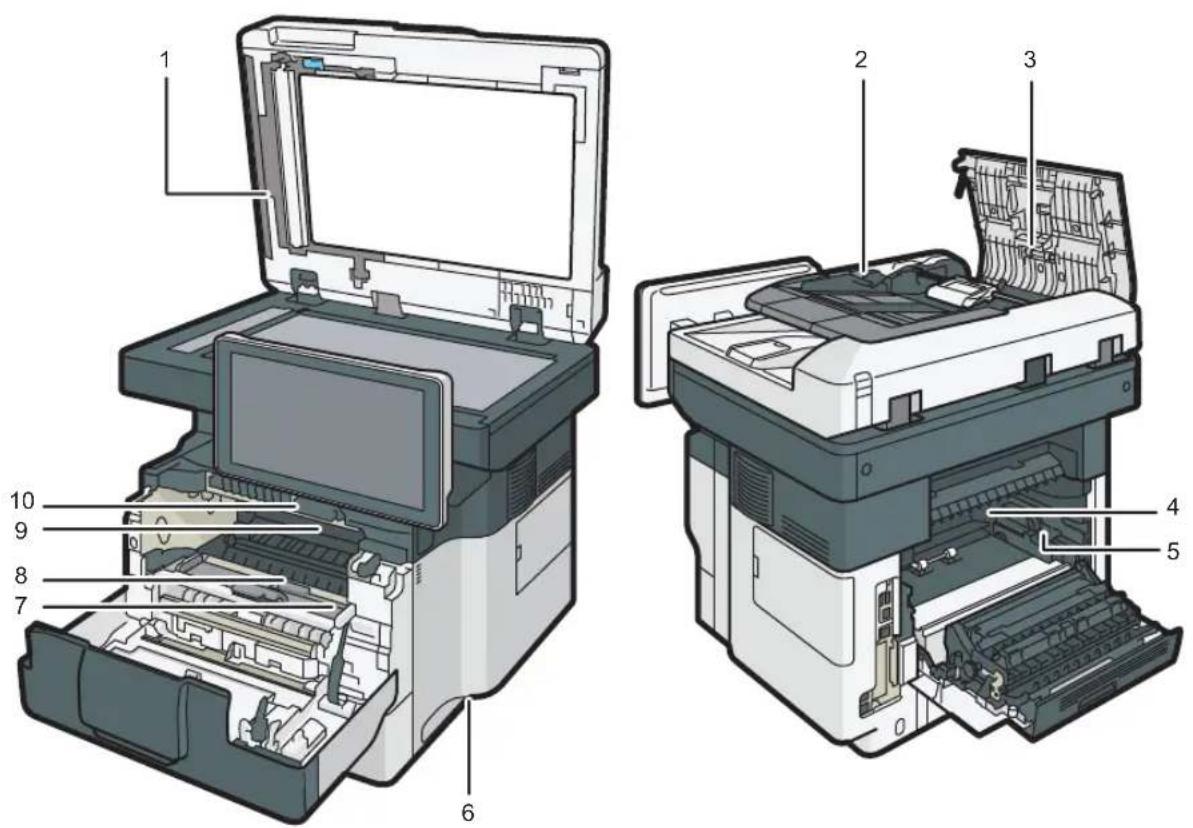
Papierstau entfernen

ACHTUNG
- Einige der Bauteile im Geräteinneren werden sehr heiß. Gehen Sie beim Entfernen von gestautem Papier daher vorsichtig vor. Andernfalls besteht die Gefahr von Verbrennungen.
- Wenn Sie Papier austauschen oder einen Papierstau entfernen, achten Sie darauf, dass Sie Ihre Finger nicht einklemmen oder verletzen.
- Schließen Sie die vordere Abdeckung, wenn Sie Papier nachfüllen oder einen Papierstau beheben, und führen Sie den Vorgang nacheinander für jedes Magazin aus.
- Schließen Sie alle Papiermagazine, bevor Sie die vordere Abdeckung zum Entfernen eines Papierstaus oder zum Nachfüllen von Verbrauchsmaterialien öffnen.

Wichtig
- Schalten Sie beim Beseitigen von Papierstaus nicht die Stromversorgung aus. Andernfalls gehen die konfigurierten Funktionen und Werte verloren.
- Achten Sie zur Vermeidung von Papierstau darauf, dass keine Papierfetzen im Gerät zurückbleiben.
- Wenn weiterhin Papierstaus auftreten, siehe "Fehlerbehebung" für Einzelheiten zur Lösung des Problems. Wenden Sie sich an den Kundendienst, wenn die in diesem Handbuch empfohlenen Maßnahmen das Problem nicht lösen können.
- Wenn die Fehlermeldung weiterhin angezeigt wird, nachdem Sie gestautes Papier entfernt haben, öffnen und schließen Sie die vordere Abdeckung vollständig.
- Einige der Bauteile im Geräteinneren werden sehr heiß. Bevor Sie einen Papierstau aus der Fixiereinheit entfernen, lassen Sie das Gerät einige Zeit ruhen, bis die Abdeckungen der Fixiereinheit und der Duplexeinheit abgekühlt sind.
- Die Metallteile der internen Ablage können unmittelbar nach dem Drucken sehr heiß werden. Berühren Sie keinesfalls den metallischen Teil.
- Achten Sie beim Entfernen von gestautem Papier darauf, nur die Bereiche zu berühren, die im Handbuch ausdrücklich erwähnt werden.
- Nachdem Sie die hintere Abdeckung geöffnet und einen Papierstau aus der Fixiereinheit entfernt haben, kann das nächste Dokument, das gedruckt wird, verschmutzt werden. Sie müssen dieses Dokument möglicherweise noch einmal drucken.
- Bevor Sie gestautes Papier aus dem Bypass entfernen, entfernen Sie zuerst das im Bypass eingelegte Papier.

Hinweis
- Wenn rechts im Bedienfeld-Display eine detaillierte Erläuterung zur Beseitigung des Papierstaus erscheint, befolgen Sie diese Anweisungen.
- Sie können auch die auf dem Bildschirm [Status prüfen] angezeigte Vorgehensweise zur Beseitigung des Papierstaus befolgen.
Gestautes Papier lokalisieren
Wenn das Papier falsch eingezogen wird, entfernen Sie das gestaute Papier mithilfe der Animation auf dem Bildschirm und des Aufklebers oder Blattes hinter der vorderen Abdeckung.
Die Lage des aufgetretenen Papierstaus wird durch einen Buchstaben gekennzeichnet, der im Bedienfeld-Display angezeigt wird.
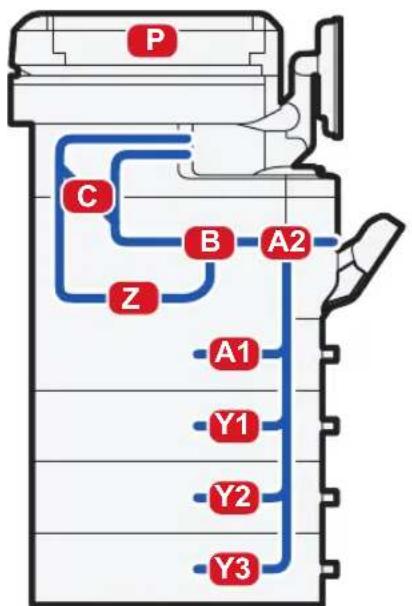
flowchart
graph TD
    P["Position P"] --> C["Component C"]
    C --> B["Component B"]
    B --> A2["Component A2"]
    A2 --> Z["Component Z"]
    Z --> A1["Component A1"]
    A1 --> Y1["Component Y1"]
    Y1 --> Y2["Component Y2"]
    Y2 --> Y3["Component Y3"]
DVL523
- Entfernen Sie das gestaute Papier, indem Sie den Anweisungen auf dem Bildschirm folgen.
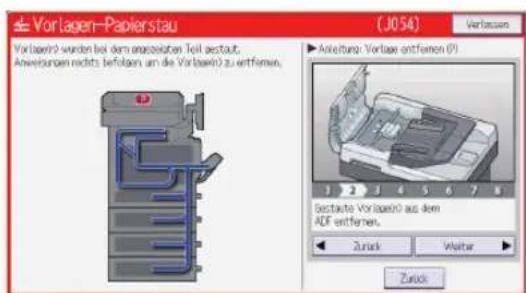
- Wenn [Weiter] oder [Zurück] angezeigt wird.
Um zum vorherigen Schritt zurückzukehren, drücken Sie die Taste [Weiter]. Um zum vorherigen Schritt zurückzukehren, drücken Sie [Zurück].
- Ist das gestaute Papier vollständig entfernt, muss das Gerät in seinen ursprünglichen Zustand versetzt werden.

Hinweis
- Papierstaus an mehreren Stellen können gleichzeitig angezeigt werden. Wenn dies der Fall ist, sind alle angezeigten Positionen zu kontrollieren.
- Wenn kein gestautes Papier im ersten untersuchten Bereich vorhanden ist, untersuchen Sie die anderen angegebenen Bereiche.
10. Informationen zu diesem Gerät
Dieses Kapitel beschreibt Umweltschutzmaßnahmen und -bestimmungen.
ENERGY STAR Programm
ENERGY STAR®-Programmanforderungen für die Bildverarbeitungsausstattung

ENERGY STAR
Dieses Unternehmen nimmt an dem ENERGY STAR®-Programm teil.
Dieses Gerät erfüllt die Voraussetzungen des ENERGY STAR®-Programms.
Die ENERGY STAR ^® -Programmanforderungen für die Bildverarbeitungsausstattung fördern die Energieeinsparung durch Einsatz energieeffizienter Computer und anderer Büroausstattungen.
Das Programm unterstützt Entwicklung und Verbreitung von Produkten mit energiesparenden Funktionen.
Es ist ein offenes Programm, an dem die Hersteller freiwillig teilnehmen.
Zu dem Programm gehören Computer, Monitore, Drucker, Faxgeräte, Kopierer, Scanner und Multifunktionsgeräte. Energy Star-Standards und -Logos sind international einheitlich.
Energiesparfunktionen
Dieses Gerät verfügt über die folgenden Energiesparfunktionen:
Ruhemodus
- Wenn das Gerät für einen festgelegten Zeitraum im Leerlauf bleibt oder die Taste [Energiesparmodus] (☐) gedrückt wird, schaltet es in den Ruhemodus, um den Stromverbrauch noch weiter zu senken.
- Die Standardwartezeit des Geräts vor dem Start des Ruhemodus beträgt 1 Minute. Diese Standardzeit kann geändert werden.
- Das Gerät kann im Ruhemodus Aufträge von Computern ausdrucken und eingehende Faxnachrichten empfangen.
Spezifikation
• (hauptsächlich Europa und Asien)
| Spezifikation | |
| Reduzierter Stromverbrauch im Ruhemodus *1 | 0,79 W |
| Zeit für Umschalten in Ruhemodus 1 Minute | |
| Zeit für Umschalten aus Ruhemodus *1 | • IM 350F/IM 3509,0 Sekunden• IM 430F9,5 Sekunden |
| Duplex-Funktion *2 | Standard |
* 1 Die Zeiten zum Umschalten aus den Energiesparfunktionen und der Stromverbrauch können abhängig von den Bedingungen und der Umgebung des Geräts variieren.
*2 Erzielt ENERGY-STAR-Energieeinsparungen; Produkt ist vollständig qualifiziert bei Versand mit (oder Verwendung von) Duplex-Magazin und optional aktivierter Duplex-Funktion.
• (hauptsächlich Nordamerika)
| Spezifikation | |
| Reduzierter Stromverbrauch im Ruhemodus *1 | 0,74 W |
| Zeit für Umschalten in Ruhemodus 1 Minute | |
| Zeit für Umschalten aus Ruhemodus *1 | • IM 350F8,7 Sekunden• IM430Fb/IM430F9,4 Sekunden |
| Duplex-Funktion *2 | Standard |
*1 Die Zeiten zum Umschalten aus den Energiesparfunktionen und der Stromverbrauch können abhängig von den Bedingungen und der Umgebung des Geräts variieren.
*2 Erzielt ENERGY-STAR-Energieeinsparungen; Produkt ist vollständig qualifiziert bei Versand mit (oder Verwendung von) Duplex-Magazin und optional aktivierter Duplex-Funktion.

Hinweis
• Die Spezifikationen können abhängig von den im Gerät installierten Optionen variieren.
- Einzelheiten zur Änderung des Standardintervals siehe "Einstellungen".
- Abhängig von der installierten Embedded Software-Anwendung braucht das Gerät unter Umständen länger als angegeben, um in den Ruhemodus zu wechseln.
Anwenderinformationen zu elektrischen und elektronischen Geräten Region A (hauptsächlich Europa)
Anwender in Ländern, in denen das in diesem Abschnitt gezeigte Symbol im nationalen Gesetz zur Sammlung und Behandlung von elektronischem Abfall festgelegt wurde
Unsere Produkte enthalten qualitativ hochwertige Komponenten und sind für einfaches Recycling konzipiert.
Unsere Produkte oder Produktverpackungen sind mit folgendem Symbol markiert.

Das Symbol zeigt an, dass das Produkt nicht als Hausmüll behandelt werden darf. Es muss separat über die verfügbaren entsprechenden Rücklauf- und Sammelsysteme entsorgt werden. Durch Befolgen dieser Anweisungen stellen Sie sicher, dass dieses Produkt richtig behandelt wird, und helfen, potenzielle Auswirkungen auf die Umwelt und menschliche Gesundheit zu reduzieren, die sonst aus ungeeigneter Behandlung resultieren könnten. Wiederverwertung von Produkten hilft, natürliche Ressourcen zu erhalten und die Umwelt zu schützen.
Weitere Einzelheiten zu Sammel- und Recyclingsystemen für dieses Produkt erhalten Sie in dem Geschäft, in dem Sie es erworben haben, bei Ihrem örtlichen Händler oder von einem Vertriebs-/Kundendienstmitarbeiter.
Alle anderen Anwender
Wenn Sie dieses Produkt entsorgen möchten, setzen Sie sich bitte mit den zuständigen Behörden, dem Geschäft, wo Sie es erworben haben, Ihrem örtlichen Händler oder einem Vertriebs-/Kundendienstmitarbeiter in Verbindung.
Für Anwender in Indien
Dieses Produkt, einschließlich Komponenten, Verbrauchsmaterialien, Teilen und Ersatzteilen, entspricht dem "India E-Waste Gesetz 2011" und verbietet die Verwendung von Blei, Quecksilber, sechswertiges
Chrom, polychlorierte Biphenyle oder polychloriertem Diphenyle Ether in Konzentrationen über 0,1 Stückgewicht % und 0,01 Stückgewicht Kadmium, außer für die Ausnahmen des Gesetzes.
Hinweis zum Batterie-/Akku-Symbol (Nur EU-Länder) (hauptsächlich Europa)
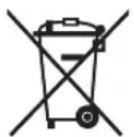
Entsprechend der Richtlinie über Batterien 2006/66/EC Artikel 20, Informationen für Endverbraucher, Anhang II, wird das oben stehende Symbol auf Batterien und Akkus aufgebracht.
Dieses Symbol bedeutet, dass in der Europäischen Union gebrauchte Batterien und Akkus separat vom Hausmüll entsorgt werden sollten.
In der EU gibt es getrennte Sammelsysteme nicht nur für gebrauchte elektrische und elektronische Produkte, sondern auch für Batterien und Akkus.
Bitte entsorgen Sie sie ordnungsgemäß über die zuständige Entsorgungs-/Recyclingstelle in Ihrer Gemeinde.
Umweltratschläge für Anwender Region A (hauptsächlich Europa)
Anwender in der EU, der Schweiz und in Norwegen
Ergiebigkeit der Verbrauchsmaterialien
Einzelheiten erhalten Sie im Anwenderhandbuch oder auf der Verbrauchsmaterialverpackung.
Recyclingpapier
Entsprechend der Europäischen Norm EN 12281:2002 oder DIN 19309 hergestelltes Recyclingpapier kann in diesem Gerät verwendet werden. Produkte mit EP-Drucktechnologie können auf Papier mit bis zu 64 g/m² drucken, welches weniger Rohstoffe enthält und wesentlich zur Ressourceneinsparung beiträgt.
Duplexdruck (falls verfügbar)
Beim Duplexdruck werden beide Seiten des Papiers bedruckt. Dadurch wird Papier gespart und die Größe gedruckter Dokumente wird reduziert, sodass weniger Blätter gebraucht werden. Wir empfehlen die Aktivierung dieser Funktion bei jedem Druck.
Toner-Rücknahmeprogramm
Tonerkartuschen können gemäß den örtlichen Bestimmungen kostenlos zur Wiederaufarbeitung abgegeben werden.
Einzelheiten zu diesem Rücknahmeprogramm finden Sie auf der unten genannten Webseite oder bei Ihrem Vertriebspartner vor Ort.
https://www.ricoh-return.com/
Energieeffizienz
Der Energieverbrauch eines Geräts hängt nicht nur von seinen technischen Daten, sondern auch von der Verwendung ab. Das Gerät wurde so konzipiert, dass Sie die Stromkosten senken können, indem es nach dem Druck der letzten Seite in den Bereitschaftsmodus schaltet. Wenn nötig, kann es direkt aus diesem Modus drucken. Wenn keine zusätzlichen Drucke notwendig sind und ein bestimmter Zeitraum verstrichen ist, schaltet das Gerät in den Energiesparmodus.
In diesen Modi verbraucht das Gerät weniger Strom (Watt). Wenn das Gerät erneut drucken soll, braucht es etwas länger den Druck aus dem Energiesparmodus wieder aufzunehmen als aus dem Bereitschaftsmodus.
Um maximal Energie sparen zu können, empfehlen wir die Verwendung der Standardeinstellung für die Stromverwaltung.
Produkte, die die Anforderungen des Energy Star erfüllen, sind immer energieeffizient.
Hinweise für Anwender mit Wohnsitz in Kalifornien (Hinweise für Anwender in den USA) (hauptsächlich Nordamerika)
Perchlorat-Material - es gelten spezielle Handlungsanweisungen. Siehe: www.dtsc.ca.gov/hazardouswaste/perchlorate
Spezifikationen für die Haupteinheit
Konfiguration:
Desktop
Festplatte
Mindestens 320 GB
Art der Fotosensitivität:
OPC-Trommel
Vorlagenscannen:
Eindimensionales Vollton-Scannrn über CCD
CIS-Sensor auch zum Scannen der Rückseite über ADF
Kopierprozess:
LED-Lichtgasse und elektrofotografisches Drucken
Entwicklung:
Trockenes Zweikomponenten-Entwicklungssystem mit magnetischer Bürste
Fixierung:
Heizrollendrucksystem
Auflösung:
- Scannen:
Vorlagenglas: 600 × 600 dpi
ADF: 600 × 300 dpi (vorne), 300 × 600 dpi (hinten), 600 × 600 dpi
- Drucken:
1.200 × 1.200 dpi
Vorlagenglas:
Stationäre Vorlagenbelichtung
Referenzposition der Vorlage:
Hintere linke Ecke
Aufwärmzeit (23° C (73,4° F ), Nennspannung)
• (hauptsächlich Europa und Asien)
| IM 350F IM 350 IM 430F | ||
| Normaler Modus 47,4 Sekunden 47,4 Sekunden 49,3 Sekunden | ||
| Schnellmodus 21,5 Sekunden 21,5 Sekunden 22,4 Sekunden |
• (hauptsächlich Nordamerika)
| IM 350F IM 430Fb IM 430F | ||
| Normaler Modus 47,6 Sekunden 57,8 Sekunden | ||
| Schnellmodus 23,1 Sekunden 24,0 Sekunden | ||
Die Vorwärmzeit kann abhängig von der Betriebsumgebung des Geräts variieren.
Vorlagen:
Blatt, Buch, dreidimensionales Objekt, Ausweis
Maximales Format der Vorlage:
$$ 2 1 6 \times 3 5 6 \mathrm{mm} (8, 5 \times 1 4 \text { Z o l l }) $$
Papierformat:
- Magazin 1 und Bypass: Einzelheiten siehe S. 194 "Empfohlenes Papier".
- Duplex: A4, A5, A6, B5, B6, 8 1/2 × 14 , 8^1/2 × 13 , 8^1/2 × 11 , 8^1/4 × 14 , 8^1/4 × 13 , 8 × 13 , 8 × 10^-1/2 , 8 × 10^-7 /4 × 10^1/2 , 5^1/2 × 8^1/2 , 16K/8^1/2 × 13^2/_5
- Duplex (benutzerdefiniertes Format): Vertikal: 148–356 mm (5,83–14,01 Zoll) Horizontal: 100–216 mm (3,94–8,50 Zoll)
Wenn das Papier eine horizontale Breite von mehr als 297,0 mm hat, führen Sie das Papier aus einer Papiermagazineinheit zu.
Papiergewicht:
- Magazin 1 und Bypass: Für Einzelheiten siehe S. 194 "Empfohlenes Papier".
- Duplex: 52-162 g/m ^2 (14 lb. Bond-90 lb. Index)
Einzelheiten und Empfehlungen bezüglich dickem Papier siehe S. 200 "Beim Einlegen von dickem Papier".
Fehlender Bildbereich (Kopierer):
Einzelheiten siehe "Für Erstanwender".
Ausgabegeschwindigkeit erste Kopie:
• (hauptsächlich Europa und Asien)
| IM 350F IM 350 IM 430F | |
| 6,5 Sekunden 6,5 Sekunden 5,9 Sekunden |
• (hauptsächlich Nordamerika)
| IM 350F IM 430Fb | IM 430F | |
| 6,4 Sekunden 5,8 Sekunden | 5,8 Sekunden |
(A4,8 1/2 × 11,100%-Reproduktion, Einzug aus Magazin 1, auf dem Vorlagenglas)
Erstdruckgeschwindigkeit:
• (hauptsächlich Europa und Asien)
| IM 350F IM 350 IM 430F | |
| 5,4 Sekunden 5,4 Sekunden 4,5 Sekunden |
• (hauptsächlich Nordamerika)
| IM 350F IM 430Fb | IM 430F | |
| 5,4 Sekunden 4,5 Sekunden | 4,5 Sekunden |
Die erste Druckzeit kann abhängig von der Betriebsumgebung des Geräts variieren.
Kopier-/Druckgeschwindigkeit:
- IM 350F/IM 350
• A4 35 Blätter/Minute
- 8^1/_2 × 11 ,37 Blätter/Minute
• IM 430Fb/IM 430F
• A4,43 Blätter/Minute
- 8^1/_2 × 11 ,45 Blätter/Minute
Reprofaktor:
• (hauptsächlich Europa und Asien)
Voreingestellte Reprofaktoren (%):
• Vergrößerung: 200, 141
• Originalgröße: 100
• Verkleinerung: 93, 71, 50
• (hauptsächlich Nordamerika)
Voreingestellte Reprofaktoren (%):
• Vergrößerung: 155, 129
• Originalgröße: 100
• Verkleinerung: 93, 78, 65
• Vergrößerung: Von 25-400 % in Schritten von 1 %
Maximaler kontinuierlicher Kopierlauf:
999 Blatt
Papierkapazität (80 g/m², 20 lb. Bond):
Einzelheiten siehe S. 194 "Empfohlenes Papier".
Leistungsbedarf:
• Region A (hauptsächlich Europa und Asien)
220 - 240 V, 7 A, 50/60 Hz
• (hauptsächlich Nordamerika)
120 - 127 V, 12 A, 60 Hz
Leistungsaufnahme
• (hauptsächlich Europa und Asien)
- Nur Haupteinheit
| IM 350F/IM 350 IM 430F | ||
| Bereit 91,5 W 91,5 W | ||
| Während des Druckvorgangs | 562 W 625 W | |
| Maximal 1280 W 1290 W | ||
Bei ausgeschaltetem Hauptschalter und in die Wandsteckdose eingestecktem Netzstecker beträgt der Leistungspegel: 1 W oder weniger
- Komplettes System
| IM 350F/IM 350 IM 430F | |
| Maximal 1280 W oder weniger 1290 W oder weniger |
Das komplette System besteht aus Haupteinheit, ADF, unteren Papiermagazinen (drei Einheiten), Copy-Data-Security-Einheit, Festplatte, Faxeinheit und Speichereinheit.
• (hauptsächlich Nordamerika)
- Nur Haupteinheit
| IM 350F IM 430Fb/IM 430F | |
| Bereit 91,0 W 91,0 W |
| IM 350F IM 430Fb/IM 430F | ||
| Während des Druckvorgangs | 566 W 628 W | |
| Maximal 1380 W 1390 W | ||
Bei ausgeschaltetem Hauptschalter und in die Wandsteckdose eingestecktem Netzstecker beträgt der Leistungspegel: 1 W oder weniger
- Komplettes System
| IM 350F IM 430Fb/IM 430F | |
| Maximal 1380 W oder weniger 1390 W oder weniger |
Das komplette System besteht aus Haupteinheit, ADF, unteren Papiermagazinen (drei Einheiten), Copy-Data-Security-Einheit, Festplatte, Faxeinheit und Speichereinheit.
Abmessungen:
- B x T x H bis zum ADF:
$$ 4 7 6 \times 4 4 2 \times 5 1 0 \mathrm{mm} (1 8, 7 \times 1 7, 4 \times 2 0, 0 \text { Zoll }) $$
Aufstellungsbereich für die Haupteinheit (L × B):
544 × 727 mm (21,4 × 28,6 Zoll) (einschließlich Bypass, hinterer Abdeckung und Offline-Hefter)
Geräuschentwicklung
• Schallleistungspegel:
- Nur Haupteinheit
| IM 350F/IM 350 IM 430Fb/IM 430F | |
| Standby 30,6 dB (A) | 29,6 dB (A) |
| Kopieren 60,1 dB (A) | 62,0 dB (A) |
- Komplettes System
| IM 350F/IM 350 IM 430Fb/IM 430F | |
| Standby 30,2 dB (A) | 30,0 dB (A) |
| Kopieren 66,6 dB (A) | 65,9 dB (A) |
• Schalldruckpegel:
- Nur Haupteinheit
| IM 350F/IM 350 IM 430Fb/IM 430F | |
| Standby 23,9 dB (A) | 25,2 dB (A) |
| Kopieren 52,0 dB (A) | 54,3 dB (A) |
- Komplettes System
| IM 350F/IM 350 IM 430Fb/IM 430F | |
| Standby 20,4 dB (A) | 20,3 dB (A) |
| Kopieren 56,0 dB (A) | 57,1 dB (A) |
- Der Schallleistungspegel und der Schalldruckpegel sind Werte, die gemäß ISO 7779 gemessen wurden.
- Der Schalldruckpegel wird von der Position des Bedieners gemessen.
- Das komplette System besteht aus der Haupteinheit und drei Papiermagazineinheiten.
Gewicht
- Ca. 30,5 kg (67,3 lb.) (nur Haupteinheit, einschließlich Verbrauchsmaterialien)

Hinweis
- Wir haben die Genehmigung eines jeden Verfassers für die Nutzung der Anwendungen, darunter auch für die Open-Source-Softwareanwendungen, eingeholt. Einzelheiten zu den Copyright-Informationen für diese Softwareanwendungen finden Sie in der Datei im OSS-Ordner auf der im Lieferumfang des Geräts enthaltenen CD-ROM.
Spezifikationen für den Document Server
Festplatte (Document Server):
Ca. 38 GB
Maximal: 9.000 Seiten
(Anzahl der Seiten, die gespeichert werden können, je nach Funktionskombination)
Kopierer/A4-Vorlage: Ca. 9.000 Seiten
Drucker/A4/600 dpi, 1 Bit: ca. 9.000 Seiten
Scanner/Vollfarbe/A4/200 dpi, 8 Bit/JPEG: ca. 9.000 Seiten
(Im Drucker- und Scannermodus hängt die Anzahl der Seiten, die gespeichert werden können, von Druck und Vorlage ab.)
Maximale Anzahl der gespeicherten Dokumente:
3.000 Dokumente
Anzahl der Seiten, die von der Speichersortierung unterstützt werden:
Maximal: 2.000 Seiten
Kopierer/A4-Vorlage: ca. 2.000 Seiten
Drucker/A4/600 dpi, 4 Bits: ca. 2.000 Seiten
(Im Druckermodus hängt die Anzahl der Seiten, die sortiert werden können, vom Druckbild ab.)
Spezifikationen für Fax
Fax: Senden und Empfangen
Standard:
G3
Auflösung:
8 × 3,85 Zeilen/mm, 200 × 100 dpi (Standard), 8 × 7,7 Zeilen/mm, 200 × 200 dpi (Detail)
Übertragungszeit:
3 Sekunden bei 28.800 bps, Standardauflösung (JBIG-Übertragung: 2 Sekunden)
Datenkomprimierung:
MH, MR, MMR, JBIG
Maximales Format der Vorlage:
Standard: A478 ^1/_2 × 14
Benutzerdefiniert: 297 x 600 mm (11,7 x 23,6 Zoll)
Maximaler Scanbereich:
216 × 600 mm (8,5 × 23,6 Zoll)
Druckvorgang:
LED-Lichtgasse und elektrofotografisches Drucken
Übertragungsgeschwindigkeit:
33.600/31.200/28.800/26.400/24.000/21.600/19.200/16.800/14.400/12.000/9.6
00/7.200/4.800/2.400 Bit/s (automatische Anpassung)
IP-Fax: Senden und Empfangen
Netzwerk:
- Standard: Ethernet-Schnittstelle (1000BASE-T/100 BASE-TX/10 BASE-T). Die maximale Länge des Kabels beträgt 100 Meter.
- Optional: IEEE 802.11a/b/g/n Wireless-LAN-Schnittstelle
Scanauflösung:
8 × 3,85 Zeilen/mm, 200 × 100 dpi (Standard), 8 × 7,7 Zeilen/mm, 200 × 200 dpi (Detail)
Maximales Format der Vorlage:
Standard: A4,8 ^1/_2 × 14
Benutzerdefiniert: 297 x 600 mm (11,7 x 23,6 Zoll)
Maximaler Scanbereich:
$$ 2 1 6 \times 6 0 0 \mathrm{mm} (8, 5 \times 2 3, 6 \text { Z o l l }) $$
Sendeprotokoll:
Empfehlung: T.38, TCP, UDP/IP-Kommunikation, SIP (RFC 3261-kompatibel), H.323 v2
Kompatible Geräte:
IP-Fax-kompatible Geräte
IP-Fax-Übertragungsfunktion:
Festlegen einer IP-Adresse und Versenden von Faxdokumenten an ein IP-Fax-kompatibles Faxgerät über ein Netzwerk.
Es können auch Faxdokumente an ein G3-Faxgerät versendet werden, das über ein VoIP-
Gateway mit einer Telefonleitung verbunden ist.
IP-Fax-Empfangsfunktion:
Empfang von Faxdokumenten, die von einem IP-Fax-kompatiblen Fax über ein Netzwerk gesendet wurden.
Es können auch Faxdokumente von einem G3-Fax empfangen werden, das über ein VoIP-
Gateway mit einer Telefonleitung verbunden ist.
Internet-Fax: Senden und Empfangen
Netzwerk:
- Standard: Ethernet-Schnittstelle (1000BASE-T/100 BASE-TX/10 BASE-T). Die maximale Länge des Kabels beträgt 100 Meter.
- Optional: IEEE 802.11a/b/g/n Wireless-LAN-Schnittstelle
Sendefunktion:
Scanauflösung:
$$ 2 0 0 \times 1 0 0 \text { dpi (Standard) } ^ {* 1}, 2 0 0 \times 2 0 0 \text { dpi (Detail) } $$
Vorlagenformat: Scanbreite:
A4
Kommunikationsprotokolle:
- Senden
SMTP, TCP/IP - Empfang
POP3, SMTP, IMAP4, TCP/IP
E-Mail-Format:
Einzeln/mehrteilig, MIME-Umwandlung
Dateiformat für Mailanhang: TIFF-F (MH-, MR- ^1 , MMR- ^1 Komprimierung)
Authentifizierungsverfahren:
SMTP-AUTH, POP vor SMTP, A-POP
Internet-Kommunikation:
Senden und Empfangen von E-Mails mit einem Computer, der über eine E-Mail-Adresse verfügt.
Verschlüsselungsmethode (für Nachsenden):
S/MIME
Internet-Fax-Sendefunktionen:
Automatische Umwandlung der gesendeten Dokumente in ein E-Mail-Format und E-Mail-Übertragung. Nur Speichersenden.
Internet-Fax-Empfangsfunktionen:
Automatische Erkennung und Ausdruck von angehängten TIFF-F (MH)-Dateien und ASCII-Text. Nur Speicherempfang.
*1 Vollmodus
E-Mail-Senden und -Empfang, Ordnersenden
Netzwerk:
- Standard: Ethernet-Schnittstelle (1000BASE-T/100 BASE-TX/10 BASE-T). Die maximale Länge des Kabels beträgt 100 Meter.
- Optional: IEEE 802.11a/b/g/n Wireless-LAN-Schnittstelle
Scanauflösung:
$$ 2 0 0 \times 1 0 0 \text { dpi (Standard) } ^ {* 1}, 2 0 0 \times 2 0 0 \text { dpi (Detail) } $$
Maximales Format der Vorlage:
$$ \text { Standard: A4 } \square 8 ^ {1} / _ {2} \times 1 4 \square $$
$$ \text { Benutzerdefiniert: } 2 9 7 \times 6 0 0 \mathrm{mm} (1 1, 7 \times 2 3, 6 \mathrm{Zoll}) $$
Maximaler Scanbereich:
$$ 2 1 6 \times 6 0 0 \mathrm{mm} (8, 5 \times 2 3, 6 \text { Z o l l }) $$
E-Mail-Empfang/Übertragungsprotokolle:
- Senden
SMTP, TCP/IP - Empfang (Mail an Druck)
POP3, SMTP, IMAP4, TCP/IP
Protokolle zum Senden von Dateien an Ordner:
SMB, FTP, TCP/IP
E-Mail-Formate:
Einzeln/mehrteilig, MIME-Umwandlung
Dateiformate:
- Senden
TIFF (MH-, MR-, MMR-Komprimierung), PDF/A
Wenn Sie als Dateiformat [PDF] oder [PDF/A] wählen, können Sie eine digitale Signatur anhängen. Einzelheiten zum Anhängen einer digitalen Signatur siehe "Fax".
• Empfang (Mail an Druck)
JPEG (JFIF), PDF
Authentifizierungsverfahren:
SMTP-AUTH, POP vor SMTP, A-POP
E-Mail-Sendefunktionen:
Wandelt Dokumente automatisch in das E-Mail-Format um und versendet sie als E-Mail
E-Mail-Empfangsfunktionen:
Erkennt und druckt JPEG- und PDF-Dokumente, die an empfangene E-Mails angehängt sind, automatisch aus
Funktionen für Send-to-Folder:
Sendet gescannte Dateien über das Netzwerk an freigegebene Ordner oder FTP-Server-Ordner.
*1 Wenn Sie Dokumente im TIFF-Format senden.
Spezifikationen für den Drucker
Auflösung:
200 dpi, 300 dpi, 400 dpi, 600 dpi, 1.200 dpi
Druckgeschwindigkeit:
- IM 350F/IM 350
• A4,35 Blätter/Minute - 8^1/_2 × 11 ,37 Blätter/Minute
- IM 430Fb/IM 430F
• A4 43 Blätter/Minute - 8^1/_2 × 11 ,45 Blätter/Minute
Druckgeschwindigkeit hängt vom Gerät ab. Überprüfen Sie, über welches Gerät Sie verfügen.
Siehe Bitte zuerst lesen.
Schnittstelle:
Standard:
- Ethernet-Schnittstelle (1000BASE-T/100BASE-TX/10BASE-T). Die maximale Länge des Kabels beträgt 100 Meter.
• USB 2.0 (Typ A) Anschluss (am Bedienfeld)
• SD-Kartensteckplatz (am Bedienfeld)
Option:
• IEEE 1284-Parallelschnittstelle
• IEEE 802.11a/b/g/n Wireless-LAN-Schnittstelle
- Erweiterte USB-Platine
- USB-Geräteserver
Netzwerkprotokoll:
TCP/IP (IPv4, IPv6)
Druckersprache:
- Standard: PJL, RPCS, PCL5e/XL, MediaPrint: JPEG, MediaPrint: TIFF, IRIPS PS3, IRIPS PDF Direct
- Option: Adobe PS3, Adobe PDE Direct, IPDS, XPS
Schriftarten:
• PCL 5e: 93 Schriftarten
• PDF: 93 Schriftarten
• PostScript 3: 93 Schriftarten
Speicher:
2 GB
USB-Schnittstelle:
- Unterstützte Betriebssysteme:
Windows 7/8.1/10, Windows Server 2008/2008 R2/2012/2012 R2/2016/2019, OS X 10.11 oder höher
- Übertragungsspezifikation:
USB 2.0 Standard
- Anschlussfähige Geräte:
Geräte nach USB 2.0 Standard

Hinweis
- Wenn Sie den leisen Modus verwenden, verlangsamt sich die Druckgeschwindigkeit möglicherweise. Außerdem kann sich die Lebensdauer des Geräts je nach Betriebsumgebung verkürzen.
Spezifikationen für den Scanner
Typ:
Vollfarbscanner
Scanverfahren:
Flachbett-Scannen
Typ des Bildsensors:
Vorderseite: CCD-Bildsensor
Rückseite: Kontaktbildsensor
Scantyp:
Blatt, Buch, dreidimensionales Objekt, Ausweis
Vorlagenformate, die gescannt werden können:
- Länge
10–216 mm (0,4–8,5 Zoll) - Breite
Vorlagenglas: 10–356 mm (0,4–14,0 Zoll)
ADF: 10–600 mm (0,4–23,6 Zoll)
Scangeschwindigkeit:
Bei Verwendung der E-Mail-/Scan-to-Folder-/WSD(Push-Typ)-/Scan-to-USB (Vorlagenformat: A478 1/2 × 11, Auflösungen: 200 dpi/300 dpi):
• Schwarzweiß: 30 Seiten/Min.
(Vorlagenart: SW: Text/Line Art, Komprimierung (Schwarzweiß): MH, ITU-T No1-Diagramm)
• Vollfarbe: 20 Seiten/Minute (300 dpi), 30 Seiten/Minute (200 dpi)
(Vorlagenart: Vollfarbe: Text / Foto, Komprimierung (Graustufen / Vollfarbe): Standard, Originaldiagramm)
Die Scangeschwindigkeit hängt von den folgenden Faktoren ab: Betriebsumgebung des Geräts und des Computers, Scaneinstellungen und Inhalte der Vorlagen (dichtere Bilder erfordern mehr Zeit).
Farbton:
Schwarzweiß: 2 Farbtöne
Vollfarbe / Graustufen: 256 Farbtöne
Basis-Scanauflösung:
200 dpi
Bildkomprimierungstyp für Schwarzweiß (zweiwertig):
TIFF (MH, MR, MMR, JBIG2)
Bildkomprimierungstyp für Graustufen/Vollfarbe:
JPEG
Schnittstelle:
Standard
- Ethernet-Schnittstelle (1000BASE-T/100BASE-TX/10BASE-T). Die maximale Länge des Kabels beträgt 100 Meter.
• USB 2.0 (Typ A) Anschluss (am Bedienfeld)
• SD-Kartensteckplatz (am Bedienfeld)
Option:
- IEEE 802.11a/b/g/n Wireless-LAN-Schnittstelle
Netzwerkprotokoll:
TCP/IP
Wählbare Scanauflösungen bei Verwendung der E-Mail-Funktion:
100 dpi, 200 dpi, 300 dpi, 400 dpi und 600 dpi
Protokoll für das Senden von E-Mails:
SMTP
Dateiformate, die verschickt werden können, wenn die E-Mail-Funktion verwendet wird:
TIFF, JPEG, PDF, hochkomprimiert. PDF, PDF/A
Wenn Sie als Dateiformat [PDF], [Hochkomprimiert. PDF] oder [PDF/A] wählen, können Sie eine digitale Signatur anhängen. Sie können außerdem die Sicherheitseinstellungen für [PDF] oder [Hochkomprimiert. PDF] eingeben. Einzelheiten finden Sie in Scannen.
Wählbare Scanauflösungen bei Verwendung der Funktion Scan-to-Folder:
100 dpi, 200 dpi, 300 dpi, 400 dpi und 600 dpi
Protokoll für Scan-to-Folder:
SMB, FTP
Dateiformate, die verschickt werden können, wenn die Funktion Scan-to-Folder verwendet wird:
TIFF, JPEG, PDF, hochkomprimiert. PDF, PDF/A
Wenn Sie als Dateiformat [PDF], [Hochkomprimiert. PDF] oder [PDF/A] wählen, können Sie eine digitale Signatur anhängen. Sie können außerdem die Sicherheitseinstellungen für [PDF] oder [Hochkomprimiert. PDF] eingeben. Einzelheiten finden Sie in Scannen.
WSD
Unterstützt.
DSM
Unterstützt.
Scanauflösungen, die bei Verwendung des TWAIN-Scanners ausgewählt werden können:
- Bei Verwendung des Vorlagenglases: 100-1.200 dpi
- Bei Verwendung des ADF: 100-600 dpi
Protokoll für TWAIN-Scanner:
TCP/IP
Betriebssystem für TWAIN-Scanner:
Windows 7/8.1/10, Windows Server 2008/2008 R2/2012/2012 R2/2016/2019
(Der TWAIN-Scanner wird im 32-Bit-kompatiblen Modus unter einem 64-Bit-Betriebssystem ausgeführt, daher ist der TWAIN-Scanner nicht mit 64-Bit-Anwendungen kompatibel. Verwenden Sie ihn mit 32-Bit-Anwendungen.)
Scanauflösungen, die bei Verwendung des WIA-Scanners ausgewählt werden können:
100-1.200 dpi
Protokoll für WIA-Scanner:
TCP/IP
Betriebssystem für WIA-Scanner:
Windows 7/8.1/10, Windows Server 2008/2008 R2/2012/2012 R2/2016/2019
(Der WIA-Scanner läuft sowohl unter dem 32- und dem 64-Bit-Betriebssystem.)

Hinweis
- Änderungen an den technischen Daten sind ohne vorherige Ankündigung vorbehalten.
Spezifikationen für das untere Papiermagazin (250 Blatt)
Papierformat:
$$ \begin{array}{l} A 4 \square A 5, A 6, B 5 J I S, B 6 J S, 8 \quad \square^ {1 / _ {2} \times 1 4} \square 8 ^ {1 / _ {2} \times 1 3} \square 8 ^ {1 / _ {2} \times 1 1} \square 8 ^ {1 / _ {4} \times 1 4} \ 8 ^ {1} / _ {4} \times 1 3 \square , 8 \times 1 3, \square \times 1 0 ^ {- 1} / _ {2} \square , 8 \times 1 0 \square , 7 ^ {- 1} / _ {4} \times 1 0 ^ {1} / _ {2} \square , 5 ^ {1} / _ {2} \times 8 ^ {1} / _ {2} \square , 8 ^ {1} / _ {2} \times 1 3 ^ {2} / _ {5} \square , \ \end{array} $$
16K, benutzerdefiniertes Format
Papiergewicht:
52-220 g/m ^4 (14 lb. Bond-80 lb. Index)
Papierkapazität (80 g/m², 20 lb. Bond):
250 Blatt x 1 Magazin
Leistungsaufnahme:
Max. 17 W (Stromversorgung über Hauptgerät.)
Abmessungen (B x T x H):
$$ 3 7 0 \times 3 9 2 \times 9 5 \mathrm{mm} (1 4, 6 \times 1 5, 4 \times 3, 7 \text { Zoll }) $$
Gewicht:
Circa 4,8 kg (10,6 lb.)
Spezifikationen für das untere Papiermagazin (500 Blatt)
Papierformat:
$$ \begin{array}{l} A 4 \square A 5, A 6, B 5 \square J S, B 6 \square J S, 8 \quad \square^ {1 / _ {2} \times 1 4} \square 8 ^ {1 / _ {2} \times 1 3} \square 8 ^ {1 / _ {2} \times 1 1} \square 8 ^ {1 / _ {4} \times 1 4} \ 8 ^ {1} / _ {4} \times 1 3 \square 8 \times 1 3, \square 8 \times 1 0 ^ {- 1} / _ {2} \square , 8 \times 1 0 \square 7 ^ {- 1} / _ {4} \times 1 0 ^ {1} / _ {2} \square , 5 ^ {1} / _ {2} \times 8 ^ {1} / _ {2} \square , 8 ^ {1} / _ {2} \times 1 3 ^ {2} / _ {5} \square , \ 1 6 K, \text { benutzerdefiniertes Format } \ \end{array} $$
Papiergewicht:
$$ 5 2 - 2 2 0 \mathrm{g} / \mathrm{m} ^ {2} (1 4 \text { lb. Bond - 80 lb. Index }) $$
Papierkapazität (80 g/m², 20 lb. Bond):
$$ 5 0 0 \text { Blatt } \times 1 \text { Magazin } $$
Leistungsaufnahme:
$$ \text { Max. 17 W (Stromversorgung über Hauptgerät.) } $$
Abmessungen (B x T x H):
$$ 3 7 0 \times 3 9 2 \times 1 2 5 \mathrm{mm} (1 4, 6 \times 1 5, 4 \times 4, 9 \text { Z o l l }) $$
Gewicht:
$$ \text { Circa } 5, 5 \mathrm{kg} (1 2, 1 \mathrm{lb.}) $$
Spezifikationen für die IEEE 1284-Schnittstellenplatine

Wichtig
- Verwenden Sie kein IEEE 1284-Kabel, das länger als drei Meter ist.
Übertragungsspezifikationen:
IEEE 1284
Benötigtes Kabel:
Standard IEEE 1284-kompatibles Micro Centronics-Kabel, 36 Pins
Spezifikationen für die WLAN- Schnittstellenplatine

Wichtig
- Beachten Sie, dass die verfügbaren Kanäle (Frequenzbereiche) und Standorte für die WLAN-Nutzung den jeweiligen Landesbstimmungen oder den Bestimmungen der Region, in der der Drucker eingesetzt werden soll, unterliegen. Stellen Sie sicher, dass Sie das WLAN gemäß den geltenden Vorschriften und Bestimmungen nutzen.
Übertragungsspezifikationen:
Basierend auf IEEE 802.11a/b/g/n (Wireless LAN)
Protokoll:
TCP/IP
Übertragungsrate:
• 2,4-GHz-Band: 1 - 130 Mbit/s
• 5-GHz-Band: 1 - 300 Mbit/s
Frequenzbereich (Mittelfrequenz):
• 2.412 - 2.472 MHz (1 - 13 Kanäle)
- 5.180 - 5.320 MHz (36, 40, 44, 48, 52, 56, 60 und 64 Kanäle)
- 5.500–5.700 MHz (Kanäle 100, 104, 108, 112, 116, 120, 124, 128, 132, 136 und 140)
Kanalfrequenzbereich, Ad-hoc-Modus (Mittlere Frequenz):
• 2.412 - 2.462 MHz (1 - 11 Kanäle)
• 5.180 - 5.240 MHz (36, 40, 44 und 48 Kanäle)
Übertragungsmodus:
- Ad-hoc-Modus
- Infrastrukturmodus
- Modus Dir. Verbindung
- Direkte Verbindung: Modus Gruppeneigner

Hinweis
- Web Image Monitor wird unterstützt.
-
Die Übertragungsraten von 300 Mbit/s im 5 GHz-Band und 130 Mbps im 2,4 GHz-Band sind theoretische Werte der WLAN-Spezifikation. Die tatsächliche Übertragungsrate kann abhängig von der Betriebsumgebung geringer sein.
-
Die maximale Übertragungsrate im Ad-hoc-Modus beträgt 54 Mbit/s für IEEE802.11a und 11 Mbit/s für IEEE802.11b. Die Ad-hoc-Kommunikation wird nicht in einer IEEE802.11g/n Umgebung unterstützt.
- Wegen der Spezifikationen und der Konfiguration des Zugangspunktes können nur die Kanäle 1-11 und 36-52 verwendet werden.
- Der verwendete Kanal kann je nach Land unterschiedlich sein.
Spezifikationen für den automatischen Vorlageneinzug
Modus:
Region A (hauptsächlich Europa und Asien)
- Stapelmodus, Vorlagenausrichtungsmodus und Modus für benutzerdefinierte Vorlagenformate
Region B (hauptsächlich Nordamerika)
- Stapelmodus, LT/LG Modus für gemischte Vorlagen, Vorlagenausrichtungsmodus und Modus für benutzerdefinierte Vorlagenformate
Vorlagenformat:
$$ A 4 \square B 6 J I S, \boxed {8} ^ {1 / _ {2} \times 1 4 \square 5} ^ {1 / _ {2} \times 8 ^ {1} / _ {2}} $$
Gewicht der Vorlage:
$$ 5 2 - 1 2 8 \mathrm{g} / \mathrm{m} ^ {2} (1 4 - 3 4 \text { lb.Bond }) $$
Anzahl der einzulegenden Vorlagen:
- 50 Blatt (80 g/m ^2 , 20 lb. Bond oder weniger)
• 20 Blatt (über 80 g/m ^2 , 20 lb. Bond)
Leistungsbedarf
Stromversorgung durch die Haupteinheit.
Spezifikationen für den USB-Geräteserver
Schnittstellen:
• Gigabit Ethernet (10BASE-T/100BASE-TX/1000BASE-T)
- USB 2.0 (Zur Verbindung von Drucker und Druckserver-Schnittstelle)
Betriebssysteme:
- Windows 7/8.1/10, Windows Server 2008/2008 R2/2012/2012 R2/2016/2019
- OS X 10.11 oder höher
Protokolle:
- Der USB-Geräteserver unterstützt ausschließlich Port 9100, IPP und LPR. IPP unterstützt keine SSL-Verschlüsselung.
- Der USB-Geräteserver unterstützt bis zu acht gleichzeitig verbundene Druckprotokollsitzungen.
2-seitiger Druck....144
A
Abbrechen einer Übertragung......124, 125
Abdeckung für das Vorlagenglas.... 13
Abdeckung zum Installieren des Offline-Hefters 13
Abmelden / Abmelden am Gerät.... 99
Ad hoc-Modus....24
ADF....9,12
ADF-Abdeckung....12
Adressbuch.....118, 120, 158, 161, 162, 164, 166, 268
Allgemeine Vorgehensweise....103
Am Gerät anmelden.... 268
Anmelden am Gerät....99
Anschlag für den ADF....13
Anschluss für externes Telefon....15
Anschluss für G3-Schnittstelleneinheit...... 15
Anwendercode-Authentif....99
Anwenderinformationen zu elektrischen und elektronischen Geräten....288
Anwenderzertifikat....268
Anzahl Sätze.... 114
Anzeigeleuchte....210
Aufnahme der Heftereinheit......17
Aufspannplatte....17
Aufzeichnungen.... 129
Ausgabefach für den ADF.... 13
Ausgehen des Toners....207
Auto. Vorlageneinzug....314
Automat. Reprofaktor....104
Automatischer Vorlageneinzug....9
B
Bedienfeld.... 13, 68
Bedienfeld-Display....68
Benutzerdefiniertes Papierformat....112
Berechtigungen.... 268
Bypass.... 14, 112, 186, 192, 194
C
Computer 262
D
Dateiformatkonverter....60
Dateityp....172
Daten speichern.... 115
Datenempfangsanzeige....68
Datenträger-Steckplätze....68
Dickes Papier....200
Direktverbindungs-Gruppeneigentümermodus...29
Direktverbindungsmodus.... 28
Display-Sprache ändern....70
Document Server.... 115, 148, 149, 175, 178, 221, 299
Dokumente speichern.... 148
Dokumente verwalten.... 149
Drucker....139,235,304
Druckertreibereigenschaften.... 138
Druckkartusche.... 15
Duplex....105
E
E-Mail-Adresse.... 164
E-Mail-Adresse....166, 167
E-Mail-Ziel.....164, 166, 167
Einlegen von Papier.... 183
Einseitig kombinieren.... 109
Einzugsmagazin des ADF....12
Endanschlag....13
ENERGY STAR Programm....285
Entriegelungstaste für die vordere Abdeckung...13
Erstellen eines freigegebenen Ordners...... 156
Erweiterte USB-Platine.... 52
Ethernet....18
Ethernet-Anschluss....15
Etikettenpapier....194
Externe Optionen....38, 39
F
Fax....81,223,300
Faxanzeige....68
Faxziel....118, 120
Fixiereinheit....16
Freigegebener Ordner.... 156
Funktionskompatibilität.... 220
G
Gescannte Dateien speichern....168
Gespeicherte Dokumente.... 127, 178
Gespeicherte Dokumente senden....127
Grundlegende Vorgehensweise.... 139, 175
Grundlegende Vorgehensweise (Fax)...... 117
Grundlegende Vorgehensweise (Scanner)..... 155, 164
H
Hauptschalter.... 13, 97
Heftereinheit....17, 38, 39
Heftklammerhalter....17
Heftklammernkartusche....17
Heftschlitz....17
Hintere Abdeckung.... 14
Hinweis zum Batterie-/Akku-Symbol......290
Hinweise für Anwender mit Wohnsitz in Kalifornien....292
Hinweise zum Lesen der Handbücher...... 7
Home-Bildschirm....71
Hörer....39, 63
Hörerschlitz....14
|
IEEE 1284-Schnittstellenplatine....50,311
Infrastrukturmodus.... 25
Installation der Optionen......40
Installation des Druckertreibers.... 131, 135
Interne Ablage....13
J
Job drucken.... 150
K
Klassische Anwendung.... 78
Kombination.... 108
Kombinationsdruck.... 145
Kombinieren Einseitig....109
Kombinieren zweiseitig....110
Kopienausrichtung.... 106
Kopieren....79, 103
Kopierer.... 221
L
LDAP-Server....268
LED....17
Lüftungsöffnungen....13
Lüftungsschlitze.... 14
M
Magazin 1....13,194
Medienzugriffsleuchte....69
Meldung. 214, 221, 223, 235, 239, 250, 262, 268
Modellspezifische Informationen......10
N
Namen der wichtigsten Funktionen......9
Netzanschluss....14
Netzanzeige....68
Netzwerkeinstellung.... 223
O
Offline-Hefter....44
Öffnungshebel der hinteren Abdeckung...... 14
Öffnungshebel für die ADF-Abdeckung......12
OHP-Folien....194
Ordnerziel.... 158, 161, 162, 163
P
Papier einlegen....183, 186
Papier mit fester Ausrichtung.... 189
Papierdicke....194
Papiereinzugseinheit...... 41
Papierformat.... 194
Papierführungen.... 14
Papiergewicht....194
Papierkapazität.... 194
Papiermagazine....194
Papierstau entfernen....276, 282
Papiertyp....194
PCL....131, 135
PCL 6....139, 144, 145
Platzieren der Vorlagen....101
Problem....214
Programm....94
R
Region A....10
Region B....10
Remote-Fax....223
Rolltisch....38, 39
Ruhemodus.... 286
S
Schiebeschalter.... 17
Schnellanwendung....78
Schnellbediensymbol....71
Schnittstelleneinstellungen.... 37
SD-Karte....61
Signalmuster 212
SMB-Ordner.... 158, 161, 162
Sofort Senden....123
Sortieren....114
Speicher....250
Speichergerät....152
Speichern eines Dokuments.... 126
Speichern von Daten.... 175
Speichersenden....117
Spezifikationen für die Haupteinheit...... 293
Standardanwendung....78
Standarddruck....139
Statusanzeige.... 68
Statussymbol....209
Steckplatz....15
Steckplätze für Erweiterungskarten......15
Symbol....71
Symbole....7
T
Telefonleitung....33, 34
Toner....205, 207
Toner geht aus....207
Toner nachfüllen....205
Transparentpapier....194
Trommeleinheit....16
U
Überprüfen einer gespeicherten Datei...... 170
Umschlag....113, 147, 194, 201
Umweltratschläge für Anwender.... 291
Untere Papiermagazine.... 38, 39
Unteres Papiermagazin...... 13, 194, 309, 310
USB-Geräteserver 54,315
USB-Host-Schnittstelle....15
USB-Hostschnittstelle....31
USB-Schnittstelle (Typ B)....31
V
Verlängerung für das ADF-Magazin......13
Verlängerung für den Bypass....14
Vordere Abdeckung....13
Vorlagenausrichtung....106
Vorlagenglas.... 13
W
Web Image Monitor....181
WLAN 21
WLAN-Schnittstellenplatine....48, 312
Z
Ziel....268
Zweiseitig kombinieren....110
Zweiseitiger Druck....144
Zweiseitiges Papier.... 189
MEMO

- INHALTSVERZEICHNIS
- Erste Schritte
- Kopieren
- Fax
- Scannen
- Document Server
- Web Image Monitor
- Hinzufügen von Papier und Toner
- Fehlerbehebung
- Informationen zu diesem Gerät
- Hinweise zum Lesen dieser Handbücher
- In diesen Handbüchern verwendete Symbole
- Wichtig
- Hinweis
- Referenz
- Namen der wichtigsten Funktionen
- Modellspezifische Informationen
- Anleitung zu Bezeichnungen und Funktionen der Komponenten
- ACHTUNG
- Vorderansicht und rechte Seitenansicht
- ADF-Abdeckung
- Öffnungshebel für die ADF-Abdeckung
- Einzugsmagazin des ADF
- Verlängerung für das ADF-Magazin
- Vorlagenglas
- Abdeckung für das Vorlagenglas
- Ausgabefach für den ADF
- Anschlag für den ADF
- Bedienfeld
- Lüftungsöffnungen
- Abdeckung zum Installieren des Offline-Hefters
- Interne Ablage
- Entriegelungstaste für die vordere Abdeckung
- Unteres Papiermagazin
- Magazin 1
- Vordere Abdeckung
- Hauptschalter
- Endanschlag
- Bypass
- Verlängerung für den Bypass
- Papierführungen
- Rückansicht und linke Seitenansicht
- Anschluss für externes Telefon
- Anschluss für G3-Schnittstelleneinheit
- Steckplatz
- Steckplätze für Erweiterungskarten
- Ethernet-Anschluss
- USB-Host-Schnittstelle
- Innenbereich: Vorderansicht
- Trommeleinheit
- Innenbereich: Rückansicht
- Heftereinheit
- Heftklammernkartusche
- Verbinden und Einstellen des Netzwerks
- Einstellen des kabelgebundenen LAN
- Verbinden der Ethernet-Schnittstelle
- Automatisches Einholen einer IP-Adresse (IPv4-DHCP)
- Festlegen einer IP-Adresse (IPv4)
- Einrichten des WLAN
- Auswahl des Kommunikationsmodus für das WLAN
- Auswahl des Modus
- Über die Modi
- Vorgehensweise für die Einstellungen
- Verbinden im Ad hoc-Modus
- Verbinden im Infrastrukturmodus
- Verbinden im Direktverbindungsmodus
- Drücken Sie [Verbind.].
- Verbinden im Direktverbindungs-Gruppeneigentümermodus
- Verbinden mit der USB-Schnittstelle
- Verbinden mit der USB-Schnittstelle (Typ B)
- Anschließen eines Geräts an die USB-Hostschnittstelle des Geräts
- ⚠️ ACHTUNG
- Schließen Sie das eine Ende der USB-Schnittstelle an der USB-Host-Schnittstelle des Geräts an.
- Anschließen des Geräts an eine Telefonleitung und ein Telefon/einen Hörer
- LINE (Buchse der G3-Schnittstelleneinheit)
- TEL (Buchse für ein externes Telefon)
- Anschließen der Telefonleitung (hauptsächlich Nordamerika)
- Auswählen des Leitungstyps
- Erforderliche Einstellungen für jede Funktion
- Anleitung zu den Funktionen der externen Geräteoptionen (hauptsächlich Europa und Asien)
- Heftereinheit
- Untere Papiermagazine
- Rolltisch
- Anleitung zu den Funktionen der externen Geräteoptionen (hauptsächlich Nordamerika)
- Hörer
- Reihenfolge der Installation der Optionen
- Anbringen der Papiereinzugseinheit
- VORSICHT
- Installieren des Offline-Hefters
- Schalten Sie die Stromversorgung des Geräts ein.
- Installieren der WLAN-Schnittstellenplatine
- Drucken Sie die Konfigurationsseite aus, um zu überprüfen, ob die Platine korrekt angebracht wurde.
- Installieren der IEEE 1284-Schnittstellenplatine
- Anschließen an die IEEE 1284-Schnittstelle
- Installieren der erweiterten USB-Platine
- Installieren des USB-Geräteservers
- Vorgehensweise zur Installation des USB-Geräteservers
- Verbinden mit zusätzlicher Ethernet-Schnittstelle mit der USB-Geräteserver-Option
- Schalten Sie den Hauptschalter des Geräts ein.
- Anzeige (grün)
- Anzeigen (orange und grün)
- Festlegen einer IP-Adresse für den USB-Geräteserver
- ↓ Hinweis
- Installieren des Dateiformatkonverters
- Installieren der SD-Kartenoptionen
- Installieren des Hörers Region B (hauptsächlich Nordamerika)
- Anschließen des Hörers
- Konfigurieren des Hörers
- Auswahl eines Telefonleitungstyps für den Hörer
- Einstellen der Klingeltonlautstärke des Hörers
- Anschluss des Telefons
- Anleitung zu den Bezeichnungen und Funktionen des Bedienfelds des Geräts
- Bedienfeld-Display
- Netzanzeige
- Statusanzeige
- Datenempfangsanzeige (Fax- und Druckermodus)
- Faxanzeige
- Datenträger-Steckplätze
- Medienzugriffsleuchte
- Display-Sprache ändern
- Verwenden des [Home]-Bildschirms
- Symbol für angemeldete Anwender
- Systemmeldung
- [Hilfe]
- [Anmelden]/[Abmelden]
- [Energiesparmodus]
- Symbol für die Liste der Anwendungen
- Symbole zum Umschalten zwischen Bildschirmen
- [Stopp]
- [Menü]
- [Home]
- [Zurück]
- [Medieninformationen]
- [Status prüfen]
- Symbolanzeige
- Mögliche Funktionen auf dem Standard-Anwendungsbildschirm
- Hinzufügen von Verknüpfungen zum [Home]-Bildschirm
- Hinzufügen von Verknüpfungen oder Lesezeichen zum [Home]-Bildschirm
- Hinzufügen von Schnellbedientasten für Programme auf dem [Home]-Bildschirm
- Hinzufügen von Widgets (Assistenten) zum [Home]-Bildschirm
- Verwendung der einzelnen Anwendungen
- Bildschirm Standardanwendung
- Bildschirm Klassische Anwendung
- Bildschirm Schnellanwendung
- (Standard) Bildschirm [Kopieren]
- (Standard) Bildschirm [Fax]
- [Einstellungen]-Bildschirm
- (Standard) Bildschirm [Scanner]
- [Sendeeinstellungen]-Bildschirm
- Registrieren der häufig verwendeten Funktionen
- Standardanwendungen
- Schnellanwendungen
- Standardanwendungen/Schnellanwendungen
- Ein- bzw. Ausschalten des Geräts
- Ein-/Ausschalten der Stromversorgung
- Einschalten der Stromversorgung
- Ausschalten des Hauptschalters
- Drücken Sie den Hauptschalter.
- Anmelden am Gerät
- Anwendercode-Authentif.
- Abmelden / Abmelden über das Bedienfeld
- Anmelden über das Bedienfeld
- Abmelden über das Bedienfeld
- Platzieren der Vorlagen
- Auflegen von Vorlagen auf das Vorlagenglas
- Signal für vergessene Vorlage
- Einlegen von Vorlagen in den automatischen Vorlageneinzug
- Allgemeine Vorgehensweise
- Bei Verwendung der Anwendung Kopie
- Automat. Reprofaktor
- Kopieren mit der Duplex-Funktion
- 1-seitig→2-seitig
- 2-seitig →2-seitig
- Vorlagenausrichtung und fertige Kopien
- Festlegen der Vorlagen- und Kopienausrichtung
- Kombinationskopien
- Ausrichtung der Vorlage und Bildposition von Kombinieren
- Einlegen von Vorlagen (Vorlagen im ADF)
- Einseitig kombinieren
- Zweiseitig kombinieren
- Acht 2-seitige Vorlagen →2-seitig Komb.
- 2-seitige Vorlagen →2-seitig Komb.
- Kopieren auf benutzerdefiniertes Papierformat
- Kopieren auf Umschläge
- Sortieren
- Anzahl der Sätze ändern
- Speichern von Daten im Document Server
- Grundlegende Vorgehensweise bei Fax-Übertragungen (Speichersenden)
- Bei Verwendung der Anwendung Fax
- Faxziel registrieren
- Ändern der Faxnummer
- Auswählen einer Leitung für die Faxnummer
- SUB-Code-Programmierung für die Faxnummer
- SEP-Code-Programmierung für die Faxnummer
- Festlegen des internationalen TX-Modus für die Faxnummer
- Festlegen der Fax-Kopfzeile für die Faxnummer
- Festlegen von Name einfügen für Faxnummer
- Faxziel ändern oder löschen
- Ändern eines Faxziels
- Löschen eines Faxziels
- Übertragung bei gleichzeitiger Überprüfung der Verbindung zum Ziel (Sofort Senden)
- Abbrechen einer Faxübertragung
- Abbrechen einer Übertragung vor dem Scannen der Vorlage
- Abbrechen einer Übertragung beim Scannen der Vorlage
- Abbrechen einer Übertragung, nachdem die Vorlage gescannt wurde
- Speichern eines Fax-Dokuments
- Anwendername
- Dateiname
- Passwort
- Gespeicherte Fax-Dokumente senden
- Aufzeichnungen manuell drucken
- Installation des Druckertreibers für die Netzwerkverbindung (Windows)
- Installation des PCL 6-Druckertreibers von der CD-ROM
- Zum Angeben der IP-Adresse
- Zum Auswählen aus der Anschluss-Liste
- Zum Erstellen eines neuen Anschlusses
- Installation des Druckertreibers für die USB-Verbindung (Windows)
- Installation des Druckertreibers von der CD-ROM
- Anzeigen der Druckertreibereigenschaften
- Standarddruck
- Bei Verwendung des PCL 6-Druckertreibers
- Blätter beidseitig bedrucken
- So drucken Sie mehrere Seiten auf ein einzelnes Blatt (bei Verwendung des PCL 6 Druckertreibers)
- Zusammenfassen mehrerer Seiten auf einem einzelnen Blatt
- Seiten pro Blatt
- Drucken auf Umschläge
- Konfigurieren der Umschlagseinstellungen über das Bedienfeld
- Drucken auf Umschläge mit dem Druckertreiber
- Speichern und Drucken mit dem Document Server
- Windows
- OS X und macOS
- Speichern von Dokumenten auf dem Document Server
- Verwalten von gespeicherten Dokumenten auf dem Document Server
- Verwendung der Funktion Job drucken
- Wählen Sie die Dokumente aus.
- Drücken Sie [Druck].
- Verwendung der Funktion Drucken/Scannen (Memory Storage Device)
- Drucken einer Datei in einem Speichergerät
- Speichern der gescannten Daten in einem Speichergerät
- Grundlegende Vorgehensweise für Scan-to-Folder
- Bei Verwendung der Scanner-Anwendung
- Erstellen eines freigegebenen Ordners auf einem Computer mit Windows / Überprüfen der Informationen des Computers
- Schritt 1: Überprüfen des Anwendernamens und Computernamens
- Schritt 2: Erstellen eines freigegebenen Ordners auf einem Computer mit Microsoft Windows
- Schritt 3: Legen Sie die Zugriffsberechtigungen für den erstellten freigegebenen Ordner fest
- Registrieren eines SMB-Ordners
- Manuelles Lokalisieren des SMB-Ordners
- Lokalisieren des SMB-Ordners über die Netzwerksuche
- Löschen eines registrierten SMB-Ordners
- Manuelle Eingabe des Zielpfads
- Grundlegende Vorgehensweise zum Senden von Scan-Dateien per E-mail
- Registrieren eines E-Mail-Ziels
- Ändern oder Löschen eines E-Mail-Ziels
- Ändern eines E-Mail-Ziels
- Löschen eines E-Mail-Ziels
- Manuelle Eingabe einer E-Mail-Adresse
- Grundlegende Vorgehensweise zum Speichern von gescannten Dateien
- Drücken Sie auf [Datei speichern].
- Drücken Sie auf [Auf Festpl. speich.].
- Falls notwendig, geben Sie die Informationen der gespeicherten Datei ein, z.B. [Anwendername], [Dateiname], [Passwort] und [Ordner wählen].
- Eine in der Liste ausgewählte Datei prüfen
- Festlegen des Dateityps
- Festlegen der Scaneinstellungen
- Speichern von Daten
- Drücken Sie auf [Start].
- Drucken von gespeicherten Dokumenten
- Wählen Sie einen Ordner aus.
- Wählen Sie das zu druckende Dokument.
- Wiederholen Sie den Schritt 2, wenn Sie zwei oder mehr Dokumente gleichzeitig drucken möchten.
- Anzeigen der Hauptseite
- Header-Bereich
- Aktualisieren/Hilfe
- Eckdatenbereich
- Arbeitsbereich
- Einlegen von Papier
- Einlegen von Papier in die Papiermagazine
- Papier in den Bypass einlegen
- Einlegen von Papier mit fester Ausrichtung oder von zweiseitigem Papier
- Einstellungen für das Anwenderprogramm
- Vorlagen- und Papierausrichtung
- Festlegen der Papiereinstellung für den Bypass
- Speichern der aktuellen Papiereinstellungen für den Bypass
- Drücken Sie OK.
- Abrufen der Papiereinstellungen für den Bypass
- Ändern des Namens, unter dem die Papiereinstellungen für den Bypass gespeichert wurden
- Löschen der für den Bypass gespeicherten Papiereinstellungen
- Empfohlenes Papier
- Unteres Papiermagazin (250 Blatt)
- Beim Einlegen von dickem Papier
- Beim Einlegen von Umschlägen
- Im Kopiermodus
- Im Druckermodus
- Empfohlene Umschläge
- Toner nachfüllen
- ! VORSICHT
- ! ACHTUNG
- Fax-/Scan-Vorgänge, wenn der Toner ausgegangen ist
- Entsorgung der gebrauchten Druckkartusche
- Region A
- Region B (hauptsächlich Nordamerika)
- Wenn ein Statussymbol auf dem Bedienfeld angezeigt wird
- Wenn die Anzeigeleuchte für [Status prüfen] leuchtet oder blinkt
- Registerkarte [Status Gerät/Anw.]
- [Prüfen]
- Meldungen
- Statussymbole
- Wenn am Gerät ein akustisches Signal ertönt
- Wenn nicht mehrere Funktionen gleichzeitig ausgeführt werden können
- Angezeigte Meldungen bei Verwendung der Funktion Kopierer/Document Server
- Meldungen, die bei der Verwendung der Faxfunktion angezeigt werden
- Auf dem Bedienfeld angezeigte Meldungen bei der Verwendung der Druckerfunktion
- Meldungen, die in den Fehlerprotokollen oder Berichten bei Verwendung der Druckerfunktion gedruckt werden
- Meldungen, die bei Verwendung der Scannerfunktion auf dem Bedienfeld angezeigt werden
- Meldungen, die bei Verwendung der Scannerfunktion auf dem Kundencomputer angezeigt werden
- Wenn andere Meldungen angezeigt werden
- Vorsichtsmaßnahmen beim Entfernen von Papierstau
- Papierstau entfernen
- Gestautes Papier lokalisieren
- ENERGY STAR Programm
- Energiesparfunktionen
- Ruhemodus
- Spezifikation
- Anwenderinformationen zu elektrischen und elektronischen Geräten Region A (hauptsächlich Europa)
- Alle anderen Anwender
- Für Anwender in Indien
- Hinweis zum Batterie-/Akku-Symbol (Nur EU-Länder) (hauptsächlich Europa)
- Umweltratschläge für Anwender Region A (hauptsächlich Europa)
- Ergiebigkeit der Verbrauchsmaterialien
- Recyclingpapier
- Duplexdruck (falls verfügbar)
- Toner-Rücknahmeprogramm
- Energieeffizienz
- Hinweise für Anwender mit Wohnsitz in Kalifornien (Hinweise für Anwender in den USA) (hauptsächlich Nordamerika)
- Spezifikationen für die Haupteinheit
- Vorlagen:
- Maximales Format der Vorlage:
- Papierformat:
- Papiergewicht:
- Fehlender Bildbereich (Kopierer):
- Ausgabegeschwindigkeit erste Kopie:
- Erstdruckgeschwindigkeit:
- Kopier-/Druckgeschwindigkeit:
- Reprofaktor:
- Maximaler kontinuierlicher Kopierlauf:
- Papierkapazität (80 g/m², 20 lb. Bond):
- Leistungsbedarf:
- Leistungsaufnahme
- Abmessungen:
- Aufstellungsbereich für die Haupteinheit (L × B):
- Geräuschentwicklung
- Gewicht
- Spezifikationen für den Document Server
- Spezifikationen für Fax
- Fax: Senden und Empfangen
- IP-Fax: Senden und Empfangen
- Netzwerk:
- Scanauflösung:
- Internet-Fax: Senden und Empfangen
- E-Mail-Format:
- Authentifizierungsverfahren:
- Internet-Kommunikation:
- Verschlüsselungsmethode (für Nachsenden):
- Internet-Fax-Sendefunktionen:
- Internet-Fax-Empfangsfunktionen:
- E-Mail-Senden und -Empfang, Ordnersenden
- Maximaler Scanbereich:
- E-Mail-Empfang/Übertragungsprotokolle:
- Protokolle zum Senden von Dateien an Ordner:
- E-Mail-Formate:
- Dateiformate:
- E-Mail-Sendefunktionen:
- E-Mail-Empfangsfunktionen:
- Funktionen für Send-to-Folder:
- Spezifikationen für den Drucker
- Auflösung:
- Druckgeschwindigkeit:
- Schnittstelle:
- Netzwerkprotokoll:
- Druckersprache:
- Schriftarten:
- Speicher:
- USB-Schnittstelle:
- Spezifikationen für den Scanner
- Bildkomprimierungstyp für Schwarzweiß (zweiwertig):
- Bildkomprimierungstyp für Graustufen/Vollfarbe:
- Wählbare Scanauflösungen bei Verwendung der E-Mail-Funktion:
- Protokoll für das Senden von E-Mails:
- Dateiformate, die verschickt werden können, wenn die E-Mail-Funktion verwendet wird:
- Wählbare Scanauflösungen bei Verwendung der Funktion Scan-to-Folder:
- Protokoll für Scan-to-Folder:
- Dateiformate, die verschickt werden können, wenn die Funktion Scan-to-Folder verwendet wird:
- WSD
- DSM
- Scanauflösungen, die bei Verwendung des TWAIN-Scanners ausgewählt werden können:
- Protokoll für TWAIN-Scanner:
- Betriebssystem für TWAIN-Scanner:
- Scanauflösungen, die bei Verwendung des WIA-Scanners ausgewählt werden können:
- Protokoll für WIA-Scanner:
- Betriebssystem für WIA-Scanner:
- Spezifikationen für das untere Papiermagazin (250 Blatt)
- Leistungsaufnahme:
- Abmessungen (B x T x H):
- Gewicht:
- Spezifikationen für das untere Papiermagazin (500 Blatt)
- Spezifikationen für die IEEE 1284-Schnittstellenplatine
- Spezifikationen für die WLAN- Schnittstellenplatine
- Übertragungsspezifikationen:
- Protokoll:
- Übertragungsrate:
- Frequenzbereich (Mittelfrequenz):
- Kanalfrequenzbereich, Ad-hoc-Modus (Mittlere Frequenz):
- Übertragungsmodus:
- Spezifikationen für den automatischen Vorlageneinzug
- Modus:
- Vorlagenformat:
- Gewicht der Vorlage:
- Anzahl der einzulegenden Vorlagen:
- Leistungsbedarf
- Spezifikationen für den USB-Geräteserver
- Schnittstellen:
- Betriebssysteme:
- Protokolle:
- A
- B
- C
- D
- E
- F
- G
- H
- |
- J
- K
- L
- M
- N
- O
- P
- R
- S
- T
- U
- V
- W
- Z
Marke : RICOH
Modell : IM 350F
Kategorie : Drucker