
SP 211 - Drucker RICOH - Kostenlose Bedienungsanleitung
Finden Sie kostenlos die Bedienungsanleitung des Geräts SP 211 RICOH als PDF.


| Produkttyp | Monochrom-Laserdrucker |
| Modell | Ricoh SP 211 |
| Drucktechnologie | Laser, Schwarzweiß |
| Druckauflösung | bis zu 1200 x 600 dpi |
| Druckgeschwindigkeit | bis zu 22 Seiten pro Minute (A4) |
| Papierformate | A4, A5, A6, Brief, Legal, Umschläge |
| Papierzufuhr | 150 Blatt Standardzufuhr, 50 Blatt manuelle Zufuhr |
| Papierausgabe | 50 Blatt Ausgabefach |
| Anschlüsse | USB 2.0 |
| Display | Kein Display, LED-Anzeigen |
| Duplexdruck | Manuell |
| Stromverbrauch | ca. 800 W (max.), Bereitschaft: ca. 10 W |
| Abmessungen (B x T x H) | 402 x 368 x 205 mm |
| Gewicht | ca. 6,5 kg |
| Betriebssysteme | Windows, macOS, Linux (eingeschränkt) |
| Tonerkartusche | Ricoh 201 Toner (ca. 2.000 Seiten) |
| Wartung | Reinigung der Rollen, Trommel bei Bedarf austauschen |
| Sicherheitshinweise | Netzstecker ziehen vor Reinigung, nicht in der Nähe von Wasser |
| Reparaturfreundlichkeit | Ersatzteile wie Toner und Trommel einfach austauschbar |
| Umgebungsbedingungen | Temperatur: 10–32,5 °C, Luftfeuchtigkeit: 20–80 % |
Häufig gestellte Fragen - SP 211 RICOH
Benutzerfragen zu SP 211 RICOH
0 Frage zu diesem Gerät. Beantworten Sie die, die Sie kennen, oder stellen Sie Ihre eigene.
Eine neue Frage zu diesem Gerät stellen
Laden Sie die Anleitung für Ihr Drucker kostenlos im PDF-Format! Finden Sie Ihr Handbuch SP 211 - RICOH und nehmen Sie Ihr elektronisches Gerät wieder in die Hand. Auf dieser Seite sind alle Dokumente veröffentlicht, die für die Verwendung Ihres Geräts notwendig sind. SP 211 von der Marke RICOH.
BEDIENUNGSANLEITUNG SP 211 RICOH
| Überblick über das Gerät | 1 |
| Einlegen von Papier | 2 |
| Drucken von Dokumenten | 3 |
| Konfigurieren des Geräts mithilfe von Dienstprogrammen | 4 |
| Wartung des Geräts | 5 |
| Fehlerbehebung | 6 |
| Anhang | 7 |

Für eine sichere und korrekte Verwendung lesen Sie unbedingt die "Sicherheitshinweise" vor der Verwendung dieses Geräts.
INHALTSVERZEICHNIS
Verwendung dieses Handbuchs....4
Einleitung....4
Gesetzliche Verbote......4
Haftungsausschluss....4
Informationen zur IP-Adresse....5
Unterschiedliche Leistung/Funktionalität der verschiedenen Modelle...... 5
Mitteilung an Administrator....5
Modellspezifische Informationen....7
Wichtige Sicherheitshinweise Region A 8
Anwenderinformationen zu elektrischen & elektronischen Einrichtungen.... 8
Umweltberatung für Anwender....9
Hinweis zum Batterie- und/oder Akku-Symbol (Nur für EU-Länder)......10
Wichtige Sicherheitshinweise Region B 11
Hinweis für Anwender im Staat Kalifornien....11
1. Überblick über das Gerät
Anleitung zu Komponenten....13
Außenseite....13
Innere Bauteile.... 15
Über die Bedienungstools.... 16
Installieren der Treiber und Software.... 17
Netzwerk-Express-Installation.... 17
Konfigurieren der Netzwerkeinstellungen....18
Konfigurieren der IP-Adresseneinstellungen mit Smart Organizing Monitor....18
Wireless-LAN-Einrichtung....19
2. Einlegen von Papier
Unterstütztes Papier....23
Nicht empfohlene Papiertypen.... 25
Druckbereich....26
Einlegen von Papier 27
Einlegen von Papier in Magazin 1....27
Einlegen von Papier in den Bypass.... 31
Festlegen des Papiertyps und Paperformats mittels Smart Organizing Monitor....32
3. Drucken von Dokumenten
Grundlegende Bedienung....35
Beidseitiges Bedrucken eines Blattes....35
Abbrechen eines Druckjobs....37
4. Konfigurieren des Geräts mithilfe von Dienstprogrammen
Verwenden von Web Image Monitor....39
Anzeigen der Startseite....40
Ändern der Sprache für die Bedienoberfläche....41
Überprüfen der Systeminformationen....42
Registerkarte Status....42
Registerkarte Zähler....43
Registerkarte Geräteinformationen 43
Konfigurieren der Systemeinstellungen.... 44
Registerkarte Papiermagazin-Einstellungen....44
Registerkarte Schnittstelle 45
Konfigurieren der Netzwerkeinstellungen....46
Registerkarte Netzwerkstatus....46
Registerkarte IPv6-Konfiguration....47
Registerkarte Netzwerkanwendung....48
Registerkarte DNS....48
Registerkarte Automatische E-Mail-Benachrichtigung......49
Registerkarte SNMP....50
Registerkarte SMTP....51
Registerkarte POP3....52
Registerkarte Wireless....53
Konfigurieren der IPsec-Einstellungen....55
Registerkarte Globale IPsec-Einstellungen....55
Registerkarte Liste IPsec-Richtlinien....55
Drucken von Listen/Berichten....60
Konfigurieren der Administratoreinstellungen....61
Registerkarte Administrator 61
Registerkarte Einstellungen zurücksetzen 61
Registerkarte Einstellungen sichern....62
Registerkarte Einstellungen wiederherstellen....62
Registerkarte Einstellungen Hilfe-Quelldatei....63
Verwenden von Smart Organizing Monitor....64
Überprüfen der Statusinformationen....64
Geräteeinstellungen konfigurieren....65
Druck der Konfigurationsseite....67
5. Wartung des Geräts
Ersetzen der Druckkartusche....69
Vorsichtsmaßnahmen bei der Reinigung....71
Reinigen des Innenraums des Geräts....72
6. Fehlerbehebung
Häufige Probleme....73
Papiereinzugsprobleme....74
Papierstaus beseitigen....76
Druckqualitätsprobleme....82
Überprüfen des Zustands des Geräts....82
Druckerprobleme....83
Die Druckpositionen stimmen nicht mit den angezeigten Positionen überein.... 84
Fehler- und Statusanzeige auf dem Bedienfeld....85
Fehler- und Statusmeldungen auf Smart Organizing Monitor....87
7. Anhang
Hinweise zum Toner....89
Umstellen und Transportieren des Geräts....90
Entsorgung....90
Anfragen....91
Verbrauchsmaterial....92
Druckkartusche....92
Spezifikationen des Geräts....93
Allgemeine Spezifikationen 93
Spezifikationen der Druckerfunktion....94
Warenzeichen....96
INDEX....99
Verwendung dieses Handbuchs
Einleitung
Dieses Handbuch enthält ausführliche Anleitungen und Hinweise zur Inbetriebnahme und Bedienung dieses Geräts. Lesen Sie sich dieses Handbuch zu Ihrer eigenen Sicherheit sorgfältig durch, bevor Sie das Gerät verwenden. Bewahren Sie dieses Handbuch zum einfachen Nachschlagen griffbereit auf.
Gesetzliche Verbote
Kopieren oder drucken Sie keine Dokumente, deren Reproduktion gesetzlich verboten ist.
Das Kopieren oder Drucken folgender Dokumente ist üblicherweise durch die örtlichen Gesetze verboten:
Banknoten, Steuermarken, Anleihen, Aktienpapiere, Bankwechsel, Schecks, Reisepässe, Führerscheine.
Diese Liste dient nur als Richtlinie und erhebt keinen Anspruch auf Vollständigkeit. Wir übernehmen keinerlei Verantwortung für ihre Vollständigkeit oder Genauigkeit. Wenn Sie Fragen bezüglich der Rechtmäßigkeit von Kopien und Ausdrucken haben, wenden Sie sich an Ihren Rechtsberater.
Haftungsausschluss
Änderungen dieses Handbuchs sind ohne Vorankündigung vorbehalten.
Soweit gesetzlich zulässig haftet der Hersteller in keinem Fall für jegliche Schäden, die sich aus einem Versagen dieses Geräts, Verlusten von Dokumenten oder Daten oder der Verwendung bzw. Nichtverwendung dieses Produkts und den damit gelieferten Handbüchern ergeben.
Stellen Sie sicher, dass Sie stets Kopien oder Sicherungen der im Gerät gespeicherten Daten besitzen. Dokumente oder Daten könnten aufgrund von Bedienungsfehlern oder Störungen des Geräts gelöscht werden.
In keinem Fall haftet der Hersteller für von Ihnen mit diesem Gerät erstellte Dokumente oder Ergebnisse aus den von Ihnen verwendeten Daten.
Um eine gute Ausgabequalität zu erzielen, empfiehlt der Hersteller, den Originaltoner des Herstellers zu verwenden.
In dieser Bedienungsanleitung werden zwei verschiedene Maßangaben verwendet.
Aufgrund von Verbesserungen oder Änderungen am Produkt können manche Abbildungen oder Erklärungen in dieser Anleitung von Ihrem Produkt abweichen.
Informationen zur IP-Adresse
In diesem Handbuch steht "IP-Adresse" sowohl für IPv4- als auch für IPv6-Umgebungen. Lesen Sie die Anweisungen, die auf die von Ihnen verwendete Umgebung zutreffen.
Unterschiedliche Leistung/Funktionalität der verschiedenen Modelle
Die Unterschiede in der Leistung und den Funktionen der verschiedenen Modelle:
| SP 211RegionA(hauptsächlichEuropa und Asien) | SP 213wRegionA(hauptsächlichEuropa und Asien) | SP 213Nw | |
| Typ Typ 1 Typ 2 Typ 3 | |||
| PCL-Treiber Nicht verfügbar Verfügbar Verfügbar | |||
| GDI-Treiber Verfügbar Nicht verfügbar | |||
| Ethernet-Port (Netzwerk) Nicht verfügbar Nicht verfügbar | |||
| Wireless LAN Nicht verfügbar Verfügbar Verfügbar | |||
| Web Image Monitor Nicht verfügbar Verfügbar Verfügbar |
Mitteilung an Administrator
Passwort
Bestimmte Konfigurationen dieses Geräts können mit einem Passwortschutz versehen werden, um unbefugte Änderungen durch andere Personen zu verhindern. Wir empfehlen dringend, unverzüglich ein eigenes Passwort zu erstellen.
Folgende Verfahren können mit einem Passwortschutz versehen werden:
- Konfiguration von [Systemeinstellungen], [Netzwerkeinstellungen], [IPsec-Einstellungen] oder [Administrator Tools]-Menü über den Web Image Monitor Der Zugriff auf dieses Gerät via Web Image Monitor ist standardmäßig nicht Passwort-gesichert. Die Einstellungen zur Konfiguration des Passwortes finden Sie unter [Administratoreinstell.].

Hinweis
- Einzelheiten zum Erstellen eines Passworts finden Sie auf S. 61 "Konfigurieren der Administratoreinstellungen".
Modellspezifische Informationen
In diesem Abschnitt wird erläutert, wie Sie die Region bestimmen, zu der Ihr Gerät gehört.
Auf der Geräterückseite befindet sich an der unten angegebenen Position ein Etikett. Das Etikett enthält Einzelheiten zu der Region, zu der das Gerät gehört. Lesen Sie die Informationen auf dem Etikett.
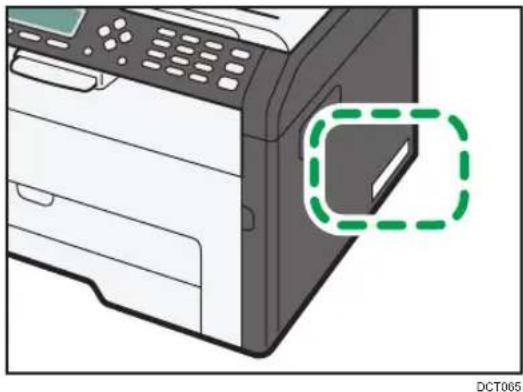
Bei den folgenden Informationen handelt es sich um regionsspezifische Angaben. Lesen Sie die Informationen unter dem Symbol, das der Region Ihres Geräts entspricht.
Region A (hauptsächlich Europa und Asien)
Enthält das Etikett die folgenden Angaben, handelt es sich um ein Gerät für Region A:
Region B (hauptsächlich Nordamerika)
Enthält das Etikett die folgenden Angaben, handelt es sich um ein Gerät für Region B:
• CODE XXXX -17
- 120V
↓ Hinweis
• Die Abmessungen in diesem Handbuch werden in zwei Maßeinheiten angegeben: metrisch und in Zoll. Wenn Ihr Gerät zu Region A gehört, orientieren Sie sich an den metrischen Angaben. Wenn Ihr Gerät zu Region B gehört, orientieren Sie sich an den Zollangaben.
Wichtige Sicherheitshinweise
Region A
Anwenderinformationen zu elektrischen & elektronischen Einrichtungen
Anwender in Ländern, in denen das in diesem Abschnitt gezeigte Symbol im nationalen Gesetz zur Sammlung und Behandlung von elektronischem Abfall festgelegt wurde
Unsere Produkte enthalten qualitativ hochwertige Komponenten und sind für einfaches Recycling konzipiert.
Unsere Produkte oder Produktverpackungen sind mit folgendem Symbol markiert.

Das Symbol zeigt an, dass das Produkt nicht als Hausmüll behandelt werden darf. Es muss separat über die verfügbaren entsprechenden Rücklauf- und Sammlungssysteme entsorgt werden. Durch Befolgen dieser Anweisungen stellen Sie sicher, dass dieses Produkt richtig behandelt wird, und helfen, potenzielle Auswirkungen auf die Umwelt und menschliche Gesundheit zu reduzieren, die sonst aus ungeeigneter Behandlung resultieren könnten. Wiederverwertung von Produkten hilft, natürliche Ressourcen zu erhalten und die Umwelt zu schützen.
Weitere Einzelheiten zu Sammel- und Recyclingsystemen für dieses Produkt erhalten Sie in dem Geschäft, in dem Sie es erworben haben, bei Ihrem örtlichen Händler oder von einem Vertriebs-/Kundendienstmitarbeiter.
Alle anderen Anwender
Wenn Sie dieses Produkt entsorgen möchten, setzen Sie sich bitte mit den zuständigen Behörden, dem Geschäft, wo Sie es erworben haben, Ihrem örtlichen Händler oder einem Vertriebs-/Kundendienstmitarbeiter in Verbindung.
Umweltberatung für Anwender
Anwender in der EU, der Schweiz und in Norwegen
Ergiebigkeit der Verbrauchsmaterialien
Einzelheiten erhalten Sie im Anwenderhandbuch oder auf der Verbrauchsmaterialverpackung.
Recyclingpapier
Entsprechend der Europäischen Norm 12281:2002 oder DIN 19309 hergestelltes
Recyclingpapier kann in diesem Gerät verwendet werden. Produkte mit EP-Drucktechnologie können auf Papier mit bis zu 64 g/m² drucken, welches weniger Rohstoffe enthält und wesentlich zur Ressourceneinsparung beiträgt.
Duplexdruck (falls verfügbar)
Beim Duplexdruck werden beide Seiten des Papiers bedruckt. Dadurch wird Papier gespart und die Größe gedruckter Dokumente wird reduziert, sodass weniger Blätter gebraucht werden. Wir empfehlen die Aktivierung dieser Funktion bei jedem Druck.
Toner-Rücknahmeprogramm
Tonerkartuschen können gemäß den örtlichen Bestimmungen kostenlos zur Wiederaufarbeitung abgegeben werden.
Einzelheiten zu diesem Rücknahmeprogramm finden Sie auf der unten genannten Webseite oder bei Ihrem Vertriebspartner vor Ort.
https://www.ricoh-return.com/
Energieeffizienz
Der Energieverbrauch eines Geräts hängt nicht nur von seinen technischen Daten, sondern auch von der Verwendung ab. Das Gerät wurde so konzipiert, dass Sie die Stromkosten senken können, indem es nach dem Druck der letzten Seite in den Bereitschaftsmodus schaltet. Wenn nötig, kann es direkt aus diesem Modus drucken.
Wenn keine zusätzlichen Drucke notwendig sind und ein bestimmter Zeitraum verstrichen ist, schaltet das Gerät in den Energiesparmodus.
In diesen Modi verbraucht das Gerät weniger Strom (Watt). Wenn das Gerät erneut drucken soll, braucht es etwas länger den Druck aus dem Energiesparmodus wieder aufzunehmen als aus dem Bereitschaftsmodus.
Um maximal Energie sparen zu können, empfehlen wir die Verwendung der Standardeinstellung für die Stromverwaltung.
Produkte, die die Anforderungen des Energy Star erfüllen, sind immer energieeffizient.
Hinweis zum Batterie- und/oder Akku-Symbol (Nur für EU-Länder)

Entsprechend der Richtlinie über Batterien 2006/66/EC Artikel 20, Informationen für Endverbraucher, Anhang II, wird das oben stehende Symbol auf Batterien und Akkus aufgebracht.
Dieses Symbol bedeutet, dass in der Europäischen Union gebrauchte Batterien und Akkus separat vom Hausmüll entsorgt werden sollten.
In der EU gibt es getrennte Sammelsysteme nicht nur für gebrauchte elektrische und elektronische Produkte, sondern auch für Batterien und Akkus.
Bitte entsorgen Sie sie ordnungsgemäß über die zuständige Entsorgungs-/Recyclingstelle in Ihrer Gemeinde.
Wichtige Sicherheitshinweise

Hinweis für Anwender im Staat Kalifornien
Perchlorat-Material - es gelten spezielle Handlungsanweisungen. Siehe: www.dtsc.ca.gov/hazardouswaste/perchlorate
1. Überblick über das Gerät
Anleitung zu Komponenten
In diesem Abschnitt werden die Namen der verschiedenen Teile an der Vorder- und Rückseite des Geräts aufgeführt und deren Funktionen erläutert.
Außenseite

Wichtig
- Modelle des Typs 1 und 2 sind nicht mit einem Ethernet-Port ausgestattet.
- Modelle des Typs 1 haben keine [Wi-Fi]-Taste.
- Nur Modelle des Typs 2 und 3 können die Testseite mittels der Taste [Job Reset] drucken.
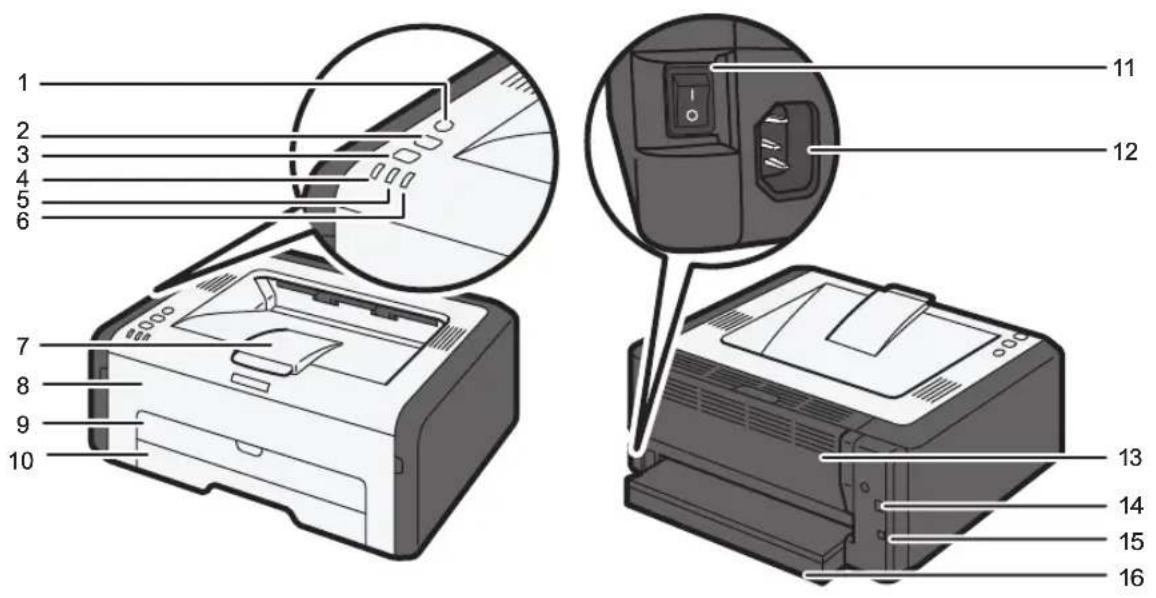
DCT831
1. Taste [Wi-Fi]
Drücken Sie diese Taste, um zum Wirless-LAN zu wechseln.
Durch Halten der Taste können Sie das Menü zur Konfiguration von WPS mittels PIN-Code oder im PBC-Modus anzeigen.
2. Taste [Job Reset]
Drücken Sie diese Taste, um einen laufenden Druckjob abzubrechen. Sie können außerdem die Testseite drucken, indem Sie das Gerät anschalten, während Sie diese Taste drücken und für 13 Sekunden gedrückt halten.
3. Taste [Stop/Start]
Sie können die Taste drücken, um im Duplex-Druck auf die Rückseite des Blatts zu drucken und das Drucken zu erzwingen.
Sie können außerdem die Konfigurations- oder Wartungsseite drucken, indem Sie das Gerät anschalten, während Sie diese Taste drücken und für 13 Sekunden gedrückt halten. Die Wartungsseite wird bei Modellen des Typs 1 gedruckt. Bei Modellen des Typs 2 oder 3 wird die Konfigurationsseite gedruckt.
4. Stromanzeige
Die Anzeige leuchtet blau, wenn das Gerät eingeschaltet ist. Sie blinkt, wenn ein Druckjob empfangen wird, sowie während der Durchführung eines Druckvorgangs.
5. Warnanzeige
Diese Warnanzeige blinkt rot im Fall eines Papierstaus und leuchtet dauerhaft, wenn ein anderer Fehler auftritt.
6. Warnanzeige bei Toner-/Papierende
Diese Warnanzeige blinkt rot, wenn der Toner fast leer ist und leuchtet auf, wenn Papier oder Toner aufgebraucht sind und der Toner nicht richtig eingesetzt ist.
7. Endanschläge
Ziehen Sie diesen Anschlag hoch, damit das Papier nicht herunterfällt.
8. Vordere Abdeckung
Öffnen Sie die Abdeckung, um das Verbrauchsmaterial auszutauschen oder Papierstaus zu beseitigen.
9. Bypass
Dieses Magazin kann ein Blatt Normalpapier fassen.
10. Magazin 1
Das Magazin kann bis zu 150 Blatt Normalpapier fassen.
11. Hauptschalter
Dient zum Ein- und Ausschalten der Stromversorgung.
12. Netzkabelanschluss
Schließen Sie das Netzkabel hier an das Gerät an. Stecken Sie das andere Ende des Kabel in eine Steckdose.
13. Hintere Abdeckung
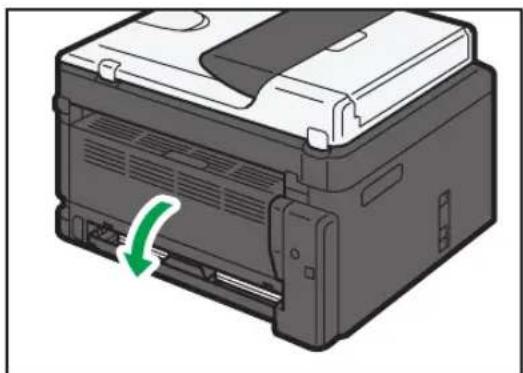
Öffnen Sie die Abdeckung, um die Blätter Druckseite nach oben auszugeben oder einen Papierstau zu entfernen.
14. USB-Anschluss
Über diesen Anschluss wird das Gerät mithilfe eines USB-Kabels an einen Computer angeschlossen.
15. Ethernet-Port
Verwenden Sie diesen Port, um das Gerät über ein Netzwerkkabel mit dem Netzwerk zu verbinden.
16. Magazinabdeckung
Bringen Sie die Abdeckung an, wenn Sie das Magazin verlängern.
Innere Bauteile
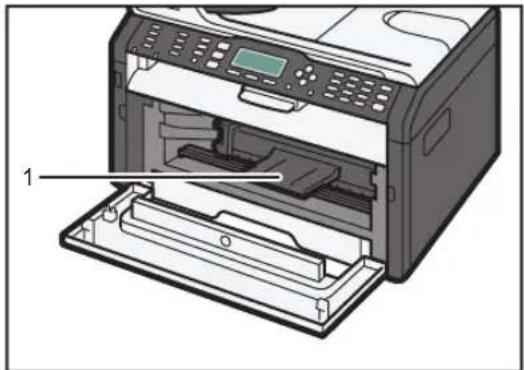
Ein austauschbares Verbrauchsmaterial, das zum Drucken auf Papier erforderlich ist. Einzelheiten zum Austauschen der Kartusche finden Sie auf S. 69 "Ersetzen der Druckkartusche".
Über die Bedienungstools
In diesem Abschnitt werden die Bedienungstools dieses Geräts erklärt.
1
Wichtig
- Modellabhängig ist Web Image Monitor möglicherweise nicht verfügbar. Details zu den Unterschieden zwischen den Modellen finden Sie unter S. 5 "Unterschiedliche Leistung/Funktionalität der verschiedenen Modelle".
Installieren Sie dieses Dienstprogramm von der mitgelieferten CD-ROM auf dem Computer, bevor Sie es verwenden. Mit Smart Organizing Monitor können Sie den Status des Geräts überprüfen, dessen Einstellungen konfigurieren und weitere Funktionen verwenden. Weitere Informationen zur Verwendung des Smart Organizing Monitor finden Sie unter S. 64 "Verwenden von Smart Organizing Monitor".
Web Image Monitor
Sie können den Status des Geräts überprüfen und dessen Einstellungen konfigurieren, indem Sie über Web Image Monitor direkt auf das Gerät zugreifen. Einzelheiten zur Benutzung des Web Image Monitor finden Sie unter S. 39 "Verwenden von Web Image Monitor".
Installieren der Treiber und Software
Netzwerk-Express-Installation
- Schalten Sie den Computer ein.
- Legen Sie die CD-ROM in das CD-ROM-Laufwerk ein.
- Wählen Sie eine Sprache und ein Produkt aus und klicken Sie auf [OK].
- Klicken Sie auf [Netzwerk-Express-Installation].
- Lesen Sie die gesamte Lizenzvereinbarung aufmerksam durch. Falls Sie die Lizenzbedingungen akzeptieren, klicken Sie auf [Ich akzeptiere die Lizenzvereinbarung.] und klicken Sie dann auf [Weiter >].
- Wählen Sie [Neuen Drucker hinzufügen] und anschließend [Weiter >].
- Wählen Sie die Erkennungsmethode für den Drucker und klicken Sie dann auf [Weiter>].
Zur automatischen Druckersuche wählen Sie [Automatisch nach Druckern suchen].
Zur Druckersuche über die IP-Adresse wählen Sie [Mit eingegeb. IP-Adresse nach Druckern suchen].
Zur Auswahl oder zum Festlegen eines neuen Ports wählen Sie [Anschluss wählen oder einen neuen Anschluss angeben]. Falls ein Dialogfeld zur Auswahl des Anschlusstyps angezeigt wird, sollten Sie den standardmäßigen TCP/IP-Port auswählen. - Folgen Sie den Anweisungen im Installationsassistenten.
- Schalten Sie den Computer ein.
- Legen Sie die CD-ROM in das CD-ROM-Laufwerk ein.
- Wählen Sie eine Sprache und ein Produkt aus und klicken Sie auf [OK].
- Klicken Sie auf [Smart Organizing Monitor].
- Folgen Sie den Anweisungen im Installationsassistenten.
↓ Hinweis
- Informationen zur USB-Express-Installation finden Sie in der Installationsanleitung.
Konfigurieren der Netzwerkeinstellungen
Dieser Abschnitt erklärt das Konfigurieren der Netzwerkeinstellungen.
1
Wichtig
- Ethernet und Wireless-LAN-Einstellungen können nicht gleichzeitig aktiviert werden.
Konfigurieren der IP-Adresseneinstellungen mit Smart Organizing Monitor
Die Konfiguration der Netzwerkeinstellungen hängt davon ab, ob die IP-Adressinformationen automatisch durch das Netzwerk (DHCP) oder manuell zugewiesen werden.
↓ Hinweis
- Weitere Informationen zum Konfigurieren der IPv4-Adresse finden Sie in der Installationsanleitung.
- Details zum Drucken der Konfigurationsseite finden Sie unter S. 64 "Verwenden von Smart Organizing Monitor".
Einstellungen zur automatischen Zuweisung einer IPv6-Adresse
Wichtig
- Im Netzwerk ist ein DHCP-Server erforderlich, um die IPv6-Adresse automatisch zu erhalten.
- Klicken Sie im [Start]-Menü auf [Alle Programme].
- Klicken Sie auf [Smart Organizing Monitor for SP xxx Series].
- Klicken Sie auf [Smart Organizing Monitor Status].
Wenn das verwendete Gerät nicht ausgewählt ist, klicken Sie auf [Drucker verbinden] und wählen Sie dann das Gerätemodell aus. - Klicken Sie auf die Registerkarte [Anwenderprg.].
- Klicken Sie auf [Druckerkonfiguration].
- Geben Sie den Zugangscode ein und klicken Sie dann auf [OK].
Der standardmäßige Zugangscode lautet "Admin". Geben Sie "Admin" ein, falls dies nicht geändert wurde. Beachten Sie die Groß- und Kleinschreibung. - Klicken Sie auf die Registerkarte [IPv6].
- Wählen Sie [Aktiviert] in [IPv6 DHCP:].
- Wählen Sie [Aktiviert] in [IPv6:] und klicken Sie dann auf [OK].
- Klicken Sie auf [Schließen].
Manuelles Zuweisen der IPv6-Adresse des Geräts

Wichtig
- Die dem Gerät zugewiesene IPv6-Adresse darf von keinem anderen Gerät im gleichen Netzwerk verwendet werden.
- Klicken Sie im [Start]-Menü auf [Alle Programme].
- Klicken Sie auf [Smart Organizing Monitor for SP xxx Series].
- Klicken Sie auf [Smart Organizing Monitor Status].
Wenn das verwendete Gerät nicht ausgewählt ist, klicken Sie auf [Drucker verbinden] und wählen Sie dann das Gerätemodell aus. - Klicken Sie auf die Registerkarte [Anwenderprg.].
- Klicken Sie auf [Druckerkonfiguration].
- Geben Sie den Zugangscode ein und klicken Sie dann auf [OK].
Der standardmäßige Zugangscode lautet "Admin". Geben Sie "Admin" ein, falls dies nicht geändert wurde. Beachten Sie die Groß- und Kleinschreibung. - Klicken Sie auf die Registerkarte [IPv6].
- Wählen Sie [Deakt.] in [IPv6 DHCP:].
- Wählen Sie [Aktivieren] in [IPv6:].
- Geben Sie die Werte in [Manuelle Adresse:], [Präfix-Länge:] und [Gateway:] ein und klicken Sie dann auf [OK].
- Klicken Sie auf [Schließen].
Wireless-LAN-Einrichtung
Dieser Abschnitt beschreibt die manuelle Konfiguration der drahtlosen LAN-Einstellungen mittels Smart Organizing Monitor. Für das einfache Konfigurieren mit WPS (Wi-Fi geschütztes Setup) siehe Handbuch zu Wi-Fi-Einstellungen.

Wichtig
- Falls DHCP aktiviert ist, geben Sie die WLAN-Einstellungen über eine kabelgebundene Verbindung an, und stellen Sie dann die Verbindung unter Verwendung der kabellosen IP-Adresse erneut her.
Konfigurieren des Infrastrukturmodus mithilfe von Smart Organizing Monitor

Wichtig
- Stellen Sie sicher, dass der Router, Zugriffspunkt oder das mit Wireless LAN ausgestattete Gerät eingeschaltet ist.
- Prüfen Sie im Vorfeld das Authentifizierungsverfahren und den Namen des Routers, Zugriffspunkts oder des mit Wireless LAN (SSID/IBSS) ausgestatteten Geräts.
- Klicken Sie im [Start]-Menü auf [Alle Programme].
- Klicken Sie auf [Smart Organizing Monitor for SP xxx Series].
- Klicken Sie auf [Smart Organizing Monitor Status].
Wenn das verwendete Gerät nicht ausgewählt ist, klicken Sie auf [Drucker verbinden] und wählen Sie dann das Gerätemodell aus. - Klicken Sie auf die Registerkarte [Anwenderprg.].
- Klicken Sie auf [Druckerkonfiguration].
- Geben Sie den Zugangscode ein und klicken Sie dann auf [OK].
Der standardmäßige Zugangscode lautet "Admin". Geben Sie "Admin" ein, falls dies nicht geändert wurde. Beachten Sie die Groß- und Kleinschreibung.
-
Setzen Sie auf der Registerkarte [Netzwerk 1] [Wireless-Funktion:] auf [Aktiv].
-
Setzen Sie auf der Registerkarte [Wireless] [Manuelles Setup] auf [Konfigurationsverfahren].
-
Geben Sie die SSID unter [SSID] in [Wireless-LAN-Einstellung] ein.
-
Setzen Sie [Kommunikationsmodus] auf [Infrastruktur].
-
Wählen Sie im Feld [Authentifizierung] die Authentifizierungsmethode.
-
Wählen Sie im Feld [Verschlüsselung] die Verschlüsselungsmethode.
Wenn Sie [WPA2-PSK] oder [Mix-Modus WPA/WPA2] in [Authentifizierung] ausgewählt haben, fahren Sie mit Schritt 17 fort.
-
Wählen Sie im Feld [WEP-Schlüs.länge] [64 Bit] oder [128 Bit].
-
Wählen Sie im Feld [WEP-Übertrag.schlüs.-ID] die ID aus.
-
Wählen Sie im Feld [WEP-Schlüs.format] [Hexadezimal] oder [ASCII].
-
Geben Sie unter [WEP-Schlüssel] das Passwort ein.
Wenn Sie [WEP-Schlüssel] angegeben haben, fahren Sie mit Schritt 18 fort.
-
Geben Sie unter [WPA-Passphrase] das Passwort ein.
-
Klicken Sie auf [OK].
-
Klicken Sie auf [Schließen].
-
Drücken Sie die Taste [Wi-Fi].
-
Prüfen Sie das Ergebnis.
Verbindung erfolgreich:
Die Taste [Wi-Fi] blinkt nicht mehr, sondern leuchtet kontinuierlich.
Verbindung fehlgeschlagen:
Die Warnanzeigen beginnen zu blinken und gehen nach 30 Sekunden aus, die Energieanzeige leuchtet kontinuierlich.
Konfigurieren des Ad-Hoc-Modus mithilfe von Smart Organizing Monitor

Wichtig
- Im Ad-Hoc-Netzwerk muss jedem Gerät manuell eine IP-Adresse für TCP/IP zugewiesen werden, wenn kein DHCP-Server vorhanden ist.
- Im Ad-Hoc-Modus wird nur Open System oder WEP-Verschlüsselung unterstützt. Die Authentifizierungsmethoden WPA2-PSK und Gemischter Modus WPA2/WPA werden nicht unterstützt.
- Klicken Sie im [Start]-Menü auf [Alle Programme].
- Klicken Sie auf [Smart Organizing Monitor for SP xxx Series].
- Klicken Sie auf [Smart Organizing Monitor Status].
Wenn das verwendete Gerät nicht ausgewählt ist, klicken Sie auf [Drucker verbinden] und wählen Sie dann das Gerätemodell aus. - Klicken Sie auf die Registerkarte [Anwenderprg.].
- Klicken Sie auf [Druckerkonfiguration].
- Geben Sie den Zugangscode ein und klicken Sie dann auf [OK].
Der standardmäßige Zugangscode lautet "Admin". Geben Sie "Admin" ein, falls dies nicht geändert wurde. Beachten Sie die Groß- und Kleinschreibung. - Setzen Sie auf der Registerkarte [Netzwerk 1] [Wireless-Funktion:] auf [Aktiv].
- Setzen Sie auf der Registerkarte [Wireless] [Manuelles Setup] auf [Konfigurationsverfahren].
- Geben Sie die SSID unter [SSID] in [Wireless-LAN-Einstellung] ein.
- Setzen Sie [Kommunikationsmodus] auf [Ad-Hoc].
- Wählen Sie im Feld [Ad-Hoc-Kanal] die Kanalnummer aus.
- Wählen Sie im Feld [Authentifizierung] die Authentifizierungsmethode.
- Wählen Sie im Feld [Verschlüsselung] die Verschlüsselungsmethode.
- Wählen Sie im Feld [WEP-Schlüs.länge] [64 Bit] oder [128 Bit].
- Wählen Sie im Feld [WEP-Übertrag.schlüs.-ID] die ID aus.
- Wählen Sie im Feld [WEP-Schlüs.format] [Hexadezimal] oder [ASCII].
- Geben Sie unter [WEP-Schlüssel] das Passwort ein.
-
Klicken Sie auf [OK].
-
Klicken Sie auf [Schließen].
-
Drücken Sie die Taste [Wi-Fi].
-
Prüfen Sie das Ergebnis.
Verbindung erfolgreich:
Die Taste [Wi-Fi] blinkt nicht mehr, sondern leuchtet kontinuierlich.
Verbindung fehlgeschlagen:
Die Warnanzeigen beginnen zu blinken und gehen nach 30 Sekunden aus, die Energieanzeige leuchtet kontinuierlich.

Hinweis
- Weitere Informationen zur Verwendung des Smart Organizing Monitor finden Sie unter S. 64 "Verwenden von Smart Organizing Monitor".
2. Einlegen von Papier
Unterstütztes Papier
Papierformat
• A4
- 8^1 / 2'' × 11'' (Letter)
- 8^1/2 "×14" (Legal)
• B5 JIS
- 5^1/2'' × 8^1/2'' (Half Letter)
- 7^1/4'' × 10^1/_2'' (Executive)
A5
A6
• B6 JIS
- 16K (197 × 273 mm)
- 16K (195 × 270 mm)
- 16K (184 × 260 mm)
• Benutzerdefiniertes Format
Die folgenden Papierformate werden als benutzerdefinierte Papierformate unterstützt:
- Horiz.
Magazin 1: Ca. 100-216 mm (3,9-8,5 Zoll)
Bypass: Ca. 90-216 mm (3,6-8,5 Zoll) - Vert.
Ca. 148-356 mm (5,8-14 Zoll)
Papiertyp
• Normalpapier (65-99 g/m ^2 (17-26 lb.))
• Recyclingpapier (75-90 g/m ^2 (20-24 lb.))
• Dünnes Papier (52-64 g/m ^2 (14-17 lb.))
• Dickes Papier (100-130 g/m ^2 (26,6-34 lb.))
Papierkapazität
- Magazin 1
150 Blatt
(70 g/m², 19 lb.)
- Bypass
1 Blatt
(70 g/m², 19 lb.)
Nicht empfohlene Papiertypen
Verwenden Sie die folgenden Papiertypen nicht:
• Tintenstrahldruckpapier
• GelJet-Spezialpapier
• Gebogenes, gefaltetes oder zerknittertes Papier
• Gewelltes oder verzogenes Papier
• Gekräuseltes Papier
- Feuchtes Papier
• Schmutziges oder beschädigtes Papier
- Durch extreme Trockenheit statisch aufgeladenes Papier
- Bereits bedrucktes Papier (außer vorgedruckte Briefbögen)
Fehlfunktionen sind besonders dann möglich, wenn Sie Papier verwenden, das von anderen Geräten als einem Laserdrucker bedruckt wurde (z. B. Schwarzweiß- und Farbkopierer, Tintenstrahldrucker usw.)
- Spezialpapier wie Thermopapier und Karbonpapier
- Papier, das schwerer oder leichter als die Grenzwerte ist
- Papier mit Fenstern, Löchern, Perforationen, Ausschnitten oder Prägungen
- Klebeetikettenpapier mit freiliegenden Klebeflächen oder freiliegendem Untergrund
- Papier mit Büro- oder Heftklammern

Hinweis
- Beim Einlegen von Papier darauf achten, dass Sie die Papieroberfläche nicht berühren.
- Selbst wenn das Papier für den Drucker geeignet ist, kann eine falsche Lagerung zu Papierstaus, zu einer Minderung der Druckqualität oder zu Störungen führen.
Druckbereich
Die folgende Abbildung zeigt den Papierbereich, auf den das Gerät drucken kann.
Über den Druckertreiber
2
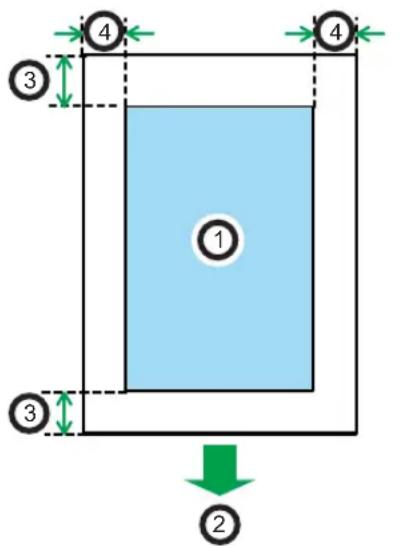
CHZ904
- Druckbereich
- Einzugsrichtung
- Ca. 4,2 mm (0,2 Zoll)
- Ca. 4,2 mm (0,2 Zoll)

Hinweis
- Der Druckbereich kann abhängig von Papierformat und Druckertreibereinstellungen variieren.
- Um die Druckposition anzupassen, legen Sie [Registration: Magazin 1] oder [Registr.:Bypass] auf der Registerkarte [Service] in Smart Organizing Monitor fest.
Einlegen von Papier
Legen Sie einen Stapel Papier zum Drucken in das Einzugsmagazin ein.
Wichtig
- Geben Sie beim Einlegen von Papier das Papierformat und den Papiertyp für dem Bypass und Magazin 1 an. Wenn Sie ein Dokument drucken, geben Sie das Papierformat und den Papiertyp an und wählen Sie das Magazin im Druckertreiber aus, damit die beim Einlegen von Papier festgelegten Einstellungen verwendet werden.
Einlegen von Papier in Magazin 1
- Ziehen Sie Magazin 1 langsam heraus und entfernen Sie es mit beiden Händen.
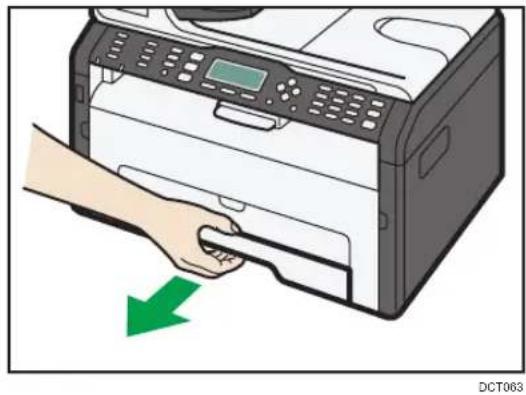
Legen Sie das Magazin auf eine ebene Oberfläche.
- Drücken Sie die Clips an den seitlichen Papierführungen zusammen, bis sie dem Standardformat entsprechen.
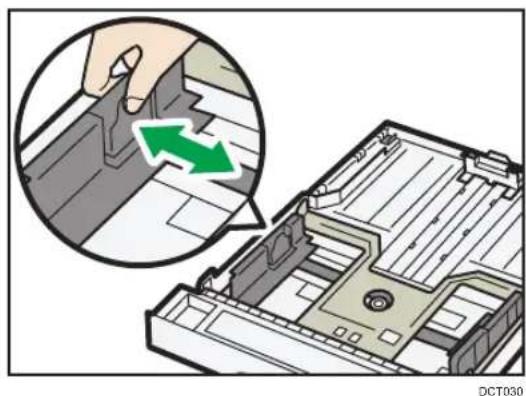
- Drücken Sie die Endpapierführung zusammen und schieben Sie sie nach innen auf das Standardformat.
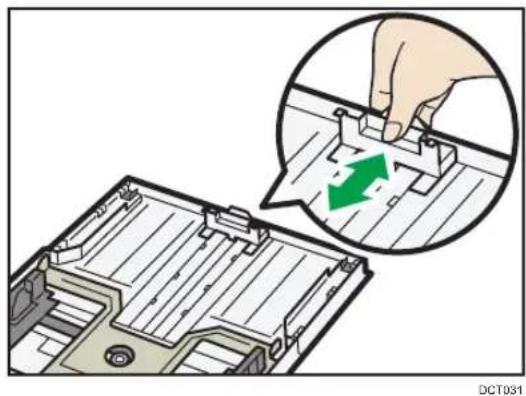
Beim Einlegen von Papier im Format A4 oder Letter richten Sie die Papierführung auf die folgende Position aus:
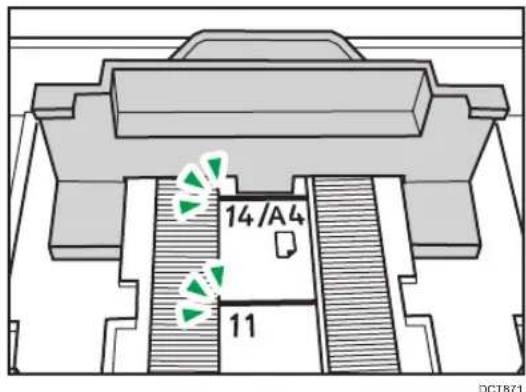
-
Fächern Sie das Papier vor dem Einlegen in das Papiermagazin auf.
-
Legen Sie den neuen Papierstapel mit der zu bedruckenden Seite nach unten ein.
Vergewissern Sie sich, dass das Papier im Magazin nicht über die obere Begrenzungsmarkierung gestapelt ist.
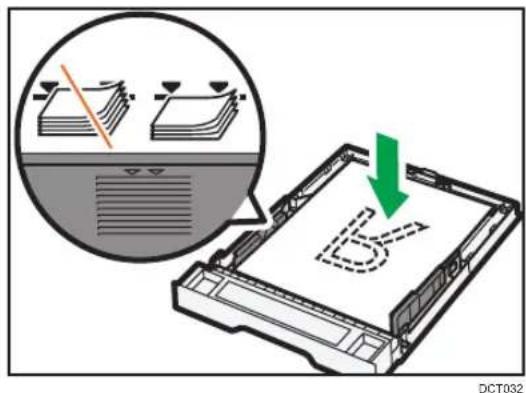
- Stellen Sie sicher, dass es keine Lücken zwischen dem Papier und den Papierführungen gibt (sowohl an den seitlichen als auch an den Endpapierführungen).
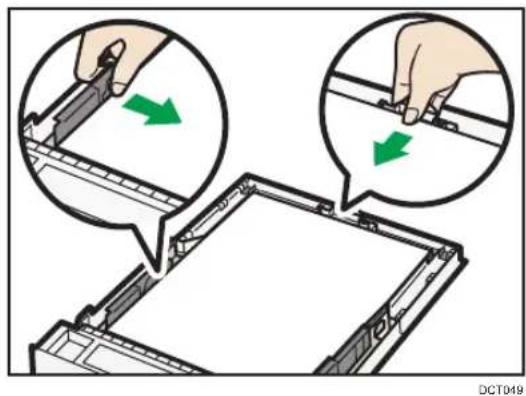
- Magazin 1 vorsichtig gerade in den Drucker hineinschieben.
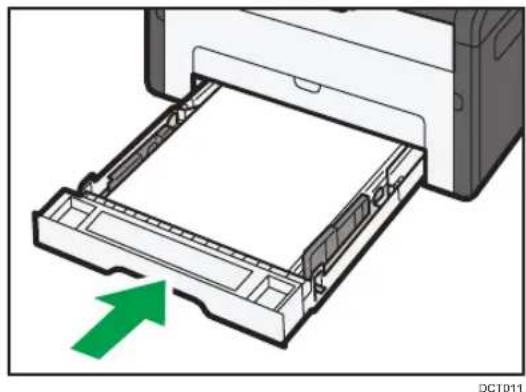
Um Papierstaus zu vermeiden, stellen Sie sicher, dass das Magazin fest eingesetzt wurde. Um die Blätter mit der Druckseite nach oben auszugeben, öffnen Sie die hintere Abdeckung.
Verlängern von Magazin 1, um Papier einzulegen
-
Ziehen Sie Magazin 1 langsam heraus und entfernen Sie es mit beiden Händen.
-
Entsperren Sie die Verlängerungsriegel an beiden Seiten des Magazins und ziehen Sie die Verlängerung heraus.
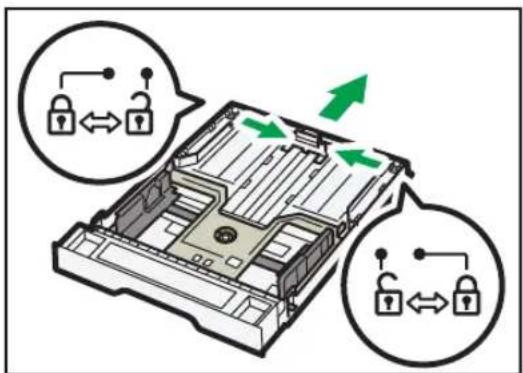
Stellen Sie sicher, dass die innere Oberfläche der Verlängerung an der Skala ausgerichtet ist.
Sie können die Verlängerung in 3 Stufen einstellen. Wenn Sie das Format A4 oder Letter verwenden, passen Sie die Länge an die Position der Markierung "2im Magazin an.
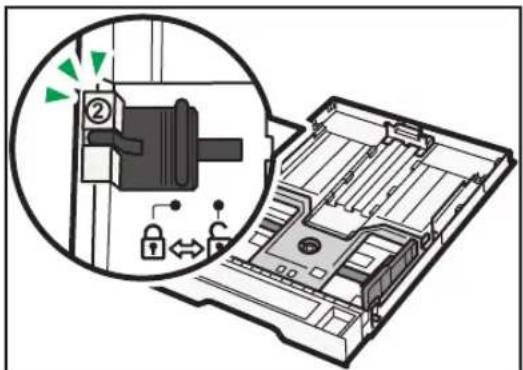
- Ziehen Sie die Verlängerung heraus, bis sie einrastet.
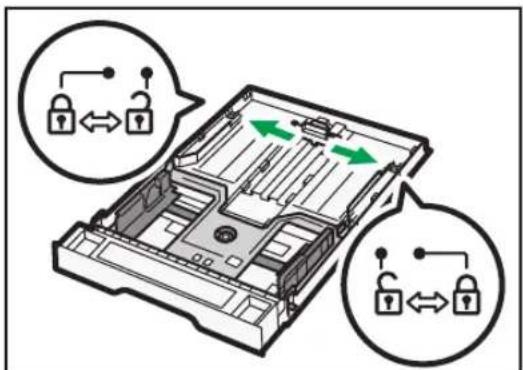
-
Führen Sie die Schritte 2 bis 7 in "Einlegen von Papier in Magazin 1" aus.
-
Bringen Sie die Magazinabdeckung an.
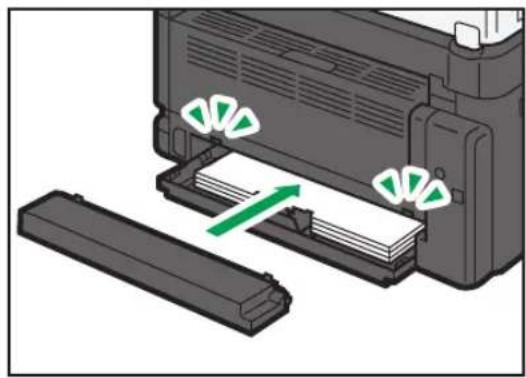
- Papier im Format Legal oder benutzerdefiniertes Papier, das länger als A4 ist, muss ohne die Magazinabdeckung eingelegt werden. (nur Region A)
Einlegen von Papier in den Bypass

Wichtig
- Legen Sie kein Papier in den Bypass ein, bis die Benachrichtigung "Bereit" in Smart Organizing Monitor angezeigt wird.
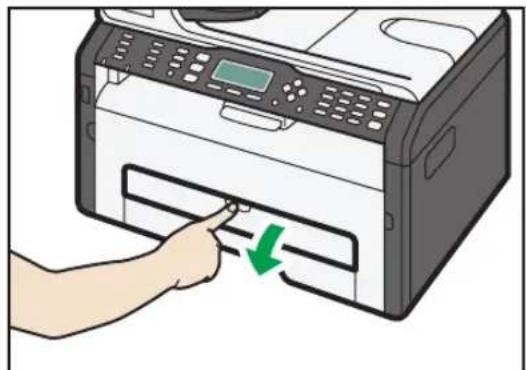
- Den Bypass öffnen.
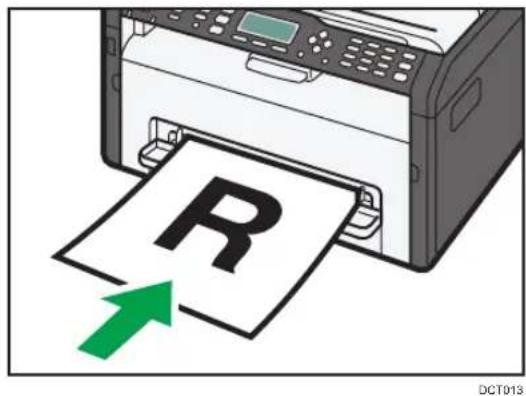
- Schieben Sie die seitlichen Führungen nach außen, legen Sie das Papier mit der Druckseite nach oben ein und schieben Sie das Magazin bis zum Anschlag ein.
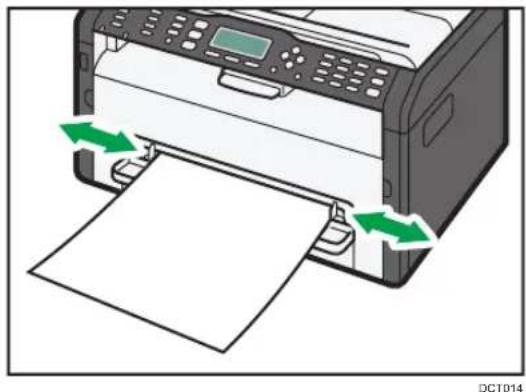
- Die seitlichen Führungen auf die Papierbreite einstellen.
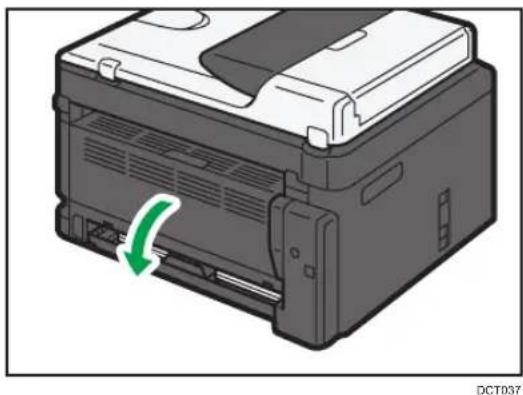
Um die Blätter mit der Druckseite nach oben auszugeben, öffnen Sie die hintere Abdeckung.
Festlegen des Papiertyps und Paperformats mittels Smart Organizing Monitor
In diesem Abschnitt wird die Vorgehensweise anhand von Windows 7 beispielhaft erläutert. Die tatsächliche Vorgehensweise kann abhängig von Ihrem verwendeten Betriebssystem abweichen.
Festlegen des Papiertyps und Papierformats
- Klicken Sie im [Start]-Menü auf [Alle Programme].
- Klicken Sie auf [Smart Organizing Monitor for SP xxx Series].
- Klicken Sie auf [Smart Organizing Monitor Status].
Wenn das verwendete Gerät nicht ausgewählt ist, klicken Sie auf [Drucker verbinden] und wählen Sie dann das Gerätemodell aus. - Klicken Sie auf der Registerkarte [Anwenderprg.] auf [Druckerkonfiguration].
- Klicken Sie auf die Registerkarte [Papiereinzug].
- Wählen Sie den Papiertyp und das Papierformat für das gewünschte Magazin und klicken Sie dann auf [OK].
- Klicken Sie auf [Schließen].
Ändern des benutzerdefinierten Papierformats
- Klicken Sie im [Start]-Menü auf [Alle Programme].
- Klicken Sie auf [Smart Organizing Monitor for SP xxx Series].
- Klicken Sie auf [Smart Organizing Monitor Status].
Wenn das verwendete Gerät nicht ausgewählt ist, klicken Sie auf [Drucker verbinden] und wählen Sie dann das Gerätemodell aus. - Klicken Sie auf der Registerkarte [Anwenderprg.] auf [Druckerkonfiguration].
- Wählen Sie auf der Registerkarte [Papiereinzug] [Benutzerdf. Pap.frmt] in der Liste [Papierformat:] des verwendeten Papiermagazins.
- Wählen Sie in der Liste [Einheit:][mm] oder [Zoll].
- Geben Sie im Feld [Horizontal:] und [Vertikal:] Breite und Länge an.
- Klicken Sie auf [OK].
- Klicken Sie auf [Schließen].
2
3. Drucken von Dokumenten
Grundlegende Bedienung
Verwenden Sie den Druckertreiber, um ein Dokument vom Computer aus zu drucken.
- Öffnen Sie nach dem Erstellen eines Dokuments das Dialogfeld [Druckeinstellungen] in der nativen Anwendung des Dokuments.
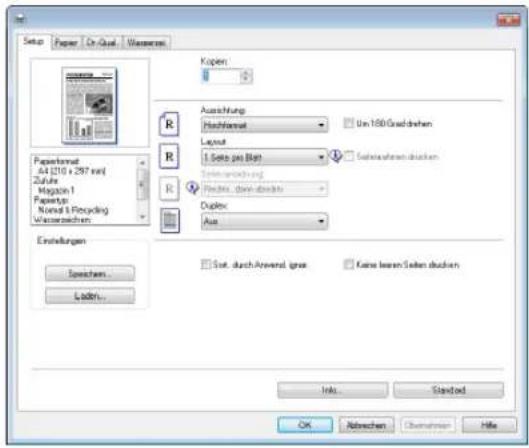
- Ändern Sie bei Bedarf Druckeinstellungen.
Klicken Sie auf [Hilfe], um Einzelheiten zu den einzelnen Einstellungselementen zu erhalten. - Klicken Sie auf [OK], wenn die Einstellungsänderungen abgeschlossen sind.
- Drucken Sie das Dokument mithilfe der Druckfunktion in der ursprünglichen Anwendung des Dokuments aus.

Hinweis
- Wenn ein Papierstau auftritt, wird das Drucken gestoppt. Öffnen Sie die vordere Abdeckung, entfernen Sie die Druckkartusche und entfernen Sie das gestaute Papier. Wenn Sie das Papier nicht entfernen können, öffnen Sie Fixierabdeckung. Wenn Sie die Abdeckung schließen, wird der Druckvorgang automatisch fortgesetzt.
Beidseitiges Bedrucken eines Blattes

Wichtig
- Diese Funktion ist für den Bypass nicht verfügbar.
-
Öffnen Sie nach dem Erstellen eines Dokuments das Dialogfeld [Druckeinstellungen] in der nativen Anwendung des Dokuments.
-
Legen Sie auf der Registerkarte [Setup] im Listenfeld [Duplex:] fest, wie Sie die gebundene Ausgabe öffnen möchten.
-
Nehmen Sie alle weiteren Einstellungen vor und klicken Sie danach auf [OK].
-
Der Druckvorgang beginnt.
Das Gerät bedruckt zunächst nur eine Seite des Papiers. Dann wird eine Meldung auf dem Smart Organizing Monitor-Bildschirm angezeigt, die Ausgabe umgedreht erneut einzulegen.
- Nehmen Sie alle Ausdrucke aus der Ablage und legen Sie sie in das Magazin 1 ein.
Um auf der Rückseite der Ausdrucke zu drucken, drehen Sie diese um, sodass die leere Seite nach unten zeigt, und legen Sie sie in das Magazin 1 ein. Fächern Sie das Papier vor dem Einlegen gut auf.
Hochformat
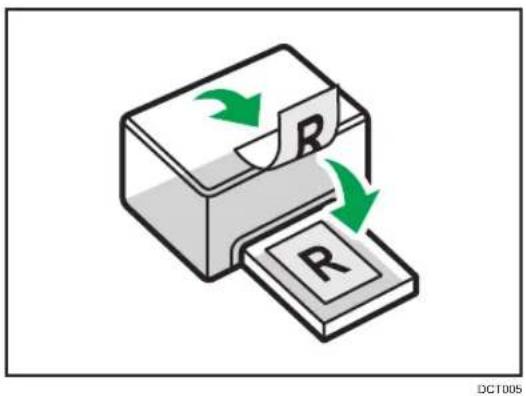
- Drücken Sie die [Stopp/Start]-Taste.
↓ Hinweis
- Wenn die hintere Abdeckung offen ist, wird das Papier auf der Rückseite mit der Druckseite nach oben ausgegeben. Ordnen Sie die gedruckten Blätter in der richtigen Reihenfolge an.
Abbrechen eines Druckjobs
Sie können Druckjobs je nach Status des Jobs entweder über das Bedienfeld des Geräts oder Ihren Computer abbrechen.
Abbrechen eines Druckjobs, bevor der Druckvorgang gestartet wird
- Doppelklicken Sie auf das Druckersymbol in der Taskleiste Ihres Computers.
- Wählen Sie den Druckjob aus, den Sie abbrechen möchten, klicken Sie auf das Menü [Dokument] und klicken Sie anschließend auf [Abbrechen].

Hinweis
- Wenn Sie einen Druckjob abbrechen, der bereits verarbeitet wurde, wird das Drucken vor dem Abbrechen gegebenenfalls für einige Seiten fortgesetzt.
- Es nimmt gegebenenfalls einige Zeit in Anspruch, einen großen Druckjob abzubrechen.
Abbrechen eines Druckjobs während des Druckvorgangs
- Drücken Sie die [Job Reset]-Taste.
4. Konfigurieren des Geräts mithilfe von Dienstprogrammen
Verwenden von Web Image Monitor

Hinweis
- Um das Gerät über Web Image Monitor zu bedienen, müssen Sie zunächst die TCP/IP- oder Wireless LAN-Einstellungen des Geräts konfigurieren. Einzelheiten siehe S. 46 "Konfigurieren der Netzwerkeinstellungen".

Wichtig
- Je nach von Ihnen verwendetem Modelltyp werden einige Elemente möglicherweise nicht angezeigt.
Verfügbare Funktionen
Sie können folgende Funktionen per Fernzugriff mithilfe von Web Image Monitor von einem Computer aus durchführen.
- Anzeigen von Status oder Einstellungen des Geräts
- Konfigurieren der Einstellungen des Geräts
- Konfigurieren der Netzwerkeinstellungen
- Konfigurieren der IPsec-Einstellungen
- Drucken von Berichten
• Festlegen des Administratorpassworts - Zurücksetzen der Gerätekonfiguration auf die Werkseinstellungen
- Erstellen von Backup-Dateien der Gerätekonfiguration
- Wiederherstellen der Gerätekonfiguration aus Backup-Dateien
Unterstützte Webbrowser
- Internet Explorer 6 – 11
- Firefox 3.0 - 23
Anzeigen der Startseite
Wenn Sie über Web Image Monitor auf das Gerät zugreifen, wird die Startseite in Ihrem Browser-Fenster angezeigt.
-
Starten Sie den Webbrowser.
-
Geben Sie in der Adressleiste Ihres Webbrowsers "http://(IP-Adresse des Geräts)/" ein, um auf das Gerät zuzugreifen.
Wenn ein DNS- oder WINS-Server verwendet wird und der Hostname des Geräts festgelegt wurde, können Sie den Hostnamen anstelle der IP-Adresse eingeben.
Die Startseite des Web Image Monitor erscheint.
Startseite
Jede Web Image Monitor-Seite wird in folgende Bereiche unterteilt:
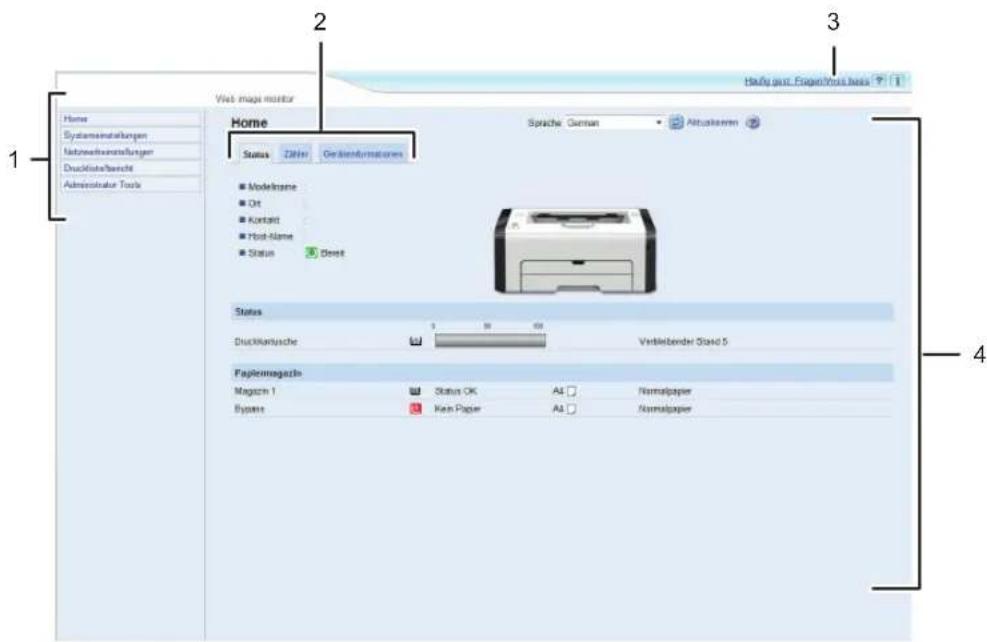
DCT880
- Menübereich
Durch Klicken auf ein Menü wird dessen Inhalt im Hauptbereich angezeigt.
- Registerkartenbereich
Enthält Registerkarten, damit Sie zwischen den Informationen und Einstellungen, die Sie anzeigen oder konfigurieren möchten, wechseln können.
- Häufig gest. Fragen/Wiss.basis
Zeigt Antworten auf häufig gestellte Fragen und weitere nützliche Informationen zur Verwendung dieses Geräts an.
Es ist eine Internetverbindung erforderlich, um diese Informationen anzuzeigen.
4. Hauptbereich
Zeigt den Inhalt des im Menübereich gewählten Elements an.
Die Informationen im Hauptbereich werden nicht automatisch aktualisiert. Klicken Sie rechts oben im Hauptbereich auf [Aktualisieren], um die Informationen zu aktualisieren. Klicken Sie auf die Schaltfläche [Aktualisieren] des Webbrowsers, um den gesamten Browser-Bildschirm zu aktualisieren.

Hinweis
- Wenn Sie eine ältere Version eines unterstützten Webbrowsers verwenden oder wenn für den Webbrowser JavaScript und Cookies deaktiviert sind, können Anzeige- und Bedienungsprobleme auftreten.
- Wenn Sie einen Proxy-Server verwenden, konfigurieren Sie die Einstellungen des Webbrowsers nach Bedarf. Nähere Informationen zu den SSL-Einstellungen erhalten Sie von Ihrem Netzwerkadministrator.
- Die vorherige Seite wird möglicherweise auch nach dem Klicken auf die Schaltfläche "Zurück" des Webbrowsers nicht angezeigt. Klicken Sie in diesem Fall auf die Schaltfläche "Aktualisieren" des Webbrowsers.
• Die FAQs (Häufig gestellte Fragen)/Wissensbasis sind/ist in einigen Sprachen nicht verfügbar.
Ändern der Sprache für die Bedienoberfläche
Wählen Sie die gewünschte Sprache aus der Liste [Sprache] aus.
Überprüfen der Systeminformationen
Klicken Sie auf [Home], um die Hauptseite von Web Image Monitor anzuzeigen. Auf dieser Seite können Sie die aktuellen Systeminformationen überprüfen.
Diese Seite enthält drei Registerkarten: [Status], [Fehler] und [Geräteinformationen].
Registerkarte Status
| Element Beschreibung | |
| Modellname Zeigt den Namen des Geräts an. | |
| Ort Zeigt den Standort des Geräts an, wie er auf der Seite [SNMP] registriert ist. | |
| Kontakt Zeigt die Kontaktinformationen des Geräts an, wie sie auf der Seite [SNMP] registriert sind. | |
| Host-Name Zeigt den Hostnamen an, der unter [Host-Name] auf der Seite [DNS] angegeben ist. | |
| Status Zeigt die aktuellen | Meldungen auf dem Display des Geräts an. |
Status
| Element Beschreibung | |
| Druckkartusche Zeigt den verbleibenden Toner an. |
Papiermagazin
| Element Beschreibung | |
| Magazin 1 Zeigt den aktuellen Status sowie die Papierformat-/Papiertypeinstellung für Magazin 1 an. | |
| Byp. Zeigt den aktuellen Status sowie die Papierformat-/Papiertypeinstellung für den Bypass an. |
Registerkarte Zähler
Druckzähler
| Element Beschreibung |
| Gesamtseitenzahl Zeigt die Gesamtanzahl der gedruckten Seiten an. |
Registerkarte Geräteinformationen
Geräteinformationen
| Element Beschreibung | |
| Firmware-Version Zeigt die Version der auf dem Gerät installierten Firmware an. | |
| FW-Version Druckwerk Zeigt die Version der Firmware für das Druckwerk an. | |
| Geräte-ID Zeigt die ID-Nummer des Geräts an. | |
| Speicherkapazität Zeigt die Gesamtkapazität des im Gerät installierten Speichers an. |
Konfigurieren der Systemeinstellungen
Klicken Sie auf [Systemeinstellungen], um die Seite zum Konfigurieren der Systemeinstellungen anzuzeigen.
Diese Seite enthält die Registerkarten: [Magazinpapiereinstell.] und [Schnittstelle].
Registerkarte Papiermagazin-Einstellungen
Magazin 1
| Element Beschreibung | |
| Papierformat Wählen Sie für Magazin 1 eines der folgenden Papierformate:A4, B5 JIS, A5, B6 JIS, A6, 812 × 14 , 812 × 11 , 512 × 812 , 714 × 1012 , 16K(197 × 273mm) , 16K(195 × 270mm) , 16K(184 × 260mm) , Benutzerdef. Format | |
| Papiertyp Wählen Sie für Magazin 1 einen der folgenden Papiertypen:Normalpapier, Recyclingpapier, Dickes Papier ( 100 bis 130g/m^2 ),Dünnes Papier ( 52 bis 64g/m^2 ) |
Byp.
| Element Beschreibung | |
| Papierformat Wählen Sie für den Bypass eines der folgenden Papierformate:A4, B5 JIS, A5, B6 JIS, A6, 8 1/2 × 14 , 8 1/2 × 11 , 5 1/2 × 8 1/2 , 7 1/4 × 10 1/2 , 16K ( 197 × 273 mm), 16K ( 195 × 270 mm), 16K ( 184 × 260 mm), Benutzerdef. Format | |
| Papiertyp Wählen Sie für den Bypass einen der folgenden Papiertypen:Normalpapier, Recyclingpapier, Dickes Papier (100 bis 130 g/ m^2 ),Dünnes Papier (52 bis 64 g/ m^2 ) |
Erkennung Formatkonflikt
| Element Beschreibung | |
| ErkennungFormatkonflikt | Wählen Sie aus, ob das Gerät so eingestellt werden soll, dass es einen Fehler meldet, wenn das Papierformat nicht mit den Druckjobeinstellungen übereinstimmt. |
Registerkarte Schnittstelle
Schnittstelle
| Element Beschreibung | |
| Fester USB-Anschluss Gibt an, ob unter einer USB-Verbindung derselbe Druckertreiber für mehrere Geräte verwendet werden kann.Bei aktivierter Einstellung kann derselbe Druckertreiber, den Sie auf Ihrem Computer installiert haben, auch für andere Geräte benutzt werden als das bei der Installation ursprünglich verwendete, sofern es sich um dasselbe Gerätemodell handelt.Bei deaktivierter Einstellung müssen Sie den Druckertreiber für einzelne Geräte separat installieren, da jeder andere Drucker als der ursprüngliche beim Herstellen der USB-Verbindung als neues Gerät erkannt wird. | |
Konfigurieren der Netzwerkeinstellungen
Klicken Sie auf [Netzwerkeinstellungen], um die Seite zum Konfigurieren der Netzwerkeinstellungen anzuzeigen.
Diese Seite enthält die folgenden Registerkarten: [Netzwerkstatus], [IPv6-Konfiguration], [Netzwerkanwendung], [DNS], [Automat. E-Mail-Benachrichtigung], [SNMP], [SMTP], [POP3] und [Wireless].

Wichtig
- Abhängig von den geänderten Einstellungen muss das Gerät möglicherweise neu gestartet werden.
- Abhängig vom verwendeten Modell werden einige Elemente möglicherweise nicht angezeigt.
Registerkarte Netzwerkstatus
Allgemeiner Status
| Element Beschreibung | |
| Ethernet-Geschwindigkeit | Zeigt Typ und Geschwindigkeit der Netzwerkverbindung an. |
| IPP-Druckername Zeigt den Namen an, mit dessen Hilfe das Gerät im Netzwerk identifiziert wird. | |
| Netzwerkversion Zeigt die Version des Netzwerkmoduls für das Gerät an (ein Teil der Geräte-Firmware). | |
| Ethernet-MAC-Adresse Zeigt die Ethernet-MAC-Adresse des Geräts an. | |
| Aktive Schnittstelle Zeigt das aktive Kommunikationsverfahren an. | |
TCP/IP-Status
| Element Beschreibung | |
| DHCP Hier können Sie wählen, ob das Gerät über DHCP automatisch eine dynamische IPv4-Adresse empfangen soll. Um DHCP zu verwenden, wählen Sie [Aktiv]. Wenn diese Option aktiviert ist, können die nachfolgenden Elemente nicht konfiguriert werden. | |
| IP-Adresse Geben Sie die IPv4-Adresse für das Gerät ein. | |
| Subnetzmaske Geben Sie die Subnetzmaske des Netzwerks ein. | |
| Gateway Geben Sie die | IPv4-Adresse des Netzwerk-Gateways ein. |
Registerkarte IPv6-Konfiguration
IPv6
| Element Beschreibung | |
| IPv6 Legen Sie fest, ob IPv6 aktiviert oder deaktiviert werden soll. Sie könnenIPv6 nicht über Web Image Monitor deaktivieren, wenn das Gerät in einer IPv6-Umgebung eingesetzt wird.Wenn diese Option deaktiviert ist, können die nachfolgenden Elemente [DHCP], [Manuelle Adresskonfiguration], [Präfix-Länge] und [Gateway-Adresse] nicht konfiguriert werden. |
IPv6-Adresse
| Element Beschreibung | |
| DHCP Hier können Sie wählen, ob das Gerät seine IPv6-Adresse von einem DHCP-Server abrufen soll. | |
| IP-Adresse (DHCP) Zeigt | die vom DHCP-Server abgerufene IPv6-Adresse an, wenn [DHCP] auf [Aktiv] eingestellt ist. |
| Stateless Address Zeigt bis zu vier automatische Stateless-Adressen an. | |
| Gateway-Adresse Zeigt | die Standard-Gateway-Adresse des Geräts an. |
| Link-lokale Adr. Zeigt die | Link-lokale Adresse des Geräts an. Die Link-lokale Adresse ist eine Adresse, die nur innerhalb des lokalen Netzwerks (des lokalen Segments) gültig ist. |
| Manuelle Adresskonfiguration | Geben Sie die IPv6-Adresse des Geräts ein. Die maximale Länge beträgt 39 Zeichen. |
| Präfix-Länge Geben Sie für die Präfix-Länge einen Wert zwischen 0 und 128 ein. | |
| Gateway-Adresse Geben Sie die IPv6-Adresse des Standard-Gateway ein. Die maximale Länge beträgt 39 Zeichen. | |
Registerkarte Netzwerkanwendung
Netzwerkdruckeinstellungen
| Element Beschreibung | |
| IPP Wählen Sie diese Option, um den Netzwerkdruck mit Internet Print Protocol (über TCP-Anschluss 631/80) zu aktivieren. | |
| FTP Wählen Sie diese Option, um den Netzwerkdruck mit einem eingebetteten FTP-Server im Gerät (über TCP-Anschluss 20/21) zu aktivieren. | |
| RAW Wählen Sie diese Option, um den RAW-Netzwerkdruck zu aktivieren. | |
| Anschlussnr. Geben Sie die TCP-Anschlussnummer ein, die für den RAW-Druck verwendet werden soll. Der gültige Wertebereich liegt zwischen 1024 und 65535, mit Ausnahme von 53550 und 49999 (Standardwert: 9100). | |
| LPR Wählen Sie diese Option, um den Netzwerkdruck mit LPR/LPD (über TCP-Anschluss 515) zu aktivieren. |
mDNS-Einstellung
| Element Beschreibung | |
| mDNS Wählen Sie diese | Option, um Multicast-DNS (über UDP-Anschluss 5353)zu aktivieren. Wenn diese Option deaktiviert ist, kann das nachfolgende Element nicht konfiguriert werden. |
| Druckername Geben Sie | den Gerätenamen ein. Die maximale Länge beträgt 32 Zeichen. |
Registerkarte DNS
DNS
| Element Beschreibung | |
| DNS-Methode Hier können | en Sie wählen, ob Sie DNS-Server manuell festlegen möchten oder ob DNS-Informationen automatisch aus dem Netzwerk abgerufen werden sollen. Bei der Einstellung [Autom. Abruf (DHCP)] sind die nachfolgenden Elemente [Primärer DNS-Server], [Sekundärer DNS-Server] und [Domänename] nicht verfügbar. |
| Primärer DNS-Server Geben | en Sie die IPv4-Adresse des primären DNS-Servers ein. |
| Sekundärer DNS-Server | Geben Sie die IPv4-Adresse des sekundären DNS-Servers ein. |
| Domänename Geben Sie den IPv4-Domänennamen für das Gerät ein. Die maximale Länge beträgt 32 Zeichen. | |
| IPv6-DNS-Methode Hier können Sie wählen, ob Sie den DNS-Server manuell festlegen möchten oder ob das Gerät seine DNS-Informationen automatisch abrufen soll.Bei der Einstellung [Autom. Abruf (DHCP)] sind die nachfolgenden Elemente [Primärer IPv6-DNS-Server], [Sekundärer IPv6-DNS-Server] und [IPv6-Domänename] nicht verfügbar. | |
| Primärer IPv6-DNS-Server | Geben Sie die IPv6-Adresse des primären IPv6-DNS-Servers ein. Die maximale Länge beträgt 39 Zeichen. |
| Sekundärer IPv6-DNS-Server | Geben Sie die IPv6-Adresse des sekundären IPv6-DNS-Servers ein. Die maximale Länge beträgt 39 Zeichen. |
| IPv6-Domänename Geben Sie den IPv6-Domänennamen des Geräts ein. Die maximale Länge beträgt 32 Zeichen. | |
| DNS-Priorität bei Namensauflösung | Wählen Sie, ob bei der DNS-Namensauflösung IPv4 oder IPv6 Priorität haben soll. |
| DNS-Zeitlimit (Sek.) Geben Sie die Anzahl der Sekunden ein, die das Gerät wartet, bevor das Zeitlimit für eine DNS-Anforderung als überschritten gilt (zwischen 1 und 999 Sekunden). | |
| Host-Name Geben Sie einen Hostnamen für das Gerät ein. Die maximale Länge beträgt 15 Zeichen. | |
Registerkarte Automatische E-Mail-Benachrichtigung
E-Mail-Benachrichtigung 1/E-Mail-Benachrichtigung 2
| Element Beschreibung | |
| Angezeigter Name Geben | Sie einen Absendernamen für E-Mail-Benachrichtigungen ein. Die maximale Länge beträgt 32 Zeichen. |
| E-Mail-Adresse Geben Sie | die Adresse des Empfängers der E-Mail-Benachrichtigungen ein. Die maximale Länge beträgt 64 Zeichen. |
| Element Beschreibung | |
| Papierstau Aktivieren Sie | diese Option, um eine E-Mail-Benachrichtigung an die angegebene Adresse zu senden, wenn ein Papierstau auftritt. |
| Druckkartusche bald ersetzen | Aktivieren Sie diese Option, um eine E-Mail-Benachrichtigung an die angegebene Adresse zu senden, wenn der Toner fast leer ist. |
| Druckkartusche ersetzen | Aktivieren Sie diese Option, um eine E-Mail-Benachrichtigung an die angegebene Adresse zu senden, wenn der Toner ausgeht. |
| Kein Papier Aktivieren Sie | diese Option, um eine E-Mail-Benachrichtigung an die angegebene Adresse zu senden, wenn das Papier ausgeht. |
| Kundendienst rufen Aktivieren | diese Option, um eine E-Mail-Benachrichtigung an die angegebene Adresse zu senden, wenn das Gerät gewartet werden muss. |
| Abdeckung offen Aktivieren | diese Option, um eine E-Mail-Benachrichtigung an die angegebene Adresse zu senden, wenn eine Abdeckung offen ist. |
Registerkarte SNMP
SNMP
| Element Beschreibung | |
| SNMP Wählen Sie, ob die Nutzung von SNMP-Diensten durch das Gerät aktiviert sein soll. |
Trap
| Element Beschreibung | |
| Ziel-Trap Wählen Sie, ob | das Gerät Traps an den Management-Host (NMS) senden soll.Bei Deaktivierung stehen [SNMP-Management-Host 1] und [SNMP-Management-Host 2] nicht mehr zur Verfügung. |
| SNMP-Management-Host 1 | Geben Sie die IP-Adresse oder den Hostnamen eines Management-Hostsein. Die maximale Länge beträgt 64 Zeichen. |
| SNMP-Management-Host 2 | Geben Sie die IP-Adresse oder den Hostnamen eines Management-Hostsein. Die maximale Länge beträgt 64 Zeichen. |
Community
| Element Beschreibung | |
| Community finden Geben | Sie den Community-Namen ein, der zur Authentifizierung von Get-Anforderungen verwendet werden soll. Die maximale Länge beträgt 32 Zeichen. |
| Trap Community Geben | Sie den Community-Namen ein, der zur Authentifizierung von Trap-Anforderungen verwendet werden soll. Die maximale Länge beträgt 32 Zeichen. |
System
| Element Beschreibung | |
| Ort Geben Sie den Standort des Geräts ein. Der hier eingegebene Standort wird auf der Hauptseite angezeigt. Die maximale Länge beträgt 64 Zeichen. | |
| Kontakt Geben Sie die Kontaktinformationen des Geräts ein. Die hier eingegebenen Kontaktinformationen werden auf der Hauptseite angezeigt. Die maximale Länge beträgt 64 Zeichen. |
Registerkarte SMTP
SMTP
| Element Beschreibung | |
| Primärer SMTP-Server Geben Sie die IP-Adresse oder den Hostnamen des SMTP-Servers ein. Die maximale Länge beträgt 64 Zeichen. | |
| Anschlussnr. Geben Sie die Anschlussnummer für SMTP ein (zwischen 1 und 65535). | |
| Authentifizierungsmethode | Wählen Sie unter den folgenden eine Authentifizierungsmethode aus:[Anonym]: Anwendername und Passwort sind nicht erforderlich.[SMTP]: Das Gerät unterstützt NTLM- und LOGIN-Authentifizierung.[POP vor SMTP]: Der POP3-Server wird zur Authentifizierung verwendet.Wenn E-Mails an einen SMTP-Server gesendet werden, können Sie die Sicherheitsstufe des SMTP-Servers erhöhen, indem zuvor eine Verbindung zum POP-Server für eine Authentifizierung aufgebaut wird. |
| Anwendername Geben Sie den Anwendernamen für die Anmeldung beim SMTP-Server ein.Die maximale Länge beträgt 32 Zeichen. | |
| Passwort Geben Sie das | Passwort für die Anmeldung beim SMTP-Server ein. Die maximale Länge beträgt 32 Zeichen. |
| E-Mail-Adresse Gerät Geben | Sie die E-Mail-Adresse des Geräts ein.Diese Adresse wird als die Absenderadresse für E-Mail-Nachrichten wie E-Mails verwendet, die von diesem Gerät gesendet werden. Die maximale Länge beträgt 64 Zeichen. |
| Server-Zeitlimit (Sek.) Geben | Sie die Anzahl der Sekunden ein, die das Gerät wartet, bevor das Zeitlimit für einen SMTP-Vorgang als überschritten gilt (zwischen 1 und 999 Sekunden). |
Registerkarte POP3
POP3-Einstel.
| Element Beschreibung | |
| POP3-Server Geben Sie | die IP-Adresse oder den Hostnamen des POP3-Servers für den E-Mail-Empfang ein. Der hier angegebene POP3-Server wird für die Funktion [POP vor SMTP] verwendet. Die maximale Länge beträgt 64 Zeichen. |
| Anwender-Account Geben | Sie den Anwendernamen für die Anmeldung beim POP3-Server ein. Die maximale Länge beträgt 32 Zeichen. |
| Anwenderpasswort Geben | Sie das Passwort für die Anmeldung beim POP3-Server ein. Die maximale Länge beträgt 32 Zeichen. |
| Authentifizierung Wählen | Sie unter den folgenden eine Authentifizierungsmethode aus:[Keine]: Das Passwort wird nicht verschlüsselt.[APOP-Authentifizierung]: Das Passwort wird verschlüsselt.[Auto]: Das Password wird gemäß den Einstellungen des POP3-Servers verschlüsselt oder nicht verschlüsselt. |
Registerkarte Wireless
Wireless-LAN-Status
| Element Beschreibung | |
| Wireless-LAN-Status Zeigt den Status der Verbindung mit Wireless LAN an. | |
| MAC-Adresse Zeigt die MAC-Adresse an. | |
| Kommunikationsmodus Zeigt den Kommunikationsmodus des verbundenen Geräts an. | |
| SSID Zeigt die SSID des Zugriffspunkts an, mit dem das Gerät verbunden ist. | |
| Kanal Zeigt die Kanalinformationen der aktuellen Wireless-LAN-Einstellungen an, wenn [Ad-Hoc] als [Kommunikationsmodus] ausgewählt wurde. | |
| Wireless-Signalstatus Zeigt die Stärke des empfangenen Wireless-Signals an. | |
| Wireless Geben Sie an, ob Wireless LAN verwendet werden soll oder nicht. |
Wireless-LAN-Einstellungen
| Element Beschreibung | |
| SSID Geben Sie die SSID | des Zugriffspunktes ein.Die SSID kann bis zu 32 Zeichen enthalten.Wenn Sie [Scan-Liste] anklicken, wird eine Liste der verfügbaren Zugriffspunkte angezeigt. Sie können die SSID aus der Liste wählen. |
| Kommunikationsmodus | Wählen Sie den Modus, mit dem Sie sich verbinden möchten.Wenn das Gerät mit einem Wireless Router oder Zugriffspunkt verbunden wird, wählen Sie [Infrastruktur]. Wenn das Gerät direkt mit einem Wireless-LAN-Gerät verbunden wird, wählen Sie [Ad-Hoc]. |
| Ad-Hoc-Kanal Wenn [Ad-Hoc] als [Kommunikationsmodus] ausgewählt wird, wählen Sie einen Kanal aus. | |
| Authentifizierung Wählen | Sie ein Authentifizierungsverfahren.Wenn [Ad-Hoc] als [Kommunikationsmodus] gewählt wird, können Sie nur [Open-System] und [Shared-Key] auswählen. |
| Verschlüsselung Wählen | Sie ein Verschlüsselungsverfahren aus.Wenn [Ad-Hoc] als [Kommunikationsmodus] gewählt wurde, können Sie nur [Keine] und [WEP] auswählen. |
| WPA-Passphrase Wenn | [WPA2-PSK] oder [Gemischter Modus WPA/WPA2] als [Authentifizierung] gewählt wird, geben Sie den WPA-Verschlüsselungscode ein. |
| WEP-Schlüsselänge Wenn | [WEP] als [Verschlüsselung] gewählt wird, wählen Sie 64 Bits oder 128 Bits als Länge des Verschlüsselungscodes aus. |
| WEP-Übertragungsschlüssel-ID | Wählen Sie eine ID-Nummer, um jeden WEP-Schlüssel zu identifizieren, falls mehrere WEP-Verbindungen konfiguriert wurden. |
| WEP-Schlüsselformat Wählen Sie ein Format zur Eingabe des WEP-Schlüssels. | |
| WEP-Schlüssel Geben Sie den WEP-Schlüssel ein. Die Anzahl und Art der Zeichen, die Sie eingeben können, variieren je nach ausgewählter Länge und Format des Schlüssels. Siehe Folgendes:WEP-Schlüsselänge: [64 Bit], Format: [Hexadezimal]Max. Länge des WEP-Schlüssels: 10 Zeichen (0-9, A-F, a-f)WEP-Schlüsselänge: [64 Bit], Format: [ASCII]Max. WEP-Schlüsselänge: 5 Zeichen (0x20-0x7e)WEP-Schlüsselänge: [128 Bit], Format: [Hexadezimal]Max. WEP-Schlüsselänge: 26 Zeichen (0-9, A-F, a-f)WEP-Schlüsselänge: [128 Bit], Format: [ASCII]Max. WEP-Schlüsselänge: 13 Zeichen (0x20-0x7e) | |

Hinweis
- Wenn Sie die Verbindungseinstellungen manuell konfigurieren, überprüfen Sie im Vorfeld die SSID, das Authentifizierungsverfahren oder den Verschlüsselungscode des Zugriffspunktes oder Wireless Routers.
Konfigurieren der IPsec-Einstellungen
Klicken Sie auf [IPsec-Einstellungen], um die Seite zum Konfigurieren der IPsec-Einstellungen anzuzeigen.
Diese Seite enthält die Registerkarten [Globale IPsec-Einstellungen] und [Liste IPsec-Richtlinien].
Wichtig
- Diese Funktion ist nur verfügbar, wenn ein Administratorpasswort angegeben wurde.
Registerkarte Globale IPsec-Einstellungen
| Element Beschreibung | |
| IPsec-Funktion Legen Sie fest, ob IPsec aktiviert oder deaktiviert werden soll. | |
| Grundeinstellung Legen Sie fest, ob die Standard-IPsec-Richtlinie zugelassen werden soll. | |
| Übtr. an alle/wählb.Empf. umg. | Wählen Sie unter den folgenden Diensten diejenigen aus, auf die Sie IPsec nicht anwenden möchten:[DHCPv4], [DHCPv6], [SNMP], [mDNS], [NetBIOS], [UDP-Anschluss 53550] |
| Alle ICMP umgehen Legen Sie mithilfe der folgenden Optionen fest, ob IPsec auf ICMP-Pakete (IPv4 und IPv6) angewendet werden soll:[Aktiv]: Alle ICMP-Pakete werden ohne IPsec-Schutz umgangen.Der Befehl "ping" (Echoanforderung und Echoantwort) wird nicht von IPsec verkapselt.[Nicht aktiv]: Einige ICMP-Nachrichtentypen werden ohne IPsec-Schutz umgangen. | |
Registerkarte Liste IPsec-Richtlinien
| Element Beschreibung | |
| Nr. IPsec-Richtliniennummer. | |
| Name Zeigt den Namen der IPsec-Richtlinie an. | |
| Adresseinstellungen Zeigt den IP-Adressenfilter der IPsec-Richtlinie wie folgt an: Remote-Adresse/Präfixlänge | |
| Aktion Zeigt die Aktion der IPsec-Richtlinie an: "Erlauben", "Verwerfen" oder "Sicherheit erforderlich". | |
| Status Zeigt den Status der IPsec-Richtlinie an: "Aktiv" oder "Nicht aktiv". |
Wenn Sie IPsec-Richtlinien konfigurieren möchten, wählen Sie die gewünschte IPsec-Richtlinie aus und klicken Sie auf [Ändern], um die Seite "Einstellungen IPsec-Richtlinie" zu öffnen. Auf der Seite "Einstellungen IPsec-Richtlinie" können Sie die folgenden Einstellungen vornehmen.
Einstellungen IP-Richtlinie
| Element Beschreibung | |
| Nr. Geben Sie für die IPsec-Richtlinie eine Nummer zwischen 1 und 10 an. Die angegebene Nummer bestimmt die Position der Richtlinie in der Liste der IPsec-Richtlinien. Das Durchsuchen der Richtlinien erfolgt gemäß der Reihenfolge der Liste. Falls die angegebene Nummer bereits einer anderen Richtlinie zugewiesen ist, erhält die von Ihnen konfigurierte Richtlinie die Nummer dieser Richtlinie und die vorhandenen Richtlinien werden entsprechend neu nummeriert. | |
| Aktivität Legen Sie fest, ob die Richtlinie aktiviert oder deaktiviert werden soll. | |
| Name Geben Sie den Namen der Richtlinie ein. Die maximale Länge beträgt 16 Zeichen. | |
| Adresstyp Wählen Sie IPv4 oder IPv6 als für die IPsec-Kommunikation zu verwendenden IP-Adressentyp. | |
| Lokale Adresse Zeigt die IP-Adresse dieses Druckers an. | |
| Remote-Adresse Geben Sie die IPv4- oder IPv6-Adresse des Geräts für die Kommunikation ein. Die maximale Länge beträgt 39 Zeichen. | |
| Präfix-Länge Geben Sie für die Präfixlänge der Remote-Adresse einen Wert zwischen 1 und 128 ein. Wenn Sie diese Einstellung leer lassen, wird automatisch der Wert "32" (IPv4) bzw. "128" (IPv6) ausgewählt. | |
| Element Beschreibung | |
| Aktion Wählen Sie eine der folgenden Optionen für die Verarbeitung der IP-Pakete:[Erlauben]: IP-Pakete werden ohne Anwendung von IPsec gesendet und empfangen.[Verwerfen]: IP-Pakete werden verworfen.[Sicherheit erforderlich]: IPsec wird sowohl auf gesendete als auch auf empfangene IP-Pakete angewendet.Wenn Sie die Option [Sicherheit erforderlich] auswählen, müssen Sie die Elemente [IPsec-Einstellungen] und [IKE-Einstellung.] konfigurieren. | |
IPsec-Einstellungen
| Element Beschreibung | |
| Verkapselungstyp Wählen | Sie einen der folgenden Verkapselungstypen:[Transport]: Wählen Sie diesen Modus, um bei der Kommunikation mit IPsec-kompatiblen Geräten nur den Nutzdatenabschnitt jedes IP-Pakets zu sichern.[Tunnel]: Wählen Sie diesen Modus, um jeden Abschnitt jedes IP-Pakets zu sichern. Wir empfehlen diesen Typ für die Kommunikation zwischen Sicherheits-Gateways (beispielsweise VPN-Geräten). |
| Sicherheitsprotokoll | Wählen Sie eines der folgenden Sicherheitsprotokolle:[AH]: Stellt eine sichere Kommunikationsverbindung her, bei der nur Authentifizierung unterstützt wird.[ESP]: Stellt eine sichere Kommunikationsverbindung her, bei der sowohl Authentifizierung als auch Datenverschlüsselung unterstützt wird.[ESP&AH]: Stellt eine sichere Kommunikationsverbindung her, bei der sowohl Authentifizierung als auch Datenverschlüsselung unterstützt wird, einschließlich Paket-Header. Beachten Sie, dass Sie dieses Protokoll nicht festlegen können, wenn [Tunnel] unter [Verkapselungstyp] ausgewählt wurde. |
| Authentifizierungsalgorithmus für AH | Legen Sie fest, welcher der folgenden Authentifizierungsalgorithmen angewendet werden soll, wenn [AH] oder [ESP&AH] für [Sicherheitsprotokoll] aus Folgendem ausgewählt wurde:[MD5], [SHA1] |
| Verschlüsselungsalgorithmus für ESP | Legen Sie fest, welcher der folgenden Verschlüsselungsalgorithmen angewendet werden soll, wenn [ESP] oder [ESP&AH] für [Sicherheitsprotokoll] aus Folgendem ausgewählt wurde:[Kein], [DES], [3DES], [AES-128], [AES-192], [AES-256] |
| Authentifizierungsalgorithmus für ESP | Legen Sie fest, welcher der folgenden Authentifizierungsalgorithmen angewendet werden soll, wenn [ESP] unter [Sicherheitsprotokoll] ausgewählt wurde[MD5], [SHA1] |
| Lebensdauer Geben Sie die Lebensdauer der IPsec SA (Security Association) als Zeitraum oder Datenvolumen an. Die SA läuft ab, wenn der angegebene Zeitraum verstrichen ist bzw. das angegebene Datenvolumen erreicht wird.Wenn Sie sowohl einen Zeitraum als auch ein Datenvolumen angeben, läuft die SA ab, sobald eine dieser Grenzen erreicht ist, und eine neue SA wird nach Verhandlung abgerufen.Um die Lebensdauer der SA als Zeitraum festzulegen, geben Sie die Anzahl der Sekunden ein.Um die Lebensdauer der SA als Datenvolumen festzulegen, geben Sie die Anzahl der KB ein. | |
| Schlüssel entsprechend PFS | Legen Sie fest, ob PFS (Perfect Forward Secrecy) aktiviert oder deaktiviert werden soll. |
IKE-Einstellungen
| Element Beschreibung | |
| IKE-Version Zeigt die IKE- | Version an. |
| Verschlüsselungsalgorit. | Wählen Sie einen der folgenden Verschlüsselungsalgorithmen: [DES], [3DES], [AES-128], [AES-192], [AES-256] |
| Authentifiz.algorithmus | Wählen Sie einen der folgenden Authentifizierungsalgorithmen: [MD5], [SHA1] |
| IKE-Lebensdauer Legen | Sie die Lebensdauer der ISAKMP SA als Zeitraum fest. Geben Sie die Anzahl der Sekunden ein. |
| IKE Diffie-Hellman Group | Wählen Sie unter den folgenden Optionen die IKE-Diffie-Hellman-Group, die beim Generation des IKE-Schlüssels verwendet werden soll: [DH1], [DH2] |
| Freigegebener Schlüssel | Geben Sie den PSK (Pre-Shared Key) ein, der bei der Authentifizierung eines Geräts für die Kommunikation verwendet werden soll. Die maximale Länge beträgt 32 Zeichen. |
| Schlüssel entsprechend PFS | Legen Sie fest, ob PFS (Perfect Forward Secrecy) aktiviert oder deaktiviert werden soll. |
Drucken von Listen/Berichten
Klicken Sie auf [Druckliste/bericht], um die Seite für das Drucken von Berichten anzuzeigen. Wählen Sie anschließend ein Element aus und klicken Sie auf [Drucken], um Informationen zu diesem Element zu drucken.
Druckliste/bericht
| Element Beschreibung | |
| Konfig.seite Druckt allgemeine Informationen über das Gerät und seine aktuelle Konfiguration. | |
| Testseite Drucken Sie eine Testseite aus, um die Druckqualität zu überprüfen. | |
| PCL-Zeichensatz-Liste Druckt die aktuelle Konfiguration und die Liste der installierten PCL-Schriftarten aus. | |
| Wartungsseite Druckt die Wartungsseite. |

Hinweis
- Berichte können nicht über Web Image Monitor gedruckt werden, wenn andere Druckjobs laufen. Vergewissern Sie sich vor dem Drucken von Berichten, dass kein Druckvorgang läuft.
- Berichte werden auf Papier im Format A4, Letter oder Legal gedruckt. Legen Sie eines dieser Papierformate in das Magazin ein, bevor Sie die Berichte ausdrucken.
Konfigurieren der Administratoreinstellungen
Klicken Sie auf [Administrator Tools], um die Seite zum Konfigurieren der Administratoreinstellungen anzuzeigen.
Diese Seite enthält die Registerkarten [Administrator], [Einstellungen zurückset.], [Einstellungen sichern], [Einstellungen wd.herst.] und [Einstellung Hilfe-Quelldatei].
Registerkarte Administrator
Administratoreinstell.
| Element Beschreibung | |
| Neues Passwort Geben | Sie das neue Administratorpasswort ein. Die maximale Länge beträgt 16 Zeichen. |
| Neues Passwort bestätigen | Geben Sie zur Bestätigung dasselbe Passwort erneut ein. |
Registerkarte Einstellungen zurücksetzen
Einstellungen zurücksetzen
| Element Beschreibung | |
| Netzw.einst.zurücksetzen | Zur Wiederherstellung der in [Netzwerkeinstellungen] und [Administrator Tools] konfigurierten Einstellungen auswählen. |
| Menü-Einst.zurücksetzen | Wählen Sie diese Option aus, um Standardeinstellungen, die nicht mit dem Netzwerk im Zusammenhang stehen, wiederherzustellen. |
| IPsec-Einstellungenzurücksetzen | Wählen Sie diese Option aus, um die IPsec-Einstellungen zu löschen. |

Hinweis
- [IPsec-Einstellungen zurücksetzen] wird nur angezeigt, wenn das Administratorpasswort angegeben wurde.
Registerkarte Einstellungen sichern

Wichtig
- Wenn das Gerät repariert werden muss, ist es wichtig, vorher Backup-Dateien zu erstellen. Nach jeder Reparatur werden die Einstellungen des Geräts auf die Standardwerte zurückgesetzt.
Einstellungen sichern
| Element Beschreibung | |
| Netzwerkeinstellungssichern | Sichert die in den [Netzwerkeinstellungen] und [Administrator Tools] konfigurierten Einstellungen. |
| Menü-Einstellungssichern | Sichert die Einstellungen, die nicht mit dem Netzwerk zusammenhängen. |
| IPsec-Einstellungssichern | Sichert die IPsec-Einstellungen in einer Datei. |
Gehen Sie wie folgt vor, um Backup-Dateien für die Konfiguration zu erstellen.
- Klicken Sie auf das Optionsfeld für den Datentyp, den Sie sichern möchten.
- Geben Sie, falls erforderlich, das Administratorpasswort ein.
- Klicken Sie auf [OK].
- Klicken Sie im Bestätigungsdialogfeld auf [Speichern].
- Navigieren Sie zu dem gewünschten Speicherort für die Backup-Datei.
- Geben Sie einen Namen für die Datei ein und klicken Sie auf [Speichern].

Hinweis
- [IPsec-Einstellungen sichern] wird nur angezeigt, wenn das Administratorpasswort angegeben wurde.
Registerkarte Einstellungen wiederherstellen

Wichtig
- Wenn das Gerät repariert wurde, ist es wichtig, die Geräteeinstellungen aus der Backup-Datei wiederherzustellen. Nach jeder Reparatur werden die Einstellungen des Geräts auf die Standardwerte zurückgesetzt.
Einstellungen wd.herst.
| Element Beschreibung | |
| Wiederherzustellende Datei | Geben Sie den Pfad und den Namen der wiederherzustellenden Datei ein oder klicken Sie auf [Durchsuchen...], um die Datei auszuwählen. |
Gehen Sie wie folgt vor, um die Konfiguration aus Backup-Dateien wiederherzustellen.
- Klicken Sie auf [Durchsuchen...].
- Navigieren Sie zu dem Verzeichnis mit der wiederherzustellenden Backup-Datei.
- Wählen Sie die Backup-Datei aus und klicken Sie auf [Öffnen].
- Geben Sie, falls erforderlich, das Administratorpasswort ein.
- Klicken Sie auf [OK].

Hinweis
- Falls die Einstellungen nicht erfolgreich wiederhergestellt werden, wird eine Fehlermeldung angezeigt. Versuchen Sie erneut, die Datei vollständig wiederherzustellen.
Registerkarte Einstellungen Hilfe-Quelldatei
Einstellung Hilfe-Quelldatei
| Element Beschreibung | |
| Hilfe-Quelldatei Geben | Sie die Adresse (URL) der Hilfe-Schaltfläche ein. Sie können bis zu 50 alphanumerische Werte eingeben. |
Verwenden von Smart Organizing Monitor
Der Status und die Statusinformationen des Geräts können mit Smart Organizing Monitor überprüft werden.

Wichtig
- Je nach von Ihnen verwendetem Modelltyp werden einige Elemente möglicherweise nicht angezeigt.
Überprüfen der Statusinformationen
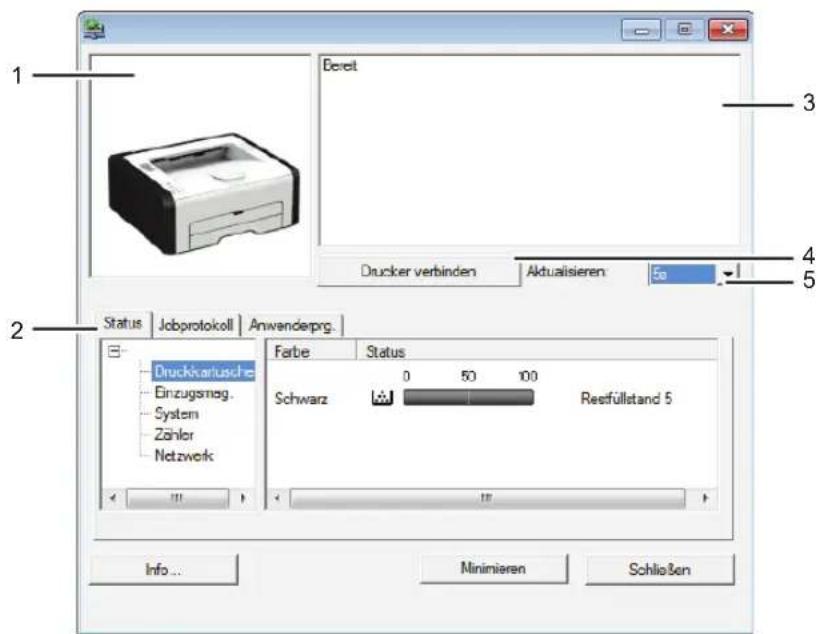
DCT881
1. Bildbereich
Zeigt den Status dieses Geräts mit einem Symbol an.
2. Statusbereich
- Druckernname
- Druckkartusche
Zeigt folgende Meldungen an, um den Resttonerfüllstand anzuzeigen: Verbleibender Füllstand 1 bis 5, "Bald leer" und "Leer" - Einzugsmagazin
Sie können folgende Informationen über die Einzugsmagazine überprüfen.
[Einzugsmagazin], [Status], [Papierformat], [Papiertyp]
Zeigt den in jedes Einzugsmagazin eingelegten Papiertyp an.
- System
Zeigt die Systeminformationen über den Drucker, wie beispielsweise Modellname, Systemversion und Speicherkapazität an.
• Zähler
Zeigt Informationen über die Zähler an.
- Netzwerk
Zeigt Netzwerkdetails, wie beispielsweise die IP-Adresse des Druckers und netzwerkbezogene Kommentare an.
3. Meldungsbereich
Zeigt den Status dieses Geräts mit einer Meldung an.
Einzelheiten zu Fehlermeldungen finden Sie auf S. 87 "Fehler- und Statusmeldungen auf Smart Organizing Monitor".
4. Taste [Drucker verbinden]
Anklicken, um einen Druckertreiber auszuwählen.
5. [Aktualisieren:]
Legen Sie die automatische Aktualisierung des Displays fest.
Geräteeinstellungen konfigurieren
Die Geräteeinstellungen werden mit Smart Organizing Monitor geändert.
- Klicken Sie im [Start]-Menü auf [Alle Programme].
- Klicken Sie auf [Smart Organizing Monitor for SP xxx Series].
- Klicken Sie auf [Smart Organizing Monitor Status].
Wenn das verwendete Gerät nicht ausgewählt ist, klicken Sie auf [Drucker verbinden] und wählen Sie dann das Gerätemodell aus.
- Klicken Sie auf der Registerkarte [Anwenderprg.] auf [Druckerkonfiguration].
- Geben Sie den Zugangscode ein.
Der Standard-Zugangscode lautet "Admin".
- Ändern Sie die Einstellungen nach Bedarf.
Klicken Sie auf [Übernehmen], bevor Sie eine andere Registerkarte auswählen.
- Klicken Sie auf [OK].
- Klicken Sie auf [Schließen].
Zugangscode
Die konfigurierbaren Funktionen sind von der Autorität des Zugangscodes, den Sie eingeben, abhängig.
- Administrator
Alle Registerkarten im Dialogfeld [Druckerkonfiguration] sind verfügbar.
- Allgemeine Anwender Nur die Registerkarte [Papiereinzug] ist verfügbar.
Registerkarteneinstellungen
Dieser Abschnitt enthält eine Übersicht über die Geräteeinstellungen pro Registerkarte, die mit Smart Organizing Monitor geändert werden können. Weitere Informationen zu den einzelnen Einstellungselementen finden Sie in der Hilfe zu Smart Organizing Monitor.
Registerkarte Papiereinzug
- Sie können das Papierformat und weitere Papiereinstellungen ändern.
Registerkarte Service
- Sie können die Druckstartpositionen anpassen.
Registerkarte System
- Sie können grundlegende Funktionen festlegen, die für die Verwendung des Druckers erforderlich sind. Der Drucker kann mit den Werkseinstellungen verwendet werden, aber die Konfiguration kann auch abhängig vom Anwender geändert werden.
• Die Änderungen bleiben auch nach dem Ausschalten erhalten. - Der Zugangscode kann auf dieser Registerkarte geändert werden.
Registerkarten IPv6, Netzwerk 1, Netzwerk 2 und Netzwerk 3
- Sie können Netzwerkverbindung und Kommunikation konfigurieren.
- Folgende Verfahren sind auf diesen Registerkarten möglich:
- Überprüfen des Druckernamens, aktiven Protokolls und sonstiger Druckerinformationen
- Schnittstelleneinstellungen vornehmen, einschließlich der Zeitlimit- und Protokolleinstellungen
- TCP/IP-Einstellungen prüfen oder vornehmen
- SMTP- und SNMP-Einstellungen prüfen oder vornehmen
- Alarmeinstellungen prüfen oder vornehmen
Registerkarte Wireless-LAN-Einstellungen
- Sie können die Wireless-LAN-Netzwerkverbindung und Kommunikation konfigurieren.
- Folgende Verfahren sind auf dieser Registerkarte möglich:
- Wireless-LAN-Status überprüfen
• Manuelle Verbindung eines Wireless LANs
• One-Touch-Verbindung mit WPS
Registerkarte Drucker
- Sie können Konfigurationen für PCL festlegen.
Druck der Konfigurationsseite
- Klicken Sie im [Start]-Menü auf [Alle Programme].
- Klicken Sie auf [Smart Organizing Monitor for SP xxx Series].
- Klicken Sie auf [Smart Organizing Monitor Status].
Wenn das verwendete Gerät nicht ausgewählt ist, klicken Sie auf [Drucker verbinden] und wählen Sie dann das Gerätemodell aus.
- Wählen Sie auf der Registerkarte [Anwenderprg.] in der Liste [Liste/Test dr.] die Option [Konfigurationsseite].
- Klicken Sie auf [Druck].
↓ Hinweis
- Sie können die Firmware-Version auf der Konfigurations- oder Wartungsseite überprüfen. Durch eine Aktualisierung der Firmware können Sie Probleme beheben und neue Funktionen hinzufügen. Details zum Aktualisieren der Firmware finden Sie in der Anleitung zur Firmware-Aktualisierung. Die Anleitung zur Firmware-Aktualisierung können Sie von unserer Website herunterladen.
5. Wartung des Geräts
Ersetzen der Druckkartusche

Wichtig
- Druckkartuschen an einem kühlen, dunklen Ort lagern.
- Die tatsächliche Anzahl der zu druckenden Seiten hängt von Bildvolumen und Bildhelligkeit, Anzahl der jeweils gedruckten Seiten, Papiertyp und -format sowie von den Umgebungsbedingungen, wie Temperatur und Feuchtigkeit, ab. Die Tonerqualität verringert sich mit der Zeit.
- Um eine gute Druckqualität zu erzielen, empfiehlt der Hersteller, dass Sie den Originaltoner des Herstellers verwenden.
-
Der Hersteller ist nicht für Schäden oder Kosten verantwortlich, die durch die Verwendung von nicht Originalteilen des Lieferanten in unseren Bürogeräten entstehen.
-
Öffnen Sie die vordere Abdeckung und senken Sie diese vorsichtig ab.
- Ziehen Sie die Tonerkartusche vorsichtig waagerecht heraus, indem Sie sie in der Mitte festhalten.
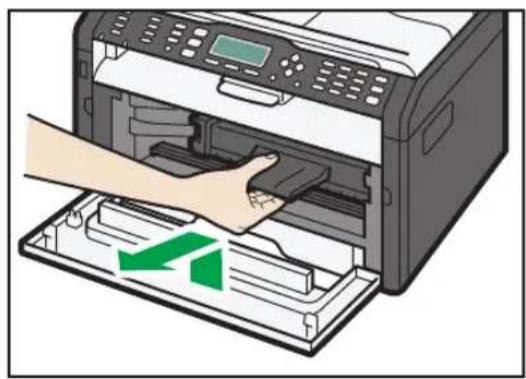
- Die neue Druckkartusche aus der Schachtel und anschließend aus der Tüte nehmen.
- Die Druckkartusche halten und fünf bis sechs Mal kräftig schütteln.
Schütteln Sie die Druckkartusche horizontal. Die ersten gedruckten Seite sind möglicherweise unscharf oder verschmiert, wenn die Kartusche nicht richtig geschüttelt wurde.
- Setzen Sie die Tonerkartusche horizontal ein und schieben Sie sie langsam vollständig ein. Drücken Sie die Kartusche dann nach unten, bis Sie ein Klicken hören.
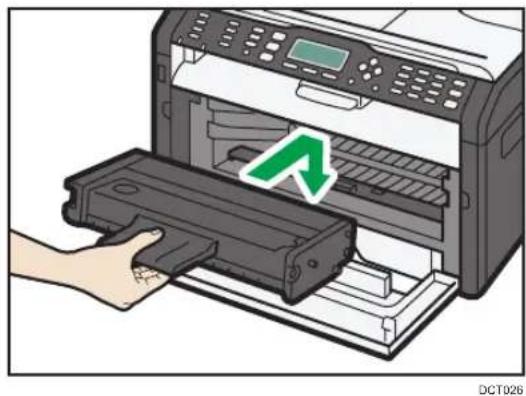
- Drücken Sie vorsichtig die vordere Abdeckung hoch, bis sie einrastet.
Vorsichtsmaßnahmen bei der Reinigung
Reinigen Sie das Gerät regelmäßig, um eine hohe Druckqualität beizubehalten.
Wischen Sie die Außenseite mit einem trockenen, weichen Tuch ab. Reicht trockenes Wischen nicht aus, verwenden Sie ein weiches, feuchtes und gut ausgewrungenes Tuch. Lassen sich Flecken oder Schmutz auch damit nicht entfernen, verwenden Sie ein neutrales Reinigungsmittel, wischen Sie mit einem feuchten, gut ausgewrungenen Tuch über den Bereich und wischen Sie anschließend den Bereich mit einem trockenen Tuch nach und lassen Sie ihn trocknen.

Wichtig
- Um Verformung, Verfärbung oder Rissbildung zu vermeiden, keine flüchtigen Chemikalien wie beispielsweise Benzin, Verdünner oder Insektenspray verwenden.
- Entfernen Sie Staub oder Schmutz im Geräteinneren mit einem sauberen, trockenen Tuch.
- Sie müssen den Stecker mindestens einmal pro Jahr aus der Steckdose herausziehen. Entfernen Sie Staub oder Schmutz um die Kontakte und aus der Dose, bevor Sie den Stecker wieder einstecken. Durch angesammelten Staub und Schmutz besteht Feuergefahr.
- Bitte achten Sie darauf, dass keine Papierklemmen, Heftklammern oder andere kleine Gegenstände in das Innere des Geräts hineinfallen.
Reinigen des Innenraums des Geräts
- Öffnen Sie die vordere Abdeckung und senken Sie diese vorsichtig ab.
- Ziehen Sie die Tonerkartusche vorsichtig waagerecht heraus, indem Sie sie in der Mitte festhalten.
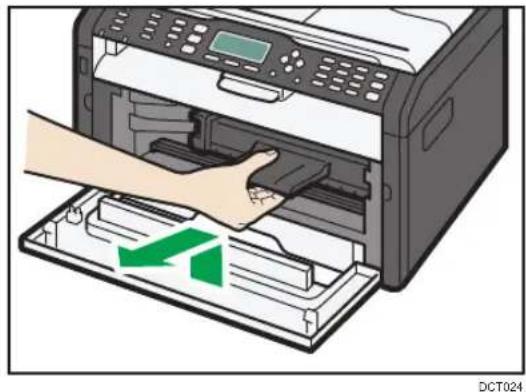
- Wischen Sie das Innere des Geräts mit einem Tuch von vorne nach hinten ab.
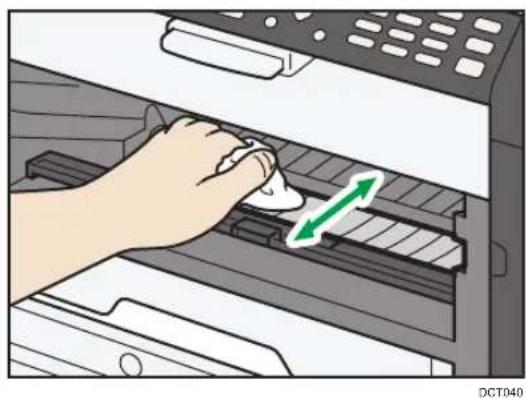
Achten Sie darauf, dass Sie die im Inneren des Geräts vorstehenden Teile nicht berühren.
- Setzen Sie die Tonerkartusche horizontal ein und schieben Sie sie langsam vollständig ein. Drücken Sie die Kartusche dann nach unten, bis Sie ein Klicken hören.
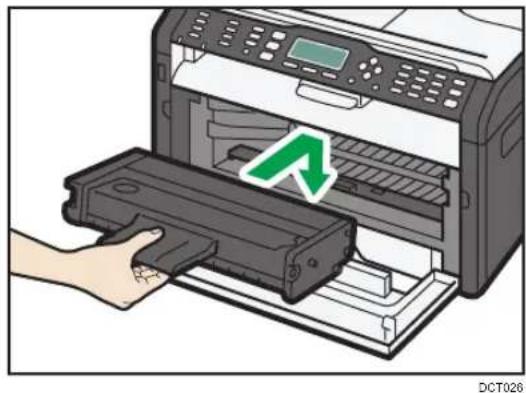
- Drücken Sie vorsichtig die vordere Abdeckung hoch, bis sie einrastet.
6. Fehlerbehebung
Häufige Probleme
Dieser Abschnitt beschreibt, wie häufige Probleme, die während der Bedienung des Geräts auftreten können, behoben werden.
| Problem Mögliche Ursache Lösung | ||
| Das Gerät schaltet sich nicht ein. | Das Stromkabel ist nicht ordnungsgemäß angeschlossen. | Vergewissern Sie sich, dass das Netzkabel sicher in die Wandsteckdose eingesteckt ist.Stellen Sie sicher, dass die Wandsteckdose nicht defekt ist, indem Sie ein anderes Arbeitsgerät anschließen. |
| Die Seiten werden nicht gedruckt. | Das USB- oder Netzwerkkabel ist nicht richtig angeschlossen. | Stecken Sie das USB- oder Netzwerkkabel erneut ein. |
| Es sind eigenartige Geräusche zu hören. | Das Verbrauchsmaterial wurde nicht ordnungsgemäß installiert. | Überprüfen Sie, ob das Verbrauchsmaterial ordnungsgemäß installiert ist. |

Hinweis
- Schalten Sie das Gerät aus, ziehen Sie das Stromkabel heraus und wenden Sie sich an Ihren Verkaufs- oder Kundendienstvertreter, wenn eines dieser Probleme weiterhin besteht.
Papiereinzugsprobleme
Wenn das Gerät funktioniert, aber das Papier nicht eingezogen wird oder mehrmals ein Papierstau auftritt, überprüfen Sie den Zustand des Papiers und des Geräts.
| Problem Lösung | |
| Das Papier wird nicht gleichmäßig eingezogen. | Verwenden Sie unterstützte Papiertypen. Siehe S. 23 "Unterstütztes Papier".Legen Sie das Papier korrekt ein und stellen Sie sicher, dass die Papierführungsschienen richtig angepasst sind. Siehe S. 27 "Einlegen von Papier".Streichen Sie das Papier glatt, wenn es gewellt ist.Nehmen Sie das Papier aus dem Magazin und fächern Sie es gut auf. Drehen Sie das Papier anschließend von oben nach unten um und legen Sie es in das Magazin. |
| Papierstaus treten häufig auf. • Wenn | zwischen dem Papier und den Papierführungsschienen Abstände vorhanden sind, passen Sie die Papierführungsschienen an, um die Abstände zu beseitigen.Vermeiden Sie, beide Papierseiten zu bedrucken, wenn Sie Bilder mit großen Vollfarb-Bereichen ausdrucken, die sehr viel Toner verbrauchen.Verwenden Sie unterstützte Papiertypen. Siehe S. 23 "Unterstütztes Papier".Legen Sie Papier nur bis zur Höhe der oberen Begrenzungsmarkierungen der Papierführungsschiene ein. |
| Es werden gleichzeitig mehrere Blatt Papier eingezogen. | Fächern Sie die Blätter vor dem Einlegen gut auf. Stellen Sie außerdem sicher, dass die Kanten gleichmäßig sind, indem Sie den Stapel auf eine ebene Fläche wie einen Schreibtisch klopfen.Stellen Sie sicher, dass sich die Papierführungsschienen in der richtigen Position befinden.Verwenden Sie unterstützte Papiertypen. Siehe S. 23 "Unterstütztes Papier".Legen Sie Papier nur bis zur Höhe der oberen Begrenzungsmarkierungen der Papierführungsschiene ein.Achten Sie darauf, kein Papier einzulegen, wenn sich noch Papier im Magazin befindet.Legen Sie nur Papier ein, wenn das Magazin leer ist. |
| Das Papier wird zerknittert. • Papier ist feucht. Verwenden Sie Papier, das korrekt gelagert wurde.Das Papier ist zu dünn. Siehe S. 23 "Unterstütztes Papier".Wenn zwischen dem Papier und den Papierführungsschienen Abstände vorhanden sind, passen Sie die Papierführungsschienen an, um die Abstände zu beseitigen. | |
| Das bedruckte Papier ist gewellt. | Legen Sie das Papier umgekehrt in das Magazin ein.Papier ist feucht. Verwenden Sie Papier, das korrekt gelagert wurde. |
Die Bilder werden diagonal zu den Seiten gedruckt.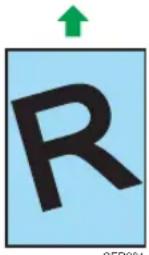 | Wenn zwischen dem Papier und den Papierführungsschienen Abstände vorhanden sind, passen Sie die Papierführungsschienen an, um die Abstände zu beseitigen. |
Papierstaus beseitigen

Wichtig
- Auf gestautem Papier kann sich Toner befinden. Achten Sie darauf, dass kein Toner auf Ihre Hände oder Ihre Kleidung gelangt.
- Der Toner auf Ausdrucken, die sofort nach der Beseitigung eines Papierstaus erstellt werden, ist möglicherweise unzureichend fixiert und kann verwischen. Machen Sie Testdrucke, bis keine verschmierten Stellen mehr zu sehen sind.
- Entfernen Sie gestautes Papier nicht gewaltsam, da es reißen kann. Papierfetzen, die im Gerät verbleiben, können zu weiteren Papierstaus führen und das Gerät möglicherweise beschädigen.
- Bei Papierstaus können Seiten verloren gehen. Überprüfen Sie Ihren Druckjob auf fehlende Seiten und drucken Sie diese Seiten erneut aus.
- Das gestaute Papier kann automatisch ausgeworfen werden, wenn Sie die Frontabdeckung öffnen und schließen oder das Gerät aus- und wieder einschalten.
Entfernen von Papierstau aus Magazin 1
- Ziehen Sie das Magazin 1 heraus und überprüfen Sie, ob es zu einem Papierstau gekommen ist. Falls ein Papierstau vorliegt, entfernen Sie das Papier vorsichtig.
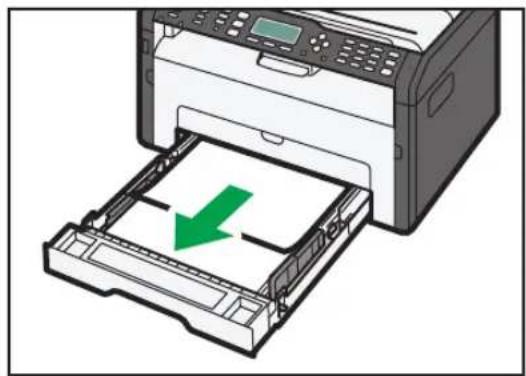
-
Schieben Sie das Magazin 1 wieder vorsichtig bis zum Anschlag hinein.
-
Öffnen Sie die vordere Abdeckung und senken Sie diese vorsichtig ab.
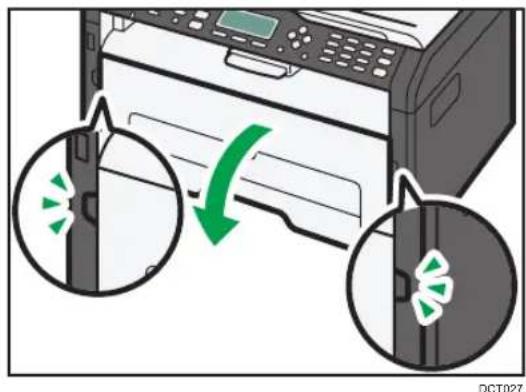
- Ziehen Sie die Tonerkartusche vorsichtig waagerecht heraus, indem Sie sie in der Mitte festhalten.
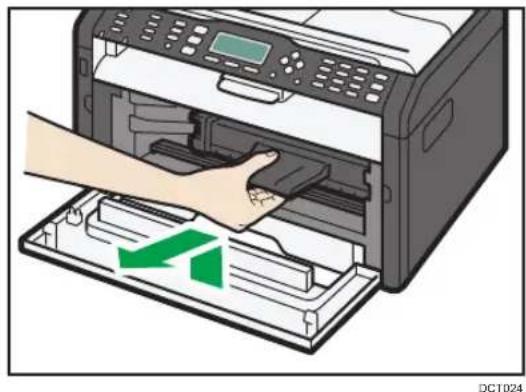
• Die entfernte Druckkartusche nicht schütteln. Dies kann dazu führen, dass verbleibender Toner ausläuft.
- Legen Sie die Druckkartusche auf Papier oder ähnliches Material, um eine Verunreinigung Ihres Arbeitsplatzes zu verhindern.
- Heben die Führungsplatte an und entfernen Sie vorsichtig das gestaute Papier.
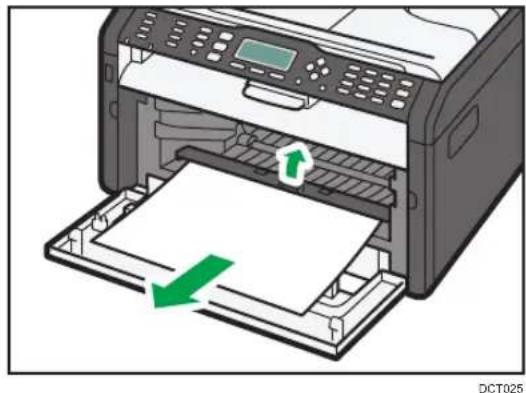
- Setzen Sie die Tonerkartusche horizontal ein und schieben Sie sie langsam vollständig ein. Drücken Sie die Kartusche dann nach unten, bis Sie ein Klicken hören.
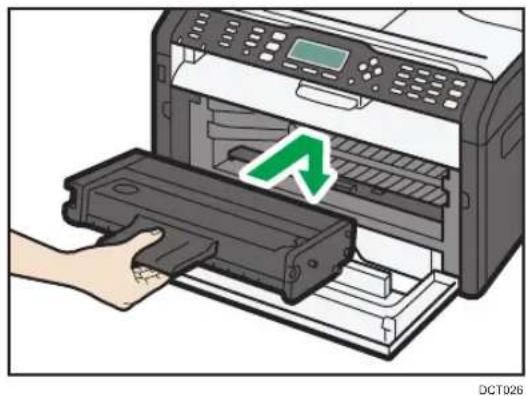
- Drücken Sie vorsichtig die vordere Abdeckung hoch, bis sie einrastet.
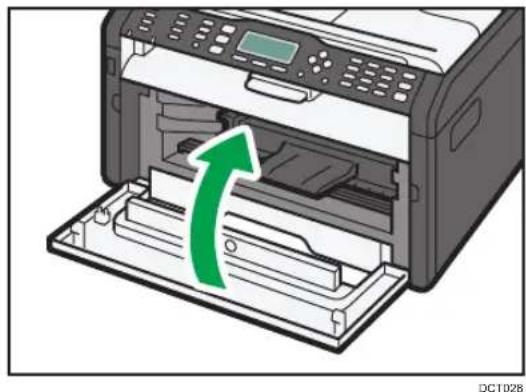
Wenn die Fehlermeldung erneut angezeigt wird, führen Sie das in "Öffnen der hinteren Abdeckung, um einen Papierstau zu entfernen" beschriebene Verfahren aus.
Entfernen von gestautem Papier aus dem Bypass

Wichtig
- Warten Sie, bevor Sie auf gestautes Papier überprüfen, denn die Temperatur rund um die Führungen ist sehr hoch.
- Wenn ein Papierstau im Eingangsbereich des Bypass aufgetreten ist, entfernen Sie vorsichtig das gestaute Papier.
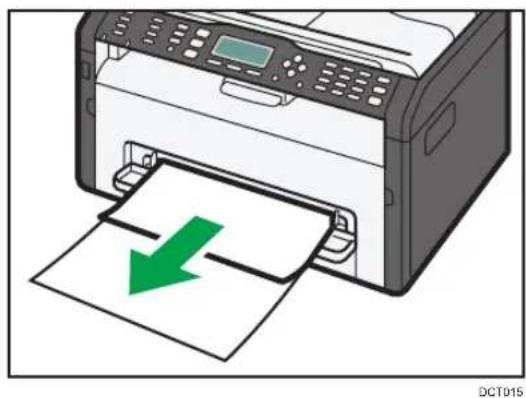
- Schließen Sie den Bypass.
- Führen Sie die Schritte 3 bis 7 in "Entfernen vom gestautem Papier aus Magazin 1" aus.
Wenn die Fehlermeldung erneut angezeigt wird, führen Sie das in "Öffnen der hinteren Abdeckung, um einen Papierstau zu entfernen" beschriebene Verfahren aus.
Öffnen der hinteren Abdeckung zum Entfernen von Papierstau

Wichtig
- Warten Sie, bevor Sie auf gestautes Papier überprüfen, denn die Temperatur rund um die Führungen ist sehr hoch.
- Hintere Abdeckung öffnen.
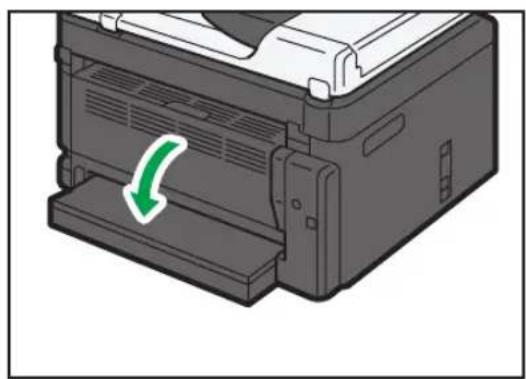
- Öffnen Sie die Fixierabdeckung.
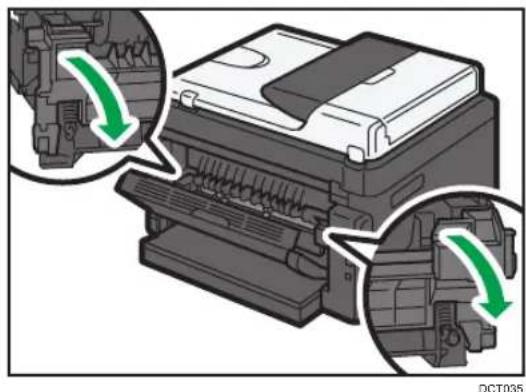
- Drücken Sie die seitlichen Hebel mit den Daumen.
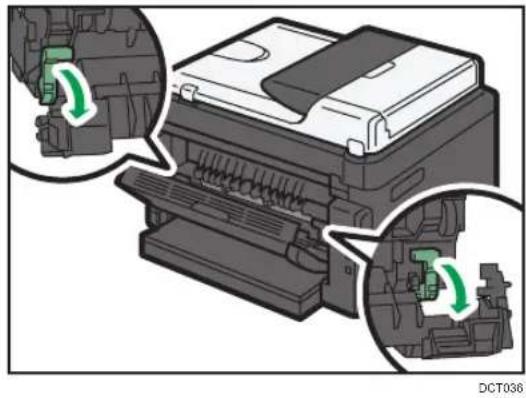
- Entfernen Sie vorsichtig das gestaute Papier.
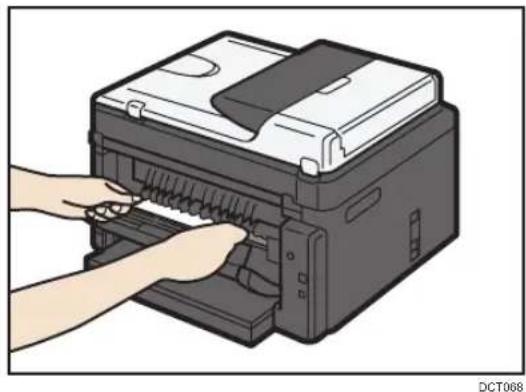
-
Drücken Sie die seitlichen Hebel mit den Daumen.
-
Schließen Sie die Fixierabdeckung.
-
Die hintere Abdeckung schließen.
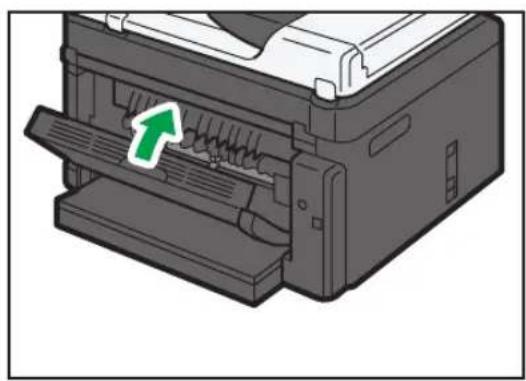
Druckqualitätsprobleme
Überprüfen des Zustands des Geräts
Überprüfen Sie zunächst den Gerätezustand, wenn ein Problem mit der Druckqualität besteht.
| Mögliche Ursache Lösung | |
| Es liegt ein Problem mit dem Aufstellungsort des Geräts vor. | Stellen Sie sicher, dass das Gerät auf einer ebenen Fläche aufgestellt ist. Stellen Sie das Gerät dort auf, wo es weder Vibrationen noch Stößen ausgesetzt ist. |
| Es wird ein nicht unterstützter Papiertyp verwendet. | Stellen Sie sicher, dass das verwendete Papier vom Gerät unterstützt wird. Siehe S. 23 "Unterstütztes Papier". |
| Die Papiertypeinstellung ist falsch. | Vergewissern Sie sich, dass die Papiertypeinstellung des Druckertreibers mit dem Typ des eingelegten Papiers übereinstimmt. Siehe S. 23 "Unterstütztes Papier". |
| Es wurde eine nicht originale Druckerpatrone verwendet. | Nicht originale Druckkartuschen vermindern die Druckqualität und können Fehlfunktionen auslösen. Verwenden Sie ausschließlich originale Druckkartuschen. Siehe S. 92 "Verbrauchsmaterial". |
| Es wurde eine alte Druckerpatrone verwendet. | Druckkartuschen sollten vor ihrem Verfallsdatum geöffnet und innerhalb von sechs Monaten nach ihrer Öffnung verwendet werden. |
| Das Gerät ist verschmutzt. | Siehe S. 69 "Wartung des Geräts". Reinigen Sie das Gerät nach Bedarf. |
Druckerprobleme
| Problem Lösung | |
| Es tritt ein Fehler auf. Ändern Sie die Einstellungen des Computers oder des Druckertreibers, wenn beim Drucken ein Fehler auftritt.Vergewissern Sie sich, dass der Name des Druckersymbols nicht mehr als 32 alphanumerische Zeichen enthält. Kürzen Sie diesen, wenn dies der Fall ist.Überprüfen Sie, ob andere Anwendungen ausgeführt werden.Schließen Sie alle anderen Anwendungen, da diese den Druck stören könnten. Schließen Sie auch nicht erforderliche Prozesse, wenn das Problem nicht behoben wurde.Überprüfen Sie, ob der aktuellste Druckertreiber verwendet wird. | |
| Ein Druckjob wird abgebrochen. • Setzen Sie die E/A-Zeitüberschreitung auf einen höheren Wert als die aktuelle Einstellung. | |
| Es besteht eine beträchtliche Verzögerung zwischen dem Druckstartbefehl und dem tatsächlichen Druckvorgang. | Die Verarbeitungszeit hängt vom Datenvolumen ab. Bei hohem Datenvolumen, z.B. bei Dokumenten mit vielen Grafiken, dauert die Verarbeitung länger. Warten Sie einen Moment.Verringern Sie die Druckauflösung mithilfe des Druckertreibers, um den Druck zu beschleunigen. |
| Der gesamte Ausdruck ist verschwommen. | Papier ist feucht. Verwenden Sie Papier, das korrekt gelagert wurde. Siehe S. 23 "Unterstütztes Papier".Wenn Sie [Tonersparmodus] aktivieren, ist der Druck im Allgemeinen weniger dicht.Kondensation kann sich gebildet haben. Wenn eine plötzliche Temperatur- oder Luftfeuchtigkeitsschwankung auftritt, verwenden Sie dieses Gerät erst, nachdem es sich an die Umgebungsbedingungen angepasst hat. |
| Das korrekte Drucken ist nicht möglich, wenn eine bestimmte Anwendung verwendet wird, bzw. die Daten des Druckbilds können nicht korrekt gedruckt werden.Einige Buchstaben werden schwach oder gar nicht gedruckt. | Ändern Sie die Druckqualitätseinstellungen. |
| Die Druckposition ist falch ausgerichtet. | Um die Druckposition anzupassen, legen Sie [Registrierung: Magazin 1] oder [Registrier.: Bypass] auf der Registerkarte [Service] in Smart Organizing Monitor fest. |
Die Druckpositionen stimmen nicht mit den angezeigten Positionen überein
Wenn die Position von Elementen auf der ausgedruckten Seite von der auf dem Computerbildschirm angezeigten Position abweicht, kann dies einen der folgenden Gründe haben.
| Mögliche Ursache Lösung | |
| Die Einstellungen für das Seitenlayout sind nicht richtig konfiguriert. | Überprüfen Sie, ob die Seitenlayouteinstellungen in der Anwendung korrekt konfiguriert wurden. |
Fehler- und Statusanzeige auf dem Bedienfeld
Die LED am Bedienfeld zeigt den Gerätestatus einschließlich aller Fehler an.
| LED | Status Lösung | |||
| Toner/Papierende | Alarm Stromversorgung | |||
| -- Ein | Die Stromversorgung ist | eingeschaltet. | Der Status ist normal. | |
| -- Blinkt Importieren von Daten. Der Status ist normal. | ||||
| Blinkt - Ein | Die Druckkartusche ist fast leer. Tauschen Sie die | Druckkartusche aus, bevor sie aufgebraucht ist. | ||
| Ein - Ein | • Die Druckkartusche ist | leer.• Die Druckkartusche ist nicht richtig eingesetzt.• Im Magazin ist kein Papier mehr vorhanden. | • Die Druckkartusche ist leer.• Setzen Sie die Druckkartusche nochmals richtig ein.• Legen Sie in dem Magazin Papier nach. | |
| - Blinkt | Ein Im Gerät ist ein Papierstau aufgetreten. | Bestimmen Sie mit Web Image Monitor oder Smart Organizing Monitor wo sich der Papierstau befindet und entfernen Sie dann das gestaute Papier. Siehe S. 74 "Papiereinzugsprobleme". | ||
| - Ein | Ein Eine Abdeckung ist geöffnet. Stellen Sie sicher, dass alle | Abdeckungen komplett geschlossen sind. | ||
| - Ein Ein | Ein weiterer Fehlertypist aufgetreten. | Überprüfen Sie mit Web Image Monitor oder Smart Organizing Monitor den Fehler und führen Sie geeignete Maßnahmen durch. Siehe S. 39 "Verwenden von Web Image Monitor" oder S. 64 "Verwenden von Smart Organizing Monitor". | ||
| Ein Ein | Ein Eine Fehlfunktion ist | Kontaktieren Sie den zuständigen Vertriebs- oder Servicemitarbeiter. | ||
Fehler- und Statusmeldungen auf Smart Organizing Monitor
"X" steht für eine angezeigte Nachricht, die situationsbedingt unterschiedlich ist.
| Nachricht Ursache Lösung | ||
| Keine Rückmeldung vom E/A-GerätÜberprüfen Sie das Kabel, den Netzstecker und den Hauptschalter. | Das Netzkabel des Geräts ist nicht eingesteckt.Das Gerät ist nicht eingeschaltet.Das USB-Kabel ist nicht angeschlossen. | Prüfen Sie das Netzkabel des Druckers.Stellen Sie sicher, dass der Drucker eingeschaltet ist.Stellen Sie sicher, dass das USB-Kabel richtig angeschlossen ist. |
| Magazin wurde nicht gefunden oder kein PapierDas angezeigte Papierquellmagazin ist nicht richtige eingestellt, oder es ist kein Papier eingelegt worden.Überprüfen Sie das angezeigte Magazin. | Im Magazin 1 ist kein Papier mehr vorhanden.Im Bypass ist kein Papier mehr vorhanden. | Legen Sie Papier in Magazin 1 ein. Siehe S. 27 "Einlegen von Papier".Legen Sie Papier in den Bypass ein. Siehe S. 27 "Einlegen von Papier". |
| PapierstauX | Im Gerät ist ein Papierstau aufgetreten. | Beseitigen Sie das gestaute Papier. Siehe S. 74 "Papiereinzugsprobleme". |
| Druckkartusche ist fast leer. | Die Druckkartusche ist fast leer. Bereiten Sie eine neue Druckkartusche vor. | |
| Nachricht Ursache Lösung | ||
| Kein TonerToner muss bald ersetzt werden.In Kürze wirdDrucken nicht mehr möglich sein. Bitte halten Sie die Druckkartusche griffbereit. | Der Toner im Gerät ist leer. Tauschen Sie die Druckkartusche aus.Siehe S. 69 "Ersetzen der Druckkartusche". | |
| Druckvorgang wurde aufgrund von Speicherüberlauf unterbrochen. | Die Daten sind zu umfangreich oder zu komplex zum Ausdrucken. | Wählen Sie [600 x 600 dpi] in [Auflösung:], um die Datenmenge zu reduzieren. Weitere Einzelheiten entnehmen Sie der Druckertreiber-Hilfe. |
| Resttoner vollDrucken nicht möglich.Öffnen Sie die angezeigte Abdeckung und ersetzen Sie dann die Druckkartusche. | Der Resttonerbehälter ist voll. Tauschen Sie die Druckkartusche aus. | |
| Einheit nicht erkannt Öffnen Sie die angezeigte Abdeckung und ersetzen Sie dann die Druckkartusche. | Die Druckkartusche wurde nicht installiert. | Installieren Sie die Druckkartusche erneut. Siehe S. 69 "Ersetzen der Druckkartusche". |
7. Anhang
Hinweise zum Toner
- Die ordnungsgemäße Funktion kann nicht garantiert werden, wenn Toner von anderen Herstellern verwendet wird.
- Abhängig von den Druckbedingungen gibt es Fälle, in denen der Drucker nicht die in den technischen Daten angegebene Anzahl an Blättern drucken kann.
Umstellen und Transportieren des Geräts
Dieser Abschnitt gibt die Vorsichtsmaßnahmen an, die Sie ergreifen müssen, wenn Sie das Gerät in sowohl kurzer als auch weiter Entfernung bewegen.
Verpacken Sie das Gerät wieder in seiner Originalverpackung, wenn Sie dieses über eine große Entfernung bewegen.

Wichtig
- Lösen Sie vor dem Transport alle Kabel vom Gerät.
- Bei diesem Gerät handelt es sich um ein Präzisionsgerät. Gehen Sie beim Transport unbedingt vorsichtig vor.
- Achten Sie darauf, dass das Gerät beim Transport waagerecht gehalten wird. Seien Sie besonders vorsichtig, wenn Sie das Gerät über Treppen transportieren.
- Entfernen Sie die Druckkartusche nicht, wenn Sie das Gerät bewegen.
-
Achten Sie darauf, das Gerät beim Tragen waagerecht zu halten. Bewegen Sie das Gerät langsam, um ein Auslaufen von Toner zu vermeiden.
-
Führen Sie die folgenden Schritte durch:
• Der Hauptschalter ist ausgeschaltet.
• Das Netzkabel wurde aus der Steckdose gezogen.
- Alle anderen Kabel werden vom Gerät getrennt.
- Das Gerät sollte mit einer weiteren Person an den Griffmulden auf beiden Seiten angehoben und dann waagerecht zum gewünschten neuen Standort transportiert werden.

Hinweis
- Um das Gerät über eine große Entfernung zu transportieren, verpacken Sie es angemessen. Achtem Sie darauf, das Gerät beim Transport nicht zu kippen oder auf die Kante zu stellen.
- Es kann Toner im Gerät auslaufen, wenn das Gerät beim Transport nicht waagerecht gehalten wird.
- Weitere Informationen zum Transport des Geräts erhalten Sie von Ihrem Verkäufer oder einem Kundendienstmitarbeiter.
Entsorgung
Bitten Sie Ihren Händler oder Kundendienstvertreter um Informationen zur korrekten Entsorgung dieses Geräts.
Anfragen
Wenden Sie sich für weitere Informationen zu den in diesem Handbuch behandelten Themen oder bei Fragen zu Themen, die in den diesem Handbuch nicht behandelt werden, an Ihren Händler oder Kundendienstmitarbeiter.
Verbrauchsmaterial
Druckkartusche
| Druckkartusche Durchschnittliche Anzahl ausdruckbarer Seiten pro Kartusche | *1 |
| Schwarz 1.500 Seiten, 2.600 Seiten |
*1 Die Anzahl der Seiten, die gedruckt werden können, bezieht sich auf Seiten, die mit ISO-/IEC-Norm 19752 übereinstimmen und für die die Bildhelligkeit als Standardeinstellung festgelegt ist. ISO/IEC 19752 ist ein internationaler Standard für das Messen druckbarer Seiten, der von der Internationalen Organisation für Normung festgelegt wurde.
↓ Hinweis
- Sie können nicht mehr drucken, wenn Sie eine Druckkartusche nicht ersetzen, bevor der Toner leer ist. Um den Kartuschenaustausch zu erleichtern, wird empfohlen, zusätzliche Druckkartuschen zu erwerben und aufzubewahren.
- Die tatsächliche Anzahl von Druckseiten hängt von der Bildgröße und -helligkeit, der Anzahl der auf einmal zu druckenden Seiten, vom verwendeten Papiertyp und -format, Inhalt der Druckbilder und Umgebungsbedingungen, wie Temperatur und Luftfeuchtigkeit, ab.
- Druckkartuschen müssen möglicherweise aufgrund eines Verfalls im Laufe der Zeit früher ausgewechselt werden als angegeben.
- Druckkartuschen sind von der Garantie ausgeschlossen. Wenden Sie sich bei Problemen an den Händler, bei dem Sie die Kartusche erworben haben.
- Mit der mitgelieferten Druckkartusche können ca. 700 Seiten gedruckt werden.
- Dieses Gerät führt eine regelmäßige Reinigung durch. Während der Reinigung wird Toner verwendet, um die Druckqualität aufrechtzuerhalten.
Spezifikationen des Geräts
Dieser Abschnitt listet die Spezifikationen des Geräts auf.
Allgemeine Spezifikationen
Konfiguration
Desktop
Druckverfahren
Elektrostatischer Lasertransfer
Maximales Papierformat für das Drucken
$$ 2 1 6 \mathrm{mm} \times 3 5 6 \mathrm{mm} (8, 5 \times 1 4 \text { Zoll }) $$
Aufwärmzeit
• Die folgenden Papierformate werden als benutzerdefinierte Papierformate unterstützt:
- Breite
Magazin 1: Ca. 100-216 mm (3,9-8,5 Zoll)
Bypass: Ca. 90-216 mm (3,6-8,5 Zoll)
- Länge
Ca. 148-356 mm (5,8-14 Zoll)
Papiertyp
Normalpapier (65-99 g/m² (17-26 lb.)), Recyclingpapier (75-90 g/m² (20-24 lb.)), Dünnes Papier (52-64 g/m² (14-17 lb.)), Dickes Papier (100-130 g/m² (26,6-34 lb.))
Papiereinzugskapazität
- Magazin 1
150 Blatt (70 g/m ^2 , 19 lb.)
- Bypass
1 Blatt (70 g/m², 19 lb.)
Maximale Ladehöhe
15,5 mm (0,6 Zoll)
Papierausgabekapazität
• Ausgabefach
50 Blatt (70 g/m², 19 lb.)
- Rückseite
1 Blatt (70 g/m², 19 lb.)
Speicher
128 MB
Leistungsbedarf
• (hauptsächlich Europa und Asien)
220-240 V, 5 A, 50/60 Hz
• (hauptsächlich Nordamerika)
120 V, 8 A, 60 Hz
Leistungsaufnahme
• Max. Energieverbrauch
762 W
- Energiesparmodus 1
36,1 W
- Energiesparmodus 2
3,4 W
Abmessungen des Geräts (Breite × Tiefe × Höhe)
$$ 4 0 2 \times 3 6 0 \times 1 6 5 \mathrm{mm} (1 5, 8 \times 1 4, 2 \times 6, 5 \text { Z o l l }) $$
Gewicht (Gerät mit Verbrauchsmaterialien)
Ca. 7,2 kg (16 lb.) oder weniger
Spezifikationen der Druckerfunktion
Druckgeschwindigkeit
Region A (hauptsächlich Europa und Asien)
22 Seiten pro Minute (A4)
Region B (hauptsächlich Nordamerika)
23 Seiten pro Minute (Letter)
Auflösung
$$ 6 0 0 \times 6 0 0 \mathrm{dpi} (\text { Maximum: } 1. 2 0 0 \times 6 0 0 \mathrm{dpi}) $$
Druckgeschwindigkeit erste Seite
10 Sekunden (ab dem Abschluss der Datenverarbeitung bis zum Abschluss des Papiereinzugs)
Schnittstelle
- Ethernet (10BASE-T, 100BASE-TX)
- USB 2.0
- W-LAN
Druckersprache
GDI, PCL
Warenzeichen
Firefox ist eingetragenes Warenzeichen der Mozilla Foundation.
Microsoft, Windows, Windows Server, Windows Vista, und Internet Explorer sind entweder eingetragene Warenzeichen oder Warenzeichen der Microsoft Corporation in den USA und/oder anderen Ländern.
Andere in dieser Anleitung verwendete Produktnamen dienen nur zu Identifizierungszwecken und sind Warenzeichen der jeweiligen Unternehmen. Wir lehnen jegliche Rechte an diesen Warenzeichen ab.
Die vollständigen Namen von Internet Explorer 6, 7, 8, 9, 10 und 11 lauten wie folgt:
Microsoft® Internet Explorer® 6
Windows ^® Internet Explorer ^® 7
Windows® Internet Explorer® 8
Windows ^® Internet Explorer ^® 9
Internet Explorer ^® 10
Internet Explorer ^® 11
Die vollständigen Bezeichnungen der Windows-Betriebssysteme lauten wie folgt:
• Die Produktbezeichnungen von Windows XP lauten wie folgt:
Microsoft® Windows® XP Professional
Microsoft® Windows® XP Home Edition
Microsoft® Windows® XP Professional x64 Edition
• Die Produktbezeichnungen von Windows Vista lauten wie folgt:
Microsoft® Windows Vista® Ultimate
Microsoft ^® Windows Vista ^® Business
Microsoft® Windows Vista® Home Premium
Microsoft ^® Windows Vista ^® Home Basic
Microsoft® Windows Vista® Enterprise
• Die Produktnamen von Windows 7 lauten wie folgt:
Microsoft® Windows® 7 Home Premium
Microsoft® Windows® 7 Professional
Microsoft® Windows® 7 Ultimate
Microsoft® Windows® 7 Enterprise
• Die Produktnamen von Windows 8 lauten wie folgt:
Microsoft ^® Windows ^® 8
Microsoft® Windows® 8 Pro
Microsoft ^® Windows ^® 8 Enterprise
• Die Produktnamen von Windows 8.1 lauten wie folgt:
Microsoft ^® Windows ^® 8.1
Microsoft® Windows® 8.1 Pro
Microsoft ^® Windows ^® 8.1 Enterprise
• Die Produktbezeichnungen von Windows Server 2003 lauten wie folgt:
Microsoft® Windows Server® 2003 Standard Edition
Microsoft® Windows Server® 2003 Enterprise Edition
• Die Produktbezeichnungen von Windows Server 2003 R2 lauten wie folgt:
Microsoft® Windows Server® 2003 R2 Standard Edition
Microsoft® Windows Server® 2003 R2 Enterprise Edition
• Die Produktbezeichnungen von Windows Server 2008 lauten wie folgt:
Microsoft ^® Windows Server ^® 2008 Foundation
Microsoft® Windows Server® 2008 Standard
Microsoft ^® Windows Server ^® 2008 Enterprise
• Die Produktnamen von Windows Server 2008 R2 lauten wie folgt:
Microsoft® Windows Server® 2008 R2 Foundation
Microsoft® Windows Server® 2008 R2 Standard
Microsoft® Windows Server® 2008 R2 Enterprise
• Die Produktbezeichnungen von Windows Server 2012 lauten wie folgt:
Microsoft® Windows Server® 2012 Foundation
Microsoft® Windows Server® 2012 Essentials
Microsoft® Windows Server® 2012 Standard
• Die Produktnamen von Windows Server 2012 R2 lauten wie folgt:
Microsoft ^® Windows Server ^® 2012 R2 Foundation
Microsoft® Windows Server® 2012 R2 Essentials
Microsoft® Windows Server® 2012 R2 Standard
Microsoft® Windows Server® 2012 R2 Datacenter
Microsoft Produkt-Screenshots wurden mit freundlicher Genehmigung der Microsoft Corporation nachgedruckt.
INDEX
A
Ändern des benutzerdefinierten Papierformats.. 33
Außenseite.... 13
B
Bedienungstools.... 16
Berichte....60
Bypass.... 31
D
DHCP....18
DNS-Einstellung....48
Druckbereich....26
Druckerfunktion....94
Druckerprobleme....83
Druckkartusche....69, 92
Druckqualitätsprobleme....82
Duplex....35
E
Einlegen von Papier.... 27
Einleitung....4
Einstellungen für Automatische E-Mail-Benachrichtigung......49
Einstellungen Hilfe-Quelldatei....63
Einstellungen sichern.... 62
Einstellungen wiederherstellen.... 62
Einstellungen zurücksetzen.... 61
Ersetzen....69
F
Fehlerbehebung....73, 74, 82, 83, 84
Fehlermeldungen.... 85, 87
Festlegen des Papiertyps.... 33
Festlegen des Papiertyps und Papierformats 32, 33
Festlegen des Standardpapierformats......33
G
Geräteeinstellungen....65
Geräteinformationen......43
Gesetzliche Verbote......4
Globale IPsec-Einstellungen....55
Grundlegende Bedienung....35
H
Haftungsausschluss....4
Häufige Probleme....73
|
Innere Bauteile....15
Installieren der Treiber und Software....17
IP-Adresse....5, 18
IPsec-Einstellungen.... 55
IPsec-Richtlinieneinstellungen.... 55
IPv6-Konfiguration.... 47
J
Job-Abbruch.... 37
K
Konfigurationsseite....60, 67
L
Listen....60
M
Magazin 1....27
Manuelle IP-Adresse....19
Modelle....7
N
Netzwerkanwendung.... 48
Netzwerkeinstellungen....18, 46
Netzwerkstatus.... 46
Nicht empfohlenes Papier.... 25
P
Papiereinzugsprobleme....74
Papiermagazin-Einstellungen....44
Papierstau....76, 78
POP3-Einstellungen....52
R
Reinigen....71, 72
S
Schnittstelle....45
Spezifikationen....93, 94
Sprache....41
Standardeinstellungen.... 61
Startseite....40
Statusanzeige 85
Statusinformationen.... 42, 64
Statusmeldungen.... 87
Systemeinstellungen.... 44
Systeminformation....64
Systeminformationen....42
T
Toner....42,89
U
Umstellen....90
Unterschiedliche Leistung/Funktionalität der verschiedenen Modelle....5
Unterstütztes Papier......23
V
Verbrauchsmaterial....92
W
Warenzeichen....96
Web Image Monitor.... 39
Wichtige Sicherheitshinweise....8, 11
Wireless-LAN-Einrichtung....19
Wireless-LAN-Einstellungen....53, 65
Z
Zählerinformationen......43
Zustand des Geräts.... 82

- INHALTSVERZEICHNIS
- Verwendung dieses Handbuchs....4
- Modellspezifische Informationen....7
- Wichtige Sicherheitshinweise Region A 8
- Wichtige Sicherheitshinweise Region B 11
- Überblick über das Gerät
- Anleitung zu Komponenten....13
- Über die Bedienungstools.... 16
- Installieren der Treiber und Software.... 17
- Konfigurieren der Netzwerkeinstellungen....18
- Einlegen von Papier
- Unterstütztes Papier....23
- Nicht empfohlene Papiertypen.... 25
- Druckbereich....26
- Einlegen von Papier 27
- Drucken von Dokumenten
- Konfigurieren des Geräts mithilfe von Dienstprogrammen
- Wartung des Geräts
- Fehlerbehebung
- Anhang
- Verwendung dieses Handbuchs
- Einleitung
- Gesetzliche Verbote
- Haftungsausschluss
- Informationen zur IP-Adresse
- Unterschiedliche Leistung/Funktionalität der verschiedenen Modelle
- Mitteilung an Administrator
- Passwort
- Hinweis
- Modellspezifische Informationen
- Wichtige Sicherheitshinweise
- Region A
- Anwenderinformationen zu elektrischen & elektronischen Einrichtungen
- Anwender in Ländern, in denen das in diesem Abschnitt gezeigte Symbol im nationalen Gesetz zur Sammlung und Behandlung von elektronischem Abfall festgelegt wurde
- Alle anderen Anwender
- Umweltberatung für Anwender
- Anwender in der EU, der Schweiz und in Norwegen
- Ergiebigkeit der Verbrauchsmaterialien
- Recyclingpapier
- Duplexdruck (falls verfügbar)
- Toner-Rücknahmeprogramm
- Energieeffizienz
- Hinweis zum Batterie- und/oder Akku-Symbol (Nur für EU-Länder)
- Hinweis für Anwender im Staat Kalifornien
- Anleitung zu Komponenten
- Außenseite
- Wichtig
- Taste [Wi-Fi]
- Taste [Job Reset]
- Taste [Stop/Start]
- Stromanzeige
- Warnanzeige
- Warnanzeige bei Toner-/Papierende
- Endanschläge
- Vordere Abdeckung
- Bypass
- Magazin 1
- Hauptschalter
- Netzkabelanschluss
- Hintere Abdeckung
- USB-Anschluss
- Ethernet-Port
- Magazinabdeckung
- Innere Bauteile
- Über die Bedienungstools
- Web Image Monitor
- Installieren der Treiber und Software
- Netzwerk-Express-Installation
- ↓ Hinweis
- Konfigurieren der Netzwerkeinstellungen
- Konfigurieren der IP-Adresseneinstellungen mit Smart Organizing Monitor
- Einstellungen zur automatischen Zuweisung einer IPv6-Adresse
- Manuelles Zuweisen der IPv6-Adresse des Geräts
- Wireless-LAN-Einrichtung
- Konfigurieren des Infrastrukturmodus mithilfe von Smart Organizing Monitor
- Verbindung fehlgeschlagen:
- Konfigurieren des Ad-Hoc-Modus mithilfe von Smart Organizing Monitor
- Unterstütztes Papier
- Papierformat
- Papiertyp
- Papierkapazität
- Nicht empfohlene Papiertypen
- Druckbereich
- Einlegen von Papier
- Einlegen von Papier in Magazin 1
- Verlängern von Magazin 1, um Papier einzulegen
- Einlegen von Papier in den Bypass
- Festlegen des Papiertyps und Paperformats mittels Smart Organizing Monitor
- Festlegen des Papiertyps und Papierformats
- Ändern des benutzerdefinierten Papierformats
- Grundlegende Bedienung
- Beidseitiges Bedrucken eines Blattes
- Abbrechen eines Druckjobs
- Abbrechen eines Druckjobs, bevor der Druckvorgang gestartet wird
- Abbrechen eines Druckjobs während des Druckvorgangs
- Verwenden von Web Image Monitor
- Verfügbare Funktionen
- Unterstützte Webbrowser
- Anzeigen der Startseite
- Startseite
- Hauptbereich
- Ändern der Sprache für die Bedienoberfläche
- Überprüfen der Systeminformationen
- Registerkarte Zähler
- Registerkarte Geräteinformationen
- Konfigurieren der Systemeinstellungen
- Registerkarte Papiermagazin-Einstellungen
- Registerkarte Schnittstelle
- Registerkarte Netzwerkstatus
- Registerkarte IPv6-Konfiguration
- Registerkarte Netzwerkanwendung
- Registerkarte DNS
- Registerkarte Automatische E-Mail-Benachrichtigung
- Registerkarte SNMP
- Registerkarte SMTP
- Registerkarte POP3
- Registerkarte Wireless
- Konfigurieren der IPsec-Einstellungen
- Drucken von Listen/Berichten
- Konfigurieren der Administratoreinstellungen
- Registerkarte Administrator
- Registerkarte Einstellungen zurücksetzen
- Registerkarte Einstellungen sichern
- Registerkarte Einstellungen wiederherstellen
- Registerkarte Einstellungen Hilfe-Quelldatei
- Verwenden von Smart Organizing Monitor
- Überprüfen der Statusinformationen
- Bildbereich
- Statusbereich
- Meldungsbereich
- Taste [Drucker verbinden]
- [Aktualisieren:]
- Geräteeinstellungen konfigurieren
- Zugangscode
- Registerkarteneinstellungen
- Registerkarte Papiereinzug
- Registerkarte Service
- Registerkarte System
- Registerkarten IPv6, Netzwerk 1, Netzwerk 2 und Netzwerk 3
- Registerkarte Wireless-LAN-Einstellungen
- Registerkarte Drucker
- Druck der Konfigurationsseite
- Ersetzen der Druckkartusche
- Vorsichtsmaßnahmen bei der Reinigung
- Reinigen des Innenraums des Geräts
- Häufige Probleme
- Papiereinzugsprobleme
- Papierstaus beseitigen
- Entfernen von Papierstau aus Magazin 1
- Entfernen von gestautem Papier aus dem Bypass
- Öffnen der hinteren Abdeckung zum Entfernen von Papierstau
- Druckqualitätsprobleme
- Überprüfen des Zustands des Geräts
- Die Druckpositionen stimmen nicht mit den angezeigten Positionen überein
- Fehler- und Statusanzeige auf dem Bedienfeld
- Fehler- und Statusmeldungen auf Smart Organizing Monitor
- Hinweise zum Toner
- Umstellen und Transportieren des Geräts
- Entsorgung
- Anfragen
- Verbrauchsmaterial
- Druckkartusche
- Spezifikationen des Geräts
- Allgemeine Spezifikationen
- Konfiguration
- Druckverfahren
- Maximales Papierformat für das Drucken
- Aufwärmzeit
- Papiereinzugskapazität
- Maximale Ladehöhe
- Papierausgabekapazität
- Speicher
- Leistungsbedarf
- Leistungsaufnahme
- Abmessungen des Geräts (Breite × Tiefe × Höhe)
- Gewicht (Gerät mit Verbrauchsmaterialien)
- Spezifikationen der Druckerfunktion
- Druckgeschwindigkeit
- Auflösung
- Druckgeschwindigkeit erste Seite
- Schnittstelle
- Druckersprache
- Warenzeichen
- INDEX
- A
- B
- D
- E
- F
- G
- H
- |
- J
- K
- L
- M
- N
- P
- R
- S
- T
- U
- V
- W
- Z
Marke : RICOH
Modell : SP 211
Kategorie : Drucker