
IM C3000A - Drucker RICOH - Kostenlose Bedienungsanleitung
Finden Sie kostenlos die Bedienungsanleitung des Geräts IM C3000A RICOH als PDF.


| Produkttyp | Multifunktionsdrucker (Kopieren, Drucken, Scannen, Faxen) |
| Modell | IM C3000A |
| Marke | Ricoh |
| Druckgeschwindigkeit | Bis zu 30 Seiten/Min. in Farbe und Schwarzweiß |
| Duplexdruck | Automatischer Duplexdruck (Standard) |
| Papierformate | A3, A4, A5, B4, B5, Umschläge, Sonderformate |
| Papierkassetten | 4 Magazine (optional erweiterbar) |
| Display | Touchscreen (Smart Operation Panel) |
| Schnittstellen | Ethernet, USB 2.0 Typ A/B, WLAN (optional) |
| Faxfunktion | Integriert (optional) |
| Scanner | Dual-Scan-ADF (optional) |
| Toner | Wechselbar, inkl. Resttonerbehälter |
| Stromversorgung | 220–240 V, 50/60 Hz |
| Abmessungen (B x T x H) | ca. 587 x 685 x 813 mm |
| Gewicht | ca. 80 kg |
| Sicherheit | Benutzerauthentifizierung, IC-Kartenunterstützung |
| Energieeffizienz | ENERGY STAR, Ruhemodus |
| Optionale Module | Finisher, Locher, Falzeinheit, WLAN-Karte |
Häufig gestellte Fragen - IM C3000A RICOH
Benutzerfragen zu IM C3000A RICOH
0 Frage zu diesem Gerät. Beantworten Sie die, die Sie kennen, oder stellen Sie Ihre eigene.
Eine neue Frage zu diesem Gerät stellen
Laden Sie die Anleitung für Ihr Drucker kostenlos im PDF-Format! Finden Sie Ihr Handbuch IM C3000A - RICOH und nehmen Sie Ihr elektronisches Gerät wieder in die Hand. Auf dieser Seite sind alle Dokumente veröffentlicht, die für die Verwendung Ihres Geräts notwendig sind. IM C3000A von der Marke RICOH.
BEDIENUNGSANLEITUNG IM C3000A RICOH
| Erste Schritte | 1 |
| Kopieren | 2 |
| Fax | 3 |
| 4 | |
| Scannen | 5 |
| Document Server | 6 |
| Web Image Monitor | 7 |
| Hinzufügen von Papier und Toner | 8 |
| Fehlerbehebung | 9 |
| Spezifikationen des Geräts | 10 |
| Impressum und Kontaktinformationen | 11 |
Hinweise zum Lesen der Handbücher
In den Handbüchern verwendete Symbole
Dieses Handbuch verwendet die folgenden Symbole:

Wichtig
Weist auf Punkte hin, die beim Verwenden der Funktionen zu beachten sind. Dieses Symbol weist auf Punkte hin, die verursachen können, dass das Produkt bzw. der Service nicht mehr verwendbar sind oder Daten verlorengehen, wenn die Anweisungen nicht eingehalten werden. Lesen Sie diese Hinweise sorgfältig durch.

Hinweis
Weist auf zusätzliche Erklärungen zu Gerätefunktionen sowie auf Anleitungen zum Beheben von Anwenderfehlern hin.
[ ]
Zeigt die Namen der Tasten oder Schaltflächen auf dem Produkt oder Bildschirm an.
INHALTSVERZEICHNIS
Hinweise zum Lesen der Handbücher.... 1
In den Handbüchern verwendete Symbole.... 1
1. Erste Schritte
Ein- und Ausschalten der Stromversorgung.... 11
Einschalten....11
Ausschalten....12
Energiesparmodus....12
Anleitung zu Bezeichnungen und Funktionen der Komponenten....14
Vorderansicht auf die linke Seite.... 14
Vorderansicht auf die rechte Seite....16
Hintere und linke Ansicht (hauptsächlich Europa) (hauptsächlich Region B
Nordamerika)....17
Hintere und linke Ansicht 📄 Region A (hauptsächlich Asien).... 18
Namen und Funktionen des Bedienfelds....20
Touchscreen/Schnittstellen....20
LED-Leuchten....21
Ändern der Anzeigesprache....23
Bestätigung der Funktionen die durch RICOH Always Current Technology hinzugefügt werden......24
Bestätigung der auf diesem Gerät implementierten Version von RICOH Always Current Technology....
24
Liste neuer Funktionen....24
Verwenden des Home-Bildschirms 27
Intuitive Bildschirmbedienung mit den Fingern....30
Verwenden des Kopierbildschirms 32
Verwendung des Kopierbildschirms (Standard) 32
Verwendung des Kopierbildschirms (Kein Scroll-Bildschirm)....34
Ändern des Layouts oder der Anzeige der Tasten der Kopierfunktion.... 35
Verwenden des Faxbildschirms ....38
Anpassung des Bildschirms [Sendeeinstellungen]......38
Verwenden des Scannerbildschirms....41
Anpassung des Bildschirms [Sendeeinstellungen]......41
Hinzufügen von häufig verwendeten Apps zum Home-Bildschirm....44
Hinzufügen eines Symbols/Widgets zum Home-Bildschirm.... 45
Anlegen eines Ordners zur Verwaltung von Symbolen.... 46
Registrierung häufig verwendeter Einstellungen als Programm....47
Speichern von Einstellungen als Programm....48
Ändern der Inhalte des Programms....49
Anmeldung über das Bedienfeld....52
Anmelden durch Eingabe von Anwendername und Passwort....53
Anmelden mit einer IC-Karte....54
Anmeldung über ein mobiles Endgerät....55
Authentifizierung mittels Anwendercode.... 56
Ändern des Anmeldepassworts....56
Einlegen einer Vorlage auf dem Vorlagenglas....59
Einlegen einer Vorlage in den automatischen Vorlageneinzug (ADF)......61
Einlegen von Vorlagen in den ADF....62
Einlegen von Vorlagen in den Dual-Scan-ADF....65
2. Kopieren
Grundlegende Vorgehensweise zum Kopieren von Dokumenten....69
Reservieren eines Kopierjobs während der Ausführung eines andren Kopierjobs....70
Erstellen von vergrößerten oder verkleinerten Kopien....72
Festlegen eines Kopierverhältnisses oder Formats....72
Vergrößern oder verkleinern entsprechend dem Papierformat....75
Geringfügige Verkleinerung zur Vergrößerung der Ränder....76
Duplex-Kopien....78
Kombinieren und Kopieren einer mehrseitigen Vorlage auf ein einzelnes Blatt Papier......81
Kopieren auf Umschläge....84
Kopieren auf Umschläge im Bypass....84
Kopieren auf Umschläge im Papiermagazin....85
Kopieren in Seitenreihenfolge oder für jede Seitennummer....87
3. Fax
Grundlegender Vorgang für die Übertragung von Faxen....91
Registrieren von Faxnummern im Adressbuch....94
Eintragen einer Faxnummer und der Sendebedingungen....94
Ändern/Löschen eingetragener Daten wie der Faxnummer 96
Anzeigen einer Vorschau vor dem Senden eines Fax.... 98
Anzeigen des Übertragungsergebnisses von gesendeten Faxen....100
Überprüfen der Informationen auf dem Fax-Bildschirm....100
Überprüfen des Ergebnisses im Kommunikationsergebnisbericht....102
Überprüfen des Ergebnisses im Sofortsenden-Ergebnisbericht.... 102
Überprüfen des Ergebnisses im Kommunikationsfehlerbericht.... 103
Überprüfung des Ergebnisses im Fehlerbericht....103
Anzeigen des Speicheraufbewahrungsberichts.... 103
Überprüfen per E-Mail....103
Überprüfen der Informationen in Web Image Monitor.... 105
4. Drucken
Installation des Druckertreibers mithilfe des Device Software Manager-Installationsprogramms .....107
Installieren von Device Software Manager von der CD-ROM.... 107
Installieren von Device Software Manager über die heruntergeladene Datei.... 110
Installation des Druckertreibers für eine Netzwerkverbindung (Windows)....113
Installation des PCL 6-Druckertreibers von der CD-ROM....113
Installation des PostScript 3-Druckertreibers von der CD-ROM.... 116
Installations des PCL 6-/PostScript 3-Druckertreibers über die heruntergeladene Datei...... 119
Wenn das Gerät nicht gefunden werden kann.... 120
Installation des Druckertreibers für Netzwerkverbindung (OS X/macOS)....123
Installieren der PPD-Datei....123
Registrieren des Geräts in [Drucken & Scannen] oder [Drucker & Scanner]......124
Festlegen der Optionseinstellungen....127
Grundlegendes Verfahren zum Drucken von Dokumenten....129
Drucken eines Dokuments in Windows.... 129
Drucken eines Dokuments in OS X/MacOS.... 131
Duplexdruck....134
Festlegen von Duplexdruck (Windows).... 134
Festlegen von Duplexdruck (OS X/macOS).... 135
Kombinieren und Drucken von mehreren Seiten auf einem einzelnen Blatt.... 136
Festlegen der Funktion zum Kombinieren von zwei Vorlagen (Windows)....136
Festlegen der Funktion zum Kombinieren von zwei Vorlagen (OS X/macOS)....137
Drucken auf Umschläge.... 139
Drucken von im Drucker gespeicherten Dokumenten über das Bedienfeld....143
Direktdruck von einem USB-Speichergerät oder einer SD-Karte.... 144
Druckbare Dateiformate....144
Drucken von einem Speichergerät oder einer Scan-Anwendung....145
5. Scannen
Scannen von Dokumenten und Senden der gescannten Daten per E-Mail.... 147
Grundlegendes Verfahren zum Senden einer E-Mail.... 147
Registrieren des beim Senden an eine E-Mail-Adresse festgelegten E-Mail-Ziels im Adressbuch.... 149
Scannen von Dokumenten und Senden der gescannten Daten an einen Ordner.... 152
Drucken des Prüfblattes....152
Überprüfen der Computerinformationen (Windows).... 153
Erstellen eines freigegebenen Ordners (Windows)....154
Überprüfen der Computer-Informationen (OS X/macOS).... 157
Erstellen eines freigegebenen Ordners (OS X/macOS).... 158
Registrieren des erstellten freigegebenen Ordners im Adressbuch....159
Grundlegendes Verfahren zum Senden an einen Ordner....161
Scannen einer Vorlage mit geeigneter Qualität und Helligkeit.... 163
Festlegen des Dateityps oder Dateinamens beim Scannen eines Dokuments....166
6. Document Server
Speichern von Dokumenten im Document Server....169
Drucken von Dokumenten im Document Server....172
Drucken eines Dokuments mit den beim Scannen festgelegten Einstellungen....172
Ändern der Druckeinstellungen zum Drucken eines Dokuments.... 173
Festlegen einer zu druckenden Seite.... 175
7. Web Image Monitor
Verwendung von Web Image Monitor....177
Was Sie im Web Image Monitor tun können.... 178
Web Image Monitor-Bildschirm....179
Angeben der Web Image Monitor-Hilfe....180
8. Hinzufügen von Papier und Toner
Einlegen von Papier in das Papiermagazin....183
Einlegen von Papier in Magazin 1 bis 4....184
Einlegen von Papier in den Bypass....188
Einlegen von Papier in Magazin 3 (LCT)....194
Einlegen von Papier in das Großraummagazin (LCT)....195
Festlegen von nicht automatisch erkanntem Papierformat.... 196
Empfohlene Papierformate und -typen 199
Magazin 1....199
Magazin 2....200
Untere Papiermagazine (Magazine 3, 4)....202
Bypass....204
Hinweise zu Spezialpapier.... 207
Papierdicke für jedes Papiergewicht....207
Ungeeignetes Papier....208
Papierlagerung....209
Aufbewahrung von Ausdrucken....209
Ausrichtung und Lagerung von dickem Papier....211
Ausrichtung und Lagerung von Umschlägen....212
Verwendung der Kopierfunktion....213
Verwenden der Druckfunktion....213
Einlegen von Papier mit fester Ausrichtung oder zweiseitigem Papier....215
Kopieren auf Briefbögen....215
Bedrucken von Briefbögen mit dem Druckertreiber....216
Empfohlenes Vorlagenformat und -gewicht.... 218
Formate, die mit der automatischen Papierwahl erkannt werden können....220
Austausch des Toners....222
Vorsichtsmaßnahmen beim Lagern von Toner....223
Vorsichtsmaßnahmen beim Austausch des Toners.... 224
Entsorgung von gebrauchten Tonerbehältern....225
Austauschen des Resttonerbehälters....226
Vorsichtsmaßnahmen beim Austausch des Resttonerbehälters.... 226
Entsorgen des Resttonerbehälters.... 228
9. Fehlerbehebung
Warntöne 229
Überprüfen von Anzeigen, Symbolen und Meldungen auf dem Bedienfeld.... 231
Wenn ein Symbol mit einer Nachricht angezeigt wird....231
Wenn die Anzeige [Status prüfen] leuchtet oder blinkt....233
Wenn das Gerät nicht bedient werden kann....235
Wenn das Gerät auf einen Vorgang auf dem Bedienfeld nicht richtig reagiert.... 235
Wenn das Gerät nicht korrekt auf einen Vorgang von einem Computer reagiert....239
Wenn eine Meldung angezeigt wird und das Gerät nicht bedient werden kann.... 241
Wenn während der Verwendung der Kopierfunktion eine Meldung angezeigt wird....244
Wenn eine Meldung während der Verwendung des Document Servers angezeigt wird.... 246
Wenn eine Meldung bei Verwendung der Faxfunktion angezeigt wird.... 248
Meldungen, die während des Betriebs angezeigt werden, oder wenn Senden/Empfangen eines
Faxes nicht ausgeführt werden kann....248
Angezeigte Meldungen, wenn das Gerät keine Verbindung zum Netzwerk herstellen kann...... 250
Angezeigte Meldungen, wenn die Remote-Faxfunktion nicht verfügbar ist....260
Wenn während der Verwendung der Druckerfunktion eine Meldung angezeigt wird....265
Angezeigte Meldungen ohne Fehlercodes....265
Angezeigte Meldungen mit Fehlercodes.... 281
Wenn eine Meldung während der Verwendung der Scannerfunktion angezeigt wird....284
Auf dem Bedienfeld angezeigte Meldungen....284
Auf dem Computer angezeigte Meldungen....292
Wenn andere Meldungen angezeigt werden....299
Angezeigte Meldungen bei fehlgeschlagener Geräteanmeldung.... 301
Angezeigte Meldungen bei Fehlschlagen der Anmeldung am Gerät mit einer IC-Karte......310
Angezeigte Meldungen bei nicht verfügbarem LDAP-Server....311
Angezeigte Meldungen bei einem Problem mit dem Zertifikat.... 313
Angezeigte Meldungen, wenn die Application Site nicht verwendet werden kann.... 315
10. Spezifikationen des Geräts
Modellspezifische Informationen....317
Liste der Spezifikationen....318
Spezifikationen für die Haupteinheit....318
Spezifikationen für den Document Server....342
Spezifikationen für das Faxgerät.... 342
Spezifikationen für den Drucker....348
Spezifikationen für den Scanner....351
Spezifikationen für den Dual-Scan-ADF....355
Spezifikationen für den Automatischen Vorlageneinzug mit Wendefunktion (ARDF)......356
Spezifikationen für Internal Finisher SR3250....357
Spezifikationen für Finisher SR3260.... 359
Spezifikationen für Booklet Finisher SR3270....361
Spezifikationen für Finisher SR3280.... 364
Spezifikationen für Booklet Finisher SR3290....367
Spezifikationen für Internal Finisher SR3300....370
Spezifikationen für die interne Multi-Falzeinheit....371
Spezifikationen für die externe Ablage....373
Spezifikationen für die interne Versatzablage....374
Spezifikationen für die interne Ablage 2....374
Spezifikationen für die Brückeneinheit....375
Spezifikationen für Lochereinheit (Interner Finisher SR3250).... 376
Spezifikationen für die Lochereinheit (Finisher SR3260, Booklet Finisher SR3270)......377
Spezifikationen für die Lochereinheit (Finisher SR3280, Booklet Finisher SR3290)......378
Spezifikationen für das untere Papiermagazin....379
Spezifikationen für die unteren Papiermagazine....379
Spezifikationen für Magazin 3 (LCT)......380
Spezifikationen für das Großraummagazin (LCT)......380
Spezifikationen für die IEEE1284-Schnittstellenkarte.... 381
Spezifikationen für die WLAN-Karte....381
Spezifikationen für die Geräteserver-Option....382
Einstellwerte der Übertragungsfunktion.... 383
Senden einer E-Mail.... 383
An Ordner senden....384
Broadcast-Übertragung....385
Druckbarer Bereich und Rand....386
Geräteoptionen.... 388
Anleitung zu den Funktionen der externen Geräteoptionen....388
Anleitung zu den Funktionen der internen Geräteoptionen....395
Funktionen, die optionale Konfigurationen erfordern....397
Kopierfunktion....397
Faxfunktionen....399
Druckerfunktion....402
Scannerfunktion....404
Schnittstelle....405
Funktionskompatibilität 406
11. Impressum und Kontaktinformationen
Umweltschutzbestimmungen....409
ENERGY STAR-Programm....409
Energiesparfunktionen....409
Anwenderinformationen zu elektrischen und elektronischen Geräten (hauptsächlich Europa)....411
Hinweis zum Batterie- und/oder Akku-Symbol (nur für EU-Länder) (hauptsächlich Europa)......413
Umwelthinweise für Anwender (hauptsächlich Europa)...... 413
Hinweise für Anwender im Staat Kalifornien (Hinweise für Anwender in den USA) Region B (hauptsächlich Nordamerika) 414
Marken....415
1. Erste Schritte
Ein- und Ausschalten der Stromversorgung
Drücken Sie den Hauptschalter an der rechten Seite des Geräts, um das Gerät ein- oder auszuschalten.

Wichtig
- Schalten Sie das Gerät nicht im normalen Betrieb aus, falls Sie die Faxfunktion des Geräts verwenden. Wenn das Gerät ausgeschaltet wird, gehen im Faxispeicher abgelegte Daten ungefähr eine Stunde nach dem Abschalten des Geräts verloren. Falls Sie aus irgendeinem Grund das Gerät ausschalten oder das Netzkabel abziehen müssen, vergewissern Sie sich, dass auf dem Bildschirm der Faxfunktion 100 % verfügbarer Speicher angezeigt wird.
Einschalten

Wichtig
- Drücken Sie den Netzschalter des Geräts nicht sofort wieder, nachdem Sie ihn bereits gedrückt haben. Warten Sie nach dem Aus- oder Einschalten des Geräts mindestens 10 Sekunden, nachdem die Ein/Aus-Anzeige im Bedienfeld zu leuchten beginnt bzw. erloschen ist.
- Vergewissern Sie sich, dass der Netzstecker fest in der Wandsteckdose sitzt.
- Öffnen Sie die Abdeckung des Netzschalters und drücken Sie diesen.
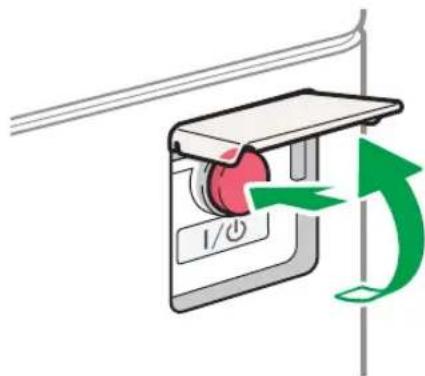
Die Ein/Aus-Anzeige an der rechten Seite des Bedienfeldes schaltet sich ein.

Hinweis
- Wenn das Gerät eingeschaltet wird, zeigt der Bildschirm möglicherweise an, dass das Gerät einen automatischen Neustart durchführt. Schalten Sie die Hauptstromversorgung nicht aus, während das Gerät dies verarbeitet. Es dauert ungefähr fünf Minuten, bis das Gerät neu gestartet wird.
Ausschalten

Wichtig
- Schalten Sie das Gerät während des Betriebs nicht aus. Um das Gerät auszuschalten, vergewissern Sie sich zunächst, dass der Arbeitsvorgang abgeschlossen ist.
- Halten Sie den Hauptschalter beim Ausschalten der Hauptstromversorgung nicht dauerhaft gedrückt. Andernfalls wird die Stromversorgung des Geräts zwangsweise abgeschaltet, wodurch die Festplatte oder der Speicher beschädigt werden kann oder Fehlfunktionen auftreten können.
-
Drücken Sie den Netzschalter des Geräts nicht sofort wieder, nachdem Sie ihn einmal gedrückt haben. Warten Sie nach dem Aus- oder Einschalten des Geräts mindestens 10 Sekunden, nachdem die Ein/Aus-Anzeige im Bedienfeld zu leuchten beginnt bzw. erloschen ist.
-
Öffnen Sie die Abdeckung des Netzschalters und drücken Sie diesen.
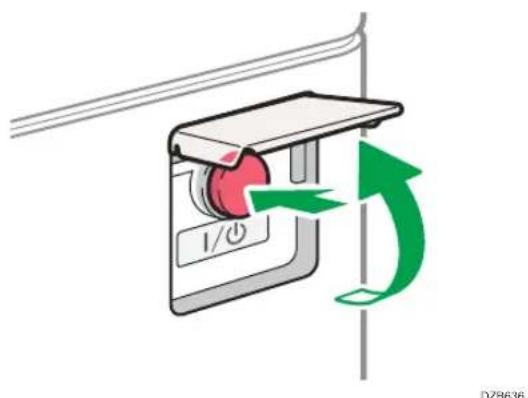
Die Ein/Aus-Anzeige an der rechten Seite des Bedienfelds erlischt. Die Stromzufuhr schaltet sich automatisch ab, nachdem das Gerät korrekt heruntergefahren wurde.
Energiesparmodus
Wenn das Gerät eine bestimmte Zeit lang nicht bedient wird, schaltet es automatisch in den Energiesparmodus. Der Energiesparmodus hat zwei Untermodi: Fixiereinheit Aus und Ruhemodus. Das Gerät schaltet zunächst in den Fixiereinheit-Aus-Modus. In der Werkseinstellung verwendet das Gerät beide Modi.
Fixiereinheit-Aus-Modus
Da die Heizung der Fixiereinheit ausgeschaltet wird, der Bildschirm des Bedienfelds jedoch noch angezeigt wird, sinkt der Stromverbrauch, Sie können das Gerät aber trotzdem sofort wieder bedienen. Wenn Sie das Gerät eine bestimmte Zeit lang nicht bedienen, gibt es einen Klickton aus und wechselt in den Fixiereinheit-Aus-Modus.
- Unter [Fixiereinheit-Aus-Modus (Energiesparend) Ein/Aus] können Sie einstellen, ob der Fixiereinheit-Aus-Modus verwendet werden soll, und nach welcher Wartezeit das Gerät in diesen Modus wechselt.
Siehe "Timer-Einstellungen", Anwenderanleitung (Vollversion).
- Siehe unten, wenn [Standard] als Bildschirmtyp von [Einstellungen] festgelegt ist. Die Namen der Einstellungselemente können sich vom Bildschirmtyp [Klassisch] unterscheiden.
Siehe Anwenderanleitung (Vollversion).
Nähere Angaben finden Sie in der Anwenderanleitung (Vollversion).
- In diesem Modus können Sie Dokumente scannen, Faxe versenden und empfangene Faxe im Speicher ablegen, die Einstellungen des Geräts im Bedienfeld ändern und andere Vorgänge ausführen, bei denen nicht gedruckt wird.
Ruhemodus
In diesem Modus schaltet sich die Bedienfeldanzeige ab und die Ein/Aus-Anzeige blinkt langsam. Der Stromverbrauch sinkt. Wenn Sie das Gerät eine bestimmte Zeit lang nicht bedienen oder [Energiesp.] (1)drücken, wechselt das Gerät in den Ruhemodus.
- Sie können den Zeitraum, bis das Gerät in den Ruhemodus wechselt, unter [Timer Ruhemodus] einstellen.
Siehe "Timer-Einstellungen", Anwenderanleitung (Vollversion).
- Siehe unten, wenn [Standard] als Bildschirmtyp von [Einstellungen] festgelegt ist. Die Namen der Einstellungselemente können sich vom Bildschirmtyp [Klassisch] unterscheiden.
Siehe Anwenderanleitung (Vollversion).
Nähere Angaben finden Sie in der Anwenderanleitung (Vollversion).
- Im Ruhemodus nimmt das Gerät den Betrieb bei folgenden Aktionen wieder auf:
- Anheben des ADF.
- Einlegen einer Vorlage in den ADF.
- Berühren der Bedienfeldanzeige.
- Der Bewegungserkennungssensor erkennt, dass sich jemand dem Gerät nähert.
Siehe "Betrieb aus dem Ruhemodus wieder aufnehmen, wenn sich eine Person dem Gerät nähert", Anwenderanleitung (Vollversion).

Hinweis
- Die Energiesparfunktionen werden deaktiviert, wenn eine Störung auftritt oder ein Vorgang ausgeführt wird.
- Falls das Gerät den Betrieb aus dem Ruhemodus wieder aufnimmt, weil der Bewegungserkennungssensor eine Annäherung erkannt hat, schaltet sich die Ein-/Aus-Anzeige ein. Selbst wenn der Ruhemodus deaktiviert wird, schaltet sich der Bedienfeldbildschirm erst wieder ein, wenn Sie das Bedienfeld berühren.
Anleitung zu Bezeichnungen und Funktionen der Komponenten

ACHTUNG
- Halten Sie die Lüftungsschlitze des Geräts immer frei. Ansonsten kann aufgrund überhitzter Komponenten ein Brand ausbrechen.
Symbole für Region A und Region B
Region A (hauptsächlich Europa und Asien), (hauptsächlich Europa) oder (hauptsächlich Asien)
Region B (hauptsächlich Nordamerika)
Unterschiede bei den Funktionen der Modelle von Region A und Region B werden durch zwei Symbole gekennzeichnet.
Lesen Sie die Informationen zu dem Symbol, das der Region des verwendeten Modells entspricht.
Informationen darüber, welches Symbol dem verwendeten Modell entspricht, finden Sie unter S. 317 "Modellspezifische Informationen".
Vorderansicht auf die linke Seite
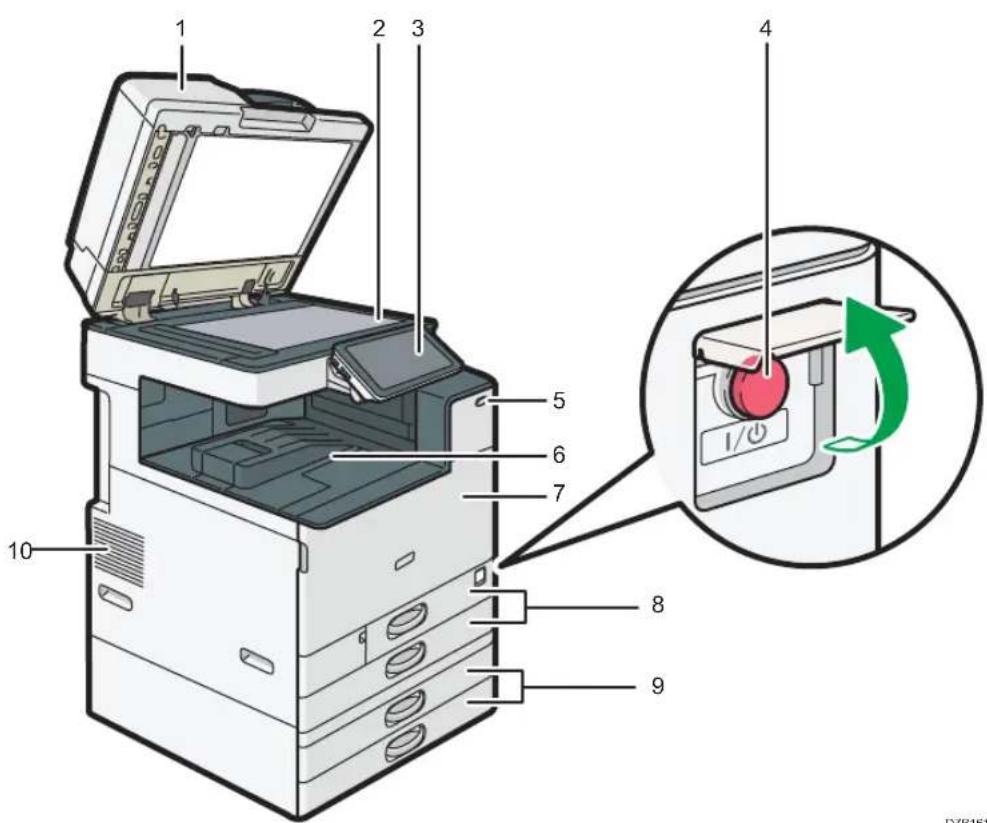
1. Vorlagenglasabdeckung/Automatischer Vorlageneinzug (ADF)
Senken Sie die Abdeckung über die Vorlagen auf dem Vorlagenglas.
Wenn Sie einen Stapel Vorlagen in den ADF einlegen, dann werden die Vorlagen automatisch einzeln eingezogen.
2. Vorlagenglas
Legen Sie die Vorlagen hier mit der Vorderseite nach unten ein.
S. 59 "Einlegen einer Vorlage auf dem Vorlagenglas"
3. Bedienfeld
S. 20 "Namen und Funktionen des Bedienfelds"
4. Hauptschalter
Öffnen Sie zum Ein-/Ausschalten die Abdeckung des Hauptschalters und drücken Sie den Hauptschalter.
S. 11 "Ein- und Ausschalten der Stromversorgung"
5. Bewegungserkennungssensor
Erkennt eine sich dem Gerät nähernde Person.
Siehe "Betrieb aus dem Ruhemodus wieder aufnehmen, wenn sich eine Person dem Gerät nähert", Anwenderanleitung (Vollversion).
6. Interne Ablage 1
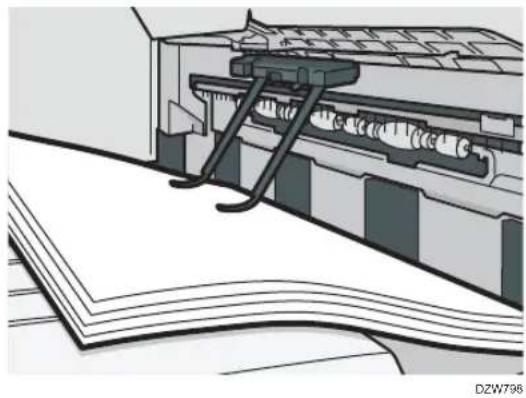
Hier werden Kopien, Drucke oder eingegangene Faxseiten ausgegeben. Das Papier wird unter dem in der internen Ablage angebrachten Papierhalter ausgegeben.
7. Vordere Abdeckung
Diese Abdeckung öffnen, um auf das Geräteinnere zugreifen zu können.
S. 222 "Austausch des Toners"
8. Papiermagazine (Magazine 1, 2)
Standardpapiermagazine. Legen Sie hier Papier ein.
S. 183 "Einlegen von Papier in das Papiermagazin"
9. Untere Papiermagazine (Magazine 3, 4)
Optionale Papiermagazine. Legen Sie hier Papier ein.
S. 183 "Einlegen von Papier in das Papiermagazin"
10. Lüftungsschlitze
Öffnungen für die Innenbelüftung des Geräts, damit die internen Komponenten nicht zu heiß werden. Nach großvolumigem Drucken kann das Gebläse gegebenenfalls weiter laufen, um die Temperatur im Inneren des Geräts zu senken.

Hinweis
- Beachten Sie Folgendes, wenn Sie den Papierhalter der internen Ablage verwenden:
- Wenn Sie das ausgegebene Blatt oben auf der internen Ablage herausgezogen haben, schieben Sie das Blatt nicht zurück unter den Papierhalter. Der Papierhalter funktioniert nicht ordnungsgemäß mit dem ausgegebenen Blatt und dies kann einen Papierstau verursachen.
Vorderansicht auf die rechte Seite
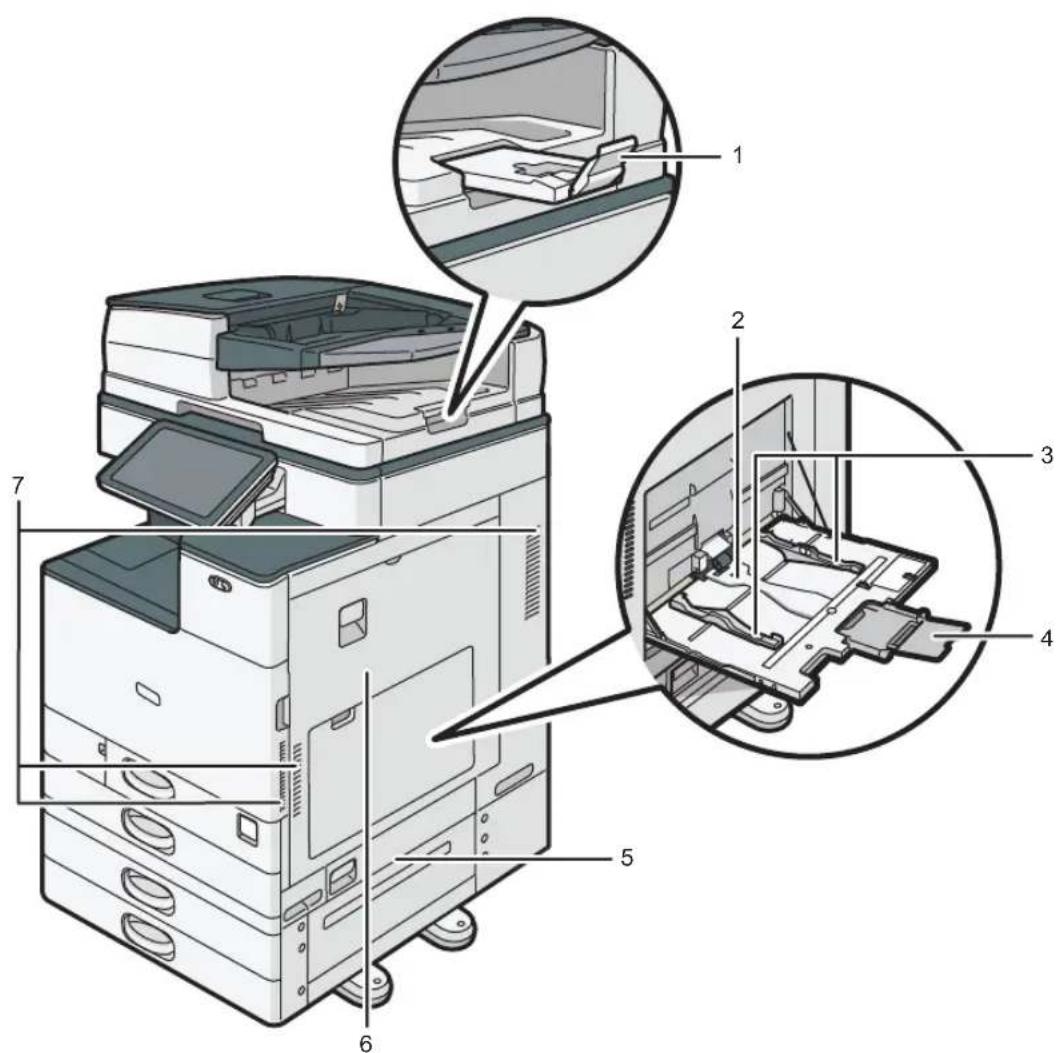
1. Verlängerung der Innenablage des ADF
Ziehen Sie die Verlängerung heraus, damit Vorlagen, die größer als B4 oder 8^1/_2 × 14 sind, nicht herausfallen.
2. Bypass
Verwenden Sie dieses Magazin zum Kopieren oder Drucken auf OHP-Folien, Klebeetiketten und Papier, das nicht in die Papiermagazine eingelegt werden kann.
S. 188 "Einlegen von Papier in den Bypass"
3. Papierführungen
Richten Sie beim Einlegen des Papiers in den Bypass die Papierführungen an den Kanten des Papiers aus.
4. Verlängerung
Ziehen Sie diese Verlängerung heraus, wenn Sie Papier einlegen, das größer als A478 ^1/_2 × 11 ist.
5. Untere rechte Abdeckung
Öffnen Sie diese Abdeckung, um falsch eingezogenes Papier zu entfernen.
6. Rechte Abdeckung
Öffnen Sie diese Abdeckung, um falsch eingezogenes Papier zu entfernen.
7. Lüftungsschlitze
Öffnungen für die Innenbelüftung des Geräts, damit die internen Komponenten nicht zu heiß werden.
Nach großvolumigem Drucken kann das Gebläse gegebenenfalls weiter laufen, um die Temperatur im Inneren des Geräts zu senken.
Hintere und linke Ansicht (hauptsächlich Europa) (hauptsächlich Nordamerika)

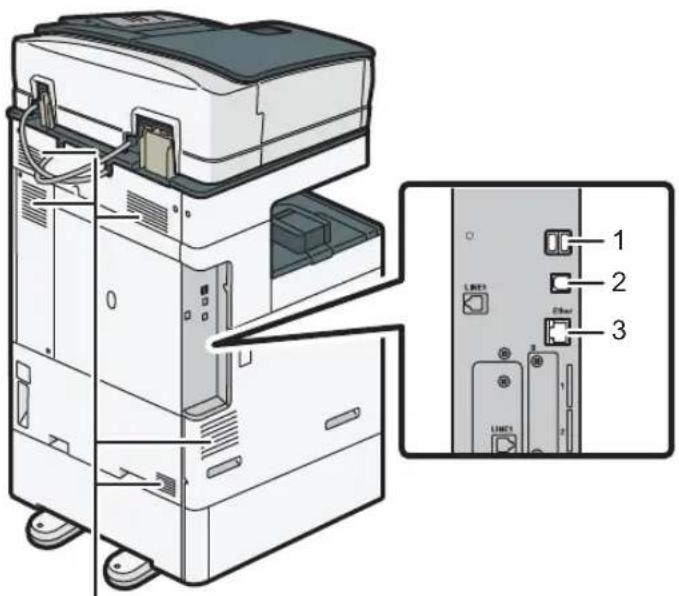
- USB2.0-Schnittstelle Typ A
Verwenden Sie diese Schnittstelle zum Anschluss der IC-Kartenauthentifizierungseinheit.
- USB2.0-Schnittstelle Typ B
Verwenden Sie diese Schnittstelle, um das Gerät und den Computer mittels USB-Kabel zu verbinden.
- Ethernet-Schnittstelle
Über diese Schnittstelle lässt sich das Gerät in das Netzwerk einbinden oder der Remote-Management-Service (RICOH @Remote) über das Internet nutzen.
- Lüftungsschlitze
Öffnungen für die Innenbelüftung des Geräts, damit die internen Komponenten nicht zu heiß werden. Nach großvolumigem Drucken kann das Gebläse gegebenenfalls weiter laufen, um die Temperatur im Inneren des Geräts zu senken.
Hintere und linke Ansicht (hauptsächlich Asien)
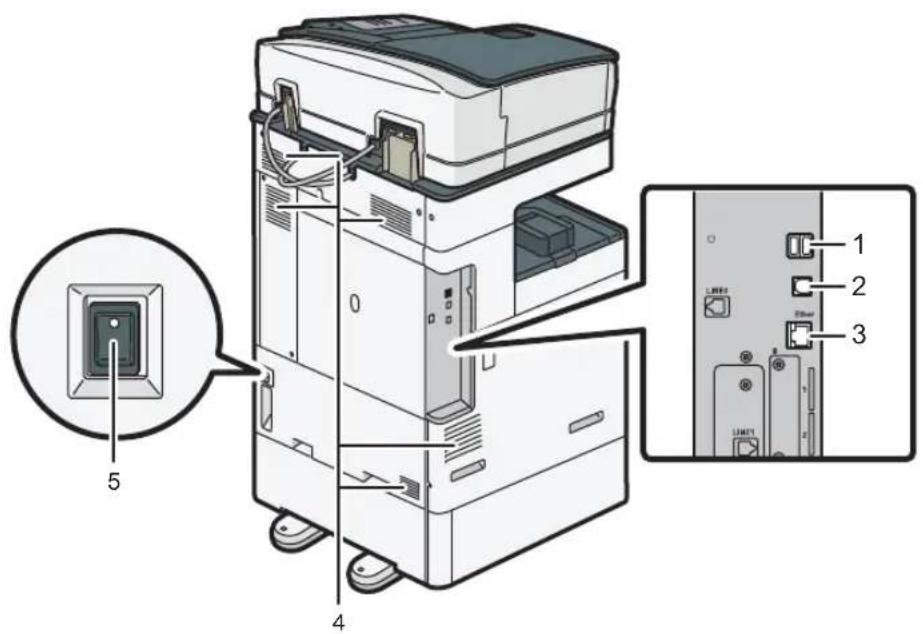
DZC160
- USB2.0-Schnittstelle Typ A
Verwenden Sie diese Schnittstelle zum Anschluss der IC-Kartenauthentifizierungseinheit.
- USB2.0-Schnittstelle Typ B
Verwenden Sie diese Schnittstelle, um das Gerät und den Computer mittels USB-Kabel zu verbinden.
- Ethernet-Schnittstelle
Über diese Schnittstelle lässt sich das Gerät in das Netzwerk einbinden oder der Remote-Management-Service (RICOH @Remote) über das Internet nutzen.
4. Lüftungsschlitze
Öffnungen für die Innenbelüftung des Geräts, damit die internen Komponenten nicht zu heiß werden. Nach großvolumigem Drucken kann das Gebläse gegebenenfalls weiter laufen, um die Temperatur im Inneren des Geräts zu senken.
5. Schalter Standheizung
Schalten Sie den Schalter auf "Ein", um zu verhindern, dass Papier Feuchtigkeit aufnimmt und um die Druckqualität aufrecht zu erhalten. Verwenden Sie diese Funktion, wenn Sie das Gerät in einer Umgebung mit hoher Luftfeuchtigkeit oder niedriger Temperatur verwenden.
Namen und Funktionen des Bedienfelds
Der Touchscreen (Smart Operation Panel), über den das Gerät bedient wird, wird "Bedienfeld" genannt.
- Auf beiden Seiten des Bedienfeldes befinden sich Schnittstellen zum Anschluss externer Geräte und Steckplätze zum Einsetzen einer SD-Karte/eines USB-Flash-Speichers.
- Selbst bei ausgeschaltetem Bildschirm zeigen die LED-Leuchten im Rahmen des Bedienfelds den Zustand des Geräts an.
Touchscreen/Schnittstellen
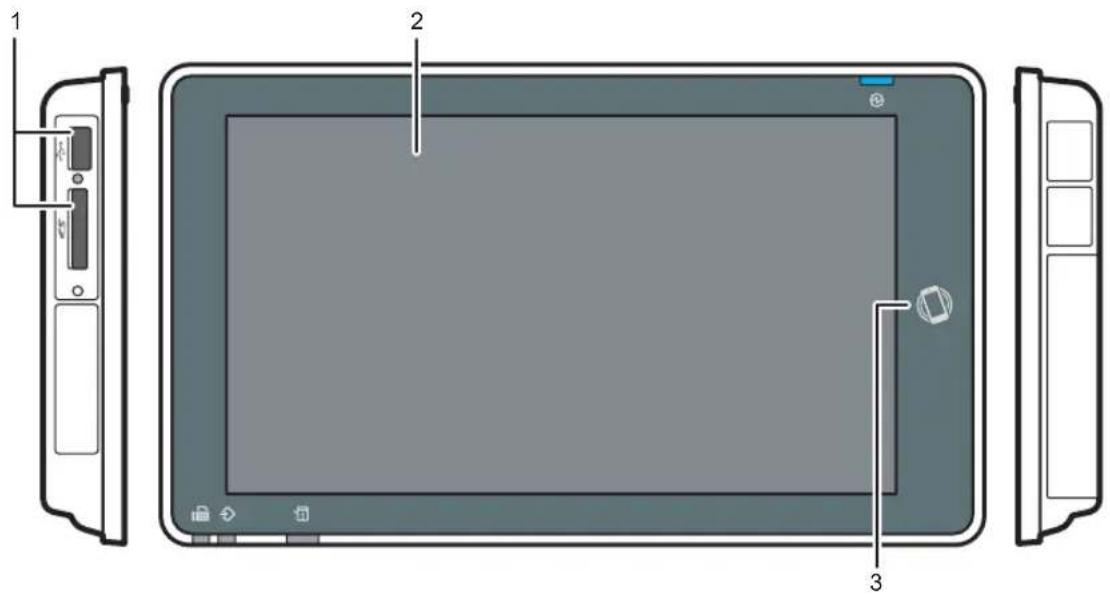
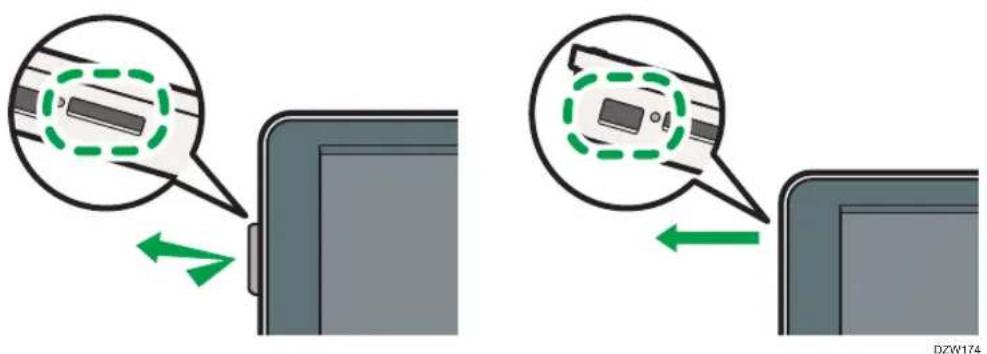
1. Mediensteckplätze
Eine SD-Karte oder einen USB-Flashspeicher einstecken. Sie können gescannte Daten speichern oder eine auf dem Medium gespeicherte Datei drucken.
- Verwenden Sie eine SD- oder eine SDHC-Speicherkarte mit einer Kapazität von bis zu 32 GB. SDXC-Speicherkarten können nicht verwendet werden.
- Das Speichermedium muss in den Formaten FAT16 oder FAT32 formatiert sein.
- Bestimmte USB-Speichergeräte können mit diesem Gerät nicht verwendet werden.
- Ein USB-Verlängerungskabel, ein Hub oder ein Kartenleser können nicht verwendet werden.
- Wenn das Gerät ausgeschaltet oder das Medium aus dem Gerät entfernt wird, während das Gerät die Daten auf dem Medium liest, überprüfen Sie die Daten auf dem Medium.
- Drücken Sie vor dem Entfernen des Mediums aus dem Steckplatz das auf dem Bildschirm angezeigte Symbol (Z), die Verbindung zu beenden.
Zeigt den Home-Bildschirm, Anwendungen und Meldungen an. Bedienung mit den Fingerspitzen.
S. 27 "Verwenden des Home-Bildschirms"
S. 30 "Intuitive Bildschirmbedienung mit den Fingern"
3. NFC-Tag
Dient zum Verbinden eines Smart Devices und des Geräts über RICOH Smart Device Connector.
Siehe "Verwenden der Gerätefunktionen von einem mobilen Gerät aus", Anwenderanleitung (Vollversion).

Hinweis
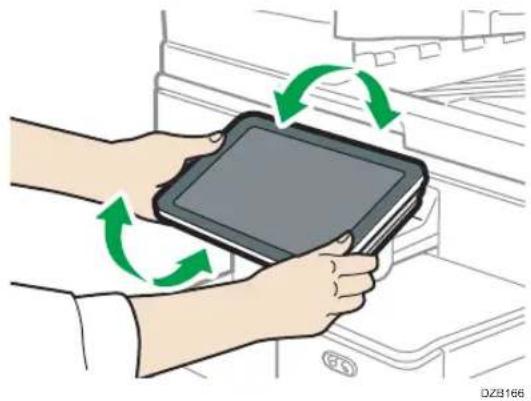
- Zur Verbesserung der Lesbarkeit können Sie den Winkel des Bedienfelds anpassen.
1. Medienzugriffsleuchte
Blinkt, wenn Daten von einer SD-Karte gelesen oder auf diese geschrieben werden.
Schalten Sie das Gerät nicht aus und ziehen Sie das Medium nicht ab, während das Gerät auf SD-Karte oder USB-Flashspeicher zugreift.
2. Faxanzeige
Zeigt den Status der Faxfunktion an.
- Blinkt: Senden und Empfangen von Daten
- Leuchtet: Datenempfang (Substitute RX File/Memory Lock Reception/Personal Box)
3. Datenempfangsanzeige
Blinkt, wenn das Gerät Daten vom Druckertreiber oder dem LAN-FAX-Treiber empfängt.
4. Statusanzeige
Zeigt den Status des Systems an. Leuchtet bei einer Störung, oder wenn Toner zu Ende geht.
S. 231 "Überprüfen von Anzeigen, Symbolen und Meldungen auf dem Bedienfeld"
5. Ein/Aus-Anzeige
Die Ein/Aus-Anzeige leuchtet auf, wenn der Hauptschalter eingeschaltet wird. Im Ruhemodus blinkt sie langsam.
Ändern der Anzeigesprache
Sie können die Anzeigesprache ändern. Englisch ist die Standardeinstellung.
- Drücken Sie auf dem Home-Bildschirm das Widget zum Ändern der Sprache.
- Wählen Sie die gewünschte Sprache aus.
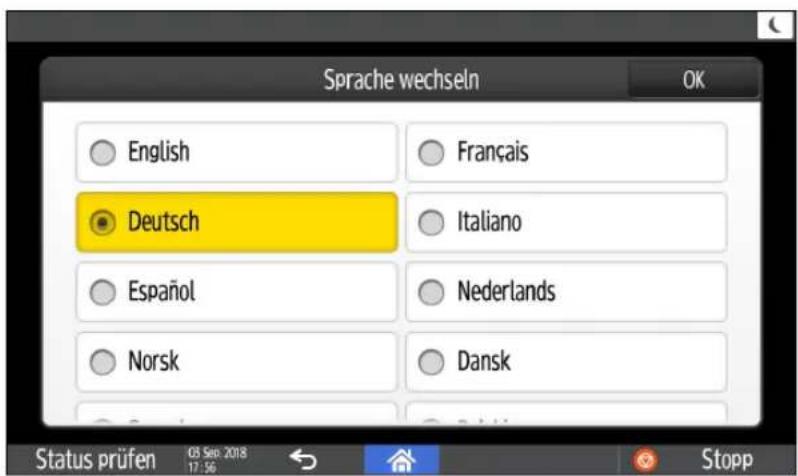
- Drücken Sie auf [OK].
1
Bestätigung der Funktionen die durch RICOH Always Current Technology hinzugefügt werden
Sie können das Erweiterungspaket für die Gerätefunktionen durch RICOH Always Current Technology installieren. Sie könnend die neuesten nach Ihrem Kauf entwickelten Funktionen und Sicherheits-Updates verwenden.
Zu Installation der neuesten Version von RICOH Always Current Technology greifen Sie vom Bedienfeld aus auf die Application Site zu.
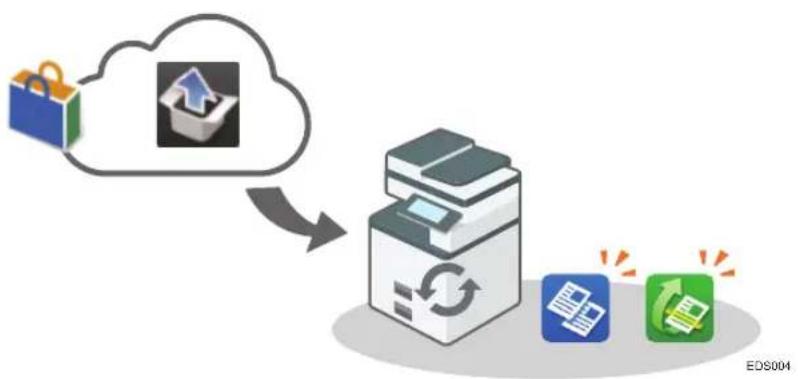
flowchart
graph TD
    A["Cloud Storage"] --> B["File Sync"]
    B --> C["Document Processing"]
    C --> D["Log/Print"]
    D --> E["Send Release"]
    style A fill:#f9f,stroke:#333
    style B fill:#ccf,stroke:#333
    style C fill:#cfc,stroke:#333
    style D fill:#fcc,stroke:#333
    style E fill:#cff,stroke:#333

Hinweis
- Einzelheiten zur Installation von RICOH Always Current Technology finden Sie in der Betriebsanleitung für die Application Site.
Bestätigung der auf diesem Gerät implementierten Version von RICOH Always Current Technology.
- Drücken Sie auf [Wartung/Abfrage/Geräteinfo] auf dem Bildschirm [Status prüfen].
- Drücken Sie [Abfrage].
- Überprüfen Sie die Version des Geräts unter Geräteinformationen.
Liste neuer Funktionen
Die neuen Funktionen werden zusammen mit jeder Version von RICOH Always Current Technology hinzugefügt.
Unten finden Sie die in RICOH Always Current Technology hinzugefügten Funktionen.
Version 1.1
| Anwendung Hinzugefügte Funktion Referenz | |
| Einstellungen Die folgenden Funktionen werden hinzugefügt: | |
| Sie können zwischen den verschiedenen Bildschirmtypen umschalten. | Siehe Anwenderanleitung (Vollversion). |
| Sie können nun den Benachrichtigungston-Typ der Kopierer-Funktion ändern.Kopieren: Job fertig TonKopieren: Vorlage vergessen Ton | Siehe Anwenderanleitung (Vollversion). |
| Sie können nun den Ton einstellen, der den Anwender darüber informiert, dass noch eine Vorlage unbeaufsichtigt auf dem Gerät liegt (Scanner: Vorlage vergessen Ton). | |
| Adressbuch Eine Funktion für die Adressbuchverwaltung wird hinzugefügt. | Siehe Anwenderanleitung (Vollversion). |
1
| Anwendung Hinzugefügte Funktion Referenz | |
| Kopierer Die folgenden Funktionen werden hinzugefügt: | |
| • Reservieren (Jobvoreinstellung) | Siehe Anwenderanleitung (Vollversion). |
| • Positiv/Negativ Siehe Anwenderanleitung (Vollversion). | |
| • Spiegelbild Siehe Anwenderanleitung (Vollversion). | |
| • Bildwiederholung Siehe Anwenderanleitung (Vollversion) in Englisch. | |
| • Trennblatt Siehe Anwenderanleitung (Vollversion) | |
| Fax Die Funktion „Speicherort der Empfangsdatei“ wurde unter [Paramètres réception] ▶ [Empfangsdatei-Einstellungen] hinzugefügt. | Siehe Anwenderanleitung (Vollversion). |
Verwenden des Home-Bildschirms
Drücken Sie [Home] (in der Mitte des unteren Bildschirmrands, um den Home-Bildschirm mit Symbolen für jede Funktion anzuzeigen. Auf dem Home-Bildschirm können Sie Verknüpfungen zu häufig verwendeten Funktionen und Widgets anlegen.
- Berühren Sie zur Bedienung des Home-Bildschirms den Bildschirm.
S. 30 "Intuitive Bildschirmbedienung mit den Fingern"
- Sie können Symbole und Widgets anlegen oder löschen und die Anordnung ändern.
S. 44 "Hinzufügen von häufig verwendeten Apps zum Home-Bildschirm"
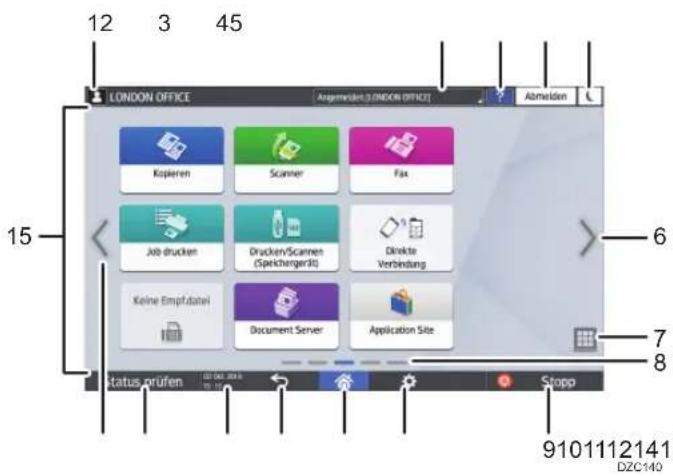
1. Anmelde-Symbol
Dieses Symbol wird angezeigt, wenn Anwender angemeldet sind. Wenn Sie das Symbol drücken, werden die Namen der derzeit angemeldeten Anwender angezeigt.
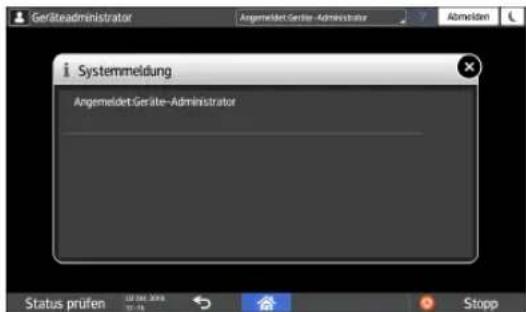
2. Systemmeldung
Zeigt System- und Anwendungsmeldungen an. Falls es zwei oder mehr Meldungen gibt, werden sie abwechselnd angezeigt.
Falls eine Meldung angezeigt wird, die besagt, dass der Toner ausgegangen ist oder eine Störung vorliegt, drücken Sie auf die Meldung. Dann wird die Liste mit Systemmeldungen angezeigt, um den Inhalt zu prüfen.
3. Hilfe ?
Dieses Symbol wird angezeigt, wenn das Gerät mit dem Internet verbunden ist und Hilfe für den angezeigten Bildschirm oder Störungsmeldungen verfügbar ist.
Setzen Sie [Cookie] im Browser des Bedienfelds auf [An], damit die Hilfe korrekt angezeigt wird.
Siehe "Browser-Einstellungen", Anwenderanleitung (Vollversion).
4. [Anmelden]/[Abmelden]
Diese Tasten werden angezeigt, wenn die Anwenderauthentifizierung aktiviert ist. Drücken Sie die Tasten, um sich am Gerät an- oder abzumelden.
S. 52 "Anmeldung über das Bedienfeld"
5. [Energiesp.]
Drücken, um den Ruhemodus ein- oder auszuschalten.
S. 12 "Energiesparmodus"
6. Zwischen Bildschirmen wechseln <>
Drücken, um die Bildschirme nach rechts oder links zu verschieben. Der Home-Bildschirm setzt sich aus fünf Bildschirmen zusammen.
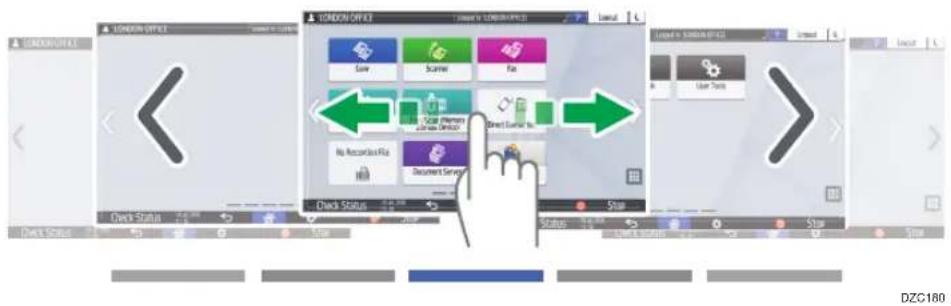
Sie können durch Wischen zwischen den Bildschirmen wechseln.
S. 30 "Intuitive Bildschirmbedienung mit den Fingern"
7. Anwendungsliste
Zum Anzeigen von nicht auf dem Home-Bildschirm angezeigten Anwendungen drücken.
S. 44 "Hinzufügen von häufig verwendeten Apps zum Home-Bildschirm"
8. Anzeige des aktuellen Bildschirms
Zeigt an, welcher der fünf Bildschirme gerade angezeigt wird.
9. [Stopp]
Zum Anhalten des Scan- oder Druckvorgangs drücken.
Sie können die Einstellung so ändern, dass nur ein laufender Job mit der [Stopp-Taste z. Auss. d. Druckj.] angehalten wird.
Siehe "Administratorwerkzeuge (Systemeinstellungen)", Anwenderanleitung (Vollversion).
Siehe unten, wenn [Standard] als Bildschirmtyp von [Einstellungen] festgelegt ist. Die Namen der Einstellungselemente können sich vom Bildschirmtyp [Klassisch] unterscheiden.
Siehe Anwenderanleitung (Vollversion).
Nähere Angaben finden Sie in der Anwenderanleitung (Vollversion).
10. [Menü]
Wird angezeigt, wenn in der derzeit ausgewählten Anwendung ein Menü zur Verfügung steht.
Auf dem Home-Bildschirm drücken, um die Symbole auf ihre werksseitig vorgegebenen Standardpositionen zurückzusetzen.
11. [Home]
![RICOH IM C3000A - [Home] - 1](/content/2026/05/917416/images/8d228ac7d5a87bca2fec76c043fb9d55ffaa935e41b7770b52cbeecc2346592d.jpg)
Drücken, um den Home-Bildschirm anzuzeigen.
12. [Zurück]
![RICOH IM C3000A - [Zurück] - 1](/content/2026/05/917416/images/aed25a099e5fa4b72c9826d129b028ee4c66fabd219777f9128ebb04a989e902.jpg)
Drücken, um zum vorherigen Bildschirm zurückzuwechseln.
13. Datum/Uhrzeit und restlicher Toner
Das aktuelle Datum und die aktuelle Uhrzeit werden angezeigt.
Zur Anzeige des restlichen Toners setzen Sie [Zeit/Verbleibender Toner anzeigen] unter
[Bildschirmfunktionen] auf [Verbleibender Toner].
Die Vorgehensweise wird am Beispiel des Bildschirmtyps [Klassisch] der [Einstellungen] beschrieben. Wenn Sie den Bildschirmtyp [Standard] verwenden, legen Sie die Einstellungen in dem folgenden Bildschirm fest.
• [Systemeinstellungen] [Anzeige/Eingabe] [Anzeige]
Die Namen der Einstellungselemente können auf dem Einstellungsbildschirm für die Bildschirmtypen [Klassisch] und [Standard] unterschiedlich sein.
Nähere Angaben finden Sie in der Anwenderanleitung (Vollversion).
14. [Status prüfen]
Drücken, um die folgenden Systemstatus des Geräts zu prüfen. Leuchtet auf, wenn ein Fehler auftritt.
- Gerätestatus
Zeigt den Fehlerstatus und den Netzwerkstatus. - Betriebsstatus jeder Funktion
Status von Funktionen wie Kopieren oder Scanner - Aktuelle Jobs
- Jobverlauf
• Wartungsinformationen des Geräts
Siehe "Überprüfen des Gerätestatus über das Bedienfeld", Anwenderanleitung (Vollversion).
15. Symbolanzeige
Zeigt die Symbole und Widgets an.
↓ Hinweis
- Sie können den beim Einschalten des Geräts angezeigten Bildschirm unter [Priorität Funktion] ändern.
- Siehe "Anzeigen häufig verwendeter Funktionen auf dem ersten Bildschirm", Anwenderanleitung (Vollversion).
- Wenn Sie [Menü] [Home-Bildschirm zurücks.] drücken, wenn die Embedded Software Architecture-Anwendung auf dem Computer installiert wird, werden die Anwendungssymbole nicht gelöscht.
1
Intuitive Bildschirmbedienung mit den Fingern
Auf dem Home-Bildschirm oder dem Anwendungsbildschirm können Sie durch Berührung mit Ihren Fingern folgende Vorgänge ausführen.
Wischen (zum Wechseln zwischen Bildschirmen)
Den Bildschirm berühren und mit dem Finger schnell nach links oder rechts wischen, um zwischen den Bildschirmen zu wechseln.
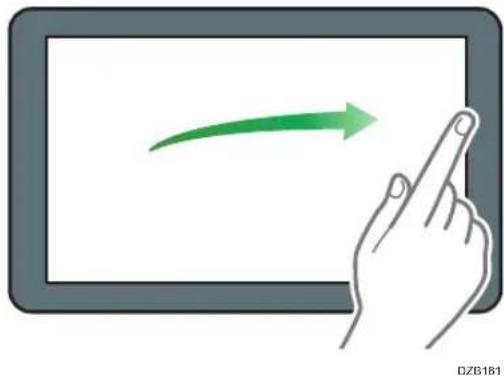
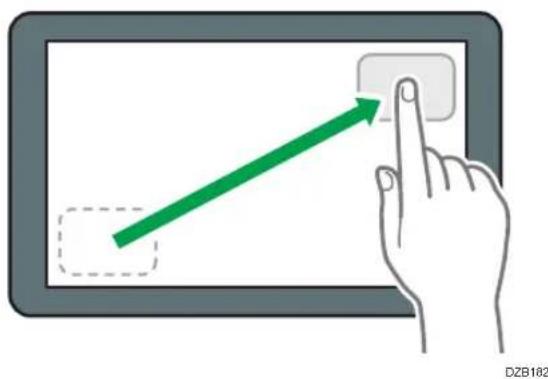
Ziehen (zum Verschieben eines Symbols)
Halten Sie ein Symbol gedrückt und ziehen Sie dann den auf den Bildschirm gedrückten Finger an die gewünschte neue Position.
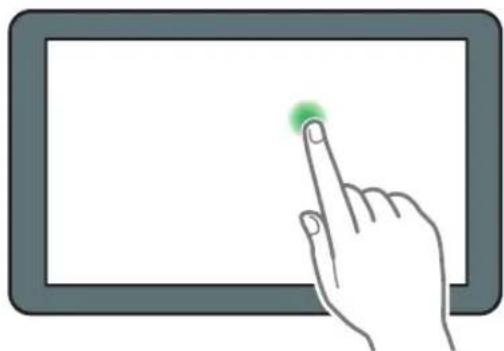
Langes Tippen (zum Öffnen des verfügbaren Menübildschirms)
Drücken Sie längere Zeit auf eine leere Stelle des Bildschirms, um den Menübildschirm zu öffnen. Auf dem Home-Bildschirm können Sie einen Ordner anlegen oder das Hintergrundbild über das Menü ändern.
In manchen Anwendungen können Sie den Bildschirm auch mit folgenden Aktionen bedienen:
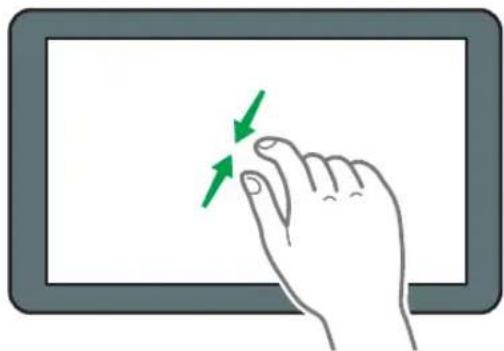
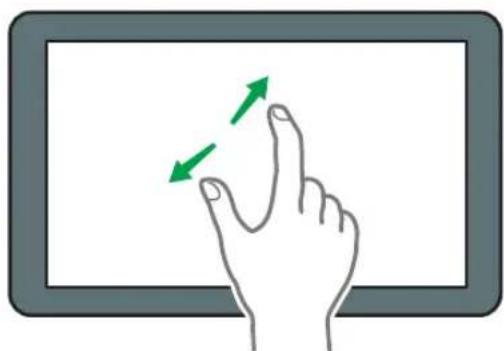
Zusammenziehen (zum Herauszoomen des Bildschirms)
Berühren Sie den Bildschirm mit Daumen und Zeigefinger und ziehen Sie die Finger zusammen. Diese Funktion ist nützlich für die Vorschau von Dateien und Bildern.
Auseinanderziehen (zum Zoomen in den Bildschirm)
Berühren Sie den Bildschirm mit Daumen und Zeigefinger und ziehen Sie die Finger auseinander. Sie können auch in den Bildschirm hineinzoomen, indem Sie ihn zweimal in sehr kurzem zeitlichen Abstand antippen. Wenn Sie den Bildschirm erneut kurz zweimal antippen, kehrt der Bildschirm zur Vollbildanzeige zurück. Diese Funktion ist nützlich für die Vorschau von Dateien und Bildern.
Verwenden des Kopierbildschirms
Sie können zwischen zwei Typen des Kopierbildschirms wählen:
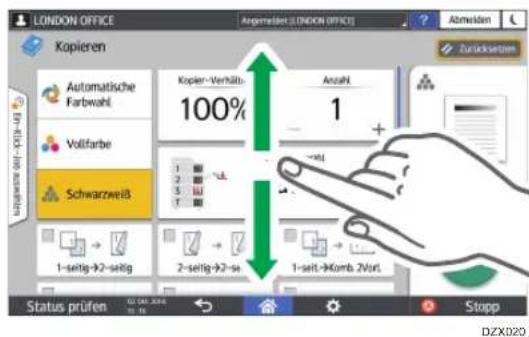
Standard (Werkseinstellung)
Die allgemeinen Funktionen, die häufig verwendet werden, werden mit großen Tasten angezeigt. Scrollen Sie den Bildschirm nach unten, bis Sie die Tasten zur Konfiguration der Funktionen für Finishing oder Bearbeitung sehen.
Kein Scroll-Bildschirm
Sie können alle Funktionstasten auf einem einzigen Bildschirm sehen. Sie müssen zur Auswahl einer Funktion nicht durch sämtliche Bildschirme blättern.
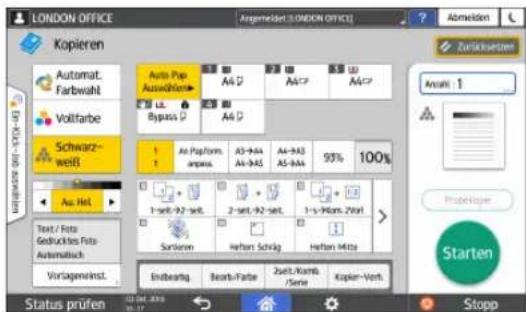
- Um den Bildschirmtyp umzuschalten, drücken Sie im Kopierbildschirm [Menü] ( [Bildschirmeinstellungen] ▶ [Bildschirmtyp wechseln].
- Sie können die gleichen Funktionen auf jedem der Bildschirme verwenden.
- Wenn der Administrator Anwenderauthentifizierung eingerichtet hat und Anwendereigene Präferenzen aktiviert ist, kann jeder angemeldete Anwender den Bildschirmtyp ändern.
Verwendung des Kopierbildschirms (Standard)
Sie können in der Standardansicht das Layout und die Art der Darstellung der Schaltflächen auf dem Kopiererbildschirm anpassen. Details finden Sie unter S. 35 "Ändern des Layouts oder der Anzeige der Tasten der Kopierfunktion".
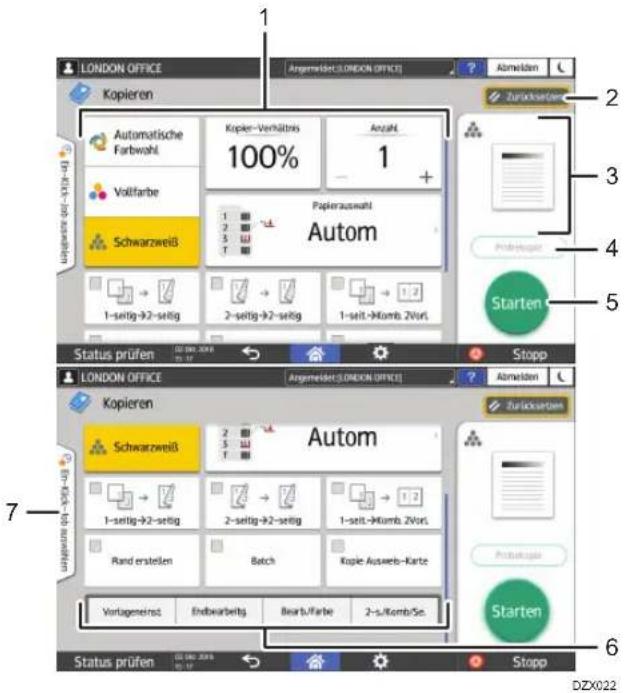
1. Kopierfunktionstasten
Drücken Sie eine Taste zur Auswahl der Funktion, die der Taste zugewiesen werden soll. Wischen Sie auf dem Bildschirm nach oben und unten, um die Tasten außerhalb des sichtbaren Bereichs anzuzeigen. Die Tasten, denen bereits Funktionen zugewiesen wurden, werden in Gelb oder mit in der oberen linken Ecke angezeigt. Je nach der zugewiesenen Funktion ändert sich die Anzeige der Tasten je nach der angegebenen Einstellung.
2. [Zurücksetz.]
Zurücksetzen der im Kopierbildschirm vorgenommenen Einstellungen.
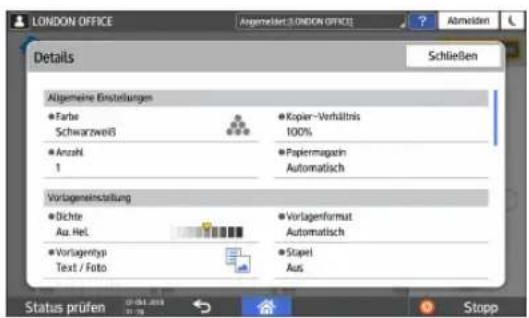
3. Vorschau mit aktuellen Einstellungen
Zeigt ein Bild mit den im Kopierbildschirm vorgenommenen Einstellungen an. Drücken Sie auf das Bild, um die Liste der Einstellungen anzuzeigen.
4. [Probekopie]
Drücken Sie diese Taste, um einen Auszug testweise zu kopieren, bevor Sie den Rest der Vorlage kopieren. Siehe "Eine Teilkopie als Test erstellen und den Rest der Vorlage kopieren", Anwenderanleitung (Vollversion).
5. [Start]
Dient zum Starten des Kopiervorgangs.
6. Andere Tasten der Kopierfunktion
Drücken Sie diese Taste, um die Funktionen auszuwählen, deren Tasten außerhalb des sichtbaren Bereichs des Bildschirms liegen. Die Taste der Funktion, die derzeit konfiguriert wird, wird mit in der oberen linken Ecke angezeigt.
7. One-Touch-Job wählen
Sie können die voreingestellten Einstellungen im Gerät oder im Jobverlauf sehen. Wenn
Anwenderauthentifizierung konfiguriert ist, lässt sich hier der Verlauf der ausgeführten Jobs für jeden
Anwender anzeigen. Beim Auswählen eines Jobverlaufs werden die dazugehörigen Einstellungen auf dem aktuellen Kopierbildschirm angezeigt. Sie können die Einstellungen eines früheren Jobs erneut verwenden, indem Sie den Jobverlauf auswählen.
Verwendung des Kopierbildschirms (Kein Scroll-Bildschirm)
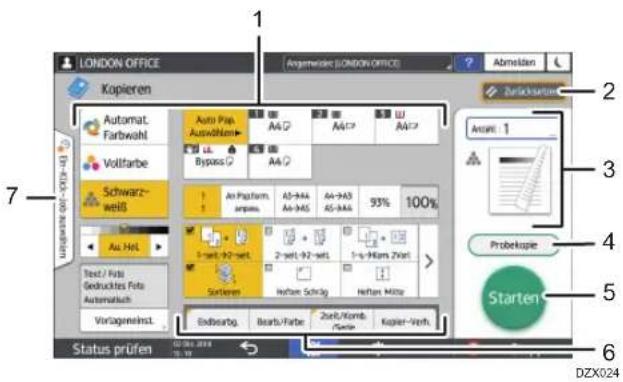
1. Kopierfunktionstasten
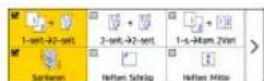
Drücken Sie eine Taste zur Auswahl der Funktion, die der Taste zugewiesen werden soll. Die Tasten, denen Funktionen zugewiesen sind, werden in Gelb angezeigt.
Zum Anzeigen des Anzeigebereichs in der nachstehenden Abbildung drücken Sie >oder wischen Sie nach links oder rechts.
2. [Zurücksetz.]
Zurücksetzen der im Kopierbildschirm vorgenommenen Einstellungen.
3. Vorschau mit aktuellen Einstellungen
Zeigt ein Bild an, das die Anzahl und die im Kopierbildschirm vorgenommenen Einstellungen widerspiegelt. Drücken Sie [Anzahl] zur Anzeige der Tastenanzahl. Drücken Sie auf das Bild, um die Liste der Einstellungen anzuzeigen.
4. [Probekopie]
Drücken Sie diese Taste, um einen Auszug testweise zu kopieren, bevor Sie den Rest der Vorlage kopieren. Siehe "Eine Teilkopie als Test erstellen und den Rest der Vorlage kopieren", Anwenderanleitung (Vollversion).
5. [Start]
Dient zum Starten des Kopiervorgangs.
6. Andere Tasten der Kopierfunktion
Drücken Sie diese Taste, um die Funktionen auszuwählen, deren Tasten außerhalb des sichtbaren Bereichs des Bildschirms liegen. Die Taste der Funktion, die derzeit konfiguriert wird, wird mit in der oberen linken Ecke angezeigt.
7. One-Touch-Job wählen
Sie können die voreingestellten Einstellungen im Gerät oder im Jobverlauf sehen. Wenn
Anwenderauthentifizierung konfiguriert ist, wird der Verlauf der ausgeführten Jobs für jeden authentifizierten Anwender angezeigt. Beim Auswählen eines Jobverlaufs werden die dazugehörigen Einstellungen auf dem aktuellen Kopierbildschirm angezeigt. Sie können die Einstellungen eines früheren Jobs erneut verwenden, indem Sie den Jobverlauf auswählen.
Ändern des Layouts oder der Anzeige der Tasten der Kopierfunktion
Sie können das Layout und die Art der Darstellung der Kopierer-Funktionstasten im Kopiererbildschirm im Modus Standard (Modus Tasten anordnen) anpassen.
Wenn der Administrator die Anwenderauthentifizierung konfiguriert hat und Anwendereigene Präferenzen aktiviert ist, kann jeder angemeldete Anwender das Layout anpassen.
Umschalten zum Modus zum Ändern des Tastenlayouts
Halten Sie im Kopierbildschirm eine der Tasten gedrückt, bis der Bildschirm umschaltet und drücken Sie dann [OK], um den Bildschirm des Modus zum Anordnen der Tasten anzuzeigen.
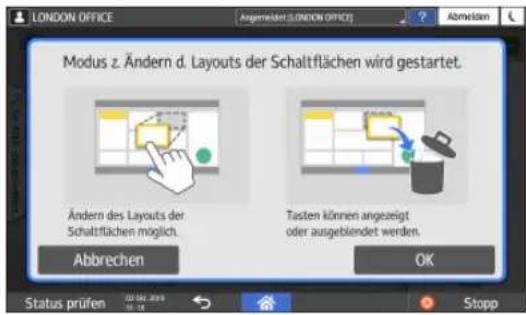
Ändern des Tastenlayouts
Halten Sie die Taste, die Sie verschieben möchten, gedrückt. Ziehen Sie sie an die gewünschte Stelle auf der Anzeige und drücken Sie dann [OK].
1
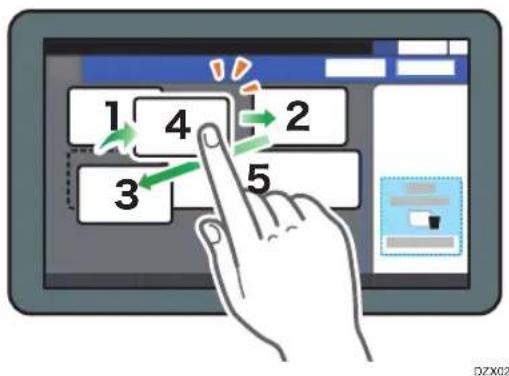
Ausblenden einer Taste
Halten Sie die Taste, die Sie ausblenden möchten, gedrückt und ziehen Sie sie auf "Schaltflächen verbergen", und drücken Sie [OK].
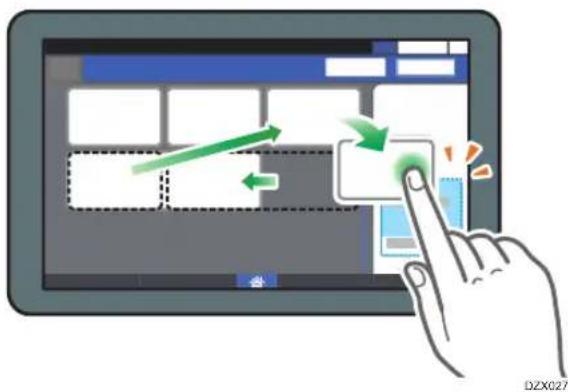
Anzeigen einer ausgeblendeten Taste
Drücken Sie "Liste ausgeblendeter Schaltflächen", um die ausgeblendeten Schaltflächen anzuzeigen. Halten Sie die anzuzeigende Taste gedrückt und ziehen Sie sie an die gewünschte Stelle der Anzeige. Drücken Sie [OK].
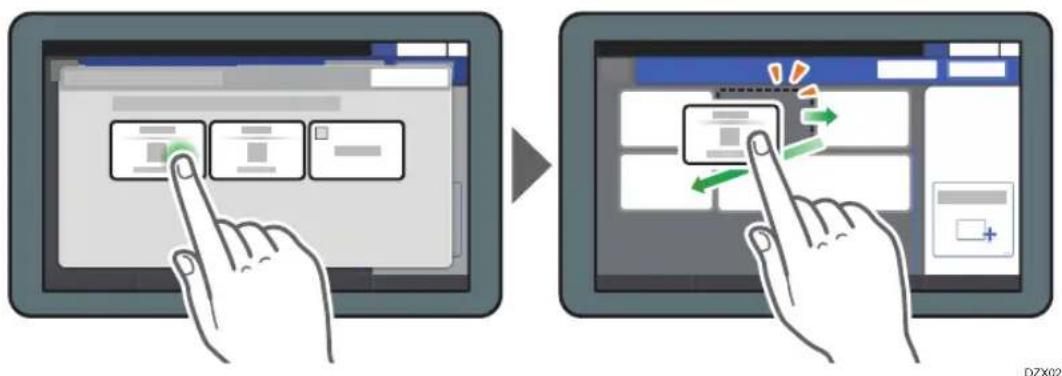
Wiederherstellen des anfänglichen Tastenlayouts
Drücken Sie auf dem Kopierbildschirm [Menü] (⚙️) [Bildschirmeinstellungen] [Tastenlayout temporär wiederherstellen]. Drücken Sie nach dem Überprüfen [Zurück].
Zurücksetzen des Tastenlayouts auf die Standardeinstellung
Drücken Sie auf dem Kopierbildschirm [Menü] [Bildschirmeinstellungen] [Anfängliches Tastenlayout wiederherstellen] [Wiederherstellen].
Verwenden des Faxbildschirms
Auf dem Faxbildschirm gibt es fünf Arten von Funktionen und Einstellungen.
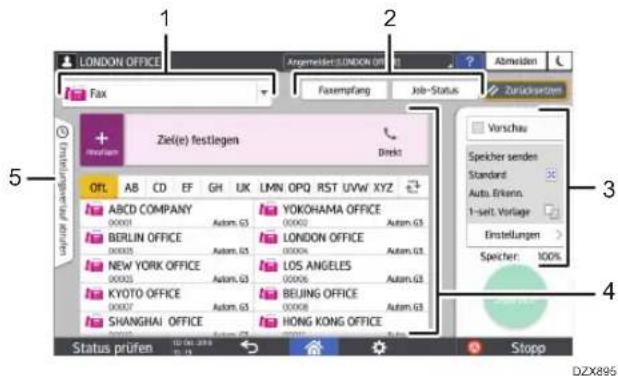
1. Auswahl des Zieltyps
Zum Umschalten zwischen den Zieltypen [Fax] (inklusive IP-Fax) und [Internet-Fax]. Die im Adressbuch und dem Ziel-Eingabebildschirm zur manuellen Eingabe angezeigten Elemente ändern sich, wenn Sie den Zieltypen ändern.
2. Überprüfen der Sende-/Empfangsinformationen
Durchsuchen und drucken Sie empfangene Dokumente, die sich im Speicher oder auf der Festplatte des Geräts befinden. Sie können auch den Sende- und Empfangsverlauf durchsuchen und drucken.
3. Übertragungseinstellungen
Sie können die zusätzlichen Funktionen angeben, die beim Senden eines Faxes verwendet werden sollen, die Scaneinstellungen an die Scanvorlagen anpassen und vor dem Versand des Faxes eine Vorschau anzeigen. Sie können auch die aktuellen Einstellungen und den verbleibenden freien Speicher überprüfen.
4. Zielangabe
Sie können mittels One-Touch-Bedienung eine im Adressbuch gespeicherte Adresse auswählen. Drücken Sie +, um das Ziel anderweitig, beispielsweise durch manuelle Eingabe oder durch Auswahl aus dem Verlauf, anzugeben. Sie können auch ein neues Ziel in das Adressbuch aufnehmen.
5. Jobverlauf
Der Jobverlauf der ausgeführten Jobs wird angezeigt. Wenn Anwenderauthentifizierung eingestellt ist, wird der Jobverlauf jedes authentifizierten Anwenders angezeigt. Wenn Sie einen Jobverlauf auswählen, wird die Einstellung auf den aktuellen Faxbildschirm angewendet. Diese Funktion ist praktisch, wenn Sie dieselbe Einstellung mehrfach verwenden.
Anpassung des Bildschirms [Sendeeinstellungen]
Halten Sie eine Taste im Bildschirm [Sendeeinstell.] gedrückt, um das Tastenlayout anzupassen.
Wenn der Administrator Anwenderauthentifizierung und Anwendereigene Präferenzen aktiviert hat, lässt sich der Bildschirm für jeden Anwender anpassen.
Umschalten zum Modus zum Ändern des Tastenlayouts
Halten Sie auf dem nachstehend gezeigten Bildschirm eine beliebige Taste gedrückt und drücken Sie dann [OK], um in den Tastensortiermodus zu wechseln und die Änderung des Tastenlayouts zu aktivieren.
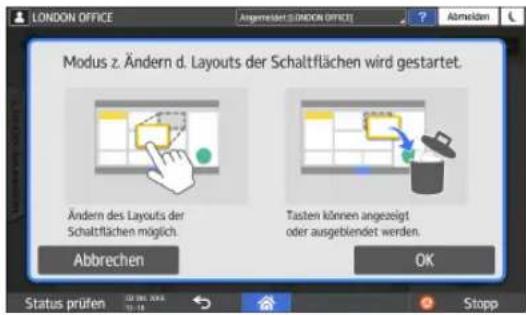
Ändern des Tastenlayouts
Halten Sie zur Änderung des Layouts eine Taste gedrückt und ziehen Sie die Taste an eine neue Stelle, drücken Sie dann [OK].
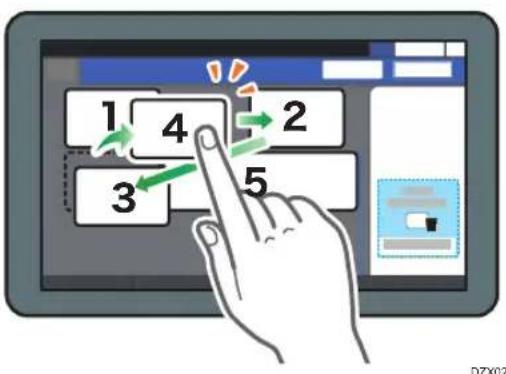
Ausblenden einer Taste
Halten Sie zum Ausblenden eine Taste gedrückt und ziehen Sie sie auf [Schaltflächen verbergen] (Papierkorbsymbol) und drücken Sie dann [OK].
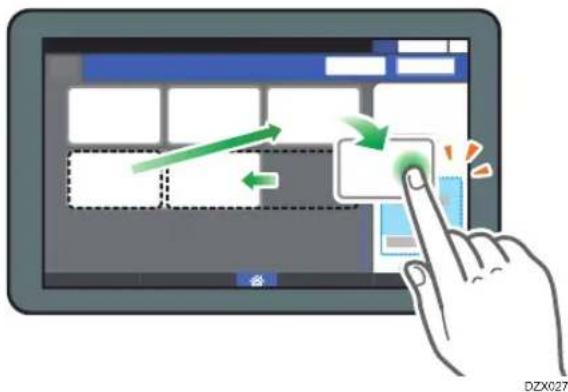
Anzeigen einer ausgeblendeten Taste
Drücken Sie "Liste ausgeblendeter Schaltflächen", um die ausgeblendeten Schaltflächen anzuzeigen. Halten Sie die anzuzeigende Taste gedrückt und ziehen Sie sie an die gewünschte Stelle der Anzeige. Drücken Sie [OK].
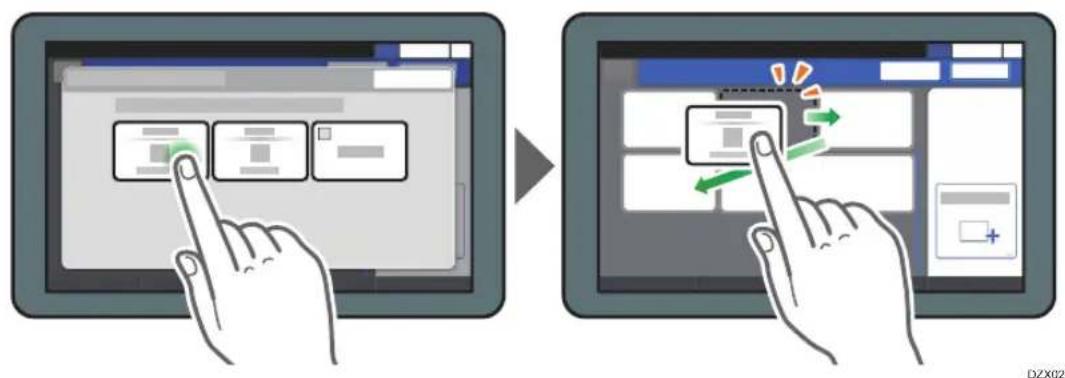
Wiederherstellen des anfänglichen Tastenlayouts
Drücken Sie im Faxbildschirm [Menü] (Bildschirmeinstellungen) [Tastenlayout temporär wiederherstellen]. Drücken Sie nach dem Überprüfen [Zurück].
Zurücksetzen des Tastenlayouts auf die Standardeinstellung
Drücken Sie im Faxbildschirm [Menü] (Bildschirmeinstellungen) [Anfängliches Tastenlayout wiederherstellen] [Wiederherstellen].
Verwenden des Scannerbildschirms
Auf dem Scanner-Bildschirm gibt es fünf Arten von Funktionen und Einstellungen.
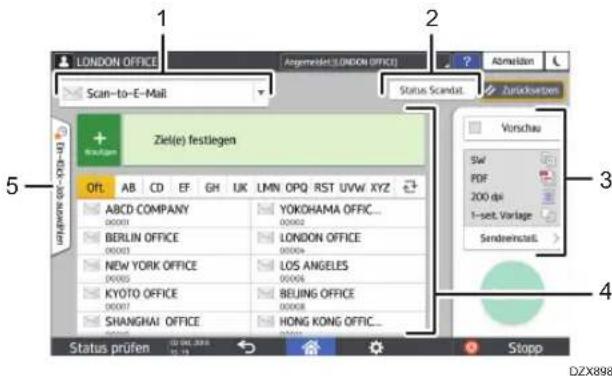
1. Auswahl des Zieltyps
Sie können zwischen [Scan-to-E-Mail] und [Scan-to-Folder] wechseln. Die im Adressbuch und im Ziel-Eingabebildschirm zur manuellen Eingabe angezeigten Elemente ändern sich beim Wechsel des Zieltyps.
2. Status Scandat.
Sie können den Sendeverlauf der gesendeten Dokumente durchsuchen und den Versand eines in der Warteschlange befindlichen Dokuments abbrechen. Abhängig von den Sicherheitseinstellungen wird der Status der Übertragungsdatei möglicherweise nicht angezeigt.
3. Übertragungseinstellungen
Sie können die Scaneinstellungen entsprechend dem Typ des zu scannenden Dokuments und den Zweck der gescannten Daten festlegen, und eine Vorschau vor dem Versand der Daten anzeigen.
4. Zielangabe
Sie können mittels One-Touch-Bedienung ein im Adressbuch registriertes Ziel auswählen. Drücken Sie +, um ein Ziel über manuelle Eingabe oder Auswahl aus dem Verlauf anzugeben. Sie können auch ein neues Ziel in das Adressbuch aufnehmen.
5. One-Touch-Job-Einstellungen
Sie können die voreingestellten Einstellungen im Gerät oder im Jobverlauf sehen. Wenn Anwenderauthentifizierung eingestellt ist, wird der Jobverlauf jedes authentifizierten Anwenders angezeigt. Wenn Sie einen Jobverlauf auswählen, wird die Einstellung für den aktuellen Scannerbildschirm übernommen. Diese Funktion ist praktisch, wenn Sie dieselbe Einstellung mehrfach verwenden.
Anpassung des Bildschirms [Sendeeinstellungen]
Halten Sie eine Taste im Bildschirm [Sendeeinstell.] gedrückt, um das Tastenlayout anzupassen.
Wenn der Administrator Anwenderauthentifizierung und Anwendereigene Präferenzen aktiviert hat, lässt sich der Bildschirm für jeden Anwender anpassen.
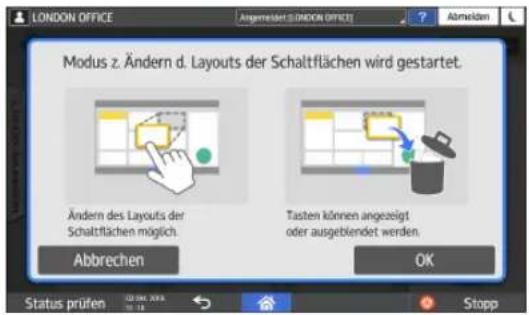
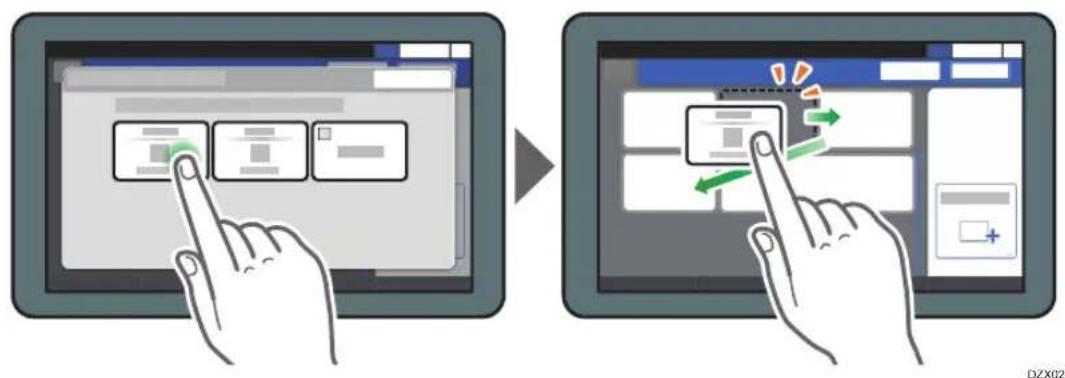
Umschalten zum Modus zum Ändern des Tastenlayouts
Halten Sie auf dem nachstehend gezeigten Bildschirm eine beliebige Taste gedrückt und drücken Sie dann [OK], um in den Tastensortiermodus zu wechseln und die Änderung des Tastenlayouts zu aktivieren.
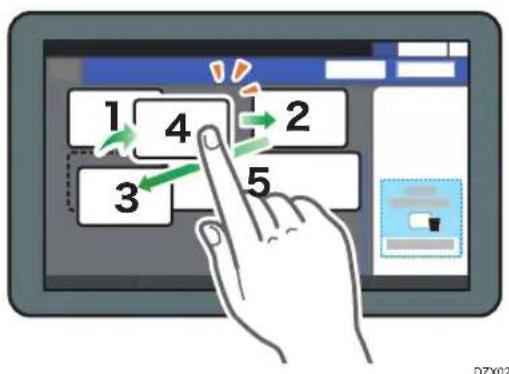
Ändern des Tastenlayouts
Halten Sie zur Änderung des Layouts eine Taste gedrückt und ziehen Sie die Taste an eine neue Stelle, drücken Sie dann [OK].
Ausblenden einer Taste
Halten Sie zum Ausblenden eine Taste gedrückt und ziehen Sie sie auf [Schaltflächen verbergen] (Papierkorbsymbol) und drücken Sie dann [OK].
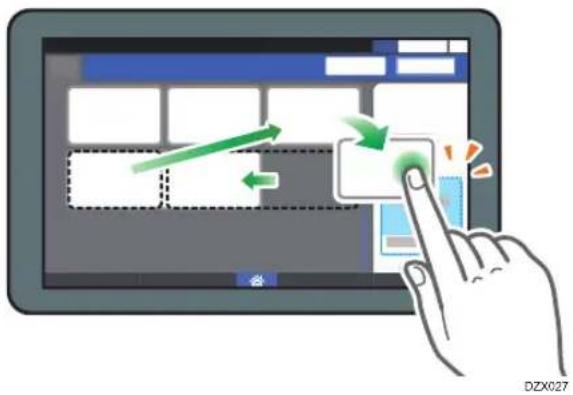
Anzeigen einer ausgeblendeten Taste
Drücken Sie "Liste ausgeblendeter Schaltflächen", um die ausgeblendeten Schaltflächen anzuzeigen. Halten Sie die anzuzeigende Taste gedrückt und ziehen Sie sie an die gewünschte Stelle der Anzeige. Drücken Sie [OK].
Wiederherstellen des anfänglichen Tastenlayouts
Drücken Sie auf dem Scanner-Bildschirm [Menü] [Bildschirmeinstellungen] [Tastenlayout temporär wiederherstellen]. Drücken Sie nach dem Überprüfen [Zurück].
Zurücksetzen des Tastenlayouts auf die Standardeinstellung
Drücken Sie auf dem Scanner-Bildschirm [Menü] (Bildschirmeinstellungen) [Anfängliches Tastenlayout wiederherstellen] [Wiederherstellen].
1
Hinzufügen von häufig verwendeten Apps zum Home-Bildschirm
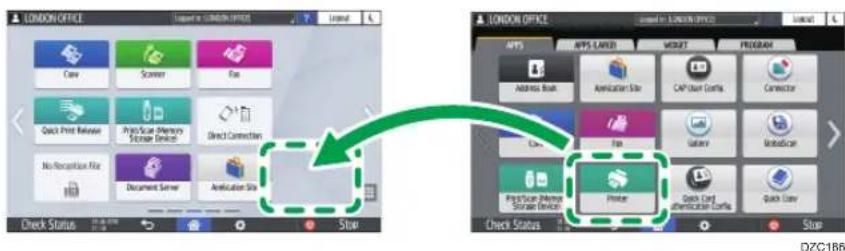
Die können ein häufig verwendetes Symbol oder Widget ganz leicht zum Home-Bildschirm hinzufügen. Sie können die Symbole auf dem Home-Bildschirm nach Belieben anordnen, indem Sie die Reihenfolge ändern oder Ordner verwenden.
- Fügen Sie ein Symbol oder Widget aus dem Bildschirm mit der Anwendungsliste hinzu.
- Jede Seite des Home-Bildschirms kann bis zu 12 Symbole, Widgets oder Ordner anzeigen, insgesamt also 60 Objekte. Ein Ordner kann bis zu 80 Symbole enthalten.
- Sie können folgende Elemente zum Home-Bildschirm hinzufügen: Verknüpfungen zu Lesezeichen im Browser auf dem Bildschirm und Programme, die im Kopierer, Fax oder Scanner registriert sind.

Hinweis
- Sie können keine Verknüpfung zu einem Programm, das in der Document-Server-Funktion registriert ist, zum Home-Bildschirm hinzufügen.
- Wenn Sie die Anwenderauthentifizierung eingerichtet haben, melden Sie sich an und nehmen Sie die Anpassungen vor. Jeder Anwender kann seinen eigenen Home-Bildschirm konfigurieren.
- Eine Verknüpfung, ein Ordner oder ein Widget kann nicht erstellt oder verschoben werden, wenn auf dem Home-Bildschirm kein Platz vorhanden ist. Löschen Sie in diesem Fall eines der registrierten Objekte und führen Sie dann denselben Vorgang aus.
- Die Namen von Symbolen und Widgets werden mit bis zu 20 Doppelbyte- oder 30 Einzelbyte-Zeichen angezeigt. Namen, die aus 21 oder mehr Doppelbyte-Zeichen bestehen, werden mit "..." angezeigt, womit das 20. und folgende Zeichen angegeben werden.
Hinzufügen eines Symbols/Widgets zum Home-Bildschirm
- Drücken Sie auf das Symbol der Anwendungsliste auf dem Home-Bildschirm.
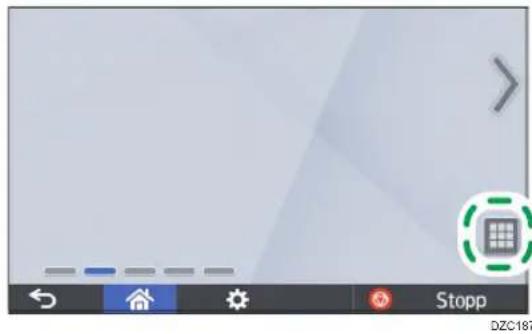
- Halten Sie das Symbol oder Widget gedrückt, das dem Bildschirm mit der Anwendungsliste hinzugefügt werden soll.
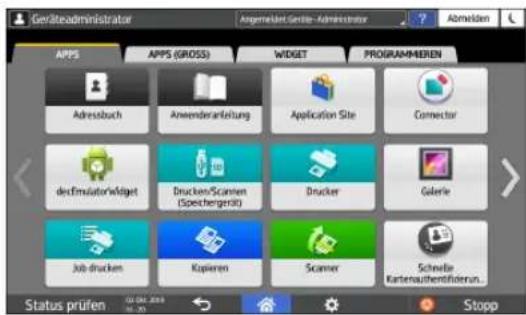
- Wählen Sie die Registerkarte [WIDGET], um ein Widget hinzuzufügen, oder wählen Sie die Registerkarte [PROGRAMM], um ein Programm hinzuzufügen.
- Nachdem sich der Home-Bildschirm geöffnet hat, verschieben Sie das Symbol oder Widget an die gewünschte Position und lassen es los.
Um eine klassische Anwendung bzw. Programm hinzuzufügen, wählen Sie den Typ der Anwendung/des Programms aus dem angezeigten Menü aus.
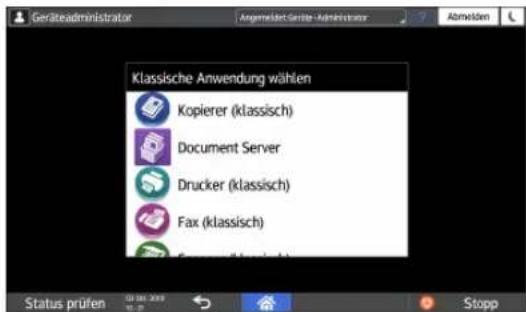
Anlegen eines Ordners zur Verwaltung von Symbolen
- Halten Sie die Stelle des Home-Bildschirms gedrückt, an der Sie einen Ordner anlegen möchten.
- Wenn der Bildschirm "Zu Home-Bildschirm hinzufügen" angezeigt wird, drücken Sie [Ordner].
![LONDON OFFICE Argemeidert[LONDON OFFICE] Abmelden Zu Home-Bildschirm hinzufügen Hirtergrundbild Ödner Status prüfen 12.04.2018 Stopp DZC188](/content/2026/05/917416/images/3251530cc45f65cdbd2af1f6a6622d43f90dda17b6dfce27d368889aa177d436.jpg)
- Öffnen Sie den erstellten Ordner, halten Sie den Titel gedrückt und ändern Sie den Ordnernamen.
Sie können einen Ordnernamen mit bis zu 30 Zeichen eingeben.
- Ziehen Sie das Symbol über den Ordner und lassen Sie es los.
Registrierung häufig verwendeter Einstellungen als Programm
Sie können ein "Programm" aus einer Kombination der Funktionen für Kopieren, Fax oder Scanner speichern, beispielsweise die Scaneinstellung, die Ausgabeeinstellung und die Adresse.
- Das gespeicherte Programm lässt sich einfach aus dem Anwendungsbildschirm laden.
![LONDON OFFICE Angemeldet[LONDON OFFICE] Abwäden Kopieren Automatische Farbwahl Volifarbe Schwarzweiß 100% Anzahl 1 Bildschirmeinstellungen Ein-Klick-Job auswählen Programm abrufen Akt. Einst. als Stand. festl. Steinst. a. Werteinst. zurücks. Status prüfen 10-31-2018 1- seitig->32-seitig 2-seitig->32-seitig Stopp DZX153](/content/2026/05/917416/images/049fe24f39b455ca86c3228e7f868f80ce378bc85a33c72360a1d94ad02bb9cd.jpg)
- Wenn Sie auf das Symbol eines Programms auf dem Home-Bildschirm drücken, verwendet das Gerät die Einstellungen und führt die im Programm gespeicherte Funktion automatisch aus.
- Sie können die folgende Anzahl von Elementen als Programme speichern.
• Kopieren: 25 Elemente
- Fax: 100 Elemente
- Scanner: 100 Elemente
↓ Hinweis
- Folgende Einstellungen lassen sich nicht als Programm speichern:
- Kopieren
[Ausrichtung] von [2-seitig/Kombinieren]
- Fax
[Betreff], [Absender]
- Scanner
[Absender], [PDF-Sicherheitseinstellungen], [Anfangsnummer]
- Sie können ein Ziel im Programm der Scannerfunktion nur dann registrieren, wenn die [Programmeinstellung für Ziele] der [Scannereinstellungen] auf [Ziele einfügen] gesetzt ist.
- "Allgemeine Einstellungen (Scannereinstellungen)", Anwenderanleitung (Vollversion)
- Siehe unten, wenn [Standard] als Bildschirmtyp von [Einstellungen] festgelegt ist. Die Namen der Einstellungselemente können sich vom Bildschirmtyp [Klassisch] unterscheiden.
- Siehe Anwenderanleitung (Vollversion).
-
Nähere Angaben finden Sie in der Anwenderanleitung (Vollversion).
-
Wenn [Programmeinstellung für Ziele] unter [Scannereinstellungen] auf [Ziele ausschließen] gesetzt ist, wird das Ziel, das im abgerufenen Programm in der Scannerfunktion registriert wurde, nicht angezeigt.
- Ein Ordnerziel mit einem Zielschutzcode kann nicht in einem Programm der Scannerfunktion registriert werden.
Speichern von Einstellungen als Programm
Konfigurieren Sie zunächst die zu gewünschten Einstellungen in den Bildschirmen für Kopieren, Fax oder Scanner und speichern Sie sie anschließend.
- Drücken Sie im Home-Bildschirm auf [Kopierer], [Fax] oder [Scanner].
- Legen Sie die Scan- und Ausgabeeinstellungen, die als Programm gespeichert werden sollen, fest.
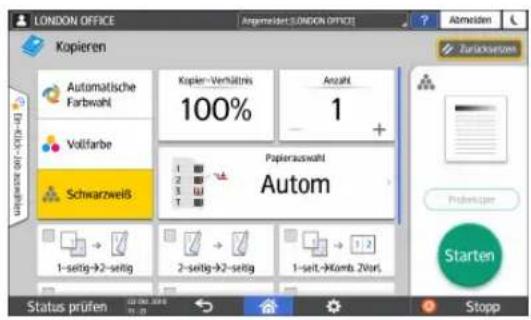
-
Drücken Sie [Menü] (
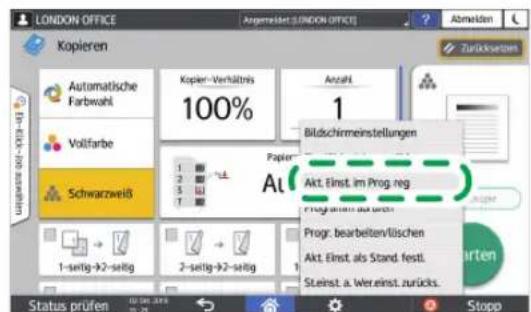
-
Drücken Sie [Akt. Einst. im Prog. reg].
DZX154
- Drücken Sie eine Programmnummer, um die Einstellungen zu speichern.
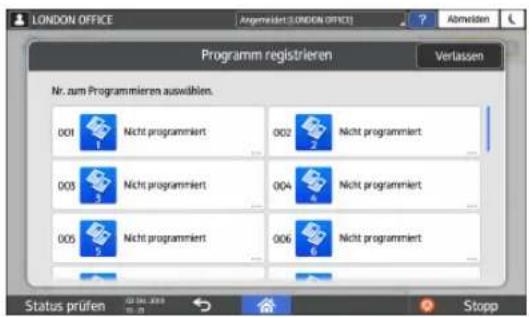
-
Geben Sie dem Programm einen Namen, wählen Sie ein Symbol aus und drücken Sie [OK].
-
Drücken Sie [Platzieren].
Das ausgewählte Symbol wird auf dem Home-Bildschirm angezeigt.
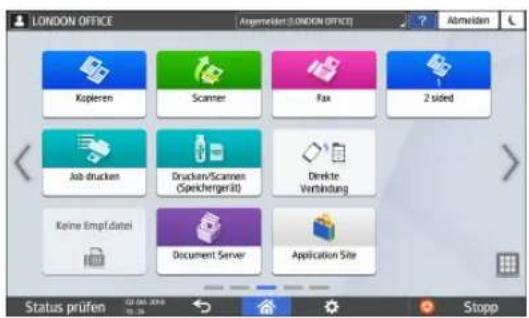
- Drücken Sie [Verlassen].
Ändern der Inhalte des Programms
Sie können einen Teil des Programms ändern oder überschreiben oder die Inhalte ändern und als neues Programm speichern.
- Drücken Sie im Home-Bildschirm auf [Kopierer], [Fax] oder [Scanner].
- Drücken Sie [Menü] ( 🍼d dann [Programm abrufen].
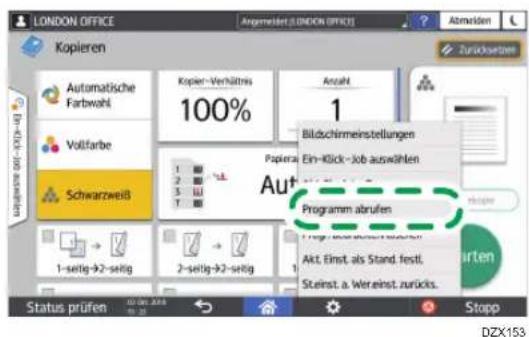
- Drücken Sie die zu ändernde Programmnummer.
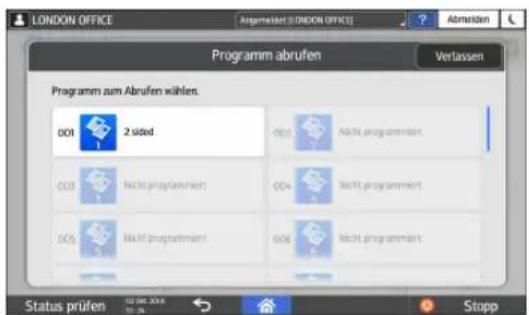
- Ändern Sie die Scan- und Ausgabeeinstellungen.
- Drücken Sie [Menü] ( 🍼d drücken Sie dann [Akt. Einst. im Prog. reg].
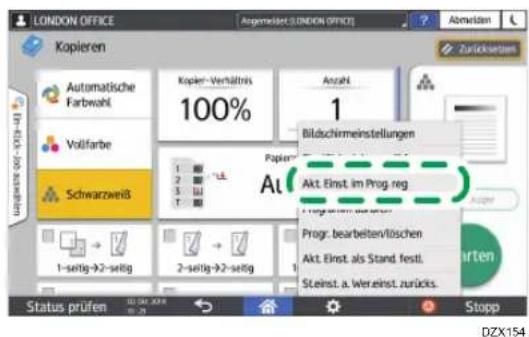
- Wählen Sie eine Programmnummer zum Speichern der geänderten Einstellungen.
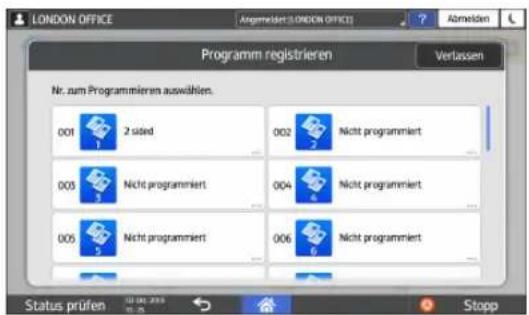
- Um das Programm zu überschreiben, wählen Sie die Nummer des geladenen Programms.
- Um den Inhalt als neues Programm zu speichern, wählen Sie eine Nummer, die noch nicht programmiert wurde.
-
Geben Sie einen Programmnamen ein und wählen Sie ein Symbol.
-
Drücken Sie auf [OK].

Hinweis
- Um das Symbol oder den Programmnamen zu ändern oder das Programm zu löschen, drücken Sie [Menü] 📋 und verwenden Sie [Progr. bearbeiten/löschen].
Anmeldung über das Bedienfeld
Wenn das Gerät vom Administrator so eingestellt wurde, dass nicht autorisierte Anwender nicht zugelassen werden, müssen Sie sich zur Verwendung des Geräts mit Ihren Anmeldedaten authentifizieren.
Diese Authentifizierungsverfahren werden nachstehend beschrieben.
- Wenn Basis-Authentifizierung, Windows-Authentifizierung oder LDAP-Authentifizierung im Gerät konfiguriert wurden, melden Sie sich mit dem Anwendernamen und dem Passwort zur Authentifizierung an.
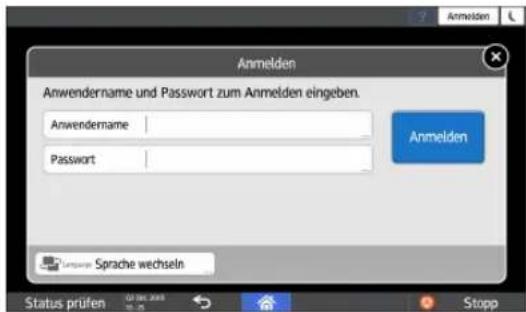
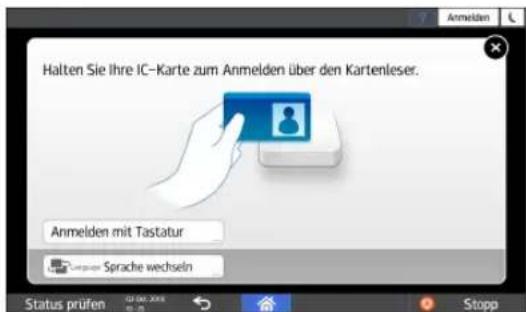
- Je nach den Einstellungen des Geräts können Sie eine IC-Karte oder ein mobiles Endgerät zur Authentifizierung verwenden.
- Falls Sie Anwendercode-Authentifizierung eingestellt haben, müssen Sie den Anwendercode eingeben, wenn Sie eine zugangsbeschränkte App verwenden möchten.
![Zum Verwenden folgender Funktion(en) Anwendercode eingeben, dann auf [OK] drücken. Anwendercode Farbe Schwarzweiß Status prüfen Stopp](/content/2026/05/917416/images/094e1eb4c6bb693ba3822beaf304a677860ca580c199e1a9dcbc09928971ff04.jpg)
Um die Verwendung des Geräts durch eine nicht autorisierte Person zu vermeiden, sollten Sie sich immer abmelden, wenn Sie das Gerät nicht mehr verwenden möchten. Wenn ein Anwender angemeldet ist, wird der Name des Anwenders in der Systemmeldung angezeigt.

Hinweis
- Wenn das Gerät für einen bestimmten Zeitraum nicht verwendet wird, wird der Anwender automatisch abgemeldet. Die Standardeinstellung für die automatische Abmeldung ist drei Minuten. Die Wartezeit für die automatische Abmeldung lässt sich einstellen, indem Sie [Auto-Abmelde-Timer] unter [Systemeinst.] ändern. Die Einstellung für die automatische Abmeldung kann auch vollständig deaktiviert werden.
- Siehe "Timer-Einstellungen", Anwenderanleitung (Vollversion).
- Siehe unten, wenn [Standard] als Bildschirmtyp von [Einstellungen] festgelegt ist. Die Namen der Einstellungselemente können sich vom Bildschirmtyp [Klassisch] unterscheiden.
• Siehe Anwenderanleitung (Vollversion).
- Nähere Angaben finden Sie in der Anwenderanleitung (Vollversion).
- Fragen Sie den Administrator nach Login-Anwendernamen, Anmelde-Passwort und Benutzerpasswort.
- Siehe "Prüfen von Anwendern für die Bedienung des Geräts (Anwender-Authentifizierung)", Anwenderanleitung (Vollversion)
Anmelden durch Eingabe von Anwendername und Passwort
Geben Sie die Authentifizierungsdaten über die auf dem Bedienfeld angezeigte Tastatur ein.
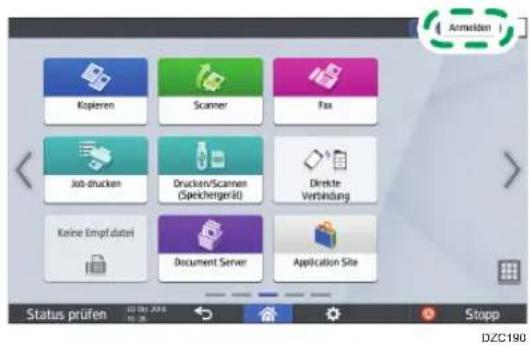
- Drücken Sie oben rechts am Bildschirm [Anmelden].
- Drücken Sie auf [Anwendername].
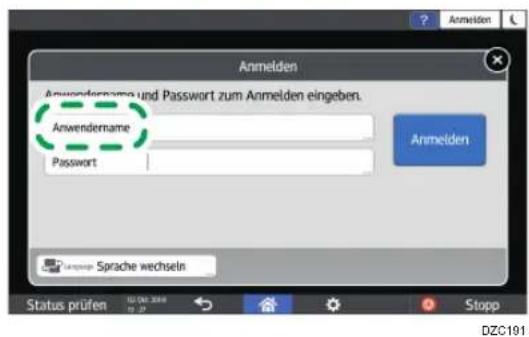
- Geben Sie den Login-Anwendernamen ein und drücken Sie auf [Fertig].
- Drücken Sie auf [Passwort].
- Geben Sie das Login-Passwort ein und drücken Sie auf [Fertig].
- Drücken Sie [Login].

Hinweis
- Falls mehrfach ein inkorrektes Passwort eingegeben wird, wird die Anmeldung mit diesem Anmeldenamen deaktiviert (Sperrfunktion). Die Standardeinstellung für die Sperrfunktion sind fünf erfolglose Anmeldeversuche. Wenn ein Anwender gesperrt ist, kann die Sperre nur vom Administrator aufgehoben werden.
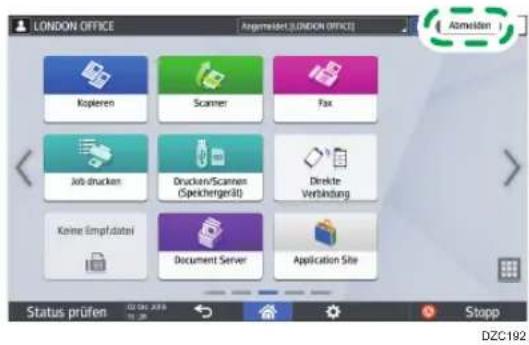
- Drücken Sie zum Abmelden von dem Gerät in der rechten oberen Ecke des Bildschirms [Abmelden] und dann [Ausführen].
Anmelden mit einer IC-Karte
Halten Sie eine IC-Karte über den Kartenleser rechts vom Bedienfeld. Wenn die Karte nicht am Gerät registriert ist, geben Sie die Authentifizierungsdaten ein und registrieren Sie die Karte.
- Halten Sie eine IC-Karte über den Kartenleser.
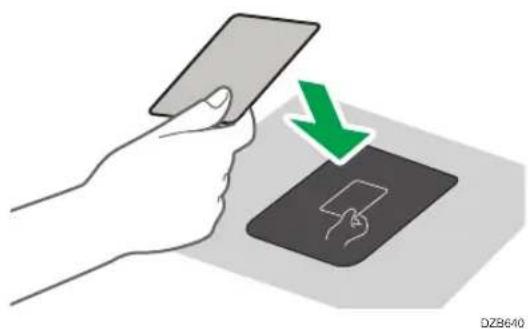
- Wenn die Karte auf dem Gerät registriert ist, werden Sie angemeldet.
- Wenn die Karte nicht registriert ist, öffnet sich der Registrierungsbildschirm. Fahren Sie zur Registrierung der Karte mit dem nächsten Schritt fort.
-
Geben Sie den Anmeldenamen des Anwenders und sein Anmeldepasswort ein und drücken Sie dann [Registrieren].
-
Halten Sie Ihre IC-Karte erneut über den Kartenleser.

Hinweis
- Zum Abmelden halten Sie die IC-Karte über den Kartenleser oder drücken rechts oben im Bildschirm auf [Abmelden].
- Wenn ein anderer Anwender seine IC-Karte über den Kartenleser hält, während Sie noch angemeldet sind, werden Sie automatisch abgemeldet und der neue Anwender wird angemeldet.
Anmeldung über ein mobiles Endgerät
Melden Sie sich am Gerät mit der App RICOH Smart Device Connector auf Ihrem Mobilgerät an. Sie benötigen ein Mobilgerät, das Bluetooth Low Energy (BLE) unterstützt.
-
Aktivieren Sie die Bluetooth-Funktion auf Ihrem Mobilgerät.
-
Starten Sie die App RICOH Smart Device Connector auf dem Mobilgerät und wischen Sie nach links oder rechts, um den Anmeldebildschirm aufzurufen.
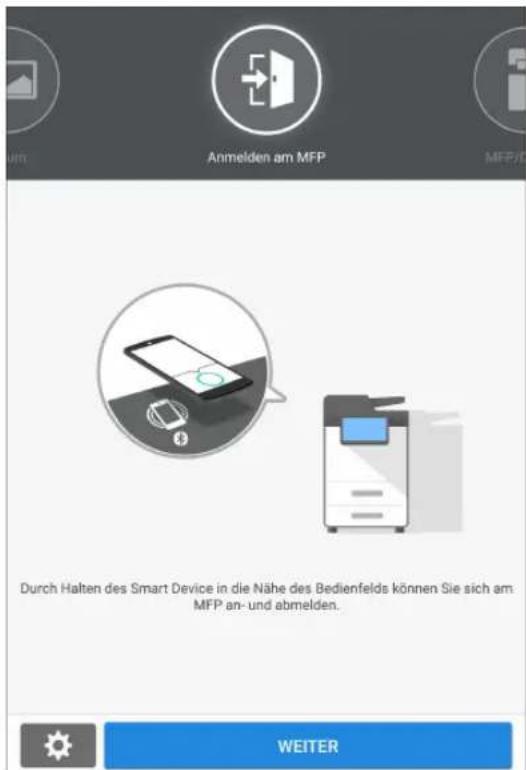
-
Drücken Sie auf [WEITER].
-
Öffnen Sie den Anmeldebildschirm auf dem Bedienfeld des Geräts und halten Sie das Mobilgerät über das Bluetooth-Zeichen.
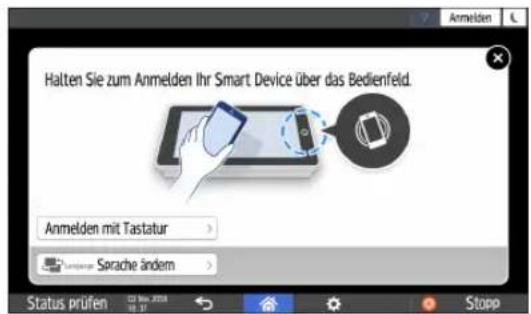

Hinweis
- Halten Sie zum Abmelden vom Gerät das Mobilgerät über das Bluetooth-Zeichen im Bedienfeld oder drücken Sie oben rechts auf dem Bildschirm auf [Abmelden].
- Falls ein anderer Anwender ein Mobilgerät über den Kartenleser hält, während Sie angemeldet sind, werden Sie automatisch abgemeldet und der neue Anwender wird angemeldet.
Authentifizierung mittels Anwendercode
Wenn Anwendercode-Authentifizierung als Authentifizierungsmethode des Geräts eingestellt wurde, geben Sie den Anwendercode ein, bevor Sie eine App starten.
- Geben Sie den Anwendercode ein und drücken Sie [OK].
![Zum Verwenden folgender Funktion(en) Anwendercode eingeben, dann auf [OK] drücken. Anwendercode Farbe Schwarzweiß Status prüfen DZC193](/content/2026/05/917416/images/ca869d8022856b5c917662950661bfb9cde60c8968f19c2234e8e44e49844fcc.jpg)

Hinweis
- Wenn Sie die Verwendung der App beenden möchten, drücken Sie [Energiesp.] ( ) oder halten [Zurücksetz.] gedrückt, um den Authentifizierungsstatus aufzuheben.
Ändern des Anmeldepassworts
Wenn Basis-Authentifizierung, Windows-Authentifizierung oder LDAP-Authentifizierung für das Gerät eingestellt wurde, ändern Sie regelmäßig das Passwort, damit das Gerät nicht von Unbefugten verwendet werden kann.
Passwörter können folgende Zeichen enthalten. Wählen Sie ein schwer zu erratendes Passwort.
• Großbuchstaben: A bis Z (26 Zeichen)
• Kleinbuchstaben: a bis z (26 Zeichen)
• Ziffern: 0 bis 9 (10 Zeichen)
- Symbole: (Leerzeichen) ! " # \$ % & ' () * + , - . / : ; <= > ? @ [ \ ] ^ _ ` { | } \~ (33 Zeichen)
-
Auf dem Gerät anmelden.
-
Drücken Sie auf dem Bildschirm „Home“ auf [Address Book].
- Wählen Sie den Login-Anwender aus dem Adressbuch und drücken Sie [Bearbeiten].
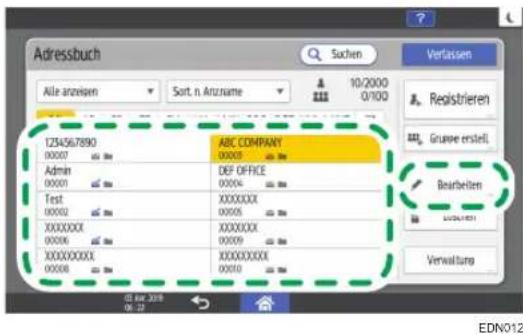
Die auf dem Bildschirm angezeigten Items unterscheiden sich, je nach Version von RICOH Always Current Technology, die im Gerät eingesetzt wurde.
- Drücken Sie auf die Registerkarte [Anwend.verwalt./Andere] [Anwenderverwaltung].
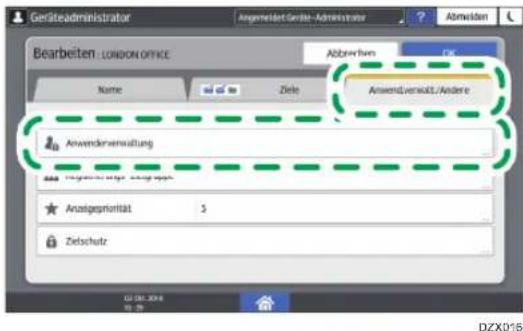
- Geben Sie das neue Anmeldepasswort ein und drücken Sie dann [OK].
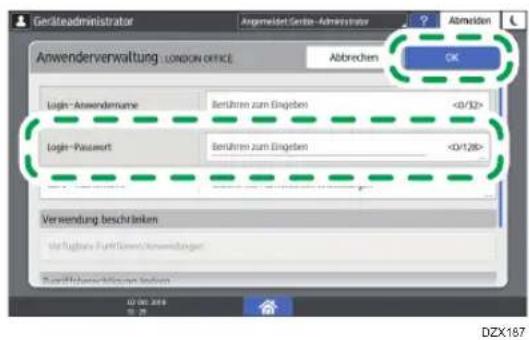
Sie können bis zu 128 Zeichen eingeben.
- Drücken Sie [Einstellungen].
- Nach Abschluss des Vorgangs drücken Sie auf [Home] ( ).
Einlegen einer Vorlage auf dem Vorlagenglas
Verwenden Sie das Vorlagenglas zum Scannen von Vorlagen, wie Bücher und Lizenzunterlagen, die sich über den ADF scannen lassen.

ACHTUNG
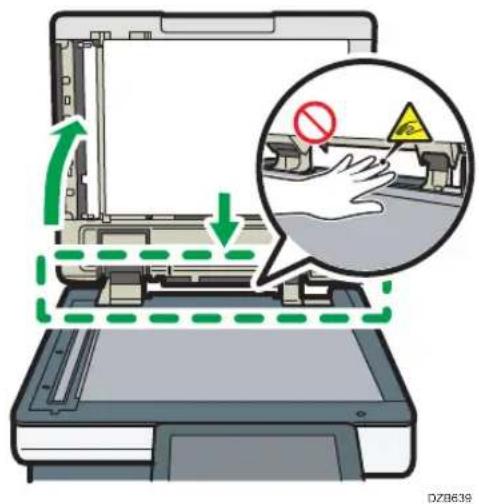
- Legen Sie beim Absenken des automatischen Vorlageneinzugs die Hände nicht auf die Scharniere und das Vorlagenglas. Andernfalls können Sie sich Ihre Hände oder Finger einklemmen, was zu Verletzung führen kann.

Wichtig
- Heben Sie den ADF nicht gewaltsam an. Die Abdeckung des ADF kann sich öffnen und Verletzungen verursachen. Der ADF oder seine Scharniere können ebenfalls beschädigt werden.
- Anheben des ADF.
Öffnen Sie den ADF mehr als 30 Grad zur automatischen Erkennung des Vorlagenformats, wenn Sie eine Vorlage auf das Vorlagenglas legen.
- Legen Sie die Vorlage mit der Vorderseite nach unten ein und richten Sie sie an der Markierung in der oberen linken Ecke des Scanbereichs aus.
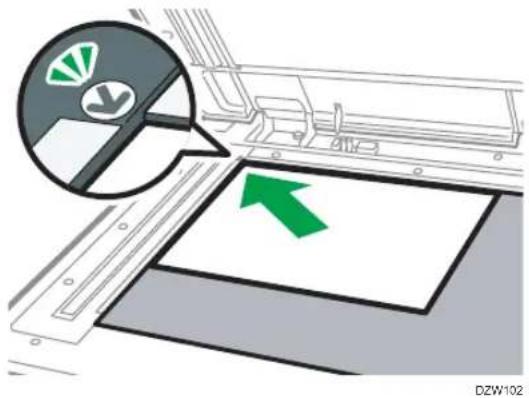
S. 218 "Empfohlenes Vorlagenformat und -gewicht"
S. 220 "Formate, die mit der automatischen Papierwahl erkannt werden können"
- Senken Sie den ADF ab.

Hinweis
- Wenn Sie ein dickes Buch oder eine dreidimensionale Vorlage auf das Vorlagenglas legen und den ADF absenken, wird die hintere Seite des ADFs entsprechend der Vorlage angehoben.
1
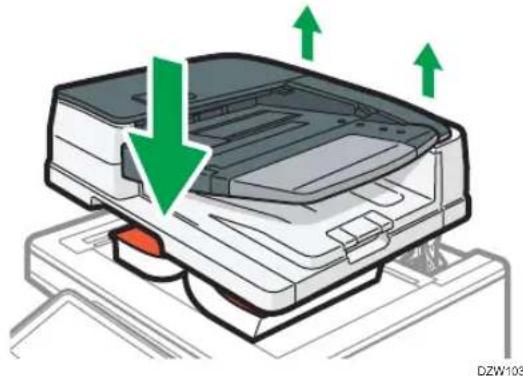
- Öffnen oder schließen Sie den ADF nicht, wenn sich Ihre Hände in dem Bereich zwischen ADF und Vorlagenglas befinden.
Einlegen einer Vorlage in den automatischen Vorlageneinzug (ADF)
Der ADF scannt automatisch mehrere Vorlagenblätter oder zweiseitige Vorlagen auf einmal.
Es gibt folgende zwei Arten von ADF:
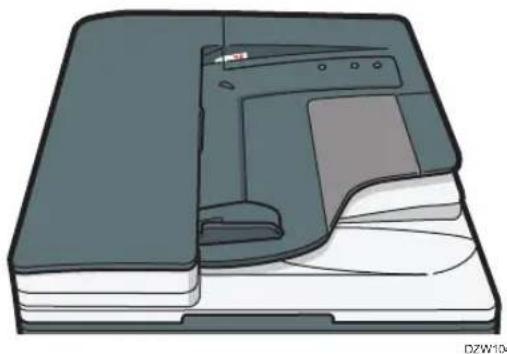
Automatischer Vorlageneinzug mit Wendefunktion (ADRF)
Beim Scannen einer zweiseitigen Vorlage scannt das Gerät zuerst die Vorderseite der Vorlage, wendet sie dann und scannt die Rückseite.
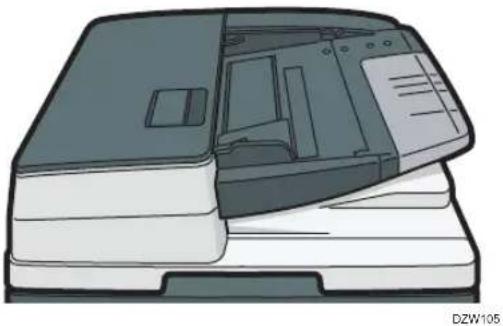
Beim Scannen einer zweiseitigen Vorlage scannt das Gerät die Vorder- und Rückseite der zweiseitigen Vorlage in einem Durchgang.
- Für Hinweise zu den Vorlagenformaten, die in den ADF eingelegt werden können:
S. 218 "Empfohlenes Vorlagenformat und -gewicht"
S. 220 "Formate, die mit der automatischen Papierwahl erkannt werden können"
- Falls die folgenden Vorlagen in den ADF eingelegt werden, kann es zu Papierstau, weißen oder schwarzen Linien oder Schäden an der Vorlage kommen. Legen Sie diese Vorlagen auf das Vorlagenglas.
- Geheftete oder geklammerte Vorlagen
1
- Perforierte oder eingerissene Vorlagen
- Gewellte, gefaltete oder zerknitterte Vorlagen
• Zusammengeklebte Vorlagen
• Vorlagen mit Klebeband oder Klebstoff - Beschichtete Vorlagen wie beispielsweise Thermopapier, Kunstdruckpapier, Alufolie, Karbonpapier oder leitfähiges Papier
• Vorlagen mit Perforationslinien - Indexierte oder etikettierte Vorlagen bzw. Vorlagen mit ähnlich vorstehenden Teilen
• Haftende Vorlagen wie Transparentpapier
• Dünne, sehr flexible Vorlagen
• Dicke Vorlagen wie Postkarten
• Gebundene Vorlagen, z.B. Bücher -
Transparente Vorlagen wie beispielsweise Folien oder Transparentpapier
S. 59 "Einlegen einer Vorlage auf dem Vorlagenglas" -
Beim Einlegen einer Vorlage, die mit Bleistift geschrieben wurde, in den ADF, kann die Vorlage schmutzig werden.
- Bessern Sie eine gewellte Vorlage aus, bevor Sie sie in das Gerät einlegen.
- Achten Sie darauf, dass mehrere Vorlagen nicht aneinander haften und nicht gleichzeitig zugeführt werden.
- Legen Sie keine Vorlage mit feuchter Korrekturflüssigkeit oder Tinte ein. Das Scanglas wird verschmutzt und der Fleck mit der Vorlage gescannt.
Einlegen von Vorlagen in den ADF

Wichtig
- Blockieren Sie den Sensor nicht mit Ihrer Hand. Legen Sie die Vorlagen sauber ein und schieben Sie sie nicht mit Gewalt in den ADF. Ansonsten kann es zu Papierstau oder Papierformatfehlern kommen.
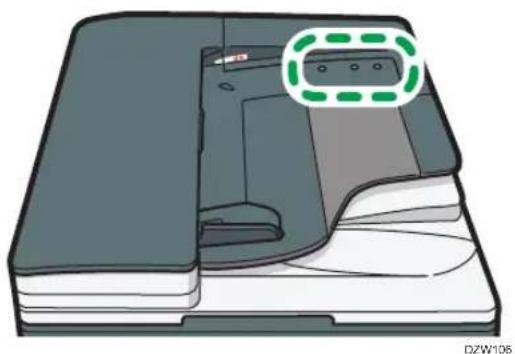
- Stellen Sie die Vorlagenführung auf das Vorlagenformat ein.
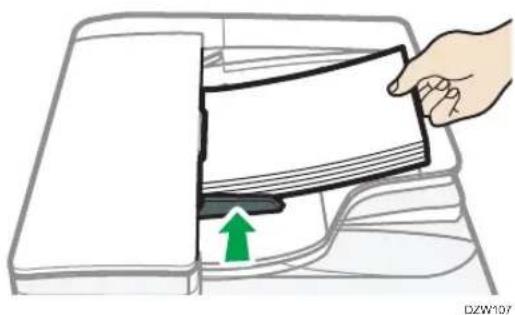
- Die ausgerichteten Vorlagen gerade mit der zu kopierenden Seite nach oben in den ARDF einlegen.
Legen Sie die Vorlagen mit der ersten Seite nach oben ein.
Fächern Sie Blätter vor dem Einlegen auf, damit mehrere Blätter nicht aneinander haften und nicht gleichzeitig zugeführt werden.
Achten Sie darauf, dass der Vorlagenstapel die Begrenzungsmarkierung nicht überschreitet.
1
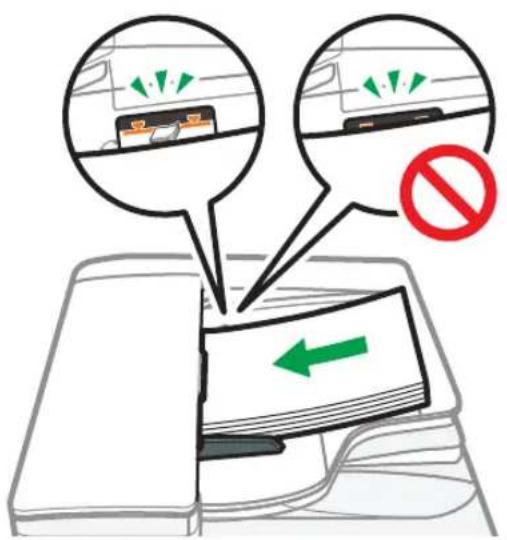
- Zum Scannen von Vorlagen, die größer als B4 oder 8^1/2 × 14 sind, heben Sie die Verlängerung des ADF auf dem ADF-Ausgabefach an.
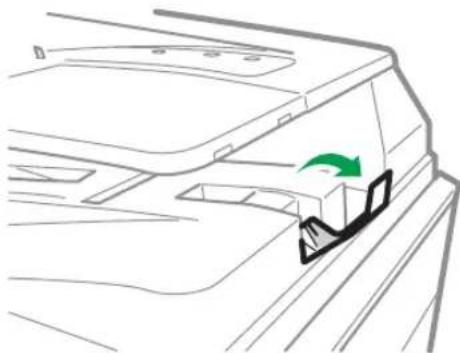
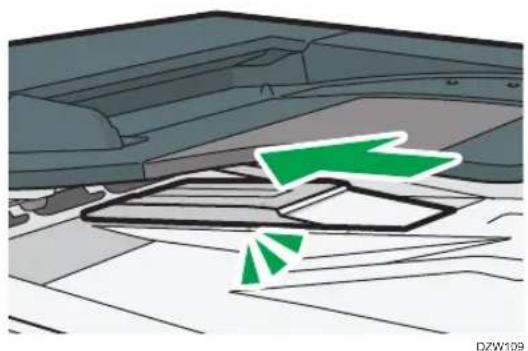
- Wenn Sie den ARDF zum Scannen von Vorlagen mit einem Papiergewicht von unter 42 g/m ^2 (11 lb. Bond) verwenden, bewegen Sie die Schiebeablage im Vorlagen-Ausgabefach nach links. Wenn sich die Schiebeablage des Auto Reversible Document Feeder (ARDF) links befindet, ist die Menge des ausgegebenen Papiers gering. Nach dem Scannen einer dünnen Vorlage setzen Sie die Schiebeablage wieder in die vorherige Position zurück.
Einlegen von Vorlagen in den Dual-Scan-ADF

Wichtig
- Blockieren Sie den Sensor nicht mit Ihrer Hand. Legen Sie die Vorlagen sauber ein und schieben Sie sie nicht mit Gewalt in den ADF. Ansonsten kann es zu Papierstau oder Papierformatfehlern kommen.
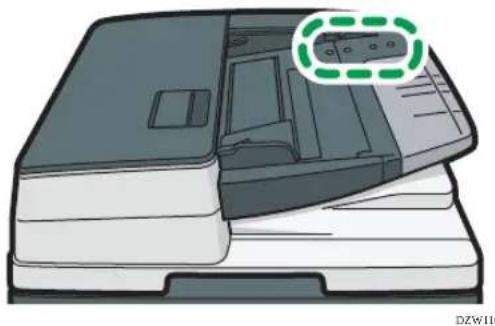
- Stellen Sie die Vorlagenführung auf das Vorlagenformat ein.
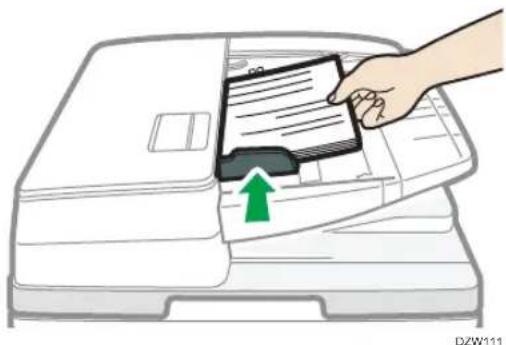
- Legen Sie die ausgerichteten Vorlagen gerade mit der zu kopierenden Seite nach oben in den Dualscan-ADF ein.
Legen Sie die Vorlagen mit der ersten Seite nach oben ein.
Fächern Sie Blätter vor dem Einlegen auf, damit mehrere Blätter nicht aneinander haften und nicht gleichzeitig zugeführt werden.
Achten Sie darauf, dass der Vorlagenstapel die Begrenzungsmarkierung nicht überschreitet.
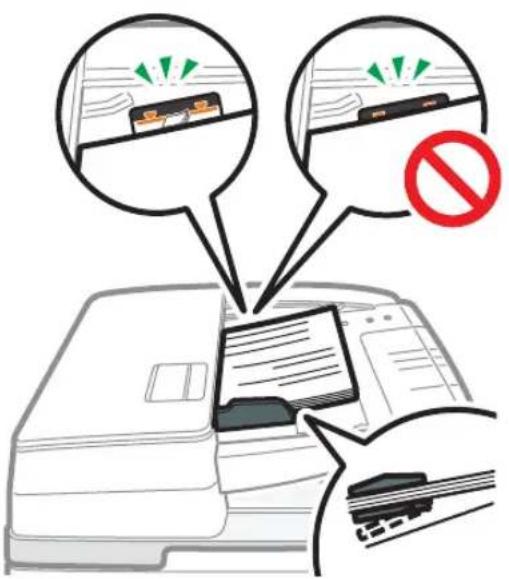
- Ziehen Sie zum Scannen von Vorlagen, die größer als B4 oder 8^1/2 × 14 sind, die Verlängerung des ADF in der Vorlagenablage heraus und haben Sie dann den Anschlag an.
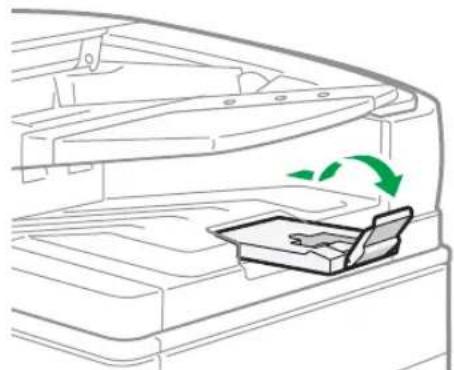
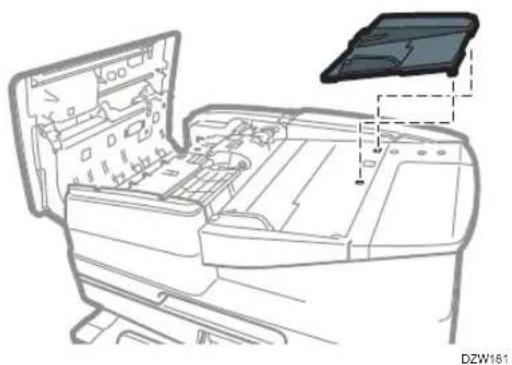
- Zum Scannen von Vorlagen, die kleiner sind als A6, befestigen Sie die Einheit für kleinformatiges Papier wie folgt:
-
Öffnen Sie die ADF-Abdeckung.
-
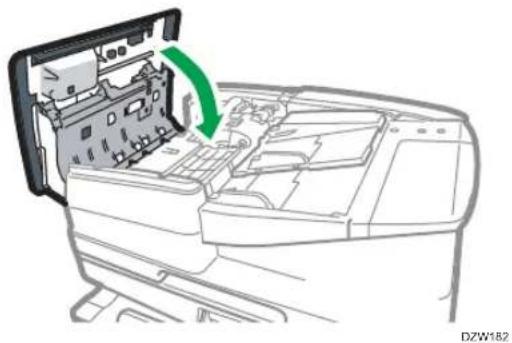
Stecken Sie die beiden hervorstehenden Teile der Einheit für kleinformatiges Papier in die Öffnungen am Dualscan-ADF.
- Schließen Sie die ADF-Abdeckung.
Grundlegende Vorgehensweise zum Kopieren von Dokumenten
Legen Sie die Vorlage auf das Vorlagenglas oder in den automatischen Vorlageneinzug (ADF), um eine Kopie zu erstellen.

Wichtig
- Ist die vorherige Einstellung noch aktiv, drücken Sie vor dem Kopieren auf [Zurücksetzen].
- Drücken Sie auf dem Home-Bildschirm auf [Kopie].
- Legen Sie die Vorlage ein.
Siehe "Eine Vorlage auf den Scanner legen", Anwenderanleitung (Vollversion).
- Wählen Sie den Farbmodus auf dem Kopierbildschirm.
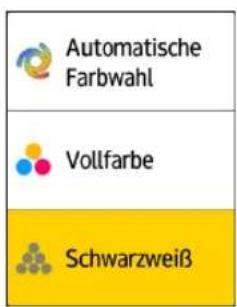
- Drücken Sie unter [Anzahl] auf [+] oder [-], um die Anzahl an Kopien festzulegen.
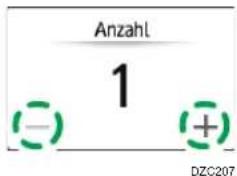
Sie können diesen Wert über die Tastatur eingeben, nachdem Sie [Anzahl] oder eine Zahl gedrückt haben.
- Drücken Sie [Papierauswahl] und wählen Sie das Papier nach Bedarf aus.
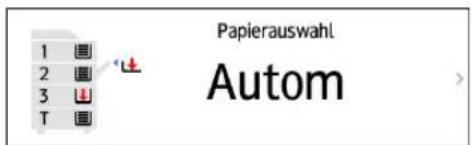
- Wenn Sie [Autom. Papierwahl] auswählen, wird das für die Vorlage geeignete Papier automatisch ausgewählt. Stimmen die Ausrichtung der Vorlage und des Papiers im Einzugsmagazin nicht überein, dreht das Gerät das kopierte Bild automatisch um 90 Grad. Jedoch wird das kopierte Bild ggf. nicht gedreht, abhängig von den Einstellungen oder Typen des Finishings, z. B. Heften oder Lochen.
- Wenn das Vorlagenformat nicht richtig erkannt wird oder wenn Sie eine Kopie auf Papier mit speziellem Format erstellen, geben Sie an, aus welchem Magazin das Papier eingezogen werden soll.
6. Drücken Sie auf [Start].
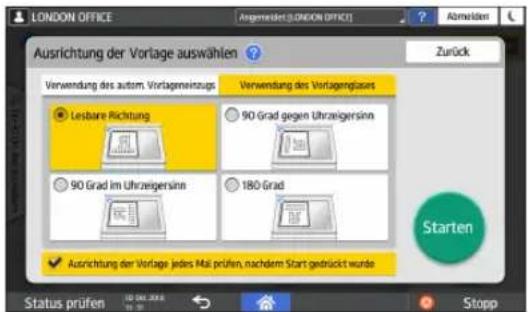
- Wenn das Kontrollkästchen [Ausrichtung der Vorlage jedes Mal prüfen, nachdem Start gedrückt wurde] in [Ausrichtung der Vorlage auswählen] markiert ist, wird der nachstehende Bildschirm angezeigt. Wählen Sie die passende Vorlagenausrichtung aus. Deaktivieren Sie das Kontrollkästchen, wenn Sie diese Auswahl nicht jedes Mal vornehmen möchten.
- Wenn Sie die Vorlage in den ADF legen, beginnt der Kopiervorgang.
- Wenn Sie die Vorlage auf das Vorlagenglas legen, beginnt der Kopiervorgang entsprechend der Einstellungen. Wenn Sie zusätzlich eine zweite Seite oder die Rückseite der Vorlage kopieren möchten, legen Sie die Vorlage entsprechend auf das Vorlagenglas und drücken Sie [Starten]. Drücken Sie nach dem Scannen aller Vorlagen [Sc. end], falls dies entsprechend der Einstellungen erforderlich ist.
↓ Hinweis
- Vorlagen, die gescannt werden, wenn kein Papier eingelegt ist oder ein Fehler auftritt, werden automatisch kopiert, wenn das Gerät zum Ausführen des Kopiervorgangs bereit ist.
Reservieren eines Kopierjobs während der Ausführung eines anderen Kopierjobs
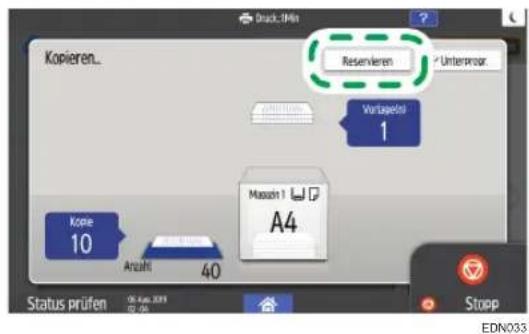
Wenn [Reservieren] auf dem Ausführungsbildschirm des aktuellen Kopierjobs angezeigt wird, können Sie die Vorlage eines anderen Kopierjobs scannen, der nach Abschluss des aktuellen Jobs ausgeführt werden soll (Jobvoreinstellung).
Sie können für die Kopier- und die Document Server-Funktion jeweils bis zu acht Jobs reservieren.
Wichtig
- Diese Funktion ist auf Geräten verfügbar, auf denen RICOH Always Current Technology v1.1 oder eine neuere Version implementiert ist.
- Drücken Sie auf dem Ausführungsbildschirm eines Kopierjobs auf [Reservieren].
- Legen Sie eine neue Vorlage zum Scannen auf das Gerät.
Siehe "Eine Vorlage auf den Scanner legen", Anwenderanleitung (Vollversion).
- Legen Sie ggf. die Optionen „2-seitiger Druck“, „Kombinieren“, „Sortieren“ und andere Kopiereinstellungen fest.
S. 78 "Duplex-Kopien"
S. 81 "Kombinieren und Kopieren einer mehrseitigen Vorlage auf ein einzelnes Blatt Papier"
S. 87 "Kopieren in Seitenreihenfolge oder für jede Seitennummer"
- Drücken Sie auf [Reservieren starten].
Das Gerät beginnt, die aufgelegte Vorlage zu scannen.
Im Anschluss an den aktuellen Kopierjob startet automatisch der reservierte Kopierjob.
↓ Hinweis
- Um den Bildschirm Jobbestätigung anzuzeigen, drücken Sie auf [Jobbestätigung]. Sie können den reservierten Job auch löschen oder ein Vorschaubild auf dem Bildschirm anzeigen.
Erstellen von vergrößerten oder verkleinerten Kopien
Um die Vorlage beim Kopieren zu vergrößern oder zu verkleinern, gehen Sie folgendermaßen vor:
- Vergrößern oder verkleinern in einem vorgegebenen Verhältnis oder auf festgelegtes Format (Zoom/Verkleinern/Vergrößern/Formatvergrößerung)
- Vergrößern oder verkleinern entsprechend dem Papierformat (automatisches Verkleinern/Vergrößern)
• Geringfügig verkleinern (Rand erstellen)
Festlegen eines Kopierverhältnisses oder Formats
- Drücken Sie auf dem Home-Bildschirm auf [Kopie].
- Legen Sie die Vorlage ein.
Siehe "Eine Vorlage auf den Scanner legen", Anwenderanleitung (Vollversion).
Der Ursprung für Vergrößerung/Verkleinerung ist beim Vorlagenglas und beim automatischen Vorlageneinzug (ADF) unterschiedlich positioniert, siehe nachstehende Tabelle:
| Einlegeposition Ausgangspunkt Vergrößern Verkleinern | |||
| Vorlagenglas | Vergrößert oder verkleinert ausgehend von oben links.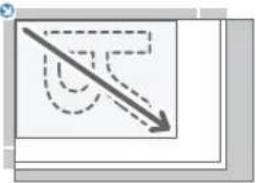 DZB222 DZB222 |  DZB224 DZB224 | 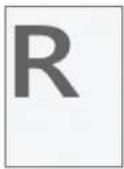 DZB225 DZB225 |
| Automatischer Vorlageneinzug (ADF) | Vergrößert oder verkleinert ausgehend von unten links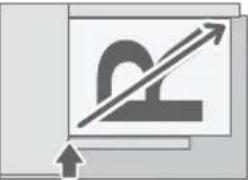 DZB223 DZB223 | ||
Wenn Sie eine zweiseitige Vorlage in den Dualscan-ADF einlegen, wird die obere rechte Ecke der Vorlage zum Augangspunkt für die Vergrößerung/Verkleinerung der Rückseite. Um von demselben Punkt ausgehend zu vergrößern oder zu verkleinern, legen Sie die Vorlage auf das Vorlagenglas und fertigen eine zweiseitige Kopie an.
- Drücken Sie [Kopier-Verhältnis] und wählen Sie ein Kopierverhältnis oder ein Format.
Kopier-Verhältnis
100%
Um ein Kopierverhältnis oder ein Format anzugeben, das nicht der angezeigten Einstellung entspricht, drücken Sie [Andere] und gehen dann wie folgt vor.
Festlegen eines Kopierverhältnisses (Zoom/Verkleinern/Vergrößern)
Geben Sie einen Wert ein oder wählen Sie ein Kopierverhältnis aus.
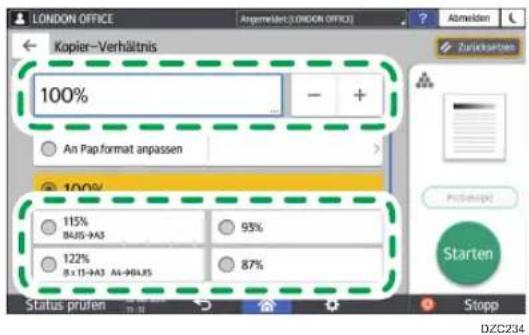
Festlegen eines Formats (Formatvergrößerung)
Drücken Sie [Kop.form. festl.] und geben Sie die Länge der Vorlage und des kopierten Bildes ein.
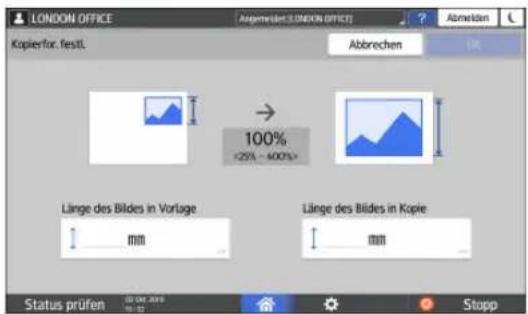
4. Drücken Sie auf [Start].
↓ Hinweis
- Sie können die Optionen des im Kopierbildschirm angezeigten Kopierverhältnisses ändern, indem Sie [Kopier-Verhältnis] drücken. Sie können auch die Vergrößerungs- und Verkleinerungsverhältnisse ändern, die angezeigt werden, wenn Sie im Kopierbildschirm [Kopier-Verhältnis] ▶[Sonstige] drücken.
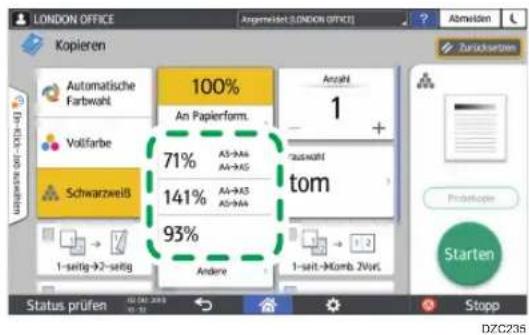
pie
| Category | Percentage (%) | | :--- | :--- | | An Papierform. | 100 | | Auswahlt | 71 | | Other | 141 | | Andere | 93 | Status prüfen: 02 (AU-2015) 03 (0) 04 (0) 05 (0) 06 (0) 07 (0) 08 (0) 09 (0) 10 (0) 11 (0) 12 (0) 13 (0) 14 (0) 15 (0) 16 (0) 17 (0) 18 (0) 19 (0) 20 (0) 21 (0) 22 (0) 23 (0) 24 (0) 25 (0) 26 (0) 27 (0) 28 (0) 29 (0) 30 (0) 31 (0) 32 (0) 33 (0) 34 (0) 35 (0) 36 (0) 37 (0) 38 (0) 39 (0) 40 (0) 41 (0) 42 (0) 43 (0) 44 (0) 45 (0) 46 (0) 47 (0) 48 (0) 49 (0) 50 (0) 51 (0) 52 (0) 53 (0) 54 (0) 55 (0) 56 (0) 57 (0) 58 (0) 59 (0) 60 (0) 61 (0) 62 (0) 63 (0) 64 (0) 65 (0) 66 (0) 67 (0) 68 (0) 69 (0) 70 (0) 71 (0) 72 (0) 73 (0) 74 (0) 75 (0) 76 (0) 77 (0) 78 (0) 79 (0) 80 (0) 81 (0) 82 (0) 83 (0) 84 (0) 85 (0) 86 (0) 87 (0) 88 (0) 89 (0) 90 (0) 91 (0) 92 (0) 93 (0) 94 (0) 95 (0) 96 (0) 97 (0) 98 (0) 99 (0) 100 | | Count | | | Status prüfen | DZC235 | | Status prüfen | Stopp | | Status prüfen | DZC235 | | Status prüfen | DZC235 | | Status prüfen | DZC235 | | Status prüfen | DZC235 | | Status prüfen | DZC235 | | Status prüfen | DZC235 | | Status prüfen | DZC235 | | Status prüfen | DZC235 | | Status prüfen | DzC235 | | Status prüfen | DZC235 | | Status prüfen | DZC235 | | Status prüfen | DZC235 | | Status prüfen | DZC235 | | Status prüfen | DZC235 | | Status prüfen | DZC235 | | Status prüfen | DZC235 | | Status pränen | DZC235 | | Status pränen | DZC235 | | Status pränen | DZC235 | | Status pränen | DZC235 | | Status pränen | DZC235 | | Status pränen | DZC235 | | Status pränen | DZC235 | | Status pränen | DZC235 | | | Status pränen | DZC235 | | Status pränen | DZC235 | | Status pränen | DZC235 | | Status pränen | DZC235 | | Status pränen | DZC235 | | Status pränen | DZC235 | | Status pränen | DZC235 | | Status pränen | DZc235 | | Status pränen | DZc235 | | Status pränen | DZc235 | | Status pränen | DZc235 | | Status pränen | DZc235 | | Status pränen | DZc235 | | Status pränen | DZc235 | | Status pränen | DZc235 | | Status präenen | DZc235 | | Status pränen | DZc235 | | Status pränen | DZc235 | | Status pränen | DZc235 | | Status pränen | DZc235 | | Status pränen | DZc235 | | Status pränen | DZc235 | | Status pränen | DZc235 | | | Status pränen | DZc235 | | Status pränen | DZc235 | | Status pränen | DZc235 | | Status pränen | DZc235 | | Status pränen | DZc235 | | Status pränen | DZc235 | | Status pränen | DZc235 | | Status pränen | DZd235 | | Status pränen | DZd235 | | Status pränen | DZd235 | | Status pränen | DZd235 | | Status pränen | DZd235 | | Status pränen | DZd235 | | Status pränen | DZd235 | | Status pränen | DZd235 | | Status präenen | DZd235 | | Status pränen | DZd235 | | Status pränen | DZd235 | | Status pränen | DZd235 | | Status pränen | DZd235 | | Status pränen | DZd235 | | Status pränen | DZd235 | | Status pränen | DZd235 | | | Status pränen | DZd235 | | | Status pränen | DZd235 | | | Status pränen | DZd235 | | | Status pränen | DZd235 | | | Status pränen | DZd235 | | | Status pränen | DZd235 | | | Status pränen | DZd235 | | | Stateuerns | dZDc235, dZd235, dZd235, dZd235, dZd235, dZd235, dZd235, dZd235, dZd235, dZd235, dZd235, dZd235, dZd235, dZd235, dZd235, dZd2- Siehe "Kopiermaßstab", Anwenderanleitung (Vollversion).
- Siehe unten, wenn [Standard] als Bildschirmtyp von [Einstellungen] festgelegt ist. Die Namen der Einstellungselemente können sich vom Bildschirmtyp [Klassisch] unterscheiden.
• Siehe Anwenderanleitung (Vollversion). - Nähere Angaben finden Sie in der Anwenderanleitung (Vollversion).
Vergrößern oder verkleinern entsprechend dem Papierformat
Die Vorlage wird so vergrößert oder verkleinert, dass sie auf das festgelegte Papierformat passt (An Papierformat anpassen)
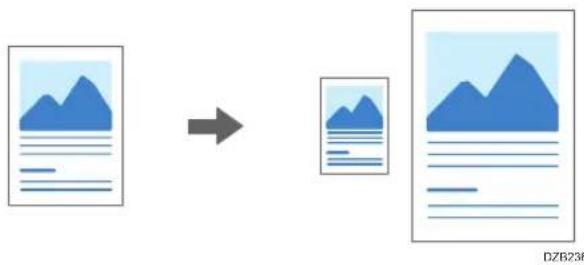
flowchart
graph LR
    A["Original Image"] --> B["Arrow"]
    B --> C["Final Document"]
    style A fill:#f9f,stroke:#333
    style C fill:#bbf,stroke:#333
Die Dokumentenformate, die automatisch erkannt werden können, sind in der nachstehenden Tabelle aufgeführt. Um ein Dokument zu kopieren, dessen Format nicht in der Tabelle aufgeführt ist, legen Sie im Kopierbildschirm [Vorlagenformat] fest.

Region A
(hauptsächlich Europa und Asien)
| Vorlagenformat A3 B4 JIS | A4 B5 JIS | A5 B6 JIS | 11 × 17 | 8^1/_2 × 11 | 8^1/_2 × 13 | |||
| Vorlagenglas | √ | √ | √ | √ | √*1 | ---- | ||
| ADF | √ | √ | √ | √ | √ | √ | √ | √ |
Nur *1 Hochformat (☐)

Region B
(hauptsächlich Nordamerika)
| Vorlagenformat | 11 × 17 | 8^1/_2 × 14 | 8^1/_2 × 13^2/5 | 8^1/_2 × 11 | 5^1/_2 × 8^1/_2 | 10 × 14 | 7^1/_4 × 10^1/_2 | A3 A4 | |
| Vorlagenglas - - - - | √ | √ | √ | √ | √ | ||||
| ADF | √ | √ | √ | √ | √ | √ | √ | √ | √ |
- Drücken Sie auf dem Home-Bildschirm auf [Kopie].
- Legen Sie die Vorlage ein.
Siehe "Eine Vorlage auf den Scanner legen", Anwenderanleitung (Vollversion).
- Drücken Sie im Kopierbildschirm auf [Kopier-Verhältnis] und [An Pap.format anpassen].
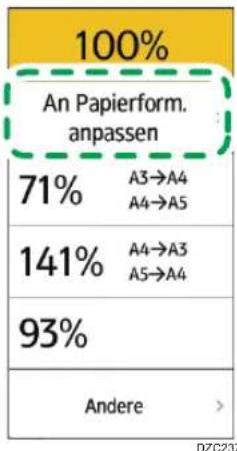
other
| Category | Value (%) | |---|---| | An Papierform. anpassen | 100 | | A3→A4 A4→A5 | 71 | | A4→A3 A5→A4 | 141 | | Andere | 93 |- Wählen Sie das Magazin aus, welches das zu verwendende Papier enthält.
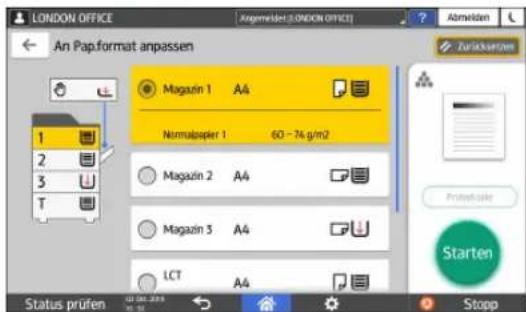
Wenn die Ausrichtung der Vorlage und des Papiers im Einzugsmagazin nicht übereinstimmt, dreht das Gerät das kopierte Bild automatisch. Zur Verkleinerung einer Vorlage des Formats A3 (11 × 17) auf A4 (8 ^1 /2 × 11) können Sie beispielsweise entweder A4 (8 ^1 /2 × 11) oder A4 (8 ^-1 /2 × 11) auswählen.
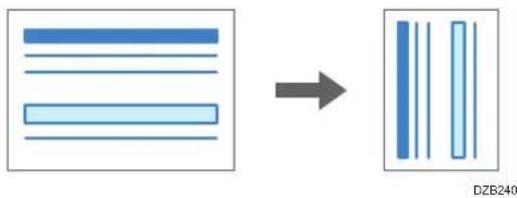
flowchart
graph LR
    A["Document"] --> B["Vertical Bar Chart"]
    style A fill:#f9f,stroke:#333
    style B fill:#bbf,stroke:#333
- Drücken Sie auf [Start].
Geringfügige Verkleinerung zur Vergrößerung der Ränder
Die Vorlage wird auf 93 % ihrer Größe verkleinert und in der Mitte des Papiers gedruckt. Diese Einstellung ist nützlich, wenn Sie eine Vorlage auf ein Papier desselben Formats kopieren möchten, ohne dass die Kanten beim Kopieren in voller Größe etwas beschnitten werden. Sie lässt sich auch dazu einsetzen, die Ränder zu vergrößern.
- Drücken Sie auf dem Home-Bildschirm auf [Kopie].
- Legen Sie die Vorlage ein.
Siehe "Eine Vorlage auf den Scanner legen", Anwenderanleitung (Vollversion).
- Drücken Sie auf dem Kopierbildschirm [Rand erstellen].
- Wenn die Taste nicht angezeigt wird, registrieren Sie [Rand erstellen], indem Sie [Funkt. anpass.: Kopie (Standard-Modus)] oder [Funkt. anpass.: Kopie (Modus Alle Ansichten)] verwenden.
- Siehe "Allgemeine Funktionen (Kopierer-/Document Server-Einstellungen)", Anwenderanleitung (Vollversion).
-
Siehe unten, wenn [Standard] als Bildschirmtyp von [Einstellungen] festgelegt ist. Die Namen der Einstellungselemente können sich vom Bildschirmtyp [Klassisch] unterscheiden.
Siehe Anwenderanleitung (Vollversion).
Nähere Angaben finden Sie in der Anwenderanleitung (Vollversion). -
Drücken Sie auf [Start].
↓ Hinweis
- Sie können das Kopierverhältnis von [Rand erstellen] auf einen anderen Wert als 93 % einstellen.
- Siehe "Kopiermaßstab", Anwenderanleitung (Vollversion).
- Siehe unten, wenn [Standard] als Bildschirmtyp von [Einstellungen] festgelegt ist. Die Namen der Einstellungselemente können sich vom Bildschirmtyp [Klassisch] unterscheiden.
• Siehe Anwenderanleitung (Vollversion). - Nähere Angaben finden Sie in der Anwenderanleitung (Vollversion).
Duplex-Kopien
Sie können zwei 1-seitige Seiten oder eine 2-seitige Seite auf die Vorder- und Rückseiten eines einzelnen Blatts Papier kopieren.
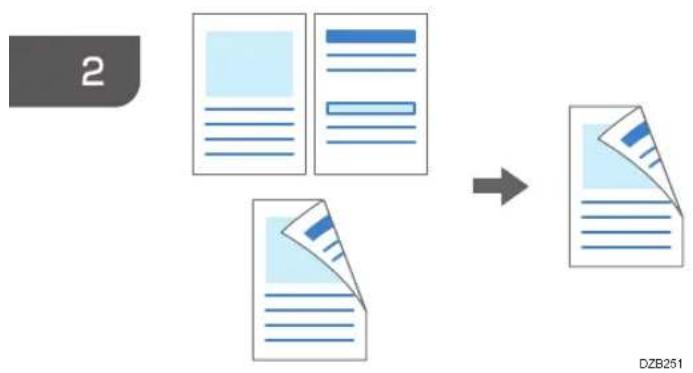
flowchart
graph TD
    A["Document Input"] --> B["Document Processing"]
    B --> C["Output"]
    style A fill:#99ccff,stroke:#333
    style B fill:#99ccff,stroke:#333
    style C fill:#99ccff,stroke:#333
Das kopierbare Vorlagenformat hängt von dem der einseitigen Kopie ab.
S. 218 "Empfohlenes Vorlagenformat und -gewicht"
- Drücken Sie auf dem Home-Bildschirm auf [Kopie].
- Drücken Sie im Kopierbildschirm [1-seitig 2-seitig] oder [2-seitig 2-seitig].
Duplexkopieren mit anderen Einstellungen als den auf den Tasten angezeigten
- Drücken Sie [2-s./Komb/Se.].
- Drücken Sie [2-seitig/Kombinieren].
- Geben Sie die Vorlagen- und die Druckseiteneinstellungen an.
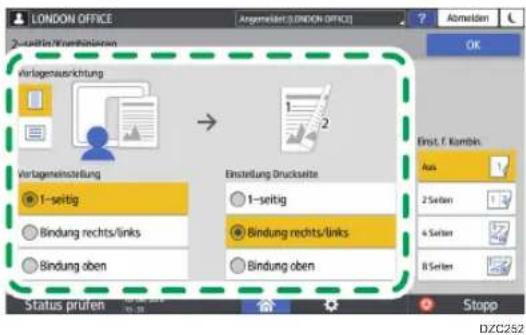
- Vorlagenausrichtung: Geben Sie die Ausrichtung für das Einlegen der Vorlagen an.
- Vor.eins.: Legen Sie die Einstellungen für die zu kopierende Vorlage fest (1-seitig/2-seitig (Seitenöffnungsrichtung)).
-
Einstellung Druckseite: Wählen Sie die Endbearbeitung aus [Bindung rechts/links] oder [Bindung oben].
-
Drücken Sie auf [OK].
3. Legen Sie die Vorlage ein.
Siehe "Eine Vorlage auf den Scanner legen", Anwenderanleitung (Vollversion).
4. Drücken Sie auf [Start].
- Drücken Sie beim Auflegen von Vorlagen auf das Vorlagenglas [Sc. end], nachdem alle Vorlagen gescannt wurden, falls dies entsprechend der Einstellungen und der Anzahl Vorlagen erforderlich ist.
![RICOH IM C3000A - Drücken Sie auf [Start]. - 1](/content/2026/05/917416/images/2075d8e07e05f641ae10e9a22de8e1d41b0f9ce3d2c27f7f6bb149d943ef6bbf.jpg)
Hinweis
- Beim Kopieren einer einseitigen Vorlage auf beide Seiten eines Blatts können Sie die Ränder angeben.
- Siehe "Bearbeiten", Anwenderanleitung (Vollversion).
- Siehe unten, wenn [Standard] als Bildschirmtyp von [Einstellungen] festgelegt ist. Die Namen der Einstellungselemente können sich vom Bildschirmtyp [Klassisch] unterscheiden.
• Siehe Anwenderanleitung (Vollversion). - Nähere Angaben finden Sie in der Anwenderanleitung (Vollversion).
-
Sie können mit den folgenden Papiertypen keine Duplexkopien erstellen:
-
Transparentpapier
• Etikettenpapier (Klebeetiketten)
• Folie - Umschläge
- Beschichtetes Papier
- Sie können die Einstellung der Schaltfläche für 2-seitiges Kopieren im Kopierbildschirm ändern.
- Siehe "Allgemeine Funktionen (Kopierer-/Document Server-Einstellungen)", Anwenderanleitung (Vollversion).
- Siehe unten, wenn [Standard] als Bildschirmtyp von [Einstellungen] festgelegt ist. Die Namen der Einstellungselemente können sich vom Bildschirmtyp [Klassisch] unterscheiden.
- Siehe Anwenderanleitung (Vollversion).
- Nähere Angaben finden Sie in der Anwenderanleitung (Vollversion).
- Verwenden Sie die Funktion [Serien] zum seitenweisen Kopieren der Vorder- und Rückseite einer zweiseitigen Vorlage auf eine Seite eines Blattes.
- Siehe "Kopieren von einander gegenüberliegenden Seiten einer Buchtyp- oder zweiseitigen Vorlage", Anwenderanleitung (Vollversion).
Kombinieren und Kopieren einer mehrseitigen Vorlage auf ein einzelnes Blatt Papier
Sie können mehrere Blätter einer Vorlage auf eine oder beide Seiten eines Blatts Papier kopieren, um Papier zu sparen.
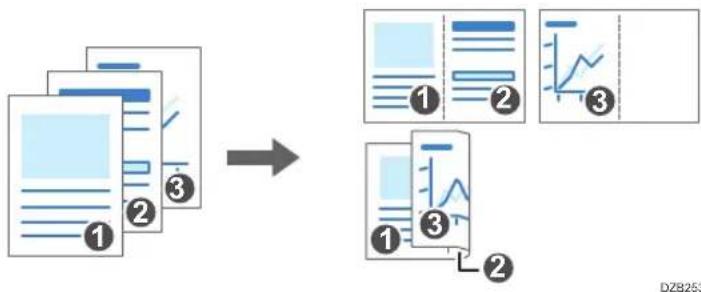
flowchart
graph TD
    A["Document Input"] --> B["Result: ①, ②, ③"]
    B --> C["Output: ①, ②, ③"]
    C --> D["Graph: ③"]
    D --> E["Final Output"]
Die Anordnung der kopierten Seiten und das Kopierverhältnis hängen von der Vorlagenausrichtung und den kombinierten Seiten ab.
| Vorlagenausrichtung | Zwei Seiten kombinieren | Vier Seiten kombinieren | Acht Seiten kombinieren |
 DZB254 DZB254 | 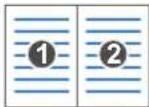 DZB256 DZB256 | 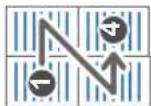 DZB257 DZB257 | 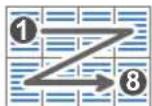 DZB258 DZB258 |
 DZB255 DZB255 | 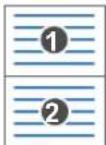 DZB259 DZB259 | 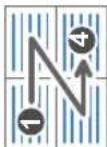 DZB260 DZB260 |  DZB261 DZB261 |
- Drücken Sie auf dem Home-Bildschirm auf [Kopie].
- Drücken Sie auf dem Kopierbildschirm [1-seit. Romb. 2Vorl.].
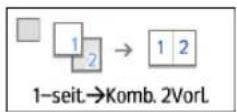
Kombinieren mit anderen als den auf den Tasten angezeigten Einstellungen
- Drücken Sie [2-s./Komb/Se.].
- Drücken Sie [2-seitig/Kombinieren].
- Legen Sie Einstellungen für Vorlage, Druckseite und Kombinieren fest.
![LONDON OFFICE Argemeidert [LONDON OFFICE] 2-seitig/Kombinieren Vorlagenausrichtung Vorlageneinstellung 1-seitig Bindung rechts/links Bindung oben Einstellung Bruckseite 1-seitig Bindung rechts/links Bindung oben Einst. f. Kombin Ans 2 Sellen 4 Sellen 8 Sellen Status prüfen 02/02/2019 Stopp](/content/2026/05/917416/images/d1ee1809bce3a53f0560adae232396a760c711bfc905187c041055f1b309674d.jpg)
- Vorlagenausrichtung: Geben Sie die Ausrichtung für das Einlegen der Vorlagen an.
- Vor.eins.: Legen Sie die Einstellungen für die zu kopierende Vorlage fest (1-seitig/2-seitig (Seitenöffnungsrichtung)).
- Einstellung Druckseite: Legen Sie die Einstellung für das kopierte Blatt fest (1-seitig/2-seitig (Seitenöffnungsrichtung)).
-
Einst. f. Kombin.: Geben Sie die Anzahl der auf einer Blattseite zu kombinierenden Seiten an.
-
Drücken Sie [Papierauswahl] und wählen Sie das Papier aus, auf das kopiert werden soll.
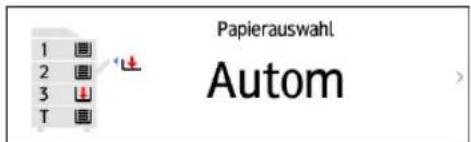
- Legen Sie eine Vorlage ein.
Siehe "Eine Vorlage auf den Scanner legen", Anwenderanleitung (Vollversion).
Um beim Kopieren einer in Längsrichtung beschriebenen Vorlage zuerst die rechte Seite und dann die linke Seite zu kopieren, legen Sie die Vorlage mit der Oberseite nach unten in den ADF.
Beispiel: 2 Seiten kombinieren
Ausrichtung Ergebnisse
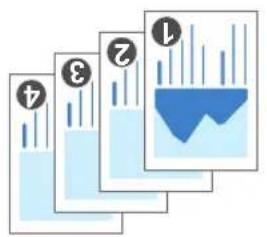
flowchart
graph TD
    A["Step 1"] --> B["Step 2"]
    B --> C["Step 3"]
    C --> D["Step 4"]
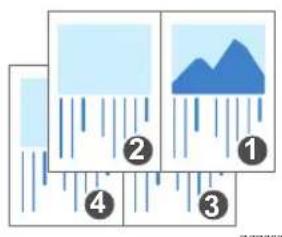
flowchart
graph TD
    A["Initial Data"] --> B["Intermediate Data"]
    B --> C["Final Output"]
    style A fill:#cce5ff,stroke:#333
    style B fill:#f0f0ff,stroke:#333
    style C fill:#66ccff,stroke:#333
5. Drücken Sie auf [Start].
Wenn Sie die Vorlagen auf das Vorlagenglas legen, drücken Sie nach dem Scannen aller Vorlagen gegebenenfalls auf [Sc. end] entsprechend der Anzahl der Vorlagen.
![RICOH IM C3000A - Drücken Sie auf [Start]. - 1](/content/2026/05/917416/images/f7a4d285a9997f89261481ce6cec475f82bacb0931aecc3a6ab68a57250b7d44.jpg)
Hinweis
- Das Mindestkopierverhältnis in der Funktion Kombinieren beträgt 25 %. Wenn Sie beispielsweise eine Vorlage im Format A3 (11 × 17) auf Papier des Formats A4 (8 ^1 / _2 × 11) kopieren und [1-seit.
→Komb. 4Vorl.] eingestellt ist, liegt das Kopierverhältnis unter 25 % und Teile des Bildes werden nicht kopiert.
- [Schattenlöschung Vorlagenkombi.-Modus]: Festlegen, ob der Begrenzungsrand um jede Vorlage weggelassen werden soll, damit der Rand erhalten bleibt
• [Kopierfolge für Komb.]: Die Reihenfolge der kombinierten Bilder
• [Trennlinie für Komb.]: Die Trennlinie zwischen kombinierte Seiten
Siehe "Bearbeiten", Anwenderanleitung (Vollversion).
- Siehe unten, wenn [Standard] als Bildschirmtyp von [Einstellungen] festgelegt ist. Die Namen der Einstellungselemente können sich vom Bildschirmtyp [Klassisch] unterscheiden.
Siehe Anwenderanleitung (Vollversion).
Nähere Angaben finden Sie in der Anwenderanleitung (Vollversion).
- Sie können die Einstellungen der Taste Kombinieren auf dem Kopierbildschirm ändern.
- Siehe "Allgemeine Funktionen (Kopierer-/Document Server-Einstellungen)", Anwenderanleitung (Vollversion).
- Siehe unten, wenn [Standard] als Bildschirmtyp von [Einstellungen] festgelegt ist. Die Namen der Einstellungselemente können sich vom Bildschirmtyp [Klassisch] unterscheiden.
• Siehe Anwenderanleitung (Vollversion). - Nähere Angaben finden Sie in der Anwenderanleitung (Vollversion).
Kopieren auf Umschläge
Zum Kopieren auf Umschläge, die normalerweise nicht verwendet werden, legen Sie diese in den Bypass. Wenn Sie häufig auf Umschläge kopieren, legen Sie sie in das Papiermagazin.
Kopieren auf Umschläge im Bypass

Wichtig
• Die Duplex-Kopierfunktion kann für Umschläge nicht verwendet werden. Ist Duplex-Kopieren festgelegt, drücken Sie auf die Taste [Zurücksetzen], um die Einstellung abzubrechen.
- Drücken Sie auf dem Home-Bildschirm auf [Kopie].
- Legen Sie die Umschläge mit der Kopierseite nach unten in den Bypass.
S. 212 "Ausrichtung und Lagerung von Umschlägen"
Der Bildschirm "Bypass-Papiereinstellungen" wird angezeigt.
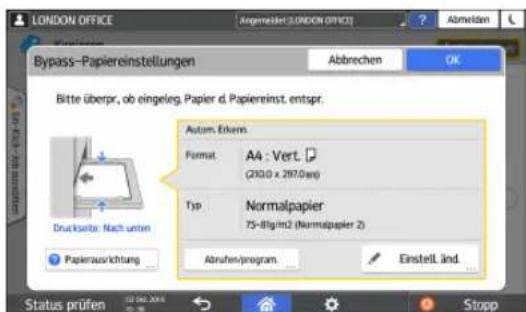
- Drücken Sie [Einstellung ändern].
Werden Umschläge in den Bypass eingelegt, werden Typ und Format nicht automatisch erkannt. Geben Sie Typ und Format manuell ein.
- Wählen Sie [Umschlag] und fahren Sie dann mit dem nächsten Bildschirm fort.
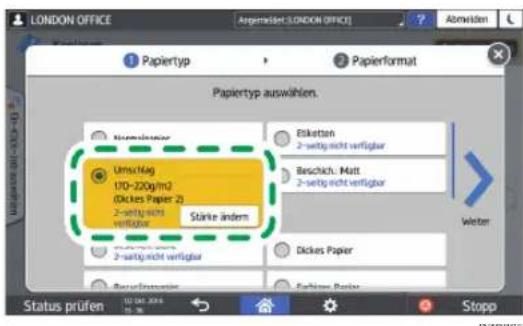
Zum Ändern des Umschlaggewichts drücken Sie [Stärke ändern].
- Vergewissern Sie sich, dass das ausgewählte Umschlagformat korrekt ist, und drücken Sie [OK].
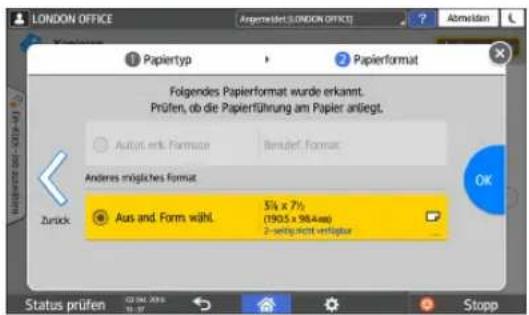
- Entspricht das ausgewählte Umschlagformat nicht dem tatsächlichen Format, wählen Sie das korrekte Umschlagformat aus.
- Geben Sie bei Auswahl von [Ben.-def. Format] das Umschlagformat ein. Wird der Umschlag mit geöffneter Klappe eingelegt, achten Sie darauf, die Breite der Klappe zu berücksichtigen.
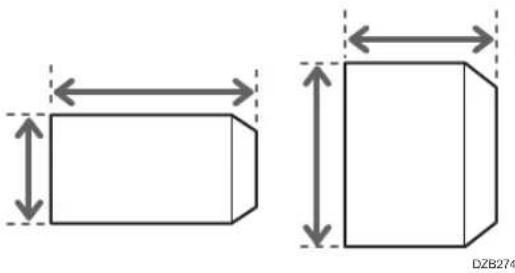
- Legen Sie die Vorlage auf das Vorlagenglas.
S. 212 "Ausrichtung und Lagerung von Umschlägen"
- Drücken Sie auf [Start].
Kopieren auf Umschläge im Papiermagazin

Wichtig
• Die Duplex-Kopierfunktion kann für Umschläge nicht verwendet werden. Ist Duplex-Kopieren festgelegt, drücken Sie auf die Taste [Zurücksetzen], um die Einstellung abzubrechen.
- Legen Sie die Umschläge in das Papiermagazin.
S. 212 "Ausrichtung und Lagerung von Umschlägen"
- Drücken Sie auf dem Home-Bildschirm auf [Kopie].
- Drücken Sie im Kopierbildschirm [Papierauswahl].
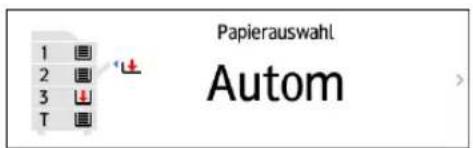
- Wählen Sie das Papiermagazin aus, in das die Umschläge eingelegt sind.
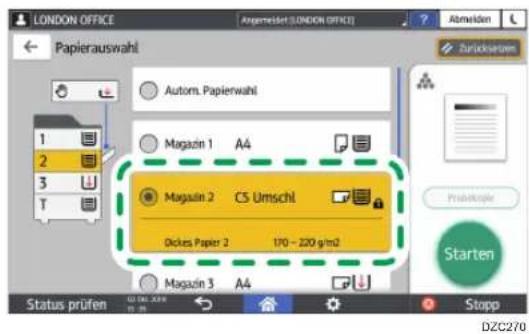
- Legen Sie die Vorlage auf das Vorlagenglas.
S. 212 "Ausrichtung und Lagerung von Umschlägen"
- Drücken Sie auf [Start].
Kopieren in Seitenreihenfolge oder für jede Seitennummer
Beim Kopieren von zwei oder mehr Kopien einer mehrseitigen Vorlage können Sie die Seitenfolge wie nachstehend beschrieben festlegen.
Sortieren
Kopiert in der Reigenfolge der Vorlage.
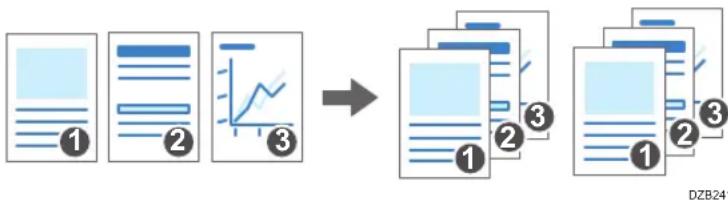
flowchart
graph LR
    A["Document ①"] --> B["Document ②"]
    B --> C["Document ③"]
    C --> D["Output"]
    D --> E["Document ①"]
    E --> F["Document ②"]
    F --> G["Document ③"]
    G --> H["Feedback Loop"]
    style A fill:#cce5ff,stroke:#333
    style B fill:#cce5ff,stroke:#333
    style C fill:#cce5ff,stroke:#333
    style D fill:#cce5ff,stroke:#333
    style E fill:#cce5ff,stroke:#333
    style F fill:#cce5ff,stroke:#333
    style G fill:#cce5ff,stroke:#333
    style H fill:#cce5ff,stroke:#333
Stapeln
Gruppiert die Kopien von jeder Seite einer mehrseitigen Vorlage.
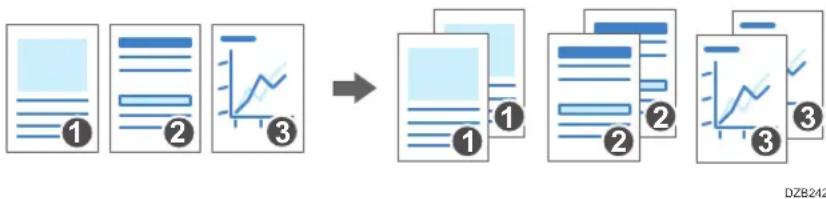
flowchart
graph LR
    A["① Image"] --> B["② Image"]
    B --> C["③ Line Chart"]
    C --> D["① Output"]
    D --> E["② Output"]
    E --> F["③ Output"]
Rotationssortieren
Kopiert in der Reihenfolge der Vorlage und gibt die Seiten mit Drehung jedes Kopiensatzes aus. Jeder Kopiensatz wird abwechselnd längs und seitlich ausgegeben, um die Sätze kenntlich zu machen.
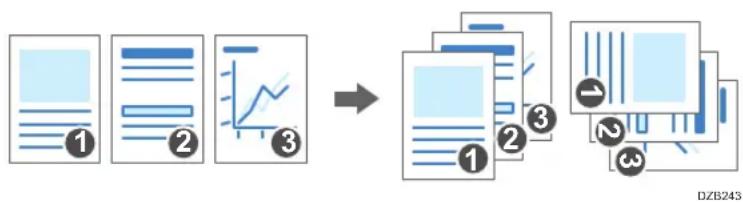
flowchart
graph LR
    A["Document ①"] --> B["Document ②"]
    B --> C["Document ③"]
    C --> D["Output"]
    style A fill:#cce5ff,stroke:#333
    style B fill:#cce5ff,stroke:#333
    style C fill:#cce5ff,stroke:#333
    style D fill:#cce5ff,stroke:#333
Zu Einstellung von Rotationssortieren verwenden Sie zwei Einzugsmagazine und legen Sie dasselbe Format und denselben Papiertyp in den Magazinen in unterschiedlichen Ausrichtungen ein, vertikal (☐) und horizontal (☐) kann Papier nicht in vertikaler (☐) Ausrichtung eingelegt werden, können Sie Rotationssortieren nicht auswählen.

Wichtig
-
Eine optionale Einheit wie etwa die Versatzablage oder der Finisher ist zur Verwendung dieser Funktion erforderlich.
• S. 397 "Funktionen, die optionale Konfigurationen erfordern" -
Drücken Sie auf dem Home-Bildschirm auf [Kopie].
- Legen Sie die Vorlage ein.
Siehe "Eine Vorlage auf den Scanner legen", Anwenderanleitung (Vollversion).
- Drücken Sie im Kopierbildschirm auf [Sortieren/Stapeln].
Wird die Schaltfläche nicht angezeigt, wählen Sie sie unter [Endbearbeitg.] aus.
Ist die optionale Zusatzausstattung, die kopierte Blätter stapeln kann, nicht am Gerät angebracht, wird auf der Taste nur [Sortieren] angezeigt.
- Wählen Sie die entsprechende Funktion aus.
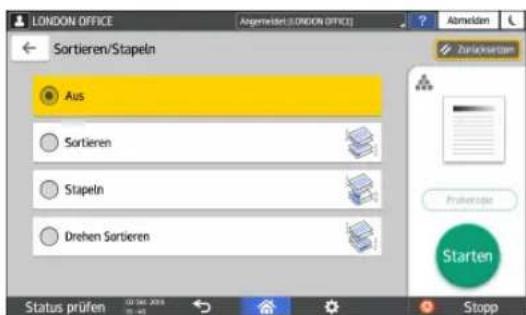
- Drücken Sie auf [Start].
- Wird [Sortieren] oder [Rotationssortieren] ausgewählt und eine Vorlage auf das Vorlagenglas gelegt, wird ein einzelner Kopiensatz angefertigt. Drücken Sie nach dem Scannen aller Vorlagen [Sc. end], um die restlichen Sätze zu kopieren.
↓ Hinweis
- Wenn Sie bei installiertem Finisher oder interner Versatzablage Sortieren oder Stapeln festlegen, werden die ausgegebenen Blätter satzweise versetzt.
- Unter [Rotationssortieren: Autom. Papiervorschub] oder [Speicher voll, Auto-Scan-Neustart] können Sie festlegen, was geschieht, wenn während des Sortiervorgangs das Papier ausgeht oder zu wenig Speicher übrig ist.
- Siehe "Eingabe / Ausgabe", Anwenderanleitung (Vollversion).
- Siehe unten, wenn [Standard] als Bildschirmtyp von [Einstellungen] festgelegt ist. Die Namen der Einstellungselemente können sich vom Bildschirmtyp [Klassisch] unterscheiden.
• Siehe Anwenderanleitung (Vollversion).
- Nähere Angaben finden Sie in der Anwenderanleitung (Vollversion).
2
3. Fax
Grundlegender Vorgang für die Übertragung von Faxen
Das Gerät scannt eine Vorlage, die per Fax gesendet werden soll, in den Speicher des Geräts, bevor es eine Kommunikation mit dem Ziel aufbaut (Speichersenden).
Sie können auch ein Fax übertragen, während Sie den Status des Fax-Ziels überprüfen.
Siehe "Senden einer Faxnachricht während dem Scannen einer Vorlage", Anwenderanleitung (Vollversion).
- Drücken Sie [Fax] auf dem Home-Bildschirm.
- Überprüfen Sie, dass [Fax] und [Speicher senden] auf dem Fax-Bildschirm angezeigt werden.
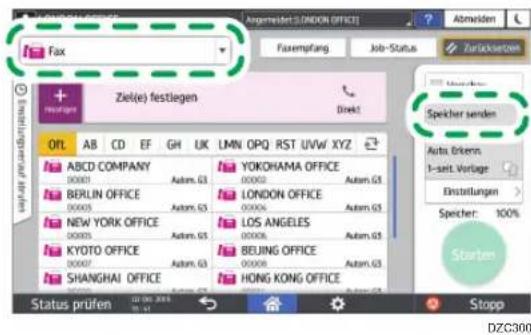
- Legen Sie die Vorlage in den ADF oder auf das Vorlagenglas.
Siehe "Einstellung zum Senden per Fax einer Vorlage auf dem Scanner", Anwenderanleitung (Vollversion).
- Drücken Sie [Einstellungen] und legen Sie dann die Scaneinstellungen fest.
Siehe "Senden eines Faxes in der für die Vorlage geeigneten Bildqualität", Anwenderanleitung (Vollversion).
5. Legen Sie das Ziel fest.
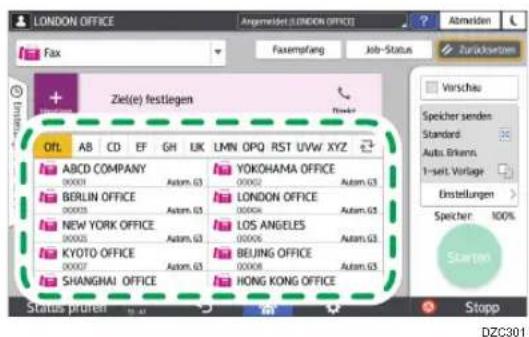
- Um die Fax-Nummer manuell einzugeben, wählen Sie das Ziel aus dem Zielverlauf aus oder suchen Sie nach dem Ziel im Adressbuch, drücken Sie auf und geben Sie das Ziel an.
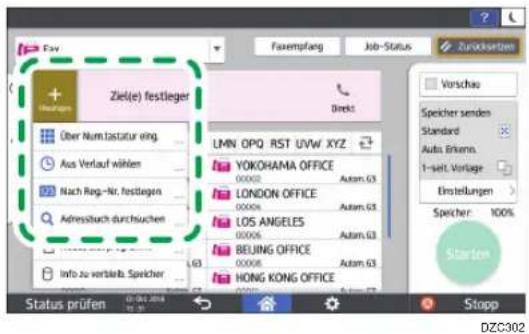
Sie können nur das über die Zifferntasten eingegebene Ziel aus dem Verlauf auswählen.
- Um das Ziel erneut anzugeben, drücken Sie auf .
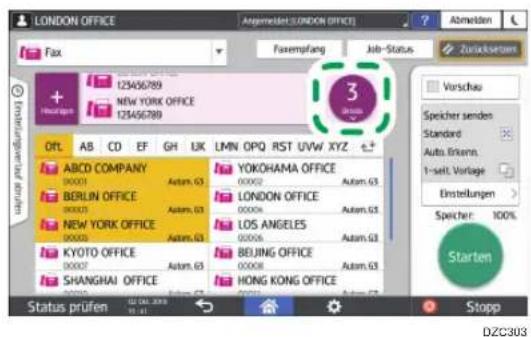
6. Legen Sie auf dem Bildschirm [Einstellungen] ggf. den [Absender] fest.
- Wenn ein angemeldeter Anwender das Gerät bedient, wird der angemeldete Anwender zum Absender.
Um ein Übertragungsergebnis per E-Mail zu erhalten, wählen Sie [E-Mail
Übertragungsergebnisse] aus. Die E-Mail-Adresse, die Sie im Kontrollkästchen [Als Ziel und als Sender registrieren] ausgewählt haben, wird als die E-Mail-Adresse des Absenders verwendet.
Siehe "Registrieren von E-Mail-Adressen im Adressbuch", Anwenderanleitung (Vollversion).
- Um den Namen des Absenders auf der Seite zu drucken, die am Ziel empfangen wird, wählen Sie [Abs.-Name stemp.].
7. Drücken Sie auf [Start].
Um die Übertragung nach dem Scannen der Vorlage abzubrechen, drücken Sie auf [Stopp] und verwenden Sie unter [Job-Status] [TX-Standby-Datei].
Siehe "Bestätigen und Verarbeiten eines Dokuments in der Faxwarteschlange", Anwenderanleitung (Vollversion).
![RICOH IM C3000A - Drücken Sie auf [Start]. - 1](/content/2026/05/917416/images/f05a23fd3440267014759be9b55b211d2877706df9313508730906fd848dd060.jpg)
Hinweis
- Wenn die Telefonleitung, mit der Sie verbunden sind, Zeit für das Verbinden mit der öffentlichen Leitung erfordert, nachdem Sie die externe Nummer gewählt haben, geben Sie eine [Pause] ein, nachdem Sie die Nummer eingegeben haben, um die Zeit festzulegen, die bis zum Wählen der Nummer vergehen soll. Das Gerät pausiert für jede eingegebene [Pause] etwa zwei Sekunden lang.
- Um Tonwahl in einer Impulswahlumgebung zu verwenden, drücken Sie auf [Ton]. Ein Tonsignal wird für jede Nummer generiert, die Sie danach eingeben.
- Sie können die Sofortübertragung nur dann durchführen, wenn die Gesamtzahl der für alle Dokumente angegebenen Ziele den Maximalwert überschreitet.
- Die zuerst eingeleitete Übertragung wird auf dem Bildschirm angezeigt, wenn drei gleichzeitige Übertragungen durchgeführt werden.
Registrieren von Faxnummern im Adressbuch
Durch das Eintragen von Zielen, an die Sie häufig Faxe senden möchten, zusammen mit den Sendebedingungen in das Adressbuch können Sie Faxe ganz einfach versenden.
Eintragen einer Faxnummer und der Sendebedingungen
- Drücken Sie auf dem Bildschirm „Home“ auf [Address Book].
- Drücken Sie im Adressbuchbildschirm auf [Registrieren].
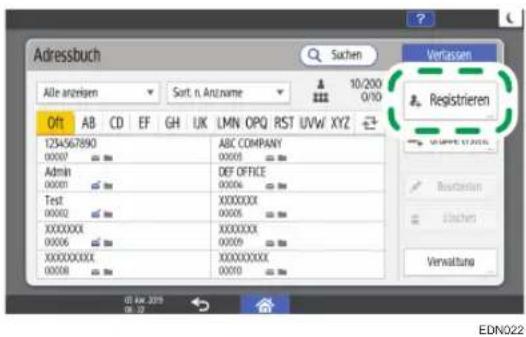
Die auf dem Bildschirm angezeigten Items unterscheiden sich, je nach Version von RICOH Always Current Technology, die im Gerät eingesetzt wurde.
- Geben Sie die Zieldaten in der Registerkarte [Name] ein und wählen Sie einen Titel zur Klassifizierung.
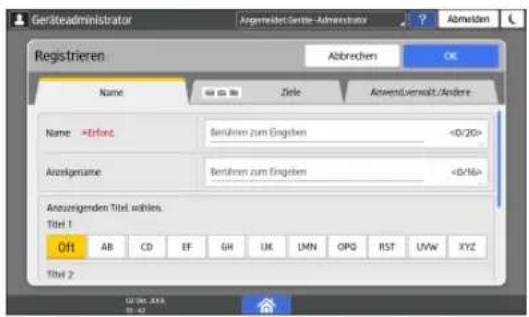
4. Drücken Sie auf die Registerkarte [Ziele] [Fax].
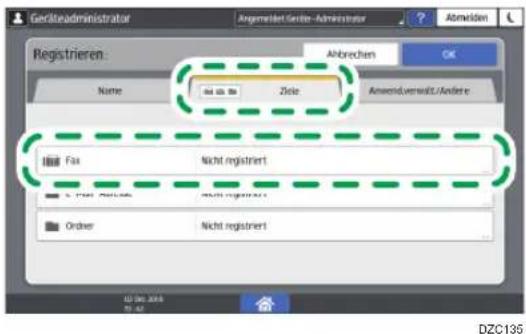
5. Geben Sie die Faxziele und die Sendebedingungen an.
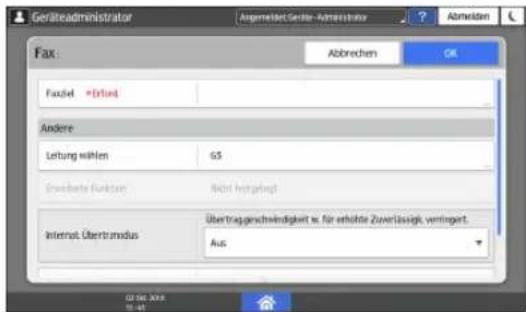
- Leitung wählen: Wählen Sie die zu verwendende Leitung aus.
- Internat. Übertr.modus: Geben Sie an, ob Fehler beim Versenden ins Ausland reduziert werden sollen.
- Fax-Header: Wählen Sie den auf das Empfangsblatt beim Ziel gedruckten Absendernamen aus. Speichern Sie den Fax-Header vorab.
Siehe "Drucken des Zielnamens, des Fax-Headers und der Standardnachricht auf dem am Ziel empfangenen Fax", Anwenderanleitung (Vollversion). - Name einfügen: Geben Sie den Namen (Titel + Name) und einen Standardsatz ein, die auf dem Empfangsblatt beim Empfänger abgedruckt werden.
Siehe "Drucken des Zielnamens, des Fax-Headers und der Standardnachricht auf dem am Ziel empfangenen Fax", Anwenderanleitung (Vollversion).
6. Drücken Sie auf die Registerkarte [Anwend.verwalt./Andere] und nehmen Sie die erforderlichen Einstellungen vor.
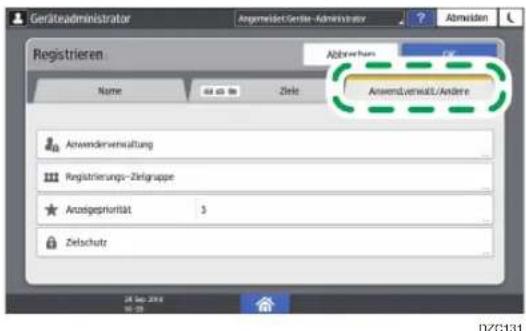
- Anwenderverwaltung: Geben Sie die Authentifizierungsdaten für die Anmeldung und Bedienung des Geräts ein.
- Registrierungs-Zielgruppe: Wählen Sie ggf. eine Gruppe, zu der dieses Ziel gehört. Registrieren Sie die Gruppe vorab.
Siehe "Registrieren von Gruppen im Adressbuch", Anwenderanleitung (Vollversion).
- Anzeigepriorität: Wenn die Empfänger nach Priorität sortiert werden, werden Empfänger mit höherer Priorität vor jenen mit geringerer Priorität angezeigt. Empfänger der gleichen Priorität werden in der Reihenfolge ihrer Eintragung angezeigt.
- Zielschutz: Wählen Sie dieses Kontrollkästchen aus, damit der Sicherheitscode zur Auswahl dieses Empfängers eingegeben werden muss.
Siehe "Schutzfunktion verwenden, um den Missbrauch von Adressen zu verhindern", Anwenderanleitung (Vollversion).
- Drücken Sie auf [OK].
- Drücken Sie nach Abschluss des Verfahrens auf [Home] (
Ändern/Löschen eingetragener Daten wie der Faxnummer
Wenn Sie das für die persönliche Box verwendete Ziel löschen, schlägt die Dateiübertragung fehl. Schließen Sie das Ziel aus der persönlichen Box aus, bevor Sie es löschen.
- Drücken Sie auf dem Bildschirm „Home“ auf [Address Book].
- Wählen Sie den zu ändernden oder zu löschenden Empfänger im Adressbuchbildschirm aus.
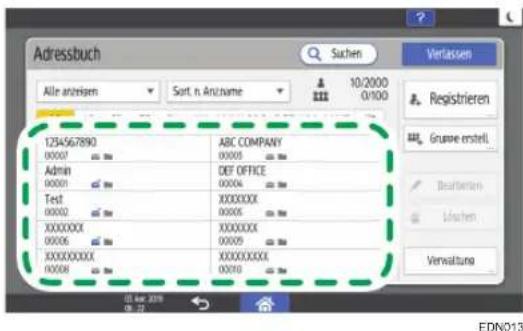
Die auf dem Bildschirm angezeigten Items unterscheiden sich, je nach Version von RICOH Always Current Technology, die im Gerät eingesetzt wurde.
Sie können mehrere Empfänger auf einmal löschen.
- Drücken Sie [Bearbeiten] oder [Löschen], um die Empfängerangaben zu ändern oder zu löschen.
- Drücken Sie [Home] ( ) wenn Sie die Änderungen oder den Löschvorgang abgeschlossen haben.
Anzeigen einer Vorschau vor dem Senden eines Fax
Sie können die Vorschau des gescannten Dokuments auf dem Display des Geräts anzeigen, um zu überprüfen, dass es wie angegeben gescannt wurde.
Diese Funktion kann nicht verwendet werden, wenn eines der folgenden verwendet wird:
- Sofortsenden
- Direktwahl
- Manuelles Wählen
Zum Anzeigen der Vorschau mit der richtigen Ausrichtung legen Sie die [Vorlagenausrichtung] in den [Einstellungen] korrekt fest.
- Drücken Sie [Fax] auf dem Home-Bildschirm.
- Legen Sie die Vorlage in den automatischen Vorlageneinzug (ADF) oder auf das Vorlagenglas.
Siehe "Einstellung zum Senden per Fax einer Vorlage auf dem Scanner", Anwenderanleitung (Vollversion).
- Drücken Sie auf dem Fax-Bildschirm [Einstellungen] [Vorlagenausrichtung], um die Ausrichtung der Vorlage festzulegen, und drücken Sie dann auf [Vorschau].
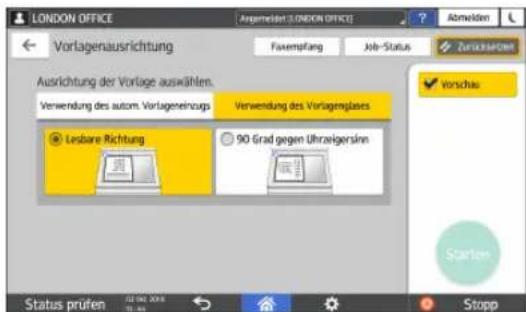
- Konfigurieren Sie die Scaneinstellungen.
Siehe "Senden eines Faxes in der für die Vorlage geeigneten Bildqualität", Anwenderanleitung (Vollversion).
- Geben Sie das Ziel auf dem Fax-Bildschirm ein und drücken Sie auf [Starten].
6. Überprüfen Sie die Vorschau.
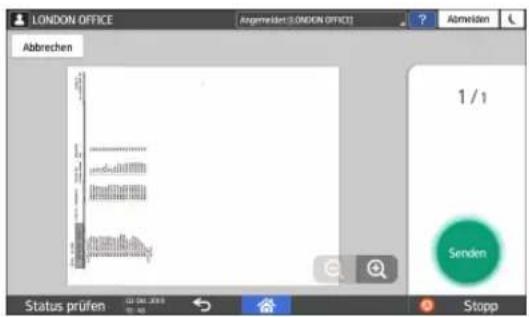
- Schieben Sie das Bild nach links oder rechts, um zwischen den Seiten zu wechseln.
- Zoomen Sie im Bild herein oder heraus, indem Sie die Finger auseinanderziehen oder zusammenschieben
7. Drücken Sie [Senden].
Um die Übertragung abzubrechen und den Vorgang ab dem Scannen der Vorlage erneut durchzuführen, drücken Sie [Abbrechen].
Anzeigen des Übertragungsergebnisses von gesendeten Faxen
Sie können die Ergebnisse einer Fax-Übertragung auf dem Fax-Bildschirm, in verschiedenen Berichten oder auf dem Bildschirm eines Computers überprüfen.
Die folgenden Berichte werden gemäß dem Übertragungsergebnis oder den Einstellungen gedruckt:
- Kommunikationsergebnisbericht: Das Ergebnis des Speichersendens wird gedruckt.
- Sofortsenden-Ergebnisbericht: Das Ergebnis des Sofortsendens wird gedruckt.
- Kommunikationsfehlerbericht: Dieser Bericht wird gedruckt, wenn ein Fax nicht an alle festgelegten Ziele mit Speichersenden gesendet werden konnte.
- Fehlerbericht: Dieser Bericht wird gedruckt, wenn das Senden eines Fax mit Sofortsenden fehlgeschlagen ist.
- Speicheraufbewahrungsbericht: Dieser Bericht wird gedruckt, wenn das gescannte Dokument nicht im Speicher gespeichert werden konnte.

Hinweis
- Die Fax-Übertragungsergebnisse können auch in den Aufzeichnungen überprüft werden.
- Siehe "Anzeigen des Verlaufs von gesendeten und empfangenen Faxen", Anwenderanleitung (Vollversion).
- Legen Sie [Ergebnisbenachrichtung] fest, wenn Sie ein Fax senden, um das Übertragungsergebnis per E-Mail zu erhalten.
- Siehe "Überprüfen per E-Mail", Anwenderanleitung (Vollversion).
Überprüfen der Informationen auf dem Fax-Bildschirm
Drücken Sie [Job-Status] ▶[Status der Übertragungsdateien] auf dem Fax-Bildschirm, um die Information zu sehen.
- Drücken Sie [Fax] auf dem Home-Bildschirm.
2. Drücken Sie [Job-Status] auf dem Fax-Bildschirm.
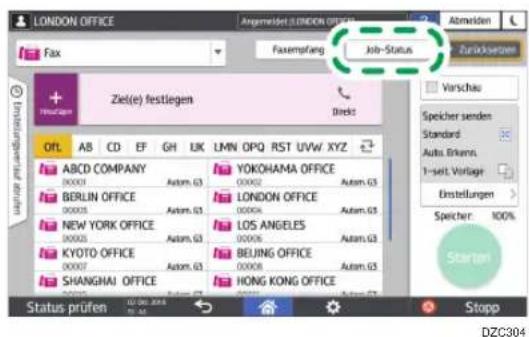
3. Drücken Sie [Übertragungsergebnis] und wählen Sie das Empfangsergebnis aus, das angezeigt werden soll.
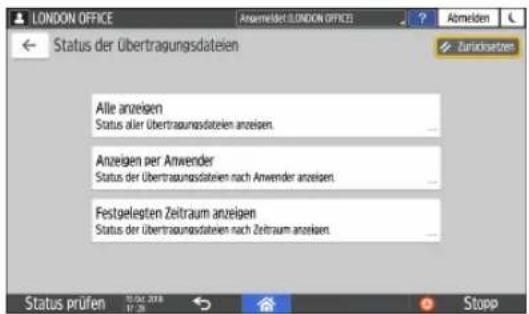
- Alle anzeigen
Zeigt die Übertragungsergebnisse aus der Gesamtzahl von sowohl Übertragungs- als auch Empfangsergebnissen an, die 1.000 nicht überschreiten dürfen.
- Anzeigen per Anwender
Drücken Sie dies, um das Ergebnis von Übertragungen anzuzeigen, die von einem bestimmten Anwender durchgeführt wurden. Wählen Sie den Anwender aus, dessen Ergebnisse angezeigt werden sollen, und drücken Sie auf [Anzeigen].
• Festgelegten Zeitraum anzeigen
Drücken Sie dies, um das Ergebnis von Übertragungen anzuzeigen, die im festgelegten Zeitraum durchgeführt wurden. Legen Sie den Zeitraum fest, indem Sie das Anfangs- und Enddatum eingeben oder aus dem Kalender auswählen, der auf dem Bildschirm angezeigt wird, und drücken Sie [Anzeigen].
4. Überprüfen Sie die Übertragungsergebnisse und drücken Sie auf [Verlassen].
- „--LAN-Fax -->“ wird als das Ergebnis der Übertragung zum Gerät angezeigt, wenn Sie ein Fax von Ihrem Computer aus senden. Für das Ergebnis der Übertragung zu Ziel beziehen Sie sich auf das Übertragungsergebnis der gleichen Dokumentennummer.
- Das Ziel könnte angezeigt werden als „*“, abhängig von den Sicherheitseinstellungen.
- In einem Feld für eine verschlüsselte und verteilte oder weitergeleitete E-Mail wird das Verschlüsselungssymbol (angezeigt.
- Um das Ergebnis der Übertragung zu sehen, die abgeschlossen wird, während die Übertragungsergebnisse angezeigt werden, schließen Sie den Bildschirm des Übertragungsergebnisses und öffnen Sie ihn erneut.
![RICOH IM C3000A - Überprüfen Sie die Übertragungsergebnisse und drücken Sie auf [Verlassen]. - 1](/content/2026/05/917416/images/ae3b35b1ec3a62f761ee3a6b4a57e54bdd9f0a34fd61de2e44e1bf2b3139eaca.jpg)
Hinweis
- Sie können ein ausgehendes Dokument im LAN-Fax, ein Dokument in der Warteschlange oder ein Dokument mit dem Status "Senden" nicht bestätigen oder ändern.
Überprüfen des Ergebnisses im Kommunikationsergebnisbericht
In der Werkseinstellung ist das Gerät so konfiguriert, dass der Bericht automatisch gedruckt wird. Legen Sie Automatisch drucken fest, um den Bericht jedes Mal zu drucken, wenn Sie ein Dokument per Speichersenden senden. Wenn mehr als ein Ziel festgelegt ist, wird der Bericht gedruckt, nachdem die Übertragung des Fax an alle Ziele abgeschlossen ist.
Um Automatisch drucken zu konfigurieren, wählen Sie Bit-Nummer [0] unter Schalternummer [03] aus und ändern Sie den aktuellen Wert auf „1“.
Siehe "Ändern der Parametereinstellung", Anwenderanleitung (Vollversion).
Siehe unten, wenn [Standard] als Bildschirmtyp von [Einstellungen] festgelegt ist. Die Namen der Einstellungselemente können sich vom Bildschirmtyp [Klassisch] unterscheiden.
Siehe Anwenderanleitung (Vollversion).
Nähere Angaben finden Sie in der Anwenderanleitung (Vollversion).
Überprüfen des Ergebnisses im Sofortsenden-Ergebnisbericht
In der Werkseinstellung ist das Gerät so konfiguriert, dass der Bericht automatisch gedruckt wird. Legen Sie Automatisch Drucken fest, um jedes Mal zu drucken, wenn Sie einen Bericht mit Sofortsenden senden.
Um Automatisch Drucken zu konfigurieren, wählen Sie Bit-Nummer [5] unter Schalternummer [03] aus und ändern Sie den aktuellen Wert zu „1“.
Siehe "Ändern der Parametereinstellung", Anwenderanleitung (Vollversion).
Siehe unten, wenn [Standard] als Bildschirmtyp von [Einstellungen] festgelegt ist. Die Namen der Einstellungselemente können sich vom Bildschirmtyp [Klassisch] unterscheiden.
Siehe Anwenderanleitung (Vollversion).
Nähere Angaben finden Sie in der Anwenderanleitung (Vollversion).
Überprüfen des Ergebnisses im Kommunikationsfehlerbericht
Dieser Bericht wird gedruckt, wenn das Fax nicht an alle festgelegten Ziele per Speichersenden gesendet werden konnte, wenn für Fax nicht Automatisch Drucken (die Werkseinstellung) festgelegt ist.
Überprüfung des Ergebnisses im Fehlerbericht
Der Bericht wird gedruckt, wenn ein Fax nicht per Sofortsenden gesendet werden konnte, wenn Sofortsenden-Ergebnisbericht nicht auf Automatisch drucken (die Werkseinstellung) gesetzt ist.
Anzeigen des Speicheraufbewahrungsberichts
Der Speicheraufbewahrungsbericht wird gedruckt, wenn das Dokument, das per Speichersenden gesendet werden soll, nicht im Speicher gespeichert werden kann. Wenn Sie möchten, können Sie den Bericht als eine Aufzeichnung drucken, und Sie können ihn auch drucken, wenn das Dokument richtig gespeichert wurde.
Um den Speicheraufbewahrungsbericht jedes Mal zu drucken, wenn ein Dokument im Speicher gespeichert wird, wählen Sie Bit-Nummer [2] und Schalternummer [03] aus und ändern Sie den aktuellen Wert zu „1“.
Siehe "Ändern der Parametereinstellung", Anwenderanleitung (Vollversion).
Siehe unten, wenn [Standard] als Bildschirmtyp von [Einstellungen] festgelegt ist. Die Namen der Einstellungselemente können sich vom Bildschirmtyp [Klassisch] unterscheiden.
Siehe Anwenderanleitung (Vollversion).
Nähere Angaben finden Sie in der Anwenderanleitung (Vollversion).

Hinweis
- Es wird nicht gedruckt, wenn Sie die parallele Speicherübertragung verwenden.
Überprüfen per E-Mail
Sie können das Fax-Übertragungsergebnis auf Ihrem Computer überprüfen, indem Sie eine E-Mail an den Absender oder die E-Mail-Adresse senden, die festgelegt sind, wenn das Fax gesendet wird. Das Bild der Vorlage, die per Fax gesendet wird, zusammen mit dem Ziel, Datum und Zeit, und dem Übertragungsergebnis, ist in der E-Mail enthalten.
- Drücken Sie [Fax] auf dem Home-Bildschirm.
- Legen Sie die Vorlage in den automatischen Vorlageneinzug (ADF) oder auf das Vorlagenglas.
Siehe "Einstellung zum Senden per Fax einer Vorlage auf dem Scanner", Anwenderanleitung (Vollversion).
- Um eine E-Mail-Benachrichtigung an den Absender zu senden, drücken Sie [Einstellungen] ▶[Absender] und legen Sie dann den Absender fest.
Wenn ein angemeldeter Anwender das Gerät bedient, wird der angemeldete Anwender zum Absender.
Die E-Mail-Adresse, die Sie für das Kontrollkästchen [Als Absender verwenden] ausgewählt haben, als Sie die Adresse registriert haben, wird als die E-Mail-Adresse des Absenders verwendet.
Siehe "Registrieren von E-Mail-Adressen im Adressbuch", Anwenderanleitung (Vollversion).
- Aktivieren Sie das Kontrollkästchen [Ergebnisbenachrichtung].
![Absender Off AB CD EF GH UK LMN OPQ RST UVW XYZ ABCD COMPANY 00002 YOKOHAMA OFFICE 00002 BERLIN OFFICE 00001 LONDON OFFICE 00004 NEW YORK OFFICE 00005 LOS ANGELES 00006 KYOTO OFFICE 00007 BEIJING OFFICE 00008 SHANGHAI OFFICE 00010 HONG KONG OFFICE 00011 OSAKA OFFICE 00014 Abndername: [00001] ABCD COMPANY ✓ Infugees Pass - Name Settings Nach Reg.-Nr. tests Adr - Buch durchsuch Status prüfen 12/31/2018 Stopp DZX317](/content/2026/05/917416/images/d5bab17e98f47ad82db7329b00d2202f2671ddcc786b59d175d6acde80e0291f.jpg)
- Um eine E-Mail-Benachrichtigung an ein anderes Ziel als den Sender zu senden, drücken Sie [Ergebnisbenachrichtung] auf dem Bildschirm [Einstellungen] und legen Sie dann das Ziel der E-Mail fest.
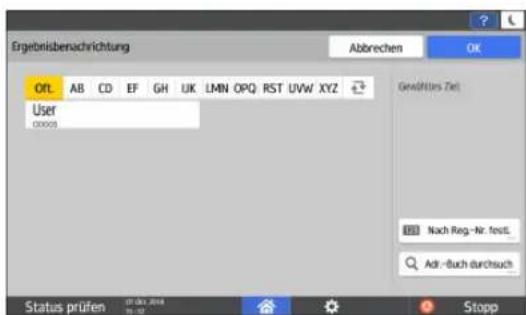
- Konfigurieren Sie die Scaneinstellungen.
Siehe "Senden eines Faxes in der für die Vorlage geeigneten Bildqualität", Anwenderanleitung (Vollversion).
- Nachdem Sie die Sendeeinstellungen konfiguriert haben, geben Sie das Ziel auf dem Fax-Bildschirm an und senden Sie das Fax.
S. 91 "Grundlegender Vorgang für die Übertragung von Faxen"
Siehe "Grundlegendes Verfahren zum Senden von Internetfaxen" und "Grundlegendes Verfahren zum Senden von IP-Faxen", Anwenderanleitung (Vollversion).
Überprüfen der Informationen in Web Image Monitor
In Web Image Monitor können Sie bis zu 1.000 der neusten Gesamtergebnisse des Übertragungs- und Empfangsverlaufs sehen.
- Melden Sie sich beim Web Image Monitor als Administrator an.
Siehe "Anmelden bei Web Image Monitor", Anwenderanleitung (Vollversion).
- Klicken Sie im Menü „Status/Informationen“ auf [Job].
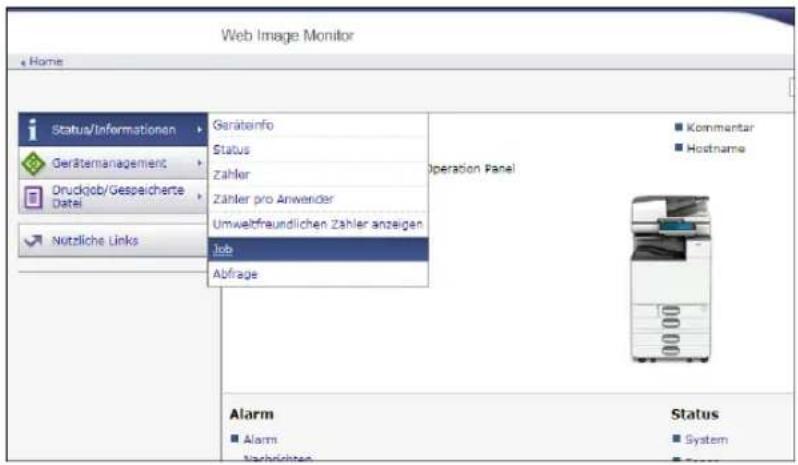
-
Klicken Sie auf [Übertragung] unter [Fax].
-
Überprüfen Sie den Übertragungsverlauf.
- Klicken Sie auf [Details], um die Details anzusehen.
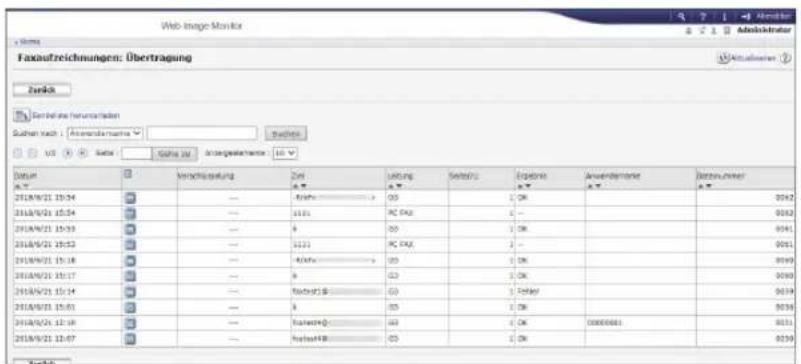
- Um den Verlauf als eine Liste in einer Datei im CSV-Format zu speichern, klicken Sie auf [Sendeliste herunterladen].
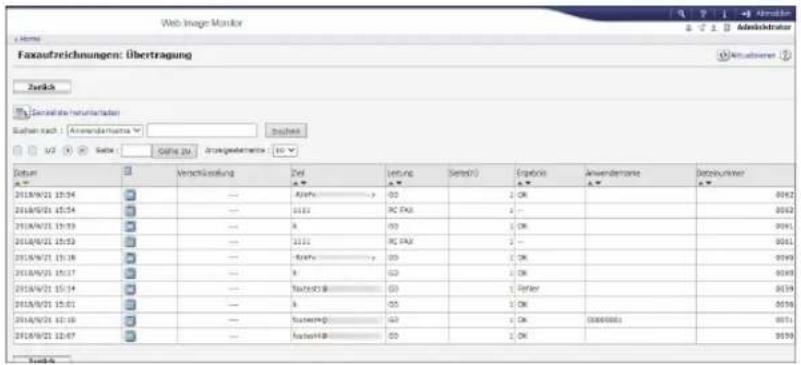
- Klicken Sie auf [Abmelden] und schließen Sie dann den Webbrowser.
4. Drucken
Installation des Druckertreibers mithilfe des Device Software Manager-Installationsprogramms
Device Software Manager ist ein Unterstützungsprogramm für die Treiberinstallation unter Windows. Device Software Manager hilft Ihnen, den aktuellen Treiber über das Internet automatisch gemäß dem verwendeten Computer zu erkennen und ihn mit einem einfachen Vorgang zu installieren.
Wichtig
- Device Software Manager unterstützt nur das Betriebssystem Windows. Um den Druckertreiber auf dem Mac-Betriebssystem zu installieren, siehe die folgenden Abschnitte.
• S. 123 "Installation des Druckertreibers für Netzwerkverbindung (OS X/macOS)" - Siehe "Installieren des Druckertreibers für die USB-Verbindung (OS X / macOS)", Anwenderanleitung (Vollversion).
- Folgen Sie den Anweisungen des Installationsprogramms zum Anschließen des USB-Kabels.
Installieren von Device Software Manager von der CD-ROM
1. Legen Sie die CD-ROM in den Computer ein.
Wenn das Installationsprogramm nicht automatisch startet, doppelklicken Sie auf [Setup.exe] im Stammverzeichnis der CD-ROM.
2. Klicken Sie auf [Online installieren].
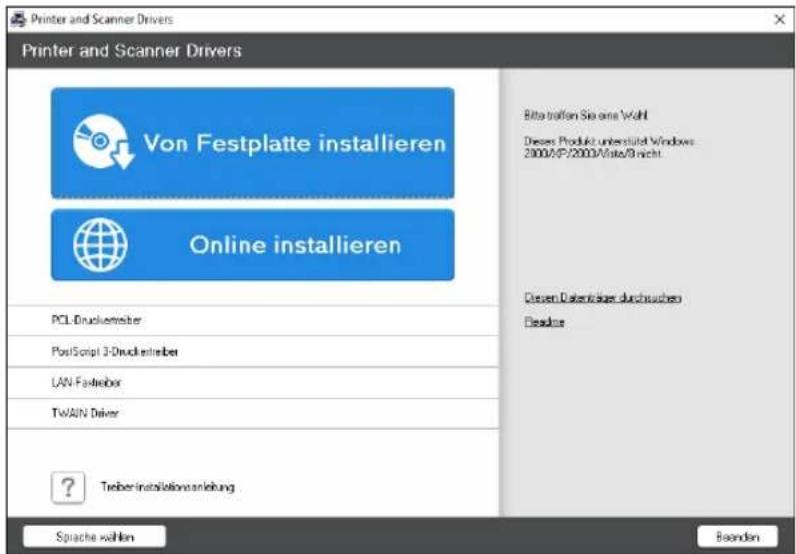
-
Wählen Sie [Ich akzeptiere die Vereinbarung] auf dem Bildschirm "Lizenzvereinbarung" und klicken Sie dann auf [Installieren].
-
Wählen Sie auf dem Bildschirm "Programm zur Verbesserung der Qualität" die Option [Ich nehme am Programm zur Verbesserung der Qualität teil] oder [Ich nehme nicht am Programm zur Verbesserung der Qualität teil] und klicken Sie dann auf [Weiter].
-
Geben Sie auf dem Bildschirm „Einstellung für Benachrichtigung zur Treiberaktualisierung“ an, ob die Nachricht über die Treiberaktualisierung angezeigt werden soll, und klicken Sie dann auf [Weiter].
Der Installationsvorgang von Device Software Manager beginnt.
- Wählen Sie die Verbindung zwischen dem Gerät und dem Computer aus und klicken Sie dann auf [Weiter].
![Driver Installer Installation Endem Verfahrens. Setup-Verfahren wählen Geräte- und Treibereinst. Install./Aktual. Beenden Ein Setup-Verfahren auswählen Wählen Sie bitte eine Geräteschnittstelle aus und Kilden Sie dann auf [Walter]. Wenn Sie den Treiber auf Ihrem Computer aktualiseren möchten, Kilden Sie auf [Treiber aktualiseren]. Netwerk Nehmen Sie die Auswahl vor, wenn der PC und das Gerät über das Netzwerk verbunden sind. USB Auswahlen, wenn der PC und das Gerät direkt über ein USB-Kabel verbunden sind. Treiber aktualseren Aktualisiert den Treiber, der auf Ihrem Computer installiert ist. Zurück Meter Abbrechen DZX730](/content/2026/05/917416/images/1ade69f41cd203631b06fe8159062cdf66d0ebb3702f918e25e1b542e5def014.jpg)
- Netzwerk: Suchen Sie nach Geräten, die mit dem Netzwerk verbunden sind.
- USB: Folgen Sie den Anweisungen auf dem Bildschirm „Verbindung mit Gerät“ und verbinden Sie das Gerät und den Computer mit dem USB-Kabel, um nach dem Gerät zu suchen.
7. Wählen Sie dieses Gerät aus den erkannten Geräten aus und klicken Sie dann auf [Weiter].
![Driver Installer Installation Endere - Konvermarkt. Setup Verfahren wählen Geräte - Und Trebereinstat. Gerät wählen Gerätetreiber wählen Druckereinstellungen Install./Aktual Beenden Ein Gerät auswählen Wählen Sie das zu verwendende Gerät aus der Liste aus und klicken Sie auf [Welter]. Klicken Sie auf [Klicken, wenn Sie das Gerät nicht finden], wenn Sie die IP-Adresse des Geräts festlegen. Suche abgeschlossen. Erneute Suche Gerätenname IP-Adresse Kommentor MP CI00X XXX XXXXXXXXXXXXX XX XXXX MP CI00X XXX XXXXXXXXXXXXX XX XXXX MP CI00X XXX XXXXXXXXXXXXX XX XXXX Klicken, wenn Sie das Gerät nicht finden □ Die Einstellungen manuell angeben ① Zurück Walter Abbrechen](/content/2026/05/917416/images/2ff63f9399b1020e43e83f9fdfe9bd470842cc33a9233ff407993a89e7019f68.jpg)
Das Installation des Treibers beginnt.
- Wenn "Herausgeber konnte nicht verifiziert werden" am Anfang der Installation angezeigt wird, setzen Sie die Installation fort. Es besteht kein Problem mit dem gestarteten Installationsprogramm, das von der Hersteller-Website heruntergeladen wurde. Setzen Sie die Installation fort.
- Wenn Sie das Gerät und den Computer mit einem USB-Kabel verbinden, folgen Sie den Anweisungen auf dem Installationsbildschirm.
![Driver Installer Installation Endemic Konschwehrer Setup vorläufen einen Geräte und Veränderst. Install./Aktual Install. Automatische Erkennung Becenden Verbindung mit Gerät Verbinden Sie sich folgendermaßen mit dem Gerät. 1 Stecken Sie bitte das USB-Kabel in das Gerät. 2 Schalten Sie bitte des Gerät ein. Auf Verbindung warten... Hinweis: Es könnte einige Zeit davon, bis das Gerät des angeschlossene USB-Kabel erkennt. Viem der Installationsbildachins des Betriebssystems angezeigt wird, davon bitte schließen, auf [Verbindung abbrechen] klicken und erneut installieren. Verbindung abbrechen](/content/2026/05/917416/images/6fca5dd8e5099eedbc0cc41d0691dd59cfad35de6a34f5a6a60064a9eda0bfa6.jpg)
Wenn das Gerät nicht erkannt wird, klicken Sie auf [Verbindung abbrechen]. Auch wenn die Verbindung abgebrochen wird, ist die Installation vollständig. Nachdem der Bildschirm des Installationsprogramms geschlossen wurde, wird das Gerät automatisch hinzugefügt, wenn es mit dem USB-Kabel mit dem Computer verbunden wurde.
- Nachdem die Installation abgeschlossen ist, klicken Sie auf [Fertig stellen].
![RICOH IM C3000A - Wählen Sie dieses Gerät aus den erkannten Geräten aus und klicken Sie dann auf [Weiter]. - 3](/content/2026/05/917416/images/e876ab861ce558969d3d237656137f9fcf7e9f657703cce3264d8f402886a1d5.jpg)
Hinweis
- Nach Abschluss der Installation wird ein Desktop-Symbol für den Device Software Manager erstellt.
- Sie können den installierten Druckertreiber mit dem Device Software Manager aktualisieren.
- Siehe "Aktualisieren des Treibers (Windows)", Anwenderanleitung (Vollversion).
Installieren von Device Software Manager über die heruntergeladene Datei
- Doppelklicken Sie auf die heruntergeladene Datei.
- Wählen Sie [Ich akzeptiere die Vereinbarung] auf dem Bildschirm "Lizenzvereinbarung" und klicken Sie dann auf [Installieren].
- Klicken Sie auf [Weiter] auf dem Bildschirm "Willkommen zum Device Software Manager Setup-Assistenten".
- Wählen Sie auf dem Bildschirm "Programm zur Verbesserung der Qualität" die Option [Ich nehme am Programm zur Verbesserung der Qualität teil] oder [Ich nehme nicht am Programm zur Verbesserung der Qualität teil] und klicken Sie dann auf [Weiter].
- Geben Sie auf dem Bildschirm „Einstellung für Benachrichtigung zur Treiberaktualisierung“ an, ob die Nachricht über die Treiberaktualisierung angezeigt werden soll, und klicken Sie dann auf [Weiter].
Der Installationsvorgang von Device Software Manager beginnt. - Markieren Sie nach Abschluss der Installation das Kontrollkästchen [Device Software Manager starten] und klicken Sie dann auf [Fertigstellen].
Die Installation von "Online installieren" ist abgeschlossen. Installieren Sie als Nächstes den Druckertreiber. -
Wählen Sie auf dem Bildschirm „Endanwender-Lizenzvereinbarung“ [Zustimmen] aus und klicken Sie dann auf [Weiter].
-
Wählen Sie die Verbindung zwischen dem Gerät und dem Computer aus und klicken Sie dann auf [Weiter].
![Driver Installer Installation Setup-Verfahren wählen Geräte- und Treibereinst. Install./Aktual. Beenden Ein Setup-Verfahren auswählen Wählen Sie bitte eine Geräteschnittstelle aus und klicken Sie dann auf [Weiter]. Wenn Sie den Treiber auf Ihrem Computer aktualisieren möchten, kilden Sie auf [Treiber aktualisieren]. ● Netzwerk Nehmen Sie die Auswahl vor, wenn der PC und das Gerät über das Netzwerk verbunden sind. ○ USB Auswahlen, wenn der PC und das Gerät direkt über ein USB-Kabel verbunden sind. Treiber aktualisieren Aktualvert den Treiber, der auf Ihrem Computer installiert ist. Zurück Weiter Abbrechen DZX730](/content/2026/05/917416/images/6ce48f3f4bdd1ade99cff7abbff10310f112928baf4201046a5fd81dce6bb4ae.jpg)
- Netzwerk: Suchen Sie nach Geräten, die mit dem Netzwerk verbunden sind.
-
USB: Folgen Sie den Anweisungen auf dem Bildschirm „Verbindung mit Gerät“ und verbinden Sie das Gerät und den Computer mit dem USB-Kabel, um nach dem Gerät zu suchen.
-
Wählen Sie dieses Gerät aus den erkannten Geräten aus und klicken Sie dann auf [Weiter].
![Driver Installer Installation Endere-Continent Gesamt vorheren wählt Geräte- und Trebenerat Gerät wahlen Geratetreiber wählen Druckereinstellungen Install./Aktual Beenden Ein Gerät auswählen Wählen Sie das zu verwendende Gerät aus der Liste aus und klicken Sie auf [Walter]. Klicken Sie auf [klicken, wenn Sie das Gerät nicht finden], wenn Sie die IP-Adresse des Gerats festliegen. Suche abgeschlossen. Erneute Suche Gerätenname IP-Adresse Kommentar MP C00XX XXX XXX XXXXXXXXX XX XXXX MP C00XX XXX XXX XXXXXXXXX XX XXXX MP C00XX XXX XXX XXXXXXXXX XX XXXX Klicken, wenn Sie das Gerät nicht finden □ Die Einstellungen manuell angeben ① Zurück Weise Abbrechen](/content/2026/05/917416/images/199c5884603048eac842ca158e035f59d95e09f9ad740e5a2a0dfc2bd1280bb1.jpg)
Das Installation des Treibers beginnt.
- Wenn „Der Herausgeber konnte nicht verifiziert werden“ zu Beginn der Installation angezeigt wird, setzen Sie die Installation fort. Es besteht kein Problem mit dem gestarteten Installationsprogramm, das von der Hersteller-Website heruntergeladen wurde. Setzen Sie die Installation fort.
- Wenn Sie das Gerät und den Computer mit einem USB-Kabel verbinden, folgen Sie den Anweisungen auf dem Installationsbildschirm.
![Driver Installer Installation Endline: Kauverändern. Group: Vorhoven werden. Latent und Stebenmin. Install /Aktual. Inserl. Automatische Erkennung Beeinden Verbindung mit Gerät Verbinden Sie sich folgendermaßen mit dem Gerät. 1 Stocken Sie bitte das USB-Kabel in das Gerät. 2 Schalten Sie bitte des Gerät ein. Auf Verbindung warten... Inwieves: Es könnte einige Zeit dauern, bis das Gerät des angeschlossene USB-Kabel erkennt. Wenn der Installationsbildschirms des Betriebssystems angezeigt wird, diesen bitte schießen, auf [Verbindung abbrechen] klicken und erneut installieren. Verbindung abbrechen](/content/2026/05/917416/images/c1bb28710c53119c6c8f78e0a54011d217e0f3093b60fb48976ad1e92bb5fb69.jpg)
Wenn das Gerät nicht erkannt wird, klicken Sie auf [Verbindung abbrechen]. Auch wenn die Verbindung abgebrochen wird, ist die Installation vollständig. Nachdem der Bildschirm des Installationsprogramms geschlossen wurde, wird das Gerät automatisch hinzugefügt, wenn es mit dem USB-Kabel mit dem Computer verbunden wurde.
- Nachdem die Installation abgeschlossen ist, klicken Sie auf [Fertig stellen].

Hinweis
- Doppelklicken Sie auf das Symbol Device Software Manager, das im Finder des Computers erstellt wurde, um den Druckertreiber zu aktualisieren.
- Siehe "Aktualisieren des Treibers (Windows)", Anwenderanleitung (Vollversion).
Installation des Druckertreibers für eine Netzwerkverbindung (Windows)
Wenn das Gerät und der Computer mit demselben Netzwerk verbunden sind, sucht das Installationsprogramm nach dem Gerät, um den Druckertreiber zu installieren. Wenn das Installationsprogramm das Gerät nicht finden kann, geben Sie die IP-Adresse oder den Gerätenamen an, um den Druckertreiber zu installieren.
Installation des PCL 6-Druckertreibers von der CD-ROM
- Legen Sie die CD-ROM in den Computer ein.
Wenn das Installationsprogramm nicht automatisch startet, doppelklicken Sie auf [Setup.exe] im Stammverzeichnis der CD-ROM.
- Wählen Sie eine Sprache und klicken Sie dann auf [OK].
- Klicken Sie auf [Von Festplatte installieren]
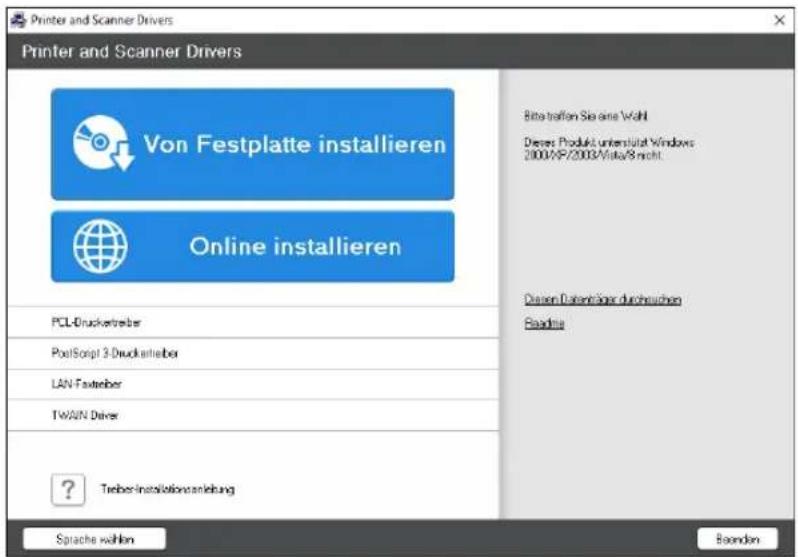
-
Klicken Sie auf [Netzwerkdrucker].
-
Wählen Sie auf dem Bildschirm „Lizenzvereinbarung“ die Option [Ich akzeptiere die Vereinbarung] aus und klicken Sie dann auf [Weiter].
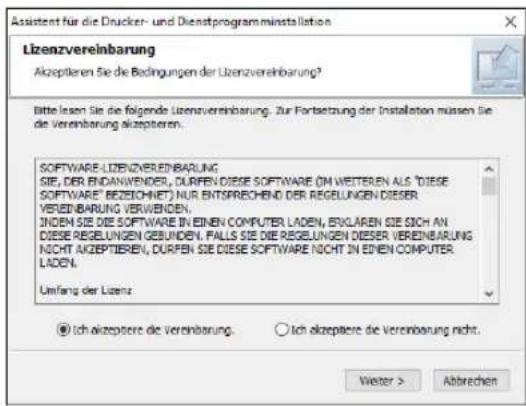
- Überprüfen Sie den Bildschirm „Netzwerkverbindung bestätigen und klicken Sie dann auf [Weiter].
Die Suche erkennt Geräte, die mit dem Netzwerk verbunden sind.
- Wählen Sie dieses Gerät aus den erkannten Geräten aus und klicken Sie dann auf [Installieren].
![Assistant für die Drucker- und Dienstprogrammininstallation Drucker wählen Wählen Sie den gewünschten Drucker. Wählen Sie den gewünschten Drucker und klicken Sie auf [Installieren]. Klicken Sie auf [Tipp] wenn Sie den Drucker nicht finden können. Drücken Sie zur Aktualisierung der Liste die Taste FS. Modelname Kommentar Verbinden mit Nicht verbun Nicht verbun Nicht verbun Nicht verbun Nicht verbun Nicht verbun Nicht verbun Nicht verbun Nicht verbun Nicht verbun Nicht verbun Nicht verbun Nicht verbun Nicht verbun Nicht verbun Nicht verbun Nicht verbun Nicht verbun Nicht verbun Nicht verbun Nicht verbum Nicht verbum Nicht verbum Nicht verbum Nicht verbum Nicht verbum Nicht verbum Nicht verbum Nicht verbum Nicht verbum Nicht verbum Nicht verbum Nicht verbum Nicht verbum Nicht verbum Nicht verbum Nicht verbum Nicht verbum Nicht verbum Nicht verbum Nicht verbu Nicht verbu Nicht verbu Nicht verbu Nicht verbu Nicht verbu Nicht verbu Nicht verbu Nicht verbu Nicht verbu Nicht verbu Nicht verbu Nicht verbu Nicht verbu Nicht verbu Nicht verbu Nicht verbu Nicht verbu Nicht verbu Nicht verbu Nicht verbus Nicht verbus Nicht verbus Nicht verbus Nicht verbus Nicht verbus Nicht verbus Nicht verbus Nicht verbus Nicht verbus Nicht verbus Nicht verbus Nicht verbus Nicht verbus Nicht verbus Nicht verbus Nicht verbus Nicht verbus Nicht verbus Nicht verbus Nicht verbue](/content/2026/05/917416/images/4a74d8f06275737cf0d8c2e5992345d1fe7cbc87d224b2cc2a46b3095544395f.jpg)
- Wenn der Bildschirm „Anschluss einstellen“ angezeigt wird, wählen Sie das Einstellverfahren des Anschlusses aus.
Dieser Bildschirm wird angezeigt, wenn der Computer nicht auf das Gerät zugreifen kann.
![Assistant für die Drucker- und Dienstprogrammininstallation Anschluss einstellen Anschluss wählen, der eingestellt werden soll. Einen Anschluss auswahlen und [Weiter] drucken, um fortzufahren. IP Adresse eingeben, um den Anschluss zu verbinden IP-Adresse: Von der Anschlussliste wählen Anschlusslates: Einen neu Anschluss eingeben < Zurück Weiter > Abbrechen](/content/2026/05/917416/images/cef03d3c9c905a55f609d7ebdd3088463893eb807f4e4e691e6fab4e2d36d77b.jpg)
Geben Sie den Anschluss, der für die Verbindung zwischen dem Computer und dem Gerät verwendet werden soll, mit einer der folgenden Methoden an:
Zum Angeben der IP-Adresse
- Geben Sie die IP-Adresse des Geräts ein und klicken Sie dann auf [Weiter].
- Fahren Sie bei Schritt 9 fort.
Zum Auswählen aus der Anschluss-Liste
- Wählen Sie den Anschluss aus, der für die Verbindung zwischen dem Computer und dem Gerät verwendet werden soll, und klicken Sie dann auf [Weiter].
- Fahren Sie bei Schritt 9 fort.
Zum Erstellen eines neuen Anschlusses
- Wählen Sie [Einen neuen Anschluss eingeben] und klicken Sie anschließend auf [Weiter].
- Wählen Sie auf dem Bildschirm "Assistent für die Drucker- und Dienstprogramminstallation" die Option [Standard-TCP/IP-Port] aus und klicken Sie auf [Weiter].
- Klicken Sie auf auf dem Bildschim „Assistent zum Hinzufügen eines Standard-TCP/IP-Druckerports“ auf [Weiter].
- Geben Sie auf dem Bildschirm „Port hinzufügen“ den Druckernamen oder die IP-Adresse des Geräts ein und klicken Sie auf [Weiter]. Der Anschluss-Name wird automatisch eingegeben. Sie können den Anschluss-Namen ändern.
- Wenn der Bildschirm „Weitere Port-Informationen erforderlich“ angezeigt wird, wählen Sie [RICOH Netzwerkdrucker Modell C] aus und klicken Sie dann auf [Weiter].
-
Klicken Sie auf [Fertig stellen].
-
Geben Sie den Namen des zu installierenden Drucker an, sowie ob er als der Standarddrucker verwendet werden soll.
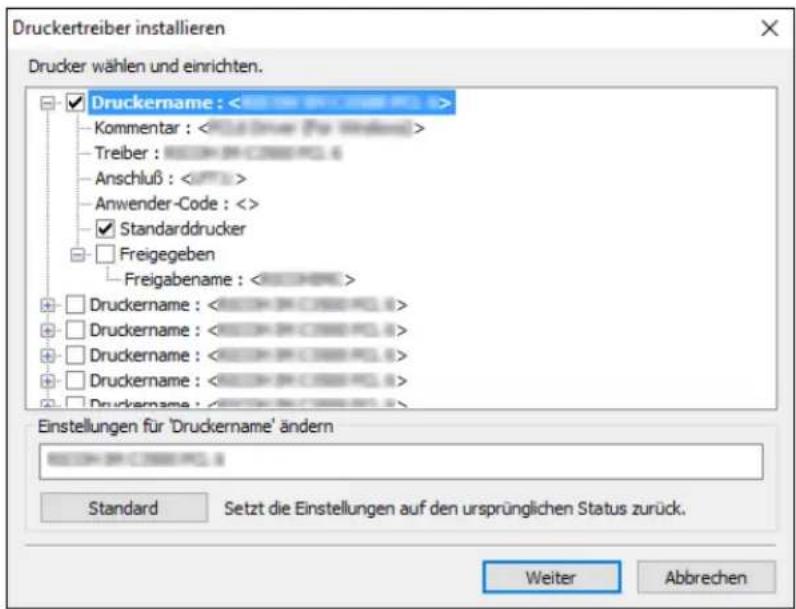
- Klicken Sie auf [Weiter].
Die Installation des Druckertreibers startet.
- Klicken Sie auf [Fertig stellen].
Wenn Sie dazu aufgefordert werden, Ihren Computer neu zu starten, starten Sie ihn neu und folgen Sie den Anweisungen.
Installation des PostScript 3-Druckertreibers von der CD-ROM
- Legen Sie die CD-ROM in den Computer ein.
Wenn das Installationsprogramm nicht automatisch startet, doppelklicken Sie auf [Setup.exe] im Stammverzeichnis der CD-ROM.
- Wählen Sie eine Sprache und klicken Sie dann auf [OK].
3. Klicken Sie auf [PostScript 3-Druckertreiber].
4. Wählen Sie auf dem Bildschirm „Lizenzvereinbarung“ die Option [Ich akzeptiere die Vereinbarung] aus und klicken Sie dann auf [Weiter].
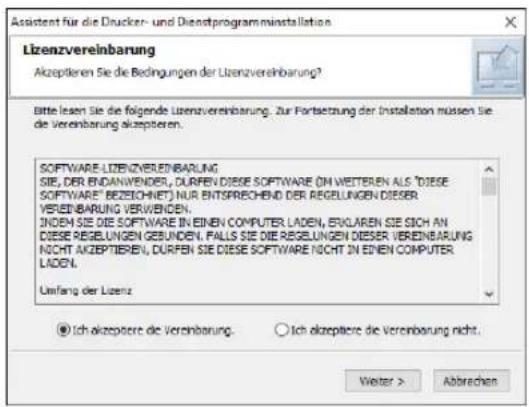
5. Klicken Sie auf [Weiter].
6. Wählen Sie ein Verfahren zur Verbindung mit einem Anschluss aus.
![Assistent für die Drucker- und Dienstprogrammininstallation Anschluss einstellen Anschluss wählen, der eingestellt werden soll. Einen Anschluss auswahlen und [Weiter] drücken, um fortzufahren. IP Adresse eingeben, um den Anschluss zu verbinden IP-Adresse: . . Von der Anschlussäste wählen Anschlussales: Einen neuen Anschluss eingeben < Zurück Vieter > Abbrachen](/content/2026/05/917416/images/7a80f25e047693b3ab1163cebf9e41bf9c6974ee6621ab152ddf8ba8dcfd38fa.jpg)
Geben Sie den Anschluss, der für die Verbindung zwischen dem Computer und dem Gerät verwendet werden soll, mit einer der folgenden Methoden an:
Zum Angeben der IP-Adresse
- Geben Sie die IP-Adresse des Geräts ein und klicken Sie dann auf [Weiter].
Zum Auswählen aus der Anschluss-Liste
- Wählen Sie den Anschluss aus, der für die Verbindung zwischen dem Computer und dem Gerät verwendet werden soll, und klicken Sie dann auf [Weiter].
Zum Erstellen eines neuen Anschlusses
-
Wählen Sie [Einen neuen Anschluss eingeben] und klicken Sie anschließend auf [Weiter].
-
Wählen Sie auf dem Bildschirm „Assistent für die Drucker- und Dienstprogramminstallation“ die Option [Standard-TCP/IP-Port] aus und klicken Sie auf [Weiter].
-
Klicken Sie auf auf dem Bildschim „Assistent zum Hinzufügen eines Standard-TCP/IP-Druckerports“ auf [Weiter].
-
Geben Sie auf dem Bildschirm „Port hinzufügen“ den Druckernamen oder die IP-Adresse des Geräts ein und klicken Sie auf [Weiter].
Der Anschluss-Name wird automatisch eingegeben. Sie können den Anschluss-Namen ändern.
-
Wenn der Bildschirm „Weitere Port-Informationen erforderlich“ angezeigt wird, wählen Sie [RICOH Netzwerkdrucker Modell C] aus und klicken Sie dann auf [Weiter].
-
Klicken Sie auf [Fertig stellen].
7. Wählen Sie den [Druckername] des Geräts aus, um den Menübaum zu öffnen, und geben Sie dann die Einstellungselemente an.
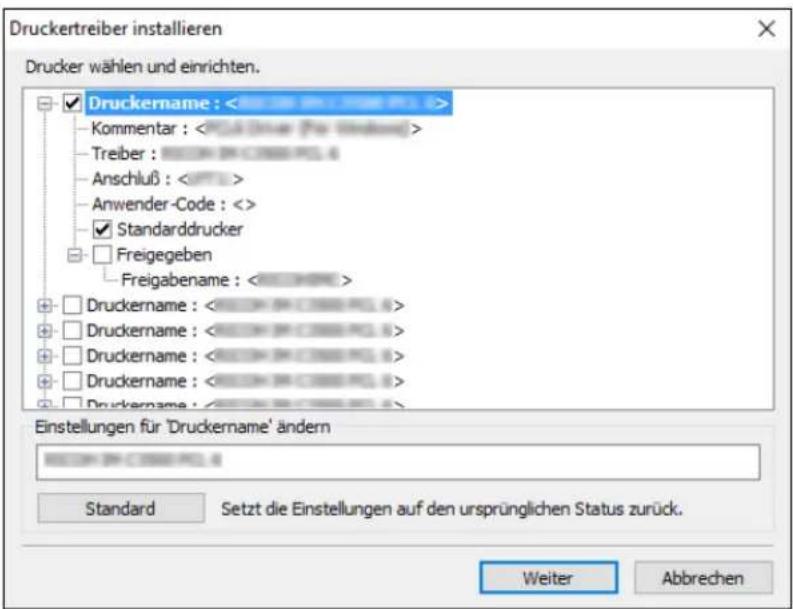
- Klicken Sie auf [Weiter].
Die Installation des Druckertreibers startet.
- Klicken Sie auf [Fertig stellen].
Wenn Sie dazu aufgefordert werden, Ihren Computer neu zu starten, starten Sie ihn neu und folgen Sie den Anweisungen.
Installations des PCL 6-/PostScript 3-Druckertreibers über die heruntergeladene Datei
- Doppelklicken Sie auf die heruntergeladene Datei.
-
Bestätigen Sie, wo installiert werden soll, und klicken Sie dann auf [Extrahieren] oder [Installieren].
-
Wenn der Bildschirm "Sicherheitswarnung" angezeigt wird, klicken Sie auf [OK].
-
Wenn das Dialogfeld [Benutzerkontensteuerung] angezeigt wird, klicken Sie auf [Ja] oder [Zulassen].
-
Wählen Sie auf dem Bildschirm „Endanwender-Lizenzvereinbarung“ [Zustimmen] aus und klicken Sie dann auf [Weiter].
-
Wählen Sie [Netzwerk] und klicken Sie dann auf [Weiter].
![Driver Installer Installation Setup-Verfahren wahlen Geräte- und Treibereinst. Install./Aktual. Beenden Ein Setup-Verfahren auswählen Wählen Sie bitte eine Geräteschnittstelle aus und klicken Sie dann auf [Weiter]. Sie: Ein Treiber auf Ihrem Computer aktualiseren möchten, klicken Sie auf [Treber aktualiseren]. Netzwerk Auswahl vor, wenn der PC und das Gerät über das Netzwerk verbunden sind. USB Auswahlen, wenn der PC und das Gerät direkt über ein USB-Kabel verbunden sind. Trebser aktualiseren Aktualsiert den Treiber, der auf Ihrem Computer installiert ist. Zurück Weiter Abbrechen DZX731](/content/2026/05/917416/images/4193469e2728cac72c474f8bc083353463f3095825ab382518f7a0fecef66013.jpg)
• Die Suche erkennt Geräte, die mit dem Netzwerk verbunden sind.
- Wenn der Fehlerbildschirm angezeigt wird, siehe S. 120 "Wenn das Gerät nicht gefunden werden kann".
- Wählen Sie dieses Gerät aus den erkannten Geräten aus und klicken Sie dann auf [Weiter].
![Driver Installer Installation Endem-Veränderungen. Getzt Veränderungen wahlen Geräte- und Trebereinst. Gerät wahlen Geratetreiber wählen Druckereinstellungen Install./Aktual Beenden Ein Gerät auswählen Wählen Sie das zu verwendende Gerät aus der Liste aus und klicken Sie auf [Welter]. Klicken Sie auf [Klicken, wenn Sie das Gerät nicht finden], wenn Sie die IP-Adresse des Geräts festiegen. Suche abgeschlossen. Erneute Suche Gerätenname IP-Adresse Kommentar MP C000X XXX XXX/XXX/XXXX XX XXXX MP C000X XXX XXX/XXX/XXXX XX XXXX MP C000X XXX XXX/XXX/XXXX XX XXXX Klicken, wenn Sie das Gerät nicht finden □ Die Einstellungen manuell angeben ① Zurück Walter Abbrechen](/content/2026/05/917416/images/423298f726ccf09fe2e67ceb0529b251360d1be17419b293c710d15908748c44.jpg)
Die Installation des Druckertreibers startet.
- Nachdem die Installation abgeschlossen ist, klicken Sie auf [Fertig stellen].
Wenn das Gerät nicht gefunden werden kann
Der Bildschirm "Netzwerkverbindungsfehler" wird angezeigt.
![Netzwerkverbindungsfehler Kein Gerät gefunden, das mit den Netzwerk verbunden ist. Folgendes prüfen. 1 Schellen Sie den Netzschalter des Geräts auf [Ein]. 2 Verbinden Sie das LAN-Kabel mit dem Gerät. 3 Prufen Sie die IP-Adresse des Geräts. Die IP-Adresse finden Sie in der [Liste der Systemeinstellungen] des Geräts. Mehr Infos finden Sie in der Anwenderanleitung. XXX , XXX , XXX . XXX OK](/content/2026/05/917416/images/a71fd2faaaf2142fb287dcf3d6f8aed58369d8782510ba2b5f0515f6f7435f74.jpg)
Bestätigen Sie und führen Sie auf das und klicken Sie dann auf [OK]. Wenn das Gerät noch immer nicht gefunden werden kann, geben Sie die IP-Adresse oder den Namen des Geräts an, um den Druckertreiber zu installieren.
- Klicken Sie [Klicken, wenn Sie das Gerät nicht finden].
![Driver Installer Installation Ein Gerät auswählen Wahlen Sie das zu verwendende Gerät aus der Liste aus und klicken Sie auf [Weiter]. Klicken Sie auf [Kilden, wenn Sie das Gerät nicht finden], wenn Sie die IP-Adresse des Gerats festiegen. Suche abgeschlossen. Erneute Suche Gerätename IP-Adresse Commentar Klicken, wenn Sie das Gerät nicht finden □ Die Einstellungen manuell angeben ① Zurück Weiter Abbrechen](/content/2026/05/917416/images/f57df5814b2a1fcee3be7d56e6cf0cabd6f2999592cb468bec80727c7e53d91f.jpg)
- Wählen Sie [Geräte-IP-Adresse festlegen] oder [Gerätenamen festlegen] und klicken Sie dann auf [Weiter].
Wenn Sie die IP-Adresse des Geräts angeben
- Geben Sie die IP-Adresse des Geräts ein und klicken Sie dann auf [Suchen].
![Driver Installer Installation Endem-Aktetverrechte Setup Verfahren wahlen Geräte- und Treibereinst. Gerat wählen Geratetreiber wählen Druckereinstellungen Install./Aktual. Beenden Suche nach IP-Adresse Geben Sie bitte die IP-Adresse des Geräts ein und karten Sie auf [Suchen]. In der Anwenderanleitung können Sie nachiesen, wie die IP-Adresse ermittelt wird. IP-Adresse: Suchen Gerätename IP-Adresse Kommentar □ Die Einstellungen manuell eingeben ① Zurück Weiter Abbrechen](/content/2026/05/917416/images/bad98d04d3a74d7116adbb210412a0338cd29b970d1704c2acd8652d4d742271.jpg)
- Wenn das Gerät erkannt wurde, klicken Sie auf [Weiter].
Die Installation des Druckertreibers startet.
Wenn Sie den Namen des Geräts angeben
- Wählen Sie das zu verwendende Gerät aus und klicken Sie dann auf [Weiter].
![Driver Installer Installation Geben Sie bitte den Gerätenamen (numerischer Wert) ein. Eine Suche ist möglich, auch nach Teilen des Namens. Aus d. Liste d. Suchergebnisse d. Gerät wählen, das Sie verwenden. Nach der Auswahl auf [Vivester] klicken. Gerätename: Geben Sie den Gerätenamen, z. B. 2503, ein. Suchergebnisse: Gerätename Zurück Weiter Abbrechen](/content/2026/05/917416/images/274223f67c101cf2cc1c640c56ec03759c2f14833d5734b2b87b24e6abe75ed1.jpg)
- Wählen Sie auf dem Bildschirm „Druckereinstellungen“ einen der Portnamen aus „Portname“ aus und klicken Sie dann auf [Weiter].
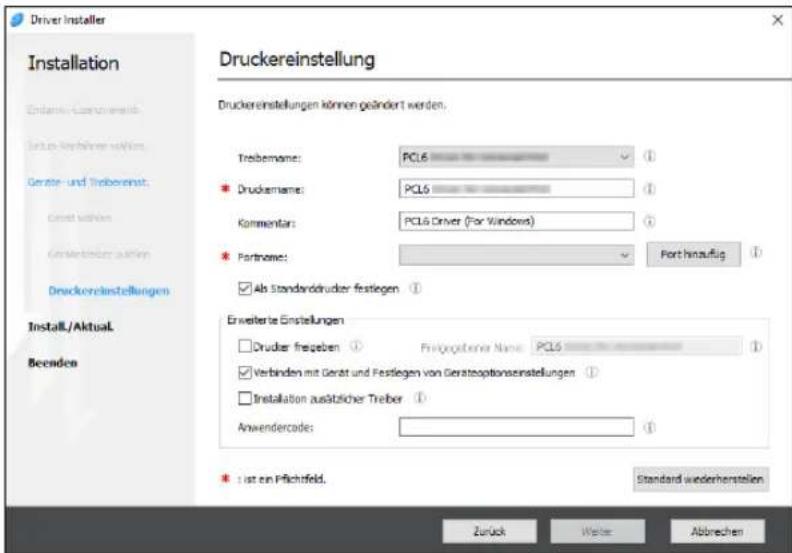
Die Installation des Druckertreibers startet.
Einzelheiten zum Verfahren zur Angabe der IP-Adresse nach Installation des Druckertreibers finden Sie im folgenden Abschnitt:
Siehe "Drucken von Dokumenten trotz installiertem Druckertreiber nicht möglich", Anwenderanleitung (Vollversion).
- Nachdem die Installation abgeschlossen ist, klicken Sie auf [Fertig stellen].
Installation des Druckertreibers für Netzwerkverbindung (OS X/macOS)
Installieren Sie die PPD-Datei (Druckertreiber) unter OS X/macOS und registrieren Sie das Gerät dann auf dem Computer über die Systemeinstellungen.
Installieren der PPD-Datei
- Legen Sie die CD-ROM in den Computer ein und klicken Sie auf [macOS], um den Ordner [macOS PPD Installer] anzuzeigen.
Um den Treiber über die heruntergeladene Datei zu installieren, zeigen Sie den Ordner an, in dem sich die heruntergeladene Datei befindet.
- Doppelklicken Sie auf die Paketdatei.
- Zum Installieren von der CD-ROM doppelklicken Sie auf die Paketdatei im Ordner [macOS] ▶ [macOS PPD Installer].
-
Wenn der Installationsbestätigungsbildschirm angezeigt wird, klicken Sie auf [Weiter].
-
Klicken Sie auf dem Bildschirm "Einführung" auf [Weiter].
-
Klicken Sie auf dem Bildschirm „Lizenz“ auf [Weiter] und dann auf [Akzeptieren].
- Wählen Sie bei Aufforderung aus, wo der Treiber installiert werden soll, geben Sie den Installationsort an und klicken Sie auf [Weiter].
5. Klicken Sie auf [Installieren].
6. Geben Sie den Anwendernamen und das Passwort des Computers ein und klicken Sie auf [Software installieren].
Die Installation der PPD-Datei startet.
7. Klicken Sie nach Abschluss der Installation auf [Schließen].
Registrieren des Geräts in [Drucken & Scannen] oder [Drucker & Scanner]
Registrieren Sie die PPD-Datei des Geräts in den Systemeinstellungen zum Ermöglichen des Druckens.
- Wählen Sie [Systemeinstellungen ...] aus dem Apple-Menü aus.
- Klicken Sie auf [Druck & Scan] oder [Drucker & Scanner].
3. Klicken Sie auf [+].
4. Klicken Sie auf [IP] und konfigurieren Sie die Informationen des Geräts.
- Adresse: Geben Sie die IP-Adresse des Geräts ein.
- Protokoll: Wählen Sie [LPD (Line Printer Daemon)] aus. Wenn der Drucker lange benötigt, um Vorgänge auszuführen, wenn das Protokoll [LPD (Line Printer Daemon)] verwendet wird, ändern Sie das Protokoll zu [HP Jetdirect - Socket].
- Verwenden: Überprüfen Sie, ob der Treibername angezeigt wird. Wenn „Generischer PostScript-Drucker“ angezeigt wird, ist die eingegebene IP-Adresse unter Umständen nicht korrekt.
Wenn „Generischer PostScript-Drucker“ angezeigt wird, obwohl die IP-Adresse korrekt ist
Führen Sie das folgende Verfahren zur Auswahl der PPD-Datei des Geräts aus:
- Wählen Sie [Software auswählen ...] unter „Verwenden“ aus.
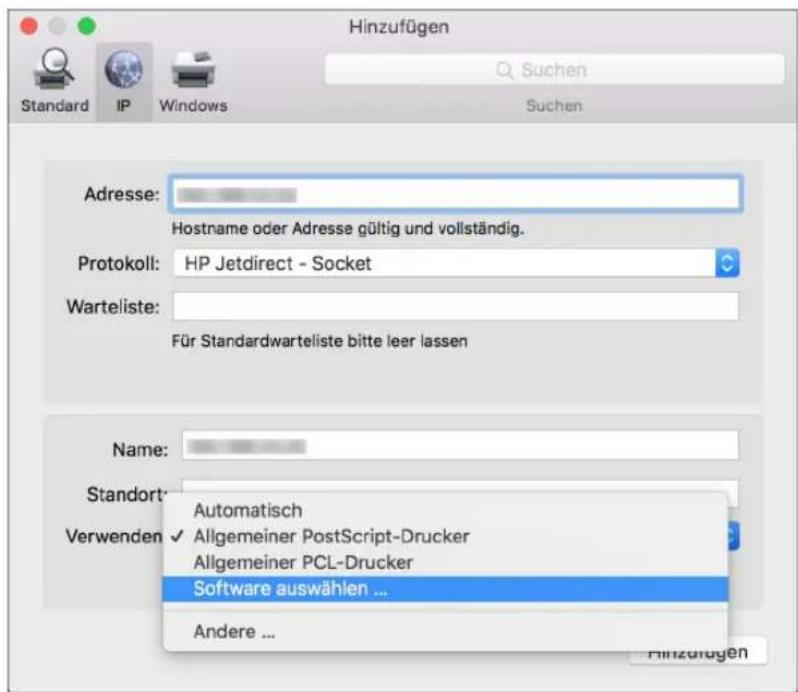
- Wählen Sie das Gerät auf dem Bildschirm „Druckersoftware“ aus und klicken Sie dann auf [OK].
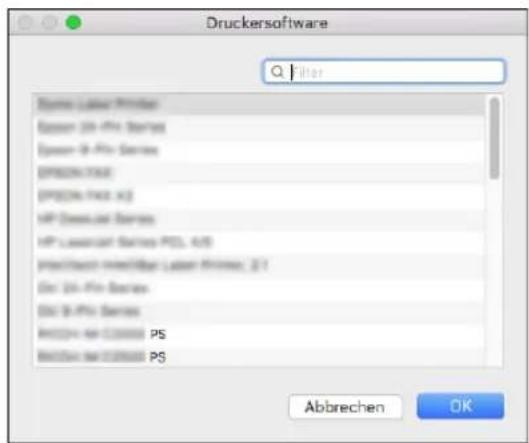
5. Klicken Sie auf [Hinzufügen].
Der Fortschrittsbildschirm wird angezeigt.
- Wenn sich der Fortschrittsbildschirm nach einer Weile nicht schließt, klicken Sie auf [Konfigurieren ...] oder [Einstellungen] und konfigurieren Sie die Optionskonfiguration des Druckers. Zum Vorgang der Optionskonfiguration siehe S. 127 "Festlegen der Optionseinstellungen".
- Überprüfen Sie, dass der Gerätename auf dem Bildschirm [Drucken & Scannen] oder [Drucker & Scanner] hinzugefügt wurde.
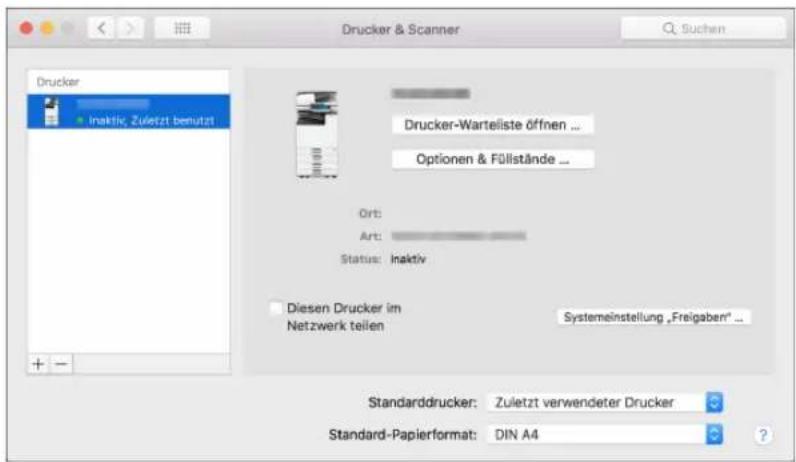
- Schließen Sie den Bildschirm Systemeinstellungen.
Festlegen der Optionseinstellungen
Wenn die Optionskonfiguration des Geräts nicht automatisch widergespiegelt wird, wählen Sie die Option, die auf dem Gerät installiert ist, in [Drucken & Scannen] oder [Drucker & Scanner] aus.
- Wählen Sie [Systemeinstellungen ...] aus dem Apple-Menü aus.
- Klicken Sie auf [Druck & Scan] oder [Drucker & Scanner].
- Wählen Sie das Gerät aus der Liste aus und klicken Sie dann auf [Optionen & Füllstände...].
- Klicken Sie auf [Treiber] oder [Optionen], wählen Sie die auf dem Gerät installierte Option aus und klicken Sie auf [OK].
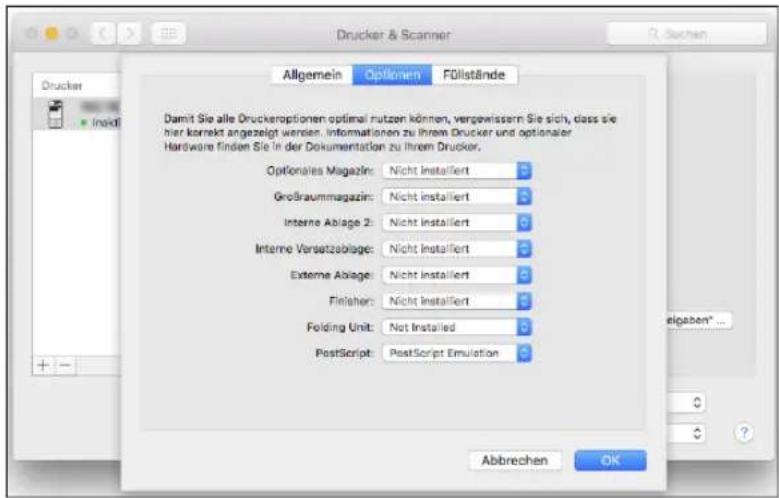
- Wenn die verwendbaren Optionen nicht angezeigt werden, wurde die IP-Adresse nicht richtig eingegeben oder die PPD-Datei wurde nicht richtig registriert. Zur Eingabe der IP-Adresse oder zum Registrieren der PPD-Datei siehe S. 124 "Registrieren des Geräts in [Drucken & Scannen] oder [Drucker & Scanner]".
- Schließen Sie den Bildschirm Systemeinstellungen.
Grundlegendes Verfahren zum Drucken von Dokumenten
Geben Sie den Druckertreiber an und konfigurieren Sie das Druckformat, den Papiertyp und andere Einstellungen, um ein Dokument zu drucken.

Wichtig
- Duplex-Druck ist als Standardeinstellung gewählt. Wenn Sie nur auf eine Seite drucken möchten, setzen Sie die Einstellung für 2-seitigen Druck auf [Aus].
- Wenn Sie einen Druckjob über USB 2.0 senden, während sich das Gerät im Ruhemodus befindet, kann eine Fehlermeldung angezeigt werden, nachdem der Druckjob abgeschlossen wurde. Überprüfen Sie in diesem Fall, ob das Dokument gedruckt wurde.
Drucken eines Dokuments in Windows
- Öffnen Sie ein zu druckendes Dokument auf dem Computer und zeigen Sie den Einstellungsbildschirm des Druckertreibers über das Druckmenü in der Anwendung an.
Die Anzeigemethode für ein Dokument hängt von der Anwendung ab.
Klicken Sie zum Beispiel in Microsoft Word/Excel auf [Drucken] im Menü [Datei], wählen Sie das zu verwendende Gerät aus und klicken Sie dann auf [Druckereigenschaften].
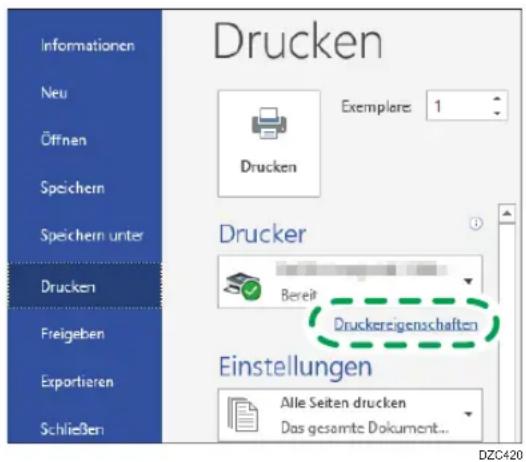
- Geben Sie das Dokumentformat, den Papiertyp, das Papiermagazin und andere Einstellungen aus.
Sie können die Druckeinstellungen im Reiter [Häufig verwendete Einstellungen] und dem Reiter [Detaill. Einstellungen] angeben. Grundlegende Einstellungen können im Reiter [Häufig verwendete Einstellungen] angegeben werden, auch wenn Sie den Reiter [Detaill. Einstellungen] nicht verwenden.
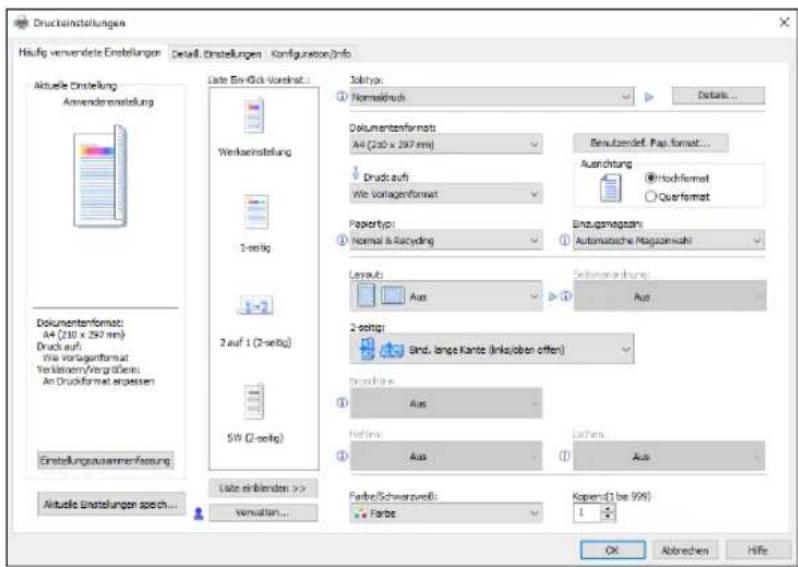
- Liste Ein-Klick-Voreinst.: Einige der nützlichen Funktionen wie Kombinieren oder Zweiseitig sind registriert. Klicken Sie zum Auswählen auf das Symbol der Funktion. Sie können häufig verwendete Druckeinstellungen in Ein-Klick-Einstellungen registrieren.
Siehe "Registrieren von häufig verwendeten Einstellungen", Anwenderanleitung (Vollversion).
- Jobtyp: Wählen Sie [Normaldruck] aus, um das Drucken sofort auszuführen.
Sie können einen Teil des Druckauftrags erst als Test und dann den Rest des Dokuments drucken (Probedruck).
Siehe "Teil des Druckauftrags als Test machen und den Rest des Dokuments drucken", Anwenderanleitung (Vollversion).
Sie können Dokumente im Gerät speichern (Vertraulicher Druck, Angehaltener Druck oder Gespeicherter Druck).
Siehe "Speichern von zu druckenden Dokumenten im Gerät", Anwenderanleitung (Vollversion).
- Dokumentenformat: Wählen Sie das Format für das zu druckende Dokument aus.
- Ausrichtung: Geben Sie die Ausrichtung des Dokuments an. Wählen Sie Hochformat oder Querformat aus.
- Papiertyp: Wählen Sie den Papiertyp aus, der verwendet werden soll.
- Einzugsmagazin: Wählen Sie das Magazin aus, das das zu verwendende Papier enthält. Wenn Sie [Automatische Magazinwahl] wählen, wird automatisch ein geeignetes Papiermagazin gemäß den Angaben für [Druck auf] und [Papiertyp] gewählt.
• Farbe/Schwarzweiß: Wählen Sie die Druckfarbe aus.
Sie können in Universalfarbe drucken, indem Sie die folgenden Einstellungen verwenden:
- Reiter [Detaill. Einstellungen] [Druckqualität: Standrd.] "Farbmanagement bei Farbenblindheit" [Ein]
• Kopien: Geben Sie die Druckmenge ein.
Auf dem Reiter [Detaill. Einstellungen] können Sie die erweiterten Einstellungen konfigurieren. Wechseln Sie das Menü und geben Sie die Einstellungselemente an.
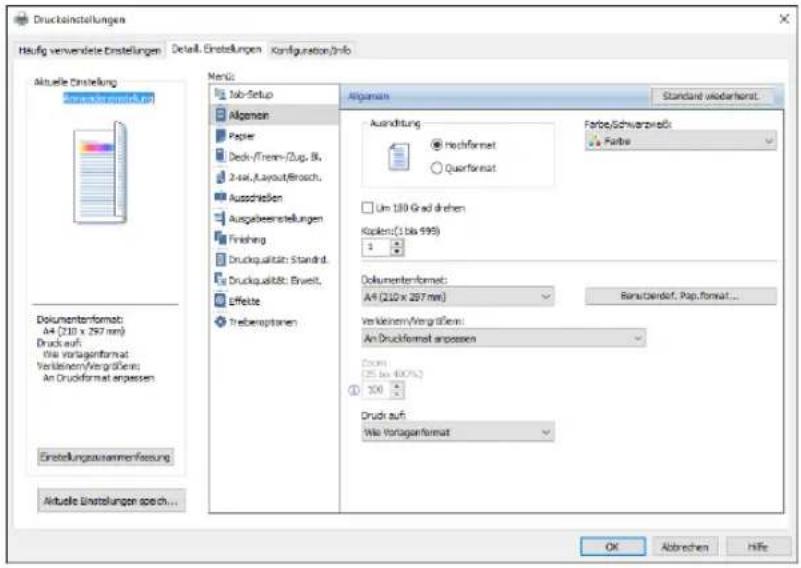
Das Achtung-Symbol ( ^1 ) weist auf deaktivierte Elemente hin. Klicken Sie zur Überprüfung der Ursache auf das Symbol.
- Klicken Sie nach Abschluss der Konfiguration zum Drucken auf [OK].

Hinweis
- Klicken Sie auf dem Bildschirm [Geräte und Drucker] mit der rechten Maustaste auf das Druckersymbol des Geräts, und klicken Sie danach auf [Druckeinstellungen], um die Standardwerte der Druckereinstellungen zu ändern.
- Wenn Sie den vom Druckserver bereitgestellten Server verwenden, werden die im Druckserver festgelegten [Standardeinstellungen] als Standard angezeigt.
Drucken eines Dokuments in OS X/MacOS
Im folgenden Verfahrensbeispiel wird OS X 10.13 verwendet. Der Vorgang kann je nach Version abweichen.
- Öffnen Sie das zu druckende Dokument auf dem Computer, und klicken Sie im Menü [Datei] auf [Drucken].
- Wählen Sie unter „Drucker:“ den zu verwendenden Drucker.
3. Geben Sie Papierformat, Ausrichtung und andere Einstellungen an.
• Kopien: Geben Sie die Druckmenge ein.
- Papierformat: Wählen Sie die Größe des zu druckenden Dokuments aus.
- Ausrichtung: Geben Sie die Ausrichtung des Dokuments an. Wählen Sie Hochformat oder Querformat aus.
4. Wählen Sie eine Kategorie aus dem Pop-up-Menü aus und geben Sie dann das Papiermagazin und den Papiertyp an.
Papiereinzug
- Alle Seiten von: Wählen Sie das Magazin aus, das das zu verwendende Papier enthält. Wenn Sie [Autom. Auswahl] wählen, wird ein geeignetes Papiermagazin automatisch entsprechend dem angegebenen Papierformat und Papiertyp ausgewählt.
Falls sich im Gerät kein Papier des gewünschten Formats befindet, wird gemäß der Geräteeinstellungen gedruckt.
Jobprotokoll
- Jobtyp: Wählen Sie [Normaldruck] aus, um das Drucken sofort auszuführen.
Sie können einen Teil des Druckauftrags erst als Test und dann den Rest des Dokuments drucken (Probedruck).
Siehe "Teil des Druckauftrags als Test machen und den Rest des Dokuments drucken", Anwenderanleitung (Vollversion).
Sie können Dokumente im Gerät speichern (Vertraulicher Druck, Angehaltener Druck oder Gespeicherter Druck).
Siehe "Speichern von zu druckenden Dokumenten im Gerät", Anwenderanleitung (Vollversion).
Printer Features
Wählen Sie eine Kategorie aus dem Funktionsumfang aus und geben Sie dann die Einstellungselemente ein.
- Allgemein
• Farbmodus: Wählen Sie die Druckfarbe aus - Paper (Papier)
-
Papiertyp: Wählen Sie den Papiertyp aus, der verwendet werden soll.
-
Klicken Sie nach Abschluss der Konfiguration zum Drucken auf [Drucken].
Duplexdruck
Geben Sie den zweiseitigen Druck im Druckertreiber an.
Festlegen von Duplexdruck (Windows)
Geben Sie den zweiseitigen Druck im Reiter [Häufig verwendete Einstellungen] an.
- Öffnen Sie ein zu druckendes Dokument auf dem Computer und zeigen Sie den Einstellungsbildschirm des Druckertreibers über das Druckmenü in der Anwendung an.
- Legen Sie Papierformat, Papiertyp, Ausrichtung und sonstiges fest.
S. 129 "Grundlegendes Verfahren zum Drucken von Dokumenten"
- Klicken Sie im Reiter [Häufig verwendete Einstellungen] auf „2-seitig“, um die zu bindende Kante des Papiers festzulegen.
Ausrichtung der Vorlage und zu bindende Kante
| Ausrichtung Bindung Links Bindung Oben | ||
| Hochformat |  |  |
| Querformat |  |  |
- Klicken Sie nach Abschluss der Konfiguration zum Drucken auf [OK].
Festlegen von Duplexdruck (OS X/macOS)
Legen Sie den zweiseitigen Druck im Menü [Layout] fest.
- Öffnen Sie ein zu druckendes Dokument auf dem Computer und zeigen Sie den Einstellungsbildschirm des Druckertreibers über das Druckmenü in der Anwendung an.
- Legen Sie Papierformat, Ausrichtung, Papiertyp und andere Einstellungen fest.
S. 129 "Grundlegendes Verfahren zum Drucken von Dokumenten"
- Wählen Sie das Kontrollkästchen [Beidseitig] und wählen Sie dann [Layout], um die zu bindende Kante des Papiers festzulegen.
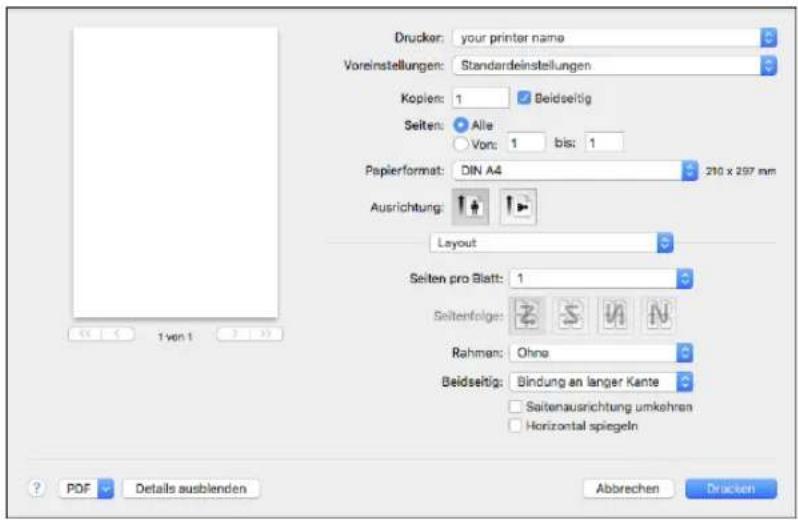
Ausrichtung der Vorlage und zu bindende Kante
Lange Kante Kurze Kante
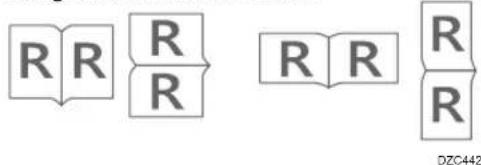
- Klicken Sie nach Abschluss der Konfiguration zum Drucken auf [Drucken].
Kombinieren und Drucken von mehreren Seiten auf einem einzelnen Blatt
Sie können mehrere Seiten auf ein einzelnes Blatt mit reduzierter Größe drucken (Kombinieren von zwei Vorlagen).
Beispielsweise können Sie eine A4-Vorlage auf das Format A5 reduzieren und zwei Seiten auf einem A4-Blatt drucken. Sie können die Funktionen 2-seitig und Kombinieren gleichzeitig verwenden, um Papier zu sparen.
Sie können bis zu 16 Seiten auf ein einzelnes Blatt drucken und die Reihenfolge angeben, in der die Seiten auf dem Blatt angeordnet werden.
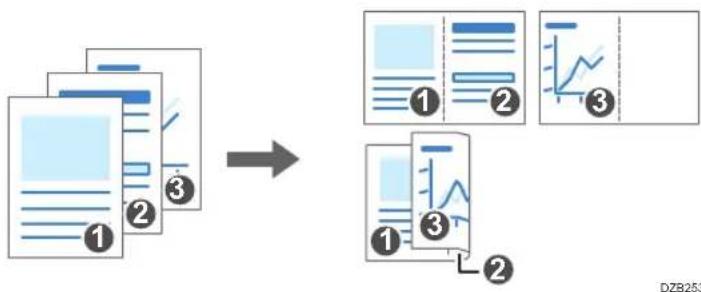
flowchart
graph TD
    A["Document Input"] --> B["Result: ①, ②, ③"]
    B --> C["Output: ①, ②, ③"]
    C --> D["Graph: ③"]
    D --> E["Final Output"]
Festlegen der Funktion zum Kombinieren von zwei Vorlagen (Windows)
Legen Sie die Funktion zum Kombinieren von zwei Vorlagen auf dem Reiter [Häufig verwendete Einstellungen] fest.
-
Öffnen Sie ein zu druckendes Dokument auf dem Computer und zeigen Sie den Einstellungsbildschirm des Druckertreibers über das Druckmenü in der Anwendung an.
-
Legen Sie Papierformat, Papiertyp, Ausrichtung und andere Einstellungen fest.
S. 129 "Grundlegendes Verfahren zum Drucken von Dokumenten"
- Legen Sie die Anzahl der Seiten, die kombiniert werden sollen, und die Reihenfolge der Seiten fest.
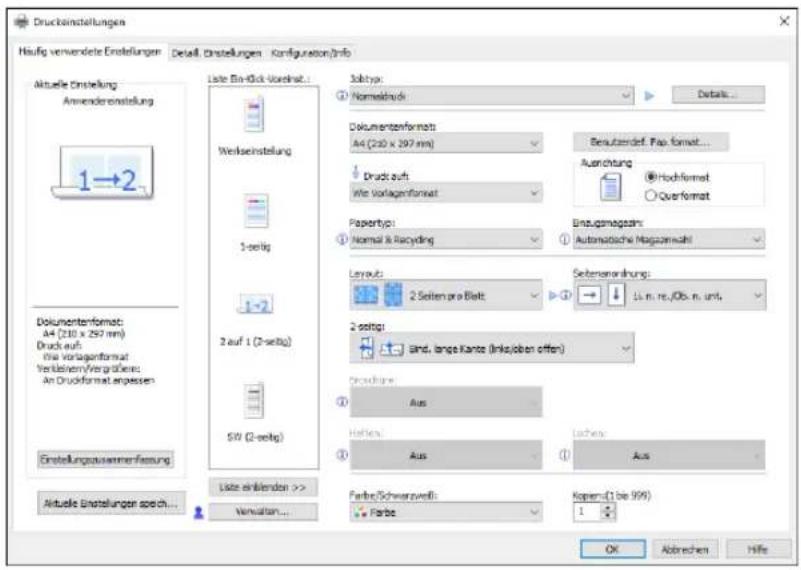
- Layout: Wählen Sie die Anzahl der Seiten, die kombiniert werden sollen.
- Seitenanordnung: Wählen Sie die Reihenfolge der Seite aus.
-
Seitenrahmen drucken: Wählen Sie das Kontrollkästchen zum Drucken eines Seitenrahmens auf dem Reiter [Detaill. Einstellungen] ▶[2-sei./Layout/Brosch.] aus, um eine Linie zwischen den Seiten zu ziehen.
-
Klicken Sie nach Abschluss der Konfiguration zum Drucken auf [OK].
Stellen Sie beim Drucken aus einer Anwendung, welche die gleiche Funktion wie das Gerät unterstützt, die Funktion nicht in der Anwendung ein. Falls die Einstellung in der Anwendung aktiv ist, kann das Druckergebnis vom gewünschten Ergebnis abweichen.
Festlegen der Funktion zum Kombinieren von zwei Vorlagen (OS X/macOS)
Legen Sie die Funktion zum Kombinieren von zwei Vorlagen im Menü [Layout] fest.
- Öffnen Sie ein zu druckendes Dokument auf dem Computer und zeigen Sie den Einstellungsbildschirm des Druckertreibers über das Druckmenü in der Anwendung an.
- Legen Sie Papierformat, Ausrichtung, Papiertyp und andere Einstellungen fest.
S. 129 "Grundlegendes Verfahren zum Drucken von Dokumenten"
- Wählen Sie [Layout] aus und legen Sie dann die Anzahl der Seiten, die kombiniert werden sollen, und die Reihenfolge der Seite fest.
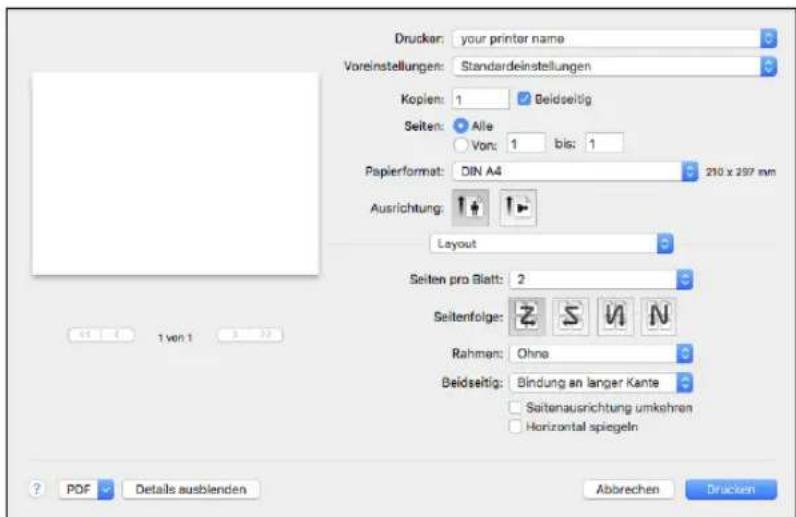
- Seiten pro Blatt: Wählen Sie die Anzahl der Seiten aus, die kombiniert werden sollen.
- Layout-Richtung: Wählen Sie die Reihenfolge der Seiten aus.
-
Rahmen: Wählen Sie den Typ der Rahmenlinie aus, die zwischen den Seiten gezogen werden soll.
-
Klicken Sie nach Abschluss der Konfiguration zum Drucken auf [Drucken].
Drucken auf Umschläge
Legen Sie Umschläge in den Bypass oder ein Papiermagazin ein.
Legen Sie Umschläge in das Gerät ein und ändern Sie die Papiermagazin-Einstellungen über das Bedienfeld.
Die Vorgehensweise wird am Beispiel des Bildschirmtyps [Klassisch] der [Einstellungen] beschrieben. Wenn Sie den Bildschirmtyp [Standard] verwenden, legen Sie die Einstellungen in dem folgenden Bildschirm fest.
• [Magazin-/Papiereinstellungen]
Die Namen der Einstellungselemente können auf dem Einstellungsbildschirm für die Bildschirmtypen [Klassisch] und [Standard] unterschiedlich sein.
Nähere Angaben finden Sie in der Anwenderanleitung (Vollversion).
- Legen Sie einen Umschlag in den Bypass oder das Papiermagazin ein.
| Typen und Ausrichtungen von Umschlägen | Magazine 2 bis 4 Bypass | |
Seitlich öffnende Umschläge: | 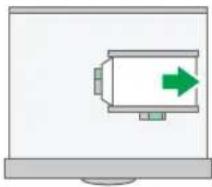 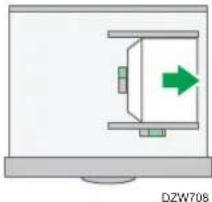 Klappe: geöffnetUnterseite des Umschlags:rechtsDruckseite: obere Seite Klappe: geöffnetUnterseite des Umschlags:rechtsDruckseite: obere Seite | 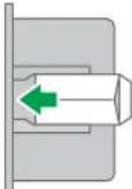 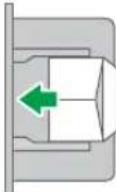 DZW709Klappe: geöffnetUnterseite des Umschlags:linksDruckseite: untere Seite DZW709Klappe: geöffnetUnterseite des Umschlags:linksDruckseite: untere Seite |
| Typen und Ausrichtungen von Umschlägen | Magazine 2 bis 4 Bypass | |
Seitlich öffnende Umschläge  | 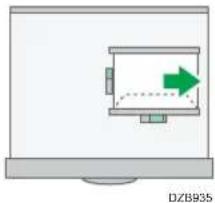 Klappe: geschlossenUnterseite des Umschlags: RückseiteDruckseite: obere Seite Klappe: geschlossenUnterseite des Umschlags: RückseiteDruckseite: obere Seite | 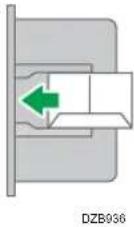 Klappe: geschlossenUnterseite des Umschlags: RückseiteDruckseite: untere Seite Klappe: geschlossenUnterseite des Umschlags: RückseiteDruckseite: untere Seite |
- Klicken Sie auf dem Home-Bildschirm auf [Einstellungen].
- Drücken Sie auf [Papiermagazin-Einstell.] [Magazinpapierformat] oder [Drucker Bypass-Papierformat], und wählen Sie dann das Umschlagformat aus.
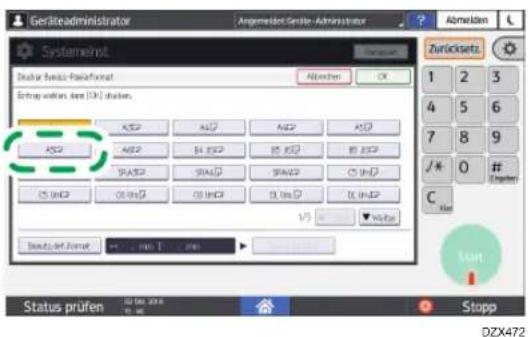
- Wenn das Format des eingelegten Umschlags nicht in der Liste enthalten ist, wählen Sie [Benutzerdefiniertes Format] und geben Sie den Wert ein.
-
Drücken Sie auf [OK].
-
Drücken Sie „Papiertyp“ für das Magazin, in das die Umschläge eingelegt sind, und wählen Sie dann [Umschlag] aus.
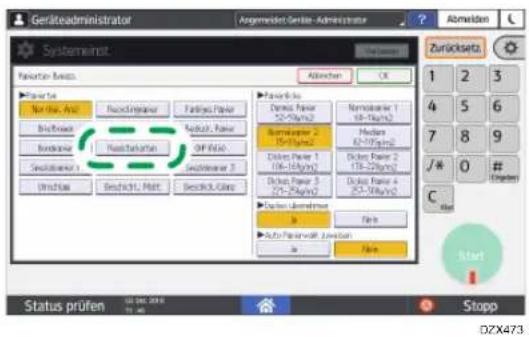
-
Nach Abschluss der Konfiguration drücken Sie auf [Home] (
-
Öffnen Sie ein zu druckendes Dokument auf dem Computer und zeigen Sie den Einstellungsbildschirm des Druckertreibers über das Druckmenü der Anwendung an.
-
Geben Sie das Papierformat und den Papiertyp an.
Windows
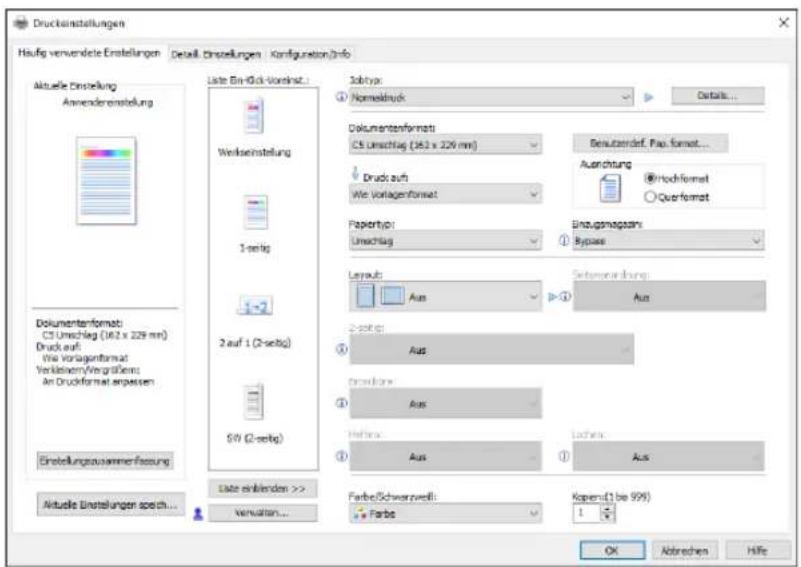
- Dokumentenformat: Wählen Sie das Umschlagformat. Wenn das Umschlagformat nicht in den Optionen enthalten ist, geben Sie den Wert in [Benutzerdef. Pap.format...] ein.
- Papiertyp: [Umschlag]
Sie können ein benutzerdefiniertes Papierformat angeben, was in der Regel als Option für die Dokumentformate verwendet wird.
Siehe "Drucken auf benutzerdefiniertem Papier, das im Bypass-Magazin eingelegt ist", Anwenderanleitung (Vollversion).
OS X/macOS
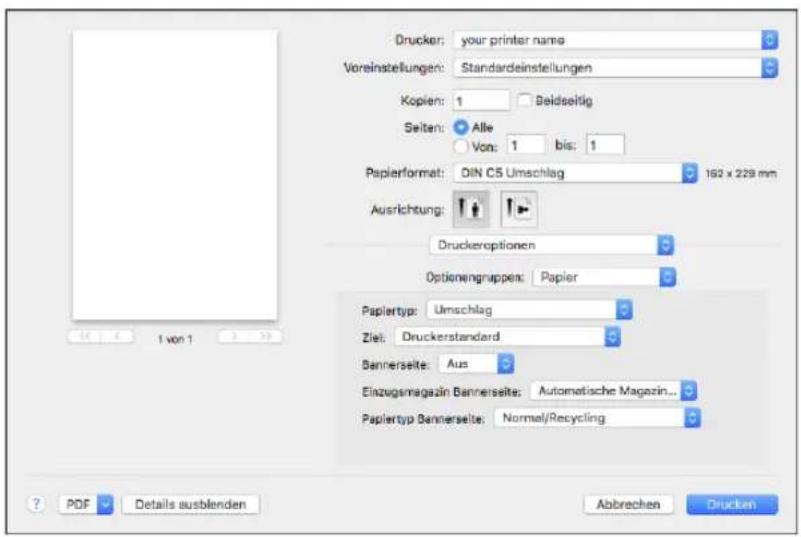
- Papierformat: Wählen Sie das Umschlagformat. Wenn das Umschlagformat nicht in den Optionen enthalten ist, wählen Sie [Benutzerdefinierte Formate verwalten], und geben Sie den Wert ein.
-
Papiertyp: [Umschlag]
-
Starten Sie den Druck.
Drucken von im Drucker gespeicherten Dokumenten über das Bedienfeld
Um ein Dokument zu drucken, das vom Druckertreiber auf dem Gerät gespeichert wurde, führen Sie den Druckvorgang in Job drucken über das Bedienfeld aus. Der Datei-Administrator kann auch nicht benötigte Dokumente löschen und durch Eingabe eines ungültigen Passworts gesperrte Dokumente entsperren.
- Drücken Sie auf dem Home-Bildschirm auf [Job drucken].
- Wählen Sie auf dem Bildschirm zum Drucken des Jobs die Anwender-ID, die für die Speicherung des Dokuments verwendet wurde.
Geben Sie das Passwort ein, wenn die passwortgeschützten Dokumente von Vertraulicher Druck oder Gespeicherter Druck gespeichert werden. Der Bildschirm zeigt die Dokument an, die mit dem eingegebenen Passwort übereinstimmen, und die Dokumente ohne Passwörter an.
- Wählen Sie ein zu druckendes Dokument aus.
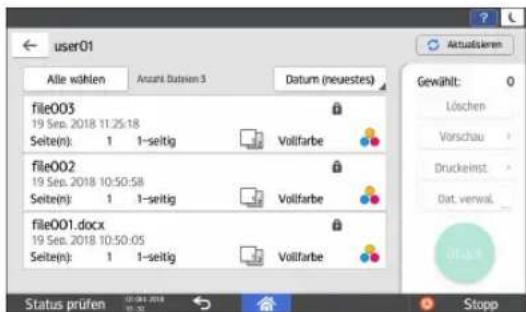
- Vorschau: Die erste Seite des Dokuments wird angezeigt. Wenn Sie mehrere Dokument auswählen, kann die Vorschau nicht angezeigt werden.
- Druckeinst.: Ändern Sie die Druckeinstellungen für das ausgewählte Dokument. Siehe "Im Bedienfeld konfigurierte Druckeinstellungen", Anwenderanleitung (Vollversion).
-
Dat. verwal.: Ändern Sie die Druckzeit eines angehaltenen Druckjobs oder das für das Dokument festgelegte Passwort. Wenn Sie mehrere Dokumente auswählen, ist "Dat. verwal." deaktiviert.
-
Drücken Sie [Druck].
Direktdruck von einem USB-Speichergerät oder einer SD-Karte
Sie können ein Speichergerät in den Mediensteckplatz des Geräts einstecken und die darauf gespeicherten Dateien drucken. So haben Sie die Möglichkeit, externe Daten einfach zu drucken.

ACHTUNG
- Bewahren Sie SD-Karten und USB-Speichergeräte außerhalb der Reichweite von Kindern auf. Wenn ein Kind versehentlich eine SD-Karte oder ein USB-Speichergerät verschluckt, konsultieren Sie sofort einen Arzt.

Hinweis
- USB-Speichergeräte und SD-Karten werden für den Direktdruck unterstützt. Bestimmte Arten von USB-Speichergeräten und SD-Karten können allerdings nicht verwendet werden.
- Das Gerät kann nur Dokumente drucken, die nicht größer als 1 GB sind.
- Sie können bis zu 100 Dateien mit insgesamt 1 GB auswählen.
- Falls der Druckjob einer PDF-Datei abgebrochen wird, führen Sie den Druck aus einem PDF-Anzeigeprogramm wie Acrobat Reader aus, indem Sie den Druckertreiber verwenden.
Druckbare Dateiformate
| Dateiformat Details | |
| JPEG-Dateien Exif-Version 1.0 oder später | |
| TIFF-Dateien | Unkomprimierte TIFF-DateienMit MH, MR oder MMR komprimierte TIFF-Dateien |
| PDF-Dateien PDF-Version 1.7 (kompatibel mit Acrobat 8.0) oder früher *1 | |
| XPS-Dateien Möglich für alle XPS-Dateien | |
*1 Das Gerät unterstützt die folgenden Funktionen nicht: Farbraum von Crypt Filter oder DeviceN (mehr als acht Komponenten), Wasserzeichen, optionale Inhalte (Version 1.6), AcroForm

Hinweis
- Eine PDF-Datei mit benutzerdefiniertem Format kann eventuell nicht gedruckt werden.
Drucken von einem Speichergerät oder einer Scan-Anwendung
- Drücken Sie auf dem Home-Bildschirm auf [Drucken/Scannen (Speichergerät)]
- Drücken Sie auf dem Bildschirm Drucken/Scannen (Speichergerät) auf [Drucken von Speichergerät].
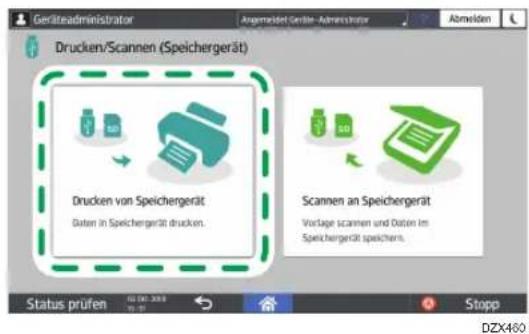
- Stecken Sie ein Speichergerät in den Mediensteckplatz an der Seite des Bedienfelds ein.
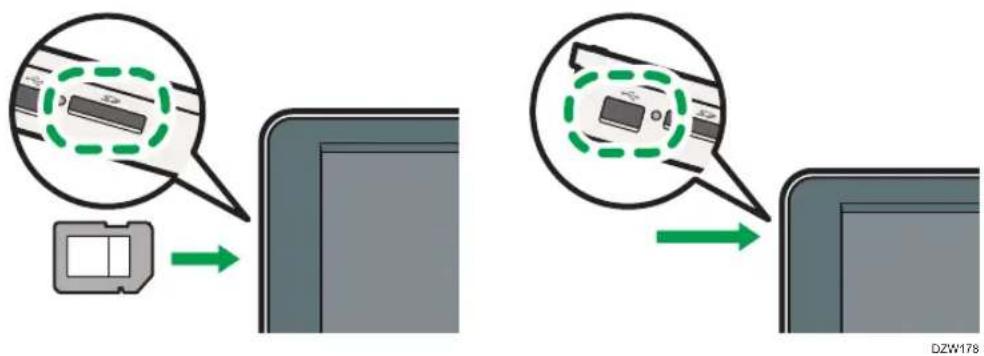
-
Drücken Sie auf [USB] oder [SD-Karte].
-
Wählen Sie die zu druckende Datei aus.
Dateien auf externen Medien werden als Symbole oder Miniaturbilder dargestellt.
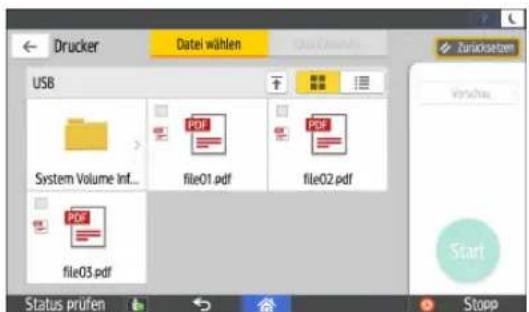
- Drücken Sie auf [Druckeinstell.], um die Einstellungen von zweiseitigem Druck oder Finishing bei Bedarf festzulegen.
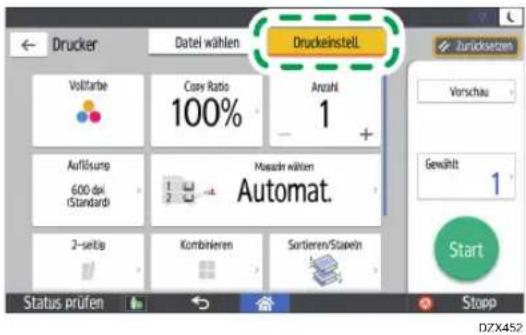
- Vollfarbe: Wählen Sie, ob in Farbe gedruckt werden soll. Das Gerät druckt Schwarzweiß-Daten eventuell im Farbdruckmodus. Um ein Dokument vollständig in Schwarzweiß zu drucken, wählen Sie [Schwarzweiß] aus.
- Kopier-Verhältnis: Wählen Sie aus, ob im Vorlagenformat gedruckt oder entsprechend des Papierformats verkleinert oder vergrößert werden soll.
- Anzahl: Geben Sie die Druckmenge ein.
- Auflösung: Wählen Sie die Auflösung des zu druckenden Bildes aus.
- Magazin wählen: Wählen Sie das Papiermagazin.
- 2-seitig: Wählen Sie die Öffnungsrichtung bzw. die zu bindende Kante des gedruckten Blatts.
- Kombinieren: Wählen Sie, ob mehrere Seiten auf einem Blatt kombiniert werden sollen.
- Sortieren/Stapeln: Wählen Sie, ob in geordneten Sätzen oder in Stapeln, Seite für Seite, gedruckt werden soll.
- Broschüre: Wählen Sie die Öffnungsrichtung der Magazinbindung aus. Sie können die Einstellung der Magazinbindung nur festlegen, wenn Sie eine Datei im Format PDF/XPS drucken.
• Heften: Wählen Sie die Heftposition aus. - Lochen: Wählen Sie die Lochposition aus.
-
Falzen: Wählen Sie den Falztyp oder die Druckseite aus.
-
Drücken Sie [Starten], um den Druckvorgang zu starten.
5. Scannen
Scannen von Dokumenten und Senden der gescannten Daten per E-Mail
Scannen Sie ein Dokument, hängen Sie die gescannten Daten an eine E-Mail an und versenden Sie diese von dem Gerät aus.
- Konfigurieren Sie zuvor die SMTP-Server- und Netzwerkeinstellungen.
Siehe "Konfigurieren der Einstellungen zum Senden von E-Mails vom Gerät", Anwenderanleitung (Vollversion). - Registrieren Sie eine E-Mail-Adresse im Adressbuch, um die Adresse beim Versenden einer E-Mail bequem als Ziel auswählen zu können.
Siehe "Registrieren von E-Mail-Adressen im Adressbuch", Anwenderanleitung (Vollversion).
Grundlegendes Verfahren zum Senden einer E-Mail
- Drücken Sie auf dem Home-Bildschirm auf [Scanner].
- Wählen Sie die Option [Scan-to-E-Mail] auf dem Scanner-Bildschirm.
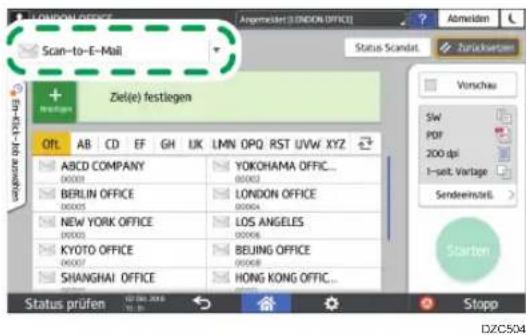
- Legen Sie die Vorlage im Scanner ein.
Siehe "Vorlage zum Scannen einlegen", Anwenderanleitung (Vollversion).
-
Drücken Sie auf dem Scanner-Bildschirm auf [Sendeeinstellungen].
-
Drücken Sie auf [Absender] und geben Sie den Absender an.
- Wenn ein angemeldeter Anwender das Gerät bedient, dann wird der angemeldete Anwender zum Absender.
- Wenn [Ein] unter [Systemeinstellungen] Registerkarte [Dateiübertragung] [Autom. Absendername festlegen] ausgewählt ist, können Sie auch dann eine E-Mail senden, wenn der Absender nicht angegeben ist. Die im Gerät registrierte E-Mail-Adresse des Administrators wird in diesem Fall als Absender verwendet.
Die Vorgehensweise wird am Beispiel des Bildschirmtyps [Klassisch] der [Einstellungen] beschrieben. Wenn Sie den Bildschirmtyp [Standard] verwenden, legen Sie die Einstellungen in dem folgenden Bildschirm fest.
• [Systemeinstellungen] [Senden (E-Mail/Ordner)] [E-Mail]
Die Namen der Einstellungselemente können auf dem Einstellungsbildschirm für die Bildschirmtypen [Klassisch] und [Standard] unterschiedlich sein.
Nähere Angaben finden Sie in der Anwenderanleitung (Vollversion).
- Geben Sie den Absender an, um eine Empfangsbestätigung zu erhalten.
- Wählen Sie das Kontrollkästchen [Empfangsbestätigung] aus, um eine Empfangsbestätigung für die E-Mail vom Ziel zu erhalten.
- Geben Sie das Ziel auf dem Scanner-Bildschirm an.
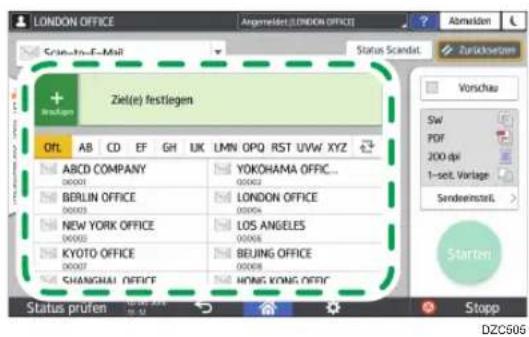
- Zur manuellen Eingabe der E-Mail-Adresse wählen Sie das Ziel aus dem Zielverlauf aus oder suchen Sie nach dem Ziel im Adressbuch, drücken Sie auf und wählen Sie das Ziel aus.
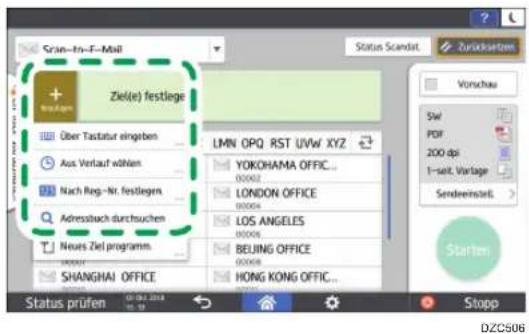
- Drücken Sie auf, um das Ziel erneut auszuwählen, oder wählen Sie [An], [Cc] oder [Bcc] aus.
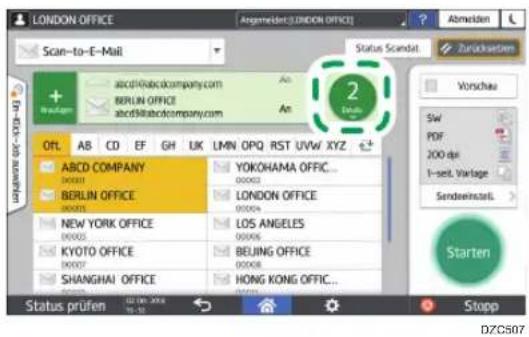
- Legen Sie die Scaneinstellungen entsprechend dem Verwendungszweck der gescannten Daten fest.
S. 163 "Scannen einer Vorlage mit geeigneter Qualität und Helligkeit"
S. 166 "Festlegen des Dateityps oder Dateinamens beim Scannen eines Dokuments"
- Drücken Sie auf [Start].
Registrieren des beim Senden an eine E-Mail-Adresse festgelegten E-Mail-Ziels im Adressbuch
Wird eine E-Mail-Adresse durch manuelle Eingabe oder Auswahl aus den Scanneraufzeichnungen festgelegt, können Sie diese E-Mail-Adresse im Adressbuch registrieren, bevor Sie eine E-Mail versenden.
- Drücken Sie auf dem Home-Bildschirm auf [Scanner].
- Wählen Sie die Option [Scan-to-E-Mail] auf dem Scanner-Bildschirm.
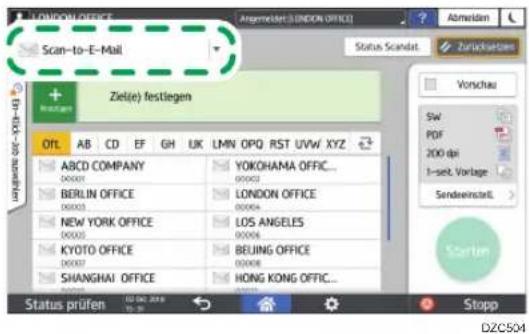
- Legen Sie die Vorlage im Scanner ein.
Siehe "Vorlage zum Scannen einlegen", Anwenderanleitung (Vollversion).
- Drücken Sie auf dem Scanner-Bildschirm auf [Sendeeinstellungen] und konfigurieren Sie die Scaneinstellungen entsprechend dem Verwendungszweck der gescannten Daten.
S. 163 "Scannen einer Vorlage mit geeigneter Qualität und Helligkeit"
S. 166 "Festlegen des Dateityps oder Dateinamens beim Scannen eines Dokuments"
- Legen Sie das Ziel fest.
- Bei manueller Eingabe
- Drücken Sie auf und wählen Sie [Über Tastatur eingeben] aus.
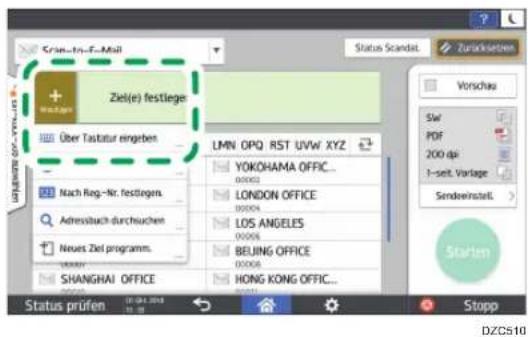
- Geben Sie die E-Mail-Adresse ein und drücken Sie auf .
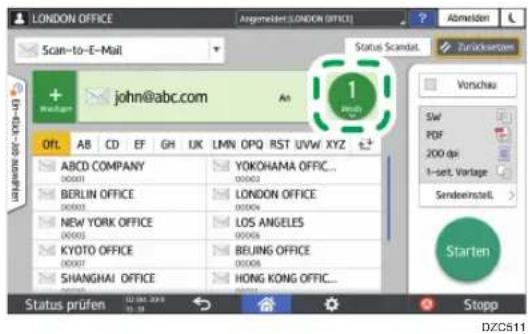
- Wählen Sie die E-Mail-Adresse aus, die manuell eingegeben wurde, und drücken Sie auf [In AdrBu eintrg].
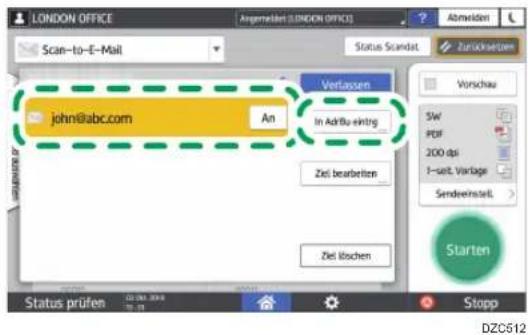
- Geben Sie den Namen und weitere zusätzliche Informationen ein.
- Bei Auswahl aus dem Übertragungsverlauf
- Drücken Sie auf und wählen Sie dann [Aus Verlauf wählen] aus.
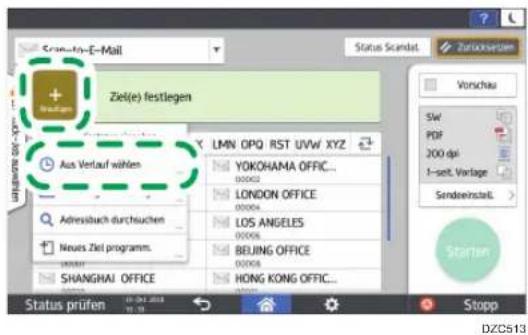
- Drücken Sie auf [Programmieren] für das zu registrierende Ziel.
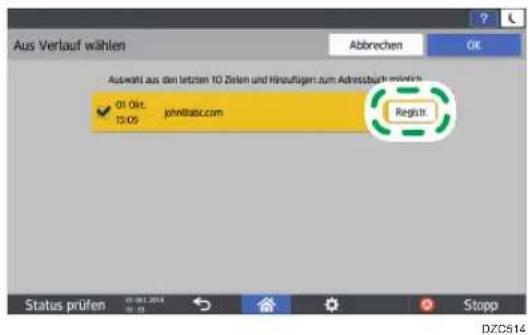
-
Registrieren Sie den Namen und weitere zusätzliche Informationen.
-
Drücken Sie auf [OK], um den Adressbuchbildschirm nach der Registrierung der Informationen zu schließen.
- Drücken Sie auf dem Scanner-Bildschirm auf [Starten].
Scannen von Dokumenten und Senden der gescannten Daten an einen Ordner
Um Daten einer gescannten Vorlage an einen freigegebenen Ordner auf einem Computer zu senden, müssen Sie zuvor den freigegebenen Ordner auf dem Computer erstellt und den Zielordner im Adressbuch registriert haben.
- Sie müssen zudem die Einstellungen zum Herstellen einer Verbindung zwischen dem Gerät und dem Netzwerk konfigurieren.
Siehe "Anschließen an das WLAN", Anwenderanleitung (Vollversion).
- Sie können dem Adressbuch mithilfe von Scan to Folder Helper ganz leicht einen Zielordner hinzufügen.
Siehe "Festlegen des Ziels für Send to Folder mithilfe der App Scan to Folder Helper", Anwenderanleitung (Vollversion).

Hinweis
- Mit dem SMB 3.0-Protokoll können Sie eine Datei in dem Ordner speichern, der speziell für die Verschlüsselung konfiguriert wurde.
• Die gescannte Datei kann auch auf einem FTP-Server gespeichert werden. - Siehe "Festlegen des Ziels Folder to Use für Send to Folder", Anwenderanleitung (Vollversion).
Drucken des Prüfblattes
Drucken Sie das nachstehende Prüfblatt aus, um sich die Einstellungswerte für den Zielcomputer zu notieren.
| Prüfblatt | ||
| Nr. | Zu prüfende Elemente (Beispiel der Einstellungswerte) | Einstellung der Eingabespalte |
| [1] | Computername | |
| DHCP-Server-Einstellung aktivieren/deaktivieren | ||
| IP-Adresse | ||
| [2] | Domainname/Name der Arbeitsgruppe | USERDNSDOMAIN: |
| USERDOMAIN: | ||
| Login-Anwendername des Computers | ||
| [3] | Login-Passwort des Computers | |
| [4] | Name des freigegebenen Ordners auf dem Computer | |
Überprüfen der Computerinformationen (Windows)
Prüfen Sie den Namen, die IP-Adresse und weitere Informationen zum Computer, der zum Erstellen des freigegebenen Ordners verwendet wurde, und notieren Sie sich die Informationen auf dem Prüfblatt.
- Klicken Sie auf dem Computer auf [Start] und dann auf [Windows System] [Eingabeaufforderung].
- Geben Sie „ipconfig/all“ ein und drücken Sie auf die Taste [Enter].
- Überprüfen Sie den Computernamen, den Aktivierungs-/Deaktivierungsstatus des DHCP-Servers und die IP-Adresse und notieren Sie die Informationen unter [1] auf dem Prüfblatt.
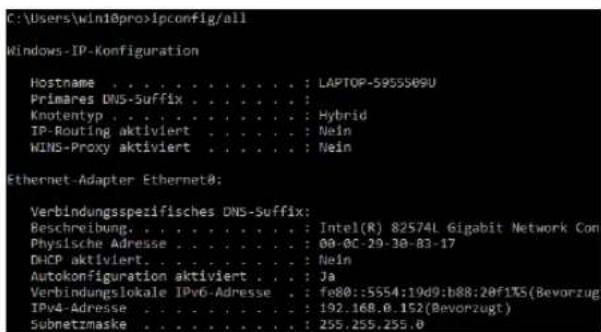
Wenn der zuvor dargestellte Bildschirm angezeigt wird, füllen Sie das Blatt wie folgt aus:
| [1] | Computername | LAPTOP-5955S09U |
| Einstellung DHCP-Server aktivieren/deaktivieren | Nein | |
| IP-Adresse | 192.168.0.152 |
DZC523
- Geben Sie „set user“ ein und drücken Sie auf die Taste [Enter].
Geben Sie ein Leerzeichen zwischen „set“ und „user“ ein.
- Überprüfen Sie den Namen der Domäne, der Arbeitsgruppe und des Login-Anwenders und notieren Sie die Informationen unter [2] auf dem Prüfblatt.
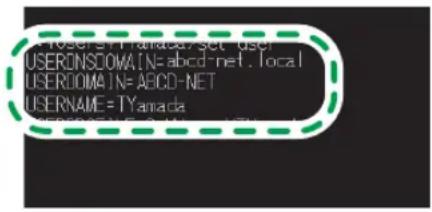
Wenn der zuvor dargestellte Bildschirm angezeigt wird, füllen Sie das Blatt wie folgt aus:
| [2] | Domänenname/Arbeitsgruppenname | DNS-BENUTZERDOMÄNE[ ABCD-NET ]BENUTZERDOMÄNE[ abcd-net.local ] |
| Anmeldename für Computer | TYamada |
DZC524
"USERDNSDOMAIN" wird nicht angezeigt, wenn es sich bei dem Login-Anwender, der den Befehl ausgeführt hat, um einen lokaler Anwender handelt.
- Überprüfen Sie das Login-Password auf dem Computer und notieren Sie sich die Informationen unter [3] auf dem Prüfblatt.
Die erforderlichen Informationen zum Computer wurden überprüft. Erstellen Sie nun einen freigegebenen Ordner auf Ihrem Computer und legen Sie die Zugangsberechtigungen für den Ordner fest.
Erstellen eines freigegebenen Ordners (Windows)
Erstellen Sie einen freigegebenen Ordner auf dem Windows-Desktop und legen Sie die Zugangsberechtigungen für den Ordner fest.
-
Melden Sie sich bei Windows als Anwender mit administrativen Berechtigungen an.
-
Erstellen Sie einen neuen Ordner in Windows Explorer und notieren Sie den Ordnernamen unter [4] auf dem Prüfblatt.
- Klicken Sie mit der rechten Maustaste auf den erstellten Ordner und klicken Sie dann auf [Eigenschaften].
- Klicken Sie auf der Registerkarte [Freigabe] auf die Option [Erweiterte Freigabe].
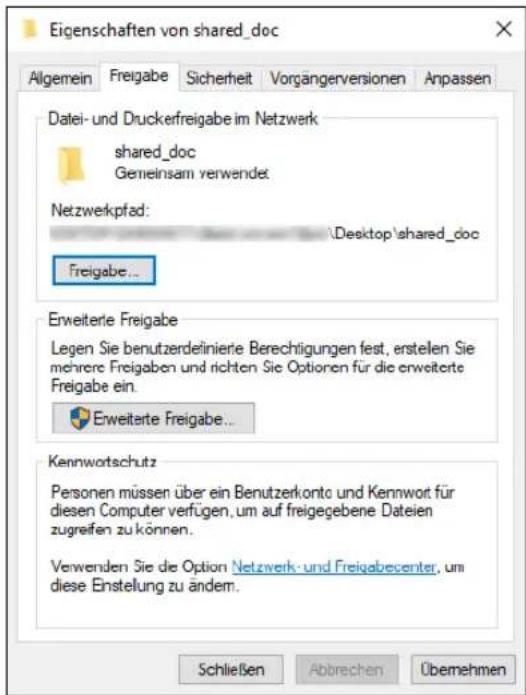
- Aktivieren Sie das Kontrollkästchen [Diesen Ordner freigeben] und klicken Sie dann auf [Berechtigungen].
Entfernen Sie nach Abschluss des Verfahrens die Option „Jeder“ (nicht festgelegter Anwender) und fügen Sie dann einen Anwender hinzu, der auf den Ordner zugreifen darf. Im nachfolgenden Beispiel wurde der Anwender verwendet, dessen Informationen auf dem Prüfblatt notiert wurden.
- Wählen Sie [Jeder] unter [Gruppen- oder Benutzernamen] aus und klicken Sie dann auf [Entfernen].
- Klicken Sie auf [Hinzufügen] [Erweitert] [Objekttypen].
- Wählen Sie [Benutzer] aus und klicken Sie dann auf [OK].
-
Klicken Sie auf [Pfade], wählen Sie den Namen der Domäne oder Arbeitsgruppe aus, zu der der Anwender gehört ([2] auf dem Prüfblatt) und klicken Sie dann auf [OK].
-
Klicken Sie auf [Erweitert] ▶Jetzt suchen].
-
Wählen Sie im Bereich „Suchergebnisse“ den Login-Anwendernamen des hinzuzufügenden Computers ([2] auf dem Prüfblatt) aus und klicken Sie dann auf [OK]. Wenn Sie einen bestimmten Anwender nicht finden können, klicken Sie auf [Spalten] oder klicken Sie mit der rechten Maustaste auf das Feld [Suchergebnisse], wählen Sie [Spalte auswählen] und dann [Anmeldename] aus der Liste [Verfügbare Spalten] oder [Anmeldename für Prä-Windows 2000] aus.
-
Klicken Sie auf [OK].
-
Wählen Sie den hinzugefügten Anwender und dann das Kontrollkästchen [Zulassen] unter [Berechtigungen] aus.
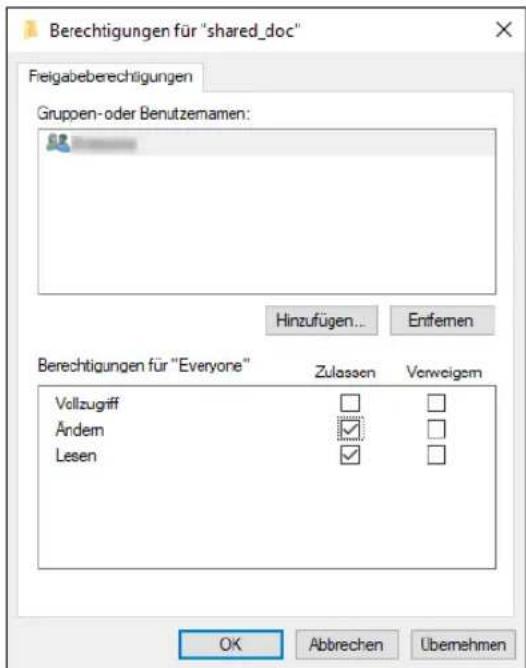
- Klicken Sie auf [OK], um alle Fenster zu schließen.
Die Zugangsberechtigungen für den Ordner wurden erfolgreich konfiguriert. Wenn Sie Zugangsberechtigungen für den Ordner festlegen möchten, um anderen Anwendern oder Gruppen den Zugriff auf den Ordner zu ermöglichen, müssen Sie den Ordner folgendermaßen konfigurieren:
- Klicken Sie mit der rechten Maustaste auf den erstellten Ordner und klicken Sie dann auf [Eigenschaften].
- Klicken Sie auf der Registerkarte [Sicherheit] auf [Bearbeiten...].
- Klicken Sie auf [Hinzufügen] [Erweitert].
-
Wählen Sie [Objekttypen] oder [Pfade] aus und klicken Sie auf [Suchen].
-
Wählen Sie den Anwender oder die Gruppe aus, dem oder der Berechtigungen zugewiesen werden sollen, und klicken Sie dann auf [OK].
- Klicken Sie auf [OK].
- Wählen Sie den hinzugefügten Anwender und dann das Kontrollkästchen [Zulassen] unter [Berechtigungen] aus.
- Klicken Sie auf [OK], um alle Fenster zu schließen.
Überprüfen der Computer-Informationen (OS X/macOS)
Prüfen Sie den Namen des zum Erstellen des freigegebenen Ordners verwendeten Computers, den Login-Anwendernamen und andere Einstellungen und notieren Sie die Informationen auf dem Prüfblatt.
- Melden Sie sich bei OS X/macOS als Anwender mit administrativen Berechtigungen an.
- Klicken Sie auf das Apple-Menü.
- Klicken Sie auf [Systembericht].
- Klicken Sie im linken Bereich auf [Software] und notieren Sie den angezeigten Computer-Namen unter [1] und den Anwendernamen unter [2] auf dem Prüfblatt.
Wenn der zuvor dargestellte Bildschirm angezeigt wird, füllen Sie das Blatt wie folgt aus:
| [1] | Computername | MacBook des Anwenders |
| [2] | Anmeldename für Computer | Anwender |
DZC526
-
Klicken Sie auf das Apple-Menü und wählen Sie [Systemeinstellungen] aus.
-
Klicken Sie unter [Netzwerk] auf [Ethernet] oder [WLAN] und notieren Sie sich die angezeigte IP-Adresse unter [1] auf dem Prüfblatt.
Die erforderlichen Informationen auf dem Computer sind konfiguriert. Erstellen Sie nun einen freigegebenen Ordner.
Erstellen eines freigegebenen Ordners (OS X/macOS)
Erstellen Sie einen freigegebenen Ordner und legen Sie die Zugangsberechtigungen des Ordners fest.
- Erstellen Sie einen neuen Ordner und notieren Sie sich den Ordnernamen unter [4] auf dem Prüfblatt.
- Klicken Sie auf das Apple-Menü und wählen Sie [Systemeinstellungen] aus.
- Klicken Sie auf [Freigeben], wählen Sie das Kontrollkästchen [File-Sharing] aus und klicken Sie dann auf [Optionen].
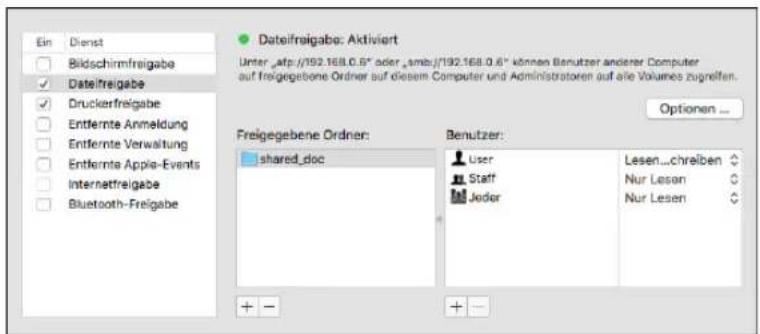
- Wählen Sie die Kontrollkästchen [Dateien und Ordner mit SMB freigeben] und das Benutzerkonto aus, das für File-Sharing benutzt werden soll, und dann klicken Sie auf [Fertig].
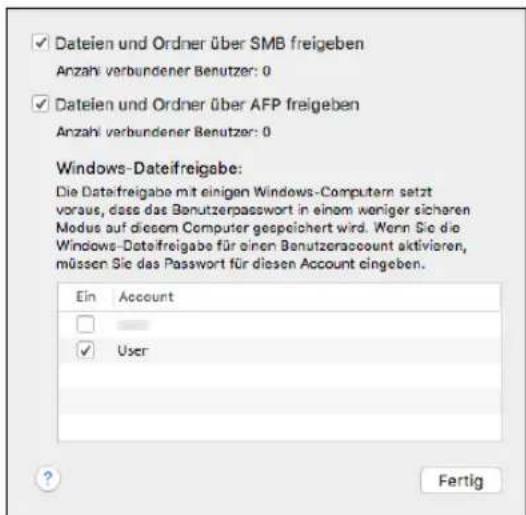
Wenn der Bildschirm [Authentifizierung] angezeigt wird, geben Sie das Passwort des ausgewählten Kontos ein und klicken Sie dann auf [Fertig].
- Klicken Sie auf das [ ] Symbol unter [Freigegebene Ordner] auf dem Bildschirm [Freigeben].
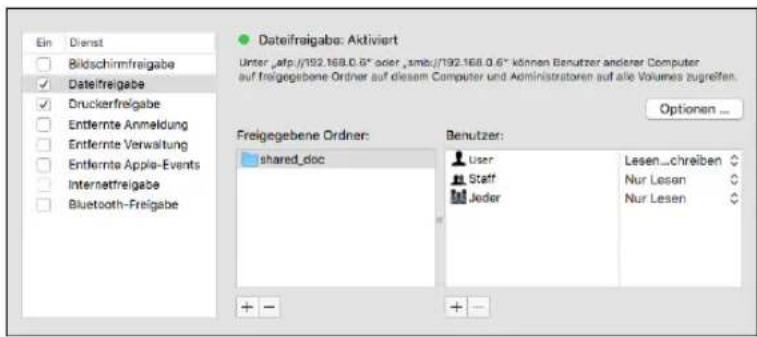
- Geben Sie den in Schritt 1 erstellten Ordner an und klicken Sie auf [Hinzufügen].
- Wählen Sie den in Schritt 6 hinzugefügten Ordner aus und überprüfen Sie, ob die Zugangsberechtigung des Anwenders für den Ordner auf „Lesen & Schreiben“ gesetzt ist.
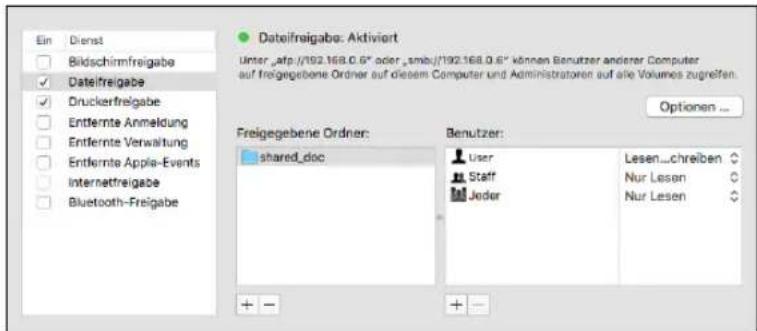
Registrieren des erstellten freigegebenen Ordners im Adressbuch
In diesem Abschnitt wird das Verfahren zum Registrieren eines freigegebenen Ordners, der unter Windows erstellt wurde, unter Verwendung der Informationen auf dem Prüfblatt als Beispiel beschrieben.
- Drücken Sie auf dem Bildschirm „Home“ auf [Address Book].
- Drücken Sie auf dem Adressbuch-Bildschirm auf [Registr].
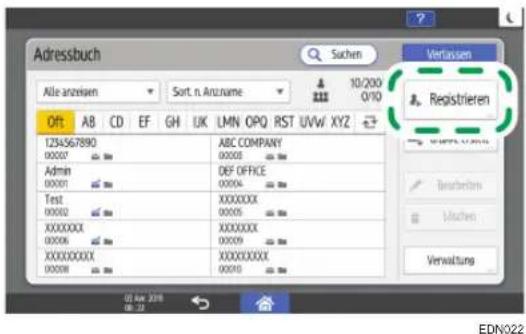
Die auf dem Bildschirm angezeigten Items unterscheiden sich, je nach Version von RICOH Always Current Technology, die im Gerät eingesetzt wurde.
- Geben Sie die Zielinformationen in die Eingabefelder ein, die auf der Registerkarte [Name] angezeigt werden, und wählen Sie den Titel zum Klassifizieren des Ziels aus.
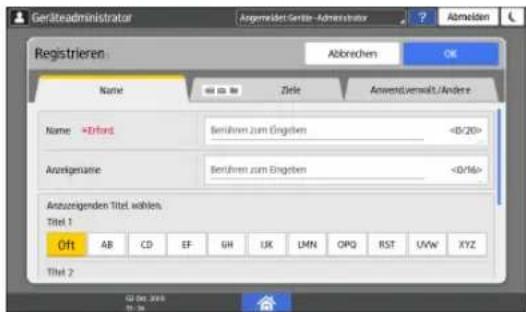
- Drücken Sie auf die Registerkarte [Ziele] und dann auf [Ordner].
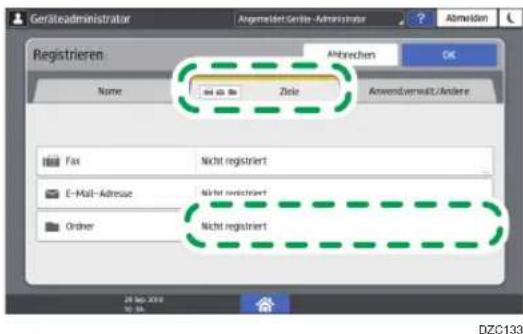
- Wählen Sie [SMB (Senden an freigeg. Ordner auf PC)] unter [Protokoll] aus.
![Geräteadministrator Abgemäß derer-Administrat ? Abmeiden Abbrachten OK Protocol: SMB (Senden an freigeg. Ordner auf PC) Pfad +Orfend [Netzwerk durchsuchen] z. Ausw. d. freigeg. Ordn. drück. Example: 1\Computer name\Shared folder name <0/256> Netzwerk durchsuchen Ordenaufthent Info Gärche wie Administratoreninstallungen ZDZC134](/content/2026/05/917416/images/990a54dcae3478b20d9e056ee2a5e3a0b3f4dd5111b9c0c6eb907473fdbd6a6f.jpg)
- Geben Sie den Netzwerkpfad zum freigegebenen Ordner im Feld „Pfad“ an.
Manuelle Eingabe des Pfadnamens
Falls der Computer-Name „YamadaPC“ ([1] auf dem Prüfblatt) lautet und der Name des freigegebenen Ordners „shared_doc“ ([4]) lautet, geben Sie den Pfad wie folgt ein:
\YamadaPC\shared_doc
Auswahl eines Ordners aus der Liste
Geben Sie die IP-Adresse oder den Hostnamen des Computers ein, auf dem Sie nach einem freigegebenen Ordner suchen wollen, drücken Sie auf [Netzwerk durchsuchen] und wählen Sie dann den Zielordner aus.
-
Wählen Sie unter [Ordnerauthent.info] die Option [Andere Authentifizierungs-Info festlegen] aus und geben Sie dann den Namen und das Passwort des Login-Anwenders ein, der auf den freigegebenen Ordner zugreift.
-
Drücken Sie auf Verbindungstest.
Wenn keine Verbindung hergestellt werden kann, sehen Sie sich die daraufhin angezeigte Meldung an.
S. 284 "Wenn eine Meldung während der Verwendung der Scannerfunktion angezeigt wird"
-
Drücken Sie auf [OK].
-
Drücken Sie auf die Registerkarte [Anwend.verwalt./Andere] und nehmen Sie die Einstellungen nach Bedarf vor.
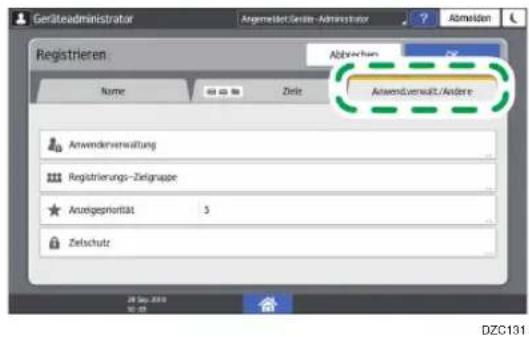
- Drücken Sie auf [OK].
- Drücken Sie auf [Home] ( ) nachdem Sie die Einstellungen festgelegt haben.
Grundlegendes Verfahren zum Senden an einen Ordner
- Drücken Sie auf dem Home-Bildschirm auf [Scanner].
- Wählen Sie die Option [An Ordner] auf dem Scanner-Bildschirm.
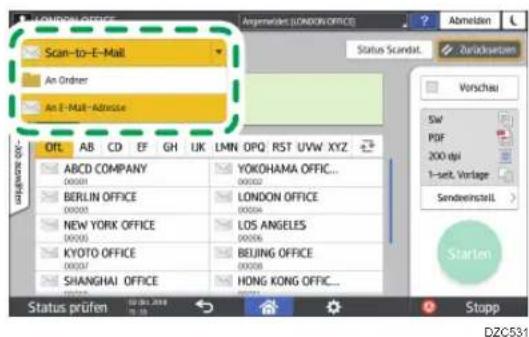
- Legen Sie die Vorlage im Scanner ein.
Siehe "Vorlage zum Scannen einlegen", Anwenderanleitung (Vollversion).
- Drücken Sie auf [Sendeeinstellungen] und konfigurieren Sie den Scaneinstellungen entsprechend dem Verwendungszweck der gescannten Daten.
S. 163 "Scannen einer Vorlage mit geeigneter Qualität und Helligkeit"
S. 166 "Festlegen des Dateityps oder Dateinamens beim Scannen eines Dokuments"
- Drücken Sie auf, wählen Sie die Option [Adressbuch durchsuchen] oder [Nach Reg.-Nr. festl.] aus und geben Sie dann den freigegebenen Ordner an, der im Adressbuch registriert ist.
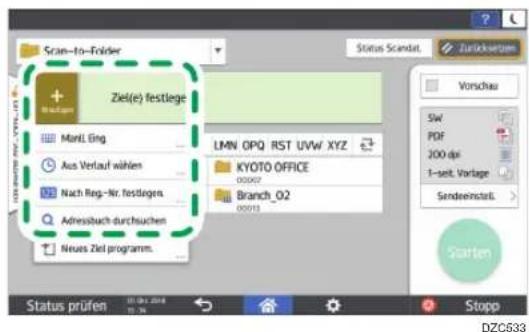
- Drücken Sie zur manuellen Eingabe der Informationen auf und wählen Sie [Manll. Eing.] aus. Wählen Sie SMB als Protokoll aus und geben Sie die erforderlichen Informationen ein.
- Um das Ziel erneut anzugeben, drücken Sie auf .
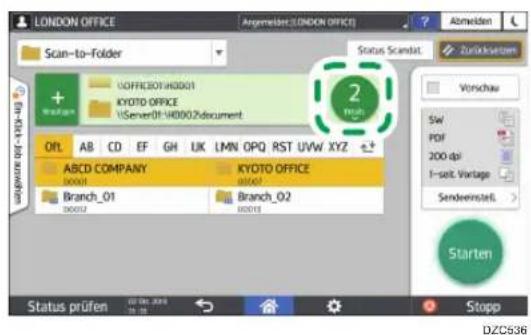
- Drücken Sie auf [Start].
Scannen einer Vorlage mit geeigneter Qualität und Helligkeit
Legen Sie die Qualität und Bildhelligkeit für den Scan auf dem Bildschirm [Sendeeinstellungen] fest.
- Drücken Sie auf dem Home-Bildschirm auf [Scanner].
- Legen Sie die Vorlage im Scanner ein.
Siehe "Vorlage zum Scannen einlegen", Anwenderanleitung (Vollversion).
- Drücken Sie auf dem Scanner-Bildschirm auf [Sendeeinstellungen] und legen Sie den Vorlagentyp (Qualität), die Helligkeit und die Auflösung fest.
Bei Festlegung des Vorlagentyps
| Vorlagentyp Geeignet für | |
| Schwarzweiß: Text Dokumente, die hauptsächlich aus Text in Schwarzweiß bestehen. Die Vorlage wird in zwei Schwarzweiß-Tönen gescannt.Dropout-FarbeDas Gerät scannt die Vorlage und löscht dabei die festgelegte Farbe (Buntfarben, Rot, Grün, Blau). Zur genaueren Festlegung einer zu löschenden Farbe bewegen Sie den Schieberegler in Richtung [Eng] im zu löschenden Farbbereich. | |
| Schwarzweiß: Text/Foto | Dokumente mit Text und Fotografien in Schwarzweiß. Die Vorlage wird in zwei Schwarzweiß-Tönen gescannt. |
| Schwarzweiß: Text/Strichzeichnung | Dokumente mit Text und Abbildungen in Schwarzweiß. Die Vorlage wird in zwei Schwarzweiß-Tönen gescannt. |
| Schwarzweiß: Foto Dokumente mit Abbildungen und Fotografien in Schwarzweiß. Die Vorlage wird in zwei Schwarzweiß-Tönen gescannt. | |
| Graustufen Dokumente mit Abbildungen und Fotografien in Schwarzweiß. Die Vorlage wird als Bild mit vielen Grauschattierungen gescannt. | |
| Vollfarbe: Text / Foto Dokumente, die hauptsächlich farbigen Text enthalten | |
| Vollfarbe: Hochglanzfoto | Farbige Vorlagen, wie zum Beispiel Silberhalogenid-Ausdrucke oder -Bilder |
| Vollfarbe:Reflek. Mat. Glänzende farbige Vorlagen wie Edelmetall oder Schmuckwaren. | |
| Automat. Farbwahl Das Gerät bestimmt den Vorlagentyp automatisch während des Scannens. Abhängig von den Scaneinstellungen und dem Inhalt der Vorlage kann es sein, dass er nicht korrekt erkannt wird. | |
- Sie können nur [Graustufen], [Vollfarbe: Text/Foto], [Vollfarbe: Glanzfoto], oder [Vollfarbe:Reflek. Mat.] auswählen, wenn [Hochkomprimiert. PDF] für die Option [PDF-Typ] unter [Dateityp] ausgewählt ist.
S. 166 "Festlegen des Dateityps oder Dateinamens beim Scannen eines Dokuments"
Bei Anpassung der Helligkeit
- Bewegen Sie den Schieberegler nach links oder rechts, um die Helligkeit anzupassen. Die Farben im gescannten Bild werden dunkler, wenn Sie den Schieberegler nach rechts bewegen.
- Wählen Sie das Kontrollkästchen [Auto. Hell] aus, damit die Helligkeit während des Scannens einer Vorlage mit nicht weißem Hintergrund wie eine Zeitung oder einem durchscheinenden Dokument automatisch angepasst wird.
- Sie können die Schattierungsstufe von [Auto. Hell] unter [Scannereinst.] Registerkarte [Scaneinstellungen] [Hintergrundhelligkeit des ADS (Vollfarbe)] anpassen.
Siehe "Scaneinstellungen (Scannereinstellungen)", Anwenderanleitung (Vollversion).
Siehe unten, wenn [Standard] als Bildschirmtyp von [Einstellungen] festgelegt ist. Die Namen der Einstellungselemente können sich vom Bildschirmtyp [Klassisch] unterscheiden.
Siehe Anwenderanleitung (Vollversion).
Nähere Angaben finden Sie in der Anwenderanleitung (Vollversion).
Bei Festlegung der Auflösung
Auflösung
200dpi
- Wählen Sie die Auflösung aus, die beim Scannen der Vorlage verwendet werden soll. Die Bildqualität nimmt zu, je höher die Auflösung ist, die Größe der gescannten Daten steigt jedoch ebenfalls.
- Um die Qualität der gescannten Daten zu gewährleisten, kann die Einstellung [100 dpi] in folgenden Fällen nicht verwendet werden:
- [Hochkomprimiert. PDF] ist für [PDF-Typ] unter [Dateityp] festgelegt S. 166 "Festlegen des Dateityps oder Dateinamens beim Scannen eines Dokuments"
- [OCR] ist in [PDF Detaillierte Einstellungen] unter [Dateityp] ausgewählt Siehe "Scannen einer Vorlage als PDF-Datei mit eingebetteten Textdaten", Anwenderanleitung (Vollversion).
-
Um das gescannte Dokument an eine E-Mail-Adresse zu senden, drücken Sie auf [Absender] und geben Sie den Absender an.
-
Geben Sie das Ziel ein und drücken Sie dann auf [Starten].
Festlegen des Dateityps oder Dateinamens beim Scannen eines Dokuments
Legen Sie die Einstellungen unter [Sendeeinstellungen] auf dem Scanner-Bildschirm fest.
- Drücken Sie auf dem Home-Bildschirm auf [Scanner].
- Legen Sie die Vorlage im Scanner ein.
Siehe "Vorlage zum Scannen einlegen", Anwenderanleitung (Vollversion).
-
Drücken Sie auf dem Scanner-Bildschirm auf [Sendeeinstellungen].
-
Drücken Sie auf [Dateityp] und wählen Sie den Dateityp zum Speichern des gescannten Dokuments aus.
Drücken Sie auf [Andere], um den detaillierten Einstellungsbildschirm anzuzeigen.
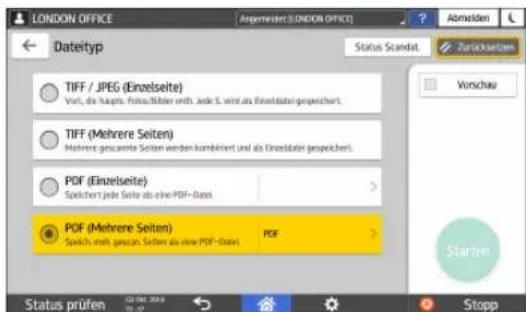
- TIFF / JPEG (Einzelseite): Es wird eine separate Bilddatei für jede einzelne Seite erstellt.
- Wenn Sie Schwarzweiß unter [Vorlagentyp] auswählen, wird das gescannte Dokument im TIFF-Format gesendet.
- Wenn Sie Graustufen oder Vollfarbe unter [Vorlagentyp] auswählen, wird das gescannte Dokument im JPEG-Format versendet.
- TIFF (Mehrere Seiten): Mehrere Seiten werden in einer Bilddatei zusammengefasst.
- PDF (Einzelseite): Es wird eine PDF-Datei für jede einzelne Seite erstellt.
- PDF (Mehrere Seiten): Mehrere Seiten werden in einer PDF-Datei zusammengefasst.
Neben dem normalen PDF-Format können Sie auch das Format [Hochkomprimiert. PDF] auswählen, das die Dateigröße bei gleichzeitiger Beibehaltung der Lesbarkeit verringert, oder das Format [PDF/A], das dem internationalen Standard entspricht und für die Langzeitspeicherung geeignet ist.
5. Um den Dateinamen festzulegen, drücken Sie auf [Dateiname] und geben Sie den Dateinamen ein.
Der Dateiname wird durch Kombination der folgenden drei Elemente gebildet:
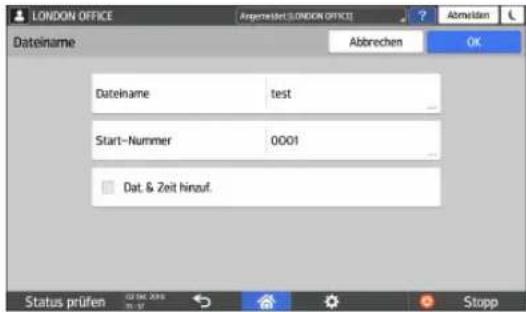
- Dateiname: Geben Sie die Zeichenfolge ein, die am Anfang des Dateinamens verwendet werden soll.
- Start-Nummer: Legen Sie die Startnummer einer Seriennummer fest, die am Ende eines jeden Dateinamens angehängt wird, wenn ein Dateiformat mit einer Seite pro Datei ausgewählt wird.
- Dat. & Zeit hinzuf.: Wählen Sie dieses Kontrollkästchen aus, um das Jahr, den Monat, den Tag, die Stunde und die Minute, in/an dem bzw. zu der der Scanvorgang ausgeführt wurde, am Ende des Dateinamens hinzuzufügen.
6. Legen Sie die Scaneinstellungen entsprechend dem Verwendungszweck der gescannten Daten fest.
S. 163 "Scannen einer Vorlage mit geeigneter Qualität und Helligkeit"
7. Legen Sie das Ziel fest, an das das gescannte Dokument gesendet werden soll, und drücken Sie auf [Starten].
![RICOH IM C3000A - Legen Sie das Ziel fest, an das das gescannte Dokument gesendet werden soll, und drücken Sie auf [Starten]. - 1](/content/2026/05/917416/images/d7c9b00e681964845e04a6d08bcee23fdb65b112aeda2c57896cb9111a8ef162.jpg)
Hinweis
- Sie können auch Sicherheits- und digitale Signatureinstellungen sowie Textinformationen in die PDF-Datei einbetten.
- Siehe "Scannen einer Vorlage als PDF mit festgelegten Sicherheitseinstellungen" und "Scannen einer Vorlage als PDF-Datei mit eingebetteten Textdaten", Anwenderanleitung (Vollversion).
- Es gibt beim Scannen einer Vorlage Anforderungen, die erfüllt sein müssen, um eine Datei im Format "Hochkomprimiertes PDF" zu erstellen.
• S. 318 "Liste der Spezifikationen" - Sie können die Anzahl an Stellen unter [Scannereinst.] Registerkarte [Sendeeinstellungen] [Anz. der Stellen für einzels, Dateien] ändern.
- Siehe "Sendeeinstellungen (Scannereinstellungen)", Anwenderanleitung (Vollversion).
- Siehe unten, wenn [Standard] als Bildschirmtyp von [Einstellungen] festgelegt ist. Die Namen der Einstellungselemente können sich vom Bildschirmtyp [Klassisch] unterscheiden.
- Siehe Anwenderanleitung (Vollversion).
- Nähere Angaben finden Sie in der Anwenderanleitung (Vollversion).
6. Document Server
Speichern von Dokumenten im Document Server
Sie können über das Gerät gescannte Dokumente im Document Server speichern.
Sie können sie auch mithilfe des Druckertreibers speichern.
Siehe "Speichern von zu druckenden Dokumenten im Gerät", Anwenderanleitung (Vollversion).

Wichtig
- Im Document Server gespeicherte Dokumente werden gemäß der Werkseinstellungskonfiguration nach drei Tagen (72 Stunden) gelöscht. Ändern Sie die Einstellungen in [Datei auto. im Doc. Server löschen], um den Zeitraum bis zum Löschen von Dokumenten zu ändern oder um Dokumente nicht automatisch zu löschen.
-
Siehe "Ändern der Speicherdauer von Document Server oder Festlegen einer unbestimmten Zeit", Anwenderanleitung (Vollversion).
-
Drücken Sie auf dem Home-Bildschirm auf [Document Server].
- Drücken Sie auf dem Document Server-Bildschirm auf [Zum Scanbildschirm].
![LONDON OFFICE Angemdwert [LONDON OFFICE] Document Server Zurücklste: 0 1 0 Zurücklste: 1 2 3 4 5 6 7 8 9 /* 0 # C Start Status prüfen DZX233](/content/2026/05/917416/images/e24275709a0ff76bf5483793ac7724cae98797f047d4c753575b3fef0140426e.jpg)
- Geben Sie den Ordner zum Speichern von Dokumenten, den Dokumentnamen und andere Einstellungen an.
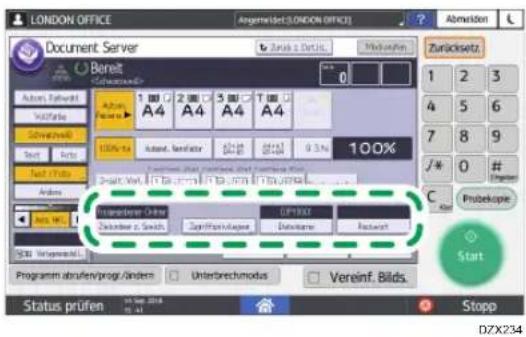
- Zielordner zum Speichern: Wählen Sie den "Freigegebenen Ordner", der in der werkseitigen Standardkonfiguration erstellt wurde, oder den "Anwenderordner", der von einem Anwender zum Speichern des Dokuments erstellt wurde.
Um einen Anwenderordner auszuwählen, erstellen Sie ihn im Voraus.
Siehe "Document Server mithilfe von Ordnern organisieren", Anwenderanleitung (Vollversion).
- Anwend.name: Geben Sie den Anwendernamen an, der als Eigentümer des Dokuments angezeigt wird. Wählen Sie einen Anwender aus dem Adressbuch oder geben Sie den Namen ein.
- Dateiname: Geben Sie den Namen des gescannten Dokuments an. Wenn Sie den Dateinamen nicht angeben, wird automatisch ein Name wie "COPY0001" oder "COPY0002" zugewiesen.
-
Passwort: Legen Sie das Passwort fest, das zum Drucken des Dokuments erforderlich ist.
-
Legen Sie die Vorlage ein.
Legen Sie die Vorlage auf die gleiche Weise wie beim Kopieren ein.
Siehe "Eine Vorlage auf den Scanner legen", Anwenderanleitung (Vollversion).
-
Legen Sie die Scanbedingungen wie Farbe oder Größe fest.
-
Drücken Sie auf [Start].
-
Wenn Sie die Vorlage in den automatischen Vorlageneinzug (ADF) legen, wird der Ordnerlistenbildschirm nach dem Scannen der Vorlage angezeigt.
- Wenn Sie die Vorlage auf das Vorlagenglas legen, drücken Sie [Scannen beendet] nach dem Scannen aller zu druckenden Vorlagen, um den Ordnerlistenbildschirm anzuzeigen.

Hinweis
- Wenn das Gerät ein Dokument scannt, dessen Größe nicht automatisch erkannt werden kann, wird das Dokument in einer anderen Größe gespeichert.
- Sie können festlegen, ob andere Anwender das gespeicherte Dokument lesen oder bearbeiten dürfen.
- Siehe "Festlegen von Zugriffsberechtigungen für in Document Server gespeicherte Dokumente", Anwenderanleitung (Vollversion).
- Wenn Sie die gespeicherten Dokumente nicht löschen möchten, legen Sie [Datei autom. im Document Server löschen] auf [Aus] fest und speichern Sie die Dokumente. Wenn [Tage wählen] oder [Stunden wählen] ausgewählt wird, nachdem Dokumente gespeichert wurden, werden die Dokumente nicht gelöscht. Nur die Dokumente, die nach einer Einstellungsänderung gespeichert werden, werden automatisch gelöscht.
Drucken von Dokumenten im Document Server
Sie können die auf dem Document Server gespeicherten Dokumente mit den gleichen Einstellungen, dem gleichen Farbmodus, dem gleichen Papierformat und anderen Einstellungen drucken, die beim Scannen der Dokumente festgelegt wurden. Sie können ebenfalls die Druckeinstellungen ändern oder eine Seite festlegen, die Sie drucken möchten.

Hinweis
- Sie können ein Dokument im Document Server mit Web Image Monitor drucken.
- Siehe "Zugreifen auf Dokumente in Document Server über einen Webbrowser", Anwenderanleitung (Vollversion).
Drucken eines Dokuments mit den beim Scannen festgelegten Einstellungen

Wichtig
- Beim gleichzeitigen Drucken von zwei oder mehr Dokumenten werden die für das erste Dokument festgelegten Druckeinstellungen auf alle folgenden Dokumente angewendet.
-
Einige der gewählten Dokumente werden eventuell aufgrund von Abweichungen bei Format oder Auflösung nicht gedruckt.
-
Drücken Sie auf dem Home-Bildschirm auf [Document Server].
- Wählen Sie auf dem Bildschirm des Document Servers den gewünschten Ordner aus.
![LONDON OFFICE Angemfeld[LONDON OFFICE] Abmelden Document Server Zurässatz 1 2 3 4 5 6 7 8 9 0 # C Protekpape Start Status prüfen 14 Sep. 2018 Stopp DZX236](/content/2026/05/917416/images/27e857f43e131ea0012f9f6d7c43c00da36f01d56c408ddd968ede842585fb2a.jpg)
Drücken Sie [Suche n. Ordnernum.] oder [Nach Ordnernamen suchen], um nach einem Ordner zu suchen.
3. Wählen Sie das auszudruckende Dokument aus.
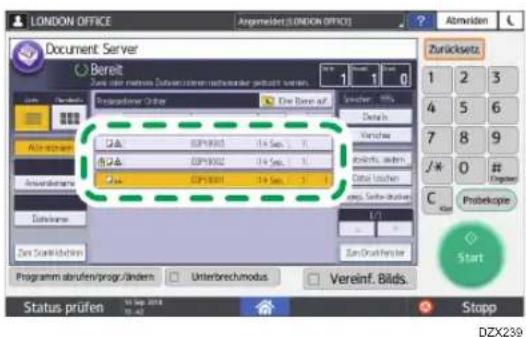
- Drücken Sie [Anwendername] oder [Dateiname], um ein Dokument zu suchen.
- Wenn das Dokument passwortgeschützt ist, geben Sie das Passwort ein und drücken Sie [OK].
- Um zwei oder mehr Kopien zu drucken, geben Sie die Anzahl mit den Zifferntasten ein.
- Um mehrere Dokumente gleichzeitig zu drucken, wählen Sie die Dokumente in der Reihenfolge aus, in der sie gedruckt werden. Sie können bis zu 30 Dokumente auswählen.
- Nachdem Sie die Dokumente ausgewählt haben, können Sie die ausgewählten Dokumente überprüfen, indem Sie [Reihenfolge] drücken, um diese in der Druckreihenfolge zu ordnen.
4. Drücken Sie auf [Start].
![RICOH IM C3000A - Drücken Sie auf [Start]. - 1](/content/2026/05/917416/images/7130bae5c64019b24c08b7eb33c3b4c002d48c7612fb5f5e9ef3bdb5ba640734.jpg)
Hinweis
- Um den Druckvorgang zu stoppen, drücken Sie [Stopp] [Drucken anhalten].
- Während des Kopiervorgangs können Sie die Anzahl der Kopiensätze ändern. Diese Funktion kann nur dann verwendet werden, wenn die Sortierfunktion bei den Druckbedingungen ausgewählt wurde. Um die Menge während des Druckvorgangs zu ändern, drücken Sie [Stopp], geben Sie die Menge ein und drücken Sie [Druckvorgang fortsetzen]. Die Menge, die Sie eingeben können, hängt davon ab, wann Sie [Stopp] drücken.
Ändern der Druckeinstellungen zum Drucken eines Dokuments

Wichtig
- Wenn Sie zwei oder mehr Dokumente auswählen, deren Druckeinstellungen geändert werden sollen, behält das erste Dokument die geänderten Inhalte nach dem Drucken bei. Das zweite Dokument und weitere Dokumente behalten die geänderten Inhalte nicht bei und behalten stattdessen die Einstellungen bei, die bei der Speicherung festgelegt wurden.
- Drücken Sie auf dem Home-Bildschirm auf [Document Server].
- Wählen Sie auf dem Bildschirm des Document Servers den gewünschten Ordner aus.
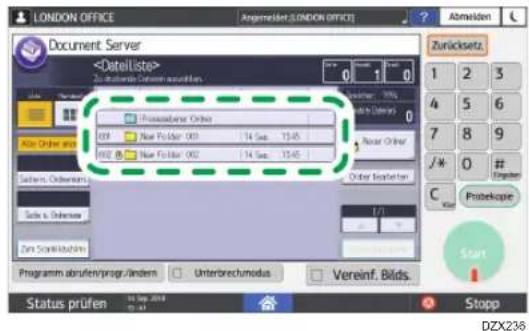
- Wählen Sie das auszudruckende Dokument aus.
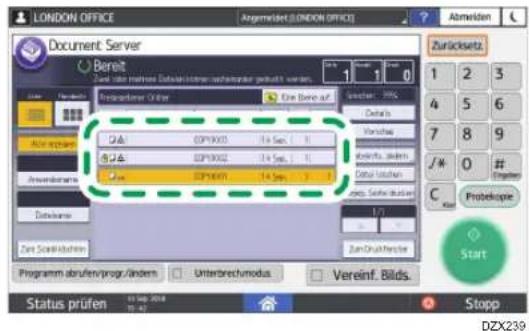
- Wenn das Dokument passwortgeschützt ist, geben Sie das Passwort ein und drücken Sie [OK].
-
Um zwei oder mehr Kopien zu drucken, geben Sie die Anzahl mit den Zifferntasten ein.
-
Drücken Sie [Zum Druckfenster].
-
Ändern Sie die Druckeinstellungen.
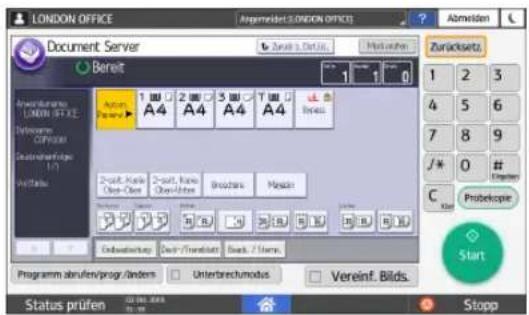
- Wenn Sie Sortieren/Rotationssortieren festlegen, können Sie einen Teildruck als Test erstellen und den Rest der Menge drucken, indem Sie auf [Probekopie] drücken.
- Drücken Sie [Zurück z. Dat.lis.], um zum Bildschirm für die Auswahl von Dokumenten zurückzukehren.
- Drücken Sie auf [Start].
Festlegen einer zu druckenden Seite
- Drücken Sie auf dem Home-Bildschirm auf [Document Server].
- Wählen Sie auf dem Bildschirm des Document Servers den gewünschten Ordner aus.
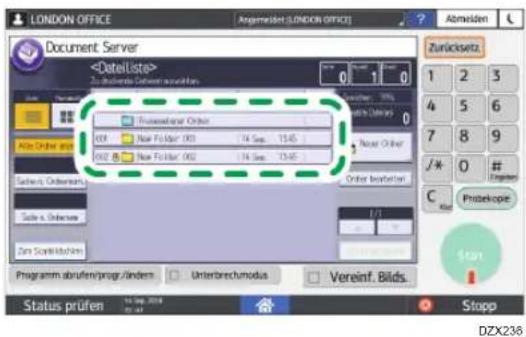
- Wählen Sie das zu druckende Dokument und drücken Sie [Angegebene Seite drucken].
![LONDON OFFICE Angemisert[LONDON OFFICE] Abmelden Document Server Benoit Zahl oder mehrige Daten/Internehmensprechen geaktigt werden. 1 1 0 Zuräksetz. 1 2 3 4 5 6 7 8 9 0 # Probekopie Start Status prüfen DZX241 Zins Scolikvolumen Zins Druckforder Programm abrufen/prog./Andern Unterbrechnodus Vereinf. Bilds.](/content/2026/05/917416/images/80e120e940f00788b0a190c4ebea737aac1f65df5890fe1da6264e91bacdbb6a.jpg)
- Wenn das Dokument passwortgeschützt ist, geben Sie das Passwort ein und drücken Sie [OK].
- Um zwei oder mehr Kopien zu drucken, geben Sie die Anzahl mit den Zifferntasten ein.
4. Legen Sie die Seite fest, die gedruckt werden soll.
![LONDON OFFICE Angemeldet[LONDON OFFICE] Document Server Bereit Zuräcksetsz 1 2 3 4 5 6 7 8 9 /* 0 # C Probekopre Start Programm abrufen/progr./andern Unterbrechmodus Vereinf. Bilds. Status prüfen DZX244](/content/2026/05/917416/images/5fd8773c52a89cdf1a83991147c0a5f8ce58e6a9f85c48e403575702002fc056.jpg)
- Erste Seite: Wählen Sie diese Option, um nur die erste Seite zu drucken. Wenn Sie zwei oder mehr Dokumente ausgewählt haben, wird die erste Seite jedes Dokuments gedruckt.
- Festgelegte Seite: Wählen Sie diese Option, um die festgelegte Seite zu drucken.
- Bereich festl.: Geben Sie die Seite, bei der der Druck starten soll, unter [Anfangsnummer] und die Seite, bei der der Druck enden soll, unter [Endnummer] ein.
5. Drücken Sie auf [Start].
7. Web Image Monitor
Verwendung von Web Image Monitor
Web Image Monitor ist ein Bildschirm zur Überprüfung des Gerätestatus und der Einstellungen am Computer.
Wenn das Gerät und ein Computer an ein Netzwerk angeschlossen werden können, erhalten Sie Zugriff auf Web Image Monitor, indem Sie die IP-Adresse des Geräts in der Adressleiste des Webbrowsers eingeben.
Zugreifen auf Web Image Monitor
- Geben Sie die IP-Adresse des Geräts in der Adressleiste des Webbrowsers ein.

Beispiel: IP-Adresse des Geräts lautet "192.168.1.10"
- Wenn SSL festgelegt wurde
- Wenn SSL nicht festgelegt wurde
http://192.168.1.10/
Wenn Sie nicht wissen, ob SSL auf dem Gerät festgelegt wurde, geben Sie die Adresse beginnend mit "https" ein. Wenn der Verbindungsversuch fehlschlägt, geben Sie die Adresse beginnend mit "http" ein.
Geben Sie bei der Eingabe der IPv4-Adresse nicht "0" für jedes Segment ein. Wenn "192.168.001.010" eingegeben wird, können Sie nicht auf das Gerät zugreifen.
- Prüfen Sie den Gerätestatus oder die Einstellungen auf der Hauptseite von Web Image Monitor.
![Word Image Identifier Name Deutsch ▼ Monohalten ▼ Wachkaufzen Static Informationers Gewinnungsmarkt Durchsliche Gesellschaften Risikische Links ■ GenBankans ■ Art ■ Beaufort ■ Smart Operation Panel ■ Konsinkar ■ Konsinkar Alarm ■ Airports ■ Notchristmas [system(s)]... Status ■ System ■ Tower ■ Emsprägenplan ■ Ausgabenbuch Status OK Status OK Status OK Status OK Details illustrate](/content/2026/05/917416/images/80b9b56f096c54a866b8474910b5b08cbcf9c256c790ce603be5701741345adc.jpg)
Der Gerätestatus und der Stand der Verbrauchsmaterialien werden angezeigt.
Zum Ändern der Einstellungen klicken Sie auf [Anmelden] oben rechts im Bildschirm und geben Ihren Anwendernamen und das Passwort ein.
Empfohlener Webbrowser
| Windows OS X/macOS | |
| Internet Explorer 11 oder höher Safari 3.0 oder höher | |
| Firefox 52 oder höher Firefox 52 oder höher | |
| Google Chrome Version 50 oder höher Google | Chrome Version 50 oder höher |
| Microsoft Edge 20 oder höher - | |
- Sie können die Screenreader-Software JAWS 7.0 oder neuere Versionen im Internet Explorer verwenden.

Hinweis
- Wenn Sie einen DNS- oder WINS-Server verwenden, können Sie zur Verbindung mit dem Server den Hostnamen anstelle der IP-Adresse verwenden.
- Ist der Bildschirm verzerrt oder der Betrieb instabil, prüfen Sie, dass "JavaScript" oder "Cookies zulassen" auf dem Computer aktiviert sind.
- Wenn Sie den Hostnamen unter Windows Server 2008 oder höher in der IPv6-Umgebung verwenden, lösen Sie den Hostnamen auf dem externen DNS-Server auf. Sie können die Host-Datei nicht verwenden.
- Wenn Sie die Einstellungen über Web Image Monitor festlegen, melden Sie sich nicht über das Bedienfeld am Gerät an. Der Einstellungswert wird möglicherweise nicht widergespiegelt.
Was Sie im Web Image Monitor tun können
Welche Elemente und Einstellungen im Web Image Monitor angezeigt werden, hängt davon ab, ob das Gerät angemeldet ist.
- Wenn das Gerät nicht angemeldet ist
Der Gerätestatus, die Einstellungen und der Jobstatus werden angezeigt. Sie können die Einstellungen des Geräts anzeigen, aber nicht ändern.
- Wenn eine Anmeldung (als Anwender) erfolgt ist
Melden Sie sich als im Adressbuch eingetragener Anwender an. Die Anwender können die Jobs, die bearbeitet werden, ebenso verwalten wie einen Teil der Geräteeinstellungen.
- Wenn eine Anmeldung (als Administrator) erfolgt ist
Der Administrator kann alle Einstellungen des Geräts ändern.
Funktionen
| Funktion | Nicht angemeldet | Anwender Administrator |
| Gerätestatus | √ | √ |
| Geräteeinstellungen | √*1 *1 | √ |
| Ändern der Geräteeinstellungen - | √*1 | |
| Jobliste | √ | √ |
| Jobverlauf | √ | √ |
| Zugriff auf das Adressbuch - | √ | |
| Dateiverwaltung im Document Server - | √ | |
| Netzwerkeinstellungen - | √*1 | |
| Änderung der Netzwerkeinstellungen - | √*1 | |
| Abbrechen eines Druckvorgangs - - | ||
| Sicherheitseinstellungen - - |
: Verfügbar -: Nicht verfügbar
* 1 Abhängig von den Administratoreinstellungen
Web Image Monitor-Bildschirm
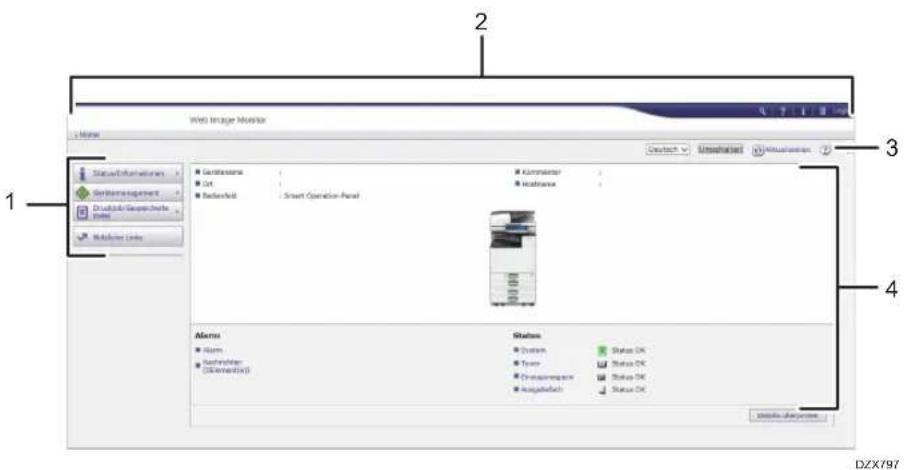
1. Menü
Die folgenden Menüpunkte werden angezeigt.
- Status/Informationen: Zeigt den Gerätestatus, die Optionskonfiguration, den Zähler und den Jobstatus an.
- Gerätemanagement: Zur Verwaltung der Geräteeinstellungen und des Adressbuchs.
- Druckjob/Gespeicherte Datei: Verwaltung der im Druckertreiber oder Document Server gespeicherten Dateien.
- Nützliche Links: Zeigt den Link zur Favoriten-URL an.
2. Kopfzeile
Ein Symbol zum Link zum Anmeldebildschirm befindet sich im rechten oberen Bildschirmbereich. Tasten für Hilfe, Versionsinformation und Schlüsselwortsuche werden ebenfalls angezeigt.
3. Aktualisieren/Hilfe
(Aktualsieren): Aktualisierung der Informationen im Arbeitsbereich.
?(Hilfe): Anzeigen oder Herunterladen von Hilfedateien.
4. Hauptbereich
Gerätestatus und -einstellungen werden angezeigt.
Angeben der Web Image Monitor-Hilfe
Web Image Monitor verfügt über Hilfeinhalte zur Erläuterung der Funktion der Einstellelemente. Wenn Sie die Hilfe zum ersten Mal verwenden, können Sie auswählen, ob Sie sie online lesen oder als Hilfedatei herunterladen möchten.
Jetzt Online-Hilfe anzeigen
Die neusten Hilfeinhalte des Web Image Monitor sehen Sie im Internet.
Hilfedatei herunterladen
Sie können die Hilfe des Web Image Monitor auf den Computer herunterladen und dort anzeigen.
Wenn Sie die heruntergeladene Hilfedatei im Webserver speichern und der Hilfetaste zuweisen
(1), können Sie die Inhalte der Hilfe ohne Verbindung zum Internet anzeigen.
Um die Hilfetaste mit der heruntergeladenen Hilfedatei zu belegen (1), geben Sie den Pfad zu der Hilfedatei wie nachstehend erläutert an.
-
Melden Sie sich bei Web Image Monitor als Administrator an.
-
Klicken Sie die Hilfetaste an ( ?) die sich rechts oben im Bildschirm befindet.
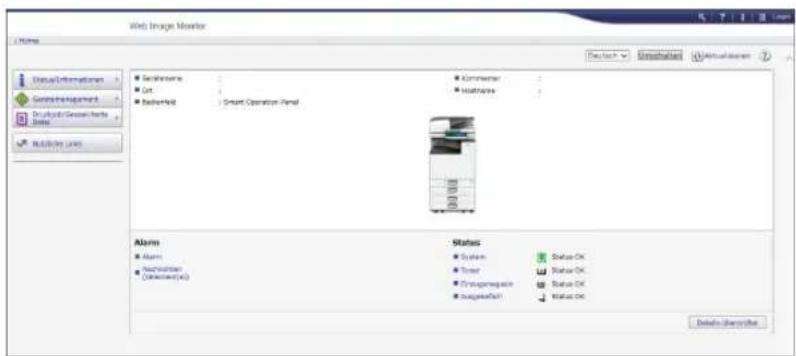
-
Wählen Sie das Betriebssystem und die Anzeigesprache aus und klicken Sie auf [Download].
-
Entpacken Sie die heruntergeladene Datei und speichern Sie sie auf dem Webserver.
-
Klicken Sie auf [Konfiguration] im Menü "Gerätemanagement" in Web Image Monitor.
-
Klicken Sie unter der Kategorie "Webseite" auf [Webseite].
-
Geben Sie den Pfad zu der auf dem Webserver gespeicherten Hilfedatei in "URL" unter "Hilfe-URL-Ziel einstellen" ein.
Wenn die URL der Hilfedatei beispielsweise "http://a.b.c.d/HELP/JA/index.html" lautet, geben Sie "http://a.b.c.d/HELP/" ein.
-
Klicken Sie auf [OK].
-
Nach Abschluss des Vorgangs melden Sie sich ab und schließen Web Image Monitor.
8. Hinzufügen von Papier und Toner
Einlegen von Papier in das Papiermagazin
Das Verfahren zum Einlegen von Papier unterscheidet sich je nach Magazintyp.
! ACHTUNG
- Achten Sie beim Einlegen von Papier darauf, sich nicht Ihre Finger einzuklemmen oder zu verletzen.
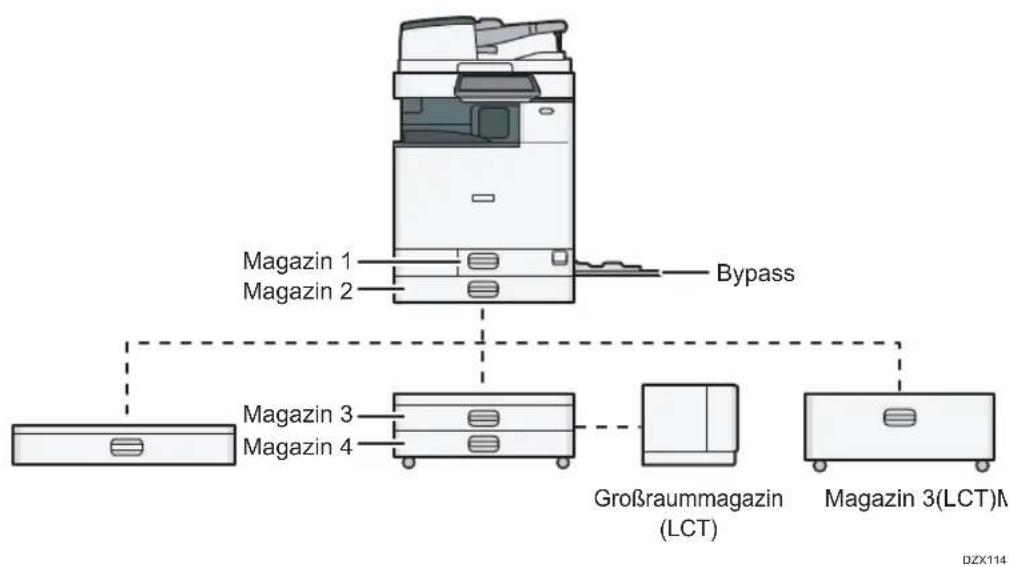
flowchart
graph TD
    A["Magazin 1"] --> B["Bypass"]
    C["Magazin 2"] --> B
    D["Magazin 3"] --> E["Großraummagazin (LCT)"]
    F["Magazin 4"] --> E
    G["Magazin 3(LCT)"] --> E
- Prüfen Sie das Papierformat und den Papiertyp, bevor Sie Papier in ein Magazin einlegen. Vergewissern Sie sich auch, dass das Papierformat automatisch erkannt wird.
S. 199 "Empfohlene Papierformate und -typen"
- Wenn Sie Papier einlegen, dessen Format nicht automatisch erkannt wird, geben Sie das Papierformat in [Mag.pap.einst.] unter [Einstellungen] an.
S. 196 "Festlegen von nicht automatisch erkanntem Papierformat"
- Geben Sie beim Einlegen von dünnem, dickem oder anderem Spezialpapier den Papiertyp oder die Dicke in [Mag.pap.einst.] unter [Einstellungen] an.
Siehe "Magazinpapiereinstellungen", Anwenderanleitung (Vollversion).
Siehe unten, wenn [Standard] als Bildschirmtyp von [Einstellungen] festgelegt ist. Die Namen der Einstellungselemente können sich vom Bildschirmtyp [Klassisch] unterscheiden.
Siehe Anwenderanleitung (Vollversion).
Nähere Angaben finden Sie in der Anwenderanleitung (Vollversion).
- Wenn Sie Papier in ein Magazin einlegen, welches bereits einige Blätter Papier enthält, können mehrere Blätter gleichzeitig aus dem Magazin eingezogen werden. Nehmen Sie alle Blätter heraus, fächern Sie die Blätter auf und legen Sie sie erneut ein.
- Sie können ein Geräusch von sich reibendem Papier hören. Dies ist keine Störung.
Einlegen von Papier in Magazin 1 bis 4
Stellen Sie die Seiten- und Endanschläge entsprechend dem Papierformat ein. Wenn Sie Papier eines Formats größer als A3 einlegen, stellen Sie auch die Position des zusätzlichen Seitenanschlags ein.

Wichtig
- Stapeln Sie Papier nicht über die Begrenzungsmarkierung. Wenn Sie Papier über die Begrenzungsmarkierung hinaus einlegen, werden die gedruckten Bilder eventuell schief dargestellt oder es kommt zu Papierstau.
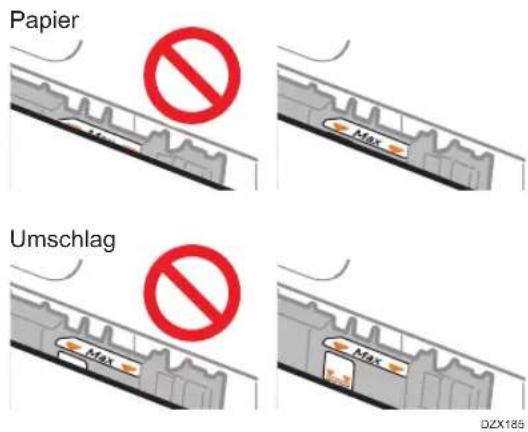
Legen Sie Papier auf die gleiche Weise in jedes Papiermagazin ein. Im folgenden Verfahrensbeispiel wird Magazin 2 verwendet.
- Ziehen Sie das Magazin vorsichtig heraus.
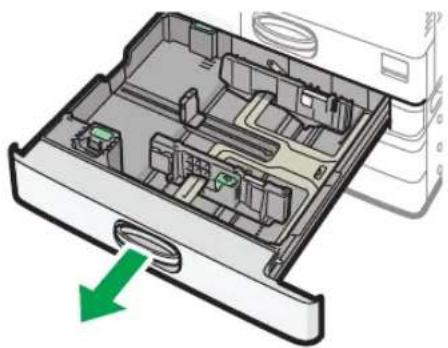
- Halten Sie den Freigabehebel des Seitenanschlags gedrückt und schieben Sie die Seitenanschläge nach außen.
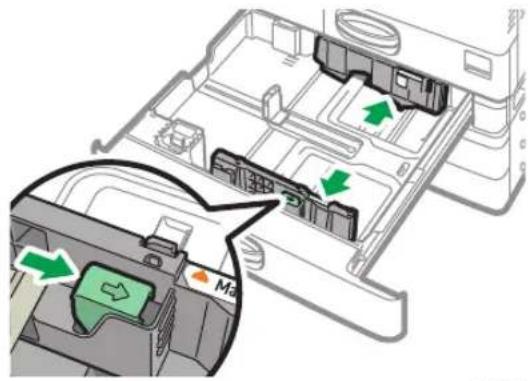
- Um Papier größer als A3 einzulegen, ziehen Sie das Magazin vollständig heraus und ändern Sie dann die Positionen der beiden zusätzlichen Seitenanschläge.
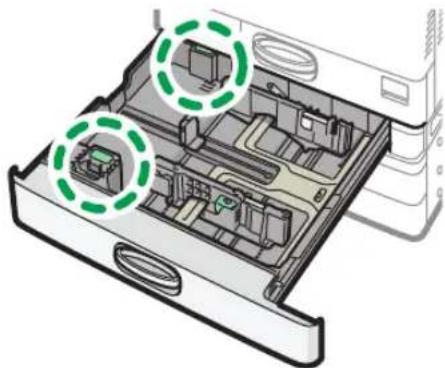
- Drücken Sie den konkaven Teil um den zusätzlichen Anschlag (1) zu verschieben und nehmen Sie ihn dann aus dem Magazin (2).
- Setzen Sie den zusätzlichen Anschlag in die Nut für das entsprechende Papierformat.
*1 Bei Verwendung von Papier des Formats B4 brauchen Sie den zusätzlichen Anschlag nicht zu verwenden.
Stellen Sie die Position des zusätzlichen seitlichen Anschlags an der Rückseite auf die gleiche Weise um.
- Drücken Sie den Freigabehebel am Endanschlag und schieben Sie den Endanschlag nach außen.
Wenn der Endanschlag mit einem Halter befestigt ist, drehen Sie die Feststellschraube des Halters mit einer Münze oder einem ähnlichen Gegenstand um 90 Grad gegen den Uhrzeigersinn und nehmen Sie den Halter heraus.
- Richten Sie das Papier bündig aus und legen Sie es mit der zu bedruckenden Seite nach oben ein.
Fächern Sie die Blätter vor dem Einlegen auf, damit mehrere Blätter nicht aneinanderhaften und auf einmal zugeführt werden.
Stapeln Sie Papier nicht über die Begrenzungsmarkierung.
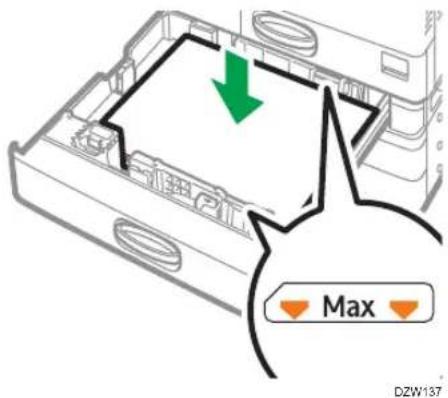
- Drücken Sie den Freigabehebel und stellen Sie die Seiten- und Endanschläge auf das Papierformat ein.
Lassen Sie keinen Platz zwischen Papier und Anschlag.
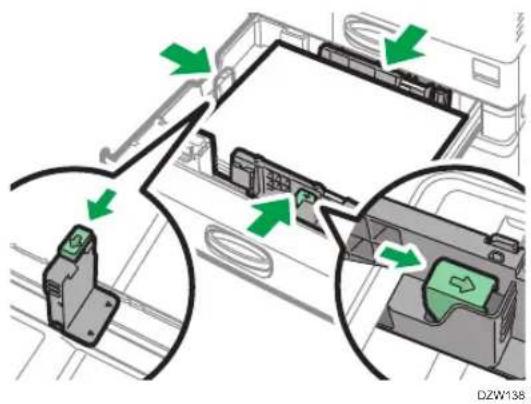
Zur Befestigung des Endanschlags setzen Sie die beiden Vorsprünge des Halters in die Öffnungen im Endanschlag und ziehen die Befestigungsschraube fest, indem Sie sie mit einer Münze oder einem ähnlichen Objekt um 90 Grad im Uhrzeigersinn drehen.
- Wenn Sie den Endanschlag nicht befestigen, setzen Sie den Halter in die in der obigen Abbildung gezeigte Position und drehen Sie die Befestigungsschraube mit einer Münze oder einem ähnlichen Objekt um 90 Grad im Uhrzeigersinn.
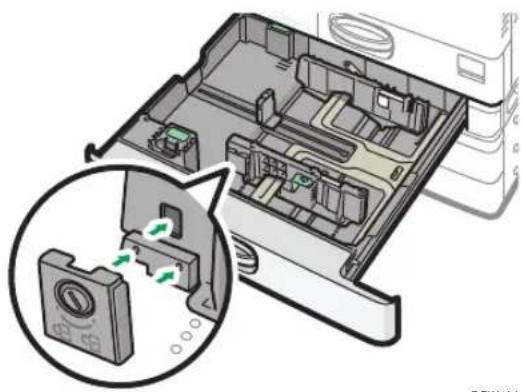
7. Schieben Sie das Magazin vorsichtig in die ursprüngliche Position.
Um das vollständig herausgezogene Magazin in die ursprüngliche Position zu bringen, schieben Sie das Magazin gerade hinein. Wenn das Papiermagazin beschädigt wird, kann ein Papierstau verursacht werden. Wenn Sie das Magazin gewaltsam drücken, wird möglicherweise auch der Seitenanschlag des Magazins verschoben.

Hinweis
- Magazin 1 verfügt nicht über automatische Papierformaterkennung. Geben Sie im Bedienfeld das zu verwendende Papierformat an.
• S. 196 "Festlegen von nicht automatisch erkanntem Papierformat" - Umschläge können Sie in Magazine 2 bis 4 einlegen.
• S. 212 "Ausrichtung und Lagerung von Umschlägen"
Einlegen von Papier in den Bypass
Legen Sie Papier, das sich nicht in Magazine 1 bis 4 einlegen lässt, wie Folien und Etiketten (Klebeetiketten), in den Bypass ein.
Die maximale Anzahl von Blättern, die Sie in den Bypass einlegen können, hängt vom Papiertyp ab.
S. 199 "Empfohlene Papierformate und -typen"

Wichtig
- Stapeln Sie Papier nicht über die Begrenzungsmarkierung. Falls Sie Papier über die Begrenzungsmarkierung hinaus einlegen, kann das Bild eventuell schief gedruckt werden oder es kommt zu Papierstau.
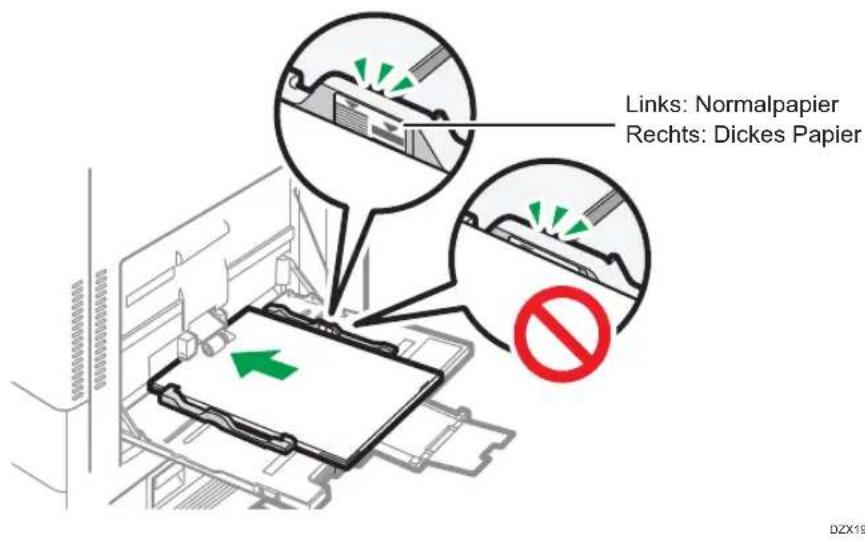
- Öffnen Sie den Bypass.
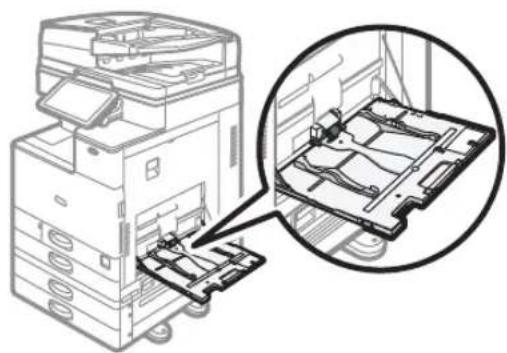
Wenn Sie Papier einlegen, das größer als der Bypass ist (länger als Papier des Formats A4 in Querformat), ziehen Sie die Verlängerung heraus.
- Legen Sie das Papier mit der Druckseite nach unten ein und schieben Sie es sanft hinein, bis ein hoher Ton ertönt.
Fächern Sie die Blätter vor dem Einlegen auf, damit mehrere Blätter nicht aneinanderhaften und auf einmal zugeführt werden.
Achten Sie beim Einlegen von Umschlägen, Postkarten oder Papier mit Briefkopf auf die Ausrichtung, Vorder- und Rückseite oder die Lage von Klappen.
• S. 212 "Ausrichtung und Lagerung von Umschlägen"
• S. 215 "Einlegen von Papier mit fester Ausrichtung oder zweiseitigem Papier"
- Richten Sie die Papierführungen auf das Papierformat aus.
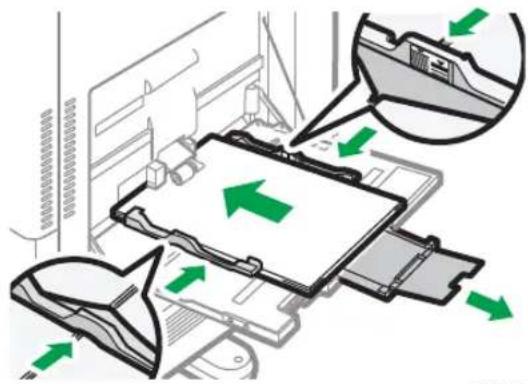
- Um Papier in den Bypass einzulegen, sollten Sie es besser im Ausrichten.
Einlegen von Papier in das Bannerpapier-Magazin
- Drehen Sie den Knopf im Uhrzeigersinn, bis die dreieckige Markierung an der Entsperr-Markierung angekommen ist.
Achten Sie darauf, dass Ihre Hand nicht das Bannerpapier-Magazin berührt, wenn Sie den Knopf drehen.
Wenn Sie den Knopf nicht drehen können, drehen Sie Ihn, während Sie das Bannerpapier-Magazin in Richtung des Geräts schieben.
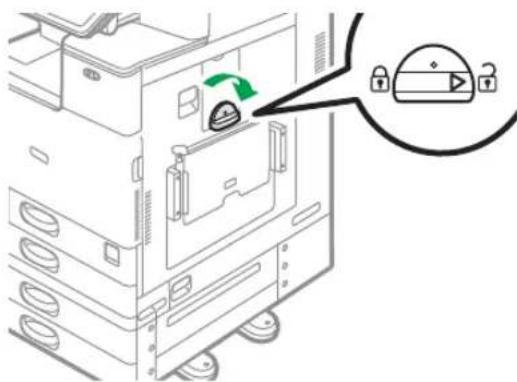
- Halten Sie den Griff in der einen Hand, unterstützen Sie die Rückseite des Bypass mit der anderen Hand und öffnen Sie den Bypass langsam.
Öffnen Sie den Bypass, bis er parallel zum Boden ausgerichtet ist.
Wenn Sie Papier einlegen, dass eine horizontale Breite von 148 bis 457,2 mm (5,83 – 18,00 Zoll) hat, fahren Sie mit Schritt 4 fort.
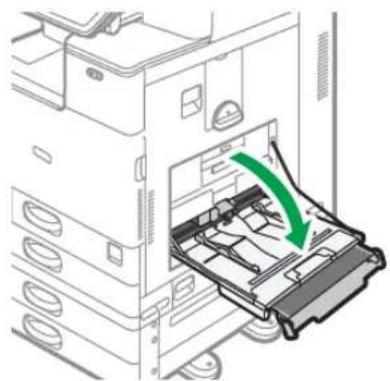
- Heben Sie das Bannerpapier-Magazin an und setzen Sie es fest in den Bypass ein.
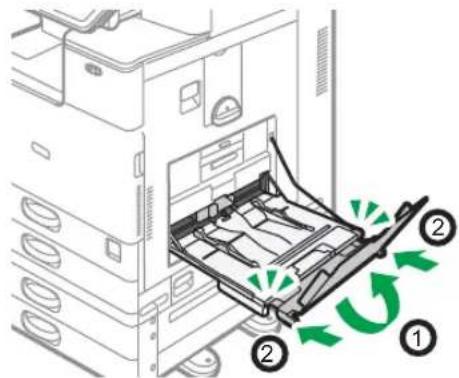
-
Legen Sie das Papier mit der zu kopierenden Seite nach unten ein, bis ein akustisches Signal ertönt.
-
Richten Sie die Papierführungen auf das Papierformat aus.
Werden die Papierführungen nicht exakt auf das eingelegte Kopierpapier eingestellt, kann dies zu schiefen Kopien oder Papierstau führen.
Wenn Sie Papier einlegen, das eine horizontale Breite von 148 bis 900,0 mm (5,83-35,5 Zoll) hat, fahren Sie mit Schritt 7 fort.
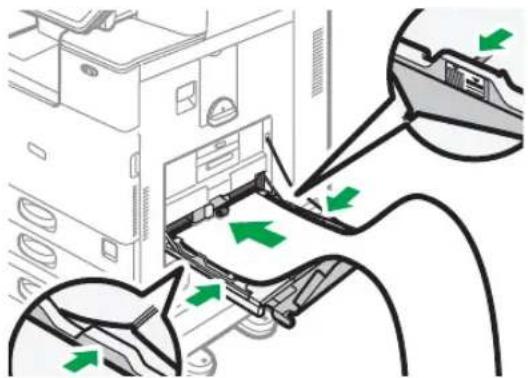
- Öffnen Sie die Nebenablage und heben Sie das kleinere Bannerpapier-Magazin an.
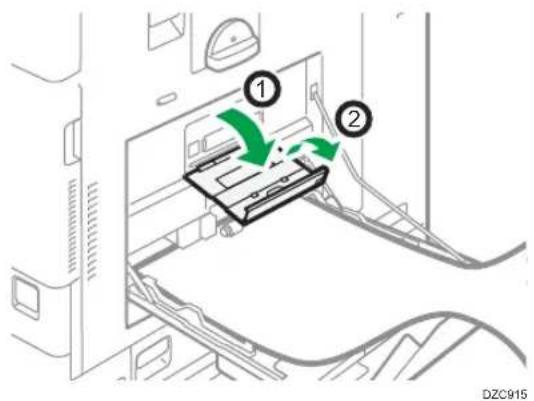
- Legen Sie die Vorderkante des Papiers entsprechend des Papierformats ein.
- Wenn Sie Papier einlegen, das eine horizontale Breite von 1.200 mm (47,3 Zoll) hat, rollen Sie das Papier, so dass die Vorderkante das kleinere Bannerpapier-Magazin berührt.
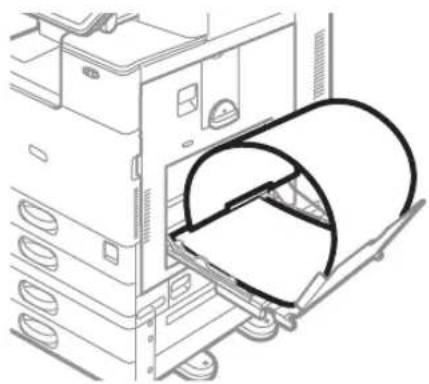
- Wenn Sie Papier einlegen, das eine horizontale Breite von 900 mm (35,5 Zoll) hat, rollen Sie das Papier, so dass die Vorderkante die Seite des Geräts berührt.
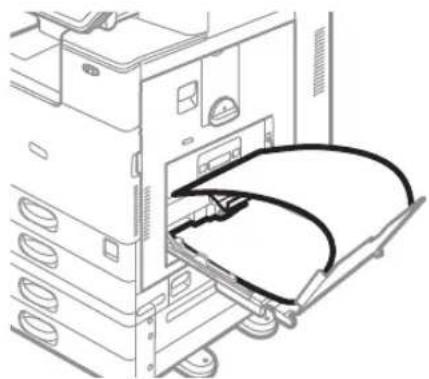
- Wenn Sie Papier einlegen, das eine horizontale Breite von 457,2 bis 900 mm (18,00 - 35,5 Zoll) hat, legen Sie das Papier so ein, dass die Vorderkante aus dem Bannerpapier-Magazin herausragt.
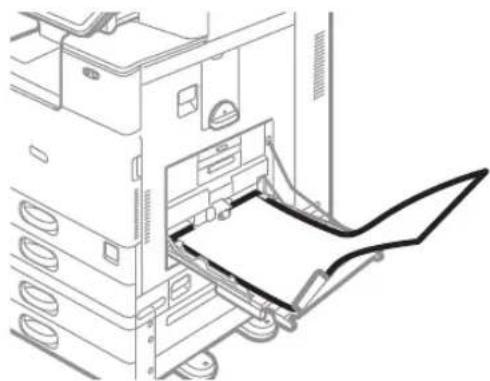
- Wenn Sie Papier einlegen, das eine horizontale Breite von 148 bis 457,2 mm (5,83 - 18,00 Zoll) hat, legen Sie das Papier in den Bypass ein.
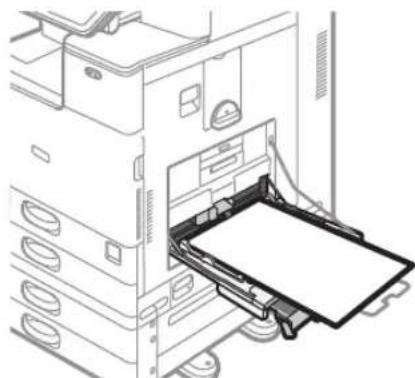
- Sie können bis zu 10 Blätter mit einer horizontalen Breite von 457,2 bis 1.260 mm (18,00 - 49,60 Zoll) in das Bannerpapier-Magazin einlegen. Wenn Sie mehrere Blätter in das Bannerpapier-Magazin einlegen, stellen Sie sicher, dass Sie die Blätter vor dem Einlegen trennen.
- Wenn [Benachrichtigungston] auf [Kein Ton] eingestellt ist, dann ist kein Ton zu hören, wenn Sie Papier in das Bannerpapier-Magazin einlegen.
Schließen des Bannerpapier-Magazins
-
Entfernen Sie das eingelegte Papier.
-
Klappen Sie die Nebenablage hoch.
-
Schieben Sie die Papierführungen bis zur maximalen Breite nach außen.
-
Klappen Sie das Bannerpapier-Magazin hoch.
-
Halten Sie den Hebel in der einen Hand, unterstützen Sie die Rückseite des Bypass mit der anderen Hand und schließen Sie den Bypass langsam.
-
Drehen Sie den Hebel im Uhrzeigersinn, bis die dreieckige Markierung an der Sperr-Markierung angekommen ist.
Einlegen von Papier in Magazin 3 (LCT)
In Magazin 3 (LCT) kann ausschließlich Papier im Format A4 Hochformat eingelegt werden. Wenden Sie sich an einen Kundendienstmitarbeiter, um Papier im Format 81/2 × 11 einzulegen.
- Sie können Papier sowohl auf der linken als auch auf der rechten Seite des Magazins einlegen.
- Das Papier auf der rechten Seite von Magazin 3 (LCT) wird in das Gerät eingezogen. Wird das auf der rechten Seite von Magazin 3 (LCT) eingelegte Papier leer, wird das Papier automatisch von der linken auf die rechte Seite geschoben und das Magazin führt weiterhin Papier zu.
- Sie können während des Druckens aus Magazin 3 (LCT) die linke Seite des Magazins herausziehen und neues Papier einlegen.
Wichtig
- Wenn das auf der rechten Seite von Magazin 3 (LCT) eingelegte Papier zu Ende geht, wird automatisch Papier von der linken auf die rechte Seite geschoben. Ziehen Sie Magazin 3 (LCT) nicht heraus, wenn Sie hören, dass Papier bewegt wird.
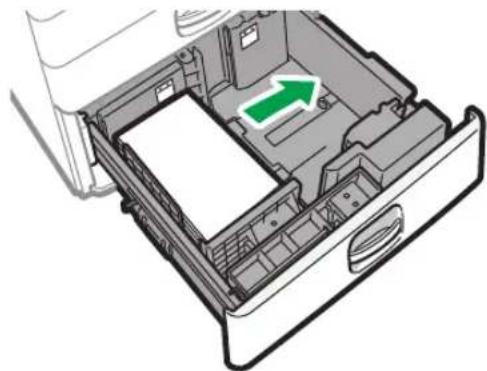
- Ziehen Sie Magazin 3 (LCT) vorsichtig heraus.
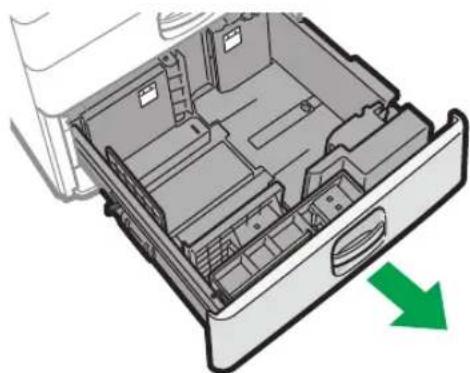
- Richten Sie das Papier bündig aus und legen Sie es mit der zu bedruckenden Seite nach oben ein.
Fächern Sie die Blätter vor dem Einlegen auf, damit mehrere Blätter nicht aneinanderhaften und auf einmal zugeführt werden.
Richten Sie für den rechten Stapel die rechte Kante des Papiers an der rechten Kante des Magazins aus. Richten Sie für den linken Stapel die linke Kante des Papiers an der linken Kante des Magazins aus.
Stapeln Sie Papier nicht über die Begrenzungsmarkierung.
Wann kann das gesamte Magazin herausgezogen werden
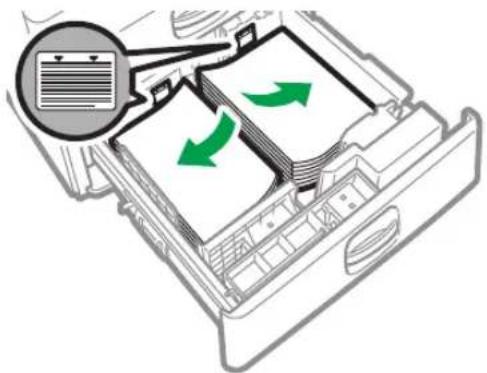
Wann kann das halbe Magazin herausgezogen werden
Legen Sie 30 oder mehr Blätter in die linke Hälfte des Magazins ein.
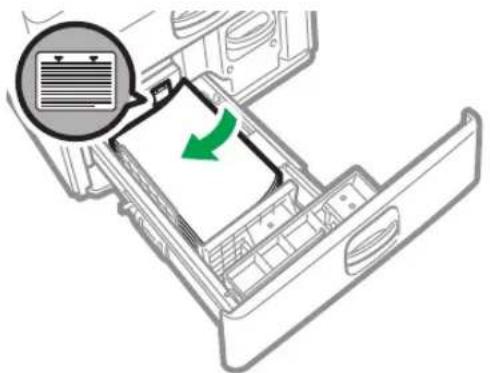
3. Schieben Sie Magazin 3 (LCT) vorsichtig hinein.
Einlegen von Papier in das Großraummagazin (LCT)
In das Großraummagazin (LCT) kann ausschließlich Papier im Format A4 Hochformat eingelegt werden. Wenden Sie sich an einen Kundendienstmitarbeiter, um Papier im Format B5 oder 8^1/_2 × 11 einzulegen.
- Öffnen Sie die Abdeckung des Großraummagazins (LCT).
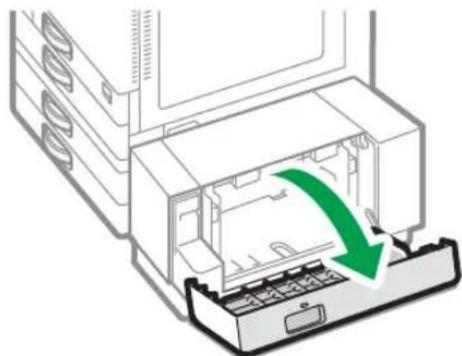
- Richten Sie das Papier bündig aus und legen Sie es mit der zu bedruckenden Seite nach unten ein.
Fächern Sie die Blätter vor dem Einlegen auf, damit mehrere Blätter nicht aneinanderhaften und auf einmal zugeführt werden.
Stapeln Sie Papier nicht über die Begrenzungsmarkierung.
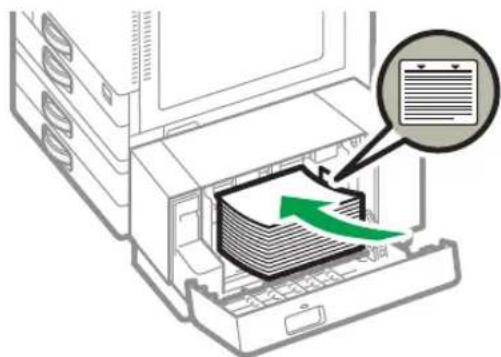
- Schließen Sie die Abdeckung des Großraummagazins (LCT).
Festlegen von nicht automatisch erkanntem Papierformat
Wenn Sie Papier in Magazin 1 oder Papier eines nicht automatisch erkannten Formats in Magazine 2 bis 4 einlegen, geben Sie das Papierformat über das Bedienfeld an.
Die Vorgehensweise wird am Beispiel des Bildschirmtyps [Klassisch] der [Einstellungen] beschrieben. Wenn Sie den Bildschirmtyp [Standard] verwenden, legen Sie die Einstellungen in dem folgenden Bildschirm fest.
• [Magazin-/Papiereinstellungen]
Die Namen der Einstellungselemente können auf dem Einstellungsbildschirm für die Bildschirmtypen [Klassisch] und [Standard] unterschiedlich sein.
Nähere Angaben finden Sie in der Anwenderanleitung (Vollversion).
- Klicken Sie auf dem Home-Bildschirm auf [Einstellungen].
- Drücken Sie [Mag.pap.einst.].
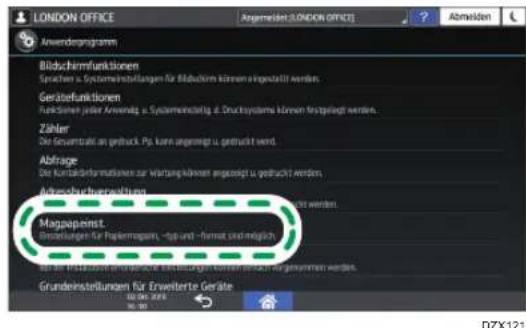
- Wählen Sie das Papierformat gemäß den Erläuterungen in "Papierformateinstellung" des Magazins, in welches das Papier eingelegt wird.
Wählen Sie von [Magazinpapierformat: Magazin 1] bis [Magazinpapierformat: Magazin 4] oder [Drucker Bypass-Papierformat] aus.
![LONDON OFFICE Systeminot Angemidet[LONDON OFFICE] Abmalden Verkunft Zurücksetz. 1 2 3 5 6 7 8 9 0 # Ergebnis Plasminser-Formet, Mäckin 2 Auto, Steuers Dollar Steuers-Formet Auto, Steuers Start Status prüfen DZX122 Stopp](/content/2026/05/917416/images/c8ac1cc4a8526b1f8892423358be366d65d5ddb0e3b638ad515c211dac1d97bd.jpg)
- Wählen Sie das Format des eingelegten Papiers.
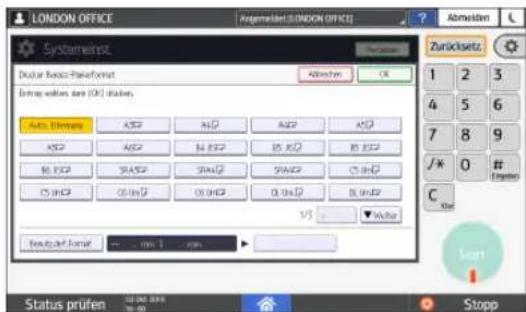
-
Drücken Sie auf [OK].
-
Nach Abschluss der Konfiguration drücken Sie [Home](


Hinweis
- Wenn Sie Papier verwenden möchten, das automatisch erkannt wird, nachdem Sie Papier verwendet haben, das nicht automatisch erkannt werden kann, stellen Sie die Einstellung für die automatische Erkennung wieder her. Um die Einstellung für die automatische Erkennung wiederherzustellen, legen Sie das Papier erneut ein, führen Sie die Schritte 1 bis 4 aus, wählen Sie [Automat. Erkennung] und drücken Sie dann [OK].
Empfohlene Papierformate und -typen
Die empfohlenen Papierformate und -sorten für jedes Magazin sind nachfolgend beschrieben.

Hinweis
- Wenn Sie mehrere Blätter zuführen, fächern Sie die Blätter gründlich auf oder legen Sie die Blätter nacheinander in den Bypass ein.
-
Wenn Sie die folgenden Papiertypen einlegen, hören Sie womöglich ein surrendes Geräusch. Dies hat jedoch keine Auswirkung auf das Druckergebnis.
-
Folien
- Transparentpapier
- Postkarten
- Je nach Papierformat oder -typ kann die Druckgeschwindigkeit geringer sein.
Magazin 1
| Papiertyp und -gewicht Papierformat Papierkapazität | |
| 60 - 300 g/m2(16 lb. Bond - 110 lb. Cover)Normalpapier 1-Dickes Papier 4 | Region AA4 Region B81/2 × 11D |
Magazin 2
| Papiertyp und -gewicht Papierformat Papierkapazität | ||
| 60 - 300 g/m2(16 lb. Bond - 110 lb. Cover)Normalpapier 1-Dickes Papier 4 | Automatisch erkennbare Papierformate*1:[IMAGE]A3, A4, A5, B4 JIS, □B5 JIS, □ ^1/2 × 11 □SRA3[IMAGE][IMAGE]A4, A5, □5 JIS, 10^7 × 17 □, 8^1/2 × 14 □, ^1/2 × 11 □, 7^1/4 × 10^1/2 □, 12 × 18 □, 8^1/2 × 13^2/_5 □ | 550 Blatt |
| 60 - 300 g/m2(16 lb. Bond - 110 lb. Cover)Normalpapier 1-Dickes Papier 4 | Wählen Sie das Papierformat im Menü Mag.-Pap.einstellungen aus:*1:[IMAGE]A5, A6, B6 JIS, 10^7 × 17 □, 8^1/2 × 14 □, ^1/2 × 13 □, 8^1/2 × 11 □, ^1/4 × 14 □ 8^1/4 × 13 □, ^8 × 13 □, □ 8 × 10 □, ^7/4 × 10^1/2 □, 5^1/2 × 8^1/2 □, 8K □16K □□, 12 × 18 □, 11 × 15 , □ × 14 □, ^8 ^1/2 × 13^2/_5 □[IMAGE][IMAGE]A3, A4, A5, A7, B4 □JIS, B5 JIS, □6 JIS, 8^1/2 × 13 □, ^1/4 × 14 □, ^8 × 14 × 13 □, ^10 × 10 , □ 7^1/4 × 10^1/2 □, 5^1/2 × 8^1/2 □, 8K □16K, □□×15, □ 10 × 14 □SRA3 □ | 550 Blatt |
| Papiertyp und -gewicht Papierformat Papierkapazität | |
| 60 - 300 g/m2(16 lb. Bond - 110 lb. Cover)Normalpapier 1-Dickes Papier 4 | BenutzerdefiniertesFormat*2*3:RegionAVertikal: 90,0-320,0 mmHorizontal: 148,0-457,2 mmRegionBVertikal: 3,55-12,59 ZollHorizontal: 5,83-18,00 Zoll |
| Umschläge Wählen Sie das Papierformatim Menü Mag.-Pap.einstellungen aus. 4^1/_8 × 9^1/_2 , 3^7/_8 × 7^1/_2 , C5-Umschl./□□-Umschl./□□-Umschl. | :50 Stück□:Doppelklappe: 15 StückEinzelklappe: 25 Stück |
*1 Passen Sie die Seitenführung vor dem Einlegen von Papier mit B4 JIS, A3, SRA3, 10×17 oder 2 × 18 on.
*2 Stellen Sie die Seitenführung vor dem Einlegen von Papier mit einer vertikalen Länge ab 297 mm und einer horizontalen Länge ab 335 mm auf SRA3 ein.
*3 Achten Sie beim Einlegen von Papier mit einer vertikalen Länge von mehr als 304,8 mm (12,0 Zoll) in die Magazine 2-4 darauf, Papier zu verwenden, das eine horizontale Breite von 450 mm (17,8 Zoll) oder weniger hat.
Untere Papiermagazine (Magazine 3, 4)
| Papiertyp und -gewicht Papierformat Papierkapazität | ||
| 60 - 300 g/m2(16 lb. Bond - 110 lb. Cover)Normalpapier 1-Dickes Papier 4 | Automatisch erkennbare Papierformate*1:Region AA3A4, B5, B4 JIS, B5 JIS, 1/2 × 11 SRA3*2Region BA4A5, B5 JIS, 10 × 17 , 8^1/_2 × 14 , 8^1/_2 × 11 , 7^1/_4 × 10^1/_2 , 12 × 18 *2, 8^1/_2 × 13^2/_5 | 550 Blatt |
| 60 - 300 g/m2(16 lb. Bond - 110 lb. Cover)Normalpapier 1-Dickes Papier 4 | Wählen Sie das Papierformat im Menü Mag.-Pap.einstellungen aus:*1Region AA5A6, B6 JIS, 11 × 17 , 8^1/_2 × 14 , 8^1/_2 × 13 , 8^1/_2 × 11 , 8^1/_4 × 14 , 8^1/_4 × 13 , 8 × 13 , 8 × 10 , 7^1/_4 × 10^1/_2 , 5^1/_2 × 8^1/_2 , 8K × 16K , 10 × 14 , 8^1/_2 × 13^2/_5 Region BA3A4, B5, A3, B4JIS, B5 JIS, B6 JIS, 8^1/_2 × 13 , 8^1/_4 × 14 , 8^1/_4 × 13 , 8 × 13 , 8 × 10 , 7^1/_4 × 10^1/_2 , 5^1/_2 × 8^1/_2 , 10 × 14 , SRA3 *2 | 550 Blatt |
| 60 - 300 g/m2(16 lb. Bond - 110 lb. Cover)Normalpapier 1-Dickes Papier 4 | Benutzerdefiniertes Format *3 *4:RegionAVertikal: 90,0-320,0 mmHorizontal: 148,0-457,2 mmRegionBVertikal: 3,55-12,59 ZollHorizontal: 5,83-18,00 Zoll | 550 Blatt |
| Umschläge Wählen Sie das Papierformatim Menü Mag.-Pap.einstellungen aus. 4^1/_8 × 9^1/_2 , 3^7/_8 × 7^1/_2 , C5-Umschl. , Umschl. , Umschl. | :50 StückD: Doppelklappe: 15 StückEinzelklappe: 25 Stück | |
*1 Passen Sie die Seitenführung vor dem Einlegen von Papier mit B4 JIS, A3, SRA3, 10×17 oder 2 × 18 an.
*2 Auf den Etiketten an den unteren Papiermagazinen geben Linien das entsprechende Papierformat an, allerdings befinden sich dort keine Angaben für diese Papierformate.
*3 Achten Sie beim Einlegen von Papier mit einer vertikalen Länge von mehr als 304,8 mm (12,0 Zoll) in die Magazine 2-4 darauf, Papier zu verwenden, das eine horizontale Breite von 450 mm (17,8 Zoll) oder weniger hat.
*4 Stellen Sie die Seitenführung vor dem Einlegen von Papier mit einer vertikalen Länge ab 297 mm und einer horizontalen Länge ab 335 mm auf SRA3 ein.
Bypass
| Papiertyp und -gewicht Papierformat Papierkapazität | ||
| 52–300 g/m2(14 lb. Bond–110 lb. Cover)Dünnes Papier - Dickes Papier 4 | Automatisch erkennbare Papierformate:RegionAA3, A4, A5, A6, B4 JIS, B5 JIS, SRA3RegionBA5, B5 JIS, P1 × 17, 8^1/_2 × 11^1/_2 , 1/_2 × 8^1/_2 , 12 × 18 , SRA3 | 100 Blatt (bis zu 10 mm hoch)Dickes Papier 1: 40 BlattDickes Papier 2–Dickes Papier 3: 20 BlattDickes Papier 4: 16 Blatt |
| 52–300 g/m2(14 lb. Bond–110 lb. Cover)Dünnes Papier - Dickes Papier 4 | *1RegionA 11 × 17 , 8^1/_2 × 14 , 8^1/_2 × 13 , 8^1/_2 × 11 , 8^1/_4 × 14 , 8^1/_4 × 13 , 8 × 13 , 8 × 10 , 7^1/_4 × 10^1/_2 , 5^1/_2 × 8^1/_2 , 8K , 16K , 12 × 18 , 1 × 15 , 10 × 14 ,SRA4, 8^1/_2 × 13^2/_5 RegionBA3, A4, A5, A6, B4JIS, B5 JIS, B6 JIS, 8^1/_2 × 14 , 8^1/_2 × 13 , 8^1/_4 × 14 , 8^1/_4 × 13 , 8 × 13 , 8 × 10 , 7^1/_4 × 10^1/_2 , 8K , 16K , 11 × 15 , 10 × 14 ,SRA4, 8^1/_2 × 13^2/_5 | 100 Blatt (bis zu 10 mm hoch)Dickes Papier 1: 40 BlattDickes Papier 2–Dickes Papier 3: 20 BlattDickes Papier 4: 16 Blatt |
| 52–300 g/m2(14 lb. Bond–110 lb. Cover)Dünnes Papier - Dickes Papier 4 | Benutzerdefiniertes Format *1:[IMAGE]Vertikal: 90,0-320,0 mmHorizontal: 148,0-457,2 mm *2[IMAGE]Vertikal: 3,55-12,59 ZollHorizontal: 5,83-18,00 Zoll *2 | 100 Blatt (bis zu 10 mm hoch)Dickes Papier 1: 40 BlattDickes Papier 2–Dickes Papier 3: 20 BlattDickes Papier 4: 16 Blatt |
| OHP-Folien A4 , 8 | ^1/_2 × 11 Blatt | |
| Transparentpapier A3 , A4 , B4 JIS , B5 JIS [ ]Blatt | ||
| Etikettenpapier (Klebeetiketten) B4 JIS , A4 30 [ ] | ||
| Umschläge | *1 4^1/_8 × 9^1/_2 , 3^7/_8 × 7^1/_2 , C5-Umschl. , C6-Umschl. , DL-Umschl. | 10 Blatt |
* 1 Legen Sie das Papierformat fest.
• Verwenden der Kopierfunktion
S. 69 "Grundlegende Vorgehensweise zum Kopieren von Dokumenten"
• Verwenden der Druckfunktion
S. 129 "Grundlegendes Verfahren zum Drucken von Dokumenten"
*2 Im Drucker- oder Faxmodus ist die max. benutzerdefinierte Länge 1.260 mm (49,60 Zoll). Wenn Sie auf Papier mit einer horizontalen Länge von 600–1.260 mm (23,62–49,60 Zoll) drucken möchten, wenden Sie sich bitte an Ihren Kundendienstmitarbeiter. Wenn Sie Papier mit einer horizontalen Länge von 600 mm (23,62 Zoll) oder länger in den Bypass einlegen möchten, darf es höchstens 305 mm (12,1 Zoll) breit sein.
Magazin 3 (LCT)
| Papiertyp und -gewicht Papierformat Papierkapazität | |
| 52–300 g/m2(14 lb. Bond–110 lb. Cover)Dünnes Papier - Dickes Papier 4 | Region AA4 Region B81/2×11□ |
| 52–300 g/m2(14 lb. Bond–110 lb. Cover)Dünnes Papier - Dickes Papier 4 | *1Region A81/2×11□Region BA4□ |
* 1 Wenn Sie Papier in einem der vorstehenden Formate einlegen möchten, wenden Sie sich bitte an den Kundendienst.
*1 Wenn Sie Papier in einem der vorstehenden Formate einlegen möchten, wenden Sie sich bitte an den Kundendienst.
Hinweise zu Spezialpapier
| Papiertyp Hinweis | |
| Einlegen von dickem Papier S. 211 "Ausrichtung und Lagerung von dickem Papier" | |
| Einlegen von Briefumschlägen S. 212 "Ausrichtung und Lagerung von Umschlägen" | |
| Einlegen von Briefbögen S. 215 "Einlegen von Papier mit fester Ausrichtung oder zweiseitigem Papier" | |
| Einlegen von Etikettenpapier (Klebeetiketten) | Wir empfehlen die Verwendung von speziellem Etikettenpapier. Wird ein anderes als das angegebene Papier verwendet, kann der normale Betrieb und die Qualität nicht garantiert werden. |
| Einlegen von Folien Prüfen Sie sorgfältig, auf welcher Seite Folien bedruckt werden. Das fehlerhafte Einlegen könnte ansonsten zu Problemen führen. Entfernen Sie die kopierten Blätter Seite für Seite. | |
| Einlegen von Transparentpapier • Verwenden Sie beim Einlegen von Transparentpapier immer Langfaserpapier.• Entfernen Sie die kopierten Blätter Seite für Seite. | |
| Einlegen von beschichtetem Papier • Legen Sie für "Papiertyp" [Besch.: Matt] und einen geeigneten Wert für "Papierdicke" für die Papiertypeinstellung für jedes Magazin unter [Mag.pap.einst.] fest.• Um auf hochglänzendes beschichtetes Papier zu drucken, legen Sie den "Papiertyp" [Besch.:Glanz] in der Papiertypeinstellung für jedes Magazin unter [Mag.pap.einst.] fest.• Wenn ein Papierstau auftritt oder das Gerät ein seltsames Geräusch ausgibt, legen Sie das beschichtete Papier einzeln in den Bypass ein. | |
Papierdicke für jedes Papiergewicht
| Papierdicke Papiergewicht | |
| Dünnes Papier 52-59 g/m | ^2 (14-15 lb.Bond) |
| Normalpapier 1 60-74 g/m | ^2 (16-20 lb.Bond) |
| Normalpapier 2 75-81 g/m | ^2 (20 lb. Bond) |
| Mitteldick 82-105 g/m | ^2 (20-28 lb.Bond) |
| Dickes Papier 1 106-169 g/m | ^2 (28 lb. Bond–90 lb. Index) |
| Dickes Papier 2 170-220 g/m | ^2 (65-80 lb. Cover) |
| Dickes Papier 3 221-256 g/m | ^2 (80 lb. Cover-140 lb. Index) |
| Dickes Papier 4 257-300 g/m | ^2 (140 lb. Index-110 lb. Cover) |
Ungeeignetes Papier

ACHTUNG
- Verwenden Sie kein geheftetes Papier, Aluminiumfolie, Kohlepapier oder eine andere Art von leitfähigem Papier. Andernfalls besteht Feuergefahr.
Nicht geeignetes Papier
Verwenden Sie keine der folgenden Typen von behandeltem Papier. Andernfalls könnten Fehler auftreten.
• Papier für Tintenstrahldrucker
- Thermopapier
- Kunstdruckpapier
- Aluminiumfolie
- Kohlepapier
- Leitendes Papier
- Papier mit perforierten Linien
- Papier mit Saumkanten
- Fensterumschläge
- Registerblätter
- Bestimmte Typen von OHP-Folien für den Farbdruck
Kopieren oder drucken Sie nicht auf bereits bedruckte Seiten.
Papier, das Papierstaus verursacht
Verwenden Sie die folgenden Papiertypen nicht. Dies kann zu Papierstaus führen.
• Gebogenes, gefaltetes oder zerknittertes Papier
• Perforiertes Papier
- Glattes Papier
• Zerrissenes Papier
- Grobes Papier
• Dünnes, wenig steifes Papier
• Papier mit staubiger Oberfläche
Verwenden Sie bereits kopiertes oder bedrucktes Papier nicht noch einmal. Andernfalls könnte ein Papierstau verursacht werden.
Wenn Sie durch Feuchtigkeit oder Trockenheit gewelltes Papier verwenden, kann das zu einem Papierstau führen.
Legen Sie keine Blätter ein, die bereits mit einem anderen Gerät bedruckt wurden. Andernfalls kann das Einziehen des Papiers behindert werden, da sich das Pulver zur Verhinderung des Versatzes an der Papierrolle festsetzen kann.

Hinweis
- Je nach Zustand des Papiers kann es auch bei der Verwendung eines empfohlenen Papiertyps zu einem Papierstau kommen.
Papierlagerung
Bei der Papierlagerung die folgenden Vorsichtsmaßnahmen befolgen:
- Das Papier niemals an Orten lagern, an denen es direkter Sonneneinstrahlung ausgesetzt ist.
- Lagern Sie das Papier in einer trockenen Umgebung (Luftfeuchtigkeit: 70 % oder weniger).
• Papier auf einer ebenen Fläche lagern. - Nicht senkrecht stapeln.
- Bewahren Sie geöffnete Papierpakete in Plastikbeuteln auf.
Aufbewahrung von Ausdrucken
- Ausdrucke verblassen, wenn sie über einen längeren Zeitraum starkem Licht oder hoher Luftfeuchtigkeit oder Feuchtigkeit ausgesetzt sind. Bewahren Sie Ihre Ausdrucke in einem Ordner an einem kühlen, trockenen Ort auf, um ihre Qualität zu erhalten.
- Beim Falten von Ausdrucken kann sich der Toner in den Falten lösen.
- Wenn die Ausdrucke unter folgenden Bedingungen gelagert werden, kann Toner schmelzen:
-
Beim Ablegen eines Ausdrucks auf einem halbtrockenen Ausdruck
-
Bei Verwendung von lösungsmittelartigen Klebemitteln zum Aufkleben von Ausdrucken
- Beim Ablegen von Ausdrucken auf Unterlagen aus chloriertem Kunststoff an Orten mit hoher Temperatur über lange Zeiträume
- Beim Ablegen von Ausdrucken an Orten mit extrem hohen Temperaturen, z. B. in der Nähe einer Heizung
Ausrichtung und Lagerung von dickem Papier
Wenn Sie dickes Papier von 106-300 g/m ^2 (28 lb. Bond–110 lb. Cover) verwenden, beachten Sie die Papierausrichtung und die Aufbewahrungsumgebung, um Fehleinzüge und Verlust der Bildqualität zu vermeiden.
Papierausrichtung
Dickes Papier wird entsprechend seiner Maserung eingelegt. Stellen Sie die Papiereinzugsrichtung entsprechend der Maserung ein, wie in der folgenden Abbildung dargestellt:
| Papierfaserlaufrichtung | Magazin 1 oder Magazin 3 (LCT) | Magazin 2-4 | Großraummagazin (LCT) | Bypass |
 |  |  |  |  |
 |  | Ni |  |
Papierlagerung
• Temperatur: 20-25 °C (68-77 °F)
• Luftfeuchtigkeit: 30-65 %
Verwenden Sie kein Papier, das in verschiedenen Umgebungen gelagert wurde.
Minimale Anzahl der Blätter
- 20 Blatt oder mehr (bei Verwendung der Papiermagazine des Geräts/der optionalen unteren Papiermagazineinheit)
Nach dem Einlegen des Papiers die Seitenanschläge bündig an den Papierstapel anlegen.
↓ Hinweis
- Fächern Sie dickes, glattes Papier gut auf, bevor Sie es einlegen. Wenn Sie dickes Papier nicht auffächern, kann es zu Papierstaus und Fehleinzügen kommen. Wenn es trotzdem zu Papierstau oder falschem Papiereinzug kommen sollte, legen Sie die Blätter einzeln über den Bypass ein.
- Je nach Papier kann unter den empfohlenen Bedingungen möglicherweise keine angemessene Leistung und Qualität erreicht werden.
- Das bedruckte Blatt wellt sich womöglich. Wenn sich das gedruckte Blatt wellt, glätten Sie es.
Ausrichtung und Lagerung von Umschlägen
Die Art und Weise, wie eine Vorlage auf das Vorlagenglas gelegt und wie Briefumschläge eingelegt werden, hängt von der Form und Ausrichtung der Briefumschläge ab.

Wichtig
- Drucken Sie nicht auf die folgenden Umschläge:
- Fensterumschläge
• Feuchte Umschläge
Vor dem Einlegen von Briefumschlägen
- Um Umschläge mit geöffneten Klappen einzuziehen, verwenden Sie nur Umschläge, die mindestens 148 mm (5,9 Zoll) lang sind, einschließlich der geöffneten Klappe. Legen Sie die Umschläge mit vollständig geöffneten Klappen ein. Je nach Länge oder Form der Umschlagklappe kann es zu einem Papierstau kommen.
- Streichen Sie vor dem Einlegen von Umschlägen die Luft vollständig heraus und glätten Sie alle vier Ecken. Falls Sie gebogen oder gewellt sind, die vorderen Kanten (die Kanten, die zuerst vom Gerät eingezogen werden) mit einem Bleistift oder Lineal glatt streichen, damit sie sich gut einziehen lassen.

Hinweis
- Informationen zu empfohlenen Umschlägen erhalten Sie bei Ihrem örtlichen Händler.
• Die Duplexfunktion kann für Umschläge nicht verwendet werden. - Kopierte oder gedruckte Blätter werden unabhängig von der festgelegten Ablage in der internen Ablage 1 ausgegeben.
- Stellen Sie die Ränder oben, unten und an den Seiten auf mindestens 15 mm, um eine geeignete Qualität zu erreichen.
- Auf einem ungleichmäßig dicken Blatt werden Bilder möglicherweise nicht scharf gedruckt. Drucken Sie ein paar Blätter aus und prüfen Sie das Ergebnis.
- Wenn die Temperatur oder Feuchtigkeit zu hoch ist, ist das Druckergebnis möglicherweise nicht zufriedenstellend oder wird der Umschlag geknickt.
- Je nach der Druckumgebung ist das Druckergebnis selbst bei der Verwendung von empfohlenen Umschlägen möglicherweise nicht zufriedenstellend oder die ausgegebenen Umschläge werden geknickt.
- Wenn Sie nach dem Druck auf mehrere Umschläge auf ein anderes Papier als einen Umschlag drucken, müssen Sie unter Umständen etwa eine Minute warten, bis der Druck beginnt, damit das Gerät Einstellungen vornehmen kann.
Verwendung der Kopierfunktion
| Ausrichtung von Umschlägen | Vorlagenglas Magazin 2-4 Bypass | ||
Seitlich öffnende Umschläge:  | 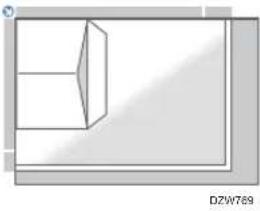 | 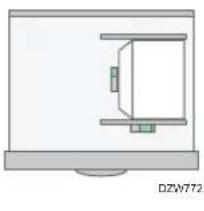 | 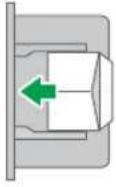 |
| Klappen: geöffnet Scanseite: nach unten | Klappen: geöffnet Druckseite: nach oben | Klappen: geöffnet Druckseite: nach unten | |
Seitlich öffnende Umschläge  | 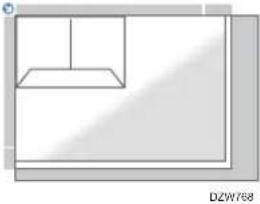 | 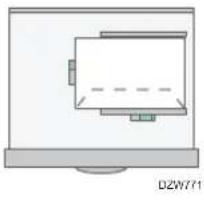 | -DKY8] |
| Laschen: geschlossen Scanseite: nach unten | Laschen: geschlossen Druckseite: nach oben | Laschen: geschlossen Druckseite: nach unten | |
Geben Sie beim Einlegen von Umschlägen das Umschlagformat und die -dicke an.
S. 84 "Kopieren auf Umschläge"
Verwenden der Druckfunktion
| Ausrichtung von Umschlägen | Magazin 2-4 Bypass | |
Seitlich öffnende Umschläge:  | 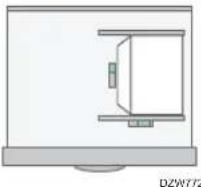 | -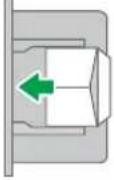 |
| Klappen: geöffnetDruckseite: nach oben | Klappen: geöffnetDruckseite: nach unten | |
| Umschläge mit seitlicher Öffnung*1 | 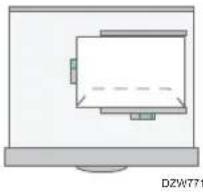 Laschen: geschlossenDruckseite: nach oben Laschen: geschlossenDruckseite: nach oben | 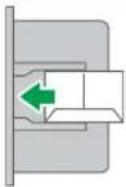 Laschen: geschlossenDruckseite: nach unten Laschen: geschlossenDruckseite: nach unten |
* 1 Markieren Sie das Kontrollkästchen [Um 180 Grad drehen] auf der Registerkarte [Detaill. Einstellungen] im Menü [Allgemein] und starten Sie dann den Druck.
Einlegen von Papier mit fester Ausrichtung oder zweiseitigem Papier
Um auf Briefbögen oder Geschäftspapier zu drucken, auf das Logos oder Muster gedruckt sind, stellen Sie das Papier oder die Einstellungen dieses Systems so ein, dass das Original korrekt auf das Papier mit fester Ausrichtung (von oben nach unten) oder zweiseitige Papier gedruckt wird.
Kopieren auf Briefbögen
Legen Sie die Einstellungen dieses Geräts wie unten beschrieben fest und legen Sie eine Vorlage und das Papier ein.
• [Einstellungen Kopierer / Document Server] Registerkarte [Eing. / Ausg.] [Briefbogeneinstellungen] [Ein]
Die Vorgehensweise wird am Beispiel des Bildschirmtyps [Klassisch] der [Einstellungen] beschrieben. Wenn Sie den Bildschirmtyp [Standard] verwenden, legen Sie die Einstellungen in dem folgenden Bildschirm fest.
• [Einstellungen Kopierer / Document Server] [Papier/Papiereinzug] [Briefbogeneinstellungen]
Die Namen der Einstellungselemente können auf dem Einstellungsbildschirm für die Bildschirmtypen [Klassisch] und [Standard] unterschiedlich sein.
Nähere Angaben finden Sie in der Anwenderanleitung (Vollversion).
Vorlagenausrichtung
Vorlagenglas ADF
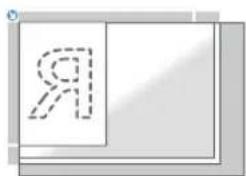
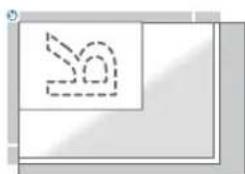
| Kopierseite | Magazin 1Magazin 3 (LCT) | Magazin 2-4 | Großraummagazin (LCT) | Bypass |
| Einseitige Vorlagen | 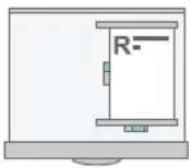 DZB778 DZB778 | 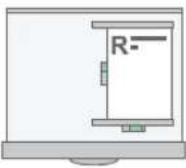 DZB778 DZB778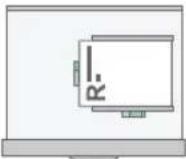 DZB779 DZB779 |  DZB762 DZB762 |  DZB764 DZB764 DZB765 DZB765 |
| Zweiseitige Vorlagen*1 | 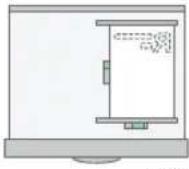 DZB760 DZB760 | 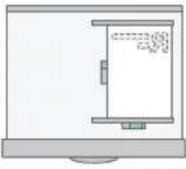 DZB760 DZB760 DZB761 DZB761 |  DZB763 DZB763 |  DZB766 DZB766 DZB767 DZB767 |
* 1 Beim Drucken der ersten Seite auf den Briefbogen
Bedrucken von Briefbögen mit dem Druckertreiber
Legen Sie die Einstellungen dieses Geräts wie unten beschrieben fest.
- [Druckereinstellungen] Registerkarte [System] [Briefbogeneinstellungen] [Automat. Erkennung]
Die Vorgehensweise wird am Beispiel des Bildschirmtyps [Klassisch] der [Einstellungen] beschrieben. Wenn Sie den Bildschirmtyp [Standard] verwenden, legen Sie die Einstellungen in dem folgenden Bildschirm fest.
• [Magazin-Papiereinstellungen] [Drucker] [Briefbogeneinstellungen]
Die Namen der Einstellungselemente können auf dem Einstellungsbildschirm für die Bildschirmtypen [Klassisch] und [Standard] unterschiedlich sein.
Nähere Angaben finden Sie in der Anwenderanleitung (Vollversion).
Papierausrichtung
| Kopierseite | Magazin 1 Magazin 3 (LCT) | Magazin 2-4 | Großraummagazi n (LCT) | Bypass |
| Einseitige Vorlagen | 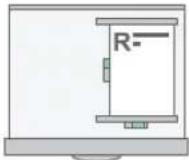 DZB778 DZB778 | 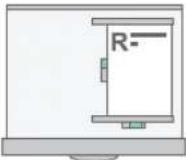 DZ5778 DZ5778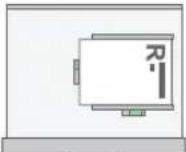 DZ5769 DZ5769 |  DZB762 DZB762 |  DZB764 DZB764 DZB790 DZB790 |
| Zweiseitige Vorlagen | 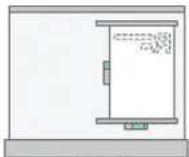 DZB760 DZB760 | 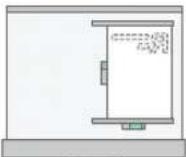 DZB760 DZB760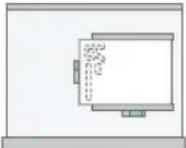 DZ5769 DZ5769 | 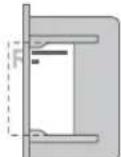 DZB783 DZB783 | 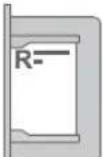 DZB786 DZB786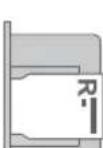 DZB791 DZB791 |
↓ Hinweis
- Wenn Sie die [Briefbogeneinstellungen] auf [Ein (immer)] setzen, können Sie auf Briefbögen drucken, ohne in den Einstellungen des Druckertreibers [Briefbogen] als Papiertyp festzulegen.
Empfohlenes Vorlagenformat und -gewicht

Region A
(hauptsächlich Europa und Asien)
| Vorlagenposition Vorlagenformat Vorlagengewicht | |||
| Vorlagenglas Bis A3 - | ☐ | ||
| ADF Einseitige Vorlagen | A3☐B6 JIS (Japanischer Industriestandard), A6^*1 , 11 × 17☐5 ^1/_2 × 8^1/_2^*2 | 40-128 g/ m^2 (11-34 lb. Bond) ^*3 | |
| Zweiseitige Vorlagen | A3☐A5, A6^*1 , 11 × 17☐5 ^1/_2 × 8^1/_2^*2 | ||
| Modus Gemischte Formate | A3☐B4 JIS, ☑4, B5 JIS, 11 × 17☐ , 8^1/_2 × 13☐8 ^1/_2 × 11 | ||
* 1 Bei Verwendung einer Einheit für kleine Papierformate mit dem Dualscan-ADF
*2 5^1/2 × 8^1/2 kann nur mit der Scannerfunktion verwendet werden.
*3 Bei Verwendung einer Einheit für kleine Papierformate mit dem Dualscan-ADF: 64-128 g/m² (17-34 lb. Bond)

Region B
(hauptsächlich Nordamerika)
| Vorlagenposition Vorlagenformat Vorlagengewicht | |||
| Vorlagenglas Bis 11 × 17 | - | ||
| ADF Einseitige | Vorlagen | 11 × 17 5^1/_2 × 8^1/_2 A3 A5^*1, A6^*2 | 40-128 g/m^2 (11-34 lb. Bond)^*3 |
| Zweiseitige Vorlagen | 11 × 17 5^1/_2 × 8^1/_2 A3 A5^*1, A6^*2 | 52-128 g/m^2 (14-34 lb. Bond)^*3 | |
| Modus Gemischte Formate | 11 × 17,8^1/_2 × 14,8^1/_2 × 11,10 × 14,7^1/_4 × 10^1/_2 , A3, A4 | 52-81 g/m^2 (14-20 lb.Bond) | |
* 1 A5 kann nur mit der Scannerfunktion verwendet werden.
*2 Bei Verwendung einer Einheit für kleine Papierformate mit dem Dualscan-ADF
*3 Bei Verwendung einer Einheit für kleine Papierformate mit dem Dualscan-ADF: 64-128 g/m² (17-34 lb. Bond)

Hinweis
- Eine Vorlage, deren Format im Bereich des maximalen Scanbereichs liegt, kann eingelegt werden.
• S. 318 "Spezifikationen für die Haupteinheit" - Auf allen Seiten der Vorlage fehlt ein Bildbereich. Selbst wenn Sie Vorlagen korrekt auf das Vorlagenglas oder in den ADF legen, wird der fehlende Bildbereich auf allen vier Seiten der Vorlage möglicherweise nicht kopiert.
• S. 318 "Spezifikationen für die Haupteinheit" - Sie können Vorlagen in zwei verschiedenen Formaten nur im Modus "Gemischte Formate" einlegen.
Formate, die mit der automatischen Papierwahl erkannt werden können

Region A
(hauptsächlich Europa und Asien)
| Vorlagen position | A3B4 JIS A4 | B5 JIS | A5A5 | B6 JIS | |||
| Vorlagen glas | √ | √ | √ | √ | √ | - | - |
| ADF | √ | √ | √ | √ | √ | √ | √*1 |
| Vorlagenposition 11 × 17 8 | 1/2 × 118 | 1/2 × 13 7 | |
| Vorlagenglas -- | √ | ||
| ADF | √ | √ | √ |
: Erkennbares Format, -: Nicht erkennbares Format
* 1 Sie können den zweiseitigen Scanmodus nicht verwenden.

Region B
(hauptsächlich Nordamerika)
| Vorlagenposition | 11 × 17 | 8^1/_2 × 14 8 | ^1/_2 × 11 8 | ^1/_2 × 11 5 | ^1/_2 × 8^1/_2 | 5^1/_2 × 8^1/_2 |
| Vorlagenglas | √ | √*1 | √ | √ | √ | - |
| ADF | √ | √*1 | √ | √ | √ | √ |
| Vorlagenposition | 10 × 147 | ^1/_4 × 10^1/_2 | A3A4 | |
| Vorlagenglas - | - | - | - | |
| ADF | √ | √ | √ | √ |
√: Erkennbares Format, -: Nicht erkennbares Format
*1 Sie können das erkennbare Format von 8^1/2 × 14 auf 8^1/2 × 13^2/5 durch Verwendung von [Auto. Erk.: Formaterk. Legal/Oficio umschalt] im Menü Mag.pap.einst. umschalten.
↓ Hinweis
- Wenn der Vorlagentyp einer der folgenden ist, kann das Gerät das Papierformat möglicherweise nicht automatisch erkennen. Wählen Sie das Papierformat manuell aus.
• Dunkle Vorlagen mit hohem Text- und Grafikanteil
- Vorlagen, die teilweise ein vollflächiges Bild enthalten
- Vorlagen, die vollflächige Bilder an den Rändern enthalten
- Indexierte oder etikettierte Vorlagen bzw. Vorlagen mit ähnlich vorstehenden Teilen
- Transparente Vorlagen wie beispielsweise Folien oder Transparentpapier
• Vorlagen mit glänzenden Oberflächen
- Gebundene Vorlagen mit einer Dicke von mehr als 10 mm (0,4 Zoll), z. B. Bücher
- Wenn der ADF eine Vorlage mit einem nicht automatisch erkennbaren Format scannt, weicht die Größe des gescannten Bilds von der Vorlage ab.
- Wenn Sie eine Vorlage mit einem nicht automatisch erkennbaren Format einlegen, geben Sie das Vorlagenformat ein oder wählen Sie ein Magazin mit dem gleichen Format wie die Vorlage aus. Wenn Sie die Druckeinstellungen nicht ordnungsgemäß vornehmen, hat das ausgegebene Bild möglicherweise nicht das volle bzw. erwartete Format.
Austausch des Toners
Der Toner ist beinahe leer, wenn die Meldung "Ersatz-Druckkartusche(n) bereitlegen." angezeigt wird. Bereiten Sie eine neue Ersatzkartusche vor.
Siehe "Kontaktinformation", Anwenderanleitung (Vollversion).
Sehen Sie sich für das Verfahren zum Austausch des Toners das Video an, das auf dem Bedienfeld des Geräts angezeigt wird.

Wichtig
- Tauschen Sie den Toner aus, nachdem die Nachricht für den Austausch des Toners auf dem Bedienfeld angezeigt wird.
- Das Gerät kann beschädigt werden, wenn Sie einen anderen Tonertyp verwenden.
- Schalten Sie nicht die Stromversorgung des Geräts aus, wenn Sie den Toner austauschen. Wenn Sie die Stromversorgung beim Austauschen des Toners ausschalten, werden die angegebenen Einstellungen abgebrochen und der Druck wird hinterher nicht wiederaufgenommen.
- Lagern Sie den Toner in einer trockenen Umgebung fern von direkter Sonneneinstrahlung und allgemein unter einer Temperatur von 35 °C.
• Lagern Sie den Toner horizontal. - Schütteln Sie den Toner nach der Entnahme aus dem Gerät nicht, während seine Öffnung nach unten zeigt. Der restliche Toner könnte auslaufen.
- Ziehen Sie die Tonerkartusche nicht wiederholt heraus und setzen sie wieder ein. Der restliche Toner könnte austreten.
- Folgen Sie dem Vorgang, der auf dem Bildschirm zum Austauschen des Toners angezeigt wird.
1. Drücken Sie [Video ansehen].
DZC630
Um diesen Bildschirm erneut anzuzeigen, drücken Sie auf [Bestätigen] im Systemnachrichten-Widget oder drücken Sie auf [Status prüfen] und drücken Sie dann auf [Prüfen] unter „Gerätstatus“ auf der Registerkarte [Status Gerät/Anw.].
2. Drücken Sie die Taste Wiedergeben.
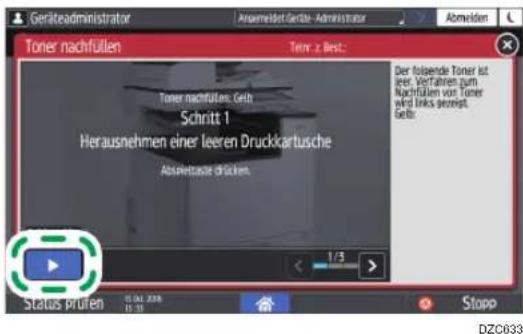
3. Ersetzen Sie den Toner, indem Sie das im Video gezeigte Verfahren befolgen.

Hinweis
- Sie können Daten in der Fax- oder Scanner-Funktion auch dann noch übertragen, wenn der Toner zu Ende gegangen ist. Sie können allerdings kein Fax übertragen, wenn die Anzahl von Malen, die Empfang und Übertragung in der Fax-Funktion durchgeführt wurde, nachdem der Toner zu Ende gegangen ist, und die Anzahl von Malen, die Kommunikationen nicht aufgezeichnet wurden, 200 überschreiten. Ersetzen Sie den Toner früher.
- Während die Nachricht angezeigt wird, in der Sie zum Austausch des Toners aufgefordert werden, wird der Speicherplatzbericht für die Speicherübertragung nicht gedruckt.
Vorsichtsmaßnahmen beim Lagern von Toner

VORSICHT
- Lagern Sie Toner (neu oder gebraucht) oder Tonerbehälter nicht an einem Ort mit offener Flamme auf. Der Toner kann sich entzünden und zu Verbrennungen und Brand führen.

ACHTUNG
- Lassen Sie die folgenden Gegenstände nicht an einem Ort, an dem Kinder sie erreichen können:
- Toner (neu oder gebraucht)
- Tonerbehälter mit Toner
• Mit Toner verbundene Teile
Vorsichtsmaßnahmen beim Austausch des Toners

VORSICHT
- Verbrennen Sie die folgenden Gegenstände nicht. Toner entzündet sich bei Kontakt mit offener Flamme, was zu Verbrennungen führen kann.
- Toner (neu oder gebraucht)
- Tonerbehälter mit Toner
• Mit Toner verbundene Teile
- Saugen Sie verschütteten Toner (oder gebrauchten Toner) nicht mit einem Staubsauger auf. Bei aufgesaugtem Toner besteht durch die elektrische Aufladung im Staubsauger Feuer- oder Explosionsgefahr. Sie können jedoch einen speziellen, für Toner geeigneten Industriestaubsauger verwenden. Verschütteter Toner sollte mit einem nassen Tuch aufgewischt werden, sodass er nicht weiter verteilt wird.
- Beachten Sie die folgenden Warnhinweise beim Umgang mit den für das Produkt verwendeten Plastikbeuteln.
- Lassen Sie die Polyethylen-Materialien (Beutel, Tüten etc.), die mit dem Gerät geliefert werden, nicht unbeaufsichtigt in der Nähe von Babys und Kleinkindern liegen. Kommt das Polyethylen mit Mund oder Nase in Kontakt, besteht Erstickungsgefahr.

ACHTUNG
- Wenn Folgendes bei der Handhabung von Toner passiert, wenden Sie Erste Hilfe an und konsultieren Sie dann gegebenenfalls einen Arzt.
- Beim Einatmen von Toner mit viel Wasser gurgeln und an die frische Luft gehen.
- Beim Verschlucken von Toner den Mageninhalt mit viel Wasser verdünnen.
- Wenn Sie Toner in die Augen bekommen, spülen Sie diese mit viel Wasser aus.
- Stellen Sie beim Entfernen von gestautem Papier, dem Auffüllen oder Austauschen von Toner (neu oder gebraucht) sicher, dass Sie keinen Toner einatmen.
- Wenn Sie einen Papierstau beseitigen, Toner (neu oder gebraucht) auffüllen oder ersetzen, achten Sie darauf, dass kein Toner Ihre Haut oder Kleidung verschmutzt.
! ACHTUNG
- Wenn Toner (neu oder gebraucht) in Kontakt mit Ihrer Haut oder Kleidung kommt und diese verschmiert, gehen Sie wie folgt vor:
- Wenn Toner mit Ihrer Haut in Kontakt kommt, waschen Sie den betroffenen Bereich gründlich mit Wasser und Seife ab.
- Wenn Toner mit Ihrer Kleidung in Kontakt kommt, waschen Sie den betroffenen Bereich mit kaltem Wasser aus. Das Erwärmen der verschmutzten Stelle durch die Anwendung von heißen Wasser lässt den Toner in den Stoff einziehen und das Entfernen des Flecks kann unmöglich werden.
- Wenn Sie einen Tonerbehälter (einschließlich gebrauchten Toner) oder Verbrauchsmaterial mit Toner ersetzen, achten Sie darauf, dass der Toner nicht verspritzt. Nach dem Entfernen von gebrauchten Verbrauchsmaterialien und dem Verschließen des Behälterdeckels, wenn vorhanden, diese in einem Beutel verpacken.
- Öffnen Sie die Tonerbehälter nicht gewaltsam, wenn sich Toner darin befindet. Quetschen Sie die Behälter nicht. Das Verschütten von Toner kann zu versehentlichem Verschlucken oder Verschmutzen von Kleidung, Händen oder Boden führen.
Entsorgung von gebrauchten Tonerbehältern
Sie können gebrauchte Tonerbehälter nicht wiederverwenden.
Wenn Sie eine leere Druckkartusche entsorgen, legen Sie die Kartusche in einen Karton oder eine Plastiktüte und achten Sie darauf, dass kein Tonerpulver austritt.
Region A (hauptsächlich Europa und Asien)
Wenden Sie sich zur Entsorgung gebrauchter Tonerbehälter an Ihren Händler vor Ort. Wenn Sie sie selbst entsorgen, müssen sie wie allgemeiner Kunststoffabfall behandelt werden.
Region B (hauptsächlich Nordamerika)
Informationen zum Recycling von Verbrauchsmaterialien finden Sie auf unserer Webseite oder Sie können Teile gemäß den örtlichen Bestimmungen Ihrer Stadtverwaltung oder privater Entsorgungsunternehmen recyclen.
Austauschen des Resttonerbehälters
Der Resttonerbehälter muss in Kürze ersetzt werden, wenn die Meldung "Resttonerbehälter ist fast voll." angezeigt wird. Bereiten Sie einen Ersatz-Resttonerbehälter vor.
Siehe "Kontaktinformation", Anwenderanleitung (Vollversion).
Sehen Sie sich das Video für das Verfahren zum Ersetzen des Resttonerbehälters an, das auf dem Bedienfeld des Geräts angezeigt wird,
1. Drücken Sie [Video ansehen].
Um diesen Bildschirm erneut anzuzeigen, drücken Sie [Bestätigen] in der Systemmeldung oder [Status prüfen] und anschließend [Prüfen] unter "Gerätestatus" auf der Registerkarte [Status Gerät/Anw.].
2. Drücken Sie die Taste Wiedergeben.
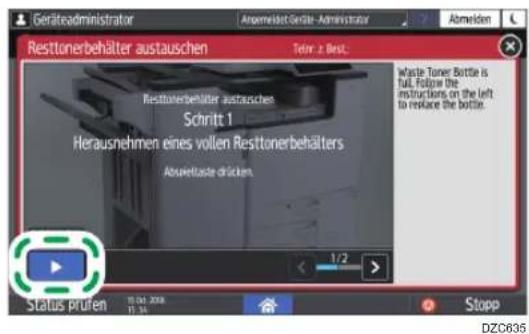
- Tauschen Sie den Resttonerbehälter aus, indem Sie das Verfahren befolgen, das im Video gezeigt wird.
Vorsichtsmaßnahmen beim Austausch des Resttonerbehälters
! VORSICHT
- Lagern Sie Toner (neu oder gebraucht) oder Tonerbehälter nicht an einem Ort mit offener Flamme auf. Der Toner kann sich entzünden und zu Verbrennungen und Brand führen.
! VORSICHT
- Verbrennen Sie die folgenden Gegenstände nicht. Toner entzündet sich bei Kontakt mit offener Flamme, was zu Verbrennungen führen kann.
- Toner (neu oder gebraucht)
• Tonerbehälter mit Toner
• Mit Toner verbundene Teile
- Saugen Sie verschütteten Toner (oder gebrauchten Toner) nicht mit einem Staubsauger auf. Bei aufgesaugtem Toner besteht durch die elektrische Aufladung im Staubsauger Feuer- oder Explosionsgefahr. Sie können jedoch einen speziellen, für Toner geeigneten Industriestaubsauger verwenden. Verschütteter Toner sollte mit einem nassen Tuch aufgewischt werden, sodass er nicht weiter verteilt wird.
- Beachten Sie die folgenden Warnhinweise beim Umgang mit den für das Produkt verwendeten Plastikbeuteln.
- Lassen Sie die Polyethylen-Materialien (Beutel, Tüten etc.), die mit dem Gerät geliefert werden, nicht unbeaufsichtigt in der Nähe von Babys und Kleinkindern liegen. Kommt das Polyethylen mit Mund oder Nase in Kontakt, besteht Erstickungsgefahr.
! ACHTUNG
- Lassen Sie die folgenden Gegenstände nicht an einem Ort, an dem Kinder sie erreichen können:
- Toner (neu oder gebraucht)
-
Tonerbehälter mit Toner
• Mit Toner verbundene Teile -
Wenn Folgendes bei der Handhabung von Toner passiert, wenden Sie Erste Hilfe an und konsultieren Sie dann gegebenenfalls einen Arzt.
- Beim Einatmen von Toner mit viel Wasser gurgeln und an die frische Luft gehen.
- Beim Verschlucken von Toner den Mageninhalt mit viel Wasser verdünnen.
- Wenn Sie Toner in die Augen bekommen, spülen Sie diese mit viel Wasser aus.
- Stellen Sie beim Entfernen von gestautem Papier, dem Auffüllen oder Austauschen von Toner (neu oder gebraucht) sicher, dass Sie keinen Toner einatmen.
- Wenn Sie einen Papierstau beseitigen, Toner (neu oder gebraucht) auffüllen oder ersetzen, achten Sie darauf, dass kein Toner Ihre Haut oder Kleidung verschmutzt.

ACHTUNG
- Wenn Toner (neu oder gebraucht) in Kontakt mit Ihrer Haut oder Kleidung kommt und diese verschmiert, gehen Sie wie folgt vor:
- Wenn Toner mit Ihrer Haut in Kontakt kommt, waschen Sie den betroffenen Bereich gründlich mit Wasser und Seife ab.
- Wenn Toner mit Ihrer Kleidung in Kontakt kommt, waschen Sie den betroffenen Bereich mit kaltem Wasser aus. Das Erwärmen der verschmutzten Stelle durch die Anwendung von heißen Wasser lässt den Toner in den Stoff einziehen und das Entfernen des Flecks kann unmöglich werden.
- Wenn Sie einen Tonerbehälter (einschließlich gebrauchten Toner) oder Verbrauchsmaterial mit Toner ersetzen, achten Sie darauf, dass der Toner nicht verspritzt. Nach dem Entfernen von gebrauchten Verbrauchsmaterialien und dem Verschließen des Behälterdeckels, wenn vorhanden, diese in einem Beutel verpacken.
- Öffnen Sie die Tonerbehälter nicht gewaltsam, wenn sich Toner darin befindet. Quetschen Sie die Behälter nicht. Das Verschütten von Toner kann zu versehentlichem Verschlucken oder Verschmutzen von Kleidung, Händen oder Boden führen.

Wichtig
- Sie können den Resttonerbehälter nicht wiederverwenden.
- Um ein Auslaufen von Toner vom Resttonerbehälter auf den Boden, den Tisch oder einen anderen Gegenstand zu vermeiden, decken Sie diese Objekte mit Zeitungspapier ab.
Entsorgen des Resttonerbehälters
Wenn Sie den gebrauchten Resttonerbehälter entsorgen, platzieren Sie den Behälter in einem Karton oder einer Plastiktüte und achten Sie darauf, kein Tonerpulver zu verschütten.

Region A
(hauptsächlich Europa und Asien)
Wenden Sie sich zur Entsorgung gebrauchter Resttonerbehälter an Ihren Händler vor Ort. Wenn Sie sie selbst entsorgen, müssen sie wie allgemeiner Kunststoffabfall behandelt werden.

Region B
(hauptsächlich Nordamerika)
Informationen zum Recycling von Verbrauchsmaterialien finden Sie auf unserer Webseite oder Sie können Teile gemäß den örtlichen Bestimmungen Ihrer Stadtverwaltung oder privater Entsorgungsunternehmen recyclen.
9. Fehlerbehebung
Warntöne
Wenn ein Papierstau auftritt, eine Vorlage im Gerät verbleibt oder ein anderes Problem auftritt, gibt das Gerät einen Warnton aus. Hören Sie sich den Warnton für eines der unten beschriebenen Muster an, und führen Sie das erforderliche Verfahren entsprechend aus.
Das Einstellungsverfahren wird anhand des [Klassisch] Bildschirmtyps [Einstellungen] als Beispiel beschrieben. Verwenden Sie den Bildschirmtyp [Standard], müssen Sie den Name der Einstellungspositionen unten in der Liste bestätigen.
Nähere Angaben finden Sie in der Anwenderanleitung (Vollversion).
| Tonmuster*1 | Bedingung Lösung | |
| Ein kurzer Piepton [Notification Sound](Betriebston)[Anmelden]/[Abmelden] | - | |
| Ein kurzer Piepton, gefolgt von einem langen Piepton | [Operation Invalid] • Wenn Sie ein falsches Passworteingegeben haben, geben Sie das korrekte Passwort ein.Wenn Sie diesen Ton hören, wenn Sie ein Symbol oder eine Taste berühren, sind Sie nicht berechtigt, die Funktion oder Einstellung zu verwenden.Melden Sie sich als Anwender mit Berechtigung am Computer an oder wenden Sie sich an Ihren Anwenderadministrator. | |
| Ein langer Piepton [Operation Completed][Fax Printing Finished][Fax Transmission Finished][Fax Reception Finished] | Prüfen Sie das Ergebnis des Vorgangs. | |
| Zwei lange Pieptöne [Warm-up] Das Gerät ist betriebsbereit, nachdemdas Gerät eingeschaltet wurde oder aus dem Ruhemodus zurückkehrt. | ||
| Fünf lange Pieptöne [Auto Reset] Das Gerät wurde nach Ablauf der angegebenen Inaktivitäts-Zeitspanne in den Standardzustand zurückgesetzt. Wenn Sie einen Vorgang ausgeführt und pausiert haben, führen Sie den Vorgang erneut von Anfang an aus. | ||
| Fünf lange Pieptöne (viermal wiederholen) | [Sound of Less Urgent Level] Vergewissern Sie sich, dass keine Vorlage auf dem Vorlagenglas vergessen wurde und Papier im Papiermagazin eingelegt ist. | |
| Fünf kurze Pieptöne (fünfmal wiederholen) | [Sound of Urgent Level] Überprüfen Sie die auf dem Bildschirm angezeigte Meldung, und beheben Sie das Problem, indem Sie das gestaute Papier oder die Vorlage entfernen bzw. den Toner austauschen. | |
| 12 kurze Pieptöne [Blank Page Detected] Vergewissern Sie sich, dass die Vorlage mit der zu scannenden Seite nach oben eingelegt ist. | ||
* 1 In der obigen Tabelle wird das werkseitig voreingestellte Tonmuster als Beispiel verwendet.
9

Hinweis
- Sie können einen gestarteten Warnton nicht stoppen. Das Gerät gibt den Ton weiterhin aus, bis das voreingestellte Tonmuster abgeschlossen ist.
- Sie können Lautstärke und Ton-Typ unter [Einstellungen] [Einstellungen Bildschirmfunktionen] [Töne] festlegen. Die Art des Tons kann für jede in der obigen Tabelle beschriebene Bedingung angegeben werden. Sie können auch die Lautstärke des ausgegebenen Tons festlegen, wenn Sie die Option "Direktwahl" oder "Sofortsenden" unter [Einstellungen] [Gerätefunktionen] [Faxeinstellungen] Registerkarte [Allg. Funkt.] [Lautstärke einstellen] verwenden. Drücken Sie auf [Home] (1), nachdem Sie die Einstellungen festgelegt haben.
- Siehe "Lautstärke und Typ einstellen", Anwenderanleitung (Vollversion).
Überprüfen von Anzeigen, Symbolen und Meldungen auf dem Bedienfeld
Das Gerät benachrichtigt Sie über den Zustand des Geräts bzw. den Status einer Anwendung mit der Anzeige [Status prüfen] oder einer Meldung auf dem Bedienfeld. Überprüfen Sie den Status und beheben Sie das Problem entsprechend.
![Meldung LONDON OFFICE ΔWaste Toner Bottle is full Abmeiden Kopieren Scanner Fax Job drucken Drucken/Scannen (Speicherger30) Direkte Verbindung Keine Empf.datei Document Server Application Site Check Status Anzeige [Status prüfen] DZG702](/content/2026/05/917416/images/101faf9a0befec1f2716181dcc6138a198acb619447bb9324486958ff13b68cf.jpg)
- Meldung
Zeigt eine Nachricht an, die den Status des Geräts bzw. der Anwendung angibt. Drücken Sie die Nachricht, um sie im Volltext anzuzeigen. Sie können auch mehr als eine Nachricht als Liste anzeigen.
- Anzeige [Status prüfen]
Wenn ein Problem auftritt, z. B. ein Papierstau, leuchtet die Anzeige [Status prüfen] auf oder blinkt, und es wird eine Meldung auf dem Bildschirm angezeigt. Drücken Sie [Status prüfen], um den Status des Geräts oder der Anwendung zu überprüfen und das Problem entsprechend zu beheben.
Wenn ein Symbol mit einer Nachricht angezeigt wird
Wenn Sie ein Problem, wie z. B. einen Papierstau beheben müssen, wird am Anfang einer Nachricht ein Symbol angezeigt. In der folgenden Tabelle finden Sie die Bedeutung der einzelnen Symbole.
Das Einstellungsverfahren wird anhand des [Klassisch] Bildschirmtyps [Einstellungen] als Beispiel beschrieben. Verwenden Sie den Bildschirmtyp [Standard], müssen Sie den Name der Einstellungspositionen unten in der Liste bestätigen.
Nähere Angaben finden Sie in der Anwenderanleitung (Vollversion).
| Symbol | Bedingung Lösung und Referenz | |
| ? | Wartung oder Reparatur ist erforderlich. Bereiten Sie die Wartung vor oder reparieren Sie gegebenenfalls das Gerät. | |
| % | Ein Papierstau ist aufgetreten. Sehen Sie sich | die animierte Abbildung auf dem Bedienfeld an, und entfernen Sie das gestaute Papier.Siehe "Papier oder eine Vorlage ist gestaut", Anwenderanleitung (Vollversion). |
| ± | Eine Vorlage hat sich gestaut. Sehen Sie sich | die animierte Abbildung auf dem Bedienfeld an, und entfernen Sie die gestaute Vorlage.Siehe "Papier oder eine Vorlage ist gestaut", Anwenderanleitung (Vollversion). |
| ∅ | Das Papier ist leer. Legen Sie das Papier in das Papiermagazinein.S. 183 "Einlegen von Papier in das Papiermagazin" | |
| ∅ | Der Toner ist fast aufgebraucht oder aufgebraucht. | Bereiten Sie einen Ersatztoner vor. Ersetzen Sie den Toner, wenn er leer ist.S. 222 "Austausch des Toners"HinweisWird angezeigt, weil zu viel Tonervorhanden ist, ziehen Sie die Druckkartusche entsprechend dem Verfahren zum Wechseln von Toner heraus, das auf dem Bildschirm angezeigt wird, und setzen Sie sie dann wieder ein. |
| ∅ | Der Resttonerbehälter ist voll oder fast voll. | Bereiten Sie einen Ersatz-Resttonerbehälter vor. Ersetzen Sie den Behälter, wenn er voll ist.S. 226 "Austauschen des Resttonerbehälters" |
| Heftklammern sind fast leer oder sind leer. Legen Sie Ersatz-Heftklammern bereit und legen Sie diese ein, wenn die Heftklammern leer sind.Siehe "Heftklammern auffüllen", Anwenderanleitung (Vollversion). | ||
| Der Locherabfallbehälter ist voll. Leeren Sie den Behälter.Siehe "Locherabfallbehälter ist voll", Anwenderanleitung (Vollversion). | ||
| Eine Abdeckung ist geöffnet. Vergewissern Sie sich, dass alle Abdeckungen des Geräts und der Optionen geschlossen sind. | ||

Hinweis
- Für die Namen und Kontaktinformationen von Verbrauchsmaterialien prüfen Sie [Einstellungen] [Abfrage]. Drücken Sie [Home] (1) nach Abschluss des Vorgangs, um [Einstellungen] zu schließen.
- Siehe "Kontaktinformation", Anwenderanleitung (Vollversion).
Wenn die Anzeige [Status prüfen] leuchtet oder blinkt
Die Anzeige [Status prüfen] benachrichtigt den Anwender, wenn das Gerät sofortige Aufmerksamkeit erfordert.
Blinkt rot
Das Gerät ist nicht verfügbar. Drücken Sie [Status prüfen] und beheben Sie das Problem so schnell wie möglich.
Blinkt gelb
Wartungsarbeiten am Gerät müssen bald durchgeführt werden. Führen Sie das erforderliche Verfahren aus.
Sie können den Statusbestätigungsbildschirm mit [Status prüfen] anzeigen. Überprüfen Sie auf dem Bildschirm den detaillierten Status des Geräts bzw. der Anwendung.
1. Drücken Sie [Status prüfen].
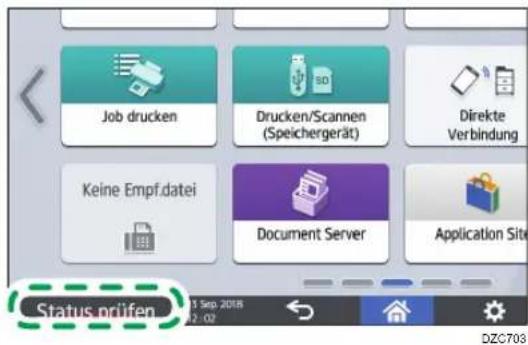
2. Drücken Sie [Prüfen], um die Details zu überprüfen, und führen Sie das erforderliche Verfahren aus.
S. 231 "Wenn ein Symbol mit einer Nachricht angezeigt wird"
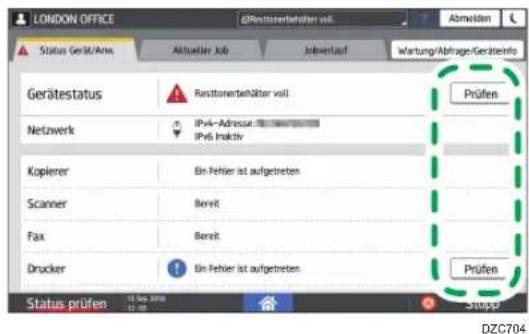
⚠: Das Gerät kann nicht verwendet werden.
: Einige der Funktionen können nicht verwendet werden oder der Toner ist fast aufgebraucht.
linweis
- Je nach Gerätezustand, z. B. Papierstau oder geöffnete Abdeckung, wird der Statusbestätigungsbildschirm möglicherweise automatisch angezeigt, ohne dass Sie [Status prüfen] drücken müssen.
Wenn das Gerät nicht bedient werden kann

Hinweis
- Wenn eine Meldung auf dem Bildschirm angezeigt wird, überprüfen Sie die Meldung.
• S. 241 "Wenn eine Meldung angezeigt wird und das Gerät nicht bedient werden kann"
- Wenn Sie die Einstellungen in [Einstellungen] bestätigen oder ändern, drücken Sie auf [Home] (in nach Abschluss des Vorgangs zum Schließen von [Einstellungen]).
Wenn das Gerät auf einen Vorgang auf dem Bedienfeld nicht richtig reagiert
Das Einstellungsverfahren wird anhand des [Klassisch] Bildschirmtyps [Einstellungen] als Beispiel beschrieben. Verwenden Sie den Bildschirmtyp [Standard], müssen Sie den Name der Einstellungspositionen unten in der Liste bestätigen.
Nähere Angaben finden Sie in der Anwenderanleitung (Vollversion).
| Bedingung Ursache | Lösung und Referenz | |
| Der Bildschirm des Bedienfelds leuchtet nicht. | Das Gerät befindet sich im Ruhemodus. | Berühren Sie den Bildschirm. |
| Wenn Sie den Bildschirm berühren, wird nichts angezeigt. | Die Stromversorgung des Geräts ist ausgeschaltet. | Prüfen Sie, dass die Netzanzeige nicht leuchtet, und schalten Sie dann die Hauptstromversorgung des Geräts ein.S. 11 "Ein- und Ausschalten der Stromversorgung" |
| Das Gerät lässt sich nicht einschalten. | Der Netzstecker ist aus der Wandsteckdose gezogen. | Schließen Sie das Erdungskabel an, und stecken Sie das Netzkabel in die Steckdose.Siehe "Installationsanforderungen nach dem Transport des Geräts", Anwenderanleitung (Vollversion). |
| Das Gerät ist an ein Verlängerungskabel angeschlossen. | Sie können kein Verlängerungskabel verwenden.Nachdem Sie überprüft haben, dass der Bildschirm nicht leuchtet, wenn Sie ihn berühren und dass die Netzanzeige nicht leuchtet, entfernen Sie das Verlängerungskabel, und stecken Sie das Netzkabel direkt in die Steckdose. | |
| Möglicherweise liegt ein Problem mit der Steckdose vor. | Nachdem Sie überprüft haben, dass der Bildschirm nicht leuchtet, wenn Sie ihn berühren und dass die Netzanzeige nicht leuchtet, stecken Sie das Netzkabel in eine Steckdose, die erwiesenermaßen funktioniert. | |
| Nur das Kopiersymbol wird angezeigt, wenn das Gerät eingeschaltet wird. | Alle anderen Funktionen, außer der Kopierfunktion, werden gerade gestartet. | Die für den Start einer Funktion benötigte Zeit hängt von der Funktion ab. Warten Sie einen Moment. |
| Nur einige Menüpunkte werden angezeigt, wenn Sie nach dem Einschalten des Geräts auf [Einstellungen] drücken. | Alle anderen Funktionen, außer der Kopierfunktion, werden gerade gestartet. | Die für den Start einer Funktion benötigte Zeit hängt von der Funktion ab. Weitere Elemente im Menü unter [Einstellungen] werden angezeigt, wenn die Funktionen gestartet werden. Warten Sie einen Moment. |
| Der Anmeldebildschirm wird angezeigt. | Basis-Authentifizierung, Windows-Authentifizierung oder LDAP-Authentifizierung ist festgelegt. | Geben Sie den Login-Anwendernamen und das Passwort ein, und drücken Sie auf [Anmelden] Wenden Sie sich für den Login-Anwendernamen und das Passwort an den Anwenderadministrator.S. 52 "Anmeldung über das Bedienfeld" |
| Der Anwendercode-Eingabebildschirm wird angezeigt. | Anwendercode-Authentifizierung ist festgelegt. | Geben Sie den Anwendercode ein und drücken Sie auf [OK]. Konsultieren Sie den Anwenderadministrator bezüglich des Anwendercodes. |
| Eine Funktion wird nicht ausgeführt, bzw. Sie können einen Vorgang nicht ausführen. | Es wird eine weitere Funktion ausgeführt, die nicht gleichzeitig mit der angegebenen Funktion verwendet werden kann. | Warten Sie, bis die laufende Funktion beendet ist, und führen Sie dann den nächsten Vorgang aus. Einzelheiten zu Funktionen, die nicht zu selben Zeit verwendet werden können, siehe S. 406 "Funktionskompatibilität".Wenn eine Sicherung des Adressbuchs mit Web Image Monitor oder einer anderen Methode erstellt wird, wird die nächste Funktion ausgeführt, nachdem die Sicherung abgeschlossen ist. |
| Die Taste reagiert nicht, oder eine andere Taste wird aktiviert. | Am Gerät tritt vorübergehend eine Fehlfunktion auf. | Schalten Sie das Gerät aus, warten Sie 10 Sekunden oder länger, nachdem Sie sich vergewissert haben, dass die Netzanzeige ausgeschaltet ist, und schalten Sie es dann wieder ein.S. 11 "Ein- und Ausschalten der Stromversorgung" |
| Sie können den Kopiervorgang auch dann nicht unterbrechen, wenn Sie [Stopp] drücken, während die Kopierfunktion läuft. | ||
| Sie können den Kopier- oder Scanvorgang auch dann nicht unterbrechen, wenn Sie während der Kopierfunktion [Stopp] drücken, und der Anmeldebildschirm angezeigt wird. | Basis-Authentifizierung, Windows-Authentifizierung oder LDAP-Authentifizierung ist festgelegt, und der Anwender, der den Kopier- oder Scanvorgang gestartet hat, hat sich abgemeldet. | Melden Sie sich beim System als der Anwender an, der den Kopier- oder Scanvorgang gestartet hat, bzw. als Systemadministrator, und drücken Sie [Stopp]. |
| Die Hilfe wird nicht angezeigt, wenn Sie auf [Hilfe] (.) drücken. | Die aktuell verwendete Anwendung unterstützt die Hilfe-Funktion nicht oder ? ist ausgegraut, da "Papierstau" oder eine andere Meldung angezeigt wird. | Die Hilfe-Funktion kann nicht verwendet werden, wenn ausgegraut ist.Schließen Sie die Anwendung oder Meldung, und versuchen Sie es erneut. |
| ? ist ausgegraut, da der Anwender keine Berechtigung für die Browser-Funktion hat. | Die Hilfe-Funktion kann nicht verwendet werden, wenn der Anwender keinen Zugriff auf die Browser-Funktion hat. Falls ? dauerhaft ausgegraut ist, wenden Sie sich an den Anwenderadministrator, um zu prüfen, ob Sie Zugriff auf die Browser-Funktion haben. Der Anwenderadministrator kann die Zugriffsrechte im Adressbuch ändern.Siehe "Bestätigen der verfügbaren Funktionen", Anwenderanleitung (Vollversion). | |
| Der Bildschirm wechselt zum Webbrowser, wenn [Hilfe] (.) gedrückt wird, aber der Inhalt der Hilfe wird nicht angezeigt. | Das Gerät ist nicht korrekt mit dem Netzwerk verbunden. | Prüfen Sie unter [Webbrowser], ob Sie eine Webseite anzeigen können. Falls keine Webseite angezeigt werden kann, prüfen Sie, ob das Gerät korrekt mit dem Netzwerk verbunden ist.Siehe "Auswahl der Netzwerkverbindungsmethode", Anwenderanleitung (Vollversion). |
| Der Browser ist so konfiguriert, dass er keine Cookies speichert. | Überprüfen Sie, dass das Kontrollkästchen [Webbrowser] ▶[Menü] ( ) [Einstellungen] ▶[Datenschutz & Sicherheit] ▶[Cookies akzeptieren] ausgewählt ist. | |
| Der Bildschirm bleibt eingeschaltet und das Gerät wechselt nicht in den Ruhemodus, wenn Sie [Energiesparen] (l)drücken. | Das Gerät befindet sich in einem Zustand, in dem das Gerät nicht in den Ruhemodus wechseln kann. | Überprüfen Sie die Bedingungen, unter denen das Gerät nicht in den Ruhemodus wechselt.S. 11 "Ein- und Ausschalten der Stromversorgung" |
| Das Gerät schaltet sich nicht innerhalb von fünf Minuten nach dem Drücken des Hauptschalters ab. | Der Herunterfahrvorgang konnte nicht normal ausgeführt werden. | Drücken Sie den Hauptschalter erneut. |
| Die Stromversorgung des Geräts wird automatisch ausgeschaltet. | [Hauptstromschalter aus] ist im Wochentimer festgelegt. | Prüfen Sie [Wochen-Timer: Einfache Einstellungen] und [Wochen-Timer Detail. Einstellungen] in [Settings] ▶[Machine Features Settings] ▶[Systemeinst.] ▶Registerkarte [Timer-Einstellungen]. |
Wenn das Gerät nicht korrekt auf einen Vorgang von einem Computer reagiert
Das Einstellungsverfahren wird anhand des [Klassisch] Bildschirmtyps [Einstellungen] als Beispiel beschrieben. Verwenden Sie den Bildschirmtyp [Standard], müssen Sie den Name der Einstellungspositionen unten in der Liste bestätigen.
Nähere Angaben finden Sie in der Anwenderanleitung (Vollversion).
| Bedingung Ursache | Lösung und Referenz | |
| Wenn Sie das Adressbuch von Device Manager NX verwenden, wird ein Passwortfehler angezeigt, auch wenn Sie den richtigen Anwendernamen und das Passwort für den Anwendernamen eingeben. | Ein Zertifikat ist nicht auf dem Computer installiert, wenn SSL/TLS auf dem Gerät aktiviert ist. | Installieren Sie das Zertifikat auf dem Computer. Konsultieren Sie Ihren Netzwerkadministrator bezüglich des Zertifikats. |
| Ein anderes Element als [Einf. Verschl.] ist in [Erweiterte Sicherheit] festgelegt. | Legen Sie [Einf. Verschl.] in "Treib.-Verschl.code:Verschl.stär." in [Einstellungen] ▶[Gerätefunktionen] ▶[Systemeinst.] ▶[Administrator Tools] Registerkarte ▶[Erweiterte Sicherheit] fest. | |
| Bedingung Ursache Lösung und Referenz | ||
| Sie können auf das Gerät nicht mit Web Image Monitor zugreifen. | Es besteht ein Problem mit der Verbindung zwischen dem Gerät und dem Computer. | Überprüfen Sie das Kabel, das Gerät und Computer verbindet, trennen Sie das Kabel, und schließen Sie es erneut an. Überprüfen Sie außerdem die Verbindung zum Hub oder Router, und schalten Sie das Gerät wenn möglich aus- und wieder ein. Als nächstes schalten Sie das Gerät aus, warten Sie 10 Sekunden oder länger, nachdem Sie sich vergewissert haben, dass die Netzanzeige ausgeschaltet ist, und schalten Sie dann das Gerät ein.S. 11 "Ein- und Ausschalten der Stromversorgung" |
| Ein Proxy-Server ist nicht festgelegt. | Geben Sie in der Proxyeinstellung des Webbrowsers die IP-Adresse des Geräts als Ausnahme an. Sie können die IP-Adresse unter [Status prüfen] ►"Netzwerk" prüfen. | |
| "Es gibt ein Problem mit dem Sicherheitszertifikat dieser Webseite." wird angezeigt und Sie können keine Verbindung zum Gerät herstellen, wenn Sie mit Web Image Monitor auf das Gerät zugreifen. | [SSL / TLS-Kommunikation erlauben] ist auf [Nur Chiffretext] festgelegt. | Klicken Sie auf [Laden dieser Website fortsetzen (nicht empfohlen).].Um festzulegen, dass die Nachricht nicht angezeigt werden soll, melden Sie sich im Administratormodus am Gerät an und legen Sie [Chiffretext / Klartxt] in [SSL/TLS] ►SSL / TLS-Kommunikation erlauben" unter [Gerätemanagement] ►[Einstellungen] ►Sicherheit" fest. |
| "https" wurde am Anfang der URL eingegeben. | Geben Sie nach "http" kein "s" ein. | |
Wenn eine Meldung angezeigt wird und das Gerät nicht bedient werden kann
| Meldung Bedingung Lösung und Referenz | ||
| "Kundendienst rufen"SCxxx-xxKontaktGeräteseriennummer | Das Gerät muss repariert werden. | Reparieren Sie gegebenenfalls das Gerät. |
| "Funktionsstörungen"SCxxx-xxKontaktGeräteseriennummer | Eine Fehlfunktion, die Wartung oder Reparatur erfordert, ist aufgetreten. | Bereiten Sie die Wartung vor oder reparieren Sie gegebenenfalls das Gerät.Wenn Sie in einer Meldung aufgefordert werden, das Gerät aus- und wieder einzuschalten, können Sie das Problem möglicherweise lösen, indem Sie das Gerät ausschalten, 10 Sekunden oder länger warten und sicherstellen, dass die Netzanzeige ausgeschaltet ist, und dann das Gerät wieder einschalten.S. 11 "Ein- und Ausschalten der Stromversorgung"Wenn "Auf [Abbrechen] drücken, um Modus abzubrechen." angezeigt wird, können Sie das Gerät mit Ausnahme der Funktion, in der die Fehlfunktion auftritt, weiter verwenden, nachdem Sie [Abbrechen] gedrückt haben. |
| "Bitte warten." Das Gerät kehrt aus dem Ruhemodus zurück. | Warten Sie einen Moment. Schalten Sie das Gerät aus, wenn die Meldung nach fünf Minuten weiterhin angezeigt wird. Warten Sie 10 Sekunden oder länger, nachdem Sie sich vergewissert haben, dass die Netzanzeige ausgeschaltet ist, und schalten Sie das Gerät dann ein.S. 11 "Ein- und Ausschalten der Stromversorgung" | |
| "Bitte warten." Das Gerät bereitet eine Funktion vor oder führt den Bildstabilisierungsprozess durch. | Warten Sie eine Weile und schalten Sie das Gerät nicht aus. | |
| Die Umgebungstemperatur liegt außerhalb des für den Gerätebetrieb angegebenen Temperaturbereichs. | ||
| "Bitte warten." Ein Verbrauchsmaterial wie beispielsweise Toner wurde nachgefüllt. | Warten Sie eine Weile und schalten Sie das Gerät nicht aus. Schalten Sie das Gerät aus, wenn die Meldung nach fünf Minuten weiterhin angezeigt wird. Warten Sie 10 Sekunden oder länger, nachdem Sie sich vergewissert haben, dass die Netzanzeige ausgeschaltet ist, und schalten Sie das Gerät dann ein.S. 11 "Ein- und Ausschalten der Stromversorgung" | |
| Meldung Bedingung Lösung und Referenz | ||
| "Wird heruntergefahren... Bitte warten. Hauptstrom wird automatisch abgeschaltet. Maximale Wartezeit: 5 Minuten" | Die Stromversorgung des Geräts wurde während des Starts oder im Standby-Modus ausgeschaltet. | |

Hinweis
- Wenn die Meldung auch dann noch angezeigt wird, nachdem Sie die Vorgänge wie in der folgenden Meldung beschrieben ausgeführt haben, kann vorübergehend eine Fehlfunktion am Gerät auftreten. Schalten Sie das Gerät aus, warten Sie 10 Sekunden oder länger, nachdem Sie sich vergewissert haben, dass die Netzanzeige ausgeschaltet ist, und schalten Sie dann das Gerät ein.
• S. 11 "Ein- und Ausschalten der Stromversorgung"
- "Abdeckung geöffnet"
- "Toner nachfüllen"/"Heftklammern nachfüllen"
- "Resttonerbehälter austauschen"/"Locherabfallbehälter ist voll"
• "Vorlage auf dem Vorlagenglas" - "Kein Papier."
Wenn während der Verwendung der Kopierfunktion eine Meldung angezeigt wird
| Meldung Bedingung Lösung und Referenz | ||
| "Vorlagenformat nicht erkannt" | Eine Vorlage ist nicht richtig im Gerät eingelegt. | Die Vorlage richtig einlegen. Wenn Sie eine Vorlage auf das Vorlagenglas legen, erkennt das Gerät das Vorlagenformat, wenn Sie die Vorlagenglasabdeckung oder den ADF öffnen und schließen. Öffnen Sie die Abdeckung oder den ADF beim Einlegen einer Vorlage um mehr als 30 Grad. |
| Eine Vorlage mit einem schwer erkennbarem Format, auch im Standardformat, wie z. B. eine Folie oder ein Papier mit Haftnotizen, wird auf dem Gerät platziert. | Wenn Sie eine Vorlage mit einem schwer erkennbarem Format scannen, legen Sie das Papierformat in [Papierauswahl] fest. Wenn Sie eine vergrößerte oder verkleinerte Kopie erstellen, wählen Sie ein anderes Element als [An Pap.form. anpass.] aus.S. 220 "Formate, die mit der automatischen Papierwahl erkannt werden können" | |
| Eine Vorlage mit einem benutzerdefinierten Format wird im Gerät eingelegt. | Wenn Sie eine Vorlage mit einem benutzerdefinierten Format scannen, geben Sie das Vorlagenformat unter [Vorlageneinstell.] ▶[Vorlagenformat] ▶[Benutzerdef. Format] an. | |
| "Cannot XXX paper of this size.""XXX ist bei diesem Papierformat nicht verfügbar.""2-seit. Kopie" oder der Finishing-Typ wird anstelle von XXX angezeigt) | Ein Papierformat, das beim 2-seitigen Kopieren oder beim angegebenen Endbearbeitungstyp nicht unterstützt wird, wurde angegeben. | Überprüfen Sie das Papierformat, das beim 2-seitigen Kopieren unterstützt wird, sowie den angegebenen Endbearbeitungstyp, und legen Sie das unterstützte Papier ein.S. 318 "Liste der Spezifikationen" |
| "Maximale Blattanzahl für Multiblatt-Falz überschritten." | Die Anzahl der Blätter, die gleichzeitig gefalzt werden können, wurde überschritten. | Überprüfen Sie die Anzahl der Blätter, die gleichzeitig gefalzt werden können, und reduzieren Sie die Anzahl der Blätter in der Vorlage, die im Gerät eingelegt ist.S. 318 "Liste der Spezifikationen" |
| "Maximale Anzahl an Blättern überschritten, die verwendet werden kann. Kopiervorgang wird gestoppt." | Wenn die Volumenbegrenzung für das Kopiervolumen aktiviert ist, wurde das Kopieren abgebrochen, weil das Kopiervolumen des Anwenders die für den Anwender festgelegte Obergrenze überschritten hat. | Wenden Sie sich an den Anwenderadministrator, um Einzelheiten zur Kopiervolumeneinschränkung zu erhalten. Der Anwenderadministrator kann den Grenzwert für die Verwendung des Kopiervolumens ändern.Siehe "Festlegen des maximalen Druckvolumens für jeden Anwender", Anwenderanleitung (Vollversion). |
| "Nächste(n) Vorlage(n) einlegen, dann [Start] drücken." | Duplexkopieren ist festgelegt. | Wenn Sie nicht auf beide Seiten kopieren, löschen Sie die Kontrollkästchen [1-seitig 2-seitig] und [2-seitig 2-seitig]. |
| "Heftkapazität ist überschritten." | Die Anzahl der Blätter, die zusammengeheftet werden können, wurde überschritten. | Überprüfen Sie die Anzahl der Blätter, die gleichzeitig geheftet werden können, und reduzieren Sie die Anzahl der Blätter in der Vorlage, die im Gerät eingelegt ist.S. 318 "Liste der Spezifikationen" |
Wenn eine Meldung während der Verwendung des Document Servers angezeigt wird
Einzelheiten zu den Meldungen, die beim Drucken eines Dokuments angezeigt werden, finden Sie in den Beschreibungen der Meldungen, die in der Kopierfunktion angezeigt werden.
S. 244 "Wenn während der Verwendung der Kopierfunktion eine Meldung angezeigt wird"
| Meldung Bedingung Lösung und Referenz | ||
| "Der Ordner kann nicht gelöscht werden, da er gesperrte Dateien beinhaltet. Bitte wenden Sie sich an den Datei-Administrator." | Der Ordner enthält ein gesperrtes Dokument. | Fordern Sie den Dateiadministrator auf, das Dokument zu entsperren. Der Dateiadministrator kann Dokumente entsperren.Siehe "Festlegen von Zugriffsberechtigungen für in Document Server gespeicherte Dokumente", Anwenderanleitung (Vollversion). |
| "Vorlagenformat nicht erkannt." | Es ist keine Vorlage im Gerät eingelegt. | Die Vorlage richtig einlegen. Wenn Sie eine Vorlage auf das Vorlagenglas legen, erkennt das Gerät das Vorlagenformat, wenn Sie die Vorlagenglasabdeckung oder den ADF öffnen und schließen. Öffnen Sie die Abdeckung oder den ADF beim Einlegen einer Vorlage um mehr als 30 Grad. |
| Eine Vorlage mit einem schwer erkennbarem Format, auch im Standardformat, wie z. B. eine Folie oder ein Papier mit Haftnotizen, wird auf dem Gerät platziert. | Wenn Sie eine Vorlage mit einem schwer zu erkennenden Format scannen, geben Sie das Papiermagazin an. Wenn Sie eine vergrößerte oder verkleinerte Kopie erstellen, wählen Sie ein anderes Element als [Automat. Reprofaktor] aus.S. 220 "Formate, die mit der automatischen Papierwahl erkannt werden können" | |
| Eine Vorlage mit einem benutzerdefinierten Format ist im Gerät eingelegt. | Wenn Sie eine Vorlage mit einem benutzerdefinierten Format scannen, geben Sie das Vorlagenformat unter [Vorlageneinstell.] ▶[Vorlagenformat] ▶[Benutzerdef. Format] an. | |
| "Anzeige der Vorschau dieser Seite nicht möglich." | Das Format der Bilddaten ist beschädigt. | Drücken Sie auf [Bestätig.] , um den Vorschaubildschirm ohne Miniaturansicht anzuzeigen. Wenn die Bilddaten mehrere Seiten umfassen, drücken Sie auf [Anzeigeseite wechseln], um eine andere Seite anzuzeigen. |
| "Magazin- oder Broschürenmodus aufgrund gemischter Bildmodi nicht verfügbar." | Ein in der Kopierfunktion gescanntes Dokument und ein in der Druckerfunktion gespeichertes Dokument wurden zusammen ausgewählt, und [Broschüre] oder [Zeitschrift] ist festgelegt. | Sie können nicht [Broschüre] oder [Zeitschrift] für ein Dokument festlegen, das in verschiedenen Funktionen gespeicherte Daten enthält. |
| "Der ausgewählte Ordner ist gesperrt. Bitte wenden Sie sich an den Datei-Administrator." | Ein falsches Passwort wurde 10 Mal während bei der Ausführungs eines Vorgangs für einen passwortgeschützten Ordner eingegeben, und der Ordner ist gesperrt. | Fordern Sie den Dateiadministrator auf, den Ordner zu entsperren. Ordner können vom Dateiadministrator entsperrt werden. Siehe "Verwalten von Ordnern als Dateiadministrator", Anwenderanleitung (Vollversion). |
Wenn eine Meldung bei Verwendung der Faxfunktion angezeigt wird

Hinweis
- Drücken Sie beim Überprüfen oder Ändern der Einstellungen in [Einstellungen] nach dem Schließen der [Einstellungen] auf [Home] (H)
Meldungen, die während des Betriebs angezeigt werden, oder wenn Senden/Empfangen eines Faxes nicht ausgeführt werden kann
Das Einstellungsverfahren wird anhand des [Klassisch] Bildschirmtyps [Einstellungen] als Beispiel beschrieben. Verwenden Sie den Bildschirmtyp [Standard], müssen Sie den Name der Einstellungspositionen unten in der Liste bestätigen.
Nähere Angaben finden Sie in der Anwenderanleitung (Vollversion).
| Meldung Bedingung Lösung und Referenz | |
| "Vorlagenformat nicht erkannt." | Eine Vorlage ist nicht richtig im Gerät eingelegt. Die Vorlage richtig einlegen. Wenn Sie eine Vorlage auf das Vorlagenglas legen, erkennt das Gerät das Vorlagenformat, wenn Sie die Vorlagenglasabdeckung oder den ADF öffnen und schließen. Öffnen Sie die Abdeckung oder den ADF beim Einlegen einer Vorlage um mehr als 30 Grad. |
| Eine Vorlage mit einem schwer erkennbarem Format, selbst in einem Standardformat, wie z. B. eine Folie oder Papier mit Haftnotizen oder ein benutzerdefiniertes Vorlagenformat, ist im Gerät eingelegt. Legen Sie [Scan-Format] in [Sendeeinstell.] fest. |
| Meldung Bedingung Lösung und Referenz | ||
| "Zurzeit ist kein E-Mail-Empfang möglich." | Das Gerät erhält eine E-Mail-Benachrichtigung auf Anfrage (eine Abfrage-E-Mail vom Administrator) und der manuelle Empfang kann nicht durchgeführt werden. | Warten Sie eine Weile und drücken Sie [Manueller Empfang: E-Mail]. |
| "Ziel IP-Fax wird nicht unterstützt. Übertragung wurde abgebrochen." | Ein Fax wurde per "Sofortsenden" an ein Ziel gesendet, das IP-Fax nicht unterstützt. | Senden Sie das Fax über die G3-Leitung. Um beim Senden eines Faxes automatisch zur G3-Leitung zu wechseln, wählen Sie [Ein] in [Einstellungen] ▶[Gerätefunktionen] ▶[Faxeinstellungen] ▶Registerkarte [Sendeeinstellungen] ▶[IP-Fax TX Route automatischer Schalter (IP/G3)]. |
| "Fehler aufgetreten. Senden wurde abgebrochen." | Eine Vorlage wurde beim Senden eines Faxes gestaut. | Drücken Sie auf [Bestätig.], entfernen Sie die gestaute Vorlage, und senden Sie das Fax erneut. |
| Im Gerät ist vorübergehend ein Fehler aufgetreten, oder die Leitung wurde gestört, z. B. durch übermäßiges Rauschen oder Übersprechen. | Drücken Sie auf [Bestätig.] und senden Sie das Fax erneut. | |
| "Funktionsstörung ist aufgetreten. Vorgang wird abgebrochen." | Die Stromversorgung des Geräts wurde beim Empfang eines Internet-Fax unterbrochen. | Selbst wenn Sie das Gerät sofort einschalten, können Sie den Empfang möglicherweise erst wieder aufnehmen, wenn die Zeitüberschreitung, abhängig von den Einstellungen des E-Mail-Servers, abgelaufen ist. Warten Sie einen Moment. Um das Fax manuell zu empfangen, warten Sie, bis die Zeit abgelaufen ist, und führen Sie dann den Empfang am Gerät aus. Wenden Sie sich bezüglich der Länge der Zeitüberschreitung an den Administrator. |
| "Speicher voll. Weiteres Scannen nicht möglich. Es werden nur die gescannten Seiten gesendet." | Die Speicherkapazität ist erschöpft. | Drücken Sie auf [Bestätig.], um in den Bereitschaftszustand zurückzukehren und die bereits gescannten und gespeicherten Seiten zu senden. Überprüfen Sie den Übertragungsergebnisbericht auf nicht gesendete Seiten, und senden Sie diese Seiten später. |
| "Einige ungültige Ziele enthalten. Möchten Sie nur gültige Ziele auswählen?" | Ein Ordnerziel ist in der Gruppe enthalten. | Wenn Sie ein Fax an ein anderes Ziel als ein Ordnerziel senden, drücken Sie auf [Auswählen]. |

Hinweis
- Wenn die JPEG-/PDF-Datei, die an eine E-Mail angehängt ist, an das Gerät gesendet wird, prüfen Sie die Meldung und beheben Sie das Problem entsprechend.
- S. 244 "Wenn während der Verwendung der Kopierfunktion eine Meldung angezeigt wird"
Angezeigte Meldungen, wenn das Gerät keine Verbindung zum Netzwerk herstellen kann
Einzelheiten über Ihre Netzwerkumgebung erfahren Sie beim Netzwerk-Administrator.
Das Einstellungsverfahren wird anhand des [Klassisch] Bildschirmtyps [Einstellungen] als Beispiel beschrieben. Verwenden Sie den Bildschirmtyp [Standard], müssen Sie den Name der Einstellungspositionen unten in der Liste bestätigen.
Nähere Angaben finden Sie in der Anwenderanleitung (Vollversion).
| Meldung Bedingung Lösung und Referenz | |
| "Netzwerkkommunikation ist fehlgeschlagen. Kein Zugriff auf SIP-Server. Bitte die Adresseinstellung des SIP-Servers oder die SIP-Servereinstellungen prüfen." | Auf den SIP-Server konnte nicht zugegriffen werden. Geben Sie die korrekte "SIP-Server IP-Adresse" in [Einstellungen][Gerätefunktionen] ▶ [Faxeinstellungen] ▶ Registerkarte [Eingangseinstellungen] ▶ [SIP-Einstellungen] an.Siehe "Senden von Dokumenten per IP-Fax", Anwenderanleitung (Vollversion). |
| Meldung Bedingung Lösung und Referenz | ||
| "Netzwerkkommunikation ist fehlgeschlagen. Normale Verbindung mit Ziel nicht möglich, da keine IP-Fax-Funktionskompatibilität zwischen dem Ziel und diesem Gerät besteht." | Das Zielgerät kann keine Verbindung mit der IP-Fax-Funktion des Geräts herstellen. | Das Senden eines Faxes über die IP-Fax-Funktion ist nicht möglich. Senden Sie das Fax, wenn möglich, über die G3-Leitung. |
| "Netzwerkkommunikation ist fehlgeschlagen. Registrieren dieses Geräts am SIP-Server nicht möglich. Bitte die Adresseinstellung des SIP-Servers oder andere Einstellungen des SIP-Servers prüfen." | Der SIP-Server hat die Registrierung des Anwendernamens abgelehnt. | Geben Sie die korrekte "SIP-Server IP-Adresse" und den "SIP-Anwendername" in [Anwenderprogramm] ▶[Gerätefunktionen] ▶[Faxeinstellungen] ▶Registerkarte [Eingangseinstellungen] ▶[SIP-Einstellungen] an.Siehe "Senden von Dokumenten per IP-Fax", Anwenderanleitung (Vollversion). |
| "Netzwerkkommunikation ist fehlgeschlagen. Verbind. mit POP-/ IMAP-Server fehlgeschl. Bitte Geräteeinstellungen sowie den Status des Servers und des Netzwerks prüfen." | Der POP3-(IMAP4-)Server konnte nicht gefunden werden. | Prüfen Sie die Einstellungen in [Empfangsprotokoll], [POP3-/ IMAP4-Einstellungen] und [E-Mail-Kommunikationsanschluss] in [Einstellungen] ▶[Gerätefunktionen] ▶[Systemeinst.] ▶Registerkarte [Dateiübertrag]. |
| Der DNS-Server konnte nicht gefunden werden. | Prüfen Sie die Einstellung [DNS-Konfiguration] in [Einstellungen] ▶[Gerätefunktionen] ▶[Systemeinst.] ▶Registerkarte [Schnittstellen-Einstellungen]. | |
| Das Gerät ist nicht mit dem Netzwerk verbunden. | Prüfen Sie, ob das Gerät korrekt mit dem Netzwerk verbunden ist. | |
| "Netzwerkkommunikation ist fehlgeschlagen. Verbinden mit Ziel fehlgeschlagen. Bitte prüfen, ob das Ziel korrekt ist, und den Status des Zielgeräts prüfen." | Der SMTP-Server konnte nicht gefunden werden. | Prüfen Sie [SMTP-Server] unter [Einstellungen] ▶[Gerätefunktionen] ▶[Systemeinst.] ▶Registerkarte [Dateiübertrag.]. |
| Der DNS-Server konnte nicht gefunden werden. | Prüfen Sie [DNS-Konfiguration] unter [Einstellungen] ▶[Gerätefunktionen] ▶[Systemeinst.] ▶Registerkarte [Schnittstellen-Einstellungen]. | |
| Das Gerät ist nicht mit dem Netzwerk verbunden. | Prüfen Sie, ob das Gerät korrekt mit dem Netzwerk verbunden ist. | |
| Die Kommunikation mit dem für die Ordnerübertragung angegebenen Ziel konnte nicht ordnungsgemäß hergestellt werden. | Überprüfen Sie, ob der als Übertragungsziel angegebene Computer ordnungsgemäß funktioniert und mit dem Netzwerk verbunden ist.Überprüfen Sie die Übertragungseinstellungen.Siehe "Übertragen eines empfangenen Faxdokuments an E-Mail-Adresse oder Ordner", Anwenderanleitung (Vollversion). | |
| Das Ziel konnte nicht gefunden werden, wenn das Fax ohne Verwendung des SMTP-Servers gesendet wurde. | Überprüfen Sie, ob das Ziel korrekt angegeben wurde.Siehe "Senden von Internetfaxen ohne Verwendung eines SMTP-Servers", Anwenderanleitung (Vollversion). | |
| "Netzwerkkommunikation ist fehlgeschlagen. Verbinden mit Zielordner fehlgeschlagen. Bitte prüfen, ob das Ziel korrekt ist, und die Einstellungen des Zielgeräts prüfen." | Der freigegebene Ordner, der als Ziel für die Ordnerübertragung angegeben wurde, kann nicht gefunden werden. | Geben Sie das Ziel aus dem Adressbuch an, drücken Sie [Bearbeiten] und überprüfen Sie, dass die Einstellungen in der Registerkarte [Ziele] ▶[Ordner] mit dem Ordnernamen und dem Pfad des freigegebenen Ordners auf dem Zielcomputer übereinstimmt.Wenn der freigegebene Ordner auf dem Zielcomputer gelöscht wurde, erstellen Sie den Ordner.Siehe "Übertragen eines empfangenen Faxdokuments an E-Mail-Adresse oder Ordner", Anwenderanleitung (Vollversion). |
| "Netzwerkkommunikation ist fehlgeschlagen. Senden fehlgeschlagen. Bitte Status des Zielgeräts und sowohl Authentifizierungseinstellung des Zielgeräts als auch dieses Geräts prüfen." | Beim Senden einer E-Mail ohne Verwendung des SMTP-Servers tritt eine Fehlfunktion auf dem SMTP-Server oder dem als Ziel angegebenen Computer auf. | Überprüfen Sie, ob der SMTP-Server und der als Übertragungsziel angegebene Computer ordnungsgemäß funktionieren. |
| "Netzwerkkommunikation ist fehlgeschlagen. Senden fehlgeschlagen. Bitte Status des Zielgeräts und verbleibenden Speicher prüfen." | Auf einem SMTP-Server, dem Computer, der als Ziel für die Ordnerübertragung festgelegt wurde, oder dem Computer, der beim Senden einer E-Mail ohne Verwendung des SMTP-Servers als Ziel angegeben wurde, ist kein freier Speicherplatz verfügbar. | Stellen Sie sicher, dass auf dem SMTP-Server und dem Zielcomputer freier Speicherplatz verfügbar ist. |
| "Netzwerkkommunikation ist fehlgeschlagen. Senden fehlgeschlagen. Bitte prüfen, ob das Ziel korrekt ist." | Das angegebene Ziel existiert nicht. | Überprüfen Sie die Ziel-E-Mail-Adresse, und geben Sie sie gegebenenfalls erneut ein. |
| Das Ziel konnte nicht gefunden werden, wenn das Fax ohne Verwendung des SMTP-Servers gesendet wurde. | Überprüfen Sie, ob das Ziel korrekt angegeben wurde.Siehe "Senden von Internetfaxen ohne Verwendung eines SMTP-Servers", Anwenderanleitung (Vollversion). | |
| "Netzwerkkommunikation ist fehlgeschlagen. Senden fehlgeschlagen. Bitte Status und Einstellungen des Zielgeräts prüfen." | Auf einem SMTP-Server, dem Computer, der als Ziel für die Ordnerübertragung festgelegt wurde, oder dem als Ziel angegebenen Computer tritt eine Fehlfunktion auf, wenn eine E-Mail ohne Verwendung des SMTP-Servers gesendet wird. | Überprüfen Sie, ob der SMTP-Server und der Zielcomputer ordnungsgemäß funktionieren. |
| Meldung Bedingung Lösung und Referenz | |
| "Netzwerkkommunikation ist fehlgeschlagen. Senden fehlgeschlagen. Bitte Einstell. für die Zugriffsberechtigung des Ziels prüfen." | Auf einem SMTP-Server, dem Computer, der als Ziel für die Ordnerübertragung festgelegt wurde, oder dem als Ziel angegebenen Computer tritt eine Fehlfunktion auf, wenn eine E-Mail ohne Verwendung des SMTP-Servers gesendet wird. |
| Der freigegebene Ordner, der als Übertragungsziel angegeben wurde, kann bei der Ordnerübertragung nicht gefunden werden. | |
| Der Anwendername und/oder das Passwort, die im Adressbuch registriert sind, sind ungültig, wenn die Ordnerübertragung ausgeführt wird. |
| Meldung Bedingung Lösung und Referenz | ||
| "Netzwerkkommunikation ist fehlgeschlagen. Senden fehlgeschlagen. Bitte Administrator-E-Mail- Adresseinstellung prüfen." | Die Administrator-E-Mail-Adresse ist nicht registriert, wenn der Computer zum Senden von Aufzeichnungen per E-Mail konfiguriert ist. | Legen Sie [Einstellungen] ▶[Gerätefunktionen] ▶[Systemeinst.] ▶Registerkarte [Dateiübertrag.] ▶[E-Mail-Adresse Administrator] fest.Wenn Sie den Computer so konfigurieren, dass keine Aufzeichnungen per E-Mail gesendet werden, ändern Sie den aktuellen Wert der Bit-Nummer [4] unter Schalter-Nummer [21] in [Parametereinstellungen].Siehe "Anzeigen des Verlaufs von gesendeten und empfangenen Faxen", Anwenderanleitung (Vollversion). |
| "Netzwerkkommunikation ist fehlgeschlagen. Senden fehlgeschlagen. Bitte Anwendername und Passwort prüfen." | Der Anwendername und/oder das Passwort, die im Adressbuch registriert sind, sind ungültig, wenn die Ordnerübertragung ausgeführt wird. | Wählen Sie das Weiterleitungsziel im Adressbuch, drücken Sie [Bearbeiten] und geben Sie in der Registerkarte [Ziele] ▶[Ordner] ▶[Ordnerauthent.info] erneut an.Siehe "Festlegen des Ziels Folder to Use für Send to Folder", Anwenderanleitung (Vollversion). |
| "Netzwerkkommunikation ist fehlgeschlagen. Senden fehlgeschlagen. Die Registrierung der Fax-E-Mail-Adresse oder der Administrator-E-Mail-Adresse ist erforderlich." | Sowohl die E-Mail-Adresse zum Senden und Empfangen von E-Mails als auch die Administrator-E-Mail-Adresse sind beim Versenden einer E-Mail nicht registriert. | Legen Sie [E-Mail-Account Fax] oder [E-Mail-Adresse Administrator] in [Einstellungen] ▶[Gerätefunktionen] ▶[Systemeinst.] ▶Registerkarte [Dateiübertrag.] fest.Siehe "Senden von Dokumenten per Internet-Fax", Anwenderanleitung (Vollversion). |
| "Netzwerkkommunikation ist fehlgeschlagen. Senden ist fehlgeschlagen. Die festgelegte Adresse ist ungültig." | Beim Senden einer E-Mail ohne Verwendung des SMTP-Servers wurde kein Domänename angegeben. | Geben Sie einen Hostnamen oder eine IP-Adresse als Ziel an und senden Sie die E-Mail erneut.Wenn Sie das Ziel aus dem Adressbuch ausgewählt haben, wählen Sie [Ziel] im Adressbuch, drücken [Bearbeiten] und prüfen dann die Einstellungen in "Über SMTP-Server senden" und "SMTP-Authent.info" in der Registerkarte [Ziele][E-Mail-Adresse].Siehe "Senden von Internetfaxen ohne Verwendung eines SMTP-Servers", Anwenderanleitung (Vollversion). |
| "Netzwerkkommunikation ist fehlgeschlagen. Fax-E-Mail-Account ist nicht registriert. Bitte Einstellungen prüfen." | [E-Mail-Account Fax] ist nicht angegeben. | Geben Sie die Einstellungen unter "Anwendername" und "Passwort" in [Einstellungen][Gerätefunktionen][Systemeinst.] [Registerkarte [Dateiübertrag].[E-Mail-Account Fax] fest. |
| "Netzwerkkommunikation ist fehlgeschlagen. Fax-E-Mail-Adresse ist nicht registriert. Bitte Einstellungen prüfen." | [E-Mail-Account Fax] ist nicht angegeben. | Registrieren Sie E-Mail-Adresse in [Einstellungen][Gerätefunktionen][Systemeinst.] [Registerkarte [Dateiübertrag].[E-Mail-Account Fax]. |
| "Netzwerkkommunikation ist fehlgeschlagen. Keine Antwort vom Ziel. Bitte Kabelverbindung prüfen und prüfen, ob das Netzwerkgerät eingeschaltet ist." | Das Zielgerät hat nicht geantwortet. | Überprüfen Sie, ob der als Ziel angegebene Computer ordnungsgemäß funktioniert und mit dem Netzwerk verbunden ist.Prüfen Sie, ob das Gerät korrekt mit dem Netzwerk verbunden ist. |
| "Netzwerkkommunikation ist fehlgeschlagen. POP-/IMAP-Serverauthentifizierungsfehler ist aufgetreten. Bitte E-Mail-Account und Passwort prüfen." | Ein Anmeldeversuch am POP3-Server (IMAP4) ist fehlgeschlagen. | Geben Sie in [Einstellungen][Gerätefunktionen][Systemeinst.] [Registerkarte [Dateiübertrag].[POP3-/ IMAP4-Einstellungen] an. |
| "Netzwerkkommunikation ist fehlgeschlagen. POP-/IMAP-Server ist nicht registriert. Bitte Einstellungen prüfen." | Die POP3 (IMAP4)-Serveradresse ist nicht registriert. | Geben Sie in [Einstellungen] ▶[Gerätefunktionen] ▶[Systemeinst.] ▶Registerkarte [Dateiübertrag.] ▶[POP3-/ IMAP4-Einstellungen] an. |
| "Netzwerkkommunikation ist fehlgeschlagen. S/ MIME-Zertifikatsfehler aufgetreten. Bitte Zertifikat sowohl des Ziels als auch dieses Geräts prüfen." | Ein Anwenderzertifikat (Zielzertifikat) ist nicht registriert oder abgelaufen. | Installieren Sie das korrekte Anwenderzertifikat.Siehe "Verschlüsseln der Netzwerkkommunikation", Anwenderanleitung (Vollversion). |
| Ein Gerätezertifikat (Zielzertifikat) ist nicht registriert oder abgelaufen. | Installieren Sie das korrekte Gerätezertifikat.Siehe "Verschlüsseln der Netzwerkkommunikation", Anwenderanleitung (Vollversion). | |
| "Netzwerkkommunikation ist fehlgeschlagen. SIP-Digest-Authentifizierung fehlgeschlagen. Bitte Anwendernamen und Passwort für SIP-Digest-Authentifizierung prüfen." | Das Authentifizierungspasswort auf dem SIP-Server und das auf dem Computer registrierte Passwort stimmen nicht überein. | Überprüfen Sie, ob das auf dem SIP-Server registrierte Passwort und das "Passwort" in SIP-Digest-Authentifizier. unter [Einstellungen] ▶[Gerätefunktionen] ▶[Faxeinstellungen] ▶Registerkarte [Eingangseinstellungen] ▶[SIP-Einstellungen] übereinstimmen.Siehe "Senden von Dokumenten per IP-Fax", Anwenderanleitung (Vollversion). |
| "Netzwerkkommunikation ist fehlgeschlagen. Das Zertifikat des Ziels ist aktuell nicht gültig. Bitte erneut ausstellen." | Das Anwenderzertifikat (Zielzertifikat) ist abgelaufen. | Installieren Sie ein neues Anwenderzertifikat.Siehe "Verschlüsseln der Netzwerkkommunikation", Anwenderanleitung (Vollversion). |
| "Netzwerkkommunikation ist fehlgeschlagen. Das Zertifikat dieses Geräts ist aktuell nicht gültig. Bitte erneut ausstellen." | Ein Gerätezertifikat (Zielzertifikat) ist nicht registriert oder abgelaufen. | Installieren Sie ein neues Gerätezertifikat.Siehe "Verschlüsseln der Netzwerkkommunikation", Anwenderanleitung (Vollversion). |
| "Netzwerkkommunikation ist fehlgeschlagen. Das Zertifikat dieses Geräts oder des Zielgeräts ist aktuell nicht gültig. Bitte erneut ausstellen." | Das Anwenderzertifikat (Zielzertifikat) und das Gerätezertifikat sind abgelaufen. | Installieren Sie ein neues Anwenderzertifikat und ein neues Gerätezertifikat.Siehe "Verschlüsseln der Netzwerkkommunikation", Anwenderanleitung (HTML-Version). |
| "Netzwerkkommunikation ist fehlgeschlagen. Das Ziel unterstützt IP-FAX nicht." | Ein IP-Fax wurde an ein Ziel gesendet, das IP-Fax nicht unterstützt. | Das Senden eines Faxes über die IP-Fax-Funktion ist nicht möglich. Senden Sie das Fax, wenn möglich, über die G3-Leitung. |
| "Netzwerkkommunikation ist fehlgeschlagen. Die IP-Adresse ist ungültig. Bitte die Netzwerkeinstellungen prüfen." | Eine ungültige IP-Adresse ist registriert. | Geben Sie das korrekte [Gültiges Protokoll] und die [IPv4-Adresse des Geräts] oder die [IPv6-Adresse des Geräts] in [Einstellungen] ▶[Gerätefunktionen] ▶[Systemeinst.] ▶Registerkarte [Schnittstellen-Einstellungen] an.Siehe "Anschließen an ein WLAN", Anwenderanleitung (Vollversion). |
| "Netzwerkkommunikation ist fehlgeschlagen. Die IP-Adresse könnte ungültig sein. Bitte die Netzwerkeinstellungen prüfen." | Die Einstellungen in [SIP-Server IP-Adresse] und [Gültiges Protokoll] stimmen nicht überein. | Prüfen Sie, dass die SIP-Server IP-Adresse in [Einstellungen] ▶[Gerätefunktionen] ▶[Faxeinstellungen] ▶Registerkarte [Eingangseinstellungen] ▶[SIP-Einstellungen] und [Gültiges Protokoll] in [Einstellungen] ▶[Gerätefunktionen] ▶[Systemeinst.] ▶Registerkarte [Schnittstellen-Einstellungen] korrekt sind. |
| Eine ungültige IP-Adresse ist registriert. | Geben Sie die korrekte [IPv4-Adresse des Geräts] oder [IPv6-Adresse des Geräts] in [Einstellungen] ▶[Gerätefunktionen] ▶[Systemeinst.] ▶Registerkarte [Schnittstellen-Einstellungen] an.Siehe "Anschließen an ein WLAN", Anwenderanleitung (Vollversion). | |
| "Netzwerkkommunikation ist fehlgeschlagen. Die Leitung wurde getrennt. Bitte Benachrichtigungseinstellung für Ziel und Anrufer-ID prüfen." | Das Ziel hat die Kommunikation beendet. | Überprüfen Sie, ob das Ziel korrekt angegeben wurde.Wenn das Ziel verweigert, ein Fax ohne Absenderinformationen zu empfangen, aktivieren Sie die Benachrichtigung und senden Sie das Fax erneut. |
| "Netzwerkkommunikation ist fehlgeschlagen. Die E-Mail-Adresse für Authentifizierung stimmt nicht mit der des Administrators überein. Bitte die Einstellungen prüfen." | Wenn eine Signatur angegeben wird, stimmt die SMTP-Authentifizierungs-E-Mail-Adresse oder die E-Mail-Adresse für die POP-vor-SMTP-Authentifizierung nicht mit der Administrator-E-Mail-Adresse überein. | Überprüfen Sie, ob die Authentifizierungs-E-Mail-Adresse mit der Adresse übereinstimmt, die in [Settings] ▶[Machine Features Settings] ▶[Systemeinst.] ▶Registerkarte [Dateiübertragung] ▶[E-Mail-Adresse Administrator] festgelegt ist.Siehe "Gerätestatusbenachrichtigung per E-Mail", Anwenderanleitung (Vollversion). |

Hinweis
- Ändern Sie current value auf [1] unter switch number [21] und bit number [6] in [Einstellungen] [Gerätefunktionen] [Faxeinstellungen] Registerkarte [Eingangseinstellungen]
[Parametereinstellungen], um die Anzeige der Meldung "Netzwerkkommunikation ist fehlgeschlagen." zu deaktivieren. Ändern Sie die Einstellung, wenn Sie die IP-Fax- oder Internet-Faxfunktion nicht verwenden. - Siehe "Ändern der Parametereinstellungen", Anwenderanleitung (Vollversion).
Angezeigte Meldungen, wenn die Remote-Faxfunktion nicht verfügbar ist
Einzelheiten über Ihre Netzwerkumgebung erfahren Sie beim Netzwerk-Administrator.
Wenn eine Meldung auf dem Hauptgerät angezeigt wird
Das Einstellungsverfahren wird anhand des [Klassisch] Bildschirmtyps [Einstellungen] als Beispiel beschrieben. Verwenden Sie den Bildschirmtyp [Standard], müssen Sie den Name der Einstellungspositionen unten in der Liste bestätigen.
Nähere Angaben finden Sie in der Anwenderanleitung (Vollversion).
| Meldung Bedingung Lösung und Referenz | ||
| "Überprüfen, ob Netzwerkprobleme vorliegen." [16-00] | Das Gerät ist nicht mit dem Netzwerk verbunden. | Prüfen Sie, ob das Gerät korrekt mit dem Netzwerk verbunden ist.Drücken Sie [Bestätig.], um das G3-Fax zu verwenden. |
| "Verbindung mit Remote-Gerät fehlgeschlagen. Problem mit Struktur des Remote-Geräts. Administrator kontaktieren." | Ein anderes Hauptgerät ist in [Remote-Gerät] registriert. | Registrieren Sie das Nebengerät in [Einstellungen]►[Gerätefunktionen] ►[Systemeinst.]►Registerkarte [Administrator Tools] ►[Remote-Gerät programmieren/ändern/löschen]. |
| Ein anderes Hauptgerät ist in [Remote-Gerät] auf dem Nebengerät registriert. | Registrieren Sie das Gerät unter [Einstellungen]►[Gerätefunktionen] ►[Systemeinst.]►Registerkarte [Administrator Tools] ►[Remote-Gerät programmieren/ändern/löschen] auf dem Nebengerät. | |
| "Ein Übertragungsfehler ist aufgetreten. Den Status des Remote-Geräts prüfen." | Beim Übertragen der Daten ist ein Netzwerkfehler aufgetreten. | Prüfen Sie, ob das Gerät korrekt mit dem Netzwerk verbunden ist.Überprüfen Sie, ob das Nebengerät mit dem Netzwerk verbunden ist und normal funktioniert.Überprüfen Sie, ob die IP-Adresse oder der Hostname des Hauptgeräts in [Einstellungen]►[Gerätefunktionen]►[Systemeinst.] ►Registerkarte [Administrator Tools]►[Remote-Gerät programmieren/ändern/löschen] auf dem Nebengerät korrekt angegeben ist. |
Wenn eine Meldung auf dem Nebengerät angezeigt wird
Das Einstellungsverfahren wird anhand des [Klassisch] Bildschirmtyps [Einstellungen] als Beispiel beschrieben. Verwenden Sie den Bildschirmtyp [Standard], müssen Sie den Name der Einstellungspositionen unten in der Liste bestätigen.
Nähere Angaben finden Sie in der Anwenderanleitung (Vollversion).
| Meldung Bedingung | Lösung und Referenz | |
| "Authentifizierung mit Remote-Gerät fehlgeschlagen. Authent.-Einstellungen des Remote-Geräts prüfen." | Die Authentifizierung ist fehlgeschlagen, wenn die Anwenderauthentifizierung auf dem Hauptgerät aktiviert ist oder der Anwender keine Berechtigung zur Verwendung der Faxfunktion hat. | Geben Sie die gleiche Einstellung für die Anwenderauthentifizierung wie am Hauptgerät an, und registrieren Sie einen Anwender, der die Berechtigung zur Verwendung der Faxfunktion hat. Siehe "Prüfen von Anwendern für die Bedienung des Geräts (Anwender-Authentifizierung)", Anwenderanleitung (Vollversion) |
| "Überprüfen, ob Netzwerkprobleme vorliegen."[16-00] | Das Gerät ist nicht mit dem Netzwerk verbunden. | Prüfen Sie, ob das Gerät korrekt mit dem Netzwerk verbunden ist. |
| "Die Verbindung zum Remote-Gerät ist fehlgeschlagen. Den Status des Remote-Geräts prüfen." | Das Hauptgerät ist ausgeschaltet oder funktioniert nicht normal. | Schalten Sie die Stromversorgung des Hauptgeräts ein. Wenn das Gerät eingeschaltet ist, überprüfen Sie, ob das Gerät ordnungsgemäß funktioniert |
| Es ist ein Netzwerkfehler aufgetreten. | Überprüfen Sie, ob das Gerät und das Hauptgerät korrekt mit dem Netzwerk verbunden sind. | |
| Während der Verbindung mit dem Hauptgerät ist ein Zeitüberschreitungsfehler aufgetreten. | Überprüfen Sie, ob die IP-Adresse oder der Hostname des Hauptgeräts in [Einstellungen] ▶[Gerätefunktionen] ▶[Systemeinst.] ▶Registerkarte [Administrator Tools] ▶[Remote-Gerät programmieren/ändern/löschen] auf dem Nebengerät korrekt angegeben ist. | |
| "Verbindung mit Remote-Gerät fehlgeschlagen. Problem mit Struktur des Remote-Geräts. Administrator kontaktieren." | Ein anderes Nebengerät ist in in [Remote-Gerät] registriert. | Registrieren Sie das Hauptgerät in [Einstellungen] ▶[Gerätefunktionen] ▶[Systemeinst.] ▶Registerkarte [Administrator Tools] ▶[Remote-Gerät programmieren/ändern/löschen]. |
| Das Gerät ist nicht in [Remote-Gerät] auf dem Hauptgerät registriert. | Registrieren Sie das Gerät in [Einstellungen] ▶[Gerätefunktionen] ▶[Systemeinst.] ▶Registerkarte [Administrator Tools] ▶[Remote-Gerät programmieren/ändern/löschen] auf dem Hauptgerät. | |
| "Remote-Fax ist nicht verfügbar, weil [Anwendercode-Authentifizierung] aktiv ist." | Anwendercode-Authentifizierung ist festgelegt. | Die Anwendercodeauthentifizierung wird sowohl auf dem Hauptgerät als auch auf dem Nebengerät nicht unterstützt. Verwenden Sie eine andere Methode für die Anwenderauthentifizierung. |
| "Registrierung des Remote-Geräts ist falsch. Administrator kontaktieren." | Das Hauptgerät konnte nicht gefunden werden. | Überprüfen Sie, ob die IP-Adresse oder der Hostname des Hauptgeräts korrekt in [Einstellungen] ▶[Gerätefunktionen] ▶[Systemeinst.] ▶Registerkarte [Administrator Tools] ▶[Remote-Gerät programmieren/ändern/löschen] angegeben ist. |
| Meldung Bedingung Lösung und Referenz | |
| "Ein Übertragungsfehler ist aufgetreten. Den Status des Remote-Geräts prüfen." | Beim Übertragen der Daten ist ein Netzwerkfehler aufgetreten. |
| Auf der Festplatte des Hauptgeräts ist kein freier Speicherplatz verfügbar. | |
| "Ein Übertragungsfehler ist aufgetreten. Den Status des Remote-Geräts prüfen.""Die Festplatte des Remote-Geräts ist voll." | Löschen Sie Dateien auf dem Hauptgerät, die nicht mehr benötigt werden. |
Wenn während der Verwendung der Druckerfunktion eine Meldung angezeigt wird

Hinweis
- Drücken Sie beim Überprüfen oder Ändern der Einstellungen in [Einstellungen] nach dem Schließen der [Einstellungen] auf [Home] (H)
Angezeigte Meldungen ohne Fehlercodes
Das Einstellungsverfahren wird anhand des [Klassisch] Bildschirmtyps [Einstellungen] als Beispiel beschrieben. Verwenden Sie den Bildschirmtyp [Standard], müssen Sie den Name der Einstellungspositionen unten in der Liste bestätigen.
Nähere Angaben finden Sie in der Anwenderanleitung (Vollversion).
| Meldung Ursache Lösung und Referenz | ||
| "Adressbuch wird gerade durch eine andere Funktion verwendet. Authentifizierung ist fehlgeschl." | Das Adressbuch wird von einer anderen Funktion verwendet und eine Authentifizierungsabfrage ist nicht möglich. | Versuchen Sie es später erneut. |
| "Eine Funkt., die n. mit dem Falzmodus verw. werden kann, wurde eingest. Der Job wurde abgebr. " | Es wurde eine Funktion festgelegt, die nicht mit dem Falzmodus verwendet werden kann, und der Druck wurde abgebrochen. | Überprüfen Sie die Einstellung und brechen Sie die Funktion ab, die nicht mit der Falzfunktion festgelegt werden kann. |
| "Ein Job ü. das Netzw., der nicht gedru. wurde, ist aufgr. e. Fehlers vorh. Er wurde als nicht gedru. Job gespeichert." | Bei aktivierter Speicherfunktion für fehlerhafte Jobs ist ein Fehler in einem Druckjob aufgetreten, der über das Netzwerk gesendet wurde, und der abgebrochene Job wurde gespeichert. | Prüfen Sie, ob das Gerät korrekt mit dem Netzwerk verbunden ist. Einzelheiten über Ihre Netzwerkumgebung erfahren Sie beim Netzwerk-Administrator.Das gespeicherte Dokument kann gedruckt werden.S. 143 "Drucken von im Drucker gespeicherten Dokumenten über das Bedienfeld" |
| "Das verbleibende Druckvolumen wurde einem anderen zentral verwalteten Client zugewiesen. Job abgebrochen." | Der Job wurde abgebrochen, da die Verwendungszählungsinformationen nicht vom Gerät für zentrale Verwaltung abgerufen werden konnten. | Alle Jobplätze werden von anderen Geräten belegt. Überprüfen Sie den Status des Client-Geräts. |
| "Fehler b. Druck v. Job m. Hintergrundnummerier. aufgetreten. Job abgebrochen." | Ein Format, das nicht gedruckt werden kann, wurde angegeben. | Geben Sie im Druckertreiber eine Größe kleiner als 316,0 mm (12,5 Zoll) breit und 432 mm (17,1 Zoll) lang in "Druck auf:" ein. Wenn [Wie Vorlagenformat] in "Druck auf:" angegeben ist, reduzieren Sie die unter "Druck auf:" angegebene Größe oder passen Sie das Format in der Anwendung an. |
| "Fehler b. Ausführene. Jobs m. Verhind.unautoris. Kopien.Job abgebroch." | Die Einstellungen im Druckertreiber sind falsch. | Überprüfen Sie Folgendes im Druckertreiber:Ist ein kleinerer Wert als 600 dpi unter [Auflösung] festgelegt?Siehe "Anwenden unterschiedlicher Druckeinstellungen abhängig vom Dokumenttyp", Anwenderanleitung (Vollversion).Sind nur Leerzeichen als Text eingegeben, der für das Hintergrundmuster in der Funktion zum Schutz vor unbefugtem Kopieren verwendet werden soll?Ist Document Server als Druckmethode festgelegt?Siehe "Speichern von zu druckenden Dokumenten im Gerät", Anwenderanleitung (Vollversion). |
| Auf der Registerkarte [Administrator Tools] erhält der Kopierschutz Priorität. | Wenden Sie sich an den Geräteadministrator bezüglich der Einstellungen des Geräts. Der Geräteadministrator kann die Einstellung unter [Druck Verhinderung unautorisiertes Kopieren: Drucker] ändern.Siehe "Administratorwerkzeuge", Anwenderanleitung (Vollversion). | |
| "Auto-Registrierung der Anwenderinformation ist fehlgeschlagen." | Die maximale Anzahl von Elementen, die registriert werden können, wurde überschritten und die Authentifizierungsinformationen für die LDAP-Authentifizierung bzw. die Windows-Authentifizierung können nicht automatisch registriert werden. | Löschen Sie einen nicht mehr benötigten Anwender aus dem Adressbuch. |
| "Broschüre/ Einbruchfalz ist mit den Einstellungen nicht verfügbar. Der Job wurde abgebrochen." | Eine Einstellung, in der Broschüre oder Einbruchfalz nicht ausgeführt werden kann, wurde festgelegt und der Druckvorgang wurde abgebrochen. | Überprüfen Sie die Einstellung für die Verfügbarkeit der Funktionen Broschüre oder Einbruchfalz.S. 318 "Liste der Spezifikationen" |
| "Kein Zugriff auf Speichergerät." | Eine SD-Karte oder ein USB-Speichergerät ist nicht verfügbar. | Überprüfen Sie, ob das externe Medium als FAT16 oder FAT32 formatiert ist und dass der Schreibschutz auf dem Medium nicht aktiviert ist.Stellen Sie sicher, dass das externe Medium nicht beschädigt oder fehlerhaft ist. |
| "Daten solcher Größe können nicht gespeichert werden." | Das Papierformat ist zu groß. | Reduzieren Sie das Papierformat des zu sendenden Dokuments. Das zu sendende Dokument kann nicht in einem benutzerdefinierten Format gespeichert werden. |
| "Klassifizierungscode ist falsch." | Ein Klassifizierungscode ist nicht festgelegt. | Wenden Sie sich an den Computeradministrator für den Klassifizierungscode, und geben Sie den Code unter "Klassifizierungscode" auf der Registerkarte [Detaillierte Einstellungen][Job-Setup] im Druckertreiber an. |
| Das Dokument wurde in einem Druckertreiber gedruckt, der den Klassifizierungscode nicht unterstützt. | Bitten Sie den Geräteadministrator, die Einstellung des Klassifizierungscodes zu ändern. Geräteadministrator: Ändern Sie, falls erforderlich, den [Klassifizierungscode] auf [Optional] in Web Image Monitor.Siehe "Verwalten der Anzahl der gedruckten Blätter mit dem Klassifizierungscode", Anwenderanleitung (Vollversion). | |
| "Sortieren wurde abgebrochen." | Die Sortierfunktion wurde abgebrochen. | Schalten Sie das Gerät aus, warten Sie 10 Sekunden oder länger, nachdem Sie sich vergewissert haben, dass die Netzanzeige ausgeschaltet ist, und schalten Sie dann das Gerät ein.S. 11 "Ein- und Ausschalten der Stromversorgung" |
| Meldung Ursache Lösung und Referenz | ||
| "Befehlsfehler" Bei den | Daten ist aufgrund des Kommunikationsstatus oder aus einem anderen Grund ein Problem aufgetreten. | Überprüfen Sie, ob das Gerät ordnungsgemäß mit dem Computer kommunizieren kann. |
| Ein Druckertreiber, der das Gerät nicht unterstützt, wurde verwendet. | Verwenden Sie den Druckertreiber für das Gerät. Beziehen Sie und installieren Sie die neuste Version des Treibers. | |
| "Auf dem zentr. Verwalt.server ist ein Kom.fehler aufgetret. Job abgebrochen." | Der Job wurde abgebrochen, da ein Fehler bei der zentral verwalteten Kommunikation aufgetreten ist. | Überprüfen Sie den Status des Geräts, dass die zentrale Verwaltung übernimmt. |
| "Fehler komprimierte Daten." | Komprimierte Daten sind beschädigt. | Überprüfen Sie, ob das Tool zum Erstellen der komprimierten Daten ordnungsgemäß funktioniert.Überprüfen Sie, ob das Gerät ordnungsgemäß mit dem Computer kommunizieren kann. |
| "Verbindung mit Gerät ist fehlgeschlagen. Prüfen Sie die Gerätestruktur." | Das Gerät funktioniert nicht und [Drucker] kann nicht verwendet werden. | Überprüfen Sie, ob auf dem Bedienfeld eine Nachricht angezeigt wird.Schalten Sie das Gerät aus, warten Sie 10 Sekunden oder länger, nachdem Sie sich vergewissert haben, dass die Netzanzeige ausgeschaltet ist, und schalten Sie dann das Gerät ein.S. 11 "Ein- und Ausschalten der Stromversorgung" |
| Meldung Ursache Lösung und Referenz | ||
| "Datenspeicherfehler." | Das Drucken eines Dokuments als Testdruck, gesperrter Druck, angehaltener Druck, gespeicherter Druck oder Speichern eines Dokuments im Document Server ist fehlgeschlagen. Die Festplatte funktioniert nicht richtig. | Wenn die Meldung auch nach dem Aus- und Einschalten weiterhin angezeigt wird, sollten Sie das Gerät reparieren. |
| "Document Server ist nicht verfügbar. Speichern nicht möglich." | Die Verwendung der Document Server-Funktion ist eingeschränkt. | Wenden Sie sich an den Anwenderadministrator. |
| "Duplex wurde abgebrochen." | Das Papierquellmagazin ist nicht für den Duplexdruck festgelegt. | Geben Sie unter [Einstellungen] ▶[Mag.pap.einst.] ▶[Papiertyp] an, dass das Papiermagazin für den Duplexdruck verwendet wird. |
| "Es ist ein Fehler aufgetreten." | Ein Fehler, z. B. ein syntaktischer Fehler, ist aufgetreten. | Stellen Sie sicher, dass die zu druckende PDF-Datei nicht fehlerhaft ist. |
| "Fehler in der Falzeinheit aufgetreten. Der Job wurde abgebrochen." | In der Falzeinheit ist ein Fehler aufgetreten. | Reparieren Sie gegebenenfalls das Gerät. |
| "Fehler aufgetr. währ. d. Erstell. d. Druckjobs m. obliga. Sicher.stempel. D. Job wurde abgebr." | Der Job wurde abgebrochen, da beim Übernehmeneines obligatorischen Sicherheitsstempelsein Fehler aufgetreten ist. | Wenn Papier aus dem Bypass eingezogen wird, geben Sie das korrekte Papierformat an und aktivieren Sie nicht [Autom. Erkennung]. |
| "Maximalkapazität des Document Servers wurde überschritten. Speichern nicht möglich." | Die Festplatte ist fast voll. | Reduzieren Sie die Größe des zu sendenden Dokuments.Löschen Sie Dokumente, die nicht mehr benötigt werden.Siehe "Löschen von im Gerät gespeicherten Dokumenten" und "Löschen von Dokumenten vom Document Server", Anwenderanleitung (Vollversion). |
| "Max. Dateianzahl überschritten. (Auto)" | Die maximale Anzahl gespeicherter Druckjobs bzw. die maximale Anzahl von Jobs, die für automatisch gehaltene Druckdokumente verwaltet werden können, wurde überschritten, während ein Dokument, das mit Normaldruck gedruckt wurde, von der Fehlerspeicherfunktion als angehaltener Druckjob gespeichert wurde. | Löschen eines angehaltenen Druckdokuments (Auto), das nicht mehr benötigt wird.Siehe "Löschen von im Gerät gespeicherten Dokumenten", Anwenderanleitung (Vollversion). |
| Meldung Ursache Lösung und Referenz | ||
| "Die max. Dateienanzahl des Document Servers wurde überschritten. Speichern nicht möglich." | Die Anzahl der im Gerät gespeicherten Dokumente überschreitet die maximal zulässige Anzahl. | Löschen Sie Dokumente, die nicht mehr benötigt werden.Siehe "Löschen von Dokumenten vom Document Server", Anwenderanleitung (Vollversion). |
| "Max. Seitenanzahl überschritten. (Auto)" | Beim Speichern eines Dokuments, das das angehaltener Druckjob mit Normaldruck gedruckt wurde, ist ein Fehler aufgetreten, der die Anzahl der maximalen Seiten überschritten hat. | • Verringern Sie die Anzahl der zu druckenden Seiten.• Löschen Sie Dokumente, die nicht mehr benötigt werden.Siehe "Löschen von im Gerät gespeicherten Dokumenten" und "Löschen von Dokumenten vom Document Server", Anwenderanleitung (Vollversion). |
| "Die max. Seitenanzahl des Document Servers wurde überschritten. Speichern nicht möglich." | Die Anzahl der im Gerät gespeicherten Seiten übersteigt die maximal zulässige Anzahl. | • Reduzieren Sie die Anzahl der Seiten im zu sendenden Dokument.• Löschen Sie Dokumente, die nicht mehr benötigt werden.Siehe "Löschen von Dokumenten vom Document Server", Anwenderanleitung (Vollversion). |
| "Zu viele Seiten. Sortieren unvollständig." | Die maximale Anzahl der Blätter, die sortiert werden können, wurde überschritten. | Verringern Sie die Anzahl der zu druckenden Seiten. |
| Meldung Ursache Lösung und Referenz | ||
| "Maximale Blattanzahl für Multiblatt-Falz überschritten (Einbruchfalz)." | Die Anzahl der Blätter, die per Einbruchfalz gefalzt werden können, wurde überschritten und der Druckvorgang wurde abgebrochen. | Überprüfen Sie die Anzahl der Blätter, die auf dem verwendeten Finisher per Einbruchfalz gefalzt werden können.S. 318 "Liste der Spezifikationen" |
| "Maximale Einheiten für Druckvolumen überschritten. Der Job wurde abgebrochen." | Wenn das Druckvolumen begrenzt ist, wurde der Druckvorgang abgebrochen, weil das Druckvolumen eines Anwenders die für den Anwender zugeteilte Obergrenze überschritten hat. | Einzelheiten zur Beschränkung der Verwendung des Druckvolumens erhalten Sie vom Anwenderadministrator. Der Anwenderadministrator kann den Zähler löschen oder den Grenzwert für das Druckvolumen ändern.Siehe "Überprüfen des Zählers des Geräts für jede Farbkategorie" und "Festlegen des maximalen Druckvolumens für jeden Anwender", Anwenderanleitung (Vollversion). |
| "Dateisystem ist voll." | Das Dateisystem ist voll, und die PDF-Datei kann nicht gedruckt werden. | Löschen Sie Dokumente, die nicht mehr benötigt werden.Siehe "Löschen von im Gerät gespeicherten Dokumenten" und "Löschen von Dokumenten vom Document Server", Anwenderanleitung (Vollversion). |
| "Falzen ist mit den Einstellungen nicht verfügbar. Der Job wurde abgebrochen." | Eine Einstellung, bei der nicht gefalzt werden kann, wurde festgelegt und der Druckvorgang wurde abgebrochen. | Überprüfen Sie das Magazin, das Papierformat, die Papiertypeinstellungen und die angegebene Position für die Nachbearbeitung. |
| Meldung Ursache Lösung und Referenz | ||
| "Hardwareproblem: HDD" | Auf der Festplatte des Geräts tritt ein Fehler auf. | Schalten Sie das Gerät aus, warten Sie 10 Sekunden oder länger, nachdem Sie sich vergewissert haben, dass die Netzanzeige ausgeschaltet ist, und schalten Sie dann das Gerät ein.S. 11 "Ein- und Ausschalten der Stromversorgung"Wenn die Meldung auch nach dem Aus- und Einschalten weiterhin angezeigt wird, sollten Sie das Gerät reparieren. |
| "Hardwareproblem: USB" | Bei der USB-Schnittstelle ist ein Fehler aufgetreten. | |
| "Hardwareproblem: Ethernet-Board" | An der Ethernet-Schnittstelle ist ein Fehler aufgetreten. | |
| "Hardwareproblem: Wireless-Karte" | Auf der W-LAN-Karte ist ein Fehler aufgetreten. | Schalten Sie die Stromversorgung des Geräts aus, überprüfen Sie, ob die W-LAN-Karte korrekt im Gerät installiert ist, und schalten Sie das Gerät dann ein.S. 11 "Ein- und Ausschalten der Stromversorgung"Wenn die Meldung auch nach dem Aus- und Einschalten weiterhin angezeigt wird, sollten Sie das Gerät reparieren. |
| "Festplatte voll." Der für Formulare oder Schriftarten in PostScript 3 reservierte Bereich ist voll. | Löschen Sie ein registriertes Formular oder eine Schriftart, die nicht mehr benötigt wird. | |
| "Festplatte ist voll. (Auto)" | Ein Überlauffehler ist beim Speichern eines Dokuments durch die Fehlerspeicherfunktion auf der Festplatte aufgetreten, das per Normaldruck als angehaltener Druckjob gedruckt wurde. | Reduzieren Sie die Größe des zu druckenden Dokuments.Löschen Sie Dokumente, die nicht mehr benötigt werden.Siehe "Löschen von im Gerät gespeicherten Dokumenten" und "Löschen von Dokumenten vom Document Server", Anwenderanleitung (Vollversion). |
| Meldung Ursache Lösung und Referenz | ||
| "E/A-Pufferüberlauf." | Im Empfangspuffer ist ein Überlauf aufgetreten. | Reduzieren Sie die Übertragungsdaten.Erhöhen Sie den Wert in [E/A-Puffer] auf der Registerkarte [Einstellungen] ▶[Gerätefunktionen] ▶[Druckereinstellungen] ▶[Host-Schnittstelle]. |
| "Information für Anwenderauthentifizierung ist bereits für andere Anwender registriert." | Bei der LDAP-Authentifizierung ist derselbe Name unter verschiedenen IDs auf verschiedenen Servern registriert, und es sind doppelte Namen (Kontonamen) aufgetreten, beispielsweise beim Wechsel der Domäne (Server). | Wenden Sie sich an den Anwenderadministrator.Anwenderadministrator: Löschen Sie den entsprechenden Anwender aus dem Adressbuch, und registrieren Sie den Anwender erneut, nachdem die doppelten Namen auf verschiedenen Servern angelegt wurden. |
| "Unzureichender Speicher" | Die Menge an verfügbarem Speicher ist nicht ausreichend. | Verringern Sie die [Auflösung] im Druckertreiber.Siehe "Anwenden unterschiedlicher Druckeinstellungen abhängig vom Dokumenttyp", Anwenderanleitung (Vollversion). |
| "Folgendes Papiereinlegen in XXX.Wählen Sie ein anderes Magazin und wählen Sie [Weiter], um den Druck zu erzwingen." (XXX gibt den Namen des Magazins an) | In dem im Druckertreiber festgelegten Papiermagazin ist kein Papiereingelegt. | Um nach dem Ändern der Papiereinstellungen mit dem Drucken fortzufahren, wählen Sie ein Magazin aus und drücken Sie [Weiter]. Wenn jedoch Heften, Lochen, Falzen, Deckblatt, Trennblatt, Kapitelvergabe oder Zuweisen festgelegt ist, oder wenn Duplexdruck für ein Papiermagazin festgelegt ist, das diese Funktion nicht unterstützt, kann kein Druck ausgeführt werden. Wenn Sortieren angegeben ist, wird nur eine Kopie des Dokuments gedruckt.Um mit dem Drucken auf dem festgelegten Papier fortzufahren, legen Sie das Papier in das Magazinein.S. 183 "Einlegen von Papier in das Papiermagazin" |
| Meldung Ursache Lösung und Referenz | ||
| "Speicherüberlauf" Beim Drucken über den Druckertreiber (PCL 6) ist ein Fehler wegen unzureichendem Speicher aufgetreten. | Ändern Sie im Druckertreiber "Vektor/Raster" in [Raster] im Menü [Detaillierte Einstellungen] Registerkarte ▶[Druckqualität: Erweit]. | |
| "Speicherabruffehler" | Die Daten im Speicher konnten nicht abgerufen werden. | Schalten Sie das Gerät aus, warten Sie 10 Sekunden oder länger, nachdem Sie sich vergewissert haben, dass die Netzanzeige ausgeschaltet ist, und schalten Sie dann das Gerät ein.S. 11 "Ein- und Ausschalten der Stromversorgung" |
| "Keine Antwort vom Server.Authentifizierung ist fehlgeschlagen." | Bei der LDAP- oder Windows-Authentifizierung ist beim Übergebene einerAuthentifizierungsabfrage an denServer ein Zeitüberschreitungsfehler aufgetreten. | Wenden Sie sich an den Administrator desAuthentifizierungsservers. |
| "Ausgabefach wurde geändert." | Das Ziel für die Ausgabe desAusgabepapiers wurde aufgrund der Beschränkung der Papiergröße desAusgabeziels geändert. | Geben Sie das korrekte Ziel für die Ausgabe desAusgabepapiers an. |
| Meldung Ursache Lösung und Referenz | ||
| "Papierformat und -typ stimmen nicht überein. And.Magazin aus Folg. auswählen u. auf [Weiter] drücken.Um den Job abzubrechen, auf [Job-Reset] zu drücken. Format und -typ können auch in Anw.-Prog. geänd. werd." | DasPapiermagazin, in das Papier des im Druckertreiber angegebenen Formats oder Typseingelegt ist, ist nicht verfügbar. | Um nach dem Ändern der Papiereinstellungen mit dem Drucken fortzufahren, wählen Sie ein Magazin aus und drücken Sie [Weiter]. Wenn Heften, Lochen, Falzen, Deckblatt, Trennblatt, Kapitelvergabe oder Zuweisen festgelegt ist oder wenn Duplexdruck für ein Papiermagazin festgelegt ist, das diese Funktion nicht unterstützt, kann nicht gedruckt werden. Wenn Sortieren angegeben ist, wird nur eine Kopie des Dokuments gedruckt.Um mit dem Drucken auf dem angegebenen Papier fortzufahren, legen Sie das Papier ein und überprüfen Sie anschließend, ob das Papierformat und der Papiertyp korrekt in [Einstellungen][Mag.pap.einst.] angegeben sind.S. 183 "Einlegen von Papier in das Papiermagazin" |
| "Problem mit Parallelschnittstelle." | Bei der Parallelschnittstelle ist ein Fehler aufgetreten. | Schalten Sie das Gerät aus, warten Sie 10 Sekunden oder länger, nachdem Sie sich vergewissert haben, dass die Netzanzeige ausgeschaltet ist, und schalten Sie dann das Gerät ein.S. 11 "Ein- und Ausschalten der Stromversorgung"Wenn die Meldung auch nach dem Aus- und Einschalten weiterhin angezeigt wird, sollten Sie das Gerät reparieren. |
| "Fehler Druckerschrift." | In der Schriftartdatei des Geräts ist ein Fehler aufgetreten. | Reparieren Sie gegebenenfalls das Gerät. |
| "Überlauf Drucken." Ein | Seitenbild wird beim Drucken der Seite verworfen. | Verringern Sie die [Auflösung] im Druckertreiber.Siehe "Anwenden unterschiedlicher Druckeinstellungen abhängig vom Dokumenttyp", Anwenderanleitung (Vollversion). |
| "Lochen wurde abgebrochen." | Die Lochungsfunktion wurde abgebrochen, da die Heftposition falsch angegeben wurde. | Überprüfen Sie die Ausrichtung der Papier- und Druckdaten sowie die angegebene Lochposition. Siehe "Stanzen von Löchern auf gedruckten Seiten", Anwenderanleitung (Vollversion). |
| "Empfangen der Daten fehlg." | Die Übertragung der Daten wurde abgebrochen. | Senden Sie die Daten erneut. |
| "Senden d. Dat. fehlgeschl." | Die Übertragung von Daten vom Druckertreiber wurde abgebrochen. | Prüfen Sie, ob der Computer normal funktioniert. |
| "Heftfehler aufgetreten. Der Job wurde abgebrochen." | Die Anzahl der Blätter, die geheftet werden können, wurde überschritten und der Druckjob wurde abgebrochen. | Überprüfen Sie die Anzahl der Blätter, die auf dem verwendeten Finisher gespeichert werden können. S. 318 "Liste der Spezifikationen" |
| Meldung Ursache Lösung und Referenz | ||
| "Heften wurde abgebrochen." | Die Heftfunktion wurde aufgehoben, weil zu viele Blätter zum Heften festgelegt wurden. | Überprüfen Sie die Spezifikation des verwendeten Finishers, und legen Sie die Einstellung entsprechend fest.Anzahl der Blätter, die zusammengeheftet werden könnenS. 318 "Liste der Spezifikationen"Heftposition, die bei unterschiedlicher Papierausrichtung und Druckdatenausrichtung festgelegt werden kannSiehe "Heften gedruckter Seiten", Anwenderanleitung (Vollversion). |
| Ein falscher Finisher ist im Druckertreiber festgelegt. | Überprüfen Sie die im Druckertreiber angegebene Optionskonfiguration.Siehe "Die Optionskonfiguration des Geräts ist im Druckertreiber nicht enthalten", Anwenderanleitung (Vollversion). | |
| Am Gerät ist vorübergehend eine Fehlfunktion aufgetreten. | Schalten Sie das Gerät aus, warten Sie 10 Sekunden oder länger, nachdem Sie sich vergewissert haben, dass die Netzanzeige ausgeschaltet ist, und schalten Sie dann das Gerät ein.S. 11 "Ein- und Ausschalten der Stromversorgung" | |
| "Job abgebrochen, weil angegeb. Einstellungen f. Broschüre nicht übernom. werd." | Es wurde eine Bedingung angegeben, in der das Binden nicht ausgeführt werden kann, und das Drucken wurde abgebrochen. | Überprüfen Sie die Bindungsbedingung. |
| Meldung Ursache Lösung und Referenz | ||
| "Druckjob wurde abgebrochen, da Erfassungsdatei(en) nicht gespeichert werden können: Max. Speicher überschritten." | Die Menge an verfügbarem Speicherplatz auf der Festplatte wurde beim Speichern der Erfassungsdaten gering. | Reduzieren Sie die Größe des zu sendenden Dokuments.Löschen Sie Dokumente, die nicht mehr benötigt werden.Siehe "Löschen von im Gerät gespeicherten Dokumenten" und "Löschen von Dokumenten vom Document Server", Anwenderanleitung (Vollversion). |
| "Druckjob wurde abgebr., da Erfassungsdatei(en) nicht gespeichert werden können: Max. Anzahl der Dateien überschr." | Die Anzahl der im Gerät gespeicherten Dokumente hat die maximale Anzahl beim Speichern der Erfassungsdaten überschritten | Löschen Sie Dokumente, die nicht mehr benötigt werden.Siehe "Löschen von Dokumenten vom Document Server", Anwenderanleitung (Vollversion). |
| "Druckjob wurde abgebr., da Erfassungsdatei. nicht gespeich. werden können: Max. Anz. der Seiten pro Datei überschr." | Die Anzahl der im Gerät gespeicherten Seiten hat beim Speichern der Erfassungsdaten die maximale Anzahl überschritten. | Reduzieren Sie die Anzahl der Seiten im zu sendenden Dokument.Löschen Sie Dokumente, die nicht mehr benötigt werden.Siehe "Löschen von Dokumenten vom Document Server", Anwenderanleitung (Vollversion). |
| "Das ausgewählte Papierformat wird nicht unterstützt. Job wurde abgebrochen." | Es wurde ein Papierformat festgelegt, das nicht in das Gerät eingezogen werden kann, und der Druckvorgang wurde durch die automatische Jobabbrechungsfunktion abgebrochen, die aktiviert war. | Drucken Sie das Dokument auf Papier mit einem Format, das vom Gerät eingezogen werden kann. |
| "Der ausgewählte Papiertyp wird nicht unterstützt. Job wurde abgebrochen." | Es wurde ein Papiertyp festgelegt, der nicht von dem Geräte eingezogen werden kann, und der Druckvorgang wurde durch die automatische Jobabbrechungsfunktion abgebrochen, die aktiviert war. | Drucken Sie das Dokument auf Papier eines Typs, der vom Gerät eingezogen werden kann. |
| "Sie haben kein Privileg diese Funktion zu verwenden. Der Job wurde abgebrochen." | Die Authentifizierungsinformationen sind im Druckertreiber nicht korrekt registriert. | Legen Sie die Anwender-Authentifizierungsinformationen im Druckertreiber fest. Wenden Sie sich für die Authentifizierungsinformationen an den Anwenderadministrator.Siehe "Festlegen der Anmeldeinformationen im Druckertreiber", Anwenderanleitung (Vollversion). |
| Der im Druckertreiber registrierte Anwender hat keine Berechtigung zur Verwendung der Druckerfunktion. | Wenden Sie sich an den Anwenderadministrator. Der Anwenderadministrator kann die Zugriffsrechte im Adressbuch ändern.Siehe "Bestätigen der verfügbaren Funktionen", Anwenderanleitung (Vollversion). | |
| "Z-Falz-Fehler." Eine Einstellung, bei der Z-Falz nicht ausgeführt werden kann, wurde festgelegt, und die Z-Falzfunktion wurde abgebrochen. | Überprüfen Sie die Einstellungen für Magazin, Papierausrichtung und Druckdatenausrichtung sowie die angegebene Position für die Nachbearbeitung. | |
Angezeigte Meldungen mit Fehlercodes
Überprüfen Sie die Systemkonfigurationsliste bzw. die Liste mit den Druckeinstellungen. Die Details des Fehlers können auch in der Liste gedruckt werden.
Siehe "Liste / Testdruck", Anwenderanleitung (Vollversion).
Siehe unten, wenn [Standard] als Bildschirmtyp von [Einstellungen] festgelegt ist. Die Namen der Einstellungselemente können sich vom Bildschirmtyp [Klassisch] unterscheiden.
Siehe "Liste / Testdruck", Anwenderanleitung (Vollversion).
Nähere Angaben finden Sie in der Anwenderanleitung (Vollversion).
| Meldung Ursache | Lösung und Referenz | |
| "84: Fehler" Der verfügbare | Arbeitsbereich reicht nicht aus, um Bilder zu verarbeiten. | Reduzieren Sie die Übertragungsdaten. |
| "86: Fehler" Der Parameter | im Steuercode ist falsch. | Geben Sie den richtigen Parameter ein. |
| "91: Fehler"(wird im Fehlerverlauf angezeigt) | Die automatische Jobabbrechungsfunktion wurde aktiviert, weil ein Befehl, der nicht analysiert werden konnte, oder ein ungültiger Befehl aufgetreten ist, und der Druck wurde abgebrochen. | Prüfen Sie, ob die Daten korrekt sind. |
| "92: Fehler"(wird im Fehlerverlauf angezeigt) | Der Druckvorgang wird über das Bedienfeld abgebrochen. | Um das Drucken durchzuführen, bedienen Sie das Bedienfeld erneut. |
| "98: Fehler" Der Zugriff auf die Festplatte ist fehlgeschlagen. | Schalten Sie das Gerät aus, warten Sie 10 Sekunden oder länger, nachdem Sie sich vergewissert haben, dass die Netzanzeige ausgeschaltet ist, und schalten Sie dann das Gerät ein.S. 11 "Ein- und Ausschalten der Stromversorgung" | |
| "99: Fehler" Wenn Sie eine | Datei von einer SD-Karte oder einem USB-Speichergerät drucken, wird die zu druckende Datei nicht unterstützt oder ist beschädigt. | Überprüfen Sie die zu druckenden Daten. |
Wenn eine Meldung während der Verwendung der Scannerfunktion angezeigt wird

Hinweis
- Drücken Sie beim Überprüfen oder Ändern der Einstellungen in [Einstellungen] nach dem Schließen der [Einstellungen] auf [Home] (H)
Auf dem Bedienfeld angezeigte Meldungen
Das Einstellungsverfahren wird anhand des [Klassisch] Bildschirmtyps [Einstellungen] als Beispiel beschrieben. Verwenden Sie den Bildschirmtyp [Standard], müssen Sie den Name der Einstellungspositionen unten in der Liste bestätigen.
Nähere Angaben finden Sie in der Anwenderanleitung (Vollversion).
| Meldung Ursache | Lösung und Referenz | |
| "Alle erkannten Seiten sind leer. Keine Datei wurde erstellt." | Die Vorlage wurde mit der falschen Seite nach unten platziert, wenn [Leere Seite löschen] oder [Leere Seite löschen] in OCR angegeben wird. | Legen Sie die Vorlage beim Scannen über das Vorlagenglas mit der zu scannenden Seite nach unten ein.Legen Sie die Vorlage beim Scannen mit dem ADF mit der zu scannenden Seite nach oben ein. |
| Alle Seiten in der gescannten Vorlage wurden als leer markiert, wenn [Leere Seite löschen] angegeben wurde. | ||
| Alle Seiten in der gescannten Vorlage wurden als leer markiert, wenn [Leere Seite löschen] in OCR angegeben wurde. | Ändern Sie [Einstellungen][Gerätefunktionen][Scannereinst.]Registerkarte [Sendeeinstell.] [OCR gescann. PDF: Empfindl. f. leere Seite] auf [Stufe 1]. Das Gerät erkennt eine leere Seite nur, wenn die Vorlage vollständig weiß ist. | |
| Verringern Sie den Wert unter [Anwenderprogramm][Gerätefunktionen][Scannereinst.] Registerkarte [Scaneinstellungen][Erkennungsstufe f. leere Seite]. | ||
| "Authentifizierung mit dem Ziel fehlgeschlagen. Einstellungen prüfen. Um akt. Status zu prüfen, [Status Scandateien] drücken." | Anwendername/Passwort der SMTP-Authentifizierung, die beim Senden der E-Mail angegeben wurden, sind falsch. | Wählen Sie das Ziel im Adressbuch, drücken Sie [Bearbeiten] und überprüfen Sie die Einstellung in der Registerkarte [Ziel] ▶[E-Mail-Adresse]. |
| Anwender-ID/Passwort, die für den Zielordner in Send-to-Folder angegeben wurden, sind falsch. | Wählen Sie das Weiterleitungsziel im Adressbuch, drücken Sie [Bearbeiten] und überprüfen Sie die in der Registerkarte [Ziele] ▶[Ordner] ▶[Ordnerauthent.info] gespeicherten Informationen.Das Hinzufügen von "@domain-name" hinter dem Anwendernamen kann das Problem beheben.Wenn auf Ihrem Computer kein Anmeldepasswort angegeben ist, geben Sie ein Anmeldepasswort auf dem Computer an und registrieren Sie es auf dem Gerät. | |
| "Kein Zugriff auf Speichergerät." | Eine SD-Karte oder ein USB-Speichergerät ist nicht verfügbar. | Vergewissern Sie sich, dass das externe Medium in FAT16 oder FAT32 formatiert ist und dass auf dem Medium keine Schreib- oder Schutzfunktionen aktiviert sind.Stellen Sie sicher, dass das externe Medium nicht beschädigt oder fehlerhaft ist. |
| "Vorlagenformat kann nicht erkannt werden. Scanformat auswählen." | Eine Vorlage ist nicht richtig im Geräteingelegt. | Die Vorlage richtig einlegen. Wenn Sie eine Vorlage auf das Vorlagenglas legen, erkennt das Gerät das Vorlagenformat, wenn Sie die Vorlagenglasabdeckung oder den ADF öffnen und schließen. Öffnen Sie die Abdeckung oder den ADF beim Einlegen einer Vorlage um mehr als 30 Grad. |
| Eine Vorlage mit einem schwer erkennbarem Format, selbst bei einem Standardformat, ist im Gerät eingelegt. | Wenn Sie eine Vorlage mit einem schwer erkennbarem Format scannen, geben Sie unter [Sendeeinstellungen] ▶[Scan-Format] das Scan-Format an.S. 220 "Formate, die mit der automatischen Papierwahl erkannt werden können" | |
| Eine Vorlage mit einem benutzerdefinierten Format ist im Geräteingelegt. | Wenn Sie eine Vorlage mit einem benutzerdefinierten Format scannen, geben Sie das Vorlagenformat unter [Sendeeinstellungen] ▶[Scanformat] ▶[Benutzerdef. Format] an. | |
| "Der gewählte Pfad wurde nicht gefunden. Bitte die Einstellungen prüfen." | Das Gerät oder der Computer ist nicht korrekt mit dem Netzwerk verbunden. | Überprüfen Sie, ob das Gerät oder der Computer korrekt mit dem Netzwerk verbunden ist. Einzelheiten über Ihre Netzwerkumgebung erfahren Sie beim Netzwerk-Administrator. |
| Der Computername oder der Ordnername, der in dem Pfadnamen angegeben ist, ist falsch. | Registrieren Sie den Computernamen und den Ordnernamen erneut. | |
| Die Firewall-Funktion ist auf dem Computer aktiviert. | Registrieren Sie in der Firewall-Funktion auf dem Computer die IP-Adresse des Geräts und den Port, der zum Senden von Dateien verwendet werden soll, als Ausnahmen. Sie können die IP-Adresse unter [Status prüfen] ▶"Netzwerk" prüfen. Einzelheiten zu den Ports siehe:S. 318 "Liste der Spezifikationen" | |
| "Vorlagenausrichtung überprüfen." | Die Vorlage wurde in der falschen Ausrichtung eingelegt. | Abhängig von der Kombination der festgelegten Einstellungen unterscheidet sich die Ausrichtung zum Einlegen der Vorlage. Stellen Sie sicher, dass die Vorlage richtig ausgerichtet ist.Siehe "Vorlage zum Scannen einlegen", Anwenderanleitung (Vollversion). |
| "Die Verbindung zum PC ist fehlgeschlagen. Die Einstellungen prüfen." | Das Gerät oder der Computer ist nicht korrekt mit dem Netzwerk verbunden. | Überprüfen Sie, ob das Gerät oder der Computer korrekt mit dem Netzwerk verbunden ist. Einzelheiten über Ihre Netzwerkumgebung erfahren Sie beim Netzwerk-Administrator. |
| Der Computername oder der Ordnername, der in dem Pfadnamen angegeben ist, ist falsch. | Registrieren Sie den Computernamen und den Ordnernamen erneut. | |
| Die Firewall-Funktion ist auf dem Computer aktiviert. | Registrieren Sie in der Firewall-Funktion auf dem Computer die IP-Adresse des Geräts und den Port, der zum Senden von Dateien verwendet werden soll, als Ausnahmen. Sie können die IP-Adresse unter [Status prüfen] ►"Netzwerk" prüfen. Einzelheiten zu den Ports siehe:S. 318 "Liste der Spezifikationen" | |
| "Die max. Datenkapazität wurde überschritten. Auflösung oder Reprofaktor überprüfen, dann erneut [Starten] drücken." | Die bei Festlegen von [Verkleinern/ Vergrößern] ►[Format festl.] gescannten Daten überschreiten den Grenzwert. | Verringern Sie [Sendeeinstellungen] ►[Auflösung].Geben Sie ein kleineres Papierformat unter [Sendeeinstellungen] ►[Verkleinern/Vergrößern] ►[Format festl.] an. |
| "Die maximal zulässige Datenkapazität wurde überschritten. Scanauflösung und Reprofaktor prüfen, dann X Vorlage(n) erneut einlegen." (Verfahren anstelle von XXX beschrieben) | Eine großformatige Vorlage wurde mit einer hohen Auflösung gescannt und die resultierende Datengröße überschreitet den Grenzwert. | Verringern Sie [Sendeeinstellungen] ▶ [Auflösung].Geben Sie ein kleineres Format unter [Sendeeinstellungen] ▶[Scanformat] an. |
| "Max. E-Mail-Größe überschritten. E-Mail-Versand wurde abgebrochen. Überpr. Sie [Max. E-Mail-Größe] in den Scannereinstellungen." | Die Dateigröße pro Seite hat die maximale in der [Max. E-Mail-Größe] angegebene E-Mail-Größe erreicht. | Geben Sie einen niedrigeren Wert unter [Sendeeinstellungen] ▶[Auflösung] an, oder wählen Sie ein kleineres Papierformat unter [Sendeeinstellungen] ▶[Verkleinern/Vergrößern] ▶[Format festl.] aus.Sie können die Einstellung [Max. E-Mail-Größe] in [Einstellungen] ▶[Gerätefunktionen] ▶[Scannereinst.] Registerkarte ▶[Sendeeinstell.] ändern. Zum Teilen einer E-Mail, die die maximale Größe überschreitet, legen Sie [Ja (pro Seite)] oder [Ja (pro Maximalgröße)] in [E-Mail aufteilen & senden] fest. |
| "Die max. Anzahl alphanumerischer Zeichen wurde überschritten." | Die Anzahl der eingegebenen Zeichen hat das Maximum überschritten. | Überprüfen Sie die maximale Anzahl von Zeichen.S. 383 "Einstellwerte der Übertragungsfunktion" |
| "Nicht genügend freier Speicher im Speichergerät." | Auf der SD-Karte oder dem USB-Speichergerät ist kein freier Speicherplatz verfügbar oder die Datei konnte nicht gespeichert werden, da nicht genügend Platz auf dem Medium vorhanden ist. | Ändern Sie das externe Medium. Beim Scannen einer Vorlage im Modus "Dokument teilen" oder "Einzelseite" enthalten die gespeicherten Daten möglicherweise nicht alle Seiten der Vorlage. Ändern Sie das externe Medium und drücken Sie [Wiederh.], um mit dem Speichern der verbleibenden Daten fortzufahren. |
| "Es wird nicht das gesamte Bild gescannt. Faktor prüfen und dann erneut [Starten] drücken." | Der in [Verkleinern/ Vergrößern] angegebene Skalierungsfaktor ist zu groß. | Geben Sie einen kleineren Wert in [Sendeeinstellungen] ▶[Verkleinern/ Vergrößern] an. |
| Das Papierformat in [Verkleinern/ Vergrößern] ▶[Format wählen] erfordert einen Verkleinerungswert kleiner als 25 %. | Geben Sie ein Papierformat an, für das ein Verkleinerungsverhältnis von mehr als 25 % in [Sendeeinstellungen] ▶[Verkleinern/ Vergrößern] ▶[Format wählen] angegeben ist. | |
| "Programmiert. Ziel(e) die nicht im Adressbuch programmiert sind, können nicht programmiert werden." | Ein Ordner, der durch manuelle Eingabe festgelegt wurde, gehört zu den programmierten Zielen. | Registrieren Sie das Ziel im Adressbuch des Geräts und registrieren Sie es anschließend in einem Programm. |
| "Programmiert. Ziel(e)-Ordner mit Sicherheitscode kann nicht programmiert werden." | Ein Ziel, für das ein Sicherheitscode festgelegt ist, ist in den programmierten Zielen enthalten. | Sie können ein Ziel, für das ein Sicherheitscode festgelegt ist, nicht programmieren. Legen Sie dieses Ziel einzeln fest.Um dieses Ziel zu programmieren, löschen Sie den Sicherheitscode und registrieren Sie dann das Ziel für ein Programm.Siehe "Schutzfunktion verwenden, um den Missbrauch von Adressen zu verhindern", Anwenderanleitung (Vollversion). |
| "Die E-Mail-Adresse zur SMTP-Authentifizierung und die E-Mail-Adresse des Administrators stimmen nicht überein." | Die SMTP-Authentifizierungs-E-Mail-Adresse ist nicht in der Administrator-E-Mail-Adresse registriert. | Registrieren Sie die SMTP-Authentifizierungs-E-Mail-Adresse in [Settings] ▶[Machine Features Settings] ▶[Systemeinst.] ▶Registerkarte [Dateiübertragung] ▶[E-Mail-Adresse Administrator]. |
| "Einige ungültige Ziele enthalten. Möchten Sie nur gültige Ziele auswählen?" | Die Gruppe enthält eine E-Mail-Adresse. | Wenn Sie Daten an ein anderes Ziel als eine E-Mail-Adresse senden, drücken Sie [Auswählen]. |
| "Das Programm wurde abgerufen. Ordnerziel(e) mit Sicherheitscode(s), können nicht abgerufen werden." | Ein Ordnerziel, für das ein Sicherheitscode festgelegt ist, ist unter den programmierten Zielen enthalten. | Sie können ein Ziel, für das ein Sicherheitscode festgelegt ist, nicht in einem Programm abrufen. Legen Sie dieses Ziel einzeln fest.Um dieses Ziel zu programmieren, löschen Sie den Sicherheitscode und registrieren Sie dann das Ziel für ein Programm.Siehe "Schutzfunktion verwenden, um den Missbrauch von Adressen zu verhindern", Anwenderanleitung (Vollversion). |
| "Die Größe der gescannten Daten ist zu klein. Auflösung und Reprofaktor überprüfen und dann erneut [Starten] drücken." | Die Größe der gescannten Daten nach Festlegen von [Verkleinern/ Vergrößern] [Format festl.] ist zu klein. | Erhöhen Sie den Wert in [Sendeeinstellungen] [Auflösung].Geben Sie ein größeres Papierformat unter [Sendeeinstellungen][Verkleinern/Vergrößern] [Format festl.] an. |
| "Übertragung fehlgeschlagen. Ungenügend Speicher auf der Zielfestplatte. Um akt. Status zu prüfen, [Status Scandateien] drücken." | Der verfügbare Speicherplatz auf dem Zielcomputer, SMTP-Server oder FTP-Server ist nicht ausreichend. | Stellen Sie sicher, dass die Menge an freiem Speicherplatz ausreicht. |
| "Übertragung fehlgeschlagen. Um akt. Status zu prüfen, [Status Scandateien] drücken." | Beim Übertragen der Daten ist aufgrund eines ausgelasteten Netzwerks oder aus einem anderen Grund ein Netzwerkfehler aufgetreten. | Wenn dieselbe Meldung nach dem Scannen der Vorlage erneut angezeigt wird, wenden Sie sich an den Administrator. |
Auf dem Computer angezeigte Meldungen
| Meldung Ursache | Lösung und Referenz | |
| "Login-Anwendername, Login-Passwort oder der Treiber-Verschlüsselungscode ist falsch." | Der Login-Anwendername oder das Passwort in [Allgemeine Anwenderauthentifizierung] ist falsch. | Geben Sie den korrekten Login-Anwendernamen und das Passwort unter [Allgemeine Anwenderauthentifizierung] ein, dass nach dem Anklicken von [Scannen] angezeigt wird. Wenden Sie sich für den Login-Anwendernamen und das Passwort an den Anwenderadministrator. |
| Der Treiberverschlüsselungscode ist im TWAIN-Treiber nicht korrekt registriert. | Registrieren Sie den Treiberverschlüsselungscode unter [Details] ► Registerkarte [Authentifizieren] im TWAIN-Treiber. Wenden Sie sich an den Netzwerkadministrator für den Treiberverschlüsselungscode. | |
| "Das Authentifizierungspasswort und/oder der Authentifizierungsalgorithm mus ist möglicherweise nicht korrekt. Bitte überprüfen." | Die SNMPv3-Authentifizierungsinformationen, die unter Network Connection Tool registriert sind, stimmen nicht mit den Informationen des Geräts überein. | Wenden Sie sich für die SNMPv3-Authentifizierungsinformationen an den Netzwerkadministrator und ändern Sie die Informationen, die unter Network Connection Tool registriert sind.Siehe "TWAIN-Treiber installieren", Anwenderanleitung (Vollversion). |
| "Authentifizierung erfolgreich. Jedoch wurden die Zugriffsprivilegien für die Scannerfunktion verweigert." | Der angemeldete Anwender hat keine Zugriffsrechte zur Verwendung der Scannerfunktion. | Wenden Sie sich an den Anwenderadministrator. Der Anwenderadministrator kann die Zugriffsrechte im Adressbuch ändern.Siehe "Bestätigen der verfügbaren Funktionen", Anwenderanleitung (Vollversion). |
| "Weitere Scanmodi können nicht hinzugefügt werden." | Die maximale Anzahl der Scan-Modi, die registriert werden können, überschreitet die maximale Anzahl (100). | Löschen Sie Scan-Modi, die nicht mehr benötigt werden. |
| "Keine Verbindung zum Scanner. Überprüfen Sie die Einstellungen für die Netzwerk-Zugriffsmaske im "Anwenderprogramm"." | Eine Zugriffsmaske ist festgelegt. | Weitere Informationen erhalten Sie von Ihrem Administrator. |
| "Vorlagenformat nicht festzustellen. Geben Sie die Vorlagengröße an." | Die Vorlage ist nicht richtig im Gerät eingelegt. | Wenn Sie eine Vorlage auf das Vorlagenglas legen, erkennt das Gerät das Vorlagenformat, wenn Sie die Vorlagenglasabdeckung oder den ADF öffnen und schließen. Öffnen Sie die Abdeckung oder den ADF beim Einlegen einer Vorlage um mehr als 30 Grad. |
| Eine Vorlage mit einem schwer erkennbarem Format, selbst bei einem Standardformat, ist im Gerät eingelegt. | Wenn Sie eine Vorlage mit einem schwer erkennbarem Format scannen, geben Sie unter [Sendeeinstellungen] ▶[Scan-Format] das Scan-Format an.S. 220 "Formate, die mit der automatischen Papierwahl erkannt werden können" | |
| Eine Vorlage mit einem benutzerdefinierten Format ist im Gerät eingelegt. | Wenn Sie eine Vorlage mit einem benutzerdefinierten Format scannen, geben Sie das Vorlagenformat unter [Sendeeinstellungen] ▶[Scanformat] ▶[Benutzerdef. Format] an. | |
| "Der Scanbereich kann nicht vergrößert werden." | Die maximale Anzahl von Scanbereichen, die registriert werden können, überschreitet die maximale Anzahl (100). | Löschen Sie Scanbereiche, die nicht mehr benötigt werden. |
| "Im Netzwerk ist ein Kommunikationsfehler aufgetreten." | Ein Kommunikationsfehler ist im Netzwerk aufgetreten. | Überprüfen Sie, ob die Einstellungen für das Kommunikationsprotokoll (TCP/IP) auf dem Computer korrekt konfiguriert sind. |
| "Der eingegebene Anwendercode ist nicht registriert oder Sie haben keine Zugriffsprivilegien für die Scannerfunktion, bitte wenden Sie sich an Ihren Administrator." | Der richtige Anwendercode ist nicht im TWAIN-Treiber registriert, wenn die Anwendercodeauthentifizierung auf dem Gerät festgelegt ist. | Registrieren Sie den Anwendercode auf der Registerkarte [Details] ▶[Authentifizieren] im TWAIN-Treiber. Wenden Sie sich für den Anwendercode an den Anwenderadministrator. |
| Der im TWAIN-Treiber registrierte Anwendercode ist nicht mit den Berechtigungen zur Verwendung der Scannerfunktion ausgestattet. | Wenden Sie sich an den Anwenderadministrator. Der Anwenderadministrator kann die Zugriffsrechte im Adressbuch ändern.Siehe "Bestätigen der verfügbaren Funktionen", Anwenderanleitung (Vollversion). | |
| "Im Scanner ist ein Fehler aufgetreten." | Die in der Anwendung angegebene Scan-Bedingung überschreitet den Bereich, der auf dem Gerät festgelegt werden kann. | Geben Sie die Scan-Bedingung in dem Bereich an, der auf dem Gerät festgelegt werden kann.S. 318 "Liste der Spezifikationen" |
| Im Treiber tritt eine Fehlfunktion auf. | • Starten Sie die Anwendung neu und führen Sie den Scan erneut aus.• Installieren Sie den TWAIN-Treiber erneut. | |
| Am Gerät tritt vorübergehend eine Fehlfunktion auf. | Schalten Sie das Gerät aus, warten Sie 10 Sekunden oder länger, nachdem Sie sich vergewissert haben, dass die Netzanzeige ausgeschaltet ist, und schalten Sie dann das Gerät ein.S. 11 "Ein- und Ausschalten der Stromversorgung" | |
| "Im Scannertreiber ist ein Fehler aufgetreten." | Ein Fehler tritt im Treiber oder Betriebssystem auf. | Starten Sie den Computer neu. |
| Es liegt ein Problem mit der Netzwerkumgebung vor. | Überprüfen Sie, ob der Computer korrekt mit dem Netzwerk verbunden ist und sich in einer Umgebung befindet, in der das TCP/IP-Protokoll verwendet werden kann. | |
| "Im Scanner ist ein schwerer Fehler aufgetreten." | Ein nicht behebbarer Fehler tritt auf dem Gerät auf. | Reparieren Sie gegebenenfalls das Gerät. |
| "Speichermangel. Bitte beenden Sie alle anderen Anwendungen, und starten Sie den Scanvorgang erneut." | Andere Anwendungen laufen auf dem Computer, und die Menge an freiem Speicher ist nicht ausreichend. | Schließen Sie Anwendungen auf dem Computer.Wenn dieselbe Meldung angezeigt wird, wenn nach dem Starten des Computers keine anderen Anwendungen ausgeführt werden, deinstallieren Sie den TWAIN-Treiber, starten Sie den Computer neu, und installieren Sie den TWAIN-Treiber erneut. |
| "Speichermangel. Scanbereich verkleinern." | Der für die Scannerfunktion zugewiesene Speicher ist nicht ausreichend. | Verringern Sie die Scangröße oder Auflösung. Sie können den Fehler möglicherweise auch beheben, indem Sie den Helligkeitswert verringern, wenn Duotone (Schwarzweiß) oder eine hohe Auflösung festgelegt ist.Geben Sie [Keine Komprimierung] in [Eingangseinstellungen][Komprimierung] im TWAIN-Treiber an. |
| "Ungültige Winsock-Version. Bitte verwenden Sie Version 1.1 oder höher." | Winsock ist beschädigt. Stellen Sie Winsock auf dem Computer wieder her. | |
| "Scanner nicht verfügbar. Verbindung zum Scanner überprüfen." | Die Stromversorgung des Geräts ist nicht eingeschaltet oder das Gerät ist nicht ordnungsgemäß mit dem Netzwerk verbunden. | Vergewissern Sie sich, dass das Gerät eingeschaltet und ordnungsgemäß mit dem Netzwerk verbunden ist. |
| Die Firewall-Funktion ist auf dem Computer aktiviert. | Konfigurieren Sie die Firewall-Funktion des Computers, um die Kommunikation der verwendeten Anwendung zu ermöglichen, oder deaktivieren Sie die Firewall-Funktion. | |
| Die IP-Adresse des Computers konnte nicht vom Hostnamen aufgelöst werden. | Vergewissern Sie sich, dass der Hostname des Computers in Network Connection Tool, das mit dem TWAIN-Treiber installiert ist, konfiguriert ist.Siehe "TWAIN-Treiber installieren", Anwenderanleitung (Vollversion). | |
| Die IPv6-Adresse konnte nicht abgerufen werden, wenn auf dem Computer nur IPv6 aktiviert ist. | Melden Sie sich im Web Image Monitor im Administratormodus an, und wählen Sie [Aktiv] in [IPv4] ▶LLMNR" unter [Gerätemanagement] ▶[Konfiguration] ▶"Netzwerk". | |
| "Auf dem angegebenen Gerät ist kein Scanner verfügbar." | Die TWAIN-Scannerfunktion ist auf dem Gerät deaktiviert. | Die TWAIN-Scannerfunktion kann nicht verwendet werden. |
| "Scanner nicht bereit. Scanner und Optionen überprüfen." | Die Vorlagenabdeckung oder der ADF sind geöffnet. | Schließen Sie die Abdeckung des Vorlagenglases oder den ADF. |
| "Der Scanvorgang wurde abgebrochen, weil der Speicher der Haupteinheit voll war." | Der verfügbare Speicherplatz auf der Festplatte des Geräts reicht nicht aus, wenn mit dem im TWAIN-Treiber ausgewählten Kontrollkästchen [Voraus-Scan] gescannt wird. | Deaktivieren Sie das Kontrollkästchen [Voraus-Scan] im TWAIN-Treiber.Löschen Sie die Dokumente vom Gerät, die nicht länger benötigt werden. |
| "Der Authentifizierungsdienst des Gerätes kann nicht ausgeführt werden." | Die Authentifizierung kann nicht ausgeführt werden, da der Authentifizierungsdienst gerade gestartet oder beschäftigt ist. | Wenn Anwendercode oder Standardauthentifizierung angegeben ist, warten Sie eine Weile, bis die Verarbeitung der Geräteadresse abgeschlossen ist.Wenn Windows- oder LDAP-Authentifizierung angegeben ist, warten Sie eine Weile, bis der Server für die Verarbeitung bereit ist. Wenn die Authentifizierung auch nach längerer Wartezeit nicht möglich ist, wenden Sie sich an Ihren Administrator. |
| "Keine Antwort vom Scanner. Dies kann eine Anzahl von Gründen haben, z.B. gingen die Daten zwischen Computer und Scanner aufgrund von erhöhtem Netzwerk-Traffic verloren, die Firewall in der Virenschutz-Software ist eventuell aktiviert, oder es könnten Probleme mit der Hardware vorliegen etc. Wenn Sie das Problem nicht beheben können, rufen Sie den Kundendienst." | Das Netzwerk ist überlastet. | Warten Sie einen Moment. |
| Die Firewall-Funktion ist auf dem Computer aktiviert. | Konfigurieren Sie die Firewall-Funktion des Computers, um die Kommunikation der verwendeten Anwendung zu ermöglichen, oder deaktivieren Sie die Firewall-Funktion. | |
| Das Gerät oder der Computer ist nicht korrekt mit dem Netzwerk verbunden. | Überprüfen Sie, ob das Gerät oder der Computer korrekt mit dem Netzwerk verbunden ist. | |
| "Die Anwenderauthentifizierung in der SNMPv3-Verbindung ist fehlgeschlagen." | Die Authentifizierungsinformationen sind in Network Connection Tool falsch registriert, wenn die SNMPv3-verschlüsselte Kommunikation auf dem Computer aktiviert ist. | Registrieren Sie die SNMPv3-Authentifizierungsinformationen unter Network Connection Tool, das auf dem Computer mit dem TWAIN-Treiber installiert ist. Wenden Sie sich für die SNMPv3-Authentifizierungsinformationen an Ihren Netzwerkadministrator.Siehe "TWAIN-Treiber installieren", Anwenderanleitung (Vollversion). |
Wenn andere Meldungen angezeigt werden

Hinweis
- Drücken Sie beim Überprüfen oder Ändern der Einstellungen in [Einstellungen] nach dem Schließen der [Einstellungen] auf [Home] (house icon)
Das Einstellungsverfahren wird anhand des [Klassisch] Bildschirmtyps [Einstellungen] als Beispiel beschrieben. Verwenden Sie den Bildschirmtyp [Standard], müssen Sie den Name der Einstellungspositionen unten in der Liste bestätigen.
Nähere Angaben finden Sie in der Anwenderanleitung (Vollversion).
| Meldung Ursache | Lösung und Referenz | |
| "Bevor diese Auswahl vorgen. werden kann, muß die Administrator-Authentifizierung für Anwenderverwalt. auf "Ein" gesetzt werden." | Die Anwenderverwaltungsberechtigung ist in der Administrator-Authentifizierungsverwaltung deaktiviert. | Wenn Sie die Basis-, Windows- oder LDAP-Authentifizierung festlegen, konfigurieren Sie die Anwenderverwaltungsberechtigung in [Einstellungen] ▶[Gerätefunktionen] ▶Registerkarte [Administrator Tools] ▶[Administrator-Authentifizierungsverwaltung].Siehe "Registrieren von Administratoren vor der Verwendung des Geräts",Anwenderanleitung (Vollversion). |
| "Zielliste / Geräteeinst. wurde aktualisiert. Gewählte Ziel- oder Funktionseinst. wurden gelöscht. Bitte Einstellungen erneut wählen." | Ein Ziel wird registriert und Geräte werden mit Web Image Monitor konfiguriert. | Warten Sie, bis die Meldung ausgeblendet wird, und schalten Sie das Gerät nicht aus. Abhängig von der Anzahl der Ziele, die registriert werden, können Sie möglicherweise eine Zeit lang keine Vorgänge ausführen. |
| "Herunterladen der PDF-Datei fehlgeschlagen." | Der Anwender hat versucht, eine PDF-Datei anzuzeigen, die nicht vom Webbrowser des Geräts unterstützt wird. | Der Webbrowser des Geräts unterstützt die unten aufgeführten PDF-Versionen und Verschlüsselungsstufen. Andere PDF-Dateien können nicht angezeigt werden.PDF-Version: 1.3-1.7PDF-Verschlüsselungsstufe: 128-Bit-AES, 256-Bit-AES |
| "Firmware-Update wird gestartet. [OK] drücken. Es startet automat. nachdem 30 Sekunden" | Ein Firmware-Update ist verfügbar, und das Gerät wird gerade aktualisiert. | Es wird empfohlen, das Update anzuwenden, aber Sie können den Aktualisierungsprozess stoppen, indem Sie [Stopp] innerhalb von 30 Sekunden nach der Anzeige der Meldung drücken.Schalten Sie das Gerät während des Aktualisierungsvorgangs nicht aus. |
| "Internes Kühlgebläse aktiv." | Das Gebläse, das in der Entlüftungsöffnung installiert ist, um das Innere des Geräts zu kühlen, wurde aktiviert, nachdem eine große Anzahl von Seiten gedruckt worden war. | Während das Gebläse aktiv ist, können Sie ein rotierendes Geräusch hören, aber Sie können das Gerät wie gewohnt weiter verwenden. |
| "Ausgabefach ist voll. Papier entfernen." | Das Ausgabefach ist voll. | Entfernen Sie das Papier aus dem Ausgabefach. Wenn das Finisher-Fach als Ausgabeziel festgelegt ist, drücken Sie [Stopp], um den Druckvorgang anzuhalten, und entfernen Sie dann das Ausgabepapier, um zu verhindern, dass Papier aus dem Fach fällt. |
| "Probleme mit der Wireless-Platine. Bitte Kundendienst rufen." | Auf die W-LAN-Karte kann zugegriffen werden, es wurde jedoch ein Fehler festgestellt. | Schalten Sie die Stromversorgung des Geräts aus, überprüfen Sie, ob die W-LAN-Karte korrekt im Gerät installiert ist, und schalten Sie das Gerät dann ein.S. 11 "Ein- und Ausschalten der Stromversorgung"Wenn die Meldung auch nach dem Aus- und Einschalten weiterhin angezeigt wird, sollten Sie das Gerät reparieren. |
| "Zielliste wird aktualisiert... Bitte warten. Gewählte Ziele oder Absendername wurden gelöscht." | Ein Ziel wird mit Web Image Monitor registriert. | Warten Sie, bis die Meldung ausgeblendet wird, und schalten Sie das Gerät nicht aus. Abhängig von der Anzahl der Ziele, die registriert werden, können Sie möglicherweise eine Zeit lang keine Vorgänge ausführen. |
| "Aktualisieren der Zielliste ist fehlgeschlagen.""Erneut versuchen?" | Es ist ein Netzwerkfehler aufgetreten. | Überprüfen Sie die Verbindung zwischen dem Computer und dem Computer. |
| Auf dem Computer läuft Antiviren-Software oder eine Firewall-Funktion. | Fügen Sie das Ziellistenprogramm der Ausnahmeliste in der Antivirussoftware auf dem Computer hinzu, oder registrieren Sie die IP-Adresse des Geräts in der Ausnahmeliste der Firewall-Funktion. Sie können die IP-Adresse unter [Status prüfen] ▶Netzwerk" prüfen. | |
| "Sie haben keine Berechtigungen zur Verwendung dieser Funktion." | Der angemeldete Anwender verfügt nicht über die Berechtigungen zum Verwenden der angegebenen Funktion. | Wenden Sie sich an den Anwenderadministrator. Der Anwenderadministrator kann die Zugriffsrechte im Adressbuch ändern.Siehe "Verhindern von Informationsverlusten", Anwenderanleitung (Vollversion). |
| Das Ändern der Einstellung ist unter den Administratorrechten, die dem angemeldeten Anwender gewährt werden, nicht zulässig. | Überprüfen Sie die Administratorberechtigung, die zum Ändern der angegebenen Einstellung erforderlich ist.Siehe "Registrieren von Administratoren vor der Verwendung des Geräts", Anwenderanleitung (Vollversion). |
Angezeigte Meldungen bei fehlgeschlagener Geräteanmeldung
Überprüfen Sie den Fehlercode, der mit der Meldung "Authentifizierung ist fehlgeschlagen." angezeigt wird, dann führen Sie die erforderlichen Maßnahmen aus.

Hinweis
- Der Buchstabe am Anfang des Fehlercodes gibt den Authentifizierungstyp an, der auf dem Gerät festgelegt ist.
• B: Basis-Authentifizierung
• W: Windows-Authentifizierung
• L: LDAP-Authentifizierung
Das Einstellungsverfahren wird anhand des [Klassisch] Bildschirmtyps [Einstellungen] als Beispiel beschrieben. Verwenden Sie den Bildschirmtyp [Standard], müssen Sie den Name der Einstellungspositionen unten in der Liste bestätigen.
Nähere Angaben finden Sie in der Anwenderanleitung (Vollversion).
| Meldung Ursache | Lösung und Referenz | |
| "Authentifizierung ist fehlgeschlagen."B/W/L0103-000 | Ein Vorgang in der Anwendung, die TWAIN unterstützt, wurde vom Computer ausgeführt, während ein Anwender am Gerät angemeldet war oder den Anmeldevorgang durchgeführt hat. | Überprüfen Sie, ob ein anderer Anwender am Gerät angemeldet ist, und führen Sie dann den Vorgang aus. |
| "Authentifizierung ist fehlgeschlagen."B/W/L0104-000 | Ein falsches Passwort wurde eingegeben. | Das richtige Passwort eingeben. |
| Der Treiber-Verschlüsselungscode ist im TWAIN-Treiber nicht korrekt registriert. | Wenden Sie sich an den Netzwerkadministrator, um zu sehen, ob der Treiber-Verschlüsselungscode erforderlich ist, und konfigurieren Sie den Treiber entsprechend.Siehe "Festlegen der Anmeldeinformationen im Druckertreiber" und "Festlegen der Anmeldeinformationen im LAN-Faxtreiber", Anwenderanleitung (Vollversion).Der Netzwerkadministrator kann folgende Einstellung prüfen "Treiber-Verschlüsselungscode" in [Einstellungen] ▶[Gerätefunktionen] ▶[Systemeinst.] ▶Registerkarte [Administrator Tools] ▶[Erweiterte Sicherheit]. | |
| "Authentifizierung ist fehlgeschlagen."B/W/L0206-002 | Es wurde ein falscher Login-Anwendername oder ein falsches Passwort eingegeben. | Geben Sie den richtigen Anwendernamen und das richtige Passwort ein. |
| Ein Anwender hat versucht, sich bei den Funktionen anzumelden, auf die nur der Administrator zugreifen kann, z. B. [Settings], wenn [Anwendungs-Authentifizierungsverwaltung] angegeben ist. | Der Anwender muss sich vom Anmeldebildschirm der Anwendung aus anmelden. | |
| "Authentifizierung ist fehlgeschlagen."B/W/L0206-003 | ":" oder ein anderes Zeichen, das nicht in einem Login-Anwendernamen verwendet werden kann, wurde eingegeben. | • Geben Sie den korrekten Login-Anwendernamen ein.• Ändern Sie den Anwendernamen, wenn er ein Leerzeichen, ":" oder andere nicht verwendbare Zeichen enthält. |
| "Authentifizierung ist fehlgeschlagen."B/W/L0207-001 | Web Image Monitor oder eine andere Methode wurde verwendet, um eine Sicherungskopie des Adressbuchs zu bearbeiten oder zu erstellen. | Warten Sie einen Moment. |
| "Authentifizierung ist fehlgeschlagen."B/W/L0208-000B/W/L0208-002 | Der Account ist gesperrt, da die Anzahl fehlgeschlagener Anmeldeversuche den Grenzwert überschritten hat. | Bitten Sie den Anwenderadministrator, den Account zu entsperren. |
| "Authentifizierung ist fehlgeschlagen." L0307-001 | Web Image Monitor oder eine andere Methode wurde verwendet, um eine Sicherungskopie des Adressbuchs zu bearbeiten oder zu erstellen. | Versuchen Sie es später erneut. |
| "Authentifizierung ist fehlgeschlagen." W0400-102 | Die Kerberos-Authentifizierung ist fehlgeschlagen, da der Server nicht reagiert hat. | Überprüfen Sie, ob der Server normal funktioniert. |
| "Authentifizierung ist fehlgeschlagen." W0400-200 | Verfügbare Ressourcen sind aufgrund zu vieler Authentifizierungsanforderungen nicht ausreichend. | Versuchen Sie es später erneut. |
| "Authentifizierung ist fehlgeschlagen." W0400-202 | sAMAccountName wurde als Login-Anwendername verwendet, wenn ein Anwender in der untergeordneten Domäne unter einer Domäne einer Parent-Child-Domäne angemeldet war und Idap_bind fehlgeschlagen ist. | Verwenden Sie UserPrincipalName als Login-Anwendernamen. |
| Die auf dem Authentifizierungsserver und dem Gerät angegebenen SSL-Einstellungen stimmen nicht überein. | Überprüfen Sie, ob die auf dem Authentifizierungsserver und dem Gerät angegebenen SSL-Einstellungen übereinstimmen. | |
| "Authentifizierung ist fehlgeschlagen." L0400-210 | Das Anmeldename-Attribut ist nicht angegeben, oder ein Attribut, für das die Informationen nicht abgerufen werden können, wird angegeben. | Überprüfen Sie, ob [Login-Namenseigenschaft] korrekt angegeben ist. Siehe "Prüfen von Anwendern für die Bedienung des Geräts (Anwender-Authentifizierung)", Anwenderanleitung (Vollversion) |
| "Authentifizierung ist fehlgeschlagen." W/L0406-003 | ":" oder andere Zeichen, die nicht in einem Login-Anwendernamen verwendet werden können, wurden eingegeben. | Geben Sie den korrekten Login-Anwendernamen ein.Ändern Sie den Anwendernamen, wenn er ein Leerzeichen, ":" oder andere nicht verwendbare Zeichen enthält. |
| "Authentifizierung ist fehlgeschlagen." W0406-101 | Zu viele Authentifizierungsanfrag en sind gleichzeitig aufgetreten. | Versuchen Sie es später erneut. Wenn das Problem weiterhin besteht, überprüfen Sie, ob das Gerät einen Authentifizierungsangriff erfährt. Der Angriffsstatus kann über die Bildschirmmeldung, im Systemprotokoll oder in der E-Mail-Benachrichtigung an den Administrator überprüft werden. |
| "Authentifizierung ist fehlgeschlagen." W0406-107 | Eine Anwendergruppe kann nicht abgerufen werden. | Überprüfen Sie, ob der auf dem Computer registrierte Gruppenname korrekt ist und ob die DC-Einstellungen korrekt konfiguriert sind.*1 |
| Die Kerberos-Authentifizierung ist fehlgeschlagen. | Prüfen Sie, ob der im KDC (Key Distribution Center) registrierte Bereichsname und die Uhrzeit des Gerätes synchronisiert sind.*3 | |
| Es besteht keine Verbindung zum Authentifizierungsserver. | Geben Sie die IP-Adresse des Servers in [Einstellungen] ▶[Gerätefunktionen] ▶[Systemeinst.] ▶Registerkarte [Schnittstellen-Einstellungen] ▶[Ping-Befehl] ein, um zu prüfen, ob eine Verbindung zum Server hergestellt werden kann. | |
| Der Domänename ist falsch oder kann nicht aufgelöst werden. | Überprüfen Sie, ob der auf dem Gerät registrierte Domänename korrekt ist und ob der Name aufgelöst werden kann.*2 | |
| Der Login-Anwendername oder das Passwort sind falsch. | Überprüfen Sie den Login-Anwendernamen und/oder das Passwort des auf dem Server registrierten Anwenders. | |
| "Authentifizierung ist fehlgeschlagen." L0406-200 | Zu viele Authentifizierungsanfrag en sind gleichzeitig aufgetreten. | Versuchen Sie es später erneut. Wenn das Problem weiterhin besteht, überprüfen Sie, ob das Gerät einen Authentifizierungsangriff erfährt. Der Angriffsstatus kann über die Bildschirmmeldung, im Systemprotokoll oder in der E-Mail-Benachrichtigung an den Administrator überprüft werden. |
| "Authentifizierung ist fehlgeschlagen." L0406-201 | [Aus] ist in den Authentifizierungseinstellungen des LDAP-Servers festgelegt. | Stellen Sie "Authentif." auf eine andere Einstellung als [Aus] in [Einstellungen] ▶[Gerätefunktionen] ▶[Systemeinst.] ▶Registerkarte [Administrator Tools] ▶[LDAP-Server programmieren / ändern / löschen] ein. |
| "Authentifizierung ist fehlgeschlagen." L0406-202 L0406-203 | Die LDAP-Authentifizierungseinstellungen oder LDAP-Servereinstellungen sind falsch. | Überprüfen Sie, ob die LDAP-Authentifizierungseinstellungen oder LDAP-Servereinstellungen richtig konfiguriert sind.*4 Überprüfen Sie, ob die SSL-Einstellungen auf dem LDAP-Server unterstützt werden. |
| Der Login-Anwendername oder das Passwort sind falsch. | Geben Sie den richtigen Anwendernamen und das richtige Passwort ein. Ändern Sie den Login-Anwendernamen, wenn er länger als 128 Byte ist oder ein Leerzeichen, ":" oder ein anderes nicht verwendbares Zeichen enthält. | |
| Der vereinfachte Authentifizierungsmodus wird nicht korrekt verwendet. | Überprüfen Sie, ob der Servername, der Login-Anwendername, das Passwort und die im Suchfilter eingegebenen Informationen korrekt sind. Beachten Sie, dass die Authentifizierung nicht durchgeführt werden kann, wenn im einfachen Authentifizierungsmodus das Abrufen des DN des Login-Anwendernamens unter dem repräsentativen Account fehlschlägt. | |
| "Authentifizierung ist fehlgeschlagen." L0406-204 | Die Kerberos-Authentifizierung ist fehlgeschlagen. | Prüfen Sie, ob der im KDC (Key Distribution Center) registrierte Bereichsname und die Uhrzeit des Gerätes synchronisiert sind.*3 |
| "Authentifizierung ist fehlgeschlagen." W/L0409-000 | Es wurde keine Antwort vom Authentifizierungsserver erhalten und ein Authentifizierungs-Zeitüberschreitungsfehler ist aufgetreten. | Überprüfen Sie den Status des Netzwerks und des Servers, der für die Authentifizierung verwendet werden soll. |
| "Authentifizierung ist fehlgeschlagen."W/L0511-000W0517-000 | Der auf dem Gerät registrierte Anwender hat denselben Namen wie ein anderer Anwender, der durch das eindeutige Attribut des Authentifizierungsservers gekennzeichnet ist. | Löschen Sie den älteren Anwender, der nicht mehr benötigt wird, oder ändern Sie den Anmeldenamen.Wenn die Nachricht nach dem Wechseln des Authentifizierungsservers angezeigt wird, löschen Sie den Anwender auf dem alten Server. |
| "Authentifizierung ist fehlgeschlagen."W/L0606-004 | Es wurde ein Anwendername festgelegt, der im Login-Anwendernamen nicht festgelegt werden kann. | Verwenden Sie nicht "other", "Admin", "Supervisor" oder "HIDE*" in Anwender-Account-Namen. |
| "Authentifizierung ist fehlgeschlagen."W/L0607-001 | Web Image Monitor oder eine andere Methode wurde verwendet, um eine Sicherungskopie des Adressbuchs zu bearbeiten oder zu erstellen. | Warten Sie einen Moment. |
| "Authentifizierung ist fehlgeschlagen."W/L0612-005 | Die Anzahl der im Adressbuch registrierten Anwender hat die Obergrenze erreicht und die automatische Registrierung ist fehlgeschlagen. | Bitten Sie den Anwenderadministrator, nicht mehr benötigte Anwender aus dem Adressbuch zu löschen. |
| "Authentifizierung ist fehlgeschlagen."W/L0707-001 | Web Image Monitor oder eine andere Methode wurde verwendet, um eine Sicherungskopie des Adressbuchs zu bearbeiten oder zu erstellen. | Warten Sie einen Moment. |
| "Authentifizierung ist fehlgeschlagen."B/W/L09XX-019 | Die automatische Registrierung eines Anwenders auf dem Server-Gerät ist fehlgeschlagen, wenn die Authentifizierung auf dem Client-Gerät mithilfe der zentralen Verwaltung durchgeführt wurde. | Überprüfen Sie die Netzwerkkommunikation zwischen den Client- und Server-Geräten.Die Registrierung kann nicht ausgeführt werden, während das Adressbuch des Server-Geräts bearbeitet wird. |
* 1 Überprüfen Sie beim Abrufen von Anwendergruppen Folgendes:
- Das Anwenderkonto, das Anwendergruppen erhalten kann, ist sAMAccountName (Anwender). Verwenden Sie nicht UserPrincipalName (user@domain.xxx.co.jp) als Anwendernamen.
- Überprüfen Sie, ob der Name in "Gruppe" korrekt angegeben ist, einschließlich der Groß- und Kleinschreibung in [Einstellungen] [Gerätefunktionen] [systemeinst.] Registerkarte [Administrator Tools] [Anwender-Authentifizierungsverwaltung] [Windows-Auth.].
- Wählen Sie den Anwender im Adressbuch aus und drücken Sie [Bearbeiten] und überprüfen Sie dann, ob das Kontrollkästchen in der Registerkarte [Anwend.verwalt./Andere] ▶ [Anwenderverwaltung] ▶ [Verfügbare Funktionen/Anwendungen] gelöscht ist.
- Überprüfen Sie, ob "Global Scope" als der Bereich der Gruppe in einer Eigenschaft für die in DC erstellte Benutzergruppe und den in "Sicherheit" angegebenen Gruppentyp, angegeben ist. Überprüfen Sie auch, ob ein Account für die Anwendergruppe registriert ist, die erstellt wurde. Wenn mehr als ein Domänencontroller vorhanden ist, überprüfen Sie, ob eine vertrauenswürdige Beziehung zwischen Domänencontrollern eingerichtet ist.
*2 Um den Domainnamen aufzulösen, siehe:
- Prüfen Sie, ob [Domainname] und [DNS-Konfiguration] oder [WINS-Konfiguration] korrekt in [Einstellungen] ▶[Gerätefunktionen] [Systemeinst.] Registerkarte [Schnittstellen-Einstellungen] festgelegt ist.
- Geben Sie die IP-Adresse in [Domain-Name] ein, um die Verbindung zu prüfen. Wenn die Authentifizierung über die IP-Adresse erfolgen kann, überprüfen Sie [DNS-Konfiguration] oder [WINS-Konfiguration] erneut.
- Wenn die Authentifizierung über die IP-Adresse nicht möglich ist, überprüfen Sie, ob LM/NTLM in der Sicherheitsrichtlinie des Domänencontrollers oder in der Domänensicherheitsrichtlinie deaktiviert ist. Überprüfen Sie außerdem, dass der Port in der Firewall zwischen dem Gerät und dem Domänencontroller oder in den Firewall-Einstellungen des Domänencontrollers nicht geschlossen ist. Wenn die Windows-Firewall aktiviert ist, erstellen Sie eine neue Regel, die die Kommunikation an Port 137 und Port 139 in "Erweitert" der Windows-Firewall ermöglicht. Öffnen
Sie die TCP/IP-Eigenschaften in den Netzwerkverbindungseigenschaften, aktivieren Sie das Kontrollkästchen "NetBIOS über TCP/IP aktivieren" in der Registerkarte [Erweitert] ▶[WINS] und öffnen Sie Port 137.
*3 Überprüfen Sie bei der Kerberos-Authentifizierung Folgendes:
- Prüfen Sie, ob "Bereichsname", "KDC-Servername", "Domainname" korrekt in [Einstellungen] [Gerätefunktionen] [Systemeinst.] Registerkarte [Administrator Tools] [Bereich programmieren / ändern / löschen] festgelegt sind. Geben Sie "Bereichsname" in Großbuchstaben ein.
- Konfigurieren Sie die Einstellung so, dass der Zeitunterschied zwischen den Uhren auf dem KDC und dem Gerät weniger als fünf Minuten beträgt. Die Uhr am Gerät kann unter [Einstellungen] [Gerätefunktionen] [Systemeinst.] Registerkarte [Timer-Einstellungen] [Uhrzeit einstellen] eingestellt werden.
- Die Kerberos-Authentifizierung schlägt fehl, wenn das automatische Abrufen von KDC bei der Windows-Authentifizierung fehlschlägt. Wenn das automatische Abrufen nicht aktiviert werden kann, wechseln Sie zum manuellen.
*4 Überprüfen Sie für die LDAP-Einstellungen Folgendes:
- Überprüfen Sie, ob der LDAP-Server in [Einstellungen] [Gerätefunktionen] [Systemeinst.] Registerkarte [Administrator Tools] [Anwender-Authentifizierungsverwaltung] [LDAP-Auth.] und Login-Namenseigenschaft korrekt registriert ist.
- Überprüfen Sie, ob das repräsentative Konto in "Authentif." "Kerberos-Authentifizier." unter [Einstellungen] [Gerätefunktionen] [Systemeinst.] Registerkarte [Administrator Tools] [LDAP-Server programmieren / ändern / löschen] registriert ist und führen Sie dann [Verbindungstest] aus.
Siehe "LDAP-Server programmieren", Anwenderanleitung (Vollversion).
- Wenn der Verbindungstest fehlschlägt, überprüfen Sie, ob [Domainname] und [DNS-Konfiguration] oder [WINS-Konfiguration] unter [Einstellungen] ▶[Gerätefunktionen] [Systemeinst.] Registerkarte ▶[Schnittstellen-Einstellungen] korrekt festgelegt sind.
Angezeigte Meldungen bei Fehlschlagen der Anmeldung am Gerät mit einer IC-Karte
| Meldung Ursache | Lösung und Referenz | |
| "Authentifizierung ist fehlgeschlagen." *0150-401 | Die Karte ist gesperrt, da die Häufigkeit, mit der ein falscher PIN-Code eingegeben wurde, den Grenzwert überschreitet. | Entsperren Sie die Karte. |
| "Authentifizierung ist fehlgeschlagen." *0151-401 | Ein falscher PIN-Code wurde eingegeben. | Geben Sie die richtige PIN ein. |
| "Authentifizierung ist fehlgeschlagen." *0153-402 | Das Kartenauthentifizierungs gerät wurde entfernt oder ist nicht richtig angeschlossen. | Schließen Sie das Kartenauthentifizierungsgerät erneut an. Verbinden Sie das Kartenauthentifizierungsgerät mit dem USB2.0-Schnittstellentyp A auf der hinteren linken Seite des Geräts. |
| "Authentifizierung ist fehlgeschlagen." *0154-402 | Das Lesen einer IC-Karte ist fehlgeschlagen. | Legen Sie die IC-Karte korrekt und etwas länger auf dem Authentifizierungsgerät auf. |
| "Authentifizierung ist fehlgeschlagen." *0156-401 | Ein falscher Anwendername oder ein falsches Passwort wurde eingegeben. | Geben Sie den richtigen Anwendernamen und das richtige Passwort ein. |
| "Das Kartenauthentifizierungsgerät ist nicht angeschlossen." | Das Kartenauthentifizierungs gerät wurde entfernt oder ist nicht richtig angeschlossen. | Schließen Sie das Kartenauthentifizierungsgerät erneut an. Verbinden Sie das Kartenauthentifizierungsgerät mit dem USB2.0-Schnittstellentyp A auf der hinteren linken Seite des Geräts. |
| Am Gerät tritt vorübergehend eine Fehlfunktion auf. | Schalten Sie das Gerät aus, warten Sie 10 Sekunden oder länger, nachdem Sie sich vergewissert haben, dass die Netzanzeige ausgeschaltet ist, und schalten Sie dann das Gerät ein.S. 11 "Ein- und Ausschalten der Stromversorgung" |
Angezeigte Meldungen bei nicht verfügbarem LDAP-Server
Das Einstellungsverfahren wird anhand des [Klassisch] Bildschirmtyps [Einstellungen] als Beispiel beschrieben. Verwenden Sie den Bildschirmtyp [Standard], müssen Sie den Name der Einstellungspositionen unten in der Liste bestätigen.
Nähere Angaben finden Sie in der Anwenderanleitung (Vollversion).
| Meldung Ursache | Lösung und Referenz | |
| "Die Verbindung zum LDAP-Server ist fehlgeschlagen. Den Serverstatus prüfen." | Das Netzwerk ist überlastet. | Versuchen Sie es erneut. |
| Die Einstellungsinformationen sind falsch. | Überprüfen Sie die Einstellungsinformationen in [Einstellungen] ▶[Gerätefunktionen] ▶[Systemeinst.] ▶Registerkarte [Administrator Tools] ▶[LDAP-Server programmieren / ändern / löschen].Siehe "LDAP-Server programmieren", Anwenderanleitung (Vollversion). | |
| "Das Zeitlimit für die Suche nach dem LDAP-Server wurde überschritten. Den Serverstatus prüfen." | Das Netzwerk ist überlastet. | Versuchen Sie es erneut. |
| Die Einstellungsinformationen sind falsch. | Überprüfen Sie die Einstellungsinformationen in [Einstellungen] ▶[Gerätefunktionen] ▶[Systemeinst.] ▶Registerkarte [Administrator Tools] ▶[LDAP-Server programmieren / ändern /löschen].Siehe "LDAP-Server programmieren", Anwenderanleitung (Vollversion). | |
| "Authentifizierung LDAP-Server fehlgeschlagen. Die Einstellungen überprüfen." | Der Anwendername oder das Passwort sind falsch. | Wählen Sie den Anwender im Adressbuch aus und drücken Sie [Bearbeiten] und geben Sie den korrekten Anwendernamen und das Passwort in der Registerkarte [Anwend.verwalt./Andere] ▶[Anwenderverwaltung] ▶[LDAP-Authent.info] an.Siehe "Registrieren eines Anwenders im Adressbuch und Angeben der Anmeldeinformationen", Anwenderanleitung (Vollversion). |
Angezeigte Meldungen bei einem Problem mit dem Zertifikat
| Meldung Ursache | Lösung und Referenz | |
| "Das Ziel kann nicht ausgewählt werden, weil das Gerätezertifikat für die S/MIME-Signatur aktuell nicht gültig ist." | Das Gerätezertifikat für die S/MIME-Signatur ist aktuell nicht gültig. | Installieren Sie ein neues Gerätezertifikat, das für die S/MIME-Signatur verwendet wird.Siehe "Verschlüsseln der Netzwerkkommunikation", Anwenderanleitung (Vollversion). |
| "Signatur kann nicht eingestellt werden, weil es ein Problem mit dem Gerätezertifikat für die digitale Signatur gibt. Prüfen Sie das Gerätezertifikat." | ||
| "Signatur konnte nicht eingestellt werden, weil das Gerätezertifikat für die digitale Signatur aktuell nicht gültig ist." | Das Gerätezertifikat, das für die digitale Signatur in PDF oder PDF/A verwendet wird, ist derzeit nicht gültig. | Verwenden Sie ein gültiges Gerätezertifikat für die digitale Signatur in PDF oder PDF/A.Siehe "Scannen einer Vorlage als PDF mit festgelegten Sicherheitseinstellungen", Anwenderanleitung (Vollversion). |
| "Das Ziel kann nicht ausgewählt werden, weil es ein Problem mit dem Gerätezertifikat der S/MIME-Signatur gibt. Prüfen Sie das Gerätezertifikat." | Das für die digitale Signatur in PDF oder PDF/A verwendete Gerätezertifikat fehlt oder ist ungültig. | |
| "Das Ziel kann nicht gewählt werden, weil sein Verschlüsselungszertifikat aktuell nicht gültig ist." | Das Anwenderzertifikat (Zielzertifikat) ist abgelaufen. | Installieren Sie ein neues Anwenderzertifikat. Siehe "Verschlüsseln der Netzwerkkommunikation", Anwenderanleitung (Vollversion). |
| "Das Gruppenziel kann nicht gewählt werden, weil es ein Ziel enthält, dessen Zertifikat aktuell nicht gültig ist." | ||
| "Die Übertragung ist nicht möglich, weil das Zertifikat für die Verschlüsselung aktuell nicht gültig ist." |
Angezeigte Meldungen, wenn die Application Site nicht verwendet werden kann
| Meldung Ursache | Lösung und Referenz | |
| "Ein Serverfehler ist aufgetreten." | Auf dem Server ist ein unerwarteter Fehler aufgetreten. | • Siehe die Informationen zur Serverwartung in [Informationen]. • Überprüfen Sie, ob die Netzwerkeinstellungen ([DNS-Konfiguration], [Proxy-Einstellungen]) korrekt konfiguriert sind. Siehe "Installieren einer Anwendung von der Application Site", Anwenderanleitung (Vollversion). |
| "Keine Verbindung mit Server, der Anwend. installiert, möglich. Wartungsinfos auf Informationen-Bildschirm oder Netzw.einstell. prüfen." | Verbindung zum Installationsserver kann nicht hergestellt werden. | |
| "Firmware konnte nicht aktualisiert werden." | ||
| "Herunterladen der Anwendung fehlgeschlagen." | ||
| "Installieren der Anwendung fehlgeschlagen." | ||
| "Firmware konnte nicht wiederhergestellt werden, da die erforderlichen Daten nicht existieren." | Die Firmware der Application Site wurde nicht aktualisiert. | Die Firmware kann nicht wiederhergestellt werden. |
| "JavaVM-Plattform nicht gestartet. Anwend. install., nachd. JavaVM-Plattform über Web Image Monitor gestartet wurde." | JavaVM wird nicht ausgeführt. | Melden Sie sich im Administratormodus im Web Image Monitor an und aktivieren Sie "JavaTM Platform" in [Gerätemanagement] ▶ [Konfiguration] ▶ [Einstellungen Erweiterte Funktionen]. |
| "Die angegebene Seite wurde nicht gefunden." | In der Application Site ist ein Fehler aufgetreten. | Siehe die Informationen zur Serverwartung in [Informationen]. |
| "Nicht genug interner Speicherplatz vorhanden, unnötige Anwendungen löschen." | Die verfügbare Menge des internen Speichers ist nicht ausreichend. | Löschen Sie Anwendungen, die nicht notwendig sind. |
10. Spezifikationen des Geräts
Modellspezifische Informationen
In diesem Abschnitt wird erläutert, wie Sie die Region bestimmen, zu der Ihr Gerät gehört.
Auf der Geräterückseite befindet sich an der unten angegebenen Position ein Etikett. Das Etikett enthält Einzelheiten zu der Region, zu der das Gerät gehört. Lesen Sie die Informationen auf dem Etikett.
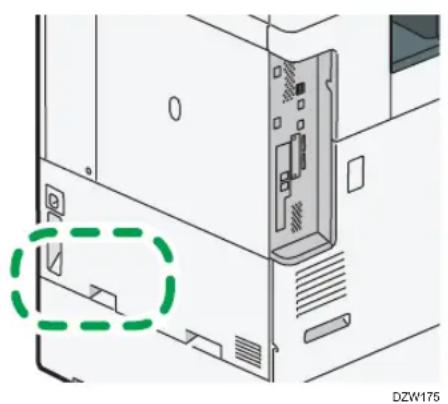
Bei den folgenden Informationen handelt es sich um regionsspezifische Angaben. Lesen Sie die Informationen unter dem Symbol, das der Region Ihres Geräts entspricht.
Region A (hauptsächlich Europa und Asien)
Enthält das Etikett die folgenden Angaben, handelt es sich um ein Gerät für Region A:
Region B (hauptsächlich Nordamerika)
Enthält das Etikett die folgenden Angaben, handelt es sich um ein Gerät für Region B:
• CODE XXXX -17, -18
- 120–127 V
↓ Hinweis
- Die Abmessungen in diesem Handbuch werden in zwei Maßeinheiten angegeben: metrisch und in Zoll. Wenn Ihr Gerät zu Region A gehört, orientieren Sie sich an den metrischen Angaben. Wenn Ihr Gerät zu Region B gehört, orientieren Sie sich an den Zollangaben.
- Informationen zu einem Gerät der Region A, dessen Etikett die Angaben "CODE XXXX -27, -65" enthält, finden Sie auch unter "(hauptsächlich Europa)".
- Informationen zu einem Gerät der Region A, dessen Etikett die Angaben "CODE XXXX -29" enthält, finden Sie auch unter "(hauptsächlich Asien)".
Liste der Spezifikationen

Hinweis
- Wir haben Lizenzen von den Verfassern für die Verwendung ihrer Software einschließlich Open-Source-Software. Auf der mitgelieferten CD finden Sie im Ordner "Lizenzen" die von den Verfassern geforderten Erklärungen.
Spezifikationen für die Haupteinheit
| Option Spezifikationen | |
| Konfiguration Desktop | |
| Speicher 2 GB | |
| Festplattengröße 320 GB | |
| Farbe Vollfarbe | |
| Kopierprozess Scannen mit Laserstrahl und elektrofotografischer Druck | |
| Vorlagenglas Stationäre Vorlagenbelichtung | |
| Scanverfahren Integrierter CMOS-Typ – MD-Verfahren | |
| Aufwärmzeit (23°C (73,4°F), Nennspannung) | 21 Sekunden |
| Ausgabegeschwindigkeit erste Kopie | RegionA(hauptsächlich Europa)IM C2000/C2500 seriesVollfarbe: 7,4 Sekunden / SW: 5,1 SekundenIM C3000/C3500 seriesVollfarbe: 6,9 Sekunden / SW: 4,5 SekundenIM C4500 seriesVollfarbe: 5,4 Sekunden / SW: 3,6 SekundenIM C5500/C6000 seriesVollfarbe: 4,2 Sekunden / SW: 2,9 SekundenRegionA(hauptsächlich Asien)IM C2000/C2500Vollfarbe: 7,4 Sekunden / SW: 5,1 SekundenIM C3000/C3500Vollfarbe: 6,9 Sekunden / SW: 4,5 SekundenIM C4500Vollfarbe: 5,4 Sekunden / SW: 3,6 SekundenIM C6000Vollfarbe: 4,2 Sekunden / SW: 2,9 SekundenRegionB(hauptsächlich Nordamerika)IM C2000/C2500 seriesVollfarbe: 7,4 Sekunden / SW: 5,1 SekundenIM C3000/C3500 seriesVollfarbe: 6,9 Sekunden / SW: 4,5 SekundenIM C4500 seriesVollfarbe: 5,4 Sekunden / SW: 3,6 SekundenIM C6000 seriesVollfarbe: 4,2 Sekunden / SW: 2,9 Sekunden(A4, Magazin 1, Vorlagenglas) |
| Kopier-/Druckgeschwindigkeit (pro Minute) | |
| MaximalesVorlagenformat | |
| Vorlagen-Scanbereich | • Vorlagenglas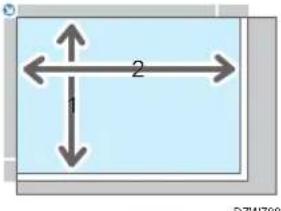 1. Vertikal: Bis zu 297 mm (11,7 Zoll)2. Horizontal: Bis zu 432 mm (17,1 Zoll)• ADF 1. Vertikal: Bis zu 297 mm (11,7 Zoll)2. Horizontal: Bis zu 432 mm (17,1 Zoll)• ADF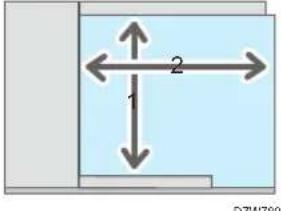 1. Vertikal: 128 bis 297 mm (5,1 bis 11,7 Zoll)2. Horizontal• Kopierfunktion: 128 bis 1.260 mm (5,1 bis 49,7 Zoll)• Scannerfunktion: 128 bis 432 mm (5,1 bis 17,1 Zoll)• Faxfunktion: 128 bis 1.200 mm (5,1 bis 47,3 Zoll) ** Legen Sie die "Parametereinstellung" unter [Faxeinstellungen] fest, um Vorlagen mit großer Länge verwenden zu können.Siehe "Liste der Parametereinstellungen", Anwenderanleitung (Vollversion).Siehe unten, wenn [Standard] als Bildschirmtyp von [Einstellungen] festgelegt ist. Die Namen der Einstellungselemente können sich vom Bildschirmtyp [Klassisch] unterscheiden.Siehe Anwenderanleitung (Vollversion).Nähere Angaben finden Sie in der Anwenderanleitung (Vollversion). 1. Vertikal: 128 bis 297 mm (5,1 bis 11,7 Zoll)2. Horizontal• Kopierfunktion: 128 bis 1.260 mm (5,1 bis 49,7 Zoll)• Scannerfunktion: 128 bis 432 mm (5,1 bis 17,1 Zoll)• Faxfunktion: 128 bis 1.200 mm (5,1 bis 47,3 Zoll) ** Legen Sie die "Parametereinstellung" unter [Faxeinstellungen] fest, um Vorlagen mit großer Länge verwenden zu können.Siehe "Liste der Parametereinstellungen", Anwenderanleitung (Vollversion).Siehe unten, wenn [Standard] als Bildschirmtyp von [Einstellungen] festgelegt ist. Die Namen der Einstellungselemente können sich vom Bildschirmtyp [Klassisch] unterscheiden.Siehe Anwenderanleitung (Vollversion).Nähere Angaben finden Sie in der Anwenderanleitung (Vollversion). |
| Vorlagen Blatt, Buch, dreidimensionale Objekte | |
| Kopieformat • Magazin 1-2, Bypass:S. 199 "Empfohlene Papierformate und -typen"Duplex:A3,A4, A5, A6, JIS, BIS, B6 JIS, 11, 8 ^1/_2 × 14 , 8^1/_2 × 13 , 8^1/_2 × 11 , 8^1/_4 × 14 , 8^1/_4 × 13 , 8 × 10 , 7^1/_4 × 10^1/_2 , 5^1/_2 × 8^1/_2 , 8K,16K, 12 × 18, 1 × 15 , 10 × 14 ,SRA3, SRA4, 8 ^1/_2 × 13^2/_5 Duplex (benutzerdefiniertes Format):Vertikal: 90,0-320,0 mm (3,55-12,59 Zoll), Horizontal: 148,0-457,2 mm (5,83-18,00 Zoll) | |
| Papiergewicht • Magazine 1-2, Bypass:S. 199 "Empfohlene Papierformate und -typen"Duplex:RegionA(hauptsächlich Europa)IM C2000/C2500 series52–169 g/m ^2 (14 lb. Bond–90 lb. Index) ^*1 IM C3000/C3500/C4500/C5500/C6000-Serie52–256 g/m ^2 (14 lb. Bond–140 lb. Index) ^*2 RegionA(hauptsächlich Asien)IM C2000/C250052–169 g/m ^2 (14 lb. Bond–90 lb. Index) ^*1 IM C3000/C3500/C4500/C600052–256 g/m ^2 (14 lb. Bond–140 lb. Index) ^*2 RegionB(hauptsächlich Nordamerika)IM C2000/C2500 series52–169 g/m ^2 (14 lb. Bond–90 lb. Index) ^*1 IM C3000/C3500/C4500/C6000 series52–256 g/m ^2 (14 lb. Bond–140 lb. Index) ^*2 | |
| FehlenderBildbereich(Kopierer) | 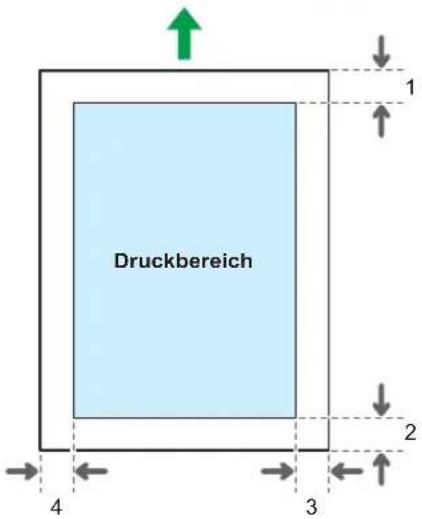 DZX7101. Vorderkante: 4,2 ± 1,5 mm ( 0,17 ± 0,06 Zoll)2. Hintere Kante: 0,5 - 6,0 mm ( 0,02 - 0,24 Zoll)3. Linke Kante: 0,5-4,0 mm, ( 0,02-0,16 Zoll)4. Rechte Kante: 0,5-4,0 mm, ( 0,02-0,16 Zoll) DZX7101. Vorderkante: 4,2 ± 1,5 mm ( 0,17 ± 0,06 Zoll)2. Hintere Kante: 0,5 - 6,0 mm ( 0,02 - 0,24 Zoll)3. Linke Kante: 0,5-4,0 mm, ( 0,02-0,16 Zoll)4. Rechte Kante: 0,5-4,0 mm, ( 0,02-0,16 Zoll) |
| VoreingestellterReprofaktor | Region AV (hauptsächlich Europa und Asien)Voreingestellte Reprofaktoren (%):Vergrößerung: 400, 200, 141, 122, 115 Originalgröße: 100 Repro: 93, 82, 75, 71, 65, 50, 25 Region BV (hauptsächlich Nordamerika)Voreingestellte Reprofaktoren (%):Enlargement: 400, 200, 155, 129, 121 Originalgröße: 100 Repro: 93, 85, 78, 73, 65, 50, 25 |
| Reproduktionsverhältnis (Zoom) | Von 25-400 % in Schritten von 1 % |
| Auflösung (Scannenvon Vorlagen) | 600 × 600 dpi |
| Auflösung(Kopieren) | 600 × 600 dpi |
| Farbton 256 Töne | |
| Papierkapazität (80 g/m2, 20 lb. Bond) | S. 199 "Empfohlene Papierformate und -typen" |
| Kontinuierlicher Kopierlauf | 1-999 Blatt |
| Duplex Standard | |
| Leistungsbedarf (hauptsächlich Europa und Asien)220 - 240 V, 8 A, 50/60 HzRegion B(hauptsächlich Nordamerika)120 - 127 V, 12 A, 60 Hz | |
| Stromverbrauch (nur Haupteinheit)Region A(hauptsächlich Europa) | IM C2000/C2500 seriesBereitschaft: 46,2 WWährend des Drucks: SW: 416 W / Farbe: 465 W (IM C2000 Series)Während des Drucks: SW: 452 W / Farbe: 497 W (IM C2500 Series)Maximum: 1850 W oder wenigerIM C3000/C3500 seriesBereitschaft: 47,6 WWährend des Drucks: SW: 503 W / Farbe: 560 W (IM C3000 Series)Während des Drucks: SW: 533 W / Farbe: 599 W (IM C3500 Series)Maximum: 1850 W oder wenigerIM C4500/C5500/C6000 seriesBereitschaft: 59,0 WWährend des Drucks: SW: 645 W / Farbe: 730 W (IM C4500 Series)Während des Drucks: SW: 822 W / Farbe: 935 W (IM C5500 Series)Während des Drucks: SW: 838 W / Farbe: 957 W (IM C6000 Series)Maximum: 1850 W oder wenigerBei ausgeschaltetem Hauptschalter und in die Wandsteckdose eingestecktem Netzstecker beträgt der Leistungspegel: 1 W oder weniger |
| Stromverbrauch (Komplettes System) Region A(hauptsächlich Europa): | Maximum: 1850 W oder wenigerDas komplette System der IM C3000/C3500-Serie besteht aus der Haupteinheit, dem ARDF, den unteren Papiermagazinen, der internen Ablage 2, dem Großraummagazin (LCT), der Brückeneinheit, dem Booklet Finisher SR3270, dem Faxgerät, zwei zusätzliche G3-Schnittstelleneinheiten, dem NFC-Kartenleser und der Wireless-LAN-Karte.Das komplette System der IM C4500/C5500/C6000-Serie besteht aus Haupteinheit, Dual-Scan-ADF, unteren Papiermagazinen, interner Ablage 2, Großraummagazin (LCT), Brückeneinheit, Booklet Finisher SR3290, Faxgerät, zwei zusätzliche G3-Schnittstelleneinheiten, NFC-Kartenleser, Wireless-LAN-Karte und Dateiformatkonverter.Das komplette System der IM C2000/C2500-Serie besteht aus Haupteinheit, ARDF, unteren Papiermagazinen, interner Ablage 2, Brückeneinheit, Booklet Finisher SR3270, Faxgerät, zusätzliche G3-Schnittstelleneinheit, NFC-Kartenleser und Wireless-LAN-Karte. |
| Stromverbrauch (nur Haupteinheit) Region A(hauptsächlich Asien) | IM C2000/C2500Bereitschaft: 46,2 WWährend des Drucks: SW: 416 W / Farbe: 465 W (IM C2000)Während des Drucks: SW: 452 W / Farbe: 497 W (IM C2500)Maximum: 1850 W oder wenigerIM C3000/C3500Bereitschaft: 47,6 WWährend des Drucks: SW: 503 W / Farbe: 560 W (IM C3000)Während des Drucks: SW: 533 W / Farbe: 599 W (IM C3500)Maximum: 1850 W oder wenigerIM C4500/6000Bereitschaft: 59,0 WWährend des Drucks: SW: 645 W / Farbe: 730 W (IM C4500)Während des Drucks: SW: 838 W / Farbe: 957 W (IM C6000)Maximum: 1850 W oder wenigerBei ausgeschaltetem Hauptschalter und in die Wandsteckdose eingestecktem Netzstecker beträgt der Leistungspegel: 1 W oder weniger |
| Stromverbrauch (Komplettes System) Region A(hauptsächlich Asien) | Maximum: 1850 W oder wenigerDas komplette System des IM C3000/C3500 besteht aus der Haupteinheit, dem ARDF, den unteren Papiermagazinen, der internen Ablage 2, dem Großraummagazin (LCT), der Brückeneinheit, dem Booklet Finisher SR3270, dem Faxgerät, zwei zusätzliche G3-Schnittstelleneinheiten, dem NFC-Kartenleser und der Wireless-LAN-Karte.Das komplette System des IM C4500/C6000 besteht aus Haupteinheit, Dual-Scan-ADF, unteren Papiermagazinen, interner Ablage 2, Großraummagazin (LCT), Brückeneinheit, Booklet Finisher SR3290, Faxeinheit, zwei zusätzlichen G3-Schnittstelleneinheiten, NFC-Kartenleser, Wireless-LAN-Karte und Dateiformatkonverter.Das komplette System des IM C2000/C2500 besteht aus Haupteinheit, ARDF, unteren Papiermagazinen, interner Ablage 2, Brückeneinheit, Booklet Finisher SR3270, Faxgerät, zusätzliche G3-Schnittstelleneinheit, NFC-Kartenleser und Wireless-LAN-Karte. |
| Stromverbrauch (nur Haupteinheit) Region B(hauptsächlich Nordamerika) | IM C2000/C2500 seriesBereitschaft: 45,2 WWährend des Drucks: SW: 423 W / Farbe: 462 W (IM C2000 Series)Während des Drucks: SW: 455 W / Farbe: 459 W (IM C2500 Series)Maximum: 1584 W oder wenigerIM C3000/C3500 seriesBereitschaft: 47,7 WWährend des Drucks: SW: 508 W / Farbe: 561 W (IM C3000 Series)Während des Drucks: SW: 534 W / Farbe: 600 W (IM C3500 Series)Maximum: 1584 W oder wenigerIM C4500/C6000 seriesBereitschaft: 54,3 WWährend des Drucks: SW: 620 W / Farbe: 705 W (IM C4500 Series)Während des Drucks: SW: 823 W / Farbe: 938 W (IM C6000 Series)Maximum: 1584 W oder wenigerBei ausgeschaltetem Hauptschalter und in die Wandsteckdose eingestecktem Netzstecker beträgt der Leistungspegel: 1 W oder weniger |
| Stromverbrauch(Komplettes System)[IMAGE](hauptsächlich Nordamerika) | Maximum: 1584 W oder wenigerDas komplette System der IM C3000/C3500-Serie besteht aus Haupteinheit, ARDF, unteren Papiermagazinen, interner Ablage 2, Großraummagazin (LCT), Brückeneinheit, Booklet Finisher SR3270, Faxeinheit, zwei zusätzlichen G3-Schnittstellen, NFC-Kartenleser und Wireless-LAN-Karte.Das komplette System der IM C4500/C6000-Serie besteht aus Haupteinheit, Dual-Scan-ADF, unteren Papiermagazinen, interner Ablage 2, Großraummagazin (LCT), Brückeneinheit, Booklet Finisher SR3290, Faxeinheit, zwei zusätzlichen G3-Schnittstellen, NFC-Kartenleser, Wireless-LAN-Karte und Dateiformatkonverter.Das komplette System der IM C2000/C2500-Serie besteht aus Haupteinheit, ARDF, unteren Papiermagazinen, interner Ablage 2, Brückeneinheit, Booklet Finisher SR3270, Faxgerät, zusätzliche G3-Schnittstelleneinheit, NFC-Kartenleser und Wireless-LAN-Karte. |
| Maße (hauptsächlich Europe) | Region AIM C2000/C2500/C3000/C3500/C4500/C5500 (B × T × H bis ADF): 587 × 685 × 913 mm (23,2 × 27,0 × 36,0 Zoll) IM C2000A/C2500A/C3000A/C3500A/C4500A/C5500A/C6000 (B × T × H bis ADF): 587 × 685 × 963 mm (23,2 × 27,0 × 38,0 Zoll) [IMAGE] (hauptsächlich Asien)IM C2000/C2500/3000/3500 (B × T × H bis zum Vorlagenglas): 587 × 685 × 788 mm (23,2 × 27,0 × 31,1 Zoll) IM C4500/C6000 (B × T × H bis ADF): 587 × 685 × 963 mm (23,2 × 27,0 × 38,0 Zoll) [IMAGE] (hauptsächlich Nordamerika)IM C2000/C2500 series (B × T × H bis ADF): 587 × 685 × 913 mm (23,2 × 27,0 × 36,0 Zoll) IM C3000/C3500/C4500/C6000 series (B × T × H bis ADF): 587 × 685 × 963 mm (23,2 × 27,0 × 38,0 Zoll) |
| Platzbedarf für Haupteinheit (B × T) | 1.149 × 1.236 mm (45,3 × 48,7 Zoll) (einschl. Bypass und Ausgabefächer) |
| Geräuschentwicklung (Schallleistungspege I: Nur Haupteinheit) [IMAGE](hauptsächlich Europa) | IM C2000/C2000AStandby: 30,5 dB (A)Kopieren: SW: 57,1 dB (A) / Farbe: 57,9 dB (A)IM C2500/C2500AStandby: 30,5 dB (A)Kopieren: SW: 57,4 dB (A) / Farbe: 58,1 dB (A)IM C3000/C3000AStandby: 31,4 dB (A)Kopieren: SW: 58,4 dB (A) / Farbe: 58,6 dB (A)IM C3500/C3500AStandby: 31,4 dB (A)Kopieren: SW: 58,7 dB (A) / Farbe: 59,9 dB (A)IM C4500/C4500AStandby: 31,4 dB (A)Kopieren: SW: 60,8 dB (A) / Farbe: 61,5 dB (A)IM C5500/C5500AStandby: 31,4 dB (A)Kopieren: SW: 62,7 dB (A) / Farbe: 63,7 dB (A)IM C6000Standby: 31,4 dB (A)Kopieren: SW: 62,9 dB (A) / Farbe: 64,0 dB (A) |
| Geräuschentwicklung(Schallleistungspege I: Komplettes System) [IMAGE] (hauptsächlich Europa) | IM C2000/C2000AStandby: 31,3 dB (A)Kopieren: 65,0 dB (A)IM C2500/C2500AStandby: 31,3 dB (A)Kopieren: 66,0 dB (A)IM C3000/C3000AStandby: 33,6 dB (A)Kopieren: 67,1 dB (A)IM C3500/C3500AStandby: 33,6 dB (A)Kopieren: 67,6 dB (A)IM C4500/C4500AStandby: 33,7 dB (A)Kopieren: 69,1 dB (A)IM C5500/C5500AStandby: 33,7 dB (A)Kopieren: 70,1 dB (A)IM C6000Standby: 33,7 dB (A)Kopieren: 70,4 dB (A) |
| Geräuschentwicklung(Schallleistungspegel: Nur Haupteinheit)[IMAGE](hauptsächlichEuropa) | IM C2000/C2000AStandby: 20,4 dB (A)Kopieren: SW: 43,4 dB (A) / Farbe: 44,1 dB (A)IM C2500/C2500AStandby: 20,4 dB (A)Kopieren: SW: 44,2 dB (A) / Farbe: 44,7 dB (A)IM C3000/C3000AStandby: 20,3 dB (A)Kopieren: SW: 45,4 dB (A) / Farbe: 45,7 dB (A)IM C3500/C3500AStandby: 20,3 dB (A)Kopieren: SW: 45,8 dB (A) / Farbe: 46,4 dB (A)IM C4500/C4500AStandby: 20,1 dB (A)Kopieren: SW: 47,2 dB (A) / Farbe: 47,9 dB (A)IM C5500/C5500AStandby: 20,1 dB (A)Kopieren: SW: 49,5 dB (A) / Farbe: 50,7 dB (A)IM C6000Standby: 20,1 dB (A)Kopieren: SW: 50,0 dB (A) / Farbe: 50,8 dB (A) |
| Geräuschentwicklung(Schallleistungspegel: Komplettes System) [IMAGE] (hauptsächlich Europa) | IM C2000/C2000AStandby: 20,9 dB (A)Kopieren: 52,8 dB (A)IM C2500/C2500AStandby: 20,9 dB (A)Kopieren: 53,7 dB (A)IM C3000/C3000AStandby: 20,1 dB (A)Kopieren: 52,7 dB (A)IM C3500/C3500AStandby: 20,1 dB (A)Kopieren: 53,2 dB (A)IM C4500/C4500AStandby: 19,5 dB (A)Kopieren: 55,0 dB (A)IM C5500/C5500AStandby: 19,5 dB (A)Kopieren: 55,7 dB (A)IM C6000Standby: 19,5 dB (A)Kopieren: 56,3 dB (A) |
| Geräuschentwicklung(Schalldruckpegel)[IMAGE](hauptsächlichEuropa) | ↓HinweisDie Schallleistungspegel und die Schalldruckpegel sind Werte, die gemäß ISO 7779 gemessen wurden.Die Schalldruckpegel werden von der Position des Bedieners gemessen.Das komplette System der IM C3000/C3500-Serie besteht aus Haupteinheit, Dual-Scan-ADF, unteren Papiermagazinen, interner Ablage 2, Großraummagazin (LCT), Brückeneinheit und Booklet Finisher SR3270.Das komplette System der IM C4500/C5500/C6000-Serie besteht aus Haupteinheit, Dual-Scan-ADF, unteren Papiermagazinen, interner Ablage 2, Großraummagazin (LCT), Brückeneinheit und Booklet Finisher SR3290.Das komplette System der IM C2000/C2500-Serie besteht aus Haupteinheit, Dual-Scan-ADF, unteren Papiermagazinen, interner Ablage 2, Großraummagazin (LCT), Brückeneinheit und Internal Finisher SR3250. |
| Geräuschentwicklung(Schallleistungspege I: Nur Haupteinheit)[IMAGE](hauptsächlich Asien) | IM C2000Standby: 30,5 dB (A)Kopieren: SW: 57,1 dB (A) / Farbe: 57,9 dB (A)IM C2500Standby: 30,5 dB (A)Kopieren: SW: 57,4 dB (A) / Farbe: 58,1 dB (A)IM C3000Standby: 31,4 dB (A)Kopieren: SW: 58,4 dB (A) / Farbe: 58,6 dB (A)IM C3500Standby: 31,4 dB (A)Kopieren: SW: 58,7 dB (A) / Farbe: 59,9 dB (A)IM C4500Standby: 31,4 dB (A)Kopieren: SW: 60,8 dB (A) / Farbe: 61,5 dB (A)IM C6000Standby: 31,4 dB (A)Kopieren: SW: 62,9 dB (A) / Farbe: 64,0 dB (A) |
| Geräuschentwicklung(Schallleistungspegel: Komplettes System) [IMAGE] (hauptsächlich Asien) | IM C2000Standby: 31,3 dB (A)Kopieren: 65,0 dB (A)IM C2500Standby: 31,3 dB (A)Kopieren: 66,0 dB (A)IM C3000Standby: 33,6 dB (A)Kopieren: 67,1 dB (A)IM C3500Standby: 33,6 dB (A)Kopieren: 67,6 dB (A)IM C4500Standby: 33,7 dB (A)Kopieren: 69,1 dB (A)IM C6000Standby: 33,7 dB (A)Kopieren: 70,4 dB (A) |
| Geräuschentwicklung(Schallleistungspege I: Nur Haupteinheit)[IMAGE](hauptsächlich Asien) | IM C2000Standby: 20,4 dB (A)Kopieren: SW: 43,4 dB (A) / Farbe: 44,1 dB (A)IM C2500Standby: 20,4 dB (A)Kopieren: SW: 44,2 dB (A) / Farbe: 44,7 dB (A)IM C3000Standby: 20,3 dB (A)Kopieren: SW: 45,4 dB (A) / Farbe: 45,7 dB (A)IM C3500Standby: 20,3 dB (A)Kopieren: SW: 45,8 dB (A) / Farbe: 46,4 dB (A)IM C4500Standby: 20,1 dB (A)Kopieren: SW: 47,2 dB (A) / Farbe: 47,9 dB (A)IM C6000Standby: 20,1 dB (A)Kopieren: SW: 50,0 dB (A) / Farbe: 50,8 dB (A) |
| Geräuschentwicklung(Schallleistungspegel: Komplettes System) [IMAGE](hauptsächlich Asien) | IM C2000Standby: 20,9 dB (A)Kopieren: 52,8 dB (A)IM C2500Standby: 20,9 dB (A)Kopieren: 53,7 dB (A)IM C3000Standby: 20,1 dB (A)Kopieren: 52,7 dB (A)IM C3500Standby: 20,1 dB (A)Kopieren: 53,2 dB (A)IM C4500Standby: 19,5 dB (A)Kopieren: 55,0 dB (A)IM C6000Standby: 19,5 dB (A)Kopieren: 56,3 dB (A) |
| Geräuschentwicklung(Schallleistungspegel) [IMAGE](hauptsächlich Asien) | HinweisDie Schalleistungspegel und die Schalldruckpegel sind Werte, die gemäß ISO 7779 gemessen wurden.Die Schalldruckpegel werden von der Position des Bedieners gemessen.Das komplette System des IM C3000/C3500 besteht aus Haupteinheit, Dual-Scan-ADF, unteren Papiermagazinen, interner Ablage 2, Großraummagazin (LCT), Brückeneinheit und Booklet Finisher SR3270.Das komplette System des IM C4500/C6000 besteht aus Haupteinheit, Dual-Scan-ADF, unteren Papiermagazinen, interner Ablage 2, Großraummagazin (LCT), Brückeneinheit und Booklet Finisher SR3290.Das komplette System des IM C2000/C2500 besteht aus Haupteinheit, ADF, unteren Papiermagazinen, interner Ablage 2, Großraummagazin (LCT), Brückeneinheit und Internal Finisher SR3250. |
| Geräuschentwicklung(Schallleistungspege I: Nur Haupteinheit)[IMAGE](hauptsächlich Nordamerika) | IM C2000/C2000GStandby: 30,5 dB (A)Kopieren: SW: 57,1 dB (A) / Farbe: 57,9 dB (A)IM C2500/C2500GStandby: 30,5 dB (A)Kopieren: SW: 57,4 dB (A) / Farbe: 58,1 dB (A)IM C3000/C3000GStandby: 31,4 dB (A)Kopieren: SW: 58,4 dB (A) / Farbe: 58,6 dB (A)IM C3500/C3500GStandby: 31,4 dB (A)Kopieren: SW: 58,7 dB (A) / Farbe: 59,9 dB (A)IM C4500/C4500GStandby: 31,4 dB (A)Kopieren: SW: 60,8 dB (A) / Farbe: 61,5 dB (A)IM C6000/C6000GStandby: 31,4 dB (A)Kopieren: SW: 62,9 dB (A) / Farbe: 64,0 dB (A) |
| Geräuschentwicklung(Schallleistungspege I: Komplettes System) [IMAGE] (hauptsächlich Nordamerika) | IM C2000/C2000GStandby: 31,3 dB (A)Kopieren: 65,2 dB (A)IM C2500/C2500GStandby: 31,3 dB (A)Kopieren: 66,1 dB (A)IM C3000/C3000GStandby: 33,6 dB (A)Kopieren: 67,1 dB (A)IM C3500/C3500GStandby: 33,6 dB (A)Kopieren: 67,6 dB (A)IM C4500/C4500GStandby: 33,7 dB (A)Kopieren: 69,1 dB (A)IM C6000/C6000GStandby: 33,7 dB (A)Kopieren: 70,4 dB (A) |
| Geräuschentwicklung(Schallleistungspege I: Nur Haupteinheit)[IMAGE](hauptsächlich Nordamerika) | IM C2000/C2000GStandby: 20,4 dB (A)Kopieren: SW: 43,4 dB (A) / Farbe: 44,1 dB (A)IM C2500/C2500GStandby: 20,4 dB (A)Kopieren: SW: 44,2 dB (A) / Farbe: 44,7 dB (A)IM C3000/C3000GStandby: 20,3 dB (A)Kopieren: SW: 45,4 dB (A) / Farbe: 45,7 dB (A)IM C3500/C3500GStandby: 20,3 dB (A)Kopieren: SW: 45,8 dB (A) / Farbe: 46,4 dB (A)IM C4500/C4500GStandby: 20,1 dB (A)Kopieren: SW: 47,2 dB (A) / Farbe: 47,9 dB (A)IM C6000/C6000GStandby: 20,1 dB (A)Kopieren: SW: 50,0 dB (A) / Farbe: 50,8 dB (A) |
| Geräuschentwicklung(Schallleistungspegel: Komplettes System) Region B(hauptsächlich Nordamerika) | IM C2000/C2000GStandby: 20,8 dB (A)Kopieren: 53,1 dB (A)IM C2500/C2500GStandby: 20,8 dB (A)Kopieren: 53,9 dB (A)IM C3000/C3000GStandby: 20,1 dB (A)Kopieren: 52,7 dB (A)IM C3500/C3500GStandby: 20,1 dB (A)Kopieren: 53,2 dB (A)IM C4500/C4500GStandby: 19,5 dB (A)Kopieren: 55,0 dB (A)IM C6000/C6000GStandby: 19,5 dB (A)Kopieren: 56,3 dB (A) |
| Geräuschentwicklung(Schallleistungspegel) Region B(hauptsächlich Nordamerika) | HinweisDie Schallleistungspegel und die Schalldruckpegel sind Werte, die gemäß ISO 7779 gemessen wurden.Die Schalldruckpegel werden von der Position des Bedieners gemessen.Das komplette System der IM C3000/C3500-Serie besteht aus Haupteinheit, Dual-Scan-ADF, unteren Papiermagazinen, interner Ablage 2, Großraummagazin (LCT), Brückeneinheit und Booklet Finisher SR3270.Das komplette System der IM C4500/C6000-Serie besteht aus Haupteinheit, Dual-Scan-ADF, unteren Papiermagazinen, interner Ablage 2, Großraummagazin (LCT), Brückeneinheit und Booklet Finisher SR3290.Das komplette System der IM C2000/C2500-Serie besteht aus Haupteinheit, ARDF, unteren Papiermagazinen, interner Ablage 2, und internem Finisher SR3250. |
| Gewicht (hauptsächlich Europa)A | IM C2000/C2500: ca. 91 kg (200,7 lb.)IM C2000A/C2500A: ca. 97 kg (213,9 lb.)IM C3000/C3500: ca. 94 kg (207,3 lb.)IM C3000A/C3500A: ca. 100 kg (220,5 lb.)IM C4500/C5500: ca. 96 kg (211,7 lb.)IM C4500A/C5500A/C6000: ca. 102 kg (224,9 lb.)Region A(hauptsächlich Asien)IM C2000/C2500: ca. 83 kgIM C3000/C3500: ca. 86 kg (189,6 lb.)IM C4500/C6000: ca. 102 kg (224,9 lb.)Region B(hauptsächlich Nordamerika)IM C2000/C2500 series: ca. 91 kg (200,7 lb.)IM C3000/C3500 series: ca. 100 kg (220,5 lb.)IM C4500/C6000 series: ca. 102 kg (224,9 lb.) |
*1 Papiertyp für zweiseitigen Druck/Buchdruck: Normalpapier 1, Normalpapier 2, Recyclingpapier, Spezialpapier 1, Spezialpapier 2, Spezialpapier 3, Mitteldickes Papier, Dickes Papier 1, Dickes Papier 2, Dickes Papier 3, Dünnes Papier, Farbpapier, Briefbogen
*2 Papiertyp für zweiseitigen Druck/Buchdruck: Normalpapier 1, Normalpapier 2, Recyclingpapier, Spezialpapier 1, Spezialpapier 2, Mitteldickes Papier, Dickes Papier 1, Dünnes Papier, Farbpapier, Briefbogen
Spezifikationen für den Document Server
| Option Spezifikationen | |
| Festplatte (Document Server) | Ca. 73 GBMaximum: 9.000 Seiten (Gesamtzahl der mit allen Funktionen zusammen gespeicherten Seiten)Kopieren/SW/A4-Vorlage: ca. 9.000 SeitenKopieren/Vollfarbe/A4-Vorlage: ca. 2.000 SeitenDrucker/Vollfarbe/A4/600 dpi, 2 Bits: ca. 9.000 SeitenScanner/Vollfarbe/A4/200 dpi, 8 Bit/JPEG: ca. 9.000 Seiten(Im Drucker- und Scannermodus hängt die Anzahl der Seiten, die gespeichert werden können, von Druck und Vorlage ab.) |
| Maximale Anzahl gespeicherter Dokumente | 3.000 Dokumente |
| Anzahl der von der Speichersortierung unterstützten Seiten | Maximal: 2.000 SeitenKopieren/SW/A4-Vorlage: ca. 2.000 SeitenDrucker/SW/A4/600 dpi, 4 Bit: ca. 2000 Seiten(Im Druckermodus hängt die Anzahl der Seiten, die sortiert werden können, vom Druckbild ab.) |

Hinweis
- Nachdem die maximale Anzahl an Dokumenten gespeichert wurde, können keine weiteren Dokumente mehr gespeichert werden. Löschen Sie nicht benötigte Dokumente.
Spezifikationen für das Faxgerät
Diese Funktion kann je nach Telefonleitung oder Bereichsstatus nicht verwendet werden.

Hinweis
- Verwenden Sie ein LAN-Kabel, das 1000BASE-T, 100BASE-TX und 10BASE-T unterstützt, um das Gerät an das Netzwerk anzuschließen. Sie können Kabel mit einer Länge von bis zu 100 m verwenden.
Faxübertragung und -empfang
| Option Spezifikationen | |
| Standard G3 | |
| Auflösung • Standard: 8 × 3,85 Zeilen/mm, 200 × 100 dpi (Standard), 8 × 7,7 Zeilen/mm, 200 × 200 dpi (Detail)• Optional: 8 × 15,4 Zeilen/mm, 16 × 15,4 Zeilen/mm, 400 × 400 dpi (Superfein)*1 | |
| Übertragungszeit 3 Sekunden bei 28.800 bps, Standardauflösung (JBIG-Übertragung: 2 Sekunden) | |
| Datenkomprimierung MH, MR, MMR, JBIG *2 | |
| Maximales Vorlagenformat Standard: A3 oder 11 × 17Benutzerdefiniert (B × H): 297 × 1.200 mm (11,7 × 47,3 Zoll) | |
| Maximaler Scanbereich 297 × 1.200 mm (11,7 × 47,3 Zoll) | |
| Druckverfahren Scannen mit Laserstrahl und elektrofotografischer Druck | |
| Übertragungsgeschwindigkeit | 33.600/31.200/28.800/26.400/24.000/21.600/19.200/16.800/14.400/12.000/9.600/7.200/4.800/2.400 Bit/s (automatische Anpassung) |
*1 Für die Übertragung in superfeiner Auflösung ist ein Erweiterungsspeicher (optional) erforderlich.
*2 JBIG-Übertragung kann nicht ausgeführt werden, wenn auf dem Zielfaxgerät kein JBIG-Empfang und keine ECM-Funktionen verfügbar sind. Die ECM-Funktion kann für die Kommunikation über die G3-Linie verwendet werden.
Internet-Fax: Senden und Empfangen
| Option Spezifikationen | |
| Netzwerk • Standard: | Ethernet (10BASE-T/100BASE-TX/1000BASE-T)• Option:IEEE802.11a/b/g/n Wireless-LAN-Schnittstelle |
| Sendefunktion E-Mail | |
| Scanauflösung • Standard: | 200 × 100 dpi (Standard), 200 × 200 dpi (Detail)• Optional: 200 × 400 dpi, 400 × 400 dpi (Superfein) *1*2 |
| Vorlagenformat: Scanbreite 297 mm (A3) ☐ *1, 257 mm (B4 JISP *1, 210 mm (A4) | |
| Kommunikationsprotokolle • | Senden:SMTP, TCP/IPEmpfang:POP3, SMTP, IMAP4, TCP/IP |
| E-Mail-Format Einzeln/mehrteilig, MIME-UmwandlungDateiformat für Mailanhang: TIFF-F (MH-, MR-*1, MMR-*1Komprimierung) | |
| Internet-Kommunikation Senden und Empfangen von E-Mails mit einem Computer, der über eine E-Mail-Adresse verfügt. | |
| Verschlüsselungsmethode(für Nachsenden) | S/MIME |
| Internet-Fax-Sendefunktionen: | Automatische Umwandlung der gesendeten Dokumente in ein E-Mail-Format und E-Mail-Übertragung. Nur Speichersenden. |
| Internet-Fax-Empfangsfunktionen | Automatische Erkennung und Ausdruck von angehängten TIFF-F (MH)-Dateien und ASCII-Text.Nur Speicherempfang. |
*1 Vollmodus
*2 Für die Übertragung in superfeiner Auflösung ist ein Erweiterungsspeicher (optional) erforderlich.
IP-Fax: Senden und Empfangen
| Option Spezifikationen | |
| Netzwerk • Standard: | Ethernet (10BASE-T/100BASE-TX/1000BASE-T)• Option:IEEE802.11a/b/g/n Wireless-LAN-Schnittstelle |
| Scanauflösung • Standard: 8 | ×3,85 Zeilen/mm, 200 × 100 dpi (Standard), 8 ×7,7 Zeilen/mm, 200 × 200 dpi (Detail)• Optional: 8 × 15,4 Zeilen/mm, 16 × 15,4 Zeilen/mm, 400 ×400 dpi (Superfein)*1 |
| Maximales Vorlagenformat Standard: A3 oder 11 × 17Benutzerdefiniert (B × H): 297 × 1.200 mm (11,7 × 47,3 Zoll) | |
| Maximaler Scanbereich 297 × 1.200 mm (11,7 × 47,3 Zoll) | |
| Sendeprotokoll Empfehlung: T.38, TCP, UDP/IP-Kommunikation, SIP (RFC 3261-kompatibel), H.323 v2 | |
| Kompatible Geräte IP-Fax-kompatible Geräte | |
| IP-Fax-Übertragungsfunktion | Festlegen einer IP-Adresse und Versenden von Faxdokumenten an ein IP-Fax-kompatibles Faxgerät über ein Netzwerk.Es können auch Faxdokumente an ein G3-Faxgerät versendet werden, das über ein VoIP-Gateway mit einer Telefonleitung verbunden ist. |
| IP-Fax-Empfangsfunktion Empfang von Faxdokumenten, die von einem IP-Fax-kompatiblen Fax über ein Netzwerk gesendet wurden.Es können auch Faxdokumente von einem G3-Fax empfangen werden, das über ein VoIP-Gateway mit einer Telefonleitung verbunden ist. | |
*1 Für die Übertragung in detaillierter und superfeiner Auflösung ist ein Erweiterungsspeicher (optional) erforderlich.
Geprüfte Peripheriegeräte
| Option Spezifikationen | |
| Gateway (T.38-konform) • InnovaPhone VoIP-Gateway IP305Software-Version: v7-Hotfix (09-70300.17)• Cisco VoIP-Gateway (Betrieb mit H.323 bestätigt)Software-Version IOS12.3 (5)Plattform: Cisco2600XM, 3725, 847-4V, 26xx, 36xx, 37xx, 7200, AS5300, ICS 7750• Siemens VoIP-Gateway RG8300 (Betrieb mit SIP bestätigt)Software-Version: Version 5 | |
| Gatekeeper • InnovaPhone VoIP-Gateway IP305 | Software-Version: v7-Hotfix (09-70300.17)Cisco GatekeeperSoftware-Version: IOS12.1 (2) TPlattform: Cisco2600XM, 3620, 3640, 3660, 3725, 3745, 7200, 7400 |
| SIP-Server • Cisco SIP-Proxyserver | Softwareversion: Version 2.0Cisco VoIP-GatewaySoftware-Version: IOS12.3 (17) aPlattform: Cisco3725 (256Mbyte RAM), Cisco2621XM (128Mbyte RAM)Cisco Unified CallManagerSoftware-Version: Ver6.2InnovaPhone VoIP-Gateway IP305Software-Version: v7-Hotfix (09-70300.17)Siemens HiPath8000 (Betrieb mit SIP bestätigt)Software-Version: Voice redundant v4 |

Hinweis
- Sie können mehrere Adressen für das Gerät in der IPv6-Umgebung vergeben, aber nur eine Adresse kann IP-Fax empfangen.
- Die SIP-Verbindung wird je nach Umgebung des Gerätes entweder mit IPv4 oder IPv6 verbunden. Um die Einstellung zu ändern, wenden Sie sich an Ihren Händler vor Ort.
E-Mail-Übertragung und Ordnerübertragung (nur Fax (Klassisch))
| Option Spezifikationen | |
| Netzwerk • Standard: | Ethernet (10BASE-T/100BASE-TX/1000BASE-T)• Option:IEEE802.11a/b/g/n Wireless-LAN-Schnittstelle |
| Scanauflösung • Standard: 200 × 100 dpi (Standard) *1, 200 × 200 dpi (Detail)• Optional: 200 × 400 dpi, 400 × 400 dpi (Superfein) *2 | |
| Maximales Vorlagenformat Standard: A3 oder 11 × 17Benutzerdefiniert (B × H): 297 × 1.200 mm (11,7 × 47,3 Zoll) | |
| Maximales Scanformat (B × H) | 297 × 1.200 mm (11,7 × 47,3 Zoll) |
| E-Mail-Übertragungsprotokolle | SMTP, TCP/IP |
| Protokolle zum Senden von Dateien an Ordner | SMB, FTP, TCP/IP |
| E-Mail-Format Einzeln/mehrteilig, MIME-Umwandlung | |
| Dateiformate TIFF (MH-, MR-, | MMR-Komprimierung), PDF/AWenn Sie PDF oder PDF/A als Dateiformat wählen, können Sie eine digitale Signatur anhängen. |
| Authentifizierungsverfahren SMTP-AUTH, POP vor SMTP, A-POP | |
| Verschlüsselungsmethode S/MIME | |
| E-Mail-Sendefunktionen Wandelt Dokumente automatisch in das E-Mail-Format um und versendet sie als E-Mail | |
| Funktionen für Senden-an-Ordner | Sendet gescannte Dateien über das Netzwerk an freigegebene Ordner oder FTP-Server-Ordner. |
*1 Beim Versenden von Dokumenten im TIFF-Format.
*2 Für die Übertragung in detaillierter und superfeiner Auflösung ist ein Erweiterungsspeicher (optional) erforderlich.
E-Mail-Empfang
| Option Spezifikationen | |
| Netzwerk • Standard: | Ethernet (10BASE-T/100BASE-TX/1000BASE-T)• Option:IEEE802.11a/b/g/n Wireless-LAN-Schnittstelle |
| E-Mail-Empfangsprotokolle (Mail-to-Print) | POP3, SMTP, IMAP4, TCP/IP |
| E-Mail-Format Einzeln/mehrteilig, MIME-Umwandlung | |
| Dateiformate (Mail-to-Print) JPEG (JFIF), PDF | |
| Authentifizierungsverfahren SMTP-AUTH, POP vor SMTP, A-POP | |
| Verschlüsselungsmethode S/MIME | |
| E-Mail-Empfangsfunktionen Erkennt JPEG- und PDF-Dokumente, die an empfangene E-Mails angehängt sind, automatisch und gibt diese aus. | |
Spezifikationen für den Drucker

Hinweis
- Verwenden Sie ein LAN-Kabel, das 1000BASE-T, 100BASE-TX und 10BASE-T unterstützt, um das Gerät an das Netzwerk anzuschließen. Sie können Kabel mit einer Länge von bis zu 100 m verwenden.
| Option Spezifikationen | |
| Druckgeschwindigkeit (hauptsächlich Europa)IM C2000/C2000A: 20 Blatt/MinuteIM C2500/C2500A: 25 Blatt/MinuteIM C3000/C3000A: 30 Blatt/MinuteIM C3500/C3500A: 35 Blatt/MinuteIM C4500/C4500A: 45 Blatt/MinuteIM C5500/C5500A: 55 Blatt/MinuteIM C6000: 60 Blatt/MinuteRegion A(hauptsächlich Asien)IM C2000: 20 Blatt/MinuteIM C2500: 25 Blatt/MinuteIM C3000: 30 Blatt/MinuteIM C3500: 35 Blatt/MinuteIM C4500: 45 Blatt/MinuteIM C6000: 60 Blatt/MinuteRegion B(hauptsächlich Nordamerika)IM C2000/C2000G: 20 Blatt/MinuteIM C2500/C2500G: 25 Blatt/MinuteIM C3000/C3000G: 30 Blatt/MinuteIM C3500/C3500G: 35 Blatt/MinuteIM C4500/C4500G: 45 Blatt/MinuteIM C6000/C6000G: 60 Blatt/Minute(A4,8 ^1/_2 × 11 ,Normalpapier) | |
| Auflösung 200 dpi, 300 dpi, | 400 dpi, 600 dpi, 1.200 dpi |
| Druckersprache • Standard: | PCL 5c/6, PostScript 3-Emulation, PDF-Emulation, MediaPrint(JPEG,TIFF)Option:Originales Adobe PostScript 3, PictBridge, IPDS, XPS |
| Schnittstelle • Standard: | Ethernet (10BASE-T/100BASE-TX/1000BASE-T)USB2.0 (Typ B) AnschlussUSB2.0 (Typ A) Anschluss (am Bedienfeld)SD-Kartensteckplatz (am Bedienfeld)Option:IEEE 1284-ParallelschnittstelleIEEE 802.11a/b/g/n Wireless-LAN-SchnittstelleDateiformkonverterGeräteserver-Option |
| Netzwerk-Protokoll TCP/IP (IPv4, IPv6) | |
| USB-Schnittstelle • Übertragungsspezifikation: | USB 2.0 StandardAnschlussfähige Geräte:Geräte nach USB 2.0 Standard |
| Betriebssystem • Windows 7/8.1/10 | Windows Server 2008/2008 R2/2012/2012 R2/2016OS X 10.11 oder höher |
| Schriftarten • PostScript 3/PDF-Emulation, PCL 5c/6: 93 Schriftarten | Genuine Adobe PostScript 3/PDF: 136 SchriftartenIPDS: 108 Schriftarten |
| Speicherfunktion Gesamtanzahl der Dokumente, die gespeichert werden können: Bis zu 100 DokumenteSeitenanzahl, die für jedes Dokument gespeichert werden kann: Bis zu 2.000 SeitenGesamtanzahl der Seiten, die für alle Dokumente gespeichert werden kann: Bis zu 9.000 Seiten | |
| Sortierfunktion Anzahl an Seiten, die sortiert werden können: bis zu 2000 SeitenAnzahl an Kopien, die sortiert werden können: bis zu 999 Seiten | |

Hinweis
- Bei einer Auflösung von 1.200 dpi kann die Druckgeschwindigkeit für die IM C3500/C3000/C2500/C2000-Serie geringer sein.
Spezifikationen für den Scanner

Hinweis
- Verwenden Sie ein LAN-Kabel, das 1000BASE-T, 100BASE-TX und 10BASE-T unterstützt, um das Gerät an das Netzwerk anzuschließen. Sie können Kabel mit einer Länge von bis zu 100 m verwenden.
Scannen
| Option Spezifikationen | |
| Typ Vollfarbscanner | |
| Scanverfahren Flachbett-Scannen | |
| Typ des Bildsensors CCD Bildsensor | |
| Scantyp Blatt, Buch, dreidimensionale Objekte | |
| Vorlagenformate, die gescannt werden können | Länge: 10-297 mmBreite: 10-432 mm |
| Bei Verwendung des Vorlagenglases automatisch erkannte Scanformate | RegionA(hauptsächlich Europa und Asien)A3,A4, A5, B4 JIS, B5JISRegionB(hauptsächlich Nordamerika) 11 × 17 , 8^1/_2 × 14 , 8^1/_2 × 13^2/_5 , 8^1/_2 × 11 , 5^1/_2 × 8^1/_2 |
| Vom ADF automatisch erkennbare Scanformate | RegionA(hauptsächlich Europa und Asien)A3,A4, A5, B4 JIS, B5 JIS, B6 JIS, 11 × 17 , 8^1/_2 × 11 RegionB(hauptsächlich Nordamerika)A3,A4, 11 × 17 , 8^1/_2 × 14 , 8^1/_2 × 13^2/_5 , 8^1/_2 × 11 , 7^1/_4 × 10^1/_2 , 5^1/_2 × 8^1/_2 , 10 × 14 |
| Scangeschwindigkeit (das mit ARDF ausgestattete Gerät) | 80 Seiten/Minute (Schwarzweiß, Vollfarbe)Bei Verwendung von E-Mail, Scan-to-Folder, WSD (Push-Typ) oder Scan an Wechseldatenträger (Vorlagenformat: A47 8 ^1/_2 × 11 , Resolution: 200 dpi/300 dpi)SchwarzweißVorlagentyp: SW zweiwertig, Kompression (MMR): Komprimiert, ITU-T-Tabelle Nr. 1VollfarbeVorlagentyp: Text/Foto, Komprimierung (Graustufen / Vollfarbe): Standard, VorlagentabelleDie Scangeschwindigkeit hängt von der Betriebsumgebung des Geräts und des Computers, den Scaneinstellungen und dem Inhalt der Vorlagen ab. |
| Scangeschwindigkeit (Gerät mit Dual-Scan-ADF): | Beim Scannen von einseitigen Vorlagen (Schwarzweiß, Vollfarbe)110 Seiten/MinuteBeim Scannen von zweiseitigen Vorlagen (Schwarzweiß, Vollfarbe)180 Seiten/MinuteBei Verwendung von E-Mail, Scan-to-Folder, WSD (Push-Typ) oder Scannen an Wechseldatenträger (Vorlagenformat: A47 8 ^1/_2 × 11 , Auflösung: 300 dpi)SchwarzweißVorlagentyp: SW zweiwertig, Kompression (MMR): Komprimiert, ITU-T-Tabelle Nr. 1VollfarbeVorlagentyp: Text/Foto, Komprimierung (Graustufen/Vollfarbe): Standard, VorlagentabelleDie Scangeschwindigkeit hängt von der Betriebsumgebung des Geräts und des Computers, den Scaneinstellungen und dem Inhalt der Vorlagen ab. |
| FarbtonSchwarzweiß: 2 FarbtöneVollfarbe/Graustufen: 256 Farbtöne | |
| Basis-Scanauflösung: 200 dpi | |
| Bildkomprimierungstyp für Schwarzweiß (zweiwertig) | TIFF (MH, MR, MMR, JBIG2) |
| Bildkomprimierungstyp für Graustufen/Vollfarbe | JPEG |
| Schnittstelle • Standard: | Ethernet (10BASE-T/100BASE-TX/1000BASE-T)USB 2.0 (Typ A) Anschluss (am Bedienfeld)SD-Kartensteckplatz (am Bedienfeld)• Option:IEEE 802.11a/b/g/n Wireless-LAN-Schnittstelle |
| Netzwerk-Protokoll TCP/IP | |
| WSD Unterstützt | |
| DSM Unterstützt | *1 |
* 1 Die Funktion kann nur im klassischen Scannermodus verwendet werden.
E-Mail-Übertragung
| Option Spezifikationen | |
| Scanauflösung 100 dpi, 200 | dpi, 300 dpi, 400 dpi und 600 dpi |
| Protokoll*1 | POP, SMTP*2, IMAP4 |
| Ausgabeformat TIFF, JPEG, PDF, Hochkomprimiertes PDF, PDF/A, durchsuchbares PDF*3 | |
* 1 Unterstützung der E-Mail-Übertragung
*2 Unterstützung von SMTP über SSL
*3 Die Anzahl der Zeichen, die optisch gescannt werden können, beträgt ca. 40.000 Zeichen pro Seite.
↓ Hinweis
- Wenn Sie als Dateiformat [PDF], [Hochkomprimiert. PDF] oder [PDF/A] wählen, können Sie eine digitale Signatur anhängen. Sie können außerdem die Sicherheitseinstellungen für [PDF] oder [Hochkomprimiert. PDF] eingeben.
- Siehe "Scannen einer Vorlage als PDF mit festgelegten Sicherheitseinstellungen", Anwenderanleitung (Vollversion).
- Um eine hochkomprimierte PDF-Datei als PDF-Typ anzugeben, sind die folgenden Einstellungen erforderlich:
- Auswahl von Graustufen oder Vollfarbe für die [Vorlagenart] unter [Sendeeinstellungen]
- Andere Auswahl als [Reprofaktor] unter [Sendeeinstellungen]
- Auswahl von [200 dpi], [300 dpi], [400 dpi] oder [600 dpi] für die [Auflösung] unter [Sendeeinstellungen]
• Andere Auswahl als [Vorschau]
- Festlegen von [Dateityp PDF: PDF/A festgelegt] unter [Systemeinstellungen] auf [Aus]
Scan-to-Folder
| Option Spezifikationen | |
| Scanauflösung 100 dpi, 200 | dpi, 300 dpi, 400 dpi und 600 dpi |
| Protokoll SMB, FTP | Sie können das SMB-Protokoll (139/TCP, 137/UDP) oder das CIFS-Protokoll (445/TCP) für das Senden an Ordner mit SMB verwenden.Die Funktion Scan-to-Folder mit SMB-Protokoll (139/TCP, 137/UDP) ist nur unter NetBIOS über TCP/IP aktiviert.Sie können die Funktion Scan-to-Folder nicht mit SMB unter NetBEUI verwenden. |
| Ausgabeformat TIFF, JPEG, PDF | PDF, hochkomprimiertes PDF, PDF/A, durchsuchbares PDF^*1 |
* 1 Die Anzahl der Zeichen, die optisch gescannt werden können, beträgt ca. 40.000 Zeichen pro Seite.
10

Hinweis
- Wenn Sie als Dateiformat [PDF], [Hochkomprimiert. PDF] oder [PDF/A] wählen, können Sie eine digitale Signatur anhängen. Sie können außerdem die Sicherheitseinstellungen für [PDF] oder [Hochkomprimiert. PDF] eingeben.
- Siehe "Scannen einer Vorlage als PDF mit festgelegten Sicherheitseinstellungen", Anwenderanleitung (Vollversion).
- Um eine hochkomprimierte PDF-Datei als PDF-Typ anzugeben, sind die folgenden Einstellungen erforderlich:
- Auswahl von Graustufen oder Vollfarbe für die [Vorlagenart] unter [Sendeeinstellungen]
- Andere Auswahl als [Verkleinern/Vergrößern] unter [Sendeeinstellungen]
- Auswahl von [200 dpi], [300 dpi], [400 dpi] oder [600 dpi] für die [Auflösung] unter [Sendeeinstellungen]
• Andere Auswahl als [Vorschau]
- Festlegen von [Dateityp PDF: PDF/A festgelegt] unter [Systemeinstellungen] auf [Aus]
Netzwerk-TWAIN-Scanner
| Option Spezifikationen | |
| Scanauflösung 100–1.200 dpi | *1 |
| Protokoll TCP/IP | |
| Betriebssystem • Windows 7 | /8.1/10• Windows Server 2008/2008 R2/2012/2012 R2/2016(Der TWAIN-Scanner wird im 32-Bit-kompatiblen Modus unter einem 64-Bit-Betriebssystem ausgeführt, daher ist der TWAIN-Scanner nicht mit 64-Bit-Anwendungen kompatibel. Verwenden Sie 32-Bit-Anwendungen. Das IC-Karten-Authentifizierungssystem ist nicht mit dem 64-Bit-Betriebssystem kompatibel.) |
*1 Die maximale Auflösung hängt vom Scanformat ab.
WIA-Scanner
| Option Spezifikationen | |
| Scanauflösung(Main-Scan × Sub-Scan) | 100–1.200 dpi*1 |
| Protokoll TCP/IP | |
| Betriebssystem • Windows 7 | /8.1/10• Windows Server 2008/2008 R2/2012/2012 R2/2016(Der WIA-Scanner läuft sowohl unter dem 32- und dem 64-Bit-Betriebssystem.) |
* 1 Die maximale Auflösung hängt vom Scanformat ab.
Spezifikationen für den Dual-Scan-ADF
| Option Spezifikationen | |
| Modus Modus Stapeln, SADF-Modus, Modus Gemisch. Formate, Modus Benutz.def.Format und Modus Vorlagenausrichtung | |
| Vorlagenformat (hauptsächlich Europa und Asien)A3□A5, A6 *1, B4 JIS□B6 JIS, 11 × 17 -8 1/2 × 11Sie können nicht zwei Seiten von B6 JIS-Vorlagen scannen. Region B(hauptsächlich Nordamerika)11 × 17□5 1/2 × 8 1/2, A3□A4, A6 *1 | |
| Vorlagengewicht Einseitig: 40-128 g/m | 2(11-34 lb. Bindung)Zweiseitig: 52-128 g/m2(14-34 lb. Bindung)Einheit für kleine Papierformate:Einseitig/Zweiseitig: 64-128 g/m2(17-34 lb. Bond) |
| Anzahl der Vorlagen, die eingelegt werden können | 220 Blatt (80 g/m2, 20 lb. Bond)Einheit für kleine Papierformate: 44 Blatt (81,4 g/m2) |
| Leistungsbedarf Stromversorgung durch die Haupteinheit. | |
| Maximaler Stromverbrauch Region A(hauptsächlich Asien) | Max. 60 W |
| Maße(B × T × H)(häuptsächlich Asien) | 587 × 520 × 175 mm (23,2 × 20,5 × 6,9 Zoll) |
| Gewicht(häuptsächlich Asien) | Ca. 15 kg (33,1 lb.) |
*1 Einheit für kleine Papierformate wird verwendet. (Lesbare Vorlagenformat: Vertikal: 76-105 mm (3-4,2 Zoll), Horizontal: 148-218 mm (5,9-8,6 Zoll)
Spezifikationen für den Automatischen Vorlageneinzug mit Wendefunktion (ARDF)
| Option Spezifikationen | |
| Modus Modus Stapeln, SADF-Modus, Modus Gemisch. Formate, Modus Benutz.def.Format und Modus VorlagenausrichtungVorlagenformat (hauptsächlich Europa und Asien)A3□A5, B4 JIS -B6 JIS, 11 × 17 -8□ ^1/_2 × 11Sie können nicht zwei Seiten von B6 JIS-Vorlagen scannen.RegionB(hauptsächlich Nordamerika)11 × 17□5 ^1/_2 × 8 ^1/_2 , A3□B6 JISSie können nicht zwei Seiten von B6 JIS-Vorlagen scannen. | |
| Vorlagengewicht Einseitig: 40-128 g/m | ^2 (11-34 lb. Bond)Zweiseitig: 52-128 g/m ^2 (14-34 lb. Bond) |
| Anzahl der Vorlagen, die eingelegt werden können | 100 Blatt (80 g/m ^2 , 20 lb. Bond) |
| Leistungsbedarf Stromversorgung durch die Haupteinheit. | |
| Maximaler Stromverbrauch RegionA(hauptsächlich Asien) | Max. 42 W |
| Maße(B × T × H)(hauptsächlich Asien) | 565 × 500 × 125 mm (22,3 × 19,7 × 5,0 Zoll) |
| Gewicht(hauptsächlich Asien) | Ca. 9 kg (19,9 lb.) |
Spezifikationen für Internal Finisher SR3250
| Option Spezifikationen | |
| Papierformat A3 , A4, A5, A6 , B4JIS , B5 JIS, B6JIS,11 × 17,8 ^1/_2 × 14,8 ^1/_2 × 13,8 ^1/_2 × 11,8 ^1/_4 × 14,8 ^1/_4 × 13,8 × 13,8× 10,7 ^1/_4 × 10 ^1/_2 , 5 ^1/_2 × 8 ^1/_2 □, 4 ^1/_8 × 9 ^1/_2 , 3 ^7/_8 × 7 ^1/_2 , C5 Env,C6 Env, DL Env,8K,16K, 12 × 18,1× 15, 10× 14, SRA3, SRA4,8 ^1/_2 × 13 ^2/_5 □, benutzerdefiniertes Format | |
| Papiergewicht 52–300 g/m | ^2 (14 lb. Bond–110 lb. Cover) |
| Zur versetzten Ausgabe geeignete Papierformate | A3, A4, A5, B4 JIS, B5 JIS, 11 × 17 , 8 ^1/_2 × 14 , ^8 ^1/_2 × 13 , 8^1/_2 × 11 , 8^1/_4 × 14 , ^8 ^1/_4 × 13 , ^8 × 10 , ^7 ^1/_4 × 10^1/_2 , 8K, 16K, 11 × 15 , ^10 × 14 , SRA4, 8 ^1/_2 × 13^2/_5 , custom size |
| Zur versetzten Ausgabe geeignete Papiergewichte | 64-105 g/m ^2 (17-28 lb. Bond) |
| Stapelkapazität ( 80 g/m ^2 , 20 lb. Bond) | 500 Blatt: A4, 8^1/_2 × 11 oder kleiner250 Blatt: B4 JIS, 8^1/_2 × 14 oder größer |
| Zum Heften geeignete Papierformate | A3, A4, B4 JIS, B5 JIS, 11 × 17 , 8 ^1/_2 × 14 , ^8 ^1/_2 × 13 , 8^1/_2 × 11 , 8^1/_4 × 14 , ^7 ^1/_4 × 13 , ^7 ^1/_4 × 10^1/_2 , 8K, 16K, 8^1/_2 × 13^2/_5 |
| Zum Heften geeignete Papiergewichte | 64-105 g/m ^2 (16-28 lb. Bond) |
| Heftkapazität ( 80 g/m ^2 , 20 lb. Bond) | Ohne gemischte Formate:30 Blatt: A3, B4 JIS, ^1/_2 × 17 , 8 ^1/_2 × 14 , ^8 ^1/_2 × 13 , ^1/_4 × 14 , ^8 ^1/_4 × 13 , ^8 K, ^1/_2 × 13^2/_5 50 Blatt: A4, B5 JIS, 8^1/_2 × 11 , 7^1/_4 × 10^1/_2 , 16KMit gemischten Formaten:30 Blatt: A3, A4, B4 JIS /B5, 11 ^17/_8 ^1/_2 × 11 |
| Stapelkapazität nach dem Heften ( 80 g/m ^2 , 20 lb. Bond) | A4, B5 JIS, ^1/_2 × 11 2-9 Blatt: 55-46 Sätze10-50 Blatt: 45-10 SätzeA4, B5 JIS, ^1/_2 × 11 2-9 Blatt: 55-27 Sätze10-50 Blatt: 25-8 SätzeA3, B4 JIS, ^1/_2 × 17 , 8 ^1/_2 × 14 2-9 Blatt: 55-27 Sätze10-30 Blatt: 25-8 Sätze |
| Heftposition Oben 1, Unten 1 | Links 2, Oben 2 |
| Option Spezifikationen | |
| Leistungsbedarf Stromversorgung durch die Haupteinheit. | |
| Max. Energieverbrauch • 47 | W oder weniger (ohne Lochereinheit)• 60 W oder weniger (mit Lochereinheit) |
| Maße(B x T x H) | 546 × 523 × 170 mm (21,5 × 20,6 × 6,7 Zoll) |
| Gewicht • Ca. 13 kg (28,7 lb.) (ohne Lochereinheit)• Ca. 18 kg (39,7 lb.) (mit Lochereinheit) | |
Spezifikationen für Finisher SR3260
| Option Spezifikationen | |
| Papierformat für die obere Finisherablage | A3, B4 JIS, A4, B5 JIS, A5, B6 JIS, A6, 12 18, 11 × 7, 11 × 15, 10 × 14, 1/2 × 14, 8 1/2 × 13, 8 1/2 × 11, 8 1/4 × 14, 8 1/4 × 13, 8 × 13, 8 × 10, 7 1/4 × 101/2, 5 1/2 × 81/2, 8K, 16K, SRA3, SRA4, 8 1/2 × 132/5, benutzerdefiniertes Format |
| Papiergewicht für die obere Finisherablage | 52-169 g/m2(14 lb. Bond-90 lb. Index) |
| Stapelkapazität der oberen Finisherablage (80 g/m2, 20 lb. Bond) | • 250 Blatt: A4, 8 1/2 × 11 oder kleiner• 50 Blatt: B4 JIS, 8 1/2 × 14 oder größer |
| Papierformat für die Finisher-Versatzablage | A3, B4 JIS, A4, B5 JIS, A5, B6 JIS, A6, 12 18, 11 × 7, 11 × 15, 10 × 14, 8 1/2 × 14, 8 1/2 × 13, 8 1/2 × 11, 8 1/4 × 14, 8 1/4 × 13, 8 × 13, 8 × 10, 7 1/4 × 101/2, 5 1/2 × 81/2, 8K, 6K, SRA3, SRA4, 8 1/2 × 132/5, benutzerdefiniertes Format |
| Papiergewicht für die Finisher-Versatzablage (ohne Heften) | 52-300 g/m2(14 lb. Bond-110 lb. Cover) |
| Option Spezifikationen | |
| Zur versetzten Ausgabe über die Finisher-Versatzablage geeignete Papierformate | A3, B4 JIS, A4, B5 JIS, A5, 12 × 18, 10 × 17, 11 15, 10 × 14, 8 1/2 × 14, 8 1/2 × 13, 8 1/2 × 11, 8 1/4 × 14, 8 1/4 × 13, 8 × 13, 8 × 10, 7 1/4 × 10 1/2, 5 1/2 × 8 1/2, 8K, 16K, SRA4, 8 1/2 × 132/5, benutzerdefiniertes Format |
| Zur versetzten Ausgabe über die Finisher-Versatzablage geeignete Papiergewichte | 52-300 g/m2 (14 lb. Bond-110 lb. Cover) |
| Stapelkapazität der Finisher-Versatzablage (80 g/m2, 20 lb. Bond) | • 1.000 Blatt: A4, 8 1/2 × 11 oder kleiner:• 500 Blatt: B4 JIS, 8 1/2 × 14 oder größer: |
| Zum Heften geeignete Papierformate | A3, B4 JIS, A4, B5 JIS, 12 × 18, 11 × 17, 10 × 15, 10 × 14, 8 1/2 × 14, 8 1/2 × 13, 8 1/2 × 11, 8 1/4 × 14, 8 1/4 × 13, 8 × 10, 7 1/4 × 10 1/2, 8K, 16K, SRA4, 8 1/2 × 132/5, benutzerdefiniertes Format |
| Zum Heften geeignete Papiergewichte | • Heften: 52-105 g/m2 (14-28 lb. Bond)*1• Heftklammernloses Heften: 64-80 g/m2 (17-20 lb. Bond) |
| Heftkapazität (80 g/m2, 20 lb. Bond) | Ohne gemischte Formate:• 30 Blatt: A3, B4 JIS, 10 × 17, 8 1/2 × 14, 8 × 13, 8 1/2 × 13, 8 1/4 × 14, 8 1/4 × 13, 1 × 15, 10 × 14, 8K, 12 × 18, SRA4, 8 1/2 × 132/5• 50 Blatt: A4, B5 JIS, 8 1/2 × 11, 8 × 10, 7 1/4 × 10 1/2, 16K Mit gemischten Formaten:• 22 Blatt: A3, A4, B4 JIS / B5 JIS, 11 17/8 1/2 × 11 |
| Option Spezifikationen | |
| Stapelkapazität nach dem Heften (80 g/m2, 20 lb. Bond) | Heften:2-9 Blatt: 100 Sätze (A4,B5 JIS, ^1/_2 × 11 )10-50 Blatt: 100-20 Sätze (A4,B5 JIS, ^1/_2 × 11 )10-50 Blatt: 50-10 Sätze (A4,B5 JIS, ^1/_2 × 11 )2-9 Blatt: 50 Sätze (A3,A4,B4 JIS,B5,JIS,11×7, ^1/_2 × 14 , ^8 ^1/_2 × 11 )10-30 Blatt: 50-10 Sätze (A3,B4 JIS, ^1/_2 × 17 ,8 ^1/_2 × 14 )Heftklammernloses Heften:2-5 Blatt: 100 Sätze (A4,B5 JIS, ^1/_2 × 11 )2-5 Blatt: 50 Sätze (A3,A4,B4 JIS,B5,JIS,11×7, ^1/_2 × 14 , ^8 ^1/_2 × 11 ) |
| Heftposition 3 Positionen (oben, unten, 2 Klammern) | |
| Leistungsbedarf Stromversorgung durch die Haupteinheit. | |
| Max. Energieverbrauch Max. | 36 W |
| Maße(B x T x H) | 575 × 665 × 960 mm (22,6 × 26,2 × 37,8 Zoll) (Magazin eingezogen)658 × 665 × 960 mm (25,9 × 26,2 × 37,8 Zoll) (Magazin erweitert)(die Höhe bis zum oberen Anschlag) |
| Gewicht Ca. 34 kg (75,0 lb.) | |
*1 Sie können zwei Blätter Papier mit einem Gewicht bis 216 g/m² (80 lb. Cover) pro Satz als Deckblätter verwenden.
Spezifikationen für Booklet Finisher SR3270
| Option Spezifikationen | |
| Papierformat für die obere Finisherablage | A3, B4 JIS, A4, B5 JIS, A5, B6 JIS, A6, 12 18, 11 × 7, 11 × 15, 10 × 14, 1/2 × 14, 8 1/2 × 13, 8 1/2 × 11, 8 1/4 × 14, 8 1/4 × 13, 8 × 13, 8 × 10, 7 1/4 × 10 1/2, 5 1/2 × 8 1/2, 8K, 16K, SRA3, SRA4, 8 1/2 × 13 2/5, benutzerdefiniertes Format |
| Papiergewicht für die obere Finisherablage | 52-169 g/m2(14 lb. Bond-90 lb. Index) |
| Stapelkapazität der oberen Finisherablage (80 g/m2, 20 lb. Bond) | 250 Blatt: A4, 8 ^1/_2 × 11 oder kleiner50 Blatt: B4 JIS, 8 ^1/_2 × 14 oder größer |
| Papierformat für die Finisher-Versatzablage | A3, B4 JIS, A4, B5 JIS, A5, B6 JIS, A6, 12 ^18 , 11 × 7, 11 × 15, 10 × 14, ^1/_2 × 14, 8 ^1/_2 × 13, 8 ^1/_2 × 11, 8 ^1/_4 × 14, 8 ^1/_4 × 13, 8 × 13, 9 × 10, 7 ^1/_4 × 10 ^1/_2 , 5 ^1/_2 × 8 ^1/_2 , 8K, 16K, SRA3, SRA4, 8 ^1/_2 × 13 ^2/_5 , benutzerdefiniertes Format |
| Papiergewicht für die Finisher-Versatzablage | 52-300 g/m2(14 lb. Bond-110 lb. Cover) |
| Zur versetzten Ausgabe über die Finisher-Versatzablage geeignete Papierformate | A3, B4 JIS, A4, B5 JIS, A5, 12 × 18, 10 × 17, 11 × 15, 10 × 14, 8 ^1/_2 × 14, 8 ^1/_2 × 13, 8 ^1/_2 × 11, 8 ^1/_4 × 14, 8 ^1/_4 × 13, 8 × 13, 9 × 10, 7 _1/4 × 10 ^1/_2 , 5 ^1/_2 × 8 ^1/_2 , 8K, 16K, SRA4, ^1/_2 × 13 ^2/_5 , benutzerdefiniertes Format |
| Zur versetzten Ausgabe über die Finisher-Versatzablage geeignete Papiergewichte | 52-300 g/m2(14 lb. Bond-110 lb. Cover) |
| Stapelkapazität der Finisher-Versatzablage (80 g/m2, 20 lb. Bond) | 1.000 Blatt: A4, 8 ^1/_2 × 11 oder kleiner:500 Blatt: B4 JIS, 8 ^1/_2 × 14 oder größer: |
| Zum Heften geeignete Papierformate | A3, B4 JIS, A4, B5 JIS, 12 × 18, 11 × 17, 10 × 15, 10 × 14, 8 ^1/_2 × 14, 8 ^1/_2 × 13, 8 ^1/_2 × 11, 8 ^1/_4 × 14, 8 ^1/_4 × 13, 8 × 10, 7 ^1/_4 × 10 ^1/_2 , 8K, 16K, SRA4, ^1/_2 × 13 ^2/_5 , benutzerdefiniertes Format |
| Zum Heften geeignete Papiergewichte | 52-105 g/m2(14-28 lb.Bond)Sie können zwei Papierbögen mit einem Gewicht bis 216 g/m2(80 lb. Cover) pro Satz als Deckblätter verwenden. |
| Option Spezifikationen | |
| Heftkapazität (80 g/m2, 20 lb. Bond) | Ohne gemischte Formate:30 Blatt: A3, B4 JIS, × 17 , 8 ^1/_2 × 14 , 8 × 13, 8 ^1/_2 × 13 , 8 ^1/_4 × 14 , 8 ^1/_4 × 13 , 1 × 15, 0 × 14, 8K,12 × 18, SRA4, 8 ^1/_2 × 13^2/_5 50 Blatt: A4, B5 JIS, 8 ^1/_2 × 11 , 8 × 10 7 ^1/_4 × 10^1/_2 , 16K Mit gemischten Formaten:22 Blatt: A3, PAA4, B4 JIS / B5JIS, 11 17/8 ^1/_2 × 11 |
| Stapelkapazität nach dem Heften (80 g/m2, 20 lb. Bond) | Ohne gemischte Formate:2 - 9 Blatt: 100 Sätze (A4, B5 JIS, ^1/_2 × 11 10 - 50 Blatt: 100-20 Sätze (A4, B5 JIS, ^1/_2 × 11 10-50 Blatt: 50-10 Sätze (A4, B5 JIS, ^1/_2 × 11 2-9 Blatt: 50 Sätze (A3, A4, B4 JIS, B5JIS, 11 7, 8 ^1/_2 × 14 , 8 ^1/_2 × 11 10 - 30 Blatt: 50 - 10 Sätze (A3, B4 JIS, × 17, 8 ^1/_2 × 14 )Mit gemischten Formaten:2-22 Blatt: 22 Sätze (A3, A4, B4 JIS /B5JIS, 11 17 /8 ^1/_2 × 11 |
| Heftposition 3 Positionen (oben, unten, 2 Klammern) | |
| Papierformat für Rückstichheftung | A3, A4, B4 JIS, B5JIS, 11 17, 8 ^1/_2 × 14 , 8 ^1/_2 × 11 , 12 × 18,8 ^1/_2 × 13^2/_5 |
| Papiergewicht für Rückstichheftung | 52-105 g/m2(14-28 lb.Bond) |
| Rückstichkapazität (80 g/m2, 20 lb. Bond) | 1 Satz (15 Blätter) |
| Stapelkapazität nach Rückstichheftung (80 g/m2, 20 lb. Bond) | 2 - 5 Blatt: ca. 20 Sätze6 - 10 Blatt: ca. 10 Sätze11 - 15 Blatt: ca. 7 Sätze(Die Stapelkapazität hängt vom Papiertyp und den Einsatzbedingungen ab.) |
| Rückstichposition Mitte 2 Positionen | |
| Falztypen Einbruchfalz | |
| Papierformate für Einbruchfalz | A3, A4, B4 JIS, B5 JIS, 11 17, 8 ^1/_2 × 14 , ^8 ^1/_2 × 11 , 12 × 18 , ^8 ^1/_2 × 13^2/_5 |
| Papiergewicht für Einbruchfalz | 52-105 g/m ^2 (14-28 lb.Bond) |
| Papiertyp für Einbruchfalz Normalpapier 1, Normalpapier 2, Recyclingpapier, mitteldickes Papier, dünnes Papier, farbiges Papier | |
| Leistungsbedarf Stromversorgung durch die Haupteinheit. | |
| Max. Energieverbrauch Max. | 36 W |
| Maße(B x T x H) | • 575 × 620 × 960 mm (22,6 × 24,5 × 37,8 Zoll) (Magazin eingezogen)• 658 × 620 × 960 mm (25,9 × 24,5 × 37,8 Zoll) (Magazin erweitert)(die Höhe bis zum oberen Anschlag) |
| Gewicht Circa 44 kg (97,1 lb.) | |

Hinweis
• Die Funktion "Einbruchfalz" kann ein Blatt auf einmal falzen.
Spezifikationen für Finisher SR3280
| Option Spezifikationen | |
| Papierformat für die obere Finisherablage | A3, B4 JIS, A4, B5 JIS, A5, B6 JIS, A6, 12 18, 11 × 7, 11 × 15, 10 × 14, 1/2 × 14, 8 1/2 × 13, 8 1/2 × 11, 8 1/4 × 14, 8 1/4 × 13, 8 × 13, 8 × 10, 7 1/4 × 10 1/2, 5 1/2 × 8 1/2, 8K, 16K, SRA3, SRA4, 8 1/2 × 13 2/5, benutzerdefiniertes Format |
| Papiergewicht für die obere Finisherablage | 52-220 g/m2 (14 lb. Bond-80 lb. Cover) |
| Stapelkapazität der oberen Finisherablage (80 g/m2, 20 lb. Bond) | • 250 Blatt: A4, 8 1/2 × 11 oder kleiner• 50 Blatt: B4 JIS, 8 1/2 × 14 oder größer |
| Option Spezifikationen | |
| Papierformat für die Finisher-Versatzablage: | A3, B4 JIS, A4, B5 JIS, A5, B6 JIS, A5, 12, 18, 11 × 7, 11 × 15, 10 × 14, 1/2 × 14, 8 1/2 × 13, 8 1/2 × 11, 8 1/4 × 14, 8 1/4 × 13, 8 × 13, 8 × 10, 7 1/4 × 10 1/2, 5 1/2 × 8 1/2, 8K, 16K, SRA3, SRA4, 8 1/2 × 13 2/5, benutzerdefiniertes Format |
| Papiergewicht für die Finisher-Versatzablage (ohne Heften) | 52-300 g/m2(14 lb. Bond-110 lb. Cover) |
| Zur versetzten Ausgabe über die Finisher-Versatzablage geeignete Papierformate | A3, B4 JIS, A4, B5 JIS, A5, B6 JIS, 12 × 18, 11 17, 11 × 15, 10 × 14, 1/2 × 14, 8 1/2 × 13, 8 1/2 × 11, 8 1/4 × 14, 8 1/4 × 13, 8 × 13, 8 × 10, 7 1/4 × 10 1/2. 5 1/2 × 8 1/2, 8K, 16K, SRA4, 8 1/2 × 13 2/5, benutzerdefiniertes Format |
| Zur versetzten Ausgabe über die Finisher-Versatzablage geeignete Papiergewichte | 52-300 g/m2(14 lb. Bond-110 lb. Cover) |
| Stapelkapazität der Finisher-Versatzablage (80 g/m2, 20 lb. Bond) | 3.000 Blatt: A4, 8 1/2 × 111. 1.500 Blatt: A3, B4 JIS, A4, B5 JIS, 11 × 7, 8 1/2 × 14, 8 1/2 × 111. 500 Blatt: A5100 Blatt: A5, A6, B3 JIS, 5 1/2 × 8 1/2 |
| Zum Heften geeignete Papierformate | A3, B4 JIS, A4, B5 JIS, 11 × 17, 11 × 15, 10 × 14, 8 1/2 × 14, 8 1/2 × 13, 8 1/2 × 11, 8 1/4 × 14, 8 1/4 × 13, 8 × 13, 8 × 10, 7 1/4 × 10 1/2, 8K, 16K, SRA4, 8 1/2 × 13 2/5, benutzerdefiniertes Format |
| Zum Heften geeignete Papiergewichte | 52-105 g/m2(14-28 lb.Bond)Sie können zwei Blätter mit einem Gewicht bis 256 g/m2(80 lb. Cover) pro Satz als Deckblätter verwenden. |
| Heftkapazität (80 g/m2, 20 lb. Bond) | Ohne gemischte Formate:50 Blatt: A3 4 JIS, 4 , B5 JIS, 11 × 17, 11 15 , 10 ×14 78 ^1/2 × 14 78 ^1/2 × 13 78 ^1/2 × 11, 8 ^1/4 × 14 78 8 ^1/4 × 13 78 × 13, 9 × 10, 7 78 ^1/4 × 10 ^1/2 , 8K 716 K, SRA4 78 ^1/2 × 13 ^2/5 Mit gemischten Formaten:50 Blatt: A3 4 , 4 JIS / B5JIS, 11 17/8 ^1/2 × 11 |
| Stapelkapazität nach dem Heften (80 g/m2, 20 lb. Bond) | Ohne gemischte Formate:2 - 19 Blatt: 150 Sätze (A4 8 ^1/2 × 11 20-50 Blatt: 150-46 Sätze (A4 8 ^1/2 × 11 2-14 Blatt: 100 Sätze (A4 5 JIS, 8 ^1/2 × 11 15-50 Blatt: 100-23 Sätze (A4 5 JIS, 8 ^1/2 × 11 2-14 Blatt: 100 Sätze (anderes Papierformat)15-50 Blatt: 100-23 Sätze (anderes Papierformat)Mit gemischten Formaten:2-50 Blatt: 23 Sätze (A3 4 , 4 JIS / B5JIS, 11 17 7/8^1/2 × 11 |
| Heftposition 4 Positionen (oben, schräg oben, unten, 2 Klammern) | |
| Leistungsbedarf Stromversorgung durch die Haupteinheit. | |
| Max. Energieverbrauch Max. | 64 W |
| Maße(B x T x H) | 657 × 613 × 960 mm (25,9 × 24,2 × 37,8 Zoll) (Magazin eingezogen)757 × 613 × 960 mm (29,9 × 24,2 × 37,8 Zoll) (Magazin erweitert)(die Höhe bis zum oberen Anschlag) |
| Gewicht • Ca. 36 kg (79,4 lb.) | (ohne Lochereinheit)Ca. 39 kg (86,0 lb.) (mit Lochereinheit) |
Spezifikationen für Booklet Finisher SR3290
| Option Spezifikationen | |
| Papierformat für die obere Finisherablage | A3, B4 JIS, A4, B5 JIS, A5, B6 JIS, A6, 12 18, 11 × 7, 11 × 15, 10 × 14, 1/2 × 14, 8 1/2 × 13, 8 1/2 × 11, 8 1/4 × 14, 8 1/4 × 13, 8 × 13, 9 × 10, 7 1/4 × 101/2, 5 1/2 × 8 1/2, 8K, 16K, SRA3, SRA4, 8 1/2 × 132/5, benutzerdefiniertes Format |
| Papiergewicht für die obere Finisherablage | 52-220 g/m2(14 lb. Bond-80 lb. Cover) |
| Stapelkapazität der oberen Finisherablage (80 g/m2, 20 lb. Bond) | • 250 Blatt: A4, 8 1/2 × 11 oder kleiner• 50 Blatt: B4 JIS, 8 1/2 × 14 oder größer |
| Papierformat für die Finisher-Versatzablage | A3, B4 JIS, A4, B5 JIS, A5, B6 JIS, A6, 12 18, 11 × 7, 11 × 15, 10 × 14, 1/2 × 14, 8 1/2 × 13, 8 1/2 × 11, 8 1/4 × 24, 8 1/4 × 13, 8 × 13, 9 × 10, 7 1/4 × 101/2, 5 1/2 × 8 1/2, 8K, 16K, SRA3, SRA4, 8 1/2 × 132/5, benutzerdefiniertes Format |
| Papier gewicht für die Finisher-Versatzablage | 52-300 g/m2(14 lb. Bond-110 lb. Cover) |
| Zur versetzten Ausgabe über die Finisher-Versatzablage geeignete Papierformate | A3, B4 JIS, A4, B5 JIS, A5, B6 JIS, 12 × 18, 11 17, 11 × 15, 10 × 14, 1/2 × 14, 8 1/2 × 13, 8 1/2 × 11, 8 1/4 × 14, 8 1/4 × 13, 8 × 13, 9 × 10, 7 1/4 × 101/2, S1/2 × 8 1/2, 8K, 16K, SRA4, 1/2 × 132/5, benutzerdefiniertes Format |
| Zur versetzten Ausgabe über die Finisher-Versatzablage geeignete Papiergewichte | 52-300 g/m2(14 lb. Bond-110 lb. Cover) |
| Stapelkapazität der Finisher-Versatzablage (80 g/m2, 20 lb. Bond) | • 2.000 Blatt: A4, 8 1/2 × 11• 1.000 Blatt: A3, B4 JIS, A4, B5 JIS, 12 × 18, 11 17, 8 1/2 × 14, 8 1/2 × 11• 500 Blatt: A5• 100 Blatt: A5, A6, B6 JIS, 5 1/2 × 81/2 |
| Zum Heften geeignete Papierformate | A3, B4 JIS, A4, B5 JIS, 11 × 17 , 11 × 15 , 10 × 14 , 8 × 1/2 × 14 , 8 × 1/2 × 13 , 8 × 1/2 × 11 , 8 × 1/4 × 14 , 8 × 1/4 × 13 , 8 × 13 , 8 × 10 , 7 × 1/4 × 10 , 1/2 , 8K × 16K , SRA4, 1/2 × 13^2/5 , benutzerdefiniertes Format |
| Zum Heften geeignete Papiergewichte | 52-105 g/m^2 (14-28 lb.Bond) Sie können zwei Blätter mit einem Gewicht bis 256 g/m^2 (80 lb. Cover) pro Satz als Deckblätter verwenden. |
| Heftkapazität ( 80 g/m^2 , 20 lb. Bond) | Ohne gemischte Formate:50 Blatt: A3, B4 JIS, A4, B5 JIS, 11 × 17 , 11 × 15 , 10 × 14 × 8 × 1/2 × 14 × 8 × 1/2 × 13 × 8 × 1/2 × 11 , 8 × 1/4 × 14 × 8 × 1/4 × 13 × 8 × 13 × 10 × 7 × 1/4 × 10^1/2 , 8K × 16K , SRA4, 8 × 1/2 × 13^2/5 Mit gemischten Formaten:50 Blatt: A3, A4, B4 JIS / B5JIS, 11 × 17/8 × 1/2 × 11 |
| Stapelkapazität nach dem Heften ( 80 g/m^2 , 20 lb. Bond) | Ohne gemischte Formate:2 - 12 Blatt: 150 Sätze (A4, 8 × 1/2 × 11 × 13-50 Blatt: 150-30 Sätze (A4, 8 × 1/2 × 11 × 2-9 Blatt: 100 Sätze (A4, B5 JIS, 8 × 1/2 × 11 × 10-50 Blatt: 100-15 Sätze (A4, B5 JIS, 8 × 1/2 × 11 × 2-9 Blatt: 100 Sätze (anderes Papierformat)10 - 50 Blatt: 100 - 23 Sätze (anderes Papierformat)Mit gemischten Formaten:2 - 50 Blatt: 23 Sätze (A3, A4, B4 JIS / B5JIS, 11 × 17 × 8^1/2 × 11 ) |
| Heftposition 4 Positionen (oben, schräg oben, unten, 2 Klammern) | |
| Papierformat für Rückstichheftung | A3, A4, B4 JIS, B5JIS, 11 × 17 , 8 × 1/2 × 14 × 8 × 1/2 × 11 , 8 × 1/4 × 14 × 8 × 1/4 × 13 × 12 × 18 , 10 × 15 , 10 × 14 ,SRA4, 8 × 1/2 × 13^2/5 , benutzerdefiniertes Format |
| Option Spezifikationen | |
| Papiergewicht für Rückstichheftung | 64-105 g/m2(17-28 lb. Bond)Sie können zwei Blätter mit einem Gewicht bis 216 g/m2(80 lb. Cover) pro Satz als Deckblätter verwenden. |
| Rückstichkapazität (80 g/m2, 20 lb. Bond) | 1 Satz (20 Blätter) |
| Stapelkapazität nach Rückstichheftung (80 g/m2, 20 lb. Bond) | 2 - 5 Blatt: ca. 30 Sätze6 - 10 Blatt: ca. 15 Sätze11-15 Blatt: ca. 10 Sätze16-20 Blatt: ca. 5 Sätze(Die Stapelkapazität hängt vom Papiertyp und den Einsatzbedingungen ab.) |
| Rückstichposition Mitte 2 Positionen | |
| Falztypen Einbruchfalz | |
| Papierformate für Einbruchfalz | A3, A4, JIS, BIS, 11, 17, 8 ^1/_2 × 14 , ^8 ^1/_2 × 11 , 8^1/_4 × 14 , ^8 ^1/_4 × 13 , ^12 × 18 , × 15, 10 × 14 , SRA4, ^8 ^1/_2 × 13^2/_5 |
| Papiergewicht für Einbruchfalz: | 1 Blatt: 64-216 g/m2(17 lb. Bond-80 lb. Cover)2-5 Blatt: 64-90 g/m2(17-24 lb. Bond) |
| Papiertyp für Einbruchfalz Normalpapier 1, Normalpapier 2, Recyclingpapier, mitteldickes Papier, dickes Papier 1, dickes Papier 2, farbiges Papier | |
| Leistungsbedarf Stromversorgung durch die Haupteinheit. | |
| Max. Energieverbrauch Max. | 64 W |
| Maße(B x T x H) | 657 × 613 × 960 mm (25,9 × 24,2 × 37,8 Zoll) (Magazin eingezogen)757 × 613 × 960 mm (29,9 × 24,2 × 37,8 Zoll) (Magazin erweitert)(die Höhe bis zum oberen Anschlag) |
| Gewicht • Ca. 56 kg (123,5 lb.) (ohne Lochereinheit)Ca. 59 kg (130,1 lb.) (mit Lochereinheit) | |

Hinweis
• Die Funktion Multiblatt-Falz kann jeweils maximal fünf Blätter falzen.
Spezifikationen für Internal Finisher SR3300
| Option Spezifikationen | |
| Papierformat A3 , A4, B4 JIS | B5JIS, 11 × 17,8 ^1/_2 × 14,8 ^1/_2 × 13,8 ^1/_2 × 11,8 ^1/_4 × 14,8 ^1/_4 × 13,7 ^1/_4 × 10 ^1/_2 , 8K,16K,8 ^1/_2 × 13 ^2/_5 , benutzerdefiniertes Format |
| Papiergewicht 52-300 g/m | ^2 (14 lb. Bond-110 lb. Cover) |
| Zur versetzten Ausgabe geeignete Papierformate | A3,A4, B4 JIS, B5 JIS, 11 × 17,8 ^1/_2 × 14,8 ^1/_2 × 13,8 ^1/_2 × 11,8 ^1/_4 × 14,8 ^1/_4 × 13,7 ^1/_4 × 10\( ^{1}/_{2}, 8K,16K,8^{1}/_{2}× 13^{2}/_{5}, benutzerdefiniertes Format |
| Zur versetzten Ausgabe geeignete Papiergewichte | 64-80 g/m^{2}(17-20 lb. Bond) |
| Stapelkapazität (80 g/m^{2}, 20 lb. Bond) | 250 Blatt oder mehr: A4,B5 JIS, 8^{1}/_{2}× 11125 Blatt: A3,A4, B4 JIS, 8^{1}/_{2}× 14,11 × 17 |
| Zum Heften geeignete Papierformate | A3,A4, B4 JIS, B5 JIS, 11 × 17,8^{1}/_{2}× 14,8^{1}/_{2}× 13,8^{1}/_{2}× 11,8^{1}/_{4}× 14,8^{ 1}/_{4}× 13,7^{1}/_{4}× 10^{1}/_{2}, 8K,16K,8^{1}/_{2}× 13^{2}/_{5} |
| Zum Heften geeignete Papiergewichte | 64-80 g/m^{2}(17-20 lb. Bond) |
| Heftkapazität (80 g/m^{2}, 20 lb. Bond) | 5 Blatt |
| Stapelkapazität nach dem Heften | 30 Blatt oder mehr: A4,B^{1}/_{2}× 11,20 Sätze oder mehr: B5 JIS15 Sätze oder mehr: A3,A4, B4 JIS, 11× 17,8^{1}/_{2}$ × 11 |
| Heftposition Schräg | |
| Leistungsbedarf Stromversorgung durch die Haupteinheit. | |
| Max. Energieverbrauch 30 W oder weniger | |
| Option Spezifikationen | |
| Maße(B x T x H) | 435 × 515 × 150 mm (17,2 × 20,3 × 6,0 Zoll) |
| Gewicht Ca. 10 kg (22,1 lb.) | |
Spezifikationen für die interne Multi-Falzeinheit
| Option Spezifikationen | |
| Falztypen Einbruchfalz, Zickzackfalz, Wickelfalz, Z-Falz | |
| Papierformate fürEinbruchfalz | Z-FalzA3,A4,B4 JIS,1×17,8 ^1/_2 × 14 8 ^1/_2 × 11 8K,8 ^1/_2 × 13^2/_5 EinbruchfalzA3,A4,B4 JIS,1×17,8 ^1/_2 × 14 8 ^1/_2 × 11 8K,12 × 18,SRA3,8 ^1/_2 × 13^2/_5 Wenn nur die interne Multi-Falzeinheit angebracht ist, können Sie kein Papier im Format 12 × 18oder SRA3 verwenden.Zickzackfalz, WickelfalzA3,A4, ^1/_2 × 14 8 ^1/_2 × 11 8 ^1/_2 × 13^2/_5 |
| Papiergewicht fürEinbruchfalz: | 64-105 g/m ^2 (17-28 lb. Bond) |
| Zur Ausgabe geeignetePapiergewichte | Wenn nur die interne Multi-Falzeinheit installiert ist:52-220 g/m ^2 (14 lb. Bond-80 lb. Cover)Wenn der Finisher installiert ist:52-300 g/m ^2 (14 lb. Bond-110 lb. Cover) |
| Ausgabefach für gefalztes Papier *1 | Finisher SR3280, Broschüren-Finisher SR3290Z-Falz, Einbruchfalz: Versatzablage des Finishers, obere Ablage des Finishers, Falz-AblageZickzackfalz, Wickelfalz: Falz-AblageFinisher SR3260, Broschüren-Finisher SR3270Z-Falz, Einbruchfalz: obere Ablage des Finishers, Falz-AblageZickzackfalz, Wickelfalz: Falz-Ablage |
| Leistungsbedarf Stromversorgung durch die Haupteinheit. | |
| Max. Energieverbrauch 40 W oder weniger | |
| Maße(B x T x H) | 612 × 555 × 184 mm (24,1 × 21,9 × 7,3 Zoll): wenn das Magazin herausgezogen ist714 × 555 × 242 mm (28,2 × 21,9 × 9,6 Zoll): wenn das Magazin eingeschoben ist420 × 555 × 152 mm (16,6 × 21,9 × 6,0 Zoll): wenn der Finisher angebracht ist |
| Gewicht Ca. 15 kg (33,1 lb.) | oder weniger |
* 1 Legen Sie das Ausgabefach in den Geräteeinstellungen fest.
Siehe "Allgemeine Funktionen (Systemeinstellungen)", Anwenderanleitung (Vollversion).
Siehe unten, wenn [Standard] als Bildschirmtyp von [Einstellungen] festgelegt ist. Die Namen der Einstellungselemente können sich vom Bildschirmtyp [Klassisch] unterscheiden.
Siehe Anwenderanleitung (Vollversion).
Nähere Angaben finden Sie in der Anwenderanleitung (Vollversion).

Hinweis
- Die Blätter werden nur in den folgenden Fällen in die Falz-Ablage des installierten Finishers ausgebeben:
- Wenn Blätter mit Z-Falz (A3, 11 × 17) und Blätter ohne Falz (A4 /8 ^1/2 × 11) gleichzeitig ausgegeben werden
- Wenn Umschläge ausgegeben werden
- Wenn Bannerpapier ausgegeben wird
- Wenn nur die interne Multi-Falzeinheit montiert ist, können Sie nur Papier mit einer maximalen Breite von 297 mm verwenden.
- Wenn der Finisher SR3280 oder der Broschüren-Finisher SR3290 angebracht ist und Sie Umschläge oder Bannerpapier in die Falz-Ablage ausgeben möchten, müssen Sie eine externe Ablage anbringen.
Spezifikationen für die externe Ablage
| Option Spezifikationen | |
| Papierformat A3 , A4, A5, A6 , B4JIS , B5 JIS, B6JIS,11 × 17,8 ^1/_2 × 14,8 ^1/_2 × 13,8 ^1/_2 × 11,8 ^1/_4 × 14,8 ^1/_4 × 13,8 × 13,8× 10,7 ^1/_4 × 10 ^1/_2 , 5 ^1/_2 × 8 ^1/_2 ,8K, 12 × 18,10× 15,10× 14,SRA, SRA4,8 ^1/_2 × 13 ^2/_5 ,benutzerdefiniertes Format | |
| Papiergewicht 52–300 g/m | ^2 (14 lb. Bond–110 lb. Cover) |
| Papierkapazität (80 g/m ^2 , 20 lb. Bond) | Interne Ablage 1:• 250 Blatt: A4, 8 ^1/_2 × 11 oder kleiner• 125 Blatt: B4 JIS, 8 ^1/_2 × 14 oder größerExterne Ablage: 125 Blatt |
| Leistungsbedarf Stromversorgung durch die Haupteinheit. | |
| Max. Energieverbrauch 12 W oder weniger | |
| Maße(B × T × H) | 800 × 549 × 156 mm (31,5 × 21,7 × 6,2 Zoll) |
| Gewicht Ca. 4 kg (8,9 lb.) | |
Spezifikationen für die interne Versatzablage
| Option Spezifikationen | |
| Papierformat A3 , A4, A5, A6 , B4JIS , B5 JIS, B6JIS ,11 × 178 ^1/_2 × 148 ^1/_2 × 138 ^1/_2 × 11, 8 ^1/_4 × 148 ^1/_4 × 138 × 13, 9× 10,7 ^1/_4 × 10 ^1/_2 , 5 ^1/_2 × 8 ^1/_2 , 4 ^1/_8 × 9 ^1/_2 , 3 ^7/_8 × 7 ^1/_2 , C5 Env,C6 Env, DL Env,8K16K, 12 × 18 , 11 × 15 , 10× 14 , SRA3 , SRA4,8 ^1/_2 × 13 ^2/_5 , benutzerdefiniertes Format | |
| Papiergewicht 52-300 g/m | ^2 (14 lb. Bond-110 lb. Cover) |
| Zur versetzten Ausgabe geeignete Papierformate | A3,A4, A5, B4 JIS , B5 JIS,11 × 178 ^1/_2 × 148 ^1/_2 × 138 ^1/_2 × 11, 8 ^1/_4 × 148 ^1/_4 × 138 × 13, 9× 10,7 ^ 1/_4 × 10 ^1/_2 , 5 ^1/_2 × 8 ^1/_2 ,8K16K, 11 × 15 , 10 × 14 , SRA4, 8 ^1/_2 × 13 ^2/_5 ,benutzerdefiniertes Format |
| Zur versetzten Ausgabe geeignete Papiergewichte | 60-300 g/m ^2 (16 lb. Bond-110 lb. Cover) |
| Stapelkapazität (80 g/m ^2 ,20 lb. Bond) | • 250 Blatt: A4, 8 ^1/_2 × 11 oder kleiner• 125 Blatt: B4 JIS, 8 ^1/_2 × 14 oder größer |
| Leistungsbedarf Stromversorgung durch die Haupteinheit. | |
| Max. Energieverbrauch Max. | 5 W |
| Maße(B × T × H) | 420 × 489 × 107 mm (16,6 × 19,3 × 4,3 Zoll) |
| Gewicht Ca. 2 kg (4,5 lb.) | |
Spezifikationen für die interne Ablage 2
| Option Spezifikationen | |
| Anzahl der Fächer: 1 | |
| Papierformat A3 , A4, A5, A6 , B4JIS , B5 JIS, B6JIS,11 × 17,8 ^1/_2 × 14,8 ^1/_2 × 13,8 ^1/_2 × 11,8 ^1/_4 × 14,8 ^1/_4 × 13,8 × 13,8× 10,7 ^1/_4 × 10 ^1/_2 , 5 ^1/_2 × 8 ^1/_2 , 8K,16K, 12 × 18,1× 15,10 × 14,SRA3, SRA4, 8 ^1/_2 × 13 ^2/_5 , benutzerdefiniertes Format | |
| Papiergewicht 52-300 g/m | ^2 (14 lb. Bond-110 lb. Cover) |
| Stapelkapazität (80 g/m ^2 , 20 lb. Bond) | 125 Blatt |
| Leistungsbedarf Stromversorgung durch die Haupteinheit. | |
| Max. Energieverbrauch 1 W oder weniger | |
| Maße(B × T × H) | 444 × 450 × 150 mm (17,5 × 17,8 × 6,0 Zoll) |
| Gewicht Ca. 2 kg (4,5 lb.) | |
Spezifikationen für die Brückeneinheit
| Option Spezifikationen | |
| Stapelkapazität • 250 Blatt: A4, 8 ^1/_2 × 11 oder kleiner• 125 Blatt: B4 JIS, 8^1/_2 × 14 oder größer | |
| Leistungsbedarf Stromversorgung durch die Haupteinheit. | |
| Max. Energieverbrauch 1.2 W oder weniger | |
| Maße(B x T x H) | 412 × 466 × 143 mm ( 16,3 × 18,4 × 5,7 Zoll) |
| Gewicht Ca. 4 kg (8,9 lb.) | |
Spezifikationen für Lochereinheit (Interner Finisher SR3250)
| Lochereinheitstyp Papierformat Papiergewicht | |
| 2- & 4-Loch-Typ: 2 Löcher | ☐: A3, A4, B4 JIS, B5 JIS, 11 × 17 , 8^1/_2 × 14 , 8^1/_2 × 13 , 8^1/_2 × 11 , 7^1/_4 × 10^1/_2 , 8K, 16K, 8^1/_2 × 13^2/_5 |
| 2- & 4-Loch-Typ: 2 Löcher : A4, B5 JIS, 8^1/_2 × 11 , 16K | |
| 2- & 4-Loch-Typ: 4 Löcher : A3, 11 × 17 | |
| 2- & 4-Loch-Typ: 4 Löcher : A4, 8^1/_2 × 11 | |
| 4er-Lochung: 4 Löcher | ☐: A3, A4, B4 JIS, B5 JIS, 11 × 17 , 8^1/_2 × 14 , 8^1/_2 × 13 , 8^1/_2 × 11 , 7^1/_4 × 10^1/_2, 8^1/_2 × 13^2/_5 |
| 4er-Lochung: 4 Löcher : A4, B5 JIS, 8^1/_2 × 11 | |
| 2- & 3-Loch-Typ: 2 Löcher | ☐: A3, 11 × 17 , 8^1/_2 × 14 , 8^1/_2 × 13 , 8^1/_2 × 11 , 7^1/_4 × 10^1/_2 , 8^1/_2 × 13^2/_5 |
| 2- & 3-Loch-Typ: 2 Löcher : A4, 8^1/_2 × 11 | |
| 2- & 3-Loch-Typ: 3 Löcher : A3, 11 × 17 | |
| 2- & 3-Loch-Typ: 3 Löcher : A4, 8^1/_2 × 11 |
Spezifikationen für die Lochereinheit (Finisher SR3260, Booklet Finisher SR3270)
| Lochereinheitstyp Papierformat Papiergewicht | |
| 2- & 4-Loch-Typ: 2 Löcher | ☐: A3, B4 JIS, A4, B5 JIS, A5, 11 × 17 , 8^1/_2 × 14 , 8^1/_2 × 11 , 5^1/_2 × 8^1/_2 , 7^1/_4 × 10^1/_2 , 8 × 13 , 8^1/_2 × 13 , 8^1/_4 × 13 , 8K, 16K, 8^1/_4 × 14 , 8 × 10 , 11 × 15 , 10 × 14 , 8^1/_2 × 13^2/_5 |
| 2- & 4-Loch-Typ: 2 Löcher | ☐: A4, B5 JIS, A5, 8^1/_2 × 11 , 7^1/_4 × 10^1/_2 , 16K |
| 2- & 4-Loch-Typ: 4 Löcher : | A3, B4 JIS, 11 × 17 , 11 × 15 , 8K |
| 2- & 4-Loch-Typ: 4 Löcher : | A4, B5 JIS, 8^1/_2 × 11 , 7^1/_4 × 10^1/_2 , 16K |
| 4er-Lochung: 4 Löcher | ☐: A3, B4 JIS, A4, B5 JIS, A5, 11 × 17 , 8^1/_2 × 14 , 8^1/_2 × 11 , 5^1/_2 × 8^1/_2 , 7^1/_4 × 10^1/_2 , 8 × 13 , 8^1/_2 × 13 , 8^1/_4 × 13 , 8K, 16K, 8^1/_4 × 14 , 8 × 10 , 11 × 15 , 10 × 14 , 8^1/_2 × 13^2/_5 |
| 4er-Lochung: 4 Löcher | ☐: A4, B5 JIS, A5, 8^1/_2 × 11 , 7^1/_4 × 10^1/_2 , 16K |
| 2- & 3-Loch-Typ: 2 Löcher | ☐: A3, B4 JIS, B5 JIS, A5, 11 × 17 , 8^1/_2 × 14 , 8^1/_2 × 11 , 5^1/_2 × 8^1/_2 , 7^1/_4 × 10^1/_2 , 8 × 13 , 8^1/_2 × 13 , 8^1/_4 × 13 , 8K, 16K, 8^1/_4 × 14 , 8 × 10 , 11 × 15 , 10 × 14 , 8^1/_2 × 13^2/_5 |
| 2- & 3-Loch-Typ: 2 Löcher : | A4, B5 JIS, 8^1/_2 × 11 , 7^1/_4 × 10^1/_2 , 16K |
| 2- & 3-Loch-Typ: 3 Löcher : | A3, B4 JIS, 11 × 17 , 11 × 15 , 10 × 14 , 8K |
| 2- & 3-Loch-Typ: 3 Löcher : | A4, B5 JIS, 8^1/_2 × 11 , 7^1/_4 × 10^1/_2 , 16K |
Spezifikationen für die Lochereinheit (Finisher SR3280, Booklet Finisher SR3290)
| Lochereinheitstyp Papierformat Papiergewicht | |
| 2- & 4-Loch-Typ: 2 Löcher | ☐: A3, B4 JIS, A4, B5 JIS, A5, 11 × 17 , 8^1/_2 × 14 , 8^1/_2 × 11 , 5^1/_2 × 8^1/_2 , 7^1/_4 × 10^1/_2 , 8 × 13 , 8^1/_2 × 13 , 8^1/_4 × 13 , 8K, 16K , 8^1/_4 × 14 , 8 × 10 , 11 × 15 , 10 × 14 , 8^1/_2 × 13^2/_5 , Benutzerdefiniertes Format |
| 2- & 4-Loch-Typ: 2 Löcher | ☐: A4, B5 JIS, A5, 8^1/_2 × 11 , 7^1/_4 × 10^1/_2 , 16K, benutzerdefiniertes Format |
| 2- & 4-Loch-Typ: 4 Löcher | ☐: A3, B4 JIS, 11 × 17 , 11 × 15 , 8K,benutzerdefiniertes Format |
| 2- & 4-Loch-Typ: 4 Löcher | ☐: A4, B5 JIS, 8^1/_2 × 11 , 7^1/_4 × 10^1/_2 , 16K, benutzerdefiniertes Format |
| 4er-Lochung: 4 Löcher | ☐: A3, B4 JIS, A4, B5 JIS, A5, 11 × 17 , 8^1/_2 × 14 , 8^1/_2 × 11 , 5^1/_2 × 8^1/_2 , 7^1/_4 × 10^1/_2 , 8 × 13 , 8^1/_2 × 13 , 8^1/_4 × 13 , 8K, 16K , 8^1/_4 × 14 , 8 × 10 , 11 × 15, 10 × 14 , 8^1/_2 × 13^2/_5 , Benutzerdefiniertes Format |
| 4er-Lochung: 4 Löcher | ☐: A4, B5 JIS, A5, 8^1/_2 × 11 , 7^1/_4 × 10^1/_2 , 16K, benutzerdefiniertes Format |
| 2- & 3-Loch-Typ: 2 Löcher | ☐: A3, B4 JIS, B5 JIS, A5, 11 × 17 , 8^1/_2 × 14 , 8^1/_2 × 11 , 5^1/_2 × 8^1/_2 , 7^1/_4 × 10^1/_2 , 8 × 13 , 8^1/_2 × 13 , 8^1/_4 × 13 , 8K, 16K, 8^1/_4 × 14 , 8 × 10 , 11 × 15 , 10 × 14 , 8^1/_2 × 13^2/_5 , Benutzerdefiniertes Format |
| 2- & 3-Loch-Typ: 2 Löcher | ☐: A4, B5 JIS, 8^1/_2 × 11 , 7^1/_4 × 10^1/_2 , 16K, benutzerdefiniertes Format |
| 2- & 3-Loch-Typ: 3 Löcher | ☐: A3, B4 JIS, 11 × 17 , 11 × 15 , 10 × 14 , 8K, benutzerdefiniertes Format |
| 2- & 3-Loch-Typ: 3 Löcher | ☐: A4, B5 JIS, 8^1/_2 × 11 , 7^1/_4 × 10^1/_2 , 16K, benutzerdefiniertes Format |
Spezifikationen für das untere Papiermagazin
| Option Spezifikationen | |
| Seitenformat S. 199 "Empfohlene Papierformate und -typen" | |
| Papierkapazität S. 199 "Empfohlene Papierformate und -typen" | |
| Papiergewicht S. 199 "Empfohlene Papierformate und -typen" | |
| Leistungsbedarf Stromversorgung durch die Haupteinheit. | |
| Max. Energieverbrauch Max. | 19 W |
| Maße(B x T x H) | 587 × 685 × 120 mm (23,2 × 27,0 × 4,8 Zoll) |
| Gewicht Ca. 12 kg (26,5 lb.) | |
Spezifikationen für die unteren Papiermagazine
| Option Spezifikationen | |
| Seitenformat S. 199 "Empfohlene Papierformate und -typen" | |
| Papierkapazität (80 g/m2, 20 lb. Bond) | S. 199 "Empfohlene Papierformate und -typen" |
| Papiergewicht S. 199 "Empfohlene Papierformate und -typen" | |
| Leistungsbedarf Stromversorgung durch die Haupteinheit. | |
| Max. Energieverbrauch Max. | 21 W |
| Maße(B x T x H) | 587 × 685 × 247 mm (23,2 × 27,0 × 9,8 Zoll) |
| Gewicht Ca. 23 kg (50,8 lb.) | |
Spezifikationen für Magazin 3 (LCT)
| Option Spezifikationen | |
| Seitenformat S. 199 "Empfohlene Papierformate und -typen" | |
| Papierkapazität (80 g/m2, 20 lb. Bond) | S. 199 "Empfohlene Papierformate und -typen" |
| Papiergewicht S. 199 "Empfohlene Papierformate und -typen" | |
| Leistungsbedarf Stromversorgung durch die Haupteinheit. | |
| Max. Energieverbrauch Max. | 15 W |
| Maße(B x T x H) | Ohne Stabilisatoren 587 × 685 × 247 mm (23,2 × 27,0 × 9,8 Zoll) Mit Stabilisatoren 670 × 755 × 247 mm (26,4 × 29,8 × 9,8 Zoll) |
| Gewicht Ca. 22 kg (48,5 lb.) | |
Spezifikationen für das Großraummagazin (LCT)
| Option Spezifikationen | |
| Seitenformat S. 199 "Empfohlene Papierformate und -typen" | |
| Papierkapazität (80 g/m2, 20 lb. Bond) | S. 199 "Empfohlene Papierformate und -typen" |
| Papiergewicht S. 199 "Empfohlene Papierformate und -typen" | |
| Leistungsbedarf Stromversorgung durch die Haupteinheit. | |
| Max. Energieverbrauch Max. | 13 W |
| Maße(B x T x H) | 340 × 544,5 × 290 mm (13,4 × 21,4 × 11,5 Zoll) |
| Gewicht Ca. 11 kg (24,3 lb.) |
Spezifikationen für die IEEE1284-Schnittstellenkarte
| Option Spezifikationen | |
| Übertragungsspezifikation IEEE 1284 | |
| Benötigtes Kabel Standard IEEE 1284-kompatibles Micro Centronics-Kabel, 36 Pins |
Spezifikationen für die WLAN-Karte

Wichtig
- Beachten Sie, dass die verfügbaren Kanäle (Frequenzbereiche) und Standorte für die WLAN-Nutzung den jeweiligen Landesbstimmungen oder den Bestimmungen der Region, in der der Drucker eingesetzt werden soll, unterliegen. Stellen Sie sicher, dass Sie das WLAN gemäß den geltenden Vorschriften und Bestimmungen nutzen.
| Option Spezifikationen | |
| Übertragungsspezifikation Basierend auf IEEE 802.11a/b/g/n (Wireless LAN) | |
| Protokoll TCP/IP | |
| Übertragungsrate 2,4-GHz-Band: 1 - 130 Mbit/s | |
| Frequenzbereich(Mittenfrequenz) | 2.412 - 2.472 MHz (1 - 13 Kanäle) |
| Kanalfrequenzbereich Ad-hoc-Modus(Mittenfrequenz) | 2.412 - 2.462 MHz (1 - 11 Kanäle) |
| Übertragungsmodus • Ad-Hoc-Modus• Infrastrukturmodus• Modus Dir. Verbindung• Direkte Verbindung: Modus Gruppeneigner | |

Hinweis
• Web Image Monitor wird unterstützt.
- Die Übertragungsrate von 130 Mbit/s im 2,4-GHz-Band entspricht dem theoretischen Wert der WLAN-Spezifikation. Die tatsächliche Übertragungsrate kann abhängig von der Betriebsumgebung geringer sein.
- Die maximale Übertragungsrate im Ad-hoc-Modus beträgt 11 Mbit/s für IEEE802.11b. Die Ad-hoc-Kommunikation wird nicht in einer IEEE802.11g/n Umgebung unterstützt.
- Aufgrund der Spezifikationen und der Konfiguration des Zugangspunktes können nur die Kanäle 1-11 verwendet werden.
- Der verwendete Kanal kann je nach Land unterschiedlich sein.
Spezifikationen für die Geräteserver-Option
| Option Spezifikationen | |
| Schnittstelle • Gigabit Ethernet (10BASE-T/100BASE-TX/1000BASE-T) | |
| Betriebssysteme • Windows 7/8.1/10, Windows Server 2008/2008R2/2012/2012 R2/2016OS X 10.11 oder höher | |
| Protokoll • Port 9100, IPP, LPR | IPP unterstützt kein SPL.Die Geräteserver-Option ermöglicht die gleichzeitige Verbindung von bis zu acht Sitzungen von Druckprotokollen. |
Einstellwerte der Übertragungsfunktion

Hinweis
- Abhängig vom Typ oder den Einstellungen eines Dokuments bzw. einer Vorlage können Sie möglicherweise nicht die maximale Anzahl von Zielen oder Zeichen angeben oder eingeben.
Senden einer E-Mail
| Option Wert Hinweise | ||
| Maximale Anzahl von Zeichen im Betreff | 128 alphanumerische Zeichen - | |
| Maximale Anzahl der Zeichen, die in einer E-Mail-Nachricht eingegeben werden können | Wenn Sie ein Element aus der Zielliste im Adressbuch auswählen: 380 alphanumerische Zeichen (76 alphanumerische Zeichen × 5 Zeilen)Bei manueller Eingabe: 76 alphanumerische Zeichen | Es ist nicht möglich, einen Eintrag aus der Zielliste im Adressbuch auszuwählen und den Wert gleichzeitig manuell einzugeben. |
| Maximale Anzahl der Zeichen in einer E-Mail-Adresse | 128 alphanumerische Zeichen Eine | E-Mail-Adresse, die vom LDAP-Server gesucht wurde und mehr als 128 alphanumerische Zeichen enthält, kann nicht korrekt als Ziel angegeben werden. |
| Anzahl der Ziele, die gleichzeitig angegeben werden können | 500 Bis zu 100 Elemente können | bei der manuellen Eingabe eines Elements angegeben werden (einschließlich der Elemente, die über die LDAP-Suche angegeben wurden). |
| Größe eines Dokuments, das versendet werden kann | Bis zu 700 MB pro Dokument - | |
| Anzahl der Seiten, die gesendet werden können | Bis zu 2.000 Seiten pro Dokument | - |
An Ordner senden
| Option Wert Hinweise | ||
| Maximale Zeichenanzahl in einem für das SMB-Protokoll angegebenen Pfadnamen | 256 Zeichen - | |
| Maximale Zeichenanzahl in einem für das SMB-Protokoll angegebenen Anwendernamen | 64 Zeichen - | |
| Maximale Zeichenanzahl in einem für das SMB-Protokoll angegebenen Passwort | 64 Zeichen - | |
| Maximale Zeichenanzahl in einem für das FTP-Protokoll angegebenen Servernamen | 64 Zeichen - | |
| Maximale Zeichenanzahl in einem für das FTP-Protokoll angegebenen Pfadnamen | 256 Zeichen - | |
| Maximale Zeichenanzahl in einem für das FTP-Protokoll angegebenen Anwendernamen | 64 alphanumerische Zeichen - | |
| Maximale Zeichenanzahl in einem für das FTP-Protokoll angegebenen Passwort | 64 alphanumerische Zeichen - | |
| Anzahl der Ziele, die gleichzeitig angegeben werden können | 50 Bis zu 50 Positionen können | auch bei der manuellen Eingabe eingegeben werden. |
| Größe eines Dokuments, das versendet werden kann | 2.000 MB pro Dokument - |
Broadcast-Übertragung
| Option Wert Hinweise | ||
| Gesamtzahl der Ziele, die für das Senden von E-Mails und das Senden an einen Ordner angegeben werden können | 550 - | |
| Anzahl der Ziele, die beim Senden eines Dokuments per E-Mail angegeben werden können | 500 Bis zu 100 Elemente können bei der manuellen Eingabe eines Elements eingegeben werden (einschließlich der durch die LDAP-Suche eingegebenen Elemente). | |
| Anzahl der Ziele, die beim Senden eines Dokuments per Senden an Ordner angegeben werden können | 50 | - |
Druckbarer Bereich und Rand
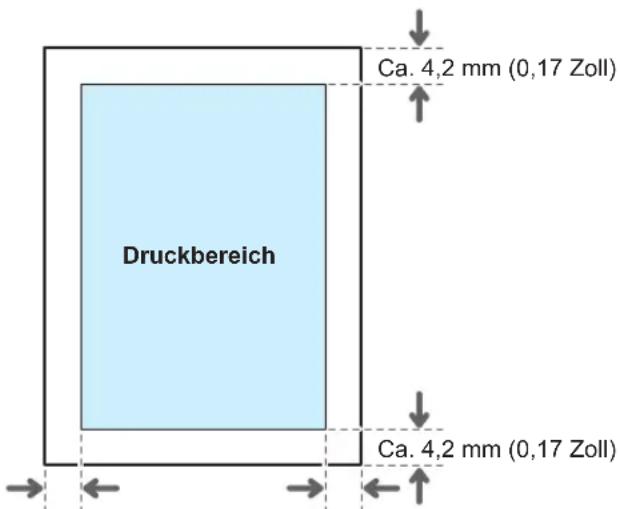
Ca. 4,2 mm (0,17 Zoll) Ca. 4,2 mm (0,17 Zoll)
DZC463

Hinweis
- Das Gerät unterstützt keinen randlosen Druck. Um die Ränder zu minimieren, geben Sie den maximalen druckbaren Bereich mit den Einstellungen des Druckertreibers an.
- Siehe "Maximieren des druckbaren Bereichs beim Drucken", Anwenderanleitung (Vollversion).
- Die maximale Breite der bedruckbaren Fläche senkrecht zur Einzugsrichtung beträgt 305 mm (12,1 Zoll). Wenn eine optionale Bildbereich-Erweiterungseinheit montiert ist, kann die maximale Breite des bedruckbaren Bereichs auf 316 mm (12,5 Zoll) erweitert werden. Der Druck startet in der oberen linken Ecke des Papiers im Verhältnis zur Einzugsrichtung. Dementsprechend werden die rechten und unteren Kanten eines Bildes abgeschnitten, wenn die Bildbreite größer als die maximale Breite eines bedruckbaren Bereichs ist.

DZB464
- Der bedruckbare Bereich hängt vom Papierformat und den Einstellungen des Druckertreibers ab.
- Je nach den Einstellungen des Druckertreibers oder den Druckoptionen können Sie auch außerhalb des bedruckbaren Bereichs drucken. Die Druckqualität entspricht dort jedoch möglicherweise nicht Ihren Erwartungen oder das Papier wird womöglich nicht richtig zugeführt.
Geräteoptionen
Anleitung zu den Funktionen der externen Geräteoptionen
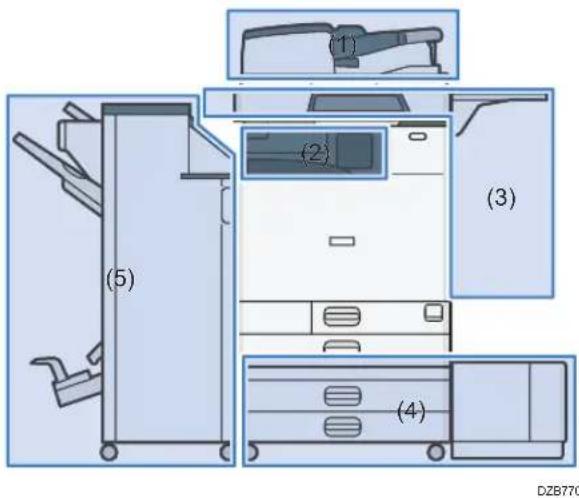
(1) An der Scannereinheit angebrachte Optionen
Region A (hauptsächlich Europa)
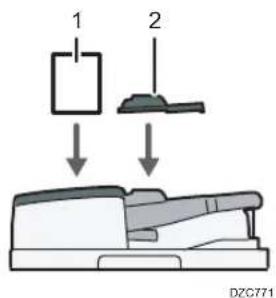
| Nr. Option Beschreibung | ||
| 1 | ADF-Doppeleinzugserkennungskit | Erkennt einen doppelten Einzug der Vorlage, wenn diese in den ADF eingelegt wird. |
| 2 | Papiereinheit für kleine Formate | Dient zum Scannen einer Vorlage, die kleiner als das Format B6 JISst, mittels des Dualscan-ADF. |
Region B (hauptsächlich Nordamerika)
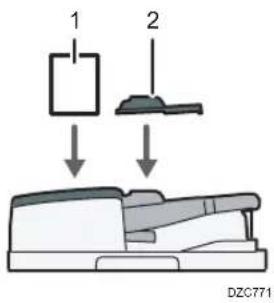
| Nr. Option Beschreibung | ||
| 1 | ADF-Doppeleinzugserkennungskit | Erkennt einen doppelten Einzug der Vorlage, wenn diese in den ADF eingelegt wird. |
| 2 | Papiereinheit für kleine Formate | Dient zum Scannen einer Vorlage, die kleiner als das Format B6 JIS st, mittels des Dualscan-ADF. |
Region A
(hauptsächlich Asien)
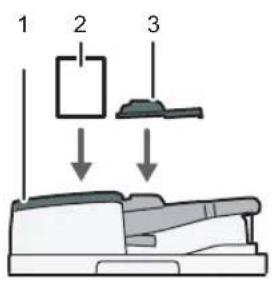
| Nr. Option Beschreibung | |
| 1 Dualscan-ADF *1 | Zieht die eingelegten Vorlagen nacheinander zum Scannen über das Vorlagenglas ein. |
| 2 ADF-Doppeleinzugserkennungskit | Erkennt einen doppelten Einzug der Vorlage, wenn diese in den ADF eingelegt wird. |
| 3 Papiereinheit für kleine Formate | Dient zum Scannen einer Vorlage, die kleiner als das Format B6 JIS ist, mittels des Dualscan-ADF. |
| 4 ARDF *2 | Zieht die eingelegten Vorlagen nacheinander zum Scannen über das Vorlagenglas ein. |
| Nr. Option Beschreibung | ||
| 5 | Vorlagenglasabdeckung*2 | Dient zur Abdeckung der Vorlagen auf dem Vorlagenglas. |
*1 IM C4500/C6000 ist standardmäßig angebracht.
*2 Nicht mit IM C4500/C6000 kompatibel.
(2) Am Papierausgabebereich des Geräts angebrachte Optionen
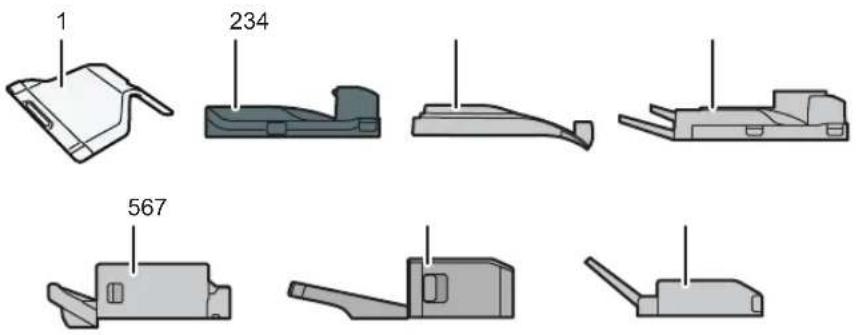
DZB772
| Nr. Option Beschreibung | ||
| 1 Interne Ablage 2 | Legen Sie das Ausgabefach für die Funktion fest, z. B. Kopierer oder Fax, die zur internen Ablage 1 hinzugefügt wurde. Wenn Sie diese Ablage zusammen mit der optionalen externen Ablage verwenden, können Sie bis zu drei Ausgabeablagen angeben. Kopierte/gedruckte Papier- oder Faxnachrichten werden hier mit der Druckseite nach unten ausgegeben. | |
| 2 Brückeneinheit Verbindet die Haupteinheit und den Finisher. | ||
| 3 | Interne Versatzablage | Sortiert und stapelt mehrere Blatt Papier für jeden Satz bzw. Job.S. 87 "Kopieren in Seitenreihenfolge oder für jede Seitennummer"Siehe "Bedruckte Blätter nach einzelnen Kopien sortieren", Anwenderanleitung (Vollversion). |
| Nr. Option Beschreibung | |
| 4 Externe Ablage | Geben Sie das Ausgabefach, das zur internen Ablage 1 hinzugefügt wurde, für die Funktion wie Kopieren oder Faxenan. Wenn Sie diese Ablage zusammen mit der optionalen internen Ablage 2 verwenden, können Sie bis zu drei Ausgabeablagen angeben. Kopierte/gedruckte Papier- oder Faxnachrichten werden hier mit der Druckseite nach unten ausgegeben. |
| 5 | Internal Finisher SR3250*1Sortiert, stapelt und heftet mehrere Blatt Papier. Kopien können gelocht werden, wenn die optionale Lochereinheit auf dem Finisher installiert ist. |
| 6 | Internal Finisher SR3300*2Sortiert, stapelt und heftet mehrere Blatt Papier mit einem heftklammernlosen Hefter oder gibt diese versetzt aus. |
| 7 | Interne Multi-Falzeinheit *3Falzt das bedruckte Papier: Einbruchfalz, Wickelfalz, Zickzackfalz oder Z-Falz.Siehe "Bedruckte Blätter falten", Anwenderanleitung (Vollversion). |
* 1 Nicht mit der IM C6000-Serie kompatibel.
*2 Nicht mit der IM C4500/C5500/C6000-Serie kompatibel.
*3 Nicht mit der IM C2000/C2500-Serie kompatibel.
(3) An der Seite des Geräts angebrachte Optionen
Region A
(hauptsächlich Europa und Asien)
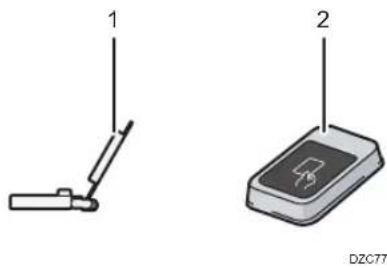
| Nr. Option Beschreibung | ||
| 1 | Bannerpapier-Magazin | Hier wird das Bannerpapier eingelegt.S. 183 "Einlegen von Papier in das Papiermagazin" |
| Nr. Option Beschreibung | |
| 2 Kartenleser | Führen Sie eine IC-Karte über den Kartenleser, um sich am Gerät anzumelden.S. 52 "Anmeldung über das Bedienfeld" |
Region B (hauptsächlich Nordamerika)
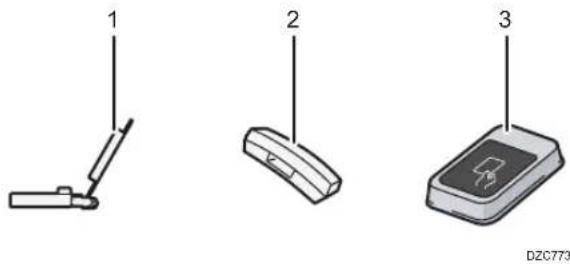
| Nr. Option Beschreibung | ||
| 1 | Bannerpapier-Magazin | Hier wird das Bannerpapier eingelegt.S. 183 "Einlegen von Papier in das Papiermagazin" |
| 2 Hörer | Wird als Empfänger verwendet, wenn ein Faxgerät installiert ist und ermöglicht Ihnen, das Gerät als Telefon zu verwenden.Ermöglicht die Verwendung der Funktionen "Direktwahl" und "Manuelles Wählen".Siehe "Bestätigen eines Wähltons oder einer Stimme einer Person am Ziel, bevor ein Fax gesendet oder empfangen wird", Anwenderanleitung (Vollversion). | |
| 3 Kartenleser | Führen Sie eine IC-Karte über den Kartenleser, um sich am Gerät anzumelden.S. 52 "Anmeldung über das Bedienfeld" | |
(4) An der Unterseite des Gerätes angebrachte Optionen
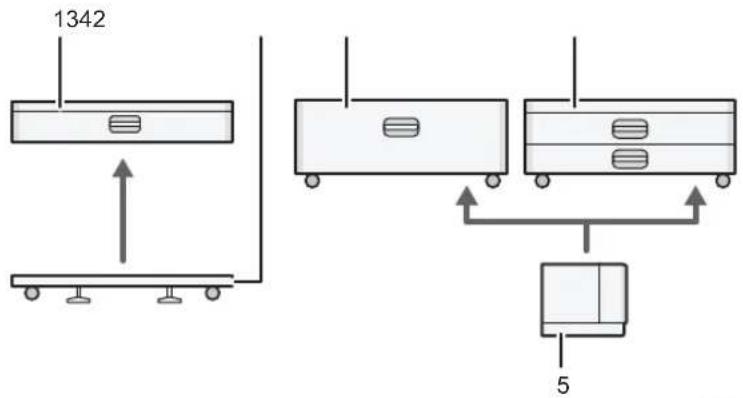
flowchart
graph TD
    A["1342"] --> B["Main Component"]
    C["5"] --> D["Main Component"]
    style A fill:#f9f,stroke:#333
    style C fill:#f9f,stroke:#333
    style B fill:#ccf,stroke:#333
    style D fill:#ccf,stroke:#333
DZC774
| Nr. Option Beschreibung | ||
| 1 | UnteresPapiermagazin | Hier wird das Papier eingelegt. Sie können bis zu 590 Blatt Papier einlegen. |
| 2 | Rollwagen für unteres Papiermagazin | Wenn das untere Papiermagazin verwendet werden soll, den Rolltisch anbringen. Ermöglicht Ihnen, das Gerät mühelos zu bewegen. |
| 3 Magazin 3 (LCT) *1 | Bestehend aus zwei Papiermagazinen, rechts und links, für Papier im Format A4Sie können bis zu 2.150 Blatt Papier einlegen. | |
| 4 | UnterePapiermagazine | Besteht aus zwei Papiermagazinen. Sie können bis zu 1.180 Blatt Papier einlegen. |
| 5 | Großraummagazin (LCT) *1 | Papiermagazin für Papier im Format A4Sie können bis zu 1.600 Blatt Papier einlegen. |
* 1 Das Magazin 3 (LCT) und das Großraummagazin (LCT) sind nicht mit der IM C2500/C2000-Serie kompatibel.
(5) Finisher
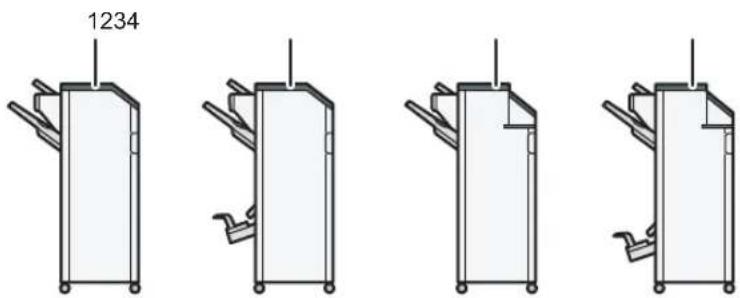
DZB775
| Nr. Option Beschreibung | ||
| 1 Finisher SR3260 *1 | Sortiert, stapelt und heftet mehrere Blatt Papier.Kopien können gelocht werden, wenn die optionale Lochereinheit auf dem Finisher installiert ist.Besteht aus folgenden Papierablagen:Obere FinisherablageFinisher-Versatzablage | |
| 2 | Booklet Finisher SR3270 | Sortiert, stapelt und heftet mehrere Blatt Papier. Mithilfe der Rückstichhefffunktion können mehrere Blatt Papier in der Mitte geheftet und zu Broschüren gefalzt werden.Siehe "Bedruckte Blätter falten", Anwenderanleitung (Vollversion).Besteht aus folgenden Papierablagen:Obere FinisherablageFinisher-VersatzablageFinisher-BroschürenablageKopien können gelocht werden, wenn die optionale Lochereinheit auf dem Finisher installiert ist. |
| 3 Finisher SR3280 *2 | Sortiert, stapelt und heftet mehrere Blatt Papier. Kopien können gelocht werden, wenn die optionale Lochereinheit auf dem Finisher installiert ist.Besteht aus folgenden Papierablagen:Obere FinisherablageFinisher-Versatzablage | |
| 4 | Booklet Finisher SR3290*2 | Sortiert, stapelt und heftet mehrere Blatt Papier. Mithilfe der Rückstichhefffunktion können mehrere Blatt Papier in der Mitte geheftet und zu Broschüren gefalzt werden. Kopien können gelocht werden.Siehe "Bedruckte Blätter falten", Anwenderanleitung (Vollversion).Besteht aus folgenden Papierablagen:Obere FinisherablageFinisher-VersatzablageFinisher-Broschürenablage |
* 1 Der Finisher SR3270 ist nicht mit der IM C2500/C2000-Serie kompatibel.
*2 Der Finisher SR3280 und der Booklet Finisher SR3290 sind nicht mit der IM C3500/C3000/C2500/C2000-Serie kompatibel.
↓ Hinweis
- Es kann jeweils nur ein Finisher installiert werden.
- Um den Finisher SR3260, Booklet Finisher SR3270, Finisher SR3280 oder Booklet Finisher SR3290 zu montieren, müssen entweder eins der unteren Papiermagazine oder Magazin 3 (LCT) und die interne Multi-Falzeinheit angebracht sein.
Anleitung zu den Funktionen der internen Geräteoptionen
- Faxeinheit
Ermöglicht Ihnen, die Faxfunktion zu verwenden.
• Zusätzliche G3-Schnittstelle
Hiermit können Sie eine G3-Faxleitung hinzufügen. Es können maximal zwei G3-Schnittstellen installiert werden.
- Erweiterungsspeicher
Bietet 60 MB zusätzlichen Speicher für die Faxfunktion. (Standard 4 MB)
So können Sie Faxdokumente in hoher Auflösung (Superfein) und Faxdokumente in hoher Auflösung (Fein) senden und empfangen. Außerdem können Sie mehr Vorlagen im Speicher ablegen.
- PostScript3-Einheit
Ermöglicht die Ausgabe mit Genuine Adobe PostScript 3.
- PCL-Karte
Ermöglicht die Ausgabe mit PCL 6 (PCL XL/PCL 5c).
- OCR-Einheit
Erkennt die gescannten Vorlagen optisch und erzeugt ein PDF mit den eingebetteten Textdaten.
• IPDS-Einheit *1
Ermöglicht das Drucken mit Intelligent Printer Data Stream (IPDS).
- XPS-Karte
Ermöglicht die direkte Ausgabe von XPS-Dateien.
- PictBridge-Karte
Ermöglicht den Direktdruck von Fotos, die mit einer PictBridge-kompatiblen Digitalkamera aufgenommen wurden.
- Geräteserver-Option
Ermöglicht es Ihnen, dem Drucker einen Ethernet-Anschluss hinzuzufügen. Ermöglicht das Drucken mit der Druckerfunktion über ein anderes Netzwerk als das am Gerät angeschlossene.
• IEEE1284-Schnittstellenplatine
Ermöglicht den Anschluss eines IEEE1284-Kabels.
• Wireless-LAN-Schnittstellenkarte
Ermöglicht die Kommunikation über Wireless LAN.
- Dateiformatkonverter
Ermöglicht das Herunterladen von Dokumenten, die im Document Server gespeichert sind, auf den Computer.
- Festplatte mit erweiterter Sicherheit ( (hauptsächlich Europa) / (hauptsächlich Nordamerika))
Region B
Ermöglicht die Festlegung einer höheren Sicherheitsstufe für die Festplatte mithilfe einer mit FIPS 140-2 kompatiblen Verschlüsselungsfunktion.
- Fax-Verbindungseinheit
Ermöglicht das Senden und Empfangen über ein anderes Gerät, an dem die Faxeinheit installiert ist.
- VM-Karte
Ermöglicht die Installation von Anwendungen, die mit der Plattform "Embedded Software Architecture" kompatibel sind.
Um die Funktion dieses Systems zu erweitern, können verschiedene in Java geschriebene Anwendungen hinzugefügt werden.
• Zusätzliches Speichermodul
Fügt 4 GB zusätzlichen Speicher hinzu.
*1 Nur IM C4500/C5500/C6000 Serien
↓ Hinweis
- Es kann nur eine der folgenden Optionen installiert werden: IEEE 1284 Schnittstellenplatine, Wireless LAN-Karte, Dateiformatkonverter oder Geräteserver-Option.
- Sie können jeweils nur eine der folgenden Optionen installieren: Festplatte und Festplatte mit erweiterter Sicherheit.
• Die Ethernet-Schnittstelle und die Wireless-LAN-Karte können nicht gleichzeitig verwendet werden.
Funktionen, die optionale Konfigurationen erfordern
Wenn Optionen installiert sind, können die Funktionen und die Schnittstelle dieses Systems erweitert werden.
• Die installierbaren Optionen unterscheiden sich je nach Modell.
S. 388 "Geräteoptionen"
Kopierfunktion
| Funktion/Referenz Option | |
 StapelnSiehe "Kopieren einer separat gescannten Vorlage als einzelnes Dokument", Anwenderanleitung (Vollversion). StapelnSiehe "Kopieren einer separat gescannten Vorlage als einzelnes Dokument", Anwenderanleitung (Vollversion). |  ADF ADF |
 SADFSiehe "Kopieren einer separat gescannten Vorlage als einzelnes Dokument", Anwenderanleitung (Vollversion). SADFSiehe "Kopieren einer separat gescannten Vorlage als einzelnes Dokument", Anwenderanleitung (Vollversion). | |
| RegionAModus Gemischte FormateSiehe "Kopieren von Vorlagen mit gemischtem Format", Anwenderanleitung (Vollversion). | |
| VersatzsortierenS. 87 "Kopieren in Seitenreihenfolge oder für jede Seitennummer" | Eine der folgenden Optionen ist erforderlich:Interne VersatzablageFinisher SR3260Booklet Finisher SR3270Finisher SR3280Booklet Finisher SR3290Internal Finisher SR3250Internal Finisher SR3300 |
| StapelnS. 87 "Kopieren in Seitenreihenfolge oder für jede Seitennummer" | |
| Staple (Heften)Siehe "Heften kopierter Seiten",Anwenderanleitung (Vollversion). | Eine der folgenden Optionen ist erforderlich:Finisher SR3260Booklet Finisher SR3270Finisher SR3280Booklet Finisher SR3290Internal Finisher SR3250Internal Finisher SR3300 |
| Heften (Mitte)Siehe "Heften kopierter Seiten",Anwenderanleitung (Vollversion). | Eine der folgenden Optionen ist erforderlich:Booklet Finisher SR3270Booklet Finisher SR3290 |
| EinbruchfalzSiehe "Kopierte Blätter falten",Anwenderanleitung (Vollversion). | |
| Punch (Lochen)Siehe "Stanzen von Löchern in kopierte Seiten",Anwenderanleitung (Vollversion). | Eine der folgenden Kombinationen vonOptionen ist erforderlich:Finisher SR3260 und LochereinheitBooklet Finisher SR3270 und LochereinheitFinisher SR3280Booklet Finisher SR3290Internal Finisher SR3250 und Lochereinheit |
| Z-FalzSiehe "Kopierte Blätter falten", Anwenderanleitung (Vollversion). | Interne Multi-Falzeinheit |
| EinbruchfalzSiehe "Kopierte Blätter falten", Anwenderanleitung (Vollversion). | |
| ZickzackfalzSiehe "Kopierte Blätter falten", Anwenderanleitung (Vollversion). | |
| WickelfalzSiehe "Kopierte Blätter falten", Anwenderanleitung (Vollversion). |
Faxfunktionen
Für Faxfunktionen wird die optionale Faxeinheit benötigt.
| Funktionen Option | |
| Region BManuelles WählenSiehe "Bestätigen eines Wähltons oder einer Stimme einer Person am Ziel, bevor ein Fax gesendet oder empfangen wird", Anwenderanleitung (Vollversion). | Region BHörer |
| Region BManueller EmpfangSiehe "Einen Anruf auf dem Gerät annehmen", Anwenderanleitung (Vollversion). | |
| Region AZweiseitige VorlageSiehe "Einstellung zum Senden per Fax einer Vorlage auf dem Scanner", Anwenderanleitung (Vollversion). | Region ADADF |
| Region ASTempel*2Siehe "OK-Stempel auf Seiten drücken, die für ein Fax gescannt wurden", Anwenderanleitung (Vollversion). | |
| Region EARkennung leerer SeitenSiehe "Einstellung zum Senden per Fax einer Vorlage auf dem Scanner", Anwenderanleitung (Vollversion). | |
| Region AModus Gemischte FormateSiehe "Einstellung zum Senden per Fax einer Vorlage auf dem Scanner", Anwenderanleitung (Vollversion). | |
| Übertragung in superfeiner AuflösungSiehe "Senden eines Faxes in der für die Vorlage geeigneten Bildqualität", Anwenderanleitung (Vollversion). | Erweiterungsspeicher |
| Empfang in feiner oder superfeiner Auflösung | |
| Übertragung über die zusätzliche G3-Leitung Zusätzliche G3-Schnittstelle | |
| Weiterleitung empfangener Dokumente mit zusätzlichen G3-LeitungenSiehe "Übertragen empfangener Faxdokumente an ein anderes Faxziel", Anwenderanleitung (Vollversion). | |
| Ausgabe für Leitungen wähl.Siehe "Festlegen einer Ablage zur Ausgabe der empfangenen Seite", Anwenderanleitung (Vollversion). | Eine der folgenden Optionen ist erforderlich:Interne Ablage 2Interne VersatzablageExterne AblageFinisher SR3260Booklet Finisher SR3270Finisher SR3280Booklet Finisher SR3290Internal Finisher SR3250Internal Finisher SR3300 |
| Versetzte AusgabeSiehe "Festlegen einer Ablage zur Ausgabe der empfangenen Seite", Anwenderanleitung (Vollversion). | Eine der folgenden Optionen ist erforderlich:Interne VersatzablageFinisher SR3260Booklet Finisher SR3270Finisher SR3280Booklet Finisher SR3290Internal Finisher SR3250Internal Finisher SR3300 |
| Remote-Fax^*1 Siehe "Überblick über die Remote-Faxfunktion", Anwenderanleitung (Vollversion). | Fax-Verbindungseinheit |
* 1 Ein Untergerät, auf dem die Faxfunktion nicht enthalten ist, kann Faxe über die Faxfunktion des über das Netzwerk angeschlossenen Hauptgerätes senden und empfangen. Diese Funktion ist verfügbar, wenn Fax-Verbindungseinheiten in den Haupt- und Untergeräten installiert sind.
Region A (hauptsächlich Asien)
*2 Die Remote-Fax-Funktion kann vom ARDF verwendet werden.
Druckerfunktion
| Funktionen Option | |
| VersatzsortierenSiehe "Bedruckte Blätter nach einzelnen Kopien sortieren", Anwenderanleitung (Vollversion). | Eine der folgenden Optionen ist erforderlich:Interne VersatzablageFinisher SR3260Booklet Finisher SR3270Finisher SR3280Booklet Finisher SR3290Internal Finisher SR3250Internal Finisher SR3300 |
| Punch (Lochen)Siehe "Stanzen von Löchern auf gedruckten Seiten", Anwenderanleitung (Vollversion). | Eine der folgenden Kombinationen von Optionen ist erforderlich:Finisher SR3260 und LochereinheitBooklet Finisher SR3270 und LochereinheitFinisher SR3280Booklet Finisher SR3290Internal Finisher SR3250 und Lochereinheit |
| Staple (Heften)Siehe "Heften gedruckter Seiten", Anwenderanleitung (Vollversion). | Eine der folgenden Optionen ist erforderlich:Finisher SR3260Booklet Finisher SR3270Finisher SR3280Booklet Finisher SR3290Internal Finisher SR3250Internal Finisher SR3300 |
| Heften (Mitte)Siehe "Heften gedruckter Seiten", Anwenderanleitung (Vollversion). | Eine der folgenden Optionen ist erforderlich:Booklet Finisher SR3270Booklet Finisher SR3290 |
| EinbruchfalzSiehe "Bedruckte Blätter falten", Anwenderanleitung (Vollversion). | |
| EinbruchfalzZickzackfalzWickelfalzZ-FalzSiehe "Bedruckte Blätter falten",Anwenderanleitung (Vollversion). | Interne Multi-Falzeinheit |
| PictBridgeSiehe "Direktes Drucken von Fotos von einer Digitalkamera ohne Verwendung eines Computers (PictBridge)", Anwenderanleitung (Vollversion). | PictBridge-Karte |
| Genuine Adobe PostScript 3*1 | PostScript3-Einheit |
| XPS XPS-Karte |
* 1 Wenn das optionale Original Adobe PostScript 3 installiert ist, kann das eingebaute Standard-PostScript 3 nicht verwendet werden.
Scannerfunktion
| Funktionen Option | |
 Automatisch gescannte DokumenteSiehe "Vorlage zum Scannen einlegen", Anwenderanleitung (Vollversion). Automatisch gescannte DokumenteSiehe "Vorlage zum Scannen einlegen", Anwenderanleitung (Vollversion). |  ADF ADF |
 SADFSiehe "Kombinieren der Daten mehrerer Scans in einer einzigen Datei",Anwenderanleitung (Vollversion). SADFSiehe "Kombinieren der Daten mehrerer Scans in einer einzigen Datei",Anwenderanleitung (Vollversion). | |
 Modus Gemischte FormateSiehe "Vorlage zum Scannen einlegen", Anwenderanleitung (Vollversion). Modus Gemischte FormateSiehe "Vorlage zum Scannen einlegen", Anwenderanleitung (Vollversion). | |
 Stempel*1Siehe "OK-Stempel auf Seiten der gescannten Vorlage drücken",Anwenderanleitung (Vollversion). Stempel*1Siehe "OK-Stempel auf Seiten der gescannten Vorlage drücken",Anwenderanleitung (Vollversion). | |
 Erkennung leerer SeitenSiehe "Scaneinstellungen", Anwenderanleitung (Vollversion).Siehe unten, wenn [Standard] als Bildschirmtyp von [Einstellungen] festgelegt ist.Die Namen der Einstellungselemente können sich vom Bildschirmtyp [Klassisch]unterscheiden.Siehe Anwenderanleitung (Vollversion).Nähere Angaben finden Sie in der Anwenderanleitung (Vollversion). Erkennung leerer SeitenSiehe "Scaneinstellungen", Anwenderanleitung (Vollversion).Siehe unten, wenn [Standard] als Bildschirmtyp von [Einstellungen] festgelegt ist.Die Namen der Einstellungselemente können sich vom Bildschirmtyp [Klassisch]unterscheiden.Siehe Anwenderanleitung (Vollversion).Nähere Angaben finden Sie in der Anwenderanleitung (Vollversion). |  ADF ADF |
| Erstellen von PDF-Dateien mit OCR-TextinformationenSiehe "Scannen einer Vorlage als PDF-Datei mit eingebetteten Textdaten",Anwenderanleitung (Vollversion). | OCR-Einheit |
Region A (hauptsächlich Asien)
* 1 Die Stempelfunktion kann im Dualscan-ADF verwendet werden.
*2 Die Stempelfunktion kann vom ARDF verwendet werden.
Schnittstelle
| Funktionen Option | |
| WLAN-KommunikationSiehe "Verbindung zu einem WLAN herstellen", Anwenderanleitung (Vollversion). | Wireless-LAN-Schnittstellenkarte |
| Parallele SchnittstelleSiehe "Anschließen eines IEEE-Kabels", Anwenderanleitung (Vollversion). | IEEE1284-Schnittstellenplatine |
| Zusätzliche Ethernet-Schnittstelle (für Drucker)Siehe "Anschließen eines LAN-Kabels", Anwenderanleitung (Vollversion). | Geräteserver-Option |
Funktionskompatibilität
Kompatibilität der Funktionen
Die Übersicht zeigt die Kompelblahlt der Funktionen an, wenn für [Priorität Mehrlechung] (Jö festgelegter Nr. wochzeln) festgelegt ist.
- Gie chazidige Vorpängen und möglich
- Vorgang wird aktiviert, wenn die relevante Fundonstrasse techniziert wird und Remote Umschafter (los 600 mersider externen Erweiterung) durchgeführt wird.
▲Vorgang wird automatisch ausgeführt, wenn der vorrangende Vorgang aner.
*1. Sie karten am fortanen. Diversel einzamen, nach dem die verfügen zukduharmeter engassert werden.
2. Wenn ein Bild im A3-Format und mit 4.800 x 1.200 dpi oder großer gedruckt wird, startel der Druckvorgang erst, wenn der aktuelle Drucksb angeschossen ist. (Inu'Modelle vom Typ A und B)
"3. Wärrend des Heftvorgangs wird automatisch ein Druckvergang nach dem aktuellen Job gestartet
- Steuerzinsge Vorgänge können ausgebild, der 1970, wenn eine sonstige Zeit vernehost sind.
2.1. März des sonstigen Einplanungsungen wurden nachfristige, noch ausgesetzt, bis der Einplanungsung angeschlossen im
8 Wern verwahrt und am entwasserung Conserved manuf zu durch, widende ein automatischen Grads von anzenum entwasserung Consandra, wert das manuf malch. Dokument, aner gestode.
*7 Churchshire Venetine supermarket markets, reenzhen, the Tesla (Year-end contracts, etc.)
36.2011
↓ Hinweis
- Die Scangeschwindigkeit ist möglicherweise langsamer, wenn eine Vorlage mit einer anderen Funktion gescannt wird, während ein Druck ausgeführt wird.
Kompatibilität der Kopierfunktionen
- Diese Mod können nicht mit einer oder verschaltet worden. Der zweite gewähte Modus ist der Modus, in dem 9 o gerade entwickeln. - Diese Mod können nicht mit einer oder verschaltet worden. Der erste gewähte Modus ist der Modus, in dem 8e geze arbeiten.
| Zwerte gewährte Funktion | |||||||||||||||||||||||||||||||||||||||||||||||||||||||||||||||||||||||||||||||||||||||||||||||||||||||||||||||||||||||||||||||||||||||||||||||||||||||||||||||||||||||||||||||||||||||||||||||||||||||||||||||||||||||||||||||||||||||||||||||||||||||||||||||||||||||||||||||||||||||||||||||||||||||||||||||||||||||||||||||||
| Guräde, Fandze | Voll. og. Fandz | Verfallbetrag | Vollungsstruktur | Arenn. Erzeug | Schulzerke (Wausch) | Vollere | Subschnitt | Anschulden Fandzei | Arenn. Fandzei | Passenzi | Eypost | Anteer. Rechtschler | Verlusten Vergütter | Rohstrischen | Xwertanbetrag | Bauftgevölge | Faser | Jusitz | Konzel Kott | Lentreina | Zukorff | Ud-Gesellschaft | Umpersorge | Rohstrischen | Zettere | Mö-Plutzenfeld | Funde Betrie | Hörgschaftschaft | Steuß | Verträge: Nettler Körfer | Sachien | Rohfleistetern | Sassen | Italien | LCCN6 | Jaher | Hera No. | Bruchel | |||||||||||||||||||||||||||||||||||||||||||||||||||||||||||||||||||||||||||||||||||||||||||||||||||||||||||||||||||||||||||||||||||||||||||||||||||||||||||||||||||||||||||||||||||||||||||||||||||||||||||||||||||||||||||||||||||||||||||||||||||||||||||||||||||||||||||||||||||||||||||
| Gemischke Fandze | * | * | * | * | * | * | * | * | * | * | * | * | * | * | * | * | * | * | * | * | * | * | * | * | * | * | * | * | * | * | * | * | * | * | * | * | * | * | * | * | * | * | * | * | * | * | * | * | * | * | * | * | * | * | * | * | * | * | * | * | * | * | * | * | * | * | * | * | * | * | * | * | * | * | * | * | * | * | * | * | * | * | * | * | * | * | * | * | * | * | * | * | * | * | * | * | * | * | * | * | * | * | * | * | * | * | * | * | * | * | * | * | * | * | * | * | * | * | |||||||||||||||||||||||||||||||||||||||||||||||||||||||||||||||||||||||||||||||||||||||||||||||||||||||||||||||||||||||||||||||||||||||||||||||||||||||||||||||||||||||||||||||||||||||||||||||||||||||||||
| Voll. og. Fandz | * | * | * | * | * | * | * | * | * | * | * | * | * | * | * | * | * | * | * | * | * | * | * | * | * | * | * | * | * | * | * | * | * | * | * | * | * | * | * | * | * | * | * | * | * | * | * | * | * | * | * | ||||||||||||||||||||||||||||||||||||||||||||||||||||||||||||||||||||||||||||||||||||||||||||||||||||||||||||||||||||||||||||||||||||||||||||||||||||||||||||||||||||||||||||||||||||||||||||||||||||||||||||||||||||||||||||||||||||||||||||||||||||||||||||||||||||||||||||||
| Voll. Bussch. Fandz | * | * | * | * | * | * | * | * | * | * | * | * | * | * | * | * | * | * | * | * | * | * | * | * | * | * | * | * | * | * | * | * | * | * | * | * | * | * | * | * | * | * | * | * | * | * | * | * | * | * | * | ' | * | * | * | * | * | * | * | * | * | * | * | * | * | * | * | * | * | * | * | * | * | * | * | * | * | * | * | * | * | * | * | * | $* | ||||||||||||||||||||||||||||||||||||||||||||||||||||||||||||||||||||||||||||||||||||||||||||||||||||||||||||||||||||||||||||||||||||||||||||||||||||||||||||||||||||||||||||||||||||||||||||||||||||||||||||||||||||||||||||||||||||||||||||
11. Impressum und Kontaktinformationen
Umweltschutzbestimmungen
ENERGY STAR-Programm
ENERGY STAR®-Programmanforderungen für die Bildverarbeitungsausstattung

ENERGY STAR
Dieses Unternehmen nimmt an dem ENERGY STAR ^® -Programm teil.
Dieses Gerät erfüllt die Voraussetzungen des ENERGY STAR®-Programms.
Die ENERGY STAR ^® -Programmanforderungen für die Bildverarbeitungsausstattung fördern die Energieeinsparung durch Einsatz energieeffizienter Computer und anderer Büroausstattungen.
Das Programm unterstützt Entwicklung und Verbreitung von Produkten mit energiesparenden Funktionen.
Es ist ein offenes Programm, an dem die Hersteller freiwillig teilnehmen.
Zu dem Programm gehören Computer, Monitore, Drucker, Faxgeräte, Kopierer, Scanner und Multifunktionsgeräte. Energy Star-Standards und -Logos sind international einheitlich.
Energiesparfunktionen
Wenn dieses Gerät für eine bestimmte Zeit im Leerlauf bleibt oder wenn [Energiesp.] (1) gedrückt ist, wechselt es in den Ruhemodus, um den Stromverbrauch weiter zu reduzieren. Dies wird als "Ruhemodus" bezeichnet.
• Die Standardwartezeit des Geräts vor dem Start des Ruhemodus beträgt eine Minute.
- Das Gerät kann im Ruhemodus Aufträge von Computern ausdrucken und eingehende Faxnachrichten empfangen.
- Die Zeit, die benötigt wird, um den Betrieb aus dem Energiesparmodus bzw. Ruhemodus wieder aufzunehmen, kann je nach Gerät unterschiedlich sein.
Region A (hauptsächlich Europa)
| Modellname Stromverbrauch | Zeit zur Wiederaufnahme des Betriebs aus dem Ruhemodus | Duplexfunktion *1 |
| IM C2000-Serie 0,55 W 6,1 Sekunden Standard | ||
| IM C2500-Serie 0,55 W 6,1 Sekunden Standard | ||
| IM C3000-Serie 0,55 W 6,0 Sekunden Standard | ||
| IM C3500-Serie 0,55 W 6,0 Sekunden Standard | ||
| IM C4500-Serie 0,62 W 7,0 Sekunden Standard | ||
| IM C5500-Serie 0,62 W 8,1 Sekunden Standard | ||
| IM C6000-Serie 0,62 W 8,1 Sekunden Standard |
Region A (hauptsächlich Asien)
| Modellname Stromverbrauch | Zeit zur Wiederaufnahme des Betriebs aus dem Ruhemodus | Duplexfunktion*1 | |
| IM C2000 0,55 W 6,1 | Sekunden Standard | ||
| IM C2500 0,55 W 6,1 | Sekunden Standard | ||
| IM C3000 0,55 W 6,0 | Sekunden Standard | ||
| IM C3500 0,55 W 6,0 | Sekunden Standard | ||
| IM C4500 0,62 W 7,0 | Sekunden Standard | ||
| IM C6000 0,62 W 8,1 | Sekunden Standard | ||
Region B (hauptsächlich Nordamerika)
| Modellname Stromverbrauch | Zeit zur Wiederaufnahme des Betriebs aus dem Ruhemodus | Duplexfunktion *1 |
| IM C2000-Serie 0,54 | W 6,6 Sekunden Standard | |
| IM C2500-Serie 0,54 | W 6,6 Sekunden Standard | |
| IM C3000-Serie 0,53 | W 6,3 Sekunden Standard | |
| IM C3500-Serie 0,53 | W 6,3 Sekunden Standard | |
| IM C4500-Serie 0,59 | W 6,6 Sekunden Standard | |
| IM C6000-Serie 0,59 | W 7,9 Sekunden Standard |
* 1 Erreicht Energieeinsparungen gemäß der ENERGY STAR-Anforderungen; das Produkt entspricht vollständig den Anforderungen, wenn es mit einem Duplexmagazin geliefert (oder genutzt) wird und die optionale Duplexfunktion aktiviert ist.

Hinweis
- Sie können den Zeitraum, bis das Gerät in den Ruhemodus wechselt, unter [Timer Ruhemodus] ändern.
- Siehe "Timer-Einstellungen", Anwenderanleitung (Vollversion).
- Siehe unten, wenn [Standard] als Bildschirmtyp von [Einstellungen] festgelegt ist. Die Namen der Einstellungselemente können sich vom Bildschirmtyp [Klassisch] unterscheiden.
- Siehe Anwenderanleitung (Vollversion).
- Nähere Angaben finden Sie in der Anwenderanleitung (Vollversion).
- Je nach der Art der Embedded Software Architecture-Anwendeung, die auf dem Gerät installiert ist, kann es länger dauern, bis der Ruhemodus aktiviert wird.
Anwenderinformationen zu elektrischen und elektronischen Geräten Region A (hauptsächlich Europa)
Anwender in Ländern, in denen das in diesem Abschnitt gezeigte Symbol im nationalen Gesetz zur Sammlung und Behandlung von elektronischem Abfall festgelegt wurde
Unsere Produkte enthalten qualitativ hochwertige Komponenten und sind für einfaches Recycling konzipiert.
Unsere Produkte oder Produktverpackungen sind mit folgendem Symbol markiert.
Das Symbol zeigt an, dass das Produkt nicht als Hausmüll behandelt werden darf. Es muss separat über die verfügbaren entsprechenden Rücklauf- und Sammelsysteme entsorgt werden. Durch Befolgen dieser Anweisungen stellen Sie sicher, dass dieses Produkt richtig behandelt wird, und helfen, potenzielle Auswirkungen auf die Umwelt und menschliche Gesundheit zu reduzieren, die sonst aus ungeeigneter Behandlung resultieren könnten. Wiederverwertung von Produkten hilft, natürliche Ressourcen zu erhalten und die Umwelt zu schützen.
Weitere Einzelheiten zu Sammel- und Recyclingsystemen für dieses Produkt erhalten Sie in dem Geschäft, in dem Sie es erworben haben, bei Ihrem örtlichen Händler oder von einem Vertriebs-/Kundendienstmitarbeiter.
Alle anderen Anwender
Wenn Sie dieses Produkt entsorgen möchten, setzen Sie sich bitte mit den zuständigen Behörden, dem Geschäft, wo Sie es erworben haben, Ihrem örtlichen Händler oder einem Vertriebs-/Kundendienstmitarbeiter in Verbindung.
Nur für Türkei
Hinweis zum Batterie- und/oder Akku-Symbol (nur für EU-Länder) Region A (hauptsächlich Europa)

Entsprechend der Richtlinie über Batterien 2006/66/EC Artikel 20, Informationen für Endverbraucher, Anhang II, wird das oben stehende Symbol auf Batterien und Akkus aufgebracht.
Dieses Symbol bedeutet, dass in der Europäischen Union gebrauchte Batterien und Akkus separat vom Hausmüll entsorgt werden sollten.
In der EU gibt es getrennte Sammelsysteme nicht nur für gebrauchte elektrische und elektronische Produkte, sondern auch für Batterien und Akkus.
Bitte entsorgen Sie sie ordnungsgemäß über die zuständige Entsorgungs-/Recyclingstelle in Ihrer Gemeinde.
Wenden Sie sich an Ihren Verkaufs- oder Service-Vertreter, um die Batterie auszutauschen.
Umwelthinweise für Anwender (hauptsächlich Europa)
Anwender in der EU, der Schweiz und in Norwegen
Ergiebigkeit der Verbrauchsmaterialien
Einzelheiten erhalten Sie im Anwenderhandbuch oder auf der Verbrauchsmaterialverpackung.
Recyclingpapier
Entsprechend der Europäischen Norm EN 12281:2002 oder DIN 19309 hergestelltes Recyclingpapier kann in diesem Gerät verwendet werden. Produkte mit EP-Drucktechnologie können auf Papier mit bis zu 64 g/m² drucken, welches weniger Rohstoffe enthält und wesentlich zur Ressourceneinsparung beiträgt.
Duplexdruck (falls verfügbar)
Beim Duplexdruck werden beide Seiten des Papiers bedruckt. Dadurch wird Papier gespart und die Größe gedruckter Dokumente wird reduziert, sodass weniger Blätter gebraucht werden. Wir empfehlen die Aktivierung dieser Funktion bei jedem Druck.
Toner-Rücknahmeprogramm
Tonerkartuschen können gemäß den örtlichen Bestimmungen kostenlos zur Wiederaufarbeitung abgegeben werden.
Einzelheiten zu diesem Rücknahmeprogramm finden Sie auf der unten genannten Webseite oder bei Ihrem Vertriebspartner vor Ort.
https://www.ricoh-return.com/
Energieeffizienz
Der Energieverbrauch eines Geräts hängt nicht nur von seinen technischen Daten, sondern auch von der Verwendung ab. Das Gerät wurde so konzipiert, dass Sie die Stromkosten senken können, indem es nach dem Druck der letzten Seite in den Bereitschaftsmodus schaltet. Wenn nötig, kann es direkt aus diesem Modus drucken. Wenn keine zusätzlichen Drucke notwendig sind und ein bestimmter Zeitraum verstrichen ist, schaltet das Gerät in den Energiesparmodus.
In diesen Modi verbraucht das Gerät weniger Strom (Watt). Wenn das Gerät erneut drucken soll, braucht es etwas länger den Druck aus dem Energiesparmodus wieder aufzunehmen als aus dem Bereitschaftsmodus.
Um maximal Energie sparen zu können, empfehlen wir die Verwendung der Standardeinstellung für die Stromverwaltung.
Hinweise für Anwender im Staat Kalifornien (Hinweise für Anwender in den USA) Region B (hauptsächlich Nordamerika)
Perchlorat-Material - es gelten spezielle Handlungsanweisungen. Siehe: www.dtsc.ca.gov/hazardouswaste/perchlorate
Marken
Adobe, Acrobat, PostScript und PostScript 3 sind eingetragene Marken oder Marken der Adobe Systems Incorporated in den USA und/oder anderen Ländern.
Bluetooth ^® -Schriftzug und -Logos sind eingetragene Marken der Bluetooth SIG, Inc. und die Verwendung dieser Marken von Ricoh Company, Ltd. erfolgt unter Lizenz.
Firefox ist eine registrierte Marke der Mozilla Foundation.
Google und Chrome sind Marken der Google Inc.
Java ist eine eingetragene Marke von Oracle und/oder ihren Tochtergesellschaften.
Kerberos ist eine eingetragene Marke des Massachusetts Institute of Technology (MIT).
MacOS, OS X und Safari sind Marken von Apple Inc., eingetragen in den Vereinigten Staaten und anderen Ländern.
Microsoft, Windows, Windows Server und Internet Explorer sind entweder eingetragene Marken oder Marken der Microsoft Corp. in den USA und/oder anderen Ländern.
PictBridge ist eine Marke.
SD und das SD-Logo sind Marken von SD-3C, LLC.

Dieses Produkt enthält RSA BSAFE® Cryptographic Software der EMC Corporation. RSA und BSAFE sind eingetragene Marken oder Marken der EMC Corporation in den Vereinigten Staaten und anderen Ländern.
Die vollständige Bezeichnung von Internet Explorer 11 lautet:
- Internet Explorer ^® 11
Die vollständigen Bezeichnungen der Windows-Betriebssysteme lauten wie folgt:
• Die Produktnamen von Windows 7 lauten wie folgt:
Microsoft ^® Windows ^® 7 Home Premium
Microsoft ^® Windows ^® 7 Professional
Microsoft ^® Windows ^® 7 Ultimate
Microsoft ^® Windows ^® 7 Enterprise
• Die Produktnamen von Windows 8.1 lauten wie folgt:
Microsoft ^® Windows ^® 8.1
Microsoft ^® Windows ^® 8.1 Pro
Microsoft ^® Windows ^® 8.1 Enterprise
• Die Produktnamen von Windows 10 lauten wie folgt:
Microsoft ^® Windows ^® 10 Home Premium
Microsoft® Windows® 10 Pro
Microsoft ^® Windows ^® 10 Enterprise
Microsoft® Windows® 10 Education
• Die Produktbezeichnungen von Windows Server 2008 lauten wie folgt:
Microsoft® Windows Server® 2008 Standard
Microsoft ^® Windows Server ^® 2008 Enterprise
• Die Produktnamen von Windows Server 2008 R2 lauten wie folgt:
Microsoft® Windows Server® 2008 R2 Standard
Microsoft® Windows Server® 2008 R2 Enterprise
• Die Produktbezeichnungen von Windows Server 2012 lauten wie folgt:
Microsoft® Windows Server® 2012 Foundation
Microsoft ^® Windows Server ^® 2012 Essentials
Microsoft® Windows Server® 2012 Standard
• Die Produktnamen von Windows Server 2012 R2 lauten wie folgt:
Microsoft® Windows Server® 2012 R2 Foundation
Microsoft ^® Windows Server ^® 2012 R2 Essentials
Microsoft® Windows Server® 2012 R2 Standard
• Die Produktbezeichnungen von Windows Server 2016 lauten wie folgt:
Microsoft® Windows Server® 2016 Essentials
Microsoft ^® Windows Server ^® 2016 Standard
Wi-Fi ^® und Wi-Fi Direct ^® sind eingetragene Marken der Wi-Fi Alliance.
Andere in dieser Anleitung verwendete Produktnamen dienen nur zu Identifizierungszwecken und sind Marken der jeweiligen Unternehmen. Wir lehnen jegliche Rechte an diesen Marken ab.
Microsoft Produkt-Screenshots wurden mit freundlicher Genehmigung der Microsoft Corporation nachgedruckt.

- Hinweise zum Lesen der Handbücher
- In den Handbüchern verwendete Symbole
- Wichtig
- Hinweis
- INHALTSVERZEICHNIS
- Erste Schritte
- Kopieren
- Fax
- Scannen
- Document Server
- Web Image Monitor
- Hinzufügen von Papier und Toner
- Fehlerbehebung
- Spezifikationen des Geräts
- Impressum und Kontaktinformationen
- Ein- und Ausschalten der Stromversorgung
- Einschalten
- Ausschalten
- Energiesparmodus
- Fixiereinheit-Aus-Modus
- Ruhemodus
- Anleitung zu Bezeichnungen und Funktionen der Komponenten
- ACHTUNG
- Symbole für Region A und Region B
- Vorderansicht auf die linke Seite
- Vorlagenglasabdeckung/Automatischer Vorlageneinzug (ADF)
- Vorlagenglas
- Bedienfeld
- Hauptschalter
- Bewegungserkennungssensor
- Interne Ablage 1
- Vordere Abdeckung
- Papiermagazine (Magazine 1, 2)
- Untere Papiermagazine (Magazine 3, 4)
- Lüftungsschlitze
- Vorderansicht auf die rechte Seite
- Verlängerung der Innenablage des ADF
- Bypass
- Papierführungen
- Verlängerung
- Untere rechte Abdeckung
- Rechte Abdeckung
- Lüftungsschlitze
- Hintere und linke Ansicht (hauptsächlich Europa) (hauptsächlich Nordamerika)
- Hintere und linke Ansicht (hauptsächlich Asien)
- Lüftungsschlitze
- Schalter Standheizung
- Namen und Funktionen des Bedienfelds
- Touchscreen/Schnittstellen
- Mediensteckplätze
- NFC-Tag
- Medienzugriffsleuchte
- Faxanzeige
- Datenempfangsanzeige
- Statusanzeige
- Ein/Aus-Anzeige
- Ändern der Anzeigesprache
- Bestätigung der Funktionen die durch RICOH Always Current Technology hinzugefügt werden
- Bestätigung der auf diesem Gerät implementierten Version von RICOH Always Current Technology.
- Liste neuer Funktionen
- Verwenden des Home-Bildschirms
- Anmelde-Symbol
- Systemmeldung
- Hilfe ?
- [Anmelden]/[Abmelden]
- [Energiesp.]
- Zwischen Bildschirmen wechseln <>
- Anwendungsliste
- Anzeige des aktuellen Bildschirms
- [Stopp]
- [Menü]
- [Home]
- [Zurück]
- Datum/Uhrzeit und restlicher Toner
- [Status prüfen]
- Symbolanzeige
- ↓ Hinweis
- Intuitive Bildschirmbedienung mit den Fingern
- Wischen (zum Wechseln zwischen Bildschirmen)
- Ziehen (zum Verschieben eines Symbols)
- Langes Tippen (zum Öffnen des verfügbaren Menübildschirms)
- Zusammenziehen (zum Herauszoomen des Bildschirms)
- Auseinanderziehen (zum Zoomen in den Bildschirm)
- Verwenden des Kopierbildschirms
- Standard (Werkseinstellung)
- Kein Scroll-Bildschirm
- Verwendung des Kopierbildschirms (Standard)
- Kopierfunktionstasten
- [Zurücksetz.]
- Vorschau mit aktuellen Einstellungen
- [Probekopie]
- [Start]
- Andere Tasten der Kopierfunktion
- One-Touch-Job wählen
- Verwendung des Kopierbildschirms (Kein Scroll-Bildschirm)
- Ändern des Layouts oder der Anzeige der Tasten der Kopierfunktion
- Umschalten zum Modus zum Ändern des Tastenlayouts
- Ändern des Tastenlayouts
- Ausblenden einer Taste
- Anzeigen einer ausgeblendeten Taste
- Wiederherstellen des anfänglichen Tastenlayouts
- Zurücksetzen des Tastenlayouts auf die Standardeinstellung
- Verwenden des Faxbildschirms
- Auswahl des Zieltyps
- Überprüfen der Sende-/Empfangsinformationen
- Übertragungseinstellungen
- Zielangabe
- Jobverlauf
- Anpassung des Bildschirms [Sendeeinstellungen]
- Verwenden des Scannerbildschirms
- Status Scandat.
- One-Touch-Job-Einstellungen
- Hinzufügen von häufig verwendeten Apps zum Home-Bildschirm
- Hinzufügen eines Symbols/Widgets zum Home-Bildschirm
- Anlegen eines Ordners zur Verwaltung von Symbolen
- Registrierung häufig verwendeter Einstellungen als Programm
- Speichern von Einstellungen als Programm
- Ändern der Inhalte des Programms
- Anmeldung über das Bedienfeld
- Anmelden durch Eingabe von Anwendername und Passwort
- Anmelden mit einer IC-Karte
- Anmeldung über ein mobiles Endgerät
- Authentifizierung mittels Anwendercode
- Ändern des Anmeldepassworts
- Einlegen einer Vorlage auf dem Vorlagenglas
- Einlegen einer Vorlage in den automatischen Vorlageneinzug (ADF)
- Automatischer Vorlageneinzug mit Wendefunktion (ADRF)
- Einlegen von Vorlagen in den ADF
- Einlegen von Vorlagen in den Dual-Scan-ADF
- Grundlegende Vorgehensweise zum Kopieren von Dokumenten
- Drücken Sie auf [Start].
- Reservieren eines Kopierjobs während der Ausführung eines anderen Kopierjobs
- Erstellen von vergrößerten oder verkleinerten Kopien
- Festlegen eines Kopierverhältnisses oder Formats
- Festlegen eines Formats (Formatvergrößerung)
- Drücken Sie auf [Start].
- Vergrößern oder verkleinern entsprechend dem Papierformat
- Geringfügige Verkleinerung zur Vergrößerung der Ränder
- Duplex-Kopien
- Legen Sie die Vorlage ein.
- Kombinieren und Kopieren einer mehrseitigen Vorlage auf ein einzelnes Blatt Papier
- Ausrichtung Ergebnisse
- Drücken Sie auf [Start].
- Kopieren auf Umschläge
- Kopieren auf Umschläge im Bypass
- Kopieren auf Umschläge im Papiermagazin
- Kopieren in Seitenreihenfolge oder für jede Seitennummer
- Sortieren
- Stapeln
- Rotationssortieren
- Grundlegender Vorgang für die Übertragung von Faxen
- Legen Sie das Ziel fest.
- Legen Sie auf dem Bildschirm [Einstellungen] ggf. den [Absender] fest.
- Drücken Sie auf [Start].
- Registrieren von Faxnummern im Adressbuch
- Eintragen einer Faxnummer und der Sendebedingungen
- Drücken Sie auf die Registerkarte [Ziele] [Fax].
- Geben Sie die Faxziele und die Sendebedingungen an.
- Drücken Sie auf die Registerkarte [Anwend.verwalt./Andere] und nehmen Sie die erforderlichen Einstellungen vor.
- Ändern/Löschen eingetragener Daten wie der Faxnummer
- Anzeigen einer Vorschau vor dem Senden eines Fax
- Überprüfen Sie die Vorschau.
- Drücken Sie [Senden].
- Anzeigen des Übertragungsergebnisses von gesendeten Faxen
- Überprüfen der Informationen auf dem Fax-Bildschirm
- Drücken Sie [Job-Status] auf dem Fax-Bildschirm.
- Drücken Sie [Übertragungsergebnis] und wählen Sie das Empfangsergebnis aus, das angezeigt werden soll.
- Überprüfen Sie die Übertragungsergebnisse und drücken Sie auf [Verlassen].
- Überprüfen des Ergebnisses im Kommunikationsergebnisbericht
- Überprüfen des Ergebnisses im Sofortsenden-Ergebnisbericht
- Überprüfen des Ergebnisses im Kommunikationsfehlerbericht
- Überprüfung des Ergebnisses im Fehlerbericht
- Anzeigen des Speicheraufbewahrungsberichts
- Überprüfen per E-Mail
- Überprüfen der Informationen in Web Image Monitor
- Installation des Druckertreibers mithilfe des Device Software Manager-Installationsprogramms
- Installieren von Device Software Manager von der CD-ROM
- Legen Sie die CD-ROM in den Computer ein.
- Klicken Sie auf [Online installieren].
- Wählen Sie dieses Gerät aus den erkannten Geräten aus und klicken Sie dann auf [Weiter].
- Installieren von Device Software Manager über die heruntergeladene Datei
- Installation des Druckertreibers für eine Netzwerkverbindung (Windows)
- Installation des PCL 6-Druckertreibers von der CD-ROM
- Zum Angeben der IP-Adresse
- Zum Auswählen aus der Anschluss-Liste
- Zum Erstellen eines neuen Anschlusses
- Installation des PostScript 3-Druckertreibers von der CD-ROM
- Klicken Sie auf [PostScript 3-Druckertreiber].
- Wählen Sie auf dem Bildschirm „Lizenzvereinbarung“ die Option [Ich akzeptiere die Vereinbarung] aus und klicken Sie dann auf [Weiter].
- Klicken Sie auf [Weiter].
- Wählen Sie ein Verfahren zur Verbindung mit einem Anschluss aus.
- Wählen Sie den [Druckername] des Geräts aus, um den Menübaum zu öffnen, und geben Sie dann die Einstellungselemente an.
- Installations des PCL 6-/PostScript 3-Druckertreibers über die heruntergeladene Datei
- Wenn das Gerät nicht gefunden werden kann
- Wenn Sie den Namen des Geräts angeben
- Installation des Druckertreibers für Netzwerkverbindung (OS X/macOS)
- Installieren der PPD-Datei
- Klicken Sie auf [Installieren].
- Geben Sie den Anwendernamen und das Passwort des Computers ein und klicken Sie auf [Software installieren].
- Klicken Sie nach Abschluss der Installation auf [Schließen].
- Registrieren des Geräts in [Drucken & Scannen] oder [Drucker & Scanner]
- Klicken Sie auf [+].
- Klicken Sie auf [IP] und konfigurieren Sie die Informationen des Geräts.
- Klicken Sie auf [Hinzufügen].
- Festlegen der Optionseinstellungen
- Grundlegendes Verfahren zum Drucken von Dokumenten
- Drucken eines Dokuments in Windows
- Drucken eines Dokuments in OS X/MacOS
- Geben Sie Papierformat, Ausrichtung und andere Einstellungen an.
- Wählen Sie eine Kategorie aus dem Pop-up-Menü aus und geben Sie dann das Papiermagazin und den Papiertyp an.
- Papiereinzug
- Jobprotokoll
- Printer Features
- Duplexdruck
- Festlegen von Duplexdruck (Windows)
- Festlegen von Duplexdruck (OS X/macOS)
- Ausrichtung der Vorlage und zu bindende Kante
- Kombinieren und Drucken von mehreren Seiten auf einem einzelnen Blatt
- Festlegen der Funktion zum Kombinieren von zwei Vorlagen (Windows)
- Festlegen der Funktion zum Kombinieren von zwei Vorlagen (OS X/macOS)
- Drucken auf Umschläge
- #
- Windows
- OS X/macOS
- Drucken von im Drucker gespeicherten Dokumenten über das Bedienfeld
- Direktdruck von einem USB-Speichergerät oder einer SD-Karte
- Drucken von einem Speichergerät oder einer Scan-Anwendung
- Scannen von Dokumenten und Senden der gescannten Daten per E-Mail
- Grundlegendes Verfahren zum Senden einer E-Mail
- Registrieren des beim Senden an eine E-Mail-Adresse festgelegten E-Mail-Ziels im Adressbuch
- Scannen von Dokumenten und Senden der gescannten Daten an einen Ordner
- Drucken des Prüfblattes
- Überprüfen der Computerinformationen (Windows)
- Erstellen eines freigegebenen Ordners (Windows)
- Überprüfen der Computer-Informationen (OS X/macOS)
- Erstellen eines freigegebenen Ordners (OS X/macOS)
- Registrieren des erstellten freigegebenen Ordners im Adressbuch
- Manuelle Eingabe des Pfadnamens
- Auswahl eines Ordners aus der Liste
- Grundlegendes Verfahren zum Senden an einen Ordner
- Scannen einer Vorlage mit geeigneter Qualität und Helligkeit
- Bei Anpassung der Helligkeit
- Bei Festlegung der Auflösung
- 200dpi
- Festlegen des Dateityps oder Dateinamens beim Scannen eines Dokuments
- Um den Dateinamen festzulegen, drücken Sie auf [Dateiname] und geben Sie den Dateinamen ein.
- Legen Sie die Scaneinstellungen entsprechend dem Verwendungszweck der gescannten Daten fest.
- Legen Sie das Ziel fest, an das das gescannte Dokument gesendet werden soll, und drücken Sie auf [Starten].
- Speichern von Dokumenten im Document Server
- Drucken von Dokumenten im Document Server
- Drucken eines Dokuments mit den beim Scannen festgelegten Einstellungen
- Wählen Sie das auszudruckende Dokument aus.
- Ändern der Druckeinstellungen zum Drucken eines Dokuments
- Festlegen einer zu druckenden Seite
- Legen Sie die Seite fest, die gedruckt werden soll.
- Verwendung von Web Image Monitor
- Zugreifen auf Web Image Monitor
- Was Sie im Web Image Monitor tun können
- Web Image Monitor-Bildschirm
- Menü
- Kopfzeile
- Aktualisieren/Hilfe
- Hauptbereich
- Angeben der Web Image Monitor-Hilfe
- Jetzt Online-Hilfe anzeigen
- Hilfedatei herunterladen
- Einlegen von Papier in das Papiermagazin
- ! ACHTUNG
- Einlegen von Papier in Magazin 1 bis 4
- Schieben Sie das Magazin vorsichtig in die ursprüngliche Position.
- Einlegen von Papier in den Bypass
- Einlegen von Papier in das Bannerpapier-Magazin
- Schließen des Bannerpapier-Magazins
- Einlegen von Papier in Magazin 3 (LCT)
- Wann kann das gesamte Magazin herausgezogen werden
- Wann kann das halbe Magazin herausgezogen werden
- Schieben Sie Magazin 3 (LCT) vorsichtig hinein.
- Einlegen von Papier in das Großraummagazin (LCT)
- Festlegen von nicht automatisch erkanntem Papierformat
- Empfohlene Papierformate und -typen
- Ungeeignetes Papier
- Nicht geeignetes Papier
- Papier, das Papierstaus verursacht
- Papierlagerung
- Aufbewahrung von Ausdrucken
- Ausrichtung und Lagerung von dickem Papier
- Papierausrichtung
- Minimale Anzahl der Blätter
- Ausrichtung und Lagerung von Umschlägen
- Vor dem Einlegen von Briefumschlägen
- Verwendung der Kopierfunktion
- Verwenden der Druckfunktion
- Einlegen von Papier mit fester Ausrichtung oder zweiseitigem Papier
- Kopieren auf Briefbögen
- Vorlagenausrichtung
- Bedrucken von Briefbögen mit dem Druckertreiber
- Empfohlenes Vorlagenformat und -gewicht
- Formate, die mit der automatischen Papierwahl erkannt werden können
- Austausch des Toners
- Drücken Sie [Video ansehen].
- Drücken Sie die Taste Wiedergeben.
- Ersetzen Sie den Toner, indem Sie das im Video gezeigte Verfahren befolgen.
- Vorsichtsmaßnahmen beim Lagern von Toner
- VORSICHT
- Vorsichtsmaßnahmen beim Austausch des Toners
- Entsorgung von gebrauchten Tonerbehältern
- Austauschen des Resttonerbehälters
- Vorsichtsmaßnahmen beim Austausch des Resttonerbehälters
- ! VORSICHT
- Entsorgen des Resttonerbehälters
- Region A
- Region B
- Warntöne
- Überprüfen von Anzeigen, Symbolen und Meldungen auf dem Bedienfeld
- Wenn ein Symbol mit einer Nachricht angezeigt wird
- Wenn die Anzeige [Status prüfen] leuchtet oder blinkt
- Blinkt rot
- Blinkt gelb
- Drücken Sie [Status prüfen].
- Drücken Sie [Prüfen], um die Details zu überprüfen, und führen Sie das erforderliche Verfahren aus.
- 231 "Wenn ein Symbol mit einer Nachricht angezeigt wird"
- linweis
- Wenn das Gerät nicht bedient werden kann
- Wenn das Gerät auf einen Vorgang auf dem Bedienfeld nicht richtig reagiert
- Wenn das Gerät nicht korrekt auf einen Vorgang von einem Computer reagiert
- Wenn eine Meldung angezeigt wird und das Gerät nicht bedient werden kann
- Wenn während der Verwendung der Kopierfunktion eine Meldung angezeigt wird
- Wenn eine Meldung während der Verwendung des Document Servers angezeigt wird
- Wenn eine Meldung bei Verwendung der Faxfunktion angezeigt wird
- Meldungen, die während des Betriebs angezeigt werden, oder wenn Senden/Empfangen eines Faxes nicht ausgeführt werden kann
- Angezeigte Meldungen, wenn das Gerät keine Verbindung zum Netzwerk herstellen kann
- Angezeigte Meldungen, wenn die Remote-Faxfunktion nicht verfügbar ist
- Wenn eine Meldung auf dem Hauptgerät angezeigt wird
- Wenn eine Meldung auf dem Nebengerät angezeigt wird
- Wenn während der Verwendung der Druckerfunktion eine Meldung angezeigt wird
- Angezeigte Meldungen ohne Fehlercodes
- Angezeigte Meldungen mit Fehlercodes
- Wenn eine Meldung während der Verwendung der Scannerfunktion angezeigt wird
- Auf dem Bedienfeld angezeigte Meldungen
- Wenn andere Meldungen angezeigt werden
- Angezeigte Meldungen bei fehlgeschlagener Geräteanmeldung
- Angezeigte Meldungen bei Fehlschlagen der Anmeldung am Gerät mit einer IC-Karte
- Angezeigte Meldungen bei nicht verfügbarem LDAP-Server
- Modellspezifische Informationen
- Liste der Spezifikationen
- Spezifikationen für das Faxgerät
- Spezifikationen für den Drucker
- Spezifikationen für den Scanner
- Spezifikationen für den Automatischen Vorlageneinzug mit Wendefunktion (ARDF)
- Spezifikationen für Internal Finisher SR3250
- Spezifikationen für die IEEE1284-Schnittstellenkarte
- Spezifikationen für die WLAN-Karte
- Einstellwerte der Übertragungsfunktion
- Druckbarer Bereich und Rand
- Geräteoptionen
- Anleitung zu den Funktionen der externen Geräteoptionen
- An der Scannereinheit angebrachte Optionen
- An der Seite des Geräts angebrachte Optionen
- Anleitung zu den Funktionen der internen Geräteoptionen
- Funktionen, die optionale Konfigurationen erfordern
- Faxfunktionen
- Region A (hauptsächlich Asien)
- Funktionskompatibilität
- Kompatibilität der Funktionen
- Kompatibilität der Kopierfunktionen
- Umweltschutzbestimmungen
- ENERGY STAR-Programm
- Energiesparfunktionen
- Anwenderinformationen zu elektrischen und elektronischen Geräten Region A (hauptsächlich Europa)
- Anwender in Ländern, in denen das in diesem Abschnitt gezeigte Symbol im nationalen Gesetz zur Sammlung und Behandlung von elektronischem Abfall festgelegt wurde
- Alle anderen Anwender
- Nur für Türkei
- Hinweis zum Batterie- und/oder Akku-Symbol (nur für EU-Länder) Region A (hauptsächlich Europa)
- Umwelthinweise für Anwender (hauptsächlich Europa)
- Anwender in der EU, der Schweiz und in Norwegen
- Ergiebigkeit der Verbrauchsmaterialien
- Recyclingpapier
- Duplexdruck (falls verfügbar)
- Toner-Rücknahmeprogramm
- Energieeffizienz
- Hinweise für Anwender im Staat Kalifornien (Hinweise für Anwender in den USA) Region B (hauptsächlich Nordamerika)
- Marken
Marke : RICOH
Modell : IM C3000A
Kategorie : Drucker