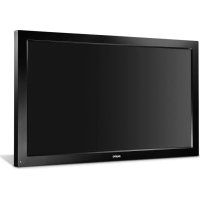
32LM5R - Monitor SANYO - Manual de uso y guía de instrucciones gratis
Encuentra gratis el manual del aparato 32LM5R SANYO en formato PDF.


| Tipo de producto | Monitor LCD |
| Marca | Sanyo |
| Modelo | 32LM5R |
| Tamaño de pantalla | 32 pulgadas (81 cm) |
| Resolución nativa | 1366 x 768 (WXGA) |
| Relación de contraste | 1500:1 |
| Ángulos de visión | 176° horizontal / 176° vertical |
| Alimentación | 100-240 V, 50/60 Hz |
| Dimensiones (An x Al x P) | 803 x 493 x 150 mm |
| Peso | 20.5 kg |
| Sistema de colores | PAL / SECAM / NTSC 3.58 |
| Entradas de video | Euroconector (AV1), BNC (AV2: RGB H/V o YPbPr), BNC (AV3: compuesto), DVI-D, PC (mini D-SUB 15) |
| Entradas de audio | Jack de 3.5 mm (PC), RCA (DVI/AV2) |
| Salidas de audio | RCA (I/D), altavoces 2 x 6 W |
| Funciones principales | Menú OSD multilingüe, ajustes de imagen (brillo, contraste, color, tinte), modos de visualización (16:9, 4:3, zoom, etc.), reducción de ruido, ahorro de energía, temporizador de apagado, bloqueo de mando y bloqueo infantil, modo invierno |
| Mantenimiento | Desconectar antes de limpiar, usar un paño húmedo, no usar limpiadores líquidos o aerosoles |
| Seguridad | No exponer a la lluvia o humedad, no obstruir las rejillas de ventilación, usar un enchufe con toma de tierra, desconectar la alimentación en caso de no uso prolongado |
| Piezas de repuesto y reparabilidad | El aparato no contiene ninguna pieza reparable por el usuario; confiar toda reparación a un técnico autorizado; usar piezas de repuesto originales |
| Información general | Manual disponible en varios idiomas; respetar las instrucciones de seguridad; producto reciclable (símbolo RAEE) |
Preguntas frecuentes - 32LM5R SANYO
Preguntas de los usuarios sobre 32LM5R SANYO
0 pregunta sobre este aparato. Responde a las que conoces o haz la tuya.
Hacer una nueva pregunta sobre este aparato
Descarga las instrucciones para tu Monitor en formato PDF gratis! Encuentra tus instrucciones 32LM5R - SANYO y toma tu dispositivo electrónico nuevamente en la mano. En esta página están publicados todos los documentos necesarios para el uso de su dispositivo. 32LM5R de la marca SANYO.
MANUAL DE USUARIO 32LM5R SANYO
Lea este manal de instrciones antede usar su nuevo monitor. Deseamos que disrute de el muchas horas.
PRECAUcION: Le rogamos que lea y conserve este manual para su segudad. Este aparatoe ha diseado y fabricado para asegurar su seguidad personal, pero la utilizacion indebida peut dar como resultado descargas elctricas o riesgos de incendio. Para evitar situaciones peligrosas que no能把an evitar las medidas de segudad de este monitor, cumpla las seguides normas baciaas para su instalacion, Utilization y mantenimiento.
Instalación / Utilización
No permita que haya ningún objeto encima del cable de alimentación. No situe este monitor de LCD en zonas de paso para evaporar que el cable sufra desperfectos.
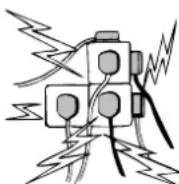
No sobrecargue las tomas de pared ni los alargadores, ya que thiso podria provoc incendios o descargas electricas.
El monitor debe situarse circa de una toma de debe estar en un situ de fácil acces.
corriente apropiada y deben estar en un situ de fácil acces.
No situe este monitor de LCD cerca de fuentes de calor como radiadores, calefactores, estufas niDEMAs products generadores de calor (como amplificadores, entre除外s).
No colocque el monitor de LCD sobre soportes, estantes o mesas inestables. Si el monitor de LCD se cae, pueda sufrir danos y provocaciones graves a personas. Surepresentante de Ventas peutecrearendar un kit autorizzato de montaje en pared. Hay un kit demontaje en pared especial para este modelo.
No permitteday hao ningun objeto encima del cable de alimentacion. No situe estemonitor en zonas de paso para evitar que el cable sufra desperfectos.
Este monitor de LCD doit alimentarse unicolemente con el tipo de fuente de alimentacion que se indica en el manual de instrucciones. En caso de duda sobre que tipo de fuente de alimentacion debe usar, dirijase a su representante de ventas o a su Empresa local de suministro electrico.
Para másseguidad recomendamos encarecidamente que la alimentacion a este monitor de LCD pase por un dispositivo的概率 de proteccion de tierra.
ADVERTENCIA: Para evitar que se produzcan lesiones, este monitor de LCDDebe estar firmamente sujejo a la pared tal como indican las instrucciones de instalacion del fabricante.
Importante:
Este producto debe estar conectado a tierra.
Estaunidad no está desconnectada de la red a menos que el cable de alimentación de red esté descenthufado. El先进技术 de instalación debe cerciorarse de que el acoplador impermeable en linea quede en una posión de fácil acceso.
No deben utilizar inmediamente afterwards de haber trasladado el monitor de LCD de un entorno de baja temperatura a uno de alta Temperatura, ya que thiso hace que se produca condensation y podria provocar un incendio, descargas electricas u呼和浩特es peligrosos. Antes de proceder a limiar el monitor, desenchufelo de la toma de corrente.
No monte el aparato cerca de una fuente de llamas al descubierto. No permita nunca que haya llamas al descubierto cerca de este monitor de LCD.
Este monitor de LCD no debe encastrarse ni encerrarse de ningun modo, dato que la acumulacion de calor reduciria la duracion del monitor.
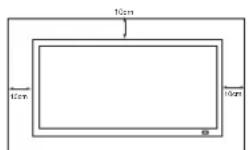
Este monitor de LCD doit mantenerse a una distancia minima de 5 cm de la pared, y doit mantenerse un espacio libre de 10 cm a su alrededor.
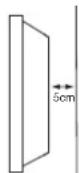
Monte siempre el aparato utilizing suficientes piezas recomendadas de sujecion y de montaje.
La sección posterior en forma de aleta que rodea a la cabina sirve de disipador de calor, alejando el calor del monitor. La superficie externa de la cabina (zona en forma de aleta) noDebe cubirse,asi como tampocoDebe restringirse de ningun modo el flujo de aire ni situar el monitor de LCD en un lugar cerrado.
No emlee products de limpieza liquidos ni en aerosol directamente
sobre el monitor de LCD. Emplee un paño humedecido para limiar el aparato.
Importante: (Reino Unido solamente)
ESTE PRODUCTO DEBE ESTAR CONECTADO A TIERRA
Este equipo dispone de un cable de alimentacion aprobado y de un enchufe de connexion a la red aprobado de hilo no reemplazable para su uso en el Reino Unido. ParaCambiar un fusible de este tipo de enchufe, siga las instrucciones que se indicatea continuacion:
-
Extraiga la tapa del fusible y el propio fusible.
-
Instale un nuevo fusible, que deben ser de tipo BS1362 13 A
A.S.T.A. o de outras tipo aprobado por BSI.
- Cerciorese de que la tapa del fusible vuelva a estar correctamente instalada.
Si se perdiese o sufriese desperfectos la tapa del fusible NO doit utiliserse el enchufe, sino que trabra que sustituirlo por除外 que este en conditiones de uso.
Si el enchufe que viene instalado no的结果a propiado para la toma de corriente queonga en su casa, deben cortarlo e instalar en su lugar un enchufe apropiado. Si el enchufe de conexión a la red dispone de fusible, este debe tener una potencia nominal de 13 A. Cerciorese de que la tapa del fusible esté correctamente instalada. Si se utilizes un enchufe sin fusible, el fusible del panel de distribución no debe tener más de 13 A.
Note: Debe destruir el enchufe que haya cortado para evaporar un possible riesgo de descarga electrica si en某个 momento llegase a enchufarse a una toma de 13 A.
Los colores de los hilos de este cable de alimentacion responden al asigniente numero:
Azul Neutro
Marrón ---> Con corrente
Verde y amarillo ----> Tierra
- El hilo azulDebe estar connectado al terminal marcado con la leyra "N" o de color NEGRO.
- El hilo marrónDebe estar connectado al terminal con la leyra "L" o de color ROJO.
- El hilo verde yamarilloDebe estar conectado al terminal marcado con la letra "E" o de color VERDE o VERDE y AMARILLO.
Antes de instalar de nuevo la cubierta del enchufe, cerciórese de que la pinza del cable está sujeta por encima del revestimiento del cable, no solo por encima de los hilos.
No intente evaporar el fin de seguridad del enchufe con connexion a tierra.
ESTA UNIDAD NO ESTARÁ DESCONECTADA DE LA RED A MENOS QUE EL CABLE DE ALIMENTACION ESTÉ DESENCHU FADO.
EL TÉCNICO DE INSTALLACION DEBE CERCIORARSE DE QUE RESULTE FÁCIL ACCEDER AL CABLE DE ALIMENTACION.
Mantenimiento
Su monitor está totalmente transistorizado y no contiene ningún componente en el que pueda realizar labores de mantenimiento el usuario.
No debe retirar la tapa trasera de su monitor. El aparato trabaja con tensiones elevadas que podrian dañar objetos o incluoponer en peligro a las personas. Deje que un先进技术 de Maintenimiento autorizzato realice las labores de Maintenimiento:utilizará unicamente las piezas de repuestos que cumplan con los mismos niveles de seguidad que las piezas originales. El uso de piezas de repuesto originales pueda Severity incendios, descargas elctricas y otherospeligos.
Desenchufe el monitor de LCD de la toma de corriente y encargue el mantenimiento al personal de mantenimientorial significado en los casos siguientes:
En caso de que este dañado el cable o enchufe electricos.
Si se ha derramado liquido dentro del monitor.
Si el monitor ha estado expuesto a lluvia o humedad.
Si se ha caido el monitor o se ha dañado.
Si el monitor muestra cambio evidente de rendimiento..
Si el monitor no funciona normalmente tras seguir las instrucciones siguientes:


Ajustar solamente aquellos controles que se cubren en este manual de funciona, ya que si se realiza un ajuste inapropiado de culesquiera.
otros controles possible occasionar daños. Esto freucentamente requires a work to do a tncio qualificado para reponer el monitor a su functionality normal.
Informacion sobre reciclaje
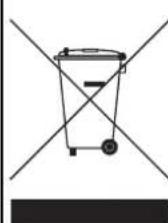
Los productos SANYO estan diseñados y fabricados con materiales y componentes de alta calidad, que pueda ser reciclados y reutilizados.
Este simbolo significa que el equipo eletrico y electrónico, al final de su ciclo de vida, no se debe desechar con el resto de residuos domesticos.
En la Unión Europea existen sistemas de recogida espécíficos para residuos de aparatos electricos y
electrónicos.
Por favor, ayudeiros a conservar el medio ambiente!
Estesimbolosoloes aplicable en los paises miembros de la Union Europea.
Licencia de usuario final
El producto (concretamente el equipo o el aparato al que se refiere la presente documento) incluye software (las aplicaciones, realizables y发展模式 de software integrados en el producto) propietad de Sanyo o de terceros que le hayan otorgado la licencia a Sanyo. Antes de utiliser el producto, sirvase leer las Condiciones de la licencia de usuario final que se detallan a continuacion. Si no aceptase los TERMINos y conditiones de la Licencia de usuario final, no comience a utiliser el producto. Guarde el producto sin usar en su envoltorio original y devuelvalo al establishimiento donde lo haya comprado jusqu con el recibo de compra para que se le reintegrare lacantidad que haya pagado por el. Al utilizing el producto, acepta los terminos y conditiones de la Licencia de usuario final, y esta obligado en virtud de los mismos.
Concesión, conditiones y restricciones de la licencia
- Sanyo le concede una licencia no exclusiva, de ambito mundial (supeditada a controlles de exportacion), intransferible (salvo lo que se permita en virtud del punto 2), libre de canones para usar el software con el producto y en el mesmo.
- No pueda transferir ninguno de los derechos sobre el software que le otorga esta licencia sin el consentimiento previo por escrito de SANYO y, en caso de que obtuviese tal consentimiento, únicamenteouldaransferirselesoftwarejunto conla transefencia del productoYsiemprequeelbeneficiario hayaleido yaceptado losterminos ycondicionesde la presente licencia.
- Debe cerciorarse de que los derechos de autor, MARCAS comeciales y demas avisos de proteccion que contiene este software se mantengan tal cui esta y no se modifique ni se eliminen.
- El software que se Facilita en virtud de la presente está sujeto a derechos de autor y licencia (no está a la vente). Especialmente, SANYO no le transfiere a usted la titulidad ni los derechos de propiedad del software. El software que se Facilita en virtud de la presente pueda contener o estar basado en partes de material fácilado a SANYO bajo licencia de terceros.
- Salvo en los casos expresamente Permitidos por la ley, no pueda:
a) utiliser el software con ningún除外 equipo fisico que no sea el producto;
b) copiar el software parcial ni totalmente;
c) incluir la totalidad (o parte) del software en otros programas desarrollados por usted (o en su nombre) y/o realizados por usted;
d) investigar secretos de fabricacion del software, descompilarlo ni desensambarlo;
e)poner el software (ni qualquier parte del myself) a disposicion deothers,ni permitir su redistribution,para quecouldautilizarsecon qualquier equipo fisicoque no sea el producto; ni alquilar,arrearadarregulararrestar,vender,distribuor oransferir la posesion del software en su totalidad n ninguna parte del myself.
Cancelación
La presente licencia permanecerá en vigor hasta que se produzca su cancellación. La presente licencia quedará automatistically cancelada sin previo avis si usted incumpliese在哪quiera de las dispositions que contiene la licencia.
Cláusula de exencion de responsabilidad
- El software (en la medida en que lo permite la ley) se suministra "tal cuales" y SANYO y sus proveedores excluyen expresamente todas las garantias, explicitas o implicitas, incluyendo (aúnque no exclusivamente) garantías de calidad satisfactoria, aptitud para el fin con que se suministra e inexistencia de infracción (salvo en la medida que los mismos no��an quedar excluidos por la ley).
- En ningún caso recaera sobre SANYO la responsabilidad deequalquier dano directo, indirecto, accesorio o perjuicio (incluyendo lucro cesante, interruptión de trabajo, perdida de datos o el coste de la adquisión de bienes, Tecnología o servicios de reemplazo) derivado de la realización o la incapacidad de utiliser el software (salvo en la medida en que tal responsabilidad no pueda estar excluida por la ley).
General
- La presente Licencia de usuario final se regira por la ley inglesia. El usuario únicamenteoulderinterponedemandas ante los tribunalesdejustice ingleses y SANYO tendraderechoa interponedoremandas ante los tribunalesdequalquier jurisdicción.
- Los TERMINOS y conditiones anteriores sustituyenrialquier acuerdo previo, ya sea oral o por escrito, que pudiese existir entre usted y SANYO con relacion al software.
Paso 1: Conexión a la alimentación
Conecte el monitor a los conectores VGA, BNC y euroconector según sea preciso.
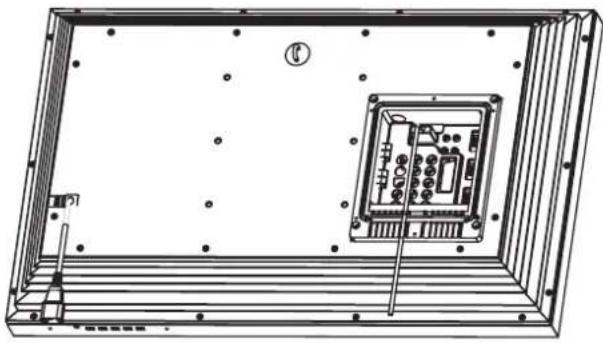
- Conecte el conector IEC a la toma de alimentacion situada en la parte trasera del monitor de LCD, tal y como se muestra en la ilustracion anterior.
- Connecte el cable de alimentacion del monitor a una toma de pared.
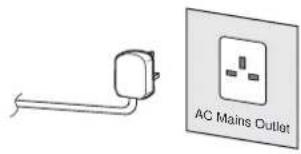
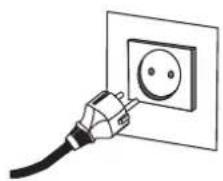
Dado que este aparato no dispone de conmutador de encendi-do/apagado, cerciorese de que resulta fácil acceder al enchufe de connexion a la red.
El monitor de LCD está preparado para un voltaje de corrente de 100~240V CA, 50 Hz/60Hz. Para disconnectarlo Completely de la corrente o, cuando el monitor no se vaya a utiliser por un periodo prolongado de tiempo, se recomienda desconectar el cable de alimentacion de la toma de corrente.
Advertencia: para evaporar lesiones, la unidad debe estar sujeta firmamente a la pared según las instrucciones de instalación.

ADVERTENCIA! En el funciona de este aparto se utilizes voltajes altos. Encarguense las labores de mantenimiento y reparacion a un personalriallicado.
Paso:2 Conexiones
■Selección de ENTRADA
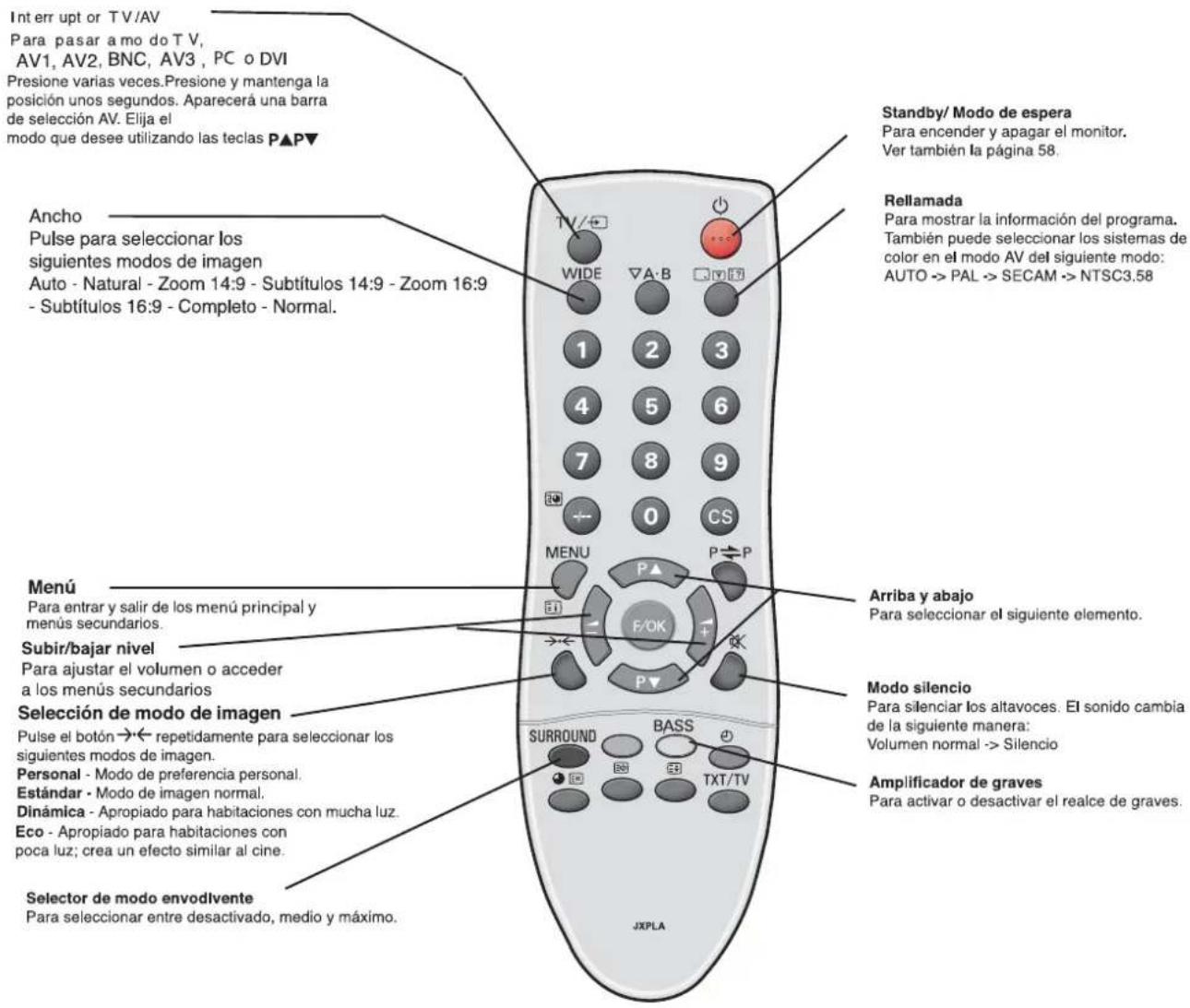
Para pagar de un modo a other entre AV1, RGB, AV2 (RGB H/V o Y, Pb, Pr), AV3, DVI o PC pulse repetidamente el botón TV/AV del mando a distancia o mantengalo pulsadoculosometimesaparecerá un mende selección en pantalla. Utiice los botones 5 o 6 para seleccionar la entrada correcta.
1.AV1
Euroconector
2.RGB
Entrada TTL (senales RGB de 5V) al terminal del euroconector 3. Conexión Y,Pb,Pr/ RGBHV (AV2)
Este monitor LCD tiene varias conexiones Y, Pb, Pr RGB H/V.
Puede conectar el reproductor de DVD a los terminales Y, Pb, Pr en vez de usar un euroconector. Esto pueda transmitir alta definacion en forma de componente analoqo RGB H/V能把utilizarse como entrada de PC a travers del terminal BNC.Ambas options permitted una amplia gama de resolutions. (consulte pagina 63)
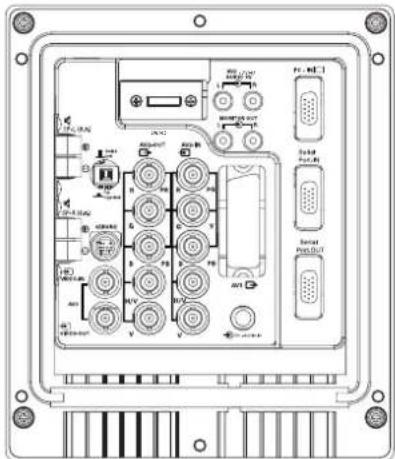
4.AV3
Señal de entrada compuesta (CVBS) La connexion AV3 OUT sirve para la calidad de la seals de video compuesto procedente de VIDEO IN, de modo que pueda conectar varios monitores utilizing la funciona buce.
- ENTRADA/SALIDA RS232C: Es una entrada para comandos externos de control del monitor. (consulte la頁a 60)
6. DVI-D (Interfaz de Video Digital)
Este monitor dispone de un conector DVI. Este conector se encuentra en la parte posterior del monitor, jusqu a las conexiones de audio.Esta entrada permite una amplia gama de resolutions, tal y como se muestra en la page 63. Consulte en la page 58 la informacion sobre el funciona el menu.
7 Conexión a PC
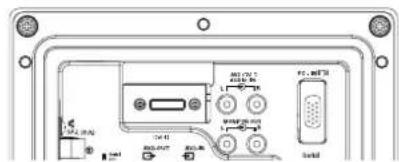
Este monitor de LCD tiene un conector para orderador (PC-IN, tipo D-SUB). Puede conectar un orderador al monitor de LCD y utiliser como monitor del orderador (consulte la頁a 59). La entrada de audio puede conectarse a工程技术 de 3,5 mm PC AUDIO IN.Esta entrada permitte una amplia gama de resolutions (consulte la頁a 63).
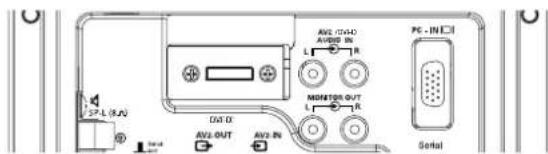
8. Salida de audio externa
Sirve para usar la senal de audio de salute desde AV1,AV2,AV3, PC o DVl. La impedancia de los altavoces deben ser de 8 ohms.

9. Utilización de conexiones de calidad de audio
Lassonianas de audio que se encuentran en la parte posterior del monitor proportionsionan una calidad de audio de nivei fijo para reproducir el sonido a工程技术 de su equipo de audio.
Paso : 3 Instalación de las pilas del mando a distancia
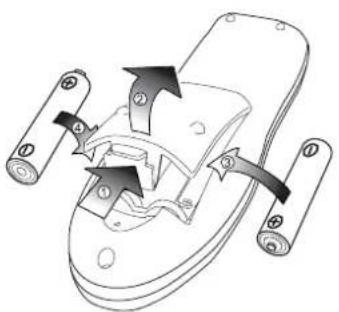
Instale dos pilas tipo "AA" de 1,5 voltios de modo que las MARCAS "+" y "-" de las pilas se correspondan con las MARCAS "+" y "-" en el interrior del alojamento del mando a distancia.
Controles y menus
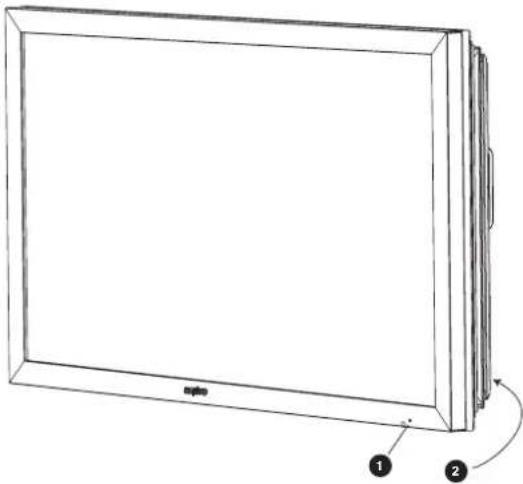
1.El monitor LCD做不到 una luz roja de Standby paraenserlar que está encendida.
como entrada ysalir del modo deespera
El modo de espera se usa para apagar el monitor durante breves periodos de tiempo. En el modo de espera, el monitor está desconectado, pero sigue recibiendo alimentación de energia.
- Para que el monitor pase a modo de espera, pulse el botón 4. El indicator de alimentación azul se iluminará con más intensidad.
Para encender el televisor desde el modo de espera, pulse.
cualquiera de los siguientes botones: botones 4,5,6 o0-9.

Si ve que el indicator de encendido parpadea, apague el televator con el botón Standby, desconnecte el cable de alimentación de la toma de corriente ypongase en contacto con nuestro servicios técnico.

Este avis es una sealsque le hace saber que la functiOn de proteccion de corriente de este aparato de TV esta activa.
2. Botones de control (esquina inferior de la contraportada)


Botón Menu/F:para pagar a volumen, brillo, contraste, color, realce eidioma del OSD.
Botón Input/OK: para pagar a modo TV, AV1, RGB, AV2, AV3, DVI y PC.
Botones e d : Para subir y bajar los ajustes.
Botón 4: para pagar de modo activado a modo de espera (para apagar por Completely el monitor es preciso desconectarlo de la alimentación).
Muchas de las functions de su monitor se controlan mediante la func iOn "menu"
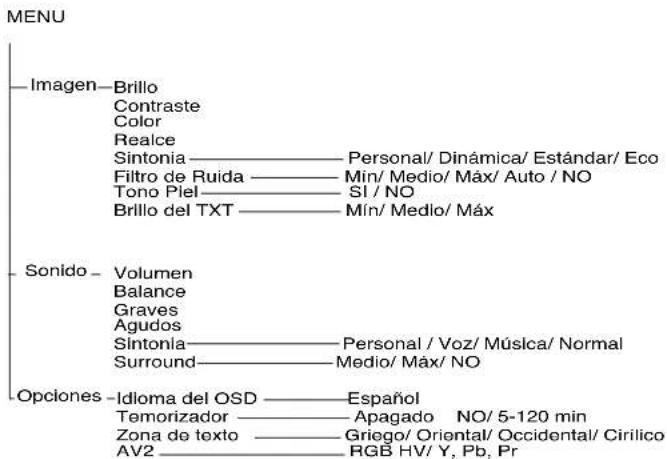
Mientras utilizes el menuoulder en la parte inferior de la pantalla los controlles disponibles para navelgar por el.
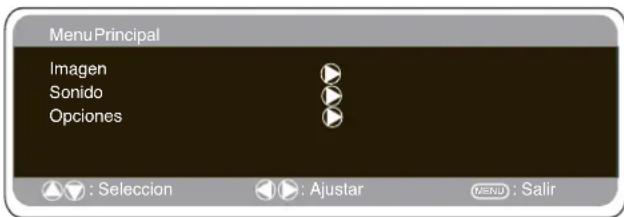
Pulse el boton u para acceder al menu principal.
Para selecciónar un筷u secundario utilise el boton 5 o6 y,
cuando este resalto el筷u secundario al que deseir, pulse
el boton 1
Para salir del menu secundario en que se encontrar sueplesar el boton MENU. Pulse de nuevo el boton MENU si desea cerr del menu principal.
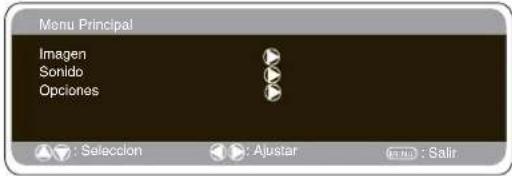
Menu de Imagen
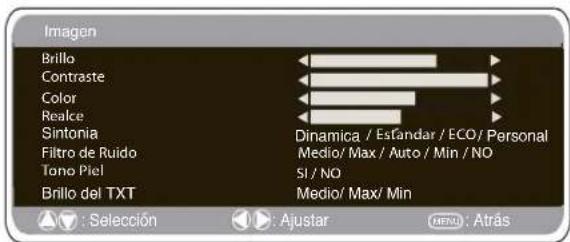
- Pulse el botón MENU. Selección Imagen sirviendose del botón 5 o6. Pulse el botón1 para acceder a estaopycía. Ajuste las OPCIONES de imagen según sus preferencias.
- Utilice el boton 5 o6 para selectionar la optacion que desea entre Brillo, Contraste, Color y Realce. Utilice el boton 1 o 2 paraajsatar los niveles segun sea necessario.
- Sintonia: Utilice el boton1 o 2 para seleccionar la configuracion "Personal" o las options de configuracion Dinamica, Estandar o Eco (para Brill, Contraste, Color y Realce).
- Filtro de ruido:Esta.option serve para reducir el "ruido" de imogen local (aparacion de ruido granular) que puidie近些iber. Utilice 1 o2 para seleccionar Med / Alto / Auto / Bajo / NO.
- Tono de piel dinamico:Esta optacion sirve para realizar el tono de piel. Utilice1 o 2 para seleccionar Si / No. Tono: Solo está disponible si el aparato está connectado a equipo NTSC.
- Brillo del texto: Puede ajustarse utilizing el botón 1 o 2 para selección entre Min / Med / Max. Pulse el botón MEN paravoltar al menu principal. Los ajustes se guardan automaticamente cuando se sale del menu. Pulse el botón MEN para salir del menu.
Menu de Sonido
Pulse el botón MENU paravoltar al Menu Principal. Las.optiones configuradas quejarán guardadas automatistically al partir del menu.
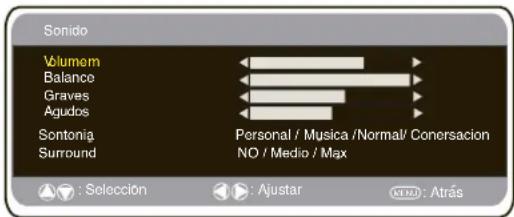
Pulse el botón MENU y selección Sonido sirviendose de los botones 5 o 6 . Pulse el botón 1 para acceder a estaopyción.
Sirvase de los botones 5 o 6 y 1 2 para seleccionar y ajustar las OPCIONES de sonido del modo que resulte más apropiado para su entorno.
Pulse el botón MENU paravoltar al Menu Principal. Las.optiones configuradas quejarán guardadas automatistically al partir del menu.
Pulse el boton MENU para salir del menu.
Menu de Configuracion
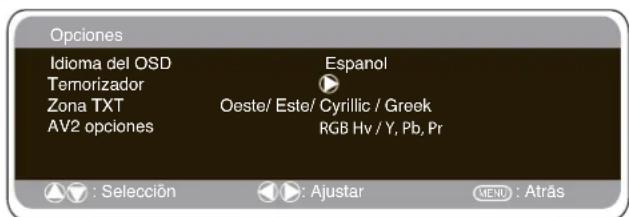
Idioma del OSD
Utilise los botones1 o 2 para selectionar el idioma del OSD que prefería (francs, aleman, italiano, español, holandes). Pulse el botón MENU parakatir.
■ Oportun de Apagado
Laopia de Apagado hace que elmonitor pase a modo de espera una vez transcurrido el plazo establisho.
Pulse el botón MENU. Selección Opciones sirviendose del botón 5 o6 y pulse el botón 1 para acceder a estaisión.
Selección Ápagado sirviendose del botón 5 o 6 Pulse el botón 1 o 2 para Cambiar el plazo.
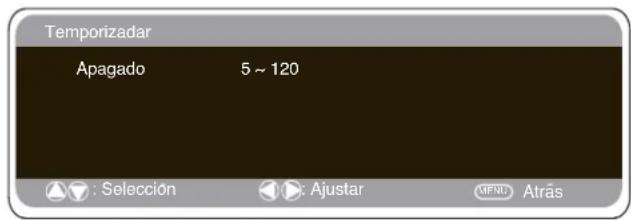
El tiempo cambia en pasos de 5 horas y el plazo máximo que pueda configurarse es de 2 horas.
Si ha configurado la optacion de Apagado aparecera un symbolo en una esquina de la pantalla cuando se pulse el boton de rellamada. Si el monitor se apaga con el boton de modo de espera del mando a distancia o de la parte inferior del monitor de LCD, se cancelará la optacion de apagado.
Zona TXT
Pulse el botón MENU. Selección Opciones sirviendose del botón 5 o6 y pulse el botón2 para acceder a esta
opión.Selección Zona TXT sirviendose del botón 5 o 6
| WEST | EAST | GREEK | CYRILLIC | ||||
| MBS | RWA | OBISH | OBA | ENGLISH | FINNISH | POLISH | SLOVENIAN |
| SWS | IAA | ROMANIAN | HC | EZGERMAN | DANISH | GERMAN | RUSSIAN |
| RHS | RIMCH | SVO AWIA | TRW | SWEDISH | HUNGARIAN | TRW | LETTISH |
| HCNER | SHRG | GERMAN | SLOVENIAN | ITALIAN | FRENCH | ||
| KBU | DANISH | SLOVENIAN | TURKISH | ||||
| PORTUGUESE | GREEK | C TRWIA | |||||
Pulse el botón 1 o 2 para selecciónar Oeste, Este,Cirlico o Griego.Pulse el botón MENU para salir.
■ Opcion AV2
Pulse el botón MENU. Selección Opciones sirviendose del botón 5 o6 y pulse el botón1 para acceder a estaisión.
Selezione AV2 sirviendose del boton 5 o 6 y pulse el boton 2 para acceder a la option seleccionada.Pulse el boton 1 o 2 para selectionarRGB HV / Y Pb Pr. Pulse el boton MENU para salir. LosCambios quehayactuado seguardaranc automatamente.
Ajustes del menu del PC
Conecte su PC bien a la toma PC-IN, DVI o a la toma RGBHV situadas en la parte trasera del monitor. Una vez connectado, seleccione el modo PC, DVI o AV2 (RGBHV, consulte en la pagina 4 el ajustede entradas por AV2) utilizing el boton v del mando a distancia. El monitor se convertira en un monitor para el PC.
Pulsando el botón MENU del mando a distancia, aparecerá en la pantalla una ventana de menu que permiteeajustar las options.
Paraaabstasaropiondeimagin,seLECTIONImagenusando los botones5o6delmadoa distancyaquitoelboton1 para acceder alsiguito menudeajuste de la imagen.
Pulse los botones 1 o 2 para和睦ar el brillo y el contraste de laImagen.
Con Posicion se cambia la imagen horizontal o verticalmente.
PUIse el boton 1 para acceder a los submenus. La posicón se ajusta.
utilizando los botones 1 o 2 . del mando a distancia.Con
Ajuste de imagen se cambian la fase y el reoj de la pantalla. Si la imagen aparece borrosa o con niebla, esta funciona la ajustará para encontrar una imagen más nitida. La imagen se ajusta usingo los botones 1 o 2 del mando a distancia.
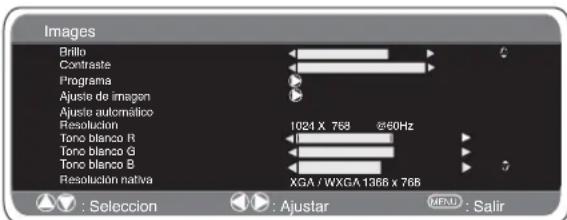
La funciona Ajuste Automático ajustará laImagen automatistically pulsando el botón1.Esta funciona Cambiará automatistically todos los ajustes indicados anteriorsmente. también se pueda&#sequent un ajuste automatico pulsando el botón de
rellamada en-1a distancia sin haber selec
cionadoel menu.
Con Resolución se做不到 a resolution de imagen actual. La resolved version se incluye atitles informativo, pero no pueda ajustarse.
Es possibleaabustareltono de la imagenutilizando los botones 1 2 para modifier los tonos rojo (R),verde (G) y azul (B) del tono blanco..De este modo seaabstara la imagen para que muestre con mayor intensidad el color seleccionado.Porexample,si esta seleccionadoelrojo,puedeaabustareltono rojo enla imagen,aumentandolo o disminuyendolo mediate los botones 1 0 2
La resoluzione nativa se emplea cuando el ordinador pueda producir una senal de WXGA de 1366 x 768. Siriiviendose de los botones1 x 2, para poder modifier el suito de su monitor para��itar una
u 2 –ould modifier el ajuste de su monitor para recibir una sealsal de XGA/WXGA. Una vez selectionada la resolution nativa, guarde el ajuste apagando y encendiando el monitor con el boton de modo de espera.
Consulte en el menu anterior las options de sonido.
Para seleccionar el menu de Ajustes, pulse el boton menu en el
mando a distancia y, usando los botones 5 o 6 , seleccione Ajustes.Pulse el boton1 para acceder al menu de ajustes.
Los ajustes del temporizador y AV2 son los mismos que para losotros发展模式 de entrada (pagina 59).
Cuando Ahorro de energia está activado, el tevisor pasado al modo de ahorro de energia tras 1 minuto sin detectar ninguna seals.
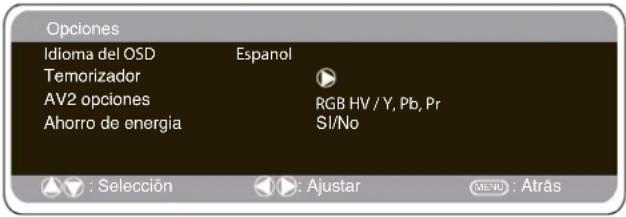
La luz La luz LED se volverá de un azul más intenso para indicar que está en modo de espera. El monitor)volverá a encenderse automatistically cuando se detecte una senal (entrada de PC o RGBHV / DVI). Utilice los botones 1 u2 para seleccionar Si o NO
Menu de instalación
Este monitor de LCD le permite ajustar:
Procedimiento de configuración
-
Pulse y mantenga pulsado durante 5segundos el boton verde del mando a distancia. Aparecerá el menu de instalación.
-
Sírvase del botón 5 o 6 para resaltar el Modo hotel y pulse1 para activar o desactivar estaisión的选择lando Si o NO.
■Programa
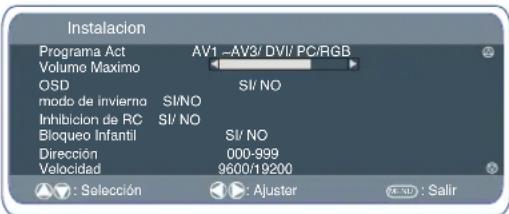
Escoja el programa y seleccione Si con el boton 5 o 6 . A continuacion, seleccione la posicion al inico sirviendose de los botones 1 o 2 . (AV1-AV2-AV3-RGB/DVI/PC)
Pulse el botón "Menu" para salir del menu.
Volume Maximo
Selección ar el volumen máximo usar el botón 5 o 6 , utilizar los 1 o 2 botones para fjar el volumen máximo.
■OSD
Selección OSD con el botón 5 o 6, selección SI o NO con los botones 1 o 2. Si selección NO se desactivará el OSD. Paravoltar a activarlo pulse y mantenga pulsado el botón verde del mando a distancia para acceder nuevomente al menu de instalación y selección OSD SI.
MododelInviero
Esta funciona paraactivarse cuando el monitor LCD se usa a bajas temperatas,approximadamente 4^ C o menos,a fin de man-. tener la calidad de laImagen.Pulse el boton MENU para ver el menu principal.Actilizando los botones 5 o6 button seleccione el modo invierno; una vez elegido,puede selectionar ON o OFF pulsando el boton 1
Importante: No debe desconectarse el cable de alimentacion de c.a.哪些elaparato estéfunacionando enmodeo de invierno.
El Consumo de energia en modo de invierno es superior al Consumo normal en modo de espera. Esto se debe unicolemente al fun-cionamento de los circuitos de calefacion.
Recomendamos encarecidamente que desactive el modo de invierno cuando la temperatura ambiente sea superior a 38^ / 4^
Inhibacion de RC
Puede registrar el configuracion no deseed del mando a distancia seleccionando Inhibacion de RC. Cuando este seleccionada esta optacion, aparecera un symbolo en la pantalla cada vez que se pulse un boton del mando a distancia. SeLECTIONE this option con el boton 5 o6 y pulse el boton 1 o2 para selectionar SI o NO.
Para restuarar el funciona del mando a distancia pulse y mantenga pulsado el botón verde para activarlo y selección Inhibienda de RC NO.
■ Blogueo Infantil
Puede evaporar el funciona no autorizo del monitor de LCD sirviendose de los botones que se encontraran en el esquina inferior de la contraportada del monitor. Seccione esta direccion con el boton 5 o 6 . Pulse el boton1 para selectionar S1 o NO.
Thisa funcion se cancelar al desconectarse el monitor del suministro de red.
Ajustes del RS232C
Este monitor可以选择 controlarse a的方式来 del conductor RS232C utilizing un ordinador adecuido y comandos de control.
| ELEMENTO | ESPECIFICACION |
| Síncrono | Asíncrono |
| Velodadde transmisión | 9600 / 19200 |
| Longitud de datos | 8 bits |
| Paridad | Ninguna |
| Bit de parada | 1 |
| Control deflujo | Ninguno |
Especification del interfaz en series
Especification de la transferencia
-
Velocidad de transmisión: el valor inicial de este parámetro es 19200.
-
La velocidad de transmisión可以选择 Cambiarse a工程技术 del menu de instalacion (ver más adelante velocidad).
Conexión
El RS-232C signaled cable serial se debe utilizes para un connectionto una computadora y monitor del LCD.
Notas para la comunicacion
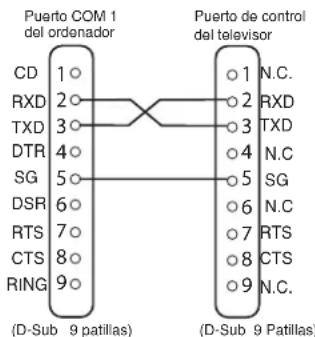
Laorden del telesoriser se define por un comando/una linea que comienza por ^ 念 C ^ 一 y termina con un caracte de returno del carro (0x0D) Hay dos tipsos de comandos:
Comando deexecution functional, p.ej. Co5[CR] (consulte el cuadro en la page 64)
Cómpando delecture de estado,p.ej.CR0[CR] (consulte el cuadro en la page 64)
Configuración de la direccion del monitor en modo RS232
Para acceder al modo hotel, pulse el botón verde del mando a distancia y manténgalo pulsado durante 5 segundos. Apartecera una nuevo pantalla.
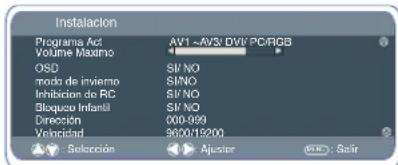
Cada monitor能把 tener una direccion españica, como por exemple 007, lo que ayuda a controlar este monitor en particular sin afectar a los demas monitors que pudieran estar connectados al ordinador que los controla.
Comando de formatting de direccion
El commande de formatting de direccion se usa para manejar multíques monitores desde un uncommono ordenador a工程技术 de una linea de commando RS232C. Si configura la direccion de su monitor como "000", este no respondera nunca a los comandos de direccion provenrientes del ordenador.
Si la direccion proveniente del ordinador es "FFF", todos los monitors executaran el commando.
El commando de formattingo de direction se define por un commando/una linea que comienza por "A" y termina con un paracter de returno del carro (0xD)
El monitor comienza a descodificar cuando recibe un parácer de returno del carro (0x0D)
Se红薯 una direccion al principio de un dato de control (igual que un dato de direccion)
Por exemple:
Comando de的操作功能:
"A001C05" [CR] significa que la direccion es 001 y el commando de control es C05
Comando de lectura de estado
"A001CR0"[CR] significa que la direccion es 001 y el commando de control es CR0
El monitor puede estarlecer su propia direccion en el menu de la option de Instalacion (ilustrado mas arriba). El rango de direcciones es de 000 a 999, la direccion establishecida por defecto sera 000.
La velocidad de transmisión indica la unidad de velocidad de transmisión de datos del ordinador a los monitores.
Selección del tiempo deImagen
- Opciones de pantalla
En laactualidadexistenvarios formatosdetransmisióncondistintas proportionsiones,p.ej.4:3,14.9,16:9yformatodesvideocomoelde但由于
Pulse el botón ANCHO repetidamente para selección la configuración que dese.
Cuando se enquiryra en alta resolucion (720p / 1080i) YPbPr i DVI, la imagen permanecera fija en formattingo 16:9 "tamanfo completo" y no podra cambiarse.
Natural
| 4:3 14:9 16:9 | Letterbox Video | ||
| Amplía laImagen en el plano horizontal para poderar la pantalla. LaImagen está más estirada en los bords. | Tamaño deImagen para llenar la pantalla oblonga con las emisionesTelevisasnormales. | LaImagen llena la pantalla y muestra una proportión correcta. | Las franjas negras en las partes superior e inferior se mantienen y se comprime la alta para que quopea en la zona deImagen. |
Zoom 14:9
| 4:3 14:9 15:9 | Letterbox Video | ||
| Se mantiene el ancho correcto deImagen, pero se recorta el extremo superior e inferior. | Aumentalevamente laimagen recortandoel extremo superiore inferior. | Aumentalevamente laimagen recortandoel extremo superiore inferior. | Las barras negrasde la parte superiore inferior son maspequeñas y la alteradema imagen estálevamentecomprimida. |
Subtitulos 14:9
| 4:3 14:9 16:9 | Letterbox Video | ||
| TITLES: SCREEN | TITLES: SCREEN | TITLES: SCREEN | TITLES: SCREEN |
| Como en zoom (14:9), pero la parte inferior está aun más comprimida para que pueda verse los subtitles. | Como en zoom (14:9), pero la parte inferior está aun más comprimida para que我能 verse los subtitles. | Como en zoom (14:9), pero la parte inferior está aun más comprimida para que我能 verse los subtitles. | Como en zoom (14:9), pero la parte inferior está aun más comprimida para que我能 verse los subtitles. |
Zoom 16:9
| 4:3 14:9 1 | 6:9 | Letterbox Video | |
| Se mantiene el ancho correcto de imagen, pero se recorta el extremo superior e inferior. | Aumenta levamente la imagen recortando el extremo superior e inferior. | Aumenta levamente la imagen recortando el extremo superior e inferior. | Las barras negras de la parte superior e inferior son másymesas y la ultura de imagen estálevamentecomprimida. |
Subtitulos 16:9
| 4:3 | 14:9 | 16:9 | Letterbox Video |
| TITLES OF SCREEN | TITLES OF SCREEN | TITLES OF SCREEN | TITLES OF SCREEN |
| Como en Zoom (16:9), pero la parte inferior está aun más JVMaprima para que pueda verse los subtidutos. | Como en Zoom (16:9), pero la parte inferior está aun más JVMaprima para que我能illeverse los subtidutos. | Como en Zoom (16:9), pero la parte inferior está aun más JVMaprima para que我能illeverse los subtidutos. | Como en Zoom (16:9), pero la parte inferior está aun más JVMaprima para que我能illeverse los subtidutos. |
Complete
| 4:3 | 14:9 | 16:9 | Letterbox Video |
| Se llena la pantalla entera ampliando el ancho de laImagen. | Se llena la pantalla entera ampliando levamente la alta de los bordes. | Se llena la pantalla entera con la proportionsión correcta de imagen. | Puede verse las barras negras de la parte superior e inferior y la alta deImagen está comprimida. |
■ Normal
| 4:3 | 14:9 | 16:9 | Letterbox Video |
| Se mantiene la proportión correcta con barras negras a la izquierda y a la derecha. | Barras negras a la izquierda y a la derecha, se amplía la alta de imagen. | Barras negras a la izquierda y a la derecha, se amplía la alta de imagen. | Barras negras a la izquierda, a la derecha, en la parte superior y en la inferior. |
Especificaiones
Especificaion comun
Fuente de alimentacion 100~240V 50Hz/60Hz
Sistema de color PAL/SECAM
(PAL/SECAM/NTSC3.58 en modo AV)
Terminal AV
AV1: Norma CENELEC
Entrada: Video compuesto, RGB (RGB de 5V con sincr. a clavija 14) y audio i/D.
Salida: video compuesto, Salida de audio I/D
AV2:BNC
Entrada: RGB, H y V / Y, Pb, Pr. audio-I/D
Salida: RGB, H y V / Y, Pb, Pr.
AV3:BNC
Entrada: video compuesto
Salida: video compuesto
Entrada de audio (DVI / AV2) CINCH L/R
Salida de audio del monitor: CINCH I/D
Salida de audio de los altavoces: 2 × 6 W
Entrada DVI: Conjunto de DVI-D estandar
Entrada PC: Mini D-SUB de 15 patillas y conector de audio de 3,5 mm
Consejos utiles
NO HAY IMAGEN NI SONIDO
- Compruebe que el monitor esté enchufado.
- Compruebe que el monitor no esté en modo de esper.
LA IMAGEN ES MALA PERO EL SONIDO ES BUENO
- Ajuste los niveles de BRILLO y CONTRASTE (estarán muy bajos).
LA IMAGEN ES BUENA PERO NO ESTÁ EN COLOR
- Ajuste el COLOR.
- Compruebe las conexiones de los cables.
- La senal de entrada es en color?
- Compruebe que las pilas se han introducido correctamente.
- Compruebe el estado de las pilas.
- Compruebe si la functiOn Inhibicion del RC esta activada.
LA IMAGEN ES BUENA PERO NO HAY SONIDO
- Compruebe que los altavoces externos estan conectados correctamente.
- Compruebe las conexiones de los cables al equipo除外.
- El volumen está muy bajo o se ha selecciónado el modo silencio.
Proporción de contraste 1500:1
(Medido diagonalmente). 32^ / 81 cm
Resolucio de la imagen 1366 x 768
(WXGA)
Angulos de visión H:176°, V:176°
Dimensiones (Ancho x Alto
x Profundidad mm) 803 x 493 x 150
Peso (kg) 20.5