32LM5R - Monitor SANYO - Kostenlose Bedienungsanleitung
Finden Sie kostenlos die Bedienungsanleitung des Geräts 32LM5R SANYO als PDF.


| Produkttyp | LCD-Monitor |
| Marke | Sanyo |
| Modell | 32LM5R |
| Bildschirmgröße | 32 Zoll (81 cm) |
| Native Auflösung | 1366 x 768 (WXGA) |
| Kontrastverhältnis | 1500:1 |
| Betrachtungswinkel | 176° horizontal / 176° vertikal |
| Stromversorgung | 100-240 V, 50/60 Hz |
| Abmessungen (B x H x T) | 803 x 493 x 150 mm |
| Gewicht | 20.5 kg |
| Farbsystem | PAL / SECAM / NTSC 3.58 |
| Videoeingänge | SCART (AV1), BNC (AV2: RGB H/V oder YPbPr), BNC (AV3: Composite), DVI-D, PC (Mini-D-SUB 15) |
| Audioeingänge | 3,5-mm-Klinke (PC), Cinch (DVI/AV2) |
| Audioausgänge | Cinch (L/R), Lautsprecher 2 x 6 W |
| Hauptfunktionen | Mehrsprachiges OSD-Menü, Bildeinstellungen (Helligkeit, Kontrast, Farbe, Farbton), Anzeigemodi (16:9, 4:3, Zoom usw.), Rauschunterdrückung, Energiesparmodus, Abschaltautomatik, Fernbedienungs- und Kindersicherung, Wintermodus |
| Pflege | Vor Reinigung Netzstecker ziehen, ein feuchtes Tuch verwenden, keine flüssigen Reinigungsmittel oder Aerosole verwenden |
| Sicherheit | Nicht Regen oder Feuchtigkeit aussetzen, Lüftungsschlitze nicht blockieren, Steckdose mit Schutzkontakt verwenden, bei längerer Nichtbenutzung Netzstecker ziehen |
| Ersatzteile und Reparierbarkeit | Das Gerät enthält keine vom Benutzer reparierbaren Teile; Reparaturen nur von autorisiertem Fachpersonal durchführen lassen; nur Original-Ersatzteile verwenden |
| Allgemeine Informationen | Anleitung in mehreren Sprachen verfügbar; Sicherheitshinweise beachten; recycelbares Produkt (WEEE-Symbol) |
Häufig gestellte Fragen - 32LM5R SANYO
Benutzerfragen zu 32LM5R SANYO
0 Frage zu diesem Gerät. Beantworten Sie die, die Sie kennen, oder stellen Sie Ihre eigene.
Eine neue Frage zu diesem Gerät stellen
Laden Sie die Anleitung für Ihr Monitor kostenlos im PDF-Format! Finden Sie Ihr Handbuch 32LM5R - SANYO und nehmen Sie Ihr elektronisches Gerät wieder in die Hand. Auf dieser Seite sind alle Dokumente veröffentlicht, die für die Verwendung Ihres Geräts notwendig sind. 32LM5R von der Marke SANYO.
BEDIENUNGSANLEITUNG 32LM5R SANYO
Lesen Sie diese Anleitungitte aufmerksam durch, bevor Sie Ihren LCD- Monitor in Betriebnehmen. Wir wünschen Ihnen viel Freude mit Imrem neuen Gerat.
ACHTUNG:itte lesen und zu ihrer Sicherheit aufbewahren. Dieses Gerat wud so konstruiert und hergestellt, da ihre personliche Sicherheit gewahrleistet ist. Unsachgemacher Gebrauch kann noch zu elektrischem Schlag oder zu Feuergefahr fuhren. Beachten Sie die folgenden Grundregeln fur den AnschluB, den Gebrauch und die Wartung, um die in diesen Monitor eingebauten Schutzvorrichtungen nicht außer Kraft zu setzen.
Anschluβ/ Gebrauch
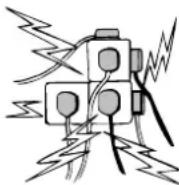
Stellen Sie keine Gegenstände auf das Netzkabel. Bringen Sie den LCD-Monitor so an, dass Personen nicht über das Netzkabel stolpern oder es beschädigten können.
Steckdosen und Verlangerungskabel dürfen wegen der damit verbundenen Stromschlagund Feuergefahr niemals überbelastet werden.
Eine geeignete Steckdose muss in der Naha
des Monitors leicht zuganglich sein.
Betreiben Sie den LCD-Monitor nicht in der Höhe von Wärmequellen wie Heizkörpern, Heizluften, Heizfören oder anderen wärmeerzeugenden Geräten (einschließlich Verständern).
Stellen Sie den LCD-Monitor nicht auf unstabilen Ständern, Regalen oder Tischen auf. Beim Umkippen oder Fallen konnten Personen verletzt und der Monitor beschädigt werden. Ihr Handler kann Ohnene eine geeignete Wandmontagehalterung empfehlen. Für diesen Modell ist ein besonderer Wandmontageausatz erhältlich.
Stellen Sie keine Gegenstände auf das Netzkabel. Bringen Sie den LCD-Monitor so an, dass Personen nicht über das Netzkabel stolpern oder es beschädigten können.
Der LCD-Monitorarf nur and der auf dem Gerat oder in der
Bedienungsanleitung angegebenen Spanningsquelle
angeschlossen werden. Falls Sie sich über die Art ihrer
Stromversorgung nicht im klaren sind, wenden Sie sichitte an. Ihren Stromversorger.
Zur zusätzlichen Sicherheit sollte der LCD-Monitor nach Möglichkeit über ein zugelassenes Erdschlussschutzgerät betrieben werden.
WARNING: Zur Vermeidung von Verletzungsgefahrens muss der LCD-Monitor unter Bechtung der Herstellerinstallationsanleitung safer an der Wand befestigt werden.
Wichtig:
Das Gerat muss geerdet werden.
Das Gerät ist erst nach dem Ziehen des Netzsteckers vollständig von der Netzspannung getrennt. Der Geräteinstalleur muss davon sorgen, dass der Inline-Stecker weniger zugänglich ist.
Der LCD-Monitorarfndnichtunmittelbarnachem Übergang von einer kalten in eine warme Raumumgebung benutzt werden,da es hierbei zu Kondensationsvorgangenkommen Kann die zu Feuer, Stromschlagen oder anderen Gefahren führen konnen.Vor einer Reinigung des Monitors ist der Netzstecker aus der Steckdose zuziehen.
Der Monitorarf nicht in der Nane offener Flammen angebracht werden. In seiner Nanearf auch kein offenes Feuer verwendet werden. Dieser LCD-Monitorarf weder eingebaut noch umbaut werden, da eine damit beim Betrieb entstehende Hitzeentwicklung seine Lebensdauer verkurzten wurde.
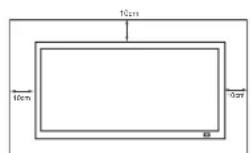
Der LCD-Monitor besteht einen rückwärftigen Wandabstand von mindestens 5 cm und jeweils mindestens 10 cm Belfuftungsabstand an seiner rechten, linke und oberen Seite.
Bei der Montage sind stets die empfohlenen Halterungen mit dem erforderlichen Zubehor zu verwenden.
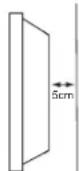
Die Rippen an der Gehäuserückwand dienen zur Gerätekuhlung und Wärmeableitung. Die (gerippte) Gehäuseoberfläche darauf in keinem Falle abgedeckt und die Luftzufuhr nicht durch einen Einbau des Monitors in irgendener Art befindert werden.
Verwenden Sie zur Säuberung des LCD-Monitors keine
Flüssigreiniger oder Sprays. Die Reinigung kann mit einem leicht angefeuchteten Tuch vorgenommen werden.
Wichtig: (Nur Großbritannien)
Dieses Gerät verfügbar über ein zugelassenes Netzkabel und einen genehmigten, versiegelten Netzstecker. Zum Wechseln einer Sicherung in dieser Art von Stecker gehen Sie vor wie folgt:
- Sicherungsabdeckung abnehmer und Sicherung entfernen.
- Eine neue Sicherung einsetzen (BS1362 13 A mit ASTA- oder BSI-Zulassung).
- Sicherstellen, dass die Sicherungsbdeckung korrekt wieder aufgesetzt wird.
Wenn die Sicherungsabdeckung verloren Goes oder beschädigt wird, daß der Stecker NICTH mehr verwendet werden, sondern ist durch einen neuen, Funktionstüchtigen Stecker zu ersetzen.
Wenn der installierte Stecker nicht in ihre Steckdosen passt, sollte er abgeschritten und durch einen geeigneten Stecker ersetzt werden. Enthalt der Netzstecker eine Sicherung, sollte diese für 13 A ausgelegt und korrekt eingesetzt sein. Bei Verwendung eines Steckers ohne Sicherung sollte die Sicherung am Verteilerkasten für maximal 13 A ausgelegt sein.
Hinweis: Der abgeschnittene Stecker muss safer entsorgt werden, um die Gefahr von Stromschlagen bei versehentlichem
Einstocken in eine 13-A-Steckdose zu vermeiden.
Die Drahte des Netzkabels sind nach folgendem System farblich gekennzeichnet:
Blau----->Nullleiter
Braun ----> Stromfuhrrend
Grün und Gelb ----> Erde
-
Der blaue Draht muss mit dem Anschluss verbunden werden, der mit dem Buchstaben, N' oder in SCHWARZ gekennzeichnet ist.
-
Der braune Draht muss mit dem Anschluss verbunden werden, der mit dem Buchstaben, L' oder in ROT gekennzeichnet ist.
-
Der grün-gelbe Draht muss mit dem Anschluss verbunden werden, der mit dem Buchstaben, E' oder in GRUN bzw. GRUN und GELB gekennzeichnet ist
Vor Wiederaufsetzen der Steckerabdeckung sollen Die sicher-stellen, dass die Zugentlastungsschelle die Ummantelung greift, nicht nur die einzelnen Drahte.
Versuchen Sie nicht, die Sicherheitsvorrichtungen des geerdeten Steckers zu umgehen.
DIESES GERAT IST NUR DANN KOMPLETT VOM NETZ GETRENNT, WENN SIE DAS NETZKABEL AUS DER STECKDOSE GEZOGEN HABEN.
DER INSTALLATEUR MUSS SICHERSTellen, DASS DAS NETZKABEL LEICHT ZUGANGLICH IST.
Wartung
Ihr LCD-Monitor ist voll transistorisiert und enthalt keine vom Benutzer zu wartenden Teile.
Sie dürfen die Rückwand des LCD-monitors nicht selbst entfernen.
Der Apparat arbeitet mit hohen Spannungen und konnte Sachen beschädigen oderSolar Menschen gefahrden. Überlassen Sie alle erforderlichen Reparaturen und Servicearbeiten einem autorisierten Servicetechniker.
Dieser wird ausschließlich solche Ersatzteile verwenden, welche dieselben Sicherheitsanforderungen erfüllen wie die Originalteile.
Die Verwendung von Original-Ersatzteilen kann Brände, elektrischen Schlag und andere Gefährdungen verhindern.
Ziehen Sie in den folgenden Fällen den Stecker aus der Steckdose, und übergeben Sie den LCD-Monitor qualifizierten Fachkräften zur Wartung:
■ wenn das Anschlußkabel oder der Stecker beschädigt ist.
■ wenn eine Flüssigkeit in den LCD-Monitor gelangt ist.
■ wenn der LCD-Monitor Regen oder Wasser ausgesetzt war.
■ wenn der LCD-Monitor heruntergefallen oder das Gehäuse beschädigt ist.
■ wenn sich die Leistung des LCD-Monitor erheblich verändert.
■ wenn derMonitor trotz Befolgung der Bedienungsanleitung nicht normal lauft.


Regeln Sie nur die Funktionen, die in der Bedienungsanleitung gehendt werden. Unsachgemäß Einstellungen anderer Funktionen konnen zu einer Beschädigung des Gerätes führen. Dies erfordert oft umfangreiche Reparaturen von einem qualifizierten Techniker, um den normalen Betrieb des Monitors wieder herzustellen.
Wichtige Informationen zum Thema Recycling.

Ihr SANYO Produkt wurde entworfen und hergestellt mit qualitatv hochwertigen Materialien und Komponenten, die recycliert und wiederverwendet werden können.
Dieses Symbol bedeutet, daß elektrische und elektronische Geräte am Ende ihrer Nutzungsdauer von Hausmüll getrennt entsorgt werden sollen.
In der Europäischen Union gibt es entsprechicedliche Sammelsysteme für gebrauchte Elektrik- und Elektronikgeräte.
Helfen Sie unsitte, die Umwelt zu erhalten, in der wir leben!
Dieses Symbol und das Recyclingsystem finden lediglich in den EU-Staaten Anwendung und nicht in anderen Ländern der Welt.
Lizenzvereinbarung
Das Produkt (d. h. das Gerät bzw. die Anlage, auf die sich diese Dokumentation bezieht) beinhaltet Software (die in das Produkt eingebetteten Softwareprogramme, Hilfsprogramme und Module), die Eigentum von Sanyo oder dessen Lizenzgebern ist. Lesen Sie sich vor dem Gebrauch thesese Produkteitte die Bedingungen fur die Lizenzvereinbarung fur Endnutzer durch. Falls Sie mit den Bedingungen dieser Lizenvereinbarung nicht einverstanden sind, verwenden Sie das Produktitte nicht weiter - legen Sie es unbenutzt in die Verpackung zurück und geben Sie thise zusammen mit dem Kaufbeleg an Ihren Handler zurück, wo man Ihnen den Kaufbetrag in voller Hohe zuruckerstatten wird. Durch die Nutzung thesees Produktereklaren Sie sich einverstanden, sich an die Bedingungen und Konditionen der Lizenzvereinbarung zu halten.
Gewährung der Lizenz, Konditionen und Einschränkungen
- Sanyo gewährt Ohnen eine nicht ausschließlich, weltweite (abhängig von Exportkontrollen), nicht übertragbare (ausgenommen die Ausnahmeregelungen unter Paragraf 2), gebührenfreie Lizenz zur Nutzung der Software im und mit dem Produkt.
- Ohne die vorherige schriftliche Genehmigung von SANYO dürfen Sie ihre Lizenzrechte an der Software an niemanden abzutreten. Wirde eine Abtretungsgenehmigung erteilt, damit die Software nur gemeinsam mit dem Produkt abgetreten werden, VORAUSGESETZT, der Abtretungsempfänger hat die Bedingungen und Konditionen dieser Lizenz gelesen und sich damit einverstanden erklär.
- Sie müssen darauf sorgen, dass die in dieser Software enthaltenen Copyright-, Waren- und anderen Schutzzeichen erhalten bleiben und nicht geändert oder halten werden.
- Die hierunter gewährte Software ist urheberrechtlich geschützt und es wird ein Nutzungsrecht eingeräumt (die Software wird nicht verkauft). Insbesondere übertragtlichen SANYO keine Rechtsansprüche und Eigentumsrechte an der Software. Die hierunter gestellte Software kann Materialien enthalten oder aus Materialien hergeleitet worden sein, die SANYO in Lizenz von einem Drittunternehmen erhalten hat.
- Ausgenommen im gesetzlich zulässigen Rahmen * dürfen Sie die Software nicht:
Imitanderer Computer-Hardware als dem Produkt verwenden;
I ganz oder teilweise kopieren;
I in ihrer Gesamtheit (oder teilweise) in Programme einbauen, die von Ihnen (oder in Ihrm Auftrag) entwickelt wurden bzw. von Ihnen genutzt werden;
I zurückbauen, dekompilieren oder disassemblieren;
I zur Nutzung (ganz oder teilweise) mit anderer Computerhardware als dem Produkt freigeben oder gestalten, dass die Software zur Nutzung mit anderer Computerhardware weitervertrieben wird, oder die Software ganz oder teilweise vermieten, verpachten, verschenken, verleihen, verkaufen, vertreiben oder deren Besitz übertragen.
Lizenzablauf
These Lizenz ist bis zu ihrem Ablauf gültig. Bei Verletzung der Lizenzbedingungen wird die Lizenz automatisch entzogen.
Ausschlussklausel
- Die Software wird (im gesetzlich zulässigen Rahmen) ohne Mängelgewähr gefelt. SANYO und dessen Lieferanten übernehmen keine Gewährleistung ausrücklicher oder impliziter Art, einschließlich (aber nicht beschränkt auf) die Gewährleistung, dass die Ware von zufrieden stellender Qualität und gebrauchstauglich ist und gegen keinerlei Rechte verstört (die Ausschlussklausel gilt nur in dem Maße, wie ein Ausschluss gesetzlich nicht zulässig ist).
- Unter keinen Umständen übernimmt SANYO Haftung für direkte, indirekte, beiläufige oder Folgenschäden (einschließlich Gewinnverluste, Unterbrechung der Geschäftsbläufe, Datenverluste bzw. Kosten für die Beschaffung von Ersatzware, -technologien und -diensten), die aus der Nutzung bzw. der Nichtnutzbarkeit der Software erwachsen (ausgenommen in dem Maße, wie ein derartiger Haftungsausschluss gesetzlich unzulässig ist).
Allgemeines
- These Lizenzenvereinbarung unterliegt der englishen Gesetzgebung. Nutzer konnen Ansprüche nur in englishen Gerichtshöfen geltend machen. SANYO ist berechtigt, Ansprüche in den Gerichtshöfen einer jeder Gerichtsbarkeit geltend zu machen.
- Die obigen Bestimmungen und Konditionen treten anstelle aller früheren Vereinbarungen schriftlicher oder mündlicher Art, die zwischen Ohnen und SANYO in Bezug auf die Software abgeschlossen wurden.
Schritt:1Netzanschluss
Monitor nach Bedarf mit VGA-, BNC- und SCART-Steckern verbinden.
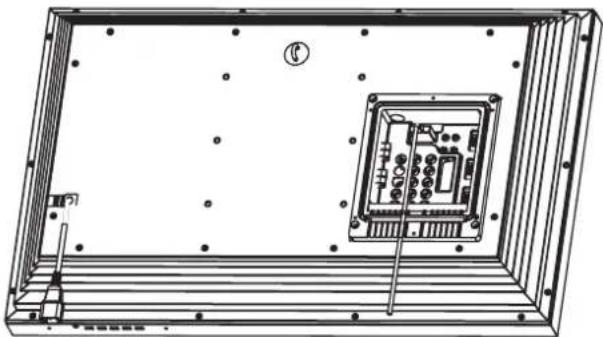
- Integrieren Stromstecker mit dem Netzeingang an der Rückseite des LCD-Monitors verbinden (siehe Abbildung oben).
- Stromkabel des LCD-Monitors an eine Wandsteckdose anschließen.
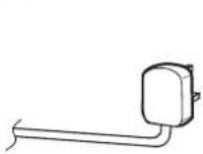
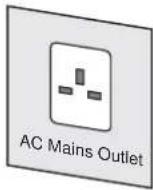
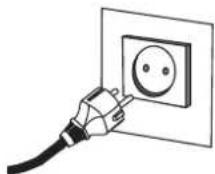
Da sich theses Gerät nicht über einen Hauptschalter ein-/ausschalten lasst, stellen Sieitte sicher, dass der Netzstecker leichtzuganglich ist.
Der LCD-Monitor ist für eine (AC) Netzspannung von 100~240V, 50Hz/60Hz ausgelegt. Zum vollkommenen Trennen vom Netz oder bei Nichtgebrauch des Gerätes über einen längeren Zeitraum wird das Abziehen des Netzsteckers aus der Steckdose empfohlen.
Verwenden Sie das Stromkabel, das in Ihrer Region mit dem Monitor ausgeliefert wird.
- Achtung: Um Verletzungen zu vermeiden, muss der Monitor unter Einhaltung der Vorschriften des Herstellers sich an der Wand befestigt werden.

WARNING! Beim Betrieb these Monitors werden hohe elektrische Spannungen verwendet. Der Monitor darf nur durch qualifizierte Techniker geöffnet werden.
Schritt:2 Anschlusse
AuswahlderEingange
Zum Umschalten zwischen den Modi TV, AV1, RGB, AV2 RGB H/V oder Y, Pb, Pr, AV3, DVI oder PC drücken Sie mehrmals die TV/AV-Taste auf ihrer Fernbedienung. Oder halten Sie diese Taste eine Sekunden gedrück, um ein Auswahlmenü aufzurufen, und wahlen Sie mit den Tasten 5 oder 6 den gewünschten Modus aus.
1.AV1
SCART-Anschluss.
2.RGB
TTL-Eingang (5V RGB-Signale) zum SCART-Anschluss.
3.Y,Pb,Pr-Eingange(AV2)
Dieser LCD-Monitor verfügbar über Y-, Pb-, Pr- und RGB-H/V-Eingänge. Sie können ihren DVD-Spieler über die Y-, Pb- oder Pr-Eingänge anstatt mit einem SCART-Kabel anschließen. Dadurch wird High Definition in Analogue-Component-Form entsprechzt. RGB-H/V kann als PC-Eingang über den BNC-Anschluss verwendet werden.
Beide Optionen unterszten eine Vielzahl von Auflösungen (Seite 63).
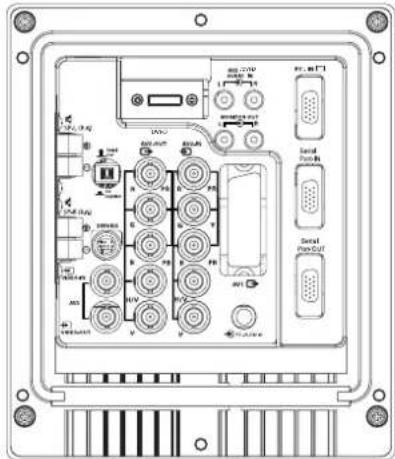
4.AV3
Eingang Luminanzsignal (CVBS)
AV3OUT dient als Ausgang für das FBAS-Signal von VIDEO IN, sodass Monitore mittels Durchschnittung angeschlossen werden konnen.
5.RS232C IN/OUT: Eingang fur externe Befehle zum Steuern des Monitors (siehe Seite 30).
6. DVI-D (Digital videoschnittstelle)
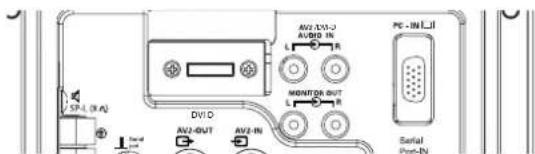
Dieses LCD-Monitor verfügt über einen DVI-Eingang. Bei Verbindung mit der DVI-Quelle ist die Bildauflösung wesentlich hoher. Der Eingang befindet sich auf der Rückseite des Fernsehgeräts.
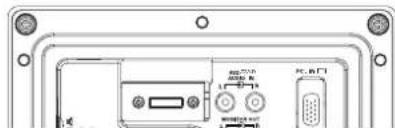
7. Anschluss an einen PC
Dieser Bildschirm verfügbar über einen PC-Anschluss(PC-IN D-SUB), so dass Sieihn mit einem PC verbinden und als Bildschirm für diesen verwenden konnen (siehe Seite 29). Audiogeräte konnen über die 3,5 mm Audio-In-Buchse angeschlossen werden, die eine große Zahl von Auflösungen untersucht (siehe Seite 63).
8. Externer Audioausgang
Dient zur Ausgabe des Audiosignals von AV1, 2, 3, PC und DVI. Der Laufsprecherwiderstand solte bei 8 Ohm liegen.
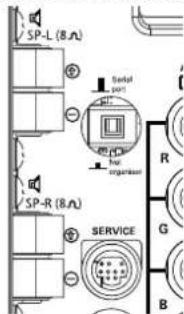
9.Verwendung der Audio-Ausgangsbuchsen
Die Audio-Monitor-Ausgänge hinteren am Gerät bieten eine Tonaussgabe mit festem Pegel für die Tonwiedergabe über externe Audio-Geräte.
TV/AV-Taste
Zum Umschalten zwischen den Modi TV, AV1, RGB
AV2, AV3, PC oder DVI drucken Sie
die Taste mehrmals.Halten Sie die Taste einige
Sekunden gedrückt, bis ein AV-Auswahlbalken erscheint.
Wahlen Sie den gewünschten Modus mit den 5 6
Tasten
Breitbildformat
Drucken Sie auf diese Taste, um eine der folgenden Bildformate
zu wahlen: Automatische - Natural - Zoom 14:9 -
Titel Ein 14:9 - Zoom 16:9 - Titel Ein (16:9) - Voll - Normal.
Menu
zum Offnen und SchlieBen von Hauptmenu
und Untermenü
Regler auf/ab
Zum Einstellen der Lautstärkestufe.
AuswahldesBildmodus
Drucken Sie die Taste -wiederholt, um die folgenden
Bildmodi einzustellen.
Persönlich - Persönlicher, bevorzugter Modus.
Standard - Normale Bldeinstellung.
Dynamisch - Geeignet für hell erleuchtete Zimmer.
Öko - Geeignet für schwach beleuchtete Räume,
bewirkt kinoahnlichen Effekt.
Surround-Modus-Ausbwaltaste
Zum Ein-/Ausschalten des Surround-Modus
AUS, MID, MAX
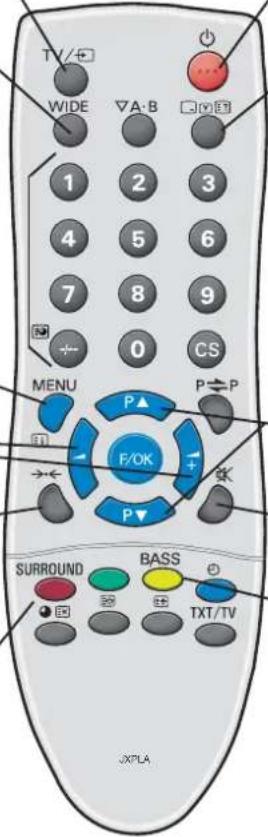
Standby/Ein- und Ausschalten
Zum EIN- oder AUSSCHALTEN des Monitors.
Siehe auch Seite 28
Programminformation
Zur Anzeige der Programinformationen.
Im AV-Modus kann hier auch das Farbsystem wir
folgt ausgewählt werden
Auto PAL SECAM NTSC3.58
Auf/Ab
Zur Auswahldes nachsten elements.
Stummschaltung
Zur Kanalumschaltung aus den Lautsprechn.
Der Klang andert sich wie folgt: Normale
Lautstärke -> Stumm.
Virtueller Subwoofer: Ein/Aus
Für stärkeren Tiefenklang.
Schnitt : 3 Einlagen der Batterien für die
Fernbedienung
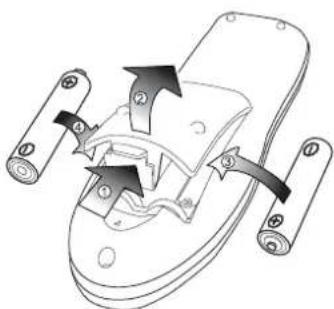
Legen Sie zwei 1,5 Volt Batterien (Typ "AA") ein und achen Sie
darauf, dass die "+" und "-" Markierungen auf den Batterien den "+"
"und " -" Markierungen auf der Inneseite der Fernbedienung
entsprechen.
Bedienungselemente / Anschlüsse
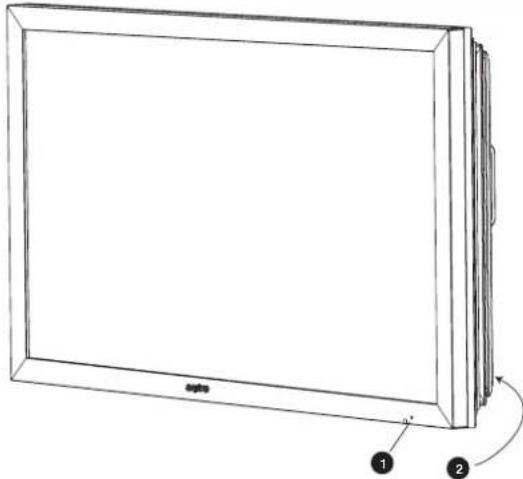
1. Die rote Standby-Leuche des Gerätes zeigt die vorhandene Stromversorgung an.
Schalten in den/aus dem Standby-Modus
Der Standby-Modus wird benutzt, wenn der LCD-Monitor für kurze Zeit ausgeschaltet werden soll. Im Standby-Modus ist das LCD-Monitor ausgeschaltet, wird aber immer noch mit Strom versorgt.
- Drücken Sie die Taste 4, um den Monitor in den Standby-Modus zu schalten. Die blaue LED-Anzeige leuchtet heller.
Um der LCD-Monitor im Bereitschaftsbetrieb einzuschalten, druck en Sie eine der folgenden Tasten auf der Fernbedienung: 4, 5, 6, 0-9.

Beim Blinken der Stromversorgungs-Anzeige das Gerat am Standby-Schalter ausschalten, Netzkabel aus der Steckdose abziehen und unseren Kundendienst informieren.
These Warning ist das Zeichen damit, daß die
Einschaft-Sicherungsfunktion theses Fernsehgerats nun eingeschaltet ist.
2. Bedienungselemente (Unterkante des Gehäuses)

Menu/F: Zum Wechseln zwischen Kontrast, Helligkeit, Farbe, Scharfe und Menusprüche (die Taste F/OK auf der Fernbedienung hat die gleiche Funktion).
Input/OK: Zum Umschalten zwischen den Modi AV1, RGB, AV2, AV3, DVI und PC.
e d : Zum Auswahl des nachsten oder vorgen Programms.
4: Zum Umschalten von Betrieb zu Standby (zum volligen Ausschalten muss der Monitor vom Netz getrennt werden). Viele Funktionen Ihres Fernsehgeräts werden über die Menufunktion bedient.
MENUBETRIEB
Wenn Sie die Menübedienung aufrufen, wird unter auf dem LCD Monitor angezeigt, welche Bedientasten zur Verfugung stehen. Zum Aufrufen des Hauptmenü die Taste u drücken.
Hauptmenü
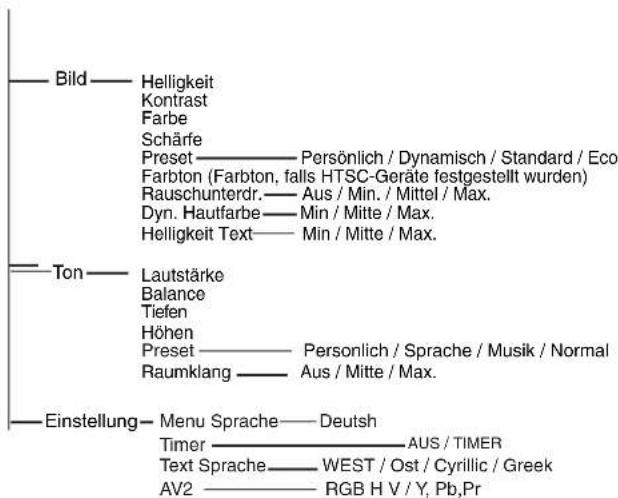
Die Auswahl der Untermenus erfolgt über die Taste5 oder 6 und Drucken von1 , sobald das gewünschte Untermenu markiert ist.
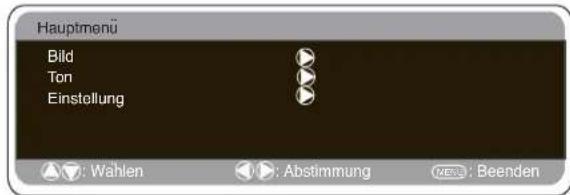
Nachdem Sie die gewünschten Einstellungen im Untermenü vorgenommen haben, können Sie das Untermenü verlassen, indem Sie die MENÜ-Taste drücken. Durch erneutes Drücken der MENÜ-Taste verlassen Sie auch das Hauptmenü.
Bild-Menu
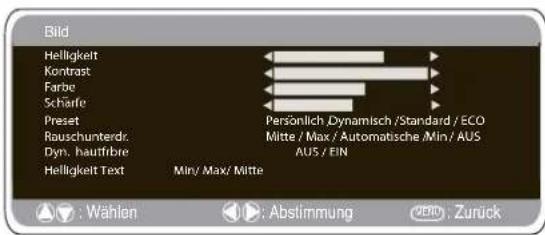
- Drucken Sie die MENU-Taste. Gehen Sie anhand der Taste 5 oder 6 zum Bild-Menu. Zur Bestätigung die Taste1 drucken. Stellen Sie das Bild auf ihre persönlichen Präferenzen ein. 2. Anhand der Tasten 5 oder 6 konnen Sie die Helligkeit, den Kontrast, die Farbe und die Bildschärfe einstehen. Nehmen Sie anhand der Tasten 1 oder 2 die gewürschten Einstellungen vor.
- Preset: Anhand der Tasten1 oder 2 konnen Sie entweder ihre "personlichen" Einstellungen vornehmen oder "Dynamisch", "Standard" oder "Eco" auswahlen (für Helligkeit, Kontrast, Farbe und Bildschärfe).
- Rauschunterrückung: Zur Reduzierung des "Bildrauschens" (Körnung). Anhand der Tasten 1 oder 2 latent sich die Rauschunterrückung auf Mittel / Hoch / Auto / Niedrig / Aus stellen.
- Dynamische Hautfarbe: Zur Erzeugung natürlicher Hautfarben. Anhand der Tasten 1 oder 2 lasst sich die Hautfar beregulierung ein- oder ausschalten.
- Texthelligkeit: Anhand der Tasten 1 oder 2 latent sich die Texthelligkeit auf Min. / Mittel / Max. stellen.
Tint (Farbton): Diese Funktion steht nur zur Verfügung, wenn NTSC-Geräte angeschlossen sind. Zum Verlassen des Bildmenüs die MENU-Taste drücken.
Ton menu
Drücken Sie MENU, um zum Hauptmenu zurückzukehren. Bei Beenden des Menus werden die Einstellungen automatisch gespeichert.
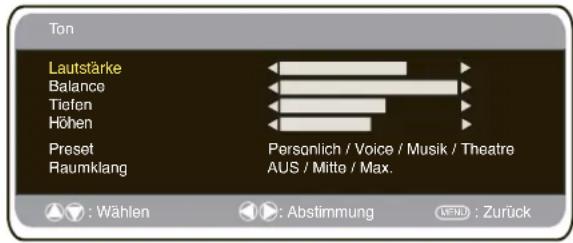
Drucken Sie MENU und wahlen Sie mit 5 oder 6 das Menu Ton aus. Mit 1 öffnen Sie das Menu. Verwendten Sie die Tastens 5 oder 6 oder 1 2 um die besten Klangeinstellungen für ihre Umgebung zu wahren. Drucken Sie MENU, um zum Hauptmenu zurückzukehren. Bei Beenden des Menus werden die Einstellungen automatisch gespeichert.Drucken Sie zum Beenden mehrmals die Taste MENU.
Einstellungen-Menu
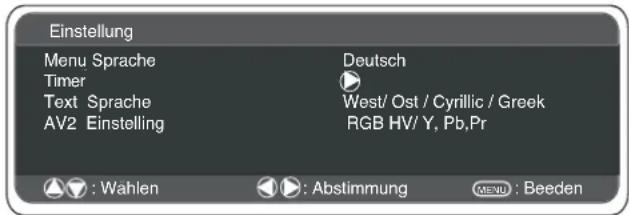
■ OSD-Sprache
Wahlen Sie mithilfe der Tanten1 oder 2 ihre bevorzugte Bildschirmsprache aus (Franzosisch, Deutsch, Italienisch, Spanish, Niederlandisch). Zum Verlassen den Menus drucken Sie MENU.
Off-Timer
Der Off-Timer schaltet den monitor automatisch in den Standby-Modus, nachdem die vorgegebene Zeit verstrichen ist.
6 Drucken Sie die MENU-Taste. Wahlen Sie anhand der Taster5 oder 6 die Option "Einstellung" und drucken Sie zur Bestätigung die Taste1
Wahlen Sie anhand der Tasten 5 aus und drucken Sie die Taste 1
oder 6 die Option "OFF-Timer" zur Eingabe.
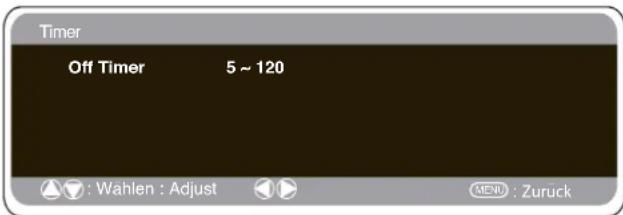
Anhand der Tasten1 auswahlen.
oder 2
die Zeit bis zur Abschaltung
Die Zeit ändert sich in 5-Minuten-Schritten. Die maximale Zeit beträgt 120 Minuten.
Bei eingeschaltetem Off-Timer entscheidt beim Drucken der Taste Programminformationen ein Symbol in der Bildschirmecke.
Wird das Fernsehgerat über die Standby-Taste 4 der Fernbedienung oder die Standby-Taste 4 an der Unterkante des Monitorsausgeschaltet, wird der Off-Timer aufgehoben. 4. Zum Verlassen des Untermenü des MENU-Taste drucken.
Textsprache
Drucken Sie die MENU-Taste. Wahlen Sie anhand der Taster5 oder 6 die Option "Einstellung" und drucken Sie zur Bestätigung die Taste 2
Wahlen Sie anhand der Tasten 5 oder 6 das Untermenü "Textsprache" aus.
Wahlen Die anhand der Tanten 1 oder 2 die Option "West", "Ost", "Griechisch" oder "Kyrillisch" aus.
Zum Verlassen des Untermenü die MENU-Taste drucken.
| TSEW | EAS | GREEK | CYRILLIC | ||||
| ENGLISH | EBMAN | OBISH | ESTONIAN | ENGLISH | FINNISH | POLISH | SLOVENIAN |
| SWEDISH | ITALIAN | ROMANIAN | CZBC | GERMAN | DANISH | BHR | RUSSIAN |
| FINNISH | REHN | SWEIKIAN | CROATIAN | SWEDISH | HUNGARIAN | CROATIAN | LETTISH |
| FREN | SPANISH | GERMAN | SLOVENIAN | ITALIAN | FRENCH | ||
| TURKISH | DA NISH | SLOVENIAN | TURKISH | ||||
| PORTUGUESE | GREEK | C RODIAN | |||||
AV2-Einstellungen
Drucken Sie die MENü-Taste. Wahlen Sie anhand der Tanten 5 oder 6 die Option "Einstellung" aus und drucken Sie zur Bestätigung die Taste 1 Wahlen Sie anhand der Tanten5 oder 6 die Option "AV2" aus.Wahlen Sie anhand der Tanten 1 oder 2 die Option Y.Pb.Pr oder RGB, H/V aus.
Zum Verlassen die MENU-Taste drücken. Ihr Änderungen werden automatisch gespeichert. Zum Verlassen erneut die MENU-Taste drücken.
Einstellungen PC-Menu
SchlieBen Sie ihren PC über den Stecker an PC-IN, DVI oder RGBHV an der Rückseite des Monitors an. Wahlen Sie anschließend über die
Taste v auf Ihrer Fernbedienung den PC-Modusoder, DVI, AV2 (RGBHV, siehe Seite 25 für AV2-Einstellungen) aus. Das Gerät wird dann zum Monitor für den PC.
Durch Drücken der Taste MENU auf der Fernbedienung erscheidiert auf dem Bildschirm ein Menüfenster, in dem Sie die Einstellungen ändern können.
Um die Bildeinstellungen zu ändern, wahlen Sie mit den Tastes 5 oder 6 auf der Fernbedienung „Bild" auf und rufen Sie über die
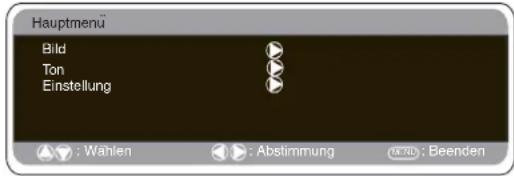
Taste 1 folgendes Menu für die Bildeinstellungen auf.
Drucken Sie die Taste 1 oder 2 , um die Helligkeit und den
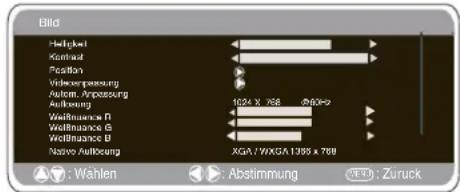
Kontrast einzustellen.
Position verändert die horizontale oder vertikale Ausrichtung des Bldes;rufen Sie die Untermentus mit der Taste1 auf und nutzen Sie fur Veränderungen die Taste 1 oder 2 auf der Fernbedienung.
Videoanpassung verändert die Phase und die Uhr auf dem Bildschirm. Ist das Bild verschwommen oder körnig, so konnen Sie es mit dieser Funktion schärfer stellen Nutzen Sie für Veränderungen die Tasten1 oder 2 auf der Fernbedienung.
Autom. Anpassung passt das Bild automatisch an; verwenden Sie dazu die Taste 1 . Dadurch werden alle offen genannten Einstellungen automatisch angepasst. Die automatische Anpassung kann auch über die Taste Informationenauf der Fernbedienung vorgenommen werden ohne das Menu aufzurufen.
Auflösung zeigt die aktuelle Bildauflösung an. Diese Anzeige dient ausschließlich zur Information und kann nicht beareritet werden.
WeiBnucenc:Sie konnen die Taste 1 oder 2 benutzen, um die Farbnuancen des Bildschirms zu verändern - wahren Sie die WeiBnucancen rot (R), grun (G) oder blau (B). Dadurch zeigt das Bild mehr von der ausgewählten Farbe an; wenn Sie z.B. rot wahren, konnen Sie die Rottone des Bildes mit der Taste 1 oder 2 verstärken oder reduzieren.
Native Auflösung: Sofern der PC WXGA-kompatibel ist (1366x768), erfolgt die Wiedergabe in nativer Auflösung.
Die Bildschirmeinstellung kann anhand der 1 oder 2 Knöpf am Monitor geändert werden, um das XGA/WXGA-Signal zu empfängen. Drücken Sie MENU, um zum Hauptmenu zurückzuke hren gespeichert. Nähere Informationen für Ton-Einstellungen entnehmen Sie dem vorgen Menü.
Off-Timer und AV2-Einstellungen entsprechen denen in allen anderen Eingangsmodi (Seite 29).
Einstellungen PC-MENU
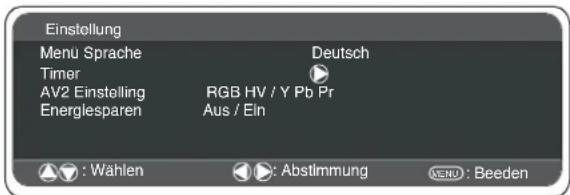
Einstellung: Drucken Sie die MENü-Taste auf der Fernbedienung und wahlen Sie mithilfe der Taster5 oder 6 "Einstellung" aus. Mit der Taste1 öffnen Sie das Menu. Ist der Energiesparmodus eingeschaltet, so schaltet derMonitor auf diesen Modus um, wenn 1 Minute lang kein Signal empfangen wird; die LED-Anzeige wechselt zueinem helleren Blau, um Standby anzuzeigen. Der Monitorschaltet sich automatisch ein, wenn er ein Signal findet. Mit denPC-Eingang/RGBHV/DVI) Tasten 1 oder 2 schalten Sieden Energiesparmodus EIN oder AUS.
Anschlussmenu
An thisem LCD-Monitor konnen Sie folgende Einstellungen vornehmen:
EINSTELLMETHODE
1.Die grüne Taste auf der Fernbedienung für 5 oder 6 Sekunden drücken. Daraufhin erscheint das Anschlussmenü.
- Anhand der Taste 5 oder 6 jeder Option Anschluss modus auswahlen und diesen über die Taste 1 ein2 . bzw. ausschalten.
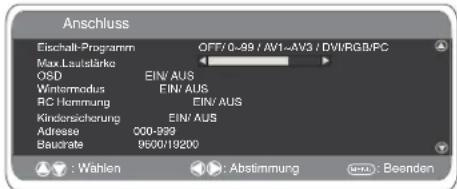
Einschalt-Programm
Anhand der Taste 5 oder 6 die Option zur Auswahl eines Startprogramms einschalten und über die Taste 1 oder 2 das gewünschte Programm auswahlen.
(OFF / AV1 /RGB/AV2/AV3/ DVI/ PC)
Zum Verlassen des Menus, betätigen Sie die Menu-Taste.
Max Lautstärke
Mit der 5 oder 6 Taste,Max. Lautstärke' auswahlen und mit den
Tasten 1 oder 2 die maximale Lautstärke einstellen.
OSD
Wahlen Sie mithilfe der Taste5 oder 6 die Funktion OSD und anschlieBend "EIN/AUS" über die Tasten 1 oder 2 . Bei AUS wird die Funktion OSD gespert. Zur Reaktivierung drucken und halten Sie die grune Taste auf der Fernbedienung, um das Anschlussmenü erneut aufzurufen und OSD EIN zu wahlen.
■ Wintermodus
These Funktion kann bei Benutzung des LCD-Monitors unter kalten Temperaturbedingungen (4°C oder niedriger) aktiviert werden, um die Bildqualität zu wahren.
Mit der Taste5 oder 6 den Wintermodus markieren und dann die Taste 1 oder 2 drucken, um den Modus ein- oder auszuschalten (EIN/AUS). Ist der Wichtig: Das Netzkabel sollte während des Betriebs im Wintermodus nicht abgezogen werden. Im Wintermodus ist der Stromverbrauch hoher als der normale Standby-Verbrauch, was auf den Betrieb der Heizung zurückzuführen ist. Wir empfehlen nachdrucklich, den Wintermodus zu deaktivieren, wenn die Umgebungstemperatur über 4 Grad C beträgt.
RC-Hemmung
Wahlen Sie die Funktion "RC-Hemmung", um unbefugten Gebrauch der Fernbedienung zu verhindern. Ist diese Funktion aktiviert, so entscheidt ein Sperrsymbol auf dem Bildschirm, sobald eine Taste der Fernbedienung betagt wird.
Wahlen Sie die Tasten 5 oder 6 . Mit den Tasten1 oder 2 wahlen Sie EIN oder AUS.
Möchten Sie die Fernbedienung wieder reactivieren, so drücken und halten Sie die grüne Taste auf der Fernbedienung und wahren Sie für die RC-Hemmung "AUS".
■ Kindersicherung
Über die Tasten an der Unterkante des Gehäuses konnen Sie den
ungewolften Betrieb des LCD-Monitors verhindern.
Auswahl über die Tasten 5 oder 6 anschlieBend mit der Taste 1 EIN/AUS wahlen.
Bei Abziehen des Netzsteckers wird diese Funktion storniert.
Dieser Monitor kann unter Verwendung geeigneter Computer
Einstellungen RS232C
/Steuerungsbefehle uber den RS232C-Anschluss gesteuert werden.
Technische Daten der seriellen Schnittstelle
| ELEMENT | ANGA BE |
| Synchronisation | A synchron |
| Übertragungsgeschwindigkeit | 9600 / 19200 |
| Datenlänge | 8 Bits |
| Parität | Keine |
| Stopbit | 1 |
| Flusskontrolle | Keine |
Übertragungsdaten
-
Übertragungsgeschwindigkeit: Ersteinstellung ist 19200
-
Übertragungschwindigkeit kann im Installationsmenu geändert werden.(siehe unter baudrate)
Anschluss
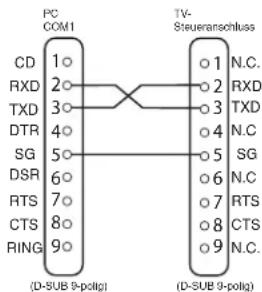
Für einen Anschluss zwischen PC und LCD-Monitor ist das designierte serielle RS-232C-Anschlusskabel zu verwenden.
Hinweise zur Kommunikation
Der monitor-Befehl ist durch einen Befehl bzw. eine Zeile definiert, die, die mit „C“ beginnnt und mit einem Carriage Return (Wagennrücklauf) endet(0x0D).
Es gibt zwei Arten von Befehlen:
Ausfuhrungsbefehl, z.B. C05[CR] (siehe Tabelle auf Seite 64)
Statusprüfung, z.B. CR0 [CR] (siehe Tabelle auf Seite 64)
Einstellen der Monitoradresse im RS232-Modus
Zum Aufrufen des Anschlussmodus halten Sie die grüne Taste auf der Fernbediednung 5 Sekunden lang gedrück. Ein neuer Bildschirm wird angezeigt.
Jeder Monitor kann eine spezifische Adresse haben (z.B. 007). Auf diese
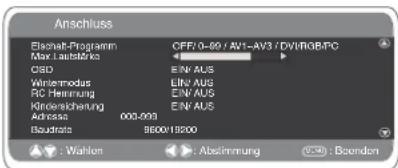
Weise lassst sich ein Monitor individuell über einen PC steuem, ohne dass andere angeschlossene Monitor anspruchen.
Adressformat-Befehl
Der Adressformat-Befehl dient zum Steuern mehrerer Monitore von
einem einzigem PC über die RS232-Kommandozeile. Wenn Sie als Monitoradresse 000 einrichten, spricht dieser Monitor niemals auf Befehle vom PC an.
Wenn die vom PC verwendete Adresse FFF lautet, führen alle Monitore den Befehn aus.
Der Adressformat-Befehl ist durch einen Befehl definiert - eine Zeile, die mit "A" beginnt und mit einem Carriage Return (Wagenaucklauf) endet (0x0D).
Der Monitor beginn den Befehl zu entschlussen, sobald er einen Carriage Return (0xD) empfängt.
An den Anfang eines Steuerbefehls wird eine Adresse gesetzt (genau wie ein Adressbefehl).
Beispiel:
Ausfuhrungsbefehl:
A001C05 [CR] -d.h. Adresse ist 001, Steuerbefehl ist C05
Statusprüfungbehl:
A001CR0" [CR] - d.h. Adresse ist 001, Befehl ist CR0
Die Adresse lässt sich auch im Menu „Anschluss" direkt am Monitor einstellen (siehe oben). Der Adressbereich ist 000-999, die
Standardeingstellung ist 000.Baudrate ist die Geschwindigkeitseinheit
für die Übertragung von Daten vom PC zum Monitor.
BildgroBe auswahlen.
■Bildschirmeinstellungen
Heutzutage gibt es weitere verschiedene Übertragungsformate in verschiedenen Großenverhaltennissen, z.B. 4:3, 14.9,16:9 und Videoformate wie Letterbox
Drucken Sie die WIDE-Taste wiederholt, um ihre gewünschte Einstellung vorzunehmen.
Im hochauflosenden (720p / 1080i) YpbPr- oder DVI-Modus, bleibt das Bild im 16:9-,Vollbild"-Format und kann nicht gewechselt werden.
Zoom 16:9
| 4:3 14:9 16:9 | Letterbox Video | ||
| Die korrekte Bildbreite bleibt aufrechtehalten, aber der obere und andere Bildrand sind abgeschritten. | Das Bild wird gingefüglich verfügbar, wobei der obere und andere Bildrand beschritten werden. | Das Bild wird gingefüglich verfügbar, wobei der obere und andere Bildrand beschritten werden. | Die schwarzen Balken oben und einzelnsind schmaler, und die Bildhöhe ist gingefüglich komprimiert. |
Natural
| 4:3 14:9 16:9 | Letterbox Video | ||
| Hierbei wird das Bild horizontal gestrekt, um den gesamten Bildschirm ausszufüllen. An den Kanten wird das Bild stärker gestrekt. | Die Bildhöhe wird erweitert, damit der gesamte Bildschirm ausgefüllt ist. | Das Bild fülft den gesamtten Bildschirm und seine Proportionen stimmen. | Die schwarzen Balken oben und unterbleiben erhalten, und die Bildhöhe ist komprimiert, damit das Bild in den Bildschirmbereich passst. |
Zoom 14:9
| 4:3 14:9 16:9 | Letterbox Video | ||
| Die korrekte Bildbreite bleibt aufrechtehalten, aber der obere und andere Bildrand sind abgeschritten. | Das Bild wird geringfügig vergrößert, wobei der obere und andere Bildrand beschritten werden. | Das Bild wird geringfügig vergrößert, wobei der obere und andere Bildrand beschritten werden. | Die schwarzen Balken oben und unter sind schmaler, und die Bildhöhe ist geringfügig komprimiert. |
Titel Ein 14:9
| 4:3 14:9 16:9 | Letterbox Video | ||
| TITLE: SCREEN | TITLES: SCREEN | TITLES: SCREEN | TITLES: SCREEN |
| Wie bei “Zoom (14:9)”, derunte Bildrand ist aber noch stärker komprimiert, damit die Untertitel angezeigt werden können. | Wie bei “Zoom (14:9)”, derunte Bildrand ist aber noch stärker komprimiert, damit die Untertitel angezeigt werden können. | Wie bei “Zoom (14:9)”, derunte Bildrand ist aber noch stärker komprimiert, damit die Untertitel angezeigt werden können. | Wie bei “Zoom (14:9)”, derunte Bildrand ist aber noch stärker komprimiert. damit die Untertitel angezeigt werden können. |
Titel Ein 16:9
| 4:3 14:9 16:9 | Letterbox Video | ||
| TITLES SCREEN | TITLES SCREEN | TITLES SCREEN | TITLES SCREEN |
| Wie bei "Zoom (16:9)", derunte Bildrand ist aber noch stärker komprimiert, damit die Untertitel angezeigt werden konnen. | Wie bei "Zoom (16:9)", derunte Bildrand ist aber noch stärker komprimiert, damit die Untertitel angezeigt werden konnen. | Wie bei "Zoom (16:9)", derunte Bildrand ist aber noch stärker komprimiert, damit die Untertitel angezeigt werden konnen. | Wie bei "Zoom (16:9)", derunte Bildrand ist aber noch stärker komprimiert,DET MIE Untertitel angezeigt werden konnen. |
Voll
| 4:3 14:9 16:9 | Letterbox Video | ||
| Der gesamte Bildschirm ist gefüllt, das Bild ist in die Breite gezogen. | Der gesamte Bildschirm ist gefüllt, die Bildhöhe ist an den Kanten gingefüglich gestrekt. | Der gesamte Bildschirm ist gefüllt, das Bildformat ist korrekt. | Die schwarzen Balken oben und unter sind vorhanden, und die Bildhöhe ist komprimiert. |
Normal
| 4:3 14:9 16:9 | Letterbox Video | ||
| Das korrekte Bildformat bleibt aufrechtehalten. Links und rechts erschreiben Schwarze Balken. | Schwarze Balken links und rechts, die Bildhöhe ist gestreckt. | Schwarze Balken links und rechts, die Bildhöhe ist gestreckt. | Schwarze Balken links, rechts, oben und unter. |
Technische Daten
Allgemeine Daten
Netzspannung 100~240V 50Hz/60Hz
Farbsysteme
PAL NTSC3.58, SECAM
AV-Anschlusse:
AV1: SCART CENELEC Standard
Eingänge: Composite Video, RGB(5V RGB mit 5V sync an Pin 14) und Audio-L/R
Ausgabe: TV-Ausgabe mit Composite Video und Audio-L/R
AV2:BNC
Eingänge: RGB, H und V/ Y, Pb, Pr Audio L/R
Ausgange: RGB, H und V/Y, Pb, Pr
AV3:BNC
Eingänge: Composite Video
Ausgange: Composite Video
Audio Eingänge: (DVI / AV2) CINCH L/R
Audio-Lautsprechausgabe: 2 × 6W
DVI-Eingang: DVI Group standard
PC Input: Mini D-SUB 15-polig und 3,5 mm Audiobuchse
Nützliche Hinweise
KEIN BILD, KEIN TON
Überprüfen Sie, ob der monitor an den Strom angeschlossen ist.
Überprüften Sie, ob der Monitor sich im Standby-Modus befindet.
SCHLECHTES BILD, TON IN ORDNUNG
- Stellen Siedie HELLIGKEIT/den KONTRAST neu ein (zu niedrig).
KEINE FARBE, BILD IN ORDNUNG
- Stellen Sie den FARBREGLER neu ein.
Uberprüfen Sie die Kabelanschlüsse.
Überprüfen Sie, ob der Signaleingang Farbe hat.
FERNBEDIENUNG FUNKTIONIERT NICT
- Überprüfen Sie, ob die Batterien richtig eingelegt wurden.
- Uberprüfen Sie den Zustand der Batterien.
- Uberprüfen Sie, ob die RC-Hemmung auf EIN gestellt ist.
■ BILD IN ORDNUNG, KEIN TON
- Überprüfen Sie, ob die externen Lautsprecher korrekt angeschlossen sind.
- Uberprüfen Sie die Kabelanschlüsse an externe Geräte
- Ist die Lautstärke auf ein Minimum reduziert oder auf Stumm geschalten?
Kontrastverhältnis 1500:1
Bildschirmgroße (Zoll) 32^ / 81 cm
(Diagonale Messung)
Display-Auflösung (WXGA) 1366 x 768
Betrachtungswinkel H:176, V:176
Abmessungen in mm(BxHxT) 803 x 493 x 150
Gewicht (kg) 20.5
Statusbericht opdracht
GOED BEELD, MAAR GEEN GELUID