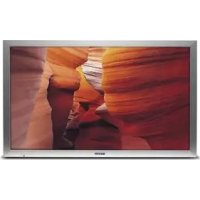
32LM5R - Moniteur SANYO - Notice d'utilisation et mode d'emploi gratuit
Retrouvez gratuitement la notice de l'appareil 32LM5R SANYO au format PDF.


| Type de produit | Moniteur LCD |
| Marque | Sanyo |
| Modèle | 32LM5R |
| Taille d'écran | 32 pouces (81 cm) |
| Résolution native | 1366 x 768 (WXGA) |
| Rapport de contraste | 1500:1 |
| Angles de visualisation | 176° horizontal / 176° vertical |
| Alimentation | 100-240 V, 50/60 Hz |
| Dimensions (L x H x P) | 803 x 493 x 150 mm |
| Poids | 20.5 kg |
| Système de couleurs | PAL / SECAM / NTSC 3.58 |
| Entrées vidéo | Péritel (AV1), BNC (AV2: RGB H/V ou YPbPr), BNC (AV3: composite), DVI-D, PC (mini D-SUB 15) |
| Entrées audio | Jack 3.5 mm (PC), Cinch (DVI/AV2) |
| Sorties audio | Cinch (G/D), haut-parleurs 2 x 6 W |
| Fonctions principales | Menu OSD multilingue, réglages image (luminosité, contraste, couleur, teinte), modes d'affichage (16:9, 4:3, zoom, etc.), réduction de bruit, économiseur d'énergie, minuterie arrêt, verrouillage télécommande et enfant, mode hiver |
| Entretien | Débrancher avant nettoyage, utiliser un chiffon humide, ne pas utiliser de nettoyants liquides ou aérosols |
| Sécurité | Ne pas exposer à la pluie ou à l'humidité, ne pas obstruer les ouïes de ventilation, utiliser une prise avec terre, déconnecter l'alimentation en cas d'inutilisation prolongée |
| Pièces détachées et réparabilité | L'appareil ne contient aucune pièce réparable par l'utilisateur ; confier toute réparation à un technicien agréé ; utiliser des pièces de rechange d'origine |
| Informations générales | Notice disponible en plusieurs langues ; respecter les consignes de sécurité ; produit recyclable (symbole DEEE) |
FOIRE AUX QUESTIONS - 32LM5R SANYO
Questions des utilisateurs sur 32LM5R SANYO
0 question sur cet appareil. Repondez a celles que vous connaissez ou posez la votre.
Poser une nouvelle question sur cet appareil
Téléchargez la notice de votre Moniteur au format PDF gratuitement ! Retrouvez votre notice 32LM5R - SANYO et reprennez votre appareil électronique en main. Sur cette page sont publiés tous les documents nécessaires à l'utilisation de votre appareil 32LM5R de la marque SANYO.
MODE D'EMPLOI 32LM5R SANYO
Moniteur d'affichage à cristaux liquides
LCD-Monitor
LCD-Monitor
Monitor LCD
Monitor de LCD
GB English Page 2~12
F Français Page 13~22
D DeutschSeite23\~32
NL Nederlands Bladzijde 33~42
Italiano Page 43~52
Espanol Pagina 53~68
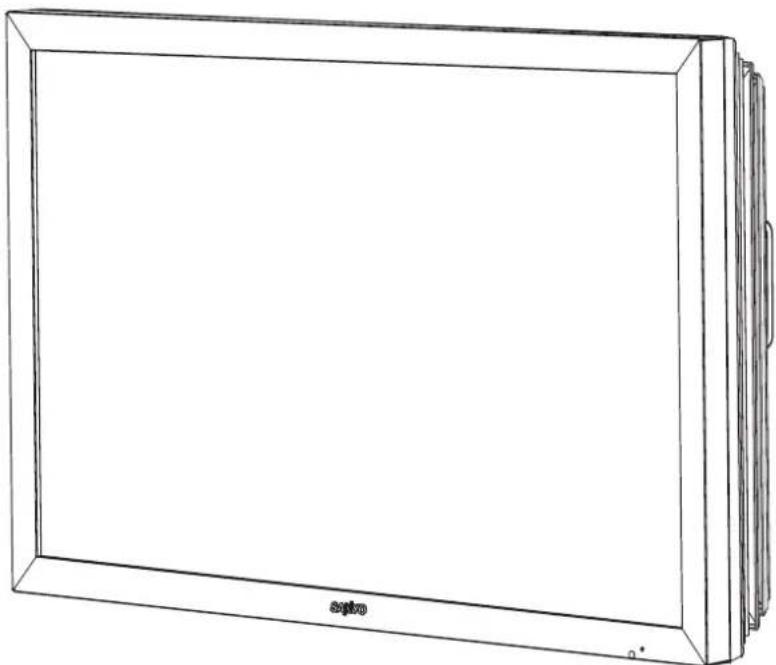
Veuillez dire attentionve mode d'emploi avant dutiliser vrie moneur d'affichage a cristaux liquides. Nous espereons que votre nouveau dispositif d'affichage you procurera de nombrex instants de bonheur.
ATTENTION : Pour toute sécurité, lisez attentivement ce qui suit. Ce moniter a ete concu et fabriqu pour garantir tousecurite personelle, mais peut poser un risque de chic eletrique ou d'incendie en cas d'utilisation incorrecte. Afin de facilitier le bon fonctionnement des disposits de securite integres, veillez observer les regles de base suivantes, relatives à l'installation, l'utilisation et l'entretien de toue moniteur.
Ne poser aucun objet sur le cordon d'alimentation. Cet écran LCD ne doit pas être place à un endroit où qu'auPN pourrait marcher sur le cordon d'alimentation et l'endommager.
Pour éviter les risques d'incendie ou d'électrocution, ne pas surcharger les prises de courant et les rallonges. Une prise de courant appropriée doit se couver à proximité de l'écran et être
facilitement accessible.
Ne pas placer cet écran LCD pres de sources de chaleur comme des radiateurs, apparèls de chauffage, cusinières et autres apparèils produitant de la chaleur (y compris les amplificateurs).
Ne pas placer cet écran LCD sur un socle, une étagère ou une table instable. Toutte chute pourrait causeer de graves blessures à une personne et endommager l'écran LCD. Le vendeur peut recommender un kitapprovédé fixation murale. Un kit spécial fixation murale existe pour ce modele.
Ne poser aucun objet sur le cordon d'alimentation. Cet écran ne doit pas être placé à un endroit où qu'elqu'un pourrait marcher sur le cordon d'alimentation et l'endommager.
Cet écran LCD doit être exclusivement branché au type d'alimentation indiqué sur l'écran ou dans le mode d'emploi. En cas deoute concernant le type d'alimentation, consulter le vendeur de l'écran ou la Compagnie d'électricité locale.
Pour une sécurité accrue, il est vivement conseilé d'utiliser un dispositif de protection de terre approuve avec cet écran.
AVERTISSEMENT : Pour éviter tout risque de blessure, cet écran doit être solidement fixé au mur conformément aux instructions d'installation fournies par le fabricant. Important !
Ce produit doit etre mis a la terre.
Cet'appareil est mis hors tension uniquement lorsque le cable secteur est débranché. L'installateur doit s'assurer que le prise reseau impermeable est facile d'accès.
Pour empêcher toute condensation et éviter les risques d'in-cendie, d'électrocution et autres, ne pas utiliser l'écran juste après un déplacement resultant en une importante différence de température. Avant le nettoyage, débrancher l'écran de la prise murale.
Ne pas installer l'écran pres d'une source de flamme nue. Ne jamais utiliser de flammes{nues pres de l'écran LCD. Cet écran LCD ne doit pas être intégré, ni encastré de chaque façon que ce soit car l'accumulation de chaleur en réduirait la durée de vie.
Prévoir un espace de 5 cm entre l'écran LCD et le mur et de 10 cm en haut et sur les côtes.
Toujours installer l'écran à l'aide d'accessoires recommends et solides.
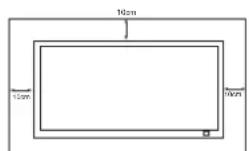
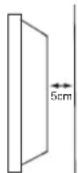
La partie arrêté empennée autour de l'armoire sert de dissipateur thermique pour evacuer la chaleur provenant de l'écran. Ne pas couvr la surface externe de l'armoire (partie empennée), ni restreindre le flux d'air de quelque façon que ce soit en encastrant l'écran LCD.
Ne pas appliquer de nettoyants liquides, ni d'áerosols nettoyants directement sur l'écran LCD. Utiliser un chiffon humide.
Important : (Le R-U seulement)
CE PRODUIT DOIT ETRE BRANCHÉ SUR UNE PRISE DE TERRE.
Ce moniteur est équipé d'un cordon secteur homologué et d'une fiche secteur Britannique non démontable. Pour remplaçer le fusible de ce type de fiche, procédez comme suit :
- Retirez le cache du fusible et le fusible.
- Installez un nouveau fusible, de type BS1362 5 A., A.S.T.A ou BSI
- Veillez à ce que le cache du fusible soit remis correctement en place.
Si le cache du fusible est perdu ou endommagé, la fiche NE doit PAS être utilisée mais être remplaçaee par une fiche en bon état.
Si la fiche installée ne correspond pas à votre prise de courant, coupez-la et remplacez-la par une prise adaptée. Si la fiche secteur compte un fusible, utilisez un fusible de 5 A et veillez à ce que le cache du fusible soit correctement installé. Si la fiche utilisée ne nécessite pas de fusible, le fusible du panneau de distribution ne devra pas excéder 5 A.
Remarque: Le fusible endomagé doit être éliminé pour prévenir tout risque de chic électriche en cas d'utilisation accidentelle sur une autre prise 5 A
Les fils du cordon secteur correspondant au code de couleurs suivant :
Bleu Neutre
Marron ----> Sous tension
Vert/Jaune ----> Terre
- Le fil Bleu doit être raccordé à la borne « N» ou de couleur NOIRE.
- Le fil Marron doit être raccordé à la borne «L» ou de couleur ROUGE.
- Le fil Vert/Jaune doit être raccordé à la borne « E » ou de couleur VERTE ou VERTE et JAUNE.
Avant de reposer le couvercle de la fiche, assurez-vous que le serre-fils est place sur la gaine du cordon et non pas simplement sur les fils.
N'essayez pas de contourner le système de sécurité de la fiche de raccordement à la terre.
LE MONITEUR RESTERA SOUS TENSION TANT QUE L'ALIMENTATION SECTEUR N'EST PAS DÉBRANCHÉE.
IL INCOMBE A L'INSTALLATEUR DE S'ASSURER QUE LE CORDON D'ALIMENTATION SECTEUR EST FACILEMENT ACCESSIBLE.
Entretien
Votre moniteur LCD est entierement transistorise et ne contient aucun composant reparable.
Vou ne devez pas enlever le capot arriere du moniter par vos propres moyens. L'appareil fonctionne sous haute tension et vous risqueriez d'endommager ses composants ou de provoquer un accident. Confiez les réparations nécessaires à un technicien agreeé. Celui-ci utilisera exclusivement des pieces de rechange conformes aux normes de sécurité des pieces d'origine. L'utilisation de pieces de rechange d'origine contribue à prévenir les risques d'incendie, de chic electrique, etc.
Débranche le monitér LCD de sa prise murale et faîtes appel à du personnel qualifié dans les cas suivants :
Le cable d'alimentation ou la prise sont endommagés.
Du liquide a ete renversé sur le moniteur LCD.
Le moniteur LCD a ete exposed a la plue ou a l'eau.
Le moniteur LCD est tombé ou le boîtier est endommagé.
Dégradation des performances de votre monitreur LCD.
Le moniteur ne fonctionne pas normalement lorsque vous suivez les instructions données.


Ne reglez que les commandes mentionnées dans le manuel d'utilisation. Tout réglage incor-rect des autres commandes pourrait endommager le moniteur et exiger l'intervention prolongée d'un technicien qualifié.
Information importante sur le recyclage.

Votre produit Sanyo est concu et fabriqué avec des matériels et des composants de qualite supérieure qui peuvent etre recyclés et réutilisés.
Ce symbole signifie que les équipements élec triques et électroniques en fin de vie doivent être éliminés séparément des ordures menagères.

Dans l'Union Européenne, il existe des systèmes sélectifs de collecte pour les produits électriques et Electroniques usages.
Aidez-nous à conserver l'environnement dans lequel nous vivons!
Ce symbole et le système de recyclage ne concernent que les pays de l'Union europeenne et ne s'appliquent pas aux autres pays.
License de l'utilisateur final
Le Produit (soit l'équipement ou l'appareil auquel se refère la presente documentation) comprend un Logiciel (applications, utilisaires et modules du logiciel vendus avec le Produit) qui est la propriété de Sanyo ou de ses concédants de license. Lire les conditions d'utilisation de la licence de l'utilisateur final décrites ci-dessous avant d'utiliser le Produit. Si vous refusez les termes et conditions de la licence de l'utilisateur final, n'entrepreneze pas d'utiliser le Produit. Retournez-le intact dans son emballage à votre fournisseur en apportant la preuve d'achat pour vous faire rembourser intégralement. En utilisant le Produit, vous acceptez les termes et conditions de la licence de l'utilisateur final.
- Sanyo you concède une license d'utilisation non exclusive, valable dans le monde entier (sujet aux contrôles douaniers), non transférable (sauf autorisation décrite à l'alinéa 2 ci-dessous) et hors droits du Logiciel exclusivement utilisé avec le Produit.
- Vous n'étés pas autorisé à transférer un des vos droits de license sur le Logiciel sans l'accord écrit préalable de SANYO et, si l'accord est consenti, le Logiciel ne peut être transféré sans le Produit ET à condition que le bénéficiaire du transfert ait lu et accepté les termes et conditions de la presente license.
- Vous doivent accuser que toutes les remarques relatives aux droits d'auteur, aux droits des marques et à toute autre mesure de protection contenues dans le Logiciel sont conservées et non détiériorées ou manquantes.
- Le Logiciel fourni ci-dessous est sujet aux droits d'auteur et aux droits de license (ne peut etre vendu).Notamment, SANYO ne vous transfere pas le droit de possession et/ou de propriete sur le Logiciel. Le Logiciel fourni ci-dessous peut containir ou etre derive de certaines parties de matériels fournis sous license a SANYO pour un tiers fournisseur.
- Sauf autorisation légale expresse, vous n'étés pas autorisé à ;
IutiliserleLogicielavec toutautrematérielinformationque le produit;
I copier tout ou partie du Logiciel ;
I intégrer tout (ou partie) du Logiciel dans d'autres programmes développés par (ou pour le compte de) et/ou utilisés par votre personne ;
I effectuer de l'ingénierie inverse, décompiler ou désassembler le Logiciel ;
I permettre la redistribution ou l'utilisation de tout (ou partie) du Logiciel avec tout autre matériel informatique autre que le Produit ; ou bien luer, offrir, préter, revendre, distribuer ou transférer la possession de tout ou partie du Logiciel.
Expiration
La présente license est valide jusqu'à son expiration. La presente license expire automatiquement et sans préavis si vous ne respectez pas l'une de ces conditions.
Exclusion
- Le Logiciel est (dans les limites fixées par la loi) livre "en l' état" et SANYO et ses fournisseurs excluent expressement toutes garanties, expresses ou tacites, y compris (mais sans s'y limiter) les garanties de satisfaction, d'adéquation à un besoin et de non contrefacon (sauf si ces garanties ne peuvent être exclues par la loi).
- SANYO ne saurait être tenu responsable de tout dommage direct, indirect, consécutif ou accessoire (y compris du manque à gagner, de l'interruption de l'activité de l'entreprise, de la perte de données ou des coûts liés à l'acquisition d'un bien, d'une technologie ou de services de substitution) découulant de l'utilisation ou l'impossibilité d'utiliser le Logiciel (sauf si une telle responsabilité ne peut être exclue par la loi).
Remarques générales
- La présente license de l'utilisateur final est régime par la législation anglaise ; l'utilisateur ne peut porter plante qu'aupres d'un tribunal anglais et SANYO est autorisé à porter plante auprès du tribunal de la juridiction de sonchoix.
- Le termes et conditions décrits ci-dessus supplantent tout accord antérieur, qu'il soit oral ou écrit, conclus entre vous et SANYO en rapport avec le logiciel.
Etape 1: Connexion à la prise secteur
Raccordez le moniteur au connecteur VGA, BNC et péritel selon les besoin.
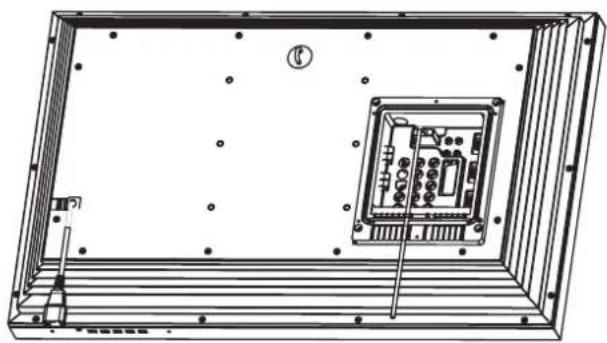
- Raccordez le connecteur d'alimentation IEC à la prise secteur située au dos du moniteur LCD, conformément au schéma ci-dessus.
- Raccordez le cordon d'alimentation du monitreur LCD à une prise murale.
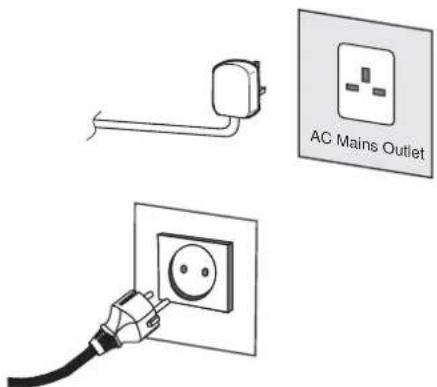
Ce produit n'étant pas équipé d'un interrupteur Marche/Arret de secteur, veuillez-vous assurer que la prise secteur est facilement accessible.
Le moniter LCD est regle pour une alimentation C.A. 100~240 V, 50 Hz/60Hz. Pour mesure complètement le moniter LCD hors tension, ou lorsque le moniter ne doit pas etre utiliser pendant une longue période, il est recommendé de débrancher le cordon d'alimentation de la prise secteur.
Veuillez utiliser le cordon d'alimentation secteur correct, fourni avec votre moniteur.
3. Avertissement : Afin de prévenir tout risque d'accident, veillez à fixer le moniteur LCD solidement au mur conformément aux instructions d'installation du fabricant.
ATTENTION! Ce moniteur contient des haute tensions. Confiez son entretien à un personnel qualifié.

ATTENTION! Ce moniteur contient des hautes tensions. Confiez l'entretien à un personnel d'entretien qualifié.
Etape 2: Connexions
Selection du mode D'ENTREE
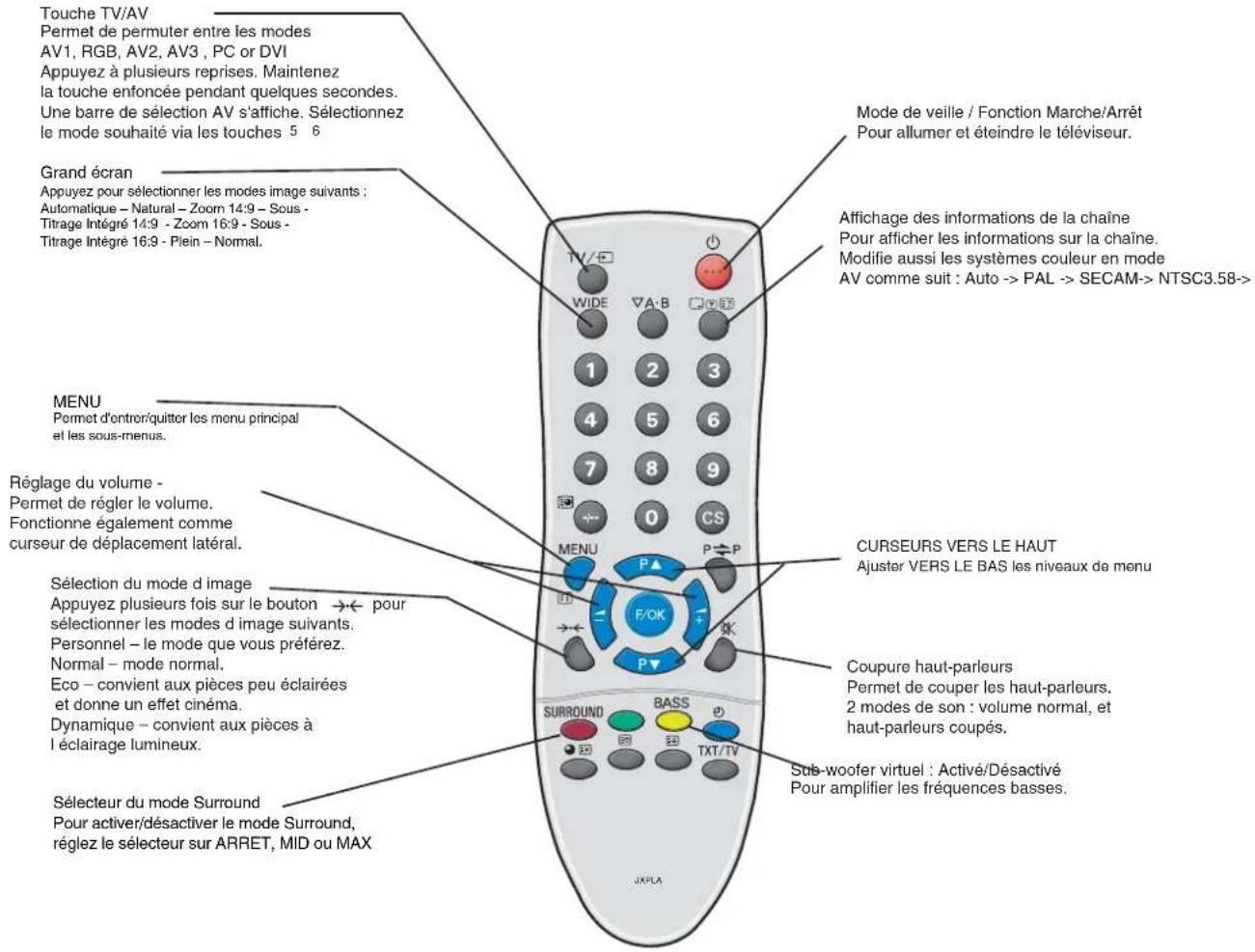
Pour permuter entre les modes AV1, RGB, AV2 (RGB H/V ou Y, Pb, Pr) AV3, DVI ou PC, appuyez de manière repétée sur la touche TV/ AV de votre télécommande ou maintenez cette touche enforcée quelques secondes: le menu de selection doit s'afficher sur l'écran. Utilisez les touches 5 ou 6 pour désirer le mode souhaïte.
1.AVI
Connexion péritel.
2.RGB
Entree TTL (signaux RGB 5 V) sur prise péritel.
3. Connexion Y/ Pb/Pr / RGBHV (AV2)
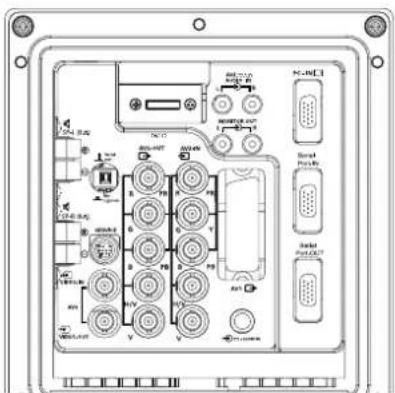
Ce moniteur LCD possède toute une gamme de connexions, Y, Pb, Pr ou RGB H/V. Vous pouvez racorder votre lecteur DVD aux sorties Y, Pb, Pr au lieu d'utiliser un cable péritel. Ces sorties peuvent supporter une haute définition en format analogue. Les sorties RGB H/V peuvent être utilisées comme entrée PC via la sortie BNC. Ces deux options sont compatibles avec un vaste éventail de résolutions. (page 63)
4.AV3
Entrée de signal composite (CVBS)
AV3 OUT assure la sortie des signaux video composites depuis VIDEO IN et permet de brancher vos moniteurs via une fonction en boucle.
- RS232C IN/OUT : entrée pour les commandes externes du moniteur. (voir page 20)
6. DVI-D (Interface de video numérique)
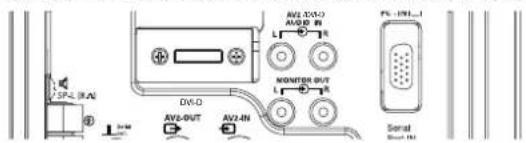
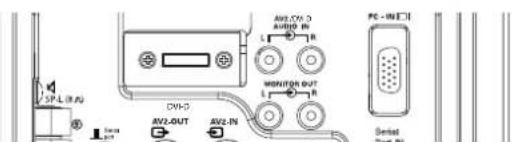
Ce moniter est équipé d'une connexion DVI. Cette connexion est située à l'arrière du moniter, à côte des sorties Phono. Cette entrée est compatible avec une vaste gamme de résolutions, comme indiqué à la page 63. Voir page 18 pour l'utilisation détaillée du menu.
7. Connexion PC
Ce moniteur LCD est équipé d'une connexion PC (PC-IN D-SUB)
Voupez aïnsi raccorder un PC au moniteur et l'utiliser comme monitér (voir page 19). L'entrée audio peut être connectée via la prise PC audio 3,5 mm. Cette entree est compatible avec une vaste gamme de résolutions (voir page 63).
8.Sortie audio externe
Sortie du signal audio depuis AV 1,2,3, PC et DVI. Le haut-parleur doit avoir une impédance de 8 ohms.
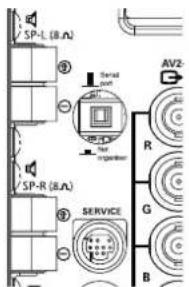
9. Utilisation des prises audio
Les prises de sorties audio du moniteur situées à l'arrière de l'ap-pareil assurent un niveau de sortie audio fixe pour réproduire le son via votre équipement audio.
Étape 2: Installation de la pile de la télécommande
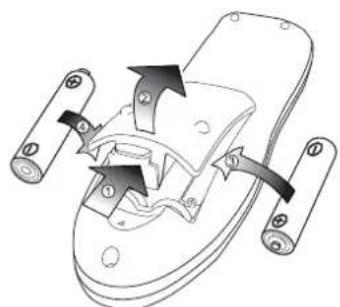
Installez deux piles "AA" de 1,5 volts de maniere à ce que les marques "+" et "- des piles correspondant aux marques "+" et - à l'intérieur du bolter de la télécommande.
Commandes et terminaux
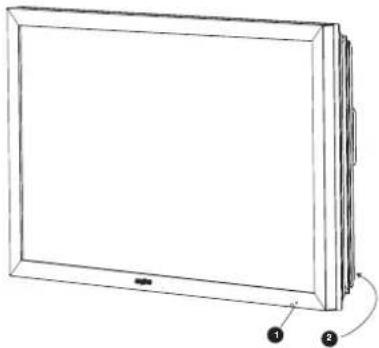
- Le moniter LCD est équipé d'unvoyant de veille indiquant que l'appareil est sous tension.
Mode de veille
Le mode de veille permet d'eteindre le moniteur pendant de braves périodes de temps. En mode de veille, le moniteur est eteint mais reste sous tension.
Pour passer le moniteur en mode veille, appuyez sur le bouton 4. Le témoin lumineux bleu brille plus intensément.
Pour allumer votre monieur depuis le mode Veille, appuyez sur un des boutons suivants: 4,5,6 boutons numériques 0 à 9.

Si le voyant de mise sous tension clignote, arrêtez le télévisueur au moyen de l'interrupteur de veille, débranchez le cordon d'alimentation au secteur et contactez notre service après-vente.
Ceci est un signe que la protection interne s'est mis a fonctionner.
2. Touches de commande (au bas du moniteur)




Touche Menu/F: Permet de faire défilier les fonctions de volume, luminosité, contraste, couleurs, définition et langue d'affichage.
Touch de validation/OK : Permet de permuter entre les modes AV1, RGB, AV2, AV3, DVI et PC.
Touches e d : Curseurs de réglage vers le haut/bas.
Touche 4 : Pour passer du mode d'affichage au mode de veille (pour eteindre complètement le moniteur, debranchez le cordon d'alimentation secteur).
UTILISATION DES MENUS
De nombreuses fonctions de votre monitreur sont accessibles depuis la fonction de menu de votre télécommande.
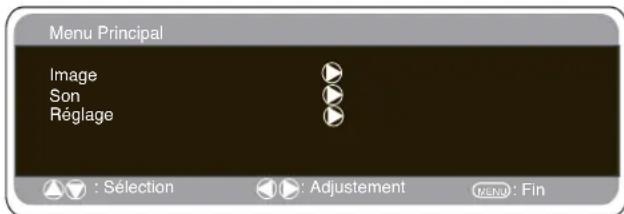
Menu principal
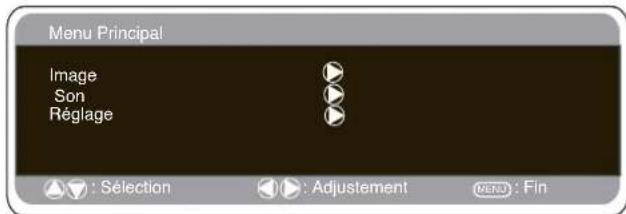
Les commandes de navigation disponibles s'affichent au bas de l'écran pendant l'utilisation du menu.
Appuyez sur la touche MENU pour entrer dans le menu principal. Pour sélectionner un sous-menu, utilisez les touches 5 ou 6 et appuyez sur la touche 1 une fois le sous-menue souhaite sur ligné. Une fois terminé, appuyez une première sur la touche MENU pour sortir de ce mode, puis une seconde fois pour quitter le menu principal.
Menu Image
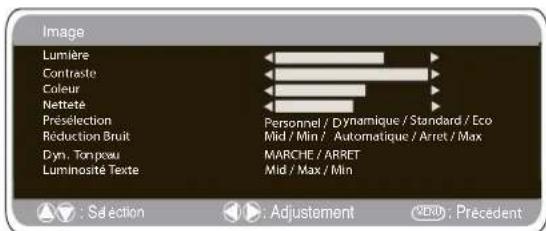
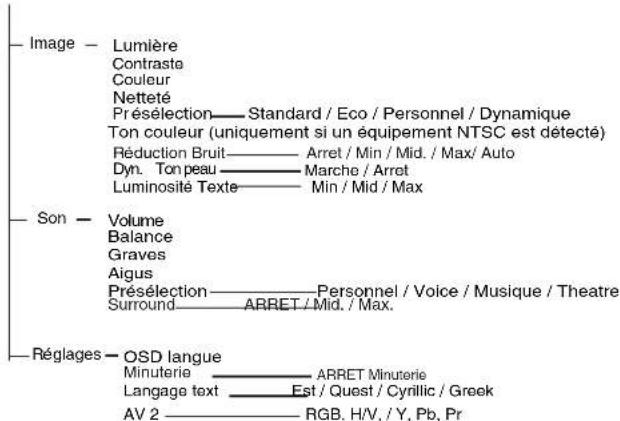
1.Appuyez sur la touche MENU. SeLECTIONnez Image a I'aide de la touche5 ou 6 . Appuyez sur la touche1 pour entrer.
Sélectionnez les réglages Image en fonction de vos préférences "personnelles".
2. Utilisez la touche 5 ou 6 pour selectionner un réglage, par exemple la luminosité, puis utilisez les touches 1 ou 2 pour ajuster au niveau souhaïte.
3. Préselection: Permet de selectionner vos réglages "personnels" ou les réglages Dynamique, Standard ou Eco.
4. Réduction du bruit: Attenué les "bruits" locaux de l'image (neige), Utilisé la touche1 ou 2 pour sélectionner Mid / Max / Auto / ARRET / Min.
5. Ton chair Dynamique: Améliore le rendu des tons chair, utilisez la touche1 ou 2 pour activer/désactiver cette fonction,
Teinte: Disponible uniquement si un équipement NTSC est branché.
6. Luminosité du texte : Utilisé la touche 1 ou 2 pour selec-tionner Min. / Mid. / Max.
Appuyez sur la touche MENU pour revenir sur le menu principal. Ces réglages sont automatiquement mémorisés lorsque vous sortez du menu.
Appuyez sur la touche MENU pour quitter le menu.
Menu son
Appuyez sur le bouton MENU et selectionnez le menu Son en appuyant sur le bouton 5 ou 6 , puis appuyez sur le bouton 1 pour entrer.
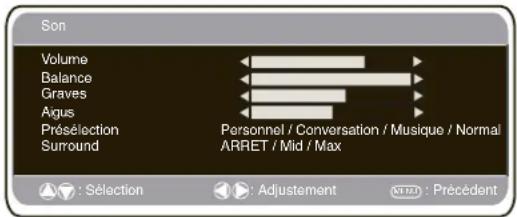
Selectionnez et reglez pour obtenir le son optimal pour votre environnement, en utilisant les boutons 5 ou 6 et 1 ou2 Appuyez sur le bouton MENU pour returner au Menu principal. Ces réglages sont enregistrées automatiquement lorsque vous sortez du menu. Appuyez plusieurs fois sur le bouton MENU pour sortir du menu.
Menu Reglages
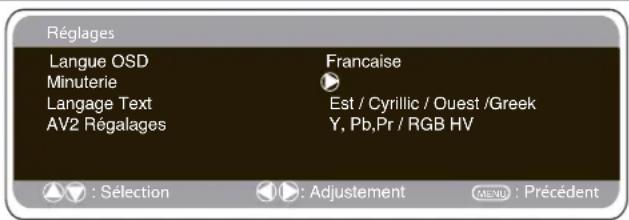
■ Langue OSD(affichage sur l'écran)
Utilisez les touches 1 ou 2 pour sélectionner la langue OSD de cette可以选择 (frangais, allemand, italien, espagnol, neerlandais). Appuyez sur la touche MENU pour quitter le menu.
■ Réglages Arrêt Minuterie
L'arrêt Miniterie met le moniteur en mode de veille lorsque la durée seLECTIONnée est écoulée.
Appuyez sur la touche MENU. Sélectionnéz Réglages à l'aide de la touche 5 ou 6 . Appuyez sur la touche1 pour entrer. Sélectionnéz Minuterie à l'aide de la touche 5 ou 6 Pour modifier la durée, appuyez sur la touche 1 ou 2
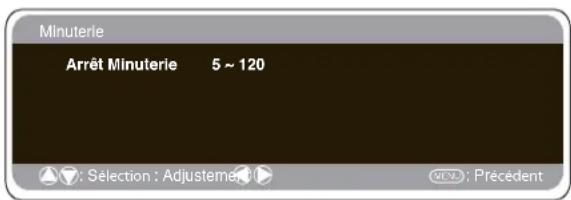
La durée est régable par paliers de 5 minutes. La durée maximale est de 120 minutes.
Lorsque la fonction d'arrêt Miniterie est activée, un symbole s'affiché à l'angle de l'écran quand on appuie sur la touche « Recall » (Affichage des informations de la chaine).
■ Langue
Appuyez sur le bouton MENU. Sélectionnez Réglages en utilisant le bouton 5 ou 6 . Appuyez sur le bouton 2 pour entrer.
Selectionnez Langue en utilisant le bouton 5 ou 6. Pour selectionner Ouest, Est, Cyrillique ou Grec appuyez sur le bouton1 ou 2. Appuyez sur le bouton MENU pour sortir.
| TSEW | EAS | GREEK | CYRILLIC | ||||
| NGHS | RIGB | OBSH | ESTONIAN | ENGLISH | FINNISH | POLISH | S VENIAN |
| SWES | I TANIA | ROMANIAN | BZ | GERMAN | DANISH | AMB | UBSIAN |
| RHS | RIGOH | SLO ARIA | ROA | SWEDISH | ABNMH | RWA | LETTISH |
| HCNER | SRKH | GERMAN | SLOVENIAN | ITALIAN | FRENCH | ||
| KBU | DENISH | SLOVENIAN | TURKISH | ||||
| PORTUGUESE | REEK | C RD NA | |||||
Réglages AV2
Appuyez sur la touche MENU. Sélectionnéz Réglages à l'aide de la touche e ou d. Appuyez sur la touche1 pour entrer. Sélectionnéz Réglage AV2 à l'aide de la touche5 ou 6. Pour sélectionner Y, Pb, Pr ou RGB, H/V, appuyez sur la touche 1 ou 2
Appuyez sur la touche MENU pour sortir, vos modifications sont automatiquement méorisées.
Appuyez sur la touche MENU pour quitter le menu.
Réglages du menu PC
Raccordez votre PC au connecteur PC-IN, DVI ou RGBHV à l'arrière de l'appareil. Une fois le raccordement effectué, sélectionnez le mode PC, DVI ou AV2 (RGBHV, voir page 4 pour les réglages d'entrée AV2) à l'aide de la touche v de votre télécommande. L'appareil servira alors de moniter pour votre PC.
La touche MENU de la télécommande permet d'afficher une fenetre de menu sur l'écran et d'ajuster les réglages.
Pour ajuster les réglages Image, Sélectionnéz Image à l'aide des touches 5 ou 6 de la télécommande, puis appuyez sur la touche 1 pour entraîner dans le menu de réglage Image suivant.
Appuyez sur les touches 1 ou2 pour ajuster la luminosité de l'imagé et le contraste de l'image.
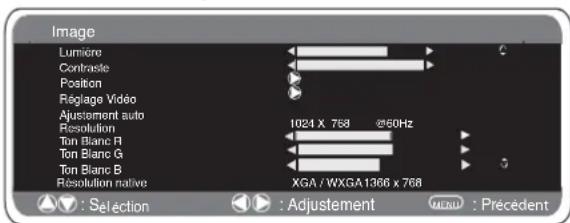
La fonction Position permet de modifier verticalément ou horizontallyment la position de l'image. Appuyez sur la touche 1 pour acceder aux sous-menus. Utilise les touches 1 ou2 de la télécommande pour effectuer le réglage.
La fonction Ajustement video permet de changer la Phase et l'horloge de l'écran. Si l'image apparait floue ou Grenue, cette fonction permet d'obtenir une image plus claire. Utilisez les touches 1 ou2 de la télécommande pour effectuer le réglage.
La fonction Ajustement automatique permet de regler automatiquement l'image via la touche 1 . Cette fonction modifie automatiquement tous les réglages mentionnés ci-dessus. La fonction Ajustement automatique peut être obtenue à l'aide de la touche de la commande sans avoir a selectionner de menu.
La fonction Résolution affiche la résolution en cours de l'image. Ces informations sont données à titre indicatif seulement etaucun ajustement ne peut être effectué.
Ton blanc: l'utilisation des touches 1 ou2 permet d'ajuster le ton de l'image à l'aide des tons Rouge (R) / Vert (V) / Bleu (B). Cette fonction permet d'ajuster le niveau de couleur de l'image; par exemple, si le rouge est selectionné, vous pouvez régler la proportion de rouge de l'image, en l'augmentant ou en la diminuant, à l'aide des touches 1 ou2
La résolution native est utilisé pour les sorties PC en mode WXGA1366 x 768. Utilisé les touches 1 ou2 pour modifier le réglage de votre moniteur et receivevoir les signaux XGA/WXGA. Une fois la résolution native seLECTIONnée, sauvégardez les réglages en éteignant puis en rallumont le moniteur via la touche de veille.
Pour le réglage du son, reportez-vous au menu précédent.
Réglages : appuyez sur la touche Menu de votre télécommande et utilisez les touches 5 et 6 pour sélectionner Réglages. La touche1 permet d'acceder au menu Réglages.
Les réglages Minuterie et AV2 sont les mêmes que dans tous les autres modes d'entrée (page 19).
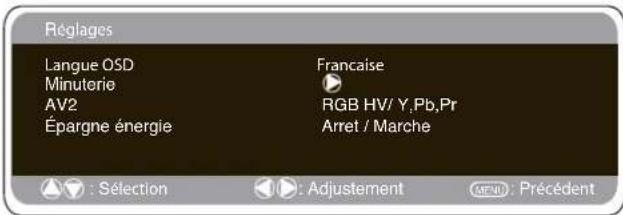
Si la fonction Economiseur d'énergie est activée, le moniteur passera en mode Economie d'énergie au bout de 1 minute si aucun signal n'est détecté, et le voyant Le voyageant bleu deviendra plus lumineux pour indiquer que le moniteur est en mode de veille. Dans la détéction d'un signal (PC / RGB HV / DVI), le moniteur s'allumera automatiquement. Utilisé les touches 1 ou2 pour activer ou désactiver cette fonction. Appuié sur le bouton de menu deux fois à l'économie d'énergie d'initiative.
Installation
Ce moniteur LCD vous permet de configurer les paramétres suivants :
Procedure de réglages
- Appuyez et maintenez enforcé la touche verte de la télécommande pendant 5 secondes (le menu Installation s'affiche).
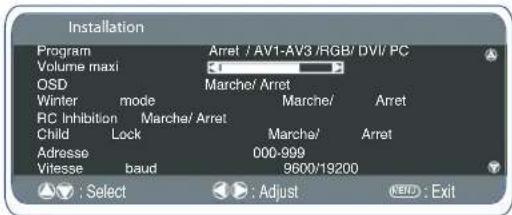
- A l'aide de la touche 5 ou 6 surlignez chaque option, utilisez le touche 1 ou 2 pour permuter les options.
Programme Marche
Selectionnez Programme Marche à l'aide de la touche 5 ou 6
Selectionnez la position au démarrage à l'aide des touches 1 ou 2. (OFF / AV1 / RGB / AV2 / AV3/ DVI/ PC)
Appuyez sur le touche MENU pour quitter le menu.
Volume maxi
Selectionnez Volume maxi à l'aide de la touche 5 ou 6 ; utilisez les touches1 ou 2 pour régler le volume maximum.
OSD (affichage sur écran)
Selectionnez OSD via la touche 5 ou 6 et désactiver/activez cette fonction à l'aide des touches 1 ou 2. Sélectionnez OFF pour désactiver OSD. Pour réactiver OSD, appuyez de manière continue sur la touche verte de la télécommande pour entré à nouveau dans le menu d'installation et selectionnez OSD ON (Activer OSD).
Modo Hiver
Cette fonction doit être activée en cas d'utilisation du moniter LCD dans des conditions de température ambiante froide (4° C ou moins) afin de conserver la qualité de l'image.
Appuyez sur le bouton MENU pour acceder au menu principal.
A l'aide du bouton 5 ou 6, Sélectionnez le mode hiver. Une fois cette option sur lignée, Sélectionnez ON (ACTIVER) ou OFF (DEACTIVER) en appuyant sur le bouton1
Important: Ne pas débrancher le cordon d'alimentation secteur pendant le fonctionnement en mode Hiver.
En mode Hiver, la consommation d'énergie est supérieure à celle du mode de veille normal, en raison des circuits de chauffage. Il est fortement recommendé de désactiver le mode Hiver lorsque la température ambiente dépasse 4^ C.
■ Verrouillage de la télécommande
Il est possible de prévenir toute utilisation de la télécommande en scélectionnant l'options Verrouillage de la télécommande. Dans ce mode, un symbole s'affiche sur l'écran à chaque fois que l'on appuie sur l'une des touches de la télécommande. Utilisez la touche 5 ou 6 pour effectuer votre scélection. Appuyez sur la touche 1 ou 2 pour activer ou désactiver cette fonction. Pour déverrouiller la télécommande, appuyez de manière continue sur la touche verte de la télécommande pour rentrer à nouveau en mode télécommande et scélectionnéz "RC Inhibition OFF" (Désactiver Verrouillage de la télécommande).
Verrouillage enfant
Il est possible de prévenir toute utilisation du moniter LCD à l'aide
des boutons situés en bas du monitre. Effectuez votre sélection à l'aide de la touche 5 ou 6 Appuyez sur la touche 1 pour désactiver/activer cette fonction.
Cette fonction sera annulée si le moniteur est débranché de la prise secteur.
Réglages du RS232C
Le moniteur peut être commandé via le connecteur RS232C à l'aide d'un ordinateur/de commandes adéquats.
| ARTICLE SPECIFICATIONS | |
| Synchrone | Asynchrone |
| Vitesse detransmission | 9600/ 19200 |
| Longueurde données | 8 bits |
| Parité | Aucune |
| Binaire d'arrêt | 1 |
| Contrôle de flux | Aucun |
Spécifications de l'interface série
Specifications de transfert
-
Vitesse de transmission : la valeur de configuration initiale est 19200.
-
Il est possible de changer la vitesse de transmission via le menu d'in-stallation (voir dessous vitesse baud).
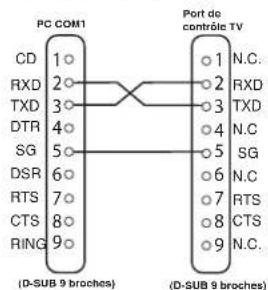
Connexion
Le RS-232C indique cable periodique doit etre employe pour un connec tionto an ordinateur et moniteur d'affiche a cristaux liquides. Notes pour la communication
La commande TV est définie par une commande/une ligne commencant par un 'C' et se terminant par un retour chariot (0x0D) Il existe deux types de commande :
Commande d'exécution fonctionnelle comme C05 [RC] (voir tableau à la page 64).
Commandes de lecture d'etat comme CR0 [RC] (voir tableau à la page 64).
Configuration de I'adresse de I'écran en mode RS232
Pour acceder au mode Installation, appuyez sur la touche verte de la télécommande et maintainez-la abaissee pendant 5 secondes. Un nouvel écran s'affichera.
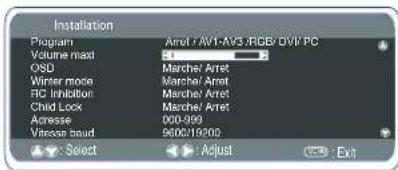
Chaque écran peut avoir une adresse particulière comme 007, qui permet de commander individuelle l'écran en question sans affecter les autres écrans connectés à un PC de commande.
Commande de format d'adresse
La commande de format d'adressage permet de faire fonctionner plusieurs écrans à partir d'un seul PC via la ligne de commande RS-232C. Si vous scélectionné '000' pour l'adresse de l'écran, l'écran ne répondra à aucune commande d'adressage provenant du PC. Si l'adresse provenant du PC est 'FFF', tous les écrans exécuteront la commande.
La commande de format d'adresse es définié par une commande, une ligneCOMMENÇANT par un 'A' et se terminant par un retour de chariot. (0x0D)
L'ecran lance le decodage à la réception d'un retour de chariot. (0x0D)
Une adresse est ajustée en début d'une commande de contrôle (comme pour une commande d'adresse).
Exempl:
Commanded'executionfonctionnelle:
"A001C05" [RC] signifie que l'adresse est 001 et la commande de contrôle C05
Commande de lecture d'etat :
"A001CR0"[RC] signifie que l'adresse est 001 et la commande de contrôle CR0
L'écran peut selectionner sa propre adresse dans le menu d'options Installation (ci-dessus). La plage d'adresse est 000 - 999 et l'adresse par défaut est 000.
Le baud est l'unité de mesure de la vitesse de transmission des données du PC aux écans.
Selection de la taille de l'image.
■ Options d'écran
Aujourd'hui, plusieurs formats de transmission sont utilisés, avec différentes proportions, comme 4:3, 14.9, 16:9 et des formats video comme "boîte aux lettres".
Appuyez plusieurs fois sur le bouton WIDE pour selectionner le réglage désire.
Lorsque la résolution est élevée (720p / 1080i) YPbPr ou DVI, le format de l'image sera un format 16:9 'image totale' et ne pourrait peut-être pas être modifié.
Zoom 16:9
| 4:3 14:9 16:9 | Vidéo"boîte aux lettres* | ||
| La largeur correcte de l'image est conservée, mais le haut et le bas sont coupés. | Permet un cadrage progressif. Le haut et le bas sont coupés. | Permet un cadrage progressif. Le haut et le bas sont coupés. | Les bandes noires supérieure et inférieure sont réduites et la hauteur de l'image est légèrement comprimée. |
Natural
| 4:3 14:9 16:9 | Vidéo"boîte aux lettres" | ||
| Permet d'élargir l'image horizontally pour replir l'écran. L' image est plus allongée sur les bords. | L' image est élargie verticalément pour replir l'écran. | L' image replit l'écran et conserve des proportions correctes. | Les bandes noires supérieure et inférieure sont conservées, mais la hauteur est comprimée pour s'adapter à l'image. |
Zoom 14:9
| 4:3 14:9 16:9 | Vidéo"boîte aux lettres" | ||
| La largeur correcte de l'image est conservée, mais le haut et le bas sont coupés. | Permet un cadrage progressif. Le haut et le bas sont coupés. | Permet un cadrage progressif. Le haut et le bas sont coupés. | Les bandes noires supérieure et inférieuro sont réduites et la hauteur de l'image est légarement comprimée. |
Sous - Titrage Integre 14:9
| 4:3 14:9 16:9 | Vidéo"boîteauxlettres" | ||
| TITLES: SCREEN | TITLES: SCREEN | TITLES: SCREEN | TITLES: SCREEN |
| Comme pour le zoom (14:9), mais le bas est encore plus comprime pour permettre la lecture des sous-titres. | Comme pour le zoom (14:9), mais le bas est encore plus comprime pour permettre la lecture des sous-titres. | Comme pour le zoom (14:9), mais le bas est encore plus comprime pour permettre la lecture des sous-titres. | Comme pour le zoom (14:9), mais le bas est encore plus comprime pour permettre la lecture des sous-titres. |
Sous - Titrage Integre 16:9
| 4:3 14:9 16:9 | Vidéo"boîte aux lettres" | ||
| TITLES: SCREEN | TITLES: SCREEN | TITLES: SCREEN | TITLES: SCREEN |
| Comme pour le zoom (16:9), mais le bas est encore plus comprimé pour permettre la lecture des sous-titres. | Comme pour le zoom (16:9), mais le bas est encore plus comprimé pour permettre la lecture des sous-titres. | Comme pour le zoom (16:9), mais le bas est encore plus comprimé pour permettre la lecture des sous-titres. | Comme pour le zoom (16:9), mais le bas est encore plus comprimé pour permettre la lecture des sous-titres. |
■Plein
| 4:3 14:9 16:9 | Vidéo"boîte aux lettres" | ||
| L'Image remplit tout l'écran, la largeur est allongée. | L'Image remplit tout l'écran, la hauteur est légarement allongée aux bords. | L'Image remplit tout l'écran avec le rapport d'image correct. | Les bandes noires supérieure et inférieure sont conservées et la hauteur est comprimée. |
■ Normal
| 4:3 14:9 16:9 | Vidéo"boîte aux lettres" | ||
| Le rapport correct est conservé, mais des bandes noires sont visibles à gauche et à droite. | Présence de bandes noires, à gauche et à droite, image allongée en hauteur. | Présence de bandes noires, à gauche et à droite, image allongée en hauteur. | Présence de bandes noires à gauche, à droite, en haut et en bas. |
CHARACTERISTIQUES
\section*{Caracteristiques communes}
\section*{Caracteristiques communes}
Alimentation 100~240V 50Hz/60Hz
Système couleurs PAL/SECAM/NTSC 3.58
AV1: Peritel CENELEC standard
Entrée : video composite, RGB (5 V RGB avec 5 V synch., vers broche 14)
Sortie :video composite, Audio sortie G/D
AV2:BNC
Entree: RGB, H et V/ Y, Pb, Pr et audio G/D
Sortie:RGB,HetV/Y,Pb,Pr
AV3:BNC
Entrée : video composite
Sortie : video composite
Audio entree (DVI / AV2) Cinch G/D
Audio sortie moniteur:CINCH G/D
Audio sortie haut-parleur: 2 × 6 W
Entree DVI: GROUPE DVI-D standard
Entree PC : Mini D-SUB 15 broches et jack audio
3.5mm
Conseils Pratiques
- Vérifiez que le moniteur est branché
Vérifiez que le moniteur n'est pas en mode de veille.
■ IMAGE DE MAUVAISE QUALITE,SON CORRECT
- Reglez les niveaux de LUMINOSITE/CONTRASTE
- Ajustez la commande de COULEUR.
- Vérifiez les branchements du cordon d'alimentation.
- Verifiez si l'entrée du signal est en couleur.
LA TELECOMMANDE NE FONCTIONNE PAS
Vérifiez que les piles sont correctement insérées.
Vérifiez l'etat des piles.
- Verifiez que la fonction de verrouillage de la télécommande n'est pas activée.
■ IMAGE CORRECTE, PAS DE SON
- Vérifiez que les haut-parleurs externes sont correctement branchés.
- Vérifiez les branchements des équipements externes.
Volume coupé ou en mode silencieux.
Rapport de contraste : 1500:1
Taille d'écran (pouce) 32^ / 81 cm
(Mesuré diagonalement).
Résolution d'affichage : 1366 x 768 (WXGA)
Angles de visualisation : H:176°, V:176°
Dimensions (Lx H x P mm) 803 x 493 x 150
Poids (kg) 20.5
Audio M. Out : CINCH : L/R