7204BRB - Router de internet SMC - Manual de uso y guía de instrucciones gratis
Encuentra gratis el manual del aparato 7204BRB SMC en formato PDF.



| Tipo de producto | Router ADSL Barricade |
| Marca | SMC |
| Modelo | 7204BRB |
| Alimentación | 12 V, 1,2 A |
| Puertos Ethernet | 4 puertos RJ-45 10/100 Mbps |
| Puerto DSL | 1 puerto RJ-11 |
| Botón de reinicio | Sí (presión 1-2 s: reinicio; >5 s: restauración de fábrica) |
| Protocolos soportados | PPPoA, PPPoE, RFC1483 Bridging/Routed |
| Asignación de IP | Servidor DHCP integrado (asignación automática) |
| Configuración | Utilidad AutoSetup o interfaz web |
| Indicadores luminosos | Power (verde), Link DSL (verde), TX/RX DSL (verde parpadeante), Ethernet Link (verde/amarillo), Ethernet TX/RX (amarillo parpadeante) |
| Función de cortafuegos | Integrado (NAT) |
| Requisitos de configuración | Servicio ADSL, tarjeta de red Ethernet, navegador web (IE 5.0+ / Netscape 6.1+) |
| Contenido del embalaje | Router, cable de alimentación, cable Ethernet RJ-45, cable telefónico RJ-11, CD-ROM, guía de instalación rápida |
| Sistemas operativos soportados | Windows 98/Me/2000/XP (configuración TCP/IP) |
| Mantenimiento y limpieza | Desconectar antes de limpiar; usar un paño suave y seco; no usar solventes |
| Seguridad | Botón Reset para restauración de fábrica en caso de olvido de contraseña |
| Reparabilidad | Contactar al soporte de SMC para piezas de repuesto |
| Información general | Router ADSL para particulares y PYMES; fácil de instalar gracias a la utilidad AutoSetup |
Preguntas frecuentes - 7204BRB SMC
Preguntas de los usuarios sobre 7204BRB SMC
0 pregunta sobre este aparato. Responde a las que conoces o haz la tuya.
Hacer una nueva pregunta sobre este aparato
Descarga las instrucciones para tu Router de internet en formato PDF gratis! Encuentra tus instrucciones 7204BRB - SMC y toma tu dispositivo electrónico nuevamente en la mano. En esta página están publicados todos los documentos necesarios para el uso de su dispositivo. 7204BRB de la marca SMC.
MANUAL DE USUARIO 7204BRB SMC
Containido del paquete
Un ADSL BarricadeTM.
- Un adaptor de corriente.
Un cable Ethernet RJ-45.
- Un cable RJ-11 para la linea DSL o la linea Telefonica estandar.
- Un CD con la calidad de instalación y la documento.
- Manual de instalación<rápida.
Note: Algunos modelos incluyen divisores o microfiltros ADSL.
Requisitos del sistemas
Para utiliser el ADSL Barricade™, deben disponible de los siguientes elementos:
- Linea Telefonica con servicios ADSL en funciona y con al menos una direccion Pública de Internet para su LAN.
- Uno o másordenadores, cada uno con una tarjeta de interfaz de red (NIC) Ethernet 10/100 Base-T.
- Un switch o hub Ethernet, si va a conectar el dispositivo a mas de un ordinador de una red Ethernet.
- Para configurar el sistema realizando el programa bajo en web que se suministra, necessities: un navegador de Internet como Internet Explorer V5.0 o posterior, o Netscape V6.1 o posterior.
Descripción del hardware
Panel frontal
| Etiqueta LED | Power (Alimentación) | Link (Enlace) | TX/RX | Ethernet 1 2 3 4 |
| Color | Verde | Verde | Verde | Verde / 100 Mbps Amarillo / 10 Mbps |
| Verde fijo | Encendido | Linea ADSL preparada | DSL transmitiendo o recibiendo | Enlace |
| Verde intermitente | N/D | Preparación | TX/RX | Transmitiendo o recibiendo |
| Amarillo fijo | N/D | N/D | N/D | Enlace |
| Amarillo intermitente | N/D | N/D | N/D | Transmitiendo o recibiendo |
| Apagado | Apagado | Sin conexión | Sin TX/RX | Sin Conexión |
Paneltrasero
| Conector del panel trasero | Descripción |
| Fuente de alimentación | 12 V; 1,2 A |
| Botón para restablecer y restaurar los ajustes predeterminados en fábrica. | Si se pulsa durante 1 o 2segundos: se reinicia. Si se pulsa durante 5segundos o más: se restauran los values de fábrica. |
| Puerto DSL | Conector telefónico RJ-11 |
| Puerto Ethernet | Cuatro conectores RJ-45 de 10/100 Mbps |
Este Manual de instalación
- La sección 1 describe como configurar el hardware.
- La sección 2 describe como configurar las propiedades de Internet de su ordinador.
- La sección 3 describe como configurar los parámedos del ISP mediante lailers de configuracion automatica.
Este manual presupone que ya tiene contrastado un servicios ADSL con su proveedor de servicios de Internet (ISP)把这些 instrucciones proporcionalan una configuración.baidu que deben ser compatible con la configuración de red de su casa o de una-oficina(PCueña.
1 Conexión del hardware
Advertencia: Antes de empezar, desconecte la corriente de todos los dispositivos. Desconecte el ordinador uordenadores, el hub o switch de la LAN (si procede) y el ADSL Barricade™.
Paso 1. Conectar el cable ADSL
Conecte un extremo del cable Telefonico proportionado (RJ-11) al puerto DSL del panel trasero del dispositivo. Conecte el除外 extremo al microfiltro o divisor ADSL*.
*Nota: Algunos modelos incluyen divisores o microfiltros ADSL.
Paso 2. Conectar el cable Ethernet
Si va a conectar una LAN al ADSL Barricade™, conecte un extremodel cable Ethernet proportionado a un puerto del hub o switch yel除外 extremo al puerto Ethernet del ADSL Barricade™. Si va autilizar el ADSL Barricade™ con un uncommono ordinador sin hub, debeusar un cable Ethernet para conectar el ordinador al dispositivo directamente.
Paso 3. Enchufar el cable de alimentacion de corriente
Conecte el adaptor de CA a la toma de alimentacion de la parte trasera del dispositivo y enchufe el adaptor a una toma de pared o a una regleta de enchufes.
Paso 4. Encender los sistemas
Encienda y arranque el ordinador u ordinadores y cualquier dispositivo de la LAN como hubs o switches.
2 Configuración de los ordinadores
Esta sección proporcióna instrucciones para configurar los ajustes de Internet del ordinador y poder trabajo con el ADSL BarricadeTM.
Antes de empezar
De forma predeterminada, el ADSL Barricade™ asigna automatistically a los ordinadores todos los ajustes de Internet necessarios. Solo tiene que configurar los ordinadores para acceptar la información una vez asignada. Siga las instrucciones correspondientes al sistema operativo instalado en el ordinador.
WindowsXP
- En la barra de tareas de Windows, pulse el botón [Start] (Inicio) y luego [Control Panel] (Panel de control).
-
Haga dobleblick en el icono [Network Connections] (Conexiones de red).
-
En la ventsa [LAN or High-Speed Internet] (LAN or Internet de alta velocidad), haya clicked con el botón derecho del ratón en el icono correspondiente a su tarjeta de interfaz de red (NIC) y selección [Properties] (Propietades). (Este icono suele denominarse [Local Area Connection] (Conexión de airealocal)). El cuadro de análisis [Local Area Connection] (Conexión de airealocal) muestra una lista de los elementos de red instalados.
- Compruebe que la casilla de verificacion a la izquierda del elemento [Internet Protocol TCP/IP] (Protocolo Internet TCP/IP) está marcada y pulse [Properties] (Propietades).
- En el cuadro de análisis [Internet Protocol (TCP/IP) Properties] (Propiedades del Protocolo Internet (TCP/IP)), selección la.option [Obtain an IP address automatically] (Obtener direccion IP automatístico). SeLECTIONE también la-option [Obtain DNS server address automatically] (Obtener la direccion del servidor DNS automatístico].
- Pulse [OK] (ACEPTar) dos vezes para confirmar losCambios y cerrar el [Control Panel] (Panel de control).
Windows 2000
En primer lugar, hay que comprobar la existencia del protocolo IP e instalarlo, en caso de ser besoino.
- En la barra de tareas de Windows, pulse el botón [Start] (Inicio),uya a [Settings] (Configuración) y bajo pulse [Control Panel] (Panel de control).
- Haga dobleblick en el icono [Network and Dial-up Connections] (Conexiones de red y de acceso Telefonico).
-
En la ventsa [Network and Dial-up Connections] (Conexiones de red y de acceso Telefonico), hagablick con el botón derecho del ratón en el icono [Local Area Connection] (Conexión de area local) y selección [Properties] (Propietades). El cuadro de dialogo [Local Area Connection] (Conexión de area local) muestra una lista de los componentes de red instalados. Si la lista incluye [Internet Protocol (TCP/IP)] (Protocolo Internet (TCP/IP)), significafa que el protocolo ya está activado. Vaya al paso 10.
-
Si [Internet Protocol (TCP/IP)] (Protocolo Internet (TCP/IP)) no aparece como componente instalado, hagablick en [Install...] (Instalar).
- En el cuadro de dialogo [Select Network Component Type] (Seleccionar tipo de componente de red), seleccione [Protocol] (Protocolo) y bajo seleccione [Add...] (Agregar).
- Seleccione [Internet Protocol (TCP/IP)] (Protocolo Internet (TCP/IP)) en la lista de [Network Protocols] (Protocolos de red) y pulse [OK] (ACEPTar). Es possible que el sistemas le pida que instale los ARCHivos desde el CD de instalacion de Windows 2000 o desde除外 medio. Siga las instrucciones para instalar los archivos.
- Si el sistema se lo pide, pulse [OK] (ACEPTAR) para reiniciar el ordinador con la nuevo configuración. Después, configure los ordinadores para que acepten la información de IP asignada por el ADSL Barricade™.
-
En [Control Panel] (Panel de control), haya dobleblick en el icono [Network and Dial-up Connections] (Conexiones de red y acceso Telefonico).
-
En la ventsa [Network and Dial-up Connections] (Conexiones de red y de acceso Telefonico), hagablick con el boton Derecho del raton en el icono [Local Area Connection] (Conexión de area local) y selección [Properties] (Propietades).
- En el cuadro [Properties] (Propiedades) de [Local Area Connection] (Conexión de area local), selección [Internet Protocol (TCP/IP)] (Protocolo Internet (TCP/IP)) y bajo hagaWhile en [Properties] (Propiedades).
- En el cuadro de análisis [Internet Protocol (TCP/IP) Properties] (Propiedades del Protocolo Internet (TCP/IP)), selección la-option [Obtain an IP address automatically] (Obtener direccion IP automatístico). SeLECTIONE también la-option [Obtain DNS server address automatically] (Obtener la direccion del servidor DNS automatístico].
- Pulse [OK] (Aceptar) dos vezes para confirmar losCambios y cerrar el [Control Panel] (Panel de control).
Windows 98, Me, SE
- En la barra de tareas de Windows, pulse el botón [Start] (Inicio),uya a [Settings] (Configuración) y bajo pulse [Control Panel] (Panel de control).
- Haga dobleblick en el icono [Network and Dial-up Connections] (Red).
-
En la ventsa [Network and Dial-up Connections] (Red), pulse el icono [Network] (Red) con el botón derecho y selección [Properties] (Propietades). El cuadro de dialogo [Network Properties] (Propietades de red) muestra una lista de los componentes de red instalados. Si la lista incluye [Internet Protocol (TCP/IP)] (TCP/IP), significía que el protocolo ya está activado. Vaya al paso 11.
-
Si [Internet Protocol (TCP/IP)] (TCP/IP) no aparece como componente instalado, hayablick en [Add...] (Agregar).
- En el cuadro deDSLgo [Select Network Component Type] (SeLECTIONAR tipo de componente de red), seleccion [Protocol] (Protocolo) y bajo seleccione [Add...] (Agregar).
- SeLECTIONe [Microsoft] en la lista de [Manufacturers] (Fabricantes).
- SeLECTIONe [Internet Protocol (TCP/IP)] (TCP/IP) en la lista de [Network Protocols] (Protocolos de red) y pulse [OK] (ACEPTar). Es possible que el sistemas le pida que instale los ARCHivos desde el CD de instalacion de Windows Me o desde除外 medio. Siga las instrucciones para instalar los ARCHivos.
-
Si el sistemas se lo pide, pulse [OK] (Aceptar) para reiniciar el ordinador con la nuevo configuración. Después, configure los ordinadores para que acepten la información de IP asignada por el ADSL Barricade™.
-
En [Control Panel] (Panel de control), haya dobleblick en el icono [Network and Dial-up Connections] (Conexiones de red y acceso Telefonico).
- En la ventsa [Network and Dial-up Connections] (Conexiones de red y de acceso Telefonico), pulse el icono [Network] (Red) con el botón derecho y selección [Properties] (Propietades).
- En el cuadro de análisis [Network Properties] (Propiedades de red), selección [TCP/IP] (TCP/IP) y bajo pulse [Properties] (Propiedades).
- En el cuadro de análisis [TCP/IP Settings] (Configuración TCP/IP), selección la.option [Server assigned IP address] (Dirección IP asignada por el servidor). Selección también la option [Server assigned name server addresses] (Direcciones del servidor de nombres asignadas por el servidor).
- Pulse [OK] (ACEPTar) dos vezes para confirmar losCambios y cerrar el [Control Panel] (Panel de control).
Nota: Para Windows 95 y NT, consulte las instrucciones de instalación en el manual que contiene el CD-ROM.
3 Configuración del ADSL Barricade™
Esta sección proporcióna instrucciones sobre como emplear lailers de configuracion automatica del ADSL BarricadeTM para su ISP.
- Introduzca el CD con la documentoacion y la calidad de instalacion en la unidad de CD.
- Busque en el CD el programa AutoSetup.exe y executelo. Se inicia lailers de configuracion automatica, que le permitted configurar fácilmente su ADSL BarricadeTM segun su ISP.
-
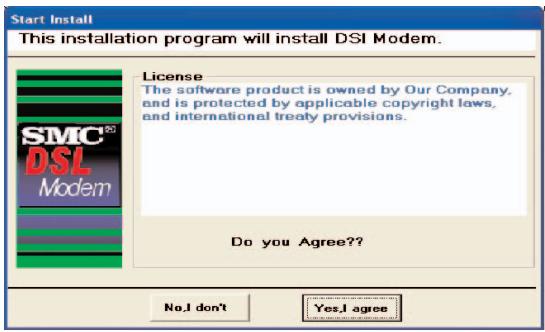
Pulse [Yes, I agree] (Sí, acepto) para acceptar los关键时刻 del contrato de licencia y continuar con la instalación.
-
Seleectione su pais en la lista despeable y bajo pulse [Next] (Siguiente) paraContinuar.Si su pais no aparece en la lista, pulse [Custom] (Personalizzato) y vaya a la section Personalizacion.
- Selección su proveedor ISP o de red en la lista despebable y bajo pulse [Next] (Siguiente) paraContinuar.Si su proveedor ISP o de red no aparece en la lista, pulse [Custom] (Personalizzato) y vaya a la seccion Personalizacion.
- Introduzca el nombre de usuario y la contrasea proporcionados por su ISP y pulse [Next] (Siguiente) para_CONTINUE.
Note: Sólo deben introducer un nombre de usuario y una contraseña si su ISP utiliza el protocolo PPPoA o PPPoE. Si su ISP utilizes RFC1483 Bridging no deben introducer ningún dato más, simplemente pulse [Next] (Siguiente) para_CONTINUE.
Si su ISP utilizes RFC1483 Routed, tras pulsar [Next] (Siguiente), deben introducer la direccion IP, la mascara de red, la direccion de la puerta de enlace, y las direcciones DNS primaria y secundaria proportionadas por su ISP. Pulse [Next] (Siguiente).
- Pulse [Finish] (Finalizar) para terminar. La realizacion de configuracion automatica configurar a el ADSL Barricade™ con la configuracion introducida. Puede que tarde uno微量元素. Una vez completada la configuracion, aparecer a el suivente mensaje:
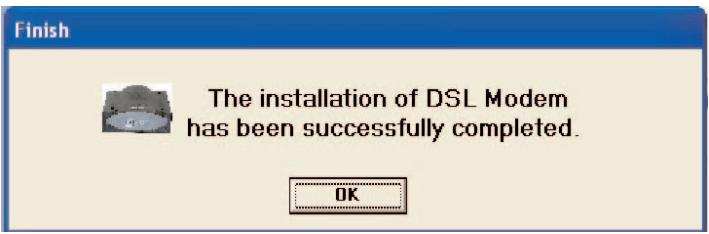
Su ADSL Barricade™ ya está configurado. Vaya a la sección Resolución de problemas de la Guía del usuario si no pueda connectarse a Internet.
Personalización
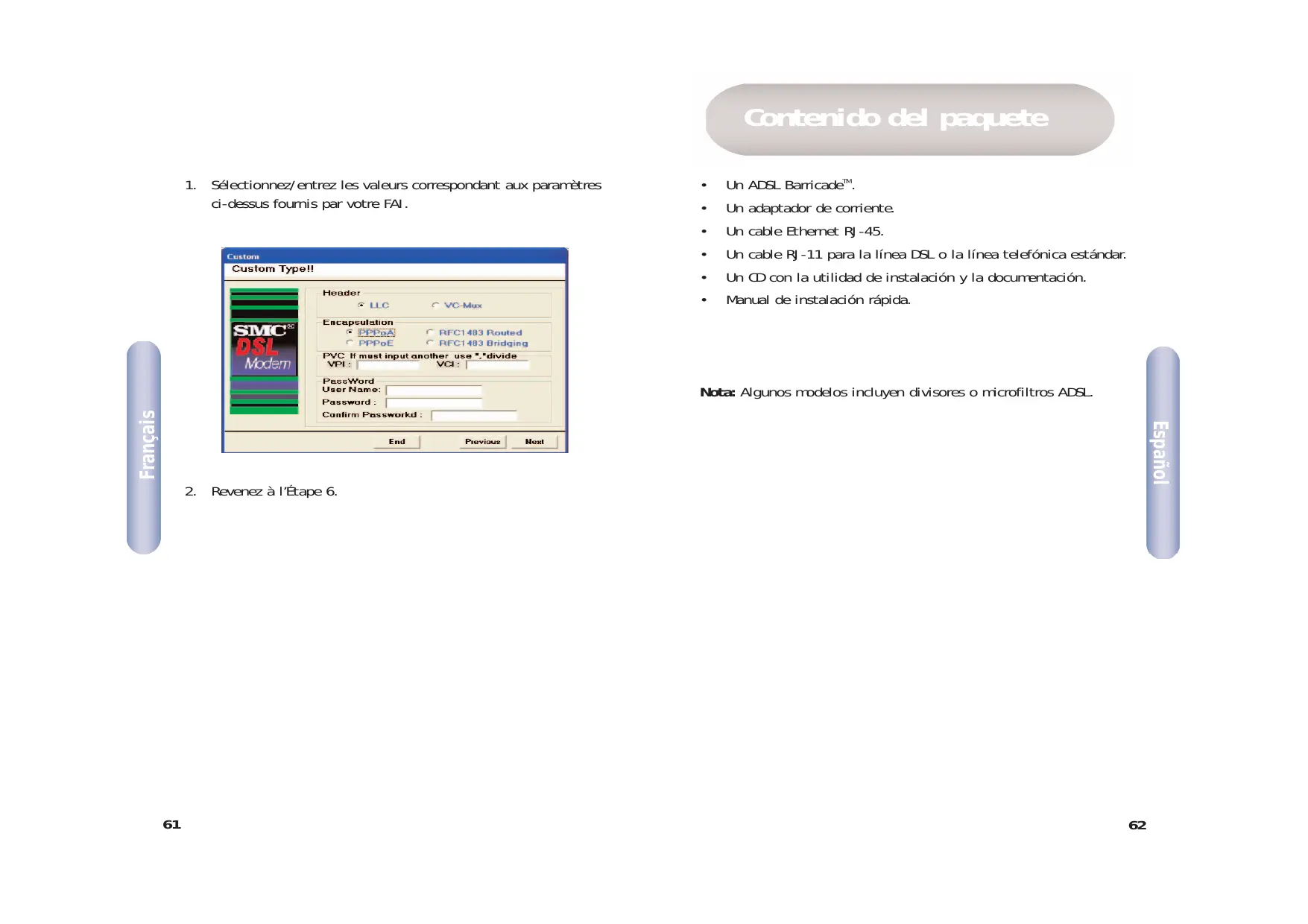
Si su País o ISP no aparece en la lista, deben introducir manualmente la configuración de su ISP. Esto se hace mediante la optación [Custom] (Personalizzato). Para la instalación personalizada, también necessitará los siguientes datos de configuración proportionados por su ISP:
¿Qué protocolo utilizes? (PPPoA, PPPoE, RFC1483
Bridging o RFC1483 Routed).
Que encapsulado? (VC-Mux o LLC).
Cuales son los nombres de circuito VPI/VCI? P. ej., 0/38.
- Selección o introduzca los values correspondentes de los ajustes Mentionados proporcionados por su ISP.
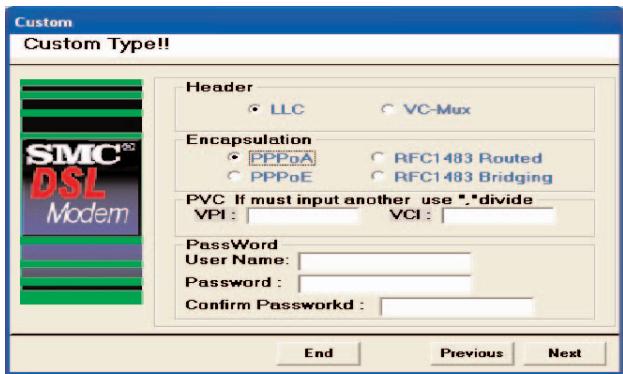
- Vuelva al paso 6.