
WUSBT-G - Adaptador USB inalámbrico SMC - Manual de uso y guía de instrucciones gratis
Encuentra gratis el manual del aparato WUSBT-G SMC en formato PDF.

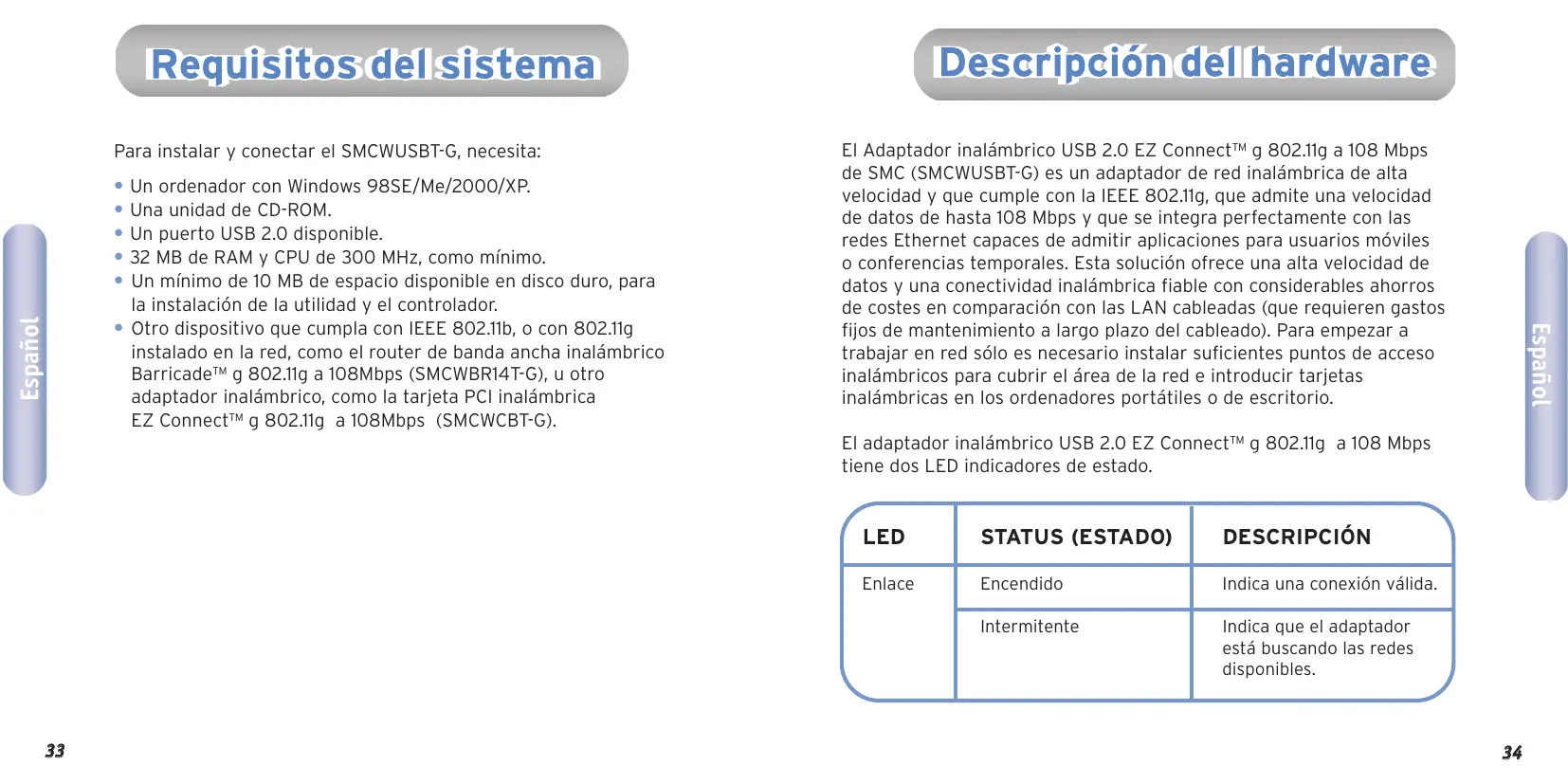


| Tipo de producto | Módulo USB inalámbrico SMC WUSBT-G |
|---|---|
| Características técnicas principales | Compatible con redes 802.11b/g/n, velocidad de transmisión hasta 150 Mbps |
| Alimentación eléctrica | Alimentación a través del puerto USB del ordenador |
| Dimensiones aproximadas | Aproximadamente 4.5 x 2.0 x 1.0 cm |
| Peso | Aproximadamente 15 g |
| Compatibilidades | Compatible con Windows, Mac OS y Linux |
| Tipo de batería | No aplicable (funciona con alimentación USB) |
| Tensión | 5 V a través de USB |
| Poder | Bajo consumo, típicamente 0.5 W |
| Funciones principales | Conectividad inalámbrica, soporte para seguridad WPA/WPA2 |
| Mantenimiento y limpieza | Limpiar con un paño suave, evitar la humedad |
| Piezas de repuesto y reparabilidad | No hay piezas de repuesto disponibles, producto no reparable |
| Información general útil | Verificar la compatibilidad con el sistema operativo antes de la compra |
Preguntas frecuentes - WUSBT-G SMC
Preguntas de los usuarios sobre WUSBT-G SMC
0 pregunta sobre este aparato. Responde a las que conoces o haz la tuya.
Hacer una nueva pregunta sobre este aparato
Descarga las instrucciones para tu Adaptador USB inalámbrico en formato PDF gratis! Encuentra tus instrucciones WUSBT-G - SMC y toma tu dispositivo electrónico nuevamente en la mano. En esta página están publicados todos los documentos necesarios para el uso de su dispositivo. WUSBT-G de la marca SMC.
MANUAL DE USUARIO WUSBT-G SMC
Manual de instalación rápida
Snabinstallationshandbok
Contenido del paquete
Desempaquete el Adaptador inalámbrico USB 2.0 EZ Connect™ g802.11g a 108 Mbps y asegúrese de que estén todos这些东西 componentes:
- 1 Adaptador inalámbrico USB 2.0 SMCWUSBT-G EZ Connect™ g 802.11g a 108Mbps.
- 1 CD con un asistente de instalación y documento sobre EZ.
1 manual de instalación<rápida.
En caso de que algo nuo de los componentes no fuera el correcto, fallara o fuera defectuoso, comuniqueselo inmediamente a su distribuidor. En la medida de lo possible, conserve la caja de carton y los materiales de embalaje originales por si fuera requisiteño devolver el producto.
Registre este produit y amplifie su garantía en el situ web de SMC: http://www.smc.com
Requisitos del sistema
Para instalar y conectar el SMCWUSBT-G, necesita:
- Un ordinador con Windows 98SE/Me/2000/XP.
- Una unidad de CD-ROM.
- Un puerto USB 2.0 disponible.
32 MB de RAM y CPU de 300 MHz, como minimo. - Un minimo de 10 MB de spacing disponible en disco duro, para la instalacion de la energia y el controlador.
- Otro dispositivo que cumpla con IEEE 802.11b, o con 802.11g instalado en la red, como el router de banda ancha inalábrico Barricade™ g 802.11g a 108Mbps (SMCWBR14T-G), u除外 adaptor inalábrico, como la tarjeta PCI inalábrica EZ Connect™ g 802.11g a 108Mbps (SMCWCBT-G).
Descripción del hardware
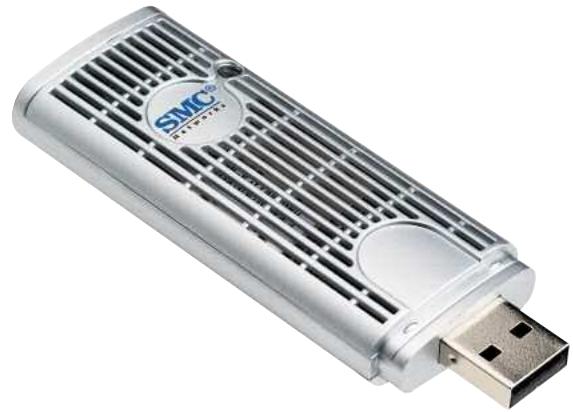
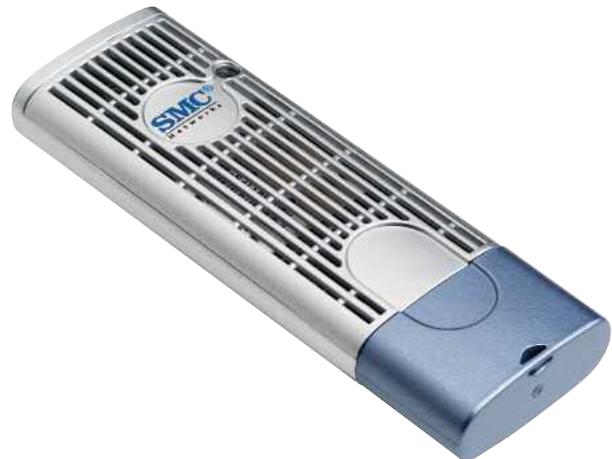
El Adaptador inalámbrico USB 2.0 EZ Connect™ g 802.11g a 108 Mbps de SMC (SMCWUSBT-G) es un adaptor de red inalámbrica de alta velocidad y que cumple con la IEEE 802.11g, que admite una velocidad de datos de hasta 108 Mbps y que se integraperfectamente con las redes Ethernet capaces deadir aplicaciones para sistemas molestos o conferencias temporales.Esta solución offre una alta velocidad de datos y una-connectividad inalámbrica fiable con considerables ahorros de costes en comparación con las LAN cableadas (que requieren gastos fjitos de mantenimiento a largo plazo del cableado). Para empezar a trabajo en red sólo esnecessary instalar suficientes+puntos de acceso inalámbricos paracularir elárea de la red e introducir tarjetas inalámbricas en losordenadores portátiles o de escritorio.
El adaptor inalámbrico USB 2.0 EZ Connect™ g 802.11g a 108 Mbps tiene dos LEDindicadores de estado.
| LED | STATUS (ESTADO) | DESCRIPCÍN |
| Enlace | Encendido | Indica una connexionSTALLIDA. |
| Intermitente | Indica que el adaptor está性和as redes disponibles. |
Aplicaciones
Los productos inalámbricos EZ Connect™ para redes.Ofrecen soluciónes rápidas, fiables y rentables para:
- Acceso remoto a información de red de laEmpresa Correo electrónico, transferencia de ARCHivos y simulación de terminales.
- Entornos en los que la instalación de cables es complicada
- Edificios historicos o antiguos, instalaciones de amIENTo y Areas al descubierto en las que resulta dificil instalar un sistemas de cableado.
- Entornos con modificaciones frecentes Minoristas, fabricantes y bancos que reorganizan con fecuencia el lugar de trabajo o cambian deubicacion.
- LAN temporales para proyectos especials, ferias commerciales o picos de本次活动, exposiones e instalaciones en Construccion que precisan una instalacion temporal.
Empresa minoristas, compañeroas aireas y de transporte marítimo que requirecenestacionesde trabajo adiconialespara picos deactividad. Auditores que necesitangruposde trabajo enloscentros delosclientes.
- Acceso a bases de datos para trabajoores que viajan Médicos, enfermedas, minoristas o empleados de-oficina que necessitan accesso a las bases de datos en sus desplazamente por el hospital, establishimiento comercial,Oficina o universidad.
- Usarios SOHO
- Usarios SOHO (Pequeñas entreprises y profesiones liberales) que requirecen una instalación sencilla y rápida depearquesas redes informáticas.
Instalacion del software
Ya está preparado para instalar el controlador y la calidad para el adaptador USB. Las instructuccionesesionles serviran de guia a los procedimientos de instalacion generales recomendados. Si se presentan situaciones especillas del systemoperativo,debera seguir las instructucciones correspondentes que aparezcan en la pantalla. (Si necesita mas detalles, consulte el manual del usuario.)
Siga"These pasos para instalar la energia y el controlador del adaptador inalámbrico.
PASO 1. Cierre todas las ventanas y los programas en ejaculation del ordinador portátil o de sobremesa.
PASO 2. Inserte el CD de uso en la unidad de CD-ROM y haga dobleblick en el archivo Setup.exe del CD adjunto.
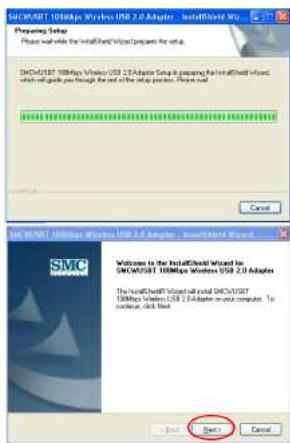
PASO 3. Después de hacer doble click en el archivo Setup.exe del CD adjunto, aparece una ventsa [Preparing Setup] (Preparación de la instalación), y puede ir al pasoCEE quiebe when terminen las barras de progreso
PASO 4. Cuando aparezca la pantalla de bienvenida, pulse [Next] (Siguiente).
PASO 5. Sezione [Complete] (Completa) y pulse [Next] (Siguiente).
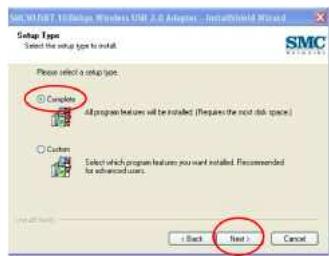
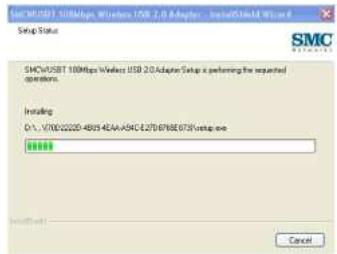
PASO 6. El proceso de instalación tarda uno horas; espere hasta que termine.
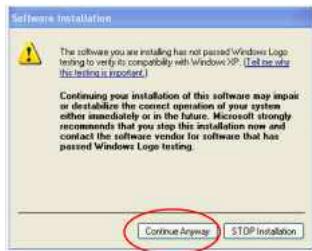
PASO 7. Durante la instalación puede aparecer una ventsa de advertencia. Pulse [Continue Anyway] (Continuar de todas formas) para proseguir con la instalación.
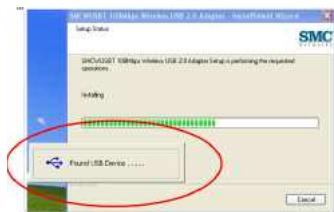
PASO 8. Conecte el adaptor USB 2.0 inalámbrico tal como se indica en la ventsa emergente singular.
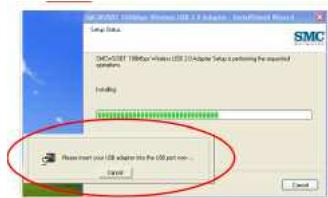
PASO 9. Se ha detectado el dispositivo USB que ha insertado.
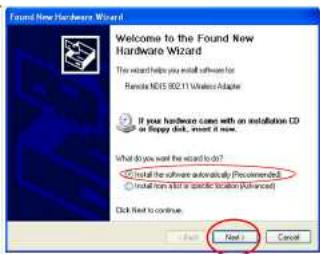
PASO 10. El sistemas buscará nuevos componentes de hardware y aparecerá la pantalla [Found New
Hardware Wizard] (Asistente para nuevo hardware encontrar): Eija [Install the software automatically (Recommended)] (Instalar el software automatamente (recomendado)) y pulse [Next] (Siguiente).
PASO 11. Después de pulsar [Next] (Siguiente) en elultimateayo, aparecerá una ventsa que muestra:
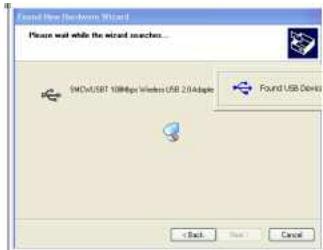
Espere@msteadaselasistenterealiza labúsueda.
PASO 11a.Durante la executions del asistente,可以更好ler una ventana de advertencia [Hardware Installation] (Instalacion de hardware).
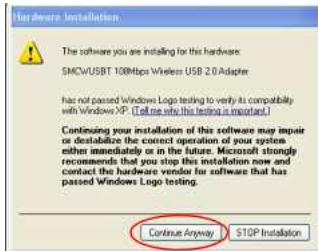
Pulse [Continue Anyway] (Continuar de todas formas) para proseguir con la instalacion.
Paso 12. El作為mente está instalando el controlador y este pueda tardar uno horas.
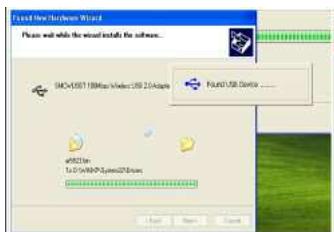
PASO 13. La instalación del controlador del adaptor ha finalizzato. Pulse [Finish] (Finalizar) para completar el proceso de instalación.

PASO 14. Porultimate se le pedirá que reinicie el ordinador. Se recomienda que reinicie el ordinador ahora, pero pueda hacerlo en othero momento.
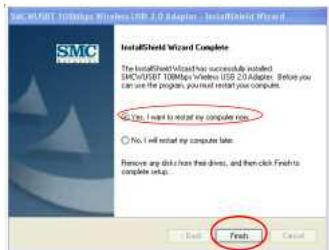
PASO 15. Para verificar si ha instalado correctamente el controlador y lailersidad, busque el logotipo que indica la potencia de la sealsinalambrica, que debepalearcer en el lateral inferior derecho al reiniciar el ordinador.
