
WUSBT-G - Kabelloser USB-Adapter SMC - Kostenlose Bedienungsanleitung
Finden Sie kostenlos die Bedienungsanleitung des Geräts WUSBT-G SMC als PDF.



Benutzerfragen zu WUSBT-G SMC
0 Frage zu diesem Gerät. Beantworten Sie die, die Sie kennen, oder stellen Sie Ihre eigene.
Eine neue Frage zu diesem Gerät stellen
Laden Sie die Anleitung für Ihr Kabelloser USB-Adapter kostenlos im PDF-Format! Finden Sie Ihr Handbuch WUSBT-G - SMC und nehmen Sie Ihr elektronisches Gerät wieder in die Hand. Auf dieser Seite sind alle Dokumente veröffentlicht, die für die Verwendung Ihres Geräts notwendig sind. WUSBT-G von der Marke SMC.
BEDIENUNGSANLEITUNG WUSBT-G SMC
Installationskurzanleitung
Prüfen Sie nach dem Auspacken des EZ Connect™ g 802.11g 108 Mbit/s Wireless USB 2.0 Adapters den Packungsinhalt, um sicherzugehen, dass folgende Teile gefelwert wurden:
- 1 SMCWUSBT-G EZ Connect™ g 802.11g 108 Mbit/s Wireless USB 2.0 Adapter.
1 CD mit EZ Installationsassistent und Dokumentation.
1 Installationskurzanleitung.
Informieren SieitteibefoftIhrenHändler,wenTeilefehlen, falschindoderBeschädigungenaufweisen.HebenSie,wennmoglich,denKartonund die Originalverpackungauf.Siebenotigenthese,wennSiedasProduktzurücksenden.
Bitte让学生 Sie das Produkt registrierten und aktivieren Sie die Produktgarantie auf der SMC-Website: http://www.smc.com
Systemanforderungen
Um den SMCWUSBT-G installieren und anschlieben zu konnen, müssen folgende Voraussetzungen erfüllt sein:
- Ein PC mit Windows 98SE/Me/2000/XP.
CD-ROM-Laufwerk.
Ein freier USB 2.0-Port. - Mindestens 32 MB RAM und eine CPU mit 300 MHz.
- Mindestens 10 MB freier Festplattenspeicherplatz für die Installation von Hilfsprogrammen und Treibern.
- Ein anderes IEEE 802.11b- oder 802.11g-Gerät in Ihrm Netzwerk wie den Barricade™ g 802.11g 108 Mbit/s Wireless Broadband Router (SMCWBR14T-G) oder einen anderen Wireless-Adapter wie den EZ Connect™ g 802.11g 108 Mbit/s Wireless PCI Card (SMCWCBT-G).
Hardwarebeschreibung
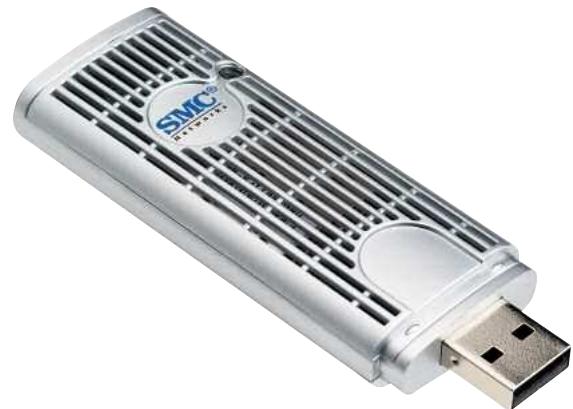
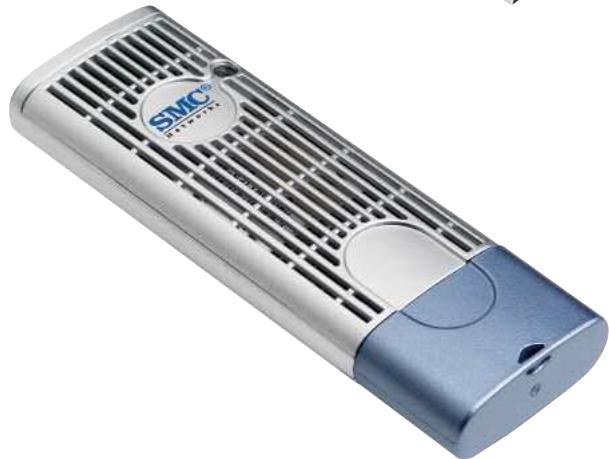
Der EZ Connect™ g 802.11g 108 Mbit/s Wireless USB 2.0 Adapter (SMCWUSBT-G) von SMC ist ein Hochgeschwindigkeits-Netzwerkadapter gemäß IEEE 802.11g, der Übertragungsgeschwindigkeiten bis zu 108 Mbit/s unterstützen und für Anwendungen wie mobile Benutzer oder temporäre Konferenzen nahtlos in vorhandene Ethernet-Netzwerke integriert werden kann. Diese Lösung betet zuverlüssige kabellose Anschlussmöglichkeiten mit großer Datenübertragung bei erheblichen Einsparungen gegenüber kabelbasierenden LANs, z. B. bei den Wartungskosten für die Verkabelung. Installieren Sie einfach nur genügend Wireless Access Points, um ihren gesamten Netzwerkbereich abzudecken, und installieren Sie Funk-Netzwerkkarten in ihren Notebooks oder Desktop-Computer – schon stehen Ihr Netzwerk.
Der EZ Connect™ g 802.11g 108 Mbit/s Wireless USB 2.0 Adapter verfügbar über zwei LED-Statusanzeigen.
| LED | STATUS | BESCHREIBUNG |
| Verbindung | Ein | Es besteht eine ordnungsgemäße Verbindung. |
| Blinkt | Der Adapter sicht nach einem Netzwerk. |
Anwendungsgebiete
EZ Connect™ Wireless-Produkte bieten zuverlässige, kostenfähig. Netzwerklösungen mit hohen Datenübertragungsraten für:
Fernzugriff auf Daten in Unternehmensnetzwerken E-Mail, Dateübertragung und Terminal-Emulation.
Schwer zu verkabelnde Umgebungen
Alte bzw. denkmalgeschützte Gebäude, asbesthaltige Konstruktionen und offenes Gelände, wo eine Verkabelung unpraktischeware.
- Häufig wechselnde Umgebungen
- Einzelhändler, Hersteller und Banken, die oft den Arbeitsplatz und den Standort wechseln.
- Temporäre LANs für spezielle Projekte oder Stößen
- Messen, Ausstellungen und Baustellen, bei denen nur eine kurzzeitige Installation erforderlich ist.
- Einzelhändler, Fluglinien und Spediteure, die in Stößen zusammen zusätzliche Arbeitspläte benöttigen.
- Wirtschaftsprüfer, die beim Kunden Arbeitsgruppen einrichten müssen.
- Datenbankzugriff für mobile Mitarbeiter Ärzte, Krankenschwestern, Einzelhändler und Buroangestellte, die auf Datenbanken zugreifen müssen, während sie im Krankenhaus, Geschäft, Burokomplex, etc. unterwegs sind.
- SOHO-Benutzer
SOHO-Benutzer (Kleinstbüros und Heimarbeiter), die eine schnelle und bequeme Installation eines kleinen Computer-Netzwerks benötigen.
Softwareinstallation
Sie können jetzt den Treiber und das Dienstprogramm für den USB-Adapter installieren. Die nachfolgenden Anweisungen führen Sie durch die empfohlenen Installationsarbeiten. In den betriebssystemspezifischen Anweisungen sollen den Anweisungen auf dem Bildschirm folgen, abhängig von ihrem Betriebssystem, um fortzufahren. (Weitere Hinweise siehe Benutzerhandbuch.)
Befolgen Sie die nachfolgenden Schritte, um den Treiber und das Hilfsprogramm für den Wireless-Adapter zu installieren.
SCHRITT 1. Schlieben Sie alle Fenster und Programme auf Ihrm PC oder Laptop.
SCHRITT 2. Legen Sie die CD mit dem Treiber und dem Hilfsprogramm in Ihr CD-ROM-Laufwerk ein und doppelklicken Sie auf Setup.exe auf der CD.
SCHRITT 3. Nun entscheidt die Anzeige [Preparing Setup] (Installation wirdVBorbereitet). Wenn die Statusleisten fertig sind, folgt möglicherweise noch ein weiterer Schritt.
SCHRITT 4. Klichen Sie in der Begrübungsanzeige auf [Next] (Weiter).
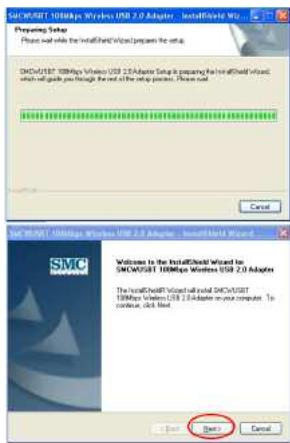
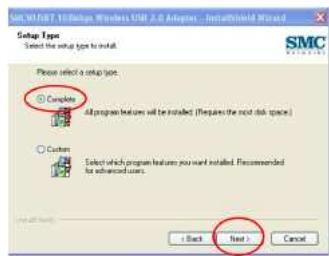
SCHRITT 5. Wahlen Sie [Complete] (Fertig stellen) und klichen Sie auf [Next] (Weiter).
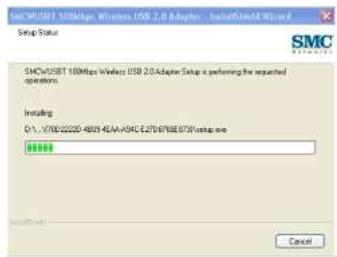
SCHRITT 6. Warten Sie, bis der Installationsvorgang nach einigen Minuten beendet ist.
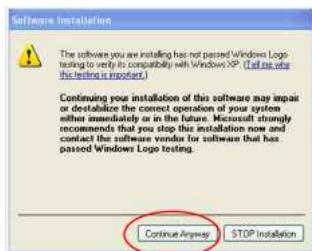
SCHRITT 7. Wahrend der Installation erscheint möglicherweise ein Warnungsfenster.
Klicken Sie auf [Continue Anyway] (Installation fortsetzen), um mit der Installation fortzufahren.
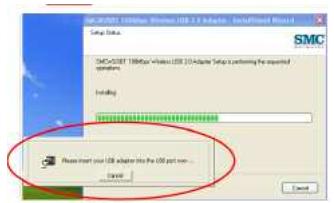
SCHRITT 8. In der nachfolgenden Anzeige werden Sie aufgefordert, ihren USB 2.0-Wireless-Adapter einzustecken. Tun Sie dies.
SCHRITT 9. Das eingesteckte USB-Gerät wird erkannt.
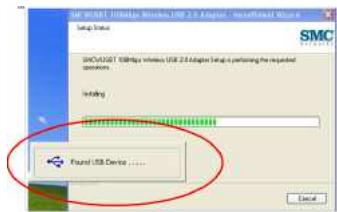
SCHRITT 10. Das SystemUCT nach neuer Hardware. Wahrendessen erscheint die Anzeige [Found New Hardware Wizard] (Assistent zum Erkennen neuer Hardware): Wahlen Sie die Option [Install the software automatically (Recommended)] (Software automatisch installieren (empfohlen)) und klichen Sie dann auf [Next] (Weiter).
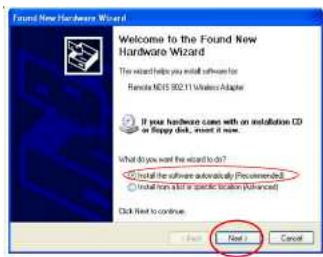
SCHRITT 11. Nachdem Sie im letzten Schritt auf [Next] (Weiter) geklickt haben, wird folgenden Fenster angezeigt:
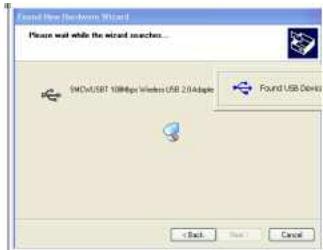
Warten Sie, während der Assistant weitersucht.
SCHRITT 11a. Wahrend der Assistant lauft, erscheint möglicherweise eine Warnanzeige [Hardware Installation] (Hardware installation). Klichen Sie auf [Continue Anyway] (Installation fortsetzen), um mit der Installation fortzufahren.
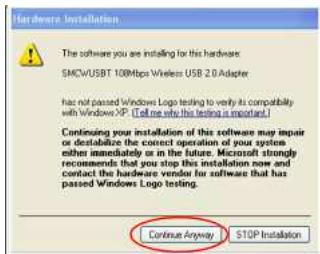
SCHRITT 12. Der Assistant installiert den Treiber. Dies kann mehrere Minuten dauern.
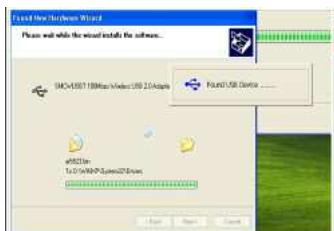
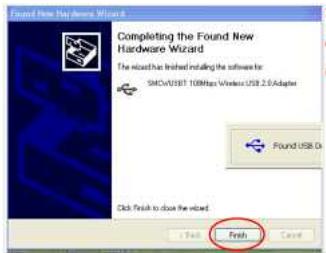
SCHRITT 13. Die Installation des
Adaptertreibers ist beendet.
Klichen Sie auf [Finish] (Fertig stellen), um die Installation zu beenden.
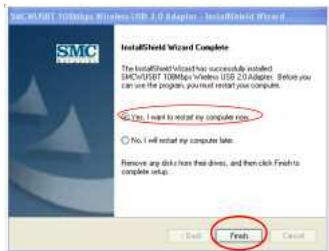
SCHRITT 14. Nun werden Sie aufgefordert, den Computer neu zu starten. Sie können den Computer sofort (empfohlen) oder zu einem späteren Zeitpunkt neu starten.
SCHRITT 15. Wenn der Treiber und das
Dienstprogramm erfolgreich installiert wurden, sehen Sie nach dem Neustart des PC ein Logo unter rechts am Bildschirm, das die Stärke des Wireless-Signals anziegt.
