
WUSBT-G - Adaptateur USB sans fil SMC - Notice d'utilisation et mode d'emploi gratuit
Retrouvez gratuitement la notice de l'appareil WUSBT-G SMC au format PDF.

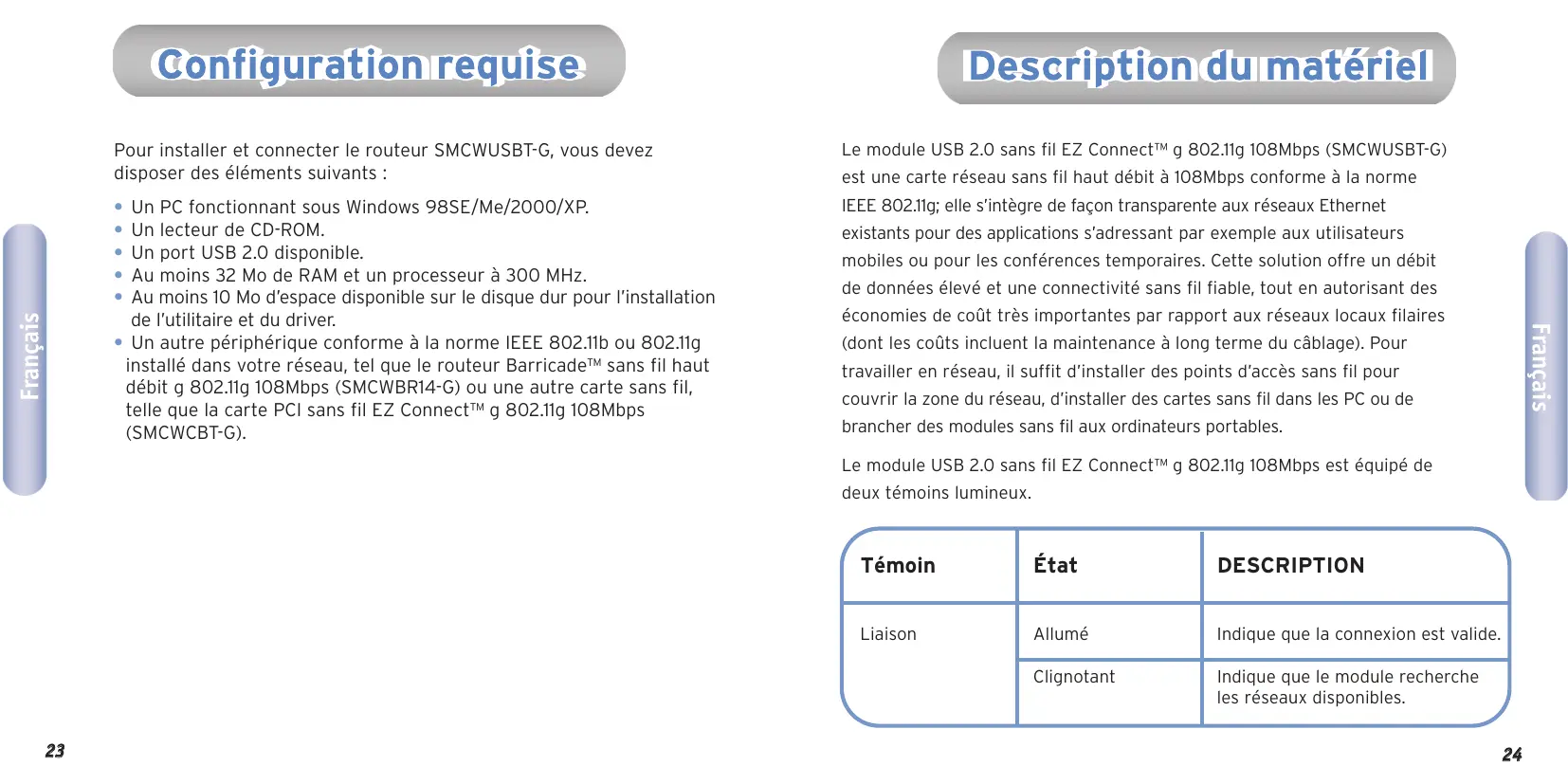


| Type de produit | Module USB sans fil SMC WUSBT-G |
|---|---|
| Caractéristiques techniques principales | Compatible avec les réseaux 802.11b/g/n, vitesse de transmission jusqu'à 150 Mbps |
| Alimentation électrique | Alimentation par le port USB de l'ordinateur |
| Dimensions approximatives | Environ 4.5 x 2.0 x 1.0 cm |
| Poids | Environ 15 g |
| Compatibilités | Compatible avec Windows, Mac OS, et Linux |
| Type de batterie | Non applicable (fonctionne sur alimentation USB) |
| Tension | 5 V via USB |
| Puissance | Consommation faible, typiquement 0.5 W |
| Fonctions principales | Connectivité sans fil, support de la sécurité WPA/WPA2 |
| Entretien et nettoyage | Nettoyer avec un chiffon doux, éviter l'humidité |
| Pièces détachées et réparabilité | Pas de pièces détachées disponibles, produit non réparable |
| Informations générales utiles | Vérifier la compatibilité avec le système d'exploitation avant l'achat |
FOIRE AUX QUESTIONS - WUSBT-G SMC
Questions des utilisateurs sur WUSBT-G SMC
0 question sur cet appareil. Repondez a celles que vous connaissez ou posez la votre.
Poser une nouvelle question sur cet appareil
Téléchargez la notice de votre Adaptateur USB sans fil au format PDF gratuitement ! Retrouvez votre notice WUSBT-G - SMC et reprennez votre appareil électronique en main. Sur cette page sont publiés tous les documents nécessaires à l'utilisation de votre appareil WUSBT-G de la marque SMC.
MODE D'EMPLOI WUSBT-G SMC
Guide d'installation rapide
Contenu de l'emballage
Après avoir déballé le module USB 2.0 sans fil EZ Connect™ g 802.11g 108Mbps, vérifie le contenu de l'emballage afin de vous assurer de la présence des composants suivants :
- Un module USB 2.0 sans fil SMCWUSBT-G EZ Connect™ g 802.11g 108Mbps.
- Un CD-ROM avec l'assistant EZ Installation Wizard et la documentation.
- Un Guide d'installation rapide.
Si l'un de ces éléments est absent ou endommagé, contactez immédiatement votre revendeur. Si possible, conservez le carton et les emballages d'origine dans le cas d'un éventuel retard du produit.
Pour enregistrer ce produit et étendre sa garantie, visitez le site Web de SMC : http://www.smc.com
Configuration requise
Pour installer et connecter le routeur SMCWUSBT-G, vous devez disposer des éléments suivants :
- Un PC fonctionnant sous Windows 98SE/Me/2000/XP.
- Un lecteur de CD-ROM.
- Un port USB 2.0isable. Au moins 32 Mo de RAM et un processeur à 300 MHz.
- Au moins 10 Mo d'espace disponible sur le disque dur pour l'installation de l'utilitaire et du driver.
- Un autre périphérique conforme à la norme IEEE 802.11b ou 802.11g installé dans votre réseau, tel que le routeur Barricade™ sans fil haut débit g 802.11g 108Mbps (SMCWBR14-G) ou une autre carte sans fil, celle que la carte PCI sans fil EZ Connect™ g 802.11g 108Mbps (SMCWCBT-G).
Description du matériel
Le module USB 2.0 sans fil EZ Connect™ g 802.11g 108Mbps (SMCWUSBT-G) est une carte réseau sans fil haut débit à 108Mbps conforme à la norme IEEE 802.11g; elle s'intègre de façon transparente aux réseaux Ethernet existants pour des applications s'adressant par exemple aux utilisateurs mobiles ou pour les conférences temporaires. Cette solution offre un débit de données élevé et une connectivité sans fil fiable, tout en autorisant des économies de coût très importantes par rapport aux réseaux locaux filaires (dont les coûts incluent la maintenance à long terme du câblage). Pour travailler en réseau, il suffit d'installer des points d'accès sans fil pour couvrir la zone du réseau, d'installer des cartes sans fil dans les PC ou de brancher des modules sans fil aux ordinateurs portables.
Le module USB 2.0 sans fil EZ Connect™ g 802.11g 108Mbps est équipé de deux témoins lumineux.
| Témoin | État | DESCRIPTION |
| Liaison | Allumé | Indique que la connexion est valide. |
| Clignotant | Indique que le module recherche les réseaux disponibles. |
Applications
Les produits EZ Connect™ sans fil offrent une solution rapide, fiable et rentable aux applications suivantes :
- Accès distant aux informations du réseau d'entreprise Messagerie, transfert de fichiers et émulation de terminal.
- Environnements difficiles à cabler Monuments historiques ou bâtiments anciens, locaux contenant de l'amianté et zones ouvertes dans lesquelles le cablage est difficile à mettre en œuvre.
- Environnements en perpétuelle mutation Distributeurs, fabricants et banques qui réaménagent fréquemment l'espace de travail ou changent de site.
- Nécessité de connexions réseau provisoires pour couvrir des projets ponctuels ou absorber les pics de charge, salons professionnels, expositions et chantiers de construction pour lesquels seule une installation temporaire est nécessaire.
Distributeurs, compagnies aériennes et maritimes, qui ont besoin de postes de travail supplémentaires pour absorber les pics de charge. Auditeurs qui doivent utiliser des groupes de travail sur les sites des clients.
- Accès aux bases de données par les employés mobiles. Médecins, personnel médical, commerciaux, employés de bureau, qui accèdent aux bases de données au cours de leurs déplacements dans un hôpital, un magasin, un bureau ou un bâtiment.
- Télétravailleurs Télétravailleurs ayant besoin d'installer rapidement et facilement un petit réseau d'ordinateurs.

Installation du logiciel
Vous êtes maintenant prêt à installer le driver et l'utilitaire du module USB. Les instructions suivantes vous guideront dans les différentes étapes de l'installation. En cas de situations spécifiques à un système d'exploitation, suivez les instructions qui s'affichent à l'écran en fonction de votre système d'exploitation. Pour plus de détails, reportez-vous au manuel utilisateur.
Effectuez les opérations suivantes pour installer le driver et l'utilitaire.
ÉTAPE 1. Fermez toutes les fenêtres et tous les programmes sur le PC ou le portable.
ÉTAPE 2. Insérez le CD Utilitaire dans le lecteur de CD-ROM et cliquez deux fois sur Setup. exe.
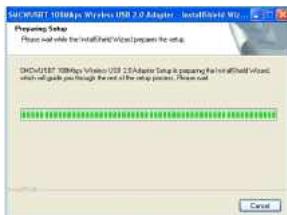
ÉTAPE 3. APRÈS avoir cliqué deux fois sur Setup. exe sur le CD, une fenêtre [Preparing Setup] (Préparation de la configuration) s'affiche et vous pouvez passer à l'étape suivante à la fin des barres de traitement.
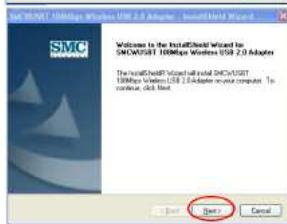
ÉTAPE 4. Lorsque l'écran d'accueil s'affiche, cliquez sur le bouton [Next] (Suivant).
ÉTAPE 5. Sélectionnez [Complete] (Complete) et cliquez sur [Next] (Suivant).
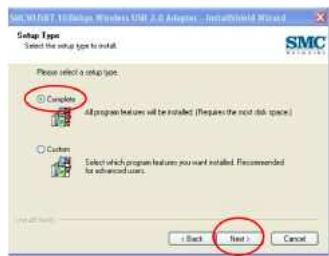
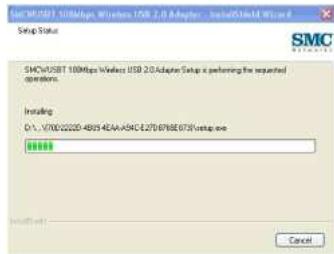
ÉTAPE 6. L'installation demande quelques minutes, attendez qu'elle se termine.
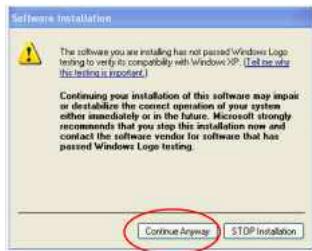
ÉTAPE 7. Pendant l'installation, une fenêtre d'avertissement peut s'afficher.
Cliquez sur [Continue Anyway] (Continuer) pour continuer l'installation.
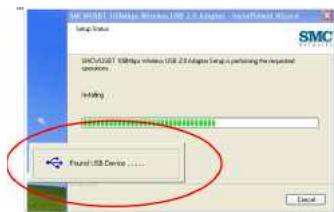
ÉTAPE 8. Enfichez le module USB 2.0 sans fil comme indiqué dans la fenêtre suivante.

ÉTAPE 9. Le périphérique USB est reconnu.
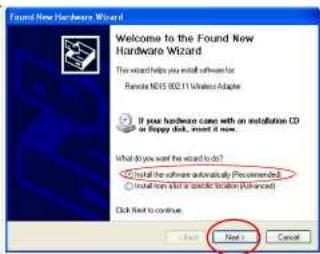
ÉTAPE 10. Le système vérifie le nouveau matériel et l'écran [Found New Hardware Wizard] (Assistant de recherche de nouveau matériel) s'affiche.
Sélectionnez [Install the software automatically (Recommended)] pour installer automatique le calculi (choix commande) puis cliquez sur [Next].
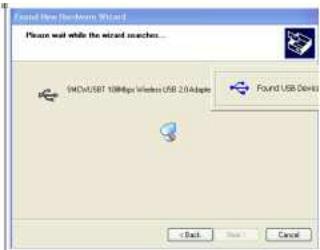
ÉTAPE 11. Lorsque vous cliquez sur [Next] dans la dernière étape, la fenêtre suivante s'affiche.
Attendez que l'assistant termine sa recherche.
ÉTAPE 11a. Pendant le fonctionnement de l'assistant, une fenêtre d'avertissement [Hardware Installation] (Installation du matériel) peut s'afficher.
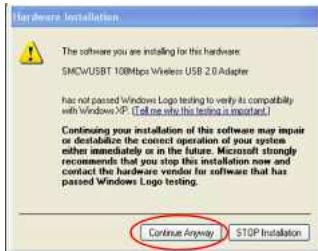
Cliquez sur [Continue Anyway] (Continuer) pour continuer l'installation.
ÉTAPE 12. L'assistant installe le driver; cette opération peut prendre quelques minutes.
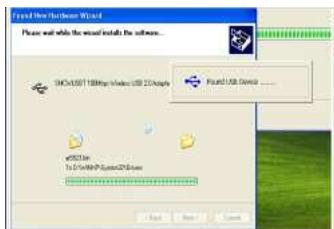
ÉTAPE 13. L'installation du driver est presque terminée. Cliquez sur [Finish] pour terminer l'installation.
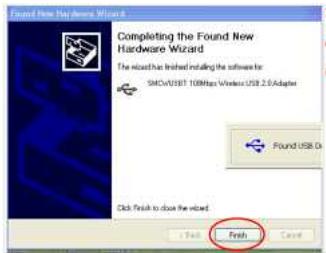
ÉTAPE 14. Un message vous demandera de redémarrer votre ordinateur. Il est préférible de redémarrer votre ordinateur maintenant (vous pouvez également le faire ultérieurement).

ÉTAPE 15. Pour vérifier que l'installation du driver et de l'utilitaire est réussie, recherche un logo indiquant le niveau du signal sans fil dans le coin inférieur gauche lorsque le PC redémarre.
