
2835W V2 - Drahtlose Netzwerkkarte SMC - Kostenlose Bedienungsanleitung
Finden Sie kostenlos die Bedienungsanleitung des Geräts 2835W V2 SMC als PDF.



Benutzerfragen zu 2835W V2 SMC
0 Frage zu diesem Gerät. Beantworten Sie die, die Sie kennen, oder stellen Sie Ihre eigene.
Eine neue Frage zu diesem Gerät stellen
Laden Sie die Anleitung für Ihr Drahtlose Netzwerkkarte kostenlos im PDF-Format! Finden Sie Ihr Handbuch 2835W V2 - SMC und nehmen Sie Ihr elektronisches Gerät wieder in die Hand. Auf dieser Seite sind alle Dokumente veröffentlicht, die für die Verwendung Ihres Geräts notwendig sind. 2835W V2 von der Marke SMC.
BEDIENUNGSANLEITUNG 2835W V2 SMC
Installationskurzanleitung
Prüfen Sie nach dem Auspacken des EZ Connect™ g 2,4 GHz 54 Mbit/s Wireless Cardbus Adapters den Packungsinhalt, um sicherzugehen, dass folgende Teile gefelert wurden:
- 1 SMC2835W EZ Connect™ g 2,4 GHz 54 Mbit/s Wireless Cardbus Adapter.
- 1 CD mit EZ Installationsassistent und Dokumentation.
Informieren SieitteibeitsofthichrenHandler,wenTeilefehlen, falschindoderBeschädigungenaufweisen.HebenSie,wennmoglich,denKartonund dieOriginalverpackungauf.Siebenotigen这些,wennSiedasProduktzurucksenden.
Bitteleen Sie das Produkt registrieren und aktivieren Sie die Produktgarantie auf der SMC-Website: www.smc.de oder www.smc-europe.com.
Systemanforderungen
- Ein PC mit Windows 98SE/Me/2000/XP.
- CD-ROM-Laufwerk.
- Mindestens 32 MB RAM und eine CPU mit 300 MHz.
- Mindestens 6 MB freier Festplattenspeicherplatz für die Installation von Hilfsprogrammen und Treibern.
- Ein andere IEEE 802.11b- oder 802.11g-Gerät in Ihrm Netzwerk wie den Barricade™ g 2,4 GHz 54 Mbit/s Wireless Breitband-Router mit Printserver (SMC2804WBRP-G) oder einen anderen Wireless-Adapter wie die EZ Connect™ g 2,4 GHz 54 Mbit/s Wireless PCI-Karte (SMC2802W).
Hardwarebeschreibung
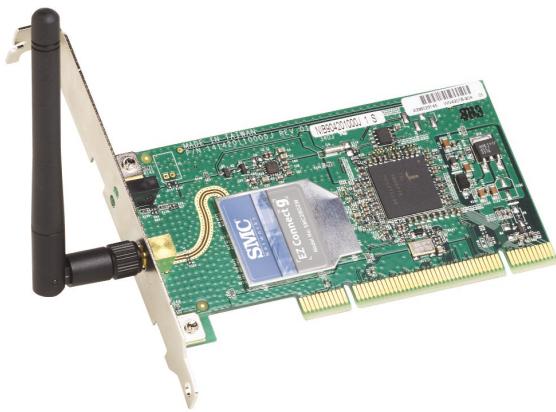
Der EZ Connect™ g 2,4 GHz 54 Mbit/s Wireless Cardbus-Adapter (SMC2835W) ist ein Hochgeschwindigkeits-Netzwerkadapter gemäß IEEE 802.11g, der Übertragungsgeschwindigkeiten bis zu 54 Mbit/s unterstützen und für Anwendungen wie mobile Benutzer oder temporäre Konferenzen nahtlos in vorhandene Ethernet-Netzwerke integriert werden kann. Diese Lösung bietet kabellose Anschlussmöglichkeiten mit großer Datenübertragung bei erheblichen Einsparungen gegenüber kabelbasierenden LANs, z. B. bei den Wartungskosten für die Verkabelung. Installieren Sie einfach nur genügend Wireless Access Points, um ihren gesamten Netzwerkbereich abzudecken und installieren Sie Funk-Netzwerkkarten in ihren Notebooks oder Desktop-Computer - schon stehen Ihr Netzwerk.
Der EZ Connect™ g 2,4 GHz 54 Mbit/s Wireless Cardbus Adapter verfügt über zwei LED-Statusanzeiger.
| LED | Status | Funktion |
| Verbindung | Ein (grün) | Es besteht eine ordnungsgemäße Verbindung. |
| Blinkt | Der Adapter suchen nach einem Netzwerk. | |
| Aktivität (ACT) | Blinkt | Der Adapter sendet oder empfängt Daten. |
Anwendungen
EZ Connect™ Wireless-Produkte bieten zuverlässige, kostengünstige Netzwerklösungen mit hohen Datenübertragungsrateen für:
- Fernzugriff auf Daten in Unternehmensnetzwerken E-Mail, Dateübertragung und Terminal-Emulation.
- Schwer zu verkabelnde Umgebungen
Alte bzw. denkmalgeschützte Gebäude, asbesthaltige Konstruktionen und offenes Gelände, wo eine Verkabelung unpraktisch wurde.
- Häufig wechselnde Umgebungen
Einzelhändler, Hersteller und Banken, die oft den Arbeitsplatz und den Standort wechseln.
- Temporäre LANs für Sonderprojekte oder Stöbkeiten
Messen, Ausstellungen und Baustellen, bei denen nur eine kurzzeitige Installation erforderlich ist. Einzelhändler, Fluglinien und Spediteure, die in Stößenzeiten zusätzliche Arbeitspläte benöhigen. Wirtschaftsprüfer, die beim Kunden Arbeitsgruppen einrichten müssen.
- Datenbankzugriff für mobile Mitarbeiter
Ärzte, Krankenschwestern, Einzelhändler und Buroangestellte, die auf Datenbanken zugreifen müssen, während sie im Krankenhaus, Geschäft, Burokomplex, etc. unterwegs sind.
SOHO-Benutzer
SOHO-Benutzer (Kleinstbüros und Heimarbeiter), die eine schnelle und bequeme Installation eines kleinen Computer-Netzwerks benötigen.
Hardware-Installation
Achtung: Netzwerkkarten sind anfällig für statice Aufladungen. Vermeiden Sie es deshalb, die elektronischen Componenten der Karten zu berühren, und fassen Sie immer erst kurz an das Metallgehäuse Ohres Computers, ehe Sie die Karte in die Handnehmen.
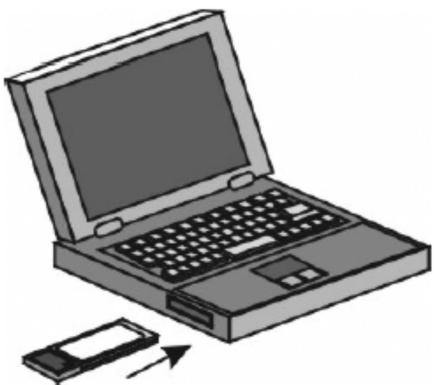
- Lokalisieren Sie einen freien Cardbus-Steckplatz des Typs II oder III slot in Ihrem Laptop-Computer.
- Führer Sie die Karte ein, und darüber so, dass die Kontakte des 68-Pin-Anschlusses des Adapters zum Kartensteckplatz zeigen und das EZ Connect™ g-Etikett mit der Aufschrift oben ist. Schieber den Sie die Karte, wie unter abgebildet, vollständig in den Kartensteckplatz.
Hinweis: Der SMC2835W Wireless Cardbus Adapter kann auch bei eingeschaltetem Notebook eingelegt und herausgenommen werden.
- Für Windows 98SE/Me/2000 ist die Unterstützung der Cardbus-Spezifikation erforderlich. Lesen Sie die Dokumentation zu Ihrem Cardbus-Adaptertreiber, bevor Sie den Softwaretreiber und die Hilfsprogramme für den SMC2835W installmenten.
Verwendung des EZ Installationsassistenten
Hinweis: Für derartige Installationsvorgänge ist in der Regel die lizenzierte Originalversion von Windows erforderlich. Legen Sie deshalb ihre Windows-CD bereit, BEVOR Sie mit der Installation beginnen.
These Installationsmethode macht den Vorgang durch Plug&Play so einfach wie möglich. Führer Sie einfach das Treiber-/Hilfsprogramm aus, starten Sie Ihr Computer neu und steken Sie den EZ Connect™ g 2,4 GHz 54 Mbit/s Wireless Cardbus Adapter ein. Einfacher gehen es wirklich nicht.
- Legen Sie die CD mit dem EZ Installation Wizard und der Dokumentation ein.
- Klichen Sie auf die Schaltfläche [Install Driver/Utility] (Treiber/Hilfsprogramm installieren).
- Wahlen Sie die Sprachangaben und klichen Sie auf [OK]. Warten Sie, bis das Hilfsprogramm ihre Systemumgebung erkennt.
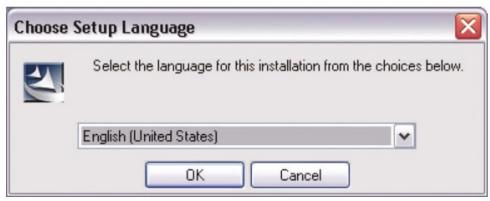
- Klichen Sie auf die Schaltfläche [Easy] (Einfach).
(Hinweis: Wenn Sie die Konfigurationseinstellungen Ihres Netzwerks kennen, klichen Sie auf [Advanced] (Erweitert).)
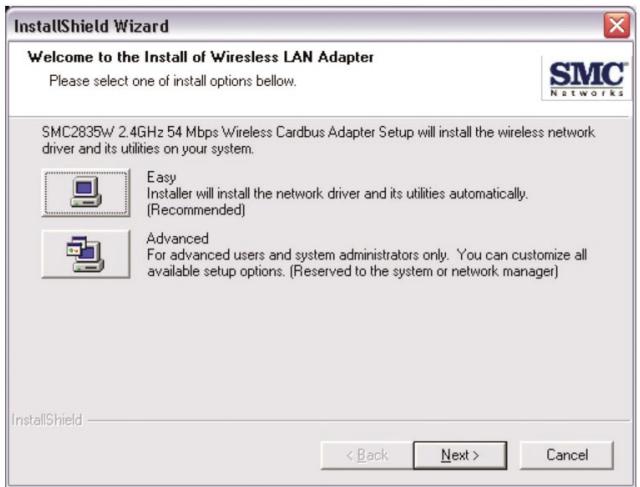
- Das Installationsprogramm kopiert die erforderlichen Dateien auf die Festplatte. Klassen Sie auf [Finish] (Fertig stellen), wenn der Vorgang beendet ist.
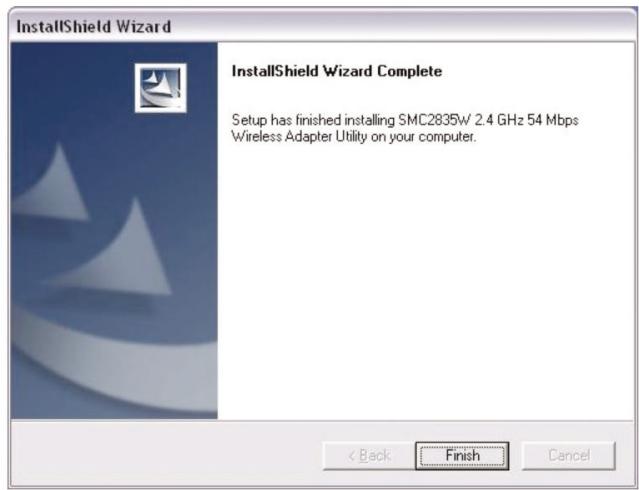
- Windows entdeckt nun den SMC2835W. Befolgen Sie die Anweisungen auf dem Bildschirm und legen Sie die Windows-CD-ROM ein, wenn Sie hierzu aufgefordert werden.
(Hinweis: Unter Windows 2000 oder Windows XP kann ein Fenster angezeigt werden, in dem auf eine Digitalsignatur Bezug genommen wird. Klichen Sie auf [Yes] (Ja) oder [Continue Anyway] (Fortfahren), um die Treiberinstallation fortzusetzen.)
Im Wohnbereich kann diese Produkt Funkstoerungen verursachen. In diesen Fall kann vom Benutzer verlangt werden, angemessene Massnahmen zu ergreifen.
;Precaución!