7204BRB - Internet-Router SMC - Kostenlose Bedienungsanleitung
Finden Sie kostenlos die Bedienungsanleitung des Geräts 7204BRB SMC als PDF.



| Produkttyp | ADSL-Router Barricade |
| Marke | SMC |
| Modell | 7204BRB |
| Stromversorgung | 12 V, 1,2 A |
| Ethernet-Anschlüsse | 4 RJ-45-Anschlüsse 10/100 Mbit/s |
| DSL-Anschluss | 1 RJ-11-Anschluss |
| Reset-Taste | Ja (Drücken 1-2 s: Reset; >5 s: Werkseinstellungen) |
| Unterstützte Protokolle | PPPoA, PPPoE, RFC1483 Bridging/Routed |
| IP-Zuweisung | Integrierter DHCP-Server (automatische Zuweisung) |
| Konfiguration | AutoSetup-Dienstprogramm oder Weboberfläche |
| LED-Anzeigen | Power (grün), DSL-Link (grün), DSL TX/RX (grün blinkend), Ethernet Link (grün/gelb), Ethernet TX/RX (gelb blinkend) |
| Firewall-Funktion | Integriert (NAT) |
| Systemanforderungen | ADSL-Dienst, Ethernet-Netzwerkkarte, Webbrowser (IE 5.0+ / Netscape 6.1+) |
| Lieferumfang | Router, Netzkabel, RJ-45 Ethernet-Kabel, RJ-11 Telefonkabel, CD-ROM, Schnellinstallationsanleitung |
| Unterstützte Betriebssysteme | Windows 98/Me/2000/XP (TCP/IP-Konfiguration) |
| Pflege und Reinigung | Vor Reinigung Netzstecker ziehen; mit einem weichen, trockenen Tuch reinigen; keine Lösungsmittel verwenden |
| Sicherheit | Reset-Taste für Werkseinstellungen bei Passwortvergessen |
| Reparierbarkeit | SMC-Support für Ersatzteile kontaktieren |
| Allgemeine Informationen | ADSL-Router für Privatanwender und KMU; einfach zu installieren dank AutoSetup-Dienstprogramm |
Häufig gestellte Fragen - 7204BRB SMC
Benutzerfragen zu 7204BRB SMC
0 Frage zu diesem Gerät. Beantworten Sie die, die Sie kennen, oder stellen Sie Ihre eigene.
Eine neue Frage zu diesem Gerät stellen
Laden Sie die Anleitung für Ihr Internet-Router kostenlos im PDF-Format! Finden Sie Ihr Handbuch 7204BRB - SMC und nehmen Sie Ihr elektronisches Gerät wieder in die Hand. Auf dieser Seite sind alle Dokumente veröffentlicht, die für die Verwendung Ihres Geräts notwendig sind. 7204BRB von der Marke SMC.
BEDIENUNGSANLEITUNG 7204BRB SMC
Ein ADSL BarricadeTM.
EinNetzteil.
- Ein RJ-45-Ethernet-Kabel.
Ein standardmäßiges RJ-11-Telefon/DSL-Leitungskabel.
- Eine CD mit Installationshilfsprogramm und Dokumentation.
- Eine Installationskurzanleitung.
Hinweis: Bei einigen Modellen werden ADSL-Splitter/-Mikrofilter gefeliefert.
Bei bestimmten Modellen wird ein RJ-11-zu-RJ45-Kabel mitgeliefert, das eine Verbindung mit einem ISDN-Splitter ur Herstellung von U-R2-Kompatibilität erhögt.
Systemanforderungen
Um den ADSL Barricade™ verwenden zu können, müssen Sie über Folgendes verfügen:
- Der ADSL-Dienst muss auf Ihrer Telefonleitung funktionieren, und es muss mindestens eine öffentliche Internet-Adresse für Ihr LAN verfügbar sein.
- Mindestens ein Computer mit je einer Ethernet-10/100-Base-T-Netzwerkkarte.
- Ein Ethernet-Hub/Switch, wenn Sie das Gerät mit mehreren Computern in einem Ethernet-Netzwerk verbinden.
- Für die Systemkconfiguration über das mitgelieferte web-basierende Programm wird ein Web-Browser wie der Internet Explorer ab V5.0 oder der Netscape ab V6.1 bestehtigt.
Hardwarebeschreibung
Vorderseite
| LED-Beschriftung | Netzspannung | Link | TX/RX | Ethernet 1 2 3 4 |
| Farbstatus | Grün | Grün | Grün | Grün / 100 Mbit/s Gelb / 10 Mbit/s |
| Leuchtet grün | Eingeschaltet | ADSL-Leitung wird verwendet | DSL-Senden/-Empfang | Verbindung |
| Blinkt grün | - | Herstellung der Verbindung | TX/RX | Senden/Empfang |
| Leuchtet gelb | - | - | - | Verbindung |
| Blinkt gelb | - | - | - | Senden/Empfang |
| AUS | Ausgeschaltet | Keine Verbindung | Kein TX/RX | Keine Verbindung |
Rückseite
| Anschluss auf der Rückseite | Beschreibung |
| Stromversorgung | 12 V, 1,2 A |
| Taste zum Zurücksetzen des Geräts und Wiederherstellen der worksheitigen Standardeinstellungen | Wenn 1-2 Sekunden lang gedrückt: Zurücksetzen. Wenn mindestens 5 Sekunden lang gedrückt: Wiederherstellen der worksheitigen Standardeinstellungen. |
| DSL-Port | RJ-11-Telefonanschluss |
| Ethernet-Port | Vier RJ-45-Anschlüsse (10/100 Mbit/s) |
In dieser Broschüre finden Sie Hinweise für das Anschließen des ADSL Barricade™ an einen Computer oder ein LAN und zur Verbindung des Geräts mit dem Internet.
In Abschnitt 1 wird das Einrichten der Hardware beschreiben.
- In Abschnitt 2 wird das Konfigurieren der Internet-Eigenschaften für Ihr(n) Computer beschreiben.
- In Abschnitt 3 lernen Sie, wie die ISP-Einstellungen mit dem Programm AutoSetup konfigurieren.
Es wird vorausgesetzt, dass Sie bereits über ihren Internet Service Provider (ISP) Zugriff auf den ADSL-Service haben. Anhand dieser Anweisungen kann eine Basiskonfiguration erstellt werden, die mit Ihr Heim- oder Kleinunternehmensnetzwerk kompatibel ist.
1 Anschlieben der Hardware
Achtung: Schalten Sie vor Beginn alle Geräte aus. Dies betrifft Ihre(n) Computer, Ihr LAN-Hub/-Switch (falls vorhanden) und den ADSL Barricade™.
Schritt 1. Anschlieben des ADSL-Kabels
Verbinden Sie ein Ende des mitgelieferten Telefonkabels (RJ-11) mit dem Anschluss auf der Rückseite des Geräts, der die Beschriftung DSLträgt. Verbinden Sie das andere Ende mit Ihr ADSL-Mikrofilter/-Splitter*.
*Hinweis: Bei einigen Modellen werden ADSL-Splitter/-Mikrofilter gefeliefert.
Bei bestimmen Modellen wird ein RJ-11-zu-RJ45-Kabel mitgeliefert, das eine Verbindung mit einem ISDN-Splitter ur Herstellung von U-R2-Kompatibilität erfolglicht.
Schritt 2. Anschlieben des Ethernet-Kabels
Um ein LAN mit dem ADSL Barricade™ zu verbinden, schließen Sie ein Ende eines mitgelieferten Ethernet-Kabels an den Hub/Switch-Port und das andere an den Ethernet-Port am ADSL Barricade™ an. Wenn Sie den ADSL Barricade™ mit einem Einzel-Computer und ohne Hub verwenden, müssen Sie den PC über das Ethernet-Kabel direkt an das Gerät anschlossen.
Schritt 3. AnschlieBen des Netzteils
Verbinden Sie das Wechselstrom-Netzteil mit dem Stromanschluss an der Rückseite des Geräts und stecken Sie die andere Seite des Netzteils in eine Wandsteckdose oder Steckerleiste ein.
Schritt 4. Starten des Systems
Schalten Sie den/die Computer ein und starten Sieihn/sie. Starten Sie auch andere LAN-Geräte wie Hubs oder Switches.
2 KonfigurierendesComputers
In this dem Abschnitt finden Sie Anweisungen zum Konfigurierenden der Internet-Einstellungen des Computers für die Arbeit mit dem ADSL BarricadeTM.
Vorbereitende Arbeitsen
Standardmäßig weist der ADSL Barricade™ ihren PCs automatisch alle erforderlichen Internet-Einstellungen zu. Sie brauchen die PCs nur noch so zu konfigurieren, dass sie die zugewiesenen Werte übernehmen. Befolgen Sie die Anweisungen für das auf ihren PC installierte Betriebssystem.
WindowsXP
- Klichen Sie in der Windows-Task-Leiste auf die Schaltfläche [Start] und klichen Sie dann auf [Control Panel] (Systemsteuerung).
-
Doppelklicken Sie auf das Symbol [Network Connections] (Netzwerkverbindungen).
-
Klichen Sie im Fenster [LAN or High-Speed Internet] (LAN oder Hochgeschwindigkeits-Internet) mit der rechten Maustaste auf das Symbol, das Ihrer Netzwerkkarte entspricht, und wahren Sie [Properties] (Eigenschaften). (Dieses Symbolträgt oft die Bezeichnung [Local Area Connection] (LAN-Verbindung). Das Dialogfeld [Local Area Connection] (LAN-Verbindung) zeigt eine Listeder derzeit installierten Netzwerkobjekte an.
- Sorgen Sie davon, dass das Kontrollkästchen linksiben dem Object [Internet Protocol TCP/IP] (Internetprotocol TCP/IP] aktiviert ist, und klichen Sie auf [Properties] (Eigenschaften).
- Klichen Sie im Dialogfeld [Internet Protocol (TCP/IP) Properties] (Eigenschaften von Internetprotokoll (TCP/IP)) auf die Optionsschaltfläche [Obtain an IP address automatically] (IP-Adresse automatisch beziehen). Klichen Sie ebenfalls auf die Optionsschaltfläche [Obtain DNS server address automatically] (Adresse des DNS-Servers automatisch beziehen).
- Klichen Sie zwei Mal auf [OK], um ihre Änderungen zu bestätigten und die Systemsteuerung zu schreiben.
Windows 2000
Prufen Sie zunachst, ob das IP-Protokoll vorhanden ist, und installieren Sie es ggf.
- Klichen Sie in der Windows-Task-Leiste auf die Schaltfläche [Start], wahren Sie [Settings] (Einstellungen) und klichen Sie dann auf [Control Panel] (Systemsteuerung).
- Doppelklicken Sie auf [Network and Dial-up Connections] (Netzwerk- und DFU-Verbindungen).
-
Klichen Sie im Fenster [Network and Dial-up Connections] (Netzwerk- und DFÜ-Verbindungen) mit der rechten Maustaste auf das Symbol [Local Area Connection] (LAN-Verbindung) und wahlen Sie dann [Properties] (Eigenschaften). Das Dialogfeld [Local Area Connection] (Eigenschaften von LAN-Verbindung) zeigt eine(Liste der derzeit installierten Netzwerkkomponenten an. Wenn in der Listel der Eintrag [Internet Protocol (TCP/IP)] (Internetprotokoll (TCP/IP)) enthalten ist, ist das Protokoll bereits aktiviert.fahren Sie in thisem Fall mit Schritt 10 fort.
-
Wenn [Internet Protocol (TCP/IP)] (Internetprotokoll (TCP/IP)) nicht als installierte Komponente erscheidt, klichen Sie auf [Install...] (Installieren).
- Wahlen Sie im Dialogfeld [Select Network Component Type] (Typ der Netzwerkkomponente auswahlen) die Option [Protocol] (Protokoll) und klichen Sie dann auf [Add...] (Hinzufugen).
- Wahlen Sie [Internet Protocol (TCP/IP)] (Internetprotokoll (TCP/IP) in der Liste [Network Protocols] (Netzwerkprotokoll) und klichen Sie dann auf [OK]. Mochlicherweise werden Sie aufgefordert, Dateien von Ihrer Windows 2000-InstallationsCD oder anderen Speichermedien zu installieren. Befolgen Sie die Anweisungen zum Installieren der Dateien.
- Wenn Sie dazu aufgefordert werden, klichen Sie auf [OK], um den Computer mit den neuen Einstellungen zu starten. Anschließlich müssen Sie die PCs so konfigurieren, dass sie vom ADSL Barricade™ zugewiesene IP-Adressen übernehmen.
-
Doppelklichen Sie in der Systemsteuerung auf das Symbol [Network and Dial-up Connections] (Netzwerk- und DFÜ-Verbindungen).
-
Klichen Sie im Fenster [Network and Dial-up Connections] (Netzwerk- und DFU-Verbindungen) mit der rechten Maustaste auf das Symbol [Local Area Connection] (LAN-Verbindung) und wahlen Sie dann [Properties] (Eigenschaften).
- Wahlen Sie im Dialogfeld [Local Area Connection Properties] (Eigenschaften von LAN-Verbindung) die Option [Internet Protocol (TCP/IP)] (Internetprotokoll (TCP/IP)) und klichen Sie dann auf [Properties] (Eigenschaften).
- Klichen Sie im Dialogfeld [Internet Protocol (TCP/IP) Properties] (Eigenschaften von Internetprotokoll (TCP/IP)) auf die Optionsschaltfläche [Obtain an IP address automatically] (IP-Adresse automatisch beziehen). Klichen Sie ebenfalls auf die Optionsschaltfläche [Obtain DNS server address automatically] (DNS-Serveradresse automatisch beziehen).
- Klichen Sie zwei Mal auf [OK], um ihre Änderungen zu bestätigten und die Systemsteuerung zu schreiben.
Windows 98/Me/SE
- Klichen Sie in der Windows-Task-Leiste auf die Schaltfläche [Start], wahren Sie [Settings] (Einstellungen) und klichen Sie dann auf [Control Panel] (Systemsteuerung).
- Doppelklicken Sie auf [Network and Dial-up Connections] (Netzwerk- und DFU-Verbindungen).
-
Klichen Sie im Fenster [Network and Dial-up Connections] (Netzwerk- und DFÜ-Verbindungen) mit der rechten Maustaste auf das Symbol [Network] (Netzwerk) und wahren Sie dann [Properties] (Eigenschaften). Das Dialogfeld [Network Properties] (Netzwerkeigenschaften) zeigt eine(Liste der derzeit installierten Netzwerkkomponenten an. Wenn in der Listel der Eintrag [Internet Protocol (TCP/IP)] (Internetprotokoll (TCP/IP)) enthalten ist, ist das Protokoll bereits aktiviert.fahren Sie in thisem Fall mit Schritt 11 fort.
-
Wenn [Internet Protocol (TCP/IP)] (Internetprotokoll (TCP/IP)) nicht als installierte Komponente erscheint, klichen Sie auf [Add...] (Hinzufugen).
- Wahlen Sie im Dialogfeld [Select Network Component Type] (Typ der Netzwerkkomponente auswahlen) die Option [Protocol] (Protokoll) und klichen Sie dann auf [Add...] (Hinzufugen).
- Wahlen Sie [Microsoft] in der Herstellerliste aus.
- Wahlen Sie [Internet Protocol (TCP/IP)] (Internetprotokoll (TCP/IP) in der Liste [Network Protocols] (Netzwerkprotokoll) und klichen Sie dann auf [OK]. Möglicherweise werden Sie aufgefordert, Dateien von ihrer Windows-Installations-CD oder anderen Speichermedien zu installieren. Befolgen Sie die Anweisungen zum Installieren der Dateien.
-
Wenn Sie dazu aufgefordert werden, klichen Sie auf [OK], um den Computer mit den neuen Einstellungen zu starten. AnschlieBend müssen Sie die PCs so konfigurieren, dass sie vom ADSL Barricade™ zugewiesene IP-Adressen übernehmen.
-
Doppelklichen Sie in der Systemsteuerung auf das Symbol [Network and Dial-up Connections] (Netzwerk- und DFÜ-Verbindungen).
- Klichen Sie im Fenster [Network and Dial-up Connections] (Netzwerk- und DFÜ-Verbindungen) mit der rechten Maustaste auf das Symbol [Network] (Netzwerk) und wahren Sie dann [Properties] (Eigenschaften).
- Wahlen Sie im Dialogfeld [Network Properties] (Netzwerkeigenschaften) die Option [TCP/IP] und klichen Sie dann auf [Properties] (Eigenschaften).
- Klichen Sie im Dialogfeld [TCP/IP Settings] (Eigenschaften von TCP/IP) auf die Optionsschaltfläche [Server assigned IP address] (Vom Server zugewiesene IP-Adresse). Klichen Sie ebenfalls auf die Optionsschaltfläche [Server assigned name server address] (Vom Server automatisch zugewiesene Namens-Server-Adresse).
- Klichen Sie zwei Mal auf [OK], um ihre Änderungen zu bestätigten und die Systemsteuerung zu schreiben.
Hinweis: Beachten Sie für Windows 95 und NT die Installationshinweise im Handbuch auf der CD-ROM.
3 Konfigurierendes ADSL BarricadeTM
In this dem Abschnitt finden Sie Hinweise darüber, wie Sie mit der Funktion zur automatischen Einrichtung den ADSL Barricade™ für ihren ISP konfigurieren können.
- Legen Sie die mitgelieferte CD mit Installationsprogramm und Dokumentation in Ihr CD-ROM-Laufwerk ein.
- Suchen Sie Ihr CD-Laufwerk im Explorer und starten Sie AutoSetup.exe. Hierdurch wird das Hilfsprogramm zur automatischen Einrichtung gestartet, mit dem der ADSL Barricade™ sehr leicht für ihren ISP konfiguriert werden kann.
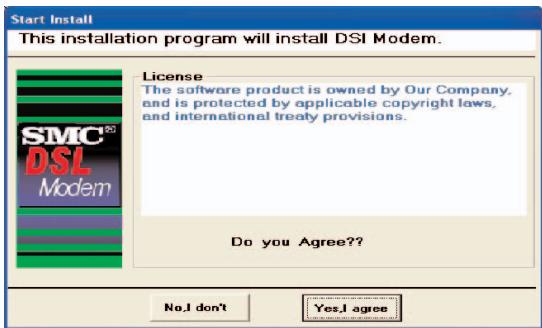
-
Klichen Sie auf [Yes, I agree] (Ja, ich stimme zu), um den Bedingungen der Lizenzvereinbarung zuzustimmen und mit der Einrichtung fortzufahren.
-
Wahlen Sie Ihr Land in der ↓Dropdown-Liste und klichen Sie dann auf [Next] (Weiter), um fortzufahren. Wenn Ihr Land nicht aufgefuhrt ist, klichen Sie auf [Custom] (Benutzerdefiniert) und fahren Sie mit dem Abschnitt Benutzerdefinierte ISP-Angaben fort.
- Wahlen Sie ihren ISP/Netzwerkanbieter in der ↓Dropdown-Liste und klichen Sie dann auf [Next] (Weiter), um fortzufahren. Wenn Ihr ISP/Netzwerkanbieter nicht aufgeführ ist, klichen Sie auf [Custom] (Benutzerdefiniert) und fahren Sie mit dem Abschnitt Benutzerdefinierte ISP-Angaben fort.
- Geben Sie die von Ihr dem ISP gelieferten Angaben für Benutzernamen und Kennwort ein und klichen Sie dann auf [Next] (Weiter), um fortzufahren.
Hinweis: Sie müssen nur einen Benutzernamen und ein Kennwort eingeben, wenn Ihr ISP das Protokoll PPPoA oder PPPoE verwendet. Wenn Ihr ISP RFC1483 Bridging verwendet, sind keine weiteren Angaben erforderlich. Klichen Sie nur auf [Next] (Weiter), um fortzufahren.
Wenn Ihr ISP RFC1483 Routed verwendet, müssen Sie nach dem Klicken auf [Next] (Weiter) die Werte eingeben, die Sie von ihrem ISP für IP-Adresse, Netzmaske, Gateway-Adresse sowie primäre und sekundäre DNS-Adresse erhalten haben. Klicken Sie auf [Next] (Weiter).
- Klichen Sie dann auf [Finish] (Fertig stellen) Das Hilfsprogramm AutoSetup konfiguriert nun den ADSL Barricade™ mit den angegebenen Werten. Dies dauert einige Sekunden. Wenn die Einrichtung beendet ist, erscheidt folgende Meldung:

Das ADSL-Modem ist jetzt eingerichtet.fahren Sie mit dem Abschnitt zur Fehlerbehebung im Benutzerhandbuch fort, wenn Sie keine Verbindung zum Internet herstellen konnen.
Benutzerdefinierte ISP-Angaben
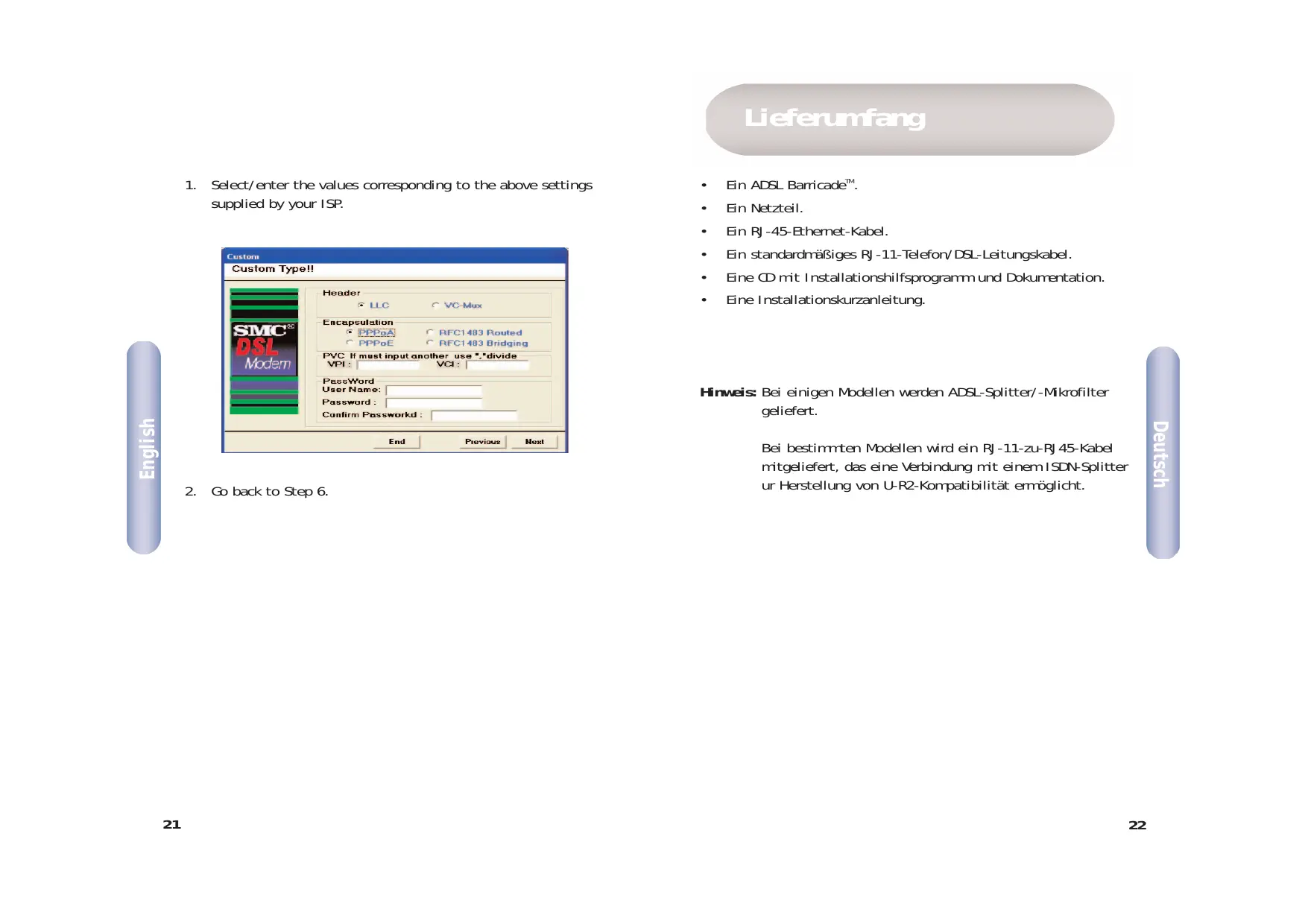
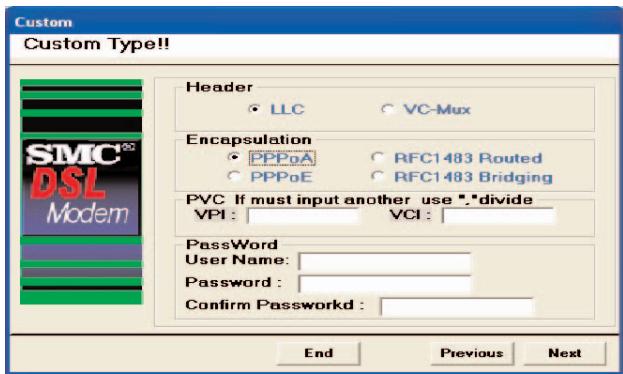
Wenn Ihr Land oder ISP nicht aufgeführ ist, müssen Sie die ISP-Einstellungen manuell eingeben. Dies erfolgt über die Option [Custom] (Benutzerdefiniert). Für benutzerdefinierte Installationen müssen Sie auch folgende Einstellungen;kennen, die Sie von Ihrem ISP erhalten:
Welches Protokoll wird verwendet? (PPPoA, PPPoE, RFC1483
Bridging oder RFC1483 Routed).
Welche Verkapselung (Encapsulation)? (VC-Mux oder LLC).
Was sind die VPI/VCI-Nummern? Beispiel: 0/38.
- Wahlen Sie die Werte gemäß den Angaben Ihres ISP für die oben genannten Werte aus.
1.itte lesen Sie diese Hinweise sorgfaltig durch.
2. Hebien Sie diese Anleitung für den späteren Gebrauch auf.
3. Vor jedem Reinigen ist das Gerät vom Stromnetz zu trennen. Verwenden Sie keine Flüssigoder Aerosolreiniger. Am beste eignet sich ein angefeuchtetes Tuch zur Reinigung.
4. Die Netzanschlu Bsteckdose soll nahe dem Gerät angebracht und leicht zugänglich sein.
5. Das Gerät ist vor Feuchtigkeit zu schützen.
6. Bei der Aufstellung des Gerätes ist auf sicheren Stand zu achten. Ein Kippen oder Fallen könnte Beschädigungen hervorrufen.
7. Die Beluftungsöffnungen dienen der Luftzirkulation, die das Gerät vor Überhitzung schützt. Sorgen Sie dazu, daß diese Öffnungen nicht abgedeckt werden.
8. Beachen Sie beim Anschluß an das Stromnetz die nschlußwerte.
9. Verlegen Sie die Netzanschlußleitung so, daß niemand darüber fallen kann. Es sollte auch nichts auf der Leitung abgestellt werden.
10. Alle Hinweise und Warnungen, die sich am Gerät befinden, sind zu beachten.
11. Wird das Gerät über einen längeren Zeitraum nicht benutzt, sollen den Sie es vom Stromnetz trennen. Somit wird im Falle einer Überspannung eine Beschädigung vermieden.
12. Durch die Luftungsöffnungen)durfen niemals Gegenstände oder Flüssigkeiten in das Gerat gelangen. Dies konnte einen Brand bzw.elektrischen Schlag auslöse
- Öffnen sie niemals das Gerät. Das Gerätarf aus Gründen der elektrischen Sicherheit nur von authorisiertem Servicepersonal geöffnet werden.
- Wenn folgende Situationen auftreten ist das Gerät vom Stromnetz zu trennen und von einer qualifizierten Servicestelle zu überprüfen:
a. Netzkabel oder Netzstecker sind beschädigt.
b. Flüssigkeit ist in das Geräte eingedrungen.
c. Das Gerät war Feuchtigkeit ausgesetzt.
d. Wenn das Gerät nicht der Bedienungsanleitung entsprechend Funktioniert oder Sie mit Hilfe dieser Anleitung keine Verbesserung erzielen.
e. Das Gerät ist gefallen und/oder das Gehäuse ist beschädigt.
f. Wenn das Gerät deutliche Anzeichen eines Defektes aufweist.
- Stellen Sie sicher, daß die Stromversorgung these Gerätes nach der EN 60950 geprüft ist. Ausgangswerte der Stromversorgung sollen den Werte von AC 7,5-8V, 50-60Hz nicht über oder untersreiben sowie den minimalen Strom von 1A nicht untersreiben.
Der arbeitsplatzbezogene Schaldruckpegel nach DIN 45 635 Teil 1000 beträgt 70dB(A) oder weniger.