7204BRB - Routeur internet SMC - Notice d'utilisation et mode d'emploi gratuit
Retrouvez gratuitement la notice de l'appareil 7204BRB SMC au format PDF.



| Type de produit | Routeur ADSL Barricade |
| Marque | SMC |
| Modèle | 7204BRB |
| Alimentation | 12 V, 1,2 A |
| Ports Ethernet | 4 ports RJ-45 10/100 Mbps |
| Port DSL | 1 port RJ-11 |
| Bouton de réinitialisation | Oui (appui 1-2 s : reset ; >5 s : restauration usine) |
| Protocoles supportés | PPPoA, PPPoE, RFC1483 Bridging/Routed |
| Affectation IP | DHCP serveur intégré (attribution automatique) |
| Configuration | Utilitaire AutoSetup ou interface Web |
| Indicateurs lumineux | Power (vert), Link DSL (vert), TX/RX DSL (vert clignotant), Ethernet Link (vert/jaune), Ethernet TX/RX (jaune clignotant) |
| Fonction pare-feu | Intégré (NAT) |
| Configuration requise | Service ADSL, carte réseau Ethernet, navigateur Web (IE 5.0+ / Netscape 6.1+) |
| Contenu de l'emballage | Routeur, cordon d'alimentation, câble Ethernet RJ-45, câble téléphonique RJ-11, CD-ROM, guide d'installation rapide |
| Systèmes d'exploitation supportés | Windows 98/Me/2000/XP (configuration TCP/IP) |
| Entretien et nettoyage | Débrancher avant nettoyage ; utiliser un chiffon doux et sec ; ne pas utiliser de solvants |
| Sécurité | Bouton Reset pour restauration usine en cas d'oubli de mot de passe |
| Réparabilité | Contacter le support SMC pour les pièces détachées |
| Informations générales | Routeur ADSL pour particuliers et PME ; facile à installer grâce à l'utilitaire AutoSetup |
FOIRE AUX QUESTIONS - 7204BRB SMC
Questions des utilisateurs sur 7204BRB SMC
0 question sur cet appareil. Repondez a celles que vous connaissez ou posez la votre.
Poser une nouvelle question sur cet appareil
Téléchargez la notice de votre Routeur internet au format PDF gratuitement ! Retrouvez votre notice 7204BRB - SMC et reprennez votre appareil électronique en main. Sur cette page sont publiés tous les documents nécessaires à l'utilisation de votre appareil 7204BRB de la marque SMC.
MODE D'EMPLOI 7204BRB SMC
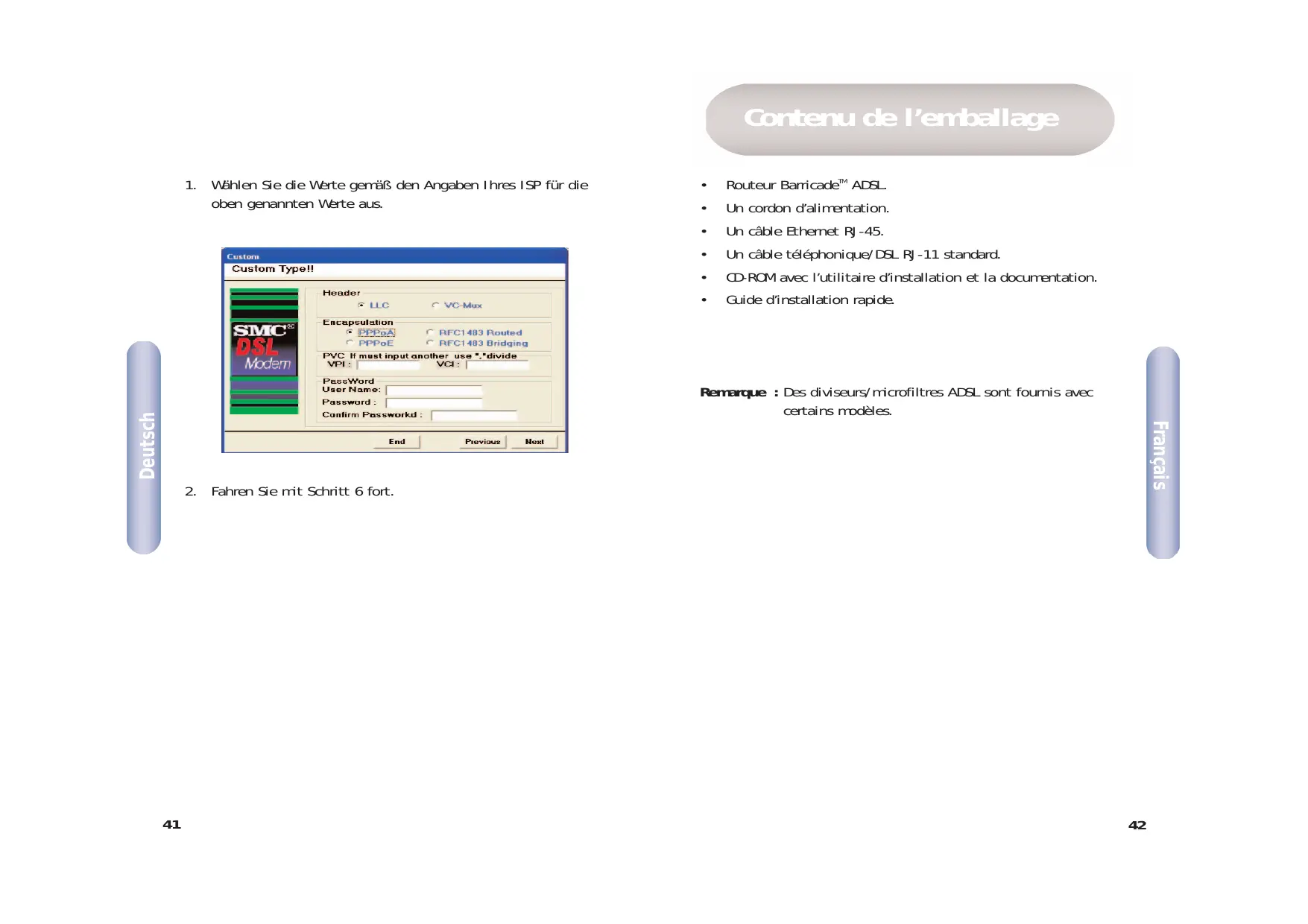
Contenu de l'emballage
- Routeur Barricade™ ADSL. Un cordon d'alimentation. Un câble Ethernet RJ-45.
- Un câble téléphonique/DSL RJ-11 standard.
- CD-ROM avec l'utilitaire d'installation et la documentation. Guide d'installation rapide.
Remarque : Des diviseurs/microfiltres ADSL sont fournis avec certains modèles.
Configuration requise
Pour pouvoir utiliser le routeur Barricade™ ADSL, vous devez disposer des éléments suivants :
- Un service ADSL opérationnel sur votre ligne téléphonique, avec au moins une adresse Internet publique pour votre réseau local.
- Un ou plusieurs ordinateurs contenant chacun une carte d'interface réseau Ethernet 10/100 Base-T.
- Un concentrateur/commutateur Ethernet, si vous connectez l'appareil à plusieurs ordinateurs d'un réseau Ethernet.
- Pour une configuration système à l'aide du programme Web fourni : un navigateur Web tel qu'Internet Explorer V5.0 ou ultérieur, ou bien Netscape V6.1 ou ultérieur.
Description du matériel
Panneau avant
| Témoins lumineux | Power (Alimentation) | Link (Liaison) | TX/RX (Émission/ réception) | Ethernet 1 2 3 4 |
| Couleur | Vert | Vert | Vert | Vert / 100 Mbps Jaune / 10 Mbps |
| Vert allumé | Sous tension | La ligne ADSL est formée | Émission/ réception DSL | Link (Liaison) |
| Vert clignotant | Sans objet | Apprentissage | TX/RX (Émission/ réception) | Émission / réception |
| Jaune allumé | Sans objet | Sans objet | Sans objet | Link (Liaison) |
| Jaune clignotant | Sans objet | Sans objet | Sans objet | Émission / réception |
| Éteint | Hors tension | Pas de connexion | Pas d'émission/ réception | Pas de connexion |
Panneau arrête
| Connecteur du panneau arrière | Description |
| Alimentation | 12 V, 1,2 A |
| Bouton de réinitialisation et de restauration des valeurs par défaut | Enfoncé pendant 1 à 2 secondes : réinitialisation. Enfoncé pendant au moins 5 secondes : restauration des valeurs par défaut. |
| Port DSL | Connecteur téléphonique RJ-11 |
| Port Ethernet | Quatre connecteurs RJ-45 10/100M |
Ce Guide d'installation rapide fournit des instructions de base pour la connexion du routeur Barricade™ ADSL à un ordinateur ou un réseau local et à Internet.
La section 1 décrit comment configurer le matériel. - La section 2 décrit comment configurer les propriétés Internet sur votre ou vos ordinateurs. - La section 3 montre comment configurer les paramétres du FAL au moyen de l'utilitaire Auto Setup.
Ce Guide suppose que vous avez déjà mis en place un service ADSL avec votre Fournisseur d'Accès Internet (FAI). Ces instructions vous aideront à effectuer une configuration de base qui devrait être compatible avec la configuration de votre réseau domestique ou avec le réseau de votre PME.
1 Connexion du matériel
Avertissement : Avant de commencer, mettez tous les appareils hors tension. Cela inclut vos ordinateurs, votre concentrateur/commutateur sur le réseau local (s'il y a lieu), et le routeur Barricade™ ADSL.
Étape 1. branchez le câble ADSL
Connectez l'une des extrémités du câble téléphonique (RJ-11) fourni au port DSL sur le panneau arrière de l'appareil. Connectez l'autre extrémité à votre microfiltre/diviseur ADSL*.
*Remarque : Des diviseurs/microfiltres ADSL sont fournis avec certains modèles.
Étape 2. branchez le câble ethernet
Si vous connectez un réseau local au routeur Barricade™ ADSL, branchez une extrémité du cable Ethernet fourni au port du concentrateur/commutateur et l'autre au port Ethernet du routeur Barricade™ ADSL. Si vous utilisez le routeur Barricade™ ADSL avec un seul ordinateur et sans concentrateur, vous devez utiliser un cable Ethernet pour connecter le PC directement à l'appareil.
Étape 3. raccordez le cordon d'alimentation
Raccordez une extrémité du cordon d'alimentation au connecteur d'alimentation situé à l'arête de l'appareil et l'autre extrémité à une prise murale ou une ligne d'alimentation.
Étape 4. allumez vos systèmes
Allumez et démarrez votre ou vos ordinateurs ainsi que tout périphérique de réseau local tel que concentrateur ou commutateur.
2 Configuration de vos ordinateurs
Cette section contient les instructions qui vous permettront de configurer les paramètres Internet sur vos ordinateurs pour pouvoir utiliser le routeur Barricade™ ADSL.
Avant de commencer
Par défaut, le routeur Barricade™ ADSL affecte automatiquement tous les paramètres Internet nécessaires à vos PC. Il vous suffit de configurer les PC pour qu'ils acceptent les informations affectées. Suivez les instructions correspondant au système d'exploitation installé sur votre PC.
- Dans la barre des tâches Windows, cliquez sur [Start] (Démarrer), puis cliquez sur [Control Panel] (Panneau de configuration).
- Double-cliquez sur l'icone [Network Connections] (Connexions réseau).
- Dans la fenêtre [LAN or High-Speed Internet] (Réseau local ou Internet à grande vitesse), cliquez avec le bouton droit sur l'icone correspondant à votre carte d'interface réseau et sélectionnez [Properties] (Propriétés). (Cette icône est souvent libellée [Local Area Connection] (Connexion au réseau local).) La boîte de dialogue [Local Area Connection] (Connexion au réseau local) affiche la liste des éléments réseau installés.
- Vérifie que la case à cocher située à gauche de l'objet [Internet Protocol TCP/IP] (Protocole Internet TCP/IP) est activée, et cliquez sur [Properties] (Propriétés).
- Dans la boîte de dialogue [Internet Protocol (TCP/IP) Properties] (Propriétés TCP/IP), cliquez sur la case d'options [Obtain an IP address automatically] (Obtenir une adresse IP automatique). Cliquez également sur la case d'options [Obtain DNS server address automatically] (Obtenir les addresses des serveurs DNS automatique).
- Cliquez deux fois sur [OK] pour confirmer vos modifications et fermez le Panneau de configuration.
Commencez par vérifier la présence du protocole IP et, si nécessaire, installez-le.
- Dans la barre des tâches Windows, cliquez sur le bouton [Start] (Démarrer), pointez sur [Settings] (Paramètres), puis cliquez sur [Control Panel] (Panneau de configuration).
- Double-cliquez sur l'icone [Network and Dial-Up Connections] (Connexions réseau et accès à distance).
- Dans la fenêtre [Network and Dial-up Connections] (Connexions réseau et accès à distance), cliquez avec le bouton droit de la souris sur l'icone [Local Area Connection] (Connexion au réseau local), puis sélectionnez [Properties] (Propriétés). La boîte de dialogue [Local Area Connection Properties] (Propriétés de Connexion au réseau local) affiche la liste des éléments réseau installés. Si cette liste contient l'élement [Internet Protocol (TCP/IP)] (Protocole Internet TCP/IP), cela signifie que le protocole a déjà été activé. Passez à l'Étape 10.
- Si l'objet [Internet Protocol (TCP/IP)] (Protocole Internet TCP/IP) n'apparaît pas comme composant installé, cliquez sur [Install...] (Installer).
- Dans la boîte de dialogue [Select Network Component Type] (Sélection du type de composant réseau), sélectionnez [Protocol] (Protocole), puis cliquez sur [Add...] (Ajouter).
- Sélectionnez [Internet Protocol (TCP/IP)] (Protocole Internet TCP/IP) dans la liste [Network Protocols] (Protocoles réseau), puis cliquez sur [OK]. Il est possible que vous soyez invité à installer les fichiers à partir de votre CD-ROM d'installation de Windows 2000 ou d'un autre support. Suivez les instructions pour installer les fichiers.
- Si un message vous le demande, cliquez sur [OK] pour redémarrer votre ordinateur avec les nouveaux paramètres. Configurez ensuite les PC pour accepter les informations relatives aux adresses IP affectées par le routeur Barricade™ ADSL.
- Dans le Panneau de configuration, double-cliquez sur l'icône [Network and Dial-up Connections] (Connexions réseau et accès à distance).
- Dans la fenêtre [Network and Dial-up Connections] (Connexions réseau et accès à distance), cliquez avec le bouton droit de la souris sur l'icone [Local Area Connection] (Connexion au réseau local), puis selectionnez [Properties] (Propriétés).
- Dans la boîte de dialogue [Local Area Connection Properties] (Propriétés de Connexion au réseau local), sélectionnez [Internet Protocol (TCP/IP)] (Protocole Internet TCP/IP) et cliquez sur [Properties] (Propriétés).
- Dans la boîte de dialogue [Internet Protocol (TCP/IP) Properties] (Propriétés TCP/IP), cliquez sur la case d'options [Obtain an IP address automatically] (Obtenir une adresse IP automatique). Cliquez également sur la case d'options [Obtain DNS server address automatically] (Obtenir les addresses des serveurs DNS automatique).
- Cliquez deux fois sur [OK] pour confirmer et enregistrer vos modifications, puis fermez le Panneau de configuration.
- Dans la barre des tâches Windows, cliquez sur le bouton [Start] (Démarrer), pointez sur [Settings] (Paramètres), puis cliquez sur [Control Panel] (Panneau de configuration).
- Double-cliquez sur l'icone [Network and Dial-Up Connections] (Connexions réseau et accès à distance).
- Dans la fenêtre [Network and Dial-up Connections] (Connexions réseau et accès à distance), cliquez avec le bouton droit de la souris sur l'icone [Network] (Réseau), puis sélectionnez [Properties] (Propriétés). La boîte de dialogue [Network Properties] (Propriétés du réseau) affiche la liste des composants réseau installés. Si cette liste contient l'objet [Internet Protocol (TCP/IP)] (Protocole Internet (TCP/IP)), cela signifie que le protocole a déjà été activé. Passez à l'Étape 11.
- Si l'élément [Internet Protocol (TCP/IP)] (Protocole Internet TCP/IP) n'apparaît pas comme composant installé, cliquez sur [Add...] (Ajouter).
- Dans la boîte de dialogue [Select Network Component Type] (Sélection du type de composant réseau), sélectionnez [Protocol] (Protocole), puis cliquez sur [Add...] (Ajouter).
- Sélectionnez [Microsoft] dans la liste [Manufacturers] (Constructeurs).
- Sélectionnez [Internet Protocol (TCP/IP)] (Protocole Internet TCP/IP) dans la liste [Network Protocols] (Protocoles réseau), puis cliquez sur [OK]. Il est possible que vous soyez invité à installer les fichiers à partir de votre CD-ROM d'installation de Windows Me ou d'un autre support. Suivez les instructions pour installer les fichiers.
- Si un message vous le demande, cliquez sur [OK] pour redémarrer votre ordinateur avec les nouveaux paramétres. Configurez ensuite les PC pour accepter les informations relatives aux adresses IP affectées par le routeur Barricade™ ADSL.
- Dans le Panneau de configuration, double-cliquez sur l'icône [Network and Dial-up Connections] (Connexions réseau et accès à distance).
- Dans la fenêtre [Network and Dial-up Connections] (Connexions réseau et accès à distance), cliquez avec le bouton droit de la souris sur l'icone [Network] (Réseau), puis sélectionnez [Properties] (Propriétés).
- Dans la boîte de dialogue [Network Properties] (Propriétés du réseau), sélectionnez [TCP/IP] et cliquez sur [Properties] (Propriétés).
- Dans la boîte de dialogue [TCP/IP Settings] (Paramètres TCP/IP), cliquez sur la case d'options [Server assigned IP address] (Adresse IP affectée par le serveur). Cliquez également sur la case d'options [Server assigned name server address] (Adresse du serveur DNS affectée par le serveur).
- Cliquez deux fois sur [OK] pour confirmer et enregistrer vos modifications, puis fermez le Panneau de configuration.
Remarque : Pour Windows 95 et NT, consultez les instructions d'installation dans le Manuel fourni sur le CD-ROM.
3 Configuration du routeur barricade™ ADSL
Cette section contient des instructions qui vous permettront d'utiliser l'utilitaire Auto Setup pour configurer automatiquement le routeur Barricade™ ADSL pour votre FAI.
- Insérez le CD-ROM contenant l'utilitaire d'installation et la documentation dans votre lecteur de CD-ROM.
- Naviguez jusqu'à l'emplacement de votre lecteur de CD-ROM et exécutez le programme AutoSetup.exe. L'utilitaire Auto Setup s'exécute. Il offre un moyen simple pour configurer le routeur Barricade™ ADSL pour votre FAI.
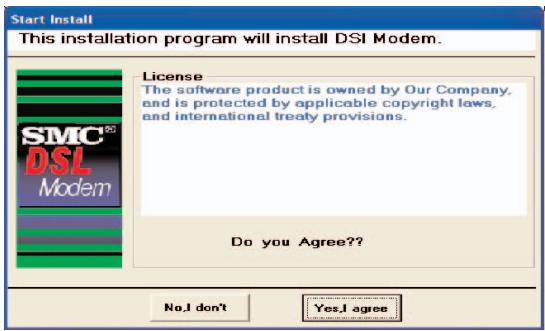
- Cliquez sur [Yes, I agree] (Oui, j'accept
- tre pays n'apparait pas, cliquez sur [Custom] (Personnalisé) puis passez à la section Custom.
- Sélectionnez votre FAI/fournisseur réseau dans la liste déroulante, puis cliquez sur [Next] pour continuer. Si votre FAI/fournisseur réseau n'apparaît pas, cliquez sur [Custom] puis passez à la section Custom.
- Entrez le nom d'utilisateur et le mot de passe fournis par votre FAI, puis cliquez sur [Next] pour continuer.
Remarque : Vous n'aurez besoin d'entrer un nom d'utilisateur et un mot de passe que si vous FAI utilise le protocole PPPoA ou PPPoE. Si vous FAI utilise RFC1483 Bridging, aucune autre saisie n'est nécessaire, il vous suffit de cliquer sur [Next] pour continuer.
Si vous FAI utilise RFC1483 Routed, après avoir cliqué sur [Next] vous devrez entrer l'adresse IP, le masque de réseau, l'adresse de passerelle et les adresses DNS primaire et secondaire fournis par votre FAI. Cliquez sur [Next].
- Enfin, cliquez sur [Finish] (Terminer). L'utilitaire Auto Setup va maintenant configurer le routeur Barricade™ ADSL avec les paramètres que vous avez saisis. Cette opération peut durer quelques minutes. Lorsque la configuration est terminée, le message suivant s'affiche :
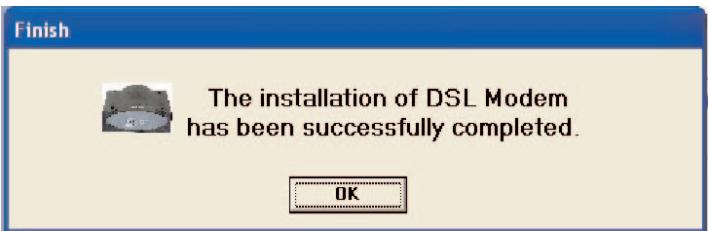
Votre routeur Barricade™ ADSL est maintenant configuré. Reportez-vous à la section Dépannage du Manuel d'utilisation si vous ne parvenez pas à établir de connexion à Internet.
Personnalisé
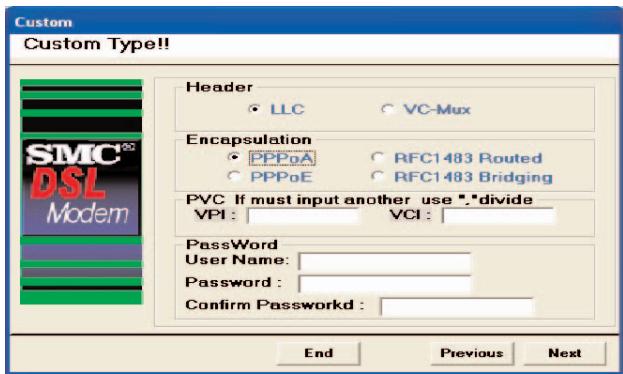
Si vous pays ou votre FAI ne figure pas dans la liste, vous devrez entrer manuellement vos paramètres de FAI. Cette opération s'effectue en utilisant l'option [Custom] (Personnalisé). Pour une installation personnalisée, vous aurez également besoin de connaître les paramètres suivants fournis par votre FAI :
Encapsulation ? (VC-Mux ou LLC).
Numéros de circuits VPI/VCI ? Par exemple 0/38.
- Sélectionnez/entrez les valeurs correspondant aux paramètres ci-dessus fournis par votre FAI.
- Revenez à l'Étape 6.