7204BRB - Roteador de internet SMC - Manual de utilização gratuito
Encontre gratuitamente o manual do aparelho 7204BRB SMC em formato PDF.



| Tipo de produto | Roteador ADSL Barricade |
| Marca | SMC |
| Modelo | 7204BRB |
| Alimentação | 12 V, 1,2 A |
| Portas Ethernet | 4 portas RJ-45 10/100 Mbps |
| Porta DSL | 1 porta RJ-11 |
| Botão de reinicialização | Sim (pressionar 1-2 s: reset; >5 s: restauração de fábrica) |
| Protocolos suportados | PPPoA, PPPoE, RFC1483 Bridging/Routed |
| Atribuição de IP | Servidor DHCP integrado (atribuição automática) |
| Configuração | Utilitário AutoSetup ou interface Web |
| Indicadores luminosos | Power (verde), Link DSL (verde), TX/RX DSL (verde piscando), Ethernet Link (verde/amarelo), Ethernet TX/RX (amarelo piscando) |
| Função firewall | Integrado (NAT) |
| Configuração necessária | Serviço ADSL, placa de rede Ethernet, navegador Web (IE 5.0+ / Netscape 6.1+) |
| Conteúdo da embalagem | Roteador, cabo de alimentação, cabo Ethernet RJ-45, cabo telefônico RJ-11, CD-ROM, guia de instalação rápida |
| Sistemas operacionais suportados | Windows 98/Me/2000/XP (configuração TCP/IP) |
| Manutenção e limpeza | Desligar antes de limpar; usar pano macio e seco; não usar solventes |
| Segurança | Botão Reset para restauração de fábrica em caso de esquecimento de senha |
| Reparabilidade | Contatar o suporte SMC para peças de reposição |
| Informações gerais | Roteador ADSL para residências e PMEs; fácil de instalar graças ao utilitário AutoSetup |
Perguntas frequentes - 7204BRB SMC
Perguntas dos utilizadores sobre 7204BRB SMC
0 pergunta sobre este aparelho. Responda às que conhece ou faça a sua.
Faça uma nova pergunta sobre este aparelho
Baixe as instruções para o seu Roteador de internet em formato PDF gratuitamente! Encontre o seu manual 7204BRB - SMC e retome o controlo do seu dispositivo eletrónico. Nesta página estão publicados todos os documentos necessários para a utilização do seu dispositivo. 7204BRB da marca SMC.
MANUAL DE UTILIZADOR 7204BRB SMC
Conteudo da Embalagem
Um ADSL BarricadeTM.
Um adaptor de corrente.
Um cabo Ethernet RJ-45.
Um cabo de LINHA DSL/telefone standard RJ-11.
- Um CD com o'utilário de instalação e a documentação.
- Manual de Instalação Rápida.
Note: Alguns modelos incluem micro-filtros/separadores ADSL.
Requisitos do Sistema
Para utiliser o ADSL Barricade™, deverá possuir o seguiné:
- Serviço ADSL aktivado e em functimento na sua红线 Telefonica, nominimum com um endereço publico de Internet para a sua LAN.
- Um ou mais computations, cada um deles com uma placar de interface de rede (NIC) Ethernet 10/100 Base-T.
- Um hub/swi tch Ethernet, se pretender ligar o dispositivo a mais do que um computador numa rede Ethernet.
- Para uma configuração do sistemautilizando o programa de Internet fornecido:Umprogramade navegao,como o Internet Explorer V5.0 ou posterior,ou o Netscape V6.1 ou posterior.
Descrição do Hardware
Painel Frontal
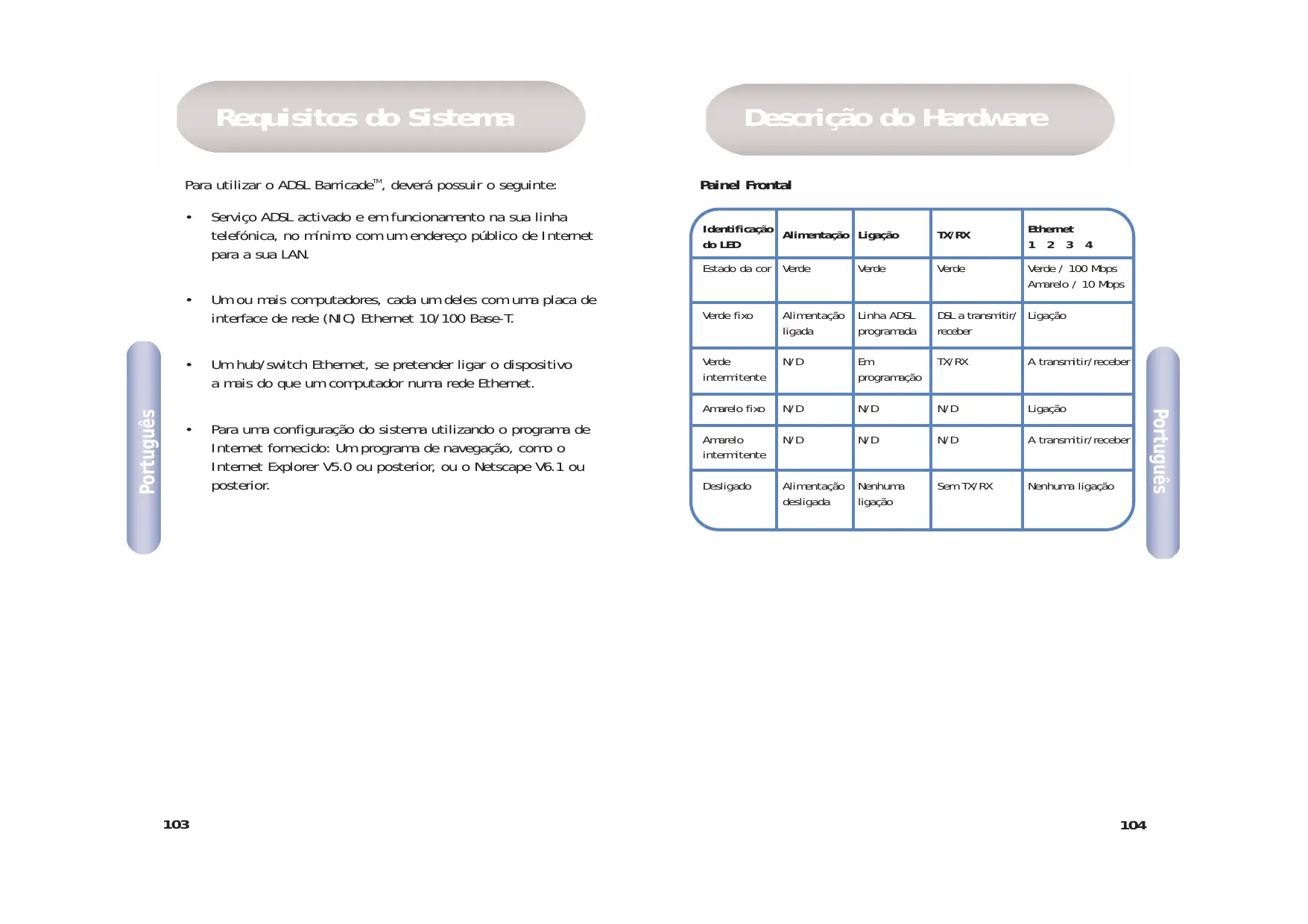
| Identificacao do LED | Alimentacao | Ligacao | TX/RX | Ethernet 1 2 3 4 |
| Estado da cor | Verde | Verde | Verde | Verde / 100 Mbps Amarelo / 10 Mbps |
| Verde fixo | Alimentacao ligada | LINHA ADSL programada | DSL a transmitir/receber | Ligacao |
| Verde intermitente | N/D | Em programacao | TX/RX | A transmitir/receber |
| Amarelo fixo | N/D | N/D | N/D | Ligacao |
| Amarelo intermitente | N/D | N/D | N/D | A transmitir/receber |
| Desligado | Alimentacao desligada | Nenhuma ligation | Sem TX/RX | Nenhuma ligation |
Painel Traseiro
| Conector do Painel Traseiro | Descrição |
| Fonte de alimentação | 12 V, 1,2 A |
| Botão de reinicialização e reposicao das definições de origem | Se for premido durante 1-2 segundos: reinicialização. Se for premido por 5 segundos ou mais: reposicao das definições de origem. |
| Porta DSL | Conector de telephone RJ-11 |
| Porta Ethernet | Quatro conectores 10/100 M RJ-45 |
Este Manual de Instalação Rápida inclui instruçõesbasicas sobre como ligar o ADSL BarricadeTM a um computador ou LAN e à Internet.
- A secção 1 explicá como instalar o hardware.
- ASECTION 2 explicá como configurar as opções de Internet no(s) computador(es).
- A sequção 3 explicá como configurar as definições ISPutilizando o'utilário Auto Setup.
Neste manual, parte-se do princípio de que o utilizesjá subscreveu o service ADSL+junto do seu fornecedor de serviços de Internet (ISP).Estas instruções permitem-lhe efectuar uma configuraçao Basics, quedeer ser compativel com a instalacao de rede na sua casa ou escritorio.
1 Ligaro Hardware
Aviso: Antes deomidar, deslue a alimentacao de todos os dispositivos. Entre these dispositivos encontrar-se o(s) computador(es), o hub/swi tch de LAN (se aplicavel) e o ADSL BarricadeTM.
Passo 1. Ligar o cabo ADSL
Ligue uma extremidade do cabo de téléphone fornecido (RJ-11) à porta com a identificação DSL, no poinl traseiro do disposito. Ligue a outra extremidade ao micro-filtro/separador ADSL*.
*Nota: Alguns modelos incluem micro-filtros/separadores ADSL.
Passo 2. Ligar o cabo Ethernet
Sepretender ligar una LAN ao ADSL Barricade™, conecte una extremidade do cabo Ethernet fornecido à porta de hub/switch e a outra extremidade à porta Ethernet situada no ADSL Barricade™. Sepretender utilizes o ADSL Barricade™ com um uniquo computador e sem hub, terá de utilizear um cabo Ethernet para ligar o PC directamente ao disposicao.
Passo 3. Ligar o conector de alimentacao
Ligue o adaptador de corrente CA ao conector de corrente eletrica, situado na parte traseira do disposicao, e ligue o adaptador a uma tomada de corrente ou a uma tomada multipla linear.
Passo 4. Ligar os sistemas
Ligue e reinitialize o(s) computations (es) e qualquer dispositivo de LAN, como hubs ou switches.
2 Configurar os Computadores
Esta secção explicá como configurar as definições de Internet dos seu computadores, para functionarem com o ADSL Barricade™.
Antes de partirar
Como valor assumido, o ADSL Barricade™ atrribui automaticamente todas as definições de Internet necessarias aos seu PCs. Assim,sole tera de configurar os PCs para aceitarem as informações, quando estas forem atribuídas. Siga as instruções correspondentes aoSYSTEMA operativo instalado no seu PC.
WindowsXP
- Na barra de tarefas do Windows, faça clique no botão [Start] (Iniciar) e, em seguida, em [Control Panel] (Painel de controlo).
-
Faça duplo clique no icone [Network Connections] (Ligações de rede).
-
Na janela [LAN or High-Speed Internet] (LAN ou Internet de alta velocidade), fazer clique, com o botão direito do rato, no icone correspondente à sua placá de interface de rede (NIC) e seleção [Properties] (Propriedades). (É frequente este icone designar-se por [Local Area Connection] (Ligação de和地区 local)). A caixa de dialogo [Local Area Connection] (Ligação de和地区 local) apareça uma lista dos itens de redeactualmente instalados.
- Certifique-se de que a opção à esquerda do item [Internet Protocol TCP/IP] (Protocolo Internet TCP/IP) está activa e faça clique em [Properties] (Propriedades).
- Na caixa de dialogo [Internet Protocol (TCP/IP) Properties] (Propriedades do protocolo Internet (TCP/IP)), daß clique no botão de opção [Obtain an IP address automatically] (Obter um endereço de IP automaticamente). Além disso, daß clique no botão de opção [Obtain DNS server address automatically] (Obter endereço do servidor DNS automaticamente).
- Faça clique em [OK]两大 vezes, para confirmar as alterações, e feço o [Control Panel] (Painel de controlo).
Windows 2000
Em primeiro lugar, verifique o protocolo IP e, se necessário, instale-o.
- Na barra de tarefas do Windows, faça clique no botão [Start] (Iniciar), marca [Settings] (Definições) e, em seguida, faça clique em [Control Panel] (Painel de controlo).
- Faça duplo clique no icone [Network and Dial-up Connections] (Ligações de acesso Telefonico e de rede).
-
Na janela [Network and Dial-up Connections] (Ligações de acesso Telefonico e de rede), faça clique com o botão direito do rato no icone [Local Area Connection] (Ligação de和地区 local) e, em seguida, seleção [Properties] (Propriedades). A caixa deDSLgo [Local Area Connection Properties] (Propriedades de ligaçao de rede local) apareça uma lista dos componentes de redeactualmente instalados. Se a lista inclui [Internet Protocol (TCP/IP)] (Protocolo de Internet (TCP/IP)), o protocolo já foi Activado. Avance para o Passo 10.
-
Se [Internet Protocol (TCP/IP)] (Protocolo de Internet (TCP/IP)) não aparecer como um componente instalado, fazer clique em [Install...] (Instalar).
- Na caixa deDSLgo [Select Network Component Type] (Selecionar tipo de componente de rede), selecione [Protocol] (Protocolo) e, em seguida, faça clique em [Add...] (Adicionar).
- SeLECTIONe [Internet Protocol (TCP/IP)] (Protocolo de Internet (TCP/IP)) na lista [Network Protocols] (Protocolos de rede) e faça clique em [OK]. Poderá serpresentado o pedido para instalar ficheiros do CD de instalação do Windows 2000 ou de outrasuporte de dados. Para instalar os ficheiros, sigas as instruçõespresentadas.
- Se for aparecido o pedido, faça clique em [OK] para reinicializar o computador com as novas definições. Em seguida, configure os PCs para aceitar as informações IP atrubiñas pelo ADSL Barricade™.
-
No [Control Panel] (Painel de controlo), faça duplo clique noicone [Network and Dial-up Connections] (Ligações de acesso telefônico e de rede).
-
Na janela [Network and Dial-up Connections] (Ligações de acesso Telefonico e de rede), fazer clique com o botão direito do rato no icone [Local Area Connection] (Ligação de和地区 local) e, em seguida, selecionce [Properties] (Propriedades).
- Na caixa deDSLgo [Local Area Connection Properties] (Propriedades de ligacao de rede local), selecao [Internet Protocol (TCP/IP)] (Protocolo de Internet (TCP/IP)) e faça clique em [Properties] (Propriedades).
- Na caixa deDSLgo [Internet Protocol (TCP/IP) Properties] (Propriedades do protocolo Internet (TCP/IP)), faça clique no botão de opçao [Obtain an IP address automatically] (Obter um endereço de IP automaticamente). Além disso, faça clique no botão de opçao [Obtain DNS server address automatically] (Obter endereço do servidor DNS automaticamente).
- Faça clique em [OK]两大�es, para confirmar e guardar as alteracoes, e feche o [Control Panel] (Painel de controlo).
Windows 98/Me/SE
- Na barra de tarefas do Windows, faça clique no botão [Start] (Iniciar), marca [Settings] (Definições) e, em seguida, faça clique em [Control Panel] (Painel de controlo).
- Faça duplo clique no icone [Network and Dial-up Connections] (Ligações de acesso Telefonico e de rede).
-
Na janela [Network and Dial-up Connections] (Ligações de acesso Telefonico e de rede), fazer clique com o botão direito do rato no icone [Network] (Rede) e, em seguida, selecione [Properties] (Propriedades). A caixa de dialogo [Network Properties] (Propriedades de rede) apareça uma lista dos componentes de redeactualmente instalados. Se a lista inclui [Internet Protocol (TCP/IP)] (Protocolo de Internet (TCP/IP)), o protocolo já foi aktivado. Avance para o Passo 11.
-
Se [Internet Protocol (TCP/IP)] (Protocolo de Internet (TCP/IP)) não aparecer como um componente instalado, fora clique em [Add...] (Adicional).
- Na caixa de dialgo [Select Network Component Type] (Selecionar tipo de componente de rede), selecione [Protocol] (Protocolo) e, em seguida, faça clique em [Add...] (Adicionar).
- SeLECTIONe [Microsoft] na caixa [Manufacturers] (Fabricantes).
- SeLECTIONe [Internet Protocol (TCP/IP)] (Protocolo de Internet (TCP/IP)) na lista [Network Protocols] (Protocolos de rede) e faça clique em [OK]. Poderá serpresentado o pedido para instalar ficheiros do CD de instalação do Windows Me ou de outras suporte de dados. Para instalar os ficheiros, siga as instruçõespresentadas.
-
Se for aparecido o pedido, faça clique em [OK] para reinicializar o computador com as novas definições. Em seguida, configure os PCs para aceitar as informações IP atrubióidas pelo ADSL Barricade™.
-
No [Control Panel] (Painel de controlo), faça duplo clique noicone [Network and Dial-up Connections] (Ligações de acesso telefônico e de rede).
- Na janela [Network and Dial-up Connections] (Ligações de acesso Telefonico e de rede), faça?), como o botão direito do rato no icone [Network] (Rede) e, em seguida, seleciona [Properties] (Propriedades).
- Na caixa de dialogo [Network Properties] (Propriedades de rede), selección [TCP/IP] e faça?), [Properties] (Propriedades).
- Na caixa de dialogo [TCP/IP Settings] (Definições de TCP/IP), faça clique no botão de opção [Server assigned IP address] (Endereço de IP atribuído pelo servidor). Além disso, faça clique no botão de opção [Server assigned name server address] (Endereços de servidor de names atribuídos pelo servidor).
- Faça clique em [OK]两大 vezes, para confirmar e guardar as alterações, e feço o [Control Panel] (Painel de controlo).
Nota: No caso do Windows 95 e NT, consulte as instruções de instalação do manual incluído no CD ROM.
3 Configurar o ADSL BarricadeTM
Esta secção explicá como usar o'utilário Auto Setup (Instalacao Automática) para configurar o ADSL Barricade™ para o seu ISP.
- Introduza o CD com o'utilário de instalação e a documentação na unidade de CR ROM.
- Localize a sua unidade de CD ROM e execute o ficheiro AutoSetup.exe. Será iniciado o'utilário Auto Setup, que permité configurar fácilmente o ADSL Barricade™ para o seu ISP.
-
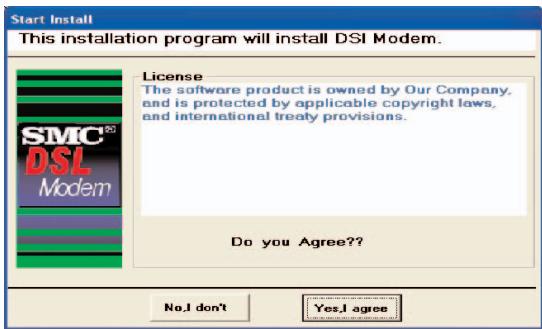
Faça clique em [Yes, I agree] (Sim, concordo), para aceitar os termos do accordo de licenciamento e prosseguir com a instalação.
-
Seleciono o seu País na lista pendente e faça clique em [Next] (Seguinte) para continuar. Se o seu País não se encontrar na lista, faça clique em [Custom] (Personalizar) e avance para a secção Personalizar.
- Selección o seu ISP/Operador de rede na lista pendente e faça clique em [Next] (Seguin) paraContinuar. Se o seu ISP/Operador de rede não se encontrar na lista, fora clique em [Custom] (Personalizar) e avance para a secção Personalizar.
- Introduza o nome de utilizesor e aPALavra-passe fornecidoselo seu ISP e, em seguida, faça clique em [Next] (Seguinete)paracontinuar.
Note: Só terá de introduzir um nome de utilizes o uma palavras passa se o seu ISP utilizes o protocolo PPPoA ou PPPoE. Se o ISP utilizes RFC1483 Bridging, não são necessários maisagemados, basta fazer clique em [Next] (Seguinte) para continuar.
Se o ISP'utilizar RFC1483 Routed,(before de fazer clique em [Next] (Seguinte) tera de introduzir o endereço IP, a mascara de rede, o endereço da porta de ligação e o endereço DNS principal e secundário fornecidos pelo ISP. Faça clique em [Next] (Seguinte).
- Por fim, faça clique em [Finish] (Concluir). O'utilário AutoSetup irá configurar o ADSL Barricade™ com as definições especificadas. Este processo pode demoraragem segundos. Uma vez conclusuía a instalação, sera aparecada a segunte mensagem:
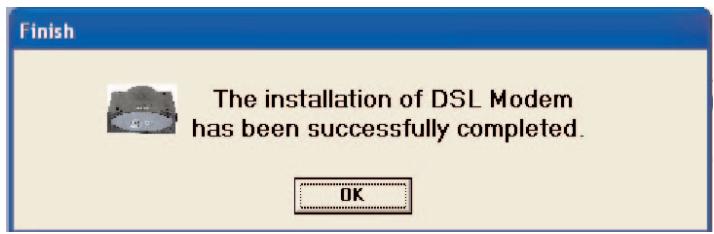
0 seu ADSL Barricade™ não está instalado. Se não consigui estabelecer ligaçao com a Internet, consulte a seccao Deteccao e Resolucao de Problemas, no Manual do Utilizador.
Personalizar
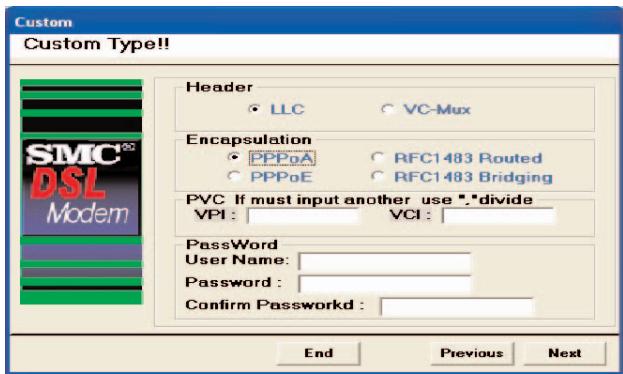
Se o seu País ou ISP não for aparecido na lista,deeraintroduzirmanualamenteasua definiçõesde ISP.Para tal,deerutilizarao opçao [Custom] (Personalizar).Para proceder àinstalação personalizada,tembemdeveráconheceras seguintedesinfinições, fornecidaspeloseu ISP:
Qual é o protocolo? (PPPoA, PPPoE, RFC1483 Bridging ou RFC1483 Routed).
Qual é o encapsulamento? (VC-Mux ou LLC).
Quais são os números do circuito VPI/VCI? Por ex. 0/38.
- Selecao/Introduza os values correspondentes às definições anteriores, fornecidos pelo seu ISP.
- Regresse ao Passo 6.