
7204BRB - Internetrouter SMC - Gratis gebruiksaanwijzing en handleiding
Vind de handleiding van het apparaat gratis 7204BRB SMC in PDF-formaat.



| Producttype | ADSL-router Barricade |
| Merk | SMC |
| Model | 7204BRB |
| Voeding | 12 V, 1,2 A |
| Ethernet-poorten | 4 RJ-45-poorten 10/100 Mbps |
| DSL-poort | 1 RJ-11-poort |
| Resetknop | Ja (1-2 s ingedrukt: reset; >5 s: fabrieksinstellingen) |
| Ondersteunde protocollen | PPPoA, PPPoE, RFC1483 Bridging/Routed |
| IP-toewijzing | Ingebouwde DHCP-server (automatische toewijzing) |
| Configuratie | AutoSetup-hulpprogramma of webinterface |
| Led-indicatoren | Power (groen), Link DSL (groen), TX/RX DSL (knipperend groen), Ethernet Link (groen/geel), Ethernet TX/RX (knipperend geel) |
| Firewall-functie | Ingebouwd (NAT) |
| Vereisten | ADSL-abonnement, ethernetnetwerkkaart, webbrowser (IE 5.0+ / Netscape 6.1+) |
| Inhoud van de verpakking | Router, voedingskabel, RJ-45 ethernetkabel, RJ-11 telefoonkabel, cd-rom, snelle installatiegids |
| Ondersteunde besturingssystemen | Windows 98/Me/2000/XP (TCP/IP-configuratie) |
| Onderhoud en reiniging | Loskoppelen voor reiniging; gebruik een zachte, droge doek; gebruik geen oplosmiddelen |
| Veiligheid | Resetknop voor fabrieksinstellingen bij wachtwoordvergeten |
| Repareerbaarheid | Neem contact op met SMC-ondersteuning voor reserveonderdelen |
| Algemene informatie | ADSL-router voor particulieren en MKB; eenvoudig te installeren met AutoSetup-hulpprogramma |
Veelgestelde vragen - 7204BRB SMC
Gebruikersvragen over 7204BRB SMC
0 vraag over dit apparaat. Beantwoord die u kent of stel uw eigen vraag.
Stel een nieuwe vraag over dit apparaat
Download de handleiding voor uw Internetrouter in PDF-formaat gratis! Vind uw handleiding 7204BRB - SMC en neem uw elektronisch apparaat weer in handen. Op deze pagina staan alle documenten die nodig zijn voor het gebruik van uw apparaat. 7204BRB van het merk SMC.
GEBRUIKSAANWIJZING 7204BRB SMC
Inhoud van de verpakking
Eén ADSL Barricade™
Eén voedingsadapter
Eén RJ-45 Ethernet-kabel
Eén RJ-11 standard telefoon/DSL-kabel
- Een cd met installmentprogramma en documentationie
Quick Installation Guide
Opmerking: Bij sommige modellen worden ADSL-splitters/ microfilters meegeleverd.
Systeemvereisten
Teneinde de ADSL Barricade™ te können gebruiken,要去 over het volgende beschikken:
- Werkende ADSL-service op uw telefoonlijk, met minimaal een openbaar internetadres voor uw LAN.
- Eén ofeer computers met elk een Ethernet 10/100 Base-T netwerkinterfacekaart (NIC).
- Een Ethernet-hub/switch, als u het apparaat aansluit op meer dan een computer op een Ethernet-netwerk.
- Voor systemdconfiguratie met behulp van het meegeleverde webprogramma: een webbrowser zoals Internet Explorer V5.0 of hoger, of Netscape V6.1 of hoger.
Beschrijving van de hardware
Voorpaneel
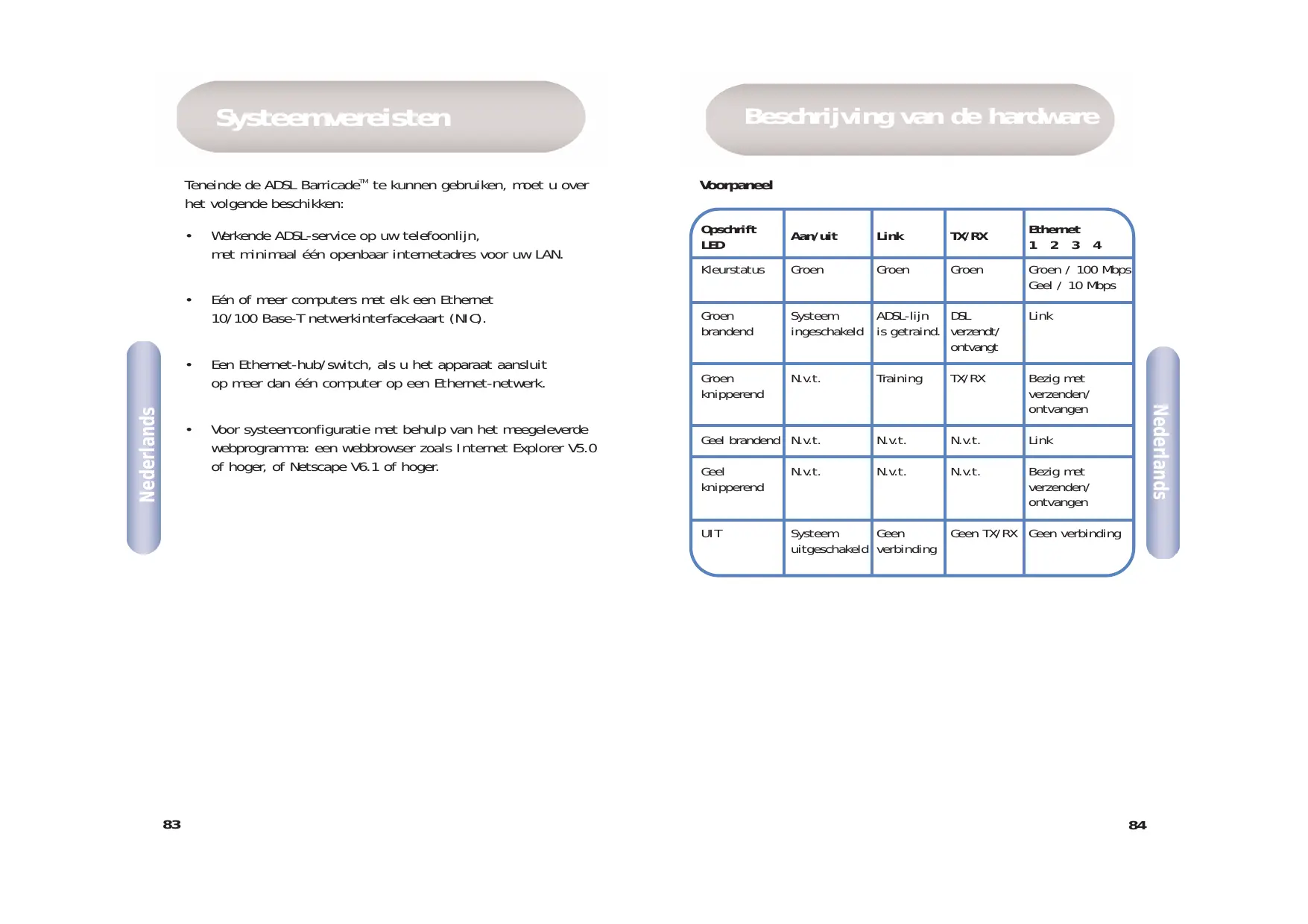
| Opschrift LED | Aan/uit | Link | TX/RX | Ethernet 1 2 3 4 |
| Kleurstatus | Groen | Groen | Groen | Groen / 100 Mbps Geel / 10 Mbps |
| Groen brandend | Systeem ingeschakeld | ADSL-lijn is getraind. | DSL verzendt/ontvangt | Link |
| Groen knipperend | N.v.t. | Training | TX/RX | Bezig met verzenden/ontvangen |
| Geel brandend | N.v.t. | N.v.t. | N.v.t. | Link |
| Geel knipperend | N.v.t. | N.v.t. | N.v.t. | Bezig met verzenden/ontvangen |
| UIT | Systeemuitgeschakeld | Geen verbinding | Geen TX/RX | Geen verbinding |
Achterpaneel
| Connector op hinterpaneel | Beschrijving |
| Voeding | 12V, 1,2A |
| Knop voor Reset en herstellen van fabrieksinstallingen | Indien gedurende 1-2 seconden ingedrukt: reset. Indien gedurende 5 seconden of longer ingedrukt: herstel van fabrieksinstallingen. |
| DSL-poort | RJ-11-telefonconnector |
| Ethernet-poort | Vier 10/100M RJ-45-connectoren |
Deze Quick Installation Guide biodt basisinstructies voor het aansluiten van de ADSL Barricade™ op een computer of LAN en op internet.
- In sectie 1 wordt beschreiben hoe u de hardware moet instellen.
- In sectie 2 worden beschreiben hoe u interneteigenschappen kunt configureren op uw computer(s).
- In sectie 3 worden aangegeven hoe u ISP-installingen要去 configureren met het hulpprogramma Auto Setup.
In deze handleiding worden ervan uitgegaan dat u al over een ADSL-service van uw internetprovider (ISP) beschikt. In deze instructies worden de basisconfiguratie beschreiben die overeen zou要去ken komen met de setup van uw thuisnetwork of uwkleine kantoornetwork.
1 De hardware aansluiten
Waarschuwing: Schakel, voordat u begint, de stroom UIT op alle apparaten. Dit geldt voor uw computer(s), uw LAN-hub/swi tch (indien van toepassing) en de ADSL BarricadeTM.
Stap 1. De ADSL-kabel aansluiten
Sluit het ene uiteinde van de meegeleverde telefoonkabel (RJ-11) aan op de poort met het opschrift DSL op het achterpaneel van het apparaat. Sluit het andere uiteinde aan op uw ADSL-microfilter/splitter*.
*Opmerking: Bij sommige modellen worden ADSL-splitters/ microfilters meegeleverd.
Stap 2. De Ethernet-kabel aansluiten
Bij aansluiting van een LAN op de ADSL Barricade™, sluit u het ene uiteinde van een meegeleverde Ethernet-kabel aan op een poort van de hub/swit ch en het andere uiteinde op de Ethernetpoort op de ADSL Barricade™. Als u de ADSL Barricade™ gezruikt met een enkele computer en geen hub, moet u een Ethernet-kabel gebruiken om de pcrechtstreeks op het apparaat aan te sluiten.
Stap 3. De voedingsconnector aansluten
Sluit de wisselstroomadapter aan op de voedingsconnector aan de城县kant van het apparaat en sluit de adapter aan op een stopcontact of stekkerdoos.
Stap 4. Uw systemen inschakelen
Zet uw computer(s) en eventuele LAN-apparaten zoals hubs of switches aan en start ze op.
2 Uw computers configureren
Deze sectie bevat instructies voor het configureren van de internetinstellingen op uw computer zodat deze werken met de ADSL Barricade™.
Voordat u begint
De ADSL Barricade™ wijst standaard automatisch alle vereiste internetinstellungen toe aan uw pc's. U hoeft alleen de pc's zodanig te configureren dat deze de toegewezen informatie accepteren. Volg de instructies voor het besturingsystem dat is geinstalleerd op uw pc.
WindowsXP
- Klik achtereenvolgens op [Start] en [Control Panel] (Configuratieschem) op de taakkalk van Windows.
-
Dubbelklik op het pictogram [Network Connections] (Netwerkverbindingen).
-
Klik in het venster [LAN or High-Speed Internet] (LAN- of snelle Internet-verbinding), met de rechtsmuisknop op het pictogram voor uw netwerkinterfacekaart (NIC) en selecteer [Properties] (Eigenschappen). (Vaak heeft dit pictogram de titel [Local Area Connection] (LAN-verbinding).) In het dialoogvenster [Local Area Connection] (LAN-verbinding) worden een lijst weergegeven van geinstalleerde netwerkonderdelen.
- Controller of het selectiekavakje links van het item met de titel [Internet Protocol TCP/IP] (Internet-protocol (TCP/IP)) is ingeschakeld en klik op [Properties] (Eigenschappen).
- Klik in het dialoogvenster [Internet Protocol (TCP/IP) Properties] (Eigenschappen voor Internet Protocol (TCP/IP)) op het keuzerondje [Obtain an IP address automatically] (Automatisch een IP-adres latent toewijzen). Klik tevens op het keuzerondje op [Obtain DNS server address automatically] (Automatisch een DNS-serveradres latent toewijzen).
- Klik tweemaal op [OK] om uw wijzigingen te bevestigen en sluit het [Control Panel] (Configuratieschem).
Windows 2000
Controleer eerst of het IP-protocol beschikkaar is en installer dit, indien nodig.
- Klik op [Start], wijs [Settings] (Instellingen) aan en klik op [Control Panel] (Configuratieschem) op de taakbalk van Windows.
- Dubbelklik op het pictogram [Network and Dial-up Connections] (Netwerk- en inbelverbindingen).
-
Klik in het venster [Network and Dial-up Connections] (Netwerk- en inbelverbindingen) met de rechttermuisknop op het pictogram [Local Area Connection] (LAN-verbinding) en selecteer [Properties] (Eigenschappen). In het dialoogvenster [Local Area Connection Properties] (Eigenschappen voor LAN-verbinding) worden een lijst weergegeven van geinstalleerde netwerkonderdelen. Als de lijst [Internet Protocol (TCP/IP)] (Internet Protocol (TCP/IP)) bevat, is het protocol al ingeschakeld. Ga verder maar stap 10.
-
Als [Internet Protocol (TCP/IP)] (Internet-protocol (TCP/IP)) nicht worden weergegeben als geinstalleerd onderdeel, klikt u op [Install...] (Installeren).
- Selecteer [Protocol] in het dialoogvenster [Select Network Component Type] (Type netwerkonderdeel selecteren) en klik verzolgens op [Add...] (Toevoegen).
- Selecteer [Internet Protocol (TCP/IP)] (Internet-protocol (TCP/IP)) in de lijst [Network Protocols] (Netwerkprotocollen) en klik verrolgens op [OK]. Mogelijk worden u gezvraagd bestanden te installereren van uw installmentie-cd voor Windows 2000 of van andere media. Volg de instructies om de bestanden te installereren.
- Klik, als u hierom worden gezvaagd, op [OK] om de computer opnieuw op te starten met de{nieuwe instellenen. Configureer verrolgens de pc's om IP-informatie te accepteren die worden toegewezen door de ADSL BarricadeTM.
-
Dubbelklik op het pictogram [Network and Dial-up Connections] (Netwerk- en inbelverbindingen) op het [Control Panel] (Configuratieschem).
-
Klik in het venster [Network and Dial-up Connections] (Netwerk- en inbelverbindingen) met de rechtsmuisknop op het pictogram [Local Area Connection] (LAN-verbinding) en selecteer [Properties] (Eigenschappen).
- Selecteer [Internet Protocol (TCP/IP)] (Internet-protocol (TCP/IP)) in het dialoogvenster [Local Area Connection Properties] (Eigenschappen voor lokale netwerkverbinding) en klikervoVGens op [Properties] (Eigenschappen).
- Klik in het dialoogvenster [Internet Protocol (TCP/IP) Properties] (Eigenschappen voor Internet Protocol (TCP/IP)) op het keuzerondje [Obtain an IP address automatically] (Automatisch een IP-adres latent toewijzen). Klik tevens op het keuzerondje op [Obtain DNS server address automatically] (Automatisch een DNS-serveradres latent toewijzen).
- Klik tweeemaal op [OK] om uw wijzigingen te bevestigen en op te slaan, en sluit verzolgens het [Control Panel] (Configuratieschem).
Windows 98, Me, SE
- Klik op [Start], wijs [Settings] (Instellingen) aan en klik op [Control Panel] (Configuratieschem) op de taakbalk van Windows.
- Dubbelklik op het pictogram [Network and Dial-up Connections] (Netwerk- en inbelverbindingen).
-
Klik in het venster [Network and Dial-up Connections] (Netwerk- en inbelverbindingen) met de rechtsmuisknop op het pictogram [Network] (Netwerk) en selecteer verzolgens [Properties] (Eigenschappen). In het dialoogvenster [Network Properties] (Netwerkgegevens) worden een lijst weergegeven van geinstalleerde netwerkonderdelen. Als de lijst [Internet Protocol (TCP/IP)] (Internet Protocol (TCP/IP)) bevat, is het protocol al ingeschakeld. Ga verder maar stap 11.
-
Als [Internet Protocol (TCP/IP)] (Internet-protocol (TCP/IP)) nicht worden weergegeben als geinstalleerd onderdeel, klikt u op [Add...] (Toevoegen).
- Selecteer [Protocol] in het dialoogvenster [Select Network Component Type] (Type netwerkonderdeel selecteren) en klik verzolgens op [Add...] (Toevoegen).
- Selecteer [Microsoft] UIT de lijst [Manufacturers] (Fabrikanten).
- Selecteer [Internet Protocol (TCP/IP)] (Internet-protocol (TCP/IP)) in de lijst [Network Protocols] (Netwerkprotocollen) en klik verrolgens op [OK]. Mogelijk worden u gezraagd bestanden te installereren van uw installmentie-cd voor Windows Me of van andere media. Volg de instructies om de bestanden te installereren.
-
Klik, als u hierom worden gezvaagd, op [OK] om de computer opnieuw op te starten met de{nieuwe instellenen. Configureerervolgens de pc's om IP-informatie te accepteren die wordttoegewezen door de ADSL BarricadeTM.
-
Dubbelklik op het pictogram [Network and Dial-up Connections] (Network- en inbelverbindingen) op het [Control Panel] (Configuratieschem).
- Klik in het venster [Network and Dial-up Connections] (Netwerk- en inbelverbindingen) met de rechtsmuisknop op het pictogram [Network] (Netwerk) en selecteer verwolgens [Properties] (Eigenschappen).
- Selecteer [TCP/IP] in het dialoogvenster [Network Properties] (Netwerkgegevens) en klik verrolgens op [Properties] (Eigenschappen).
- Klik in het dialoogvenster [TCP/IP Settings] (TCP/IP-installingen) op het keuzerondje [Server assigned IP address] (Door server toegewezen IP-adres). Klik tevens op het keuzerondje [Server assigned name server address] (Door server toegewezen adressen van naamservers).
- Klik op tweeemaal op [OK] om uw wijzigingen te bevestigen en op te slaan, en sluit verzolgens het [Control Panel] (Configuratieschem).
Opmerking: Zie voor Windows 95 en NT de installment-instructies in de Gebruikershandleiding op de cd-rom.
3 De ADSL Barricade™ configureren
Deze sectie bevat instructies voor het gebruik van het hulpprogramma Auto Setup voor configuratie van de ADSL Barricade™ voor uw internetprovider.
- Plaats de cd-rom met het installmentieprogramma en de documentatie in uw cd-rom-station.
- Ga waar de locatie van uw cd-rom-station en voer AutoSetup.exe uit. Het hulpprogramma Auto Setup, waarmee u op eenvoudige wijze de ADSL Barricade™kest configureren voor uw ISP, worden nu gestart.
-
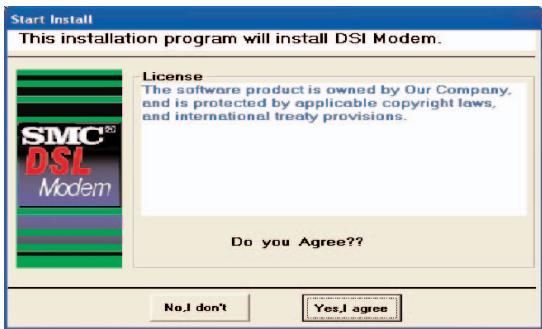
Klik op [Yes, I agree] (Ja, ik ga akkoord) om de voorwaarden van de licentieovereenkomst te accepteren en door te gaan met de setup.
-
Selecteer uw land uit de keuzelijst en klik cervolgens op [Next] (Volgende) om door te gaan. Als uw land Niet in de lijst voorkomt, klicht u op [Custom] (Aangepast) en gaat u maar de sectie Custom (Aangepast).
- Selecteer uw internet-/networkkprovider uit de keuzelijst en klik verzolgens op [Next] (Volgende) om door te gaan. Als uw internet-/networkkprovider niet in de lijst voorkomt, klicht u op [Custom] (Aangepast) en gaat u maar de sectie Custom (Aangepast).
- Selecteer de gebruikersnaam en het wachtwoord die u hebt ontvangen van uw internetprovider en klik verzolgens op [Next] (Volgende) om door te gaan.
Opmerking: U hoeft alleen een gebruikersnaam en wachtwoord in te voeren als uw internetproviders het protocol PPPoA of PPPoE gezruikt. Als uw internetprovider RFC1483 Bridging gezruikt, is geen verdere invoer vereist en kunt u volstaan met op [Next] (Volgende) te klikken om door te gaan.
Als uw internetprovider gebruikmaakt van RFC1483 Routed, moet u, nadat u op [Next] (Volgende) hebt geklikt, het IP-adres, het subnetmasker, het gateway-adres, het primaire en het secundaire DNS-adres invoeren dat u hebt ontvangen van uw internetprovider. Klik op [Next] (Volgende).
- Klik tenslotte op [Finish] (Voltooien). Het hulpprogramma AutoSetup configureert nu de ADSL Barricade™ met de instellenen die u hebt ingevoerd. Dit kan enkele seconden in beslag nemen. Nadat de setup is voltooid, worden het volgende bericht weergegeven:
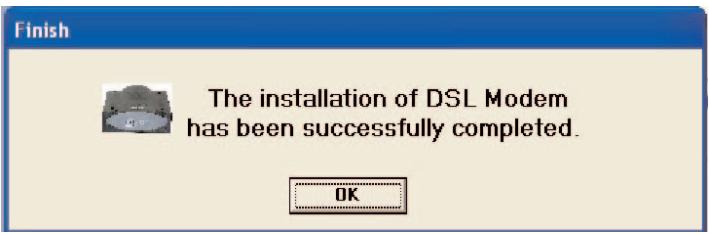
Uw ADSL Barricade™ is nu ingesteld. Ga waar de sectie Problemen oplossen van de Gebruikershandleiding als u geen verbinding met internet=kunt make.
Aangepast
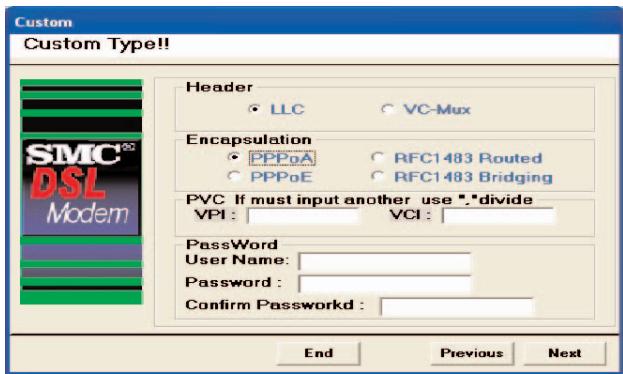
Als uw land of internetprovider Niet voorkomen in de lijst,要去 u de instellingen voor de internetprovider handmatig invoeren. Dit doet u met de optie [Custom] (Aangepast). Voor een aangepaste installmentie要去 u tevens de volgende instelleningen weten die door uw internetprovider�zijn verstrekt:
Welk protocol? (PPPoA, PPPoE, RFC1483 Bridging of RFC1483 Routed). Welke encapsulation? (VC-Mux of LLC). Wat�<|im_start|>assistant VPI/VCI-circuitnummers? Bijvoorbeeld 0/38.
- Selecteer de waarden die overeenkomen met de bovenstaande instellungen die zijn verstrekt door uw internetprovider of voer deze waarden in.
- Ga terug maar stap 6.




- Inhoud van de verpakking
- Systeemvereisten
- Beschrijving van de hardware
- De hardware aansluiten
- Stap 1. De ADSL-kabel aansluiten
- Stap 2. De Ethernet-kabel aansluiten
- Stap 3. De voedingsconnector aansluten
- Stap 4. Uw systemen inschakelen
- Uw computers configureren
- Voordat u begint
- WindowsXP
- Windows 2000
- Windows 98, Me, SE
- De ADSL Barricade™ configureren
- Aangepast
Merk : SMC
Model : 7204BRB
Categorie : Internetrouter