
USB VOICE OVER IP TELEPHONE - Teléfono VoIP VIVANCO - Manual de uso y guía de instrucciones gratis
Encuentra gratis el manual del aparato USB VOICE OVER IP TELEPHONE VIVANCO en formato PDF.



| Tipo de producto | Teléfono VoIP USB |
| Marca | VIVANCO |
| Modelo | USB VOICE OVER IP TELEPHONE |
| Alimentación | a través del puerto USB (4,5V ~ 5,5V) |
| Conector | USB tipo A macho |
| Longitud del cable USB | 2,5 metros |
| Receptor dinámico | Impedancia 8Ω ±10%, potencia máxima 500 mW |
| Micrófono | Condensador omnidireccional, sensibilidad -42 ±3 dB, respuesta 20~20 000 Hz |
| Sistemas operativos compatibles | Windows 2000, Windows XP |
| Configuración mínima | Procesador 400 MHz, 128 MB RAM, 15 MB espacio en disco |
| Conexión a Internet | Banda ancha o módem 56 Kbps |
| Funciones principales | Realizar y recibir llamadas de Skype, marcación abreviada, acceso rápido a sitios web, selección de tonos WAV, ajuste de volumen |
| Contenido del paquete | Teléfono VoIP, CD controlador, cable USB, guía de instalación rápida |
| Mantenimiento y limpieza | Limpiar con un paño suave y seco. No usar productos abrasivos. |
| Seguridad | Cumple con las directivas 89/336/CEE y 73/23/CEE |
| Línea directa (Francia) | Email: hotline@vivanco-france.fr |
Preguntas frecuentes - USB VOICE OVER IP TELEPHONE VIVANCO
Preguntas de los usuarios sobre USB VOICE OVER IP TELEPHONE VIVANCO
0 pregunta sobre este aparato. Responde a las que conoces o haz la tuya.
Hacer una nueva pregunta sobre este aparato
Descarga las instrucciones para tu Teléfono VoIP en formato PDF gratis! Encuentra tus instrucciones USB VOICE OVER IP TELEPHONE - VIVANCO y toma tu dispositivo electrónico nuevamente en la mano. En esta página están publicados todos los documentos necesarios para el uso de su dispositivo. USB VOICE OVER IP TELEPHONE de la marca VIVANCO.
MANUAL DE USUARIO USB VOICE OVER IP TELEPHONE VIVANCO
Por la presente, Vivanco GmbH declara que este producto cumple los requisitos.baidu yDEMAsdispositionesde lasDirectivas89/336/EWGy73/23/EWG.
ES - Instrucciones de uso 34 - 49
Teléfono VoIP Manual de usuario
ES Teléfono VoIP Manual de usuario
2. Introduccion 36
2. Utilización del téléphone VoIP 37
3.Hacer/recibirllamadasSkype 44
1.1 Instalacion deltelephone VoIP 36
2.1 Descripción del teclado 37
2.1.1 Tecla de llamada Skype 38
2.1.2. Tecla de responsa/llamada 38
2.1.3 Teclas numéricas 38
2.1.4 Teclas arriba/abajo + Control de volumen del altovoz 39
2.1.5 Tecla de sistemas 39
2.1.5.1 Tecla de acceso a pagea web 39
2.1.5.2 Selección de tono de llamada 40
2.1.5.3 Configuración del dispositivo 42
2.1.5.4 Págrina web preconfigurada 43
2.1.6 Tecla de finalización de llamada 43
3.1 Responder llamadas de téléphone 44
3.2Realizarllamadasdetelefonollamarau uncontactode la memoria 44
3.3Realizarlllamadasdetelefonomarcacionabreviada deSkype 45
3.4RealizarllamadasdetelefonoservicioSkypeOut 46
4. Assignar el sonido de PC a los altavoces de PC 46
5. Requisitos delsystems 48
6. Embalaje 48
7. Especificaciones sociales 48
8. Linea de atencion al cliente 49
ES
Teléfono VoIP Manual de usuario
1. Introducción
Esta sección proporciona las instrucciones detalladas你需要as para instalar el téléphone VoIP para Skype.
1.1 Instalación de la aplicación de configuración del téléphone VoIP:
- Conecte su ordinador.
- Lo primero que deben hacer es descargar el software gratis Skype de www.skype.com.
- No connecte todasía el téléphone VoIP al ordinador.
- Inserte el CD de instalación en launidad lectora de CD-ROM de su ordinador y espere a que aparezca el menú de instalación.
- Hagablick en el icono de configuracion del téléphone ("VoIP Web Phone Setup") en el menu de instalacion y siga las instrucciones.
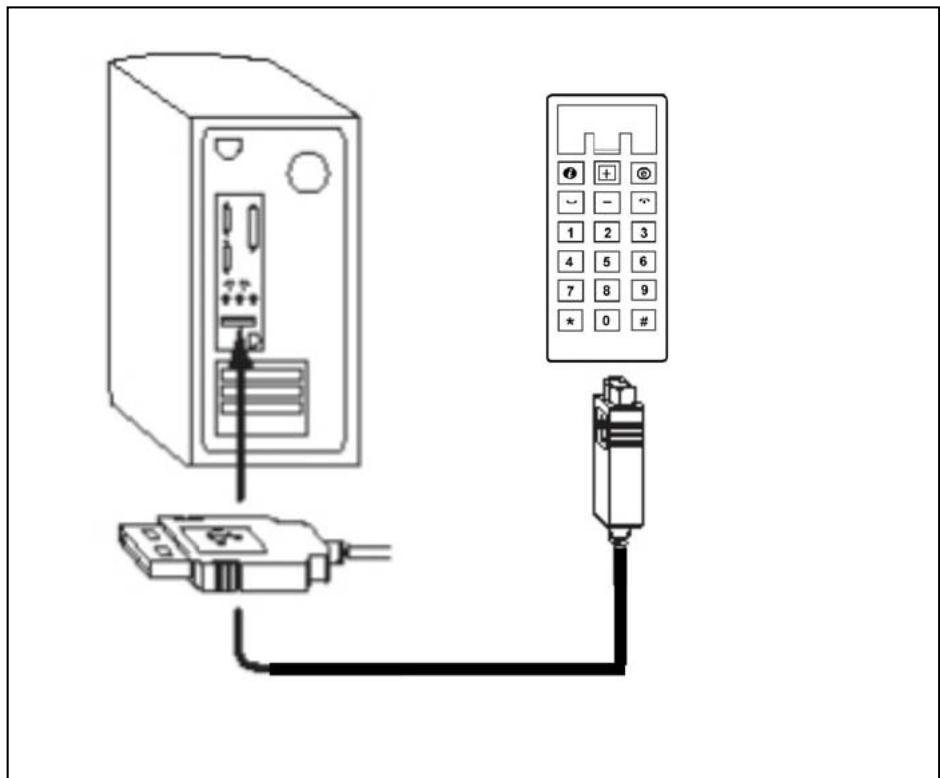
- Reinicie el ordinador y conecte el téléphone VoIP en el puerto USB correspondiente (según laImagen).
ES
Teléfono VoIP Manual de usuario
2. Utilización del téléphone VoIP
Esta sección incluye información sobre las sistemas BASicas del téléphone VoIP.
2.1 Descripción del teclado
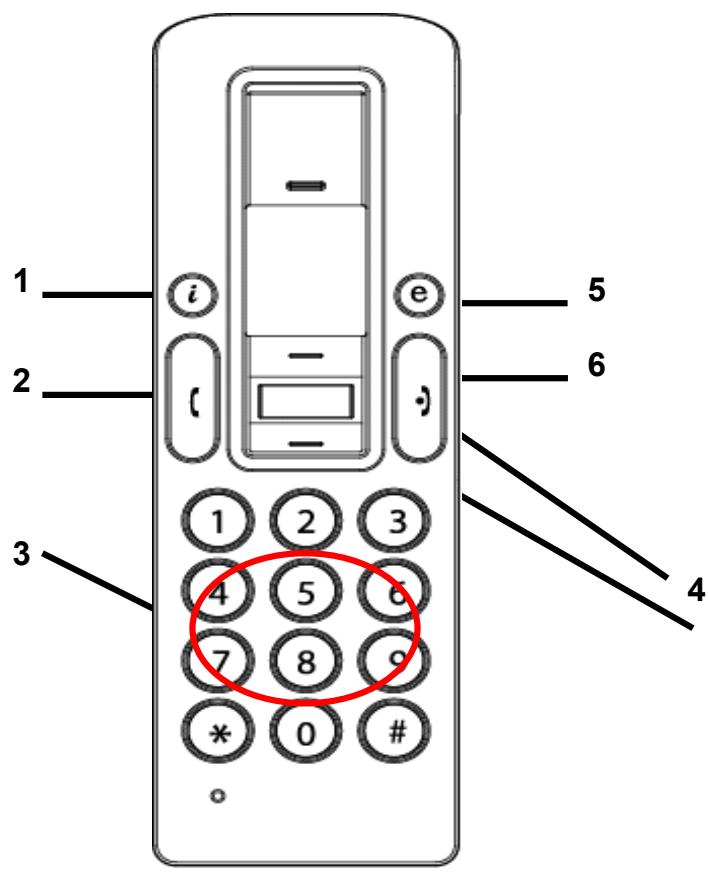
- Tecla de Ilamada Skype
- Tecla de responsa/llamada
- Teclas numéricas
- ▲ Teclas arriba/▼abajo
- Control de volumen del altovoz
- Tecla de selección de sistemas
- Tecla de finalización de llamada
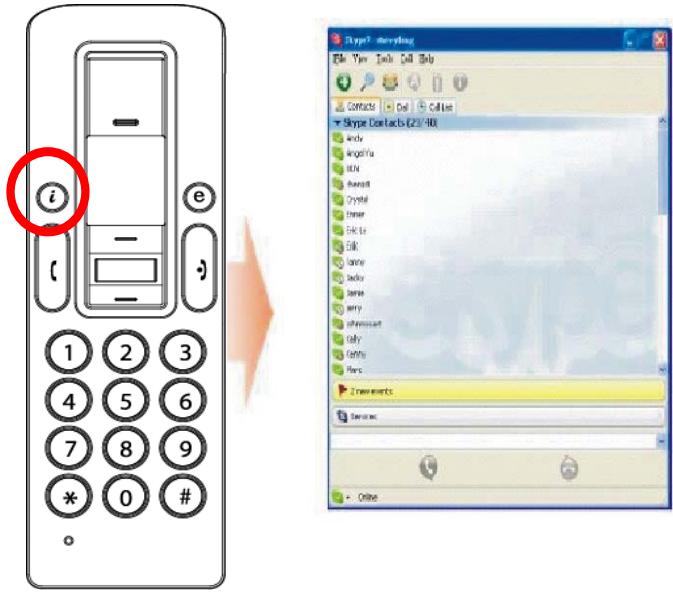
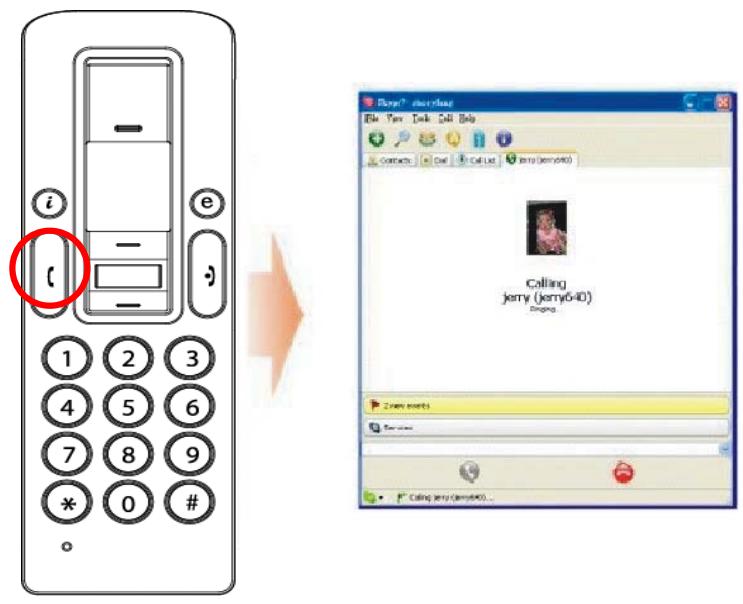
2.1.1 Tecla de llamada Skype
Si el icono de Skype está oculto, pulse una vez la tecla para activar el programa. Pulse de nuevo una vez abierto el programa para selectionar en la pantalla laoothación deseada.
ES Teléfono VoIP Manual de usuario
2.1.2. Tecla de respecta/llamada
Cuando reciba una llama, pulse esta tecla para contestar. Cuando haya seleccionado un contacto o terminado de marcar un número, pulsela para realizar la llama.
Puede utiliser estas teclas para marcar un número introduciendolo manualmente para el service Skype Out. también puede programar un número de marcación abreviada en el programa Skype (consulte elApartado 3.3 para más detalles).
2.1.4 Teclas arriba/abajo + Control de volumen del altovoz
Utilice estas teclas para moverse hacer ariba o hacer abajo en su lista de contactos y para
ES
Teléfono VoIP Manual de usuario
destacar uno. también puede utiliseras para selectionarvinciones en others pantallas, y para ajustar el volumen del altovoz@msteadras habla por Telefono.
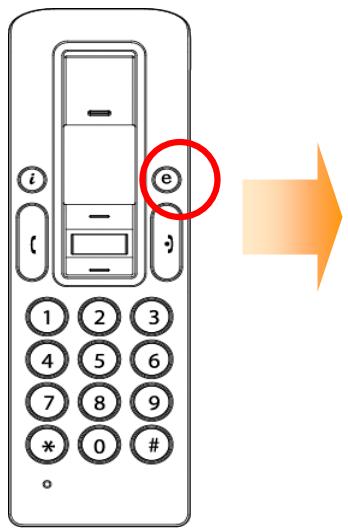
2.1.5 Tecla de sistemas
Utilice esta tecla para activar la interfaz de selección de sistemas. Al pulsar la tecla "E", aparece la ventana de sistemas:
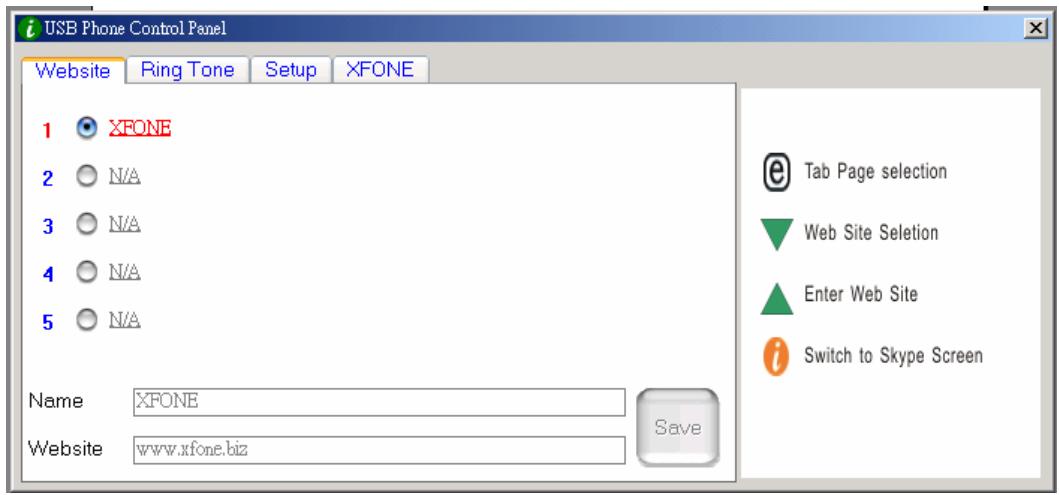
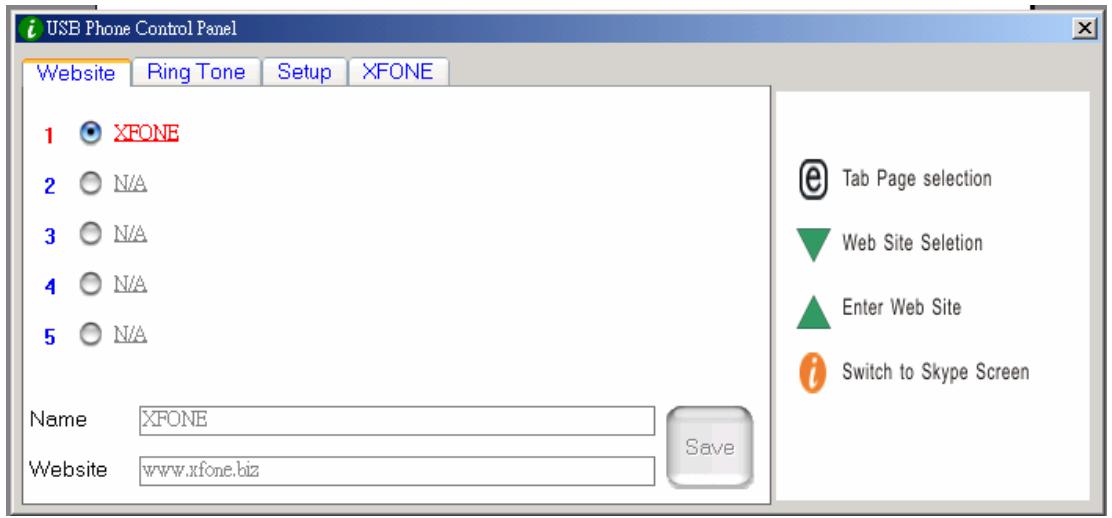
Puede incluir ahora direcciones de sus páginas web favoritas para acceder a ellas de forma fácil y<rápida. Siga los sencillos pasos que se indicate a continuación.
ES
Telefono VoIP Manual de usuario
a. Introduzca el nombre ("Name") y la direccion ("Website") de su网页 web favorita en la columna designada paraarlo, y hagablick en guardar ("Save").
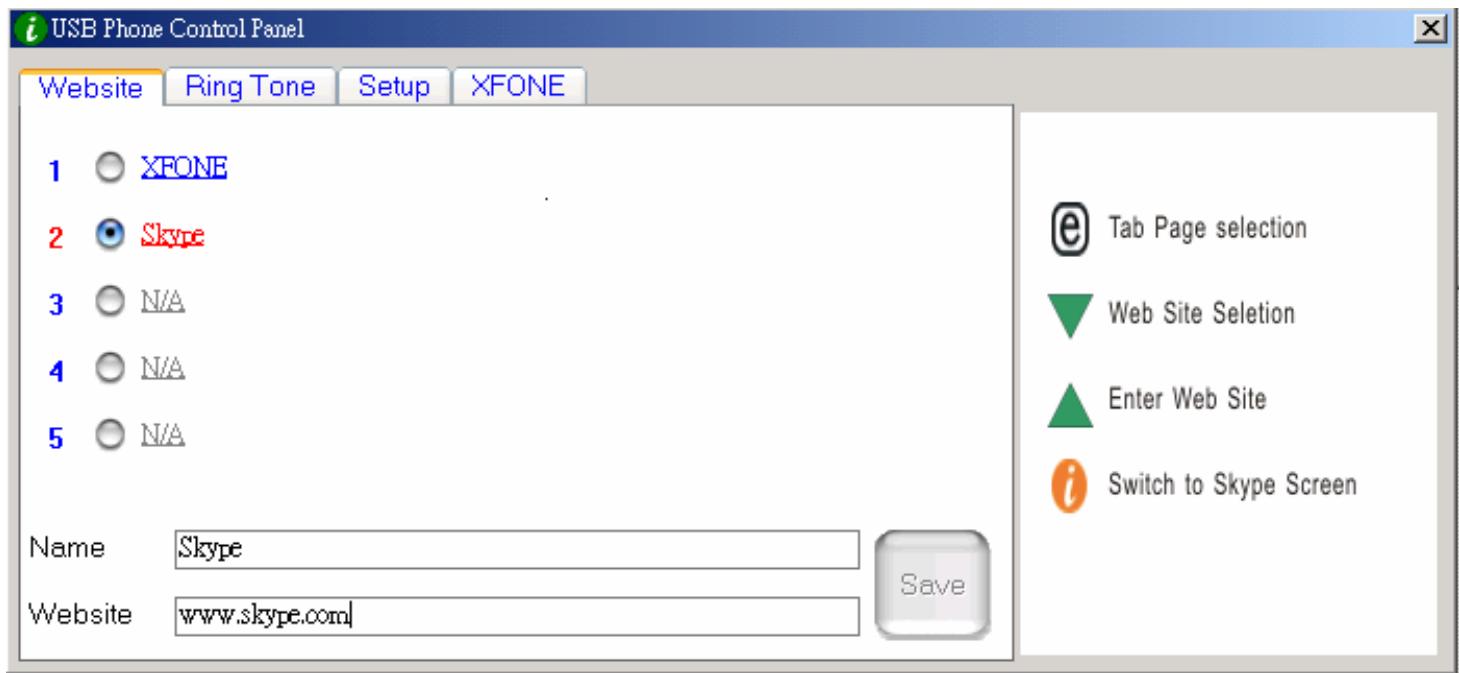
b. Utilice la tecla “ ” para moverse por la columna de páginas web preconfiguradas.
c. Pulse la tecla “ ” para acceder a la párgina web selecciónada.
d. O BIEN pulse la tecla correspondiente al número de la lista en cuestion (en el ejemplo, pulse “2” para la página web de Skype).
e. La párgina web designada se abrirá en另一边 ventana.
2.1.5.2 SeLECTION de tono de llamada
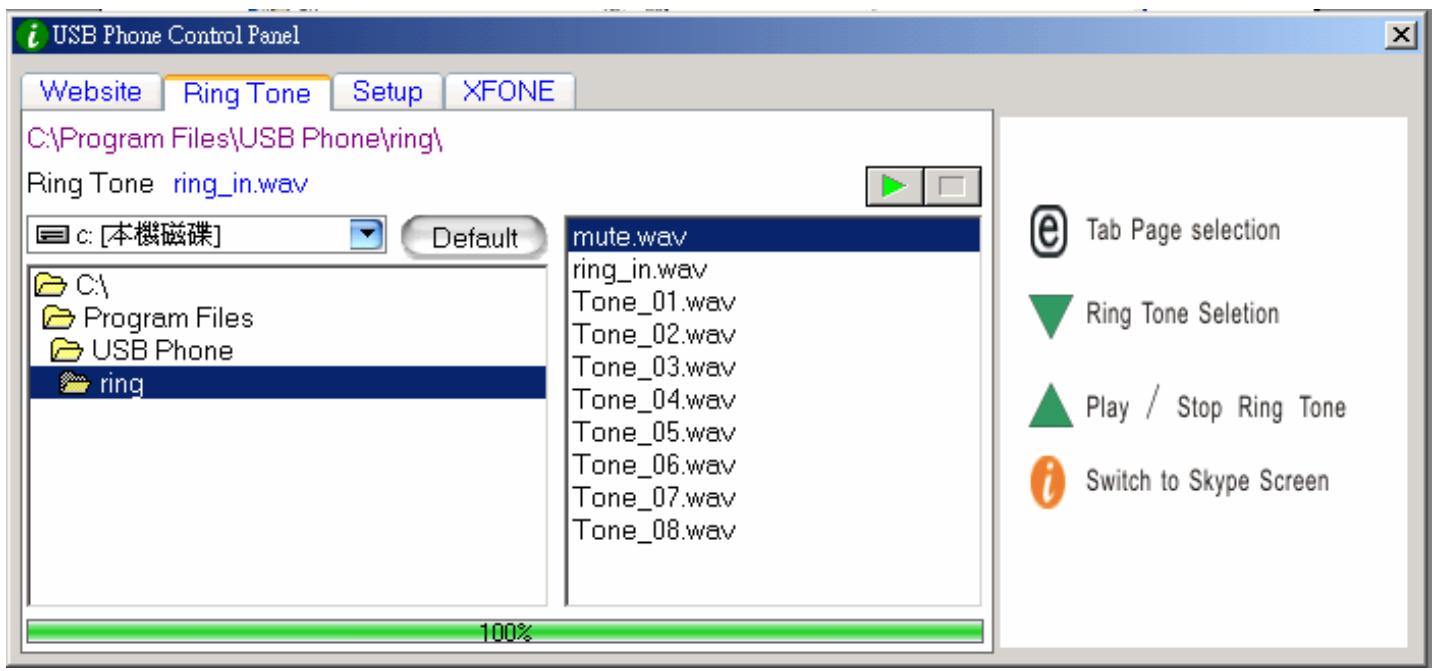
Puede selectionar su cancellacion favorita (en formato .WAV) como avis de llamada. Solo tiene que guardar los ARCHivos WAV correspondientes en las carpetas designadas paraarlo. Siga las instrucciones de la referencia de la pantalla para completar la configuracion.
A. SeLECTION de tonos de llamada preconfigurados
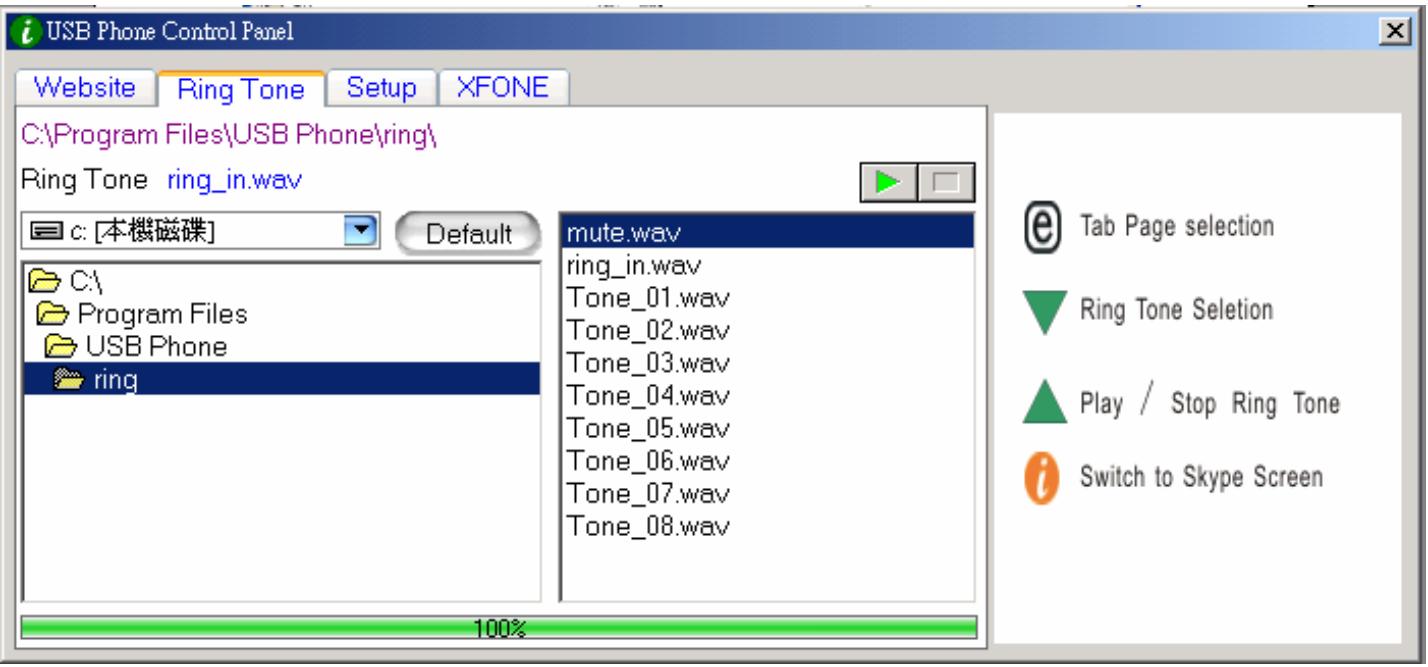
i) Tras instalar adecuadamente el téléphone USB, disponible de ocho tonos preconfigurados entre los que elegir. Utilice la tecla "▼" para selectionar el que prefería(segun laImagen siguientes).
ii) Si desea escuchar el tono elegido, pulse la tecla “△” una vez que lo haya的选择atorio.
ES
Teléfono VoIP Manual de usuario
B. Adición de nuevoos tonos
i) Cree un archivo .WAV con un software adecuado.
ii) Arrastre simplemente el archivo .WAV hasta el directorio.
ES
Teléfono VoIP Manual de usuario
2.1.5.3 Configuración delPOSITIVO
En esteApartado le explicamos comoCambiar la configuracion de su Telefono. Siga las instrucciones de la derecha de la pantalla para completar la configuracion.
a. Utilice la tecla “ ” para selectionar el dispositivo de sonido que desea modificar.
b. Pulse la tecla “ ” para augmentar el volumen del altovoz y del micrófono.
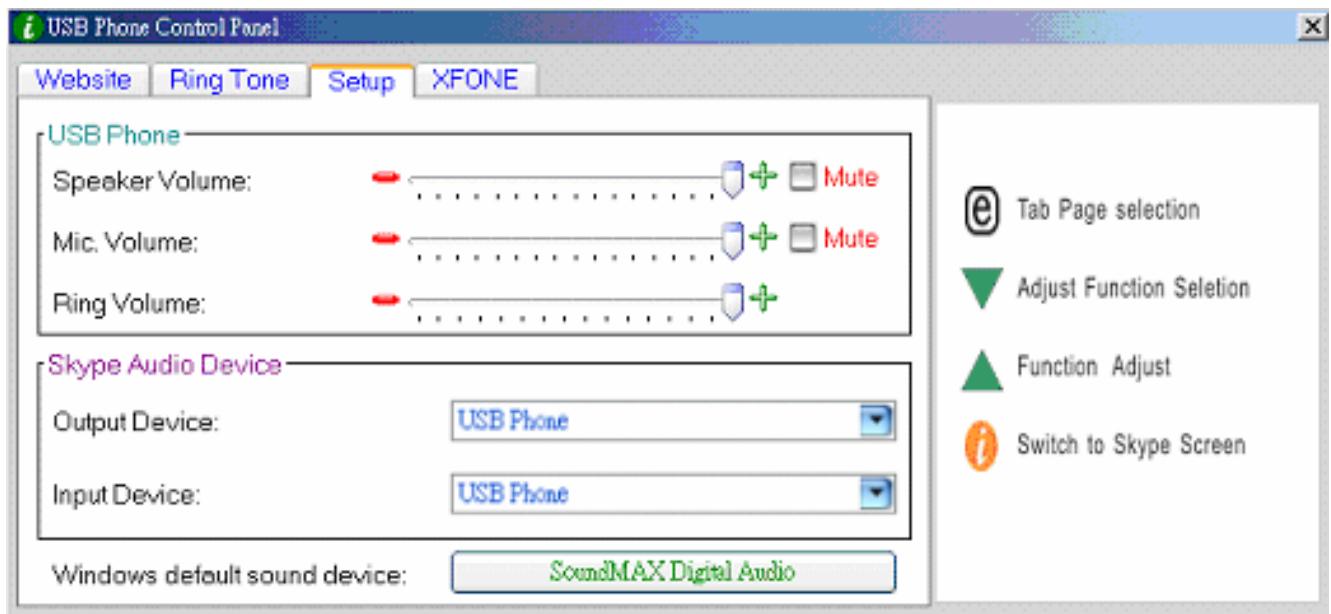
Dispositivos de sonido de Skype:
Para encontrar elperfecto funciona del téléphone USB, configurue en la sección de dispositivos de sonido de Skype como "telefon USB" tanto el dispositivo de entrada ("Input Device") como el de salute ("Output Device").
Si conecta su.altavoz con las unidades del ordinador, cambie el dispositivo de sonido predeterminado de Windows ("Windows default sound device") a la tarjeta de sonido de su systemd.
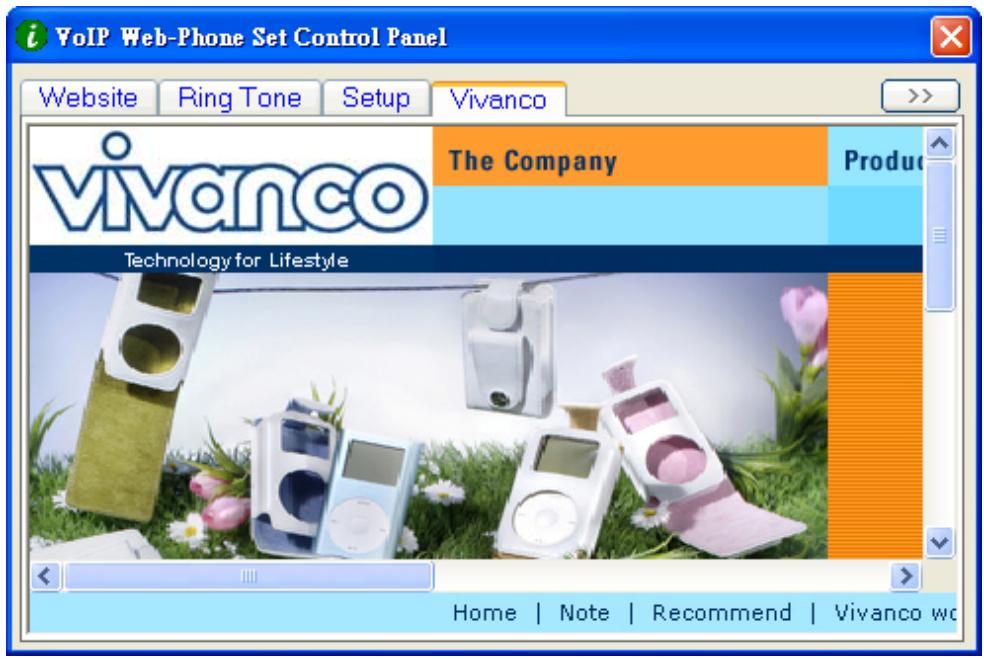
2.1.5.4 Páginaweb preconfigurada
ES
Teléfono VoIP Manual de usuario
En esta网页EARá visualizar la网页 web preseLECTIONada.
2.1.6 Tecla de finalización de llamada
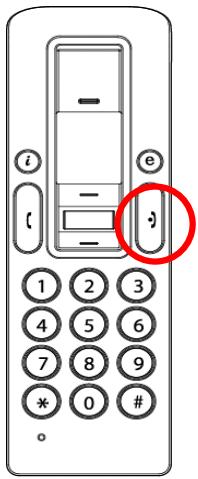
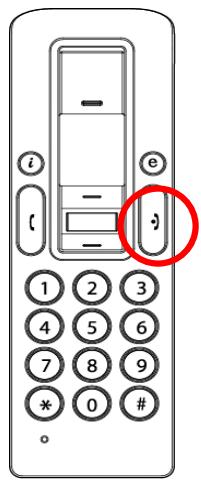
Una vez terminada la conversación, pulse esta tecla para colgar. Pulsela también para:borrar el número marcado si ha introducido una cifra o un número erroneos en el servicios Skype Out.
3. Realizar llamadas de Telefono
Lea esta sección para averiguar como hacer/recibir una llamada Skype con el téléphone VoIP
ES
Teléfono VoIP Manual de usuario
inalábrico.
3.1 Responder llamadas de téléphone
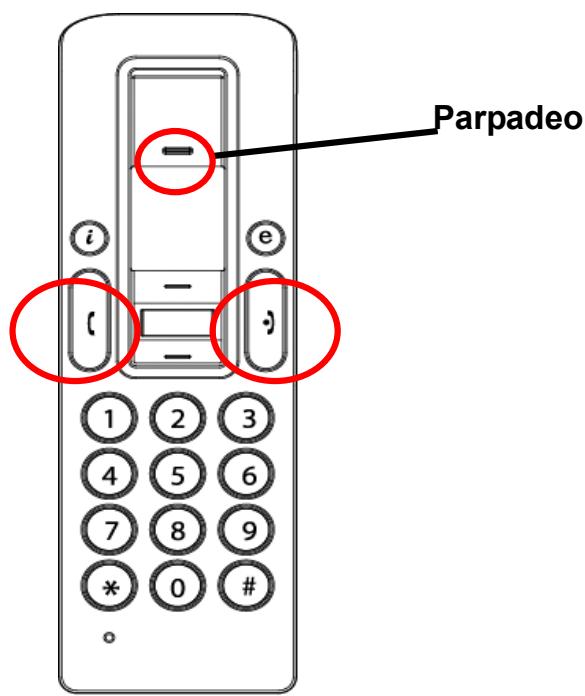
Cuando se recibe una llamada, el téléphone Skype comienza a sonar y el indicator Skype parpadea.
Pulse la tecla de respecta/llamada para contestar y comenzar a haber. Al terminar la
conversación, pulse la tecla Off/Cancelar roja para colgar. El indicator Skype se apagará, lo que significía que ha conclusido la llamada.
3.2 Realizar llamadas de téléphone: llamar a un contacto de la memoria
Si dispone de informacion en la memoria de Skype,可以更好izar la lista de contactos para llamar a(amigos, de la mesma forma queutiliza la agenda de su Telefono movable.
- Pulse la tecla de llamada Skype para activar el programa y la lista de contactos.
- Pulse las teclas arriba/abajo y la de selección de un contacto para escoger el nombre de la persona a la que desea llamar.
- Pulse la tecla de llamada para realizarla.
3.3 Realizar llamadas de téléphone: marcación abreviada de Skype
Esta funciona es la más practica y el método de marcación, el másutilofrecido por Skype. Igual que
ES
Teléfono VoIP Manual de usuario
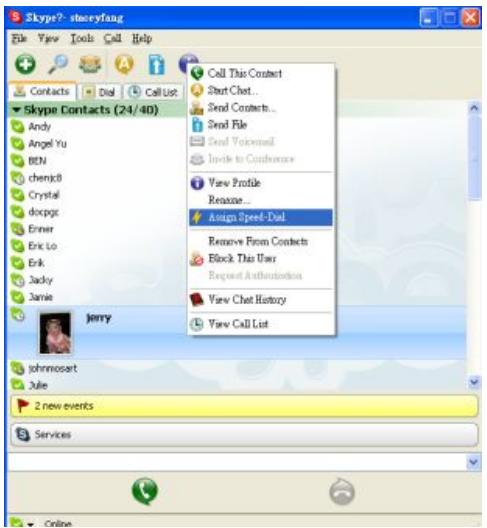
pulsa una tecla preseLECTIONada de su móvil para llamar a un amigo o pariente, puede disfrutar de laquia funcional en el programa Skype y en el téléphone VoIP inalámbrico. Asignando un número de marca abreviada de una o dos cifras en el programa Skype, pueda pulsar los@códigos de una o dos cifras predeterminado en el Telefono USB para llamar directamente a sus contactos. Incluso losTheyeros más largos para Skype Out, como los detelefonos de red fija,móviles o llamadas internaciones, se pueda simplificar para poderar la llamada en un número demarca abreviada de una o dos cifras.
-
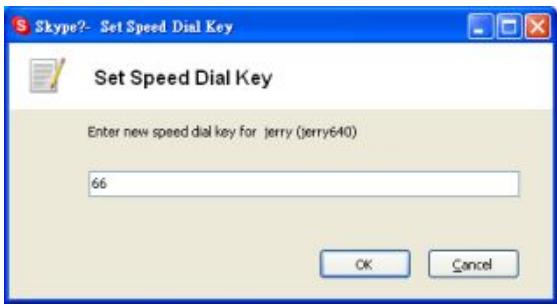
Abra la ventsa de Skype, selección la pestaña de agenda, "Contact", conships del ratón. Mueva el cursor al contacto o número de Skype Out que desea programar para MARCación abreviada, haga click con el botón derecho del ratón sobre el y selección la asignación de número "Assign Speed-Dial".
-
Cuando aparezca la ventsa de dialogo de configuración, introduzca un número numérico, con dos dígitos como máximo.
Una vez completada la configuración, siempre que se n行业内do接触到 en el futuro, aparecerá el número de marcación abreviada. Recuerde el número; cuando llama a este contacto en el futuro, bastardá con que marque el número de una o dos cifras en el téléphone VoIP y pulse la tecla de llamada "Call" para llamar: ;así de fácil!
3.4 Realizar llamadas de téléphone:的服务公积 Skype Out
Skype es un service de Telefonía por Internet gratis, muy(PRUCTICO) cuando ambas partes utilizean
ES
Teléfono VoIP Manual de usuario
el programa para conversar a工程技术 de la red. Con Skype Out, puede(""); seguir disfrutar de servicios de coste Telefonico reducido para llamadas locales, a Telefonos móvil, interprovinciales e internaciones. Para utiliser Skype Out, primero deben pedir una cuenta y adquirir��to en linea en la网页 web de Skype Out. Con dicho��to, pourrait usar su téléphone VoIP para llamar arialquier número de Telefono del mundo.
Para hacer una llama con Skype Out, deben introducir el número de lasuma forma (inclujo para llamas locales): "+"seguido de "csgido de pais" y "nulo".
Alternatively,puede utilizing "00" o "011" antes del csgido de pais.
Ejmplos de métodos de marcación (utilizando el número de País "1" de EE. UU.):
1) Pulse + 1 555 555 1234 (Observación: pulse el "0" y manténgalo pulsado durante 2 s. Cambiará a "+").
0
2) Pulse 00 1 555 555 1234
0
3) Pulse 011 1 555 555 1234
ADVERTENCIA:
El programa Skype no permitte llamar a númeroos o servicios de emergencia (como 112, 091, 062, etc.). Para llamadas de este tipo, asegúrese de utiliser un téléphone fijo o móvil.
4. Asignar el sonido de PC a los altavoces de PC
El auricular Skype dispone de un chip de audio integrado, equivalente a una tarjeta de sonido externa. Por lo tanto, cuando el auricular está connectado a un PC, el sistema operativo Windows reconocerá el dispositivo como predeterminado y sustituirá con él el dispositivo de sonido original. Este funciona la connexion en caliente de un auricular USB, pero puede interferir con los ARCHivos de música o video reproduccidos atramés de los altavoces o los auriculas estéreos connectados a la tarjeta de sonido original de su PC una vez connectado el auricular USB. Para reproducir música o efectos de sonido atramés de los altavoces originales, deben reinecer el dispositivo de sonido y audio original de su ordinador.
ES
Telefono VoIP Manual de usuario
- Hagablick sobre la tecla de selección de sistemas "E" para abrir la funciona de configuración "SET UP".
- Compruebe el dispositivo de sonido predeterminado de Windows. Si es el téléphone USB, pulse esta tecla paraAbrir la ventana "Dispositivos de sonido y audio".
- Una vez abierta la ventana "Dispositivos de sonido y audio", selección la pestaña "Audio"; verá que el dispositivo predeterminado para reproducción de sonido es "USB Audio Device", eskaar, el dispositivo USB (imagen A).
- Si desea que el sonido de sus altavoces originales sea adecuado, seleccione la tarjeta de sonido integrada en suSYSTEMA (imagen B).
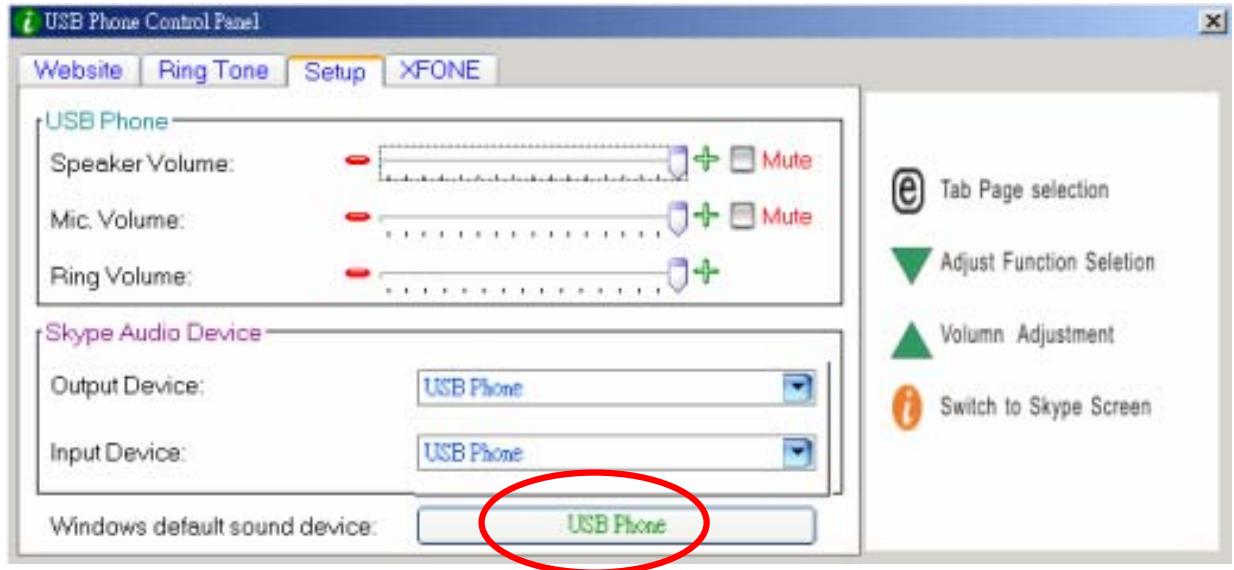
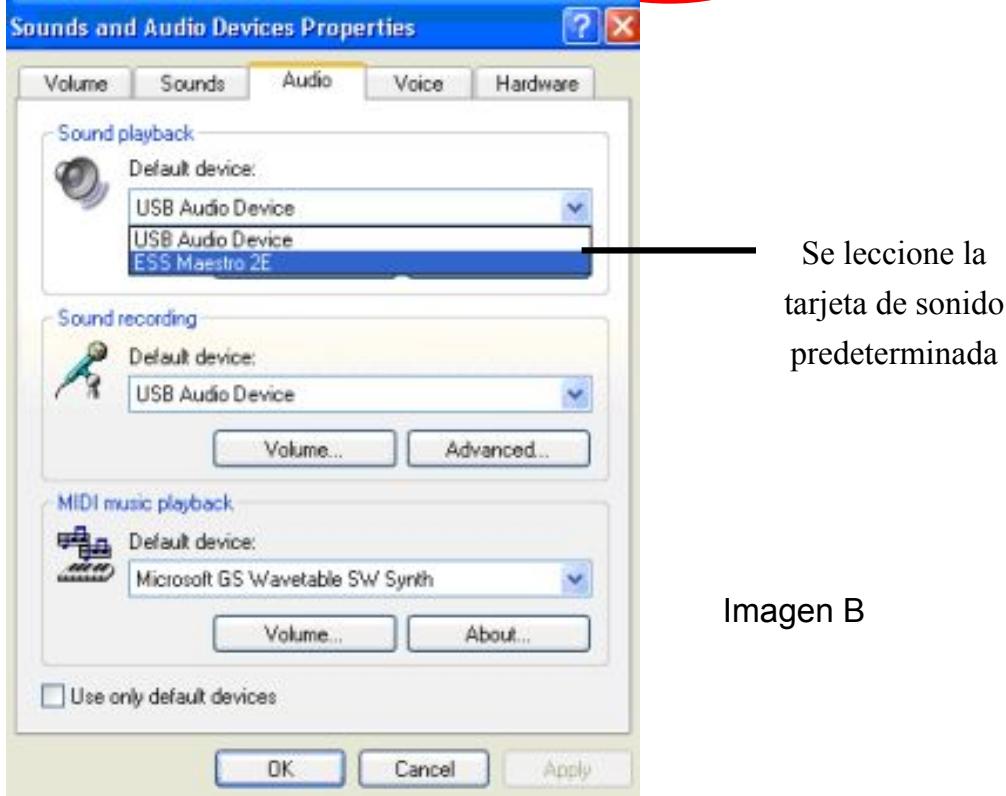
Imagen A
ES
Teléfono VoIP Manual de usuario
5. Requisitos del sistema
Requisitos del sistema que nécessita el téléphone VoIP para Skype:
- Sistema operativo Windows 2000/Windows XP
CPU de 400 mHz o superior
128 MB de RAM o más - Espacio minimo en el disco duro: 15 MB
- Conexión a Internet (cualquiera de banda ancha o a工程技术 de un módem de 56 Kbps)
6. Embalaje
El embalaje del producto contiene:
- Un téléphone VoIP para Skype
- Un CD de controladores
- Un cable de recarga USB
- Una guía<rapida de instalación
7. Especillasas tecticas
| Especillas de electricas del telófono VoIP: | |
| Conector USB | Macho USB tipo A |
| Cable USB | 2,5 m. Redondo. |
| Tensión operativa | 4,5 V ~ 5,5 V |
| Receptor dinálico | Impedancia 8 ohmios +/-10% |
| Máx. potencia de salute 500 mW | |
| Micrófono de condensador | Dirección omnidirectional |
| Sensibilitad -42 +/-3 dB | |
| Respuesta de Frequencia 20 ~ 20 000 Hz | |
ES
Teléfono VoIP Manual de usuario
8. Linea de atencion al cliente
D Tel.: 0180-5404910
Mail: hotline@vivanco.de
GB Mail: consumer@vivanco.co.uk
F Email: hotline@vivanco-france.fr
E Email: vivanco@vivanco.es
Web: http://www.vivanco.it
NL Email: info@vivanco.nl
Vivanco GmbH
Ewige Weide 15
iLos diseños y specifications estánsujetosacambiosinprevioaviso!
Todolesnombraderocarmasestan registradospor su respectivo propietario.
2.1.1 Tecla para efectuar una chamada Skype
2.1.2. Tecla para atender/chamar:
2.1.5.1 Tecla de atalho para páginass de Internet
a. Como seleccionar tons de toque predefinidos:
i) Depois de instalar correctamente o controlador do telephone USB, pode seleccionar um toque entre 8 tons de toques predefinidos. Utilize a tecla "▼" para seleccionar o seu tom de toque
Nesta páginasurgeuma página de Internet predefinida.
No final do Telefonema, prima esta tecla para desligar. Prima también esta tecla para apagar o número marcado quando foro marcado um digito errado do número no service fora do Skype.
3. Efectuar chamadas:


- TELÉFONO VOIP MANUAL DE USUARIO
- ES TELÉFONO VOIP MANUAL DE USUARIO
- INTRODUCCION 36
- UTILIZACIÓN DEL TÉLÉPHONE VOIP 37
- 3.HACER/RECIBIRLLAMADASSKYPE 44
- ES
- INTRODUCCIÓN
- 1.1 INSTALACIÓN DE LA APLICACIÓN DE CONFIGURACIÓN DEL TÉLÉPHONE VOIP
- UTILIZACIÓN DEL TÉLÉPHONE VOIP
- 2.1 DESCRIPCIÓN DEL TECLADO
- 2.1.1 TECLA DE LLAMADA SKYPE
- TECLA DE RESPECTA/LLAMADA
- 2.1.4 TECLAS ARRIBA/ABAJO + CONTROL DE VOLUMEN DEL ALTOVOZ
- 2.1.5 TECLA DE SISTEMAS
- TELEFONO VOIP MANUAL DE USUARIO
- 2.1.5.2 SELECTION DE TONO DE LLAMADA
- SELECTION DE TONOS DE LLAMADA PRECONFIGURADOS
- ADICIÓN DE NUEVOOS TONOS
- 2.1.5.3 CONFIGURACIÓN DELPOSITIVO
- DISPOSITIVOS DE SONIDO DE SKYPE
- 2.1.5.4 PÁGINAWEB PRECONFIGURADA
- 2.1.6 TECLA DE FINALIZACIÓN DE LLAMADA
- REALIZAR LLAMADAS DE TELEFONO
- 3.1 RESPONDER LLAMADAS DE TÉLÉPHONE
- 3.2 REALIZAR LLAMADAS DE TÉLÉPHONE: LLAMAR A UN CONTACTO DE LA MEMORIA
- 3.3 REALIZAR LLAMADAS DE TÉLÉPHONE: MARCACIÓN ABREVIADA DE SKYPE
- 3.4 REALIZAR LLAMADAS DE TÉLÉPHONE:的服务公积 SKYPE OUT
- ADVERTENCIA
- ASIGNAR EL SONIDO DE PC A LOS ALTAVOCES DE PC
- REQUISITOS DEL SISTEMA
- EMBALAJE
- ESPECILLASAS TECTICAS
- LINEA DE ATENCION AL CLIENTE
- 2.1.1 TECLA PARA EFECTUAR UNA CHAMADA SKYPE
- TECLA PARA ATENDER/CHAMAR
- 2.1.5.1 TECLA DE ATALHO PARA PÁGINASS DE INTERNET
- EFECTUAR CHAMADAS
Marca : VIVANCO
Modelo : USB VOICE OVER IP TELEPHONE
Categoría : Teléfono VoIP