
USB VOICE OVER IP TELEPHONE - VoIP-Telefon VIVANCO - Kostenlose Bedienungsanleitung
Finden Sie kostenlos die Bedienungsanleitung des Geräts USB VOICE OVER IP TELEPHONE VIVANCO als PDF.



| Produkttyp | USB-VoIP-Telefon |
| Marke | VIVANCO |
| Modell | USB VOICE OVER IP TELEPHONE |
| Stromversorgung | über USB-Anschluss (4,5 V ~ 5,5 V) |
| Anschluss | USB Typ-A-Stecker |
| USB-Kabellänge | 2,5 Meter |
| Dynamischer Hörer | Impedanz 8 Ω ±10 %, maximale Leistung 500 mW |
| Mikrofon | Kondensator, omnidirektional, Empfindlichkeit -42 ±3 dB, Frequenzgang 20~20.000 Hz |
| Kompatible Betriebssysteme | Windows 2000, Windows XP |
| Minimale Systemanforderungen | Prozessor 400 MHz, 128 MB RAM, 15 MB Festplattenspeicher |
| Internetverbindung | Breitband oder 56-Kbps-Modem |
| Hauptfunktionen | Skype-Anrufe tätigen und empfangen, Kurzwahl, Schnellzugriff auf Webseiten, Auswahl von WAV-Klingeltönen, Lautstärkeregelung |
| Packungsinhalt | VoIP-Telefon, Treiber-CD, USB-Kabel, Schnellinstallationsanleitung |
| Pflege und Reinigung | Mit einem weichen, trockenen Tuch reinigen. Keine Scheuermittel verwenden. |
| Sicherheit | Entspricht den Richtlinien 89/336/EWG und 73/23/EWG |
| Hotline (Frankreich) | E-Mail: hotline@vivanco-france.fr |
Häufig gestellte Fragen - USB VOICE OVER IP TELEPHONE VIVANCO
Benutzerfragen zu USB VOICE OVER IP TELEPHONE VIVANCO
0 Frage zu diesem Gerät. Beantworten Sie die, die Sie kennen, oder stellen Sie Ihre eigene.
Eine neue Frage zu diesem Gerät stellen
Laden Sie die Anleitung für Ihr VoIP-Telefon kostenlos im PDF-Format! Finden Sie Ihr Handbuch USB VOICE OVER IP TELEPHONE - VIVANCO und nehmen Sie Ihr elektronisches Gerät wieder in die Hand. Auf dieser Seite sind alle Dokumente veröffentlicht, die für die Verwendung Ihres Geräts notwendig sind. USB VOICE OVER IP TELEPHONE von der Marke VIVANCO.
BEDIENUNGSANLEITUNG USB VOICE OVER IP TELEPHONE VIVANCO
Hiermit erklärt Vivanco GmbH, dass these Produkt die grundlegenden Anforderungen und andere Bestimmungen der Richtlinien 89/336/EWG und 73/23/EWG erfüllt.
D-Bedienungsanleitung 3-17
GB - Instructions for use 18 - 33
VoIP Web Phone Benutzerhandbuch
D USB VoIP Web Phone Set
- Erste Schritte 4
1.1 VoIP Web Phone - Installation 4
2. Das VoIP Web Phone verwenden 5
2.1 Beschreibung der Tastenfelder 5
2.1.1 Skype-Anruftaste 5
2.1.2. Antwort-/Anruftaste 6
2.1.3 Numerische Tasten 6
2.1.4 Hoch-/Runtertasten + Lautstärkensteuerung 7
2.1.5 Dienstprogrammtaste 7
2.1.5.1 Website Hotkey 7
2.1.5.2 Klingeltonauswahl 8
2.1.5.3 Geräteinstallation 10
2.1.5.4VoreingestellteWebsite 10
2.1.6 Rufbeendigungstaste 11
3. Skype-Anrufe ausfuhren/empfangen 11
3.1 Telefonrufe annehmen 11
3.2 Telefonanrufe durchfuhren - Gespeicherten Kontakt anrufen 12
3.3 Telefonrufedurchfuhren - Skype-Kurzwahl verwenden 12
3.4 Telefonrufe durchführung - Den Dienst 'Skype Out' verwenden 13
4. Zuordnung zwischen PC-Lautsprechern und PC-Audio durchführren 14
5. Systemanforderungen 16
6. Lieferumfang 16
7. Technische Spezifikationen 16
8. Hotline 17
1. Erste Schritte
Dieser Abschnitt bietet Schritt-für-Schritt-Anweisungen für die Installation des VoIP Web Phones für Skype.
1.1 Die Installationsanwendung für das VoIP Web Phone installieren:
- Schalten Sie ihren Computer ein.
- Laden Sie zunachst die kostenlose Skype-Software von www.skype.com herunter.
- Verbinden Sie das VoIP Web Phone zu diesen Zeitpunkt noch nicht mit dem Computer.
- Legen Sie die Installations-CD in Ihr CD-ROM-Laufwerk ein. Das Menu der Installations-CD sollen angezeigt werden.
- Klichen Sie im Installationsmenü auf das Symbol „VoIP Web Phone Installation" und befolgen Sie die Anweisungen.
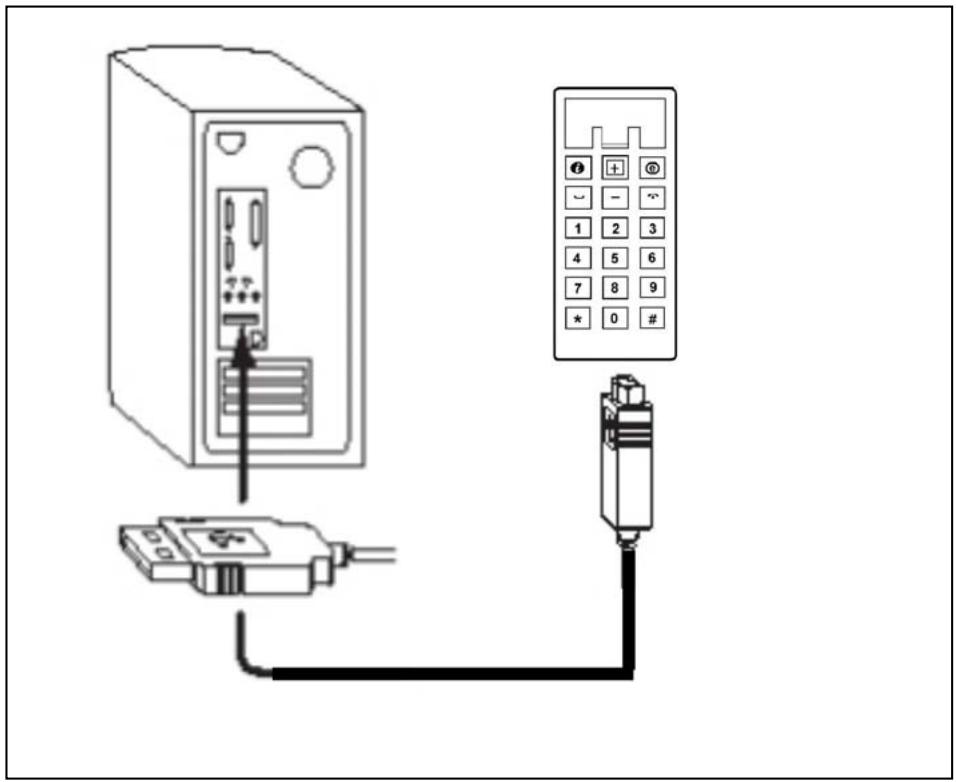
- Starten Sie ihren Computer erneut, und stecken Sie das VoIP Web Phone in die USB-Buchse des Computers ein. (Siehe unter)
D USB VoIP Web Phone Set
2. Das VoIP Web Phone verwenden:
Dieser Abschnitt stellt die Grundfunktionen des VoIP Web Phones dar.
2.1 Beschreibung der Tastenfelder
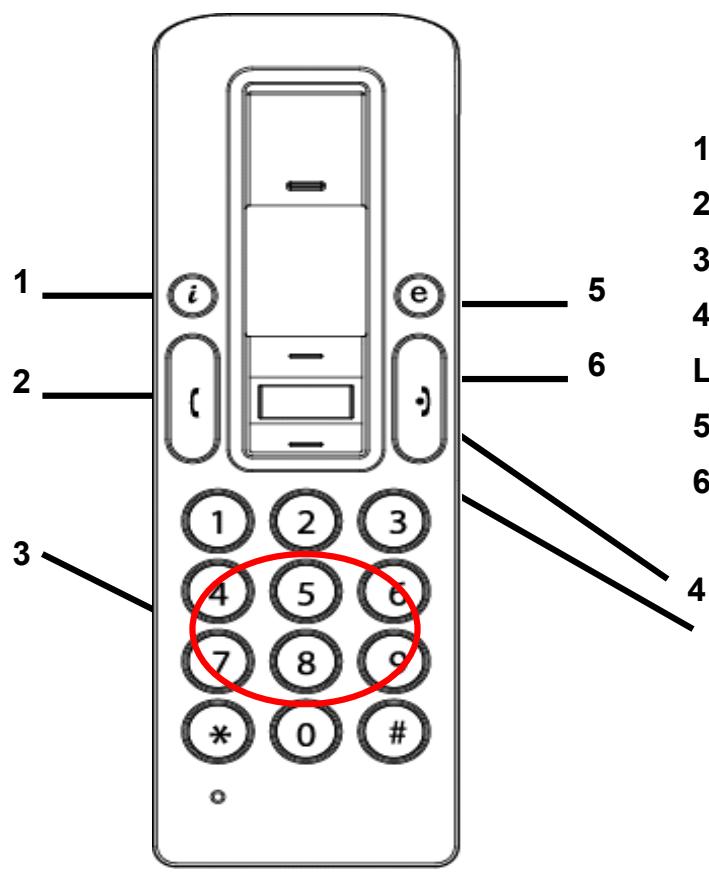
- Skype-Anruftaste
- Antwort-/Anruftaste
- Numerische Tasten
- ▲ Hoch/ ∇Runter +
Laatsprechersteuerung
- Taste für Dienstprogrammauswahl
- Anrufbeendigungstaste
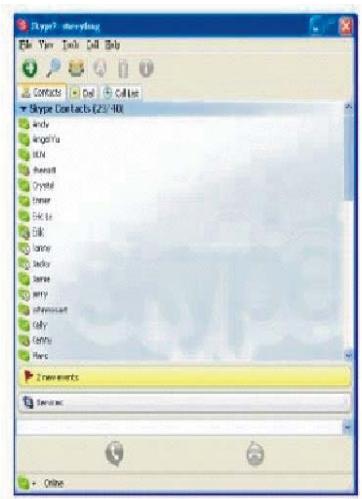
2.1.1 Skype Anrustaste:
Wenn das Skype-Symbol ausgeblendet ist, drücken Sie diese Taste einmal, um das
Skype-Programm zu aktivieren. Drücken Sie die Taste nach Start des Skype-Programms erneut, um in der Skype-Registeranzeige eine Auswahl zu treffen.
D USB VoIP Web Phone Set
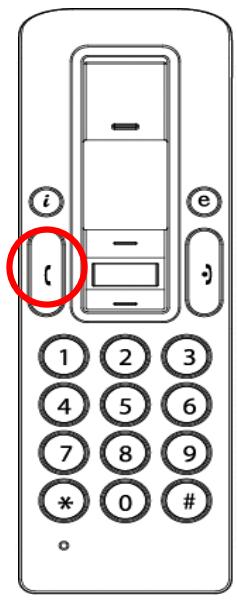
2.1.2. Antwort/Anruftaste:
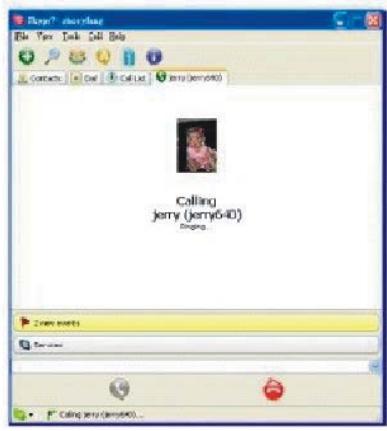
Drücken Sie diese Taste, um einen eingehenden Anruf anzunehmen. Wenn Sie einen Kontakt ausgewählt haben oder mit dem Wahlen fertig sind, drücken Sie diese Taste, um den Anruf zu tätigen.

2.1.3 Numerische Tasten:
Sie können diese Tasten verwenden, um eine Telefonnummer für den Dienst, Skype Out' einzugeben. Sie können auch im Skype-Programm einen Kurzwahlcode für den Kurzwahldienstprogrammieren. (Details hierzu finden Sie in Abschnitt 3.3)
D USB VoIP Web Phone Set
2.1.4 Hoch-/Runtertasten + Lautstärkensteuerung:
Verwenden Sie diese Tasten, um sich in Ihrer Kontaktliste nach oben oder nach unten zu bewegen und einen Kontakt auszuwahlen. Sie können diese Taste auch verwenden, um in anderen Anzeigen eine Auswahr zu treffen. Während eines Geschäfts konnen Sie über diese Taste auch die Lautstärke der Lautsprecher einstellen.
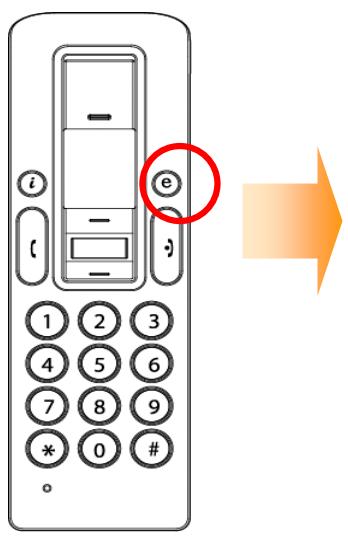
2.1.5 Dienstprogrammtaste:
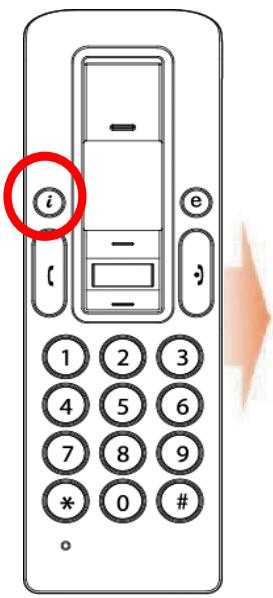
Verwenden Sie diese Taste, um die Benutzeroberfläche für Dienstprogramme zu aktivieren. Wenn Sie die Taste "e" drücken, wird das Symbol für Dienstprogramme angezeigt:
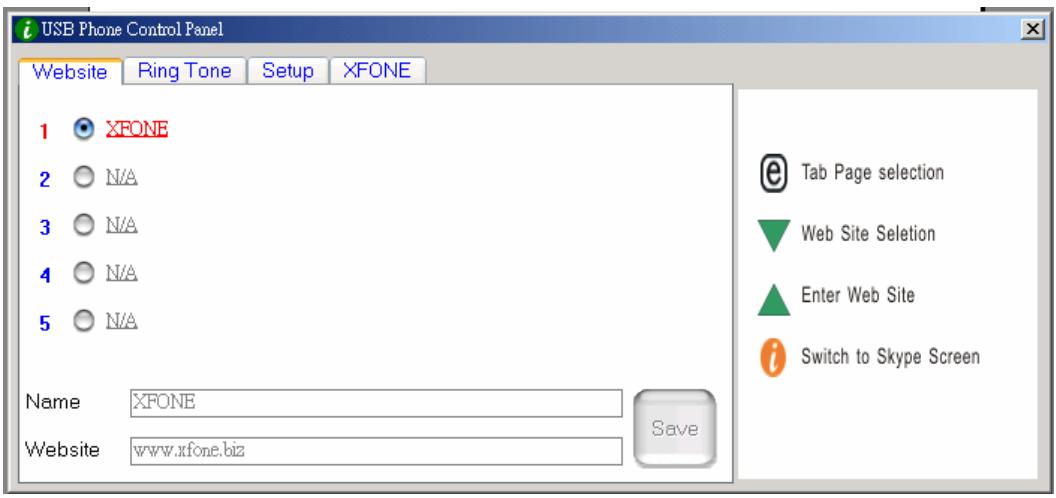
2.1.5.1 Website Hotkey
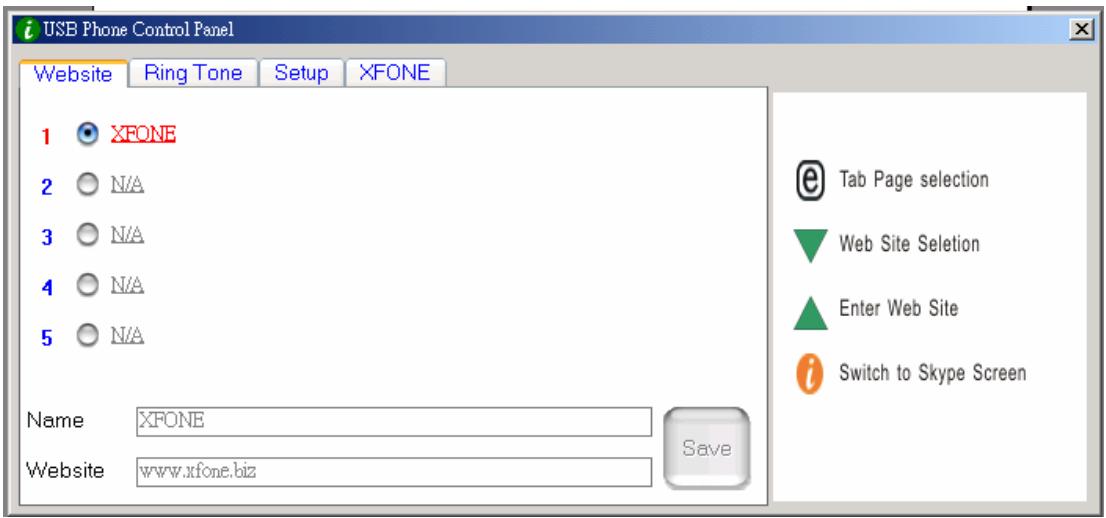
Hier können Sie ihre Lieblingswebadresse einstellen, um einenchnellen und leichten Zugriff auf diese Seite zubekommen. Befolgen Sie die nachfolgend dargestellten einfachen Schritte, um ihre Lieblingswebsite zu programmieren.
D USB VoIP Web Phone Set
a) Stellen Sie ihre Lieblingswebsite ein, indem Sie den „Name“ und die „Website“-Adresse in die entsprechenden Spalten eingeben und anschließend auf „Speichern“ klichen.
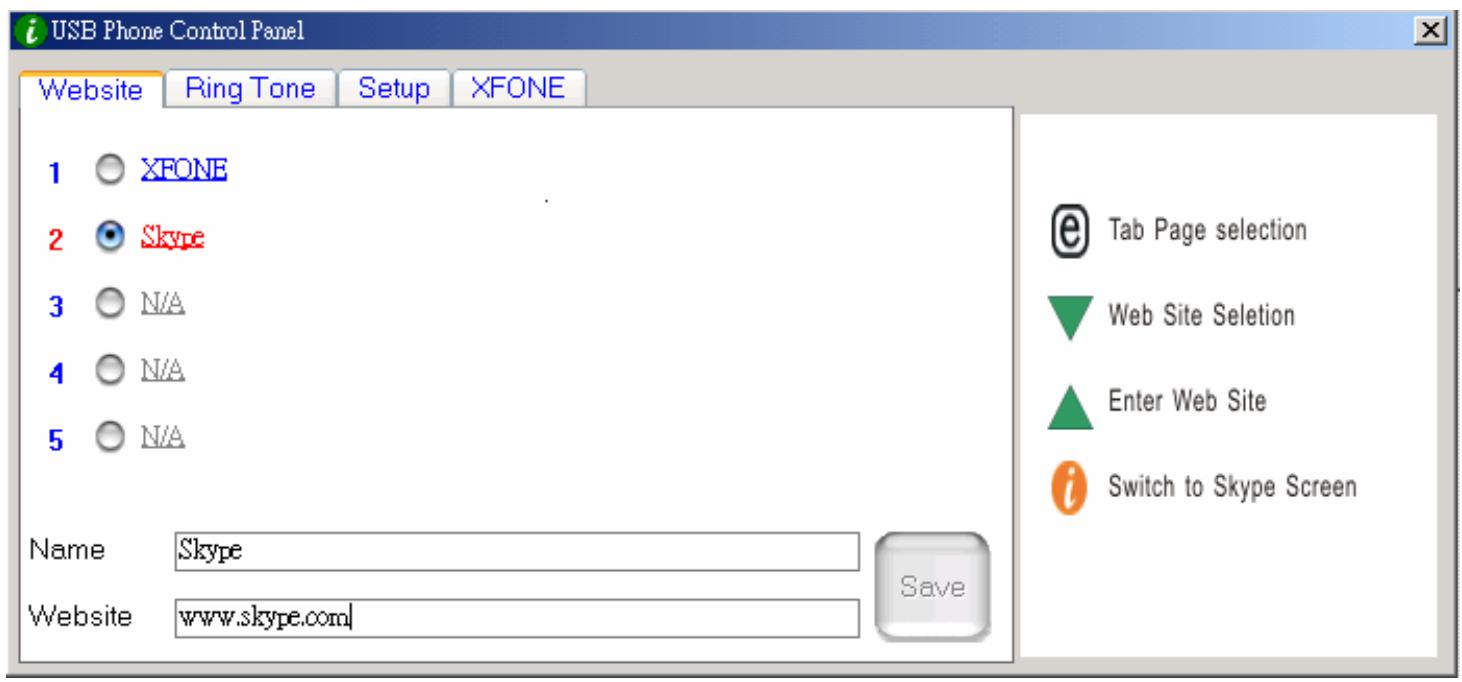
b) Verwenden Sie das Tastenfeld , um zur Spalte für die voreingestellte Website zu wechseln.
c) Drücken Sie das Tastenfeld , um zur ausgewählten Website zu gelangen.
d) Alternative können Sie auch die Taste der aufgeführten Zahl drücken. (Drücken Sie beispelssweise „2“ für die Skype-Website)
e) Die entsprechende Website wird in einem anderen Fenster geöffnet.
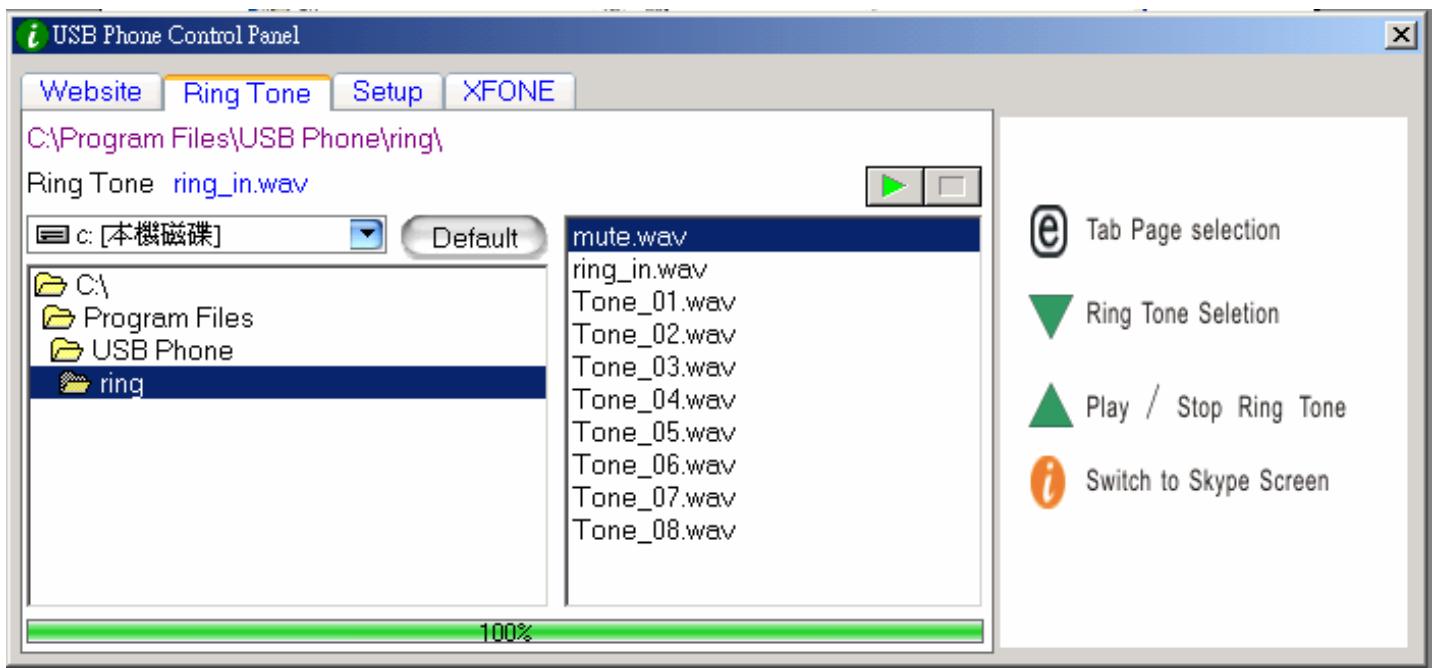
2.1.5.2 Klingeltonauswahl:
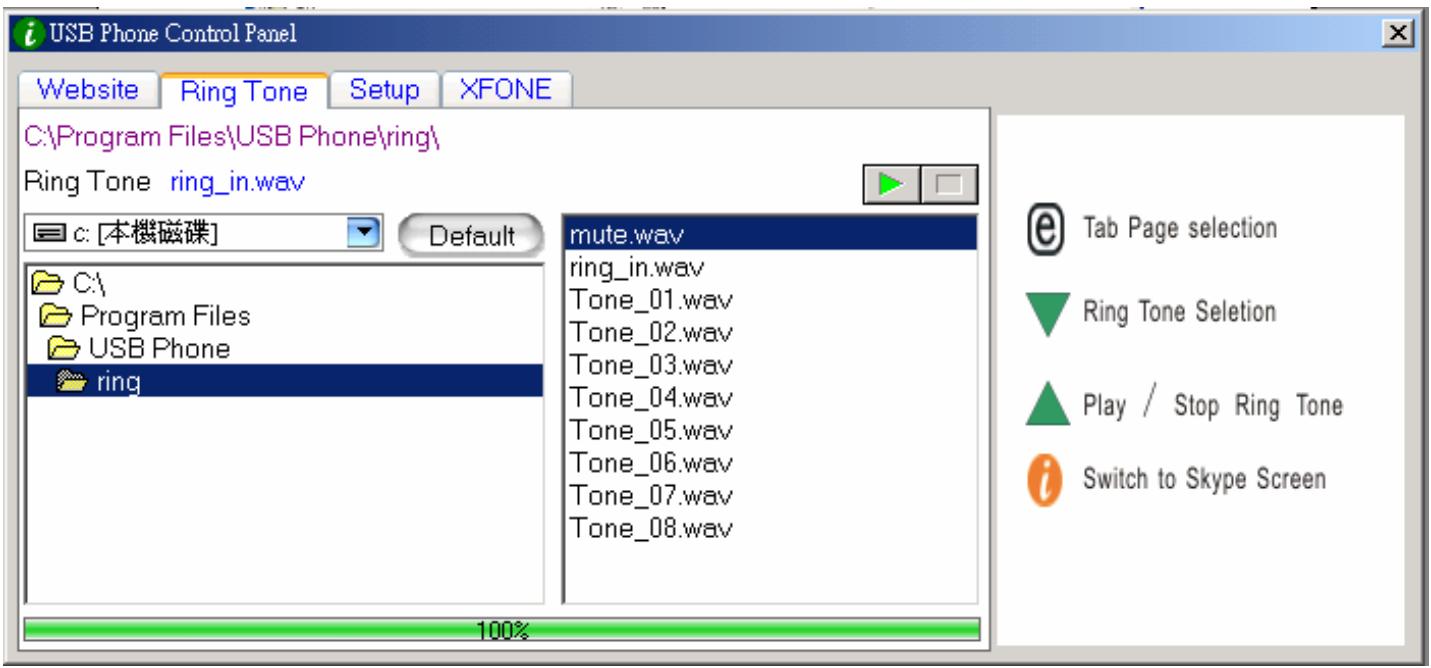
Sie können ihre Lieblingslieder (im .WAV-Format) als Klingelton für eingehende Anrufe festlegen. Speichern Sie einfach ihre WAV-Dateien in den angegebenen Verzeichnisordnern. Befolgen Sieden „TIPP" auf der rechten Seite, um die Installation abzuschreiben.
a) Auswahl voreingestellter Klingeltöne:
i) Nachdem Sie den Treiber für das USB Phone korrekt installiert haben, stehen Ohnen 8 voreingestellte Klingeltone zur Auswahr zur Verfügung. Verwenden Sie das Tastenfeld , um einen der Klingeltone auszuwahlen. (Siehe voranstehende Abbildung)
D USB VoIP Web Phone Set
ii) Wenn Sie sich den ausgewählten Klingelton anhoren möchten, drücken Sie nach Auswahl des Klingeltons das Tastenfeld ▲.
b) Hinzufugen weiterer Klingeltone.
i) Erstellen Sie eine .wav-Datei über eine entsprechende Software.
ii) Ziehen Sie die .wav-Datei einfach in das Verzeichnis.
D USB VoIP Web Phone Set
2.1.5.3 Geräteinstallation
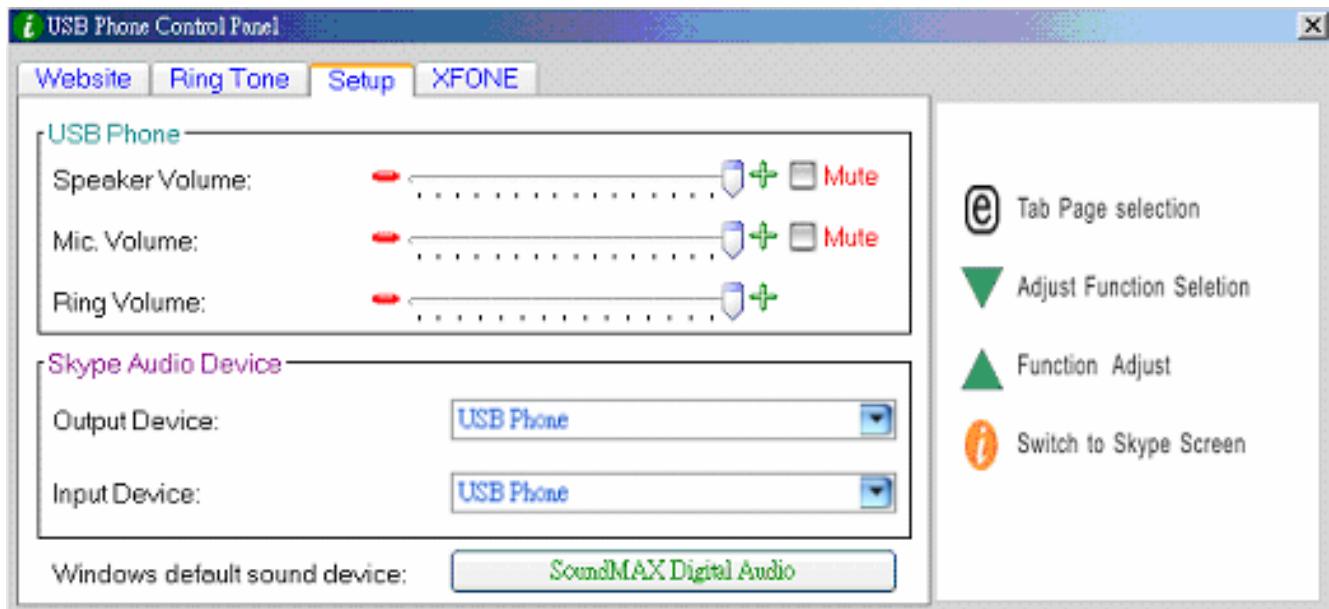
In this Abschnitt können Sie ihre Telefonestellungen ändern. Befolgen Sie den „TIPP“ auf der rechten Seite, um die Installation abzuschreiben.
Anpassung der Lautstärke des USB Phones
a) Verwenden Sie , um das Klanggerät auszuwahlen, das Sie ändern möchten.
b) Drücken Sie , um die Lautstärke des Laufsprechers und des Mikrofons zu erhöhen.
Skype-Audiogeräte:
Stellen Sieitte sowohl das Ausgabegerät als auch das Eingabegerät im Bereich Skype-Audiogerät auf „USB Phone“ ein, um eine korrekte USB-Telefonfunktion zu gewährleisten.
Wenn Sie ihren Laufsprecher mit ihrem Computergerät verbinden,ändern Sieitte das „Windows Standardsoundgerät" auf ihre Systemsoundkarte.
D USB VoIP Web Phone Set
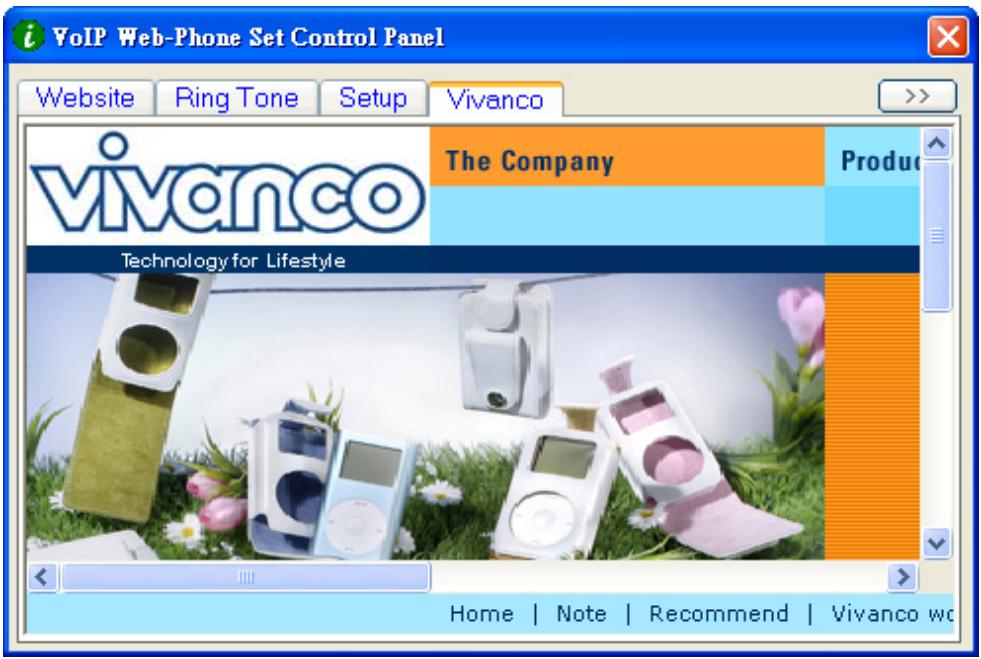
2.1.5.4 Voreingestellte Website
Auf dieser Seite wird eine voreingestelle Website angezeigt.
2.1.6 Rufbeendigungstaste
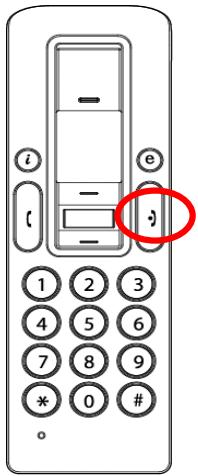
Drücken Sie am Ende des Geschäfts dieser Taste, um aufzulegen. Sie können diese Taste auch verwenden, um die gewährte Nummer zu löschen, wenn im Dienst „Skype out' eine falsche
Nummer eingegeben wurde.
3. Telefonanrufe durchführren:
Lesen Sieitte diesen Abschnitt,um einen Skype-Anruf vom VoIP Web Phone aus zu tätigen bzw. zu empfangen.
3.1 Telefonanrufe annehmen
Wenn ein Anruf eingeht, beginnt das Skype Phone zu klingeln, und die Skype-Anzeige beginnt zu
D USB VoIP Web Phone Set
blinken. Drücken Sie die Antwort-/Anruftaste, um den Anruf anzunehmen und das Geschäft zu beginnen. Drücken Sie nach Ende des Geschäfts die rote Taste Aus/Abbrechen, um aufzulegen. Wenn die Skype-Anzeige ausgeht, so zeigt dies an, dass das Telefongesprach beendet wurde.
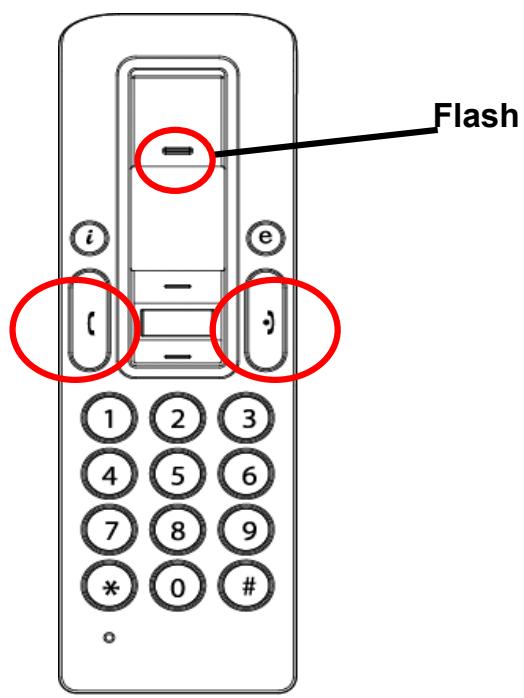
3.2 Telefonanrufe durchführren - Gespeicherten Kontakt anrufen
Wenn Sie in der Skype-Kontaktliste Kontaktinformationen gespeichert haben, können sie diese Liste verwenden, um Freunde anzurufen, bereits wie Sie es mit ihrem Mobiltelefon tun wurden.
- Drücken Sie die Skype-Anruftaste, um das Skype-Programm und die Kontaktliste zu aktivieren.
- Drücken Sie Hoch/Runter und die Kontaktauswahltaste, um die gewünschte Kontaktperson auszuwahlen.
- Drücken Sie die Anruftaste, um Telefonanrufe durchzuführen.
3.3 Telefonrufe durchführren - Skype-Kurzwahl verwenden
These Funktion ist die komfortabelste und nützlichste Währmethode, die von Skype angeboten wird. Genau so, wie Sie auf Ihr Mobiltelefon eine voreingestellte Taste wahren, um Freunde oder Verwandte anzurufen, können Sie auch über das Skype-Programm und das kabellose VoIP Web Phone eine Kurzwahl verwenden. Nachdem Sie im Skype-Programm einen ein- oder zweistelligen Kurzwahlcode eingerichtet haben, können Sie den voreingestellten ein- oder zweistelligen Code am USB-Telefon eingeben, um ihre Kontakte direkt anzurufen. Selbst längerere
D USB VoIP Web Phone Set
Nummern für SkypeOut wie z.B. örtliche Rufnummern, Nummern von Mobiltelefonen oder internationale Nummern können für ihren Komfort zu einer ein- oder zweistelligen Kurzwahl vereinfacht werden.
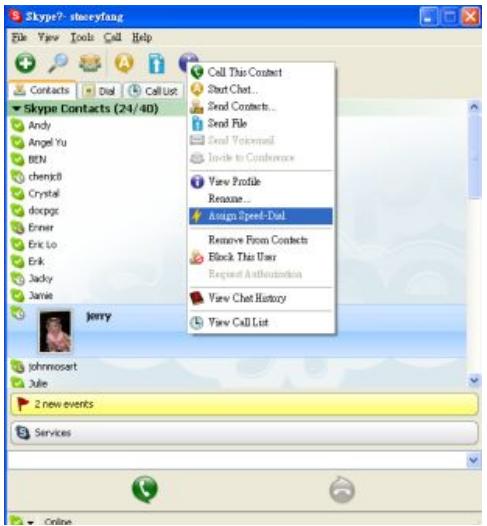
- Öffnen Sie das Skype-Fenster, und wahlen Sie mit ihrer Maus die Registerkarte „Kontakt“ aus. Bewegen Sie den Cursor auf den Kontakt bzw. die SkypeOut-Nummer, die für die Kurzwahl programmiert ist, klichen Sie dann mit der rechten Maustaste, und wahren Sie „Kurzwahl zuordnen“ aus.
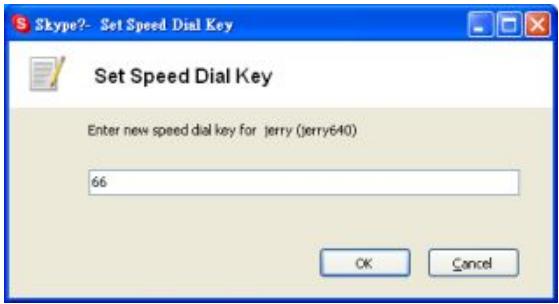
- Nachdem das Dialogfenster für die Einrichtung erscheint, geben Sie einen numerischen Code ein. Die maximale Länge beträgt zwei Ziffern.
Nach Abschluss der Installation wird zukünftig immer der Kurzwahlcode angezeigt, wenn dieser Kontakt ausgewähl wird. Merken Sie sich diesen Code. Wenn Sie diesen Kontakt in der Zukunft anrufen möchen, brauchen Sie am VoIP Web Phone nur diesen ein- oder zweistelligen Code zu wahlen und auf „Anruf“ zu drücken. Schon wird der Anruf aufgebaut!
3.4 Telefonanrufe durchführren – Den Dienst „Skype Out' verwenden
Skype ist ein kostenloser Internet-Telefondienst, der sehr praktisch ist, wenn beiden Geschäftspartner die Software für Geschäfte über das Internet verwenden. Über SkypeOut können Sie auf Kostenungstige Telefondienste für örtliche Anrufe, Anrufe zu Mobiltelefonen, Ferngesprüche und internationale Anrufe zugreifen. Um SkypeOut nutzen zu konnen, müssen Sie sich für ein Konto anmelden und online auf der SkypeOut-Website ein Guthaben erwerben. Mit
D USB VoIP Web Phone Set
diesem Guthaben für SkypeOut können Sie anschließend Ihr VoIP Web Phone verwenden, um jeder beliebige Telefonnummer weltweit anzurufen.
Um einen Anruf über SkypeOut zu tätigen, müssen Sie die Nummer folgendermaßene eingeben (sebst für Ortsgesprüche): “+” und „Landesvorwahr” und „Nummer". Sie können auch „00" oder „011" vor der Landesvorwahr verwenden.
Beispiele für Wahlmethoden (mit der Landesvorwahr „1" für einen Anruf in die USA):
1) Drücken Sie + 1 555 555 1234 (Hinweis: Drücken Sie die „0“ und halten Sie die Taste 2 Sekunden lang gedrückt. Sie wechselt zu „+“)
oder
2) Drucken Sie 00 1 555 555 1234
oder
3) Drucken Sie 011 1 555 555 1234
ACHTUNG:
Die Skype-Software unterstützt keine Anrufe an Notrufnummern oder Rettungsdienste (z.B. 110 oder 112, etc). Um diese Art von Anrufen durchzuführn, müssen Sie ein Festnetztelefon oder ein Mobiltelefon verwenden.
4. Zuordnung zwischen PC-Lautsprechern und PC-Audio durchführten
Das Skype-Endgerät enthalt einen integrierten Audiochip, der einer externen Soundkarte entspricht. Wenn das Endgerät daher mit einem PC verbunden ist, wird es vom Windows-Betriebssystem als Standardaudioausgabegerät erkannt und anstelle des ursprünglichen Audioausgabegerats verwendet. Dies vereinfacht ein Plug-and-Play des USB-Endgerats, kann aber nach Anschluss des USB-Endgerats zu Problemen mit Musik- oder Videodateien führen, die über Laufsprecher oder Stereokopfhörer abgespielt werden sollen, die mit der ursprünglichen Soundkarte Ihr's PCs verbunden sind. Um Musik und Soundeffekte auch weiterhin über die ursprünglichen Laufsprecher abzuspielen, müssen Sie das Audioausgabegerät Ihr's PCs zusückensetzen.
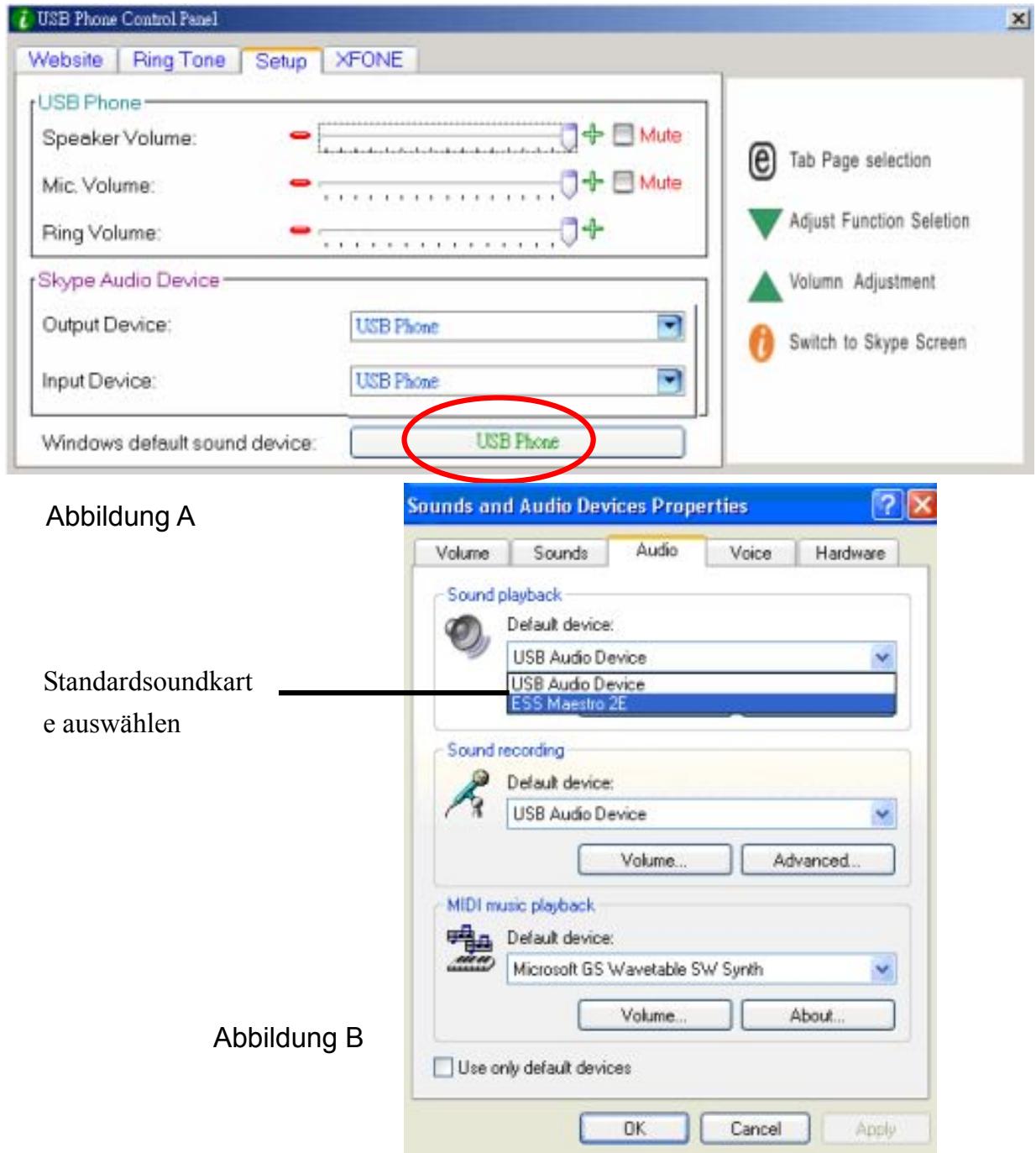
- Klichen Sieitte auf die Taste fur Dienstprogramme "e", um die Funktion ,SET UP" aufzurufen.
D USB VoIP Web Phone Set
- Überprüfen Sie das Windows-Standardsoundgerät. Wenn es auf das USB Phone eingestellt ist, drücken Sie diese Taste, um das Fenster „Sounds und Audiogeräte - Eigenschaften" aufzurufen.
- Nachdem das Fenster „Sounds und Audiogeräte - Eigenschaften" geöffnet wurde, wahren Sie die Registerkarte „Audio" aus. Es wird angezeigt, dass das Standardgerät für die Soundwiedergabe „USB-Audiogerät" ist. (Siehe Abbildung A unter)
- Wenn Sie möchten, dass der Klang aus ihrem ursprünglichen Laufsprecher kommt soll, wahren Sie die systeminterne Soundkarte aus. (Siehe Abbildung B unter)
D USB VoIP Web Phone Set
5. Systemanforderungen
Systemanforderungen für das Skype VoIP Web Phone:
- Betriebssystem Win 2000 / Win XP
CPU mit mindestens 400 MHz - Mindestens 128 MB RAM
- Mindestens 15 MB Platz auf der Festplatte.
- Internetverbindung. (Beliebige Breitbartverbindung oder 56 Kbps Einwahlmodem)
6. Lieferumfang
Im Lieferumfang inbegriffen sind:
- Ein USB Skype VoIP Web Phone
Ein USB Webcam - Eine Treiber-CD
Ein USB-Ladekabel
Schnellinstallationsanweisung
7. Technische Spezifikationen
| Elektrische Spezifikationen des VoIP Web Phone: | |
| USB-Stecker | USB-A-Stecker |
| USB-Kabel | 2,5 Meter. Rundtyp |
| Betriebsspannung | 4,5 V ~ 5,5 V |
| Dynamischer Receiver | Impedanz 8 Ohm +/- 10 % |
| Maximale Ausgangsleistung 500mW | |
| Kondensatormikrofon | Richtung Omnidirektional |
| Sensitivität -42 +/- 3 dB | |
| Frequenzgang 20 ~ 20.000 Hz | |
D USB VoIP Web Phone Set
- Hotline
D Tel.: 0180-5404910
Mail: hotline@vivanco.de
GB Mail: consumer@vivanco.co.uk
F Email: hotline@vivanco-france.fr
E Email: vivanco@vivanco.es
Web: http://www.vivanco.it
NL Mail: info@vivanco.nl
Vivanco GmbH
Ewige Weide 15
Internet: www.vivanco.de
Design und Spezifikationen können sich ohne Vorankündigung ändern! Alle Markennamen sind eingetragene Schutzmarken ihrer jeweiligen Besitzer.
Internet: www.vivanco.de
Internet: www.vivanco.de
Internet: www.vivanco.de
Internet: www.vivanco.de
Internet: www.vivanco.de


- VOIP WEB PHONE BENUTZERHANDBUCH
- D USB VOIP WEB PHONE SET
- ERSTE SCHRITTE
- 1.1 DIE INSTALLATIONSANWENDUNG FÜR DAS VOIP WEB PHONE INSTALLIEREN
- DAS VOIP WEB PHONE VERWENDEN
- 2.1 BESCHREIBUNG DER TASTENFELDER
- 2.1.1 SKYPE ANRUSTASTE
- ANTWORT/ANRUFTASTE
- 2.1.3 NUMERISCHE TASTEN
- 2.1.4 HOCH-/RUNTERTASTEN + LAUTSTÄRKENSTEUERUNG
- 2.1.5 DIENSTPROGRAMMTASTE
- 2.1.5.1 WEBSITE HOTKEY
- 2.1.5.2 KLINGELTONAUSWAHL
- AUSWAHL VOREINGESTELLTER KLINGELTÖNE
- HINZUFUGEN WEITERER KLINGELTONE
- 2.1.5.3 GERÄTEINSTALLATION
- ANPASSUNG DER LAUTSTÄRKE DES USB PHONES
- SKYPE-AUDIOGERÄTE
- 2.1.5.4 VOREINGESTELLTE WEBSITE
- 2.1.6 RUFBEENDIGUNGSTASTE
- TELEFONANRUFE DURCHFÜHRREN
- 3.1 TELEFONANRUFE ANNEHMEN
- 3.2 TELEFONANRUFE DURCHFÜHRREN - GESPEICHERTEN KONTAKT ANRUFEN
- 3.3 TELEFONRUFE DURCHFÜHRREN - SKYPE-KURZWAHL VERWENDEN
- 3.4 TELEFONANRUFE DURCHFÜHRREN – DEN DIENST „SKYPE OUT' VERWENDEN
- ODER
- ACHTUNG
- ZUORDNUNG ZWISCHEN PC-LAUTSPRECHERN UND PC-AUDIO DURCHFÜHRTEN
- SYSTEMANFORDERUNGEN
- LIEFERUMFANG
- TECHNISCHE SPEZIFIKATIONEN
Marke : VIVANCO
Modell : USB VOICE OVER IP TELEPHONE
Kategorie : VoIP-Telefon