USB VOICE OVER IP TELEPHONE - Téléphone VoIP VIVANCO - Notice d'utilisation et mode d'emploi gratuit
Retrouvez gratuitement la notice de l'appareil USB VOICE OVER IP TELEPHONE VIVANCO au format PDF.



| Type de produit | Téléphone VoIP USB |
| Caractéristiques techniques principales | Compatible avec les systèmes d'exploitation Windows et Mac, connexion USB, microphone intégré, haut-parleur de qualité. |
| Alimentation électrique | Alimentation par USB (pas de batterie requise) |
| Dimensions approximatives | Dimensions compactes adaptées à un bureau |
| Poids | Léger, facile à transporter |
| Compatibilités | Compatible avec la plupart des logiciels de VoIP tels que Skype, Zoom, etc. |
| Fonctions principales | Appels VoIP, fonction mains libres, réglage du volume, indicateur LED d'activité. |
| Entretien et nettoyage | Nettoyer avec un chiffon doux, éviter les produits chimiques agressifs. |
| Pièces détachées et réparabilité | Pas de pièces détachées disponibles, produit conçu pour un usage standard sans réparations nécessaires. |
| Sécurité | Conforme aux normes de sécurité électrique, ne pas exposer à l'eau. |
| Informations générales utiles | Idéal pour le télétravail, les conférences en ligne et les appels personnels. |
FOIRE AUX QUESTIONS - USB VOICE OVER IP TELEPHONE VIVANCO
Questions des utilisateurs sur USB VOICE OVER IP TELEPHONE VIVANCO
0 question sur cet appareil. Repondez a celles que vous connaissez ou posez la votre.
Poser une nouvelle question sur cet appareil
Téléchargez la notice de votre Téléphone VoIP au format PDF gratuitement ! Retrouvez votre notice USB VOICE OVER IP TELEPHONE - VIVANCO et reprennez votre appareil électronique en main. Sur cette page sont publiés tous les documents nécessaires à l'utilisation de votre appareil USB VOICE OVER IP TELEPHONE de la marque VIVANCO.
MODE D'EMPLOI USB VOICE OVER IP TELEPHONE VIVANCO
La société Vivanco GmbH atteste par la présente la conformité du produit avec les dispositions et exigences des Directives 89/336/CEE et 73/23/CEE.
F - Notice d'emploi 50 - 65
2.1.3 Teclas numéricas
2.1.5.1 Tecla de acces o网页
Ajuste de volumen del téléphone USB
Téléphone web VoIP Manuel de l'utilisateur
F Téléphone web VoIP Manuel de l'utilisateur
- Mise en route 52
1.1 Installation du téléphone web VoIP 52 - Utiliser le téléphone web VoIP 53
2.1 Description des touches du clavier 53
2.1.1 Bouton Skype Call 53
2.1.2. Bouton Answer/Call (Répondre/Appeler) 54
2.1.3 Boutons numériques 54
2.1.4 Bouton Up/Down + commande du volume du haut-parleur 55
2.1.5 Bouton Utility (Utilitaire) 55
2.1.5.1 Touche d'accès rapide aux sites web 55
2.1.5.2 Sélection de la sonnerie 56
2.1.5.3 Installation de l'appareil 58
2.1.5.4 Site web pré-défini 59
2.1.6 Bouton Call Ending (Fin d'appel) 59
3.Passer / recevoir des appel Skype 59
3.1 Répondre à des appeals téléphoniques 59
3.2 Passer des appeals téléphoniques--appeler un contact méorisé 60
3.3 Passer des appeals téléphoniques—Utilisez la numérotation abrégée de Skype 60
3.4 Passer des appeals téléphoniques—Utiliser le service Skype out 61 - Affector un son PC aux haut-parleurs du PC 62
- Configuration requise 64
- Package 64
- Spécifications techniques 64
- Hotline 65
1. Mise en route
Cette section donne les instructions pas à pas dont vous aurez besoin pour installer le téléphone web VoIP pour Skype.
1.1 Installer l'application d'installation du téléphone web VoIP:
- Allumez votre ordinateur.
- Tout d'abord, téléchargez Gratisement le logiciel Skype sur le site www.skype.com.
- Ne connectez pas le téléphone web VoIP à votre ordinateur à ce moment-là.
- Insérez le CD d'installation dans votre lecteur de CD-ROM, le menu du CD d'installation doit alors s'afficher.
- Cliquez sur l'icone " VoIP Web Phone Setup" du menu d'installation et suivez les instructions.
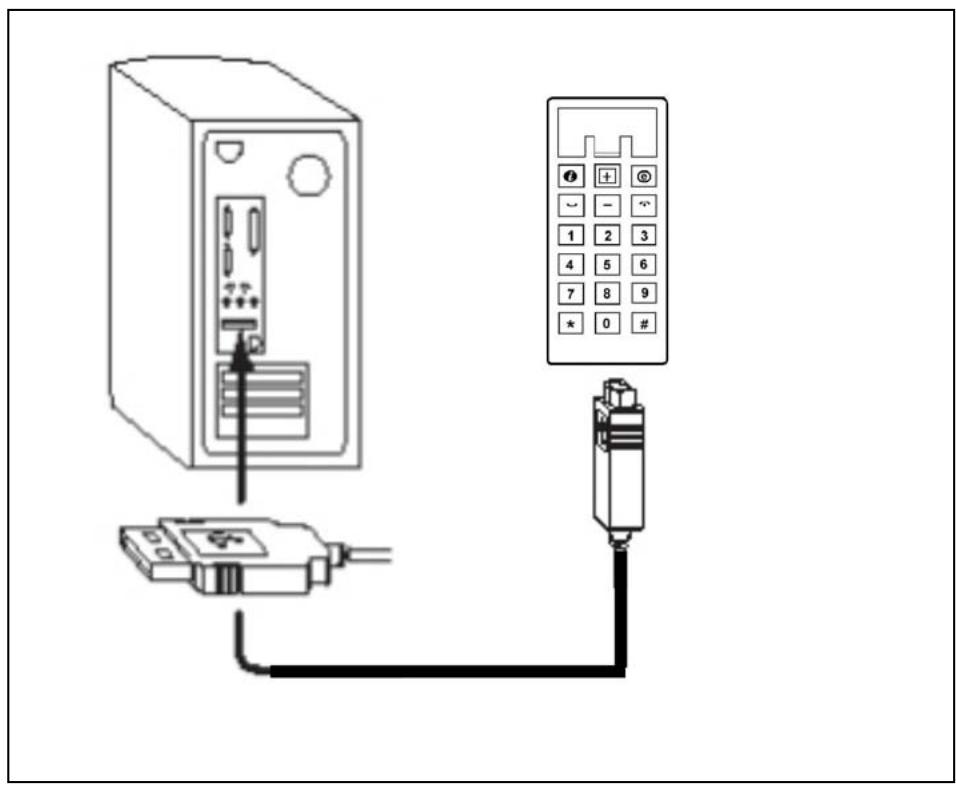
- Redémarrez votre ordinateur et branchez le téléphone web VoIP dans la prise USB de votre ordinateur. (Voir ci-dessous)
2. Utiliser le téléphone web VoIP :
Cette section vous explique les fonctions de base du téléphone web VoIP.
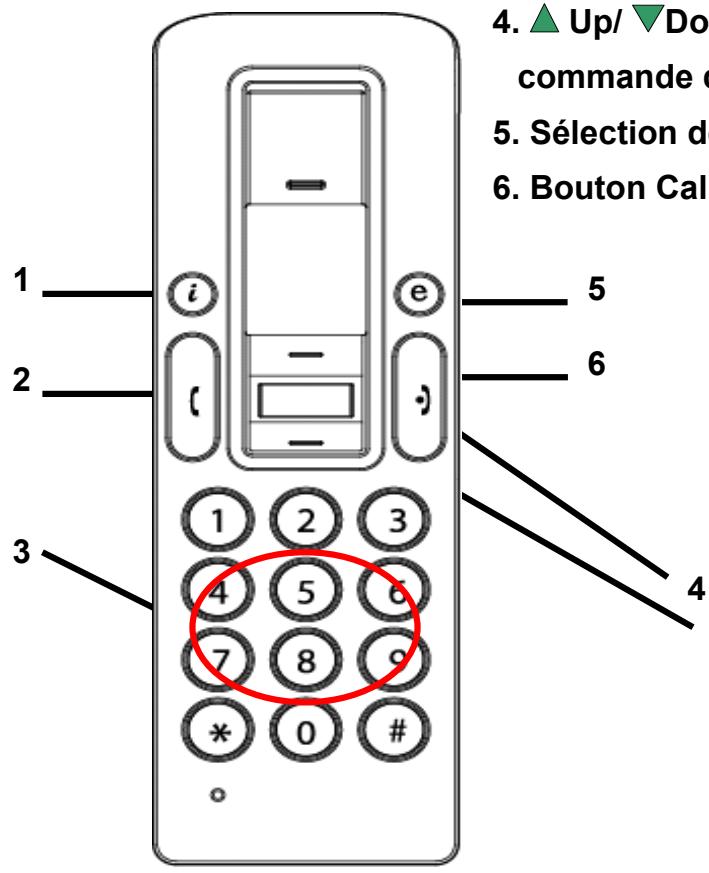
2.1 Description des touches du clavier
- Bouton Skype Call (Appel Skype)
- Bouton Answer/Call (Répondre/Appeler)
- Touches numériques
- ▲ Up/▼Down + commande du volume du haut-parleur
- Sélection de la touche Utility (Utilitaire)
- Bouton Call Ending (Fin d'appel)
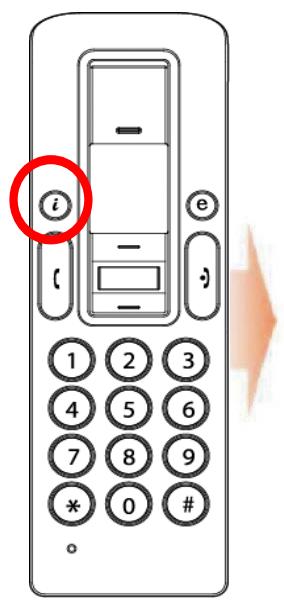
2.1.1 Bouton Skype Call (Appel Skype):
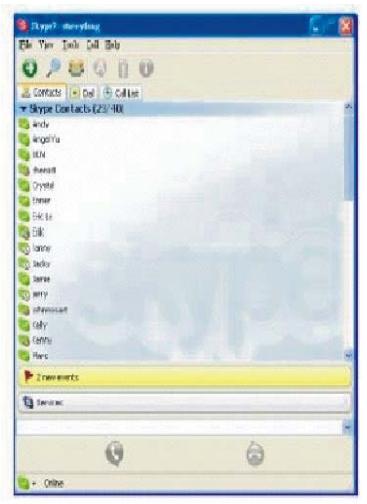
Quand l'icone Skype est masquée, appuyez une fois sur ce bouton pour activer le programme Skype. Appuyez de nouveau après ouverture du programme Skype pour effectuer une sélection dans l'écran des onglets Skype.
F Téléphone web VoIP Manuel de l'utilisateur
2.1.2. Bouton Answer/Call (Répondre/Appeler):
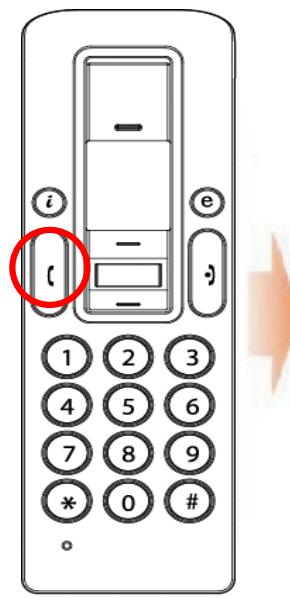
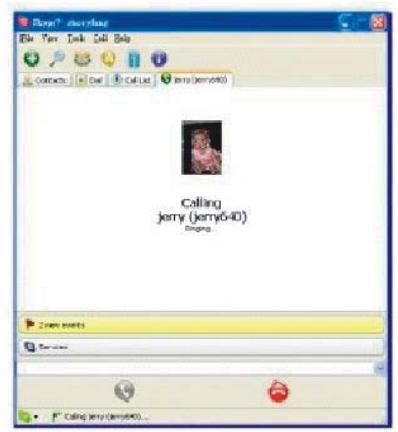
Quand un appel arrive, appuyez sur ce bouton pour répondre à cet appel. Quand vous avez sélectionné un contact ou terminé la numérotation, appuyez sur ce bouton pour appeler.
2.1.3 Boutons numériques:
Vous pouvez utiliser ces touches pour numéroter en entrant le numéro de téléphone pour le service d'envoi de Skype. Vous pouvez également programmer le code de numérorotation abrégée pour le service de numérorotation abrégée dans le programme Skype. (pour plus de détails, reportez-vous à la section 3.3)
F Téléphone web VoIP Manuel de l'utilisateur
2.1.4 Bouton Up/Down + commande du volume du haut-parleur:
Utilisez ces boutons pour naviguer vers le haut ou vers le bas dans votre liste de contacts et pourmettre un contact en surbrillance. Vous pouvez aussi utiliser ce bouton pour effectuer vosereslection dans d'autres écrans. Vous pouvez également régler le volume du haut-parleur enutilisant ce bouton lorsque vous etes au téléphone.
2.1.5 Bouton Utility (Utilitaire):
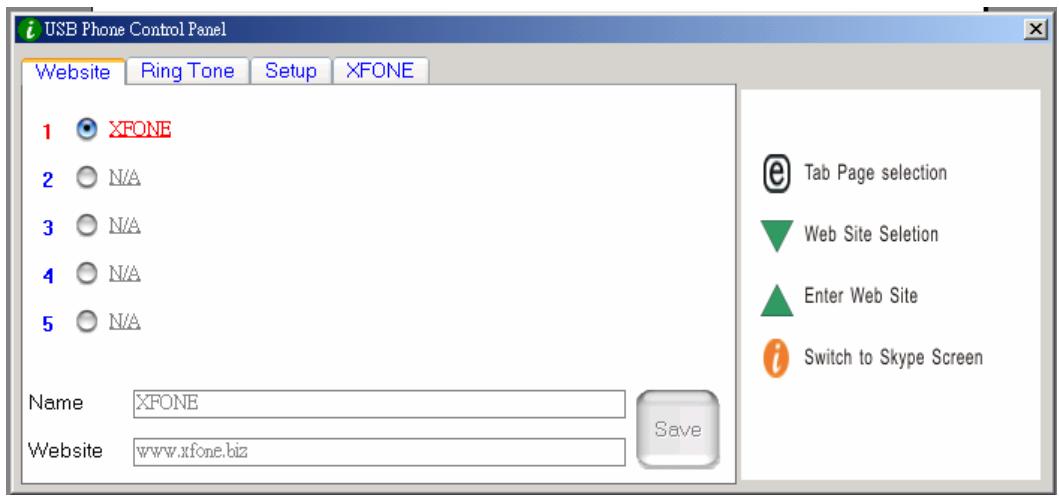
Utilisez ce bouton pour activer l'interface utilisateur Utility (Utilitaire). Lorsque vous appuyez sur la touche ", l'icone Utility (Utilitaire) apparait:
2.1.5.1 Touche d'accès rapide aux sites web
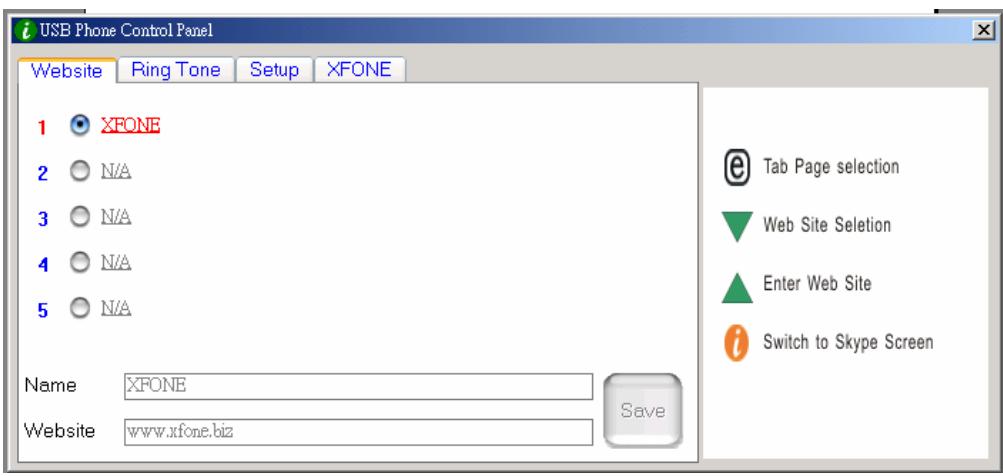
Vous pouvez définir ici l'adresse de votre site web préfééré afin d'accéder facilement et rapidement au site web désigné. Suivez les étapes simples de programmation de vos sites web préféres indiquées ci-dessous.
F Téléphone web VoIP Manuel de l'utilisateur
a. Définissez votre site web préfééré en entrant son nom ("Name") et son adresse ("Website") dans la colonne indiquée et cliquez sur « Save » (Enregistrer).
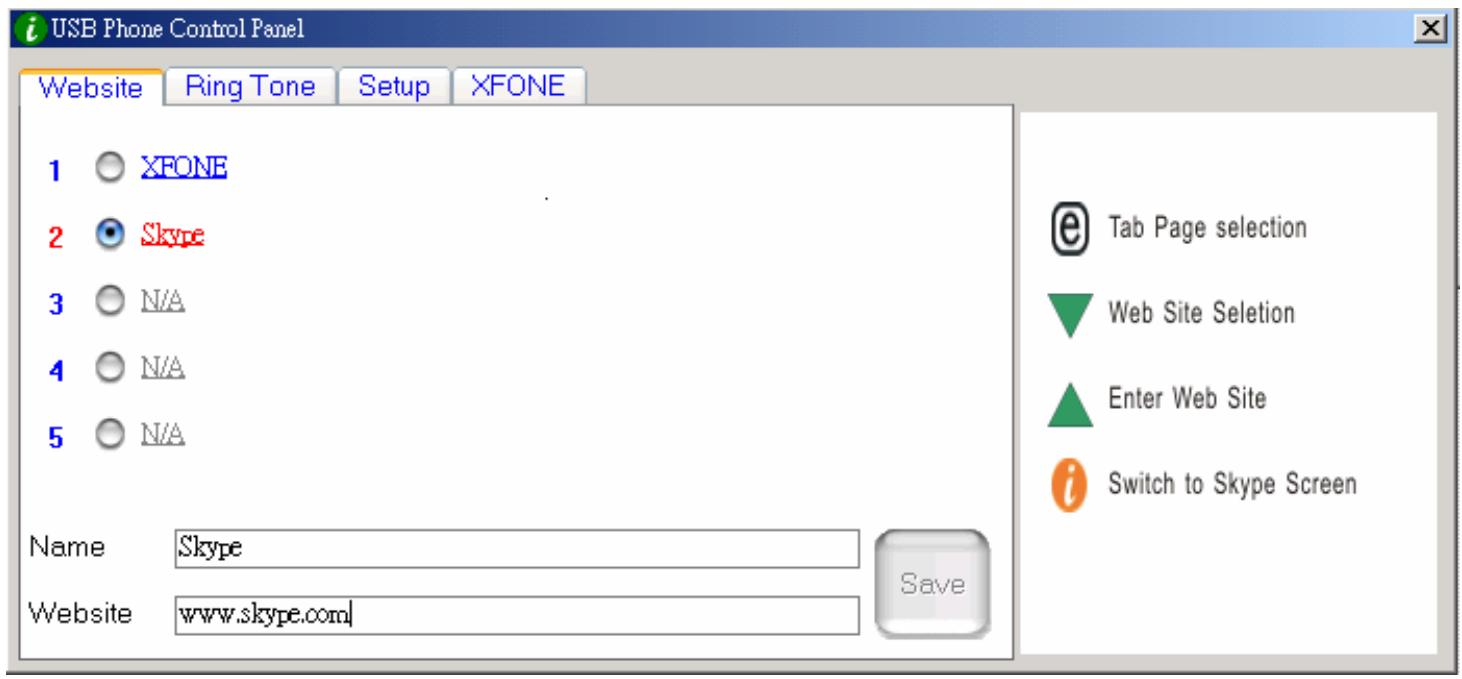
b. Utilisez la touche “ ” pour acceder à la colonne du site web prédéfini.
c. Appuyez sur la touche “ ” pour entrer le site web sélectionné.
d. OU, appuyez sur la touche du numéro affichée. (par exemple, appuyez sur “2” pour le site web Skype)
e. Le site web désigné va s'ouvrir dans une autre fenêtre.
2.1.5.2 Sélection de la sonnerie:
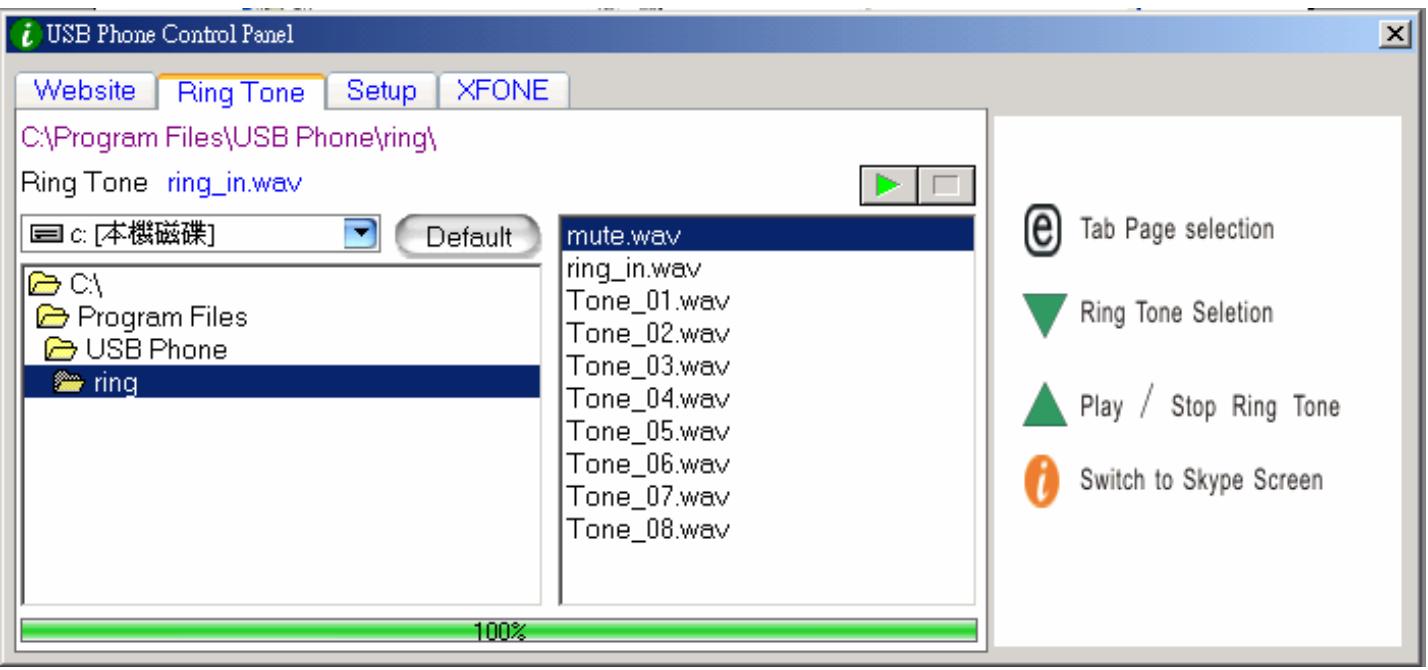
Vouse pouvez selectionner vos chansons préferées (au format .WAV) comme signal sonore d'applé entrant. Il vous suffit d'enregistrer vos fichiers WAV dans les dossiers du réseau indiqué. Suivez le conseil ("HINT")itué dans la partie droite pour terminer les installations.
A. Comment sélectionner des sonneries prédéfinies:
i) ÀpRES avoir installé correctement le pilote du téléphone USB, vous aurez le choix entre 8 sonneries prédéfinies. Utilisez la touche «▼ « pour sélectionner celle que vous préférez. (Voir l'image ci-dessus)
F Téléphone web VoIP Manuel de l'utilisateur
ii) Si vous souhaitez écouter la sonnerie que vous avez sélectionnée, appuyez sur la touche “ ” une fois que la sonnerie a été sélectionnée.
B. Comment ajouter de nouvelles sonneries.
i) Créez un fichier .wav en utilisant le logiciel associé.
ii) Faites simplement glisser ce fichier .wav dans le repertoire.
2.1.5.3 Installation de l'appareil
Cette section vous explique comment modifier l'installation de votre téléphone. Suivez le conseil (Hint) situé dans la partie droite pour terminer les installations.
Réglage du volume du téléphone USB
a. Utilisez la touche “ ” pour sélectionner le périphérique son que vous souhaitez modifier.
b. Appuyez sur la touche “ ” pour augmenter le volume du haut-parleur et du microphone.
F Téléphone web VoIP Manuel de l'utilisateur
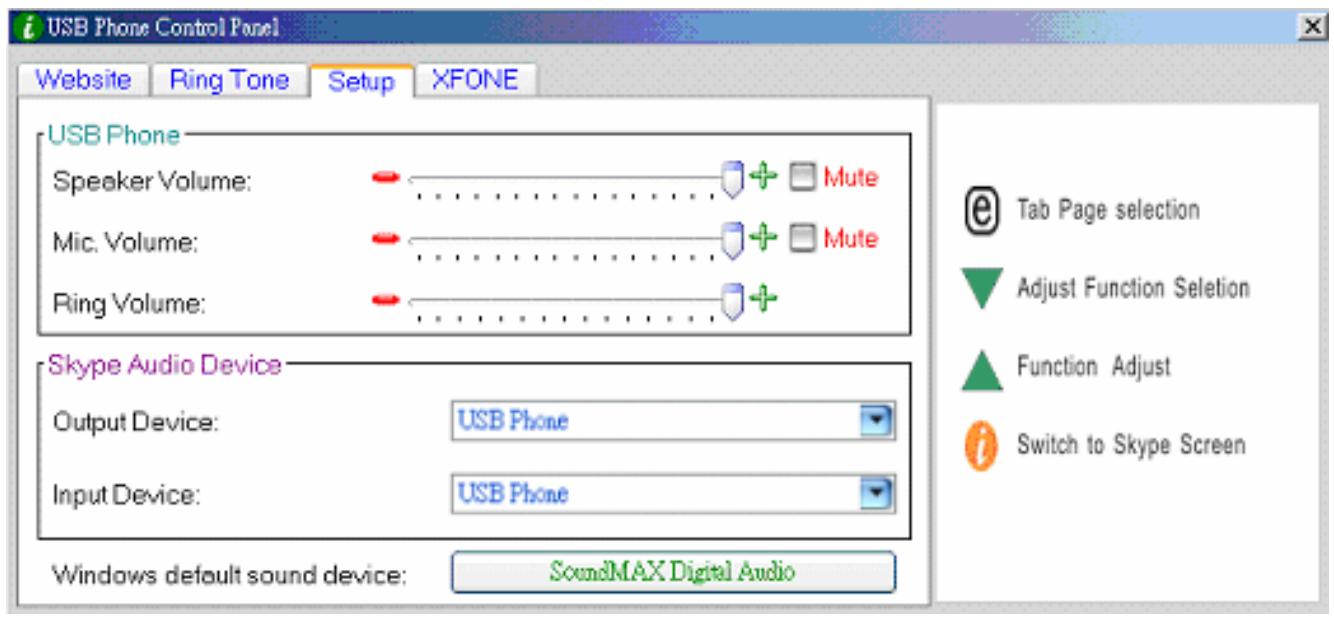
Périphériques audio de Skype:
Veuillez définir à la fois les péripériques de sortie et d'entrée dans la section Péripériques audio de Skype pour le "Téléphone USB" pour obtenir la fonction appropriée du téléphone USB.
Si vous connectez votre haut-parleur aux péripériques de votre ordinateur, modifiez le "péripérisque son par défaut de Windows" en le remplaçant par votre carte son système.
F Téléphone web VoIP Manuel de l'utilisateur
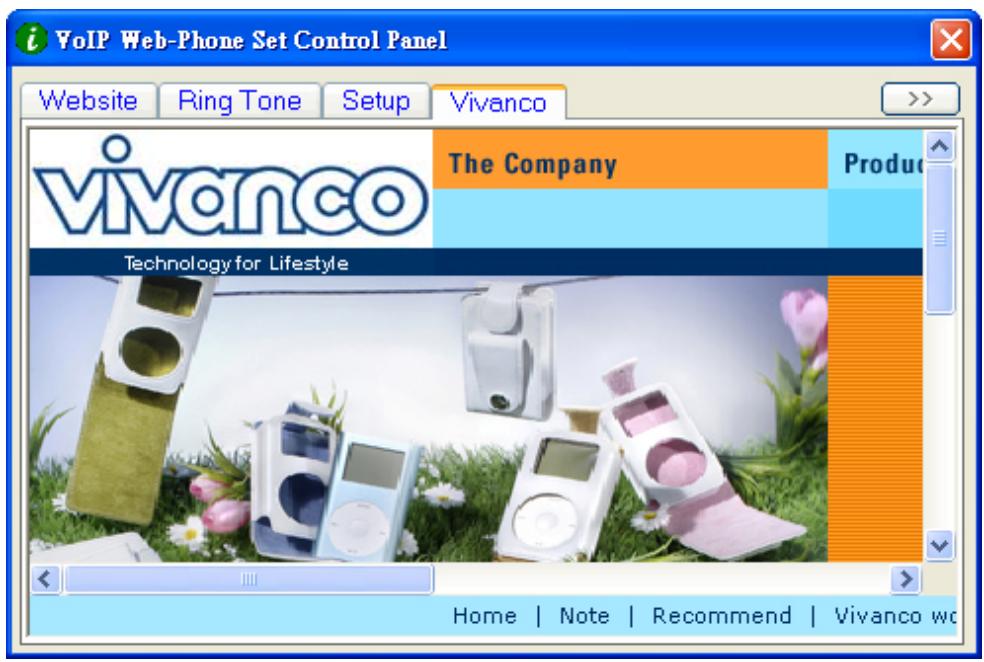
2.1.5.4 Site web prédéfini
Vous verrez un site web prédéfini sur cette page.
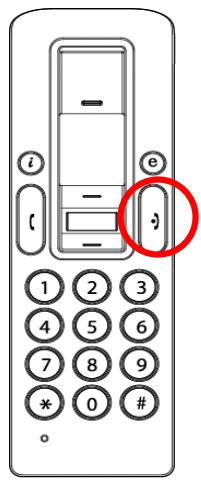
2.1.6 Bouton Call Ending (Fin d'appel)
À la fin de la conversation, appuyez sur ce bouton pour raccrocher. Ce bouton permet aussi d'annuler le numéro composé quand un chiffre erroné du número est entré dans le service d'appoint de Skype.
3. Passer des appeals téléphoniques:
Pour passer/recevoir un appel Skype à partir du téléphone web VoIP sans fil, lisez cette section.
3.1 Répondre à des appeals téléphoniques
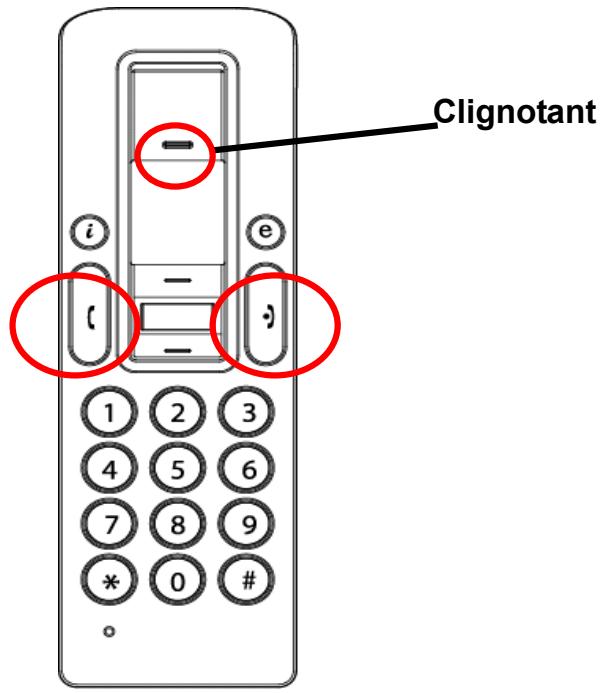
Quand un appel arrive, le téléphone Skype commencer à sonner et l'indicateur de Skype commence à clignoter. Appuyez sur le bouton Answer/Call (Répondre/Appeler) pour répondre et commencer la conversation. À la fin de la conversation, appuyez sur le bouton rouge Off/Cancel (Éteindre/Annuler) pour raccrocher. L'indicateur Skype est alors éteint, indiquant que l'appel
teléphonique est terminé.
F Téléphone web VoIP Manuel de l'utilisateur
3.2 Passer des appeals téléphoniques--appeler un contact méorisé
Si vous avezmémorisé des informations de contacts dans la liste des contacts de Skype, vous pouvez utiliser cette liste pour appeler des amis comme vous utiliseriez la liste des contacts de votre téléphone portable.
- Appuyez sur le bouton d'applé de Skype pour activer le programme Skype et la liste des contacts.
- Appuyez sur Up/down et sur le bouton de selection des contacts pour selectionner la personne de contact de votrechoix.
- Appuyez sur le bouton d'appoint pour passer des appeals téléphoniques.
3.3 Passer des appeals téléphoniques—Utilisez la numérotation abrégée de Skype
Cette fonction est la méthode de numérotation la plus pratique et la plus utile proposée par Skype. Tout comme vous appuieriez sur une touche prédéfinie de votre téléphone portable pour appeler un ami ou un proche, vous pouze profiter de la même fonction dans le programme Skype et le téléphone web VoIP sans fil. En affectant un code de numérotation abrégée à 1 ou 2 chiffres dans le programme Skype, vous pouze appuyer sur les codes prédéfinis à 1 ou 2 chiffres sur le combiné téléphonique USB pour appeler vos contacts directement. Meme les numéroros plus longs pour SkypeOut tels que les numéroros locaux, les numéroros de portables ou les numéroros internationaux peuvent être simplifiés grâce un code de numération abrégée à 1 ou 2 chiffres pour vous permettre d'appeler facilement.
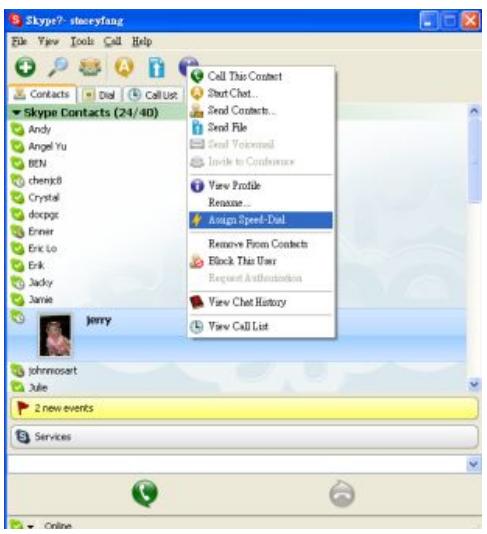
- Ouvrez la fenêtre Skype, Sélectionnez l'onglet "Contact" avec votre souris. Déplacez le curseur jusqu'àu contact ou numéro SkypeOut qui doit êtreprogrammé pour la numérotation abrégée, puisfaites un clic droit et sélectionnez "AssignSpeed-Dial" (Affecter numérotation abrégée).
F Téléphone web VoIP Manuel de l'utilisateur
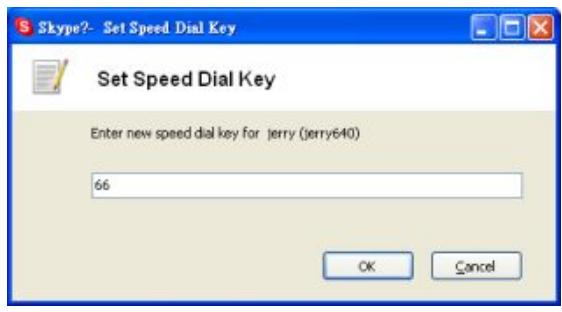
- Quand la boîte de dialogue d'installation s'affiche, saisissez un jeu de codes numériques; longueur maximum : 2 chiffres.
Une fois la configuration terminée, à l'avir, à chaque fois qu'un tel contact sera mis en surbrillance, le code de numérotation abrégée apparaitra. Mémorisez ce code; à l'avir, quand vous appellerez ce contact, composez simplement ce code à 1 ou 2 chiffres sur votre téléphone web VoIP et appuyez sur "Call", téléphoner sera un jeu d'enfant!
3.4 Passer des appeals téléphoniques—Utiliser le service Skype out
Skype est un service téléphonique gratuite via Internet, il est très pratique quand les deux parties utilisent le logiciel pour converter sur Internet. Vous pouvez toujours profiter des services téléphoniques à bas prix de SkypeOut pour appeler vers des portables, passer des appeals locaux, des appeals longue distance et des appeals longue distance internationaux. Pour utiliser Skype Out, veuillez d'abord créé un compte et acheter des crédits en ligne sur le site web de Skype Out. Avec les crédits achetés pour Skype out, vous pouvez utiliser votre téléphone web VoIP pour appeler n'importe quel numéro de téléphone dans le monde entier.
Pour passer un appel SkypeOut, vous doivent entraîre le numéro de la façon suivante (meme pour les appeals locaux): "+" et "code pays" et "numéro". Vous pouvez aussi utiliser "00" ou "011" avant le code pays.
Examples de méthodes de numérotation (en utilisant le code pays "1" pour appeler les États-Unis):
1) Tapez + 1 555 555 1234 (Remarque: Appuyez sur la touche “0” et maintenez-la enforcée pendant 2 sec. Le “0” se transforme en “+”)
ou
2)Tapez 0015555551234
ou
3)Tapez0001115555551234
F Téléphone web VoIP Manuel de l'utilisateur
AVERTISSEMENT:
Le logiciel Skype ne permet pas d'envoyer des appeals vers les numérios ou services d'urgence (ex.: 211, 911, 999 etc.). Pour effectuer des appeals de ce type, vousdezvez absolument utiliser un téléphone fixe ou un téléphone cellulaire/mobile.
4. Affector un son PC aux haut-parleurs du PC
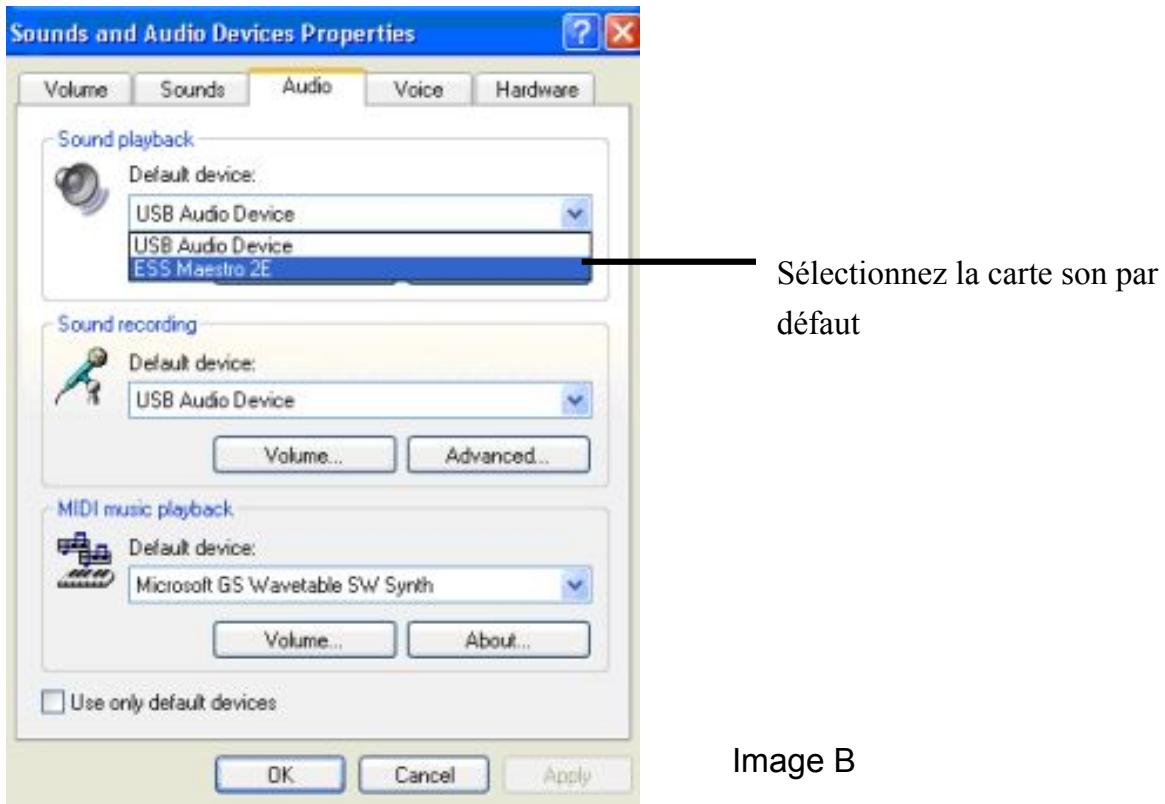
Le combiné Skype possède une puce audio intégrée qui équivaut à une carte son externe. Par conséquent, quand le combiné est connecté à un PC, le système d'exploitation Windows va le reconnaître en tant que péripérique de sortie audio par défaut à la place du péripérique de sortie audio d'origine. Cela facilitite la connexion-exécution du combiné USB, mais cela peut interférer avec les fichiers de musique ou de video habituèlement lus via vos haut-parleurs ou votre casque stéreo connectés à la carte son d'origine de votre PC, une fois le combiné USB branché. Pour permettre aux effets musicaux et sonores d'être lus par les haut-parleurs d'origine, vous devez restaurer le péripérique de sortie audio de votre PC.
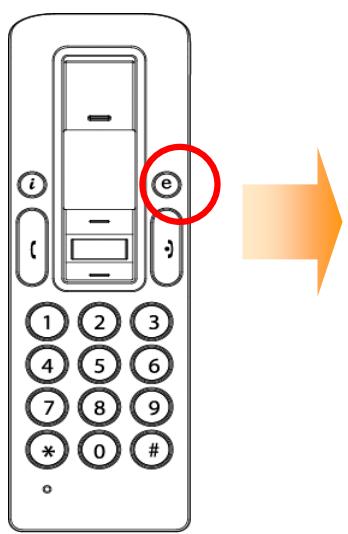
- Cliquez sur la touche utiliser «E» pour appeler la fonction “SET UP”
- Vérifiez le périphérique son par défaut de Windows, s'il s'agit du téléphone USB, alors appuyez sur ce bouton pour appeler la fenêtre "Sounds and Audio Devices Properties" (propriétés des périphériques son et audio)
- Une fois cette fenêtre ouverte, Sélectionnez l'onglet "Audio", et vous verrez que le périphérique par défaut pour la lecture des sons est "USB Audio Device" (périphérique audio USB). (Voir l'image A ci-dessous)
- Si vous souhaitez avoir un son correct via votre haut-parleur d'origine, Sélectionnez la carte son intégrée de votre système. (Voir l'image B ci-dessous)
F Téléphone web VolP Manuel de l'utilisateur
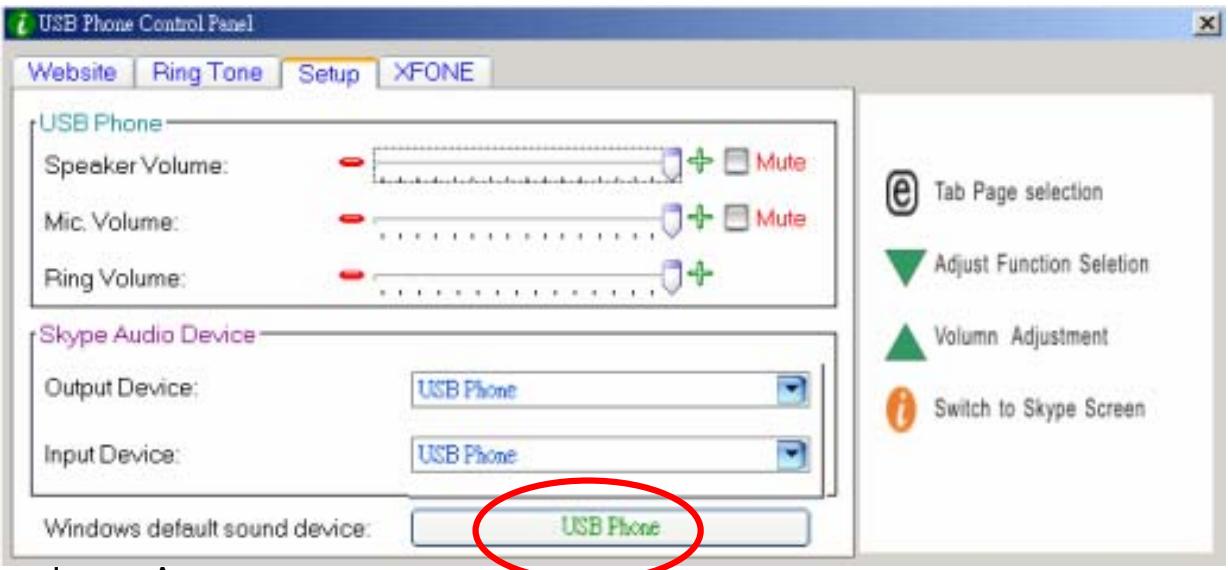
Image A
F Téléphone web VoIP Manuel de l'utilisateur
5. Configuration requise
Configuration requise pour le téléphone web Skype VoIP:
- Système d'exploitation Win 2000 / Win XP.
- Unité centrale 400MHz ou plus.
128Mo RAM ou plus. - Au minimum 15 Mo d'espace libre sur le disque dur.
- Connexion Internet. (N'importe qu'elle connexion à large bande ou modem 56Kbps pour ligne téléphonique classique)
1. Package
Voici le contenu du package:
- TelefonetweeSkypeVoIPx1piece
CD du pilote x 1 piece
Cordon USB de rechargement x 1 piece - Guide d'installation rapide
7. Spécifications techniques
| Spécifications électrique du téléphone web VoIP | |
| Connecteur USB | Connecteur USB A môle |
| Câble USB | 2,5 mètres. De type rond |
| Tension de fonctionnement | 4,5V ~ 5,5V |
| Récepteur dynamique | Impédance 8Ohm +/- 10% |
| Puisance de sortie maximale 500mW | |
| Microphone condensateur | Direction Omnidirection |
| Sensibilité -42 +/- 3 dB | |
| Réponse en fréquence 20 ~ 20 000 Hz | |
F Téléphone web VoIP Manuel de l'utilisateur 8. Hotline
D Tel.: 0180-5404910
Mail: hotline@vivanco.de
GB Mail: consumer@vivanco.co.uk
F Email: hotline@vivanco-france.fr
E Mail: vivanco@vivanco.es
Web: http://www.vivanco.it
NL Mail: info@vivanco.nl
Vivanco GmbH
Ewige Weide 15
Les modèles et les spécifications sont susceptibles d'être modifiés sans préavis!
Tous les noms de marques sont des marques déposées de leurs propriétaires respectifs.