
NOMAD PACK WIRELESS 2 - Accesorios para juegos THRUSTMASTER - Manual de uso y guía de instrucciones gratis
Encuentra gratis el manual del aparato NOMAD PACK WIRELESS 2 THRUSTMASTER en formato PDF.

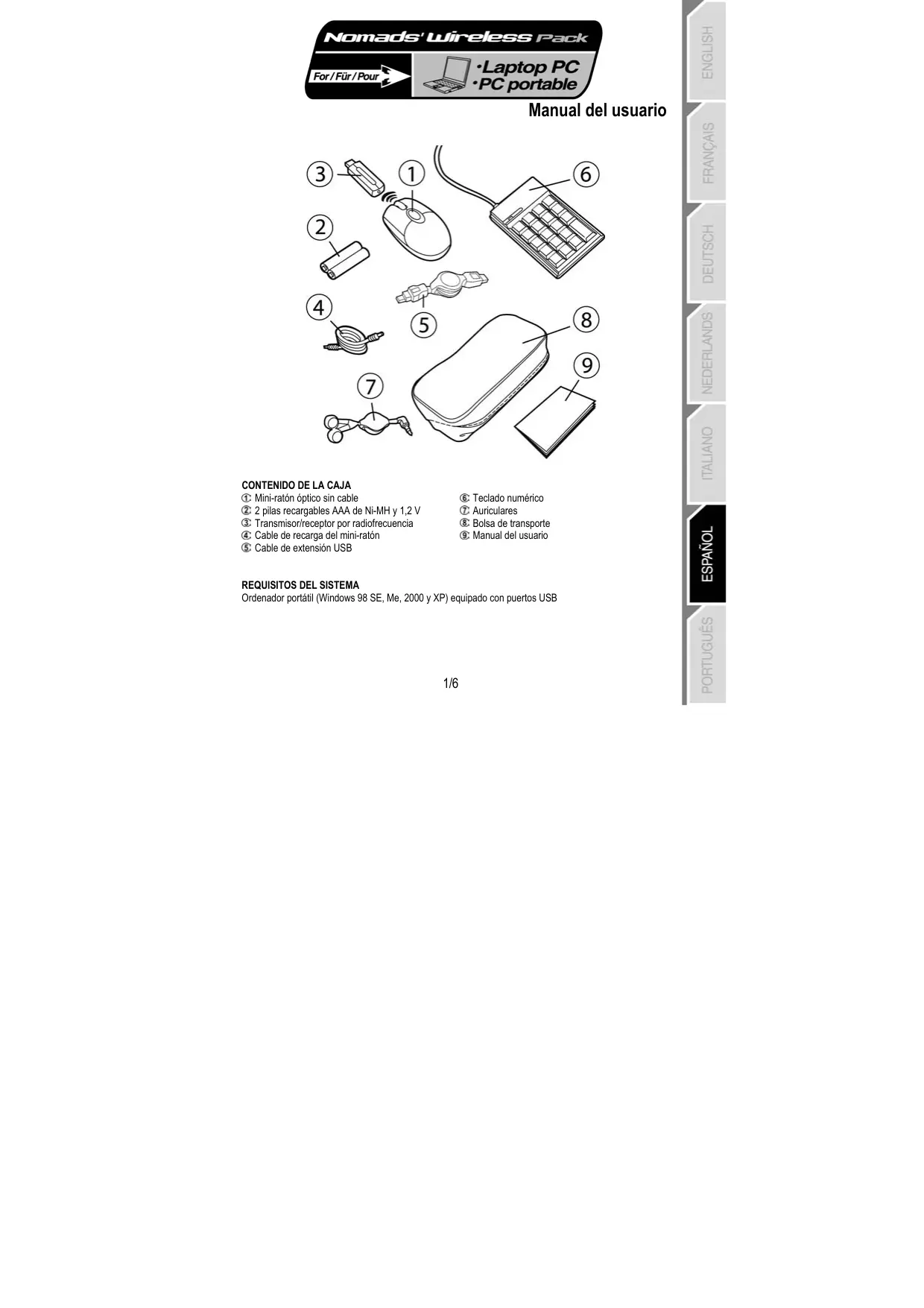


| Tipo de producto | Paquete de accesorios para computadora portátil que incluye un mini ratón óptico inalámbrico, un teclado numérico y auriculares |
| Marca | THRUSTMASTER |
| Modelo | NOMAD PACK WIRELESS 2 |
| Categoría | Accesorios de juego |
| Alimentación mini ratón | 2 pilas recargables Ni-MH AAA 1,2 V (incluidas) |
| Autonomía mini ratón | Aproximadamente 100 horas |
| Tiempo de carga inicial | Aproximadamente 7 horas |
| Tiempo de carga normal | Aproximadamente 2 h 30 |
| Sistema de ahorro de energía | Suspensión automática después de 10 minutos de inactividad |
| Teclado numérico | Con 2 puertos USB adicionales para conectar otros periféricos |
| Auriculares | Con cable enrollable ajustable |
| Conectividad | Emisor/receptor de radiofrecuencia a través del puerto USB |
| Compatibilidad | Windows 98 SE, Me, 2000 y XP (puertos USB) |
| Accesorios incluidos | Mini ratón, 2 pilas recargables, emisor/receptor, cable de carga, cable de extensión USB, teclado numérico, auriculares, bolsa de almacenamiento, manual de usuario |
| Mantenimiento y limpieza | Desconectar todo y retirar las pilas antes de limpiar; usar un paño humedecido; evitar aerosoles |
| Seguridad | No abrir los accesorios; no usar un cable de carga que no sea el suministrado; usar exclusivamente pilas recargables Ni-MH AAA 1,2 V 600 mA |
| Pilas de repuesto | Ni-MH AAA 1,2 V 600 mA (para el mini ratón) |
| Garantía | 2 años (consulte las condiciones en el manual) |
| Información ambiental | No desechar con la basura doméstica; depositar en un punto de recolección para reciclaje al final de su vida útil |
Preguntas frecuentes - NOMAD PACK WIRELESS 2 THRUSTMASTER
Preguntas de los usuarios sobre NOMAD PACK WIRELESS 2 THRUSTMASTER
0 pregunta sobre este aparato. Responde a las que conoces o haz la tuya.
Hacer una nueva pregunta sobre este aparato
Descarga las instrucciones para tu Accesorios para juegos en formato PDF gratis! Encuentra tus instrucciones NOMAD PACK WIRELESS 2 - THRUSTMASTER y toma tu dispositivo electrónico nuevamente en la mano. En esta página están publicados todos los documentos necesarios para el uso de su dispositivo. NOMAD PACK WIRELESS 2 de la marca THRUSTMASTER.
MANUAL DE USUARIO NOMAD PACK WIRELESS 2 THRUSTMASTER
⑥ Teclado númeroo
⑦ Auriculares
Bolsa de transporte
Manual del usuario
REQUISITOS DEL SISTEMA
Organador portátil (Windows 98 SE, Me, 2000 y XP) equipado con puertos USB
UTILIZACION RECOMENDADA
Por tu seguridad, procura respetar las siguientes medidas de precaución:
- No abras nunca los accesos de tu Nomads' Wireless Pack, ya que te arriesgas a dariar los componentes internos.
- Coloca tu Nomads' Wireless Pack en una superficie plana para evitar el riesgo de que se caiga.
- No tires de o retuerzas el (los) cable(s).
- No recargues nunca tu mini-raton con un cable de recargadistincto al proportionado con tu Nomads' Wireless Pack.
- No te preocupes de quitar las pilas cuando no estés utiliser el mini-ratón, ya que está equipado con un sistema de averro de pilas.
- Desconecta tu Nomads' Wireless Pack y quita las pilas del mini-ratón antes de limpiarlo. No提供优质 limpiadores liquidos o en aerosol. Utiliza un paño humedo para limpiarlo.

Si Tiene que embarir las pilas recargables del raton de tu Nomads' Wireless Pack,las exclusivamente por pilas recargables AAA de Ni-MH,1,2 V y 600 mA.
INSTALACION DE LAS PILAS DEL MINI-RATON INALÁBRICO
- Desliza hacía fuera la tapa del compartmentimiento de las pilas aplicando una ligera presión con tus dedos.
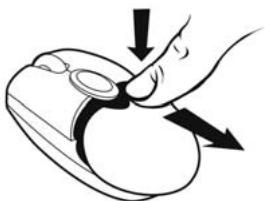
- Quita la tapa para acceder al compartmento de las pilas.
- Inserta en el compartmentimiento las 2 pilas AAA proportionsadas, asegurándote de Respectar la polaridad indicada.
Se iluminar un LED rojo en la parte inferior del mini-ratón.
- Vuelte a colocar la tapa del compartmento de las pilas.
INSTALACION DEL MINI-RATON INALÁBRICO
- Enciende tu ordinador portátil.
- Si es Neededo, desconecta el raton que ya está conectado a tu ordinador.
- Conecta el transmisor/receptor a uno de los puertos USB de tu ordinador.
Se iluminará un LED verde en el transmisor/receptor,indicando que está encendido.
Si los puertos USB de tu ordinador estáblemado jintos para poder insertar el transmisor/receptor,gueesutilizarel cablede extensionUSB:
- Conecta el cable de extension USB a uno de los puertos USB de tu ordinador.
- Conecta el除外 extremo del cable al transmisor/receptor.
Si tiene instalado Windows 98 SE en tu ordinador, también debes instalar los controladores USB para tu nuevo dispositivo:
- Utilizando el dispositivo apuntador de tu portálil, hazlick en Siguiente en el cuadro de análisis que aparece.
- Si Windows te pide que lo hagas, inserta el CD-ROM de Windows 98 SE en la unidad de CD-ROM de tu ordinador para instalar los ARCHivos de sistemas necessarios.
- Sigue las instrucciones en pantalla para completar la instalación.
UTILIZACION DEL MINI-RATON INALÁBRICO
Si el mini-raton no responde una vez quehayas arrancado tu ordinador, tendrás que establecer通讯接口 entre el transmisor/receptor y el mini-raton. Para hacer este:
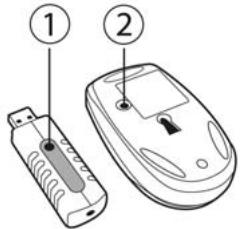
- Pulsa el botón + en el transmisor/receptor.
Comenzará a parpadear el LED verde en el transmisor/receptor.
- Sindeerasarmuoho tempo,pulsa el boton ID Connect en la parte trasera del mini-ratón.
Se establecerá lacomings entre el mini-raton y el transmisor/receptor. En ese momento, ya podrás utiliser el mini-raton inalámbrico.
Note: las pilas de tu mini-ratón tienen una vida de aproximadamente 100 horas y el ratón para automatistically a modo reposo antes de 10关键时刻 de inactividad.
Para apagar el mini-raton: mantén pulsado el botón ID Connect en la parte trasera del mini-raton durante tres segundos (el LED rojo parpadeará). Pulsa de nuevo este botón paravoltar a encender el mini-raton.
CARGAYRECARGADELMINI-RATONINALAMBRICO
Incluso también tu mini-raton ya haya sido cargado para que está funcional cuando abras tu Nomads' Wireless Pack,&Tendrás que cargario Completely. Una vez que lo hayas hecho, el LED verde delazo izquierdo del mini-raton parpadaeará cuando las pilas necesiten recargarse.Sigue las instruetiones que hay a continuacion para cargas o recargar tu mini-raton:
- Enchufa el conector más corto del cable de recarga al transmisor/receptor.
- Enchufa el conector más largo del cable de recarga al puerto del mini-ratón.
Se iluminará un LED verde en elazo izquierdo del mini-raton,indicando que está encendido.El mini-raton comenzarara a cargarse. Tu mini-raton permanece funcional cuando se está cargando o recargando.El LED verde en elazo izquierdo del mini-raton se apaga cuando la energia está completa.
Note: el tiempo de entrega inicial es de aproximadamente 7 horas. Posteriormente, el tiempo de recarga normal es de aproximadamente 2 horas y 30 Minutes.
3. Una vez que la energia estáplete, pueda desconectar el cable de recarga y utilizar el mini-raton inalámbrico a una distancia mayor de tu ordinador.
CONEXION DEL TECLADO NUMERICO Y DE LOS AURICULARS
- Enchufa el conector USB del teclado numérico en uno de los puertos USB de tu portátil.
Se iluminar un LED verde en el teclado número; por defecto, este teclado está bloqueado en los nombres. Tu teclaido número incorpora dos puertos USB que你可以 usar para conectar periferos USB, como una impressora, una webcam, un modulo de audio externo, etc.

Como el teclado número no recibe corriente de网通una fuente de alimentacion externa, suece suceder que no acepte ciortos periféricos USB que necesitan una gran cantiago de energia, como por exemple, algunos mandos de jeu con vibracion (gamepad o volante) o incluso的一些营业额as.
Si tiene instalado Windows 98 SE en tu ordinador, también debes instalar los controladores USB para el teclado número:
- Hazlickesignuiente enelcuadredialgoqueparece.
- Si Windows te pide que lo hagas, inserta el CD-ROM de Windows 98 SE en la unidad de CD-ROM de tu ordinador para instalar los ARCHivos de sistemasrequireidos.
-
Sigue las instrucciones en pantalla para completar la instalación.
-
Enchufa el conector de los auriculares en la clavija de auriculares de tu ordinador.
Dale un ligero tirón al cable retráctil del auricular para soltarlo o bloquealo a la longitud que necesites.
RESOLUCION DE PROBLEMAS
1) El mini-raton no se enciende.
No se detecta el mini-raton.
El mini-raton se enciende pero no funciona.
- Comprueba que has insertado las pilas correctamente, de acuerdo con la polaridad indicada en la parte interior del compartmento de las pilas.
- Comprueba que has cerrado correctamente la tapa del compartmentimiento de las pilas.
-
Colocate más cerca de tu ordinador portátil.
-
Verifica todas las conexiones. Si esnecessary,desconectayvuela a conectar todos los cables. Verifica en particular que has enchufado el conductor mas grande del cable de recarga en el puerto del mini-ratón.
- Establece comunication entre el mini-raton y el transmisor/receptor: pulsa el botón + en el transmisor/receptor y après el botón ID Connect en la parte trasera del mini-raton.
- Bajo Windows 98 SE: disfrueba que has instalado correctamente los controladores USBesionarios para que funciona tu mini-raton.
- Comprueba que el puerto USB de tu orderador portátil funciona correctamente, por exemple, volviendo a conectar tu ratón antiguo u other periférico USB.
- Recarga o cambia las pilas.
- Reinicia tu ordinador.
- Repite el procedimiento de instalación.
2) El transmisor/receptor no se enciende.
- Comprueba todas las conexiones. Si esnecessary, desconecta y vuelva a conectar todos los cables.
- Establishe comunicación entre el mini-ratón y el transmisor/receptor: pulsa el botón + en el transmisor/receptor y después pulsa el botón ID Connect en la parte trasera del mini-ratón.
- Repite el procedimiento de instalación.
3) El teclado número no se enciende.
No se detecta el teclado número.
El teclado número se enciende pero no funciona.
El periferico USB que he conectado al teclado número no funciona.
- Verifica la connexion. Si es necessario, desconecta y vuede a conectar el conector USB del teclado número.
- Bajo Windows 98 SE: comprueba que has instalado correctamente los controladores USBesionarios para que tu teclado numero的功能。
- Comprueba que el puerto USB de tu orderador portátil funciona correctamente, por exemple, volviendo a conectar tu ratón antiquo u other períreféric USB.
- Repite el procedimiento de instalación.
- Como el teclado número no recibe corrente de网通una fuente de alimentación externa, pueda suceder que noaglece ciortos periferos USB que necessitan una gran cantiago de energia, como por exemple, algunos mandos de jeu con vibracion (gamepad o volante) o incluio的一些as impresoras.
COPYRIGHT
© 2005 Guillemot Corporation S.A. Reservados todos los derechos. Thrustmaster® es una marca comercial registrada de Guillemot Corporation S.A. Microsoft® Windows® 98 SE, Me, 2000 y XP son marcas commerciales registradas o marcas commerciales de Microsoft Corporation en Los Estados Unidos y/others países. Todas lasDEMAsmarcascommercialesynomedesacarereconocquyson propidadessusrespectivoduenos.lustracionesnocontractuales.Loscontainidos,diseños yespecificacionesestánsusetoacambiossinprevioavisoypuedevariedeunpaisaotro.
FAQ, consejos y controladores disponibles en www.thrustmaster.com
SOPORTE TECNICO
Si enquiryas un problema con tu producto, visita http://ts.thrustmaster.com y haz ticn en Technical Support. Dea all podras acceder a distinctasutilidades(preguntas frecentes (Frequently Asked Questions, FAQ), las ultimas versiones de controladores y software) queuten aidarte a resolver tu problema. Si el problema persiste, mueves contactar con el service de soporte专业技术o de los products de Thrustmaster ("Soporte Tecnico"):
Para usar el soporte técnico por correto electrónico, primero debes registrarte online. La información que proportionsiones帮你 a los agentes a resolver más rápidamente tu problema. Hazblick en Registration en la parte izquierda de la párgna de Soporte técnico y signe las instruetiones en pantalla. Si ya te has registrado,rellena los Campos Nombre y Password y despues hazblick en Login.
Portelefon:
Espana
917 54 70 63
precio de una llamada Telefonica nacional, de lunes a viemes de 18:00 a 22:00
INFORMACION DE GARANTIA
En todo el mundo, Guillemot Corporation S.A. ("Guillemot") garantiza al consumidor que este producto de Thrustmaster está libre de defectos materiales y fallos de fabricación por un periodo de dos (2) años a partir de la Fecha de compra original. Si el productoparecieraestadefectuoso duranteel periodo de garantía,contacte inmeditamente con el Soporte Técnico,que le indicarledespecialmente aseguir.Si el defecto se confirmafa,el productodebe devolverasea su lugar de compra (o aequalquierotulugarindicado porelSoporteTécnico).
Dentro delcontexto de esta garantia, el producto defectuoso del consumidor sera reparado o reemplazado, a eleccion del Soporte Tecnico. En los casos que lo autorice la ley aplicable, toda la responsabilidad de Guillemot y de sus filiales (incluyendo sobre daños indirectos) está limitada a la reparacion o sustitución del producto de Thrustmaster. Los derechos legales del consumidor conartopecto a la legislacion aplicable a laventa de bienes de consumo no se ven afectados por esta garantia.
Esta garantía no se aplicará: (1) si el producto ha sido modificado, abierto, alterado, o ha sufido daños como resultado de una utilización inapropiada u ofensiva, negligencia, accidente, desgaste normal, o cualquier othera Cause no relacionada con un defecto material o fallo de fabricación; (2) en caso de no complimiento de las instrucciones proportionadas por el Sóporte Técnico; (3) a software noublicado por Guillemot, o sea, a software que está sujeto a una garantía españica proportionada por su fabricante.
RECOMENDACION DE PROTECCION AMBIENTAL
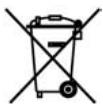
Al terminar su vida UTIL, este producto no debe tirarse en un contendero de basuras estandar, sino que debe dejarse en un punto de recogida de desechos electricos y equipamento electronico para ser reciclado.
Esto viene confirmado por el symbolo que se encontrarra en el producto, manual del usuario o embalaje.
Dependiendo de sus caracteristicas, los materiales你能 reciclarse. Mediane el reciclaje y otheras formas de procesamento de los desechos electricos y el equipuesto electrónico你可以earbir de forma significativa a poderar el medio ambiente.
Contacta con las autoridades locales para más información sobre el punto de recogida más cercano.
Manual do utiliser
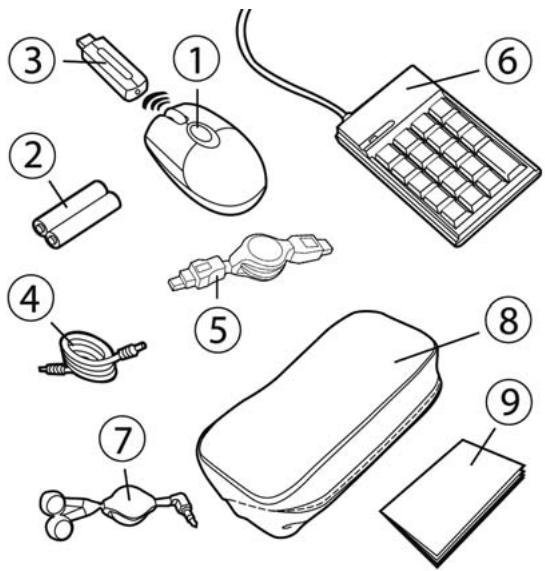
CONTEUDO DA CAIXA
⑥ Teclado númeroico
⑦ Auscultadores
Mala de transporte
9 Manual do utiliser
REQUISITOS DO SISTEMA
Computador portál (Windows 98 SE, Me, 2000 e XP) equipado com portas USB
UTILIZACHO RECOMENDADA
Se tiver o Windows 98 SE instalado no seu computador, tera de instalar también os controladores USB para o seu novo dispositivo: