
T-WIRELESS 3-IN-1 - Accesorios para juegos THRUSTMASTER - Manual de uso y guía de instrucciones gratis
Encuentra gratis el manual del aparato T-WIRELESS 3-IN-1 THRUSTMASTER en formato PDF.



| Tipo de producto | Mando inalámbrico 3 en 1 |
| Marca | THRUSTMASTER |
| Modelo | T-WIRELESS 3-IN-1 |
| Compatibilidad | PlayStation 2, PlayStation 3, PC (Windows XP/Vista) |
| Conectividad | Inalámbrico mediante receptor (Gameport PS2 y USB) |
| Alimentación | 3 pilas LR03/AAA 1.5V |
| Autonomía | Hasta 5 minutos de inactividad antes de suspensión |
| Vibración | 2 motores de vibración (interruptor MOTORS) |
| Botones de acción | 8 botones de acción + SELECT + START |
| Sticks analógicos | 2 sticks analógicos con funciones digitales |
| Cruz direccional | D-Pad |
| Programación | Botón MAPPING para invertir botones/sticks/cruz |
| Botón especial | HOME (PS3), Analógico/Digital (PS1/PS2) |
| Alcance | No especificado (estimación: unos 10 metros) |
| Número máximo de jugadores | Hasta 4 mandos simultáneamente |
| Mantenimiento | Apagar el mando después de usar (interruptor POWER) |
| Seguridad | No conectar el cable USB a PS2; evitar golpes y humedad |
| Garantía | 2 años contra defectos de materiales y fabricación |
| Peso | No especificado |
| Dimensiones | No especificadas |
Preguntas frecuentes - T-WIRELESS 3-IN-1 THRUSTMASTER
Preguntas de los usuarios sobre T-WIRELESS 3-IN-1 THRUSTMASTER
0 pregunta sobre este aparato. Responde a las que conoces o haz la tuya.
Hacer una nueva pregunta sobre este aparato
Descarga las instrucciones para tu Accesorios para juegos en formato PDF gratis! Encuentra tus instrucciones T-WIRELESS 3-IN-1 - THRUSTMASTER y toma tu dispositivo electrónico nuevamente en la mano. En esta página están publicados todos los documentos necesarios para el uso de su dispositivo. T-WIRELESS 3-IN-1 de la marca THRUSTMASTER.
MANUAL DE USUARIO T-WIRELESS 3-IN-1 THRUSTMASTER
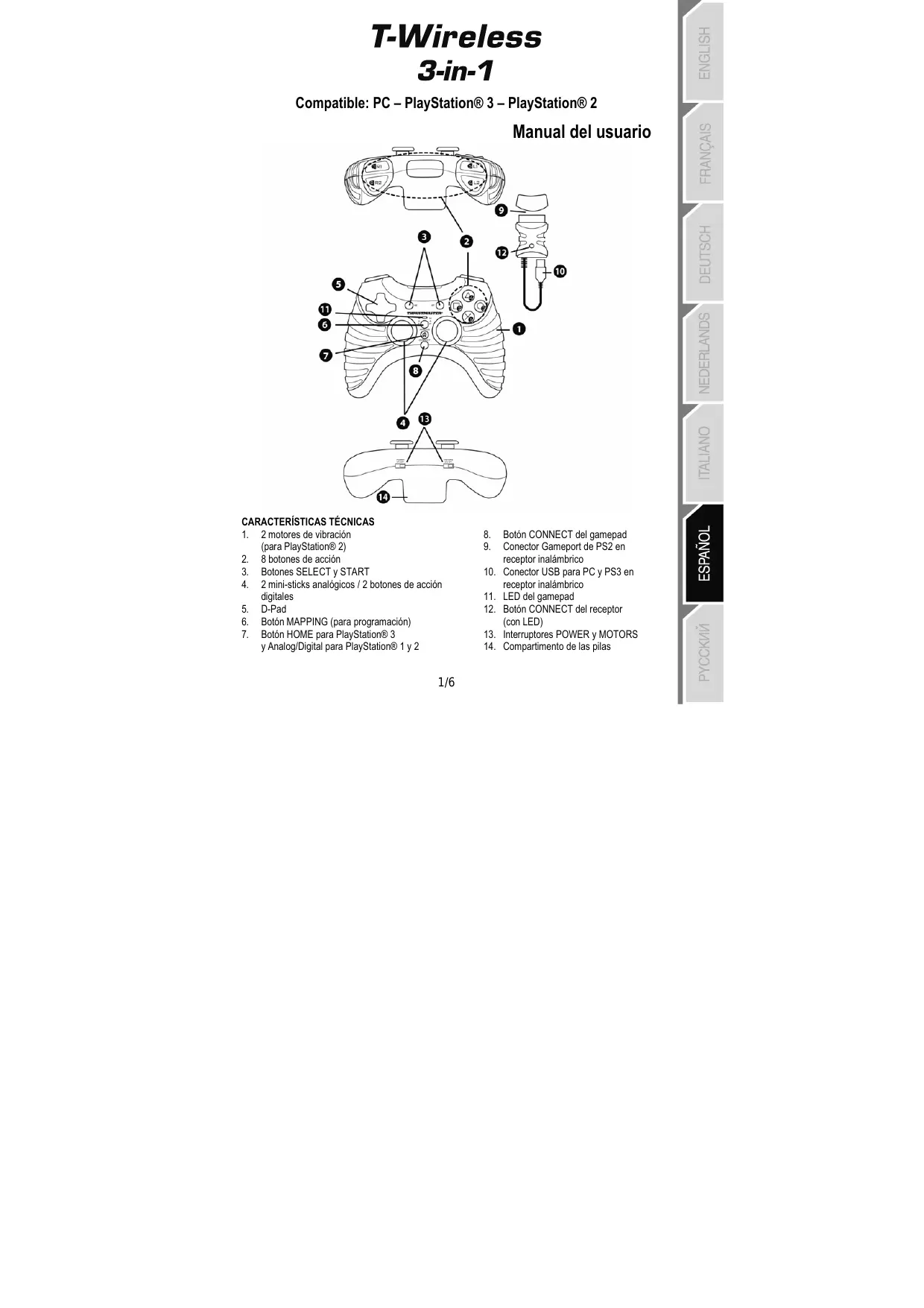
- 2 motores de vibración (para PlayStation® 2)
- 8 botones de ACCION
- Botones SELECT y START
- 2 mini-sticks analógicos / 2 botones de ACCION digitales
- D-Pad
- Botón MAPPING (para programación)
-
Botón HOME para PlayStation® 3 y Analog/Digital para PlayStation® 1 y 2
-
Botón CONNECT del gamepad
- Conector Gameport de PS2 en receptor inalámbrico
- Conector USB para PC y PS3 en receptor inalámbrico
- LED del gamepad
- Botón CONNECT del receptor (con LED)
- Interruptores POWER y MOTORS
- Compartmento de las pilas
INSTALLACION DE LAS PILAS
Inserta 3 pilas de 1,5 V tipo LR03 / AAA en el compartmento de las pilas situado en la parte trasera del gamepad (14).
VISTA GENERAL
- Interruptor POWER (13):
- Posicion OFF = el gamepad está apagado (y no utilizes las pilas).
- Posicion ON = el gamepad está encendido.
- Interruptor MOTORS (13):
- Posicion OFF = el modo de vibracion está desactivado (utiliza menos energia de las pilas).
- Posicion ON = el modo de vibracion está activado (utiliza más energia de las pilas).
- Botones CONNECT (8 y 12)
La connexion entre el gamepad y el receptor se establoce automatistically.
Esos 2 botones te permittedestablecer una conexión en caso de fallo o alutilizar más de un gamepad T-Wireless al本身就是 tiempo.
- Ambos LED está encendidos = hay Seed entre el gamepad y el receptor.
- Ambos LED parpadean rápidamente = no hay Seedal entre el gamepad y el receptor.
- Ambos LED está apagados = el gamepad está en modo reposo o apagado.
-
Ambos LED parpadean lentamente = cambia las pilas.
-
MODO REPOSO:
-
El gamepad se apaga automatistically après de 5 horas de inactividad.
- Para reactivarlo, pulsa el botón START.
PLAYSTATION® 2
INSTALACION EN PLAYSTATION® 2
- Enchufa el conector Gameport (9) de PS2 del receptor al puerto número 1 de la consola.
- Enciende la consola.
- Enciende el gamepad utilizing el interruptor POWER ON (13).
- Ejecuta el juego.
- Enchufa el conector USB del receptor (10) al puerto USB número 1 de la consola.
- Enciende la consola.
- Enciende el gamepad utilizingo el interruptor POWER ON (13).
- Ejecuta el jeu.
El botón HOME del gamepad te permite salir del juego, acceder a los manos y apagar directamente el sistema PlayStation®3.
NOTAS IMPORTANTES PARA PLAYSTATION® 3
- En PlayStation® 3, el gamepad T-Wireless sólo es compatible con juegos de PlayStation® 3 (y no funciona con los juegos de PlayStation® 2).
- El gamepad T-Wireless no incluye sensor de movimiento.
- En modo "1 Jugador": Si el gamepad oficial está encendido, debes Cambiarlo al "puerto de gamepad 2" para que el gamepad T-Wireless funciona.
PC
INSTALACION EN PC
- Enchufa el conector USB (10) del receptor a uno de los puertos USB del ordinador. Windows® XP o Vista detectarán automatistically el nuevo dispositivo.
- Enciende el gamepad utilizingo el interruptor POWER ON (13).
- Hazblick en Inicio/Configuracion/Panel de control y haz dobleblick en Dispositivos de jeu (u Opcionedes棋牌游戏,dependiendo delsysteme operativo).
El cuadro de dialogo Dispositivos de jeu muestra el nombre del gamepad con el estado OK.
- En el Panel de control, hazlick en Propiedades probar y visualizar los botones, el D-Pad y los mini-sticks.
Todo los botones progresivos (en PS2 y PS3) o los botones digitales (en PC), direcciones de los mini-sticks y del D-Pad se pueda intercambiar realizando el botón MAPPING (6).
- Ejemplos de aplicaciones posibles:
- Intercambiar las functions de los botones
- Intercambiary los 2 mini-sticks
(en este caso, debes Marseille las 4 direcciones del primer mini-stick en las 4 direcciones del segundo)
- Intercambiary el D-Pad con un mini-stick
(en este caso, debes mapear las 4 direcciones del D-Pad en las 4 direcciones del mini-stick en cuestion).
- Procedimiento de programación/intercambio:
| Pasos | Acción | LED (11)(en el gamepad) |
| 1 | Pulsa y suelta el botón MAPPING (6) | PARPADEALENTAMENTE |
| 2 | Pulsa y suelta el botón o Directions a intercambiary | PARPADEARAPIDAMENTE |
| 3 | Pulsa y suelta el botón o direccion en el que deseas colocar lafunción | ENCENDIDO |
Las dos functions están intercambiadas.
- Para volver a la programación "predeterminada" (para:borrar toda la programación):
| Pasos | Acción | LED (11) (en el gamepad) |
| 1 | Pulsa y mantén el botón MAPPING (6) durante 2segundos | PARPADEA |
| LENTAMENTE | ||
| 2 | Suelta el botón MAPPING (6) | ENCENDIDO |
La programación se ha borrado.
Ten en cuenta que la programación también desaparece cada vez que el gamepad se desconecta, o cuando se reinicia el gamepad o la consola.
UTILIZACION DE MÁS DE UN GAMEPAD T-WIRELESS AL Mismo TIEMPO
(En modo multijugador)
Puedes'utilizar hasta 4 gamepad T-Wireless al mesmo tiempo (en modo multijugador).
Paraarlo,la detectiOn de canalesdebelelevarseacabo manualmente,como se describemas abajo.
- Procedimiento:
- Durante 2 segundos, pulsa y mantén pulsados simultaneamente los 2 botones CONNECT en el gamepad y en el receptor que desees utiliser (8 y 12).
- Repite este procedimiento paraOthers jugadores.
Una vez establecida una connexion, los LED dejan de parpaear y permanecen encendidos.
RESOLUCION DE PROBLEMAS Y AVISOS
-
Mi gamepad no funciona correctamente o parece no estar calibrado adequ(adamente):
-
En caso de funciona incorrecto durante la requisión debido a emisiones electrostácticas, sal del juego, apaga el gamepad y desenhufa el dispositivo de la consola o PC. Continúa el juego normal volviendo a enchubar el dispositivo, bajo enciénde el gamepad y vuelve a executar el遊戲.
-
No muevas nunca los mini-sticks al conectar el gamepad (para evaporar problemas de calibracion).
-
No能把 configurar mi gamepad:
-
En el menu "Opiones/Mando/Gamepad" del juego: selección la configuración más apropiada.
- Para más información consulta lapellora online o elmanual del usuario del juego.
- Internacionalmente, para resolver el problema.
Cuandohayas terminado deutilizar elgamepad,es recomendable quesiempre pongas el interruptor POWER (13) del gamepad en la posicion OFF (para augmentar la vida de las pilas).
SOPORTE TECNICO
Si enquiryas un problema con tu producto, visita http://ts.thrustmaster.com y haz ticn Technical Support. Desa alli podras acceder a distinasutilidades (preguntas frecentes (Frequently Asked Questions, FAQ), las ultimas versiones de controladores y software) que pueda ayudarte a resolver tu problema. Si el problema persiste,你可以 contactar con el service de soporte专业技术e de los productos de Thrustmaster ("Soporte Tecnico"):
Para usar el soporte técnico por correto electrónico, primero debes registrarce online. La información que proportionsiones帮你 a los agentes a resolver más rápidamente tu problema. Haz clinec en Registration en la parte izquierda de la page de Soporte técnico y vigue las instrucciones en pantalla. Si ya te has registrado, rellena los Campos Nombre y Password y despues haz clinc en Login.
Portelefono:
Espana
901988060
Precio de una llamada Telefonica local
de lunes a viernes
de 13:00 a 17:00 y de 18:00 a 22:00
INFORMACION DE GARANTIA
En todo el mundo, Guillemot Corporation S.A. ("Guillemot") garantiza al consumidor que este producto de Thrustmaster está libre de defectos materiales y fallos de fabricación por un periodo de dos (2) años a partir de la Fecha de compra original. Si el producto pareciera estar defectuoso durante el periodo de garantía, contacte inmediamente con el Soporte Técnico, que le indicará el procedimiento a seguir. Si el defecto se confirmara, el producto debe devolverse a su lugar de compra (o a cualquier(other lugar indicado por el Soporte Técnico).
Dentro delcontexto de esta garantia, el productodefectuoso del consumidor sera reparado o reemplazado, aeleccion del Soporte Tecnico.En loscasos que lo autorice la ley aplicable,toda la responsabilidaddeGuillemotydesus filiales (incluyendo sobre daños indirectos)está limitada ata reparacion o sustitucion del productodeThrustmaster.Los Derechos legales del consumidor con respecto ata legislacion aplicable a laventa de bienes deconsumo no se ven afectados por esta garantia.
Esta garantía no se aplicará: (1) si el producto ha sido modificado, abierto, alterado, o ha sufrido daños como的结果为 una utilización inapropiada u ofensiva, negligencia, accidente, desgaste normal, o cualquier otherca Cause no relacionada con un defecto material or fallo de fabricacion; (2) en caso de no complementio de las instrucciones proportionsadas por el Soporte Técnico; (3) a software no publicado por Guillemot, o sea, a software que está sujeto a una garantía española proporcionada por su fabricante.
COPYRIGHT
© 2007 Guillemot Corporation S.A. Todos los derechos reservados. Thrustmaster® es una marca registrada de Guillemot Corporation S.A. PlayStation® es una marca registrada de Sony Computer Entertainment, Inc. Este producto no está avalado ni licenciado oficialmente por Sony Computer Entertainment, Inc. Windows® y Windows® XP son MARas commerciales registradas de Microsoft Corporation en Estados Unidos y/o en otros países. Pentium® es una MARA commercial registrada de Intel Corporation. Todas las cuales MARAS commerciales y nombres de MARA se reconocenquiry y son propidad de sus respectivos dueños. Ilustraciones no definitivas. Los contendidos, diseños y espécificaciones está susjetos a Cambios sin previo aviso y pueda variar de un pais a除外. Hecho en China.
RECOMENDACION DE PROTECCION AMBIENTAL


Al terminar su vidaCTL, este producto no debe tirarse en un contendoro basuras estandar, sino que debe dejarse en un punto de recogida de desechos electricos y equipoimpamento electronomico para ser reciclado.
Esto viene confirmado por el symbolo que se encontrar en el producto, manual del usuario o embalaje.
Dependiendo de sus caracteristicas, los materialesuenotenreciclarse. Mediente el reciclaje y otheras formadesecocasamente del desechos elétricos y el equipamento electrónicoclinestedoctrui de forma significativa a ayudar a proteger el medio ambiente.
Contacta con las autoridades locales para más información sobre el punto de recogida más cercano.
FAQ, consejos y controladores disponibles en www.thrustmaster.com
T-Wireless
3-in-1
CoBmectnM:PC-PlayStation®3-PlayStation®2