
T-WIRELESS 3-IN-1 - Spielzubehör THRUSTMASTER - Kostenlose Bedienungsanleitung
Finden Sie kostenlos die Bedienungsanleitung des Geräts T-WIRELESS 3-IN-1 THRUSTMASTER als PDF.



| Produkttyp | Kabelloser 3-in-1-Controller |
| Marke | THRUSTMASTER |
| Modell | T-WIRELESS 3-IN-1 |
| Kompatibilität | PlayStation 2, PlayStation 3, PC (Windows XP/Vista) |
| Konnektivität | Kabellos über Empfänger (Gameport PS2 und USB) |
| Stromversorgung | 3 Batterien LR03/AAA 1,5V |
| Betriebsdauer | Bis zu 5 Minuten Inaktivität vor Bereitschaftsmodus |
| Vibration | 2 Vibrationsmotoren (Schalter MOTORS) |
| Aktionsknöpfe | 8 Aktionsknöpfe + SELECT + START |
| Analogsticks | 2 Analogsticks mit digitalen Funktionen |
| Steuerkreuz | D-Pad |
| Programmierung | MAPPING-Taste zum Umkehren von Tasten/Sticks/Steuerkreuz |
| Spezialtaste | HOME (PS3), Analog/Digital (PS1/PS2) |
| Reichweite | Nicht angegeben (Schätzung: ca. 10 Meter) |
| Maximale Spieleranzahl | Bis zu 4 Controller gleichzeitig |
| Wartung | Controller nach Gebrauch ausschalten (POWER-Schalter) |
| Sicherheit | USB-Kabel nicht an PS2 anschließen; Stöße und Feuchtigkeit vermeiden |
| Garantie | 2 Jahre auf Material- und Verarbeitungsfehler |
| Gewicht | Nicht angegeben |
| Abmessungen | Nicht angegeben |
Häufig gestellte Fragen - T-WIRELESS 3-IN-1 THRUSTMASTER
Benutzerfragen zu T-WIRELESS 3-IN-1 THRUSTMASTER
0 Frage zu diesem Gerät. Beantworten Sie die, die Sie kennen, oder stellen Sie Ihre eigene.
Eine neue Frage zu diesem Gerät stellen
Laden Sie die Anleitung für Ihr Spielzubehör kostenlos im PDF-Format! Finden Sie Ihr Handbuch T-WIRELESS 3-IN-1 - THRUSTMASTER und nehmen Sie Ihr elektronisches Gerät wieder in die Hand. Auf dieser Seite sind alle Dokumente veröffentlicht, die für die Verwendung Ihres Geräts notwendig sind. T-WIRELESS 3-IN-1 von der Marke THRUSTMASTER.
BEDIENUNGSANLEITUNG T-WIRELESS 3-IN-1 THRUSTMASTER
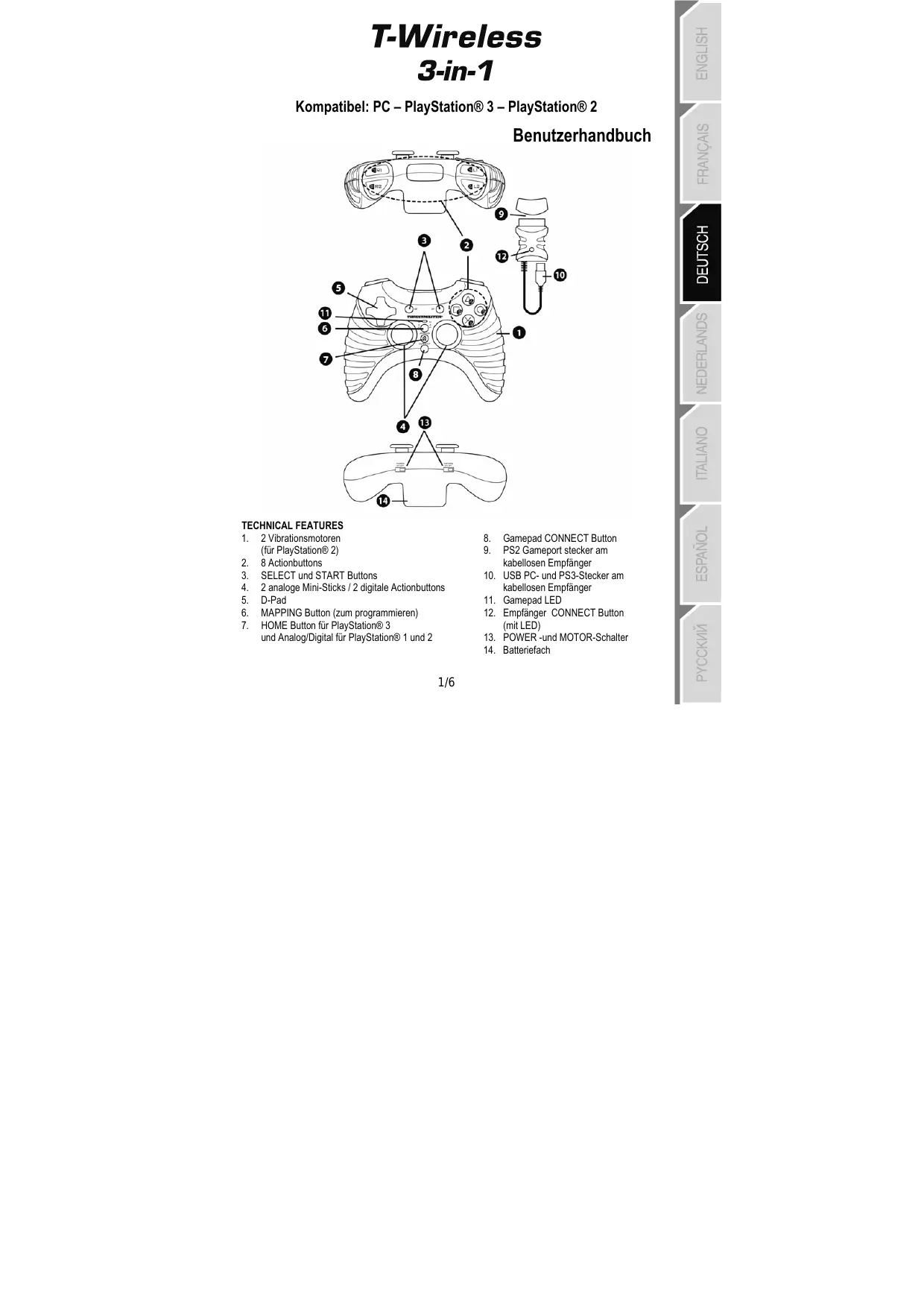
- 2 Vibrationsmotoren (fürPlayStation®2)
- 8 Actionbuttons
- SELECT und START Buttons
- 2 analogue Mini-Sticks / 2 digitale Actionbuttons
- D-Pad
- MAPPING Button (zum programmieren)
-
HOME Button für PlayStation® 3 und Analog/Digital für PlayStation® 1 und 2
-
Gamepad CONNECT Button
- PS2 Gameport stecker am kabellosen Empfänger
- USB PC- und PS3-Stecker am kabellosen Empfänger
- Gamepad LED
- Empfänger CONNECTButton (mitLED)
- POWER-und MOTOR-Schalter
- Batteriefach
BATTERIEN EINLEGEN
Legen Sie 3 1.5V (Typ LR03) AAA Batterien in das Batteriefach auf der Rückseite des GamePADs ein (14).
ÜBERSICHT
- POWER-Schalter (13):
- OFF Position = das Gamepad ist Aus (und verbraucht keinen Batteriestrom).
- ON Position = das Gamepad ist AN.
MOTOR-Schalter (13): - OFF Position = Vibrationsmodus ist deaktiviert (verbraucht weniger Batteriestrom).
-
ON Position = Vibrationsmodus ist aktiviert (braucht mehr Batteriestrom).
-
CONNECT Buttons (8 und 12)
Die Verbindung zwischen dem Gamepad und dem Empfänger wird automatisch hergestellt.
These beiden Buttons erlauben Ihnen im Falle eines Funktionsehlers (oder wenn Sie mehr als ein T-
Wireless Gamepad zur gleichen Zeit nutzen) eine Verbindung herzustellen.
- Beide LEDs sind an = Signal zwischen Gamepad und Empfänger.
- Beide LEDs blinken Schnell = kein Signal zwischen Gamepad und Empfänger.
- Beide LEDs sind aus = das Gamepad ist im Stand-by Modus oder ausgeschaltet.
-
Beide LEDs blinken langsam = wechseln Sie die Batterien.
-
STAND-BY MODUS:
-
Das Gamepad schaltet sich nach fünftminütiger Inaktivität automatisch aus.
Zum reaktivieren drucken Sie den START Button.
PLAYSTATION® 2
INSTALLATION AUF DER PLAYSTATION® 2
- Verbinden Sie den PS2 Gameportstecker des Empfängers (9) mit Port 1 an Ihrer Console.
- Schalten Sie Ihr Console ein.
- Schalten Sie Ihr Gamepad mittels des POWER ON-Schalters ein (13).
- Starten Sie das Spiel.
Sie sind nun Spielbereit!
I ACHTUNG: VERBINDEN SIE NIEMALS DAS USB KABEL (10) MIT IHRER PLAYSTATION® 2 (Sie risikieren sonst eine Beschädigung Ihres GamePADs oder Ihrer Console)
PLAYSTATION® 3
INSTALLATION AUF DER PLAYSTATION® 3
- Verbinden Sie den USB Stecker (10) mit dem USB Port 1 an Ihrer Console.
- Schalten Sie Ihr Console ein.
- Schalten Sie Ihr Gamepad mittels des POWER ON-Schalters ein (13).
- Starten Sie das Spiel.
Sie sind nun Spielbereit!
BENUTZENDES“HOME”BUTTON(7)
Der HOME Button Ihres Gamepads erlaubt Ichnen ein Spiel zu beenden, Zugriff auf die Menüs der Console und Ihr PlayStation®3 System direkt auszuschalten.
WICHTIGE ANMERKUNGEN FÜR DIE PLAYSTATION® 3
- Auf der PlayStation® 3 ist das T-Wireless Gamepad ausschließlich kompatibel mit PlayStation® 3-Spielen (und Funktioniert auf keinen Fall mit PlayStation® 2-Spielen).
- Ihr T-Wireless Gamepad enthalt keinen Bewegungssensor.
- Im Modus "1 Player": Sollte Ihr officielles Gamepad eingeschaltet sein, müssen Sie diesen auf den "Gamepadport 2" umschalten, damit Ihr T-Wireless Gamepad Funktioniert.
PC
INSTALLATION AUF DEM PC
- verbinden Sie den USB Stecker des Empfängers (10) mit einem freien USB Port an Ihr Computer. Windows® XP oder Vista erkennt automatisch das neue Ergebnis.
- Schalten Sie Ihr Gamepad mittels des POWER ON-Schalters ein (13).
- Klichen Sie auf Start/Einstellungen/Systemsteuerung und (doppel-)klichen dann auf Gamecontroller (oder Spieloptionen, je nach Betriebsystem). Die Gamecontroller Dialogbox zeigt nun den Name des Gamepads mit dem OK Status an.
- In dem Bedienfeld klichen Sie auf Eigenschaften. Es erlaubt Ohnen die Buttons, das D-Pad und die Mini-Sicks zu testen und zu visualisieren.
Sie sind nun Spielbereit!
ERWEITERTE FUNKTIONEN
PROGRAMMIERBUTTONS / MINI-STICKS / D-PAD
Alle progressiven Buttons (auf PS2 und PS3) oder digitale Buttons (auf PC), Richtungen der Mini-Sticks und des D-Pad, können mittels des MAPPING Button (6) umgeschaltet werden.
- Beispiele möglicher Applikationen:
- Umschalten der Buttonfunktionen
- Umschalten der beiden Mini-Sticks
(in thisem Fall müssen Sie die vier Richtungen des ersten Mini-Sticks den vier Richtungen des zweiten Mini-Sticks zuordnen)
- Schalten des D-Pad mit einem Mini-Stick
(in thisem Fall müssen Sie die vier Richtungen des D-Pad den vier Richtungen des fraglichen Mini-Sticks zuordenen).
- Programmierungs-/Schaltprozedur:
Die beiden Funktionen sind nun geschalte.
| Schritte | Aktion | LED (11) (am Gamepad) |
| 1 | Drücken und loslassen des MAPPING Button (6) | BLINKT LANGSAM |
| 2 | Drücken und loslassen des Button oder der zu schaltenden Richtung | BLINKT SCHHELL |
| 3 | Drücken und loslassen des Button oder Richtung auf der Sie die Funktion plazieren möchten | AN |
- Rückkehr zur "Grundprogrammierung" (Löschen ihrer Programmierungen):
Ohre Programmierung ist nun gelöscht.
| Schritte | Aktion | LED (11) (am Gamepad) |
| 1 | Drücken und halten des MAPPING Button (6) für 2 Sekunden | BLINKT LANGSAM |
| 2 | Loslassen des MAPPING Button (6) | AN |
Bitte beachten Sie, daß ihre Programmierung verloren gehen wenn das Gamepad nicht angeschlossen ist oder die Console neu startet.
BENUTZUNG VON MEHR ALS EINEM T-WIRELESS GAMEPAD ZUR GLEICHEN ZEIT (Im Multiplayermodus)
Sie können bis zu vier T-Wireless GamePADs gleichzeitig nutzen (im Multiplayermodus).
Um dies zu tun, muß die Kanalerkennung auf jeder Fall, wie unter beschrieben, manuell ausgeführten werden.
Vorgehensweise:
- Gleichzeit für zwei Sekunden beiden CONNECT Buttons auf dem Gamepad und dem gewürschten Empfänger drücken und halten (8 und 12).
- Wiederholen Sie diese Vorgehensweise für die anderen Spieler.
Ist eine Verbindung hergestellt, horen die LEDs auf zu blinken und leuchten konstant.
FEHLBERBESEITIGUNG UND WARNINGEN
- Mein Gamepad scheint nicht richtig zu Funktionieren oder ist nicht korrekt kalibriert:
- Um elektrostatische Fehlfunktionen zu vermeiden, beenden Sieitte Ihr Spiel, schalten das Gamepad aus und entfern den Empfänger von der Console, resp. dem PC. Stecken sie nach kurzer Zeit den Empfänger wieder ein, schalten das Gamepad ein und rufen erneut das Spiel auf. Sie sollenn nun normal spielen können.
- Um Kalibrierungsprobleme zu vermeiden, sollen Sie beim verbinden des Gamepads auf keinen Fall die Mini-Sticks bewogen.
- Ich kann mein Gamepad nicht programmieren:
- Im Spielenuö “Optionen/Controller/Gamepad”: Wahlen Sie die am besten geeignet Konfiguration.
-itte lessen Sie fur mehr Information im Handbuch Ihres Games nach oder konsultieren die entsprechende Online-Hilfe. - Sie können die Programmierfunktion Ihr's Gamepads nutzen, um diesen Problemtyp zu beheben.
Um die Batterielebensdauer zu erhöhen, empfehlen wir das Gamepad nach Gebrauch mittels des POWER Schalters (13) auszuschalten.
TECHNISCHER SUPPORT
Sollten Sie mit Ihr Produkt ein Problem haben, besuchen Sieitte die Seite http://ts.thrustmaster.com und klichen Sie auf Technischer Support. Von Dort aus konnen Sie auf verschiedene Hilfen zugreifen (Fragen und Antwerten (FAQ), die neusten Versionen von Treibern und Software), die Ihnen bei der Lösung Ihres Problems themselves. Falls das Problem weiterhin bestehen, konnen Sie mit dem technischen Support für Thrustmaster Produkte in Kontakt treten ("Technischer Support"):
Per Email:
Um den technischen Supports per Email in Anspruchnehmen zu konnen,müssen Sie sich zunachst online registrierten. Mit den Informationen, die Sie uns so zukommen lassen, konnen die Mitarbeiter Ihr Problem Schneller loseN. Klienke Si tte auf Registrierung links auf der Seite des technischen Supports und folgen Si den Anweisungen auf dem Bildschirm. Falls Sie bereits registriert sind, fullen Si die Textfelder Anwendername und PaBwort aus und klienn dann auf Login.
Per Telefon:
| Deutschland | 08000 00 1445 Kostenlos | Montag bis Freitag 13:00 bis 17:00 Uhr und 18:00 bis 22:00 Uhr Samstag 9:00 bis 13:00 Uhr und 14:00 bis 20:00 Uhr Sonntag 10:00 bis 13:00 Uhr und 14:00 bis 17:00 Uhr |
| Österreich | 0810 10 1809 Zum Preis eines Ortsgesprächs | Montag bis Freitag 13:00 bis 17:00 Uhr und 18:00 bis 22:00 Uhr Samstag 9:00 bis 13:00 Uhr und 14:00 bis 20:00 Uhr Sonntag 10:00 bis 13:00 Uhr und 14:00 bis 17:00 Uhr |
| Schweiz | 0842 000 022 Zum Preis eines Ortsgesprächs | Montag bis Freitag 13:00 bis 17:00 Uhr und 18:00 bis 22:00 Uhr Samstag 9:00 bis 13:00 Uhr und 14:00 bis 20:00 Uhr Sonntag 10:00 bis 13:00 Uhr und 14:00 bis 20:00 Uhr |
GEWÄHRLEISTUNGSINFORMATION
Guillemot Corporation S.A. (Guillemot) betiet dem Kunden ab dem Kaufdatum weltweit eine 2-jährige Garantie auf Materialschäden und Herstellungsmängel. Sollte das Produkt dennen während dieser zwei Jahre Schäden oder Mängel aufweisen, kontaktieren Sieitte unverzüglich den technischen Support, der Hnnen die weitere Verfahrensweise mitteilen wird. Im Falle eines technischen Defektes konnen Sie da Produkt dont, wo Sie es gekauft haben, zurückgeben (oder an die vom Technischen Support angegebene Adresse).
Im Rahmen dieser Garantie wird das defekte Produkt nach Ermessen des technischen Supports entweder repariert oder ersetzt. Überall wo es geltendes Recht zulässt, wird die Haftung von Guillemot und seinen Niederlassungen für das jeweilige Produkt(einschließlich für indirekte Beschätigungen), nur soweit übernommen, als das eine Reparatur durchgefuhl wird oder Ersatz geleistet wird. Die Rechte des Käufers gemäß dem geltenden Recht des jeweiligen Landes werden durch diese Garantie nicht beeinflusst.
These Garantie tritt unter folgenden Umständen nicht in Kraft :
(1) Falls am Produkt etwas verändert wurde oder es geöffnet wurde, ein Schaden durch unangebrachte Nutzung, Fahrlösigkeit, einen Unfall, Verschieb oder irgendeinen anderen Grund verursacht wurde, der nicht im Zusammenhang mit einem Materialdefekt oder Herstellungsmangel aufgetreten ist.
(2) Im Falle der Nichtbeachtung der durch den technischen Support erteilten Anweisungen.
(3) Software, die nicht von Guillemot Herausgegeben wurde, unterliegt der speziellen Garantie des jeweiligen Softwareherstellers.
COPYRIGHT
©2007 Guillemot Corporation S.A. Alle Rechte vorbehalten. Thrustmaster® ist ein eingetragenes Warenzeichen der Guillemot Corporation S.A. PlayStation® ist ein eingetragenes Warenzeichen der Sony Computer Entertainment Inc. Microsoft® Windows® und XP sind eingetragene Warenzeichen der Microsoft Corporation in den Vereinigten Staaten von Amerika und/oder anderen Ländern. Alle anderen Warenzeichen und Markennamen werden herein anerkannt und sind Eigentum ihrer jeweiligen Eigentümer. Fotos und Abbildungen nicht bindend. Inhalt, Design und Eigenschaften des Produkts konnen ohne Bekanntmachung geändert werden und variieren von Land zu Land.
HINWEISE ZUM UMWELTSCHUTZ


Dieses Produkt darf am Ende seiner Lebensdauer nicht über den normalen Haushaltsabfall entsorgt werden, sondern muss an einem Sammelpunkt für das Recycling von elektrischen und elektronischen Geräten abgegeben werden.
Das Symbol auf dem Produkt, der Gebrauchsanleitung oder der Verpackung weist daraufhin.
Die Werkstoffe sind gemäß ihrer Kennzeichnung niederverwerbar. Mit der Wiederverwendung, der stofflichen Verwertung oder anderen Formen der Verwertung von Altgeräten leisten Sie einen wichtigen Beitrag zum Schutze unserer Umwelt.
Bitte erfragen Sie bei der Gemeindeverwaltung die zuständige Entsorgungsstelle.
FAQs, Tips und Treiber erhalten Sie auf www.thrustmaster.com