
NOMAD PACK WIRELESS 2 - Spielzubehör THRUSTMASTER - Kostenlose Bedienungsanleitung
Finden Sie kostenlos die Bedienungsanleitung des Geräts NOMAD PACK WIRELESS 2 THRUSTMASTER als PDF.



| Produkttyp | Zubehörpaket für Laptop mit einer optischen kabellosen Mini-Maus, einem Nummernblock und Kopfhörern |
| Marke | THRUSTMASTER |
| Modell | NOMAD PACK WIRELESS 2 |
| Kategorie | Spielzubehör |
| Stromversorgung Mini-Maus | 2 Ni-MH AAA 1,2 V Akkus (enthalten) |
| Akkulaufzeit Mini-Maus | ca. 100 Stunden |
| Erste Ladezeit | ca. 7 Stunden |
| Normale Ladezeit | ca. 2 h 30 |
| Energiesparsystem | Automatischer Schlafmodus nach 10 Minuten Inaktivität |
| Nummernblock | Mit 2 zusätzlichen USB-Anschlüssen zum Anschließen weiterer Geräte |
| Kopfhörer | Mit einstellbarem Kabelaufroller |
| Konnektivität | Funkempfänger/Sender über USB-Anschluss |
| Kompatibilität | Windows 98 SE, Me, 2000 und XP (USB-Anschlüsse) |
| Im Lieferumfang enthalten | Mini-Maus, 2 Akkus, Empfänger/Sender, Ladekabel, USB-Verlängerungskabel, Nummernblock, Kopfhörer, Aufbewahrungstasche, Benutzerhandbuch |
| Pflege und Reinigung | Vor der Reinigung das gesamte Gerät abtrennen und die Akkus entnehmen; mit einem leicht angefeuchteten Tuch reinigen; keine Aerosole verwenden |
| Sicherheit | Zubehör nicht öffnen; kein nicht mitgeliefertes Ladekabel verwenden; ausschließlich Ni-MH AAA 1,2 V 600 mA Akkus verwenden |
| Ersatzakkus | Ni-MH AAA 1,2 V 600 mA (für die Mini-Maus) |
| Garantie | 2 Jahre (siehe Bedingungen in der Anleitung) |
| Umweltinformationen | Nicht im Hausmüll entsorgen; am Ende der Lebensdauer zu einer Sammelstelle für Recycling bringen |
Häufig gestellte Fragen - NOMAD PACK WIRELESS 2 THRUSTMASTER
Benutzerfragen zu NOMAD PACK WIRELESS 2 THRUSTMASTER
0 Frage zu diesem Gerät. Beantworten Sie die, die Sie kennen, oder stellen Sie Ihre eigene.
Eine neue Frage zu diesem Gerät stellen
Laden Sie die Anleitung für Ihr Spielzubehör kostenlos im PDF-Format! Finden Sie Ihr Handbuch NOMAD PACK WIRELESS 2 - THRUSTMASTER und nehmen Sie Ihr elektronisches Gerät wieder in die Hand. Auf dieser Seite sind alle Dokumente veröffentlicht, die für die Verwendung Ihres Geräts notwendig sind. NOMAD PACK WIRELESS 2 von der Marke THRUSTMASTER.
BEDIENUNGSANLEITUNG NOMAD PACK WIRELESS 2 THRUSTMASTER
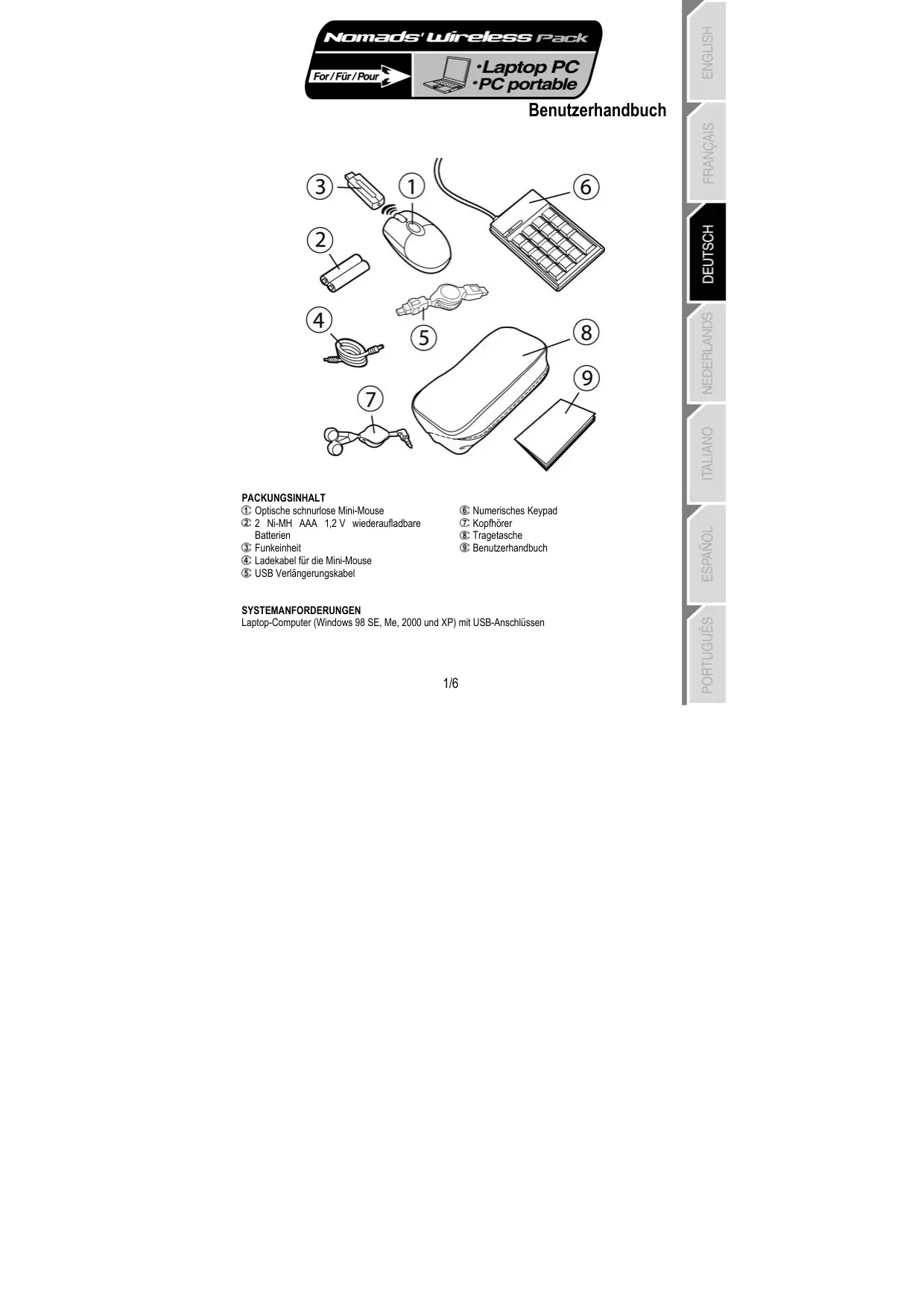
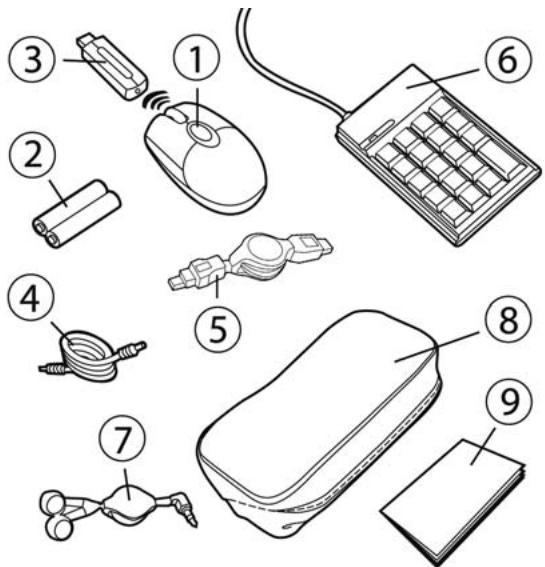
① Optische Schnurlose Mini-Mouse
2 Ni-MH AAA 1,2V niederaufladbare Batterien
③ Funkeinheit
④ Ladekabel fur die Mini-Mouse
USB Verlägerungskabel
⑥ Numerisches Keypad
⑦ Kopfhorer
⑧Tragetasche
9 Benutzerhandbuch
SYSTEMANFORDERUNGEN
Laptop-Computer (Windows 98 SE, Me, 2000 und XP) mit USB-Anschlüssen
VORSICHTSMABNAHMSN
Zu Ihrer Sicherheit befolgen Sieitte die nachfolgenden Vorsichtsmaßnahmen:
- Öffnen Sie niemals Ihr Nomads' Wireless Pack Zubehör, Sie konnten es beschädigen.
- Legen Sie Ihr Nomads' Wireless Pack auf einer ebenen Oberfläche ab, um Herunterfallen zu vermeiden.
- Ziehen oder verdrehen Sie die Kabel nicht.
-Benutzen Sie ihre Mini-Mouse niemals mit einem anderen Ladekabel als dem mit ihrem Nomads' Wireless Pack mitgelieferten Kabel.
- Sie müssen die Batterien nicht entfern, wenn Sie ihre Mini-Mouse nicht benutzen. Sie ist mit einem Battery-Saving System ausgestellt.
- Stecken Sie Ihr Nomads' Wireless Pack vor der Reinigung ab, und entfern Sie die Batterien ihrer Mini-Mouse. Verwendten Sie keine Flüssig- oder Sprüh-Reiniger. Benutzen Sie ein feuchtes Tuch zur Reinigung.

Wenn Sie ihre wiederaufladbaren Batterien ihrer Nomads' Wireless Pack Mini-Mouse wechseln, ersetzen Sie sie nur durch Ni-MH AAA 1,2 V 600 mA wiederaufladbare Batterien.
EINSETZEN DER BATTERIEN IN DIE WIRELESS MINI-MOUSE
- Schieber Den Sie das Batteriefach durch Ausübung leichte Drucks mit ihren Fingern auf.
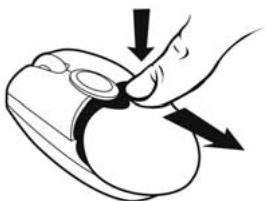
- Entfemen Sie die Abdeckung, um das Batteriefach zu öffnen.
- Legen Sie die zwei mitgelieferten AAA Batterien in das Fach, und stellen Sie sicher, dass Sie die angegebene Polarität beachten.
Eine rote LED leuchtet an der Unterseite der Mini-Mouse auf.
- Setzen sie den Deckel wieder auf das Batteriefach.
INSTALLIEREN DER WIRELESS MINI-MOUSE
- Schalten Sie ihren Laptop ein.
- Falls notwendig, stecken Sie eine bereits an Ihr dem Computer angeschlossene Mouse ab.
- Schließen Sie die Funkeinheit an einen USB-Anschluss Ihr Computers an.
Eine grüne Anzeige-LED leuchtet bei der Funkeinheit auf, die anziegt, dass die Einheit angeschlossen ist.
Wenn die USB-Anschlüsse Ihr Computers zu eng beeinander liegen, um die Funkeinheit anzustecken, können Sie das USB-Veränderungskabel verwenden:
- Schließen Sie die USB-Veränderung an einen USB-Anschluss Ihres Computers an.
- Stecken Sie das andere Ende des Kabels in die Funkeinheit.
Sollten Sie Windows 98 SE auf Ihr Computer installiert haben, müssen Sie ebenfalls die USB-Treiber für Ihr neuen Gerät installmenten:
- Mit dem Zeigegerät Ihr's Computers klichen Sie auf Weiter in der erscheinenden Dialogbox.
- Sollte Windows die Windows 98 SE CD-ROM verlangen, legen Sie diese in das CD-ROM-Laufwerk Ihres Computers, um die bereits genütten Dateien zu installieren.
- Folgen Sie den Bildschirmanweisungen, um die Installation abzuschlieben.
VERWENDEN DER WIRELESS MINI-MOUSE
Sollte die Mini-Mouse einmal nicht reagieren, wenn Sie ihren Computer gestartet haben, müssen Sie die Kommunikation zwischen Funkeinheit und Mini-Mouse manuell herstellen. Gehen Sie darauf wie folgt vor:
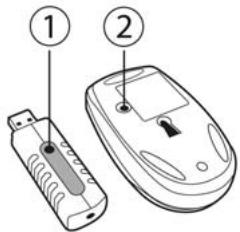
- Drücken Sie den + Knopf auf der Funkeinheit.
Die grüne Anzeige-LED der Funkeinheit blinkt. - Drücken Sie sofort den ID Connect Knopf auf der Rückseite der Mini-Mouse.
Die Kommunikation zwischen der Mini-Mouse und der Funkeinheit Funktioniert nun. jetzt konnen Sie die Wireless Mini-Mouse verwenden.
Hinweis: Ihr Mini-Mouse hat eine Batterielebensdauer von ungebahr 100 Stunden und schaltet nach 10 Minuten Inaktivität automatisch in den StandBy-Modus.
Zum ausschalten der Mini-Maus den ID Connect Knopf auf der Unterseite der Mini-Mouse für drei Sekunden gedrückt halten (die rote Anzeige-LED blinkt). Drücken Sie den Knopf erneut um die Mini-Mouse wieder einzuschalten.
AUFLADEN DER WIRELESS MINI-MOUSE
Obwohl ihre Mini-Mouse bereits geladen ist, damit Sie nach dem Öffen Ihres Nomads' Wireless Pack sofort starten können, müssen Sie dennoch vollständig laden. Werde dies einmal durchgefuhlrt, wird die grüne Anzeige-LED auf der LINK Seite der Mini-Mouse immer dann blinken, wenn die Batterien erneut
geladen werden müssen. Folgen Sie den unter stehenden Anweisungen, um ihre Mini-Mouse wieder aufzuladen:
- Schließen Sie den kleineren Stecker des Ladekabels an die Funkeinheit an.
- Schlieben Sie den längeren Stecker des Ladekabels an den Anschluss der Mini-Mouse an.
Eine grüne Anzeige-LED auf der linken Seite der Mini-Mouse leuchtet auf, die anziegt, dass sie an die Stromversorgung angeschlossen wurde. Die Mini-Mousealand nun. ihre Mini-Mousebleibt während eines Ladevorgangs Funktionsfähig. Die grüne Anzeige-LED erlitscht, wenn der Ladevorgang beendet ist.
Hinweis: Die Erstladezeit beträgt etwa 7 Stunden. Danach dauert ein normaler Ladevorgang etwa zweineinhaltb Stunden.
- Wenn der Ladevorgang abgeschlossen ist, können Sie das Ladekabel abstecken und die Mini-Mouse wieder ohne Kabel mit Ihr Computer nutzen.
ANSCHLIEBEN DES NUMERISCHEN KEYPADS UND DER KOPFHÖRER
- Schlieben Sie den USB-Stecker des numerischen Keypads an einen USB-Anschluss Ihr Computers an.
Eine grüne Anzeige-LED leuchtet auf dem numerischen Keypad auf; Das Keypad ist standardmäßig auf „NumLock" gestellt. Ihr numerousches Keypad ist mit zwei USB-Anschlüssen ausgestellt, an der Sie Peripheriergeräte wie Drucker, digitale Kamera, Webcam, externe Audiomodule, ähnliches anschließen können...

Da das numerische Keypad nicht durch eine externe Stromquelle versorgt wird, kann es passieren, dass das Keypad gewisse USB-Geräte nicht betriebt, die eine erhöhte Stromzufuhr benötigen, zum Beispiel vibrierende Spielsteuergeräte (Gamepads oder Lenkräder) oder)sagar einige Drucker.
Sollten Sie Windows 98 SE auf Ihr Computer installiert haben, müssen Sie ebenfalls die USB-Treiber für Ihr neuen Gerät installmenten:
- Mit dem Zeigegerät Ihr's Computers klichen Sie auf Weiter in der erscheinenden Dialogbox.
- Sollte Windows die Windows 98 SE CD-ROM verlangen, legen Sie diese in das CD-ROM-Laufwerk Ihres Computers, um die bereitsigen Dateien zu installieren.
-
Folgen Sie den Bildschirmanweisungen, um die Installation abzuschließen.
-
Stecken Sie den Kopfhörerstecker in den Kopfhöreranschluss Ihres Computers.
Ziehen Sie kurz und schnell am einziehbaren Kopfhörerkabel, um es aus- oder einzurollen oder in der von Ihnen gewünschten Länge festzustellen.
TROUBLESHOOTING
1) Die Mini-Mouse goes nicht.
Die Mini-Mouse wird nicht erkannt.
Die Mini-Mouse goes an, Funktioniert aber nicht.
-
Stellen Sie safer, dass Sie die Batterien gemäß der an der Innenseite des Batteriefachdeckels angezeigten Polarität richtig eingelegt haben.
-
Stellen Sie sichere, dass Sie das Batteriefach richtig geschlossen haben.
Verringern Sie den Abstand zu Ihr Laptop. - Überprüfen Sie alle Verbindungen. Falls notwendig, stecken Sie alle Kabel ab und wieder an. Versichern Sie sich im besonderen, dass Sie den längeren Stecker des Ladekabels in den Anschluss der Mini-Mouse eingesteckt haben.
- Stellen Sie die Verbindung zwischen die Mini-Mouse und der Funkeinheit her: Drücken Sie den + Knopf des Empfangers und dann den ID Connect Knopf auf der Rückseite der Mini-Mouse.
- Windows 98 SE-Benutzer mussen sicheren stellen, dass sie die USB-Treiber, die für die Mini-Mouse notwendig sind, richtig installiert haben.
- Stellen Sie sicher, dass die USB-Anschlüsse Ihrches Computers richtig Funktionieren, zum Beispiel dem Sie ihre alte Mouse oder ein anderes USB-Gerät anschließen.
- Laden oder wechseln Sie die Batterien.
- Starten Sie Ihr Computer neu.
- Wiederholen Sie den Installationsvorgang.
2) Die Funkeinheit liegt nicht.
- Überprüfen Sie alle Verbindungen. Falls notwendig, stecken Sie alle Kabel ab und wieder an.
- Stellen Sie die Verbindung zwischen die Mini-Mouse und der Funkeinheit her: Drücken Sie den + Knopf des Empfangers und dann den ID Connect Knopf auf der Rückseite der Mini-Mouse.
- Wiederholen Sie den Installationsvorgang.
3) Das numerische Keypad besteht nicht.
Das numerische Keypad wurde nicht erkannt.
Das numerische Keypad gibt an, Funktioniert aber nicht.
Das USB-Gerat, das ich mit dem numerischen Keypad verbunden haben, Funktioniert nicht.
- Überprüfen Sie alle Verbindungen. Falls notwendig, stecken Sie das Kabel des numerischen Keypads ab und wieder an.
- Windows 98 SE-Benutzer mussen sicheren stellen, dass sie die USB-Treiber, die für das numerische Keypad notwendig sind, richtig installiert haben.
- Stellen Sie safer, dass die USB-Anschlüsse Ihrches Computers richtig Funktionieren, zum Beispiel dem Sie ihre alte Mouse oder ein anderes USB-Gerät anschließen.
- Wiederholen Sie den Installationsvorgang.
- Da datas numerische Keypad nicht durch eine externe Stromquelle versorgt wird, kann es passieren, dass das Keypad gewisse USB-Geräte nicht betriebet, die eine erhöhte Stromzufuhr bestehtig, zum Beispiel vibrierten Spielsteuergeräte (Gamepads oder Lenkräder) oder sogar einige Drucker.
COPYRIGHT
© 2005 Guillemot Corporation S.A. Alle Rechte vorbehalten. Thrustmaster® ist ein eingetragenes Warenzeichen der Guillemot Corporation S.A. Microsoft® Windows® 98 SE, Me, 2000 und XP sind eingetragene Warenzeichen oder Warenzeichen der Microsoft Corporation in den Vereinigten Staaten von Amerika und/oder anderen Ländern. Alle anderen Warenzeichen und Markennamen werden hiermit anerkannt und sind Eigentum ihrer jeweiligen Eigentümer. Fotos und Abbildungen nicht bindend. Inhalt, Design und Eigenschaften des Produkts können ohne Bekanmtmachung geändert werden und variieren von Land zu Land.
FAQs, Tips und Treiber erhalten Sie auf www.thrustmaster.com
TECHNISCHER SUPPORT
Sollten Sie mit ihrer Produkt ein Problem haben, besuchen Sieitte die Seite http://ts.thrustmaster.com und klichen Sie auf Technischer Support. Von Dort aus konnen Sie auf verschiedene Hilfen zugreifen (Fragen und Antwerten (FAQ), die neuesten Versionen von Treibern und Software), die他们在 bei der Lösung Ihres Problems halten können. Falls das Problem weiterhin besteht, konnen Sie mit dem technischen Support für Thrustmaster Produkte in Kontakt treten (.Technischer Support):
Per Email:
Um den technischen Supports per Email in Anspruch führen zu können, müssen Sie sich zunachst online registrierieren. Mit den Informationen, die Sie uns so zukommen setzen, können die Mitarbeiter Ihr Problem Schneller lose. Klichen Sieitte auf Regelierung links auf der Seite des technischen Supports und folgen Sie den Anweisungen auf dem Bildschirm. Falls Sie bereits registriert sind, fullen Sie die Textfelder Anwendername und PaBwort aus und klichen dann auf Login.
Per Telefon:
| Deutschland | 0180/5824763 | 0,12 €/Minute, Montag bis Freitag von 15 bis 18 Uhr und 19 bis 22 Uhr |
| Schweiz | 22 567 51 20 | Zum Preis eines landesweiten Telefon gesprächs, Montag bis Freitag von 13 bis 22 Uhr |
GEWAHRLEISTUNGSINFORMATION
Guillemot Corporation S.A. (Guillemot) betiet dem Kunden ab dem Kaufdatum weltweit eine 2-jährige Garantie auf Materialschäden und Herstellungsmängel. Solle das Produkt dennoch während dieser zwei Jahre Schäden oder Mängel aufweisen, kontaktieren Sieitte unverzüglich den technischen Support, der Hinnen die weitere Verfahrensweise mitteilen wird. Im Falle eines technischen Defektes konnen Sie da Produkt dort, wo Sie es gekauft haben, zurückgegeben (oder an die vom Technischen Support angegebene Adresse).
Im Rahmen dieser Garantie wird das defekte Produkte nach Ermessen des technischen Supports entweder repariert oder ersetzt. Überall wo es geltendes Recht zulässst, wird die Haftung von Guillemot und seinen Niederlassungen für das jeweilige Produkt(einschließlich für Indirekte Beschätigungen), nur sowie übernommen, als das eine Reparatur durchgefuhl wird oder Alsatz geleistet wird. Die Rechte des Kaufers gemäß dem geltenden Recht des jeweiligen Landes werden durch diese Garantie nicht beeinflustt.
These Garantie tritt unter folgenden Umständen nicht in Kraft:
(1) Falls am Produkt etwas verändert wurde oder es geöffnet wurde, ein Schaden durch unangebrachte Nutzung, Fahrtätigkeit, einen Unfall, Verschied oder igendeinen anderen Grund verursicht wurde, der nicht im Zusammenhang mit einem Materialdefekt oder Herstellungsmangel aufgetreten ist.
(2) Im Falle der Nichtbeachtung der durch den technischen Support erteilen Anweisungen.
(3) Software, die nicht von Guillemot Herausgegeben wurde, unterliegt der speziellen Garantie des jeweiligen Softwareherstellers.
Hinweise zum Umweltschutz

Dieises Produkt darf am Ende seiner Lebensdauer nicht über den normalen Haushaltsabfall entsorgt werden, sondern muss an einem Sammelpunkt für das Recycling von elektrischen und elektronischen Geräten abgegeben werden.
Das Symbol auf dem Produkt, der Gebrauchsanleitung oder der Verpackung weist daraufhin.
Die Werkstoffe sind gemäß ihrer Kennzeichnung wiederverwertbar. Mit der Wiederverwendung, der stofflichen Verwertung oder anderen Formen der Verwertung von Altgeräten leisten Sie einen wichtigen Beitrag zum Schutze unserer Umwelt.
Bitte erfragen Sie bei der Gemeindeverwaltung die zuständige Entsorgungsstelle.
INHOUD VAN DE VERPAKKING
1) De minimus schakelt nicht in.
De minimuis worden nicht herkend.