
UNIVERSAL CHALLENGE 5-IN-1 - Accesorio de juego THRUSTMASTER - Manual de uso y guía de instrucciones gratis
Encuentra gratis el manual del aparato UNIVERSAL CHALLENGE 5-IN-1 THRUSTMASTER en formato PDF.



| Tipo de producto | Volante de carreras con pedalera |
| Marca | Thrustmaster |
| Modelo | Universal Challenge 5-in-1 |
| Compatibilidad | PlayStation 2, PlayStation 3, PC (Windows XP/Vista), Nintendo Gamecube, Nintendo Wii |
| Conectores | USB (PS3/PC), Gameport (PS2), NGC (Gamecube/Wii), conector de pedalera |
| Botones de acción | 10 botones programables |
| Pedalera | 2 pedales (acelerador y freno), programables |
| Motor de vibración | Sí, para PS2 y Gamecube |
| Función de programación | Mapeo integrado mediante botón dedicado |
| Sensibilidad del volante | 2 modos: normal y alta sensibilidad |
| Indicador luminoso | Indicador de estado (encendido, parpadeante, apagado) |
| Sistema de fijación | De ajuste manual, adaptado a mesas y superficies planas |
| Dimensiones (estimación) | 28 cm (diámetro volante) x 28 cm (profundidad) x 28 cm (altura) |
| Peso (estimación) | Aproximadamente 2 kg (volante + pedalera) |
| Alimentación | A través del conector de la consola o USB |
| Longitud del cable USB | Aproximadamente 1,8 m |
| Mantenimiento y limpieza | Limpiar con un paño suave y seco; no usar disolventes |
| Seguridad | No conectar el cable USB en Wii o PS2; evitar apretar excesivamente la fijación |
| Piezas de repuesto | Pedalera, cables, fijación: contacte al soporte técnico |
| Reparabilidad | Garantía de 2 años; no abrir el producto |
| Información general | Manual de usuario de 71 páginas disponible para descargar |
Preguntas frecuentes - UNIVERSAL CHALLENGE 5-IN-1 THRUSTMASTER
Preguntas de los usuarios sobre UNIVERSAL CHALLENGE 5-IN-1 THRUSTMASTER
0 pregunta sobre este aparato. Responde a las que conoces o haz la tuya.
Hacer una nueva pregunta sobre este aparato
Descarga las instrucciones para tu Accesorio de juego en formato PDF gratis! Encuentra tus instrucciones UNIVERSAL CHALLENGE 5-IN-1 - THRUSTMASTER y toma tu dispositivo electrónico nuevamente en la mano. En esta página están publicados todos los documentos necesarios para el uso de su dispositivo. UNIVERSAL CHALLENGE 5-IN-1 de la marca THRUSTMASTER.
MANUAL DE USUARIO UNIVERSAL CHALLENGE 5-IN-1 THRUSTMASTER
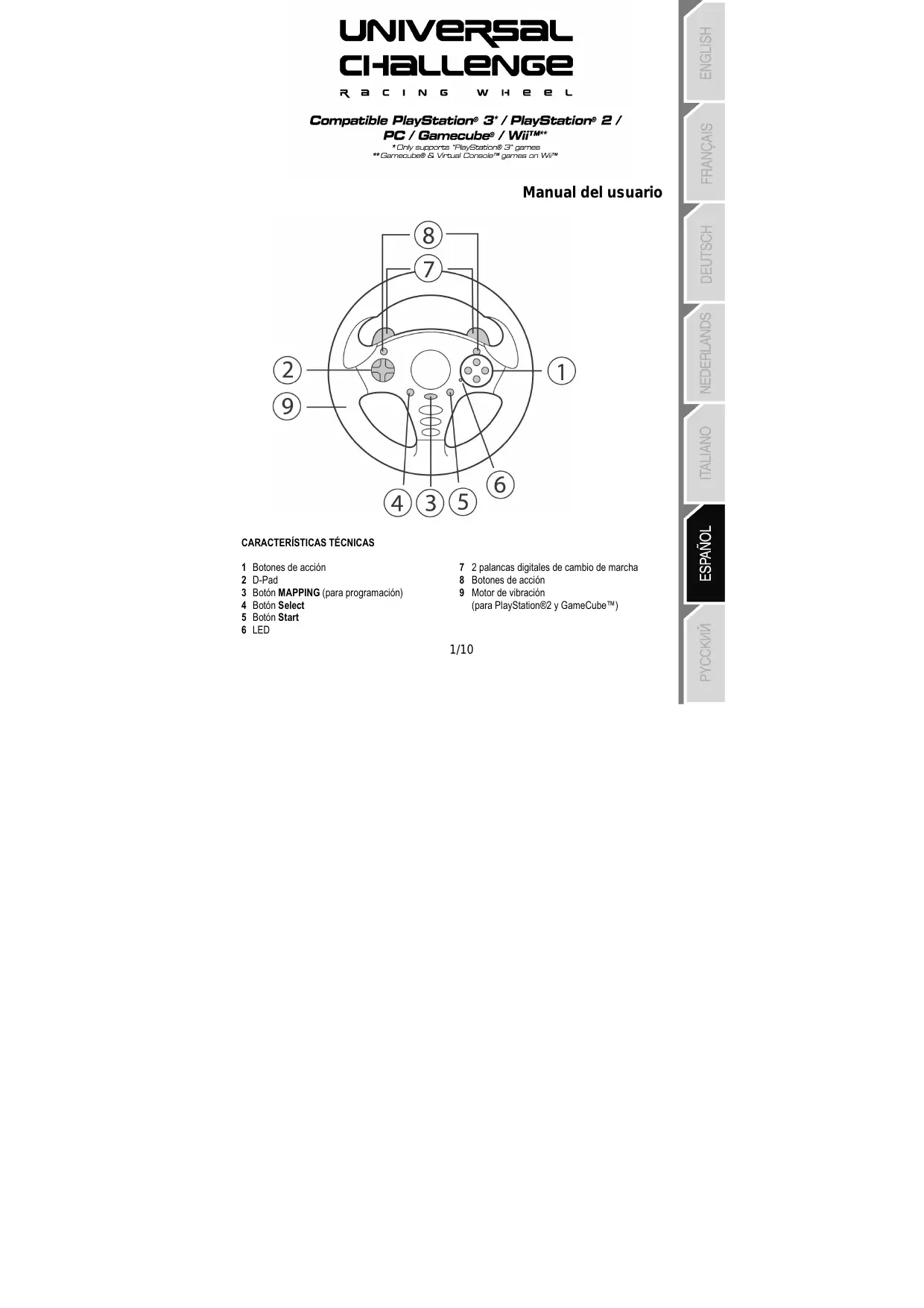
1 Botones de ACCION
2 D-Pad
3 Botón MAPPING (para programación)
4 Botón Select
5 Botón Start
6 LED
7 2 palancas digitales de cambio de marcha
8 Botones de ACCION
9 Motor de vibración (para PlayStation®2 y GameCube™)
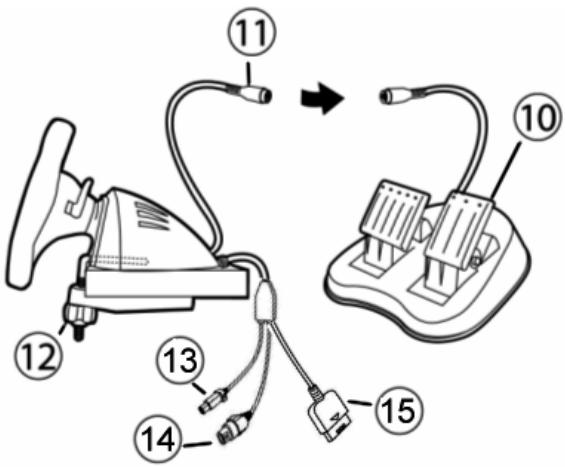
10 Juego de pedales
11 Conector del jeu de pedales
12 Anclaje para la mesa
13 Conector de NGC (para GameCube™ y Wii™)
14 Conector USB (para PC y PlayStation®3)
15 Conector GAMEPORT (para PlayStation®2)
INSTALACION DEL VOLANTE
Sujeción del volante en su sitio (12)
- Coloca el volante en una mesa u另一边 superficie plana.
- Inserta el extremo más corto de la barra roscada en el agujero de la base del volante.
- Desliza la pieza con forma de V en la barra roscada de tal forma que los dientes de la V queden susertos contra la mesa.
- Coloca el tornillo de anclaje en la barra roscada y apriétalo hasta que el volante quedeperfectamente estable. Ten cuidado de no aplarre el tornillo demasiado fuerte, para evitar dañar el anclaje o la mesa.
Conexión del juego de pedales
- Enchufa el jeu de pedales (10) al conector del jeu de pedales (11).
NINTENDO® WII™ Y GAMECUBE™
INSTALACION EN NINTENDO® WII™ Y GAMECUBE™
- Enciende la consola.
- Para la Wi™: Abre la trampilla "Nintendo® GameCube™ Controller" situada en la parte superior de la consola.
- Enchufa el conector de GameCube™ (13) del volante al puerto n° 1 de la consola.
- Ejecuta el juego (para la Wii™: utilizar el mando de Wii™ para Ejecutar el juego y salir de el).
- Con la mayoria de los juegos de Virtual Console™ (disponibles para descargar en el Canal Tienda Wii™)
- Con todos los juegos de GameCube™ (que son compatibles con la consola Wii™).
- No enchufes nunca el conector USB (14) a la Wii™ (para evitar el riesgo de hacer el volante o la consola).
MAPEADO PREDETERMINADO DE LOS BOTONES Y PEDALES EN GAMECUBE™ Y WII™

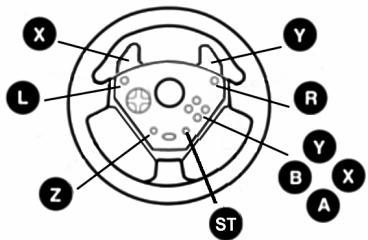
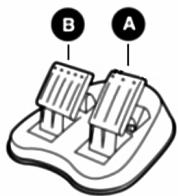
De forma predeterminada, el juego de pedales corresponde a los botones digitales "B / A". Utilizando el botón MAPPING (3), también puede programar los gatillos "L/R" en el juego de pedales para lograr acceleración y frenado progresivos.
(Paraarlo,si es necesario,modifica las"opciones de control"enla interfaz del jeu.)
PLAYSTATION® 2
INSTALACION EN PLAYSTATION® 2
- Enchufa el conector de PS2 Gameport (15) al puerto n^1 de la consola.
- Enciende la consola y ejectura el juego.
EI LED del volante se iluminaré en rojo.
- En ciertos juegos de conducccion, no dudes en probar los 2 modos de sensibility del volante para optimizar su precision y receptividad.
- En PSOne™, pulsa simultanamente "START + SELECT" paraCambiar entre los modos Digital y Analógico.
- No enchufes nunca el conector USB (14) a la PlayStation® 2 (para evitar el riesgo de干嘛ar el volante o la consola).
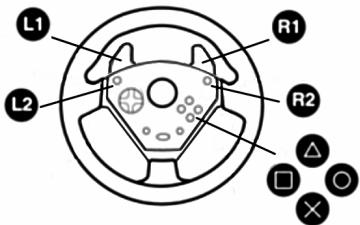
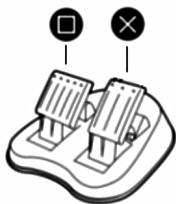
MAPEADO PREDETERMINADO DE LOS BOTONES Y PEDALES EN PLAYSTATION® 2

PLAYSTATION® 3
INSTALACION EN PLAYSTATION® 3
- Enchufa el conector USB (14) a un puerto USB de la consola.
- Enciende la consola.
- Ejecuta el jeu.
- En el modo "1 Jugador", si el gamepad está encendido, debes cambiarlo al "puerto de mando 2" para que el volante funciona.
- En "PlayStation® 3", el volante sólo es compatible con los juegos de "PlayStation® 3" (y no funciona con los juegos de "PlayStation® 2").
- Utiliza el botón "PS" del gamepad oficial para salir de los juegos o apagar la consola.
- En ciertos juegos de conducccion, no dudes en probar los 2 modelos de sensibilities del volante para optimizar su precision y receptividad.
MAPEADO PREDETERMINADO DE LOS BOTONES Y PEDALES EN PLAYSTATION® 3
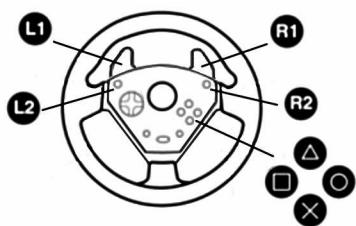
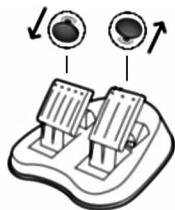
De forma predeterminada, el juego de pedales correponde a las direcciones Arriba y Abajo del mini-stick derecho de un gamepad (por lo tanto los pedales estan combinados).
Utilizando el botón MAPPING (3), también Pridees programar los botones "Cruz / Cuadrado" o los gatillos "L2 / R2" en el juego de pedales para acelerar y frenar porSeparated.
(Paraarlo,si es necessario,modifica las"opciones de control"en la interfaz del jeu.)
INSTALACION EN PC
- Enchufa el conector USB del volante (14) a uno de los puertos USB del ordinador.
Windows® XP o Vista detectarán automatistically el nuevo dispositivo. - Hazlick en Inicio/Configuracion/Panel de control y bajo hazdoble clic en Dispositivosde棋牌游戏.
El cuadro de dialogo Dispositivos de juego要做到 el nombre del volante con el estado OK. - En el Panel de control, hazlick en Propiedades para probar y ver lasmericanas del volante.
- El volante y los pedales se autocalibran de forma automática una vez enchufado el conector USB. En caso de problemas, también puede realizar la calibracion manual descargandote el software "Thrustmaster Calibration Tool" disponible en la direction suiviente: http://ts.thrustmaster.com
- En PC, funciona 10 botones de'action (incluo también en el Panel de Control el volante se reconozca como de 12 botones). Por lo tanto, los botones 11 y 12 no son facionales.
MAPEADO PREDETERMINADO DE LOS BOTONES Y PEDALES EN PC
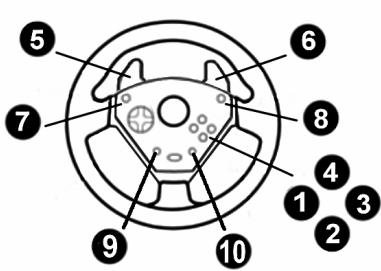
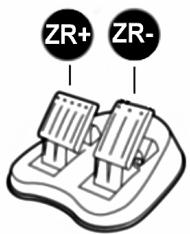
FUNCTIONES AVANZADAS
AJUSTE DE LA SENSIBILIDAD DEL VOLANTE
La direccion del volante tiene 2 modelos de sensibilitidad:
- Sensibilitad normal (el modo predeterminado)
-
Sensibilidad alta (debe seleccionarse)
-
Seccion del modo "Sensibilidad alta":
| Acción | LED |
| Pulsa y suelta de forma simultánea:el D-Pad (2) + las 2 palancas ARRIBA y ABAJO (7) | APAGADO |
Ahora la direccion del volante es más sensible.
(Debes repetir este procedimiento afterwards de cada reinicio o desconexión del volante.)
- SeLECTION del modo "Sensibilidad normal" (el modo predeterminado):
| Acción | LED |
| Pulsa y suelta de forma simulantea:el D-Pad (2) + las 2 palancas ARRIBA y ABAJO (7) | ENCENDIDO |
Ahora la direccion del volante ha vuelto a la sensibilitad normal (el modo predeterminado).
PROGRAMACION DEL VOLANTE Y DE LOS PEDALES
El volante es totalmente programable:
- Todos los botones, el D-pad y las palancas Arriba y Abajo能把 intercambiarse entre si.
-
Todos los botones, el D-pad y las palancas Arriba y Abajo peuvent programarse en los 2 pedales.
-
Ejemplos de aplicaciones posibles:
-
En PS2 y PS3: Programar L2/R2 en las 2 palancas digitales Arriba y Abajo.
- Intercambiary botones differentes para lograr una mayor accesibilitidad.
- En PS3: Programar Cruz/Cuadrado o L2/R2 en los pedales.
- En GameCube™ y Wii™: Programar L/R en los pedales.
-
Programar un(os) botón(es) en uno o en los 2 pedales.
-
Procedimiento de programación
| Pasos | Acción | LED |
| 1 | Pulsa y suelta el botón MAPPING (3) | PARPADEA LENTAMENTE |
| 2 | Pulsa y suelta el botón a programar. | PARPADEA RAPIDAMENTE |
| 3 | Pulsa y suelta el botón o pedal en el que desees colocar lafunción. | ACTIVADO |
La programación ya es efectiva.
- Para barrar la programación
| Paso | Acción | LED |
| 1 | Pulsa y mantén pulsado el botón MAPPING (3) durante 2segundos. | PARPADEA RÁPIDAMENTE Y VUELVE A ENCENDERSE |
La programación ya estáorrada.
- Nota:
La programación no se guarda: debesURTARla a cabo de nuevo afterwards de cada reinicio o desconexión del volante.
ADVERTENCIAS Y RESOLUCION DE PROBLEMAS
- Mi volante no funciona correctamente o parece estar calibrado de forma inadequada:
- Apaga el ordinador o la consola, desconecta totalmente el volante incluyendo todos los cables, y bajo vuelve a conectar el volante y reinicia el juego.
- En el menu "Opiones / Mando / Gamepad" del jeu: Seleecciona la configuracion mas apropia da (segun el mapeado programado o predeterminado del volante).
- Consulta el manual del usuario o latips online del jeu para mas informacion.
- No muevas nunca el volante ni los pedales al conectar el volante para evitar problemas de calibracion.
- Mi juego de pedales no funciona correctamente:
- Vuela a configurar el volante en el menu "Opciones / Mando / Gamepad" del juego.
- Internacionalmente, para seresecuado en el carre de la pedaloes y asi esolverar este tipo de problema.
- La direccion del volante no es bastante sensible:
- Cambia el volante al modo de "Alta sensibilitad".
SOPORTE TECNICO
Si enquiryas un problema con tu producto, visita http://ts.thrustmaster.com y haz clin En Technical Support. Dea all podras acceder a distinctas UTILIDAS (preguntas frecuentes (Frequently Asked Questions, FAQ), las ultimas versiones de controladores y software) queuten ayudarte a resolver tu problema. Si el problema persiste, mueves contactar con el service de soporte专业技术e de los produits de Thrustmaster ("Soporte Tecnico"):
Para usar el soporte técnico por correto electrónico, primero debes registrarte online. La información que proportionsiones帮你 al dos agentes a resolver másrapidamente tu problema. Haz click en Registration en la parte izquierda de la page de Soporte técnico y vigue las instruciones en pantalla. Si ya te has registrado,rellena los Campos Nombre y Password y despues haz click en Login.
Portelefon:
| Espana | 901988060 | de lunes a viernes |
| Precio de una llamada Telefonica local | de 13:00 a 17:00 y de 18:00 a 22:00 |
INFORMACION DE GARANTIA
En todo el mundo, Guillemot Corporation S.A. ("Guillemot") garantiza al consumidor que este producto de Thrustmaster está libre de defectos materiales y fallos de fabricación por un periodo de dos (2) años a partir de la Fecha de compra original. Si el producto pareciera estar defectuoso durante el periodo de garantía, contacte inmediamente con el Soporte Técnico, que le indicará el procedimiento a seguir. Si el defecto se confirmá, el productoDebe devolverse a su lugar de compra (o a cualquier(other lugar indicado por el Soporte Técnico).
Dentro delcontexto de esta garantia, el productodefectuoso del consumidor sera reparado o reemplazado, a eleccion del Soporte Tecnico. En los caseos que lo autorice la ley aplicable, toda la responsabilidad de Guillemot y de sus filiales (incluyendo sobre daños indirectos) está limitada a la reparacion o sustitucion del producto de Thrustmaster. Los derechos legales del consumidor con referencia a la legislacion aplicable a laventa de bianesde consumo no se ven afectados por esta garantia.
Esta garantía no se aplicará: (1) si el producto ha sido modificado, abierto, alterado, o ha sufrido daños como的结果为 una utilización inapropiada u ofensa, negligencia, accidente, dgaste normal, o cualquier otheracause no relacionada con un defecto material o fallo de fabricacion; (2) en caso de no complementio de las instruetiones proporcionadas por the Soporte Técnico; (3) a software no publicado por Guillemot, o sea, a software que estásubjecto auna garantía españica proportionada por su fabricante.
COPYRIGHT
© 2007 Guillemot Corporation S.A. Todos los derechos reservados. Thrustmaster® es una marca registrada de Guillemot Corporation S.A. PlayStation® es unamarca registrada de Sony Computer Entertainment, Inc. Este producto no está avalado ni licenciado oficialmente por Sony Computer Entertainment, Inc. Windows® y Windows® XP son MARCAS commerciales registradas de Microsoft Corporation en Estados Unidos y/o en otros paises. Gamecube y Wii son MARCAS commerciales de Nintendo Co., Ltd. Todas las cuales MARCAS commerciales y nombres de MARCA se reconcen aqui y son propidad de sus respectivos dueños. Ilustraciones no definitivas. LosContainidos,disneños y specifications está susjetos achangiosin previo aviso y puedavariar de un pais a othero.Hecho en China.
RECOMENDACION DE PROTECCION AMBIENTAL

Al terminar su vidaCTL, este producto no debe tirarse en un contensor de basuras estandar,sino que debe dejarse en un punto de recogida de desechos elétricos y equipoamento electrónico para ser reciclado.
Estoieneconfirmedporelsimboloqueseencuentraenel producto, manual del,) o embalaje.
Dependiendo de sus caracteristicas, los materialesuenotenreciclarse. Mediente el reciclaje y otheras formadesecosamente deldesechos eléctricos y el equipamento electrónicoclinebdoenbuirde forma significativa a ayudar a proteger el medio ambiente.
Contacta con las autoridades locales para más información sobre el punto de recogida más cercano.
FAQ, consejos y controladores disponibles en www.thrustmaster.com