
RUN'N' DRIVE WIRELESS 3-IN-1 - Accesorio de juego THRUSTMASTER - Manual de uso y guía de instrucciones gratis
Encuentra gratis el manual del aparato RUN'N' DRIVE WIRELESS 3-IN-1 THRUSTMASTER en formato PDF.



| Tipo de producto | Mando inalámbrico multiplataforma 3 en 1 (PlayStation 1, 2, 3 y PC) |
| Marca | Thrustmaster |
| Modelo | Run'N' Drive Wireless 3-in-1 |
| Dimensiones (aprox.) | 15 x 10 x 6 cm |
| Peso (con pilas) | Aproximadamente 300 g |
| Alimentación | 2 pilas LR03 / AAA |
| Conectividad | Inalámbrico mediante receptor USB (PC/PS3) y Gameport (PS2) |
| Funciones principales | Rueda óptica progresiva, 2 gatillos progresivos, 2 sticks analógicos, cruceta digital, 2 motores de vibración independientes, botones de acción, botón HOME, botón MAPPING, botón PRESET |
| Modos compatibles | PS1, PS2, PS3, PC 4 ejes, PC 7 ejes |
| Alcance inalámbrico | Aproximadamente 10 metros (según el entorno) |
| Autonomía (estimación) | Hasta 20 horas (según el uso) |
| Programación | Ajustes predefinidos automáticos y manuales, inversión de botones/sticks/cruceta, ajuste de sensibilidad de la rueda óptica |
| Memoria | EEPROM interna para guardar los perfiles |
| Número de jugadores simultáneos | Hasta 4 mandos |
| Mantenimiento y limpieza | Usar un paño suave y seco. No usar productos químicos. |
| Seguridad | No exponer a la humedad o golpes. Apagar el mando después de usarlo mediante el interruptor POWER. |
| Piezas de repuesto y reparabilidad | Contactar al soporte técnico de Thrustmaster. Reparación por el fabricante. |
| Garantía | 2 años, defectos de materiales y fabricación |
| Información general | Fabricado en China. © 2007 Guillemot Corporation S.A. Thrustmaster es una marca registrada. |
Preguntas frecuentes - RUN'N' DRIVE WIRELESS 3-IN-1 THRUSTMASTER
Preguntas de los usuarios sobre RUN'N' DRIVE WIRELESS 3-IN-1 THRUSTMASTER
0 pregunta sobre este aparato. Responde a las que conoces o haz la tuya.
Hacer una nueva pregunta sobre este aparato
Descarga las instrucciones para tu Accesorio de juego en formato PDF gratis! Encuentra tus instrucciones RUN'N' DRIVE WIRELESS 3-IN-1 - THRUSTMASTER y toma tu dispositivo electrónico nuevamente en la mano. En esta página están publicados todos los documentos necesarios para el uso de su dispositivo. RUN'N' DRIVE WIRELESS 3-IN-1 de la marca THRUSTMASTER.
MANUAL DE USUARIO RUN'N' DRIVE WIRELESS 3-IN-1 THRUSTMASTER
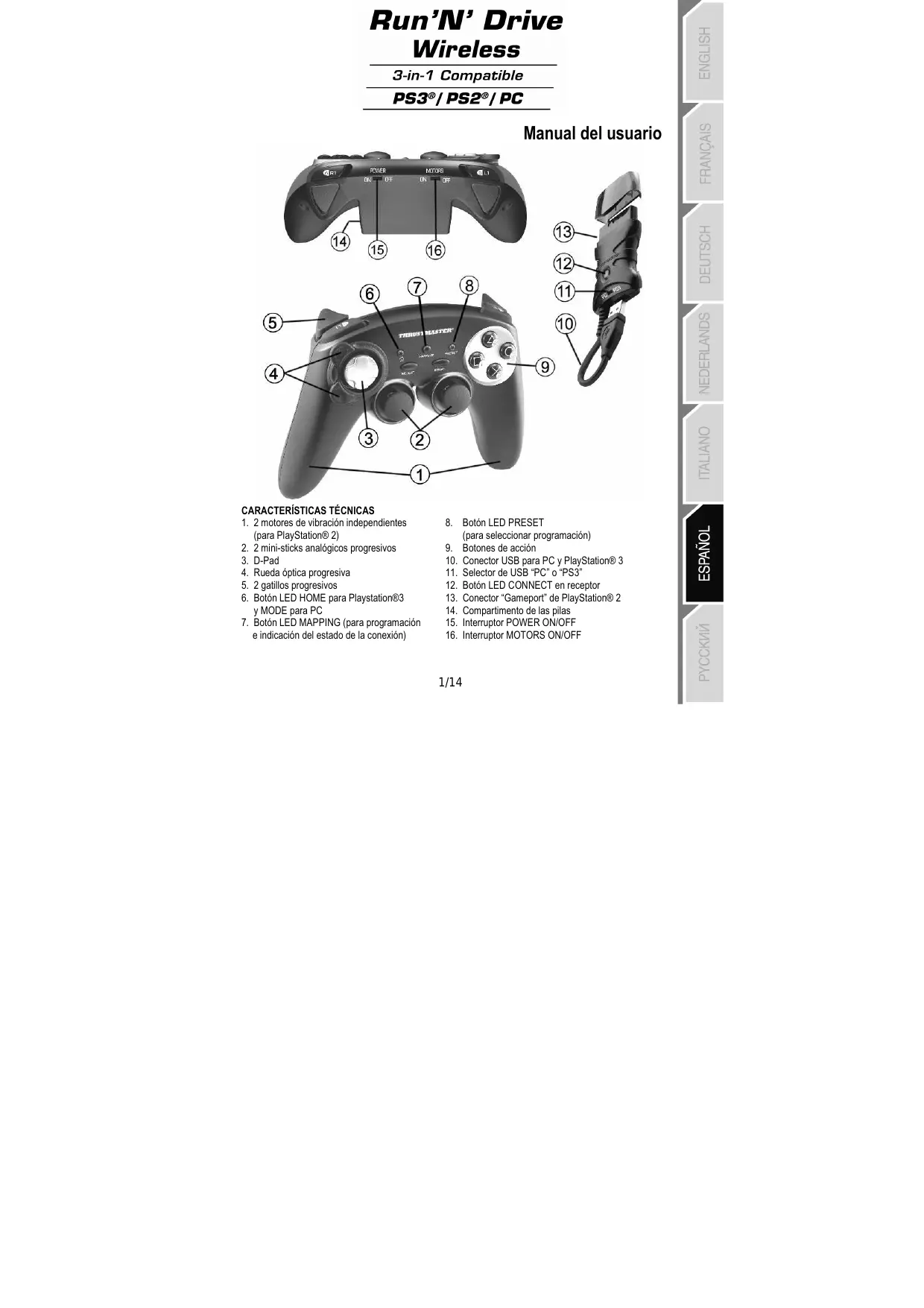
- 2 motores de vibracion independentes (para PlayStation® 2)
- 2 mini-sticks analógicos progresivos
- D-Pad
- Rueda optica progresiva
- 2 gatillos progresivos
- Botón LED HOME para Playstation®3 y MODE para PC
-
Botón LED MAPPING (para programación e indicación del estado de la conexión)
-
Botón LED PRESET (para selección programación)
- Botones deccion
- Conector USB para PC y PlayStation® 3
- Selector de USB "PC" o "PS3"
- Botón LED CONNECT en receptor
- Conector "Gameport" de PlayStation® 2
- Compartimento de las pilas
- Interruptor POWER ON/OFF
- Interruptor MOTORS ON/OFF
TABLA DE MODOS COMPATIBLES
| Plataforma | MODE | Color del botón HOME (6) |
| PLAYSTATION® 1 | "PS1" | APAGADO |
| PLAYSTATION® 2 | "PS2" | ROJO |
| PLAYSTATION® 3 | "PS3" | ROJO |
| PC | "4 EJES" | VERDE |
| "6 EJES" | ROJO |
INSTALLACION DE LAS PILAS
Inserta 2 pilas de tipo LR03 / AAA en el compartmento de las pilas en la parte trasera del gamepad (14).
VISTA GENERAL
- Interruptor POWER ON/OFF (15)
- Posicion OFF = el gamepad está apagado (y no usa las pilas).
-
Posicion ON = el gamepad está encendido.
-
Interruptor MOTORS ON/OFF (16)
-
Posición OFF = el modo de vibración está desactivado (utiliza menos energia de las pilas).
-
Posición ON = el modo de vibración está activado (utiliza más energia de las pilas).
-
Selector de USB "PC / PS3" (11)
Debe ponerse siempre en la posicion correcta antes de enchufar el conductor USB del receptor.
LED azules MAPPING (7) y CONNECT (12)
- Ambos LED está enccendidos = conexión establecida entre el gamepad y el receptor.
- Ambos LED parpadean rápidamente = no hay connexion entre el gamepad y el receptor.
- El LED MAPPING está apagado = el gamepad está en modo reposo o apagado.
- EI LED MAPPING parpadea lentamente y continuamente = cambia las pilas.
LA CONEXION ENTRE EL GAMEPAD Y EL RECEPTOR SE ESTABLECE AUTOMÁTICAMENTE
Para forzar la connexion en caso de error: pulsa el boton CONNECT en el receptor y pulsa simultaneamente los botones L2 + R2 + MAPPING en el gamepad.
- MODO REPOSO
Elgamepad se apaga automatistically:
- Después de 5 Minutes de inactividad.
- Tras 5 seguidos en caso de error o perdida de conexión.
Para reactivar el gamepad: pulsa START o utilizes el interruptor POWER ON/OFF (15).
PLAYSTATION® 3
INSTALLACION EN PLAYSTATION® 3
- Pon el selector de USB del receptor en la posicion "PS3".
- Enchufa el conector USB al puerto USB n° 1 de la consola.
- Enciende la consola.
- Enciende el gamepad utilizing el interruptor POWER ON/OFF (15).
- Una vez establecida una connexion: ejecta el juego.
El botón "HOME" del gamepad te permite salir de los juegos, acceder a los nombres y apagar directamente el sistema PlayStation®3.
NOTAS IMPORTANTES PARA PLAYSTATION® 3
- El selector de USB (11) en el receptor siempreDebe estar puesto en "PS3" antes de conectar el receptor.
- En modo "1 Jugador": si el gamepad oficial está encendido, debes cambiarlo al "puerto de gamepad 2" para que el gamepad "Run'N' Drive" sea funcional.
- En PlayStation® 3, el gamepad "Run'N' Drive"sole es compatible con juegos de PlayStation® 3 (y no funcionalarcon juegos del PlayStation® 2) y no incorpora sensor de Movement.
PLAYSTATION® 2
INSTALLACION EN PLAYSTATION® 2
- Enchufa el conector Gameport PS2 (13) del receptor al puerto n° 1 de la consola.
- Enciende la consola.
- Enciende el gamepad utilizing el interruptor POWER ON/OFF (15).
- Una vez establecida una connexion: executa el juego.
No enchufes nunca el conector USB (10) a la PlayStation® 2 (para evitar el riesgo de hacer el gamepad o la consola).
PC
INSTALACION EN PC
- Pon el selector de USB (11) del receptor en la posicion "PC".
- Enchufa el conector USB del receptor a uno de los puertos USB del ordinador. Windows® XP o Vista detectarán automatistically el nuevo dispositivo.
- Enciende el gamepad utilizing el interruptor POWER ON/OFF (15).
- Haz click en Inicio/Configuracion/Panel de control y bajo haz doble click en Dispositivos de jeu. El cuadro de análisis Dispositivos de jeu muestra el nombre del gamepad con el estado OK.
- En el Panel de control, hazlick en Propiedades para probar y ver los botones, D-pad, mini-sticks, gatillos y rueda optica.
- El selector de USB (11) del receptor siempreDebe estar puesto a "PC" antes de conectar el receptor.
- Internacionaloes descargaste el programa "Advanced Programming Software" para PC de nuestra páginaweb en la?siguiente direccion:
http://ts.thrustmaster.com/
SELECTION DE "EJES" EN PC
- SeLECTION de ejes mediante "Software": Tras instalar el programa "Advanced Programming Software", dirigete a la page 1 del Panel de control, haz click en el numero de ejes que desees usar y bajo haz click en Aceptor.
- Seccion de ejes mediante "Hardware": Pulsa el boton HOME (6) para selectionar el numero de ejes activos.
2 MODOS DE "EJES" DISponIBLES EN PC
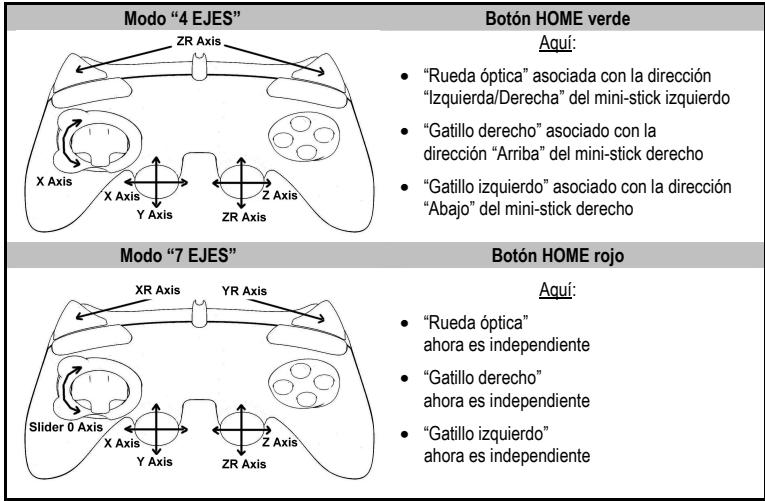
CONFIGURACION "AUTOMATIC PRESET" - PC
Para descubrir todas las posibilidades.Ofrecidas en PC, pruébalas en la sección Dispositivos de jeu" de Windows (una vez quehayas instalado el programa "Advanced Programming Software")
FUNCTIONES AVANZADAS
AJUSTE DE LA SENSIBILIDAD DE LA RUEDA OPTICA
La ruea optica (4)iene 2 modelos de sensibilitad:
- Sensibilidad normal (modo predeterminado)
-
Sensibilidad alta (debe ajustarse)
-
Ajuste del modo "Sensibilitad alta":
| Pasos | Acción | Botón HOME |
| 1 | Sube y mantén la direccion "ARRIBA" de la ruea óptica | Parpadea continuaente |
| 2 | Pulsa y suelta el botón MAPPING (7) |
La rueda optica ahora es más sensible
(Repite este procedimento cada vez que reinicaces o desconectes el gamepad)
- Volver al modo "Sensibilidad normal":
| Pasos | Acción | Botón HOME |
| 1 | Baja y mantén la direction "ABAJO" de la rueja óptica | No parpadea |
| 2 | Pulsa y suelta el botón MAPPING (7) |
La ruea optica ahora ha vuelto a la sensibilitidad normal (el modo predeterminado)
2 MODOS DE PROGRAMACION
El botón PRESET y el LED (8) te permiten ver el tipo de programación selectionada:
AUTOMATIC (preprogramada) o MANUAL (programada por ti mesmo). Una sola pulsacion de este boton te permite (incluo en el transcurso de un jeu) cambiar de un modo de programacion aarlo.
- "AUTOMATIC PRESET" (Botón PRESET a OFF)
Esto representa la programacion predeterminada: las functions de la rueda optica y de los gatillos estan preprogramadas, como las posiciones de los botones y las direcciones de los mini-sticks y del D-Pad.
CONSULTA LOS DIAGRAMAS DE CONFIGURACION "AUTOMATIC PRESET"
- "MANUAL PRESET" (Botón PRESET en VERDE)
Esto representa tu propia programación personal:
- Los botones, direcciones de los mini-sticks y del D-Pad poder ser
- programados en la ruea optica y en los gatillos,
- o intercambiados entre ellos.
- Puedes modificar la programacion a tu gusto y siempre que quieras.
- La programación se guarda automatistically dentro del gamepad (inclujo cuando está desconectado).
- Cuando se borra la "MANUAL PRESET", es identica a la "AUTOMATIC PRESET".
PROGRAMACION DE LA RUEDA OPTICA Y DE LOS GATILLOS
Las 2 direcciones de la rueda optica y los 2 gatillos progresivos能把 programarse utilizing el botón MAPPING (7).
- Ejemplos de aplicaciones posibles:
Programación de un botón, direccion de un mini-stick o del D-Pad:
- en la direccion "arriba" o "abajo" de la ruea optica
-enel“gatilloberecho”o“gatilloizquierdo
- Procedimiento de programación en rueda optica y gatillos:
| Pasos | Acción | Color del botón PRESET |
| 1 | Activa "MANUAL PRESET" (8) pulsando el botón. | Encendido en verde |
| 2 | Pulsa y suelta el botón MAPPING (7). | Encendido en rojo |
| 3 | Pulsa y suelta el botón o direccion a programar. | Parpadea en rojo |
| 4 | Sube o bajo la direccion de la rueda óptica o pulsa el gatillo en el que quriezas colocar tu función. | Encendido en verde |
Tu "MANUAL PRESET" ahora está activada yactualizada (con tu programacion aplicada a la rueda optica o los gatillos)
INTERCAMBIO DE BOTONES / MINI-STICKS / D-PAD
Todo los botones progresivos (en PS2 y PS3) o botones digitales (en PC), asi como las direcciones de los mini-sticks y del D-Pad se pueda intercambiar realizando el botón MAPPING (7).
- Ejemplos de aplicaciones posibles:
- Intercambiabotonesentreellosmismos
- Intercambiar los 2 mini-sticks
(en este caso, tendrás que mapear las 4 direcciones del primer mini-stick en las 4 direcciones del segundo mini-stick)
- Intercambi el D-Pad con un mini-stick
(en este caso,&Tendrasye mapear las 4 direciones del D-Pad en las 4 direciones del mini-stick en cuestion).
- Procedimiento para intercambiart botones, mini-sticks y D-Pad
- No funciona con los gatillos.
- Funciona con la ruea optica pero solo en PC y en modo "7 ejes".
| Pasos | Acción | Color del botón PRESET |
| 1 | Activa "MANUAL PRESET" (8) pulsando el botón. | Encendido en verde |
| 2 | Pulsa y suelta el botón MAPPING (7). | Encendido en rojo |
| 3 | Pulsa y suelta el botón o direccion a intercambiary. | Parpadea en rojo |
| 4 | Pulsa y suelta el botón o direccion en el que desees colocar tu funciona. | Encendido en verde |
Tu "MANUAL PRESET" ahora está activada yactualizada (con las 2funciones intercambiadas).
MEMORIA EEPROM
- Tu gamepad incorpora un chip interno que guarda toda tu programación "MANUAL PRESET" (inclujo cuando el gamepad está apagado o desconectado durante un periodo large de tiempo).
- Puedes guardar un "MANUAL PRESET" diferente para cada plataforma'utilIZADA: PlayStation® 1, PlayStation® 2, PlayStation® 3, PC 4 Ejes y PC 7 Ejes
| Pasos | Acción | Color del botón PRESET |
| 1 | Activa tu “MANUAL PRESET” (8). | Encendido en verde |
| 2 | Pulsa y mantén pulsado el botón MAPPING (7) durante 2segundos. | Parpadea en verde2segundos |
Tu "MANUAL PRESET" ya se haorrodo (y vuela a ser identica a la "Automatic Preset").
PARAVOLVERALA“CONFIGURACIONDEFABRICA
Puedes borrar toda tu programacion o ajustes:
| Pasos | Acción | Color del botón MAPPING |
| 1 | Pulsa los botones MAPPING + SELECT + START simultáneamente | Parpadea en azul 5 seguidos |
Todas tus "MANUAL PRESETS" (= PC + PS2 + PS3) o ajustes ya se hanrrorado.
Note: este procedimiento reinciaria Completely el gamepad (por lo tanto, en PC te recommendamos que hagas this para de los juegos).
USOS POSIBLES EN JEGOS
La rue opética (gracias a su Tecnología y grado de rotación más grande que el de cualquier mini-stick) Ofrece una precision y una estabilidad inigulables en todos los temas de juegos: carreras (conducción ultra bella), vuelo (tiempo),性和 FPS (zoom progresivo), deportes (tiro medido, potencia de golpe), etc.
Los gatillos (gracias a succion progresiva y el alcance de recorro mechancio mayor que el de qualquier boton) Ofrecen un control extremamente precise en todos los tips de juegos: carreras (acceleracion y frenado progresivo e independiente,reno de mano),accion y FPS (cadencia de disparo, movimiento lateral), deportes (pase o tiro medico, fuerza de golpe o salto, velocidad de carrera),etc.
ALGUNOSEJEMPLOS Y CONSEJOS:
- Hay numerousas posibilidades de configuracion,dependiendo del jeu que utilces.
- En ciertos juegos (estilo de carreras), no dudes en probar los 2 modelos de sensibility de la rueda optica (Normal o Alta) para optimizar su precision y receptividad.
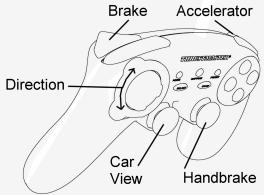
Acción/Aventura (modo "Coche")
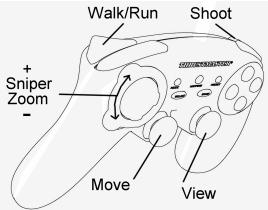
Acción/Aventura (modo "A pie")
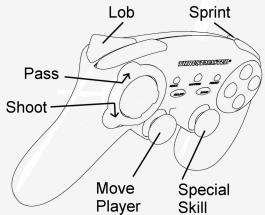
Deportes (como "Juego con pelota")
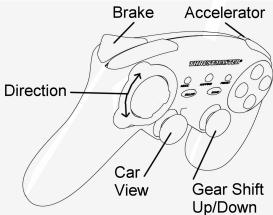
Carreras de coches ( tipo "Simulación")
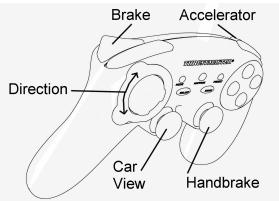
Carreras de coches (como "Arcade/Rally")
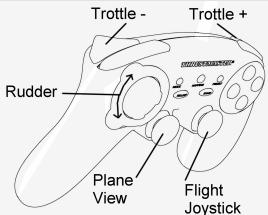
Vuelo (como "Simulación")
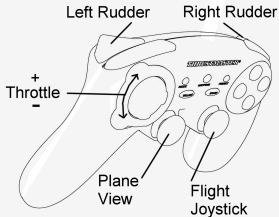
Vuelo (pseudo "Arcade/Acción")
UTILIZACION DE MÁS DE UN GAMEPAD "Run'N' Drive Wireless" AL MISO MO TIEMPO (en modo Multijugador)
Puedes utilizez hasta 4 gamepads "Run'N' Drive Wireless" al mesmo tiempoo (en modo multijugador).
La detec tion del canal se realiza de forma automatica
En caso de error o para forzar la connexion: pulsa el botón CONNECT en el receptor y pulsa simultáneamente los botones L2 + R2 + MAPPING en el gamepad.
RESOLUCIONES DE PROBLEMAS Y ADVERTENCIAS
-
Mi gamepad no funciona correctamente o no parece estar calibrado adecuadamente:
-
En caso de funciona erroneo bajo a emisiones electrostáticas, sal del juego, apaga el gamepad y desconecta el receptor de la consola o del PC.
Para hacer de nuevo, vuelve a conectar el receptor, enciende el gamepad e inicia el juego.
-
NoURTASNsuncaLos mini-sticks,ni la rueda optica,ni los gatillos,al conectar el gamepad (para evitar problemas de calibracion).
-
En PC, si el juego no accepts el modo "7 ejes" (efectos no deseados), cambia el gamepad al modo "4 ejes" (el modo estandar del gamepad).
-
No能把 configurar el gamepad en un juego:
-
En el menu "Orientos / Controlador / Gamepad" del juego: selección la configuración más apropiada.
-
Consulta el manual de usuario del jeu o laapia online para tener más información.
-
también puede usar la función de "programacion" del gamepad para resolver este tipo de problemas.
-
En PC o PS3, mi gamepad no funciona correctamente:
-
Sal del juego, desconecta el gamepad, verifica que el selector de USB "PC/PS3" (11) está en la posicion correcta, y bajo vuelto a conectarlo todo.
-
EI LED MAPPING parpadea lentamente y continuamente:
-
cambia las pilas.
Cuandohayas terminado deutilizarelgamepad,te recomendamos que pongasiami el interruptor POWER ON/OFF (15) delgamepad en la posición OFF (paraahorrar pilas).
SOPORTE TECNICO
Siencuentras un problema con tu producto, visita http://ts.thrustmaster.com y haz click en Technical Support. Dea all podras acceder a distinctas UTILIDAS (preguntas frecentes (Frequently Asked Questions, FAQ), las ultimas versiones de controladores y software) queuten aidarte a resolver tu problema. Si el problema persiste, mueves contactar con el service de soporte专业技术e de los produits de Thrustmaster ("Soporte Técnico"):
Para usar el soporte técnico por correto electrónico, primero debes registrarte online. La información que proportionsiones帮你 al agentes a resolver másrapidamente tu problema. Haz click en Registration en la parte izquierda de la page de Soporte técnico y sigues las instrueriones en pantalla. Si ya te has registrado,rellena los Campos Nombre y Password y despues haz click en Login.
Portelefon:
Espana
901988060
Precio de una llamada Telefonica local
de lunes a viernes
de 13:00 a 17:00 y de 18:00 a 22:00
INFORMACION DE GARANTIA
En todo el mundo, Guillemot Corporation S.A. ("Guillemot") garantiza al consumidor que este producto de Thrustmaster está libre de defectos materiales y fallos de fabricación por un periodo de dos (2) años a partir de la Fecha de compra original. Si el producto pareciera estar defectuoso durante el periodo de garantía, contacte inmediamente con el Soporte Técnico, que le indica el procedimiento a seguir. Si el defecto se confirma, el producto debe devolverse a su lugar de compra (o a cualquier(other lugar indicado por el Soporte Técnico).
Dento delcontexto de esta garantia, el productodefectuoso del consumidor sera reparado o reemplazado, aeleccion del Soporte Tecnico.En loscasos que lo autorice la ley aplicable,toda la responsabilidadde Guillemot y de sus filiales (incluyendo sobre daños indirectos)está limitada ata reparacion o sutilacion del productode Thrustmaster.Losderivadoslegales del consumidor con respecto a la legislacion aplicable a laventa de bienes deconsumo no se ven afectados por this guarantia.
Esta garantía no se aplicará: (1) si el producto ha sido modificado, abierto, alterado, o ha sufrido daños como的结果为 una utilización inapropiada u ofsificas, negligencia, accidente, desgaste normal, o cualquier othera causa no relacionada con un defecto material o fallo de fabricación; (2) en caso de no cumplimiento de las instrucciones proporcionadas por el Soporte Técnico; (3) a software no publicado por Guillemot, o sea, a software que está sujeto a una garantía española proporciónada por su fabricante.
COPYRIGHT
© 2007 Guillemot Corporation S.A. Todos los derechos reservados. Thrustmaster® es una marca registrada de Guillemot Corporation S.A. PlayStation® es unamarca registrada de Sony Computer Entertainment, Inc. Este producto no está avalado ni licenciado oficialmente por Sony Computer Entertainment, Inc. Windows® y Windows® XP son marcas commerciales registradas de Microsoft Corporation en Estados Unidos y/o enotiros paises. Pentium® es unamarca comercial registrada de Intel Corporation. Todas lasDEMAsmarcalesynombersde marca se reconcen aquiy y son propidad de sus respectivos dueños. Ilustraciones no definitivas. Los contendidos,disellos y specifications esta sujetos achangiosin previo aviso ypuiden variar de un pais a otro.Hecho en China.
RECOMENDACION DE PROTECCION AMBIENTAL

Al terminar su vidaCTL, este produit no debe tirarse en un contentedor de basuras estandar, sino que debe dejarse en un punto de recogida de desechos electricos y equipoamento electrico para ser reciclado.
Estoiene confirmado por el significo que se encuentra en el producto,manual del usuario o embalaje.
Dependiendo de sus caracteristicas, los materiales��uden reciclarse. Mediente el reciclaje yorasformadesecipresamente deldesechoseléctricosyel equipamento electricopecués contribuirde forma significativaayudar a protegerel medio ambiente.
Contacta con las autoridades locales para más información sobre el punto de recogida más cercano.
FAQ, consejos y controladores disponibles en www.thrustmaster.com
Run‘N’ Drive Wireless
3-in-1 Compatible
PS3®/PS2®/PC