RUN'N' DRIVE WIRELESS 3-IN-1 - Spelaccessoire THRUSTMASTER - Gratis gebruiksaanwijzing en handleiding
Vind de handleiding van het apparaat gratis RUN'N' DRIVE WIRELESS 3-IN-1 THRUSTMASTER in PDF-formaat.



| Producttype | Draadloze multi-platform 3-in-1 controller (PlayStation 1, 2, 3 en pc) |
| Merk | Thrustmaster |
| Model | Run'N' Drive Wireless 3-in-1 |
| Afmetingen (ong.) | 15 x 10 x 6 cm |
| Gewicht (met batterijen) | Ongeveer 300 g |
| Voeding | 2 batterijen LR03 / AAA |
| Connectiviteit | Draadloos via USB-ontvanger (pc/ps3) en Gameport (ps2) |
| Hoofdfuncties | Progressief optisch wiel, 2 progressieve trekkers, 2 analoge sticks, digitaal kruis, 2 onafhankelijke trilmotoren, actieknoppen, HOME-knop, MAPPING-knop, PRESET-knop |
| Ondersteunde modi | PS1, PS2, PS3, PC 4-assig, PC 7-assig |
| Draadloos bereik | Ongeveer 10 meter (afhankelijk van omgeving) |
| Batterijduur (schatting) | Tot 20 uur (afhankelijk van gebruik) |
| Programmering | Automatische en handmatige presets, omkeren van knoppen/sticks/kruis, gevoeligheidsinstelling van optisch wiel |
| Geheugen | Interne EEPROM voor opslaan van profielen |
| Aantal gelijktijdige spelers | Tot 4 controllers |
| Onderhoud en reiniging | Gebruik een zachte, droge doek. Gebruik geen chemicaliën. |
| Veiligheid | Niet blootstellen aan vocht of schokken. Schakel de controller na gebruik uit met de POWER-schakelaar. |
| Reserveonderdelen en repareerbaarheid | Neem contact op met de technische ondersteuning van Thrustmaster. Reparatie door de fabrikant. |
| Garantie | 2 jaar, materiaal- en fabricagefouten |
| Algemene informatie | Gemaakt in China. © 2007 Guillemot Corporation S.A. Thrustmaster is een geregistreerd handelsmerk. |
Veelgestelde vragen - RUN'N' DRIVE WIRELESS 3-IN-1 THRUSTMASTER
Gebruikersvragen over RUN'N' DRIVE WIRELESS 3-IN-1 THRUSTMASTER
0 vraag over dit apparaat. Beantwoord die u kent of stel uw eigen vraag.
Stel een nieuwe vraag over dit apparaat
Download de handleiding voor uw Spelaccessoire in PDF-formaat gratis! Vind uw handleiding RUN'N' DRIVE WIRELESS 3-IN-1 - THRUSTMASTER en neem uw elektronisch apparaat weer in handen. Op deze pagina staan alle documenten die nodig zijn voor het gebruik van uw apparaat. RUN'N' DRIVE WIRELESS 3-IN-1 van het merk THRUSTMASTER.
GEBRUIKSAANWIJZING RUN'N' DRIVE WIRELESS 3-IN-1 THRUSTMASTER
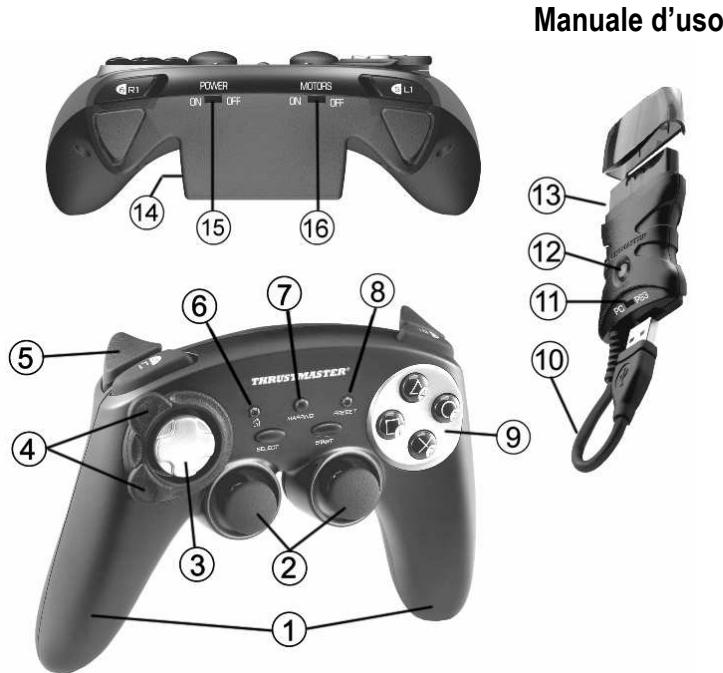
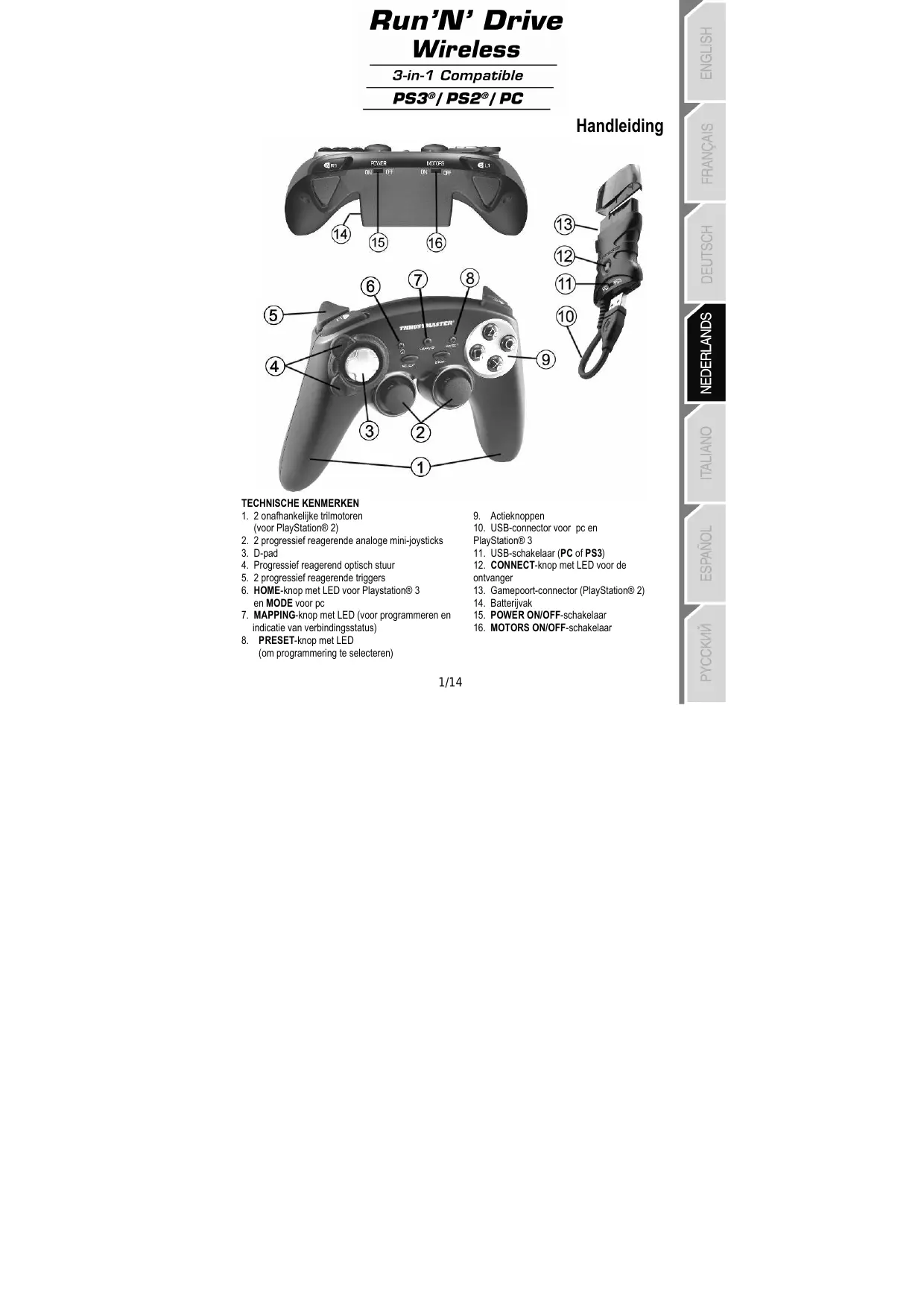
- 2 onafhankelijke trilmotoren (voor PlayStation® 2)
- 2 progressief reagerende analoge mini-joysticks
- D-pad
- Progressief reagerend optisch stuur
- 2 progressief reagerende triggers
- HOME-knop met LED voor Playstation® 3 en MODE voor pc
- MAPPING-knop met LED (voor programmeren en indicate van verbindsstatus)
-
PRESET-knop met LED (om programmering te selecteren)
-
Actieknoppen
- USB-connector voor pc en PlayStation® 3
- USB-schakelaar (PC of PS3)
- CONNECT-knop met LED voor de ontvanger
- Gameport-connector (PlayStation® 2)
- Batterijvak
- POWER ON/OFF-schakelaar
- MOTORS ON/OFF-schakelaar
Plaats twee batterijen van het type LR03/AAA in het batterijvak aan dechterzijde van de gamepad (14).
OVERZICH
- POWER ON/OFF-schakelaar (15)
- OFF-stand = de gamepad staat uit (er worden geen batterijstroom verwruikt).
- ON-stand = de gamepad staat aan.
MOTORS ON/OFF-schakelaar (16)
- OFF-stand = trilmodus isuitgeschakeld (gebruikt minder batterijstroom).
-
ON-stand = trilmodus is ingeschakeld (gebrukt Meer batterijstroom).
-
USB-schakelaar (PC of PS3) (11)
Moet altiq in de juiste stand worden gezet voordat de USB-connector van de ontvanger worden aangesloten.
-
De blauwe LED's voor MAPPING (7) en CONNECT (12)
-
Beide LED's branden = er is een verbinding:tussen de gamepad en de ontvanger.
- Beide LED's knipperen snel = er is geen verbinding:tussen de gamepad en de ontvanger.
- De MAPPING-LED brandt nicht = de gamepad is in standby-modus of staat UIT.
- De MAPPING-LED knippert langzaam continu = batterijen moeten worden verrangen.
DE VERBINDING TUSSEN DE GAMEPAD EN DE ONTVANGER WORDT AUTOMATISCH TOT STAND GEBRACHT
Verbinding handmatig tot stand brengen in geval van storing: druk op de CONNECT-knop op de ontvanger
en tegelijkertijd op de knoppen L2 + R2 + MAPPING op de gamepad.
- STANDBY-MODUS
De gamepad schakelt zichzelf automatisch UIT:
- na 5 minutes inactiviteit.
- na 5 seconden bij een storing of bij verlies van verbinding.
De gamepad wakker make: druk op START of gebruik de POWER ON/OFF-schakelaar (15).
PLAYSTATION® 3
INSTALLATIE OP PLAYSTATION® 3
- Zet de USB-schakelaar van de ontvanger in de stand PS3.
- Sluit de USB-connector aan op USB-poort #1 van de console.
- Zet de console aan.
- Zet de gamepad aan met POWER ON/OFF-schakelaar (15).
- Zodra er een verbinding is: start uw game.
Nu kan er gespeeld worden!
PLAYSTATION® 3-MODUS
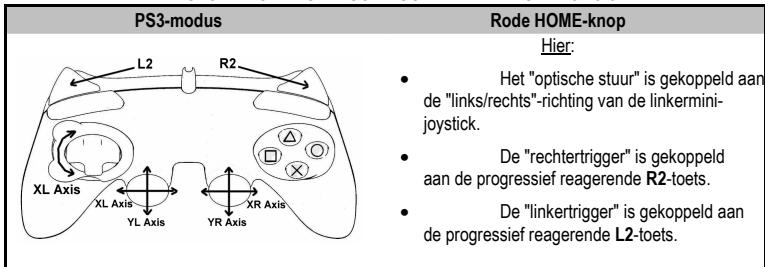
"AUTOMATIC PRESET"-CONFIGURATIE - PLAYSTATION® 3
DE HOME-KNOP (6) GEBRUIKEN
Met de Home-knop van de gamepadkest u een game verlaten, maar de menu's gaan van uw PlayStation ⑧ 3 of de PlayStation ⑧ 3 direct uitzetten.
BELANGRIJKE OPMERKINGEN VOOR PLAYSTATION® 3-GEBRUIKERS
- Zet de USB-schakelaar (11) van de gamepad altijd in de stand PS3 voordat u de ontvanger aansluit.
- In 1 Player-modus: als uw officièle videogapad aan staat, dan moet u deleze op "gamepad port 2" zetten anders werkt de "Run'N' Drive"-gamepad Niet.
- Op een PlayStation® 3 is de "Run'N' Drive"-gamepad alleen compatibel met PlayStation® 3-games (de gameplay werkt nicht met PlayStation® 2-games) en heeft geen bewegingsensor.
PLAYSTATION® 2
INSTALLATIE OP PLAYSTATION® 2
- Sluit de PS2 gameport-connector (13) van de ontvanger aan op poort #1 van uw console.
- Zet de console aan.
- Zet de gamepad aan met POWER ON/OFF-schakelaar (15).
- Zodra er een verbinding is: start uw game.
Nu kan er gespeeld worden!
PLAYSTATION® 2-MODUS
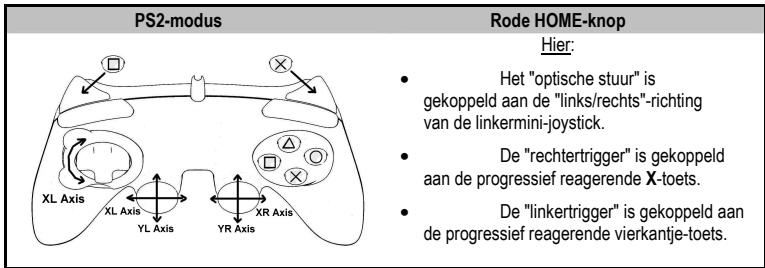
"AUTOMATIC PRESET"-CONFIGURATIE - PLAYSTATION® 2
BELANGRIJKE OPMERKING VOOR PLAYSTATION® 2-GEBRUIKERS
Sluit NOOIT de USB-connector (10) aan op uw PlayStation® 2 (om het risico van schade aan uw gamepad en/of console te vermijden).
PC
INSTALLLATIE OP DE PC
Op de meegeleverde cd-rom staan de drivers die moeten worden geinstalleerd voor Force Feedback.
- Zet de USB-schakelaar (11) op de ontvanger in de stand PC.
- Sluit, als de computer opnieuw is gestart, de USB-connector van de ontvanger aan op een van de USB-poorten van de computer. Windows® XP of Vista herkent het neue apparaat automatisch.
- Zet de gamepad aan met de POWER ON/OFF-schakelaar (15).
- Klik op Start/Configurationschem en dubbelklik verwolgens op Game Controllers.
In het dialoogvenster Game Controllers (of Gaming Options of Spelbesturingen, afhankelijk van het besturingssystem) staat de naam van de gamepad met als status OK.
- Klik op Eigenschappen in het Configuratieschem : hiermee+knen de knuppen, de D-pad, de ministicks en de triggers worden bekeken en getest..
Nu kan er gespeeld worden!
BELANGRIJKE OPMERKINGEN VOOR PC-GEBRUIKERS
- Zet de USB-schakelaar (11) van de gamepad altijd in de stand PC voordat u de ontvanger aansluit.
- "Advanced Programming Software" voor de pc is ook beschikkaar als download van unsere website:
http://ts.thrustmaster.com/
ASSEN SELECTEREN OP DE PC
- Assen selecteren via software:
Installer de "Advanced Programming Software", klik op pagina 1 van het bedieningspaneel op het aantalassen dat u wilt gebruiken en klik vervolgens op OK. - Assen selectoren via hardware:
Druk op de HOME-knop (6) om het aantal actieve assen te selecteren.
TWEE VERSCHILLENDE ASSEN-MODI BESCHIKBAAR OP DE PC
"AUTOMATIC PRESET"-CONFIGURATIE-PC
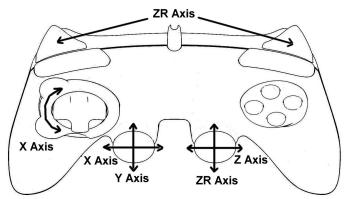
4 ASSEN-modus
Groene HOME-knop
Hier:
- Het "optische stuur" is gekoppeld aan de "links/rechts"-richting van de linkermini-joystick.
- De "rechte trigger" is gekoppeld aan de omhoog"-richting van de rechte termini-joystick.
- De "linkertrigger" is gekoppeld aan de "omlaag"-richting van de rechtsmini-joystick.
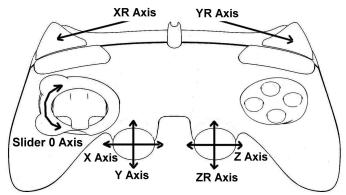
7 ASSEN-modus
Rode HOME-knop
Hier:
- Het optische stuur is nu onaufhankelijk.
- De "rechte trigger" is nu onaufhankelijk.
- De "linkertrigger" is nu onafhankelijk.
Het uitproberen van alle geboden opties met behulp van de sectie "Game Controllers" in Windows geeft een goedinzicht in de vele möglichheden op de pc (mits u de "Advanced Programming Software" heb geinstalleerd).
GEAVANCEERDE FUNCTIONS
Het optische stuur (4) kent wee gevoeligheidsinstellungen:
- Normale gevoeligkeit (standaardinstelling).
-
Hoge gevoeligkeit (moet worden ingesteld).
-
Instelling voor "Hoge gevoeligheid":
| Stappen | Actie | HOME-knop |
| 1 | Duw de "omhoog"-richting van het optische staar omhoog en houd.Deze vast. | Knippert continu |
| 2 | Druk op de MAPPING-knop (7) en LASTDeze weeer los. |
Het stuur reageert nu gevoeliger.
(Herhaal deze procedure elke keer dat u het stuur wee start of loskoppelt)
- Instelling voor "Normale gevoeligheid":
| Stappen | Actie | HOME-knop |
| 1 | Druk de "omhoog"-richting van het optische stuur omlaag en houd deze vast. | Knippert nicht |
| 2 | Druk op de MAPPING-knop (7) en LAST们都 deedsuer los. |
Het optische stuur reageert nu weeer met de normale gevoeligheid (de standardinstelling)
Met de PRESET-knop en LED (8) kurz u zien welt type programmering is geselecteerd:
AUTOMATIC (voorgeprogrammeerd) of MANUAL (door uzelf geprogrammeerd). Met een druk op deze knop kunt u (zelfsijdens het spelen van een game) van de ene programmeermodus maar de andere overschaken.
- "AUTOMATIC PRESET" (PRESET-knop op OFF)
Dit is de standardprogrammering: de functies van het optische stuur en de triggers zijn voorgeprogrammeerd evenals de standen van de knappen en de richtingen van de mini-joysticks en van de D-pad.
RAADPLEEG DE "AUTOMATIC PRESET"-CONFIGURATEDIAGRAMMEN
"MANUAL PRESET" (PRESET-knop GROEN)
Hiermee worden de programmering aangegeven die u zich heb inevoerd:
-
Het is möglichk de knoppen en richtingen van de mini-joysticks en van de D-pad:
-
te programmeren op het optische stuur en op de triggers, of
-
onderling te verwisselen.
-
U kunt de programmering maar eigengoorkeur wijzigen wanneer u maar wilt.
- De programmering worden automatisch op uw gamepad opgeslagen (zelfs als deze Niet is aangesloten).
- Als voor uw "MANUAL PRESET" geen programmering is opgegeven, is "MANUAL PRESET" identiek aan "AUTOMATIC PRESET".
HET OPTISCHE STUUR EN DE TRIGGERS PROGRAMMEREN
De tweerichtingen van het optische stuur en de twee progressief reagerende triggers konnen met behulp van de MAPPING-knop (7) worden geprogrammeerd.
Voorbeelden van möglichke toepassingen:
Een knop of richting van een mini-joystick of van de D-pad programmeren:
- op de "omlaag"- of de "omhoog"-richting van het optische stuur.
-
op de "rechte" - of "linker" - trigger.
-
Programmeerprocedure voor optisch stuur en triggers:
| Stappen | Actie | Kleur PRESET-knop |
| 1 | Schakel "MANUAL PRESET" (8) in door op de knop te dokken. | Brandt groen |
| 2 | Druk op de MAPPING-knop (7) en LAST deze waar los. | Brandt rood |
| 3 | Druk op de te programmeren knop of richting en LAST deze waar los. | Knippert rood |
| 4 | Verhoog of verlaag de richting voor het optische stuur of druk op de trigger waarup de functie wilt onderbrengen. | Brandt groen |
Uw "MANUAL PRESET" is nu ingeschakeld en bijgewerkt
(waar bij uw programmering is gekoppeld aan het stuur of de triggers).
KNOPPEN / MINI-JOYSTICKS / D-PAD VERWISSELEN
Alle progressief reagerende knoppen (op de PS2 en PS3) of digitale knoppen (op de pc) en de richtingen van de mini-joysticks en de D-pad hunnen met behulp van de MAPPING-knop (7) worden verwisseld.
-
Voorbeelden van mogelijkte toepassingen:
-
Knoppen onderling verwisselen.
- De twee mini-joysticks verwisselen
(in dit geval moet u de vierrichtingen van de eerste mini-joystick kopieren aan de vierrichtingen van de tweede miniature-joystick).
- De D-pad met een mini-joystick verwisselen
(in dit geval moet u de vierrichtingen van de D-pad kopieren aan de vierrichtingen van de desbetreffende mini-joystick).
-
Procedure voor het verwisselen van knoppen, mini-joysticks en D-pad
-
Werkt nicht voor de triggers.
- Werkt nicht bij het optische stuur, behalte op een pc in de 7 ASSEN-modus).
| Stappen | Actie | Kleur PRESET-knop |
| 1 | Schakel "MANUAL PRESET" (8) in door op de knop te dokken. | Brandt groen |
| 2 | Druk op de MAPPING-knop (7) en LAST deze waar los. | Brandt rood |
| 3 | Druk op de te verwissenelen knop of richting en LAST deze waar los. | Knippert rood |
| 4 | Druk op de knop of richting waarup u de functie wilt onderbrengen en LAST deze waar los. | Brandt groen |
Uw "MANUAL PRESET" is nu ingeschakeld en bijgewerkt (de twee functies zich verwisseld)
EEPROM-GEHEUGEN
- Uw gameplay beschicht over een ingebouwde chip die uw "MANUAL PRESET"-programmering in het geheugen bewaart, zelfs als de gameplay worden dit uigezet of langere tijd worden ontkoppeld.
- U=knt voor elk plaform dat u gebruikt verschillende "MANUAL PRESET"-instillingen opslaan:PlayStation ⑧ 1,PlayStation ⑧ 2,PlayStation ③ 3,pc4-assen en pc7-assen.
UW "MANUAL PRESET"-PROGRAMMERING WISSEN
| Actie | Kleur PRESET-knop | |
| 1 | Schakel uw "MANUAL PRESET" in (8). | Brandt groen |
| 2 | Houd de MAPPING-knop (7) twee seconden ingedrukt. | Knippert groen gedurrende 2 seconden |
Uw "MANUAL PRESET"-programming is nu gewist (en is weeer identiek aan de "AUTOMATIC PRESET"-programming)
U kunt al uw programmering en instelleningen in een enkele stap wissen:
| Stappen | Actie | Kleur MAPPING-knop |
| 1 | Druk teilijkertijd op de knuppen MAPPING, START en SELECT. | Knippert blauw gedurende 5 seconden |
Al uw "MANUAL PRESETS" (= pc + PS2 + PS3) of instellingen zichn nu gewist.
Opmerking: met deze procedure worden uw gamepad—helemaal opnieuw opgestart (op een pc en we adviserenkaarom ook dat u dit Nietijdens het spelten van een game doet).
MOGELIJK GEBRUIK BIJ GAMES
Een optisch stuur biedt ongeëvenaarde precise en stabiliteit bij alle soorten games, dankzij de gebruikte technologie en betere rotatiemogelijkheden dan die van mini-joysticks: racen (ultraprecies sturen), vliegen (staartroer), actie- en schieltspellen (progressieve zoom), sport (mikken, kracht van de slag) etc.
De triggers bieden een uitzonderlijk nauwkeurige besturing bij alle soorten games, dankzij hun progressieve actie en het mechanische bereik dat groter is dan dat van knoppen: racen (progressief reagerend en onafthankelijk gasgeven en remmen, handrem), actie- en schietspellen (schietsnelheid, zichelange bewegingen), sport (gerichte voorzet of gericht schot, kracht van de slag of spreng, loopsnelheid) etc.
ENKELE VOORBEELDEN EN TIPS:
- Er zijn talloze configuratiemogelijkheden, affankelijk van de game die u speljt.
- Bij bepaalde games en met name racegames, loont het de moeite om de twee gevoeligheidsinstelleningen (normaal en hoop) voor het optische stuur te testen. Hierdoorkest u de voor u optimale instelling voor précisie en gevoeligheid bepalen.
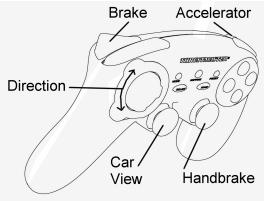
Actie/avontuur ("Auto"-modus)
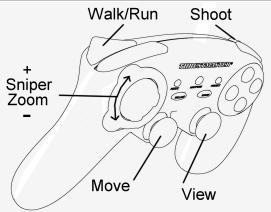
Actie/avontuur ("Te voet"-modus)
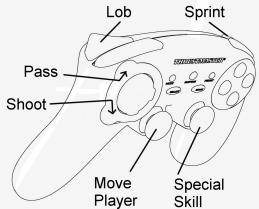
Sport ("Balspel"-type)
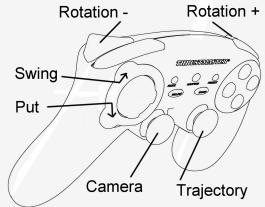
Sport ("Golf"-type)
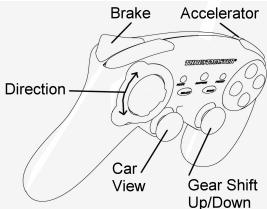
Autorace ("Simultatie"-type)
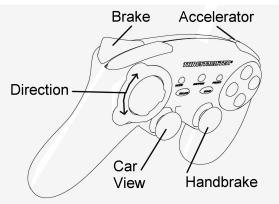
Autorace ("Arcade/rally"-type)
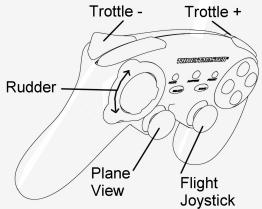
Vliegen ("Simulatie"-type)
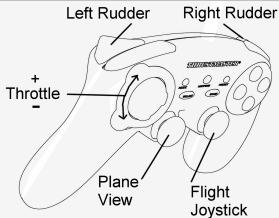
Vliegen ("Arcade/actie"-type)
MEERDERE "Run'N' Drive Wireless"-GAMEPADS TEGELIKERTIJD GEBRUIKEN (in Multiplayer-modus)
U kunt maximaal vier "Run'N' Drive Wireless"-gamepads tegelijkkertijd gebruiken (in multiplayer-modus).
Kanaaldetectie wordenautomatischuitgevoerd
Verbinding handmatig tot stand brengen in geval van storing: druk op de CONNECT-knop op de ontvanger
en tegelijkertijd op de knoppen L2 + R2 + MAPPING op de gamepad.
- De gamepad werkt Niet goed of lijkt Niet goed gekalibreerd te+zijn
- Sluit in geval van storingen door interferentie van buitenaf de game af, zet de gamepad uit en koppel de ontvanera los van de computer de console.
Sluit de ontvanger weean, zet de gamepad weean en start de game weer op om opniew te gaan spelien. - Beweeg nooit de ijovistcks, het optische stuur of de triggers wanneur u de gamepad aansluit om kalibratieproblemen te voorkomen.
- Als een pc-game de modus 7 ASSEN Niet accepteert (er doen zich ongewenste effecten voor), zet uw videogapad dan in de modus 4 ASSEN (de standardaarmodus voor de videogapad).
- Ik kan mijn gamepad Niet configureren in een game
- Ga in de game maar het menu met opties voor de controller en de gamepad. Selecteer de meest geschiktte configuratie
- Raadpleeg de handleiding of de online help van de game voor meer informatie.
- U kunt ook de programmeerfunctie van uw gamepad gebruiken om dit soort problemen op te losesten.
- Mijn gamepad werkt nicht goed op een pc of PS3
- Sluit de game af, koppel de gamepad los, controller of de PC/PS3 USB-schakelaar (11) in de goede stand staat en sluit alles weean.
- De MAPPING-LED knippert langzaam continu:
-batterijen moeten worden verrangen.
Wonneer u de gamepad Niet meer gebruikt, adviseren wij de POWER ON/OFF -schakelaar (15) van de gamepad altijd in de OFF-stand te zetten om de batterijen te sparen.
Mocht u problemenONDervinden met dit product, ga dan naar http://ts.thrustmaster.com en klik op Technical Support. U heb dat toenagang tot verschilende onderwerpen die u helpen bij het vinden van oplossingen, zoals de FAQ (veelgestedle vragen) en de meest recente drivers en software. Als het probleem op die manier nicht kan worden verholpen,kest u contact opnemen met de Thrustmaster product technical support service (Technical Support).
Per e-mail:
Voordat u gebruik kunt maken van technische ondersteuning per e-mail dient u zich eerst online te registeren. Met de door u vertrekte informatie kan uw probleem sneler en better worden opgelost. Klik op Registration aan de linkerzijde van de pagina Technical Support en volg de aanwijzingen op het scherm. Indien u reeds gereisteerd bent, vult u de velden Nombren en Password en en klikt u op Login.
Per telefoon:
| Belgie | 078 16 60 56 Kosten van interlokaal gesprek | Van maandag t/m vrijdag van 18:00 tot 22:00 |
| Nederland | 0900 0400 118 Kosten van lokaal gesprek | Van maandag t/m vrijdag van 18:00 tot 22:00 |
- Tijdelijk is de Nederlandstalige technische Dienst enkel bereikbhaar van 18u00 tot 22u00. Tijdens de andere uren kunt U steeds tatsäch voor Engels-, Duits-, of Fransalige support.
Wereldwijk garandeert Guillemot Corporation S.A. ("Guillemot") de koper dat dit Thrustmaster-product gedurende eenperiode van twee (2)一年多 vanaf de oorspronkelijke aankoopdatum vrij za jijn van materiaal- en fabricagefouten. Indien u in de garantieperiode een defect meent te constateren aan dit product, neem dan onmiddelijk contact op met de Technical Support, die u zal informeren over de te volgen procedure. Als het defect worden bevestigd, dienv het product te worden geretourneerd maar de plaatys van aankoop (of een andere locatie die worden opgegeven door Technical Support).
Binnen het gestelde van deze garantie worden het defecte product van de consument gerepareerd of verwangen, zoeks ter beordeling van Technical Support. Indien togetestaan door van de geldende wetgeving, beperkt de volledige aansprakelijkheid van Guillemot en haar dochterondernemingen (inclusief de aansprakelijkheid voor indirecte schade) zich tot het repareren of verwangen van het Thrustmaster product. De wettelijkke rechten van de klant volgens de wetgeving die van toepassing is op de verkoop van consumentproducten, worden op generlei wijze beperkt door deze garantie.
Deze garantie is Niet van kracht: (1) indien het product aangepast, geopend of gewijzigd is, of beschadigd is ten gevolge van oneigenlijk of onvoorzichtig gebruik, verwaarlozing, een ongeluk, normale slijtage, of enige andere orzaak die Niet gerlateerd is aan een materiaal- of fabricagefout; (2) indien u zich nicht houdt aan de instructies zoals verstrecht door Technical Support; of (3) op software die Niet is geleverd door Guillemot en daardoor onder de specifieke garantie valt zoals verstrecht door degene die.Deze software levert.
COPYRIGHT
© Guillemot Corporation S.A. 2007. Alle rechten voorhoven. Thrustmaster® is een geregisteerd handelsmerk van Guillemot Corporation. PlayStation® is een geregisteerd handelsmerk van Sony Computer Entertainment Inc. Microsoft® Windows® is een geregisteerd handelsmerk van Microsoft Corporation in de Verenigde Staten en/of andere landen. Alle overige handelsmerken en merknamen worden hierbij erkBend en zich het eigendom van de respectieve eigenaren. Afbeeldingen zijn nicht bindend. Inhoud, ontwerp en specificaties kuren zonder aankondiging worden gewijzigd en kuren per land verzillenden.
AANBEVELINGEN VOOR DE BESCHERMING VAN HET MILIEU
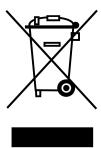
Gooi dit product na het=einde van de levensduur Niet weg met het normale afval, maar breng het hier het door uw gemeente aangewezen inzamelpunt voor elektrische en/of computeraparatuur.
Ter herinnering is hiertoe op het product, de gebruikshandleiding of de verpakking een symbol aangebracht.
De meeste materialien kuren worden gerecycled. Dankzij recycling en andere methodes voor het verwerken van afedankte elektrische en elektronische apparaten kutn u een belangrijke bijdrage leveren aan de bescherming van het milieu.
Neem contact op met uw gemeente voor informatatie over een inzamelpunt bij u in de buurt.
Veelgestelde vragen, tips en drivers+zijn te vinden op www.thrustmaster.com
Run'N' Drive
Wireless
3-in-1 Compatible
PS3/PS2/PC