RUN'N' DRIVE 3-IN-1 - Spelaccessoire THRUSTMASTER - Gratis gebruiksaanwijzing en handleiding
Vind de handleiding van het apparaat gratis RUN'N' DRIVE 3-IN-1 THRUSTMASTER in PDF-formaat.


| Merk | THRUSTMASTER |
| Model | RUN'N' DRIVE 3-IN-1 |
| Producttype | Multifunctionele bedrade gamecontroller |
| Compatibiliteit | PlayStation 1, PlayStation 2, PlayStation 3, PC (Windows) |
| Connectoren | Gameport PS2-connector, USB-connector |
| Analoge sticks | 2 progressieve analoge sticks |
| Digitale actieknoppen | 2 digitale actieknoppen |
| Optisch wiel | Progressief optisch wiel met 2 gevoeligheidsstanden (Normaal en Hoog) |
| Progressieve triggers | 2 progressieve triggers |
| Digitaal kruis | Ja, 4 richtingen |
| MAPPING-knop | Ja, voor aangepaste programmering |
| MODE-knop met LED | Ja, om de ondersteuning of het aantal assen te selecteren |
| PRESET-knop met LED | Ja, om te schakelen tussen automatische en handmatige preset |
| Trilmotoren | 2 onafhankelijke motoren (alleen op PlayStation 2) |
| Intern geheugen | EEPROM-chip voor het opslaan van handmatige programmeringen |
| Voeding | Via USB- of Gameportkabel, zonder batterij |
| Afmetingen (schatting) | Ongeveer 15 x 10 x 6 cm |
| Gewicht (schatting) | Ongeveer 350 g |
| Kabellengte (schatting) | Ongeveer 2,5 m |
| Onderhoud | Reinigen met een zachte, droge doek. Vermijd oplosmiddelen. |
| Veiligheidsmaatregelen | Loskoppelen bij elektrostatische ontlading. Sluit USB niet aan op PS2. |
| Garantie | 2 jaar (zie voorwaarden) |
| Technische ondersteuning | Website: thrustmaster.com, e-mail, telefoon (Canada, Frankrijk, Zwitserland, België) |
| Recycling | Niet bij het huishoudelijk afval gooien. Inleveren bij een WEEE-inzamelpunt. |
Veelgestelde vragen - RUN'N' DRIVE 3-IN-1 THRUSTMASTER
Gebruikersvragen over RUN'N' DRIVE 3-IN-1 THRUSTMASTER
0 vraag over dit apparaat. Beantwoord die u kent of stel uw eigen vraag.
Stel een nieuwe vraag over dit apparaat
Download de handleiding voor uw Spelaccessoire in PDF-formaat gratis! Vind uw handleiding RUN'N' DRIVE 3-IN-1 - THRUSTMASTER en neem uw elektronisch apparaat weer in handen. Op deze pagina staan alle documenten die nodig zijn voor het gebruik van uw apparaat. RUN'N' DRIVE 3-IN-1 van het merk THRUSTMASTER.
GEBRUIKSAANWIJZING RUN'N' DRIVE 3-IN-1 THRUSTMASTER
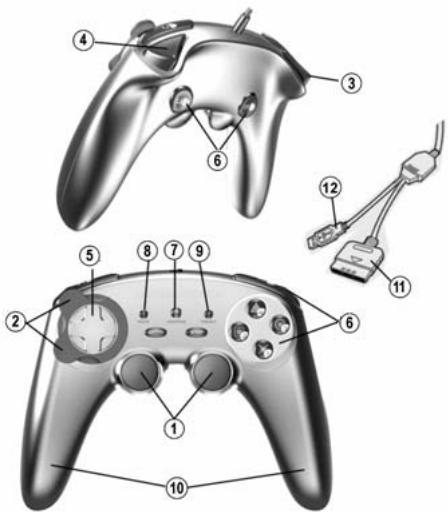
- 2 progressief reagerende analoge mini-joysticks
+2 digitale actieknoppen - Progressief reagerend optisch stuurwiel
- Progressief reagerende linkertrigger
- Progressief reagerende rechtertrigger
- D-pad
- Actieknoppen
-
MAPPING-knop (om te programmeren)
-
MODE-knop met LED (om het systeme of het aantal assen te selectoren)
- PRESET-knop met LED (om programming to selecteren)
10.2 onahfankelijke trilmotoren (voor PlayStation® 2) - PlayStation® 2-gamepoortconnector
- USB pc-en PlayStation® 3-connector
VEILIGHEIDSVOORSCHRIFTEN
- Sluit in geval van storingen door interferente van buitenaf de game af en koppel het apparaat los van de computer de de console. Als het apparaat daarna werk worden aingesloten en de game opnieuw worden gestart, zich de problemen in de meeste gezallen verholpen.
- Raak de mini-joysticks, het optische stuurwiel of de triggers Niet aan en beweeg deze Niet verwijl u de gamepad aansluit (hiermee voorkomt u dat het kalibratieproces worden onderbroken).
- Sluit de PS2-gamepoortconnector (11) aan op de gamepoort van de console.
- Zet de console aan en start de game.
Nu kan er gespeeld worden!
LET OP: SLUIT NOOIT DE USB-CONNECTOR (12) AAN OP UW PLAYSTATION® 2! (om het risico van schade aan uw gamepad en/of console te vermijden)
Modus "PS1": de MODE-knop isuit (deze modus isuitsluitend voor "PlayStation ⑧ 1"-games).
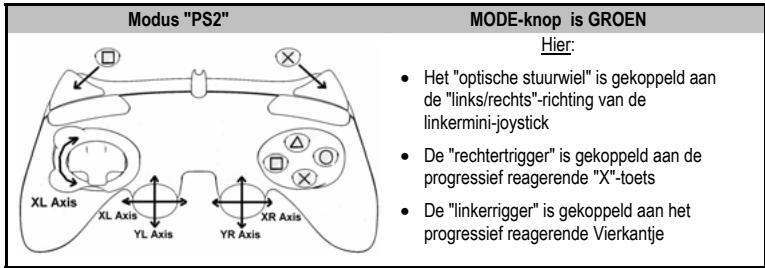
Modus "PS2": de MODE-knop is Groen (deze modus is uitsluitend voor "PlayStation® 2"-games).
"AUTOMATIC PRESET"-CONFIGURATIE - PLAYSTATION® 2
PLAYSTATION® 3
INSTALLATIE OP PLAYSTATION® 3
- Sluit de USB-kabelconnector (12) aan op de USB-poort van uw console.
- Zet de console aan.
- Zet uw gamepad in de modus "PS3" = de MODE-knop moet op Uit staan. (indien nodig,要去 u de knop indrukken totdat hij uitaat).
- Start de game.
Nu kan er gespeeld worden!
MODUS "PLAYSTATION® 3"
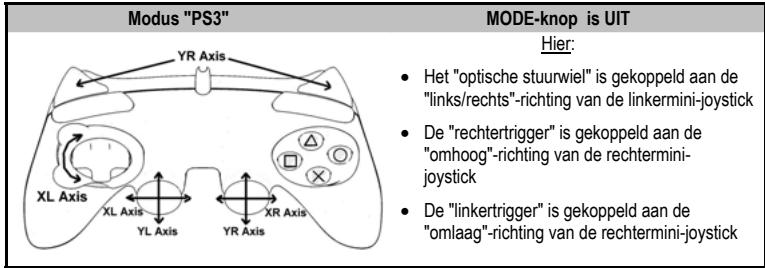
"AUTOMATIC PRESET"-CONFIGURATIE - PLAYSTATION® 3
Belangrijke opmerkingen voor "PlayStation® 3":
-
Bij een "PlayStation® 3"要去 de MODE-knop absolutui UIT zich (en Niet rood of groen). Druk de knop in indien nodig.
-
De "Run'N" Drive"-gamepad kent geen bewegingsensor of "PS"-knop, in gegenstelling tot de officièle gamepad die bij uw console werd geleverd.
-
In modus "1 Player": als uw officièle gamepad aan staat, dan moet u deleze op "controllerpoort 2" zetten anders werkt de "Run'N' Drive"-gamepad Niet.
-
Oe een "PlayStation® 3" is de "Run'N Drive"-gamepad alleen compatibel met "PlayStation® 3"-games (de gamepad werkt nicht met "PlayStation® 2"-games).
-
Gebruik de "PS"-knop op uw officièle gamepad om uw "PlayStation® 3"-games af te sluiten.
PC
INSTALLATIE OP DE PC
- Sluit de USB-connector (12) aan op een van de USB-poorten van de computer. Windows 98/Me/2000/XP/Vista herkent hetijke apparaat automatisch.
- Installatie van de driver
De drivers worden automatisch geinstalleerd. Volg de aanwijzingen op het scherm om de installment te voltooien.
- Klik achtereenvolgens op Start, Instellenen, Configuratieschem en dubbelklik verwolgens op Game Controllers (of Gaming Options of Spelbesturingen, afhankelijk van uw besturingssysteme).
In het dialoogvenster Game Controllers (of Gaming Options of Spelbesturingen, afhankelijk van het besturingsystem) staat de naam van de gamepad met als status OK.
- Klik op Eigenschappen in het Configuratieschem om de gamepad te configureren.
Test device: hiermee Aunt u de knoppen, de D-pad en de assen van de 2 mini-joysticks, het optische stuurwiel en de 2 triggers bekijken en testen.
Nu kan er gespeeld worden!
OPMERKING: "ADVANCED PROGRAMMING SOFTWARE" VOOR PC KAN OOK VAN ONZE WEBSITE WORDEN GEDOWNLOAD:
http://ts.thrustmaster.com/
HET AANTAL ASSEN SELECTEREN OP DE PC
- Assen selectoren via "Software": Klik op pagina 1 van het bedieningspaneel op het aanl assen dat u wilt gebruiken en klik verwolgens op OK. (alleen schenkbaar in de "Advanced programming software" die van onze website kan worden gedownload:
- Assen selectoren via "Hardware": Druk op de MODE-knop (8) om het aantal actieve assen te selectoren.
"3 ASSEN"-MODI BESCHIKBAAR OP DE PC
- Het "optische stuurwiel" is gekoppeld aan de "links/rechts"-richting van de linkermini-joystick
- De "rechteertrigger" is gekoppeld aan de "omhoog"-richting van de rechtemini-joystick
- De "linkertrigger" is gekoppeld aan de "omlaag"-richting van de rechtermini-joystick
- Het "optische stuurwiel" is gekoppeld aan de "links/rechts"-richting van de linkermini-joystick
- De "rechte - en linkertriggers" zijn nu onaflankelijk maar onderling gecombineered
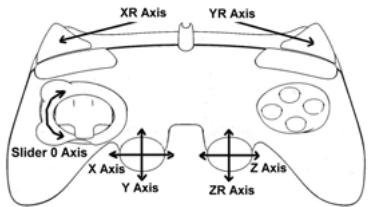
"7 ASSEN"-modus
MODE-knop is GROEN
Hier:
Optisch stuurwiel is nu onafhankelijk
- De "linkertrigger" is nu onafhankelijk
- De "rechtevertrigger" is nu onafhankelijk
Het uitproberen van alle geboden opties met behulp van de sectie "Game Controllers" in Windows geeft een goed inzicht in de vele möglichkeden op de pc.
(mits u de "Advanced programming software" hebt geinstalleerd)
GEAVANCEERDE FUNCTIONS
Het optisch stuurwiel (2) kent twee gevoeligheidsinstallingen:
- Normale gevoeligkeit (standaardinstelling)
-
Hoge gevoeligkeit (moet worden ingesteld)
-
Instelling voor "Hoge gevoeligheid":
| Stappen | Actie | Kleur van MODE-knop |
| 1 | Duw "omhoog"-richting van het optische stuurwiel omhoog en houd deze vast | Knippert Rood 2 seconden |
| 2 | Druk op de MAPPING-knop (7) en LAST deze waar los |
Het optisch stuurwiel reageert nu gevoeliger
(Herhaal deze procedure elke keer dat u uw console weeer start of de gamepad loskoppelt)
- Instelling voor "Normale gevoeligheid":
| Stappen | Actie | Kleur van MODE-knop |
| 1 | Durk "omhoog"-richting van het optische stuurwiel omlaag en houd deze vast | Knippert Groen 2 seconden |
| 2 | Druk op de MAPPING-knop (7) en LAST deze waar los |
Het optisch stuurwiel reageert nu weeer met de normale gevoeligheid (de standardinstelling)
2 PROGRAMMEERMODI
Met de PRESET-knop en LED (9)URT u zien welt type programmering is geselecteerd:
AUTOMATIC (voergeprogrammeerd) of MANUAL (door uzelf geprogrammeerd). Met een druk op deze knop Aunt u (zelfsijdens de game) van de ene programmeermodus waar de andere overschaken.
- "AUTOMATIC PRESET" (PRESET-knop op OFF)
Dit is de standardprogramming: de functies van het optische stuurwiel en de triggers zijn voorgeprogrammeerd evenals de positives van de knappen en de richtingen van de mini-joysticks en van de D-pad.
PRAADPLEEG DE "AUTOMATIC PRESET"-CONFIGURATIEDIAGRAMMEN
"MANUAL PRESET" (PRESET-knop GROEN)
Hiermee wirdt de programmering aangegeven die u zelf hebt ingevoerd:
- Het is möglich de knappen enrichtingen van de mini-joysticks en van de D-pad:
- te programmeren op het optisch stuurwiel en op de triggers, of
- onderling te verwisselen.
- U kunt de programmering maar eigenvoorkeur wijzigen wanner u wilt.
- De programmierung wirdt automatisch op uw gamepad opgeslagen (zelfs als davon jest aangesloten).
- Als voor uw "MANUAL PRESET" geen programmering is opgegeven, is "MANUAL PRESET" identiek aan "AUTOMATIC PRESET".
De tweerichtingen van het optische stuurwiel en de twee progressief reagerende triggers können met behulp van de MAPPING-knop (7) worden geprogrammeerd.
- Voorbeelden van möglichke toepassingen:
Een knop of richting van een mini-joystick of van de D-pad programmeren:
- voor de "omlaag"- of de "omhoog"-richting van het optische stuurwiel
- voor de "rechter"- of "linker"- trigger
- Programmeerprocedure voor optisch stuurwiel en triggers:
| Stappen | Actie | Kleur van PRESET-knop |
| 1 | Schakel "MANUAL PRESET" (9) in door op de knop te drukken | Brandt Groen |
| 2 | Druk op de MAPPING-knop (7) en LAST.beze meer los | Brandt Rood |
| 3 | Druk op de te programmeren knop of richting en LAST.beze meer los | Knippert Rood |
| 4 | Verhoog of verlaag de richting voor het optische stuurwiel of druk op de trigger waarup u de functie wilt onderbrengen | Brandt Groen |
Uw "MANUAL PRESET" is nu ingeschakeld en bijgewerkt (waarbij uw programmering is gekoppeld aan het stuurwief of de triggers)
KNOPPEN / MINI-JOYSTICKS / D-PAD VERWISSELEN
Alle progressief reagerende knoppen (op de PS2 en PS3) of digitale knoppen (op de pc) en de richtingen van de mini-joysticks en de D-pad konnen met behulp van de MAPPING-knop (7) worden verwisseld.
- Voorbeelden van mogelijkte toepassingen:
- Knoppen onderling verwisselen
- De twee mini-joysticks verwisselen
(in dit geval moet u de vierrichtingen van de eerste mini-joystick kopieren aan de vierrichtingen van de tweede miniature-joystick).
- De D-pad met een mini-joystick verwisselen
(in dit geval moet u de vierrichtingen van de D-pad kopieren aan de vierrichtingen van de desbetreffende mini-joystick).
- Procedure voor het verwisselen van knoppen, mini-joysticks en D-pad
(werkt nicht bij het optische stuurwiel en de triggers, behalte op een pc in de "7 ASSEN"-modus)
| Stappen | Actie | Kleur van PRESET-knop |
| 1 | Schakel "MANUAL PRESET" (9) in door op de knop te drukken | Brandt Groen |
| 2 | Druk op de MAPPING-knop (7) en LAST deze waar los | Brandt Rood |
| 3 | Druk op de te verwisselen knop of richting en LAST deze waar los | Knippert Rood |
| 4 | Druk op de knop of richting waar u de functie wilt onderbrengen en LAST deze waar los. | Brandt Groen |
Uw "MANUAL PRESET" is nu ingeschakeld en bijgewerkt (de twee functies zich verwisseld)
EEPROM-GEHEUGEN
- Uw gamepad beschicht over een ingebouwde chip die uw "MANUAL PRESET"-programmering in het geheugen bewaart, zichs als de gamepad wordenucht gezet of langereijd worden afgekoppeld.
- U kunt 1 specifiek "MANUAL PRESET" bewaren voor elk gebruikt system (PS1, PS2, PS3, PC 4 ASSEN, PC 5 ASSEN of PC 7 ASSEN). Een uitzondering is voor "PS3" en "PC 4 ASSEN" waar dat deze bezelfde "MANUAL PRESET" gebruiken (als u de een wijdigt of wist, wijdigt of wist u ook de andere).
EEN "MANUAL PRESET"-PROGRAMMERING WISSEN
| Stappen | Actie | Kleur van PRESET-knop |
| 1 | Schakel uw "MANUAL PRESET" in (9) | Brandt Groen |
| 2 | Houd de MAPPING knop (7) 2 seconden ingedrukt | Knippert Groen 2 seconden |
Uw "MANUAL PRESET"-programming is nu gewist (en is weeer identiek aan de "AUTOMATIC PRESET"-programming)
TERUG NAAR DE FABRIEKSINSTELLINGEN
U aunt al uw programmering en instellingen in 1 stap wissen:
| Stappen | Actie | Kleur van PRESET-knop |
| 1 | Druk tegelijktijd op MAPPING, START en SELECT | Knippert Groen en Rood 2 seconden |
Al uw "MANUAL PRESETS" (= PC + PS2 + PS3) of installingen zich nu gewist
Opmerking: wij raden af deze stap op een pc tijdens het spelen van een game uit te voeren.
GEBRUK BIJ GAMES
Het optische stuurwiel bjiedt ongeevenaarde precise en stabilitit bij alle soorten games, dankzij de gebruikte technologie en betere rotatiemogelijkheden dan die van mini-joistcks: racen (ultraprecies sturen), vliegen (staartroer), actie- en schieltspellen (progressieve zoom), sport (mikken, kracht van de slag) etc.
De triggers bieden een uitzonderlijk nauwkeurige besturing bij alle soorten games, dankzij hun progressieve actie en het mechanische bereik dat groter is dan dat van knappen: racen (progressief reagerende en onaanhankelijkke acceleratie en remmen, handrem), actie- en schietspellen (schietsnelheid, zijdelingse bewegingen), sport (gerichte voorzet of gericht schot,.kracht van de slag of spreng, loopsnelheid) etc.
ENKELE VOORBEELDEN EN TIPS:
- Er zijn talloze configuratiemogelijkheden, afhankelijk van de game die u speelt.
- Als op een pc een game uw programmering Niet accepteert (ongewenste effecten) in de modus "5 ASSEN" of "7 ASSEN", zet uw gamepad dan in de modus "4 ASSEN" (de standardmodus).
- Bij bepaalde games en met name racegames, loont het de moeite om de twee gevoelighedinstelleningen (normaal en hoop) voor het optisch stuurwiel te testen. Hierdoor kutn u de voor u optimale instelling voor precise en gevoelighed bepalen.
VERSCHILLLENDE VOORBEELDEN PER TYPE GAME
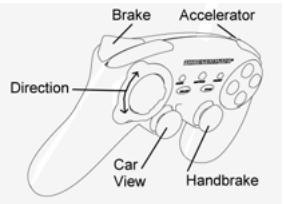
Actie/avontuur ("Auto"-modus)
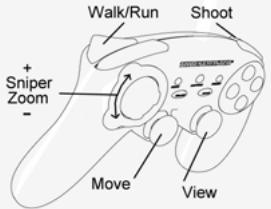
Actie/avontuur ("Te voet"-modus)
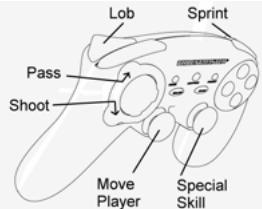
Sport ("Balspel"-type)
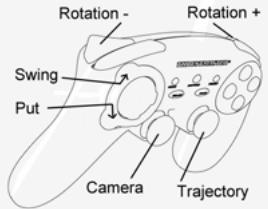
Sport ("Golf"-type)
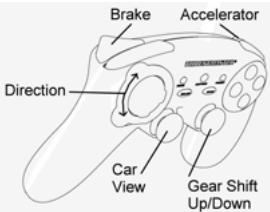
Autorace ("Simulatie"-type)
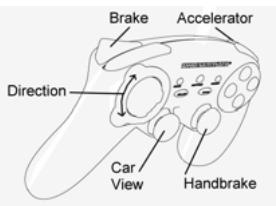
Autorace ("Arcade/rally"-type)
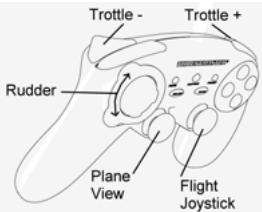
Vliegen ("Simulatie"-type)

Vliegen ("Arcade/actie"-type)
Mocht u problemen ondvinden met dit product, ga danaar http://ts.thrustmaster.com en klik op Technical Support. U heb dat toenagang tot verschilende onderwerpen die u帮助企业 bij het vinden van oplossingen, zoals de FAQ (veelgestedle vragen) en de meest recente drivers en software. Als het probleem op die manier ni ket kan worden verholpen, sunt u contact opnemen met de Thrustmaster product technical support service (Technical Support).
Per e-mail:
Voordat u gebruik kutn make n van technische ondersteuning per e-mail dient u zich eerst online te registeren. Met de door u vertrekte informatie kan uw probleem sneler en better worden opgelost. Klik op Registration aan de linkerzijde van de pagina Technical Support en volg de aanwijzingen op het scherm. Indien u reeds gereistreed bent, vult u de velden Nombre en Password in en klikt u Op Login.
Per telefoon:
| Belgie | 078 16 60 56 Kosten van interlokaal gesprek | Van maandag t/m vrijdag van 18:00 tot 22:00 |
| Nederland | 0900 0400 118 Kosten van lokaal gesprek | Van maandag t/m vrijdag van 18:00 tot 22:00 |
- Tijdelijk is de Nederlandstalige technische dienst enkel bereikbaar van 18u00 tot 22u00. Tijdens de andere urenkest u steedsterecht voor Engels-, Duits-, of Franstalige support.
Wereldwijk garandeert Guillemot Corporation S.A. ("Guillemot") de koper dat dit Thrustmaster-product gedurende een période van twee (2)一年多 van de oorspronkelijke aankoopdatum vrij za bijn van materiaal- en fabricagefouten. Indien u in de garantieperiode een defect meent te constateren aan dit product, neem dan onmiddelijk contact op met de Technical Support, die u zal informeren over de te volgen procedure. Als het defect worden bevestigd,Client het product te worden geretoumeerd naar de plaats van aankoop (of een andere locatie die worden opgegeven door Technical Support).
Binnen het gestelde van deze garantie worden het defecte product van de consumptigerepareerd of verwangen, zulks ter beoordeling van Technical Support. Indien togeteastaan door van de geldende wetgeving, beperkt de volledige aansprakelijkheid van Guillemot en haar dochterondermengingen (inclusief de aansprakelijkheid voor indirecte schade) zich tot het repareren of verwangen van het Thrustmaster product. De wettelijk rechten van de klant volgens de wetgeving die van toepassing is op de verkoop van consumptienduten, worden op generlei wijze beperkt door deze garantie.
Deze garantie is nicht van kracht: (1) indien het product aangepast, geopend of gewijzig isd, of beschadigd is ten gevolge van oneigenlijk of onvoorzichtig gebruik, verwaarlozing, een ongeluk, normale slijtage, of enige andere ororzaak die net gerelateerd is aan een materiaal- of fabricagefout; (2) indien u zich nicht houdt aan de instructies zoals verstrecht door Technical Support; of (3) op software die net is geleverd door Guillemot en daardoor onder de specifieke garantie valt zoals verstrecht door degene die deutsche software levert.
COPYRIGHT
© 2007 Guillemot Corporation S.A. Alle rechten vorbehoden. Thrustmaster® is een geregisteerd handelsmerk van Guillemot Corporation S.A. PlayStation® is een geregisteerd handelsmerk van Sony Computer Entertainment, Inc. Windows® en Windows® XP zijn geregisteerde handelsmerken van Microsoft Corporation in de Verenigde Staten en/of andere landen. Intel® en Pentium® zijn geregisteerde handelsmerken van Intel Corporation. Alle overige handelsmerken en merknamen worden hierbij erkBend en het eigendom van de respectieve eigenaren. Afbeeldingen zich net bindend. Inhoud, ontwerp en specifiekken zonder kennisgeving vooraf worden gewijzigd en kunnen per land verschillen. Gemaakt in China.
AANBEVELINGEN VOOR DE BESCHERMING VAN HET MILIEU

Gooi dit product na het einde van de levensduur Niet weg met het normale afval, maar breng het hier het door uw gemeente aangewezen inzamelpunt voor elektrische en/of computeraparatuur.
Ter herinnering is hiertoe op het product, de gebruikshandelieiding of de verpakking een symbol aangebrachte.
De meeste materielen konnen worden gerecycled. Dankzij recycling en andere methodes voor het verwerken van afgedankte elektrische en elektronische apparaten kunt u een belangrijke bijdrage leveren aan de bescherming van het milieu.
Neem contact op met uw gemeente voor informatie over een inzamelpunt bij u in de buurt.
Veelgestelde vragen, tips en drivers zich te vinden op www.thrustmaster.com
Manuale d'uso