
RUN'N' DRIVE 3-IN-1 - Spielzubehör THRUSTMASTER - Kostenlose Bedienungsanleitung
Finden Sie kostenlos die Bedienungsanleitung des Geräts RUN'N' DRIVE 3-IN-1 THRUSTMASTER als PDF.



| Marke | THRUSTMASTER |
| Modell | RUN'N' DRIVE 3-IN-1 |
| Produkttyp | Kabelgebundener Multifunktions-Controller |
| Kompatibilität | PlayStation 1, PlayStation 2, PlayStation 3, PC (Windows) |
| Anschlüsse | PS2-Gameport-Anschluss, USB-Anschluss |
| Analog-Sticks | 2 progressive Analog-Sticks |
| Digitale Aktionsknöpfe | 2 digitale Aktionsknöpfe |
| Optisches Rad | Optisches progressives Rad mit 2 Empfindlichkeitsmodi (Normal und Hoch) |
| Progressive Trigger | 2 progressive Trigger |
| Digitales Steuerkreuz | Ja, 4 Richtungen |
| MAPPING-Taste | Ja, für benutzerdefinierte Programmierung |
| MODE-Taste mit LED | Ja, zur Auswahl des Trägers oder der Achsenanzahl |
| PRESET-Taste mit LED | Ja, zum Umschalten zwischen automatischem und manuellem Preset |
| Vibrationsmotoren | 2 unabhängige Motoren (nur auf PlayStation 2) |
| Interner Speicher | EEPROM-Chip zum Speichern manueller Programme |
| Stromversorgung | Über USB-Kabel oder Gameport, ohne Batterie |
| Abmessungen (Schätzung) | Ca. 15 x 10 x 6 cm |
| Gewicht (Schätzung) | Ca. 350 g |
| Kabellänge (Schätzung) | Ca. 2,5 m |
| Pflege | Mit einem weichen, trockenen Tuch reinigen. Lösungsmittel vermeiden. |
| Sicherheitshinweise | Bei elektrostatischer Entladung abziehen. USB nicht an der PS2 anschließen. |
| Garantie | 2 Jahre (siehe Bedingungen) |
| Technischer Support | Webseite: thrustmaster.com, E-Mail, Telefon (Kanada, Frankreich, Schweiz, Belgien) |
| Entsorgung | Nicht im Hausmüll entsorgen. Am WEEE-Sammelpunkt abgeben. |
Häufig gestellte Fragen - RUN'N' DRIVE 3-IN-1 THRUSTMASTER
Benutzerfragen zu RUN'N' DRIVE 3-IN-1 THRUSTMASTER
0 Frage zu diesem Gerät. Beantworten Sie die, die Sie kennen, oder stellen Sie Ihre eigene.
Eine neue Frage zu diesem Gerät stellen
Laden Sie die Anleitung für Ihr Spielzubehör kostenlos im PDF-Format! Finden Sie Ihr Handbuch RUN'N' DRIVE 3-IN-1 - THRUSTMASTER und nehmen Sie Ihr elektronisches Gerät wieder in die Hand. Auf dieser Seite sind alle Dokumente veröffentlicht, die für die Verwendung Ihres Geräts notwendig sind. RUN'N' DRIVE 3-IN-1 von der Marke THRUSTMASTER.
BEDIENUNGSANLEITUNG RUN'N' DRIVE 3-IN-1 THRUSTMASTER
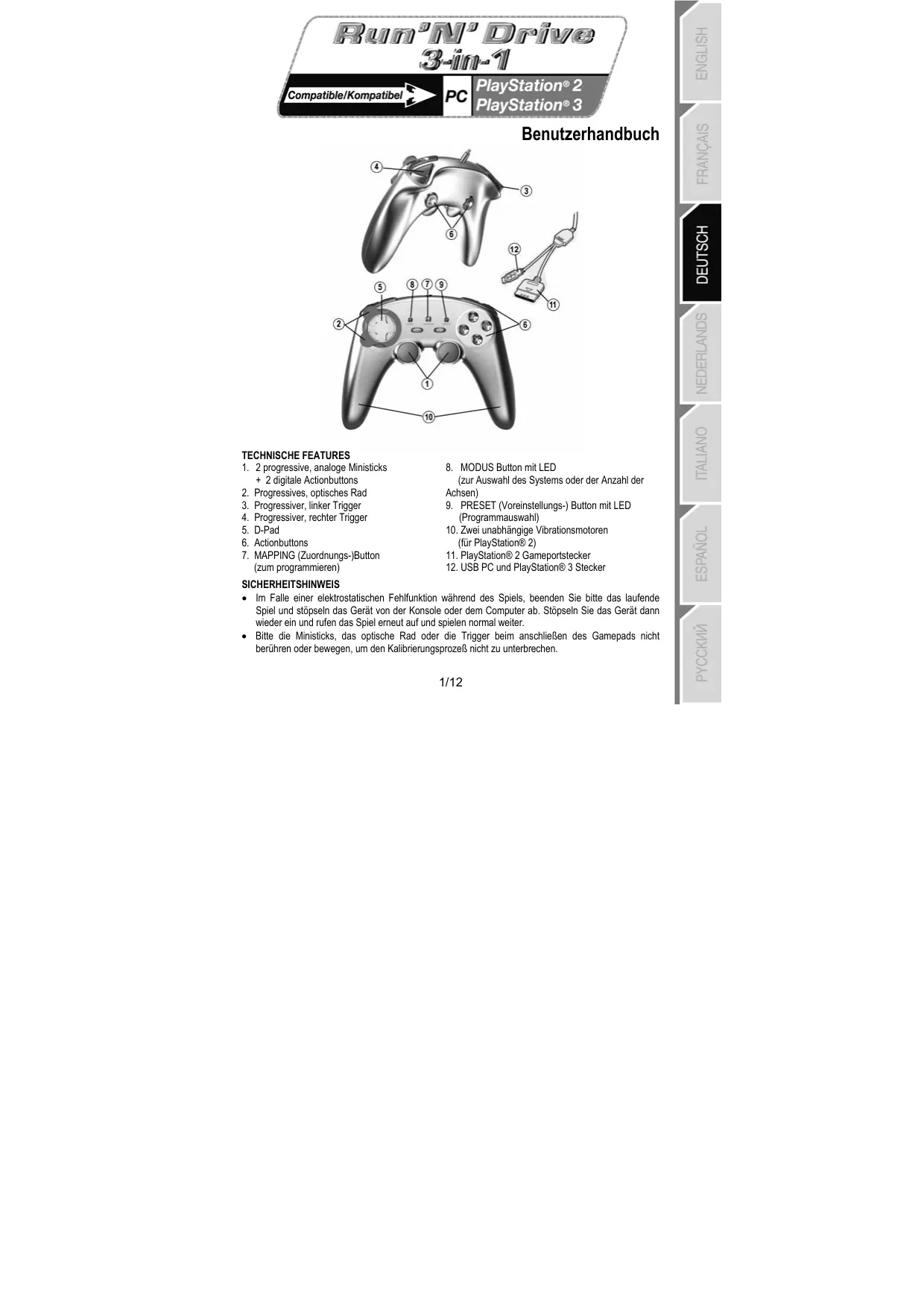
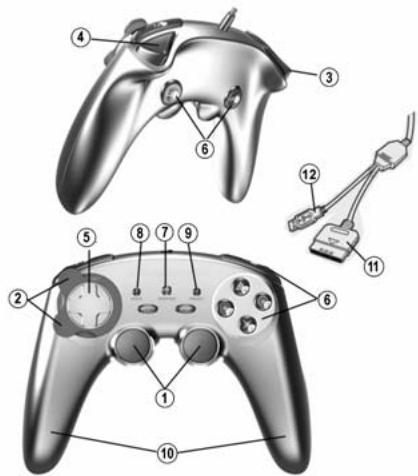
- 2 progressive, analoge Ministicks + 2 digitale Actionbuttons
- Progressives, optisches Rad
- Progressiver, linker Trigger
- Progressiver, rechter Trigger
- D-Pad
- Actionbuttons
-
MAPPING (Zuordnungs-)Button (zum programmieren)
-
MODUS Button mit LED (zur Auswahl des Systems oder der Anzahl der Achen)
- PRESET (Voreinstellungen-) Button mit LED (Programmauswahl)
- Zwei unabhängige Vibrationsmotoren (für PlayStation® 2)
- PlayStation® 2 Gameportstecker
- USB PC und PlayStation® 3 Stecker
SICHERHEITSHINWEIS
- Im Falle einer elektrostatischen Fehlfungtion während des Games, beenden Sieitte das laufende Spiel und stöpseln das Gerät von der Konsole oder dem Computer ab. Stöpseln Sie das Gerät dann wieder ein und rufen das Spiel erneut auf und speilen normal更为.
- Bitte die Ministicks, das optische Rad oder die Trigger beim anschlieben des Gamepads nicht berühren oder bewegen, um den Kalibrierungsprozelt nicht zu unterbrechen.
LABELLE DER UNDERSTÜTZTEN MODI
| System | MODE | Farbe des MODUS Button (8) |
| PLAYSTATION® 1 | "PS1" | AUS |
| PLAYSTATION® 2 | "PS2" | GRÜN |
| PLAYSTATION® 3 | "PS3" | AUS |
| PC | "4 ACHSEN" | AUS |
| "5 ACHSEN" | ROT | |
| "7 ACHSEN" | GRÜN |
PLAYSTATION® 2
INSTALLATION AUF DER PLAYSTATION® 2
- Stecken Sie den PS2 Gameportstecker (11) in einen freien Gameport Ihr Konsole.
- Schalten Sie die Konsole ein und rufen das Spiel auf.
Sie konnen nun如果玩家!
ACHTUNG: VERBINDEN SIE NIEMALS DEN USB STECKER (12) MIT IHRER PLAYSTATION® 2 (Sie risikieren sonst eine Beschädigung des GamePADs und/oder der Konsole)
- "PS1" Modus: Der MODUS Button ist AUS (exklusiv reserviert für "PlayStation® 1" Spieler)
- "PS2" Modus: Der MODUS Button ist GRUN (exklusiv reserviert für "PlayStation® 2" Spiel)
KONFIGURATION DER "AUTOMATISCHEN VOREINSTELLUNG" AUF PLAYSTATION® 2
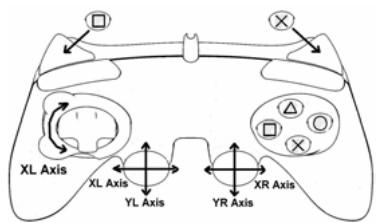
"PS2" MODUS
MODUS Button ist GRUN
Hier:
- "Optisches Rad" mit der "Links/Rechts" Richtung auf dem linken Ministick assoziiert
"Rechter" Trigger mit dem progressiven "X" Button assoziert - "Linker" Trigger mit dem progressiven "Quadrat" Button assouiert
PLAYSTATION® 3
INSTALLATION AUF DER PLAYSTATION® 3
- Stecken Sie den USB Stecker (12) in einen freien USB Port ihrer Konsole.
- Schalten Sie die Konsole ein.
- Schalten Sie Ihr Gamepad in den "PS3" Modus um = der MODUS Button sollene AUS sein (falls nötig, den Button solange drücken bis er ausschaltet).
- Starten Sie das Spiel.
Sie konnen nun如果玩家!
"PLAYSTATION® 3" MODUS
KONFIGURATION DER "AUTOMATISCHEN VOREINSTELLUNG" AUF PLAYSTATION® 3
"PS3" mode
MODUS Button ist AUS
Hier:
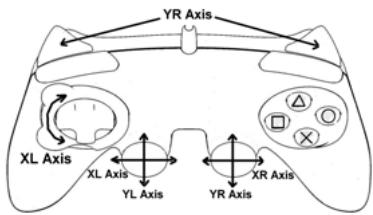
- "Optisches Rad" mit der "Links/Rechts" Richtung auf dem linken Ministick assoziiert
- "Rechter" Trigger mit der "Hoch" Richtung auf dem rechten Ministick assoziiert
- "Linker" Trigger mit der "Runter" Richtung auf dem rechten Ministick assoziiert
Wichtige Anmerkungen für "PlayStation® 3":
- Auf der "PlayStation® 3" muß der MODUS Button absolut "AUS" sein (und nicht rot oder grün). Falls notig den Button drücken.
- Das "Run'N' Drive" Gamepad unterstützen keinem "Bewegungssensor" oder "PS" Button, dies tut nur das officielle Gamepad, daß mit der Konsole ausgeliefert wurde.
-
Im Modus "1 Spieler": Falls das officielle Gamepad eingeschaltet ist, muß diese auf "Kontroller Port 2" umgeschaltet werden, damit das "Run'N' Drive" Gamepad funktioniert.
-
Auf der "PlayStation® 3" ist das "RunN' Drive" Gamepad ausschließlich nur mit "PlayStation® 3" Spieler kompatibel (funktioniert nicht mit "PlayStation® 2" Spieler).
-
Um das "PlayStation® 3" Spiel zu verlassen, den "PS" Button auf dem officiellen Gamepad drücken.
PC
INSTALLATION AUF DEM PC
- Stecken Sie den USB Stecker (12) in einen freiem USB Port am Computer. Windows 98/Me/2000/XP/Vista erkennt die neue Hardware automatisch.
- Treiberinstallation
Die Treiber werden automatisch installiert. Folgen Sie den Instruktionen am Bildschirm, um die Installation zu komplettieren.
- Über Start/Einstellungen/Systemsteuerung gehen und dann auf Gamecontroller (oder Spieloptionen, je nach Betriebssystem) klichen.
Die Gamecontroller Dialogbox bestätigt den Name des Gamepads mit dem Status OK.
- Klichen Sie nun auf Eigenschaften, um das Gamepad zu konfigurieren:
Gerätestest: Gestattet den Test und das Anschauen der Buttons, D-Pad und Achsen der beiden Ministicks, des optischen Rades und der beiden Trigger.
Sie konnen nun das Spiel beginn!
BITTE BEACHTEN: "ERWEITERTE PROGRAMMIERUNGSSOFTWARE" FÜR PC IST ALS DOWNLOAD AUF UNSERER WEBSITE ERHÄLTLICH:
http://ts.thrustmaster.com/
AUSWAHL DER ACHSENANZAHL AUF PC
- Auswahr der Achen via "Software": Auf Seite 1 der Steuerkonsole klicken Sie auf die Anzahl der gewünschten Achen und bestätigten dann mit klicken auf OK. (Nur Verfügbar mit der "Erweiterten Programmiersoftware", erhältlich als Download auf unserer Website).
Auswahl der Achsen via "Hardware":
Drücken Sie den MODUS Button (8), um die Anzahl der aktiven Achsen auszuwahlen.
KONFIGURATION DER "AUTOMATISCHEN VOREINSTELLUNG" AUF PC
"4 ACHSEN" Modus
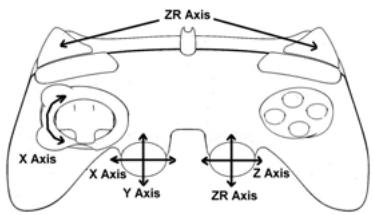
MODUS Button ist AUS
Hier:
- "Optisches Rad" mit der "Links/Rechts" Richtung auf dem linken Ministick assoziiert
- "Rechter" Trigger mit der "Hoch" Richtung auf dem rechten Ministick assoziiert
- "Linker" Trigger mit der "Runter" Richtung auf dem rechten Ministick assoziiert
"5 ACHSEN" Modus
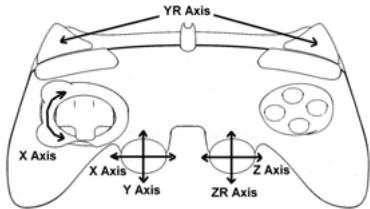
MODUS Button ist ROT
Hier:
- "Optisches Rad" mit der "Links/Rechts" Richtung auf dem linken Ministick assoziiert
- "Rechter" und "Linker" Trigger sind nun unabhängig aber miteinander kombiniert.
"7 ACHSEN" Modus
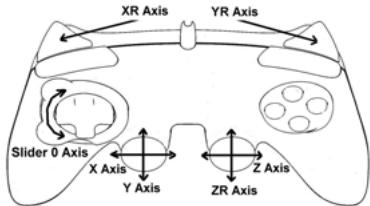
MODUS Button ist GRUN
Hier:
- "Optisches Rad"ist nun unabhängig
- "Linker" Trigger ist nun unabhängig
- "Rechter" Trigger ist nun unabhängig
Für einen besseren Überblick aller machbaren Mänglichkeiten auf dem PC, testen Sie diese einzah in der Windows "Gamecontroller" Sektion aus (vorausgesetzt, Sie haben die „Erweiterte Programmierungssoftware" Installiert).
ERWEITERTE FUNKTIONEN
JUSTIEREN DER EMPFINDLICHKEIT DES OPTISCHEN RADES
Das optische Rad (2) hat 2 Empfindlichkeitsstufen:
- Normale Empfindlichkeit (voreingestelter Modus)
-
Hohe Empfindlichkeit (muß eingestellt werden)
-
Justieren des Modus "Hohe Empfindlichkeit":
| Schritt | Aktion | Farbe des MODUS Button |
| 1 | Das optische Rad auf die „Hoch" Position bewegen und dforthalten | Blinkt für 2 Sek. rot |
| 2 | Den MAPPING Button (7) drücken und wieder loslassen |
Das optische Rad ist nun empfindlicher (Diese Prozeduritte jegesmal wiederholen, wenn Sie die Konsole neu starten oder das Gamepad abgestöpselt hatten).
- Rückkehr zur "Normalen Empfindlichkeit":
| Schritt | Aktion | Farbe des MODUS Button |
| 1 | Das optische Rad auf die „Runter“ Position bewegen und dORT halten | Blinkt für 2 Sek. grün |
| 2 | Den MAPPING Button (7) drücken und wieder loslassen |
Das optische Rad ist wieder im normalen Empfindlichkeitsmodus (voreingestellt).
2 PROGRAMMIER MODI
Der PRESET Button und die LED (9) gestatten Ihnen die Programmauswahl zu erfassen: AUTOMATISCH (vorprogrammert) oder MANUELL (von Ihnen selbst programmert). Ein einzelner Druck auf diesen Button erlaubt Ihnen (auch wahrend des Games) zwischen den Programmmodumschalten.
- "AUTOMATISCHE Voreinstellung" (PRESET Button AUS)
Dies ist die workschnitt voreingestellte Programmierung: Die Funktionen des optischen Rades und der Trigger sind vorprogrammiert, frei wie die Positionen der Buttons und die Richtungen der Ministicks sowie des D-Pads.
BITTE SCHAUEN SIE SICH DIE KONFIGURATIONSDIAGRAMME FÜR DIE „AUTOMATISCHE VOREINSTELLUNG" AN.
- “MANUELLE VOREINSTELLUNG” (PRESET Button ist GRÜN)
Dies representiert ihre persönliche Programmierung:
-
Die Buttons, Richtungen der Ministicks und des D-Pad konnten:
-
Auf dem optischen Rad und auf den Triggern programmiert sein; oder
-
Untereinander geschaltet/verknüpfst sein.
-
Sie können die Programmierung nach ihren Gusto zu jeder Zeit modifizieren.
-
Die Programmierung wird automatisch auf Ihr Gamepad gespeichert (auch wenn diese abgestöpselt wird).
-
Wenn ihre "MANUELLE VOREINSTELLUNG" leer ist, ist diese identisch mit der „AUTOMATISCHEN VOREINSTELLUNG".
PROGRAMMIERUNG DES OPTISCHEN RADES UND DER TRIGGER
Die beiden Richtungen des optischen Rades und der beiden progressiven Trigger konnen über den MAPPING Button (7) programmiert werden.
- Beispiele möglicher Anwendungen:
Programmieren eines Buttons, Richtung eines Ministick oder des D-Pads:
- auf die "Hoch" oder "Runter" Richtung des optischen Rades
-
auf "rechte" Trigger oder "linker" Trigger
-
Programmierprozedur auf optischen Rad und der Trigger:
| Schritt | Aktion | Farbe des PRESET Button |
| 1 | Aktivierung des "MANUELLE VOREINSTELLUNG" (9) durch drücken die Buttons. | Leuchtet grün auf |
| 2 | Den MAPPING Button (7) drücken und wieder loslassen | Leuchtet rot auf |
| 3 | Drücken und wieder loslassen des Buttons oder der Richtung, die programmiert werden soll | Blinkt rot |
| 4 | Bewegen Sie das optische Rad für die Richtung nach oben oder unten.Oder drücken Sie den Trigger auf dem Sie die Funktion plazieren wollen. | Leuchtet grün auf |
Ohrhe "MANUELLE VOREINSTELLUNG" ist nun aktiviert und Up to date (mit ihrer Programmierung dem optischen Rad oder der Trigger zugeordnet).
UMSCHALTEN BUTTONS/MINISTICKS/D-PAD
Alle progressiven Buttons (auf PS2 und PS3) oder digitalen Buttons (auf PC), sowie Richtungen der Ministicks und des D-Pad können mittels des MAPPING Button (7) umgeschaltet werden.
- Beispiele möglicher Anwendungen:
- Umschalten der Buttons unterinander
- Umschalten der beiden Ministicks
(In dieserm Fall müssen Sie die vier Richtungen des ersten Ministicks dem zweiten Ministick zuweisen)
- Umschalten des D-Pad auf einen Ministick
(In thisem Fall müssen Sie die vier D-Pad Richtungen den vier Richtungen des fraglichen Ministicks zuweisen).
- Umschaltprozedur für Buttons, Ministicks und D-Pad
(Funktioniert nicht mit dem optischen Rad und den Triggem, außer im „7 Achsen“ Modus auf dem PC)
| Schritt | Aktion | Farbe des PRESET Button |
| 1 | Aktivieren der "MANUELLEN VOREINSTELLUNG" (9) durch drücken des Buttons | Leuchtet grün auf |
| 2 | Den MAPPING Button (7) drücken und loslassen | Leuchtet rot auf |
| 3 | Drücken und loslassen des Buttons oder derichtigung, die Sie umschalten都会 | Blinkt rot |
| 4 | Drücken und loslassen des Buttons oder derichtigung auf die Sie die Funktion plazieren都会 | Leuchtet grün auf |
Ihre "MANUELLE VOREINSTELLUNG" ist nun aktiviert und Up to date (mit den zwei umgeschalten Funktionen)
EEPROM SPEICHER
- Ihr Gamepad verfügbar über einen nichtfluktigen, internen Chip, der all ihre „Manuellen Voreinstellungen" speichert und ihren entsprechend zur Verfugung stellt (auch wenn das Gamepad für längerere Zeit ausgescheltet oder abgestöpselt ist).
- Sie können jeweils eine entsprechende „MANUELLE VOREINSTELLUNG" für jedem genutzte System (PS1, PS2, PS3, PC 4 Achen, PC 5 Achen oder PC 7 Achen) speichern. Eine Ausnahme besteht bei "PS3" und "PC 4 Achen", die die gleiche „MANUELLE VOREINSTELLUNG" (modifizieren oderlös einer dieser Voreinstellung haben den beiden Effekt auf die andere) nutzen.
Löschen der "MANUELLE VOREINSTELLUNG"
| Schritt | Aktion | Farbe des PRESET Button |
| 1 | Aktivieren Sie ihre "MANUELLE VOREINSTELLUNG" (9) | Leuchtet grin auf |
| 2 | Drücken und halten des MAPPING Button (7) für zwei Sekunden | Blinkt für 2 Sek. grin |
Die "MANUELLE VOREINSTELLUNG" ist nun gelöscht (und ist identisch mit der "Automatischen Voreinstellung")
Rückkehr zu den "FABRIEINSTELLUNGEN"
Sie können all ihre Programmierungen und Einstellungen durch einen einzigen Schritt LOSchen/zurücksetzen:
| Schritt | Aktion | Farbe des PRESET Button |
| 1 | Gleichzeitig die Buttons MAPPING + AUSWAHL (SELECT) + START drucken | Blinkt grün und rot für zwei Sek. |
All ihre "MANUELLE VOREINSTELLUNGEN" (= PC + PS2 + PS3) oder Einstellungen sind nun gelöscht. Achtung: Wir empfehlen strengstens, daß Sie diese Aktion nicht auf dem PC während eines Games durchfahren.
MOGLICHER GEBRAUCH IN SPIELEN
Das optische Rad (dank seiner Technologie und eines Rotationsumfanges, der größter ist als der eines Ministicks) betiet einmalige Präzision und Stabilität bei jeglichen Spieltyp: Rennen (ultrapräzise Steuerung), Fliegen (Ruder), Action und FPS (stufenweises Zoom), Sport (bemessener Schuß, Aufschlagskraft), etc.
Die Trigger (dank ihrer stufenweisen (progressiven) Aktion und des großen, mechanischen Hubs, der länger als bei jedem Button ist) offeriert extrem prazise Kontrolle bei jedem Spieltyp: Rennen (progressive und unabhängige Beschleunigung und Bremsen, Handbremse), Action und FPS (Feuerrate, Teilwärtsbewegung), Sport (bemessenes Abspiel oder Schuf, Aufschlagskraft oder Sprung, Laufgeschwindigkeit), etc.
EINIGEBEISPIELEUNDTIPS:
- Es gibt zahllose Konfigurationsmöglichkeiten, abhängig von dem Spiel, das Sie spielten.
- Auf dem PC, falls ein Spiel ihre Programmierung im 5^n oder 7^n Achen Modus nicht akzeptiert (unerwartete Effekte), schalten Sie Ihr Gamepad in den 4^n Achen Modus um (Standardmodus).
- In einigen Spieler (Typ „Autorennen”), zöbern Sie nicht noch einmal die beiden Empfindlichkeitstufen für das optische Rad (Normal oder Hoch) auszubrojenen. Dadurch konnen Sie die Prazision und die Ansprechempfindlichkeit optimieren.
DIVERSE BEISPIELE ZUM JEWEILIGEN SpielTYP
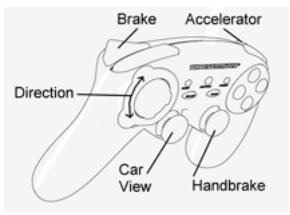
Action/Adventure ("Fahrzeug" Modus)
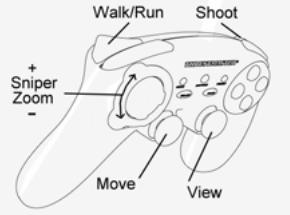
Action/Adventure ("Zu Fuf" Modus)
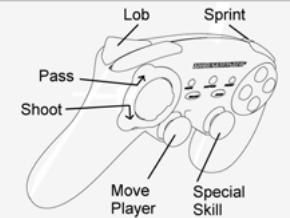
Sport ("Ballspiel" Typ)
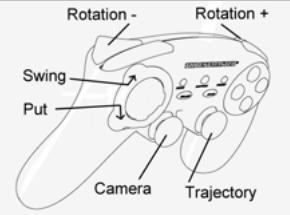
Sport ("Golf" Typ)
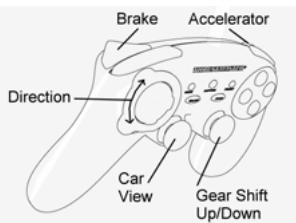
Autorennen ("Simulation" Typ)
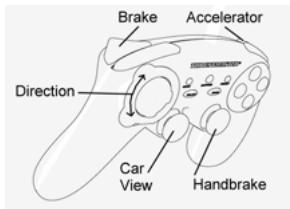
Autorennen ("Arcade/Rally" Typ)
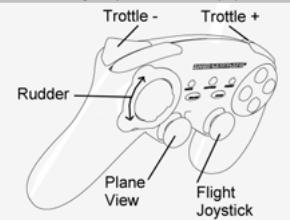
Fliegen ("Simulation" Typ)
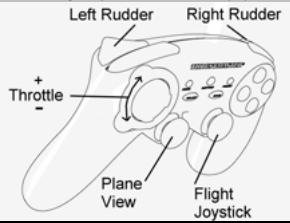
Fliegen ("Arcade/Action" Typ)
TECHNISCHER SUPPORT
Sollten Sie mit ihrer Produkt ein Problem haben, besuchen Sieitte die Seite http://ts.thrustmaster.com und klichen Sie auf Technischer Support. Von dont aus konnen sie auf verschiedene Hilfen zugreifen (Fragen und Antwarten (FAQ), die neuesten Versionen von Treibern und Software), die Ihnen bei der Lösung Ihres Problems helfen konnten. Falls das Problem weiterhin besteht, konnen Sie mit dem technischen Support fur Thrustmaster Produkte in Kontakt treten ("Technischer Support"):
Per Email:
Um den technischen Supports per Email in Anspruch erhnen zu konnen, müssen Sie sich zunachst online registrieren. Mit den Informationen, die Sie uns so zukommen lassen, können die Mitarbeiter Ihr Problem Schneller lose. Klichen Sie unter auf Registerierung links auf der Seite des technischen Supports und folgen Sie den Anweisungen auf dem Bildschirm. Falls Sie bereits registriert sind, fullen Sie die Textfelder Anwendername und PaBwort aus und klien dann auf Login.
Per Telefon:
| Deutschland | 08000 00 1445 Kostenlos | Montag bis Freitag 13:00 bis 17:00 Uhr und 18:00 bis 22:00 Uhr Samstag 9:00 bis 13:00 Uhr und 14:00 bis 20:00 Uhr Sonntag 10:00 bis 13:00 Uhr und 14:00 bis 17:00 Uhr |
| Österreich | 0810 10 1809 Zum Preis eines Ortsgesprächs | Montag bis Freitag 13:00 bis 17:00 Uhr und 18:00 bis 22:00 Uhr Samstag 9:00 bis 13:00 Uhr und 14:00 bis 20:00 Uhr Sonntag 10:00 bis 13:00 Uhr und 14:00 bis 17:00 Uhr |
| Schweiz | 0842 000 022 Zum Preis eines Ortsgesprächs | Montag bis Freitag 13:00 bis 17:00 Uhr und 18:00 bis 22:00 Uhr Samstag 9:00 bis 13:00 Uhr und 14:00 bis 20:00 Uhr Sonntag 10:00 bis 13:00 Uhr und 14:00 bis 27:00 Uhr |
GEWÄHRLEISTUNGSINFORMATION
Guillemot Corporation S.A. ("Guillemot") betiet dem Kunden ab dem Kaufdatum weltweit eine 2-jährige Garantie auf Materialschäden und Herstellungsmängel. Sollte das Produkt dannoch während dieser zwei Jahre Schäden oder Mängel aufweisen, kontaktieren Sieitte unverzüglich den technischen Support, der Ihnen die weitere Verfahrensweise mittellen wird. Im Falle eines technischen Defektes konnen Sie da Produkt dont, wo Sie es gekauft haben, zureckgeben (oder an die vom Technischen Support angegebene Adresse).
Im Rahmen dieser Garantie wird das defekte Produkt nach Ermessen des technischen Supports entweder repatriiert oder ersetzt. Überall wo es geltendes Recht zulässt, wird die Haftung von Guillemot und seinen Niederlassungen für das jeweilige Produkt(einschließlich für indirekte Beschätigungen), nur soweit übernommen, als das eine Reparatur durchgefuhl wird oder Ersatz geleistet wird. Die Rechte des Käufers gemäß dem geltenden Recht des jeweiligen Landes werden durch diese Garantie nicht beeinflusst.
These Garantie tritt unter folgenden Umständen nicht in Kraft:
(1) Falls am Produkt etwas verändert wurde oder es geöffnet wurde, ein Schaden durch unangebrachte Nutzung, Fährlichkeit, einen Unfall, Verschleib oder irgendene anderen Grund verursacht wurde, der nicht im Zusammenhang mit einem Materialdefekt oder Herstellungsmangel aufgetretten ist.
(2) Im Falle der Nichtbeachtung der durch den technischen Support erteilen Anweisungen.
(3) Software, die nicht von Guillemot herausgegeben wurde, unterliegt der speziellen Garantie des jeweiligen Softwareherstellers.
COPYRIGHT
© 2007 Guilemot Corporation S.A. Alle Rechte vorbehalten. Thrustmaster® ist ein geschütztes Warenzeichen der Guilemot Corporation S.A. PlayStation® ist ein geschütztes Warenzeichen der Sony Computer Entertainment, Inc. Windows® und Windows® XP sind geschütze Warenzeichen der Microsoft Corporation in den USA und/oder anderen Ländern. Pentium® ist ein geschütztes Warenzeichen der Intel Corporation. Alle anderen geschützten Warenzeichen und Handelsbeziehungen sind Eigentum der entsprechenden Besitzer. Abbildungen nicht binden. Inhalte, Ausführungen und technische Daten können ohne vorherige Ankündigung geändert werden. Hergestellt in China.
HINWEISE ZUM UMWELTSCHUTZ
Dieses Produkt dar auf Ende seiner Lebensdauer nicht über den normalen Haushaltsabfall entsorgt werden, sondern muss an einem Sammelpunkt für das Recycling von elektrischen und elektronischen Geräten abgegeben werden.
Das Symbol auf dem Produkt, der Gebrauchsanleitung oder der Verpackung weist daraufhin.
Die. Werkstoffe sind gemäß ihrer Kennzeichnung wiederverwertbar. Mit der Wiederverwendung, der stofflichen Verwertung oder anderen Formen der Verwertung von Algeräten leisten Sie einen wichtigen Beitrag zum Schutze unserer Umwelt.
Bitte erfragen Sie bei der Gemeindeverwaltung die zuständige Entsorgungsstelle.
FAQs, Tips und Treiber erhalten Sie auf www.thrustmaster.com
Handleiding
TECHNISCHE KENMERKEN
LABEL MET ONDERSTEUNDE MODI
| Systeel | MODUS | Kleur van MODUS-knop (8) |
| PLAYSTATION® 1 | "PS1" | UIT |
| PLAYSTATION® 2 | "PS2" | GROEN |
| PLAYSTATION® 3 | "PS3" | UIT |
| PC | "4 ASSEN" | UIT |
| "5 ASSEN" | ROOD | |
| "7 ASSEN" | GROEN |