
UNIVERSAL CHALLENGE 5-IN-1 - Spielzubehör THRUSTMASTER - Kostenlose Bedienungsanleitung
Finden Sie kostenlos die Bedienungsanleitung des Geräts UNIVERSAL CHALLENGE 5-IN-1 THRUSTMASTER als PDF.



| Produkttyp | Rennlenkrad mit Pedalset |
| Marke | Thrustmaster |
| Modell | Universal Challenge 5-in-1 |
| Kompatibilität | PlayStation 2, PlayStation 3, PC (Windows XP/Vista), Nintendo Gamecube, Nintendo Wii |
| Anschlüsse | USB (PS3/PC), Gameport (PS2), NGC (Gamecube/Wii), Pedalanschluss |
| Aktionstasten | 10 programmierbare Tasten |
| Pedalset | 2 Pedale (Gas und Bremse), programmierbar |
| Vibrationsmotor | Ja, für PS2 und Gamecube |
| Programmierfunktion | Integriertes Mapping über dedizierte Taste |
| Lenkradempfindlichkeit | 2 Modi: normale und hohe Empfindlichkeit |
| Leuchtanzeige | Statusanzeige (leuchtet, blinkt, aus) |
| Befestigungssystem | Manuelle Klemmung, geeignet für Tische und ebene Flächen |
| Abmessungen (geschätzt) | 28 cm (Lenkraddurchmesser) x 28 cm (Tiefe) x 28 cm (Höhe) |
| Gewicht (geschätzt) | Ca. 2 kg (Lenkrad + Pedalset) |
| Stromversorgung | Über den Anschluss der Konsole oder USB |
| USB-Kabellänge | Ca. 1,8 m |
| Pflege und Reinigung | Mit einem weichen, trockenen Tuch abwischen; keine Lösungsmittel verwenden |
| Sicherheit | USB-Kabel nicht an Wii oder PS2 anschließen; vermeiden, die Befestigung übermäßig festzuziehen |
| Ersatzteile | Pedalset, Kabel, Befestigung: Kontaktieren Sie den technischen Support |
| Reparierbarkeit | Garantie 2 Jahre; Produkt nicht öffnen |
| Allgemeine Informationen | 71-seitige Bedienungsanleitung als Download verfügbar |
Häufig gestellte Fragen - UNIVERSAL CHALLENGE 5-IN-1 THRUSTMASTER
Benutzerfragen zu UNIVERSAL CHALLENGE 5-IN-1 THRUSTMASTER
0 Frage zu diesem Gerät. Beantworten Sie die, die Sie kennen, oder stellen Sie Ihre eigene.
Eine neue Frage zu diesem Gerät stellen
Laden Sie die Anleitung für Ihr Spielzubehör kostenlos im PDF-Format! Finden Sie Ihr Handbuch UNIVERSAL CHALLENGE 5-IN-1 - THRUSTMASTER und nehmen Sie Ihr elektronisches Gerät wieder in die Hand. Auf dieser Seite sind alle Dokumente veröffentlicht, die für die Verwendung Ihres Geräts notwendig sind. UNIVERSAL CHALLENGE 5-IN-1 von der Marke THRUSTMASTER.
BEDIENUNGSANLEITUNG UNIVERSAL CHALLENGE 5-IN-1 THRUSTMASTER
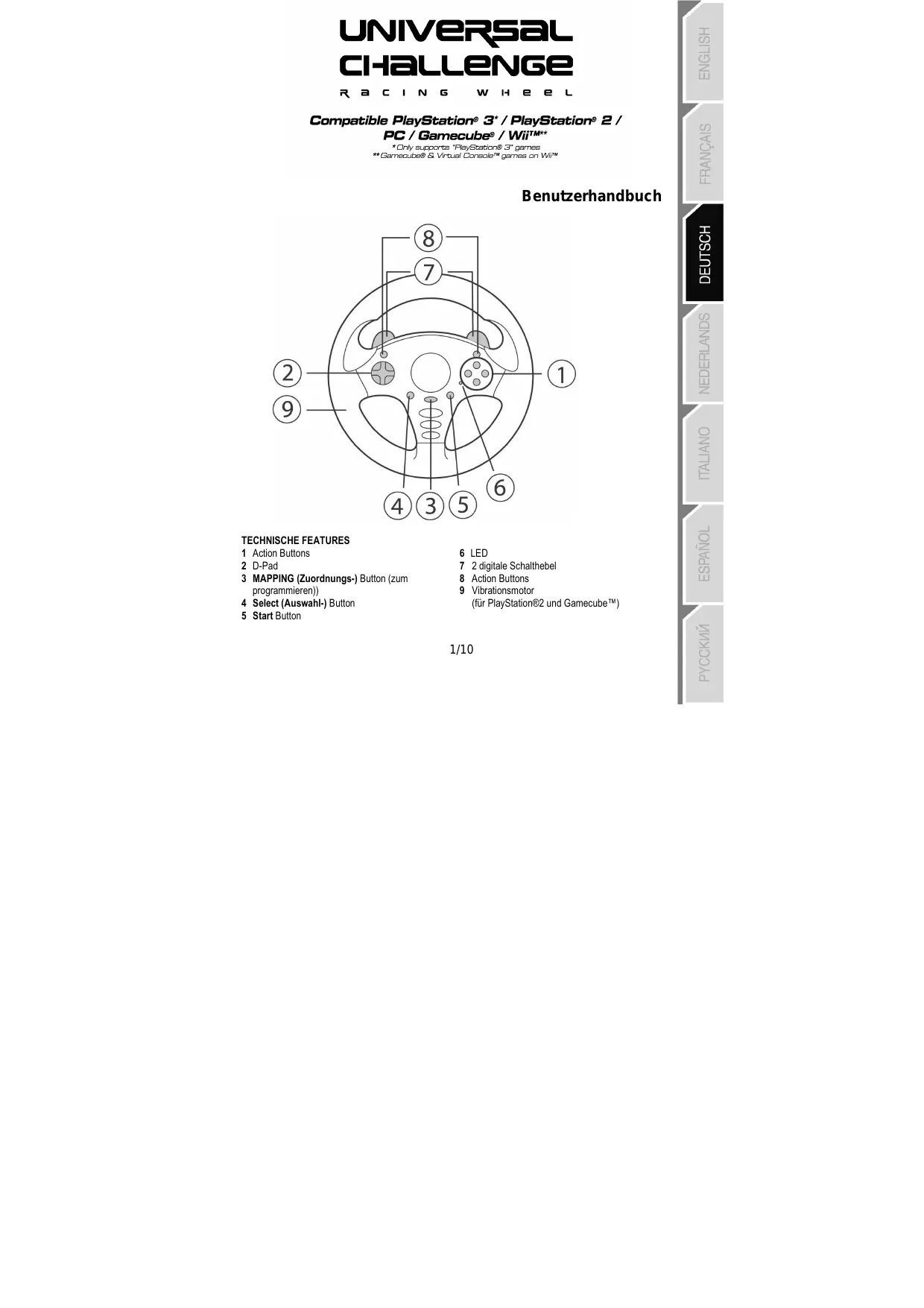
1 Action Buttons
2 D-Pad
3 MAPPING (Zuordnungs-) Button (zum programmieren))
4 Select (Auswahl-) Button
5 Start Button
6 LED
7 2 digitale Schalthebel
8 Action Buttons
9 Vibrationsmotor (für PlayStation®2 und Gamecube™)
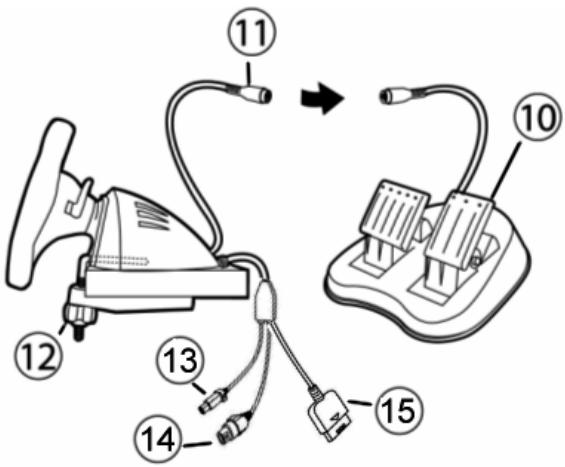
10 Pedalset
11 Pedalsetstecker
12 Tischklammer
13 NGC Stecker (für GameCube™ und Wii™)
14 USB Stecker (fur PC und PlayStation®3)
15 GAMEPORT Stecker (für PlayStation®2)
INSTALLATION DES LENKERS
Befestigen des Lenkers am Platz (12)
- Plazieren Sie den Lenker auf einem Tisch oder einer flachen Unterlage.
- Schiebern Sie das kurze Ende der Gewindestange in das Loch am Boden des Lenkers.
- Schieben Sie das V-förmige Stück so auf die Gewindestange, daß die Klemmbacken gegen den Tisch gerichtet sind.
- Setzen Sie die Klammerschraube auf die Gewindestange und zieren Sie diese fest bis der Lenker fest am Platz fixiert ist. Seien Sie vorsichtig und überdrehen die Schraube auf keinen Fall, Sie riskieren eine Beschäftigung des Tisches oder der Klammer.
Verbinden des Pedalsets
- Schließen Sie das Pedalset (10) an den Pedalstecker an (11).
INSTALLATION AUF NINTENDO® WII™ & GAMECUBE™
- Schalten Sie Ihr Konsole ein.
- Für den Wii™: Öffnen Sie die "Nintendo® GameCube™ Controller"-Klappe oben auf Ihrer Konsole.
- Stecken Sie den GameCube™-Stecker Ihres Lenkers (13) in Port #1 an Ihrer Konsole.
- Rufen Sie das Spiel auf (Für Wii™: Benutzten Sie ihre Wii Remote™, um das Spiel aufzurufen oder zu beenden).
Sie konnen nun speilen!
Wichtige Anmerkungen für NINTENDO® Wii™
Ihr Lenker ist kompatibel:
- Mit den meisten Virtual Console™ Spielena (als Download vom Wii™ Shop Channel erhält)
- Mit allen GameCube™ Spieler (die mit ihrer Wii™ Konsole kompatibel sind).
- Stecken Sie niemals den USB Stecker (14) in ihre PlayStation® 2 (um eine Beschädigung ihrer Konsole oder des Lenkers zu vermeiden).
VOREINGESTELLTE ZUORDNUNG (MAPPING) FÜR BUTTONS UND PEDALSET AUF GAMECUBE™ UND WII™

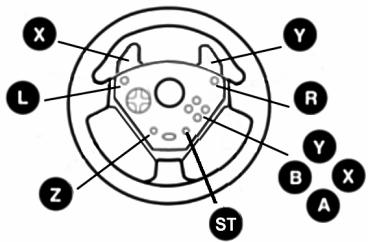
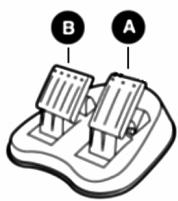
Vordefiniert korrespondiert Ihr Pedalset mit den digitalen "B / A" Buttons. Durch die Benutzung des MAPPING(Voreinstellungen)-Button (3), können Sie auch die "L / R" Trigger zum progressiven Bremsen und für progressive Beschleunigung auf das Pedalset programmieren.
(Falls nötig, sollen den Sie die "Kontrolloptionen" im Interface Ihres Spiels modifizieren)
INSTALLATION AUF PLAYSTATION® 2
- Verbinden Sie den PS2 Gameportstecker (15) mit Port #1 ihrer Konsole.
- Schalten Sie die Konsole ein und rufen Ihr Spiel auf.
Die LED des Lenkers leuchtet rot auf.
Sie konnen nun speilen!
WICHTIGA ANMERKUNGEN FÜR PLAYSTATION® 2
- Zöbern Sie nicht in bestimmten Spielena die zwei Empfindlichkeitsmodi Ihr's Lenkers auszuprobieren, um dessen Präzision und Empfindlichkeit zu optimieren.
- Auf der PSOne™ drücken Sie bereits gleichzeitig auf “START + SELECT”, um zwischen digitalem und analogem Modus hin und her zu schalten.
- Stecken Sie niemals den USB Stecker (14) in ihre PlayStation® 2 (um eine Beschädigung ihrer Konsole oder des Lenkers zu vermeiden).
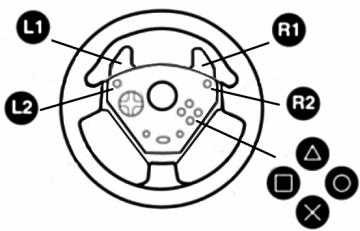
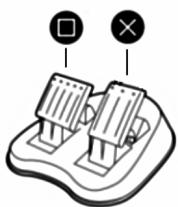
VOREINGESTELLTE ZUORDNUNG ( MAPPING) FÜR BUTTONS UND PEDALSET AUF PLAYSTATION® 2

PLAYSTATION® 3
INSTALLATION AUF PLAYSTATION® 3
- Stecken Sie den USB Stecker (14) in einen USB Port Ihr Konsole.
- Schalten Sie die Konsole ein.
- Rufen Sie Ihr Spiel auf.
Sie konnen nun speien!
Wichtige Anmerkungen für PLAYSTATION® 3
- Im Modus "1 Player": Soltte Ihr offizielle Gamepad angeschlossen sein, müssen Sie diese auf den "Controller Port 2" umstecken, damit Ihr Lenker Funktionieren kann.
- Auf der "PlayStation® 3" ist dieser Lenker nur mit "PlayStation® 3" Spieler kompatibel (und Funktioniert nicht mit "PlayStation® 2" Spieler).
- Benutzten Sie den "PS" Button auf Ihr officiellen Gamepad, um Ihr Spiel zu beenden oder die Konsole ausschalten.
- Zöbern Sie nicht in bestimmten Spielena die zwei Empfindlichkeitsmodi Ihr's Lenkers auszuprobieren, um dessen Prazision und Empfindlichkeit zu optimieren.
VOREINGESTELLTE ZUORDNUNG (MAPPING) FÜR BUTTONS UND PEDALSET AUF PLAYSTATION® 3
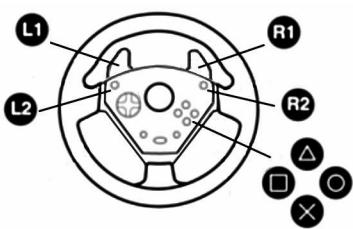
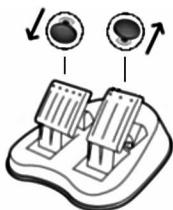
Voreingestellt korrespondiert Ihr Pedalset mit HOCH und HERUNTER-Richtungen des rechten Ministicks auf einem Gamepad (Ihre Pedale sind somit kombiniert).
Um Beschleunigung und Bremsen zu separieren, können Sie mittels des MAPPING Button (3) die "Kreuz/Quadrat"-Buttons oder die "L2 / R2" Trigger auf das Pedalset programmieren,
(Falls nötig, sollen den Sie die "Kontrolloptionen" im Interface Ihres Games modifizieren)
PC
INSTALLATION AUF PC
- Stecken Sie den USB Stecker (14) des Lenkers in einen freiern USB Port Ihr Computers.
Windows® XP oder Vista erkennt automatisch das neue Gerät. - Klicken Sie auf Start/Einstellungen/Systemsteuerung und (doppel-)klicken dann auf Gamecontroller.
Die Gamecontroller Dialogbox zeigt nun den Name des Lenkers mit dem OK Status an
- Im Steuerungsfenster klichen Sie auf Eigenschaften, um die Funktionen Ihres Lenkrads zu sehen und zu testen.
Sie konnen nun speien!
WICHTIGE ANMERKUNGEN FÜR PC
Ist der USB Stecker in einen Port Ihres Computers eingesteckt, kalibrieren sich der Lenker und die Pedale automatisch selbst. Im Falle eines Problems konnen Sie die Kalibrierung auch manuell ausführten. Dazu müssen Sie sich das Software-Werkzeug"Thrustmaster Calibration Tool" von folgender Seiteitherunterlagen: http://its.thrustmaster.com
- Auf dem PC: Funktionieren 10 Actionbuttons 10 (auch wenn im Steuerungsfenster des Lenkers 12 Buttons erkannt werden). Die Buttons 11 und 12 Funktionieren demnach nicht.
VOREINGESTELLTE ZUORDNUNG (MAPPING) FÜR BUTTONS UND PEDALSET AUF PC
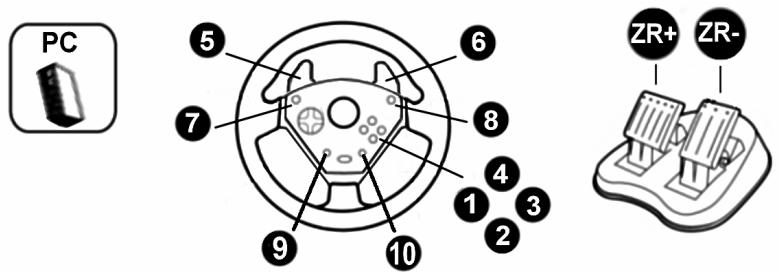
ERWEITERTE FUNKTIONEN
JUSTIERUNG DER LENKEREMPFINDLICHKEIT
Die Lenkersteuerung beinhaltet zwei Empfindlichkeitsmodi:
- Normale Empfindlichkeit (voreingestelter Modus)
- Hohe Empfindlichkeit (muß eingestellt werden)
Einstellen des "Hochempfindlichkeits"-Modus:
| Aktion | LED |
| Gleichzeitig drücken und wieder losstellen: das D-Pad (2) + die 2 HOCH- und RUNTER-Schalter (7) | AUS |
Die Steuerung ist nun empfindlicher. (These Prozedur muß jedermal wiederholt werden, wenn der Lenker neu gestartet wird oder abgestöpselt wurde)
Einstellen
des
"Normalempfindlichkeits-"
Modus
(Voreinstellungsmodus):
| Aktion | LED |
| Gleichzeitig drücken und wieder losstellen: das D-Pad (2) + die 2 HOCH- und RUNTER-Schalter (7) | AN |
Ohre Lenkung ist nun wieder normal Empfindlich (Voreinstellung).
PROGRAMMIEREN DES LENKERS UND DER PEDALE
Ihr Lenker ist vollständig programmierbar:
- Alle Buttons, das D-pad und die HOCH- und RUNTER-Schalter können miteinander geschalteit werden.
- Alle Buttons, das D-pad und HOCH- und RUNTER-Schalter können auf die beiden Pedale programmiert werden.
Beispiele möglicher Applikationen:
- Auf PS2 und PS3: Programmieren von L2/R2 auf die beiden digitalen HOCH- und RUNTER-Schalter.
- Umschalten verschiedener Buttons für bessere Zugänglichkeit.
- Auf PS3: Programmierung von Kreuz/Quadrat oder L2/R2 auf die Pedale.
- Auf GameCube™ und Wii™: Programmierung L/R auf die Pedale
- Programmierung eines Buttons auf eins oder beiden Pedale.
Programmierungsprozedur
| Schritte | Aktion | LED |
| 1 | Drücken und loslassen des MAPPING Button (3) | BLINKT LANGSAM |
| 2 | Drücken und loslassen des Buttons, der programmiert werden soll. | BLINKT SCHNELL |
| 3 | Drücken und loslassen des Buttons oder des Pedals auf dem die Funktion plaziert werden soll. | AN |
Die Programmierung ist nun vollzogen.
Löschen ihrer Programmierung
| Schritt | Aktion | LED |
| 1 | Drücken und loslassen des MAPPING Button (3) für 2 Sek: | BLINKT SCHNELL UND BLEIBT DANN AN |
Ohre Programmierung ist nun gelscht.
-itte beachten:
Ohre Programmierung kann nicht gespeichert werden: Sie müssen nach einem Neustart oder nach dem Abstöpseln des Lenkers die Programmierung jedesmal erneut ausführren.
FEHLBERBESEITIGUNG UND WARNINGEN
-
Mein Lenker Funktioniert nicht richtig oder scheint ungenau kalibriert zu sein:
-
Schalten Sie ihren PC oder ihre Konsole aus, entfern den Lenker vollständig indem Sie alle Kabel abziehen. Schließen Sie dann alle Kabel weiter an, starten Sie die Konsole/den PC und starten dann das Spiel erneut.
- Im "Optionen / Controller / Gamepad" Menu: Wahlen Sie die am besten geeignete Konfiguration (bezogen auf die Voreinstellung oder programmierte Voreinstellung des Lenkers).
-itte lessen Sie im Benutzerhandbuch oder der Onlinehilfe Ihres Spiels fur mehr Informationen nach. -
Berühren Sie nimals den Lenker oder die Pedale wenn Sie ihren Lenker anschließen, so vermeiden Sie jederwede Kalibrierungsprobleme.
-
Mein Pedalset Funktioniert nicht korrekt:
-
Rekonfigurieren Sie ihren Lenker in der Sektion Gamecontroller-Optionen Ihres Spiels.
-
Sie können gleichwohl die MAPPING-Funktion des Lenkers nutzen, um den Pedalen neue Funktionenzuzuweisen, damit这点es Problem behoben wird.
-
Meine Lenkung reagiert nicht richtig:
-
Schalten Sie ihren Lenker in den hohen Empfindlichkeitsmodus.
TECHNISCHER SUPPORT
Sollten Sie mit Ihr Produkt ein Problem haben, besuchen Sieitte http://ts.thrustmaster.com und klichen Sie auf Technischer Support. Vont dais konnen Sie auf verscheidene Hilfen zugreifen (Fraen und Antwerten (FAQ), die neuensten Versionen von Treibern und Software), die Ihnen bei der Losing Ihres Problems helfen konnten. Falls das Problem weiterhin besteht, konnen sie mit dem technischen Support fur Thrustmaster Produkte in Kontakt treten ("Technischer Support"):
Per Email:
Um den technischen Supports per Email in Anspruch erhnen zu konnen, müssen Sie sich zunachst online registriieren. Mit den Informationen, die Sie uns so zukommen setzen, können die Mitarbeiter Ihr Problem schneller loseken. Klicken Sieitte auf Registierung links auf der Seite des technischen Supports und folgen Sie den Anweisungen auf dem Bildschirm. Falls Sie bereits registriert sind, fullen Sie die Textfelder Anwendername und PaBwort aus und klien dann auf Login.
Per Telefon:
| Deutschland | 08000 00 1445 Kostenlos | Montag bis Freitag 13:00 bis 17:00 Uhr und 18:00 bis 22:00 UhrSamstag 9:00 bis 13:00 Uhr und 14:00 bis 20:00 UhrSonntag 10:00 bis 13:00 Uhr und 14:00 bis 17:00 Uhr |
| Österreich | 0810 10 1809Zum Preis einesOrtsgesprächs | Montag bis Freitag 13:00 bis 17:00 Uhr und 18:00 bis 22:00 UhrSamstag 9:00 bis 13:00 Uhr und 14:00 bis 20:00 UhrSonntag 10:00 bis 13:00 Uhr und 14:00 bis 17:00 Uhr |
| Schweiz | 0842 000 022Zum Preis einesOrtsgesprächs | Montag bis Freitag 13:00 bis 17:00 Uhr und 18:00 bis 22:00 UhrSamstag 9:00 bis 13:00 Uhr und 14:00 bis 20:00 UhrSonntag 10:00 bis 13:00 Uhr und 14:00 bis17:00 Uhr |
GEWÄHRLEISTUNGSSINFORMATION
Guillemot Corporation S.A. (Guillemot) betiet dem Kunden ab dem Kaufdatum weltweit eine 2-jährige Garantie auf Materialschäden und Herstellungsmängel. Sollte das Produkt dennoch während dieser zwei Jahre Schäden oder Mängel aufweisen, kontaktieren Sieitte unverzüglich den technischen Support, der Ihnen die weitere Verfahrensweise mittellen wird. Im Falle eines technischen Defektes konnen Sie da Produkt dont, wo Sie es gekauft haben, zurückgeben (oder an die vom Technischen Support angegebene Adresse).
Im Rahmen dieser Garantie wird das defekte Produkt nach Ermessen des technischen Supports entweder repariert oder ersetzt. Überall wo es geltendes Recht zulässst, wird die Haftung von Guillemot und seinen Niederlassungen für das jeweilige Produkt(einschlieBlich für indirekte Beschädigungen), nur soweit übernommen, als das eine Reparatur durchgeführt wird oder der Ersatz geleistet wird. Die Rechte des Kaufers gemäß dem geltenden Recht des jeweiligen Landes werden durch diese Garantie nicht beeinflusst.
These Garantie tritt unter folgenden Umständen nicht in Kraft:
(1) Falls am Produkt etwa verändert wurde oder es geöffnet wurde, ein Schaden durch unangebrachte Nutzung, Fahrätigkeit, einen Unfall, Verschieß oder irgendeinen anderen Grund verursacht wurde, der nicht im Zusammenhang mit einem Materialdefekt oder Herstellungsmangel aufgetreten ist.
(2) Im Falle der Nichtbeachtung der durch den technischen Support erteilen Anweisungen.
(3) Software, die nicht von Guillemot Herausgegeben wurde, unterliegt der speziellen Garantie des jeweiligen Softwareherstellers.
COPYRIGHT
© 2007 Guillemot Corporation S.A. Alle Rechte vorbehalten. Thrustmaster® ist ein eingetragenes Warenzeichen der Guillemot Corporation S.A. PlayStation® ist ein eingetragenes Warenzeichen der Sony Computer Entertainment Inc. Microsoft® Windows® und XP sind ein eingetragene Warenzeichen der Microsoft Corporation in den Vereinigten Staaten von Amerika und/oder anderen Ländern. GameCube® und Wii™ sind eingetragene Warenzeichen der Nintendo Co., Ltd. Alle anderen Warenzeichen und Markennamen werden hiermit anerkannt und sind Eigentum ihrer jeweiligen Eigentümer. Fotos und Abbildungen nicht bindend. Inhalt, Design und Eigenschaften des Produkts konnen ohne Bekenntmachung geändert werden und variieren von Land zu Land.
HINWEISE ZUM UMWELTSCHUTZ

Dieses Produkt darf am Ende seiner Lebensdauer nicht über den normalen Haushaltsabfall entsorgt werden, sondern muss an einem Sammelpunkt für das Recycling von elektrischen und elektronischen Geräten abgegeben werden.
Das Symbol auf dem Produkt, der Gebrauchsanleitung oder der Verpackung weist daraufhin.
Die Werkstoffe sind gemäß ihrer Kennzeichnung wiederverwertbar. Mit der Wiederverwendung, der stofflichen Verwertung oder anderen Formen der Verwertung von Altergarten leistend Sie einen wichtigen Beitrag zum Schutze unserer Umwelt.
Bitte erfragen Sie bei der Gemeindeverwaltung die zuständige Entsorgungsstelle.
FAQs, Tips und Treiber erhalten Sie auf www.thrustmaster.com