
RUN'N' DRIVE WIRELESS 3-IN-1 RUMBLE FORCE - Spielzubehör THRUSTMASTER - Kostenlose Bedienungsanleitung
Finden Sie kostenlos die Bedienungsanleitung des Geräts RUN'N' DRIVE WIRELESS 3-IN-1 RUMBLE FORCE THRUSTMASTER als PDF.



| Marke | THRUSTMASTER |
| Modell | RUN'N' DRIVE WIRELESS 3-IN-1 RUMBLE FORCE |
| Produkttyp | Universeller kabelloser Gamecontroller (PlayStation 1/2/3 und PC) |
| Abmessungen (ca.) | 160 x 105 x 60 mm |
| Gewicht (mit Batterien) | ca. 250 g |
| Stromversorgung | 2 LR03/AAA-Batterien (nicht enthalten) |
| Betriebsdauer | Je nach Nutzung variabel; automatische Bereitschaft nach 5 Minuten Inaktivität |
| Kabellose Technologie | 2,4 GHz Funkfrequenz mit USB/Gameport-Empfänger |
| Kabellose Reichweite | Bis zu 10 Meter |
| Vibrationsmotoren | 2 unabhängige Motoren (für PS2 und PC) |
| Analogsticks | 2 progressive Analogsticks |
| Optisches Rad | Progressives optisches Rad mit Empfindlichkeitseinstellung (Normal/Hoch) |
| Auslöser | 2 programmierbare progressive Auslöser |
| Programmierbare Tasten | MAPPING-, PRESET-, HOME-Tasten und Anschlüsse |
| Interner Speicher | EEPROM speichert Profile auch bei ausgeschaltetem Gerät |
| Kompatibilität | PlayStation 1, 2, 3 und PC (Windows XP/Vista) |
| Pflege und Reinigung | Mit einem weichen, trockenen Tuch reinigen. Keine Flüssigkeiten verwenden. |
| Sicherheit | Feuchtigkeit und extreme Temperaturen vermeiden. Vor der Reinigung abziehen. |
| Ersatzteile und Reparierbarkeit | Keine Ersatzteile verfügbar. Bei Störungen wenden Sie sich an den technischen Support. |
| Allgemeine Informationen | 2 Jahre Garantie. Hergestellt in China. CE-Kennzeichnung. Recycling am Ende der Lebensdauer. |
Häufig gestellte Fragen - RUN'N' DRIVE WIRELESS 3-IN-1 RUMBLE FORCE THRUSTMASTER
Benutzerfragen zu RUN'N' DRIVE WIRELESS 3-IN-1 RUMBLE FORCE THRUSTMASTER
0 Frage zu diesem Gerät. Beantworten Sie die, die Sie kennen, oder stellen Sie Ihre eigene.
Eine neue Frage zu diesem Gerät stellen
Laden Sie die Anleitung für Ihr Spielzubehör kostenlos im PDF-Format! Finden Sie Ihr Handbuch RUN'N' DRIVE WIRELESS 3-IN-1 RUMBLE FORCE - THRUSTMASTER und nehmen Sie Ihr elektronisches Gerät wieder in die Hand. Auf dieser Seite sind alle Dokumente veröffentlicht, die für die Verwendung Ihres Geräts notwendig sind. RUN'N' DRIVE WIRELESS 3-IN-1 RUMBLE FORCE von der Marke THRUSTMASTER.
BEDIENUNGSANLEITUNG RUN'N' DRIVE WIRELESS 3-IN-1 RUMBLE FORCE THRUSTMASTER
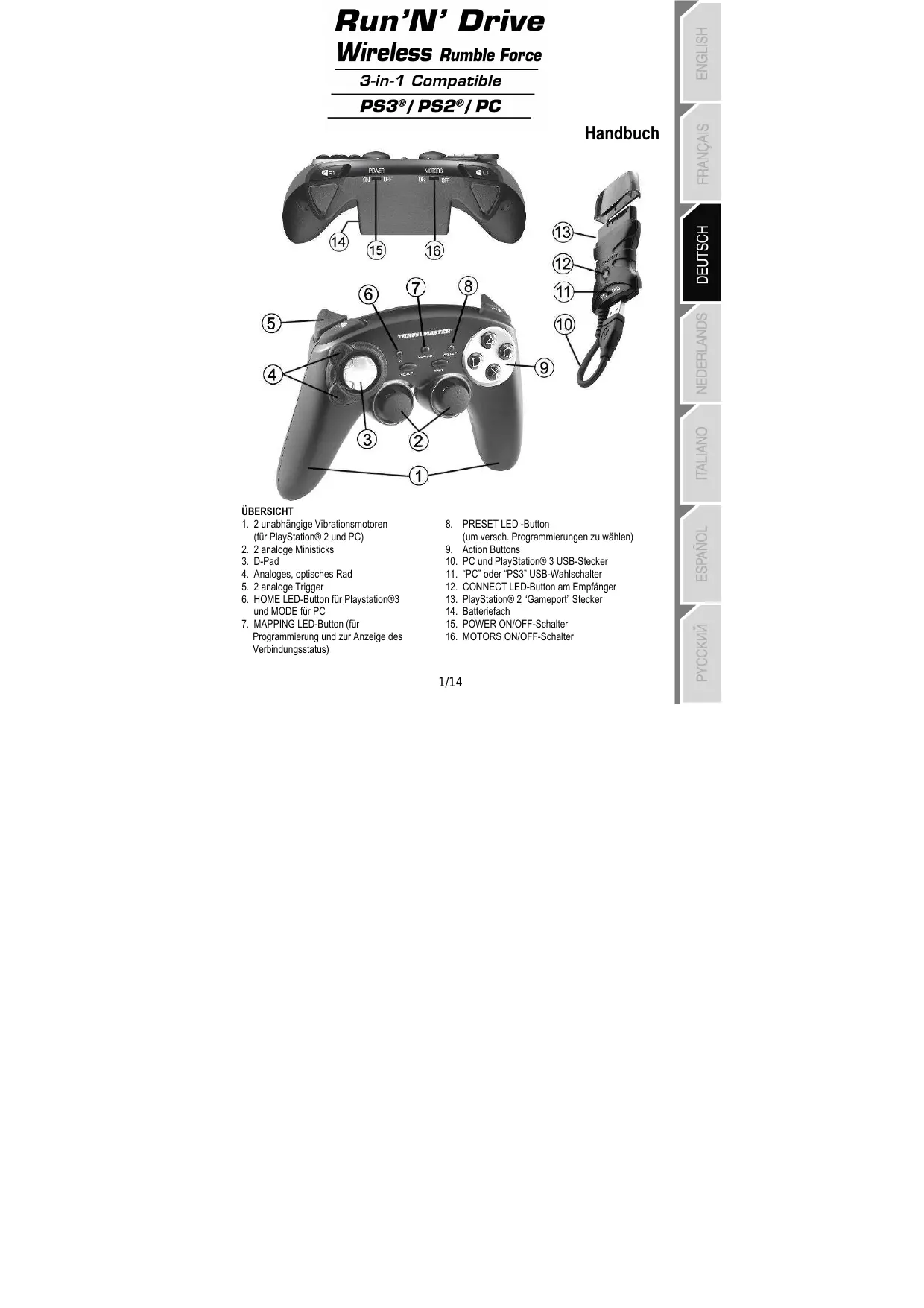
- 2 unabhängige Vibrationsmotoren (für PlayStation® 2 und PC)
- 2 analogue Ministicks
- D-Pad
- Analoges, optisches Rad
- 2 analogue Trigger
- HOME LED-Button für PlayStation®3 und MODE für PC
-
MAPPING LED-Button (für Programmierung und zur Anzeige des Verbindungssstatus)
-
PRESET LED -Button (um versch. Programmierungen zu wahlen)
- Action Buttons
- PC und PlayStation® 3 USB-Stecker
- "PC" oder "PS3" USB-Wahlschalter
- CONNECTLED-ButtonamEmpfanger
- PlayStation® 2 "Gameport" Stecker
- Batteriefach
- POWER ON/OFF-Schalter
- MOTORS ON/OFF-Schalter
ÜBERSICHT DER UNDERSTÜTZEN MODI
| Plattform | MODUS | Farbe des HOME-Button (6) |
| PLAYSTATION® 1 | "PS1" | AUS |
| PLAYSTATION® 2 | "PS2" | ROT |
| PLAYSTATION® 3 | "PS3" | ROT |
| PC | "4 ACHSEN" | GRÜN |
| "6 ACHSEN" | ROT |
BATTERIEN EINSETZEN
Setzen Sie 2 LR03 / AAA (Micro) Batterien in das Batteriefach auf der Rückseite des Controllers ein (14).
ÜBERSICHT
POWER ON/OFF-Schalter (15)
- OFF Position = das Gamepad ist ausgeschaltet (verbraucht keinen Batteriestrom)
- ON Position = das Gamepad ist eingeschaltet
MOTORS ON/OFF-Schalter (16)
- OFF Position = Vibration-Modus ist ausgeschaltet (geringerer Stromverbrauch)
- ON Position = Vibration-Modus ist eingeschaltet (höherer Stromverbrauch)
"PC/PS3"USB-Wahlschalter (11)
Muss bevor der Empfänger angeschlossen wird in die korrekte Position gebracht werden
MAPPING (7) und CONNECT (12) blaue LEDs
- Beide LEDs leuchten = Verbindung zwischen Gamepad und Empfänger aufgebaut
- Beide LEDs blinken Schnell = keine Verbindung zwischen Gamepad und Empfänger
- Die MAPPING LED ist aus = das Gamepad ist aus oder in Standby
- Die MAPPING LED blinkt langsam = Batterien müssen gewechselt werden
DIE VERBINDUNG ZWISCHEN GAMEPAD UND EMPFÄNGER WIRD AUTOMATISCH AUFGEBAUT
Um die Verbindung im Falle einer Fehlfunktion herzstellen: Drücken Sie den CONNECT Button auf dem Empfänger und drücken Sie gleichzeitig auf dem Gamepad die L2 + R2 + MAPPING Buttons.
STANDBY-MODUS
Das Gamepad schaltet automatisch in Standby (Schlafmodus):
- Nach 5 Minuten ohne Aktivität
- Nach 5 Sekunden bei Verbindungsverlust zum Empfänger oder sonstiger Fehler
Für den Normalmodus: Drucken Sie START oder nutzen Sie den POWER ON/OFF-Schalter (15)
PLAYSTATION® 3
INSTALLATION AUF DER PLAYSTATION® 3
- Schieben Sie den USB-Wahlschalter am Empfänger in die "PS3"-Position
- Verbinden Sie den USB-Stecker mit dem USB-Port 1 der Konsole
- Schalten Sie die Konsole ein
- Schalten Sie das Gamepad mit dem POWER ON/OFF Schalter (15) ein
- Sobald die Verbindung etabliert ist konnen Sie mit dem Spieler beginnen
Viel Spaß beim Gaming!
PLAYSTATION® 3 MODUS
"AUTOMATISCHE VOREINSTELLUNG" KONFIGURATION - PLAYSTATION® 3
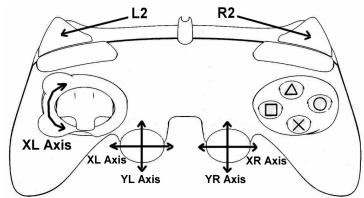
PS3 MODUS
Roter HOME Button
Hier:
- "Optisches Rad" hat die "links/rechts" Funktion des linken Ministicks
- "Rechter Trigger"ist belegt mit dem progressiven "R2"-Button
"Linker Trigger"ist beegt mit demprogressiven"L2"-Button
DEN "HOME" BUTTON (6) BENUTZEN
Der "HOME" Button auf dem Gamepad erhögt es Spieler zu verlassen, auf das Menu zuzugreifen und direkt die PlayStation®3 auszuschalten.
WICHTIGE HINWEISE FÜR DIE PLAYSTATION® 3
- Der USB-Wahlschalter am Empfänger (11) muss immer in der Position "PS3" vor dem Anschlossen stehen
- In "1 Player" Modus: Wenn das officielle Gamepad eingeschalt ist, müssen Sie es auf "Gamepad Port 2" umschalten, damit das "Run'N' Drive" Gamepad Funktioniert
- Auf der PlayStation® 3 ist das "Run'N' Drive" Gamepad nur mit PlayStation® 3-Spielen kompatibel (und arbeitet nicht mit PlayStation® 2-Spielen zusammen) und verfügbar über keinen Motion-Sensor
PLAYSTATION® 2
INSTALLATION AUF DER PLAYSTATION® 2
- Verbinden Sie den Gameport-Stecker (13) mit dem USB-Port 1 der Konsole
- Schalten Sie die Konsole ein
- Schalten Sie das Gamepad mit dem POWER ON/OFF Schalter (15) ein
- Sobald die Verbindung etabliert ist konnen Sie mit dem Spieler beginnen
Viel Spaß beim Gaming!
PLAYSTATION® 2 MODUS
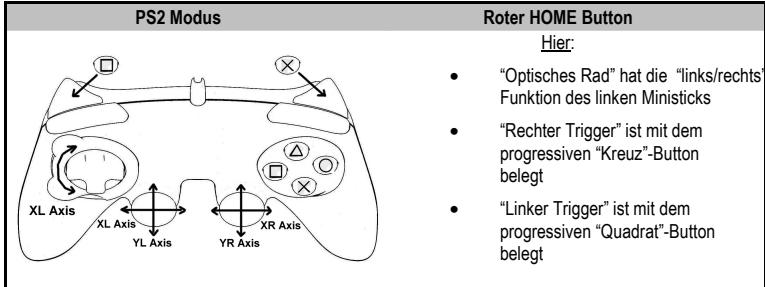
"AUTOMATISCHE VOREINSTELLUNG" KONFIGURATION - PLAYSTATION® 2
WICHTIGE HINWEISE FÜR DIE PLAYSTATION® 2
Niemals den USB-Stecker (10) mit der PlayStation® 2 verbinden (Konsole oder Gamepad können beschädigt werden)
PC
INSTALLATION AUF DEM PC
Die mitgelieferte CD-ROM wird besoinigt, um die Force Feedback-Treiber zu stallieren
- Schieben Sie den USB-Wahlschalter auf dem Empfänger (11) in die "PC" Position
- Legen Sie die Installations-CD-ROM is Laufwerk und folgen Sie den Anweisungen. Sobald die Installation beendet ist, klichen Sie auf Beenden und starten Sie den PC neu.
- Nachdem Ihr PC wieder gestartet ist, verbinden Sie den USB_Stecker dem Empfänger mit einem freien USB-Port des PCs. Windows® XP oder Vista erkennt automatisch das neue Gerät.
- Schalten Sie das Gamepad mit dem POWER ON/OFF-Schalter (15) ein
- Klichen Sie auf Start/Einstellungen/Systemsteuerung und dann doppelklichen Sie auf Game Controllers.
Die Game Controllers Dialogbox zeigt die Bezeichnung des Gamepads mit dem Status OK an.
-
Im Control Panel klichen Sieitte auf Properties um das Gamepad zu konfigurieren:
-
Test device: erlaufb es Ihnen die Buttons, das D-Pad, die Ministicks, die Triggers und das optische Rad zu testen.
- Test forces: erlaubt es Ihrn, die Vibrationseffekte zu testen und einzustellen
Nun können Sie mit dem Spielen beginnen!
WICHTIG HINWEISE FÜR DEN PC
- Der USB_Wahlschalter am Empfänger (11) muss sich unbedingt in der Position "PC" befinden, bevor der Empfänger mit dem PC verbunden wird
AUSWAHL DER "ACHSEN" AM PC
AuswahlderAchsenüber"Software":
Auf der Seite 1 des Control Panel klichen Sie auf die Anzahl der Achsen, die Sie nutzen möchten, und bestätigten Sie dann mit OK.
Auswahl der Achsen über "Hardware":
Drücken Sie den HOME-Button (6) um die Anzahl der aktiven Achsen auszuwahlen.
2 "ACHSEN" MODI FÜR DEN PC
"AUTOMATISCHE VOREINSTELLUNG" KONFIGURATION - PC
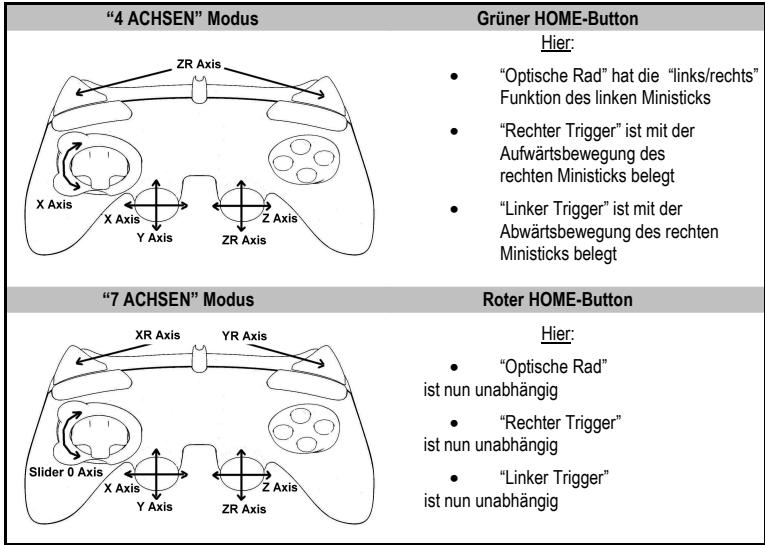
Um alle Mottigkeiten der Belegung auf dem PC auszubroiberten, sollen den die Windows "Game Controllers" Sektion nutzen
ERWEITERTE FUNKTIONEN
DIE EMPFINDLICHKEIT DES OPTISCHEN RADS EINSTellen
Das optishce Rad (4) hat zwei Empfindlichkeitsmodi:
- Normale Empfindlichkeit (Standardeinstellung)
- Hohe Empfindlichkeit (kann eingestellt werden)
Einstellung "hohe Empfindlichkeit":
| Schritte | Aktion | HOME-Button |
| 1 | Bewegen Sie das optische Rad in die Aufwärtsposition und halten Sie es | blinkt |
| 2 | Drücken Sie kurz den MAPPING-Button (7) |
Das optische Rad ist nun emphinfindlicher (Diese Prozeder muss jedem Mal, wenn das Padac geschalten oder die Verbindung unterbrochen war, wiederholt werden)
Rückkehr zur "normalen Empfindlichkeit":
| Schritte | Aktion | HOME-Button |
| 1 | Bewegen Sie das optische Rad in die Abwärtssposition und halten Sie es | blinkt nicht |
| 2 | Drücken Sie kurz den MAPPING-Button (7) |
Das optische Rad ist nun in der normalen Empfindlichkeit (Voreinstellung)
2 PROGRAMMING MODES
Der PRESET-Button mit LED (8) erlaubt es Ihnten die Art der Programmierung auszwahlen: AUTOMATISCH (Voreinstellung) oder MANUELL (sebst programmiert). Indem Sie den Button drücken konnen Sie selbst während des Spiels von einem Modus in den anderen wechseln.
- "AUTOMATISCHE VOREINSTELLUNG" (PRESET-Button AUS)
Das ist die Voreinstellung: Die Funktion des optischen Rads und der Trigger sind schon vorprogrammiert, sowie die Belegungen der Buttons, der Ministicks und des D-Pad. DETAILS ETNEHMEN SIE BITTE DEM "AUTOMATISCE VOREINSTELLUNG" KONFIGURATIONSDIAGRAMMEN
- "MANUELLE VOREINSTELLUNG" (PRESET-Button GRÜN)
Damit aktivieren Sie ihre eigene Programmierung:
-
Die Buttons, Ministicks und das D-ad können entweder
-
auf das optische Rad und die Trigger programmiert werden,
-
oder unterinander in der Funktion getauscht werden
-
Sie können die Programmierung jederzeit ändern
- Die Programmierung wird automatisch und dauerhaft im Gamepad gespeichert
- wenn ihre "MANUELLE VOREINSTITUNG" nicht belegt ist, ist sie identisch mit der "AUTOMATISCHEN VOREINSTITELLUNG"
PROGRAMMIERUNG DES OPTISCHEN RADS UND DER TRIGGER
Das optische Rad in beiden Bwegungsrichtungen sowie die Trigger können mit dem MAPPING-Button (7) programmiert werden.
- Beispiele möglicher Belegungen:
Programmierung eines Buttons, eines Ministicks oder des D-Pads:
- auf die Auf- und Abwärtsbewegungen des optischen Rads
- auf den rechten und linken Trigger
Vorgehen zur Programmierung des optischen Rads und der Trigger:
| Schritte | Aktion | PRESET-Button |
| 1 | "MANUELLE VOREINSTELUNG" (8) durch Drücken des Buttons aktivieren | Leuchtet grün |
| 2 | MAPPING-Button (7) drücken und los{lassen | Leuchtet rot |
| 3 | Bedienelement, welches umprogrammiert werden soll, betätigten | Blinkt rot |
| 4 | Richtung des optischen Rads oder Trigger bewegen, die/der belegt werden soll | Leuchtet grün |
Ohre "MANUELLE VOREINSTELUNG" ist nun aktualisiert und aktiviert (mit den Programmierungen des optischen Rads und der TrIGGER)
UMBELEGUNG DER BUTTONS/MINI-STICKS/D-PAD
Alle progressiven Buttons (für PS2 und PS3) oder digitalen Buttons (für PC) sowie das D-Pad und die Ministicks können mit dem MAPPING-Button (7) umbelegt werden.
- Beispiele möglicher Anwendungen:
- Funktion der Buttons unterinander tauschen
- Funktionen der Ministicks unterinander tauschen
(In thisem Fall übertragen Sie die 4 Bewegungsrichtungen des ersten Ministicks auf den Zweiten)
- Funktionen des D-Pad mit denen eines Ministicks tauschen
(In thisem Fall übertragen Sie die 4 Bewegungsrichtungen des D-Pads auf einen Ministick)
Vorgehensweise zur Umbelegung der Buttons, der Ministicks und des D-Pad
- Funktioniert nicht mit den Triggern
- Funktioniert für das optische Rad nur am PC und im "7-Achsen"-Modus
| Schritte | Aktion | PRESET-Button |
| 1 | Aktivieren Sie "MANUELLE VOREINSTELLUNG" (8) durch Drücken des Buttons | Leuchtet grün |
| 2 | MAPPING-Button (7) drücken und los{lappen | Leuchtet rot |
| 3 | Bedienelement, welches umprogrammiert werden soll, betätigten | Blinkt rot |
| 4 | Bedenelement betätigten, welche belegt werden soll | Leuchtet grün |
Ohre "MANUELLE VOREINSTELUNG" ist nun aktualisiert und aktiviert (mit zwei umbelegten Funktionen)
EEPROM-SPEICHER
- Das Gamepad ist mit einem internen Speicherchip ausgestellt, der alle "MANUELLEN VOREINSTELLUNGEN" sichert (seltbst wenn das Gamepad nicht mit dem Empfänger verbunden ist oder ausgeschaltet ist).
- Sie können verschiedene "MANUELLE VOREINSTELLUNGEN" für jeder Plattform speichern:
PlayStation® 1, PlayStation® 2, PlayStation® 3, PC 4-Achsen und PC 7-Achsen
LOSCHEN IHRER "MANUELLE VOREINSTELLUNG"
| Schritte | Aktion | PRESET-Button |
| 1 | Aktivieren Sie ihre "MANUELLE VOREINSTELLUNG" (8). | Leuchtet grin |
| 2 | Prücken und halten Sie den MAPPING-Button (7) zwei Sekunden lang | Blinkt zwei Sekunden lang grin |
Ohre "MANUELLE VOREINSTELLUNG" ist nun gelöscht (und nun wieder mit der "AUTOMATISCHEN VOREINSTELLUNG" identisch)
WIEDERHERSTELLUNG DER "WERKSVOREINSTELLUNG"
Sie können alle Programmierungen und Einstellungen löschen und das Pad wieder in den Auslieferzustand versetzen:
| Schritte | Aktion | MAPPING-Button |
| 1 | Drücken Sie gleichzeitig die MAPPING + SELECT + START Buttons | Blinkt fünf Sekunden blau |
All ihre "MANUELLEN VOREINSTELLUNGEN" (= PC + PS2 + PS3) sind nun gelöscht
HINWEIS: Bei dieser Prozeder wird das Gamepad neu gestartet (Am PC solte man es davon nicht im Spiel machen)
MÖGLICHE ANWENDUNGEN IN SPIELEN
Das optische Rad bietet, durch eine höhere Prázision und einen größeren Bewegungswinkel als Ministicks, eine gute Kontrolle in verschiedenen Spielen: Rennspiele (prázise Lenkung), Flugsimulationen (Seitenruder), Action und Shooter (analoges Zoom), Sport (kontrolliertes schieren, stößen, schlagen,...), etc.
Die Trigger sind dank unabhängiger Bewegungsmöglichkeiten, langem Aktionsweg und tatsächlich analoger Funktion entsprechend ideal für: Rennspiele (Gas/Bremse unabhängig voinander, Handbremse), Action und Shooter (Feuerrate, Ausweichbewegungen), Sport (Sprunghöhe, Laufgeschwindigkeit), etc.
BEISPIELE UND TIPPS:
- Es gibt fast unendlich viel Konfigurationen, je nachdem, welches Spiel Sie Spieler.
- Es ist auf jeder Fall sinnvoll, verschiedene Belegungen und Empfindlichkeiten des optischen Rads auszutesten, um eine optimale Performance im jeweiligen Spiel zu erzielen.
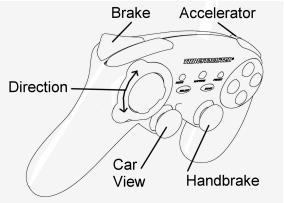
Action/Adventure ("Auto" Modus)
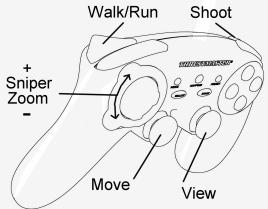
Action/Adventure ("Zufuß" Modus)
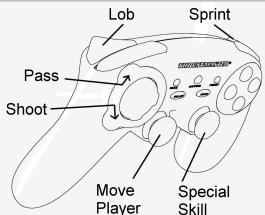
Sport ("Ballspiel" Typ)
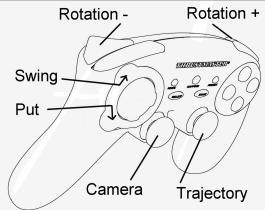
Sport ("Golf" Typ)
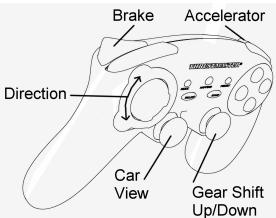
Autorennen ("Simulation" Typ)
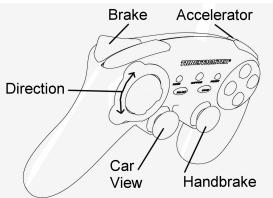
Autorennen ("Arcade/Rallye" Typ)
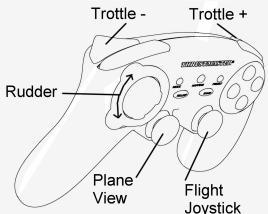
Fliegen ("Simulation" Typ)
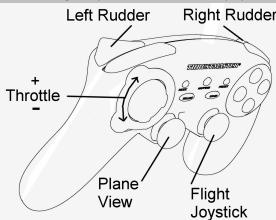
Fliegen ("Arcade/Action" Typ)
NUTZUNG VON MEHR ALS EINEM "Run'N' Drive Wireless" GAMEPAD GLEICHZEITIG (im Multiplayer-MODUS)
Es können bis zu vier "Run'N' Drive Wireless" GamePADs im Multiplayer-Modus gleichzeitig genutzt werden
Die Erkennung der jeweiligen Funkkanäle erfolgt automatisch
Falls es nicht Funktioniert drücken Sieitte den CONNECT-Button am Empfänger und am jeweiligen Gamepad drucken Sie gleichzeitig die L2 + R2 + MAPPING-Buttons
PROBLEMLOSUNGEN UND WARNHINWEISE
- Mein Gamepad Funktioniert nicht korrekt und scheint nicht richtig kalibriert zu sein:
- Falls die fehlfunktio auf elektrostatische Aufladung zurückzuführen ist, schalten Sieitte das Gamepad aus und entfernen Sie den Empfänger vom PC / von der Konsole.
Dann stecken Sieitte den Empfänger wieder ein und schalten das Gamepad ein. - berühren Sieitte nicht die Bedienelemente des Pads kurz nach dem Einschalten, um Probleme bei der Autokalibriierung zu vermeiden.
- Wenn das Gamepad den "7-Achsen"-Modus (am PC) nicht akzeptiert und es zu unerwünschenten Effekten kommt, schalten Sieitte in den "7-Achsen"-Modus um.
- Ich kann meiun Gamepad in einem Spiel nicht konfigurieren:
- Wahlen Sie im "Optionen/Controller/Gamepad"-Menu des Spiels die am besten passende Konfiguration.
- Mehr Informationen dazu gibt es meinst in den Anleitungen zum Spiel.
- Sie können auch die Programmierfung des Gamepads verwenden, um diese Problem zu losehen.
- Mein Gamepad Funktioniert nicht richtig am PC oder der S3:
- Verlassen Sie das Spiel und entfernen Sie dem Empfänger des Gamepads. Dann prufen Sie, ofb der "PC/PS3" USB-Wahlschalter (11) sich in der wichtigen Position befindet.
Die Vibrationen horen am PC nicht auf: - Verringern Sie die Intensität der Effekte in den Controller-Einstellungen des Spiels oder im Control Panel des Gamepads.
Die MAPPING LED blinkt langsam: - Batterien müssen gewechselt werden
Bei Nichtbenutzung des Gamepads sollen den Sie unbedingt den POWER ON/OFF -Schalter (15) in die OFF-Position bringen, da so das Pad ausgeschalte ist und Sie Batteriestrom spare
TECHNISCHER SUPPORT
Sollten Sie mit Ihr Produkt ein Problem haben, besuchen Sieitte die Seite http://ts.thrustmaster.com und klichen Sie auf Technischer Support. Von Dort aus konnen Sie auf verschiedene Hilfen zugreifen (Fragen und Antwerten (FAQ), die neuesten Versionen von Treibern und Software), die Hnnen bei der Lösung Ihres Problems themselves. Falls das Problem weiterhin besteht, konnen sie mit dem technischen Support fur Thrustmaster Produkte in Kontakt treten ("Technischer Support"):
Per Email:
Um den technischen Supports per Email in Anspruch führen zu können, müssen Sie sich zunachst online registrieren. Mit den Informationen, die Sie uns so zukommen setzen, können die Mitarbeiter Ihr Problem schneller lose. Klichen Sieitte auf Regierrung links auf der Seite des technischen Supports und folgen Sie den Anweisungen auf dem Bildschirm. Falls Sie bereits registriert sind, fullen Sie die Textfelder Anwendername und PaBwort aus und klichen dann auf Login.
Per Telefon:
| Deutschland | 08000 00 1445 Kostenlos | Montag bis Freitag 13:00 bis 17:00 Uhr und 18:00 bis 22:00 Uhr Samstag 9:00 bis 13:00 Uhr und 14:00 bis 20:00 Uhr Sonntag 10:00 bis 13:00 Uhr und 14:00 bis 17:00 Uhr |
| Österreich | 0810 10 1809 Zum Preis eines Ortsgesprächs | Montag bis Freitag 13:00 bis 17:00 Uhr und 18:00 bis 22:00 Uhr Samstag 9:00 bis 13:00 Uhr und 14:00 bis 20:00 Uhr Sonntag 10:00 bis 13:00 Uhr und 14:00 bis 17:00 Uhr |
| Schweiz | 0842 000 022 Zum Preis eines Ortsgesprächs | Montag bis Freitag 13:00 bis 17:00 Uhr und 18:00 bis 22:00 Uhr Samstag 9:00 bis 13:00 Uhr und 14:00 bis 20:00 Uhr Sonntag 10:00 bis 13:00 Uhr und 14:00 bis 20:00 Uhr |
GEWÄHRLEISTUNGSINFORMATION
Guillemot Corporation S.A. ("Guillemot") betiet dem Kunden ab dem Kaufdatum weltweit eine 2-jährige Garantie auf Materialschäden und Herstellungsmängel. Solfte das Produkt dennoch während dieser zwei Jahre Schäden oder Mängel aufweisen, kontaktieren Sieitte unverzüglich den technischen Support, der他们在 die weitere Verfahrensweise mittellen wird. Im Falle eines technischen Defektes konnen Sie da Produkt dort, wo Sie es gekauft haben, zurückgegeben (oder an die vom Technischen Support angegebene Adresse).
Im Rahmen dieser Garantie wird das defekte Produkt nach Ermessen des technischen Supports entweder repatriiert oder ersetzt. Überall wo es geltendes Recht zulässt, wird die Haftung von Guillemot und seinen Niederlassungen für das jeweilige Produkt(einschließlich für indirekte Beschätigungen), nur soweit übernommen, als das eine Reparatur durchgefuhl wird oder Ersatz geleistet wird. Die Rechte des Kaufers gemäß dem geltenden Recht des jeweiligen Landes werden durch diese Garantie nicht beeinflusst.
These Garantie tritt unter folgenden Umständen nicht in Kraft:
(1) Falls am Produkt etwa verändert wurde oder geöffnet wurde, ein Schaden durch unangebrachte Nutzung, Fährlichkeit, einen Unfall, Verschleiß oder irgendene anderen Grund verursscht wurde, der nicht im Zusammenhang mit einem Materialdefekt oder Herstellungsmangel aufgetretten ist.
(2) Im Falle der Nichtbeachtung der durch den technischen Support erteilen Anweisungen.
(3) Software, die nicht von Guillemot Herausgegeben wurde, unterliegt der speziellen Garantie des jeweiligen Softwareherstellers.
COPYRIGHT
© 2007 Guillemot Corporation S.A. All Rechte vorhabten. Thrustmaster® ist ein eingetragenes Warenzeichen der Guillemot Corporation S.A. PlayStation® ist ein eingetragenes Warenzeichen der Sony Computer Entertainment Inc. Microsoft® Windows® und XP sind eingetragene Warenzeichen der Microsoft Corporation in den Vereinigten Staaten von Amerika und/oder anderen Ländern. Alle anderen Warenzeichen und Markennamen werden hiermit anerkannt und sind Eigentum ihrer jeweiligen Eigentümer. Fotos und Abbildungen nicht bindend. Inhalt, Design und Eigenschaften des Produkts konnen ohne Bekanmtmachung geändert werden und variieren von Land zu Land.
HINWEISE ZUM UMWELTSCHUTZ
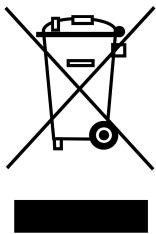
Dieses Produkt dar im Ende seiner Lebensdauer nicht über den normalen Haushaltsabfall entsorgt werden, sondern muss an einem Sammelpunkt für das Recycling von elektrischen und elektronischen Geräten abgegeben werden.
Das Symbol auf dem Produkt, der Gebrauchsanleitung oder der Verpackung weist daraufhin.
Die Werkstoffe sind gemäß ihrer Kennezeichnung wiederverwertbar. Mit der Wiederverwendung, der stofflichen Verwertung oder anderen Formen der Verwertung von Altgeräten leisten Sie einen wichtigen Beitrag zum Schutze unserer Umwelt.
Bitte erfragen Sie bei der Gemeindeverwaltung die zuständige Entsorgungsstelle.
FAQs, Tips und Treiber erhalten Sie auf www.thrustmaster.com
Run'N' Drive
TECHNISCHE KENMERKEN
LABEL MET ONDERSTEUNDE MODI
| Platform | MODUS | Kleur van HOME-knop (6) |
| PLAYSTATION® 1 | PS1 | UIT |
| PLAYSTATION® 2 | PS2 | ROOD |
| PLAYSTATION® 3 | PS3 | ROOD |
| PC | 4 ASSEN | GROEN |
| 6 ASSEN | ROOD |