
UNIVERSAL CHALLENGE 5-IN-1 - Accessorio di gioco THRUSTMASTER - Manuale utente e istruzioni gratuiti
Trova gratuitamente il manuale del dispositivo UNIVERSAL CHALLENGE 5-IN-1 THRUSTMASTER in formato PDF.



| Tipo di prodotto | Volante da corsa con pedaliera |
| Marca | Thrustmaster |
| Modello | Universal Challenge 5-in-1 |
| Compatibilità | PlayStation 2, PlayStation 3, PC (Windows XP/Vista), Nintendo Gamecube, Nintendo Wii |
| Connettori | USB (PS3/PC), Gameport (PS2), NGC (Gamecube/Wii), presa pedaliera |
| Pulsanti d'azione | 10 pulsanti programmabili |
| Pedaliera | 2 pedali (acceleratore e freno), programmabili |
| Motore di vibrazione | Sì, per PS2 e Gamecube |
| Funzione di programmazione | Mapping integrato tramite pulsante dedicato |
| Sensibilità del volante | 2 modalità: normale e alta sensibilità |
| Indicatore luminoso | Indicatore di stato (acceso, lampeggiante, spento) |
| Sistema di fissaggio | A serraggio manuale, adatto per tavoli e superfici piane |
| Dimensioni (stima) | 28 cm (diametro volante) x 28 cm (profondità) x 28 cm (altezza) |
| Peso (stima) | Circa 2 kg (volante + pedaliera) |
| Alimentazione | Tramite connettore della console o USB |
| Lunghezza del cavo USB | Circa 1,8 m |
| Manutenzione e pulizia | Pulire con un panno morbido e asciutto; non utilizzare solventi |
| Sicurezza | Non collegare il cavo USB su Wii o PS2; evitare di serrare eccessivamente il fissaggio |
| Ricambi | Pedaliera, cavi, fissaggio: contattare il supporto tecnico |
| Riparabilità | Garanzia 2 anni; non aprire il prodotto |
| Informazioni generali | Manuale di istruzioni di 71 pagine disponibile per il download |
Domande frequenti - UNIVERSAL CHALLENGE 5-IN-1 THRUSTMASTER
Domande degli utenti su UNIVERSAL CHALLENGE 5-IN-1 THRUSTMASTER
0 domanda su questo apparecchio. Rispondi a quelle che conosci o fai la tua.
Fai una nuova domanda su questo apparecchio
Scarica le istruzioni per il tuo Accessorio di gioco in formato PDF gratuitamente! Trova il tuo manuale UNIVERSAL CHALLENGE 5-IN-1 - THRUSTMASTER e riprendi in mano il tuo dispositivo elettronico. In questa pagina sono pubblicati tutti i documenti necessari per l'utilizzo del tuo dispositivo. UNIVERSAL CHALLENGE 5-IN-1 del marchio THRUSTMASTER.
MANUALE UTENTE UNIVERSAL CHALLENGE 5-IN-1 THRUSTMASTER
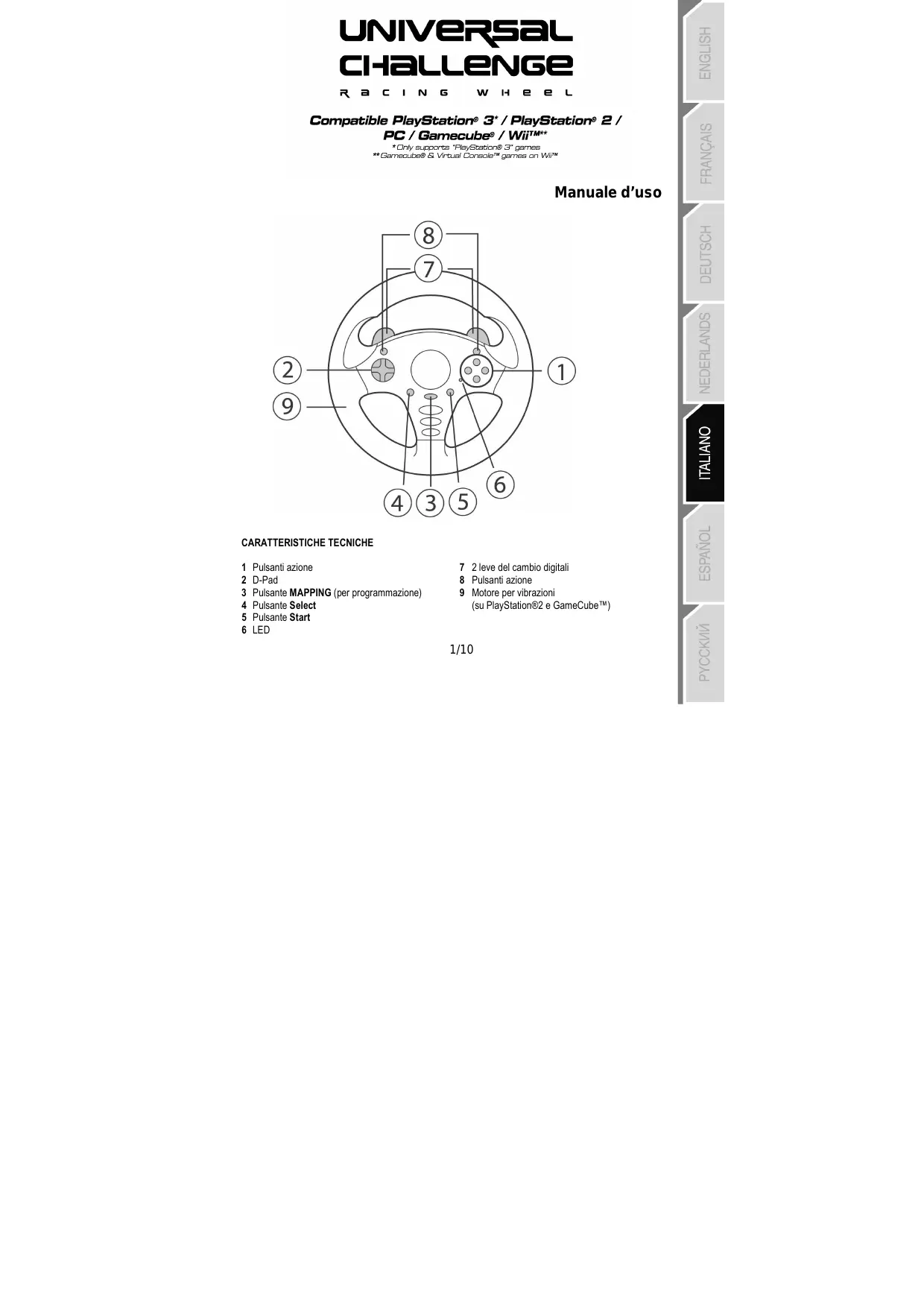
1 Pulsanti azione
2 D-Pad
3 Pulsante MAPPING (per programmazione)
4 Pulsante Select
5 Pulsante Start
6 LED
7 2 leve del cambio digitali
8 Pulsanti azione
9 Motore per vibrazioni (su PlayStation®2 e GameCube™)
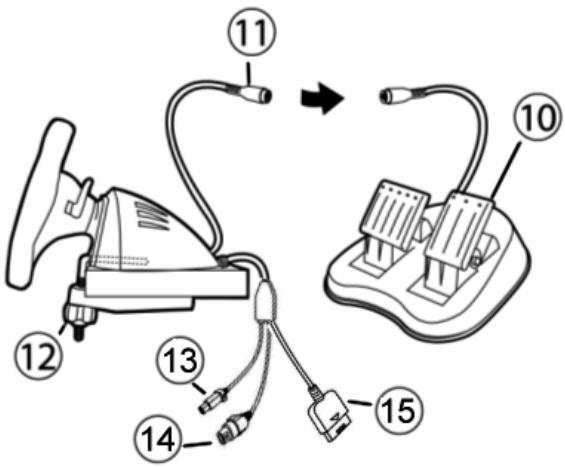
10 Pedaliera
11 Connettore della pedaliera
12 Morsa da cavolo
13 Connettore NGC (per GameCube™ e Wii™)
14 Connettore USB (per PC e PlayStation®3)
15 Connettore GAMEPORT (per PlayStation®2)
INSTALLAZIONE DEL VOLANTE
Fissaggio del volante in posizione (12)
- Colloca il volante su un ravolo o altra superficie piana.
- Inserisci la parte più corta della barra nell'apposto foroippo sulla base del volante.
- Fai scorrere il pezzo a "V" lungo la barra, in modo tale che i due denti della morsa a V si trovino a contagato col ravolo.
- Inserici la vite della morsa nella barra e avvitala finché il volnate non risulti perfettamente stabile. Fai attenzione a non avvitare il pezzo troppo a fondo, altrimenti rischieresti di danneggiare la morsa o il tavolo dello.
Collegamento della pedaliera
- Collega la pedaliera (10) all'apposto connettore(11).
NINTENDO® WII™ E GAMECUBE™
INSTALLAZIONE SU NINTENDO® WII™ E GAMECUBE™
- Accendi la tua console.
- Per Wii™: apr il connettore "Nintendo® GameCube™ Controller" posto nella parte superiore della tua console.
- Collega il connettore GameCube™ del tuo volante (13) alla porta#1 della tua console.
- Avvia il tuo gioco (per Wii™: utilizza il tuo Wiimote™ per avviare ed abbandonare il gioco).
Ora sei pronto per giocare!
AVVISO IMPORTANTE PER NINTENDO® Wii™
Il tuo volante sare compatibile :
- Con la maggior parte dei giochi Virtual Console™ (disponibili tramite download dal Wii™ Shop Channel)
- Con tutti i giorni GameCube™ (a loro volta compatibili con la tua console Wii™).
- Non collegare mai il connettore USB (14) alla tua console Wii™ (non rischierai casi di danneggiare il tuo volante o la tua console).
MAPPATURA PREDEFINITA DI PULSANTI E PEDALIERA SU GAMECUBE™ E WII™

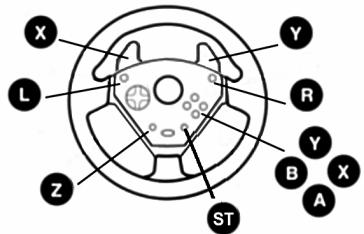
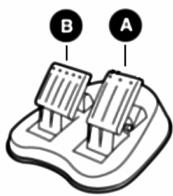
Per default, i loro pedali corrispondono ai pulsanti digitali "B / A". Utilizzando il pulsante MAPPING (3), potrai associare ai pedalianche le funzioni dei trigger "L/R", in modo tale da ottenere accelerazioni e frenate progressive.
(per far quello, se necessario, modifiche le "opzioni del controller"tramite il menu delwhose gioco.)
PLAYSTATION® 2
INSTALLAZIONE SU PLAYSTATION® 2
- Collega il connettore PS2 Gameport (15) alla porta #1 della tua console.
- Accendi la tua console ed avvia il tuo gioco.
II LED del loro volante si illuminerà di rosso.
Ora sei pronto per glucare!
AVVISI IMPORTANTI PER PLAYSTATION® 2
- In alcuni giocchi di guida, ti consigliamo di testare le 2 modalità di sensibilità del loro volante, al fine di ottimizzarne precisione e risposta.
- Su PSOne™, premi simultaneamente i pulsanti "START + SELECT" per passare alla modalità Digitale a quella Analogica (e viceversa).
- Non collegare mai il connettore USB (14) alla tua PlayStation® 2 (non rischierai casi di danneggiare il tuo volante o la tua console).
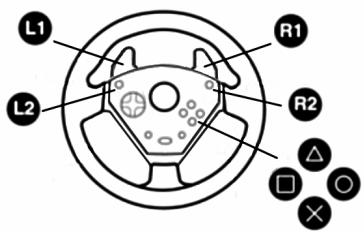
MAPPATURA PREDEFINITA DI PULSANTI E PEDALIERA SU PLAYSTATION® 2
INSTALLAZIONE SU PLAYSTATION® 3
- Collega il connettore USB (14) ad una porta USB della tua console.
- Accendi la tua console.
- Avvia il suo gioco.
Ora sei pronto per giocare!
AVVISI IMPORTANTI PER PLAYSTATION® 3
- In modalità "1 giocatore", se il loro gamepad originale è accesso, devi spostare quest'ultimo sulla "porta controller 2" per far si che il loro volante funzioni correttamente.
- Su "PlayStation® 3", il volante è compatible solo con giochi "PlayStation® 3" (non funzionerà con giochi "PlayStation® 2").
- Per uscire dai giochi o specnere la tua console, utilizes il pulsante "PS" del loro gamepad originale.
- In alcuni giochi di guida, ti consigliamo di testare le 2 modalità di sensibilità del loro volante, al fine di ottimizzarne precisione e risposta.
MAPPATURA PREDEFINITA DI PULSANTI E PEDALIERA SU PLAYSTATION® 3
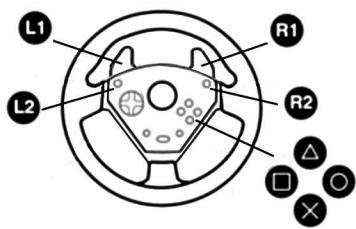
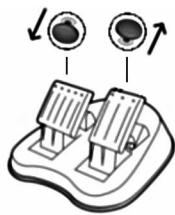
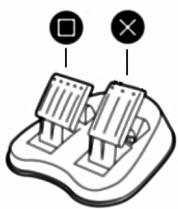
Per default, i loro pedali corrispondono alle direzioni Su e Giul del mini-stick destro (i loro pedali risultano pertanto combinati).
Tramite il pulsante MAPPING (3), potraianche associari i pulsanti "Croce / Quadrato" o i trigger "L2/R2"ai pedali, il modo tale da ottenere accelerazioni e frenate independenti.
(per far quello, se necessario, modifiche le "opzioni del controller"tramite il menu delwhose gioco.)
INSTALLAZIONE SU PC
- Collega il connettore USB del volante (14) ad una porta USB del tuo computer.
Windows® XP o Vista individueranno automaticamente la nuova periferica. - Clicca su Start/Impostazioni/Pannello di controllede fai poi doppio clsc su Periferiche di gioco.
Nella finestra di dialogo Periferiche di gioco comparirà il nome del volante con associato lo stato di OK. - Nel Pannello di controllo, cigca su Proprietà per testare e visualizzare le funzioni del tuo volante.
Ora sei pronto per glucare!
AVVISO IMPORTANTE PER PC
- Il suo volante e la tua pedaliera si calibrano automaticamente non appena viene collegato il connettore USB. In caso di problemi, cui effettuare la calibrazione manually, scaricando il software "Thrustmaster Calibration Tool", disponibile all'indirizzo internet: http://hts.thrustmaster.com
- Su PC, sono attivi 10 pulsanti azione (benché nel Pannello di Controllo al tuo volante vengano attribuiti 12 pulsanti). Pertanto, i pulsanti 11 e 12 non saranno attivi.
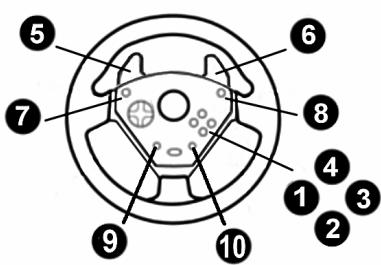
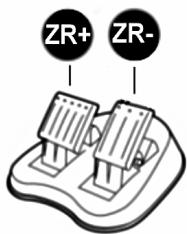
MAPPATURA PREDEFINITA DI PULSANTI E PEDALIERA SU PC
FUNZIONI AVANZATE
REGOLAZIONE DELLA SENSIBILITA'DEL VOLANTE
La sensibilità dello sterzo del tuo volante ha 2 modalità operative:
- Sensibilità normale (modalità predefinita)
- Sensibilità alta (deve essere impostata)
Per selezionare la modalità ad "Alta sensibilità":
| Azione | LED |
| Premi simultaneamente e rilascia: il D-Pad (2) + le 2 leve SU e GIU' (7) | SPENTO |
Lo sterzo del suo volante è ora più sensibile.
(Dovrai ripetere esta procedura ogniquvalva riavvii o scolleghi il suo volante.)
- Per selezionare la modalità a "Sensibilità normale" (modalità predefinita):
| Azione | LED |
| Premi simultaneamente e rilascia: il D-Pad (2) + le 2 leve SU e GIU' (7) | ACCESO |
Lo sterzo del tuo volante è ora tornato alla modalità a sensibilità normale (modalità predefinita).
PROGRAMMAZZIONE DI VOLANTE E PEDALIERA
Il suo volante è totalmente programmabile:
- Tutti i pulsanti, il D-pad e le leve Su e Giu possono essere scambiati tra loro.
-
Tutte le funzioni di pulsanti, D-pad e delle leve Su e Giul pocono essere associate ai 2 pedali.
-
Esempi di possibili applicazioni:
-
Su PS2 e PS3: associare L2/R2 alle 2 leve digitali Su e Giu.
- Scambiare tra loro più pulsanti per una migliorie fruibilità.
- Su PS3: associare Croce/Quadrato o L2/R2 ai pedali.
- Su GameCube™ e Wii™: associare L/R ai pedali.
- Associare uno p più pulsanti ad uno o a entrambi i pedali.
Procedura di programmazione
| Passo | Azione | LED |
| 1 | Premi e rilascia il pulsante MAPPING (3) | LAMPEGGIA LENTAMENTE |
| 2 | Premi e rilascia il pulsante che desideri programmare. | LAMPEGGIA RAPIDAMENTE |
| 3 | Premi e rilascia il pulsante o il pedale cui desideri associare la funzione in questione. | ACCESO |
La tua programmazione è ora attiva.
Per cancellare la tua programmazione
| Passo | Azione | LED |
| 1 | Tieri premuto il pulsante MAPPING (3) per 2 secondi. | LAMPEGGIA RAPIDAMENTE E POI RIMANE ACCESO |
La tua programmazione è stata cancellata.
- Nota:
La tua programmazione non viene salvata: dovrai ripete le programmazione ignqualvolta riavvii o scolleghi il loro volante.
RISOLUZIONE DEI PROBLEM E AVVISI
-
Il mio volante non funziona come dovrebbe o sembra non essere calibrato correttamente:
-
Spegni il suo computer o la tua console, scollega Completely il suo volante, compresi tutti i cavi, quando ricollega il tutto e riavvia il suo gioco.
- Dal menu del tuo gioco "Opzioni / Controller / Gamepad": selezione la configurazione più appropriata (la mappatura pre-impostata o quella da te programmata per il loro volante).
- Per ulteriori informazioni, consulta il manuale del tuo gioco o l'aiuto online.
-
Non muovere mai il volante o i pedali durante quando colleghi il tuo volante, altrimenti potresti generare problemi di calibrazione.
-
I miei pedali non funzionano correttamente:
-
Riconfigura il loro volante tramite il menu "Opzioni / Controller / Gamepad" del loro gioco.
- Per risolverne"This tipo di problemi, cui sono utilizzare la funzione di mappatura del loro volante, assegnando nuove funzioni ai pedali.
- Lo sterzo del mio volante non risponde a sufficienta:
- Attiva la modalità ad "Alta sensibilità" del tuo volante.
ASSISTENZA TECHNICA
Qualora riscontrassi un problema con il loro prodotto, accedi al site http://ts.thrustmaster.com e clicca su Assistance Tecnica. Da qui, potrai accederà a vari servizi ed informazioni (Risposte alle Domande più Frequenti (FAQ), le più recenti versioni di driver e software) che potrebbero esseri utili per risolverre il loro problema. Qualora il problema persistsiste, puoi contattare il servizio di assistenza Tecnica Thrustmaster ("Technical Support"):
Tramite e-mail:
Per poter usfuquire del servizio di assistenza tecnica tramite e-mail, dovrai prima registrarti online. Le informazioni che fornirai aiuteranno i nostri esperti a risolverve più rapidamente il loro problema. Fai consulce su Registrazione nella parte sinistra della paglia di Assistenza Tecnica e segui le istruzioni che appariranno sullo schermo. Se sei gli registrarato, riempiti i campi Nombre e Password e ricerca quindi su Login.
INFORMAZIONI SULLA GARANZIA
Nel mondo, Guillemot Corporation S.A. ("Guillemot") garantisce al consumatore che questo prodotto Thrustmaster è privo di difetti nei materiali e nelle assemblaggio per un periodo di due (2) anni alla prima data di acquisto. Qualora il prodotto presentasse dei difetti durante tale periodo, contatta immediamente il servizio di Assistenza Tecnica, che ti indichera la procedura da seguire. Se il difetto viene confirmato, il prodotto dovrà essere riconsegnato al luogo di acquisto (o a qualsiasi另一a destinazione indica dall'assistenza tecnica).
Contestualmente a tale garanzia, il prodotto difettoso può essere riparato o sostituito, secondo il parere del servizio di Assistenza Tecnica. Dove ci è concesso dalle leggi vigenti, gli obblighi di Guillemot e delle sue controllate sono limitati alla riparazione o alla sostituzione del prodotto Thrustmaster (compresi eventuali danni indiretti). I diritti legali del consumatore, stabiliti da legge riguardante la vendita di beni di consumo, non vengono intaccati da tale garanzia.
Questa garanzia non è applicabile se: (1) il prodotto è stato modificato, aperto, alterato o ha subito danni derivati da un uso improprio o non corretto, da negligenza, da un incidente, alla normale usura o da qualiasi alla causa non riconducibile a difetti nei materiali o nell'assemblaggio; (2) non vengono rispettottare le istruzioni fornite del servizio di Assistenza Tecnica; (3) si stia utilizzando un software non pubblicato da Guillemot, ossia un software soggetto ad una specifica garanzia offerta dal suo distributore.
COPYRIGHT
© 2007 Guillemot Corporation S.A. Tutti i diritti riservati. Thrustmaster® è un marchio registrato di propietà di Guillemot Corporation. PlayStation® è un marchio registrato di propietà di Sony Computer Entertainment Inc. Microsoft® Windows® è un marchio registrato di propietà di Microsoft Corporation, negli Stati Uniti e/o altri Paesi. Gamecube® è Wiī(tm) sono marchi e/o marchi registrati da Sony Computer Entertainment, Inc. GameCube™ è un marchio da Nintendo Co. Ltd. Tutti gli以及其他 marchi registrati o nomi di prodotti vengono qui citati previa autorizzazione ed apparlagonto ai legittimi proprietari. Illicurazioni non comprese. I contentuti, il design e le caratteristiche posso sono essere più efficamente che non preavviso e possono variate da un Paese all'alto.
RACCOMANDAZIONI PER LA SALVAGUARDIA DELL'AMBIENTE

Al terme della sua vita operativa, quello prodotto non dovrebbe esseregettato assieme ai comuni rifiuti, ma dovrebbe essere portato ad un apposto punto di raccolla destinato al riciclaggio del Materiale Elettrico ed Elettronico.
Cio è confermato dal significato riportato sul prodotto, nel manuale d'uso o sulla confezione.
A seconda delle propria caratteristiche, i materiali potrebbero essere riciclati. Tramite il riciclaggio ed altre forme di trattamento del Materiae Elettrico e Elettronico, è possible fornire un importante contributo per la salvaguardia dell'ambiente.
Per conoscere i punti di raccolta più vicini a te, contatta le autorità locali competenti.
FAQ, consigli e driver disponibili sul site www.thrustmaster.com