ManualFácil
PT100 - Proyector OPTOMA - Manual de uso y guía de instrucciones gratis
Encuentra gratis el manual del aparato PT100 OPTOMA en formato PDF.


| Tipo de producto | Proyector DLP portátil |
| Resolución nativa | 854 x 480 píxeles (WVGA) |
| Brillo | 100 lúmenes |
| Contraste | 1000:1 |
| Tecnología de visualización | DLP (Digital Light Processing) |
| Conectividad | HDMI, USB, entrada AV |
| Alimentación eléctrica | 5V/2A a través de USB |
| Dimensiones aproximadas | 10.5 x 10.5 x 4.5 cm |
| Peso | 0.5 kg |
| Tipo de batería | Batería de iones de litio integrada |
| Autonomía de la batería | 1.5 horas |
| Funciones principales | Proyección de videos, fotos y presentaciones |
| Mantenimiento y limpieza | Limpiar con un paño suave, evitar productos químicos |
| Piezas de repuesto y reparabilidad | Reparabilidad limitada, piezas disponibles bajo pedido |
| Seguridad | No exponer a la humedad, evitar golpes |
| Información general | Ideal para presentaciones en movimiento, compatible con diversos dispositivos |
Preguntas frecuentes - PT100 OPTOMA
Preguntas de los usuarios sobre PT100 OPTOMA
0 pregunta sobre este aparato. Responde a las que conoces o haz la tuya.
Hacer una nueva pregunta sobre este aparato
Descarga las instrucciones para tu Proyector en formato PDF gratis! Encuentra tus instrucciones PT100 - OPTOMA y toma tu dispositivo electrónico nuevamente en la mano. En esta página están publicados todos los documentos necesarios para el uso de su dispositivo. PT100 de la marca OPTOMA.
MANUAL DE USUARIO PT100 OPTOMA
Contenido del paquete ES-1
Instrucciones de seguridad importantes ES2-3
Su projector ES-4
Acerca de su projector ES-4
Conexión del projector ES4-5
Conexión de un ordinador ES-5
Conexión de un reproductor de DVD ES-5
Utilizacion del projector ES6-11
Encendido del projector ES-6
Apagado del projector ES-6
Ajuste del enfoque del projector ES-6
Ajuste del tiempo deImagen de proyeccion ES-7
Ajuste del ángulo ES-7
Utilizacion del panel de control ES-8
Utilización del menu en pantalla ES-8
Operaciones del menu ES9-11
Audio- ES-11
Solucion de los problemas del projector ES-12
CONTENIDO DEL PAQUETE
Su projector incluye todos los elementos que aparecen a continuación. Asegúrese de que tiene todos los elementos.
- Cable de video compuesto
- Adaptador de CA
- Guía del usuario
- Información adicional
DLP y el logotipo de DLP son marcas commerciales registradas de Texas Instruments
INSTRUCCIONES DE SEGURIDAD IMPORTANTES
ADVERTENCIA
PARA EVITAR DESCARGAS ELECTRICAS, SI LA UNIDAD INCLUYE UN ENCHUFE POLARIZADO, NO CONECTE EL ENCHUFE A UN CABLE ALARGADOR, RECEPTACULO U OTRAS TOMAS DE CORRIENTE A MENOS QUE EL ENCHUFE PUEDA INTRODUIRSE POR COMPLETO SIN DEJAR EXPUESTA NINGUNA PARTE DE LOS ÁLABES.
PARA EVITAR INCENDIOS O DESCARGAS, NO EXPONGA Este DISPOSITIVO A LA LLUVIA NI A LA HUMEDAD.
PARA EVITAR DESCARGAS ELECTRICAS, HAGA COINCIDIR EL ALABE ANCHO DEL ENCHUFE CON LA RANURA ANCHA E INSERTRETO POR COMPLETO.

El rayo con el símbolo en forma de flecha bajo de un triángulo equilatoro está pensado para avisar al usuario de la presencia de "voltaje peligioso" sin aisliento bajo de la carcaja del producto, que pueda ser de magnitud suficiente como para constituir un risgo de descarga electrica para las personas.

Advertencia: Para reducir el risgo de cortocircuito, no retire la cubierta (ni la parte posterior). En el interior no hay ninguna pieza que necesite mantenimiento por parte del usuario. Si necesita realizar reparaciones,pongase en contacto con personalriallicado.

El punto de exclamación dentro de un triángulo equilátero está pensado para alertar al usuario de la presencia de instructuciones de funciona y mantenimiento (servicio) importantes en la documentación que acomaña al aparato.
- Lea estas instrucciones.
- Guarde estas instrucciones.
- Preste atencion a todas las advertencias.
- Siga todas las instrucciones.
- Instale el projector y el adaptador de CA/CC según las instrucciones del fabricante.
- Utilice únicamente accesospecificados por el fabricante.
- La potencia de salute del projector está situada en la carcasa inferior y la potencia de salute del adaptorador de CA/CC está situada en la carcasa posterior.
- El projector y el adaptor de CA/CC no deben exponserse a salpicaduras ni debe colocarse ningún objeto lleno de liquido sobre los mismos, como por exemple floreros.
- Para desconectar por Completely el suministro electrico, debe desconectar de la fuente de suministro electrico el enchufe del adaptorado de CA/CC.
- La clavija de connexion a la red del adaptor de CA/CC no debe obstruire Y deben resultar fácil acceder a la mesma durante el uso indicado.
- No bloquee los orificios de ventilacion.
- No instale el projector ni el adaptor de CA/CCerca de fuentes de calor, como por ejemplo, radiadores, 登ros de calor, hornillas u other aparatos que produzcan calor (incluidos amplificadores).
- Mantenga los materiales de plástico, papel y combustible alejados al menos 0,5 m de la lente del projector y los orificios de ventilación.
- Desconnecte el aparato y el adaptor de CA/CC durante las tormentas electricas o cuando no hayan a utilisermente un长大o periodo de tiempo.
- Limpie el projector y el adaptor de CA/CC únicamente con un paño seco.
- No mire directamente a la lente cuando el projector este encendido.
- Las tareas de mantenimiento son necessarias cuando el projector y/o el adaptador de CA/CC han sufrido daños. Deje las reparaciones en manos de personalrial significado.

INFORMACION PARA EL USUARIO
Declaración FCC:
Este dispositivo cumple con el Apartado 15 de las Normas FCC. Su utilizacion está sujeta a las seguides dos conditiones: (1) Este dispositivo no valecausear ninguna interferencia dañana y (2) este dispositivodebeaceptarcualquierinterferenciarecibida,incluyendoaquellasquepandacuar unfuncionamento no deseado.
Advertencia:
LosCambios o modificaciones realizados en esta unidad que no hayan sido aprobados expresamente por la parte responsable de su accomplishment podrjan anular la autoridad del usuario paraponer en funcionalemente este equipo.
NOTA:
Este equipo se ha sometido a pruebas y se ha demostrado que cumple con los limites de un dispositivo digital de Clase B, de acuerdo con el Apartado 15 de las Normas FCC. Estos limites estan diseñados para proportionscaruna proteccion razonable contra las interferencias perjudiciales en una instalacion residencial. Este equipo genera,utiliza y pueda irradiar fecuencias de radio, y si no se instala y utilizes de acuerdo con sus instrucciones,uede causar interferencias dañas en comunicaciones por radio. Sin embargo, no existen garantias de que el equipo no provocaray interferencias en una instalacion determinada. Si este dispositivo Causea interferencias dañas a la recepcion de radio o television, lo qual coulde determinarse desenchufando el dispositivo, el usuariocoulde intentar corrigir las interferencias medianaune o varias de las seguidentes medidas:
- Reoriente la antenna receptora o colóquela en除外 lugar.
- Augente la separacion entre el equipo y el receptor.
- Conecte el equipo a una toma de corriente de un circuitodistinctalutilizado para conectarel receptor.
- Consulte con el distribuidor o con un先进技术 en radio/televisión experimentado para solicitarapia.
Declaración IC:
Este aparato digital de Clase B cumple con la Norma canadiense ICES-003.
Acerca de su projector
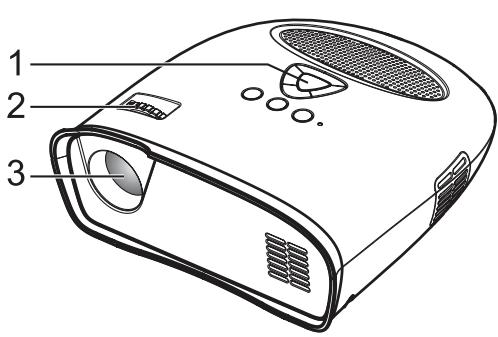
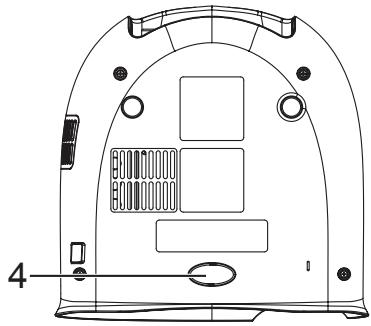
- Panel de control
- Anillo de enfoque
- Lente
- Base adjustable
PRECAUCION: Instrucciones de seguidad
- No utilise el projector cerca de aparatos que generen mucho calor.
- No utilise el projector en lugares con una calidad excessiva de polvo. El polvo puede provocar fallos en el sistema y el projector se apagará automatistically.
- Asegürese de que el projector está colocado en un lugar bien ventilado.
- No bloquee las ranuras y los orificios de ventilacion del projector.
- Asegürese de que el projector funciona a temperatura ambiente (entre 5^ 35^ ).
- No utilise ni almacene el projector en和地区 con niveles de humedad elevados.
CONEXION DEL PROYECTOR
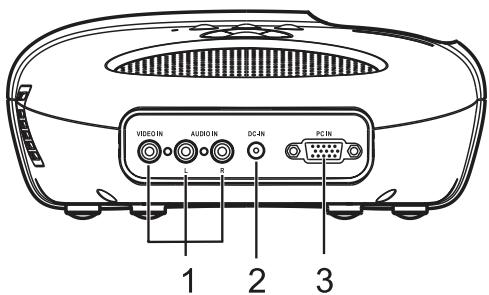
- Conector de entrada de audio/video compuesto
- Conector de CC
- Conector de entrada de PC
PRECAUCION:
Antes de comenzar con los procedimientos de esta sección, siga las Instrucciones de seguridad tal y como se indica en las páginas 2 y 3.
CONEXION DEL PROYECTOR
Conexión de un ordinador
Conexión de un ordinador mediante un cable VGA
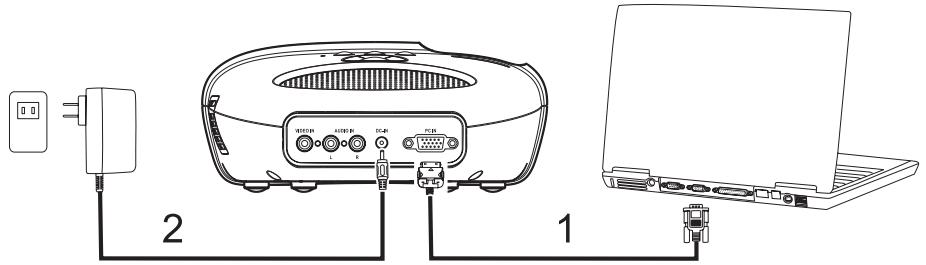
- Cable VGA
- Adaptador de CA
Conexión de un reproductor de DVD
Conexión de un reproductor de DVD mediante un cable de video compuesto
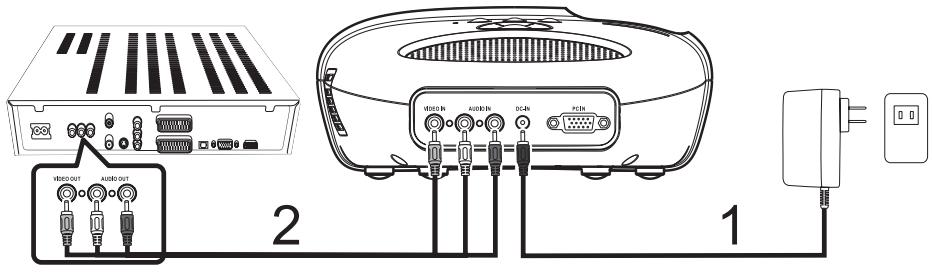
- Adaptador de CA
- Cable de video compuesto
UTILIZACION DEL PROYECTOR
Encendido del projector
NOTA: Encienda el projector antes de encender la fuente de imagen.
- Conecte el cable de video compuesto o el cable VGA al projector.
- Conecte el cable de video compuesto o el cable VGA a las fuentes deImagen.
- Pulse el botón POWER ON/OFF (ENCENDIDO/APAGADO) (consulte "Utilización del projector" en la página 8 para saber是如何 se encontrar el botón POWER ON/OFF (ENCENDIDO/APAGADO)).
- Encienda la fuente deImagen (ordenador, reproductor de DVD, etc.).
- Si la fuente es diferente a la fuente utilizada anteriormente, utilise el botón SOURCE (FUENTE) para selecciónar la fuente que deseee做不到.
(Note: La optación predeterminada de fabricula del DLP Proyector es fuente de video compuesto).
Si aparece el mensaje "No se encontró la fuente" para la fuente de video compuesto o VGA de PC, asegúrese de que está conectados los cables adecuados.
Si tiene varias fuentes deImagen conectadas al projector, pulse el botón SOURCE (FUENTE) en el panel de control para seleccionar la fuente deImagen que desee.
Apagado del projector
NOTA: Desenchufe el projector après de apagarlo correctamente tal y como se explica en elsignificanto procedimiento.
- Pulse el botón POWER ON/OFF (ENCENDIDO/APAGADO).
- Los ventiladores de refrigeración seguirán functioningando duranteunossegundos.
- Desconnecte el adaptor de CA.
- Desconecte los cables de entrada de video compuesto o VGA de PC del projector.
Ajuste del enfoque del projector
- Gire el anillo de enfoque hasta que laImagen sea nítida. El projector enfoca a distancias de entre 24" y 144" (entre 60 cm y 366 cm).
- Mueva el projector hacía delante o hacía aftas para acercar y alejar laImagen.
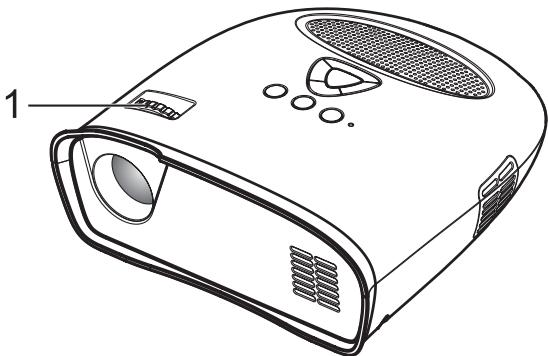
- Anillo de enfoque
Ajuste del tiempo de imagen de proyección
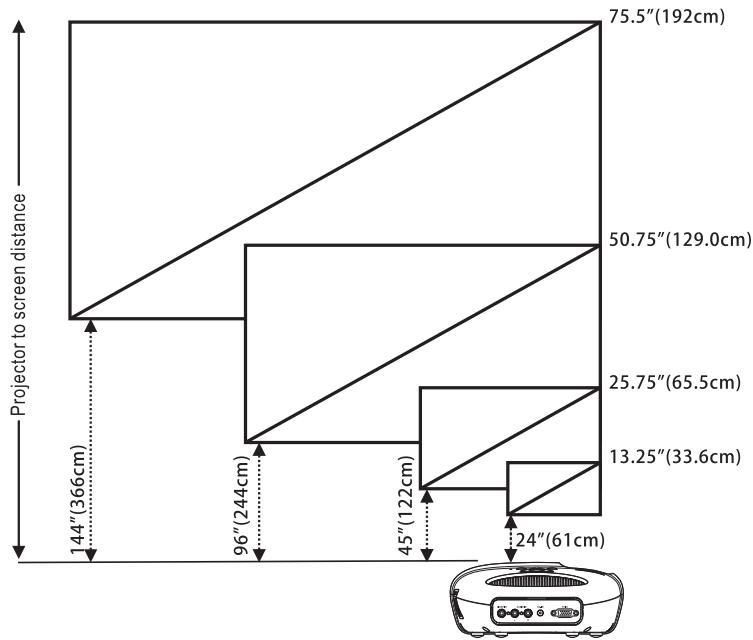
Distancia del projector a la pantalla
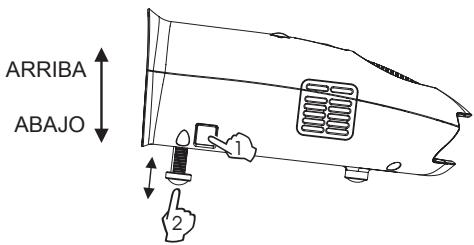
La base frontal puede ajustarse pulsando y sostando la tecla lateral (1) y la base (2) para inclinar laImagen proyectada hacía arriba o hacía bajo.
UTILIZACION DEL PROYECTOR
Utilización del panel de control
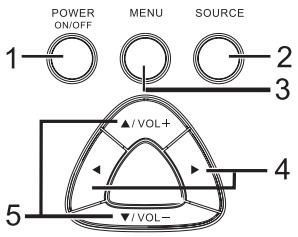
- POWER ON/OFF (ENCENDIDO/APAGADO): utilise este botón para apagar y encender el projector. Para Obtener más información, consulte "Encendido del projector" y "Apagado del projector" en la párgina 6.
- SOURCE (FUENTE): pulse este botón para alternar entre las fuentes de video compuesto o de entrada de PC (VGA).
- MENU (MENÜ): pulse este botón para activar el menu en pantalla (OSD).
4.▶,▶- Pulse este botón para selectionar elementos del OSD cuando el menu OSD está activo afterwards deactivar el OSD. - / VOL+ , VOL- (VOLUMEN+, VOLUMEN-): pulse este botón paraaabstar la configuración del OSD en el menu ÚSd que aparece cuando el menu ÚSd está activo. Pulse este botón para augmentar/reducir el nivel de volumen cuando el menu ÚSd no está activo.
Utilización del menu en pantalla
El projector cuenta con un menu en pantalla (OSD) que aparece al pulsar el botón MENU (MENÜ) con o sin una fuente deImagen.
Para desplazarse a工程技术 de las pestas del Menu principal, pulse el botón « o » en el panel de control.
Para selectionar una optación, pulse el botón / VOL + 0 VOL en el panel de control. Al selección un elemento, el nombre del elemento cambia de gris a negro.
UTILIZACION DEL PROYECTOR
Operaciones del menu
Pulse el botón MENU (MENÜ) para ver el menu superior.
Utilice los botones y para selectionar el menu Preferencias deImagen, Tamaño deImagen,
Orientation deImagen, Fuente de entrada o Idioma del menu.
Menu de preferencias deImagen
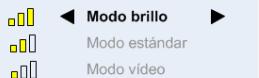
Preferencias de laImagen
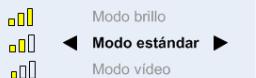
Preferencias de laImagen
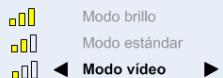
Preferencias de laImagen
Utilice los botones / VOL + y / VOL para seleccionar Modo claro, Modo estandar o Modo video.
CLARO: selección esta.option para visualizar imagenes en una habitación bien iluminada.
ESTANDAR: selección estaopping cuando el aparato está connectado a una XBOX 360/PS2/PS3/Wii o cuando visualice imagenes desde unordenador.
VIDEO: selección esta-option para visualizar imagenes cuya claridad deba mantenerse relativamente bajo, comopelliculas y actuaciones musicales.
Menu de時間 deImagen

Tamaño de la imagen
16x9

Tamaño de la imagen

Utilice los botones / VOL + y / VOL para seleccionar Tamaño 4 × 3 , y 16 × 9 tamaño.
4x3: selección esta-option para visualizar imágenes que deban tener una relacion de aspecto de 4:3.
16x9: selección estaisión para visualizar imagenes que deban tener una relacion de aspecto de 16:9, o para que las imagenes VGA de PC ocopen toda la pantalla (la configuración predeterminada de fibricula para video compuesto y VGA de PC).
Menu de orientacion deImagen
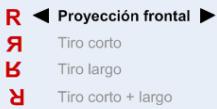
Orientation de laImagen
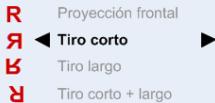
Orientation de laImagen
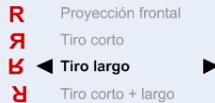
Orientation de laImagen
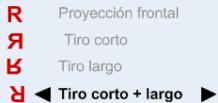
Orientation de laImagen
Utilice los botones / VOL + y / VOL para selectionar Proyeccion frontal, Girar por borde corto, Girar por borde largo, Girar por borde corto+largo, de manera que laImagen gire en la misma direccion que la letra "R" que aparece unto a cada option. (La configuracion predeterminada de fabrica es Proyeccion frontal)
UTILIZACION DEL PROYECTOR
Menu de fuente deImagen
Fuente de entrada


VGA (PC)
Video Componente
Fuente de entrada

Video Compuesto

VGA (PC) /

Video Componente
Utilice los botones / VOL + y / VOL para selectionar Entrada de PC (VGA) o de Video compuesto. (La configuracion predeterminada de fabrica es video compuesto)
Menu en pantalla (OSD) de video compuesto

Video Compuesto
Després de conectar la fuente de video compuesto, "OSD de video compuesto" apareceré en la pantalla durante unosegundos,pora que finalice la detectacion de la fuente,ylaImagen de video compuesto apareceré en la pantalla.

Video Compuesto
Fuente no encontrada
Si no se detecta el video compuesto, aparecerá "No se encontró la fuente de video compuesto". Si this occurre, compruebe que la fuente de video compuesto está conectada y encendida.
Menu en pantalla (OSD) de VGA de PC

VGA (PC)
Després de conectar la fuente VGA de PC, "OSD de VGA de PC" aparecerá en la pantalla durante unosegundos, hasta que finalice la detectación de la fuente, y laImagen de VGA de PC aparecerá en la pantalla.

VGA (PC) /
Video Componente
Fuente no encontrada
Si no se detecta la fuente VGA de PC, aparecerá "No se encontró la fuente VGA de PC".
Si este occurs, disfruebe que la fuente VGA de PC está connectada y que laResolution está establecida en 640× 480 a 60Hz o 800× 600 a 60Hz o 1024× 768 a 60Hz .
Si la fuente VGA de PC es un PC Apple™, laResolutiondeferéestablocelearse en 1024 x 768 a 60 Hz.
UTILIZACION DEL PROYECTOR
Idiomadelenu

English
Deutsche
Nederlandss
Espanol
English

Francais
Deutsche
Nederlandds
Espanol
English
Francais

Deutsche
Nederlandds
Espanol
English
Francais
Deutsche

Nederlandsls
Espanol
English
Francais
Deutsche
Nederlandss
Espanol

Utilice los botones / VOL + y / VOL para seleccionar el idioma, English, Francais, Deutsche, Nederlands, Espanol
Audio
Volumen


Volumen


Silenciado


Utilice los botones / VOL + o / VOL para携带 el volumen del altovoz, y los iconos de la barra de volumen aparecerán durante unosegundos. Si el volumen se reduce al minimum, el icono de Silencio aparecerá durante unosegundos.
Restaurant a la configuración predeterminada de fabrica
Si pulsa los botones y a la vez, se estabecera la configuracion predeterminada de fabrica del projector.
SOLUTION DE LOS PROBLEMAS DEL PROJECTION
Si tiene problemas con el projector, consulte los siguientes consejos para SOLUTIONARLOS.
Solución possible para el problema
No aparece fingunaImagen en la pantalla
Asegürese de que el puerto deográ fisicos externos está activado si está utilizing un ordinador portátil.
Asegürese de que todos los cables están connectados correctamente. Consulte la网页 5. Asegürese de que las clavijas de los conectores no está dobladas ni rotas.
LaImagenaparece de formaparcial, desplazado orincorrecta
Hagablick con el boton derecho en la parte no.
utilizada del escritorio de Windows, hagalick
en Propiedades y, a continuacion, seleccionla
pestaña Configuracion.
Compruebe que la configuracion es 640 x 480 o 800 x 600 o 1024 x 768 pixeles para el puerto de monitor除外.
Si Tiene dificultades a la hora de Cambiar las resolutions o el monitor se congela, reinicie los equipos y el projector.
Si el problema persiste, actualice el controlador de la tarjeta graphical del ordinador (controlador de video) a la ultima version y realize other prueba con el conector.
LaImagenestadesenfocada
Ajuste el anillo de enfoque en la lente del projector.
Asegúrese de que la pantalla de proyección está a una distancia correcta del projector (entre 24" [60 cm] y 144" [366 cm]).
La imagen se estira
Ajuste la configuración del menu de+tamaño de imagen en la relacion de aspecto correcta según la fuente de video que aparece en la pantalla.
El projector se detiene
El projector se ha sobrecalentado. Encienda la pantalla de nuevo cuando se enfrie el projector. Si el problema persististe,pongase en contacto con el servicios de atencion al cliente.
El ventilador se detiene y, a continuación, se detiene el projector
Se ha producido un error en el ventilador del projector y el projector se apagará automatistically. Si el problema persististe, pángase en contacto con el servicios de atencion al cliente.