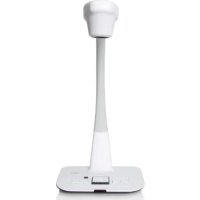
DC350 - Cámara de documentos OPTOMA - Manual de uso y guía de instrucciones gratis
Encuentra gratis el manual del aparato DC350 OPTOMA en formato PDF.


| Tipo de producto | Cámara de documentos |
| Marca | Optoma |
| Modelo | DC350 |
| Dimensiones (aprox.) | 30 x 20 x 15 cm |
| Peso (aprox.) | 1,5 kg |
| Alimentación | Adaptador de corriente (entrada 100-240V, salida 12V/2A) |
| Consumo eléctrico | 15 W (máx.) |
| Resolución máx. | HD 1280 x 720 |
| Modos de funcionamiento | Cámara, Vídeo, Foto |
| Software incluido | Smart DC (en CD) |
| Funciones de anotación | Línea, rectángulo, lápiz, círculo, flecha, triángulo, texto, borrador, borrar todo, captura de pantalla, mover |
| Efectos visuales | Máscara, ajuste de color |
| Ajustes de imagen | Zoom adelante/atrás, enfoque automático, brillo, rotación, congelar imagen |
| Grabación | Captura de imagen (simple o continua con intervalo) y grabación de vídeo |
| Formatos de salida | Imágenes (JPEG, BMP), Vídeos (AVI) |
| Interfaz | USB (para conexión a PC) |
| Compatibilidad del sistema | Windows (XP/Vista/7/8/10) |
| Mantenimiento | Limpiar el objetivo con un paño suave y seco. Desconectar antes de limpiar. |
| Seguridad | No exponer a la humedad. Utilizar únicamente el adaptador suministrado. |
| Información general | Manual completo disponible para descargar. Garantía de 2 años. |
Preguntas frecuentes - DC350 OPTOMA
Consejo: Descargue el software desde el sitio web de Optoma si ha perdido el CD.
Preguntas de los usuarios sobre DC350 OPTOMA
0 pregunta sobre este aparato. Responde a las que conoces o haz la tuya.
Hacer una nueva pregunta sobre este aparato
Descarga las instrucciones para tu Cámara de documentos en formato PDF gratis! Encuentra tus instrucciones DC350 - OPTOMA y toma tu dispositivo electrónico nuevamente en la mano. En esta página están publicados todos los documentos necesarios para el uso de su dispositivo. DC350 de la marca OPTOMA.
MANUAL DE USUARIO DC350 OPTOMA
Encuentre su Smart DC en el CD accesorio.
Haga Click en la tecla "Smart DC" y seleccione el software lenguaje OSD (en el caso de que el auto funcionamiento no comience, por favor vaya a la carpeta CD y busque "Smart DC.exe")
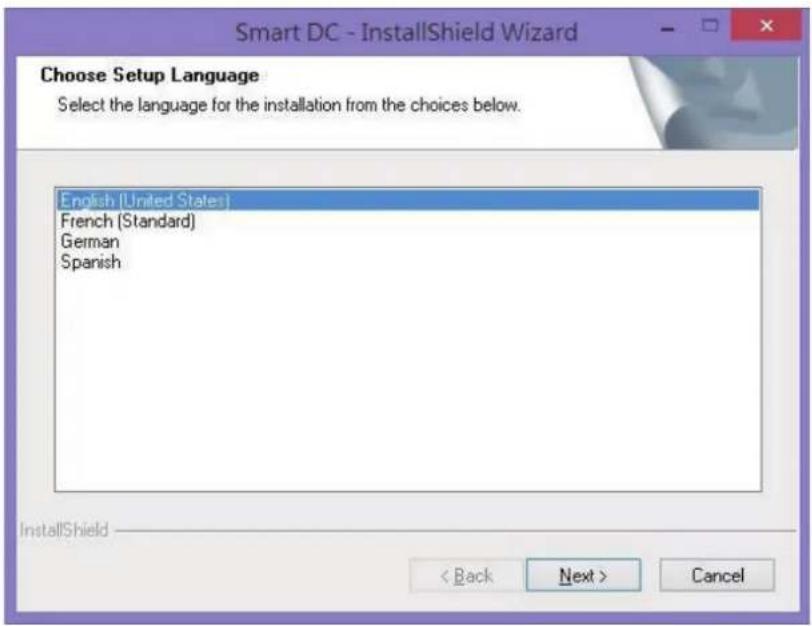
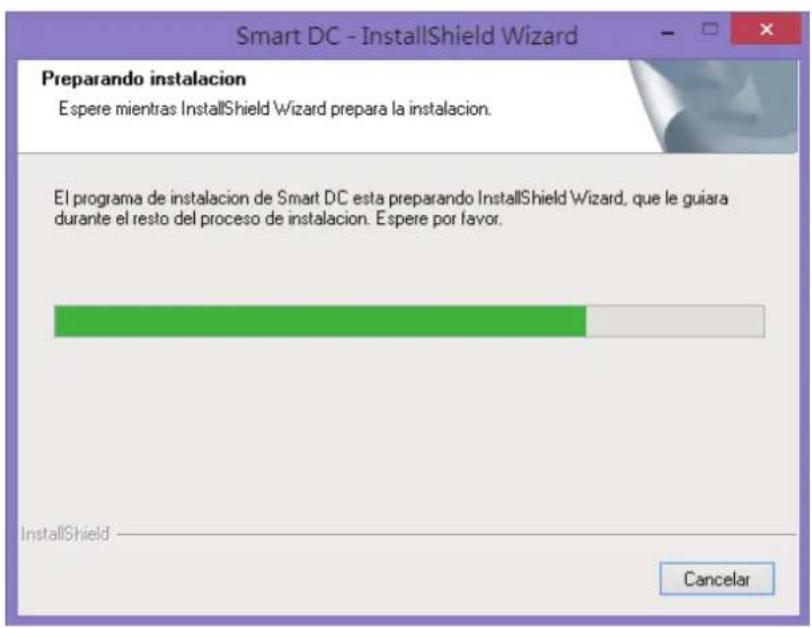
La instalacion comenzará como ve abajo:
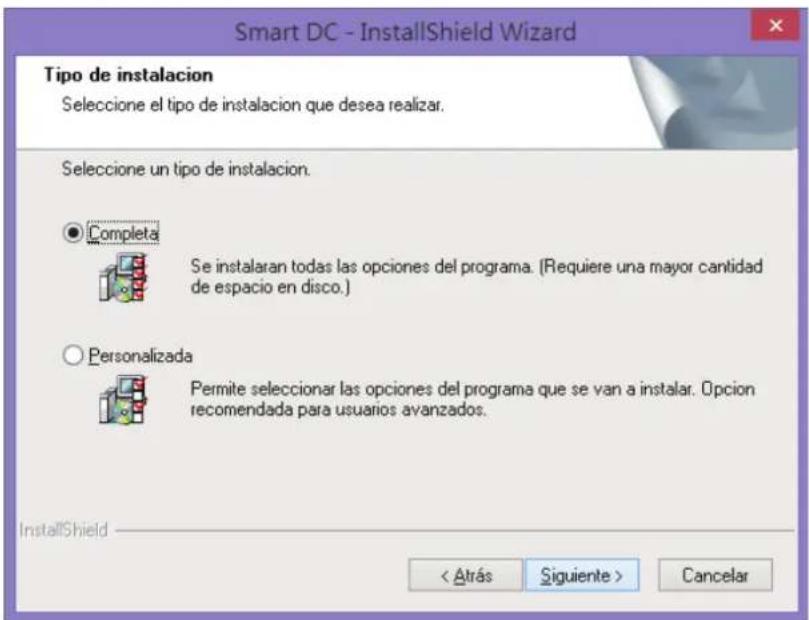
Por favor seleccione "siguiente" para continuar el proceso de instalación
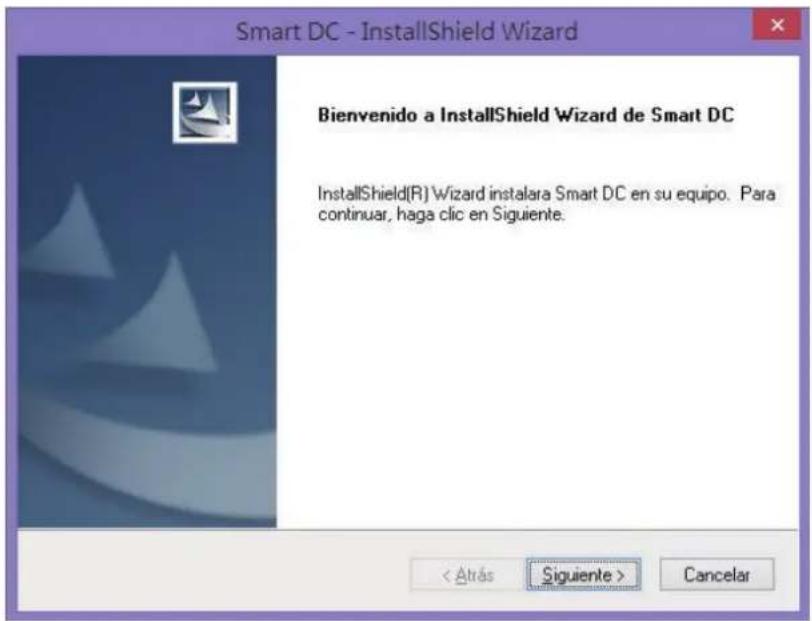
Se recomienda elegir "complete" para la instalación
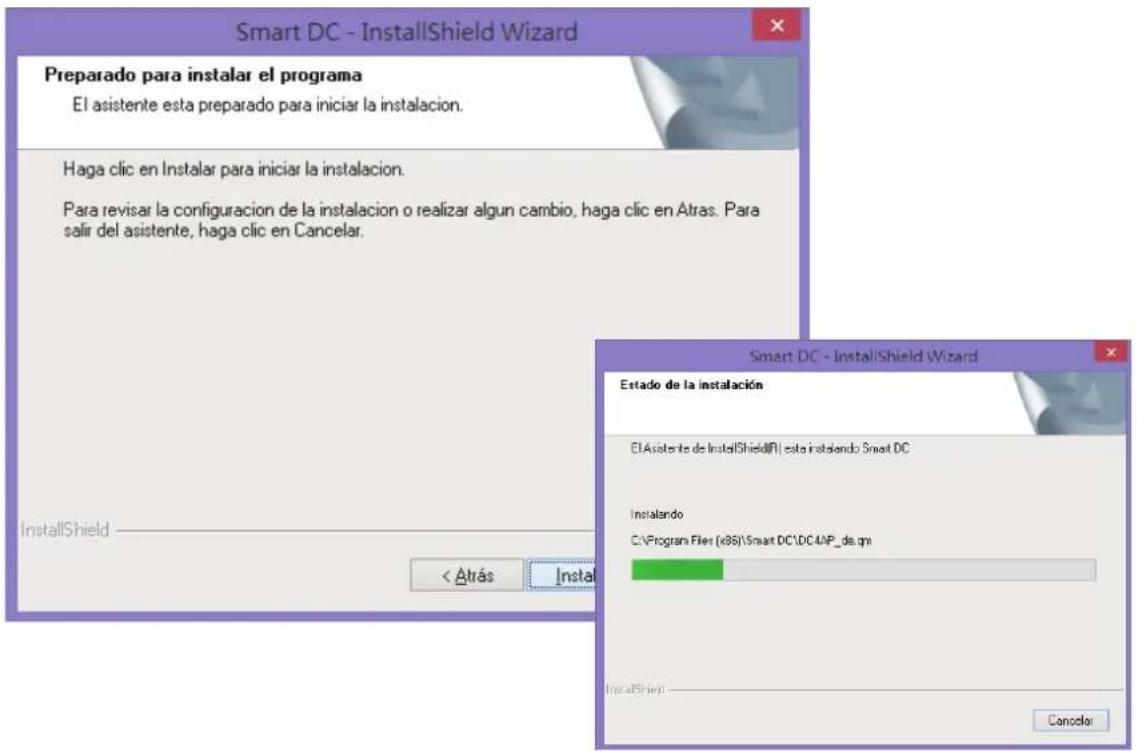
Por favor haga click en "Instalar" para comenzar la instalación de Smart DC
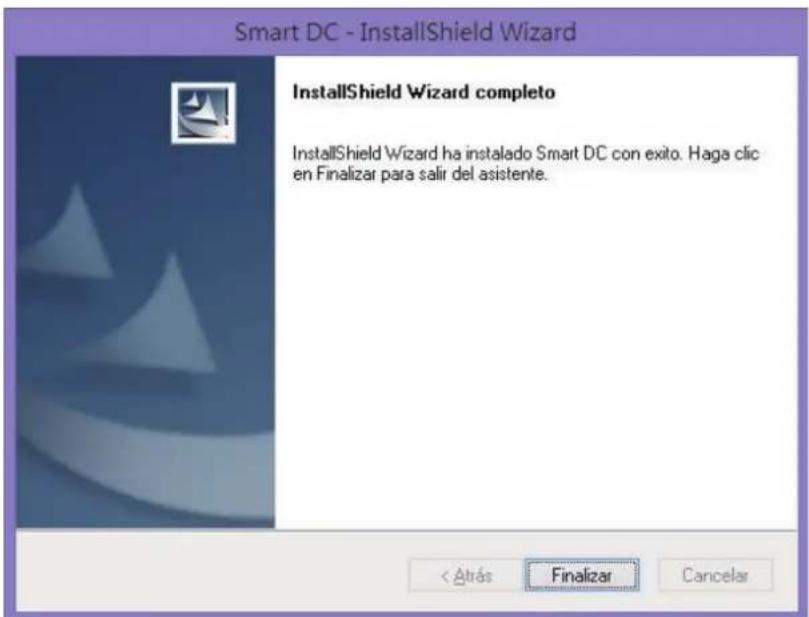
Por favor haga click en “Finalizar” para terminar con la instalación de Smart DC y disfrutar de “Smart DC”
Hay tres modos ( Vida/ Película/ Fotografia) en Smart DC
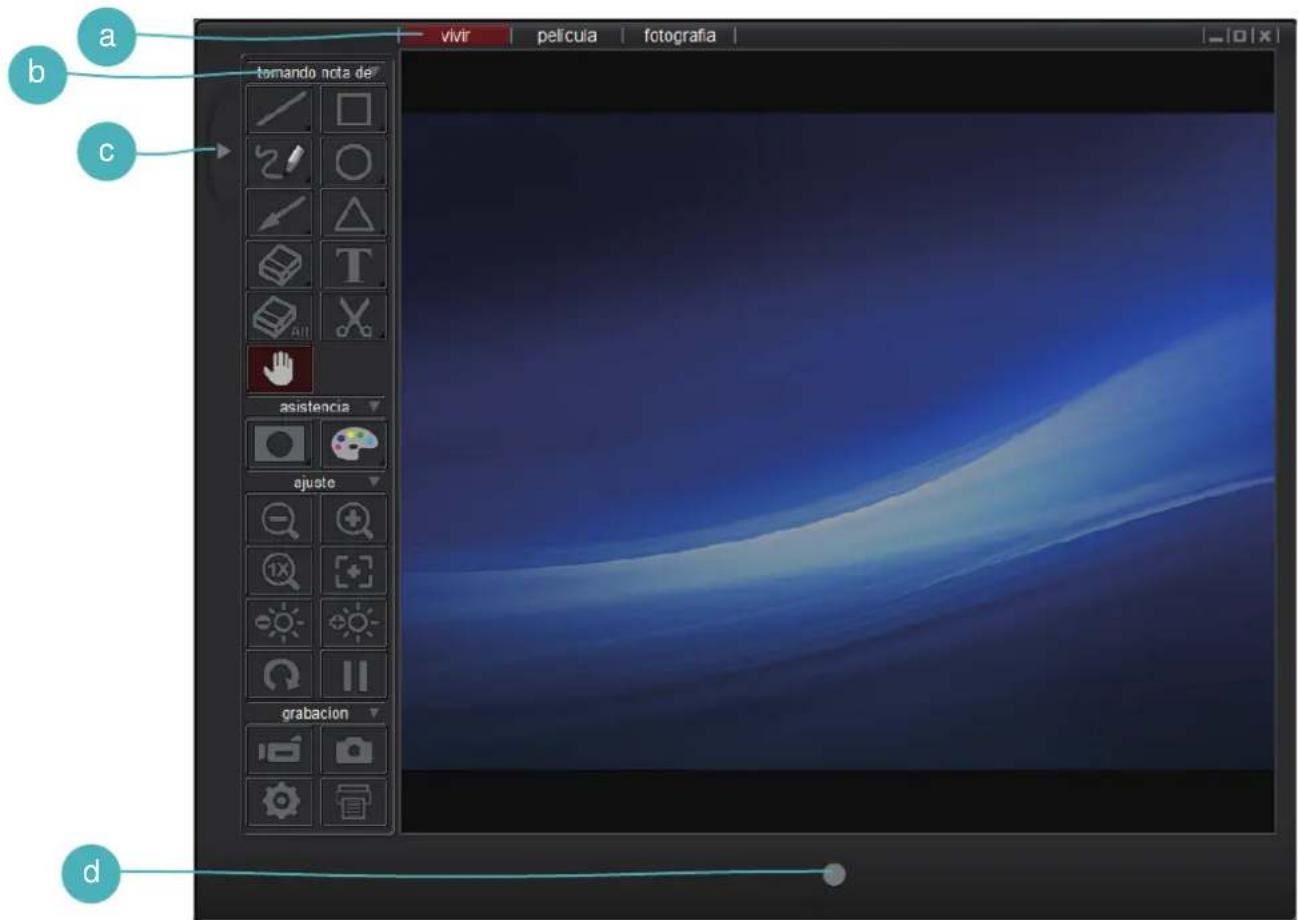
a Cambio de Modo ( Cambia entre modo vivo, película y fotografía. )
b Panel de control
c Mostrar / Ocultar Panel de Control
d Botón de grabación ( Comienza a grabar un vídeo. )
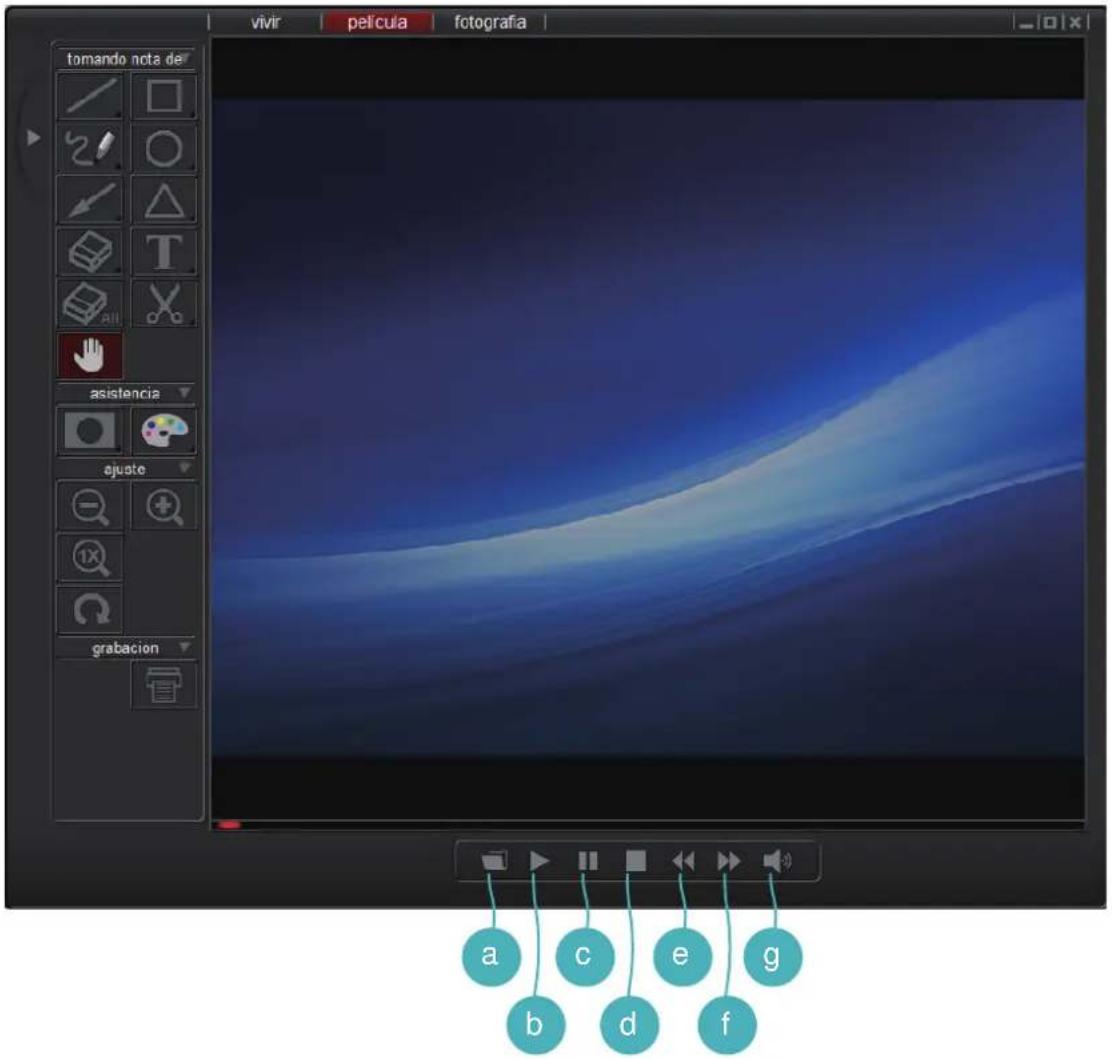
a Selecciona un archive para reproducirlo
d Para el video A f vance rápido
b Comienza a reproducir
e Hacia atrás Reproducir Volumen
C Pausa el video
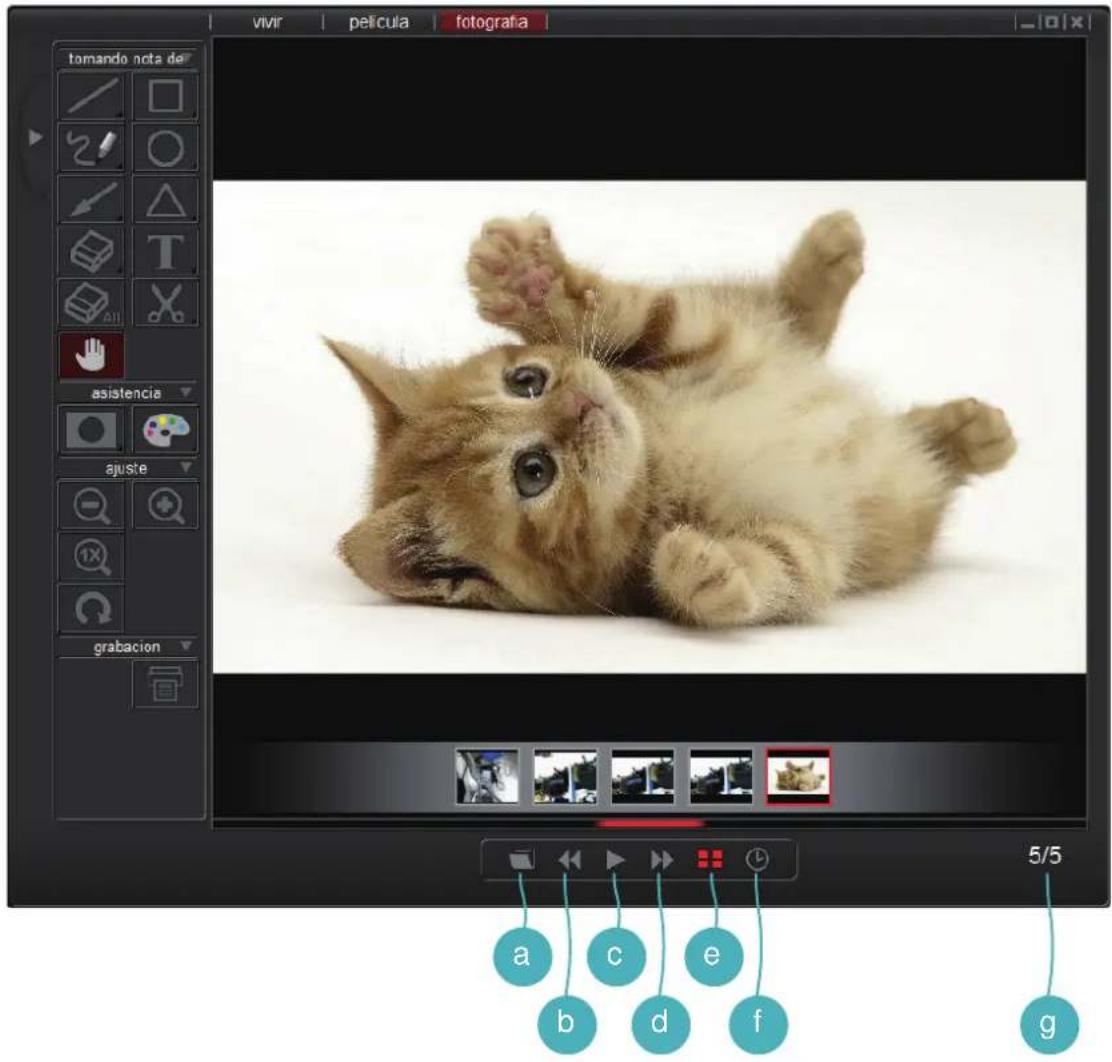
a Seleccionar carpeta Mostrar / Ocultar barra de miniaturas
b Foto previa Intervalo de tiempo de presentación
c Presentación Archivo actual / Numero total de archivos
d Foto siguiente
1. Grupo Noting
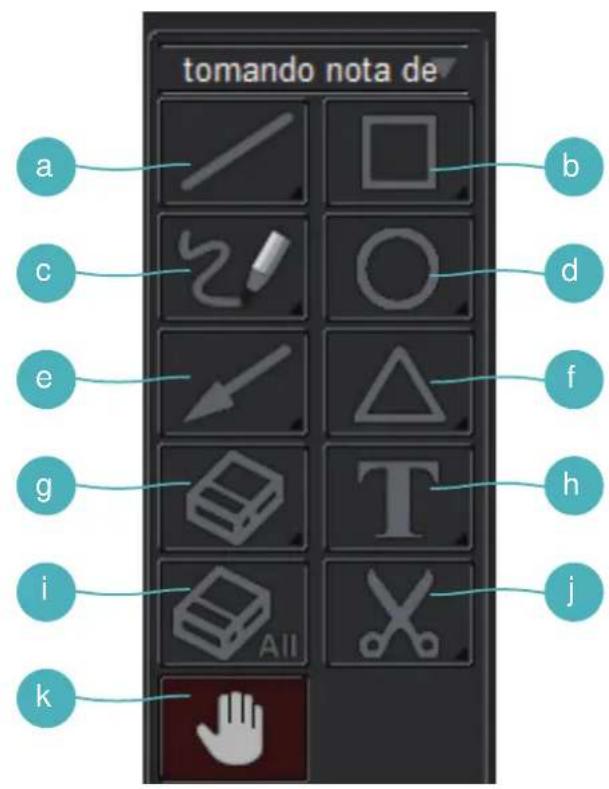
a Seleccione Línea para dibujar una línea recta
* Pulsación continua la tecla línea para mostrar el panel de control.
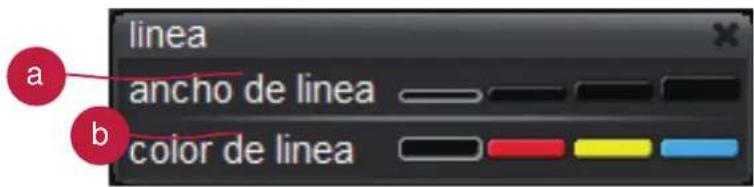
a Cambiar el ancho de la línea
b Cambiar el color de la línea
b Seleccione Rectangulo- para dibujar dando forma rectangular
* Pulsación continua en la tecla Rectangulo para mostrar el panel de control
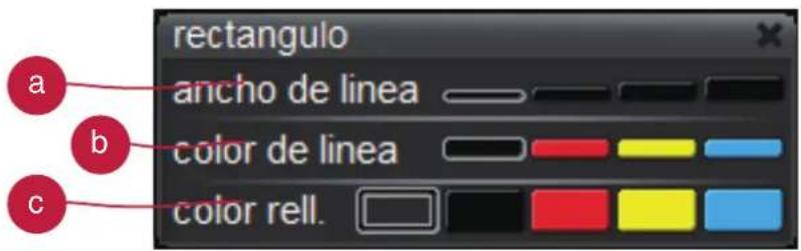
a Cambiar el ancho de la línea exterior
b Cambiar el color de la línea exterior
c Cambiar el color de relleno
c Seleccione estilo libre para dibujar una línea de forma libre
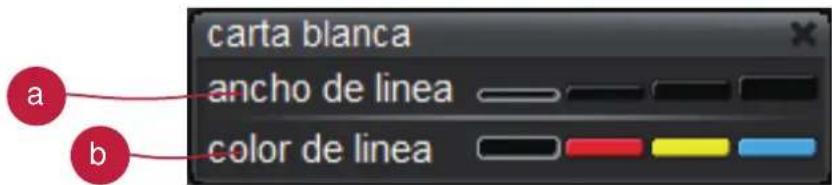
* Pulsación continua en tecla de estilo libre para mostrar el panel de control.
a Cambiar el ancho de la línea
b Cambiar el color de la línea
d Seleccione Circulo para dibujar de forma circular
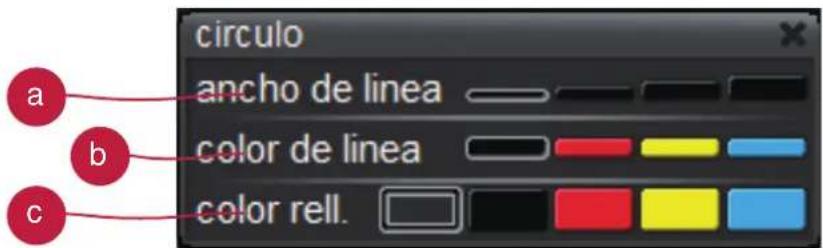
* Pulsación continua en tecla Circulo para mostrar el panel de control.
a Cambiar el ancho de la línea exterior.
b Cambiar el color de la línea exterior.
c Cambiar el color del relleno
e Seleccione Flecha para dibujar en forma de flecha
* Pulsacion continua en tecla de Flecha para mostrar el panel de control.
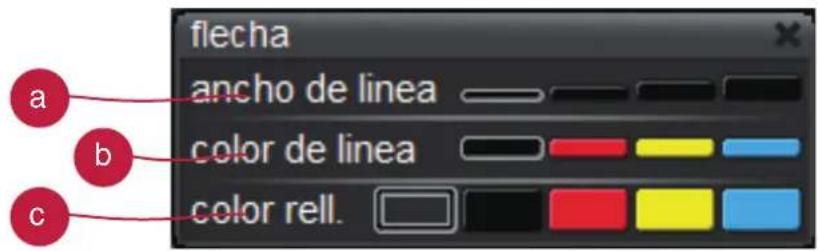
a Cambia el ancho de la línea exterior
b Cambia el color de la línea exterior
c Cambia el color del relleno
f Selecciona triangulo para dibujos en forma triangular
*Pulsación continua en la tecla de Triangulo para mostrar el panel de control.
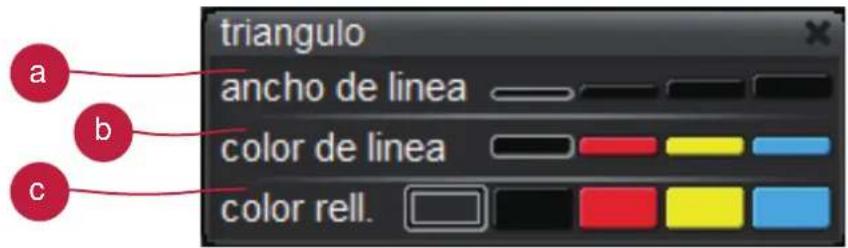
a Cambia el ancho de la línea exterior
b Cambia el color de la línea
c Cambia el color de relleno
g Haga Click en el Borrador y señale el area que desea borrar.
* Pulsación continua en la tecla Borrador para mostrar el panel de control.

a Cambia el ancho del borrador
h Seleccione Texto para ver tipo de texto
* Pulsación continua la tecla texto para mostrar el panel de control.

a Elegir fuente de texto y tamaño
b Cambia el color del texto
i Borrar todo-Borrar todo ningún efecto
j Clip Imagen- Capture un area en la pantalla y guardelo temporalmente. La imagen guardada puede ser pegada en una imagen de software ejem. Microsoft Word, Paint..etc. Para capturer un area, haga click y haga un rectangulo en la pantalla
k Arrastra la mano en la imagen de la pantalla cuando para hacer zoom en la imagen
2. Grupo de Asistencia
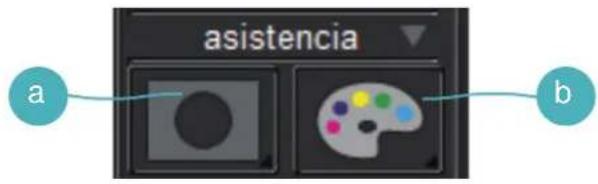
a Mascara-Enmascara una sección de la imagen de la pantalla
* Pulsación continua en tecla de mascara para mostrar el panel de control.

a cambia diferentes areas / dar forma enmascarada
b Efectos de color-Ajusta el efecto de color para diferentes propósitos.
* Pulsación continúa en la tecla de Efectos de color para mostrar el
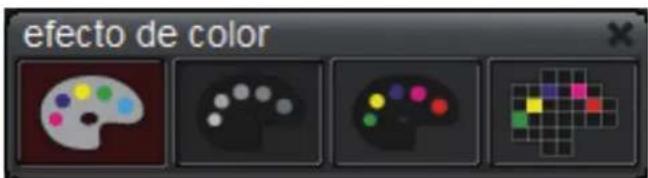
panel de control para cambiar diferentes efectos de color.
3. Grupo de Ajustes
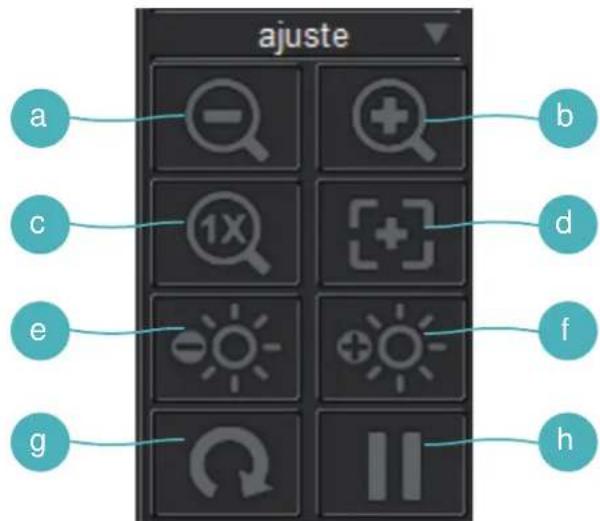
a Zoom fuera- Zoom aleja la imagen
b Zoom dentro- Zoom agranda la imagen
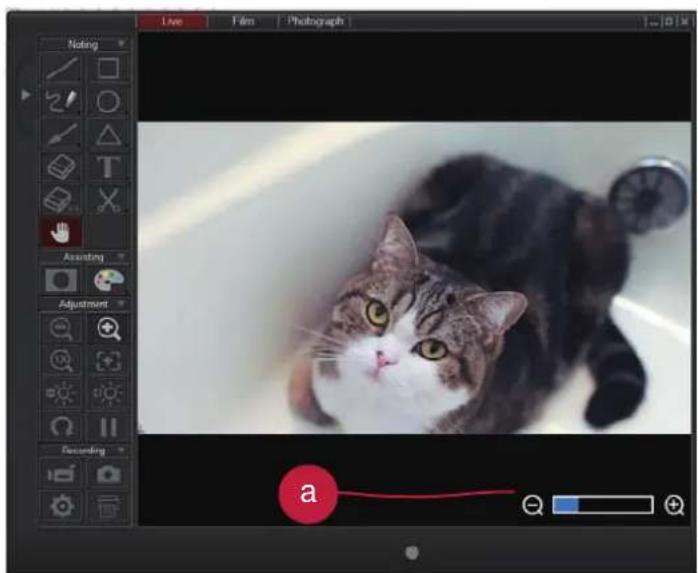
a Una barra de zoom se mostrará en la esquina inferior derecha de la imagen cuando esté el zoom óptico
b Cuando se use el zoom digital, se mostrará un icono que indicará multiple zoom digital
c Restablecer zoom- Volver a una vista normal (1X)
d Auto Enfoque- Ajusta el enfoque automaticamente
e Baja luminosidad- Decrece la luminosidad
f Sube luminosidad-Incrementa la luminosidad
g Rota-Gira la imagen (90°→180°→270°→0°)
h Congela-Pausa el video
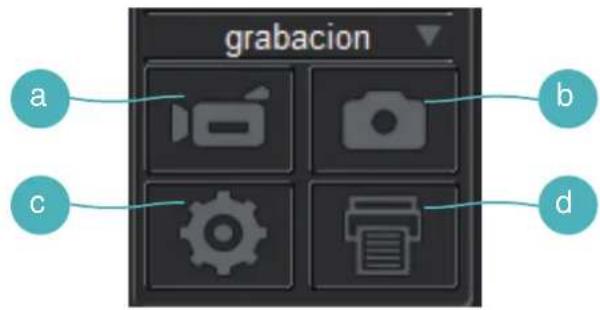
4. Grupo de Grabación
a Grabación-Comienza/Para la grabación de un video.
b Captura- Captura la imagen de la pantalla.
c Configuración-Click en la tecla de configuración para mostrar la caja de configuración
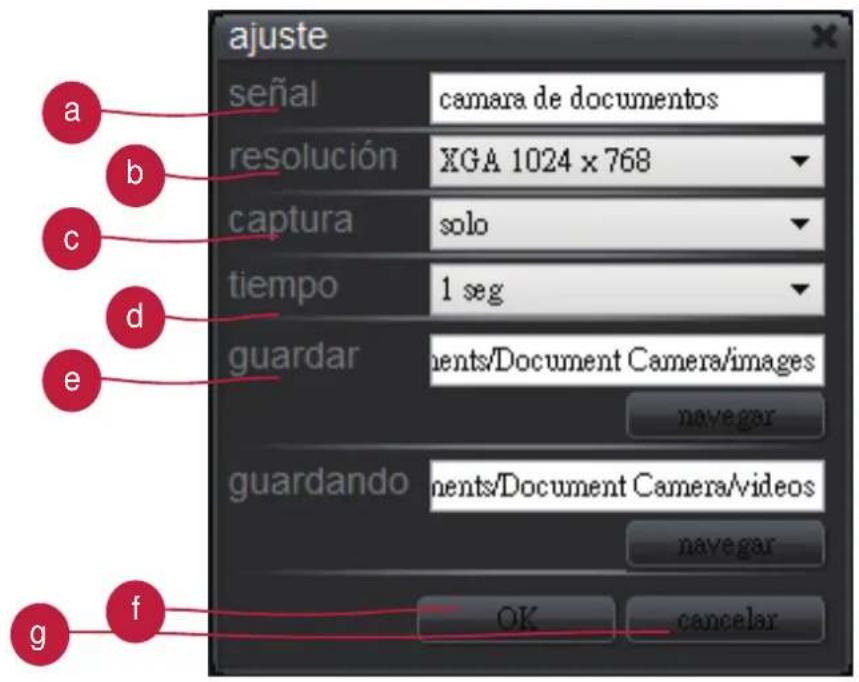
a Cambiar resolución entre XGA (1024x768) y HD (1280 x 720)
b Cambiar entre captura única o contínua
c Configurar intervalo de tiempo en captura contínua.
d Capturar archivos de carpeta, pincha en browse para cambiar desde el directorio raíz.
e Grabar archivos de carpeta, pincha en browse para cambiar desde el directorio raíz.
f Pinche en OK para finalizar la configuración y cerrar la ventana
9 Cancelar cualquier cambio de configuración y cerrar la ventana.
d Imprimiendo- imprime la imagen de la pantalla.

- Encuentre su Smart DC en el CD accesorio.
- Por favor haga click en "Instalar" para comenzar la instalación de Smart DC
- Hay tres modos ( Vida/ Película/ Fotografia) en Smart DC
- Grupo Noting
- e Seleccione Flecha para dibujar en forma de flecha
- f Selecciona triangulo para dibujos en forma triangular
- g Haga Click en el Borrador y señale el area que desea borrar.
- h Seleccione Texto para ver tipo de texto
- i Borrar todo-Borrar todo ningún efecto
- Grupo de Asistencia
- a Mascara-Enmascara una sección de la imagen de la pantalla
- b Efectos de color-Ajusta el efecto de color para diferentes propósitos.
- Grupo de Ajustes
- Grupo de Grabación
Marca : OPTOMA
Modelo : DC350
Categoría : Cámara de documentos