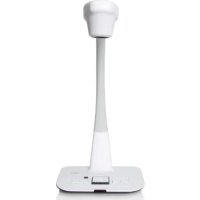
DC350 - Dokumentenkamera OPTOMA - Kostenlose Bedienungsanleitung
Finden Sie kostenlos die Bedienungsanleitung des Geräts DC350 OPTOMA als PDF.


| Produkttyp | Dokumentenkamera |
| Marke | Optoma |
| Modell | DC350 |
| Abmessungen (ca.) | 30 x 20 x 15 cm |
| Gewicht (ca.) | 1,5 kg |
| Stromversorgung | Netzadapter (Eingang 100-240V, Ausgang 12V/2A) |
| Stromverbrauch | 15 W (max) |
| Max. Auflösung | HD 1280 x 720 |
| Betriebsmodi | Kamera, Video, Foto |
| Mitgelieferte Software | Smart DC (auf CD) |
| Anmerkungsfunktionen | Linie, Rechteck, Stift, Kreis, Pfeil, Dreieck, Text, Radiergummi, Alles löschen, Bildschirmaufnahme, Verschieben |
| Visuelle Effekte | Maske, Farbanpassung |
| Bildeinstellungen | Zoom rein/raus, Autofokus, Helligkeit, Drehung, Bild einfrieren |
| Aufnahme | Bildaufnahme (einzeln oder mit Intervall) und Videoaufnahme |
| Ausgabeformate | Bilder (JPEG, BMP), Videos (AVI) |
| Schnittstelle | USB (für PC-Anschluss) |
| Systemkompatibilität | Windows (XP/Vista/7/8/10) |
| Pflege | Objektiv mit einem weichen, trockenen Tuch reinigen. Vor der Reinigung vom Netz trennen. |
| Sicherheit | Nicht Feuchtigkeit aussetzen. Nur den mitgelieferten Adapter verwenden. |
| Allgemeine Informationen | Vollständige Anleitung zum Download verfügbar. 2 Jahre Garantie. |
Häufig gestellte Fragen - DC350 OPTOMA
Tipp: Laden Sie die Software von der Optoma-Website herunter, falls Sie die CD verloren haben.
Benutzerfragen zu DC350 OPTOMA
0 Frage zu diesem Gerät. Beantworten Sie die, die Sie kennen, oder stellen Sie Ihre eigene.
Eine neue Frage zu diesem Gerät stellen
Laden Sie die Anleitung für Ihr Dokumentenkamera kostenlos im PDF-Format! Finden Sie Ihr Handbuch DC350 - OPTOMA und nehmen Sie Ihr elektronisches Gerät wieder in die Hand. Auf dieser Seite sind alle Dokumente veröffentlicht, die für die Verwendung Ihres Geräts notwendig sind. DC350 von der Marke OPTOMA.
BEDIENUNGSANLEITUNG DC350 OPTOMA
Smart DC finden Sie auf der CD im Zubehör.
Klicken Sie auf "Smart DC" und wählen Sie die OSD Sprache aus.
(Falls die CD nicht automatisch starten sollte, gehen Sie bitte in das Verzeichnis der CD und starten "Smart DC.exe")
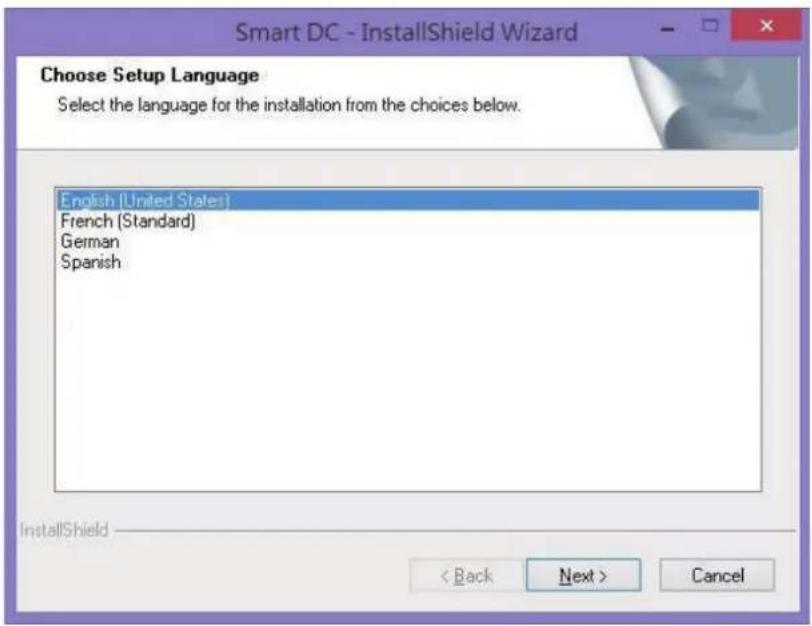
Die Installation startet wie auf dem Bild unten zu sehen:
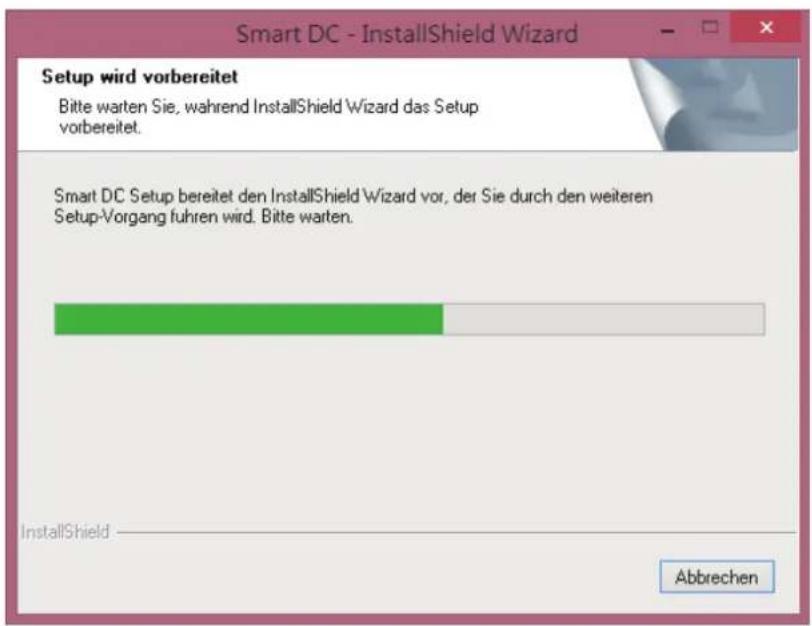
Bitte wählen Sie "Weiter" um die Installation fortzuführen
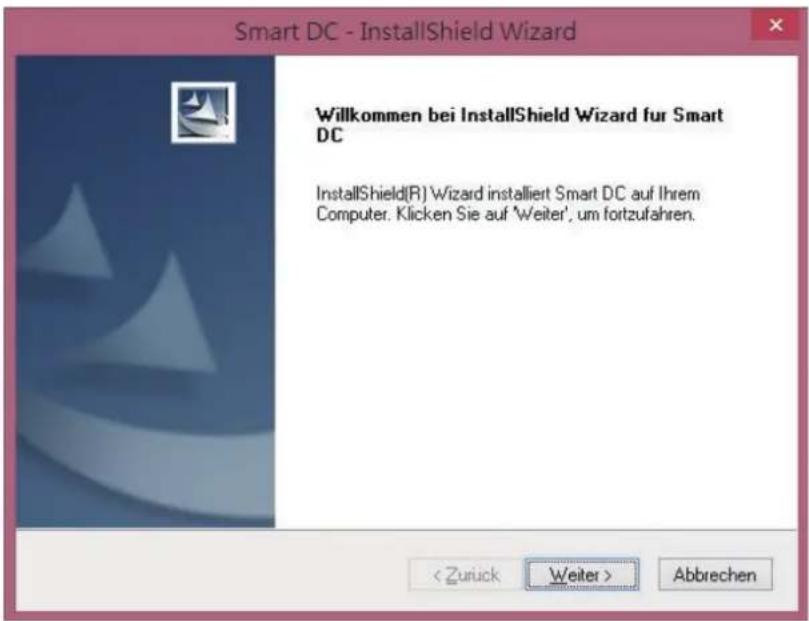
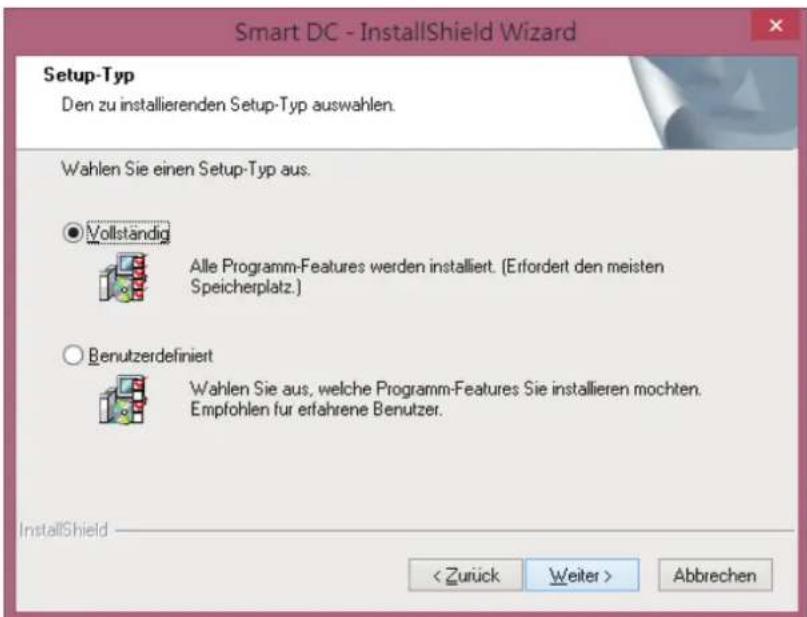
Bitte wählen Sie die Installationsart "Vollständig"
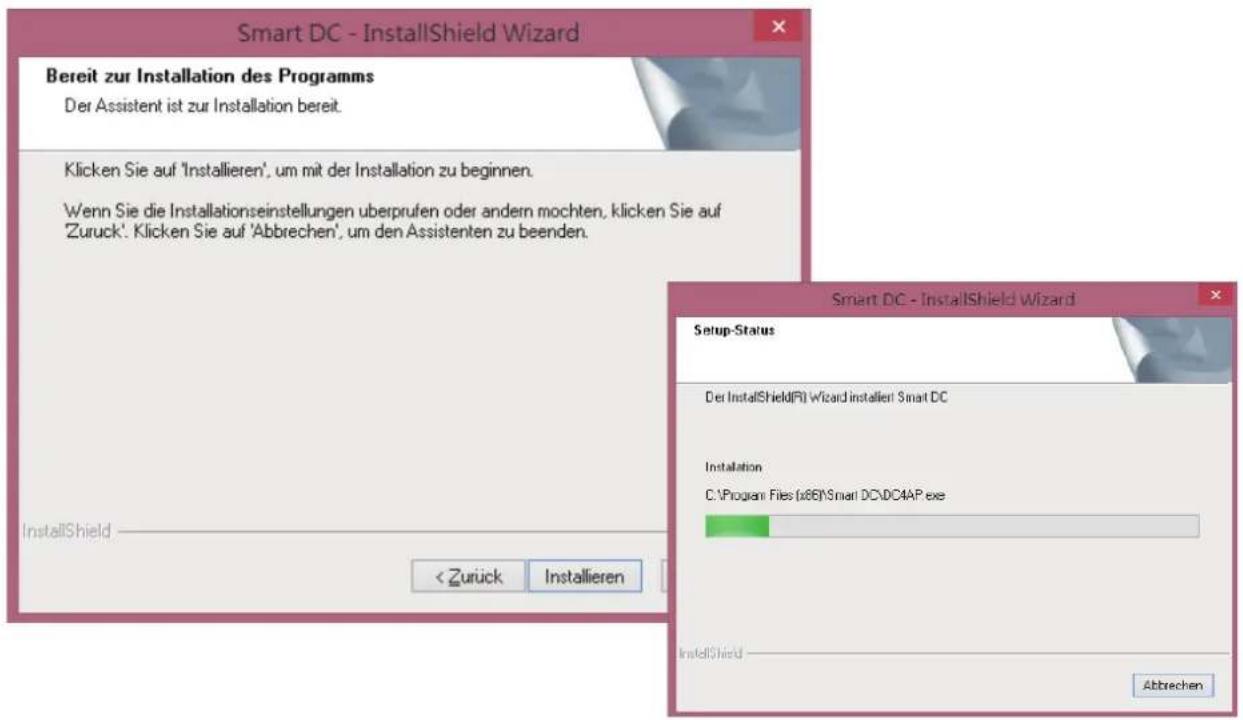
Bitte klicken Sie auf "Installieren" um die Installation zu starten
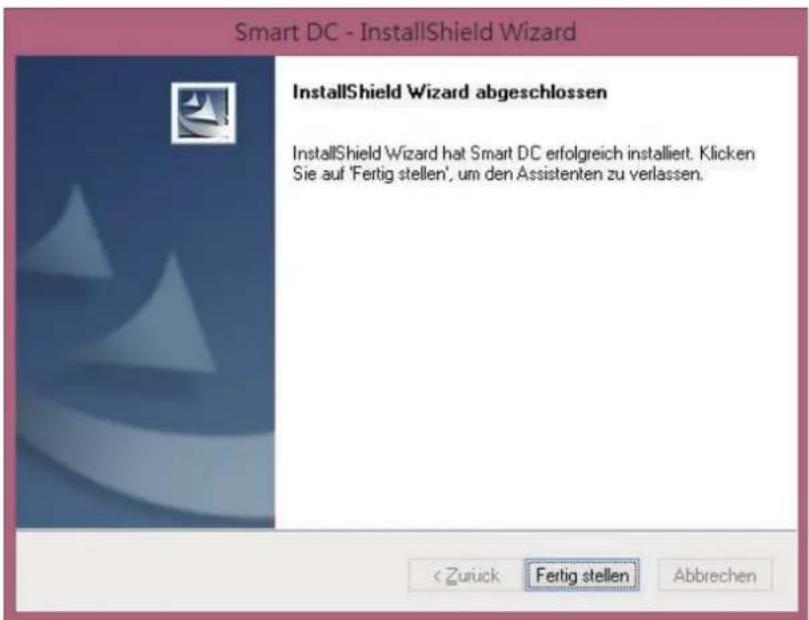
Bitte klicken Sie auf "Fertigstellen" um die Installation von Smart DC abzuschließen
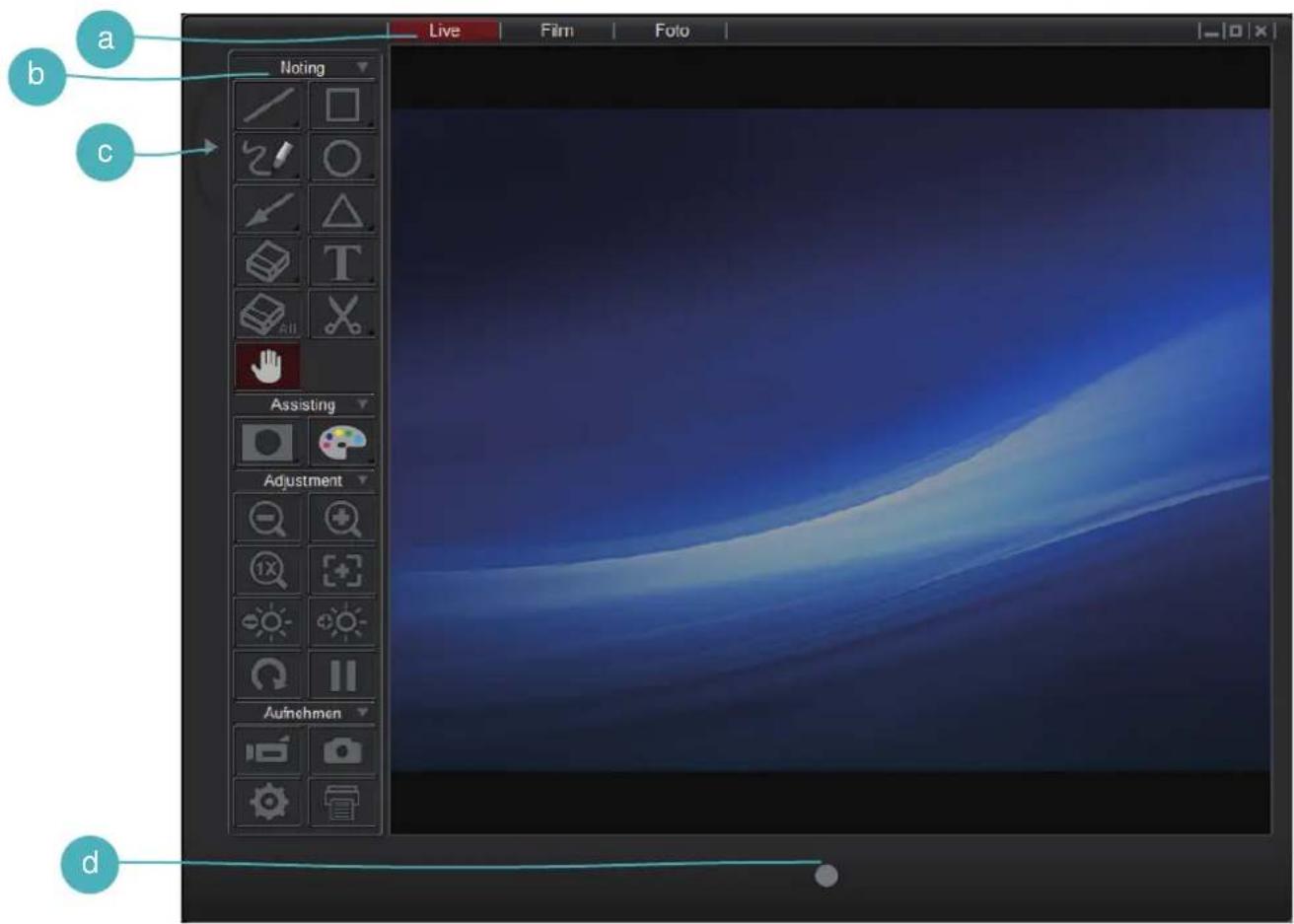
a Mode Switch (Schaltet zwischen Live, Film und Foto Modus.)
b Bedienfeld
C Bedienfeld Ein-/Ausblenden
d Aufnahme Taste ( Startet die Aufnahme eines Videos )
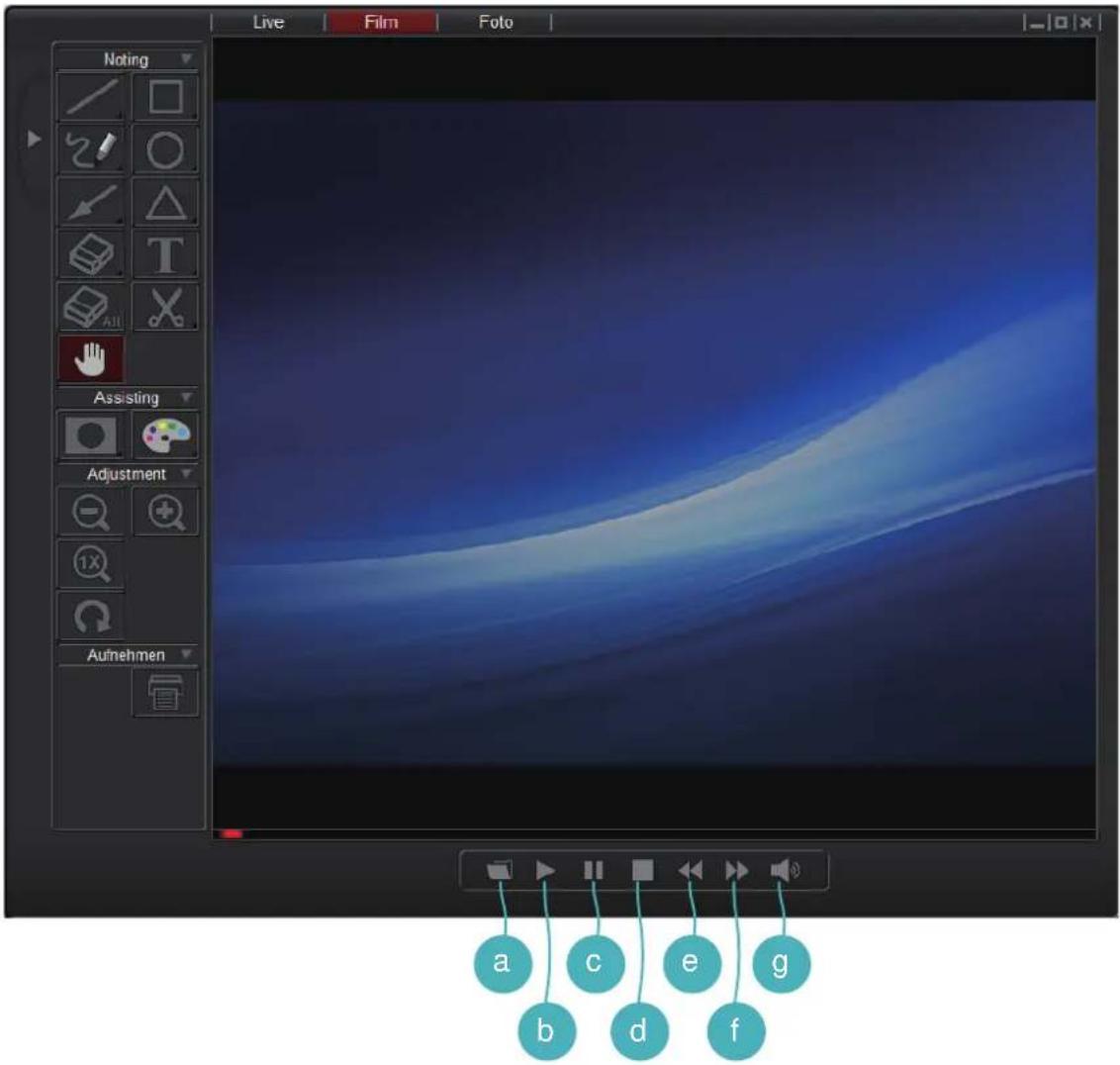

Datei auswählen

Stopp V

orwärts

Abspielen

Zurück Lautstärke


Pause
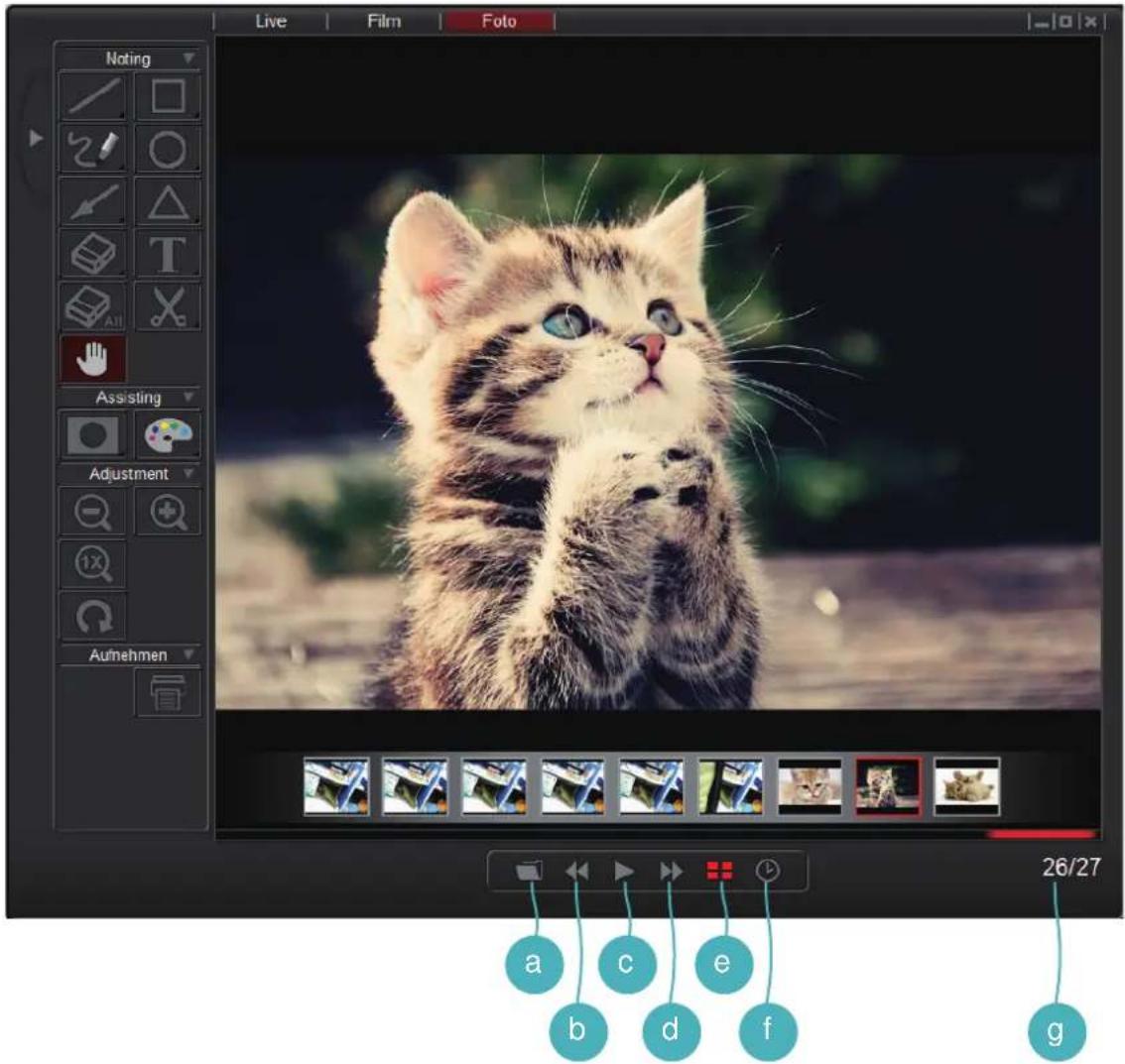
a Datei auswählen V
e orschau Bilder anzeigen / verbergen
b Vorheriges Foto Slideshow Zeitintervall
c Slideshow Aktuelle Datei / Gesamtzahl der Dateien
d Nächstes Foto
Auf der Bedienoberfläche sehen Sie 3 Funktionsgruppen
1. Werkzeuge
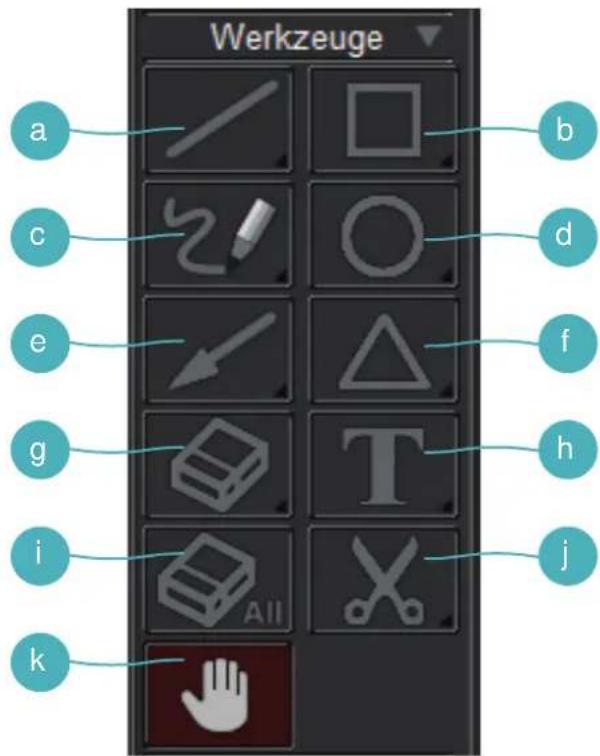
a Linie auswählen, um eine gerade Linie zu zeichnen
* Linie Icon gedrückt halten, um das Control Panel anzuzeigen.
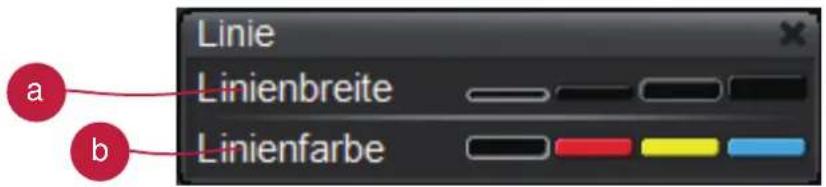
a Ändert die Breite der Linie
b Ändert die Farbe der Linie
b Rechteck auswählen, um ein Rechteck zu zeichnen
* * Rechteck Icon gedrückt halten, um das Control Panel anzuzeigen
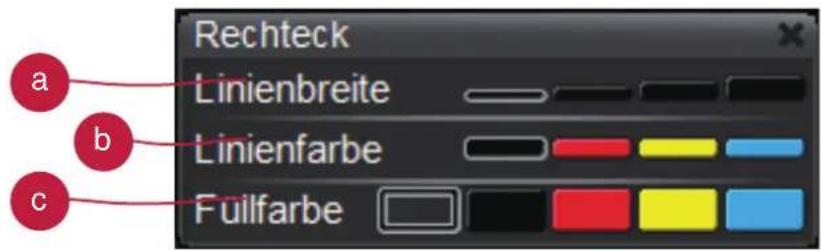
a Ändert die Breite der Kontur
b Ändert die Farbe der Kontur
c Ändert die Füllfarbe
c Freihand auswählen für Freihandzeichnen
* Freihand Icon gedrückt halten, um das Control Panel anzuzeigen.
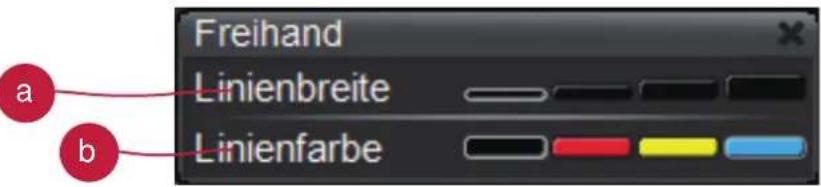
a Ändert die Breite der Linie
b Ändert die Farbe der Linie
d Kreis auswählen, um runde Formen zu zeichnen
* Kreis Icon gedrückt halten, um das Control Panel anzuzeigen.
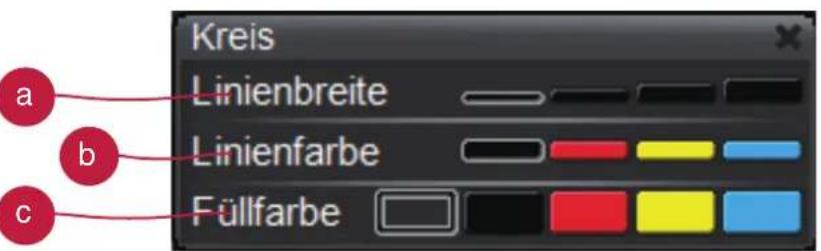
a Ändert die Breite der Kontur
b Ändert die Farbe der Kontur
c Ändert die Füllfarbe
e Pfeil –Auswählen zum zeichnen von Pfeilen
* Pfeil Icon gedrückt halten, um das Control Panel anzuzeigen.
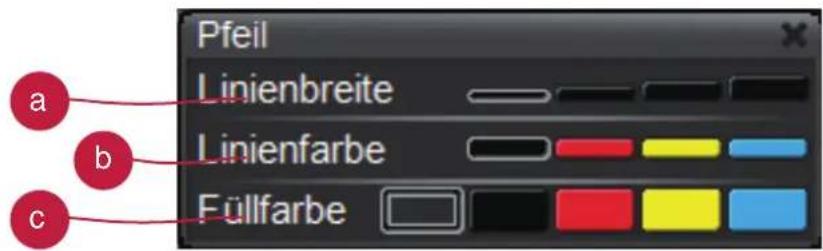
a Ändert die Breite der Kontur
b Ändert die Farbe der Kontur
c Ändert die Füllfarbe
f Dreieck auswählen, um dreieckige Formen zu zeichnen
* Dreieck Icon gedrückt halten, um das Control Panel anzuzeigen.
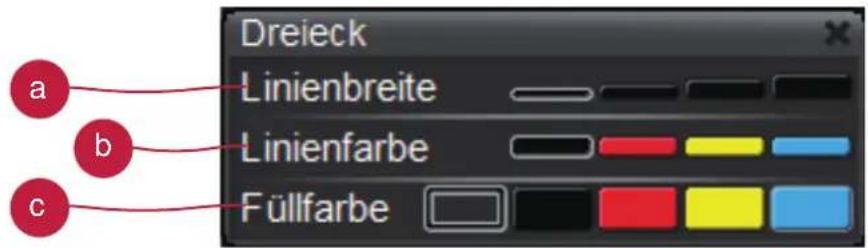
a Ändert die Breite der Kontur
b Ändert die Farbe der Kontur
c Ändert die Füllfarbe
g Radiergummi gedrückt halten und auf die zu löschende Fläche gehen.
* Radiergummi Icon gedrückt halten, um das Control Panel anzuzeigen.

a Ändern der Breite des Radiergummis
h Text auswählen, um Text einzufügen
* Text Icon gedrückt halten, um das Control Panel anzuzeigen.
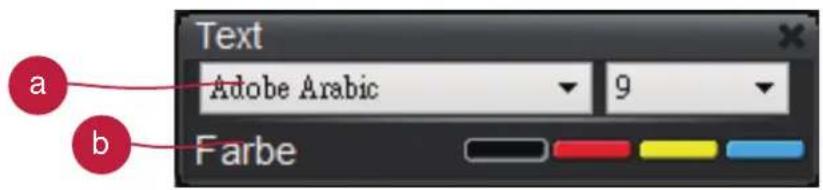
a Auswählen für Schriftart und Größe
b Ändern der Textfarbe
i Alles löschen
j Bild ausschneiden – Bildausschnitt markieren und temporär speichern. Das gespeicherte Bild kann z.B. in Microsoft Word, Paint, etc. eingefügt werden.
k Um zu zoomen, ziehen Sie das Bild mit der Maushand
2. Effekte
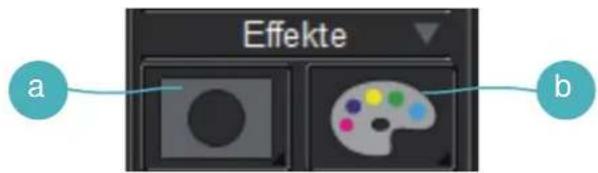
a Maskieren Sie einen Teil des Bildes
* Maskierungs Icon gedrückt halten, um das Control Panel anzuzeigen.

a Ändert Maskierungstyp
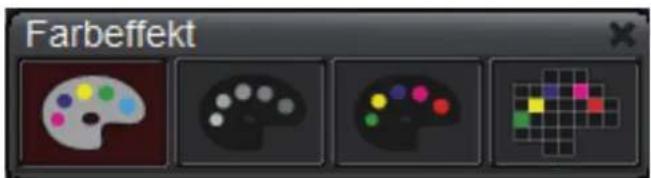
b Farb-Effekt-Einstellung der Farben für unterschiedliche Zwecke.
* Maskierungs Icon gedrückt halten, um das Control Panel anzuzeigen.
3. Einstellungen
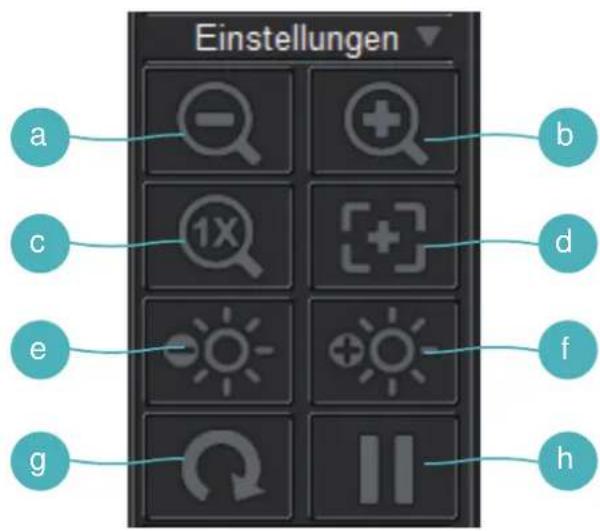
a Herauszoomen
b Hineinzoomen
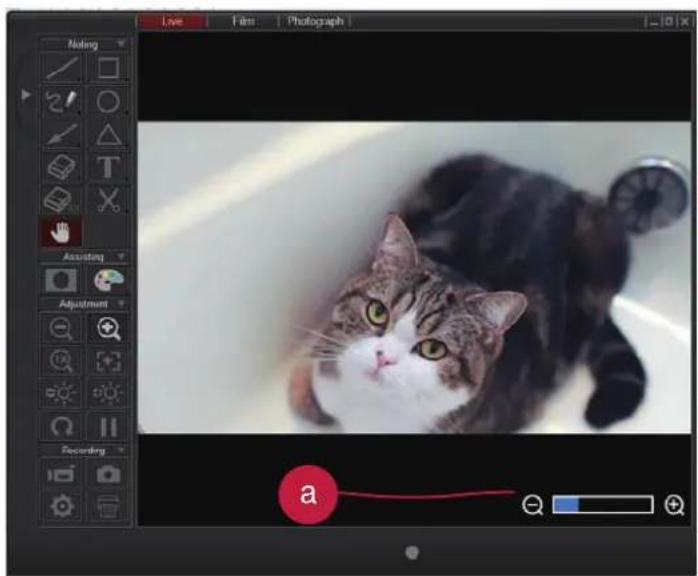
a Eine Zoomleiste an der rechten unteren Ecke des Bildes erscheint, sobald der optische Zoom aktiviert ist.
b Wenn der Digitalzoom aktiviert ist, zeigt hier ein Symbol den Zoomfaktor an.
c Zoom zurücksetzen – Normale Ansicht (1X)
d Autofokus – Automatische Fokuseinstellung
e Helligkeit erhöhen
f Helligkeit reduzieren
g Bild drehen ( 90^ → 180^ → 270^ → 0^ )
h Standbild
4. Aufnehmen
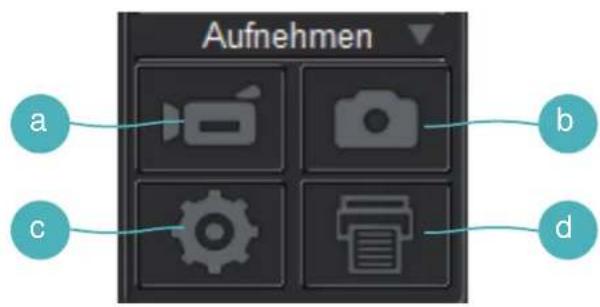
a Start / Stop Videoaufnahme
b Foto- Bildschirmfoto aufnehmen
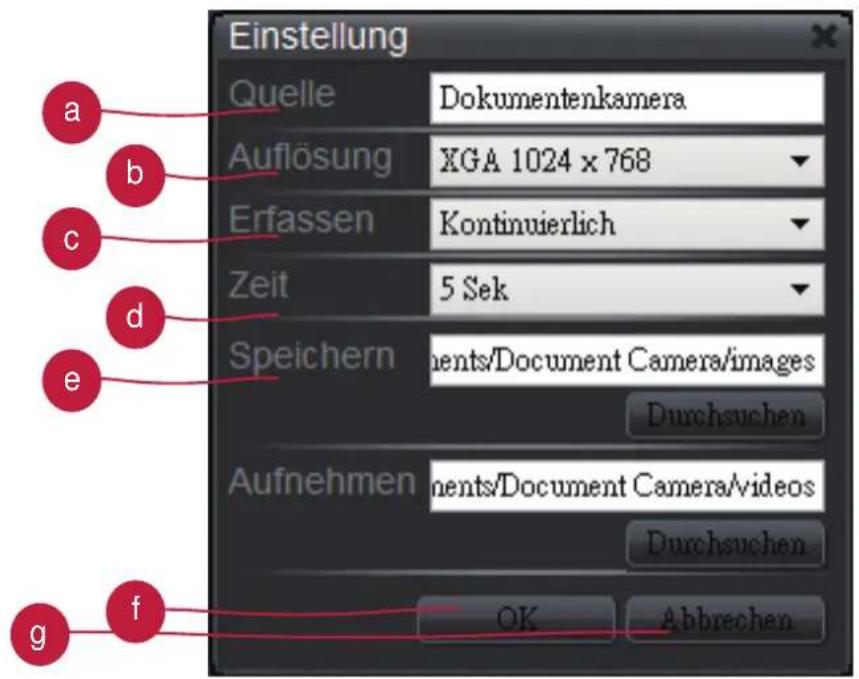
c Einstellung-Klicken Sie auf Einstellung
a Umschaltung der Auflösung zwischen XGA (1024x768) und HD (1280x720)
b Umschaltung zwischen Einzel- / Daueraufnahme
c Einstellung des Zeitintervall für Daueraufnahmen
d Einzelbild Speicherdatei, klicken Sie auf Durchsuchen, um den Stammordner zu ändern
e Videoaufnahmen Speicherdatei, klicken Sie auf Durchsuchen, um aus den Stammordner zu ändern
f Drücken Sie OK um die Einstellungen zu beenden und den Menüpunkt zu verlassen
g Abbrechen aller Änderungen und Verlassen des Einstellmenüs
d Drucken- Bildschirmbild drucken.
Smart DC
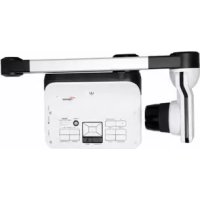

- Smart DC finden Sie auf der CD im Zubehör.
- Bitte wählen Sie "Weiter" um die Installation fortzuführen
- Bitte wählen Sie die Installationsart "Vollständig"
- Bitte klicken Sie auf "Installieren" um die Installation zu starten
- Auf der Bedienoberfläche sehen Sie 3 Funktionsgruppen
- Werkzeuge
- e Pfeil –Auswählen zum zeichnen von Pfeilen
- f Dreieck auswählen, um dreieckige Formen zu zeichnen
- g Radiergummi gedrückt halten und auf die zu löschende Fläche gehen.
- a Ändern der Breite des Radiergummis
- Effekte
- a Maskieren Sie einen Teil des Bildes
- a Ändert Maskierungstyp
- b Farb-Effekt-Einstellung der Farben für unterschiedliche Zwecke.
- Einstellungen
- Aufnehmen
- Smart DC
Marke : OPTOMA
Modell : DC350
Kategorie : Dokumentenkamera