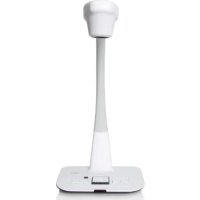
DC350 - Caméra de document OPTOMA - Notice d'utilisation et mode d'emploi gratuit
Retrouvez gratuitement la notice de l'appareil DC350 OPTOMA au format PDF.


| Type de produit | Caméra de document |
| Marque | Optoma |
| Modèle | DC350 |
| Dimensions (approx.) | 30 x 20 x 15 cm |
| Poids (approx.) | 1,5 kg |
| Alimentation | Adaptateur secteur (entrée 100-240V, sortie 12V/2A) |
| Consommation électrique | 15 W (max) |
| Résolution max. | HD 1280 x 720 |
| Modes de fonctionnement | Caméra, Vidéo, Photo |
| Logiciel fourni | Smart DC (sur CD) |
| Fonctions d'annotation | Ligne, rectangle, crayon, cercle, flèche, triangle, texte, gomme, effacer tout, capture d'écran, déplacement |
| Effets visuels | Masque, ajustement des couleurs |
| Réglages d'image | Zoom avant/arrière, mise au point automatique, luminosité, rotation, gel d'image |
| Enregistrement | Capture d'image (simple ou continue avec intervalle) et enregistrement vidéo |
| Formats de sortie | Images (JPEG, BMP), Vidéos (AVI) |
| Interface | USB (pour connexion PC) |
| Compatibilité système | Windows (XP/Vista/7/8/10) |
| Entretien | Nettoyer l'objectif avec un chiffon doux et sec. Débrancher avant nettoyage. |
| Sécurité | Ne pas exposer à l'humidité. Utiliser uniquement l'adaptateur fourni. |
| Informations générales | Notice complète disponible en téléchargement. Garantie 2 ans. |
FOIRE AUX QUESTIONS - DC350 OPTOMA
Astuce : Téléchargez le logiciel depuis le site d'Optoma si vous avez perdu le CD.
Questions des utilisateurs sur DC350 OPTOMA
0 question sur cet appareil. Repondez a celles que vous connaissez ou posez la votre.
Poser une nouvelle question sur cet appareil
Téléchargez la notice de votre Caméra de document au format PDF gratuitement ! Retrouvez votre notice DC350 - OPTOMA et reprennez votre appareil électronique en main. Sur cette page sont publiés tous les documents nécessaires à l'utilisation de votre appareil DC350 de la marque OPTOMA.
MODE D'EMPLOI DC350 OPTOMA
Conseils d'utilisation
DC
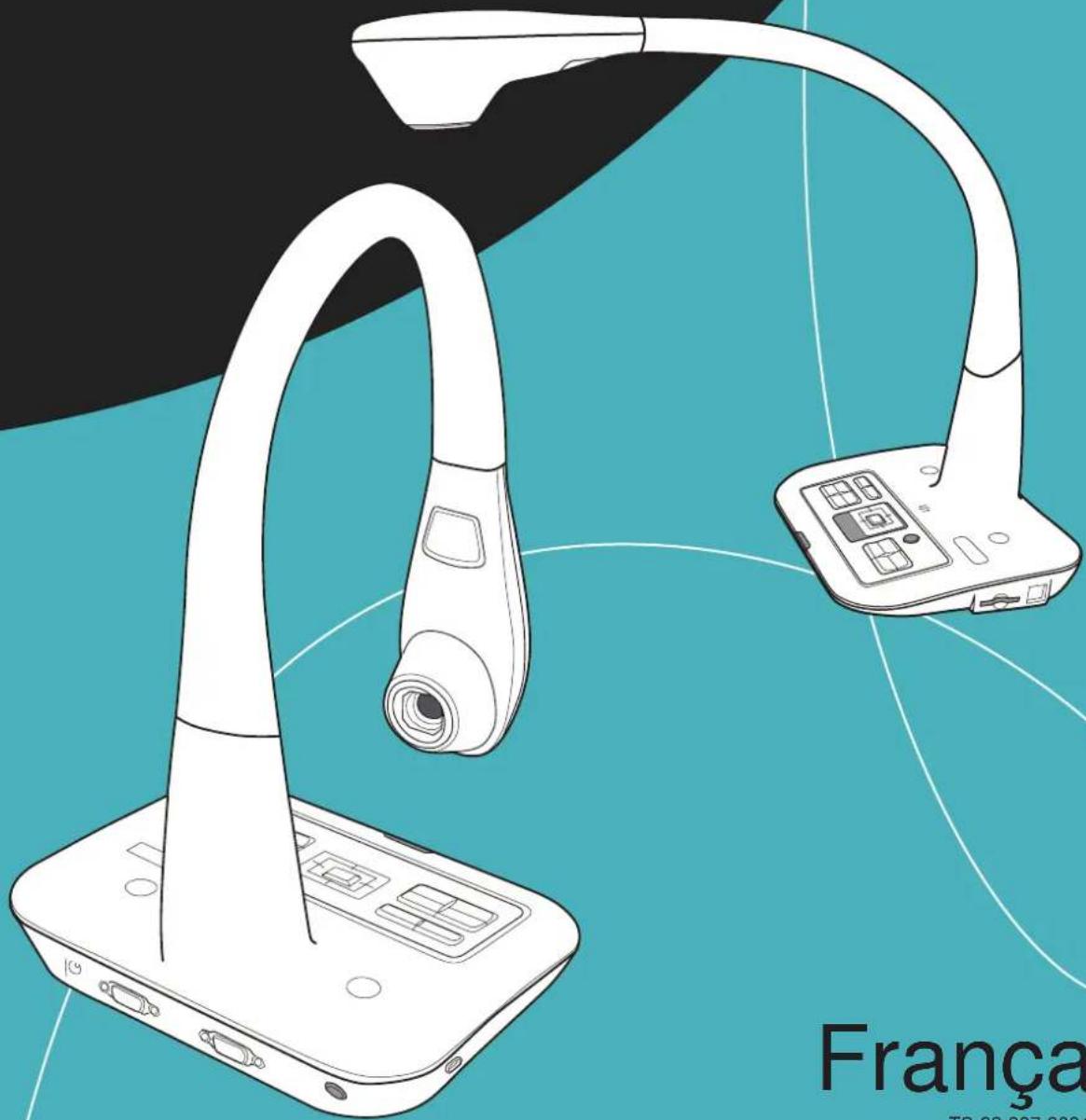
Smart DC se trouve sur le CD fourni avec votre produit.
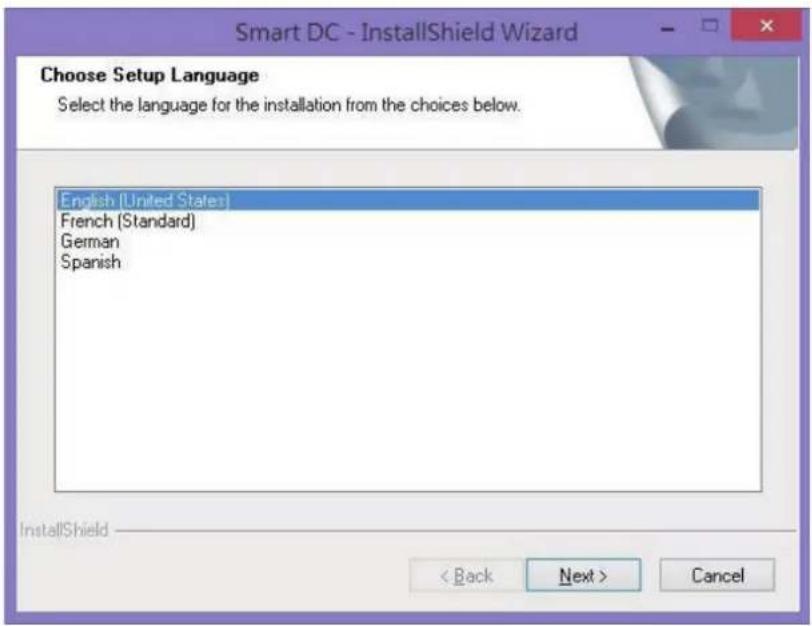
Cliquez sur l'icône "Smart DC" et sélectionnez le langage (si l'exécution automatique ne fonctionne pas, ouvrez le dossier du CD et cliquez sur "Smart DC.exe")
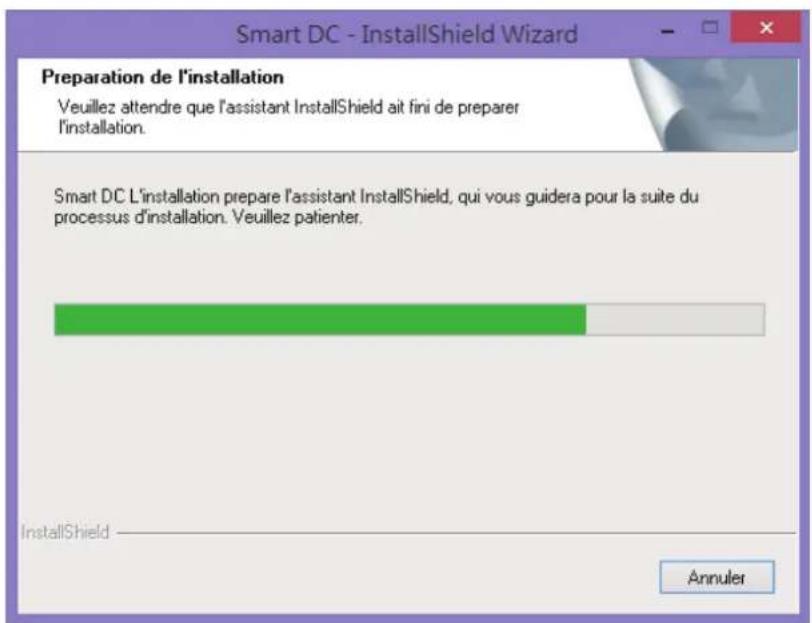
La barre d'état ci-dessous apparaîtra :
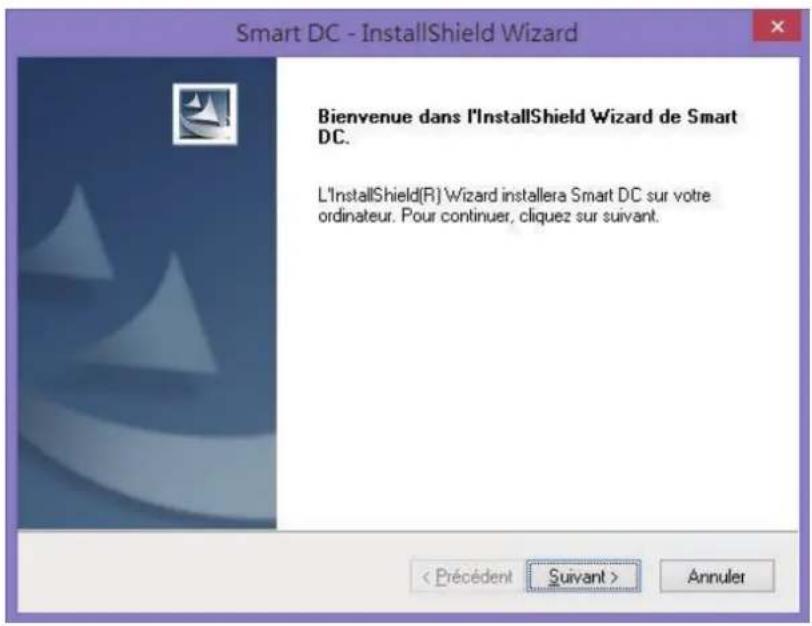
Veuillez cliquer sur "next" pour poursuivre l'installation
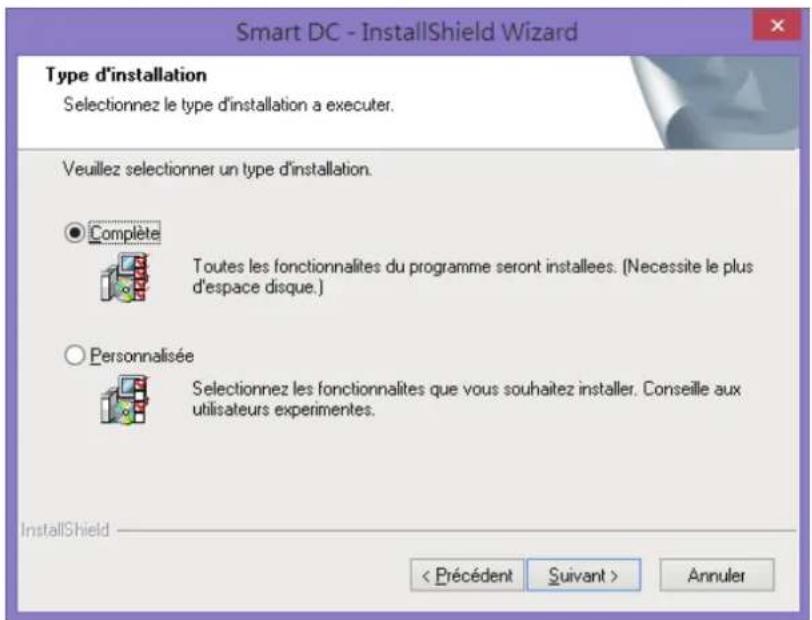
Il est recommandé de cocher "Complete" pour l'installation
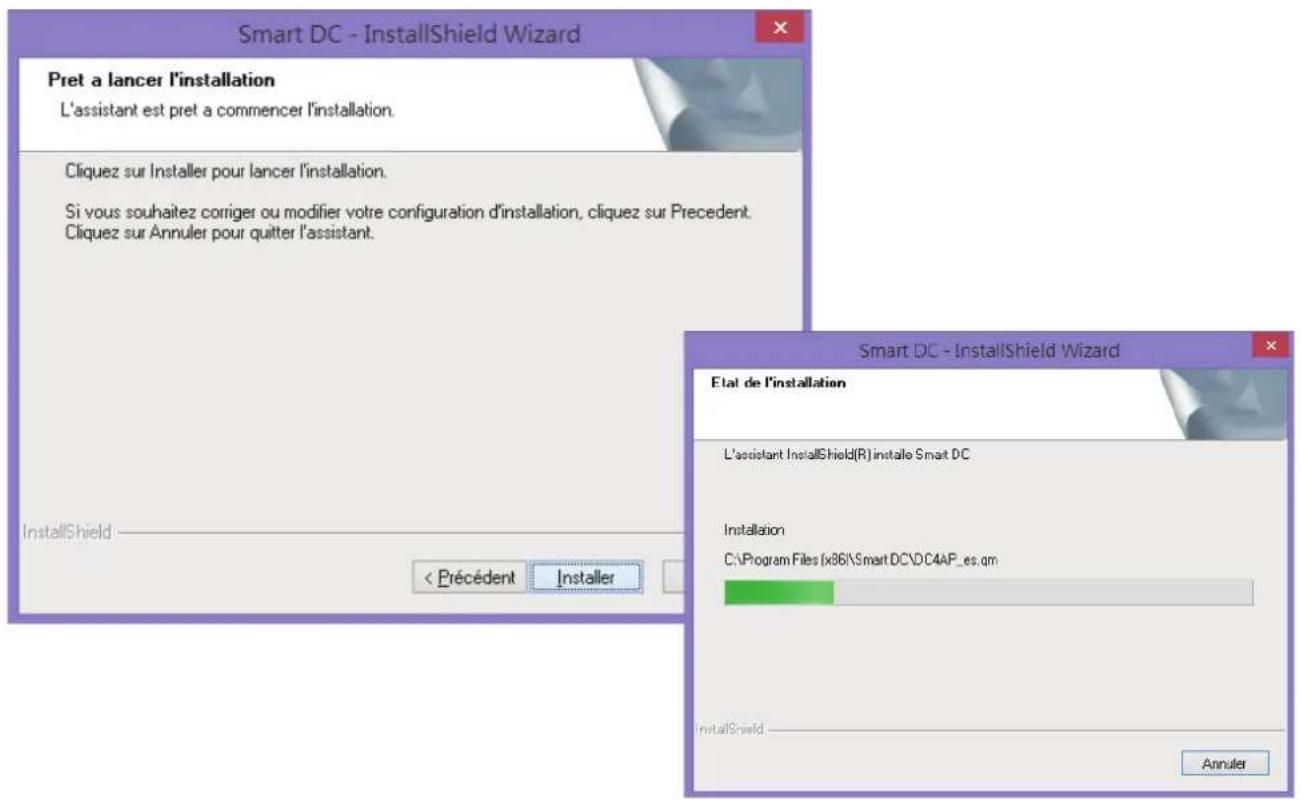
Veuillez cliquer "Install" pour démarrer l'installation de Smart DC
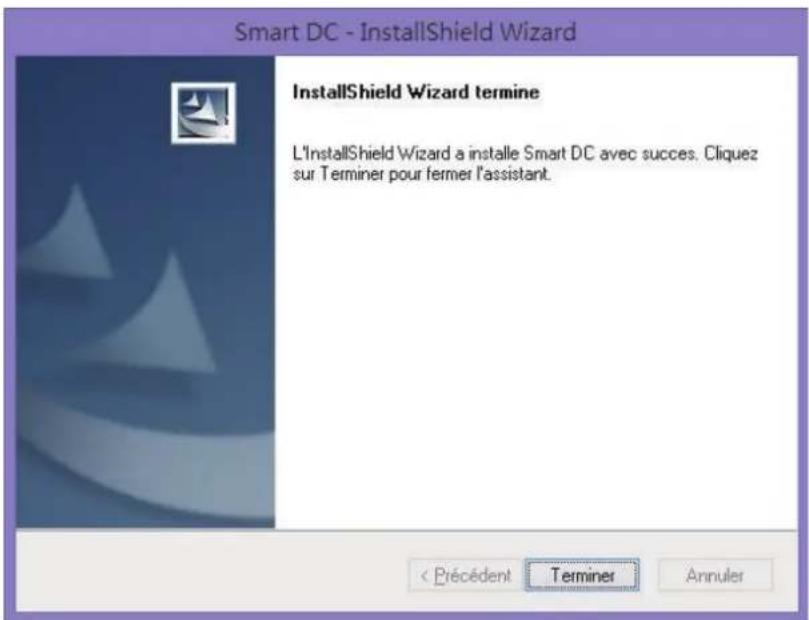
Cliquez "Finish" pour terminer l'installation et utiliser "Smart DC"
II y a trois modes dans Smart DC (Caméra/Vidéo/Photo)
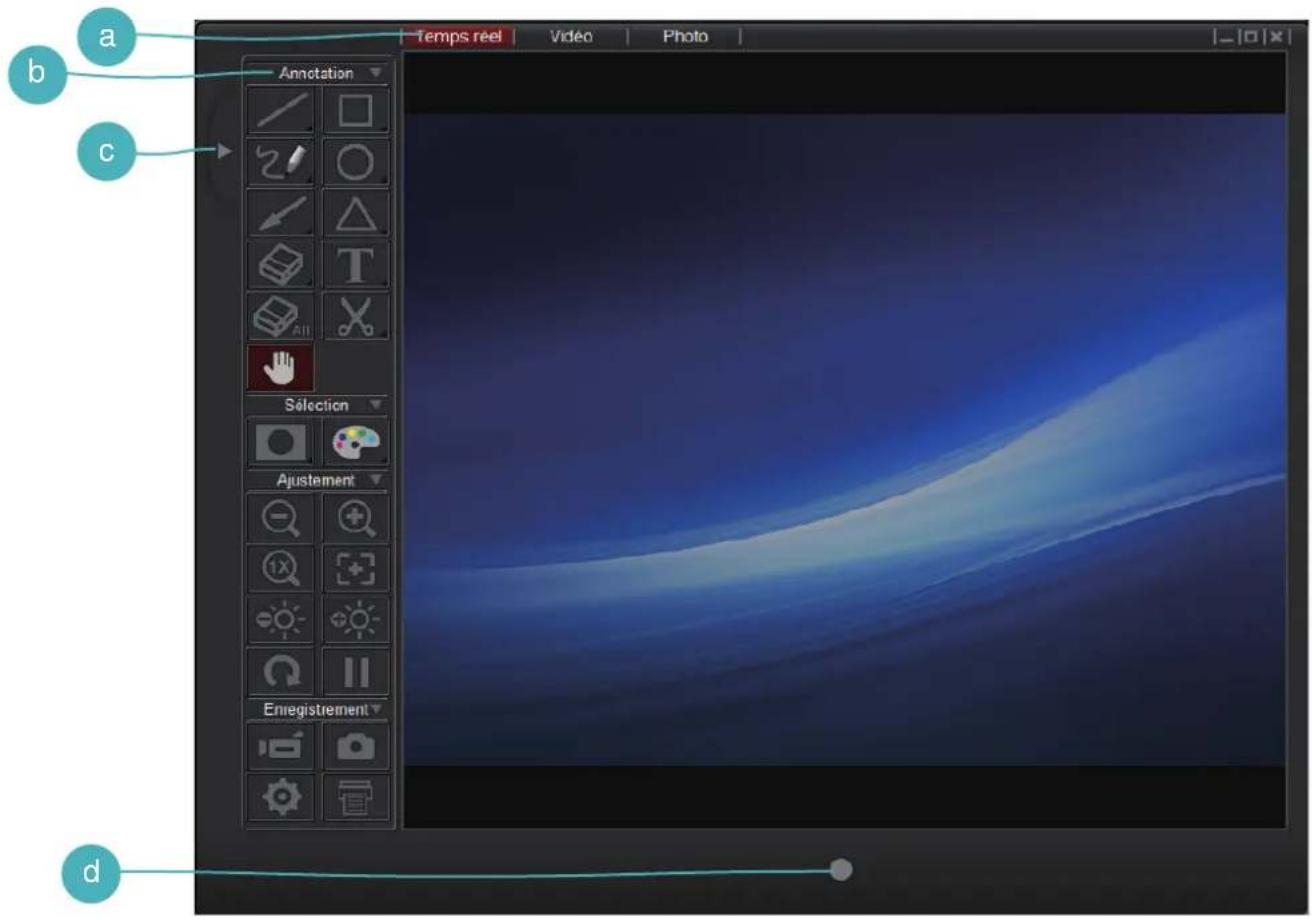
a Changer de mode (caméra, vidéo ou photo)
b Panneau de contrôle
c Afficher/Masquer le panneau de contrôle
d Bouton enregister (démarrer un enregistrement)
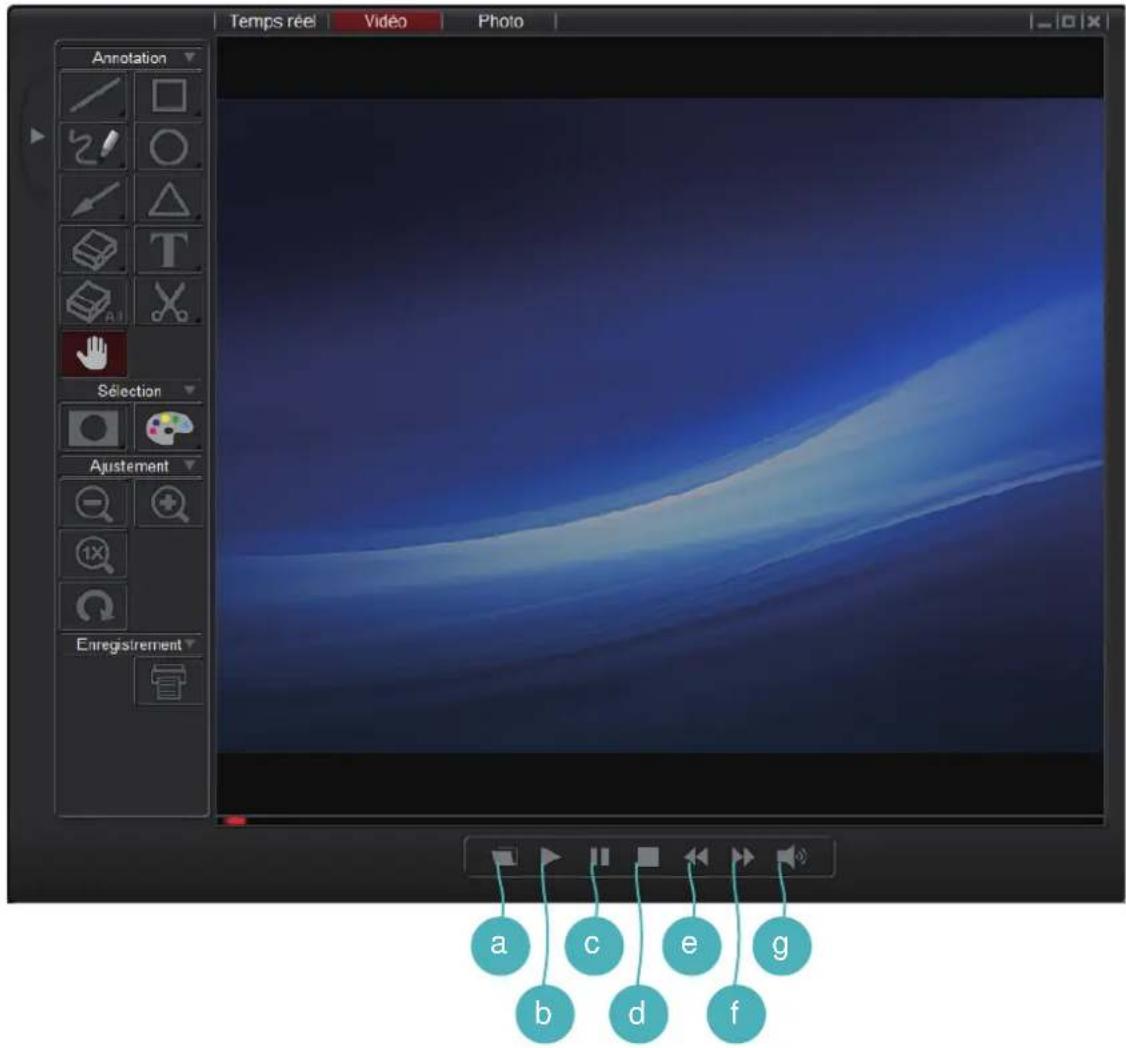

Sélectionner le fichier

Stop A

vance rap

Lecture

Retour Volume


Pause
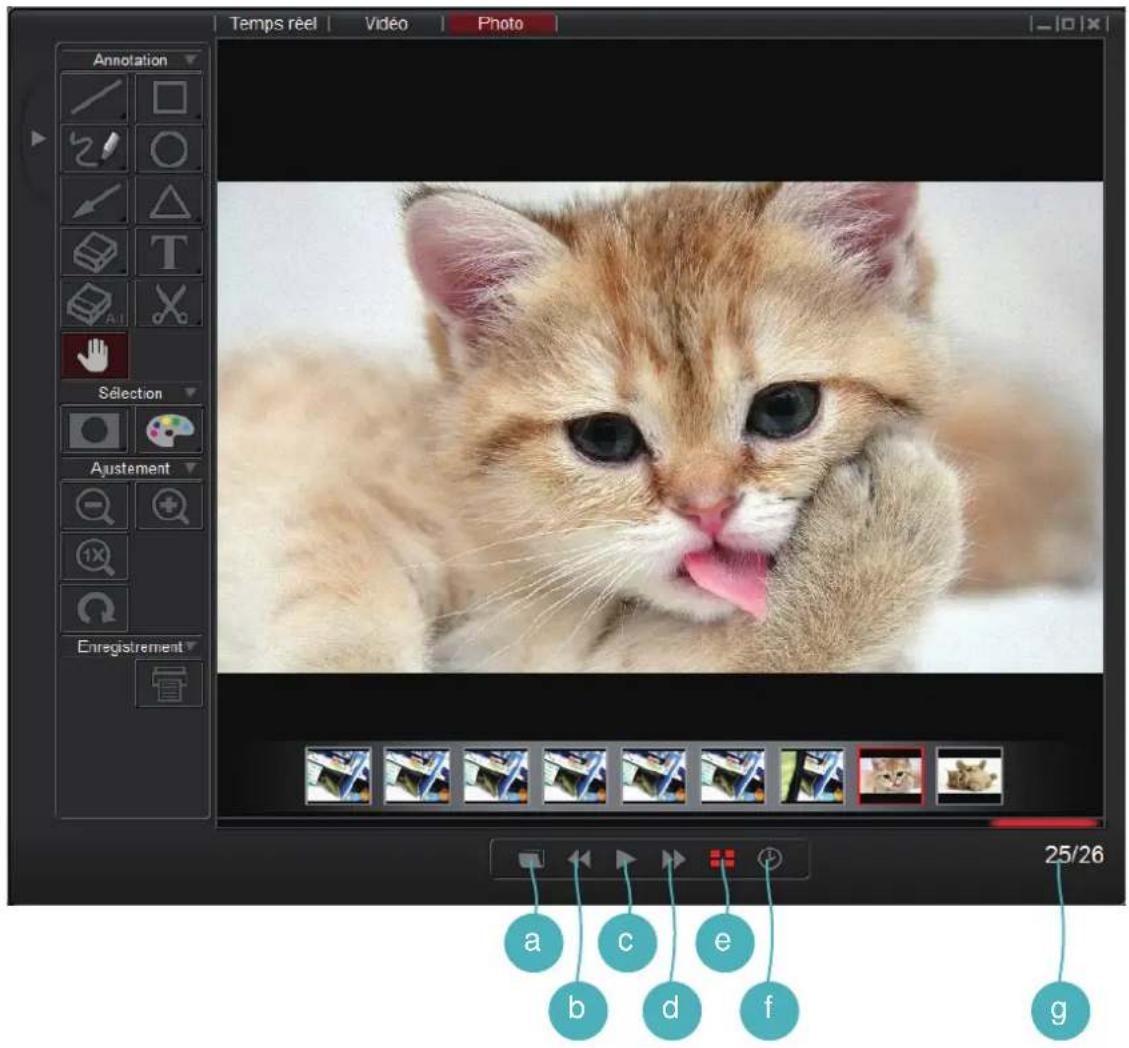
a Sélectionner Afficher/Masquer les vignettes
b Précédent Intervalles du diaporama
c Diaporama Fichier actuel / Nombre total
d Suivant
|| y a trois types de fonctions sur le panneau de contrôle
1. Annotations
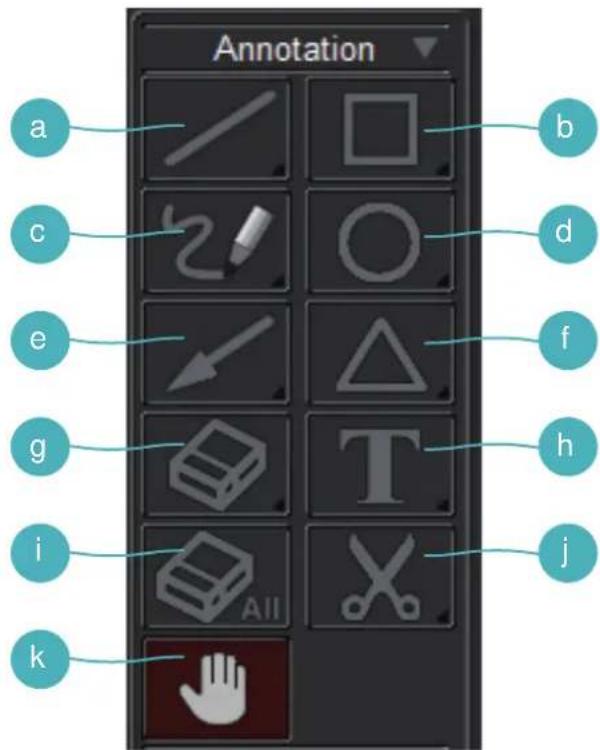
a Ligne : Tracer une ligne
* Clic prolongé sur l'icône pour afficher le panneau de contrôle.
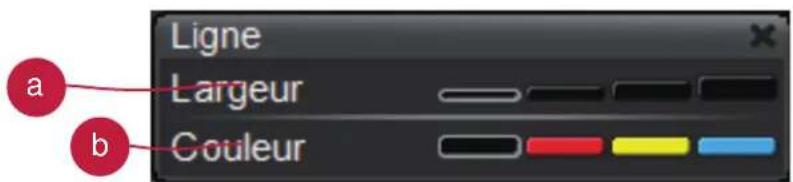
a Changer l'épaisseur du contour
b Changer la couleur du contour
b Rectangle – Sélectionnez pour dessiner un rectangle
* Clic prolongé sur l'icône pour afficher le panneau de contrôle.
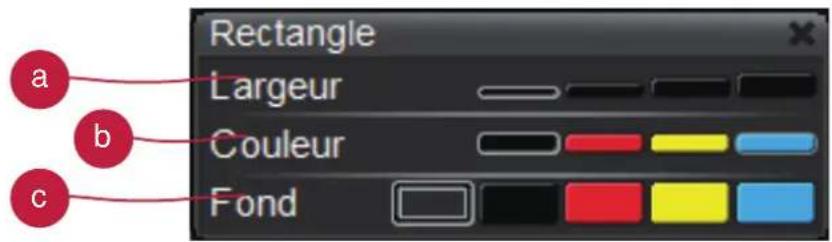
a Changer l'épaisseur du contour
b Changer la couleur du contour
c Changer la couleur de remplissage
c Crayon – Sélectionnez pour dessiner un trait
* Clic prolongé sur l'icône pour afficher le panneau de contrôle.
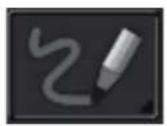
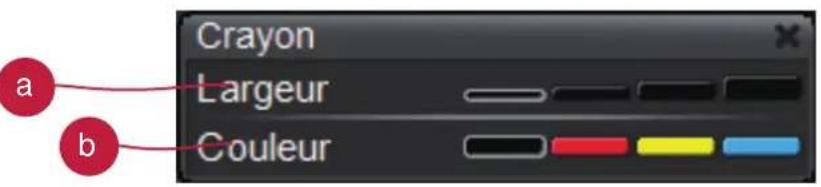
a Changer l'épaisseur du contour
b Changer la couleur du contour
d Cercle – Sélectionnez pour dessiner un cercle
* Clic prolongé sur l'icône pour afficher le panneau de contrôle.
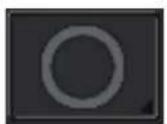
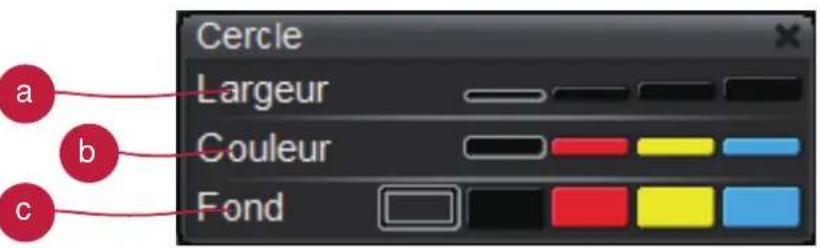
a Epaisseur du contour
b Couleur du contour
c Remplissage
e Flèche – Sélectionnez pour dessiner une flèche
* Clic prolongé sur l'icône pour afficher le panneau de contrôle.
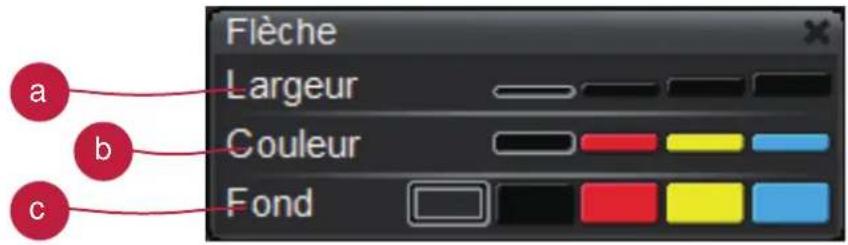
a Epaisseur du contour
b Couleur du contour
c Remplissage
f Triangle – Selectionner pour dessiner un triangle
*Clic prolongé sur l'icône pour afficher le panneau de contrôle.
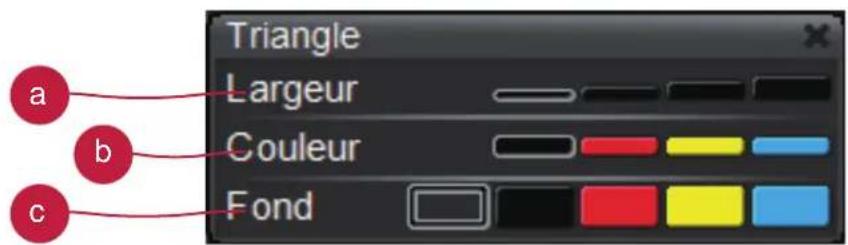
a Epaisseur du contour
b Couleur du contour
c Remplissage
9 Effaceur – Cliquez et allez sur la surface à effacer
* Clic prolongé sur l'icône pour afficher le panneau de contrôle.

a Changer l'épaisseur
h Texte – Sélectionnez pour écrire un texte
* Clic prolongé sur l'icône pour afficher le panneau de contrôle.

a Changer la police et la taille
b Changer la couleur du texte
i Effacer tout – Effacer toutes les annotations
j Capture – Capturer une partie de l’écran pour l’enregistrer temporairement. L’image enregistrée peut ensuite être collée dans un autre programme comme Microsoft Word, Paint... Pour capturer une zone, sélectionnez-la sur l’écran
k Déplacez l'image avec le curseur
2. Effets
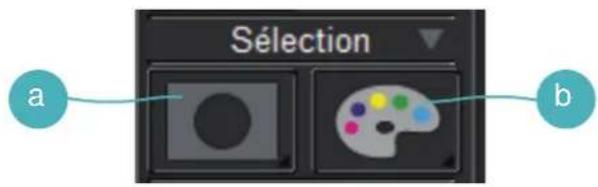
a Masque – Masquez une partie de l'image
* Clic prolongé sur l'icône pour afficher le panneau de contrôle.
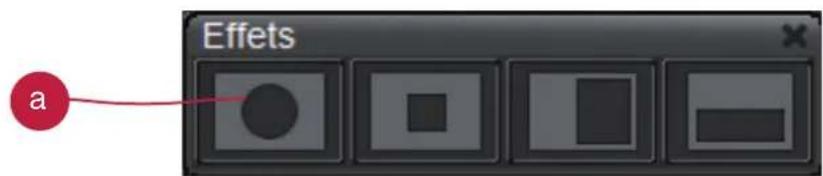
a Modifiez la surface masquée
b Effet sur les couleurs – Ajustez les couleurs
* Clic prolongé sur le bouton pour appliquer des effets de couleur.
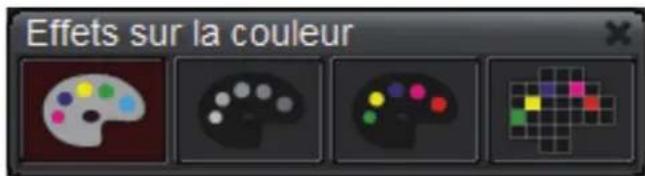
3. Ajustement
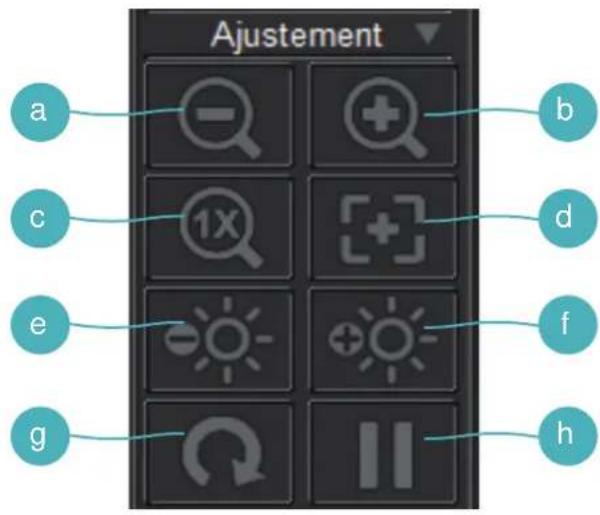
a Zoom - b Zoom +

a Une barre de zoom s'affichera en bas à droite de l'image lors de l'utilisation du zoom optique.
b Lors de l'utilisation du zoom numérique, une icône indiquant le multiple du zoom s'affichera.
c Remise à zéro du zoom
d Autofocus
e Baisser la luminosité
f Augmenter la luminosité
g Rotation
h Freeze – Pause
4. Enregistrement
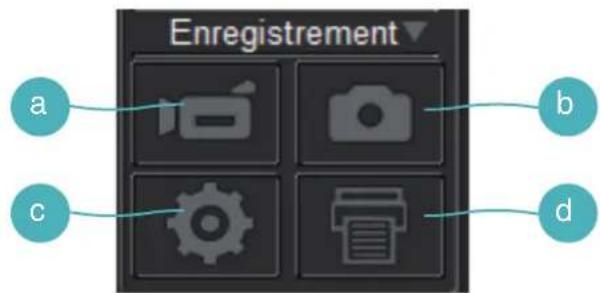
a Enregistrer – Démarrer/Arrêter un enregistrement
b Capture – Capturer l'image à l'écran
c Réglages – Cliquer pour accéder aux réglages
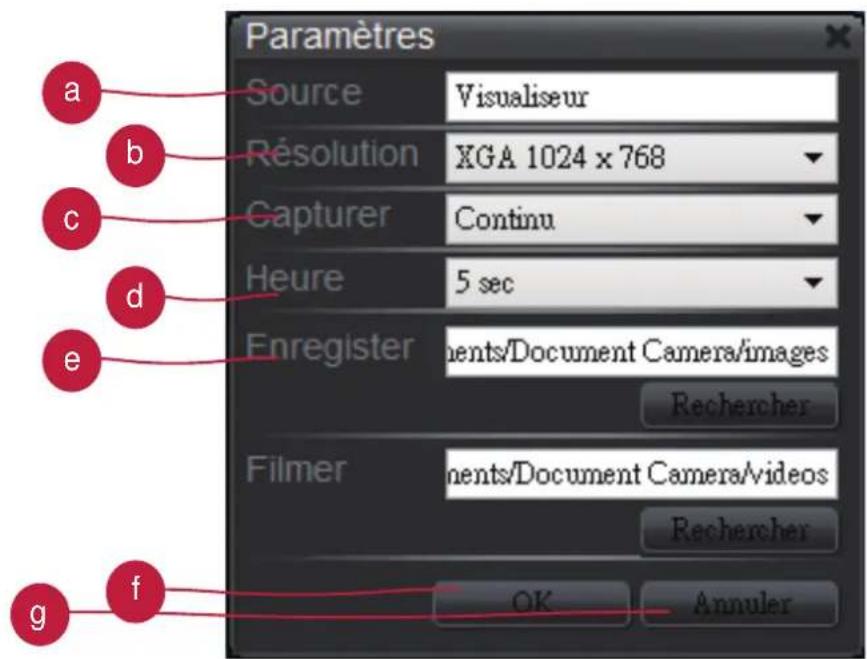
a Choisissez entre la résolution XGA (1024x768) et la résolution HD (1280x720)
b Choisissez entre la capture simple et la capture continue
c Réglage de l'intervalle de capture continue
d Dossier des fichiers de capture, cliquez pour changer le dossier de sauvegarde
e Dossier des fichiers d'enregistrement, cliquez pour changer le dossier de sauvegarde
f Cliquez sur OK pour valider et quitter la fenêtre des réglages
9 Cliquez sur Annuler pour annuler les changements et quitter la fenêtre des réglages
d Impression – Imprimer l'image à l'écran
Smart DC
Como usar
DC
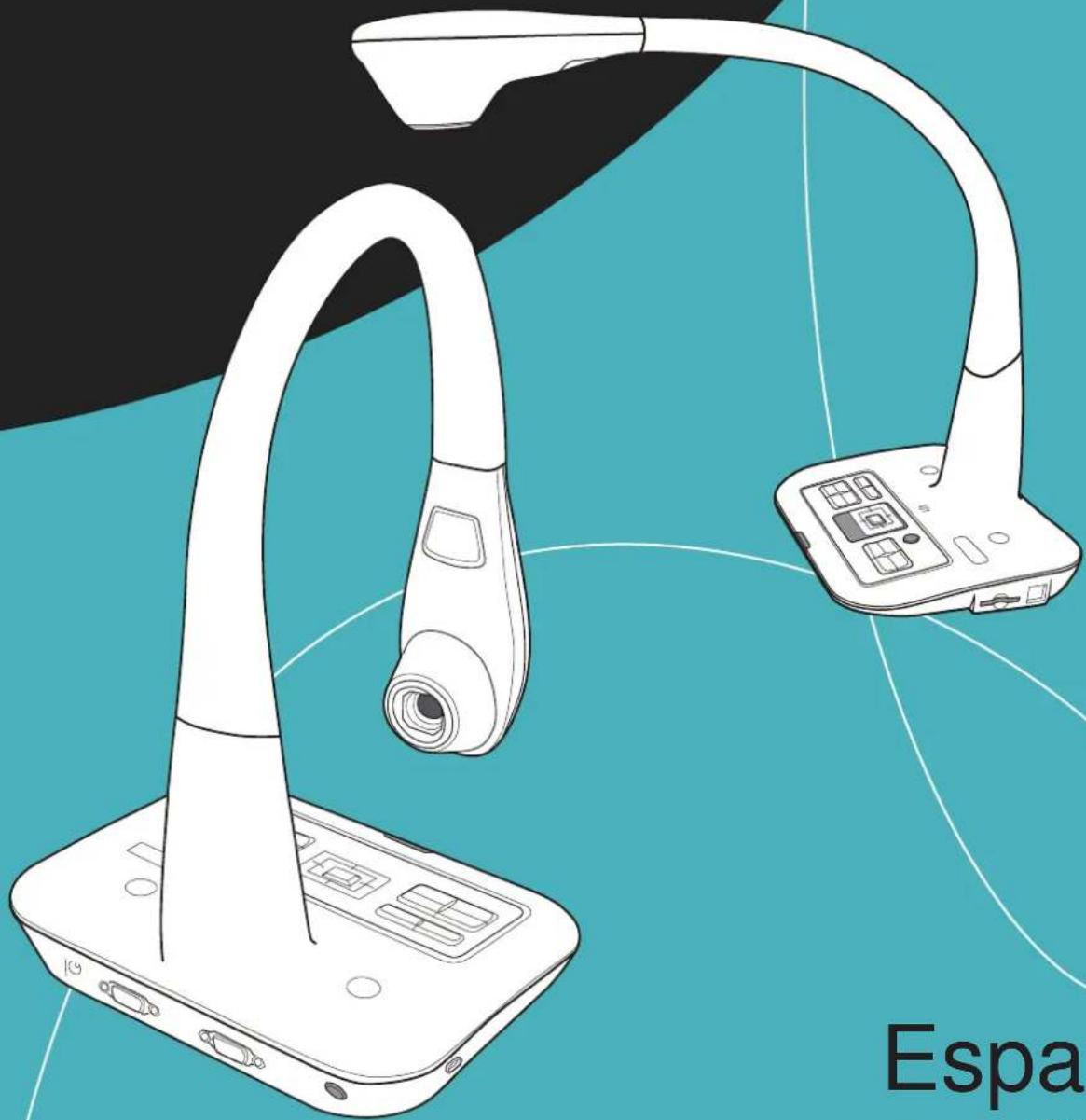

- Conseils d'utilisation
- DC
- Smart DC se trouve sur le CD fourni avec votre produit.
- Veuillez cliquer sur "next" pour poursuivre l'installation
- Il est recommandé de cocher "Complete" pour l'installation
- Veuillez cliquer "Install" pour démarrer l'installation de Smart DC
- II y a trois modes dans Smart DC (Caméra/Vidéo/Photo)
- || y a trois types de fonctions sur le panneau de contrôle
- Annotations
- a Ligne : Tracer une ligne
- Effets
- a Masque – Masquez une partie de l'image
- b Effet sur les couleurs – Ajustez les couleurs
- Ajustement
- Enregistrement
- Smart DC
- Como usar
Marque : OPTOMA
Modèle : DC350
Catégorie : Caméra de document