
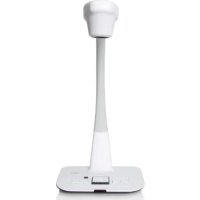
DC554 - Cámara de documentos OPTOMA - Manual de uso y guía de instrucciones gratis
Encuentra gratis el manual del aparato DC554 OPTOMA en formato PDF.
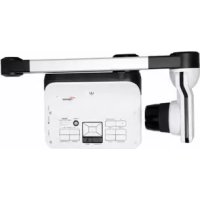



| Tipo de producto | Cámara de documentos (visualizador) |
| Marca | Optoma |
| Modelo | DC554 |
| Alimentación | Adaptador de corriente 5V CC (100-240V CA) |
| Resolución de salida HDMI | 720p, 1080i, 4K (3840x2160) a 30 Hz |
| Resolución de salida VGA | XGA (1024x768), UXGA (1600x1200), 720p (1280x720), WXGA (1280x800) |
| Resolución de captura | Hasta 13M (fija) |
| Zoom | Zoom óptico y digital 2X/4X rápido |
| Enfoque | Autoenfoque (AF) y manual |
| Iluminación | Lámpara LED integrada, ajustable en luminosidad |
| Almacenamiento | Ranura para tarjeta SD/SDHC, memoria interna |
| Conectividad | HDMI (entrada/salida), VGA (entrada/salida), USB (tipo B para PC) |
| Formatos de video | Grabación en AVI |
| Funciones especiales | Imagen en imagen (PIP), resaltar, ocultar, antirreflejo, rotación 90°/180°, congelar imagen, presentación de diapositivas |
| Micrófono integrado | Sí, con altavoz |
| Control remoto | Infrarrojo (pilas AAA) |
| Idiomas OSD | Multilingüe (incluyendo francés) |
| Mantenimiento | Limpiar con un paño suave y seco. No usar disolventes. |
| Seguridad | No mirar directamente la fuente de luz LED. Usar con precaución para evitar golpes. |
| Accesorios incluidos | Adaptador de corriente, cable USB, hoja antirreflejo, control remoto (pilas no incluidas) |
| Dimensiones (aprox.) | Base plegada: aproximadamente 30 x 25 x 10 cm |
| Peso (aprox.) | Aproximadamente 1,5 kg |
Preguntas frecuentes - DC554 OPTOMA
Preguntas de los usuarios sobre DC554 OPTOMA
0 pregunta sobre este aparato. Responde a las que conoces o haz la tuya.
Hacer una nueva pregunta sobre este aparato
Descarga las instrucciones para tu Cámara de documentos en formato PDF gratis! Encuentra tus instrucciones DC554 - OPTOMA y toma tu dispositivo electrónico nuevamente en la mano. En esta página están publicados todos los documentos necesarios para el uso de su dispositivo. DC554 de la marca OPTOMA.
MANUAL DE USUARIO DC554 OPTOMA
Cámara de documentos
Française
- Bienvenida:
Gracias por adquirir este producto. Lea las instrucciones atentamente antes de utilizar el producto.
- Declaración de cumplimiento de la FCC (clase A):
Este dispositivo cumple la Parte 15 de las Reglas de la FCC. La operación está sujeta a las siguientes dos condiciones: (1) Este dispositivo no debe causar interferencias perjudiciales y (2) Este dispositivo debe aceptar cualquier interferencia recibida, incluidas aquellas que provoquen un funcionamiento no deseado.
- Declaración de la Comisión Federal de Comunicaciones:
Este equipo se ha probado y se ha encontrado que cumple con los límites de un dispositivo digital de Clase A, de acuerdo con la parte 15 de la Normativa FCC. Estos límites están diseñados para proporcionar una protección razonable contra las interferencias perjudiciales cuando el equipo se utilice en un entorno comercial. Este equipo genera, utiliza y puede irradiar energía de radiofrecuencia y, si no se instala y utiliza de acuerdo con las instrucciones, podría ocasionar interferencias perjudiciales en las comunicaciones de radio. Es probable que el funcionamiento de este equipo en una zona residencial cause interferencias perjudiciales, en cuyo caso será necesario que el usuario corrija las interferencias a sus expensas.

- Declaración de cumplimiento de la Comunidad Europea (Clase A):
Este es un producto de Clase A. En un entorno doméstico, este producto puede causar interferencias de radio, en cuyo caso se puede instar al usuario a que tome las medidas oportunas.

El símbolo de la papelera con ruedas tachada indica que este producto no se debe arrojar a la basura municipal. En su lugar, es necesario deshacerse del equipo depositándolo en un punto limpio designado de reciclaje de equipos eléctricos y electrónicos.
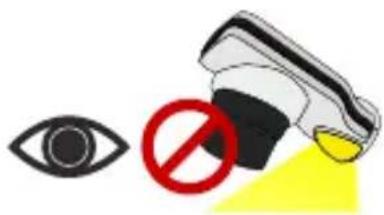
- No mire directamente a la fuente de luz de LED, ya que puede dañar la retina.
- Transporte el producto sujetándolo por la parte inferior de la unidad principal con ambas manos. Nunca sujete el producto únicamente por el brazo o el cabezal de la cámara.
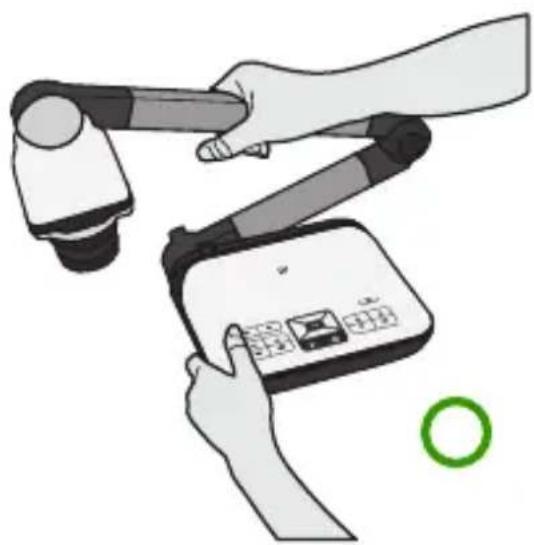
- Preste atención para evitar que el cabezal de la cámara se golpee contra el escritorio o cualquier objeto duro.
- Nunca gire el brazo en dirección opuesta.
Preparar la cámara de documentos
Familiarizarse con las partes de la cámara de documentos
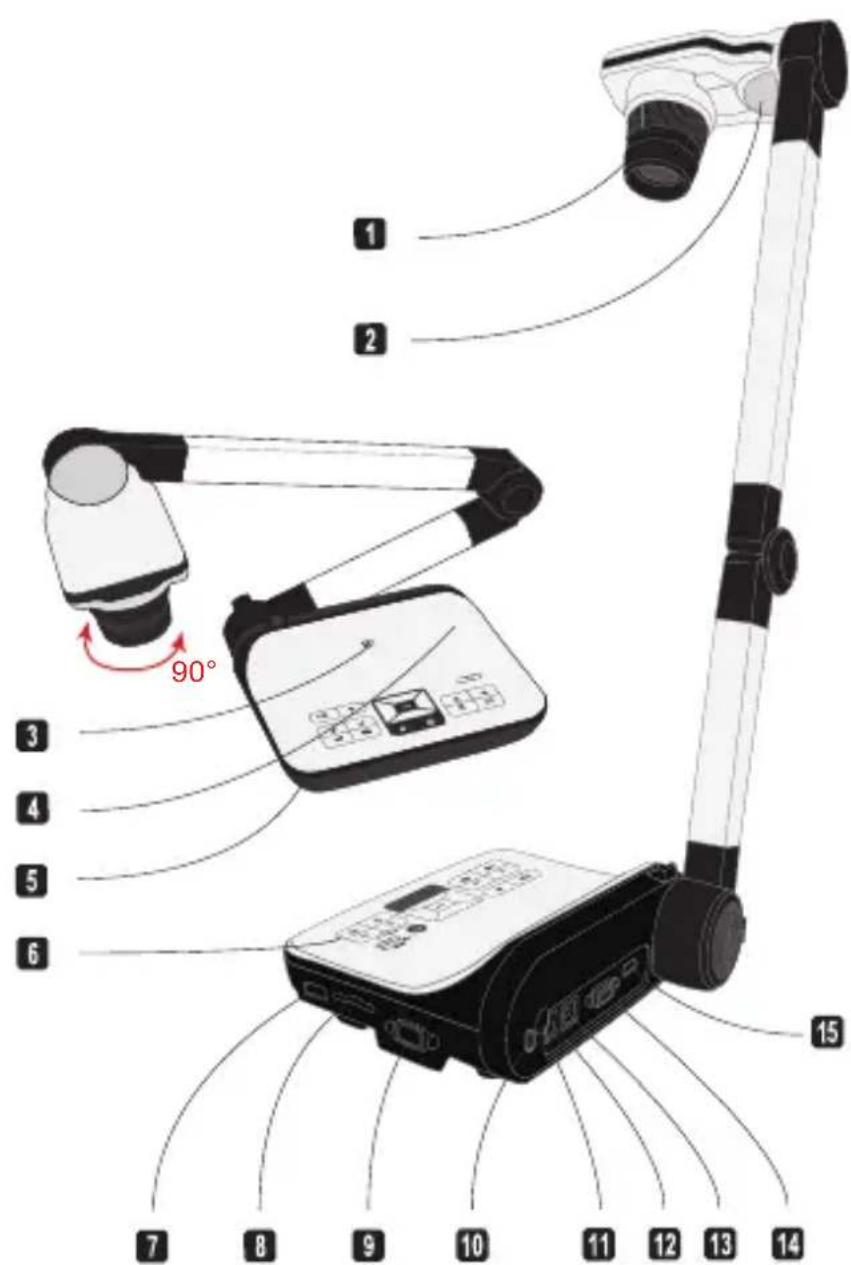
1 Cabezal de la cámara 2 Lámpara LED 3 Altavoz 4 Micrófono 5 Receptor de señal del mando a distancia 6 Puerto de entrada HDMI 7 Ranura de tarjeta SD
9 Puerto de entrada VGA 10 Ranura antirrobo 11 Receptor de señal del mando a distancia 12 Toma de alimentación de CC de 5V 13 Puerto USB 14 Puerto de salida VGA 15 Puerto de salida HDMI
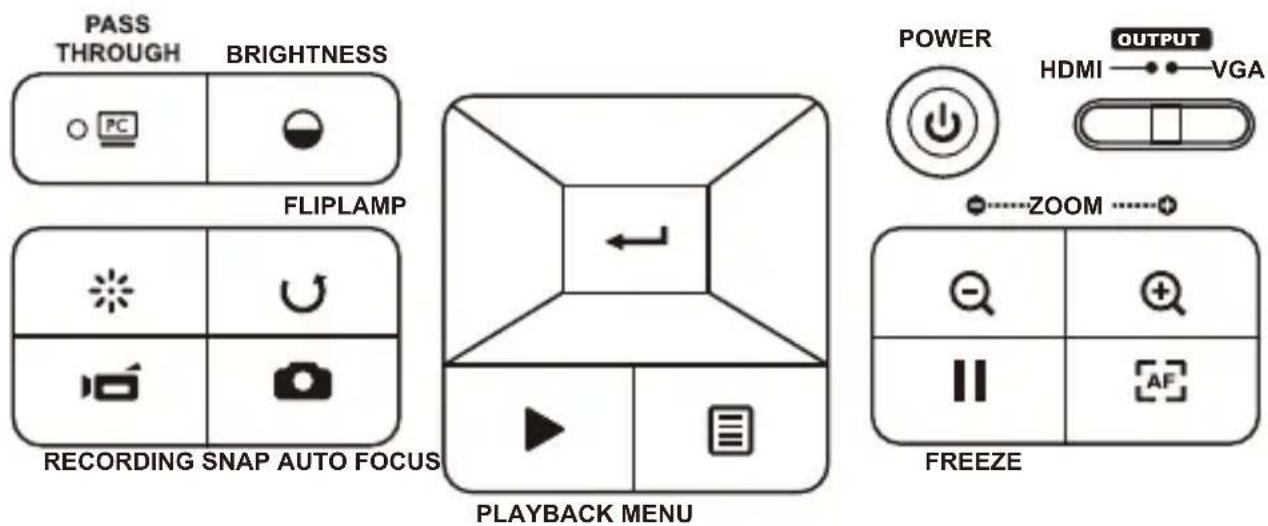
| Botón Función | Botón Función | ||
 | Permite encender y apagar la alimentación | Activar el modo PC para habilitar la función “CAMBIAR” | |
 | Permite girar la imagen de 180° en 180° | ||
 | Permite congelar la imagen actual | Tecla acceso directo de brillo | |
 | Permite capturar una imagen estática | Encender/apagar y ajustar el brillo de la lámpara LED | |
 | Mostrar Menú y seleccionar | Grabar un vídeo y un clip de audio | |
 | Botones de dirección | Activar el modo de Reproducción para ver los clips de vídeo grabados y las imágenes tomadas | |
 | Alejar | ||
 | Acercar | Switch de salida HDMI-VGA | |
 | Auto-enfoque de una sóla vez | ||
| Botón Función | |
| Tecla acceso directo de brillo | |
| Permite encender y apagar la unidad | |
| II | Permite congelar la imagen actual. |
| ICON | Permite mostrar u ocultar los iconos en la pantalla |
| Permite mostrar u ocultar el menú OSD | |
| Permite entrar en el modo de reproducción para mostrar las imágenes y los clips de vídeo grabados | |
| Permite girar la imagen de 180° en 180° | |
| Utilice estos botones para seleccionar una opción y realizar ajustes | |
| Permite grabar un clip de vídeo | |
| Permite capturar una imagen estática | |
| Permite reducir y ampliar la imagen | |
| Enfoque automático con un disparo | |
| Permite utilizar la barra de nivel para ajustar el enfoque manualmente | |
| Permite establecer rápidamente el zoom digital 2X o 4X | |
| Permite resaltar la función de activación y desactivación | |
| Permite enmascarar la función de activación y desactivación | |
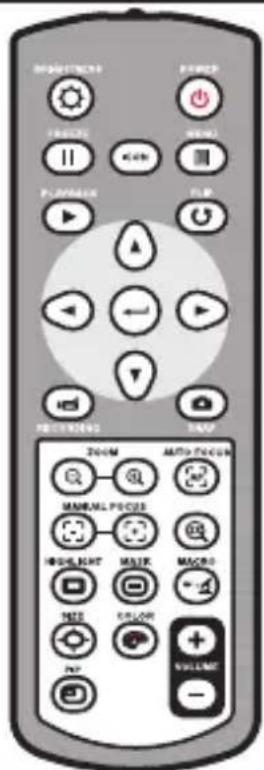
| Botón Función | |
| Permite conmutar entre el modo Macro y Normal | |
| Permite ajustar el tamaño de la sección resaltada o enmascarada mediante las teclas de dirección | |
| Permite establecer el color del área exterior de la sección resaltada o enmascarada mediante las teclas de dirección | |
| Permite subir o bajar el volumen de sonido | |
| Picture in Picture function on / off *For displaying a still image as an insert while displaying another image. | |
El mando a distancia de infrarrojos solamente funciona a una distancia cercana de la unidad. Inserte las pilas correctamente conforme a los símbolos “+” y “-”. El mando a distancia utiliza dos pilas de tipo AAA. No utilice pilas nuevas y usadas ni tipos diferentes de pilas juntas.
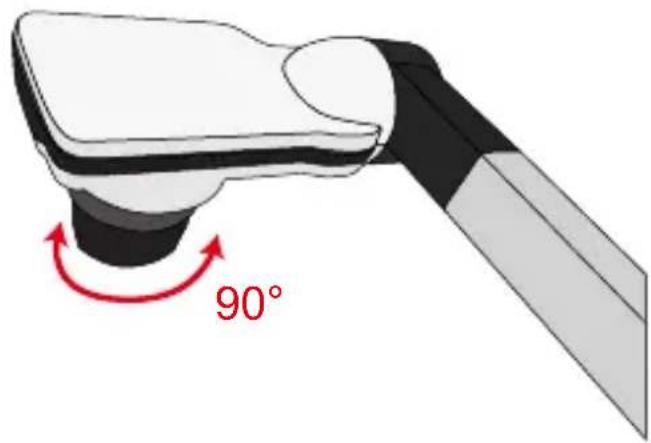
Función de rotación
Girar el rotor de la lente para rotar la imagen 90°
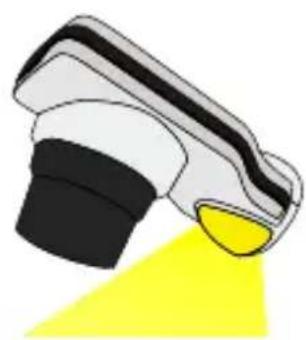
Lámpara de iluminación
Si está en un entorno oscuro, encienda la luz LED para tener una exposición mejor.
- Pulse el botón de la luz LED (8) en la base para encender o apagar la luz LED.
- Ajuste el brillo pulsando el botón de la luz (A)
- Opciones de menú en el modo de vista previa
| Elemento Icono Opción | Descr | pción | |
| Brillo - |  | Utilice los botones Derecha e Izquierda para proporcionar más brillo o más oscuridad a la imagen | |
| Efecto |  | Gráfico | Si elegis el grafico, los colores del tu archivo seran mas brillante y mas claro,Ejemplo: foto, tableta. |
 | Texto | Esta funcion es para disenar especialmente a las letras o archivos con colores blancos ynegros, Ejemplo: Letras, lineas negras. | |
 | B/N | Para generar una imagen de cámara en blanco y negro. Para facilitar la visualización de la imagen, seleccione esto cuando capture documentos en blanco y negro, etc. | |
 | Negativo | TPara generar una imagen de cámara negativa. | |
 | Sketch | TPara generar una imagen de cámara sketch. | |
| Balance de blancos |  | Auto | Hay varios modos (Auto, Fluorescente, Tungsteno y Personalizado) entre los que elegir según el entorno. |
 | Fluorescente | ||
 | Tungsteno | ||
 | Personalizado | ||
| Zoom rápido 2X / 4X Esta |  | el zoom rápido en 2X o 4X. | |
| Macro |  | Normal | Seleccione el modo Estándar para 35cm ~∞.. |
 | Macro / Microscopio | Seleccione el modo Macro/Microscopio para obtener primeros planos o cuando conecta un microscopio. | |
| Resolución estática |  | 0.8M / 2M 5M / 13M | Seleccione la resolución estática que desee. |
| Modo de vídeo |  | Alta calidad | Seleccione el modo de vídeo deseado |
 | Alta velocidad de cuadro | ||
| Setting | |||
| Pitido |  | Activar/ Desactivar | Habilitar o deshabilitar el sonido del pitido |
| Parpadeo 50Hz / 60Hz |  | Establecer la frecuencia en 50 Hz o 60 Hz. La configuración de parpadeo se basa en la norma de frecuencia de la fuente de alimentación eléctrica local. | |
| Conexión USB |  | Disco | Seleccione “Disco” para entrar en el modo de almacenamiento masivo |
 | Cámara de PC | Seleccione“Cámara de PC” para entrar en Modo Cámara de PC | |
 | Desactiva | El efecto va más fuertes como el aumento del número | |
| Salida HDMI |  | 720p/1080i/4K | Ajustar resolución salida HD |
| Salida VGA |  | XGA/UXGA/720p/WXGA | Ajustar resolución salida VGA |
| Idioma - |  | Permite seleccionar el idioma en el que se mostrarán los menús OSD | |
| Reloj - Establ |  | la fecha y hora | |
| Format No / Sí |  | Dar formato al medio de almacenamiento. Tenga en cuenta que todos los archivos almacenados en el medio se perderán. | |
| Reset default No / Sí |  | Restaurar los valores predeterminados de fábrica. Tenga en cuenta que se sobrescribirá la configuración actual. | |
- Opciones de menú en el modo Reproducción
| Elemento Icono Option | Descripción | |
| Info fichier - |  | |
| Diaporama Activar/Desa |  | |
| Volumen - |  | |
| Supprimer un No / Sí |  | Eliminar el archivo actual |
| Supprimer tout |  | No / Sí |
- Ajustar el brillo
- Presione el botón MENÚ (V) y seleccione el modo Brillo.
- Utilice los botones (◀ o ▶) para aumentar o reducir el nivel de brillo.
- Ajustar el tamaño
- Use el botón de zoom (✉) para reducir y ampliar la imagen.
- Ajustar el brillo y el enfoque
- Enfoque automático
Presione el botón AF ( ) para enfocar automáticamente. Esta función proporciona un enfoque automático de una sola vez.
- Enfoque manual
Presione el botón de enfoque manual ( / ) en el control remoto para ajustar el enfoque con precisión.
• Antideslumbramiento
La lámina antideslumbramiento es un plástico transparente que se superpone en la parte
superior de un objeto o superficie para reducir el deslumbramiento.
Para usar esta lámina antideslumbramiento, solamente tiene que colocarla sobre el objeto o
superficie brillante (como una revista) para reducir la reflexión de la luz.
- Insertar y expulsar una tarjeta SD/SDHC (no suministrada)
- Inserte la tarjeta con la etiqueta hacia arriba hasta que llegue al final de la ranura.
- Cuando la tarjeta se inserte correctamente, el icono ( ) aparecerá en la pantalla y no se podrá acceder a la memoria interna.
- Para quitar la tarjeta, empújela para liberarla y, a continuación, tire de ella suavemente para extraerla.
No desconecte la alimentación mientras da formato a la tarjeta SD. Asegúrese de utilizar este producto para dar formato a la tarjeta SD. Si ya ha dado formato a la tarjeta SD con un equipo, vuelva a darla formato con la unidad principal. Si no hay un almacenamiento externo conectado, todos los archivos se guardarán en la memoria integrada.
• Grabar un clip de vídeo / tomar una imagen fija
- Establezca la captura o la resolución de grabación de acuerdo con la configuración; por favor, consulte la tabla de abajo según la configuración, consulte la tabla de abajo.
Elija el modo de enfoque en función de la distancia al objeto:
Establezca el modo de enfoque en Normal para 3cm a ∞@1X ; 30cm a ∞@17X. Establezca el modo de enfoque en Macro ( ) o ( ) para 3cm a ∞ . Utilice el botón Zoom ( + ) para acercar o alejar la pantalla.
- Presione el botón Grabar ( ) para iniciar la grabación y vuelva a presionarlo para detener dicha grabación.
- Presione el botón Snap ( ) para tomar una imagen fija.
| Salida Relacción de | Aspecto | Resolución de grabación |
| VGA | XGA 1024 x 768 | |
| UXGA 1024 x 768 | ||
| 720p 1280 x 720 | ||
| WXGA 1280 x 800 | ||
| HDMI | 720P 1280 x 720 | |
| 1080i 1920 x 1080 | ||
| 4K1920 x 1080 |
- Reproducir
- Presione el botón REPRODUCIR ( ).
- La última imagen o clip de vídeo grabado comenzará a reproducirse.
- Utilice el botón Arriba o Abajo para cambiar de archivo.
- Diagrama del sistema
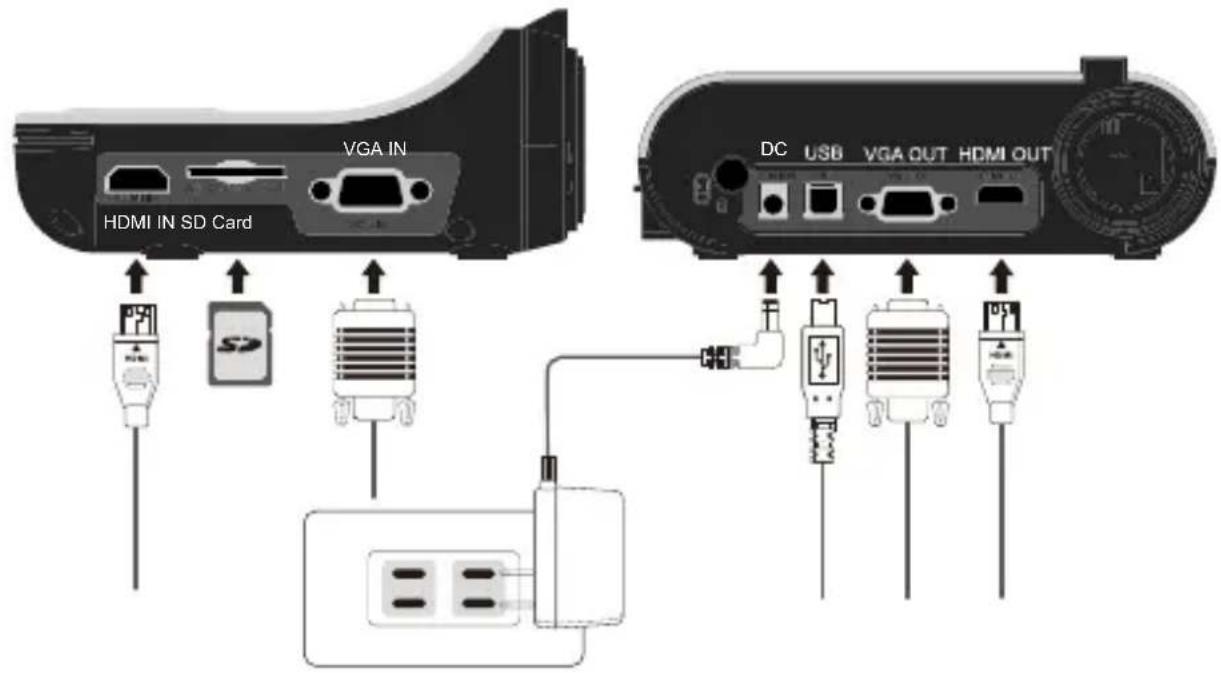
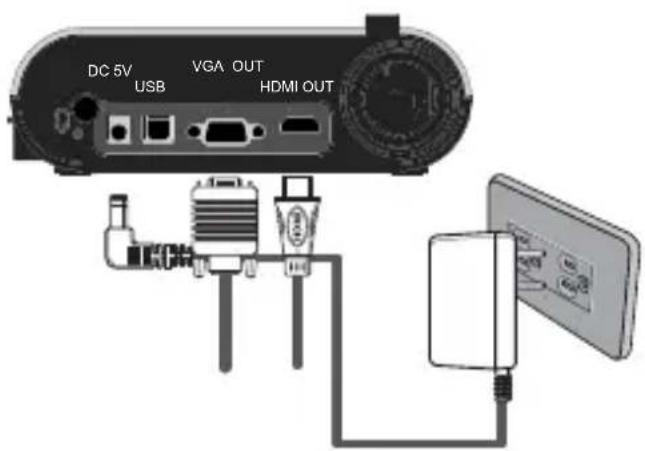
Paso 1 / Enchufar la toma de corriente
Utilice el adaptador de alimentación para conectar el conector ENTRADA DE CC del producto en una toma de corriente estándar de 100 VCA\~240 VCA.
El tipo de adaptador de corriente está en función de sus países / regiones.
Paso 2 / Resolución de salida y relación de aspecto
Varias resoluciones de salida están disponibles en función de la configuración de relación de aspecto y de salida. Por favor, consulte la tabla que aparece a continuación:
| Salida Relacción de Aspecto Resolución Frecuencia Vertical | |||
| VGA | 4:3 | 1024 x 768 | 50 / 60 Hz |
| 1600 x 1200 | |||
| 16:9 | 1280 x 720 | 50 / 60 Hz | |
| 1280 x 800 | |||
| HDMI 16:9 | 1280 x 720 | 50 / 60 Hz | |
| 1920 x 1080 | |||
| 4K (3840 x 2160) 30 | Hz | ||
*La cámara de documentos bajará la resolución de salida de forma automática cuando el dispositivo de visualización conectado no admita una resolución mayor.
Paso 2 / Conectar un monitor o proyector
| Puerto del producto | Cable | Display Port de dispositivos | PC Port | |
| VGA |  RGB OUTPUT RGB OUTPUT | 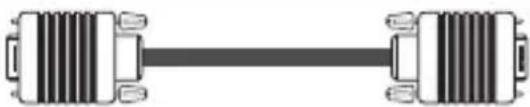 | 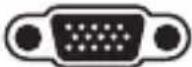 RGB INPUT RGB INPUT | |
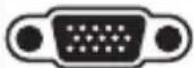 RGB INPUT RGB INPUT | 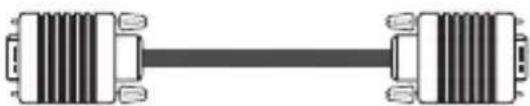 | 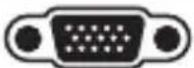 RGB OUTPUT RGB OUTPUT | ||
| HDMI |  HDMI HD HDMI HD |  | 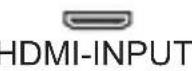 | |
 HDMI HD HDMI HD |  | 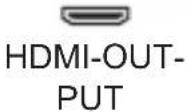 | ||
| USB |  Puerto TYPO B Puerto TYPO B |  | 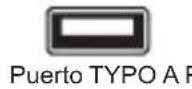 |  Puerto TYPO A Puerto TYPO A |
- Conectar a través de SALIDA VGA
Para mostrar imágenes, puede utilizar el cable VGA para conectar el conector SALIDA VGA del producto al puerto RGB del televisor.
- Conectar a través de USB
Presione el botón MENÚ (☐) → seleccione “Conexión USB”
Elija "Disco" para conectar un dispositivo de almacenamiento masivo.
Elija "Cámara de PC" para que sea como una cámara de PC.
• Copiar archivos a su PC
Tenga en cuenta que los clips de vídeo se graban en formato AVI y se recompilan como CLIPxxxx.avi (donde xxxx son cuatro números en serie).
Antes de ver estos vídeos en su PC, puede que tenga que instalar algunos programas especiales.
- Encienda el producto.
- Conecte el producto a su PC mediante un cable USB.
- Presione MENÚ (☐) → seleccione “Conexión USB” → elija “Disco”. Se detectará la memoria interna o la memoria externa
A continuación, puede ver los datos de imagen en una tarjeta SD o en un visor de PC, o simplemente cortando el archivo y pegándolo en su PC.
- Utilizar el producto como una cámara de PC
- Conecte el producto a su PC.
Encienda el equipo y, a continuación, conecte el cable USB al puerto USB de su PC. Asegúrese de que el conector y el puerto están bien alineados. Cambie al modo Cámara de PC. Conecte el otro extremo del cable USB a la unidad principal.
Encienda la unidad o presione MENÚ (☐) → seleccione Conexión USB → seleccione Cámara de PC (☐) y presione el botón Aceptar para confirmar la selección.
- Iniciar la cámara de PC
Cuando el producto esté correctamente conectado al equipo y éste lo detecte, podrá iniciar su aplicación preferida para usar la función Cámara de PC.
- Conectar su PC
Para mostrar la imagen del equipo, presione el botón PC (PC) del panel de control.
Para establecer el modo de visualización de salida en un equipo portátil, utilice el comando del teclado (Fn + □) para cambiar entre los modos de visualización. Para obtener información de los diferentes comandos, consulte el manual del equipo portátil.
La señal es solamente paso a través desde el puerto ENTRADA VGA al puerto SALIDA VGA en la cámara de documentos. No se puede mostrar imagen de PC en el panel LCD de 3". Conecte un dispositivo de salida para mostrar la imagen de su PC.
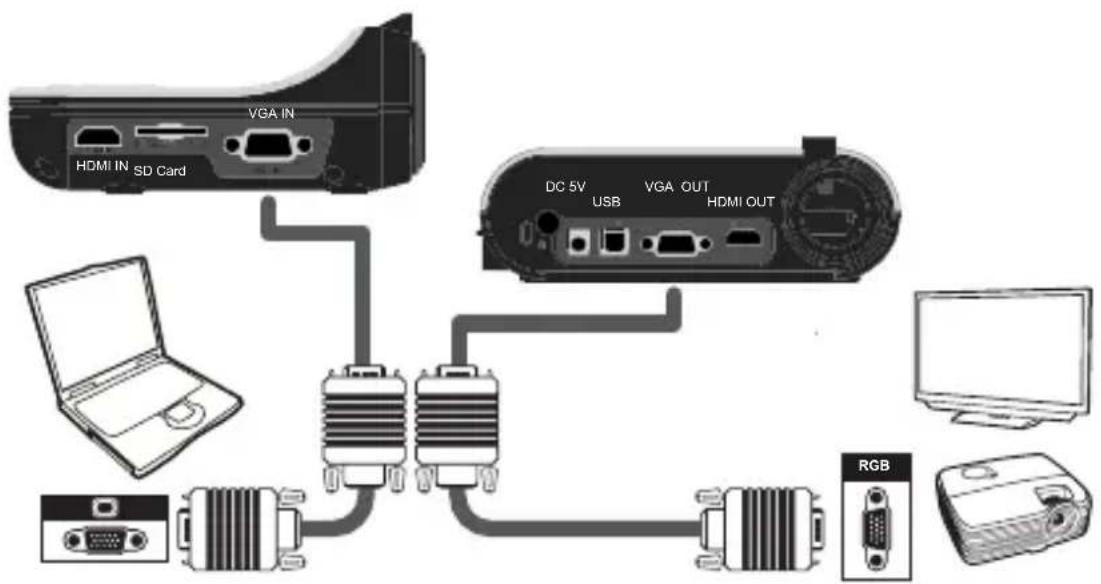
Para establecer el modo de visualización de salida en un equipo portátil, utilice el comando del teclado (Fn + □□□) para cambiar entre los modos de visualización. Para obtener información de los diferentes comandos, consulte el manual del equipo portátil.
- Función Resaltar
- Si desea destacar una sección concreta de la imagen de salida, puede utilizar la pantalla Resaltar.
- Presione el botón Resaltar ( ) del mando a distancia y utilice los botones de dirección para mover el área resaltada.
- Función Enmascarar
- Puede enmascarar una sección de la imagen de salida.
- Presione el botón Enmascarar ( ) del mando a distancia y utilice los botones de dirección para mover el área enmascarada.
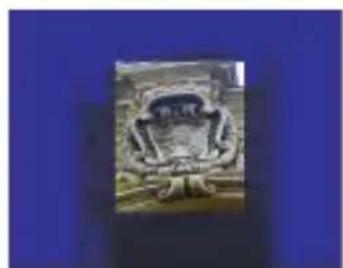
Presione el botón Tamaño ( ) del mando a distancia y utilice los botones de dirección para ajustar el tamaño resaltado o enmascarado. Presione el botón Color ( ) del mando a distancia y utilice los botones de dirección para ajustar el color del área resaltada o enmascarada.
- Función Imagen en Imagen (PIP, Picture in Picture)
- Presione el botón PIP (☐) para mostrar una imagen estática de un cuarto de tamaño alrededor en una pantalla de cámara en directo.
- Utilice el botón Arriba o Abajo para mover la imagen estática al lado superior izquierdo e inferior izquierdo.
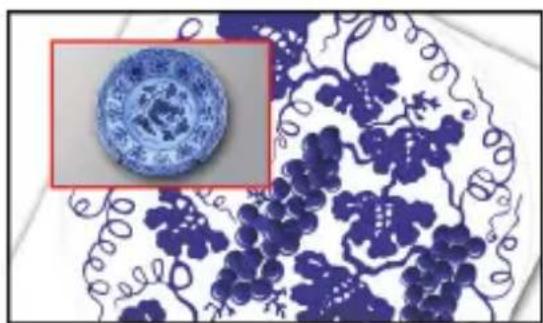
La conexión de un microscopio permite examinar objetos microscópicos en una pantalla grande.
- Ajuste el microscopio y enfoque los objetos.
- Elija un adaptador de microscopio adecuado.
- Los accesorios del adaptador de microscopio son aplicables al ocular: ∅28 mm, ∅31 mm, ∅33 mm y ∅34 mm.
Para oculares de ∅33 mm y ∅34 mm solamente se debe instalar un adaptador de microscopio con la etiqueta ∅33 mm o ∅34. Para el ocular de ∅28 mm, inserte el adaptador de ∅28 mm en el ocular de ∅33 mm o ∅34 mm. Para el ocular de ∅31 mm, inserte el adaptador de ∅31 mm en el ocular de ∅33 mm o ∅34 mm.
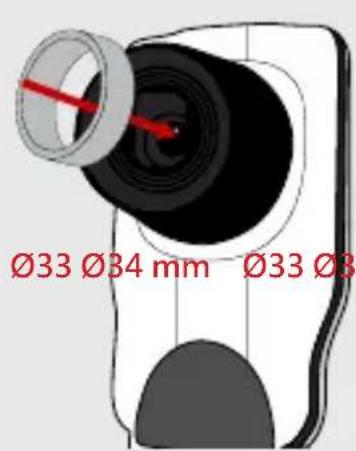
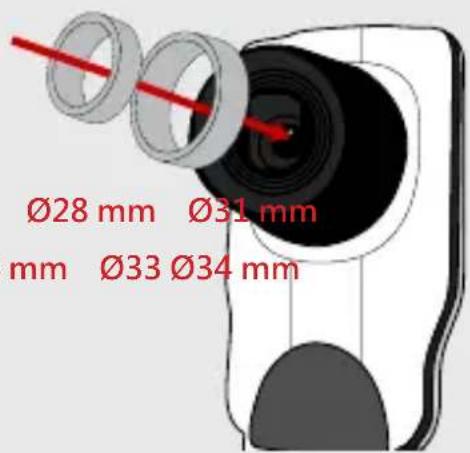
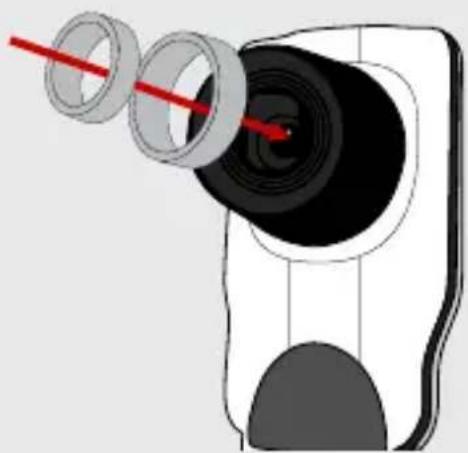
- Monte el adaptador de microscopio en la lente.
- Cambie el modo de enfoque a Macro. Presione MENÚ ( ) --> seleccione Enfoque ( ) --> seleccione Macro, o presione el botón Macro ( ) del mando a distancia.
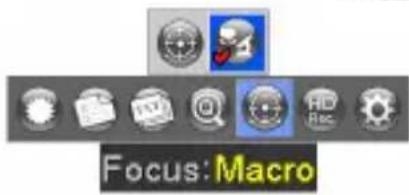
Si la imagen no es nítida, ajuste el enfoque del microscopio. Presione el botón AF (A) o utilice el botón de enfoque manual del mando a distancia para ajustar el enfoque con precisión.
» Almacenamiento
- Apague el producto.
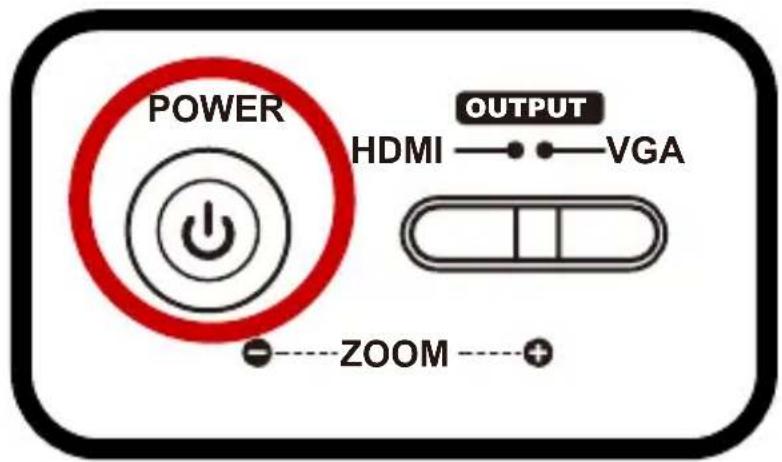
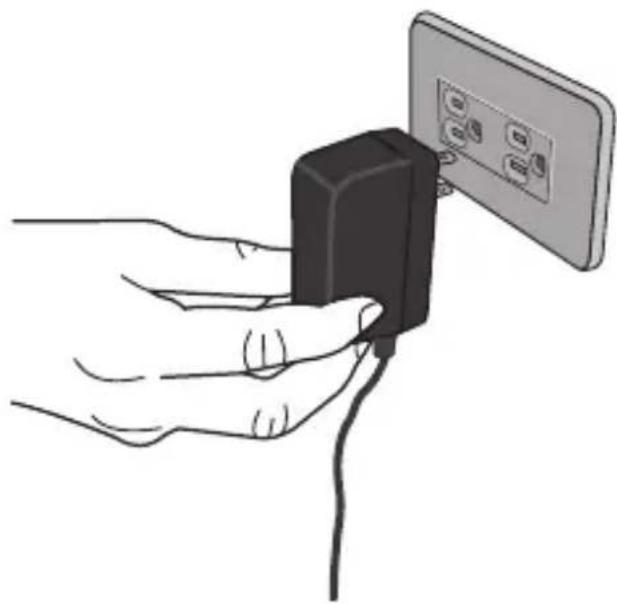
- Desenchufe el adaptador de CA de la toma de corriente de la pared. A continuación, desconecte el adaptador de CA y todos los cables.
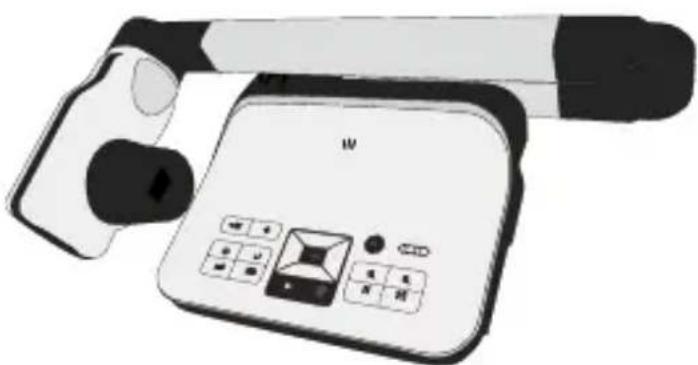
- Pliegue el cabezal de la cámara y los brazos en la dirección mostrada en la figura.
| Problema Causa Solución | ||
| No se puede proporcionar alimentación normalmente. | El adaptador de CA no está correctamente conectado a la toma de corriente eléctrica o a la cámara de documentos. | Vuelva a conectar un extremo del adaptador de CA a la cámara de documentos y el otro extremo a una toma de corriente eléctrica. |
| No se hacer fotografías ni grabar clips de vídeo. | Memoria insuficiente. Libere espacio de la tarjeta SD/MMC o la memoria interna. | |
| Se está utilizando una tarjeta SD“protegida”. | Establezca la tarjeta SD para poder escribir en ella. | |
| No hay salida de imagen después de realizar la conexión. | La cámara de documentos no está bien conectada al dispositivo externo. | Vuelva a conectar todos los cables correspondientes con el dispositivo externo correctamente. |
| Tipo de entrada incorrecto de dispositivo de salida de visualización. | Configure el tipo de entrada correcto de dispositivo de salida de visualización. | |
| Puerto de salida incorrecto seleccionado mediante el conmutador de salida en la cámara de documentos. | Configure el puerto de salida correcto mediante el conmutador de salida. | |
| El indicador del botón paso a través de PC está activado. | Presione el [Pbotón de paso a través de PCpara desactivar la función. | |
| La imagen está borrosa | Probablemente el objeto está demasiado cerca de la lente. | Presione el botón AF para enfocar automáticamente o realice el ajuste presionando Enfoque manual. |
| Seleccione el modo Macro si la distancia es inferior a 37 cm. | ||
| La imagen está invertida | El documento no está puesto en el área de trabajo recomendada. | Presione el botón [ ] para ajustar la dirección. |
| La imagen no se mueve | La imagen de la cámara está establecida en [ ]. | Presione el botón [ ] del panel de control de nuevo para anular la pausa. |
| El mando a distancia no funciona | No hay alimentación. Replace the AAA batteries in the remote control. | |
| Algún objeto bloquea el receptor de señal del mando a distancia de la cámara de documentos. | Quite el objeto de bloqueo situado delante de la ámara de documentos. | |
| La distancia de uso es demasiado lejana. | Acérquese a la cámara de documentos para utilizar el ando a distancia. | |
| Problem Cause Solution | ||
| La pantalla LCD muestra el mensaje “ERROR DE MEMORIA” o “ERROR DE TARJETA”. O bien, no puede leer la tarjeta de memoria. | El formato de la tarjeta de memoria no es compatible con la cámara de documentos. | Utilice la función “Formatear”de la cámara de documentos para dar formato a la tarjeta. |
| La tarjeta de memoria está dañada. | Reemplace la tarjeta por una nueva. | |
| No se pueden eliminar las imágenes ni los vídeos y tampoco los puedo encontrar en la tarjeta de memoria. | Las grabaciones perdidas se guardan en la memoria interna. | Esto ocurre cuando inserta una tarjeta de memoria tras hacer algunas fotografías o grabar algunos vídeos. Puede obtener acceso a estos archivos cuando retire la tarjeta de memoria. |
| No puedo ver los vídeos en mi PC. | El software no está instalado en el equipo. | Instale Direct X 9.0c o una versión posterior y los códecs del Reproductor multimedia de Windows 9.0 para solucionar el problema. Vaya al sitio Web “http://www.microsoft.com” para descargar los archivos necesarios. |
| La pantalla del televisor no muestra nada tras conectar el producto al mismo. | El producto no está bien conectado al televisor. | Vuelva a conectar el producto al televisor correctamente. |
| Al ver las imágenes en la pantalla LCD o el equipo aparece ruido. | La configuración de la frecuencia puede no coincidir con la norma del país en el que se encuentre. | Ajuste la configuración de la frecuencia. |

- BIENVENIDA
- DECLARACIÓN DE CUMPLIMIENTO DE LA FCC (CLASE A)
- DECLARACIÓN DE LA COMISIÓN FEDERAL DE COMUNICACIONES
- DECLARACIÓN DE CUMPLIMIENTO DE LA COMUNIDAD EUROPEA (CLASE A)
- PREPARAR LA CÁMARA DE DOCUMENTOS
- FAMILIARIZARSE CON LAS PARTES DE LA CÁMARA DE DOCUMENTOS
- FUNCIÓN DE ROTACIÓN
- LÁMPARA DE ILUMINACIÓN
- AJUSTAR EL BRILLO
- AJUSTAR EL TAMAÑO
- AJUSTAR EL BRILLO Y EL ENFOQUE
- ANTIDESLUMBRAMIENTO
- INSERTAR Y EXPULSAR UNA TARJETA SD/SDHC (NO SUMINISTRADA)
- GRABAR UN CLIP DE VÍDEO / TOMAR UNA IMAGEN FIJA
- REPRODUCIR
- DIAGRAMA DEL SISTEMA
- PASO 1 / ENCHUFAR LA TOMA DE CORRIENTE
- PASO 2 / RESOLUCIÓN DE SALIDA Y RELACIÓN DE ASPECTO
- PASO 2 / CONECTAR UN MONITOR O PROYECTOR
- CONECTAR A TRAVÉS DE SALIDA VGA
- CONECTAR A TRAVÉS DE USB
- COPIAR ARCHIVOS A SU PC
- UTILIZAR EL PRODUCTO COMO UNA CÁMARA DE PC
- CONECTAR SU PC
- FUNCIÓN RESALTAR
- FUNCIÓN ENMASCARAR
- FUNCIÓN IMAGEN EN IMAGEN (PIP, PICTURE IN PICTURE)
- ALMACENAMIENTO
Marca : OPTOMA
Modelo : DC554
Categoría : Cámara de documentos