
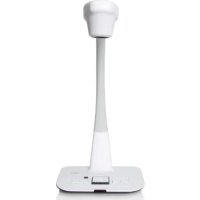
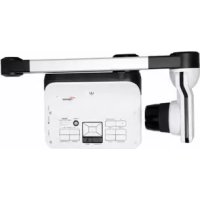
DC552 - Cámara de documentos OPTOMA - Manual de uso y guía de instrucciones gratis
Encuentra gratis el manual del aparato DC552 OPTOMA en formato PDF.


| Tipo de producto | Cámara de documentos |
| Marca | Optoma |
| Modelo | DC552 |
| Resolución de imagen | Hasta 5 megapíxeles (2592 x 1944) |
| Capacidad de captura | Documentos, objetos 3D, transparentes |
| Zoom | Zoom digital 8x |
| Enfoque | Autoenfoque |
| Iluminación | LED integrado, ajustable |
| Salidas de video | VGA, Compuesto, USB 2.0 |
| Entrada de micrófono | No |
| Alimentación | Adaptador de corriente (5V, 2A) |
| Dimensiones (L x A x H) | 260 x 180 x 360 mm (desplegado) |
| Peso | 2,5 kg |
| Material | Plástico ABS y metal |
| Software incluido | Optoma Viewer (Windows/Mac) |
| Funciones principales | Captura de imágenes, grabación de video, anotación en vivo, duplicación en pantalla o proyector |
| Mantenimiento y limpieza | Limpiar el objetivo y el cristal con un paño suave que no suelte pelusa. Usar un limpiador de lentes si es necesario. Evitar disolventes. |
| Seguridad | No mirar directamente los LED encendidos. Desconectar el dispositivo antes de limpiarlo. Mantener fuera del alcance de los niños. |
| Piezas de repuesto y reparabilidad | La reparación debe ser realizada por un técnico autorizado. Piezas disponibles: adaptador de corriente, cables. El objetivo no es intercambiable. |
| Garantía | 2 años (según país) |
| Entorno | Temperatura de funcionamiento: 0°C a 40°C, humedad: 20% a 80% sin condensación |
Preguntas frecuentes - DC552 OPTOMA
Preguntas de los usuarios sobre DC552 OPTOMA
0 pregunta sobre este aparato. Responde a las que conoces o haz la tuya.
Hacer una nueva pregunta sobre este aparato
Descarga las instrucciones para tu Cámara de documentos en formato PDF gratis! Encuentra tus instrucciones DC552 - OPTOMA y toma tu dispositivo electrónico nuevamente en la mano. En esta página están publicados todos los documentos necesarios para el uso de su dispositivo. DC552 de la marca OPTOMA.
MANUAL DE USUARIO DC552 OPTOMA
PRO
DC
Manual de Smart DC pro
Capítulo 1: Introducción
Cuando la cámara de documentos está conectada a la computadora o laptop, automáticamente pasa al modo directo, en el que se muestra la vista capturada por la cámara de documentos. Existe una variedad de iconos de funciones enumerados a la derecha, a la izquierda y en los lados inferiores de la ventana. El siguiente manual se dividirá en tres partes: modo en vivo (capítulo 2), modo de reproducción (capítulo 3) y modo de dibujo (capítulo 4).

| Optoma | AboutShowing the information of this application |
 | Live modeShowing the live image perceived by the document camera |
 | Playback modeImages and videos captured by the document camera |
 | Drawing modeA white/black plane for you to draw and add annotation at will |
Capítulo 2: Modo en vivo
El modo en vivo presenta la vista en vivo capturada por la cámara de documentos. Muchas funciones se enumeran a la izquierda, la derecha y en la barra inferior. ¡Todos ellos animan tu presentación!
▶ Dónde
Iconos de función en el lado izquierdo
 | Deshacer |
 | Rehacer |
 | Borrar todo o borrar el área de selección |
 | Instantánea con su dibujoCapture la imagen y guárdela como un archivo JPG |
 | Importar un archivo de imagenImporte el archivo JPG y PNG desde su computadora |
 | Exporta tu dibujoExporte las cosas (sin la vista de fondo), como anotaciones, textos y dibujos que cree en este modo. (1) Puede seleccionar el área, exportarla y guardarla como un archivo PNG en su computadora. (2) Si no selecciona el área y usa la función exportar, las cosas que cree en el área de vista completa se exportarán como un archivo PNG |
 | Congelar la vista en vivoCongelar la vista en vivo |
 | Disparo con temporizador de intervaloCapture la imagen durante el período determinado con el intervalo especificado.Temporizador de intervalo  Tiempo requerido 0 horas 1 minutos 0 segundosProgreso 0/10-00:01:00correrAparecerá una pequeña ventana para que usted configure el intervalo de tiempo y el número total de imágenes. Una vez que termine la configuración, simplemente haga clic en ejecutar! Tiempo requerido 0 horas 1 minutos 0 segundosProgreso 0/10-00:01:00correrAparecerá una pequeña ventana para que usted configure el intervalo de tiempo y el número total de imágenes. Una vez que termine la configuración, simplemente haga clic en ejecutar! |
 | Voltear horizontalmenteVoltea una imagen derecha / izquierda |
 | Voltear verticalmenteVoltear una imagen arriba / abajo |
 | AjusteUna vez que haga clic en este icono, aparecerá una pequeña ventana para que elija el dispositivo (el predeterminado es la cámara del documento), el formato de los archivos de video y audio, y el lugar donde desea guardar los archivos. |
 | Empezar a grabar |
 | Para de grabar |
 | Enfoque automático |
 | Disminuir el zoom |
 | Acercarse |
 | Brillo |
 | Girar360° girar la vista |
Ajuste
Empezar a grabar
Para de grabar
Enfoque automático
Disminuir el zoom
Acercarse
Brillo
Girar
 | AnchuraElija el ancho para usar a mano alzada y otra función de dibujo |
 | Color de tintaElija el color para usar a mano alzada y otra función de dibujo |
 | Color de rellenoElija el color para la función de dibujo (a excepción de usar a mano alzada y dibujar una línea) |
 | FuentesElija la fuente de los textos que agrega en |
Íconos de función en el lado derecho
 | Carta blancaDibujar y escribir a voluntad |
 | BorradorBorre las notas o el graffiti que agrega en |
 | LíneaDibuja una línea |
 | FlechaDibuja una flecha |
 | RectánguloDibuja un rectángulo |
 | ElipseDibuja una elipse |
 | TextoAgrega los textos |
 | SelecciónSeleccione el área para exportar, cortar y copiar la función |
 | SepararRecorte el área de selección y guárdelo en el portapapeles |
 | DuplicarCopie y pegue el área que seleccione |
Capítulo 3: Modo de reproducción
Las imágenes capturadas por la cámara de documentos, guardadas desde el modo de tablero de dibujo (consulte el Capítulo 4) y las imágenes en su computadora pueden abrirse en el modo de Reproducción. Además, las imágenes que se abren aquí se pueden editar con las funciones enumeradas en la barra izquierda, inferior y derecha.
▶ Dónde
Iconos de función en el lado izquierdo
 | Deshacer |
 | Rehacer |
 | Borrar todo o borrar el área de selección |
 | Instantánea con su dibujoCapture la imagen y guárdela como un archivo JPG |
 | Importar un archivo de imagenImporte el archivo JPG y PNG desde su computadora |
 | Exporta tu dibujoExporte las cosas (sin la vista de fondo), como anotaciones, textos y dibujos que cree en este modo. (1) Puede seleccionar el área, exportarla y guardarla como un archivo PNG en su computadora. (2) Si no selecciona el área y usa la función exportar, las cosas que cree en el área de vista completa se exportarán como un archivo PNG |
Íconos de función en la barra inferior
 | Abrir documento |
 | AnchuraElija el ancho para usar a mano alzada y otra función de dibujo |
 | Color de tintaElija el color para usar a mano alzada y otra función de dibujo |
 | Color de rellenoElija el color para la función de dibujo (a excepción de usar a mano alzada y dibujar una línea) |
 | FuentesElija la fuente de los textos que agrega en |
 | Carta blancaDibujar y escribir a voluntad |
 | BorradorBorre las notas o el graffiti que agrega en |
 | LíneaDibuja una línea |
 | FlechaDibuja una flecha |
 | RectánguloDibuja un rectángulo |
 | ElipseDibuja una elipse |
 | TextoAgrega los textos |
 | SelecciónSeleccione el área para exportar, cortar y copiar la función |
 | SepararRecorte el área de selección y guárdelo en el portapapeles |
 | DuplicarCopie y pegue el área que seleccione |
Capítulo 4: Modo de dibujo
El modo de dibujo le proporciona un plano blanco o negro con todas las herramientas de dibujo que necesitará.
▶ Dónde
Iconos de función en el lado izquierdo
 | Deshacer |
 | Rehacer |
| Borrar todo o borrar el área de selección |
 | Instantánea con su dibujoCapture la imagen y guárdela como un archivo JPG |
| [3xwy] | Importar un archivo de imagenImporte el archivo JPG y PNG desde su computadora |
| Exporta tu dibujoExporte las cosas (sin la vista de fondo), como anotaciones, textos y dibujos que cree en este modo. (1) Puede seleccionar el área, exportarla y guardarla como un archivo PNG en su computadora. (2) Si no selecciona el área y usa la función exportar, las cosas que cree en el área de vista completa se exportarán como un archivo PNG |
Íconos de función en la barra inferior
 | Relación de aspectoElija la relación de aspecto 16: 9 o 4: 3 |
 | Tablero blancoEn este modo, puede cambiar el plano de negro a blanco |
 | Tablero negroEn este modo, puede cambiar el plano de blanco a negro |
 | AnchuraElija el ancho para usar a mano alzada y otra función de dibujo |
 | Color de tintaElija el color para usar a mano alzada y otra función de dibujo |
 | Color de rellenoElija el color para la función de dibujo (a excepción de usar a mano alzada y dibujar una línea) |
 | FuentesElija la fuente de los textos que agrega en |
Íconos de función en el lado derecho
 | Carta blancaDibujar y escribir a voluntad |
 | BorradorBorre las notas o el graffiti que agrega en |
| [K0WD] | LíneaDibuja una línea |
 | FlechaDibuja una flecha |
 | RectánguloDibuja un rectángulo |
 | ElipseDibuja una elipse |
 | TextoAgrega los textos |
 | SelecciónSeleccione el área para exportar, cortar y copiar la función |
 | SepararRecorte el área de selección y guárdelo en el portapapeles |
 | DuplicarCopie y pegue el área que seleccione |
Marca : OPTOMA
Modelo : DC552
Categoría : Cámara de documentos