
DC552 - Dokumentenkamera OPTOMA - Kostenlose Bedienungsanleitung
Finden Sie kostenlos die Bedienungsanleitung des Geräts DC552 OPTOMA als PDF.


| Produkttyp | Dokumentenkamera |
| Marke | Optoma |
| Modell | DC552 |
| Bildauflösung | Bis zu 5 Megapixel (2592 x 1944) |
| Aufnahmefähigkeit | Dokumente, 3D-Objekte, Transparente |
| Zoom | 8-facher Digitalzoom |
| Fokussierung | Autofokus |
| Beleuchtung | Integrierte LED, einstellbar |
| Videoausgänge | VGA, Composite, USB 2.0 |
| Mikrofoneingang | Nein |
| Stromversorgung | Netzteil (5V, 2A) |
| Abmessungen (B x T x H) | 260 x 180 x 360 mm (ausgeklappt) |
| Gewicht | 2,5 kg |
| Material | ABS-Kunststoff und Metall |
| Mitgelieferte Software | Optoma Viewer (Windows/Mac) |
| Hauptfunktionen | Bildaufnahme, Videoaufzeichnung, Live-Annotation, Spiegelung auf Bildschirm oder Projektor |
| Pflege und Reinigung | Reinigen Sie das Objektiv und die Abdeckung mit einem weichen, fusselfreien Tuch. Verwenden Sie bei Bedarf einen Linsenreiniger. Vermeiden Sie Lösungsmittel. |
| Sicherheit | Nicht direkt in die eingeschalteten LEDs schauen. Vor der Reinigung das Gerät vom Netz trennen. Für Kinder unzugänglich aufbewahren. |
| Ersatzteile und Reparierbarkeit | Reparaturen dürfen nur von autorisiertem Fachpersonal durchgeführt werden. Erhältliche Teile: Netzteil, Kabel. Das Objektiv ist nicht austauschbar. |
| Garantie | 2 Jahre (je nach Land) |
| Umgebung | Betriebstemperatur: 0°C bis 40°C, Luftfeuchtigkeit: 20% bis 80% ohne Kondensation |
Häufig gestellte Fragen - DC552 OPTOMA
Benutzerfragen zu DC552 OPTOMA
0 Frage zu diesem Gerät. Beantworten Sie die, die Sie kennen, oder stellen Sie Ihre eigene.
Eine neue Frage zu diesem Gerät stellen
Laden Sie die Anleitung für Ihr Dokumentenkamera kostenlos im PDF-Format! Finden Sie Ihr Handbuch DC552 - OPTOMA und nehmen Sie Ihr elektronisches Gerät wieder in die Hand. Auf dieser Seite sind alle Dokumente veröffentlicht, die für die Verwendung Ihres Geräts notwendig sind. DC552 von der Marke OPTOMA.
BEDIENUNGSANLEITUNG DC552 OPTOMA
Vielen Dank für den Kauf dieses Produktes. Bitte lesen Sie die Bedienungsanleitung aufmerksam durch, bevor Sie Ihr neues Gerät benutzen.
• FCC-Einhaltungserklärung (Klasse A):
Dieses Gerät erfüllt Teil 15 der FCC-Regularien. Der Betrieb unterliegt den folgenden beiden Voraussetzungen: (1) Dieses Gerät darf keine Störungen verursachen. (2) Dieses Gerät muss jegliche empfangenen Störungen hinnehmen, einschließlich Störungen, die zu unbeabsichtigtem Betrieb führen können.
- Erklärung der Federal Communications Commission (FCC) :

Diese Ausrüstung wurde getestet und mit den Grenzwerten für Digitalgeräte der Klasse A gemäß Teil 15 der FCC-Regularien übereinstimmend befunden. Diese Grenzwerte wurden geschaffen, um angemessenen Schutz gegen Störungen beim Betrieb in kommerziellen Umgebungen zu gewährleisten. Dieses Gerät erzeugt, verwendet und kann Hochfrequenzen- ergie abstrahlen und kann - falls nicht in Übereinstimmung mit den Bedienungsanweisungen installiert und verwendet - Störungen der Funkkommunikation verursachen. Beim Betrieb dies- ses Gerätes in Wohngebieten kann es zu Störungen kommen. In diesem Fall hat der Anwender die Störungen eigenverantwortlich zu beseitigen.
• EU-Einhaltungserklärung (Klasse A):
Dies ist ein Produkt der Klasse A. Beim Einsatz in Wohnumgebungen kann es zu Funkstörungen kommen, die eventuell vom Anwender durch angemessene Maßnahmen zu kompensieren sind.

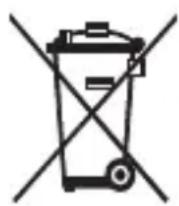
Das Symbol mit der durchgestrichenen Mülltonne bedeutet, dass dieses Produkt nicht mit dem regulären Hausmüll entsorgt werden darf.
Stattdessen müssen Altgeräte über spezielle Sammelstellen zum Recycling von
elektrischen und elektronischen Altgeräten entsorgt werden.
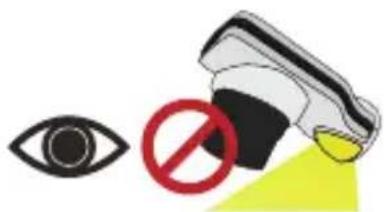
- Schauen Sie nicht direkt in die LED-Lichtquelle – dies kann die Augen schädigen.
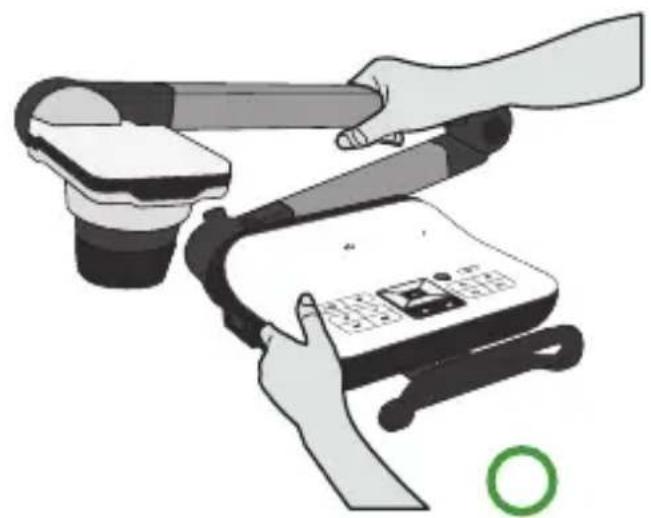
- Fassen Sie das Gerät beim Tragen mit beiden Händen am unteren Teil des Hauptgerätes. Tragen Sie das Gerät niemals am Arm oder am Kamerakopf.
-
Achten Sie darauf, dass der Kamerakopf nicht gegen Tische und andere feste Gegenstände stößt.
-
Versuchen Sie niemals, den Arm in Gegenrichtung zu drehen.
-
Ihre neue Dokumentenkamera
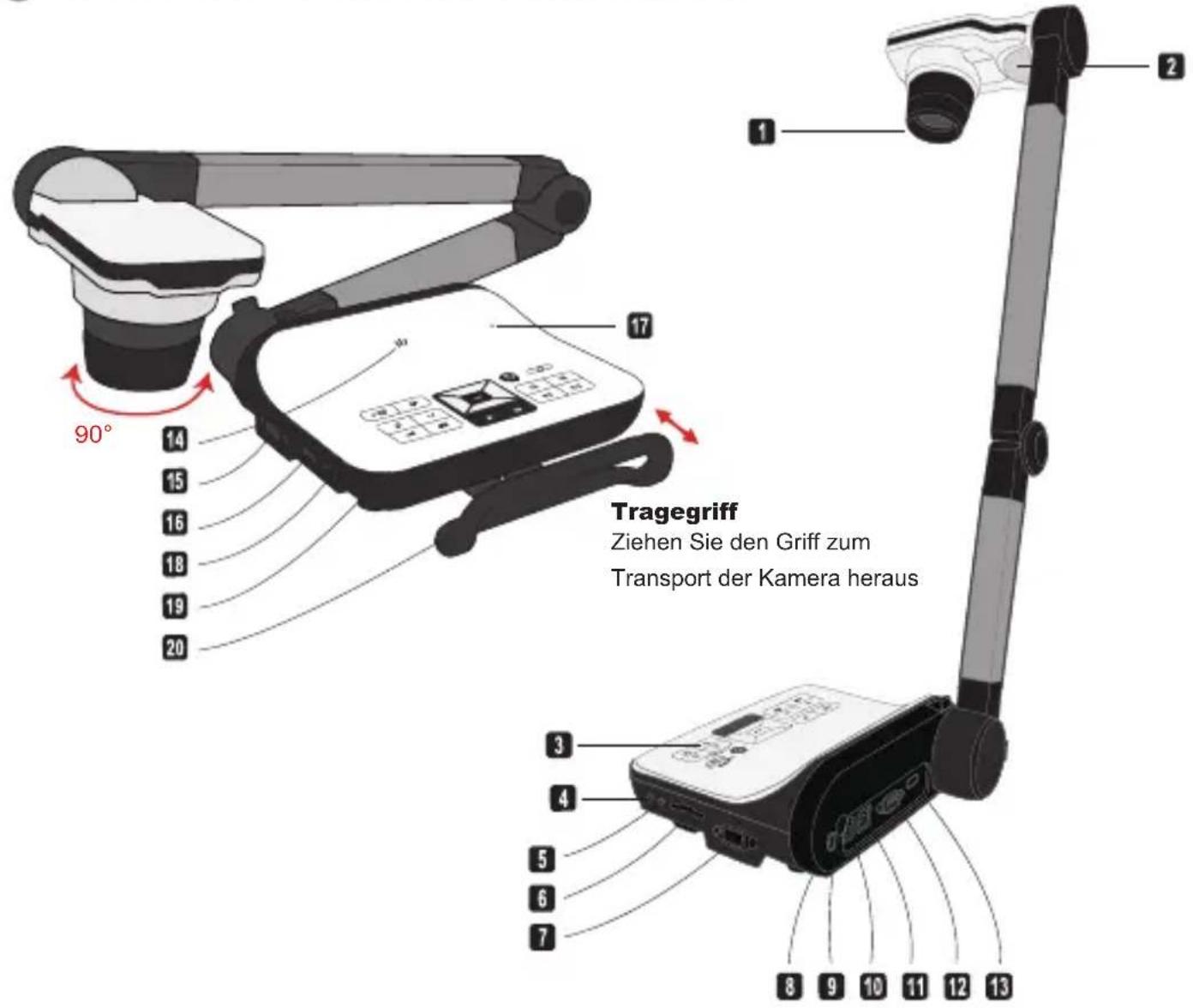
1 Kamerakopf
2 LED-Lampe
3 Bedienpanel
4 Audio-Ausgang
5 Audio-Eingang
6 SD-Card
7 RS232-Anschluss
8 Aufnahme für Diebstahlschutz
9 IR Empfänger für Fernbedienung
10 5 V DC Anschluss
11 USB-Anschluss
12 VGA-Ausgang
13 HDMI Ausgabe
14 Lautsprecher
15 VGA-Eingang
16 HDMI Eingang
17 Mikrofon
18 USB-Anschluss
(Für USB-Speicher Sticks)
19 IR Empfänger für Fernbedienung
20 Tragegriff
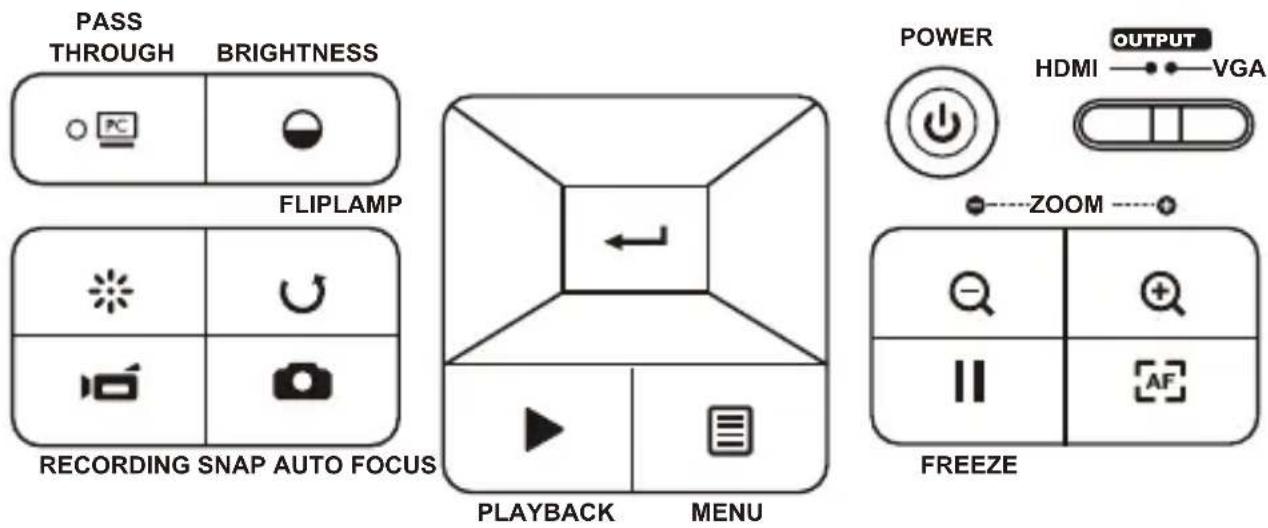
| Taste | Funktion |
| Schaltet das Gerät ein/aus | |
| Kehrt das Bild um 180° um | |
| Zeigt das aktuelle Bild als Standbild | |
| Macht eine Fotoaufnahme | |
| Zeigt das Menü an und bestätigt eine Auswahl | |
| Richtungstaste | |
| Verkleinert das Bild | |
| Vergrößert das Bild | |
| Einmaliger Autofokus |
| Taste | Funktion |
 | Aktiviert den PC-Modus für die „PASSTHROUGH“-Funktion |
 | Schnelltaste zum Einstellen der Helligkeit |
 | Schaltet die LED-Lampe ein/aus und stellt ihre Helligkeit ein |
 | Macht eine Videoaufnahme |
 | Aktiviert den Wiedergabemodus, um Video- und Bildaufnahmen anzuzeigen |
 | HDMI-VGA Umschaltung |
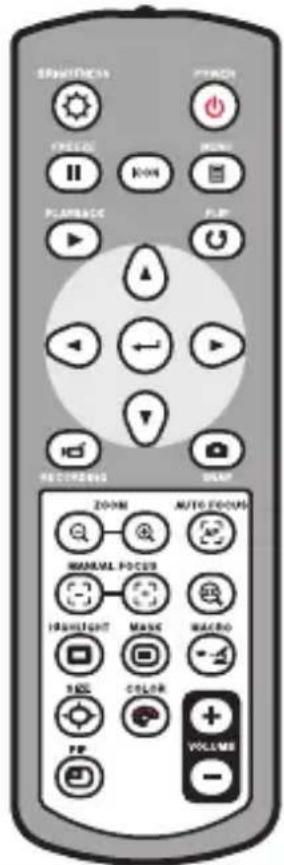
Fernbedienung
| Taste | Function |
 | Schnelltaste zum Einstellen der Helligkeit |
 | Schaltet das Gerät ein und aus |
 | Standbild |
| ICON | Blendet Symbole im Display ein undaus |
 | TBlendet das OSD-Menü ein und aus |
 | Wechselt zur Anzeige aufgenommener Bilder und Videos in den Wiedergabemodus |
 | Dreht das Bild um 180° |
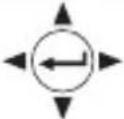 | Mit diesen Tasten nehmen Sie Auswahlen und Einstellungen vor |
| [WTSA] | Nimmt ein Video auf |
| [W7HG] | Nimmt ein Standbild auf |
 | kleinert/vergrößert das Bild |
 | Einmaliger Autofocus |
 | Mit den Fokustasten („Manual Focus“) der Fernbedienung stellen Sie die Bildschärfe manuell ein |
 | Vergrößert die Bilddarstellung digital um den Faktor 2 oder 4 |
 | Hervorhebungsfunktion ein/aus |
 | Maskierungsfunktion ein/aus |
 | Makro/Normal-Umschalter |
| Taste Function | |
 | Die Größe hervorgehobener/ maskierter Bereiche regeln Sie mit den Richtungstasten |
 | Die Farbe der Außenbereiche von hervorgehobenen/maskierten Bereichen stellen Sie mit den Richtungstasten ein. |
 | Erhöht/verringert die Lautstärke |
 | Schaltet die Bild-im-Bild-Funktion ein und aus. * Zeigt ein verklein-ertes Standbild innerhalb eines größeren Bildes an |
Die Infrarotfernbedienung funktioniert nur in der Nähe des Gerätes
Legen Sie die Batterien richtig herum ein; orientieren Sie sich an den Symbolen „+“ und „-“
Die Fernbedienung benötigt zwei AAA-Batterien. Verwenden Sie keine neuen und gebrauchten, Batterien gleichzeitig, legen Sie keine Batterien unterschiedlichen Typs ein.
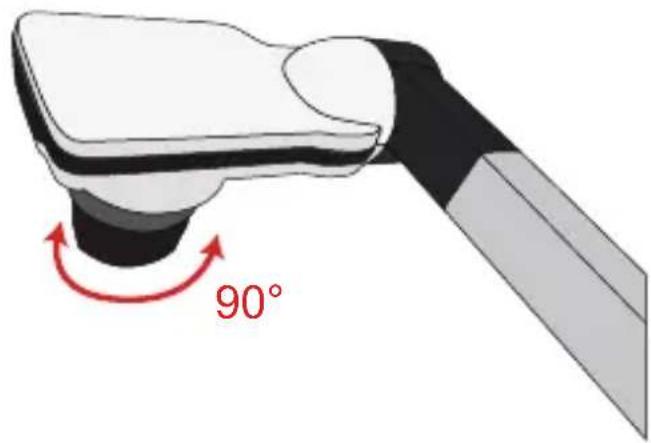
- Kamerakopf
Drehen Sie am Objektivrad um das Bild um 90° zu drehen
- Leuchte
In einer dunklen Umgebung schalten Sie für eine bessere Belichtung bitte die LED-Lampe ein.
-
Drücken Sie die LED-Lampentaste ( Ⓞ ) am Unterteil, um die LED-Lampe ein-/auszuschalten.
-
Stellen Sie die Helligkeit durch Drücken der Lampentasten ( Ⓞ )ein.
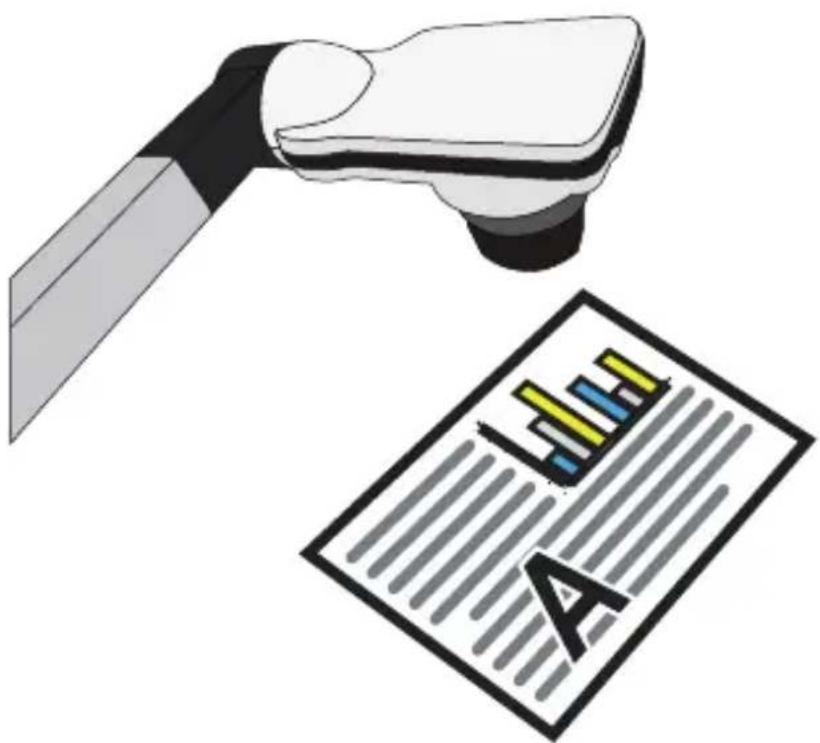
- Menüoptionen bei der Vorschau
| Element Symbol Option | Beschreibung | ||
| Helligkeit |  | - | Mit den Links-/Rechtstasten erhöhen/ vermindern Sie die Bildhelligkeit |
| Effekt |  | Grafik | Um der Farbton der farbliche Themen wie in bilder zu verbessern, wählen Sie Grafik. |
 | Text | Die Funktion ist besonders für textbasierte Dokumente entwickelt, um die sich weiße und schwarze Themen wie Zeichen und Linien zu verbessern. | |
 | S&W | TZur Ausgabe eines schwarz-weißen Kamerabildes. Diese Funktion kann die Darstellung verbessern, wenn Sie z. B. mit schwarz-weißen Dokumenten arbeiten. | |
 | Negative | Zur Ausgabe eines negativen Kamerabildes. | |
| Den Weißabgleich ein | Automatisch | Der Benutzer hat eine Auswahl an unterschiedlichen Modi (Automatisch, Neonlicht, Kunstlicht und Anpassen), passend zu den verschiedenartigen Umgebungen. | |
 | Neonlicht | ||
| Kunstlicht | |||
 | Anpassen | ||
| Schnellvergrößerung | 2X / 4X | Zur schnellen Auswahl der Vergrößerungsstufen 2X / 4X. | |
| Makro | Normal | Standardmodus bei Entfernungen von 30 cm bis unendlich. | |
 | Makro/ Mikroskop | Den Makro/Mikroskop-Modus wählen Sie bei Nahaufnahmen und beim Anschluss eines Mikroskopes. | |
| Standbildauflösung | 0.8M / 2M / 5M / 8M / 13M | Wählen Sie die gewünschte Standbildauflösung. | |
| Video-Modus | Hohe Qualität | Wählen Sie den gewünschten Videomodus | |
| Hohe Bildw. Frequenz | |||
| Einstellung | |||
| Signalton |  | Ein / Aus Schaltet Tonsignale ein und aus | |
| Netzfrequenz |  | 50Hz / 60Hz | Stellt die Funktion zur Beseitigung flimmernder Darstellung auf 50 oder 60 Hz ein. Diese Einstellung richtet sich nach der Frequenz Ihrer Netzspannung. |
| USB Verbindung |  | Datenträger | Zur Auswahl des Massenspeichermodus wählen Sie „Datenträger“ |
 | PC-Kamera | Die Einstellung „PC-Kamera“ schaltet zum PCKameramodus um | |
 | Off Trennen Sie das | USB-Funktion aus | |
| HDMI Ausgang |  | DC552:720P / 1080PDC556:720P / 1080P / 4K | Einstellung der HD-Ausgang Auflösung |
| VGA-Ausgang |  | XGA / UXGA / 720P/ WXGA | Einstellung der VGA-Ausgang Auflösung |
| Sprache |  | - | Zur Auswahl der Sprache, in der das OSD (Bildschirmmenü) angezeigt wird |
| Uhr |  | - Zum Einstellen von Datum und Uhrzeit | |
| Formatieren |  | Nein / Ja | Zum Formatieren von Speichermedien. Bitte beachten Sie, dass der Datenträger dabei komplett gelöscht wird. |
| Reset default |  | Nein / Ja | Stellt die Werksvorgaben wieder her. Bitte beachten Sie, dass die aktuellen Einstellungen dabei überschrieben werden. |
- Menüoptionen bei der Wiedergabe
| Element Symbol Option | Beschreibung | |
| Dateiinfo |  | Zeigt den Dateinamen, Datum und Uhrzeit der letzten Änderung, Dateigröße und die Länge der Aufzeichnung an. |
| Diaschau |  | Ein / Aus Diaschau |
| Lautstärke |  | Anpassen der Lautstärke bei Videowiedergabe. |
| Eins löschen |  | Nein / Ja Löscht die aktuelle Datei. |
| Alles löschen |  | Nein / Ja Löscht sämtliche Dateien desselben Typs aus dem Speicher. |
• Helligkeit einstellen
-
Drücken Sie die MENU-Taste und wählen Sie die Helligkeitseinstellung (💡) (!).
-
Stellen Sie die Helligkeit mit den Tasten (◀ oder ▶) auf die gewünschte Intensität ein.
- Anpassen der Größe
- Verwendung der Zoom-Tasten/∅, verkleinert / vergrößert das Bild.
• Automatischer Fokus
• Automatischer Fokus
Mit der Autofokustaste ( ^AE ) können Sie das Bild einmalig fokussieren.
• Manueller Fokus
Mit den Tasten zum manuellen Fokussieren (☐/☐) können Sie die Bildschärfe fein abstimmenfocus.
- Antireflex
Mit der Antireflexfolie aus transparentem Kunststoff können Sie Lichtreflexionen weitestgehend verhindern.
Dazu legen Sie die Antireflexfolie einfach über glänzende Objekte (z. B. Hochglanzmagazine),
damit es nicht zu Spiegelungen und Lichtreflexen kommt.
• SD-/SDHC-Karten (separat erhältlich) einlegen und herausnehmen
-
Schieben Sie die Speicherkarte (SD/SDHC/MMC/MMC 2.0) mit der Beschriftung nach oben bis zum Anschlag in den Steckplatz ein.
-
Wenn die Karte richtig eingelegt wurde, erscheint das Symbol (☐) im Display; nun kann nicht mehr auf den internen Speicher zugegriffen werden.
-
Zum Herausnehmen drücken Sie die Karte zunächst ein kleines Stückchen hinein undziehen Sie sie anschließend komplett heraus.
- Einstecken eines USB-Speichers (nicht enthalten)
- Stecken Sie einen USB-Speicher in den USB-Anschluss der Kamera.
- Sobald der USB-Speicher eingesteckt ist, erscheint das Zeichen ( 📄 auf dem Bildschirm und der interne Speicher und die SD-Speicherkarte sind nicht mehr a aktiv zu nutzen.
Sobald eine neue SD-Speicherkarte oder USB-Speicher angeschlossen werden, wird eine Formatierung durch die Kamera empfohlen. Schalten Sie die Kamera während der Formatierung nicht aus.
Selbst wenn Ihre Speicherkarte oder Ihr USB-Flash-Laufwerk auf anderen Geräten formatiert wurde, müssen Sie es möglicherweise mit dem Gerät neu formatieren.
! Falls keine externen Speichermedien angeschlossen sind, werden sämtliche Dateien im internen Speicher abgelegt.
• Videos aufzeichnen / Standbild aufnehmen
- Stellen Sie die Bildaufnahme oder die Videoauflösung entsprechend der nachstehenden Tabelle ein:
| Ausgabe-Umschalter | Auflösung Einstel-lung | Videoaufnahme Auflösung | Modell |
| VGA | XGA | 1024 x 768 | DC552 / DC556 |
| UXGA | |||
| 720P 1280 x 720 | |||
| WXGA 1280 x 800 | |||
| HDMI | 720P 1280 x 720 | DC552 / DC556 | |
| 1080P 1920 x 1080 | |||
| 4K 1920 x 1080 DC556 | |||
- Im Fokusmodus „Normal“ werden Objekte im Abstand von 3 cm bis unendlich scharf dargestellt @1X ; 30 cm bis unendlich scharf dargestellt @17X.
Im Fokusmodus „Makro“( ) / ( ) werden Objekte im Mit der Autofokustaste ( + ) stellen Sie das Bild automatisch scharf. Diese Funktion wird bei jedem Objekt erneut ausgelöst. Mit der Taste zum manuellen Fokussieren ( + / - )(können Sie die Bildschärfe fein abstimmen.
-
Mit der Aufzeichnungstaste ( ) sterten Sie eine Aufnahme; die Aufnahme stoppt, wenn sie die Taste erneut betätigen.
-
Drücken Sie die Snap-Taste ( ) in ein Foto aufzunehmen.
- Wiedergabe
- Drücken Sie die Wiedergabetaste ( ). ►
- Das zuletzt aufgenommene Bild oder Video wird abgespielt.
- Mit den Aufwärts-/Abwärtstasten schalten Sie zwischen den einzelnen Dateien um.

Systemdiagramm
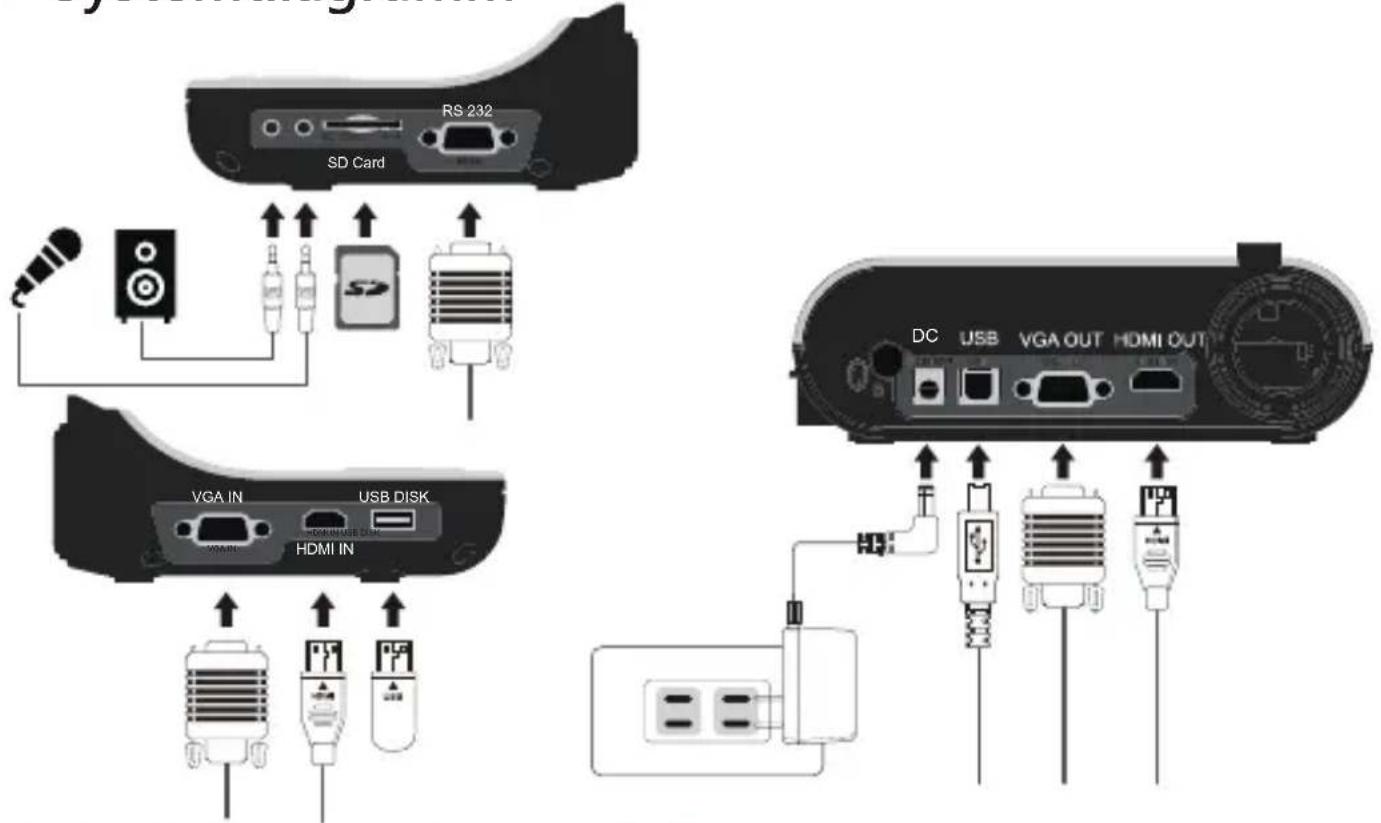
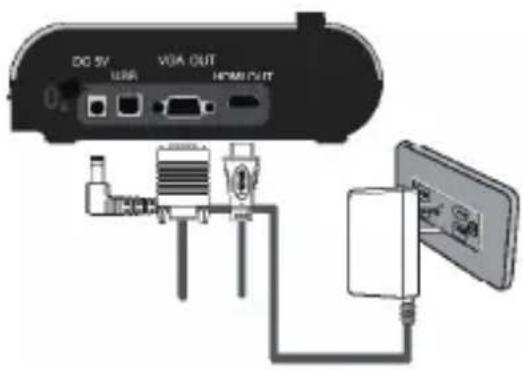
Schritt 1 / Netzteil anschließen
Schließen Sie den Netzteilstecker an den DC IN-Anschluss des Gerätes an, verbinden Sie den Netzstecker des Netzteils mit einer Steckdose (100 – 240 V Wechselspannung).

Die Art des Netzteils ist von Ihrem Land / Ihrer Region abhängig.
Schritt 2 / Ausgabe Einstellung
Auflösung und Bildforr
Es sind verschiedene Auflösungen verfügbar - abhängig von dem gewählten Ausgang und Bildformat. Bitte beachten Sie die unten aufgeführten Tabelle:
| Ausgabe | Bildfor-mat | Auflösung | Vertikale Bildfrequenz | Modell |
| VGA | 4:3 | 1024 x 768 | 50 / 60 Hz DC552 / DC556 | |
| 1600 x 1200 | ||||
| 16:9 | 1280 x 720 | |||
| 1280 x 800 | ||||
| HDMI 16:9 | 1280 x 720 | 50 / 60 Hz DC552 / DC556 | ||
| 1920 x 1080 | ||||
| 3840x 2160 30 Hz DC556 | ||||
*Die Dokumentenkamera wird die Ausgabeauflösung automatisch reduzieren, wenn das angeschlossene Anzeigegerät die höchste Auflösung nicht unterstützt.
Step 3 / Komponenten anschließen
| Product Port | Cable | Display Device Port | PC Port | |
| VGA | 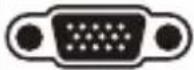 RGB OUTPUT RGB OUTPUT |  | 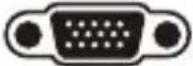 RGB INPUT RGB INPUT | |
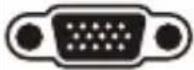 RGB INPUT RGB INPUT |  | 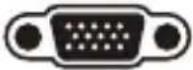 RGB OUTPUT RGB OUTPUT | ||
| HDMI |  OUT OUT |  | 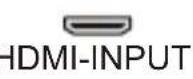 | |
 IN IN |  | 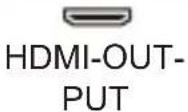 | ||
| USB |  TYPE BPort TYPE BPort |  | 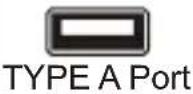 | 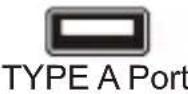 |
- Anschluss über den VGA-Ausgang (VGA OUTPUT)
Zur reinen Bildanzeige verbinden Sie den VGA OUT-Ausgang des Gerätes über ein VGAKabel mit dem RGB-Eingang des Fernsehgerätes.
• Anschluss über HDMI OUTPUT
Zur Anzeige von Bildern können Sie ein HDMI-Kabel verwenden, das über den HDMI OUT-Anschluss an den HDMI-Anschluss Ihres HD-Monitors angeschlossen wird.
- USB-Verbindung
Drücken Sie die MENU-Taste (☐) wählen Sie „USB-Verbindung“.
Wählen Sie „Datenträger“, wenn Sie ein
Massenspeichergerät nutzen möchten.
Wählen Sie „PCKamera“, wenn Sie das
Gerät als PC-Kamera einsetzen möchten.
- Dateien zum Computer kopieren
Bitte beachten Sie, dass Videos im MOV-Format aufgezeichnet werden und unter der Bezeichnung „Videoxxx.mov“ gespeichert werden („xxxx“ steht dabei für die laufende Nummer, z. B. „Video1234.mov“). Bevor Sie solche Videos am PC be trachten können, müssen Sie eventuell spezielle Software zur Medienwiedergabe installieren.
- Schalten Sie das Gerät ein.
- Verbinden Sie das Gerät über ein USB-Kabel mit dem Computer.
- Drücken Sie die MENU-Taste (☐), wählen Sie „USB-Verbindung“, anschließend „Datenträger“. Nun können Sie entweder auf den internen Speicher oder ein externes Speichermedium zugreifen.
Anschließend können Sie gespeicherte Dateien mit der Bildbetrachtungssoftware Ihres PCs darstellen oder die Dateien wie gewohnt zum PC übertragen.

Das USB-Flash-Laufwerk kann im Diskettenmodus nicht gelesen werden, bitte stecken Sie den USB-Speicher direkt in Ihren PC um die Daten zu lesen.
- Gerät als PC-Kamera verwenden
- Gerät mit dem Computer verbinden.
Schalten Sie den Computer ein, warten Sie, bis das Betriebssystem vollständig geladen ist. Verbinden Sie das USB-Kabel mit dem USB-Port Ihres Computers. Achten Sie darauf, den Stecker richtig herum einzustecken.
Zum PC-Kameramodus umschalten.
Schließen Sie das andere Ende des USB-Kabels an das Gerät an. Schalten Sie das Gerät ein, drücken Sie die MENU-Taste (☐), wählen Sie „USB-Verbindung“,
„PC-Kamera“ ( 🔒 ) anschließend drücken Sie die OK-Taste zur Bestätigung.
- PC-Kamera starten
Nachdem das Gerät richtig angeschlossen und vom PC erkannt wurde, können Sie Ihrebevorzugte Software starten und mit der PC-Kamera nutzen.
• Anschluss über VGA-Kabel
Zur Anzeige des Computerbildes drücken Sie die PC-Taste (PC) am Bedienfeld.
Bei Notebooks oder Netbooks müssen Sie häufig zunächst mit einer Tastenkombination ( Fn + □□) zum externen Anzeigemodus umschalten. Die individuelle Tastenkombination entnehmen Sie bitte der Bedienungsanleitung des Computers.
Das Signal wird lediglich vom VGA-Eingang zum VGA-Ausgang der Dokumentkamera durchgeschliffen. Das Computerbild kann nicht auf dem internen LC-Display dargestellt werden. Schließen Sie daher zur Anzeige von Computerbildern immer ein externes Anzeigegerät an..
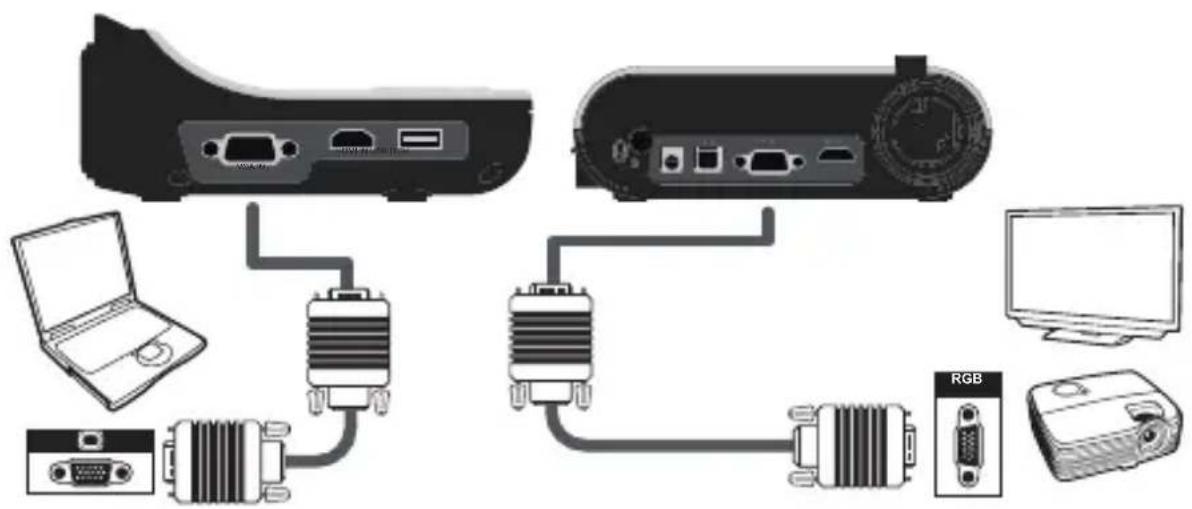
Bei Notebooks oder Netbooks müssen Sie häufig zunächst mit einer Tastenkombination (Fn + □□) zum externen Anzeigemodus umschalten. Die individuelle Tastenkombination entnehmen Sie bitte der Bedienungsanleitung des Computers.
• Hervorhebungsfunktion
-
Wenn Sie die Aufmerksamkeit Ihres Publikums auf einen bestimmten Teil des Bildes lenken möchten, bietet sich die Hervorhebungsfunktion an.
-
Drücken Sie die Hervorhebungstaste (☐) an der Fernbedienung, bewegen Sie den Hervorhebungsbereich mit den Richtungstasten.
- Maskierungsfunktion
-
Sie können bestimmte Teile des Bildes maskieren, also ausblenden.
-
Drücken Sie die Maskierungstaste (☐) an der Fernbedienung, bewegen Sie den Maskierungsbereich mit den Richtungstasten.
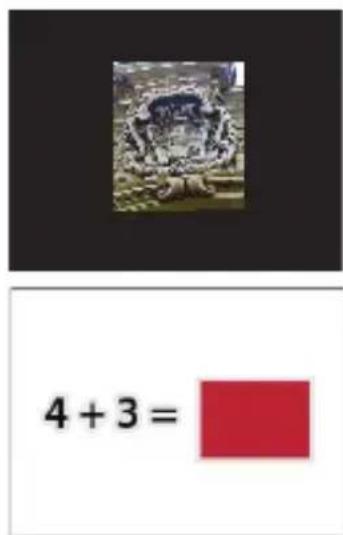
Drücken Sie die Größe-Taste ( ) an der Fernbedienung, wenn Sie die Größe des hervorgehobenen oder maskierten Bereiches ändern möchten: Benutzen Sie dazu die Richtungstasten. Wenn Sie die Farbe des hervorgehobenen oder maskierten Bereiches ändern möchten, drücken Sie die Farbe-Taste ( ) an der Fernbedienung und stellen die gewünschte Farbe mit den Richtungstasten ein.
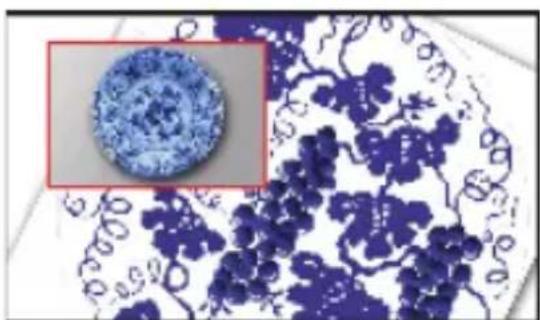
• BiB-Funktion (Bild-im-Bild)
-
Mit der BiB-Taste ( ) können Sie ein Standbild (ein Viertel der Bildgröße) in das Kamerabild einblenden.
-
Mit den Aufwärts-/Abwärtstasten verschieben Sie das Standbild nach oben oder unten links.
• Mikroskop anschließen
Über ein angeschlossenes Mikroskop können Sie Objekte bei großer Darstellung untersuchen.
- Wählen Sie ein passendes Mikroskop und entsprechende Objekte.
- Wählen Sie einen passenden Mikroskopadapter.
- Mikroskopadapter sind für folgende Okulare erhältlich: 28 mm, 31 mm, 33 mm, 34 mm Durchmesser.
Bei Okularen mit ∅ 33 und ∅ 34 mm Durchmesser sollte nur ein mit ∅ 33 oder ∅ 3 mm Durchmesser gekennzeichneter Mikroskopadapter installiert werden.
Bei Okularen mit ∅ 28 mm Durchmesser setzen Sie bitte den ∅ 28 mm-Adapter in die ∅ 33- oder ∅ 34 mm-Aufnahme ein.
Bei Okularen mit ∅ 31 mm Durchmesser setzen Sie bitte den ∅ 31 mm-Adapter in die ∅ 33- oder ∅ 34 mm-Aufnahme ein.
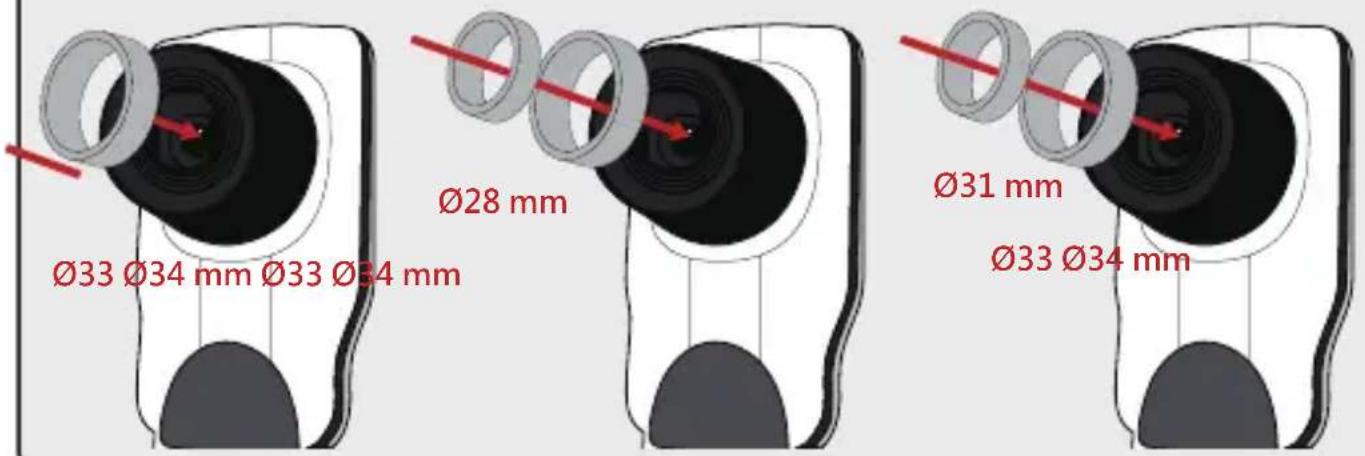
- Bringen Sie den Mikroskopadapter am Objektiv an.
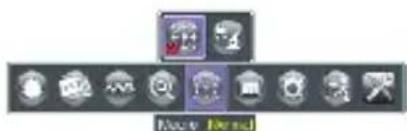
- Switch the focus mode to Macro.Schalten Sie den Focus-Modus auf Macro um. Drücken Sie die MENU-Taste(☐) - wählen Sie Focus(☐) --> select Macro oder drücken Sie die Makrotaste(☐) an der
Fernbedienung.
- Verbinden Sie vdas Objektiv mit angebrachtem Mikroskopadapter mit dem Mikroskop
Stellen Sie das Bild über die Bedienelemente des Mikroskops scharf.
Zur Feinabstimmung des Bildes drücken Sie die Autofokus-Taste ( ) oder nutzen die Fernbedienungstasten zur manuellen Focussierung.
»Lagern
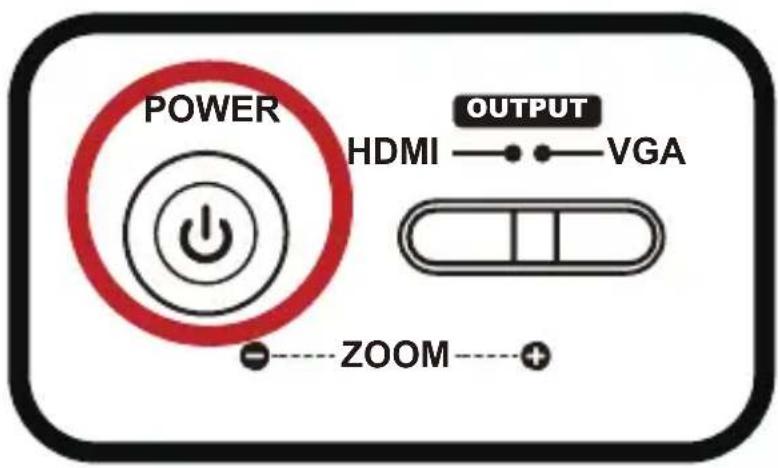
- Schalten Sie das Gerät aus.
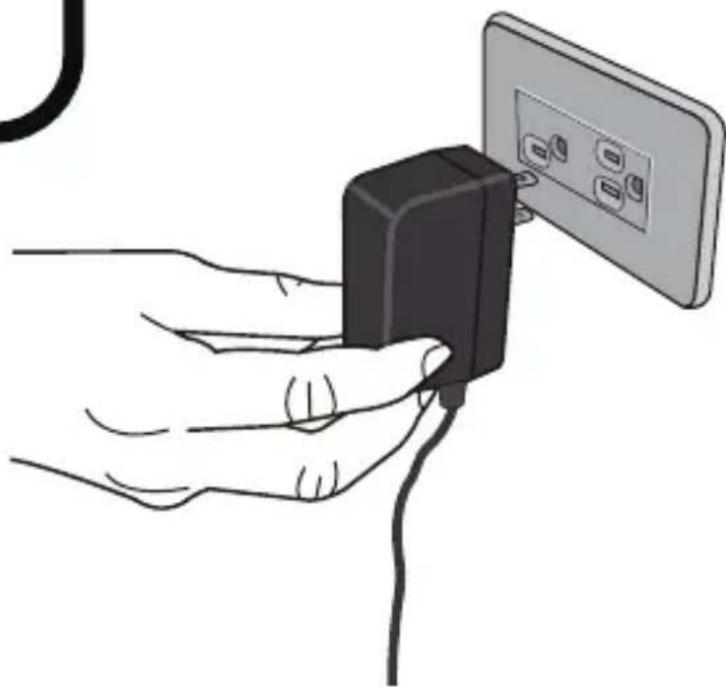
- Ziehen Sie den Netzstecker des Netzteils aus der Steckdose. Trennen Sie nun das Netzteil und sämtliche Kabel vom Gerät.
- Klappen Sie Kamerakopf und Arm wie in der Abbildung gezeigt zusammen.
| Problem Ursache Lösung | ||
| Das Gerät lässt sich nicht einschalten. | Das Netzteil wurde nicht richtig an die Steckdose oder an die Dokumentenkamera angeschlossen. | Schließen Sie das Netzteil wieder richtig an die Dokumentenkamera und an die Steckdose an. |
| Bilder und Videos lassen sich nicht aufzeichnen | Der Speicher ist voll. Schaffen | Sie etwas Platz auf der Speicherkarte oder im internen Speicher. |
| Die Speicherkarte ist schreibgeschützt. | Setzen Sie den Schreibschutz der Speicherkarte außer Kraft. | |
| Nach dem Anschluss erscheint kein Bild. | Die Dokumentenkamera ist nicht richtig mit externen Geräten verbunden. | Schließen Sie sämtliche Kabel zu externen Geräten richtig an. |
| Am Ausgabegerät wurde der falsche Eingang eingestellt. | Stellen Sie den richtigen Eingang am Ausgabegerät ein. | |
| An der Dokumentenkamera wurde ein falscher Ausgang gewählt. | Stellen Sie den richtige Ausgang ein. | |
| Der Indikator der PC Durchschleiffunktion leuchtet. | Schalten Sie diese Funktion über die jeweilige Taste [PC] ab. | |
| Das Bild ist verschwommen | Das Objekt befindet sich vermutlich zu nahe am Objektiv. | Stellen Sie die Schärfe mit der Autofokustaste ein oder manuell nach. |
| Wählen Sie den Makromodus, wenn sich das Objekt weniger als 30cm entfernt befindet. | ||
| Das Bild ist umgedreht. | Das Objekt wurde nicht richtig in den empfohlenen Arbeitsbereich gelegt. | Drehen Sie das Bild mit der [ ] Taste um. |
| Das Bild bewegt sich nicht. | Das Kamerabild wird als Standbild angezeigt [ ] . | Drücken Sie zum Abschalten der Standbilddarstellung die [ ] Taste am Bedienfeld. |
| Problem Cause SolutionDie Fernbedienung funktioniert nicht. | Die Batterien sind erschöpft. Legen Sie neue AAA-Batterien in die Fernbedienung ein. | |
| Ein Hindernis befindet sich zwischen Fernbedienung und Fernbedienungssensor. | Entfernen Sie das Hindernis. | |
| Der Abstand zwischen Fernbedienung und Fernbedienungssensor ist zu groß. | Der Abstand zwischen Fernbedienung und Fernbedienungssensor ist zu groß. | |
| Im LC-Display wird „Speicherfehler“ oder „Kartenfehler“ angezeigt – oder die Speicherkarte kann nicht gelesen werden. | Die Formatierung der Speicherkarte ist nicht mit der Dokumentenkamera kompatibel. | Formatieren Sie die Speicherkarte mit der „Formatieren“-Funktion der Dokumentenkamera erneut. |
| Die Speicherkarte ist defekt. Legen Sie eine andere Speicherkarte ein. | ||
| Bilder und Videos lassen sich nicht löschen und auch nicht auf der Speicherkarte finden. | Die unauffindbaren Aufzeichnungen wurden im internen Speicher abgelegt. | Dies geschieht, wenn Sie ein paar Bilder oder Videos aufzeichnen und dann erst eine Speicherkarte einlegen. Nachdem Sie die Speicherkarte herausgenommen haben, können Sie wieder auf solche Dateien zugreifen. |
| Videos lassen sich nicht am Computer wiedergeben. | Ihr Computer muss mit einer passenden Software ausgestattet sein. | Installieren Sie Direct X 9.0c (oder aktueller) und die Windows Media 9.0-Codecs zur Lösung dieses Problems. Die dazu benötigten Dateien können Sie unter http://www.microsoft.com herunterladen. Bitte lesen Sie unter „Dateien zum Computer kopieren“ nach. |
| Nach dem Anschluss an ein Fernsehgerätserscheint kein Bild. | Das Gerät wurde nicht richtig mit dem Fernsehgerät verbunden. | Schließen Sie das Gerät richtig an das Fernsehgerät an. |
| Bei der Bildanzeige über das interne LC-Display oder am Computer treten Bildstörungen auf. | Die Netzfrequenz-Einstellung stimmt nicht mit der Netzfrequenz Ihres Stromnetzes überein. | Stellen Sie die Netzfrequenz entsprechend ein. Weitere Hinweise finden Sie in der Tabelle “Frequenzeinstellungen”. |
ZUSÄTZLICHE INFORMATIONEN
Optoma-Niederlassungen weltweit
Bitte wenden Sie sich für Service und Kundendienst an Ihre örtliche Niederlassung.
USA
HP1 2UJ, Vereinigtes Königreich
www.optoma.eu
Service-Tel.: +44 (0)1923 691865

+44 (0) 1923 691 800
+44 (0) 1923 691 888
Wiesenstraße 21 W +49 (0) 211 506 6670
D40549 Düsseldorf,
Germany

+49 (0) 211 506 66799
info@optoma.de
Skandinavien
Lerpeveien 25 +47 32 98 89 90
3040 Drammen
Norway

+47 32 98 89 99
info@optoma.no
PO.BOX 9515
3038 Drammen
Norway
Korea
WOOMI TECH.CO.,LTD. +82+2+34430004
4F, Minu Bldg. 33-14, Kangnam-Ku, +82+2+34430005
Seoul, 135-815, KOREA
korea.optoma.com
TS-82-932-90021

- • FCC-Einhaltungserklärung (Klasse A):
- - Erklärung der Federal Communications Commission (FCC) :
- • EU-Einhaltungserklärung (Klasse A):
- Fernbedienung
- - Kamerakopf
- - Leuchte
- • Helligkeit einstellen
- - Anpassen der Größe
- • Automatischer Fokus
- - Antireflex
- • SD-/SDHC-Karten (separat erhältlich) einlegen und herausnehmen
- - Einstecken eines USB-Speichers (nicht enthalten)
- • Videos aufzeichnen / Standbild aufnehmen
- - Wiedergabe
- Schritt 1 / Netzteil anschließen
- Schritt 2 / Ausgabe Einstellung
- Auflösung und Bildforr
- Step 3 / Komponenten anschließen
- - Anschluss über den VGA-Ausgang (VGA OUTPUT)
- • Anschluss über HDMI OUTPUT
- - USB-Verbindung
- - Dateien zum Computer kopieren
- - Gerät als PC-Kamera verwenden
- • Anschluss über VGA-Kabel
- • Mikroskop anschließen
- »Lagern
- ZUSÄTZLICHE INFORMATIONEN
- Optoma-Niederlassungen weltweit
- USA
- Skandinavien
- Korea
Marke : OPTOMA
Modell : DC552
Kategorie : Dokumentenkamera