
NWD-210N - Adaptador Wi-Fi USB ZYXEL - Manual de uso y guía de instrucciones gratis
Encuentra gratis el manual del aparato NWD-210N ZYXEL en formato PDF.


| Tipo de producto | Adaptador Wi-Fi USB |
| Marca | ZYXEL |
| Modelo | NWD-210N |
| Estándar Wi-Fi | IEEE 802.11n (hasta 150 Mbit/s) |
| Banda de frecuencia | 2,4 GHz |
| Seguridad inalámbrica | WEP, WPA/WPA2, WPS (Wi-Fi Protected Setup) |
| Modos de funcionamiento | Infraestructura (punto de acceso) y ad-hoc (punto a punto) |
| Interfaz de host | USB 2.0 |
| Sistemas operativos compatibles | Windows (controlador en CD) y Mac OS X (controlador en CD) |
| Dimensiones (aprox.) | 7 x 2 x 1 cm |
| Peso (aprox.) | 20 g |
| Alimentación | Puerto USB (5 V, 500 mA) |
| Indicador LED | Indicador luminoso de conexión |
| Antena | Integrada |
| Cable USB incluido | Sí (para espacio limitado) |
| Mantenimiento y limpieza | Limpiar con un paño seco y suave. Evitar líquidos. |
| Reparabilidad y piezas de repuesto | Aparato no desmontable ni reparable por el usuario. No hay piezas de repuesto disponibles. |
| Nota de usuarios | 9,0 / 10 (basado en las reseñas en notice-facile.com) |
Preguntas frecuentes - NWD-210N ZYXEL
Preguntas de los usuarios sobre NWD-210N ZYXEL
0 pregunta sobre este aparato. Responde a las que conoces o haz la tuya.
Hacer una nueva pregunta sobre este aparato
Descarga las instrucciones para tu Adaptador Wi-Fi USB en formato PDF gratis! Encuentra tus instrucciones NWD-210N - ZYXEL y toma tu dispositivo electrónico nuevamente en la mano. En esta página están publicados todos los documentos necesarios para el uso de su dispositivo. NWD-210N de la marca ZYXEL.
MANUAL DE USUARIO NWD-210N ZYXEL
El NWD210N es un adaptor de red inalámbrico USB para su ordinador. El NWD210N es compatible con WPS (Wi-Fi Protected Setup).
Utilice el NWD210N para conectar su ordinador a un punto de acceso inalámbrico (PA). Este se conoce con el nombre de infraestructura.

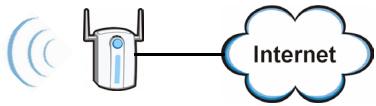
Tambien peut usar el NWD210N para connectarse de forma inalámbrica a(other的例子 con calidad inalámbrica. A对此 se le llama modo ad-hoc.


Esta guía del usuario le muestra como configurar y usar su NWD210N con su Apple Macintosh executando Mac OS X. Este se describe en las siguientes secciones:
Table 1 Contenido de Primeros pasos
| SECCÍN | PÁGINA |
| Instalar el software | 48 |
| Instalar el Hardware | 53 |
| Conectar a una red inalámbrica | 55 |
Para una información más detallada, consulte la Guía de Nombre que se incluye en el CD queonga a su NWD210N.
1 Instalar el software
Siga"These pasos para instalar el controlador del NWD210N y lailersidad en su Mac.

Instale el software desde el CD antes de insertar el NWD210N. No inserte el NWD210N todavía.
1 Desconecte el NWD210N de su ordinador si ya lo hubiese conectado.
Inserte el CD incluido en launidad de CD-ROM de su ordenador.
2 Haga dobleblick en el icono del CD NWD210N que aparece.
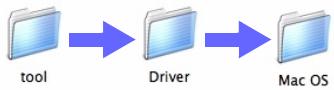
3 Sezione Tool (Herramentas) > Driver (Controlador) > Mac OS.
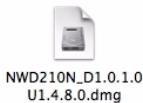
4 Haga dobleblick en el icono del archivo.dmg.
5 Aparecerá la ventana NWD210N Installer. Selección la version de su sistemas operativo.


Si no está seguro de qué version de sistemas
opera tioe su ordenador, haga clic en
Acerca de este Mac para comprobarlo.


6 Haga dobleblick in Install (Instalar) Aparecerá lasuma.
pantalla.Haga clic en Continue (Continuar).
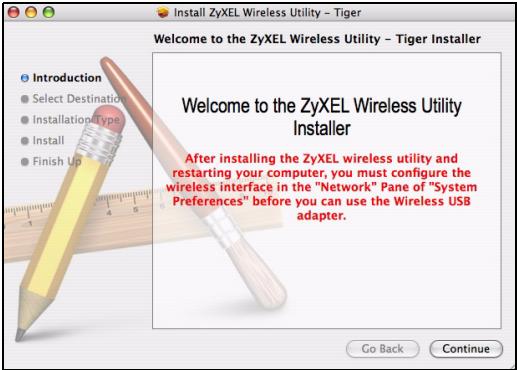
Selección la unidad en la que desea instalar el software NWD210N. Hagablick en Continue (Continuar).

Elija una unidad de disco duro interna (identificable por el icono).
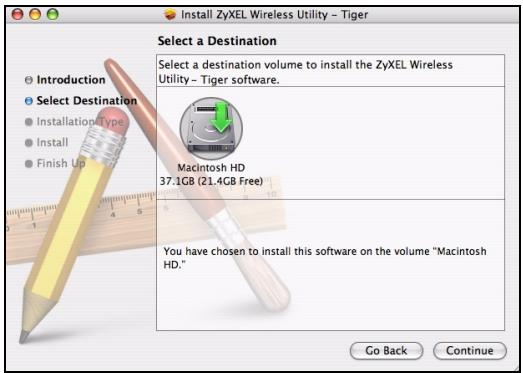
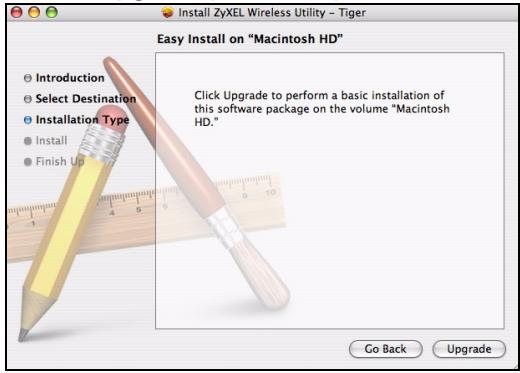
7 Haga cli en Upgrade (Actualizar).
Aparecerá elARRYme mensaje. Haga click en Continue Installation (Continuar instalacion) para continuar.
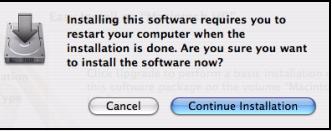
Si aparece una ventana de seguridad,riba el nombre de administrador de su ordinador y la contraseña y hayablick en Aceptar.
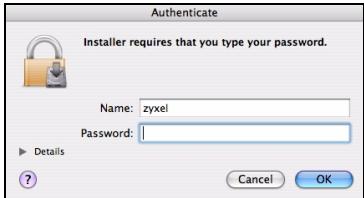
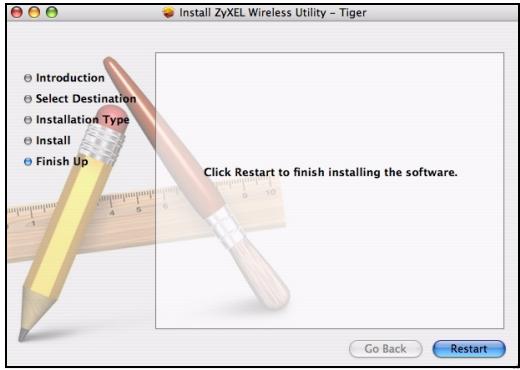
8 Debe reinicuar su ordinador antes de utilizes el software NWD210N.

jAsegürese de haber guardado todo su trabajo antes de reinecer!
Hagablicken Reiniciar. Suordenador se apagará y bajo se reiniciará automatistically.
2 Instalar el Hardware

No instale el hardware hasta que haya instalado el software del CD.
1 Localice un puerto USB disponible en el ordinador.
2 Quite la tapa protectora para descubrir el conector USB. Inserte el NWD210N en un puerto USB disponible en el ordinador.
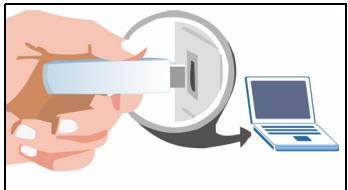

Nunca doble, tuerza o fuercé el NWD210N en el puerto. Si no hay espacio suficiente para insertar el NWD210N, utilise el cable USB incluido.
El LED (luz) del NWD210N se enciende cuando está correctamente insertado.

Si el LED del NWD210N no se enciende tras haber instalado el software y el NWD210N, disfruebe que el NWD210N está bien insertado.
El NWD210N se conectará automatistically a una red inalámbrica disponible sin seguridad Habitada.
Sin embargo, esta puede no ser la red inalámbrica a la que se desea conectar. Ejecute lailersidad para asegurar de estar conectado a la red correcta.
La energia es una interfaz que le permite ver informacion acerca del NWD210N y controlarlo.
Cuando inserte el NWD210N, le aparecerá el siguientes icono en la barra deareas.

Laheets are executed automatically. Aparecerá la pantalla Site Survey (Búsqueada de estación).

Si la utilizo no se ejecta automatically, hagablick en el icono.
3 Conectar a una red inalámbrica
Esta sección describe como conectar su NWD210N a una red inalámbrica existente.
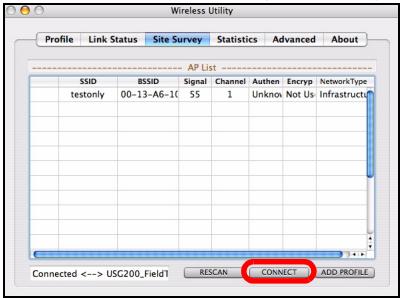
1 Si la pantalla Site Survey (Búsqueda de estación) no está ya abierta, abra lailers y haga clic en la ficha Sondeo de sitios.
Site Survey
2 Las redes inalámbricas disponibles aparecen en AP List (Lista de PA). SSID significa Service Set Identifier (identificador delconjunto de servicios) y es el nombre de la red inalámbrica.
3 Elija la red a la que desea connectarse hacerly enlistla y hacerly enlist Connect (Conectar).
4 Si una red no Tiene seguidad, vaya al paso 6.
5 Si una rediene seguidad, aparecera una pantalla pidiendole que introduzca la informacion de seguidad.
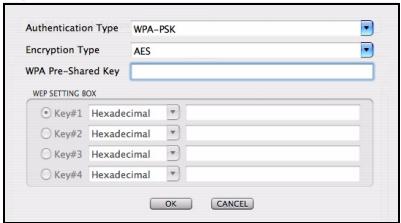
Obtenga esta informacion del administrador de red.
Asegúrese de introducir la información exactamente como se le ha entregado. Hagablick en OK.
6 Aparecerá un icono verde ( ) a la izquierda del SSD de la red,indicando que el NWD210N se ha conectado con exito.
Para acceder a Internet, abra su explorador de Internet yonga la URL de un Sitio web en la barra de direcciones. EI PA deben estar connectado a Internet.
Address http://www.zyoxel.com
Si el Sitio Web aparece correctamente, se ha conectado a Internet con exito.
Procedimiento para ver la(s) certifications del producto
1 Vaya a www.zyxel.com.
2 Seleccione su producto de la lista desplegable en la网页 inicial de ZyXEL para ir a la网页 de ese producto.
Présentation


Marca : ZYXEL
Modelo : NWD-210N
Categoría : Adaptador Wi-Fi USB